
Wenn dein Plug-in für die öffentliche Nutzung bereit ist, reiche es über das Einreichungsportal für Plug-ins zur Überprüfung ein.
Wenn du ein bestehendes Claude Code-Plug-in oder einen Konnektor migrierst, lies zuerst Dein Claude Code-Plug-in bei OpenAI einreichen. Dort erfährst du, was du vor der Einreichung ändern musst.
Wenn das Portal einen Fehlercode zurückgibt, findest du in der Referenz zu Einreichungsfehlern die zugehörige Anforderung.
Ein Plug-in kann Skills, MCP-Server oder beides enthalten. Du kannst Folgendes einreichen:
- Ein Plug-in, das ausschließlich Skills enthält und wiederverwendbare Arbeitsabläufe bündelt.
- Ein Plug-in, das ausschließlich einen Remote-MCP-Server enthält. Eine eigene Benutzeroberfläche ist optional.
- Ein Plug-in, das einen Remote-MCP-Server mit hochgeladenen oder über MCP importierten Skills kombiniert.
Reiche MCP-Server über Mit MCP ein und verwende dafür einen stabilen, öffentlichen HTTPS-Endpunkt. Wenn dein MCP-Server lokal läuft, stelle ihn unter einer öffentlichen HTTPS-URL bereit. Falls das nicht möglich ist, wende dich an deine Kontaktperson bei OpenAI, um Unterstützung für lokales MCP zu erhalten.
Das Portal erfasst Angaben zum Verzeichniseintrag, Details zum MCP-Server oder Paket, Skills, Einstiegs-Prompts, Testfälle, die Verfügbarkeit nach Ländern und Bestätigungen zur Einhaltung der Richtlinien. Welche Felder du ausfüllen musst, hängt davon ab, ob das Plug-in Skills, einen Remote-MCP-Server oder beides enthält.
Informationen zur lokalen Entwicklung, zur Paketierung und zum Marketplace-Setup findest du unter Plug-ins erstellen.
Informationen zu servergestützten Funktionen findest du unter Einen MCP-Server erstellen.
Vor der Einreichung
Den Remote-MCP-Server einreichen, nicht einen Verweis auf eine bestehende Integration
Du kannst kein Plug-in einreichen, das auf eine bestehende, bereits veröffentlichte Integration verweist. Wenn dein Plug-in einen MCP-Server enthält, der bereits in ChatGPT oder Codex vorhanden ist, reiche diesen Server über das Portal vollständig neu als MCP-gestütztes Plug-in ein. Das Portal scannt den MCP-Server, validiert die Werkzeugmetadaten und verwendet die eingereichten Serverdetails bei der Überprüfung.
Zugriff zum Einreichen von Plug-ins erhalten
Du benötigst eine Organisationsrolle mit Schreibzugriff für Plug-in-Einreichungen, bevor du Plug-in-Entwürfe erstellen oder einreichen kannst. Die Platform bezeichnet diese Berechtigung derzeit als Apps-Verwaltung.
- Öffne die Rolleneinstellungen der OpenAI Platform.
- Wähle die Organisation aus, der das Plug-in gehört.
- Öffne die Rolle, die der einreichenden Person zugewiesen ist, oder erstelle eine neue Rolle.
- Setze in den Rollenberechtigungen Apps-Verwaltung auf Schreiben.
- Speichere die Rolle und weise sie allen Personen zu, die Plug-in-Entwürfe erstellen, bearbeiten oder einreichen müssen.
- Lade das Einreichungsportal für Plug-ins neu.
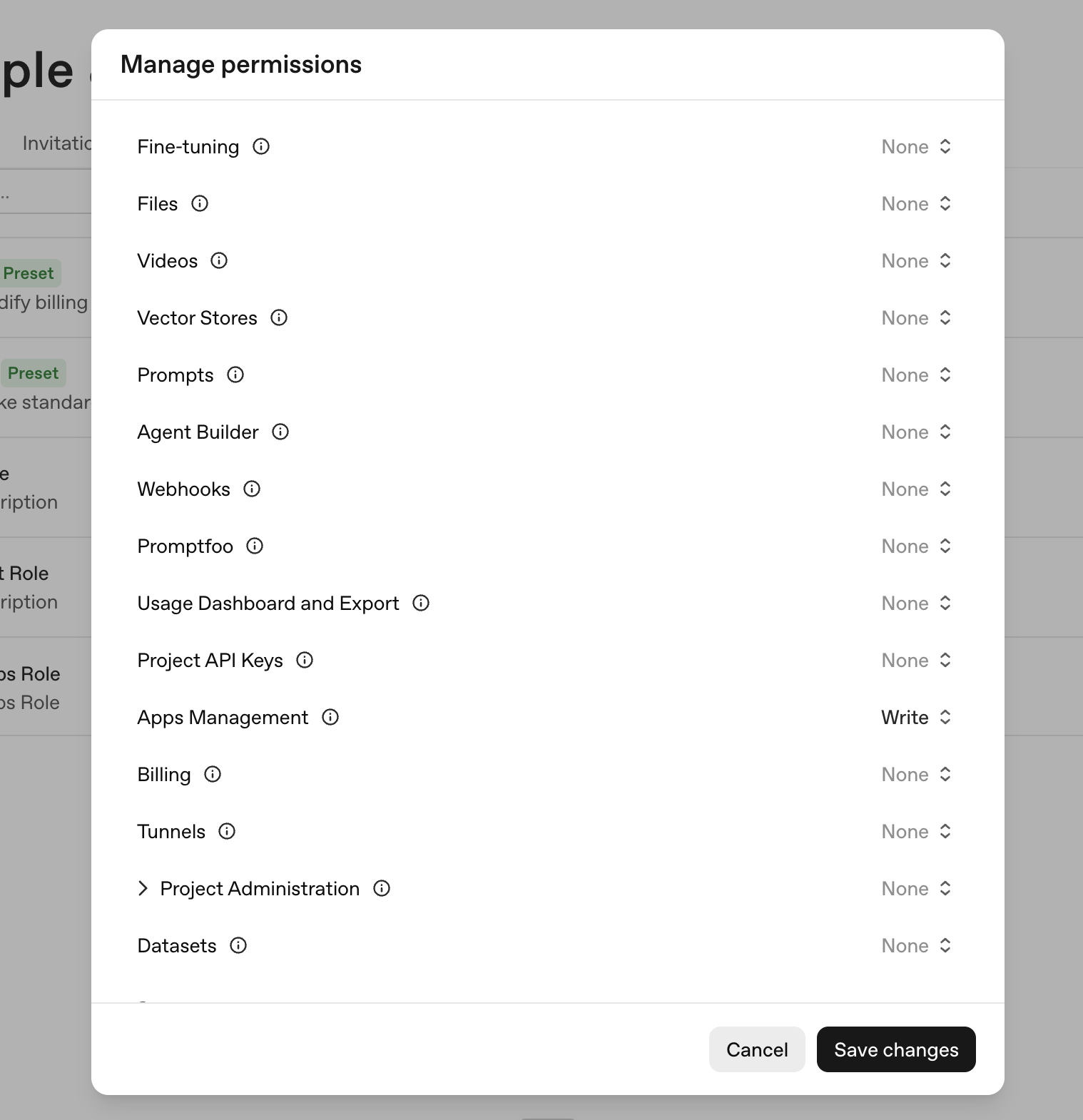
Personen mit der Rolle „Organisationsinhaber“ haben diese Berechtigungen bereits. Alle anderen benötigen Schreibzugriff, um Entwürfe zu erstellen oder einzureichen, und Lesezugriff, um Entwürfe und den Überprüfungsstatus anzuzeigen.
Deine Identität als entwickelnde Person oder Unternehmen verifizieren
Jede Einreichung zur öffentlichen Nutzung muss eine in der OpenAI Platform verifizierte Identität einer entwickelnden Person oder eines Unternehmens verwenden. Das Prüfungsteam bestätigt anhand dieser Identität, dass die Einreichung mit dem Namen, der Website, dem Supportkontakt, der Datenschutzrichtlinie und den Nutzungsbedingungen in deinem öffentlichen Verzeichniseintrag übereinstimmt.
So verifizierst du eine Identität:
- Melde dich bei der OpenAI Platform an.
- Wähle die Organisation aus, die das Plug-in veröffentlichen wird.
- Öffne die Organisationseinstellungen.
- Schließe die Verifizierung als Einzelperson ab, wenn du unter deinem eigenen Namen veröffentlichen möchtest, oder die Unternehmensverifizierung , wenn du unter einem Firmennamen veröffentlichen möchtest.
- Kehre zum Einreichungsformular für Plug-ins zurück und wähle im Feld Entwickleridentität die verifizierte Identität aus.
Das Prüfungsteam kann Einreichungen ablehnen, wenn die Identität der veröffentlichenden Person oder des Unternehmens nicht verifiziert ist oder nicht mit den Angaben übereinstimmt. Die zugrunde liegende Prüfregel findest du in den Anforderungen an die Organisationsverifizierung .
Wenn die Platform die Identität der entwickelnden Person oder des Unternehmens als verifiziert anzeigt, das Einreichungsformular für Plug-ins sie aber nicht erkennt, prüfe, ob du die Einreichung über dieselbe Organisation und dasselbe Projekt vornimmst, in denen die Identität verifiziert wurde. Die einreichende Person benötigt außerdem Schreibzugriff für die Apps-Verwaltung dieser Organisation. Bitte eine Person mit der Rolle „Organisationsinhaber“ oder „Admin“, die Rolle der einreichenden Person zu aktualisieren. Lade anschließend das Einreichungsportal für Plug-ins neu.
Erforderliche Materialien vorbereiten
Stelle vor dem Öffnen des Formulars Folgendes zusammen:
| Material | Was du vorbereiten solltest |
|---|---|
| Angaben zum Verzeichniseintrag | Name des Plug-ins, Kurzbeschreibung, ausführliche Beschreibung, Logo, Kategorie, Website, Support-URL sowie URLs zur Datenschutzrichtlinie und zu den Nutzungsbedingungen. |
| Entwickleridentität | In der OpenAI Platform verifizierte Identität einer Einzelperson oder eines Unternehmens. |
| Remote-MCP-Server | Öffentliche URL des MCP-Servers, Zugriff für die Domainverifizierung, Angaben zur Authentifizierung, bei Bedarf Demo-Zugangsdaten, Content Security Policy und korrekte Werkzeugmetadaten. |
| Werkzeugannotationen | Für Plug-ins mit Remote-MCP: Werte für readOnlyHint, openWorldHint und destructiveHint für jedes MCP-Werkzeug. |
| Skills | Für Plug-ins mit Skills: ein fertiges Skill-Paket oder ein Remote-MCP-Server, der statische Skills zum Import über Werkzeuge scannen bereitstellt. |
| Prompts | Einstiegs-Prompts, die nützliche, realistische Arbeitsabläufe zeigen. |
| Testfälle | Fünf positive und drei negative Testfälle mit klar definiertem erwarteten Verhalten. |
| Verfügbarkeit | Länder oder Regionen, in denen das Plug-in verfügbar sein soll. |
| Versionshinweise | Eine kurze Zusammenfassung dessen, was du einreichst und was sich gegenüber einer etwaigen vorherigen Version geändert hat. |
Eine Plug-in-Einreichung erstellen
- Öffne das Einreichungsportal für Plug-ins.
- Wähle Plug-in erstellen aus.
- Wähle die Art der Einreichung:
- Nur Skills für ein Plug-in, das ausschließlich Skills enthält.
- Mit MCP für ein Plug-in, das ausschließlich einen Remote-MCP-Server enthält.
- Mit MCP für ein Plug-in, das einen Remote-MCP-Server mit hochgeladenen oder über MCP importierten Skills kombiniert.
Das Portal speichert die Einreichung als Entwurf, während du das Formular ausfüllst.
Formular ausfüllen
Info
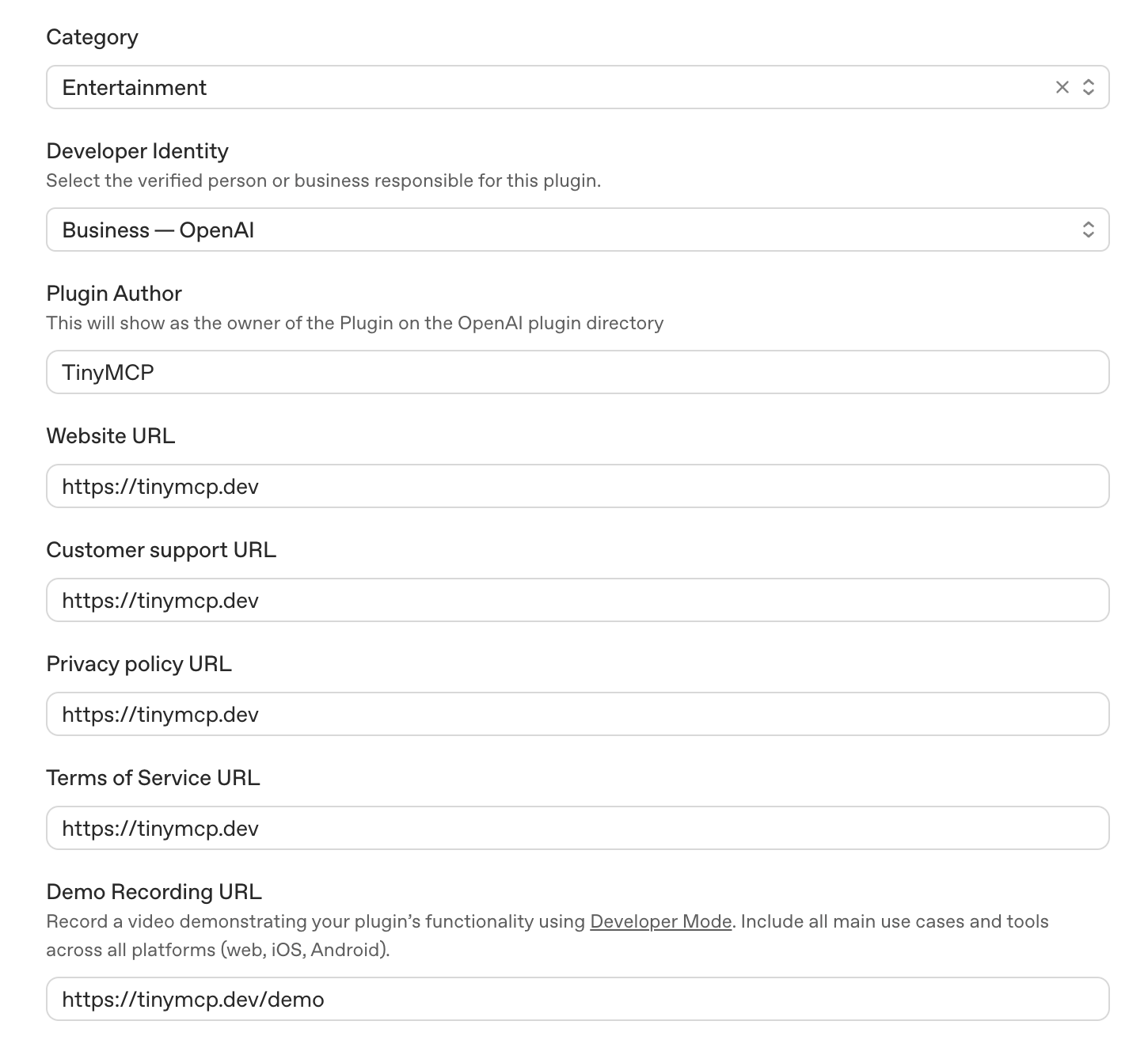
Fülle die Felder für den öffentlichen Verzeichniseintrag und die veröffentlichende Person oder Organisation aus:
- Plug-in-Name: Verwende den Produkt- oder Ablaufnamen, den deine Kundschaft kennt.
- Beschreibungen: Erkläre, wobei das Plug-in die Nutzenden unterstützt. Halte die Kurzbeschreibung knapp und beschreibe die Arbeitsabläufe in der ausführlichen Beschreibung.
- Entwickleridentität: Wähle die verifizierte Identität der Person oder des Unternehmens aus, die bzw. das das Plug-in veröffentlicht.
- Logo und Kategorie: Verwende veröffentlichungsreife Markenmaterialien.
- URLs für Website, Support, Datenschutz und Nutzungsbedingungen: Verwende öffentliche URLs, die zur veröffentlichenden Person oder Organisation passen und den relevanten Umgang mit Daten offenlegen.
Prüfe vor der Einreichung, ob deine MCP-Antworten mit deiner Datenschutzrichtlinie übereinstimmen. Entferne unnötige personenbezogene Daten, geheime Authentifizierungsdaten, Debug-Nutzdaten, interne Kennungen und nicht offengelegte nutzerbezogene Felder aus den Antworten der Werkzeuge.
MCP
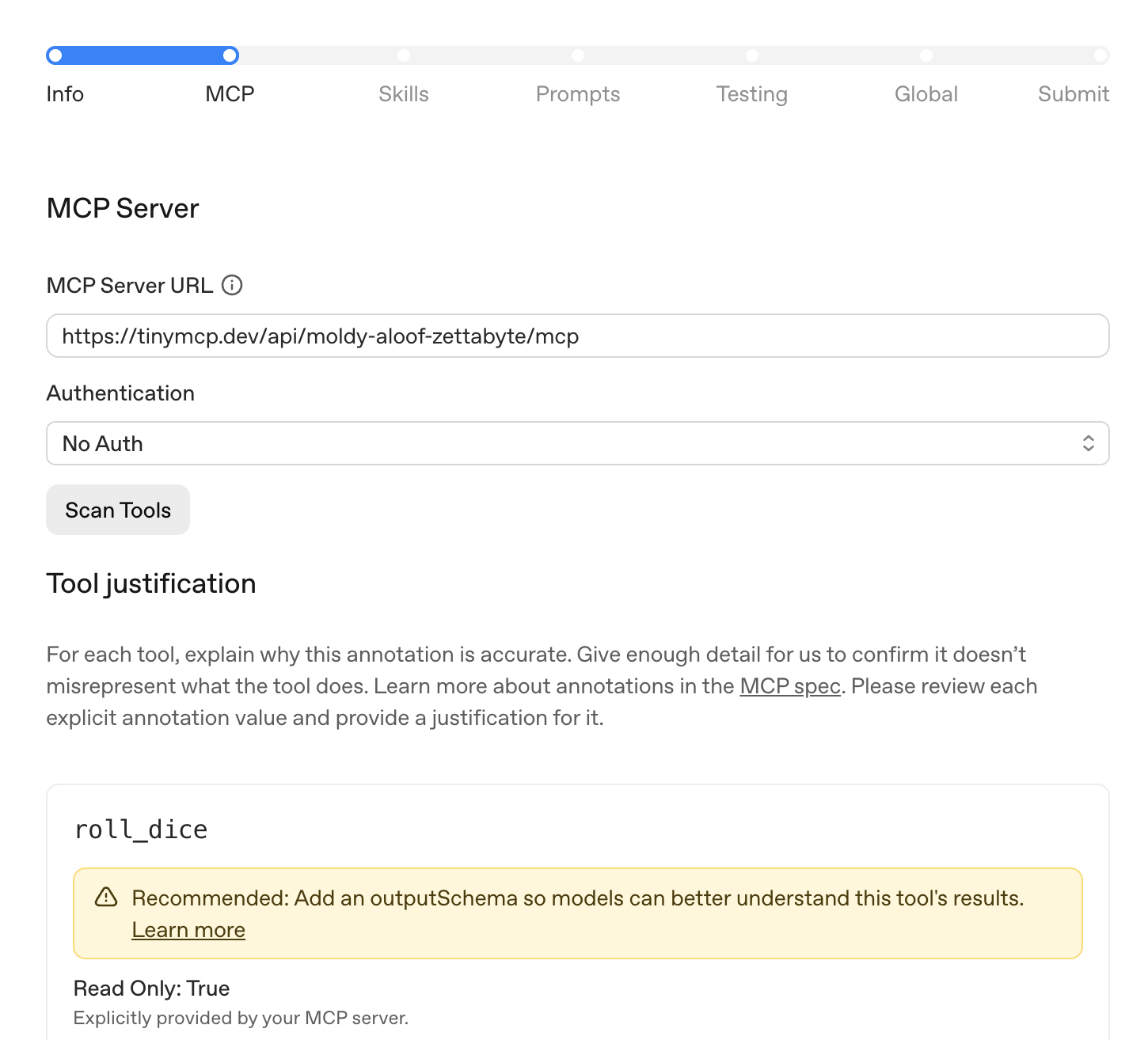
Für Einreichungen mit einem Remote-MCP-Server:
- Wähle den URL-Typ für den MCP-Server:
- Wähle Universell , wenn eine feste MCP-Server-URL für alle Nutzenden und Organisationen funktioniert.
- Wähle Vorlage nur, wenn OpenAI eine Workspace-spezifische URL genehmigt hat, etwa wenn für jede Kundin oder jeden Kunden ein separater Mandant, ein eigener Workspace oder ein eigener verwalteter MCP-Endpunkt vorhanden ist.
- Gib die erforderliche URL ein:
- Gib bei Universell die MCP-Server-URL für den Produktivbetrieb ein.
- Gib bei Vorlage sowohl eine Beispiel-URL für den MCP-Server als auch eine Vorlage für die MCP-Server-URL ein. Das Beispiel muss ein konkreter, funktionierender Endpunkt sein, der der Vorlage entspricht und mit den eingereichten Testzugangsdaten funktioniert.
- Konfiguriere die Authentifizierung und stelle direkt nutzbare Demo-Zugangsdaten für die Prüfung bereit, falls der Server eine Anmeldung erfordert.
- Definiere eine Content Security Policy, die genau die Domains zulässt, von denen deine Benutzeroberfläche Daten abruft.
- Schließe die Domain-Verifizierung ab, wenn das Portal mit Domain nicht verifiziert
dazu auffordert. Verwende einen HTTPS-Origin mit dem MCP-Hostnamen oder einem übergeordneten Hostnamen
und stelle das Token exakt wie vorgegeben unter
/.well-known/openai-apps-challengebereit. - Wähle Werkzeuge scannen.
- Prüfe die gefundenen Werkzeuge, importierten Skills, Domains, Validierungsergebnisse und Metadaten der Werkzeuge.
- Behebe Probleme mit dem Server, den Skills oder den Metadaten, stelle die Korrektur bereit und scanne anschließend erneut.
Damit ein Plug-in mit OAuth Domain-Beschränkungen für Workspaces unterstützt,
konfiguriere den Autorisierungsserver so, dass er einen UserInfo-Endpunkt bekannt gibt,
der den email-Claim der angemeldeten Person und email_verified: true zurückgibt. Vergewissere dich vor der Einreichung,
dass der Anbieter auch die Scopes openid und email bekannt gibt
und aktiviert. Du kannst diese Claims auch in einem ID-Token zurückgeben.
Für Domain-Beschränkungen für Workspaces ist der UserInfo-Endpunkt jedoch erforderlich. Falls der Anbieter
diese Anforderungen nicht unterstützt, arbeite mit ihm daran, die Unterstützung zu ergänzen. Siehe
Domain-Beschränkungen für Workspaces unterstützen.
Vorlagen für MCP-Server-URLs
Die meisten Plug-ins sollten Universell verwenden. Vorlagen für MCP-Server-URLs sind nur in bestimmten Fällen verfügbar, in denen unterschiedliche Nutzer- oder Datengruppen unterschiedliche MCP-Server-URLs benötigen. OpenAI unterstützt vorlagenbasierte URLs nur für vertrauenswürdige Entwickelnde, mit denen bereits eine etablierte Beziehung besteht. Wenn OpenAI die Verwendung einer URL-Vorlage für dich nicht genehmigt hat, reiche eine universelle URL ein.
Verwende in der Vorlage für die MCP-Server-URL Platzhalter im Format {name} für die Teile,
die von der Workspace-Administration konfiguriert werden. Platzhalternamen müssen mit einem Buchstaben beginnen,
dürfen nur Buchstaben, Zahlen oder Unterstriche enthalten und müssen innerhalb der URL eindeutig sein.
In der Beispiel-URL für den MCP-Server muss jeder Platzhalter durch einen tatsächlichen Wert ersetzt werden.
Zum Beispiel:
Example MCP Server URL: https://acme.example.com/mcp
Template MCP Server URL: https://{workspace}.example.com/mcp
Die Beispiel-URL muss während der Prüfung öffentlich zugänglich sein. Gib keine Platzhalter-URL in das Feld Beispiel-URL für den MCP-Server ein. Die vollständigen Anforderungen für die MCP-Prüfung findest du unter Vorlagen für MCP-Server-URLs.
Gib keine vorhandene Integrations-ID ein und versuche nicht, im Portal auf eine bereits veröffentlichte Integration zu verweisen. Die Einreichung muss die MCP-Server-URL und die Prüfunterlagen direkt enthalten, auch wenn dieser Server eine bereits in ChatGPT oder Codex veröffentlichte Integration unterstützt.
Domain-Verifizierung
Bei Plug-ins mit MCP muss die Kontrolle über die Domain nachgewiesen werden, auf der der Server gehostet wird. Wenn das Portal eine Aufforderung zur Domain-Verifizierung anzeigt, stelle das Verifizierungstoken exakt wie vorgegeben unter der generierten Well-known-URL bereit:
https://<challenge-base-host>/.well-known/openai-apps-challengeDer Challenge-Endpunkt darf ausschließlich das Verifizierungstoken dieses Plug-ins zurückgeben. Gib unter derselben URL weder JSON noch eine Liste von Tokens oder mehrere Tokens zurück.
Die Basis-URL für die Challenge ist ein optionaler HTTPS-Origin, der dem Portal angibt,
wo es das Token prüfen soll. Sie muss den MCP-Hostnamen oder einen übergeordneten Hostnamen verwenden.
Pfade werden ignoriert. Wenn die MCP-Server-URL beispielsweise
https://api.example.com/mcp lautet, ist die standardmäßige Challenge-URL
https://api.example.com/.well-known/openai-apps-challenge.
https://example.com kann als übergeordneter Origin für die Challenge-Basis verwendet werden, wenn du
das Token dort bereitstellen kannst.
Wenn zwei Plug-ins mit MCP denselben Hostnamen verwenden und sich nur im Pfad unterscheiden, haben sie auch dieselbe standardmäßige Challenge-URL. Du kannst sie nicht separat verifizieren, indem du unterschiedliche Mandantenpfade in die Basis-URL für die Challenge einträgst, da der Pfad ignoriert wird. Verwende einen übergeordneten Origin, auf dem du das neue Token bereitstellen kannst, oder gib dem MCP-Server einen eigenen Hostnamen. Wenn keine dieser Hosting-Optionen möglich ist, wende dich an den OpenAI-Support.
Wenn ein anderes Plug-in mit MCP bereits denselben Hostnamen verwendet, ersetze dessen vorhandenes Challenge-Token nur, wenn es das Token nicht mehr benötigt. Verwende für die neue Einreichung eine zulässige Basis-URL für die Challenge auf einem übergeordneten Origin oder einen eigenen MCP-Hostnamen.
Jedes Werkzeug sollte einen eindeutigen Namen, verständliche Beschreibungen und Schemas sowie eine klare Ausgabestruktur haben. Ergänze Ausgabeschemas, wenn sie dem Prüfteam und den Modellen helfen, die Rückgabewerte des Werkzeugs zu verstehen.
Lege die Annotationen der Werkzeuge so fest, dass sie deren tatsächlichem Verhalten entsprechen:
| Annotation | Verwendung |
|---|---|
readOnlyHint | Setze den Wert nur dann auf true, wenn das Werkzeug Informationen abruft, nachschlägt, auflistet, abfragt, als Vorschau anzeigt oder berechnet und dabei nichts verändert. Setze ihn auf false, wenn das Werkzeug etwas erstellen, aktualisieren, löschen, senden oder in eine Warteschlange stellen, Aufträge ausführen, Arbeitsabläufe starten, Protokolle schreiben oder den Zustand anderweitig verändern kann. |
openWorldHint | Setze den Wert auf true, wenn das Werkzeug auf das öffentliche Internet oder auf nicht fest eingegrenzte externe Entitäten zugreift. Das gilt auch für Werkzeuge ohne Schreibzugriff wie die Websuche und für Werkzeuge mit Schreibzugriff, die Beiträge posten, Nachrichten senden, Inhalte veröffentlichen, Code pushen oder Formulare absenden. Setze den Wert auf false, wenn das Werkzeug auf ein klar abgegrenztes privates Konto oder einen solchen Workspace beschränkt ist, selbst wenn der Dienst extern gehostet wird. |
destructiveHint | Setze den Wert bei Werkzeugen mit Schreibzugriff auf true, wenn das Werkzeug etwas löschen oder überschreiben, Zugriffsrechte entziehen, nicht rückgängig zu machende Nachrichten oder Transaktionen senden oder andere irreversible Nebenwirkungen verursachen kann. Andernfalls setze ihn auf false. |
Details zur Implementierung findest du unter Werkzeug-Annotationen und Elizitation. Die Erwartungen an die Prüfung findest du in den Hinweisen zu Ablehnungen aufgrund von Werkzeug-Hints.
Skills
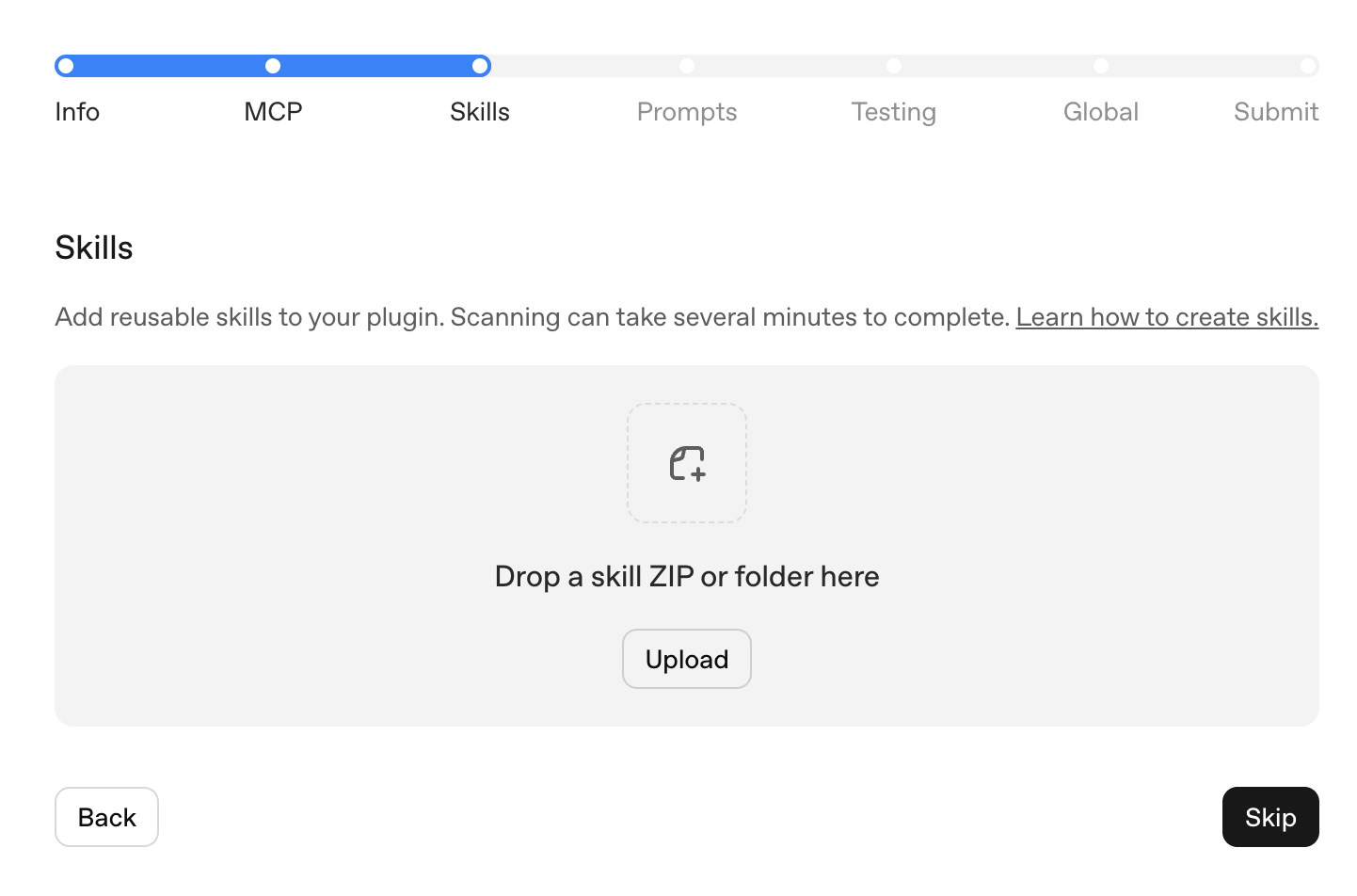
Du kannst dem Entwurf auf zwei Arten Skills hinzufügen:
- Lade für Einreichungen mit ausschließlich Skills oder mit Skills und MCP das endgültige Skill-Paket hoch.
- Importiere bei einer Einreichung mit Remote-MCP statische Skills vom MCP-Server. Wenn du Werkzeuge scannen auswählst, importiert OpenAI sie in den Entwurf.
Verwende dieselbe Dateistruktur und dieselben Anweisungen, die du lokal getestet hast. Um Skills aus MCP zu importieren, richte dich nach dem Entwurf der Skills-Erweiterung und dem Manifest für statische Ressourcen.
Jeder Skill sollte Folgendes enthalten:
- Eine verständliche
SKILL.mdmit Auslösebedingungen und Aufgabenanweisungen. - Alle referenzierten Skripte, Vorlagen oder Ressourcen.
- Auf das Wesentliche beschränkte, klar abgegrenzte Anweisungen, die zum Zweck des Plug-ins passen.
OpenAI prüft hochgeladene und über MCP importierte Skills auf Richtlinienkonformität und Sicherheitsrisiken. Dazu gehören sensible Informationen, unnötige Zugriffsanfragen und Anweisungen, die einem sicheren oder erwarteten Verhalten des Plug-ins widersprechen könnten. Skills müssen dieselben Standards erfüllen wie der Rest des Plug-ins. Bestehen sie die automatisierte Prüfung nicht, kann dies die Einreichung blockieren oder Korrekturen erforderlich machen.
OpenAI importiert Skills aus MCP als Momentaufnahme zum Zeitpunkt der Einreichung. Veröffentlichte Plug-ins aktualisieren diese Skills nicht live. Wenn du einen Skill auf dem Server änderst, wähle erneut Werkzeuge scannen und prüfe die aktualisierten Skills, bevor du eine neue Plug-in-Version einreichst.
Um alle über MCP importierten Skills zu entfernen, lasse die Skills-Erweiterung aktiviert, gib
{ "skills": [] } ohne nextCursor zurück und scanne erneut. Wenn du die Erweiterung entfernst
oder eine Antwort zurückgibst, die die Validierung nicht besteht,
bleibt die vorherige Momentaufnahme erhalten.
Prompts
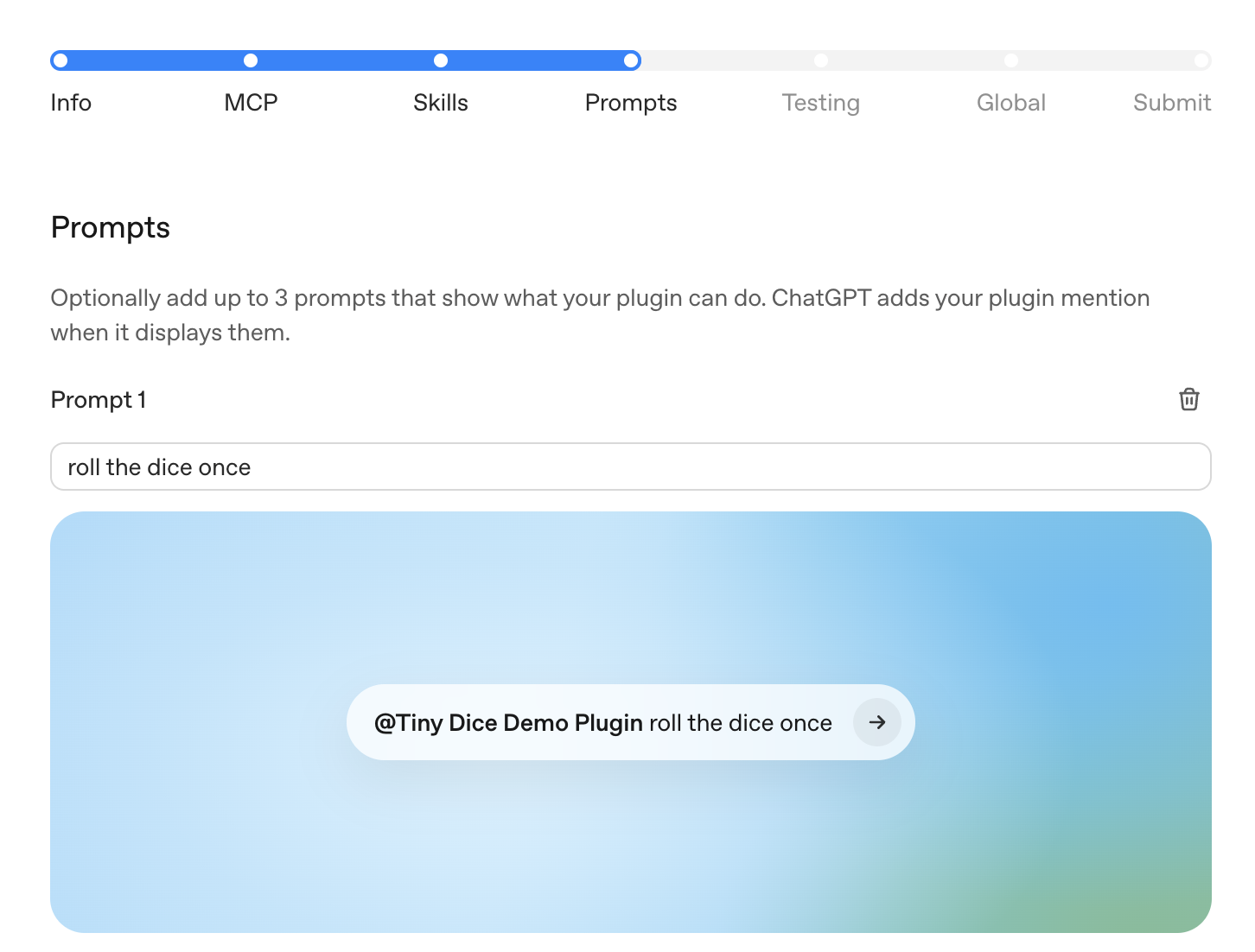
Füge Einstiegs-Prompts hinzu, die die nützlichsten Arbeitsabläufe des Plug-ins zeigen. Gute Prompts sind konkret genug, um zu zeigen, wann sich das Plug-in einsetzen lässt, und zugleich allgemein genug, damit Nutzende sie anpassen können.
Beispiele:
- „Untersuche Fehler beim Checkout seit dem letzten Release und fasse die wahrscheinlichen Ursachen zusammen.“
- „Erstelle einen Kurzbericht zu einem P1-Vorfall anhand der neuesten Supporttickets und der zugehörigen Deployments.“
- „Prüfe die Protokolle fehlgeschlagener Deployments und empfehle den nächsten Schritt zur Fehlersuche.“
Tests
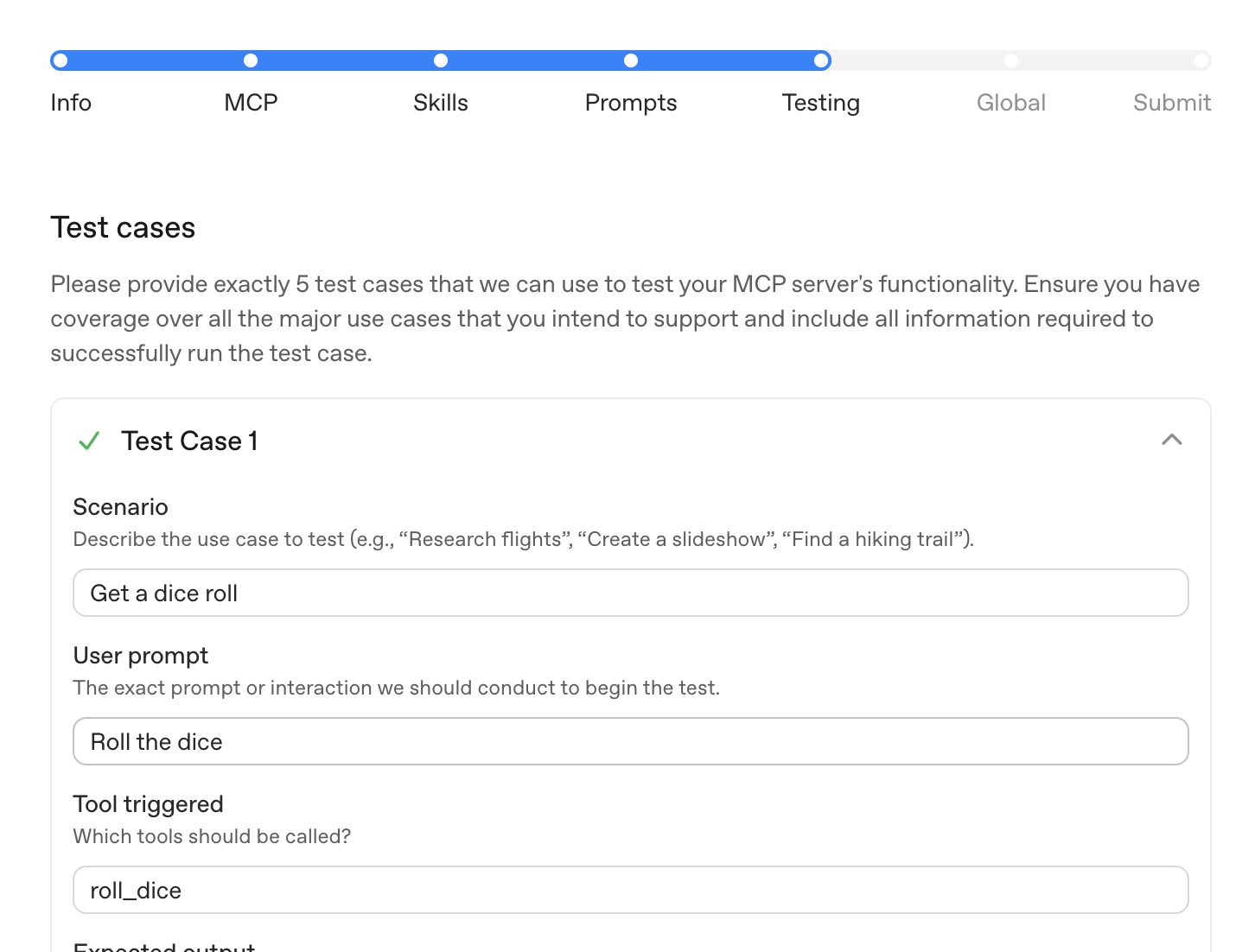
Reiche mindestens fünf positive und drei negative Testfälle ein.
Gib für jeden positiven Testfall Folgendes an:
- Prompt der nutzenden Person.
- Erwartetes Verhalten des Werkzeugs, Skills oder Arbeitsablaufs.
- Erwartete Struktur des Ergebnisses.
- Testkonto oder Testdaten, die zur Reproduktion benötigt werden.
Gib für jeden negativen Testfall Folgendes an:
- Prompt der nutzenden Person oder Szenario.
- Erwartete Ablehnung, Rückfrage oder sichere Ausweichlösung.
- Warum das Plug-in die angeforderte Aktion nicht ausführen sollte.
Verwende Testfälle, die sich bei der Überprüfung ohne internes Vorwissen ausführen lassen. Wenn dein Plug-in eine Authentifizierung erfordert, stelle sicher, dass sich mit den bereitgestellten Demo-Zugangsdaten jeder Test ohne MFA, SMS, E-Mail-Bestätigung oder Zugriff auf ein privates Netzwerk durchführen lässt.
Global
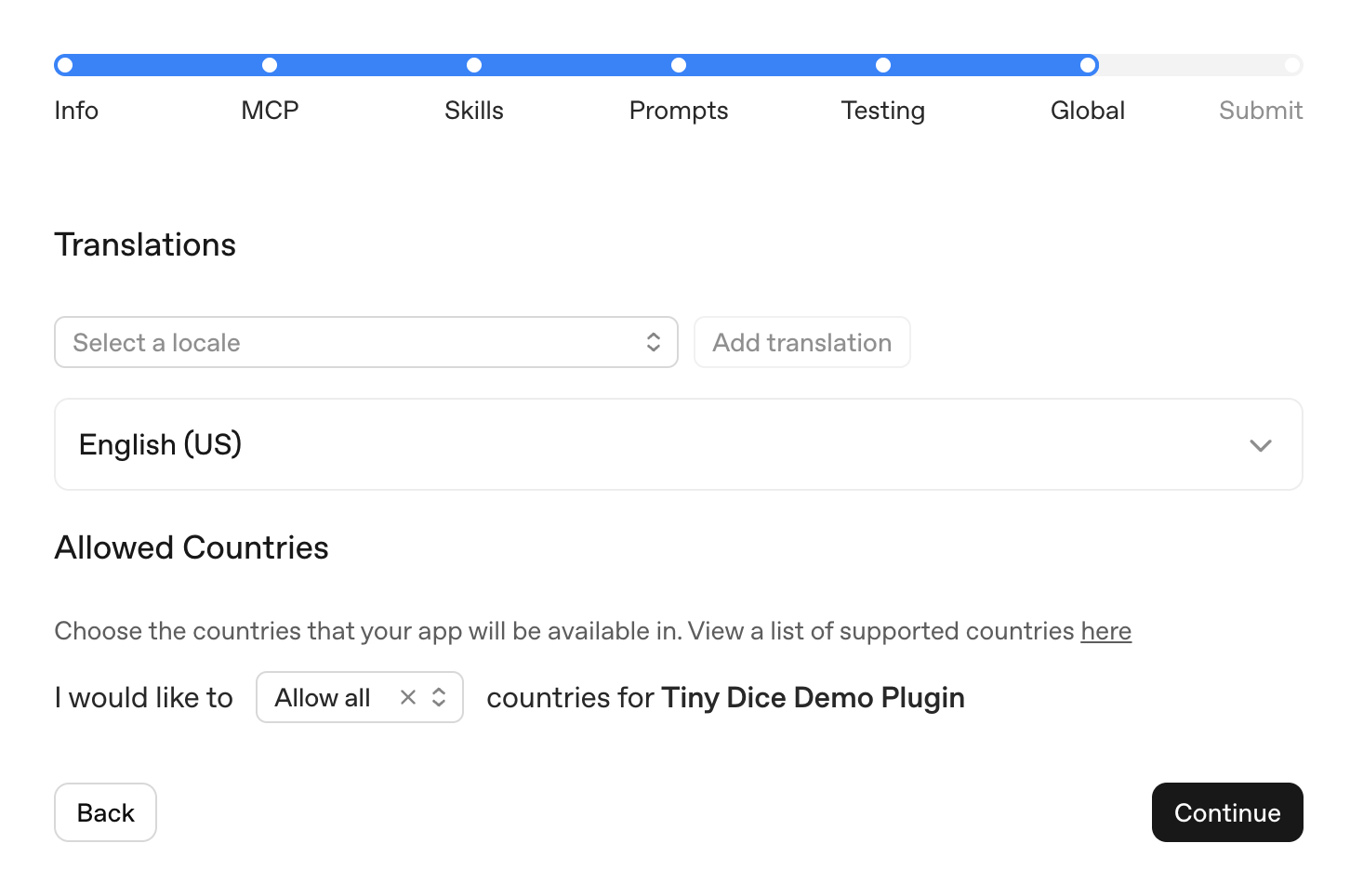
Wähle die Länder oder Regionen aus, in denen das Plug-in verfügbar sein soll. Wähle nur Standorte, an denen sowohl die veröffentlichende Person oder Organisation als auch das Produkt, die Supportprozesse und die rechtlichen Bedingungen für die Nutzung vorbereitet sind.
Einreichen
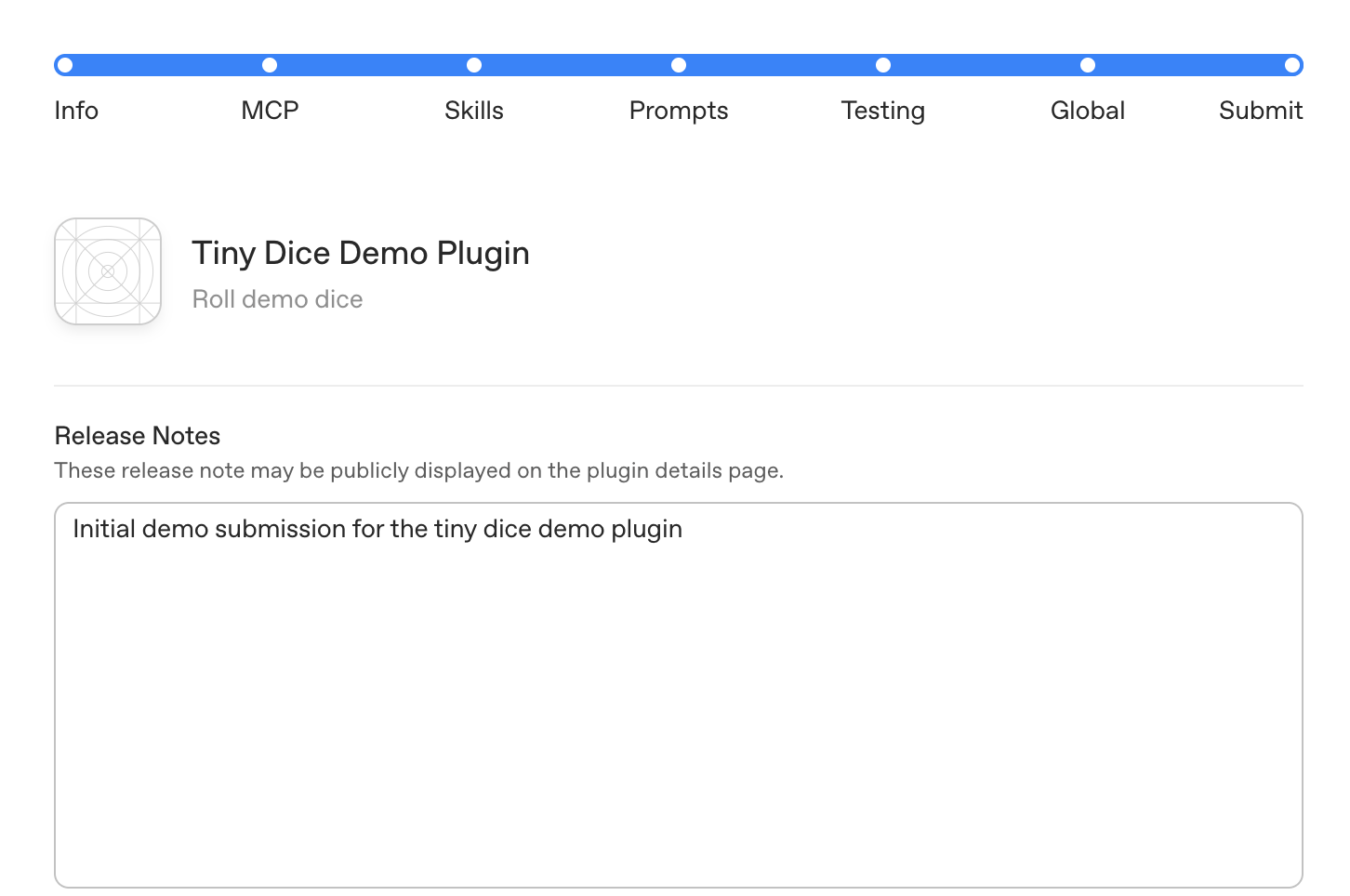
Prüfe den vollständigen Entwurf, bevor du ihn einreichst.
Fasse in den Versionshinweisen Folgendes zusammen:
- Was das Plug-in tut.
- Ob es sich um eine erste Einreichung oder ein Update handelt.
- Was sich gegebenenfalls seit der zuletzt eingereichten Version geändert hat.
- Alles, was die Prüfenden über Testzugangsdaten, erwartete Daten oder das Setup wissen sollten.
Bestätige die Einhaltung der Richtlinien erst, nachdem du geprüft hast, dass der Verzeichniseintrag, der Server, die Skills, Prompts, Tests und Angaben zur Verfügbarkeit korrekt sind. Wähle dann Zur Überprüfung einreichen.
Ablauf der öffentlichen Veröffentlichung
Mit der Einreichung eines Plug-ins beginnt die Überprüfung. Das Plug-in wird dadurch nicht sofort veröffentlicht. Bis zur öffentlichen Verfügbarkeit sind folgende Schritte erforderlich:
- Reiche das Plug-in über das Portal für Plug-in-Einreichungen ein.
- OpenAI prüft die Einreichung. Die Dauer der Überprüfung kann variieren, während OpenAI den Prüfprozess aufbaut und ausweitet.
- Nachdem OpenAI das Plug-in genehmigt hat, bestimmt die entwickelnde Person den Zeitpunkt der Veröffentlichung und veröffentlicht es über das Portal.
- Nach der Veröffentlichung erscheint das Plug-in im gemeinsamen, universellen Plug-in-Verzeichnis von ChatGPT und Codex.
Sowohl reine MCP-Plug-ins als auch reine Skills-Plug-ins und Plug-ins, die Skills mit MCP kombinieren, erscheinen im Plug-in-Verzeichnis.
So funktionieren veröffentlichte Versionen von MCP-Metadaten
Nach der Veröffentlichung ruft OpenAI deine MCP-Werkzeuge regelmäßig ab. Gelöschte Werkzeuge werden entfernt, sobald ein Scan die Löschung erkennt. Neue und geänderte Werkzeugdefinitionen stehen nach bestandenen automatisierten Prüfungen zur Verfügung. Bei zurückgehaltenen Aktualisierungen bleibt die bisherige Definition aktiv. Siehe Kontinuierliches Review und Werkzeugaktualisierungen.
Änderungen an eingereichten Plug-in-Informationen oder importierten Skills erfordern weiterhin eine neue Version, ein Review und eine Veröffentlichung.
Abschließende Checkliste
Stelle vor dem Einreichen Folgendes sicher:
- Die einreichende Person hat Schreibzugriff auf die Apps-Verwaltung .
- Die veröffentlichende Person oder Organisation verfügt über eine verifizierte Entwicklungs- oder Unternehmensidentität.
- Plug-ins mit Benutzeroberfläche definieren eine Content Security Policy für genau die Domains, von denen die Komponente Daten abruft.
- Namen, Beschreibungen, Schemas und Annotationen der Werkzeuge entsprechen deren tatsächlichem Verhalten.
- Jedes Werkzeug hat korrekte Werte für
readOnlyHint,openWorldHintunddestructiveHint. - Werkzeugantworten enthalten keine unnötigen personenbezogenen Daten, geheimen Authentifizierungsdaten, Debug-Nutzdaten, internen Kennungen oder nicht offengelegten nutzungsbezogenen Personenfelder.
- Du hast die Skills lokal mit der endgültigen Dateistruktur getestet.
- Die Einstiegs-Prompts zeigen realistische Arbeitsabläufe aus der Nutzungspraxis.
- Die Einreichung umfasst fünf positive und drei negative Testfälle.
Stelle bei einer Einreichung mit Remote-MCP außerdem Folgendes sicher:
- Der MCP-Server verwendet eine öffentliche URL für den Produktivbetrieb.
- Die Zugangsdaten für die Prüfenden funktionieren ohne MFA, E-Mail-Bestätigung, SMS-Bestätigung oder Zugriff auf ein privates Netzwerk.
- Die aus MCP importierten Skills entsprechen dem neuesten Snapshot aus Werkzeuge scannen .
- Die URLs zur Datenschutzrichtlinie, zu den Nutzungsbedingungen, zum Support und zur Website sind öffentlich zugänglich und passen zur Identität der veröffentlichenden Person oder Organisation.