
Leitfaden zum Formulieren von Prompts für GPT Image 2.5
Wähle ein Modell, formuliere wirkungsvolle Prompts und bewahre Details über mehrere Bearbeitungsschritte hinweg.
Übersicht
Überlege zuerst, welches Bild du brauchst. Beschreibe dann Motiv, Komposition, Stil und Vorgaben. Gib bei Bearbeitungen an, was sich ändern soll und was gleich bleiben muss. Verbessere jeweils nur einen Aspekt und prüfe das Ergebnis.
GPT Image 2.5 bietet zwei Modelle zur Auswahl. GPT Image 2.5 Flare ist das kleine, auf Geschwindigkeit optimierte Modell mit einer Bildqualität, die mit GPT Image 2 vergleichbar ist. GPT Image 2.5 Sunburst ist das auf Qualität optimierte Basismodell mit höherer Bildqualität als GPT Image 2. Beide Modelle bieten Verbesserungen bei der präzisen Bearbeitung und beim Erhalt des Motivs.
Informationen zum API-Setup und Beispiele für Anfragen findest du im Leitfaden zur Bildgenerierung.
Modell auswählen
Beginne bei einem neuen Ablauf mit GPT Image 2.5 Flare, wenn Geschwindigkeit im Vordergrund steht, oder mit GPT Image 2.5 Sunburst, wenn besonders hohe Qualitätsanforderungen Vorrang haben. Sobald das Ergebnis deine Anforderungen erfüllt, suche nach Möglichkeiten, die Latenz zu verringern.
Orientiere dich beim Wechsel von einem bisher verwendeten Bildmodell an deiner aktuellen Bildqualität. Beide Modelle unterstützen Bildgenerierung, Bildbearbeitung und transparente Hintergründe.
| Dein aktueller Ablauf | Teste zuerst |
|---|---|
| Ein bestehender, validierter Ablauf mit GPT Image 2 erfüllt bereits deine Qualitätsanforderungen | GPT Image 2.5 Flare. Prüfe, ob du eine akzeptable Qualität beibehalten und gleichzeitig die Latenz verringern kannst. |
| Ein komplexer Anwendungsfall, bei dem GPT Image 2 deine Qualitätsanforderungen nicht erfüllt | GPT Image 2.5 Sunburst. Stelle zuerst sicher, dass es die benötigte Qualität liefert. |
Wenn GPT Image 2.5 Sunburst deine Qualitätsanforderungen erfüllt, teste anschließend GPT Image 2.5 Flare mit denselben Prompts und Eingaben. Wechsle zu GPT Image 2.5 Flare, wenn es diese Anforderungen ebenfalls erfüllt und die Latenz verringert. Bleibe bei GPT Image 2.5 Sunburst, wenn dessen Qualitätsvorteil für deinen Ablauf erforderlich ist.
Miss Antwortzeit und Qualität anhand deiner eigenen Aufgaben. Die Ergebnisse hängen von deinen Prompts, Referenzbildern, Ausgabeabmessungen und Qualitätseinstellungen ab. Ein Geschwindigkeitsgewinn bei einer Art von Aufgaben bedeutet nicht, dass andere Aufgaben im gleichen Maß davon profitieren.
Modellparameter
Lege API-Parameter getrennt vom Prompt fest.
| Parameter | Einstellungen für GPT Image 2.5 |
|---|---|
model | gpt-image-2.5-flare (kleines Modell) oder gpt-image-2.5-sunburst (Basismodell) |
quality | auto (Standard), low, medium, high, xhigh oder max |
size | auto oder eine benutzerdefinierte Auflösung. Gängige Größen: 1024x1024 (quadratisch), 1536x1024 (Querformat), 1024x1536 (Hochformat), 2048x2048 (2K, quadratisch), 2048x1152 (2K, Querformat), 3840x2160 (4K, Querformat) und 2160x3840 (4K, Hochformat). |
background | auto, opaque oder transparent |
Verwende für eine benutzerdefinierte Auflösung WIDTHxHEIGHT und beachte diese Vorgaben:
- Jede Kante darf höchstens 3.840 Pixel lang sein.
- Beide Kantenlängen müssen Vielfache von 16 Pixeln sein.
- Das Verhältnis der längeren zur kürzeren Kante darf 3:1 nicht überschreiten.
- Die Gesamtzahl der Pixel muss zwischen 655.360 und 8.294.400 liegen.
Ausgaben mit insgesamt mehr als 3.686.400 Pixeln (2560x1440) sind experimentell.
Wähle das Modell anhand des oben beschriebenen Ablaufs aus, bevor du quality anpasst. Behalte für den ersten Vergleich eine ausdrücklich gewählte Qualitätseinstellung bei, sofern beide Modelle sie unterstützen. Lasse auch Prompt, Referenzbilder und Ausgabeabmessungen unverändert. Dieselbe Qualitätsbezeichnung bedeutet bei unterschiedlichen Modellen nicht dieselbe Bildqualität oder Antwortzeit.
Wenn das Ergebnis nicht ausreicht, teste eine höhere Qualitätseinstellung. Sobald es deine Anforderungen erfüllt, teste niedrigere Einstellungen, um zu sehen, ob sie bei geringerer Latenz eine akzeptable Qualität beibehalten. Verwende xhigh oder max nur, wenn sie bei einer noch nicht erfüllten Qualitätsanforderung eine Verbesserung bringen und dabei innerhalb deines Latenzbudgets bleiben. Eine höhere Einstellung garantiert nicht bei jedem Prompt ein besseres Ergebnis.
Fordere für transparente Bilddateien ausdrücklich background="transparent" an und verwende PNG oder WebP. Prüfe den Alphakanal des dekodierten Bildes, auch bei Haaren, Glas, Schatten und Objektkanten. Verwende output_compression nur für Ausgaben im JPEG- oder WebP-Format, nicht für PNG.
Einen bestehenden Ablauf migrieren
- Speichere eine Vergleichsbasis. Sammle repräsentative Prompts und Referenzbilder aus dem Produktivbetrieb, darunter schwierige Bearbeitungen, exakt wiederzugebende Texte, Gesichter, Produktgeometrien und transparente Bilddateien. Dokumentiere das aktuelle Modell, die Anfrageeinstellungen und die Ergebnisse.
- Wähle das erste Modell für den Test. Wenn GPT Image 2 deine Qualitätsanforderungen bereits erfüllt, beginne mit GPT Image 2.5 Flare und prüfe, ob sich die Latenz verringert. Wenn GPT Image 2 bei einem komplexen Anwendungsfall nicht ausreicht, beginne mit GPT Image 2.5 Sunburst und stelle zuerst sicher, dass es deine Qualitätsanforderungen erfüllt. Behalte für den ersten Vergleich Prompt, Referenzen, Abmessungen und Ausgabeformat unverändert bei.
- Prüfe das gesamte Ergebnis. Vergleiche, wie gut Anweisungen befolgt, Identitäten und Produkte erhalten sowie Texte korrekt wiedergegeben werden. Prüfe auch unerwünschte Änderungen und Transparenz. Wiederhole Anfragen, um die Konsistenz zu messen. Teste bei Bearbeitungsabläufen sowohl die vollständige Abfolge der Bearbeitungen als auch einzelne Schritte.
- Prüfe nach erfolgreichem Qualitätstest, ob sich die Latenz verringern lässt. Wenn du mit GPT Image 2.5 Sunburst begonnen hast und es deine Qualitätsanforderungen erfüllt, prüfe GPT Image 2.5 Flare anhand derselben Anforderungen. Wechsle nur, wenn die Qualität akzeptabel bleibt und sich die Latenz verringert. Andernfalls bleibe bei GPT Image 2.5 Sunburst.
- Passe jeweils nur eine Einstellung an. Vergleiche Qualitätsstufen, bevor du den Prompt umformulierst. Erfasse typische und langsame Antwortzeiten, Fehler, Wiederholungsversuche und die Kosten pro akzeptiertem Bild. Prüfe die aktuellen Preise, statt davon auszugehen, dass das schnellere Modell weniger kostet.
- Stelle die Abläufe einzeln um. Sobald das veröffentlichte Modell deine Abnahmekriterien erfüllt, leite einen kleinen Teil der Anfragen darauf um, überwache dieselben Messwerte und erhöhe den Anteil schrittweise. Halte das bisherige Modell für ein Rollback verfügbar, solange es noch unterstützt wird.
Prüfe beim Wechsel von GPT Image 1 oder 1.5 in den Referenz-Tabs die Parameterunterschiede und Abschalttermine. Teste die vom neuen Modell unterstützten Anfrageeinstellungen, statt ältere Einstellungen unverändert zu übernehmen. Behalte beim Wechsel von GPT Image 2 deine bestehenden Anforderungen an Auflösung und Transparenz für den Vergleich bei.
Wiederholte Bearbeitungen können weiterhin Details verändern, die du erhalten wolltest. Wiederhole diese Vorgaben und prüfe jedes Ergebnis. Wenn ein Bereich pixelgenau erhalten bleiben muss, füge die freigegebene Bearbeitung per Compositing in das Originalbild ein, statt dich allein auf Prompts zu verlassen.
Grundlagen zum Formulieren von Prompts
- Definiere das Ergebnis. Benenne das Motiv und den Verwendungszweck, etwa ein Produktfoto, eine Werbeanzeige oder ein Diagramm. Gib Komposition, Seitenverhältnis und wichtige Platzierungsvorgaben an. Gliedere den Prompt bei komplexen Anfragen in beschriftete Abschnitte für Szene, Motiv, Details und Vorgaben.
- Wähle ein gut pflegbares Format. Kurze Prompts, beschreibende Absätze, JSON-ähnliche Strukturen, Anweisungen und Tags können alle dieselbe Absicht ausdrücken. Wähle das Format, in dem sich die Anforderungen am einfachsten lesen und aktualisieren lassen, statt dich auf eine spezielle Syntax zu verlassen.
- Beschreibe sichtbare Details. Benenne Materialien, Beleuchtung, Farben und das visuelle Medium. Fordere ausdrücklich „fotorealistisch“ oder „echtes Foto“ an, wenn das dein Ziel ist, und beschreibe Bildausschnitt und Textur. Betrachte Kameraangaben als Hinweise auf das gewünschte Erscheinungsbild, nicht als Garantie für eine exakte physikalische Simulation. Gib bei weitläufigen, filmischen, schwach beleuchteten, verregneten oder von Neonlicht geprägten Szenen Größenverhältnisse, Atmosphäre und Farben an, statt dich allein auf Stimmungswörter zu verlassen.
- Beschreibe Personen und Handlungen genau. Gib an, wie viel vom Körper zu sehen sein soll, und beschreibe Größenverhältnisse, Blickrichtung und den Umgang mit Gegenständen. Anweisungen wie „ganzer Körper sichtbar, einschließlich der Füße“, „Blick nach unten auf das aufgeschlagene Buch“ oder „Hände greifen den Lenker auf natürliche Weise“ verdeutlichen die gewünschte Pose und Handlung.
- Gib den genauen Text vor. Setze den gewünschten Wortlaut in Anführungszeichen und beschreibe seine Position und Typografie. Buchstabiere ungewöhnliche Wörter oder Markennamen bei Bedarf. Fordere, dass kein zusätzlicher Text erscheint, und prüfe anschließend Rechtschreibung und Lesbarkeit im Ergebnis. Vergleiche bei kleiner Schrift, hoher Informationsdichte oder mehreren Schriftarten die Ergebnisse mit mittlerer oder hoher Qualität.
- Trenne Änderungen von Vorgaben. Formuliere bei Bearbeitungen „Ändere nur X“ und liste die Details auf, die erhalten bleiben sollen, etwa Identität, Geometrie, Layout, Beleuchtung oder Beschriftungen. Gib an, was ausgeschlossen werden soll, etwa unerwünschter Text, Logos oder Wasserzeichen. Benenne für präzise lokale Bearbeitungen auch Sättigung, Kontrast, Pfeile, Kamerawinkel und umliegende Objekte, die unverändert bleiben müssen.
- Weise Referenzen klare Rollen zu. Kennzeichne jede Eingabe mit einer Nummer und ihrem Zweck: Motiv, Stil, Kleidung oder Hintergrund. Erkläre, wie die Eingaben kombiniert werden sollen und welche Elemente wohin verschoben werden sollen.
- Verbessere das Bild gezielt Schritt für Schritt. Verwende die vorherige Ausgabe als Eingabe für die nächste Bearbeitung, fordere eine einzelne Änderung an und wiederhole die Details, die erhalten bleiben sollen. Verweise wie „derselbe Stil wie zuvor“ können Kontext vermitteln. Wiederhole jedoch entscheidende Vorgaben, wenn das Ergebnis davon abweicht. Vergleiche die Ergebnisse, bevor du weitere Anweisungen hinzufügst.
Die folgenden Beispiele veranschaulichen jeweils eine andere Technik. Nutze ihre Prompts als Ausgangspunkt und passe sie an deine eigenen Bilder und Anforderungen an.
Bilder generieren
Stil und Beleuchtung steuern
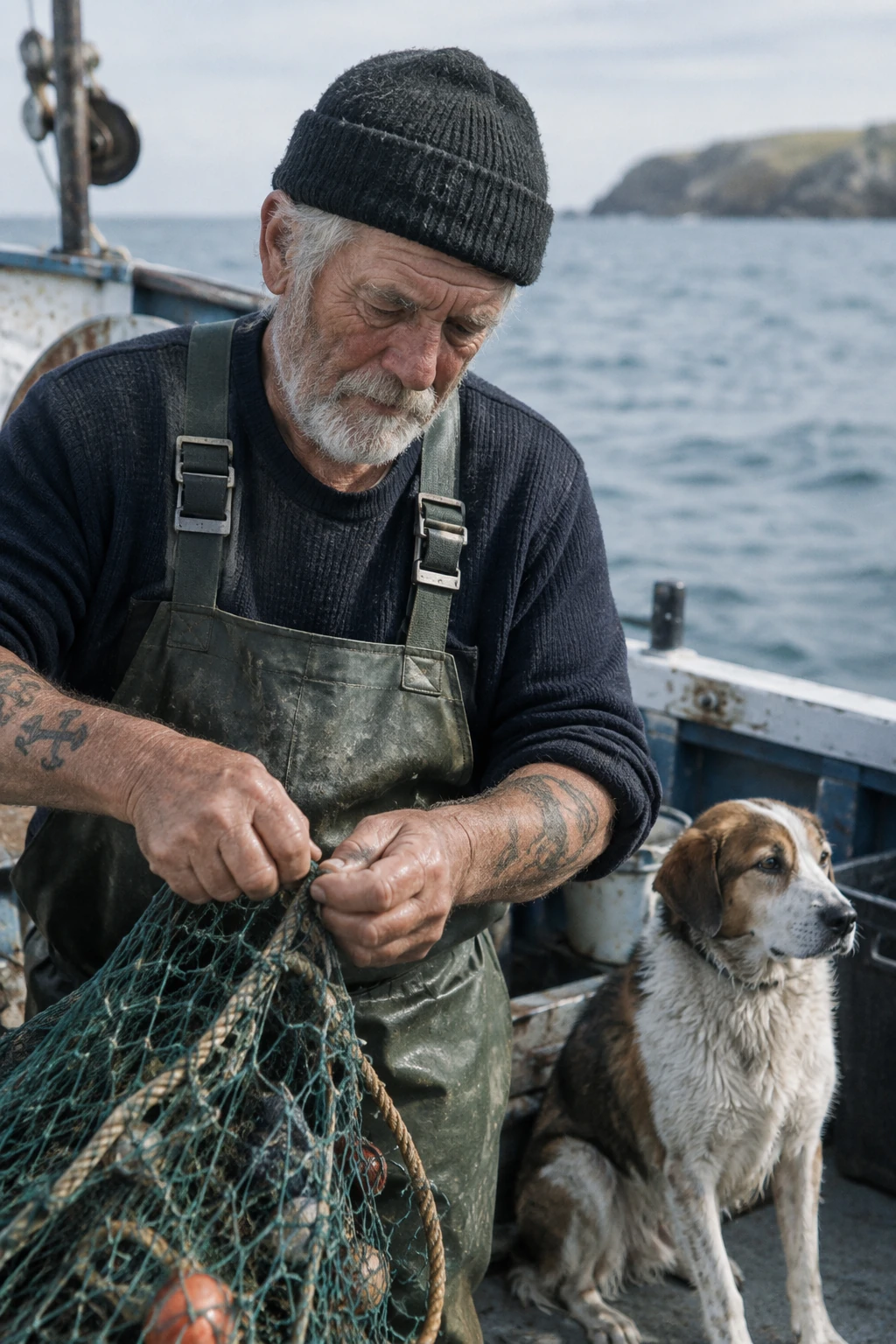
Beschreibe ein Foto anhand von Motiv, Bildausschnitt, Licht und Textur. Dieses Beispiel gibt eine ungestellte Bildkomposition vor und schließt starke Retusche ausdrücklich aus.
Einstellungen für die Generierung: size="1024x1536", quality="medium".
Create a photorealistic candid photograph of an elderly sailor standing on a small fishing boat.
He has weathered skin with visible wrinkles, pores, and sun texture, and a few faded traditional sailor tattoos on his arms.
He is calmly adjusting a net while his dog sits nearby on the deck. Shot like a 35mm film photograph, medium close-up at eye level, using a 50mm lens.
Soft coastal daylight, shallow depth of field, subtle film grain, natural color balance.
The image should feel honest and unposed, with real skin texture, worn materials, and everyday detail. No glamorization, no heavy retouching.
Beispielausgaben:
GPT Image 2.5 Flare
GPT Image 2.5 Sunburst

Einen Prozess visuell erklären
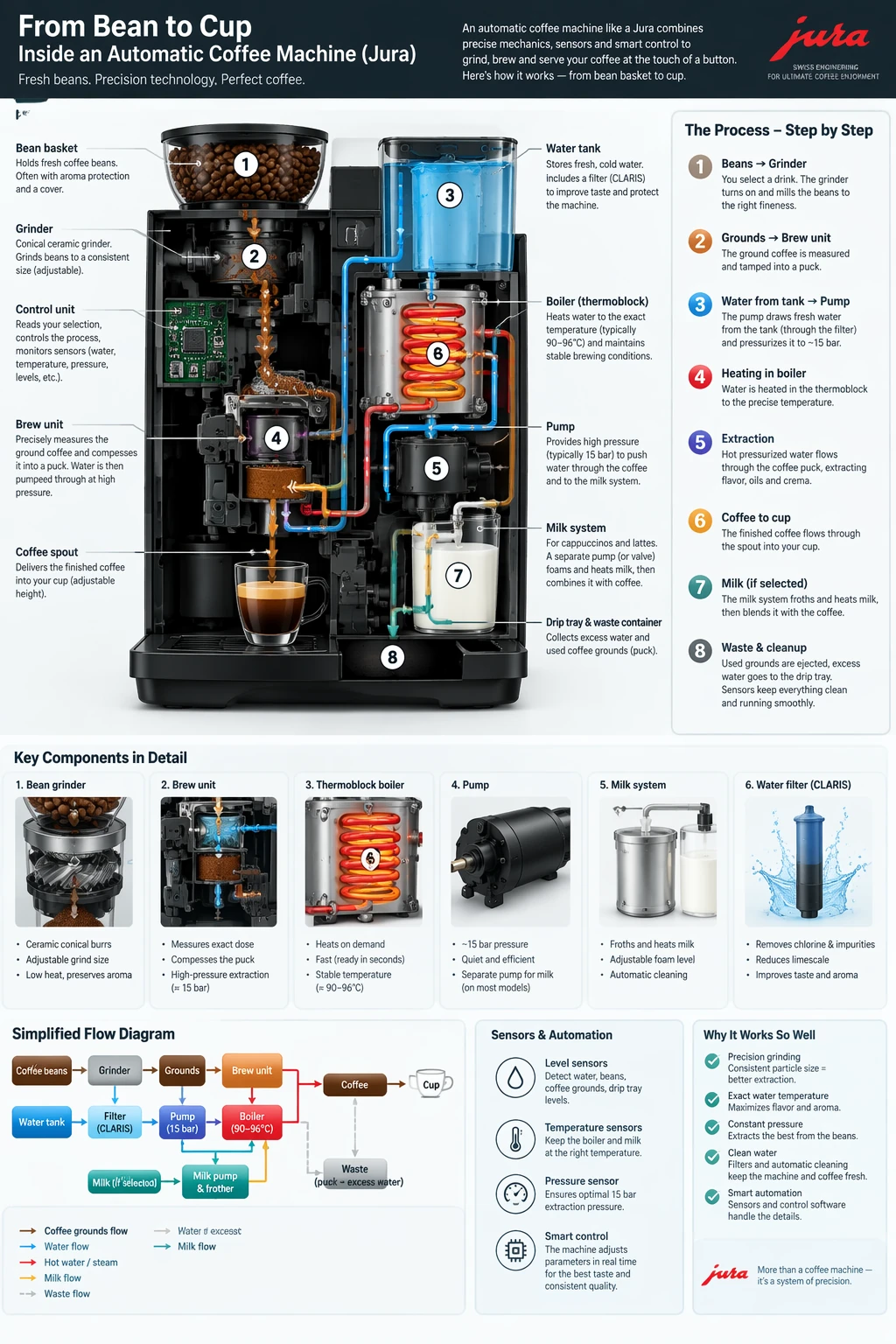
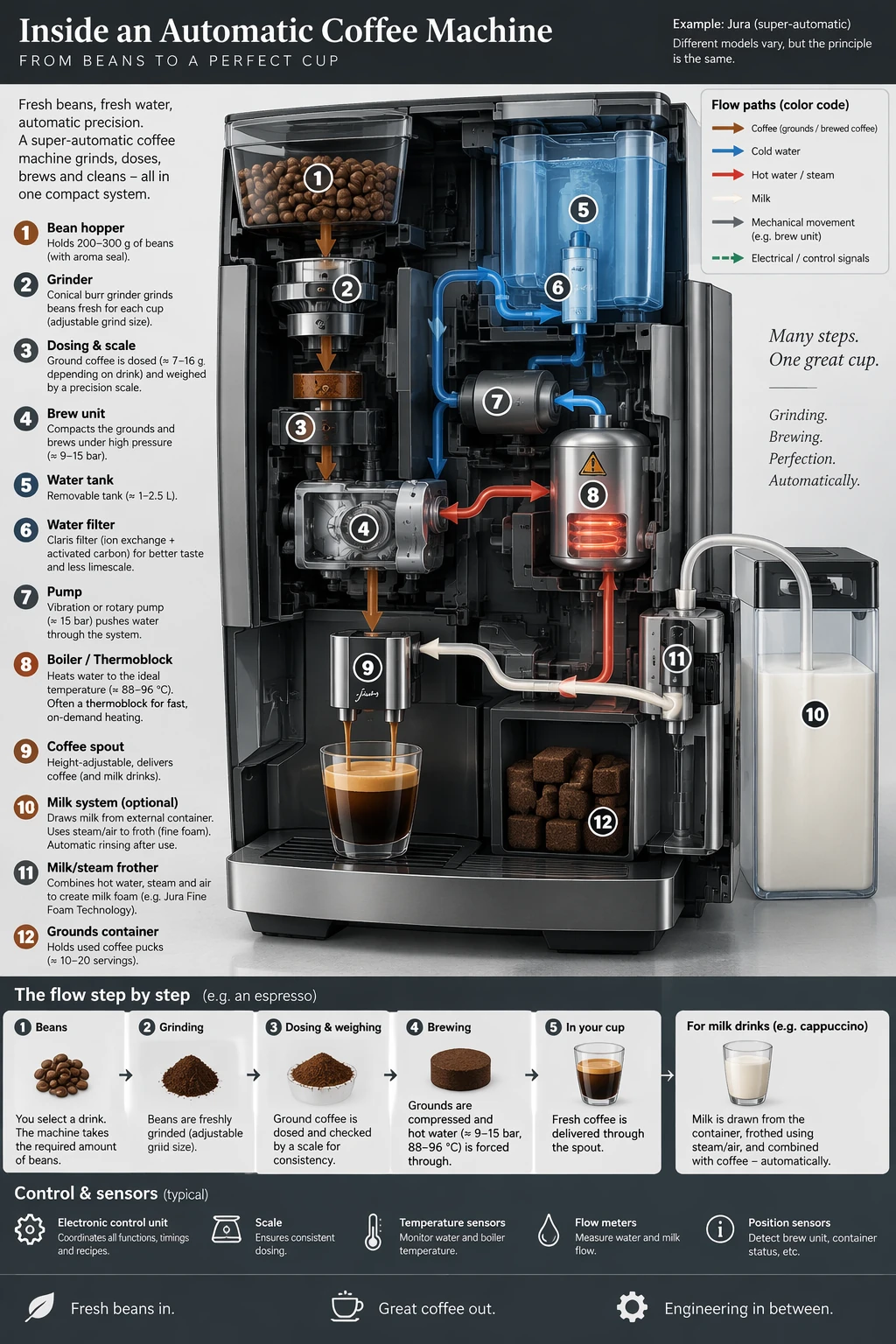
Benenne den Prozess, die Zielgruppe und die Informationen, die das Bild vermitteln soll. Prüfe bei Diagrammen und Infografiken neben der Darstellung auch die Beschriftungen und die fachlichen Zusammenhänge.
Einstellungen für die Generierung: size="1024x1536", quality="medium".
Create a detailed Infographic of the functioning and flow of an automatic coffee machine like a Jura.
From bean basket, to grinding, to scale, water tank, boiler, etc.
I'd like to understand technically and visually the flow.
Beispielergebnisse:
GPT Image 2.5 Flare
GPT Image 2.5 Sunburst
Text wortgetreu darstellen
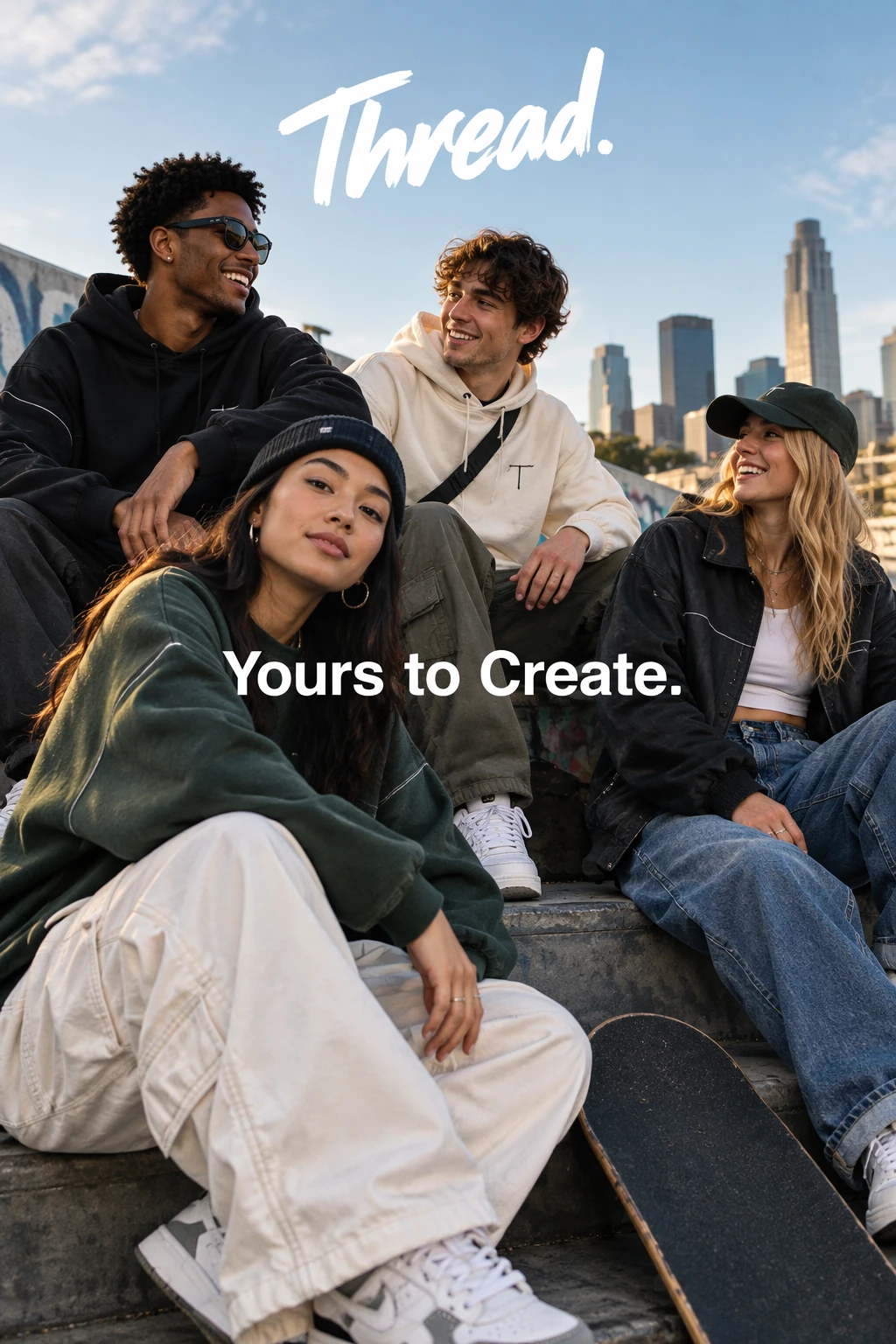
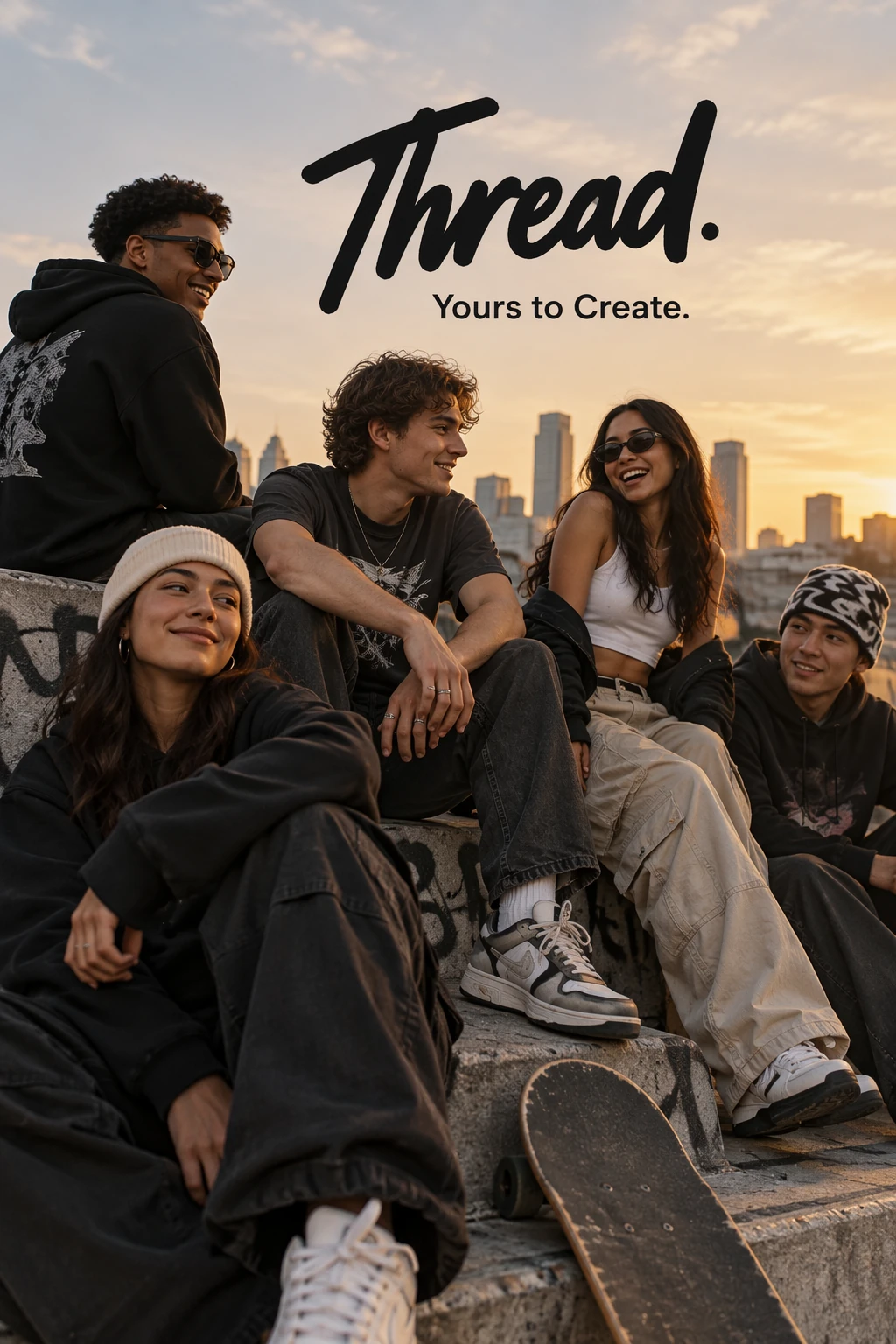
Setze den gewünschten Text in Anführungszeichen und sage dem Modell, wie oft er erscheinen soll. Gib die Zielgruppe und die visuelle Gestaltung an, ohne sachfremde Anweisungen hinzuzufügen.
Einstellungen für die Generierung: size="1024x1536", quality="medium".
Give me a cool in culture ad / fashion shot for a brand called Thread.
It's a hip young street brand. The ad shows a group of friends hanging out together with the tagline "Yours to Create."
Make it feel like a polished campaign image for a youth streetwear audience: stylish, contemporary, energetic, and tasteful.
Use clean composition, strong color direction, natural poses, and premium fashion photography cues.
Render the tagline exactly once, clearly and legibly, integrated into the ad layout.
No extra text, no watermarks, no unrelated logos.
Beispielergebnisse:
GPT Image 2.5 Flare
GPT Image 2.5 Sunburst
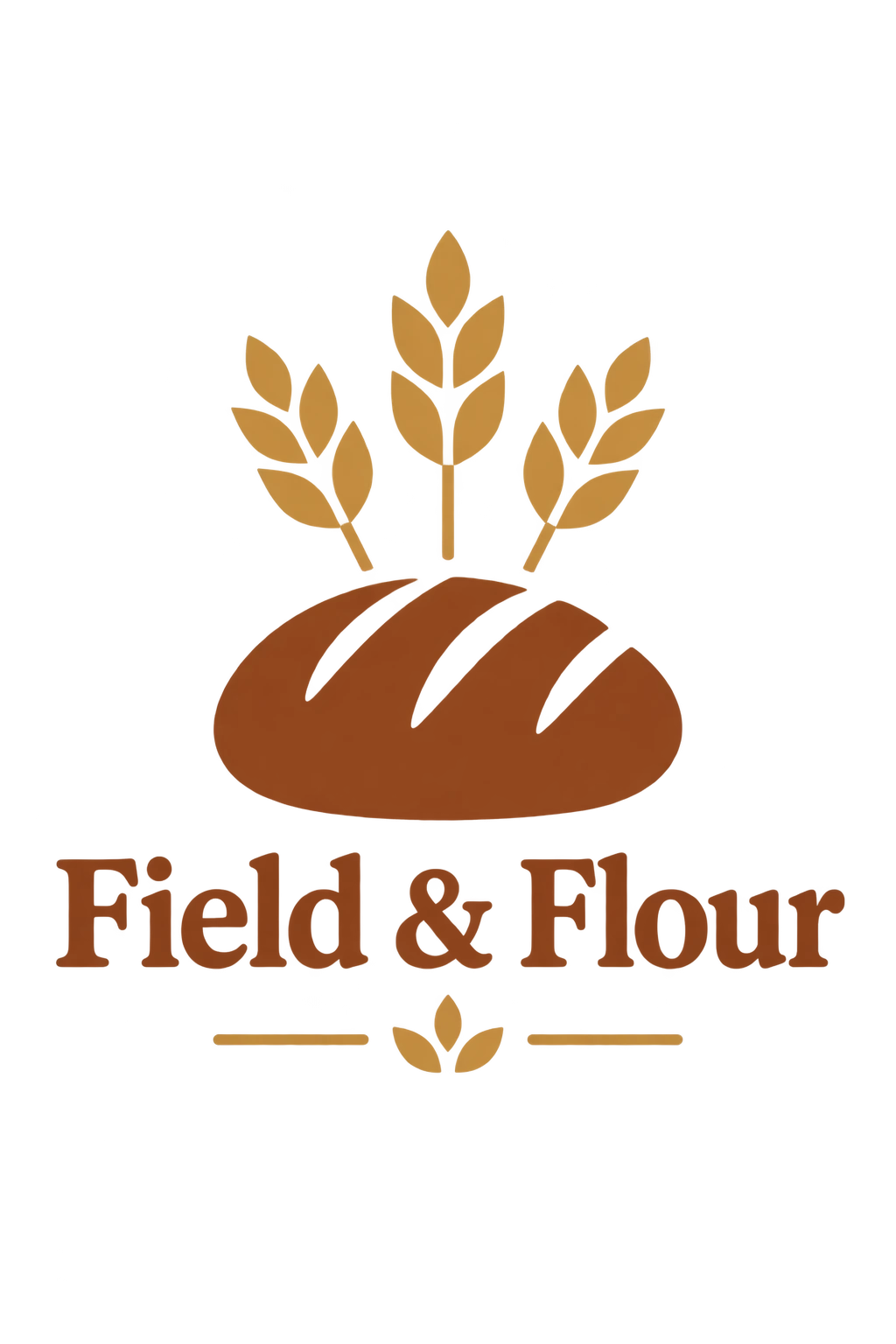
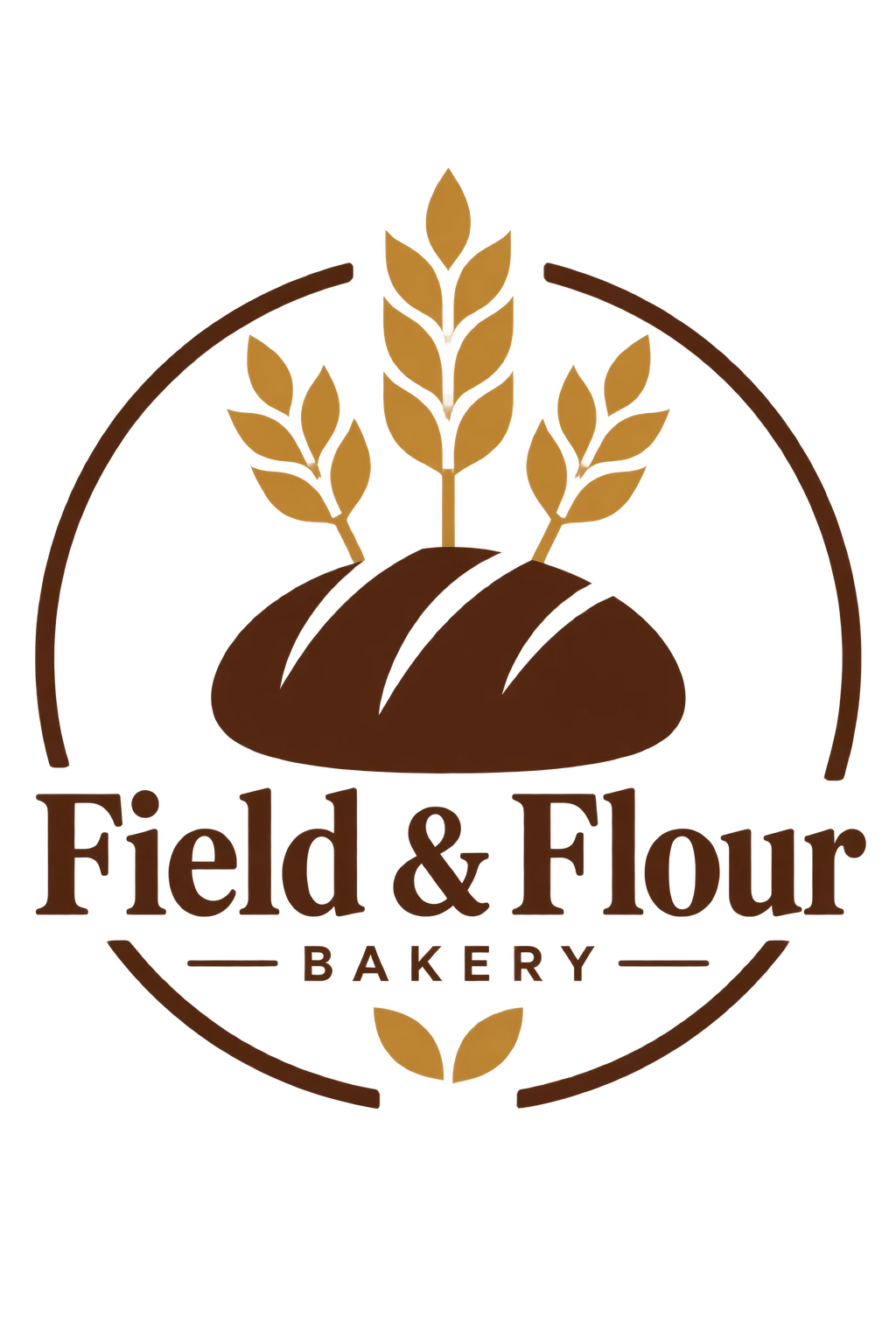
Ein wiederverwendbares Logo gestalten
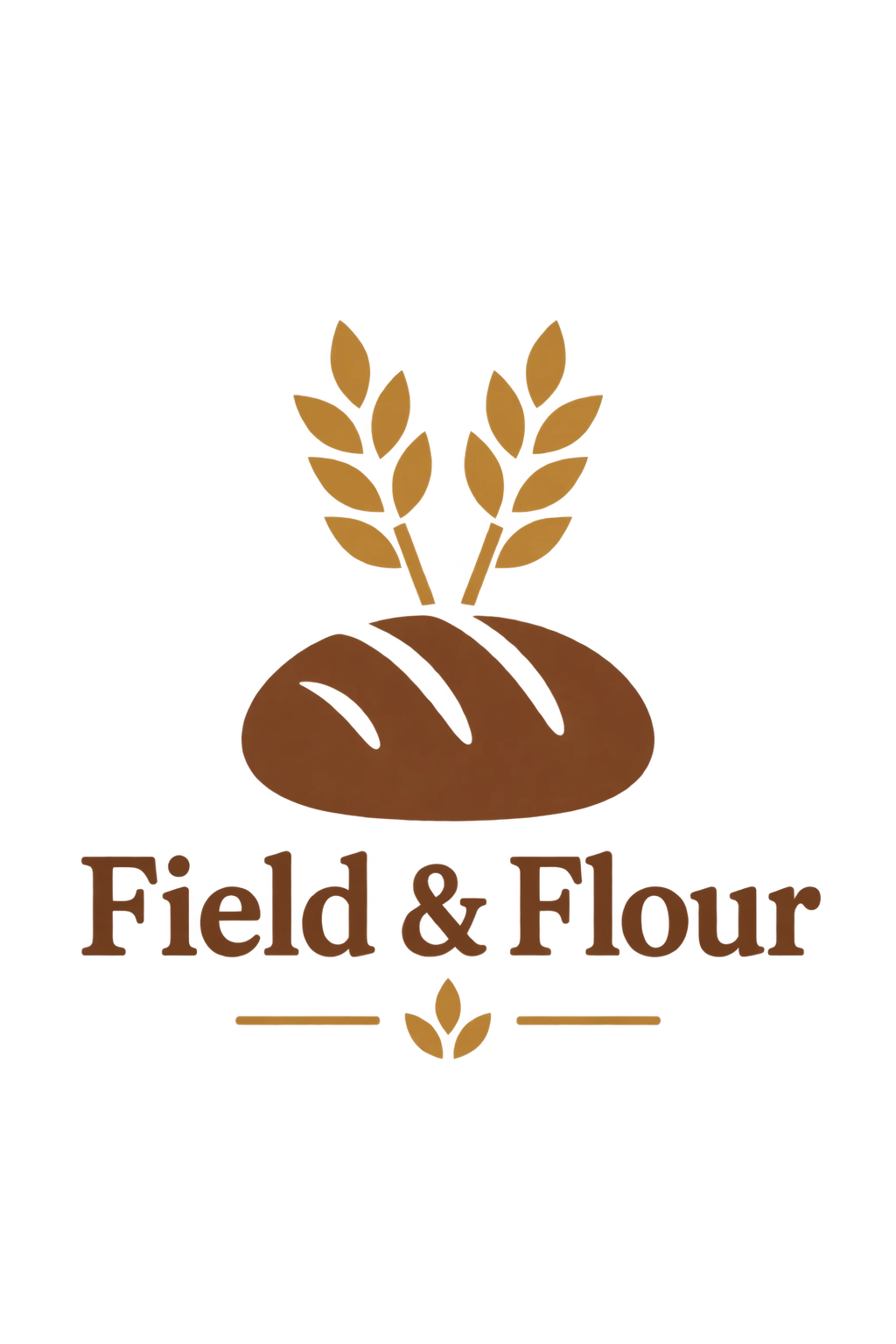
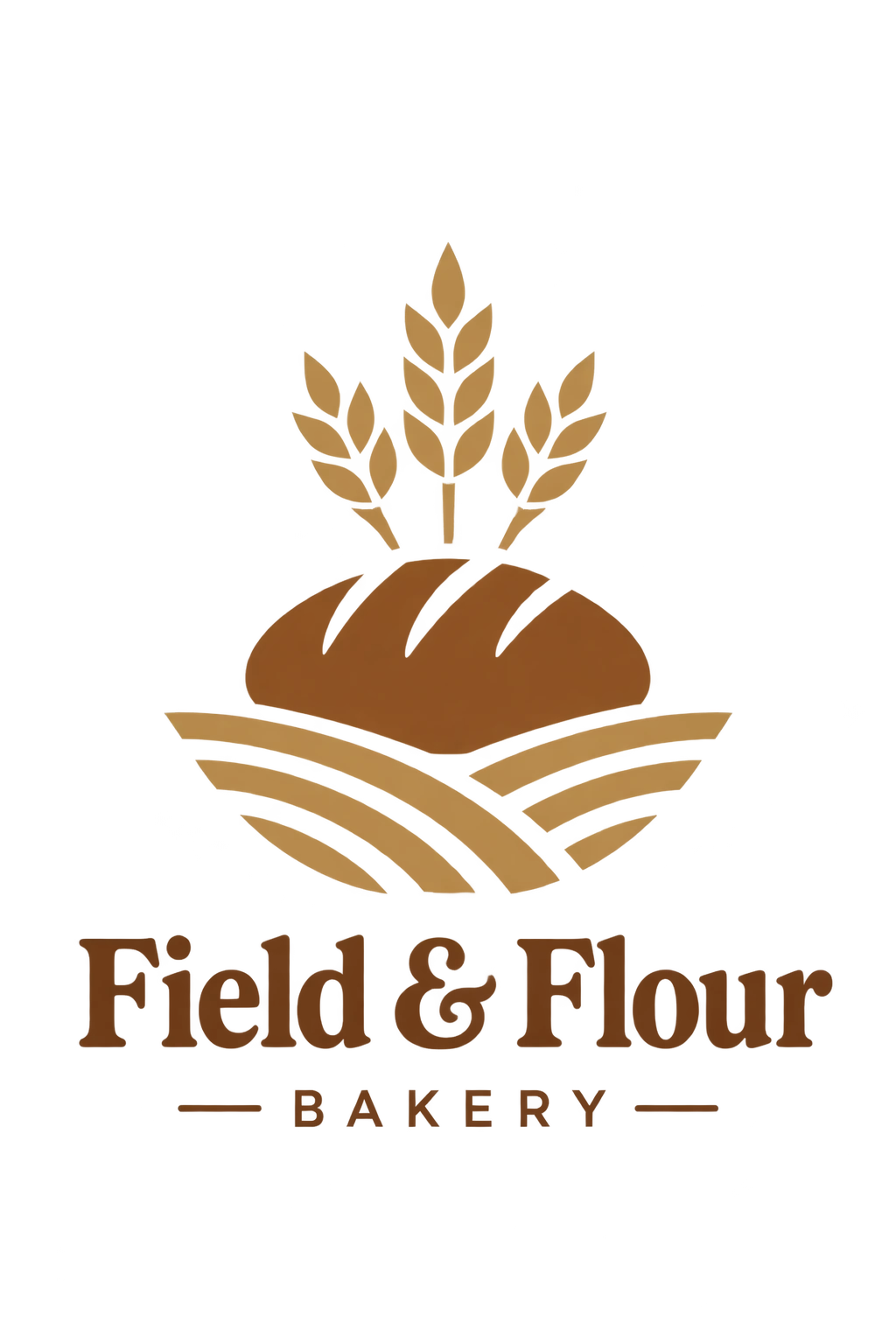
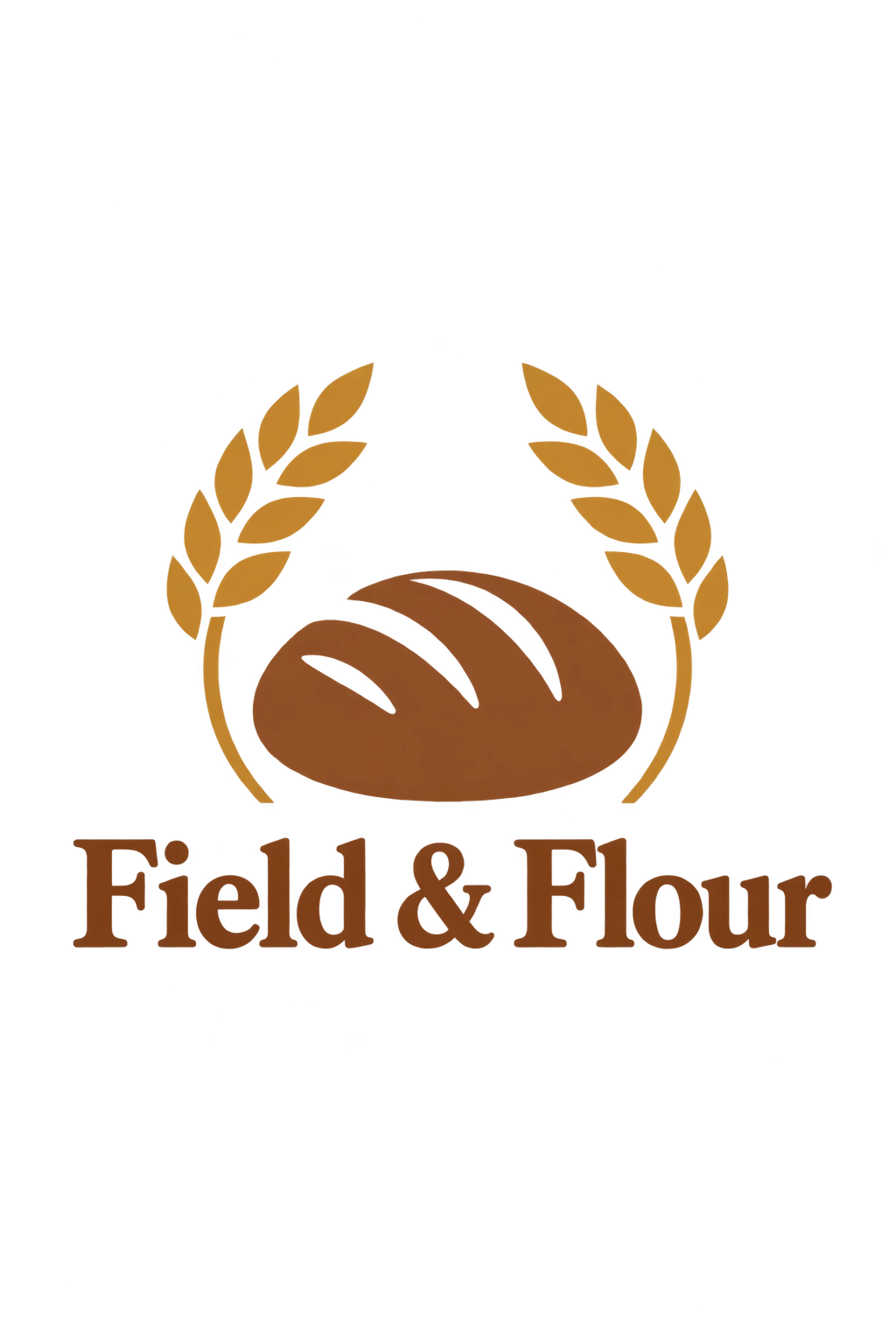
Beschreibe die Marke und die Formen, die das Logo prägen sollen. Gib eine klare Komposition vor, die in verschiedenen Größen gut erkennbar bleibt. Verwende n, um mehrere Varianten anzufordern.
Einstellungen für die Generierung: size="1024x1536", quality="medium", background="transparent", output_format="png", n=1.
Create an original, non-infringing logo for a company called Field & Flour, a local bakery.
The logo should feel warm, simple, and timeless. Use clean, vector-like shapes, a strong silhouette, and balanced negative space.
Favor simplicity over detail so it reads clearly at small and large sizes. Flat design, minimal strokes, no gradients unless essential.
Fully transparent background. Deliver a single centered logo with generous padding, clean alpha edges, and no solid backdrop, scenery, checkerboard, or watermark.
Jede Zeile stellt jeweils eine Variante der beiden Modelle gegenüber.
Beispielergebnisse:
GPT Image 2.5 Flare
GPT Image 2.5 Sunburst

GPT Image 2.5 Flare
GPT Image 2.5 Sunburst

GPT Image 2.5 Flare
GPT Image 2.5 Sunburst

GPT Image 2.5 Flare
GPT Image 2.5 Sunburst
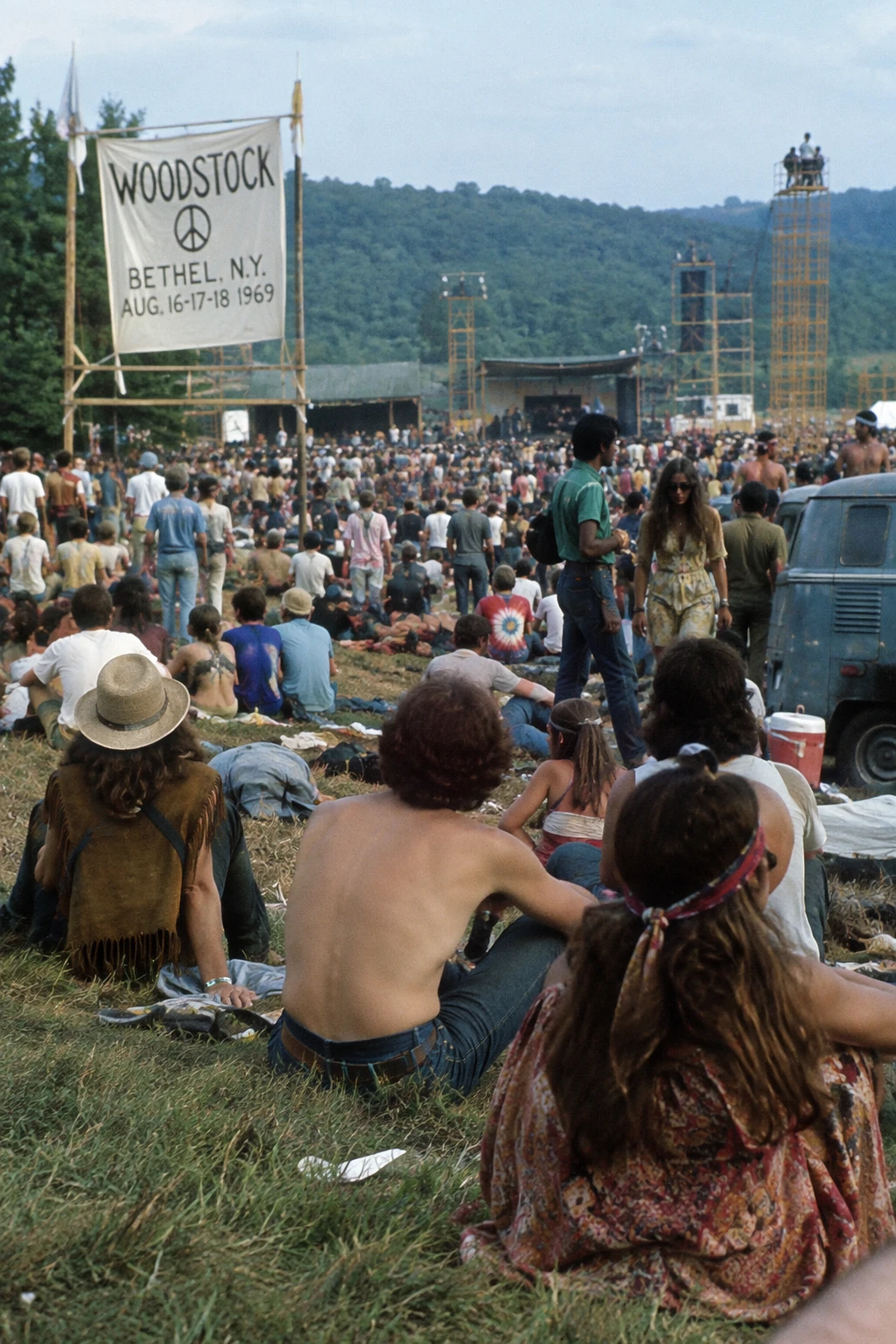
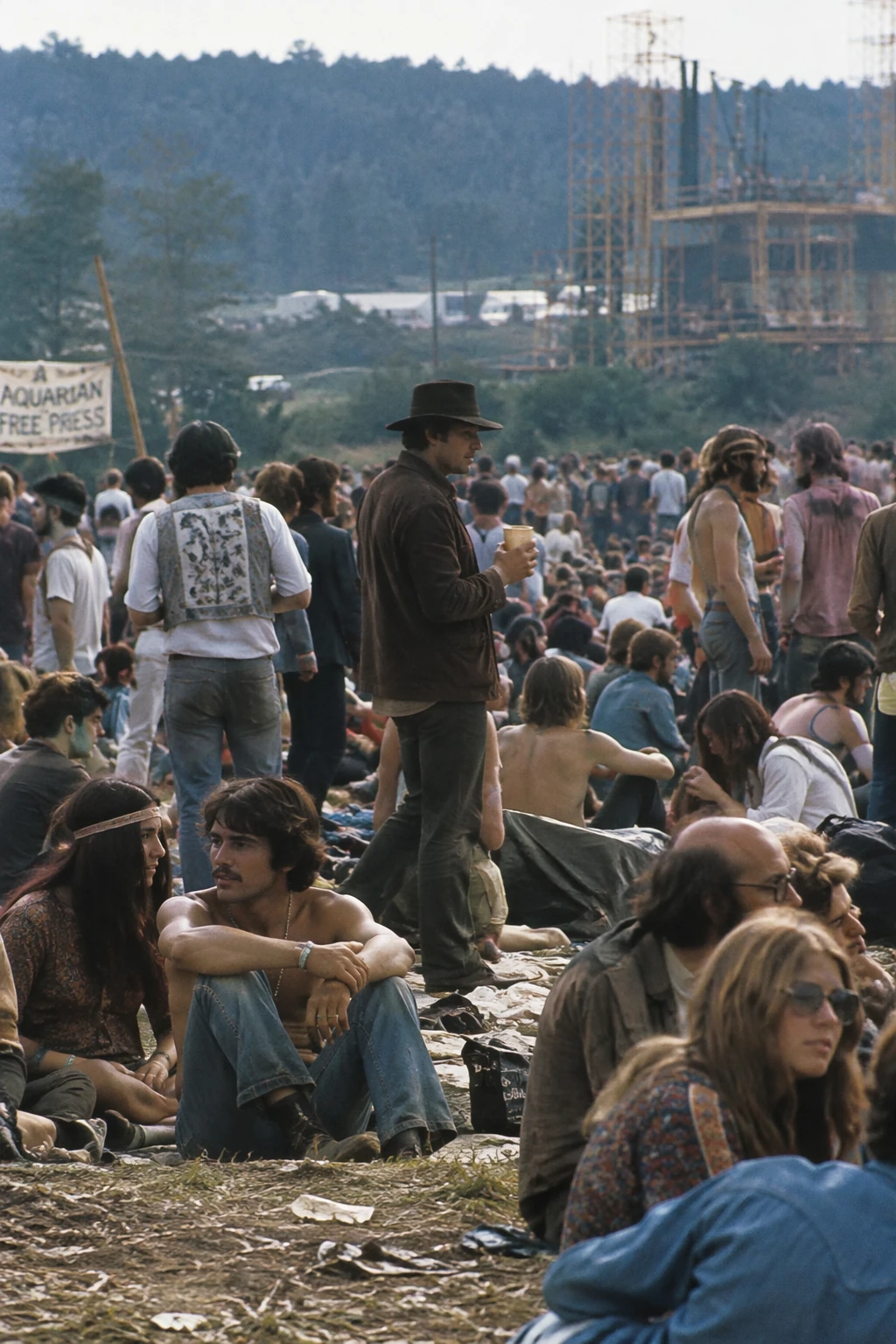
Historischen Kontext und reale Gegebenheiten nutzen
Nenne Ort und Datum, um die Szene historisch einzuordnen. Das Modell kann passende Details aus dem Kontext ableiten. Prüfe aber, ob Kleidung, Inszenierung und Umgebung historisch korrekt sind.
Einstellungen für die Generierung: size="1024x1536", quality="medium".
Create a realistic outdoor crowd scene in Bethel, New York on August 16, 1969.
Photorealistic, period-accurate clothing, staging, and environment.
Beispielergebnisse:
GPT Image 2.5 Flare
GPT Image 2.5 Sunburst
Eine Geschichte in einen Comicstrip umwandeln
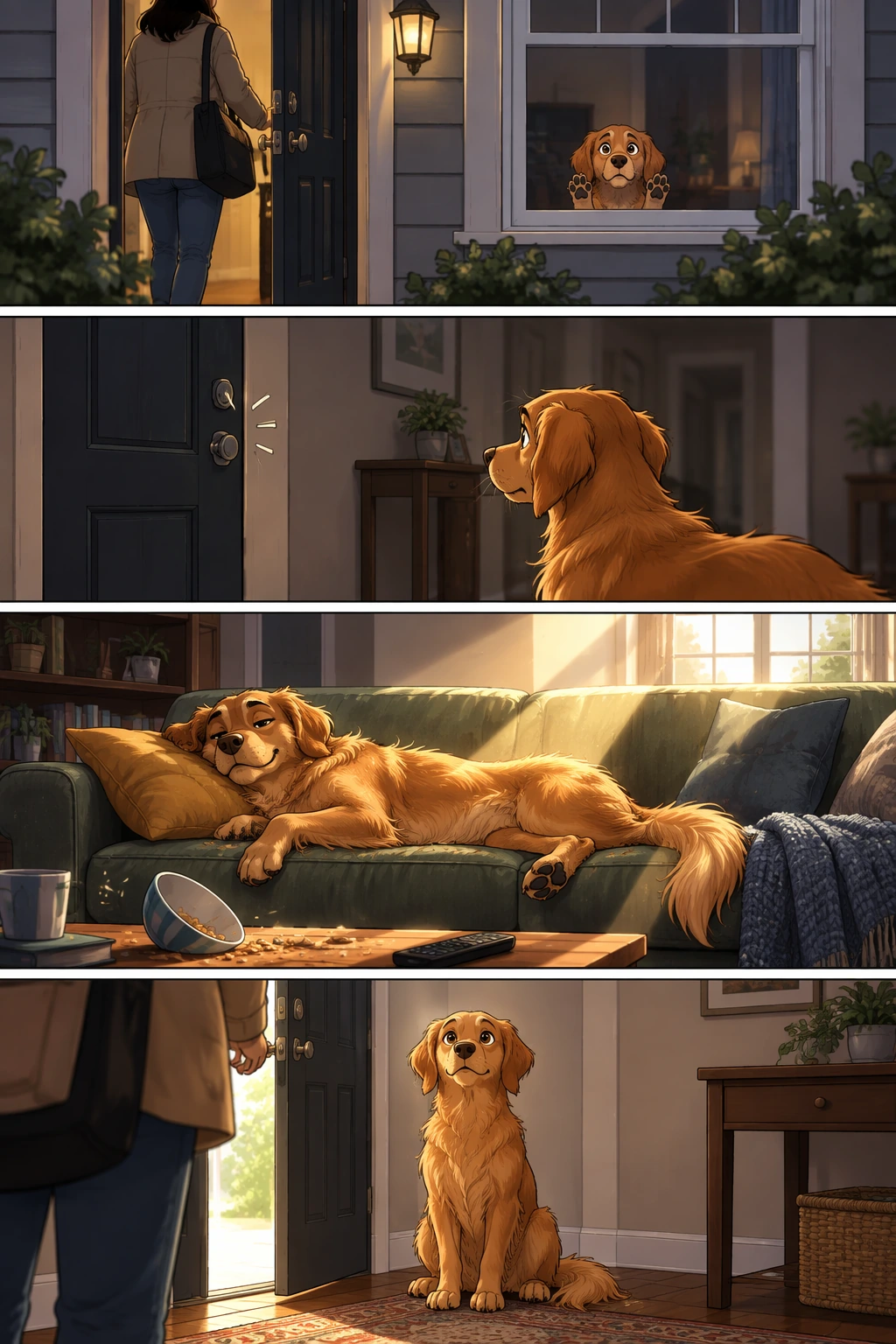
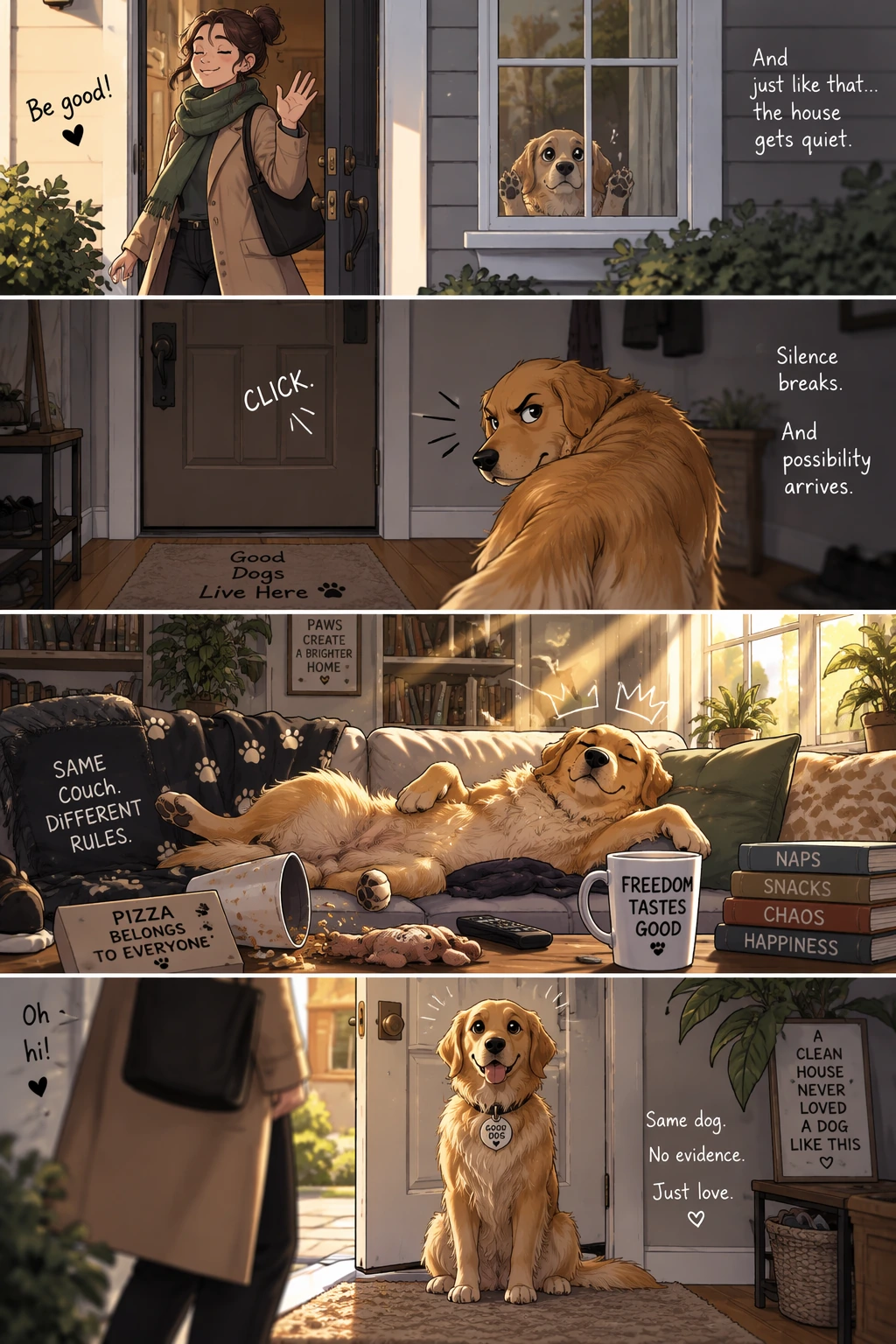
Um aus einer Geschichte einen Comic zu generieren, gliedere die Handlung in klar darstellbare Momente, einen pro Panel. Beschreibe konkret, was geschieht, damit das Modell die Geschichte in leicht verständliche Panels mit einem stimmigen Erzählrhythmus umsetzen kann.
Einstellungen für die Generierung: size="1024x1536", quality="medium".
Create a short vertical comic-style reel with 4 panels.
Panel 1: The owner leaves through the front door. The pet is framed in the window behind them, small against the glass, eyes wide, paws pressed high, the house suddenly quiet.
Panel 2: The door clicks shut. Silence breaks. The pet slowly turns toward the empty house, posture shifting, eyes sharp with possibility.
Panel 3: The house transformed. The pet sprawls across the couch like it owns the place, crumbs nearby, sunlight cutting across the room like a spotlight.
Panel 4: The door opens. The pet is seated perfectly by the entrance, alert and composed, as if nothing happened.
Beispielergebnisse:
GPT Image 2.5 Flare
GPT Image 2.5 Sunburst
Eine Vorschau einer Benutzeroberfläche erstellen
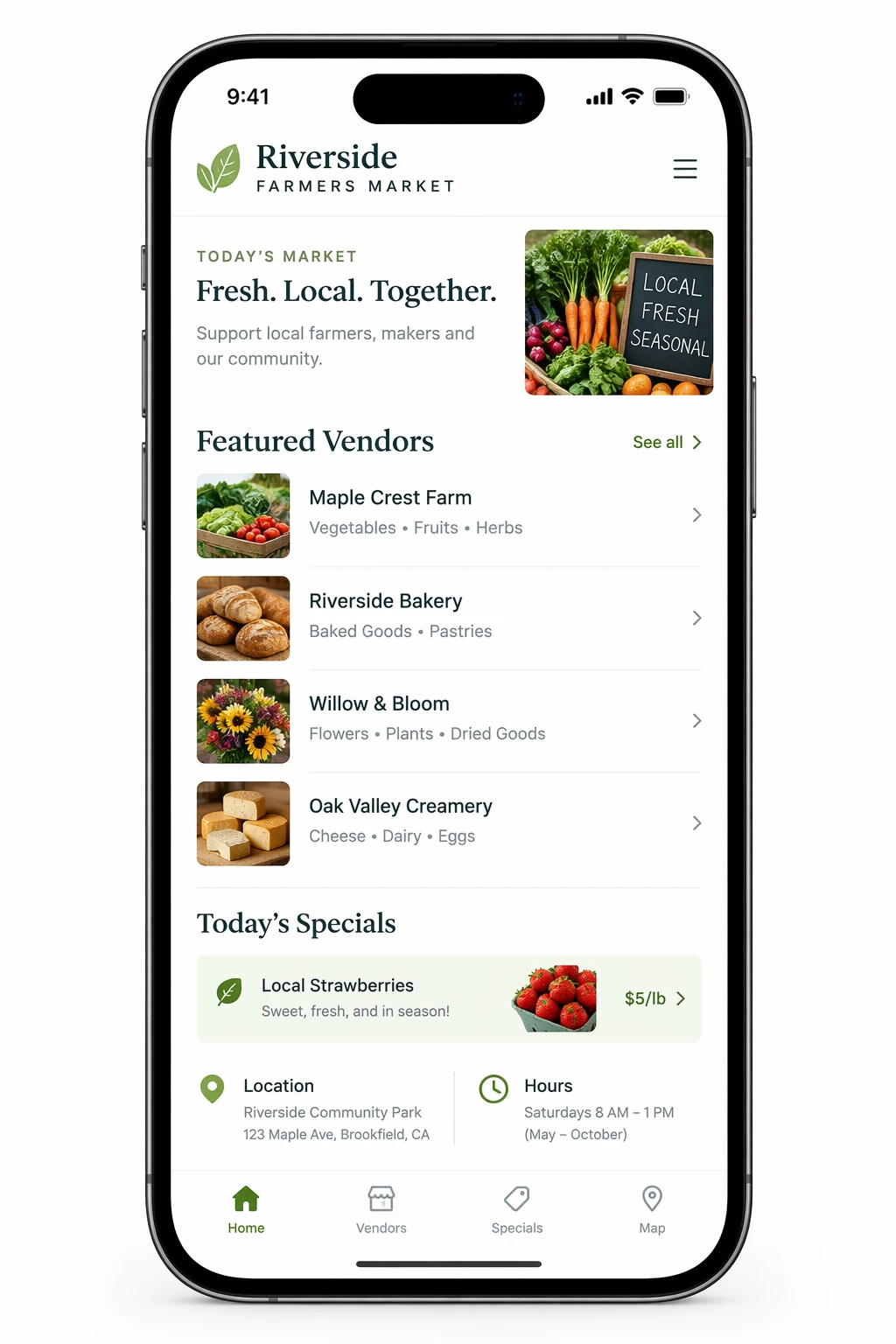
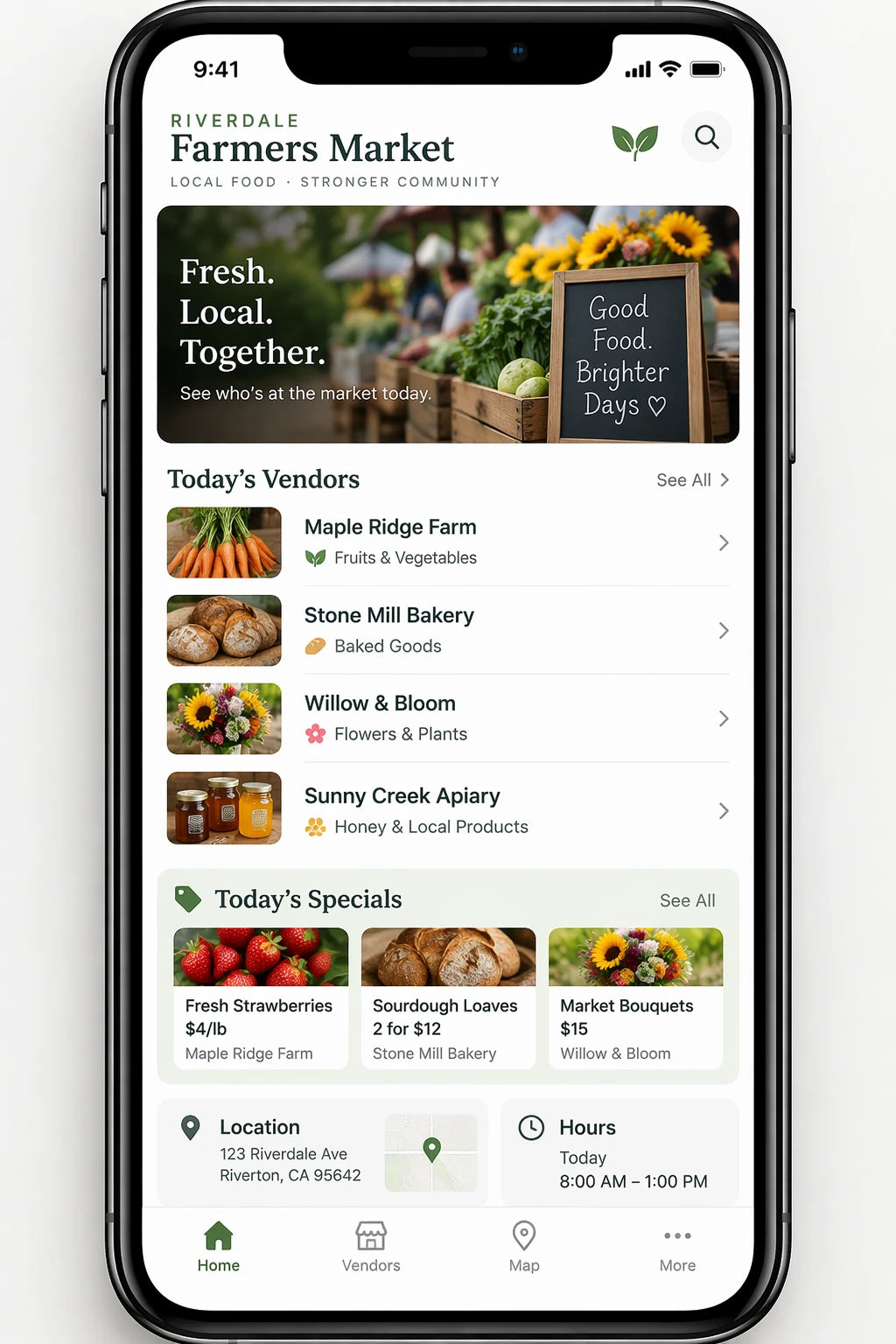
Vorschauen von Benutzeroberflächen gelingen am besten, wenn du das Produkt so beschreibst, als gäbe es das bereits. Konzentriere dich auf Layout, Hierarchie, Abstände und konkrete Oberflächenelemente. Vermeide Formulierungen aus der Konzeptkunst, damit das Ergebnis wie eine nutzbare, bereits veröffentlichte Benutzeroberfläche aussieht und nicht wie eine Designskizze.
Einstellungen für die Generierung: size="1024x1536", quality="medium".
Create a realistic mobile app UI mockup for a local farmers market.
Show today’s market with a simple header, a short list of vendors with small photos and categories, a small “Today’s specials” section, and basic information for location and hours.
Design it to be practical, and easy to use. White background, subtle natural accent colors, clear typography, and minimal decoration.
It should look like a real, well-designed, beautiful app for a small local market.
Place the UI mockup in an iPhone frame.
Beispielergebnisse:
GPT Image 2.5 Flare
GPT Image 2.5 Sunburst
Wissenschaftliche Grafiken und Lernmaterialien erstellen
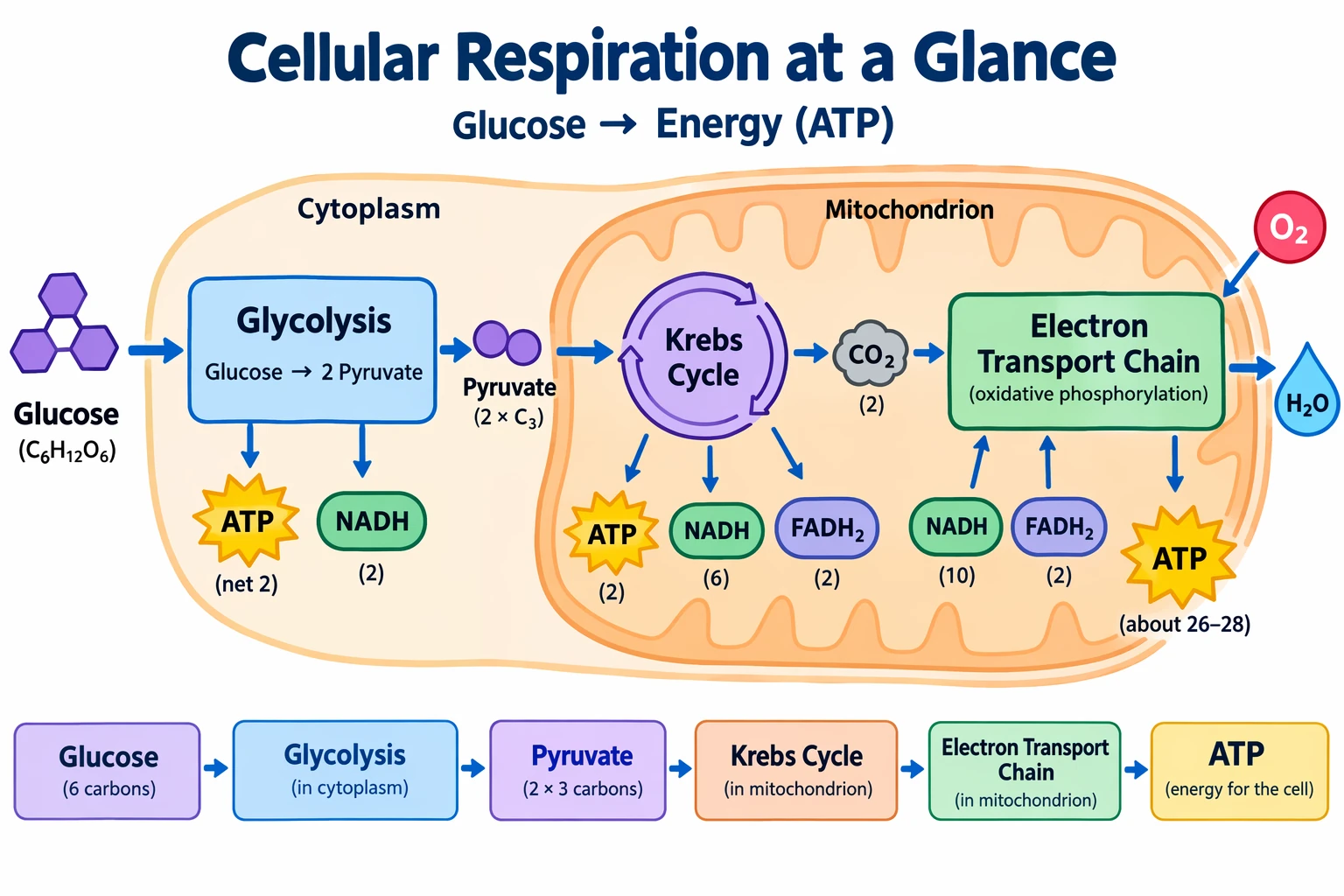
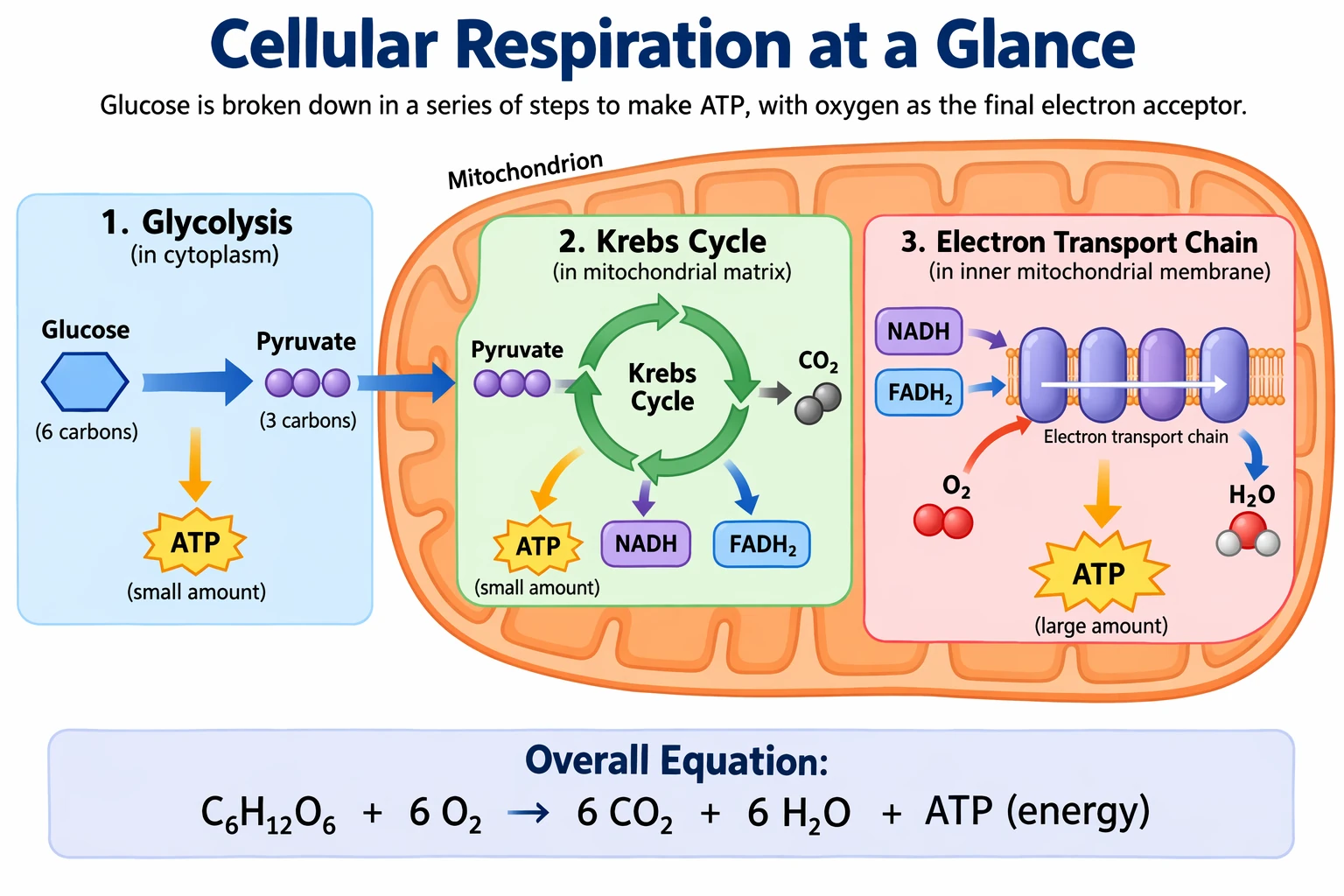
Wissenschaftliche Grafiken und Lernmaterialien eignen sich besonders für Biologie, Chemie, Erklärungen im Unterricht, wissenschaftliche Symbolsysteme im flachen Stil, Diagramme und weitere Lerninhalte. Formuliere den Prompt wie ein didaktisches Gestaltungsbriefing: Definiere Zielgruppe, Lernziel, Darstellungsformat, erforderliche Beschriftungen und wissenschaftliche Vorgaben. Für optimale Ergebnisse bitte um eine klare, flache Gestaltung mit einheitlichem Symbolstil, eindeutigen Pfeilen, gut lesbaren Beschriftungen und genügend Weißraum, damit Lernende den Inhalt schnell erfassen können.
Wenn es auf Genauigkeit ankommt, liste die erforderlichen Bestandteile ausdrücklich auf und gib an, was nicht enthalten sein soll. Verwende quality="high" bei vielen dicht angeordneten Beschriftungen, Diagrammen oder Grafiken für Folien oder Kursmaterialien.
Einstellungen für die Generierung: size="1536x1024", quality="high".
Create a simple biology diagram titled "Cellular Respiration at a Glance" for high school students.

Show how glucose turns into energy inside a cell. Include glycolysis, the Krebs cycle, and the electron transport chain.
Use arrows to connect the steps, and label the main molecules: glucose, pyruvate, ATP, NADH, FADH2, CO2, O2, and H2O.
Make it look like a clean classroom handout or slide, with a white background, simple icons, clear labels, and easy-to-read text.

Avoid tiny text, extra decoration, or anything that makes the diagram hard to understand.
Beispielergebnisse:
GPT Image 2.5 Flare
GPT Image 2.5 Sunburst
Folien, Schaubilder und Diagramme erstellen
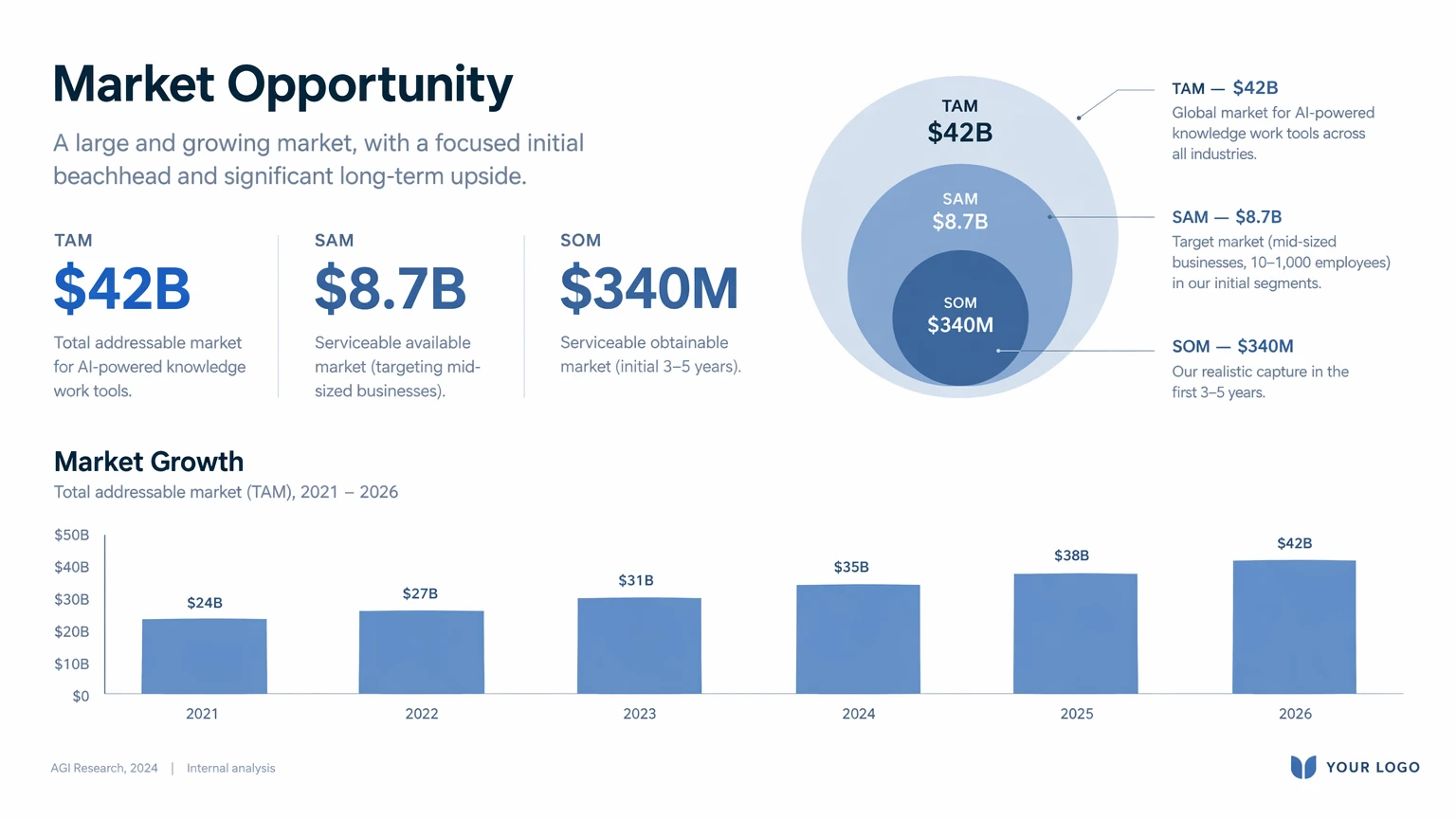
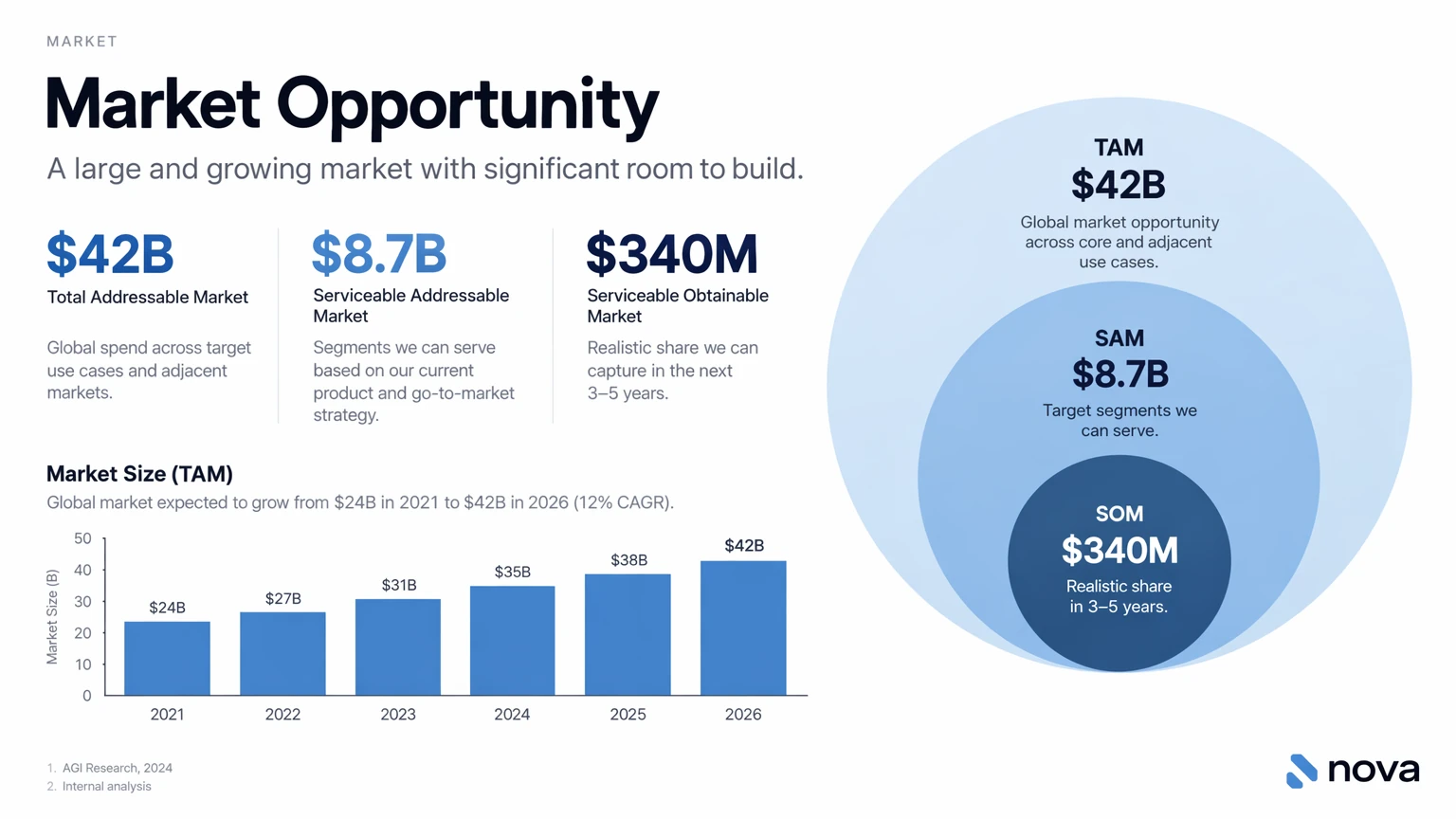
Grafiken für den Arbeitsalltag gelingen am besten, wenn du den Prompt als konkrete Spezifikation des Ergebnisses formulierst, statt nur um eine Illustration zu bitten. Benenne das genaue Ausgabeformat (Folie, Ablaufdiagramm, Datendiagramm, Seitenbild), lege Zeichenfläche und Hierarchie fest, liefere die tatsächlichen Texte oder Daten und beschreibe die Bildsprache. Solche Prompts sollten praktische Vorgaben enthalten: gut lesbare Typografie, sorgfältig abgestimmte Abstände, keine überflüssige Dekoration und keine austauschbare Stockfoto-Optik.
Gib bei Folien, Datendiagrammen und Grafiken mit vielen Schaubildern die Zahlen und Beschriftungen direkt im Prompt an. Verwende für Ausgaben im Präsentationsstil ein Querformat und wähle quality="high", wenn das Bild kleine Schrift, Legenden, Achsen oder Fußnoten enthält.
Die folgenden beispielhaften Marktzahlen und Quellenangaben sind fiktive Inhalte für den Entwurf. Ersetze sie durch geprüfte Daten, bevor du die Folie verwendest.
Einstellungen für die Generierung: size="1536x864", quality="high".
Create one pitch-deck slide titled **"Market Opportunity"** that feels like a real Series A fundraising slide from a YC-backed startup.

Use a clean white background, modern sans-serif typography like Inter, and a crisp, minimal layout. The slide should include:

* A TAM/SAM/SOM concentric-circle diagram in muted blues and grays
* Specific, believable market sizing numbers:

  * **TAM:** $42B
  * **SAM:** $8.7B
  * **SOM:** $340M
* A clean bar chart below showing market growth from **2021 to 2026**, with a subtle upward trend
* Small footnotes: **"AGI Research, 2024"** and **"Internal analysis"**
* A company logo placeholder in the bottom-right corner

The design should look like it belongs in a deck that actually raised money: highly readable text, clear data hierarchy, polished spacing, and professional startup-style visual language.

Avoid clip art, stock photography, gradients, shadows, decorative elements, or anything that feels generic or overdesigned.
Beispielergebnisse:
GPT Image 2.5 Flare
GPT Image 2.5 Sunburst
Bilder bearbeiten
Verwende client.images.edit mit den angegebenen Eingabebildern. Informationen zu räumlich begrenzten Bearbeitungen, die eine Maske erfordern, findest du unter Bearbeiten mit einer Maske.
Übersetzen und dabei das Layout beibehalten
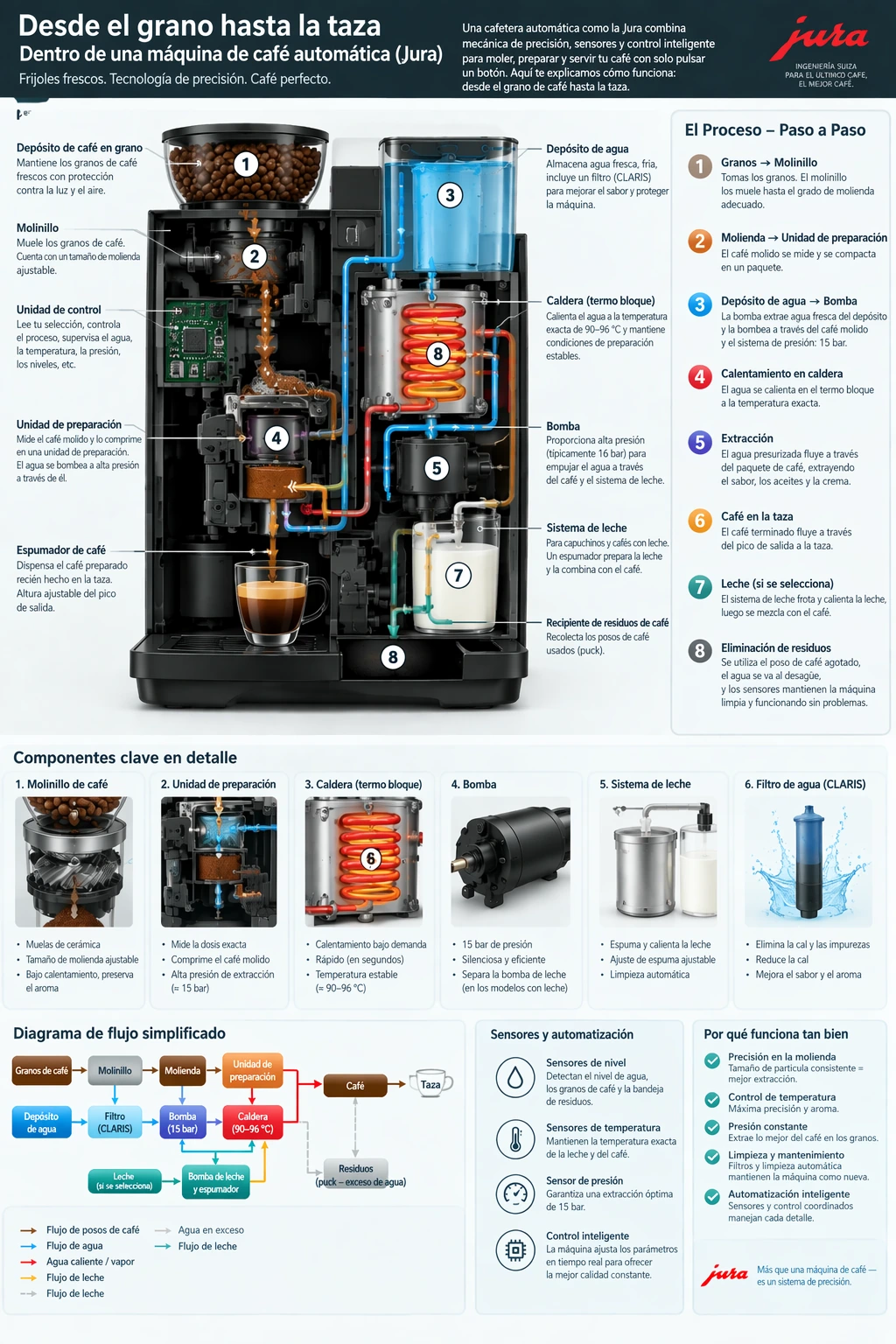
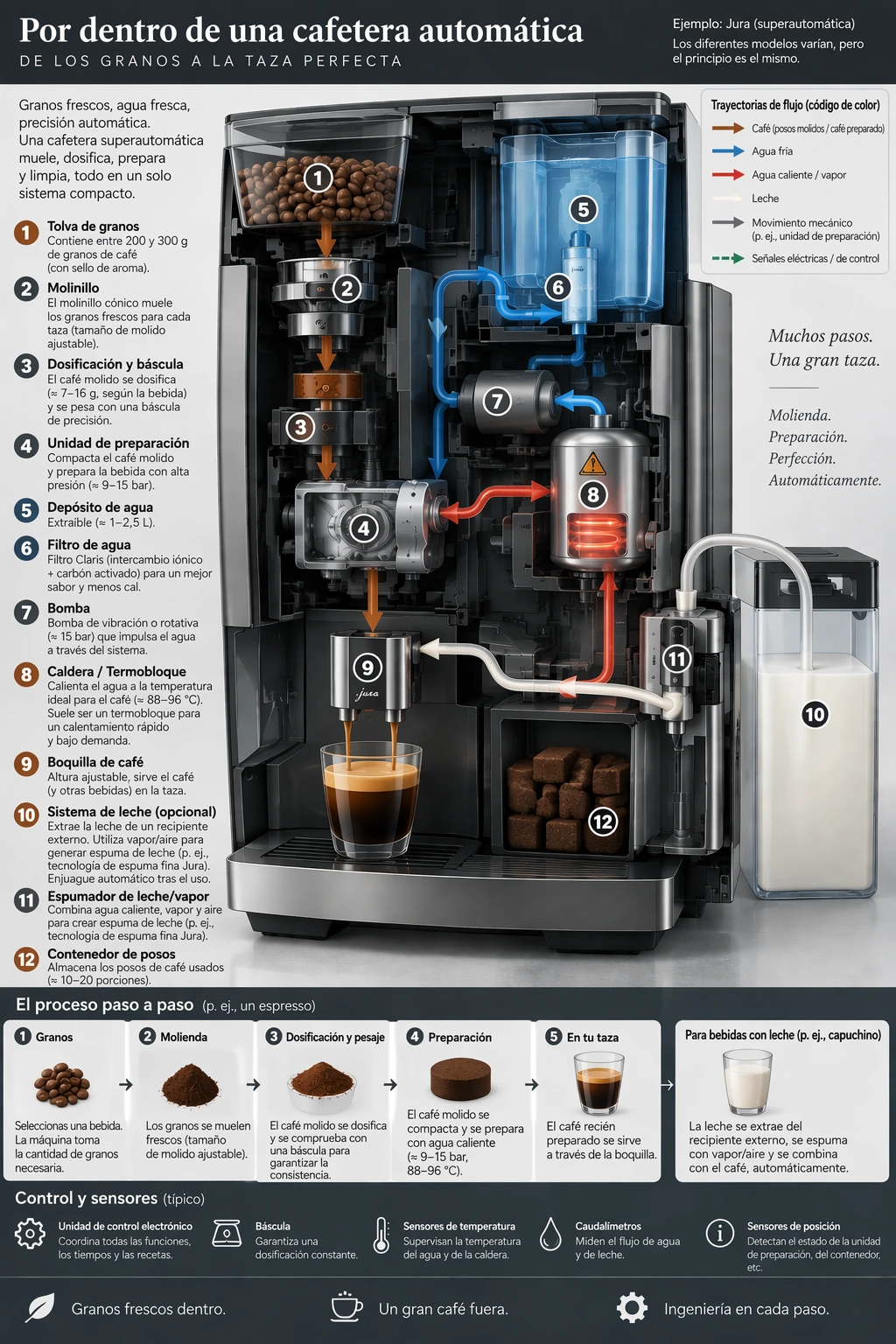
Verwende für jedes Modell das zugehörige Kaffeemaschinen-Schaubild aus Einen Prozess visuell erklären als Eingabe. Bitte darum, den Text zu ersetzen und dabei das Design unverändert zu lassen. Prüfe anschließend die Übersetzung und alle Wörter, die noch in der Originalsprache stehen.
Einstellungen für die Bearbeitung: size="1024x1536", quality="high".
Translate the text in the infographic to Spanish. Do not change any other aspect of the image.Beispielergebnisse:
GPT Image 2.5 Flare
GPT Image 2.5 Sunburst
Einen visuellen Stil übertragen
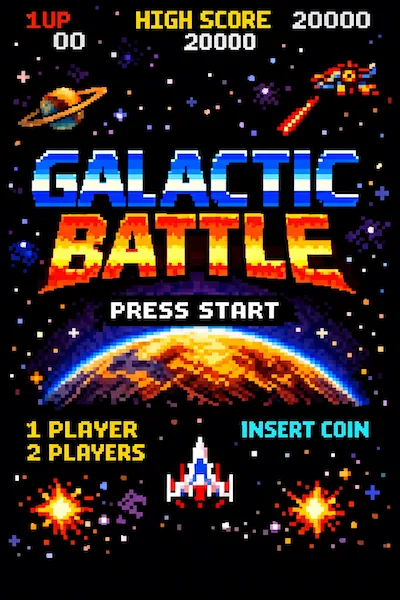
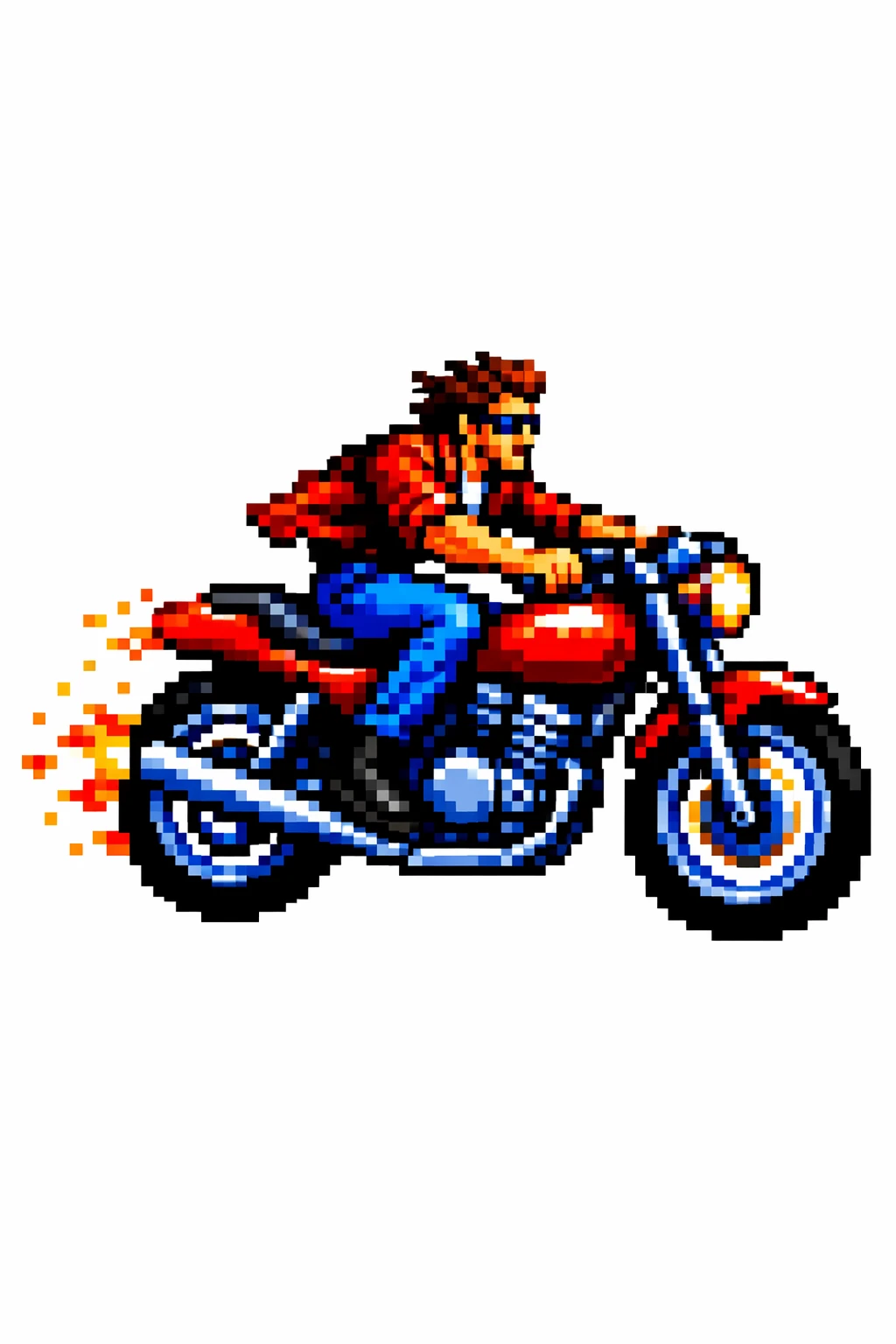
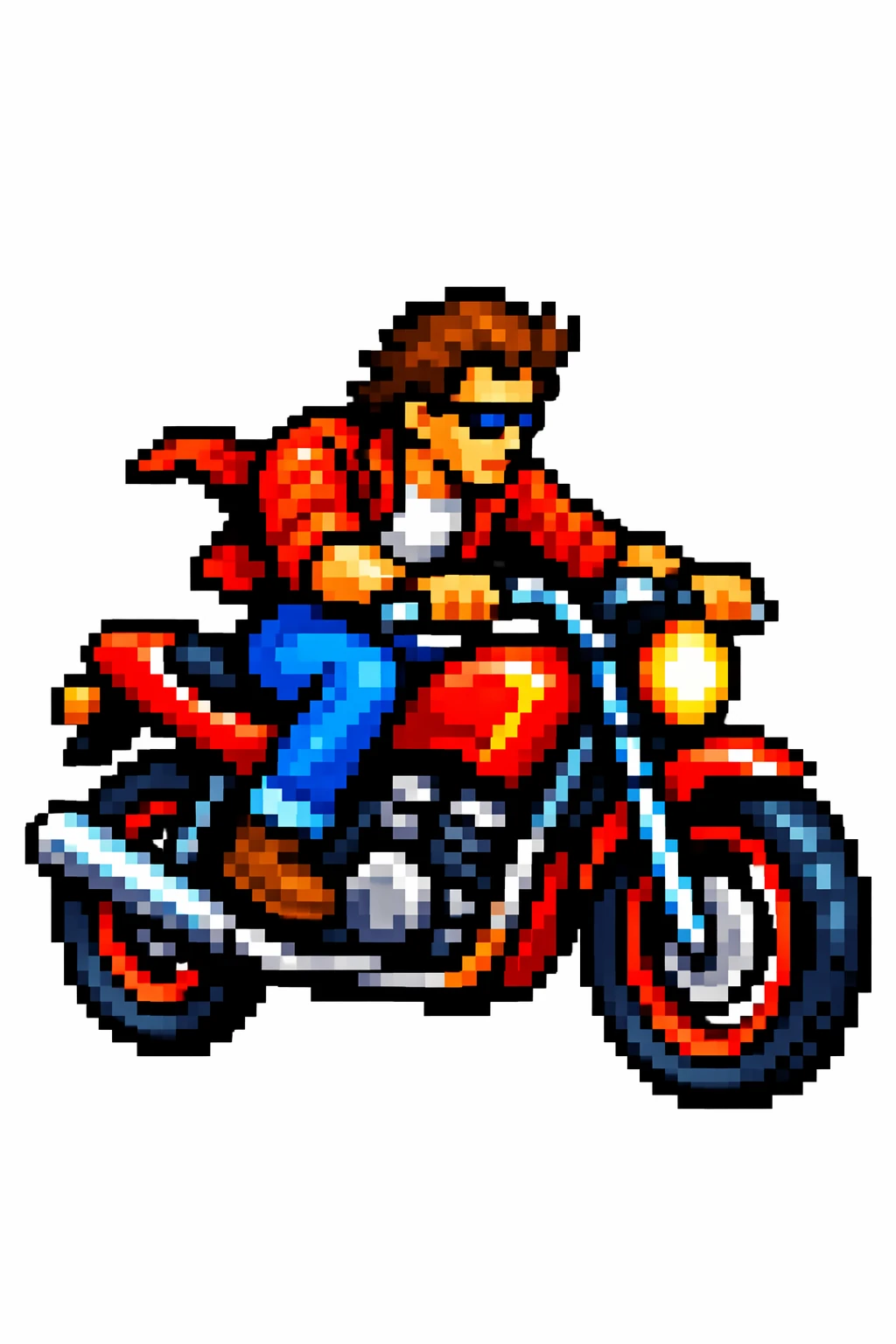
Lege fest, wofür das Referenzbild als Vorlage dienen soll: für die Farbpalette, die Textur oder das visuelle Medium. Beschreibe das neue Motiv separat. Verwende das folgende Pixel-Art-Bild als Eingabe.
Einstellungen für die Bearbeitung: size="1024x1536", quality="medium".
Use the same style from the input image and generate a man riding a motorcycle on a white background.Eingabebild:
Beispielausgaben:
GPT Image 2.5 Flare
GPT Image 2.5 Sunburst
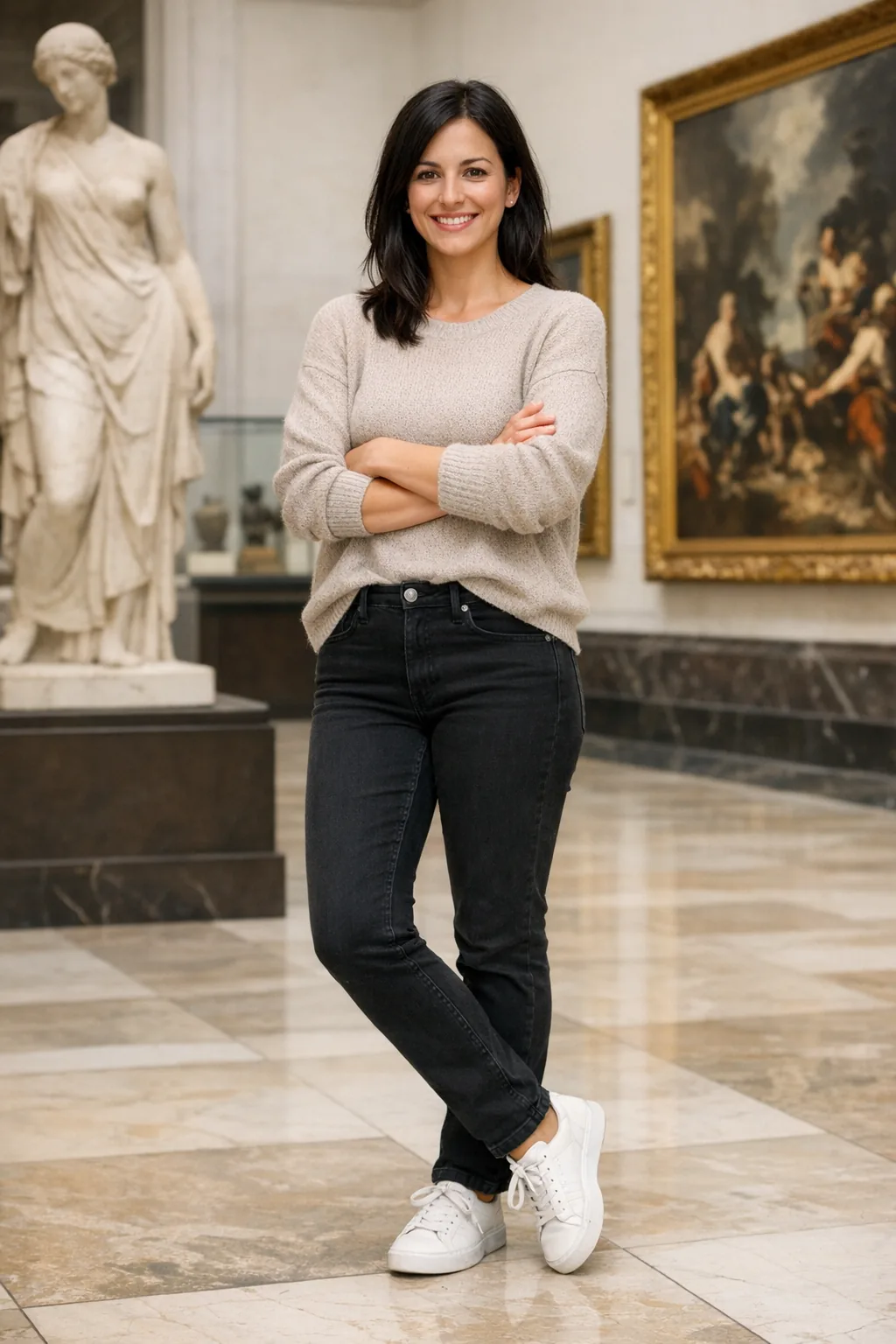
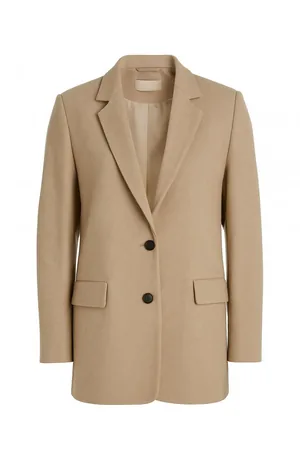
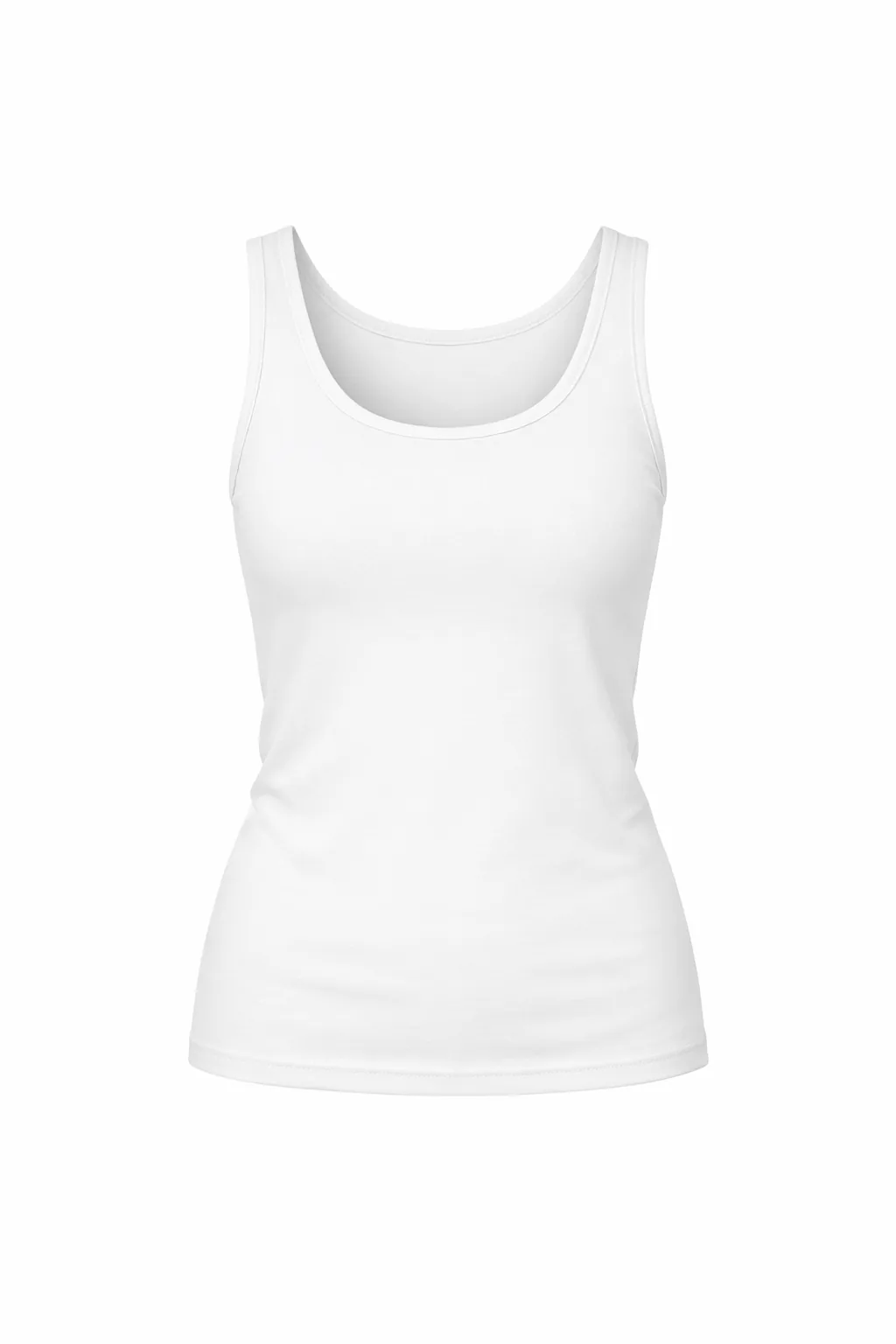
Identität bewahren und Kleidung ändern
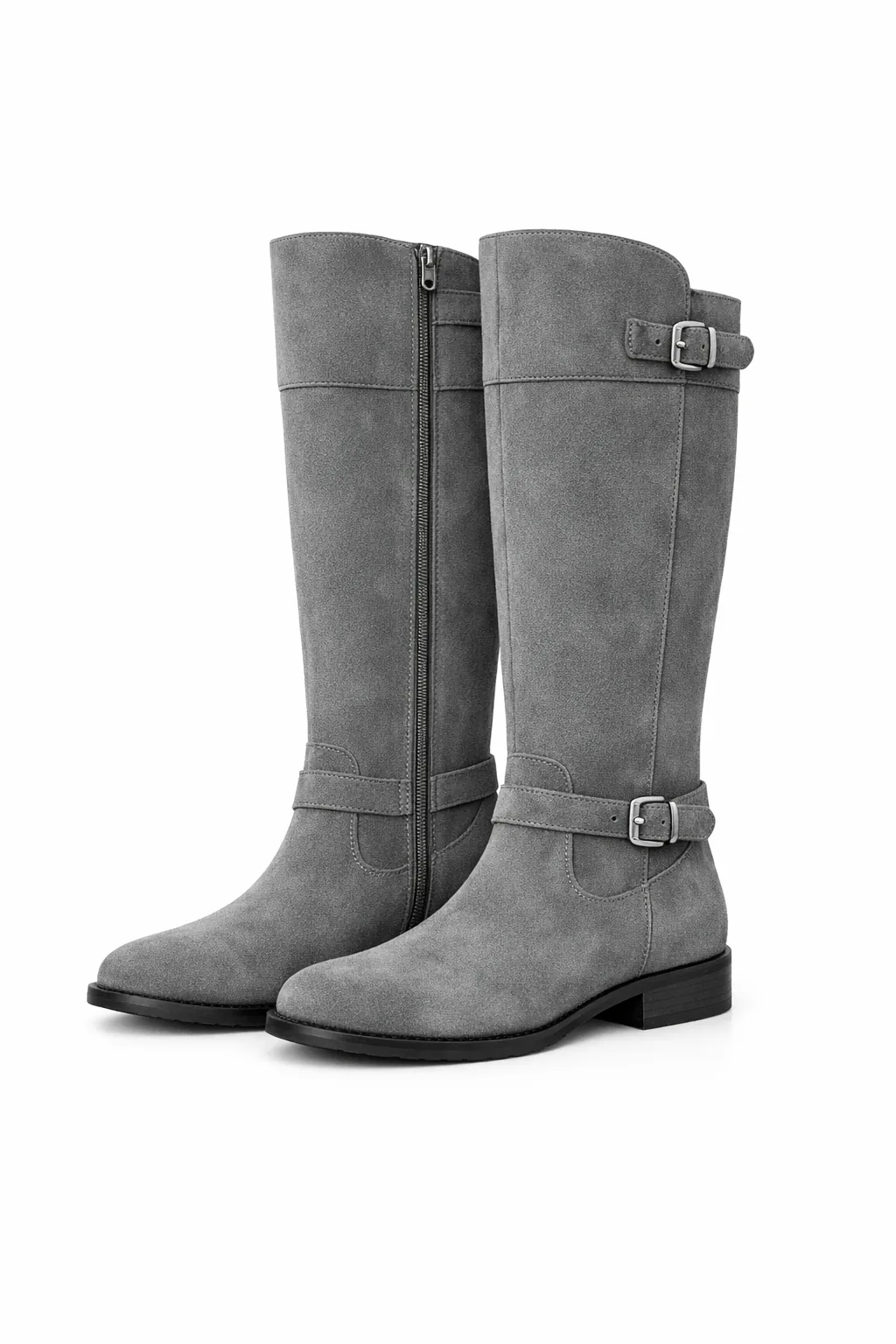
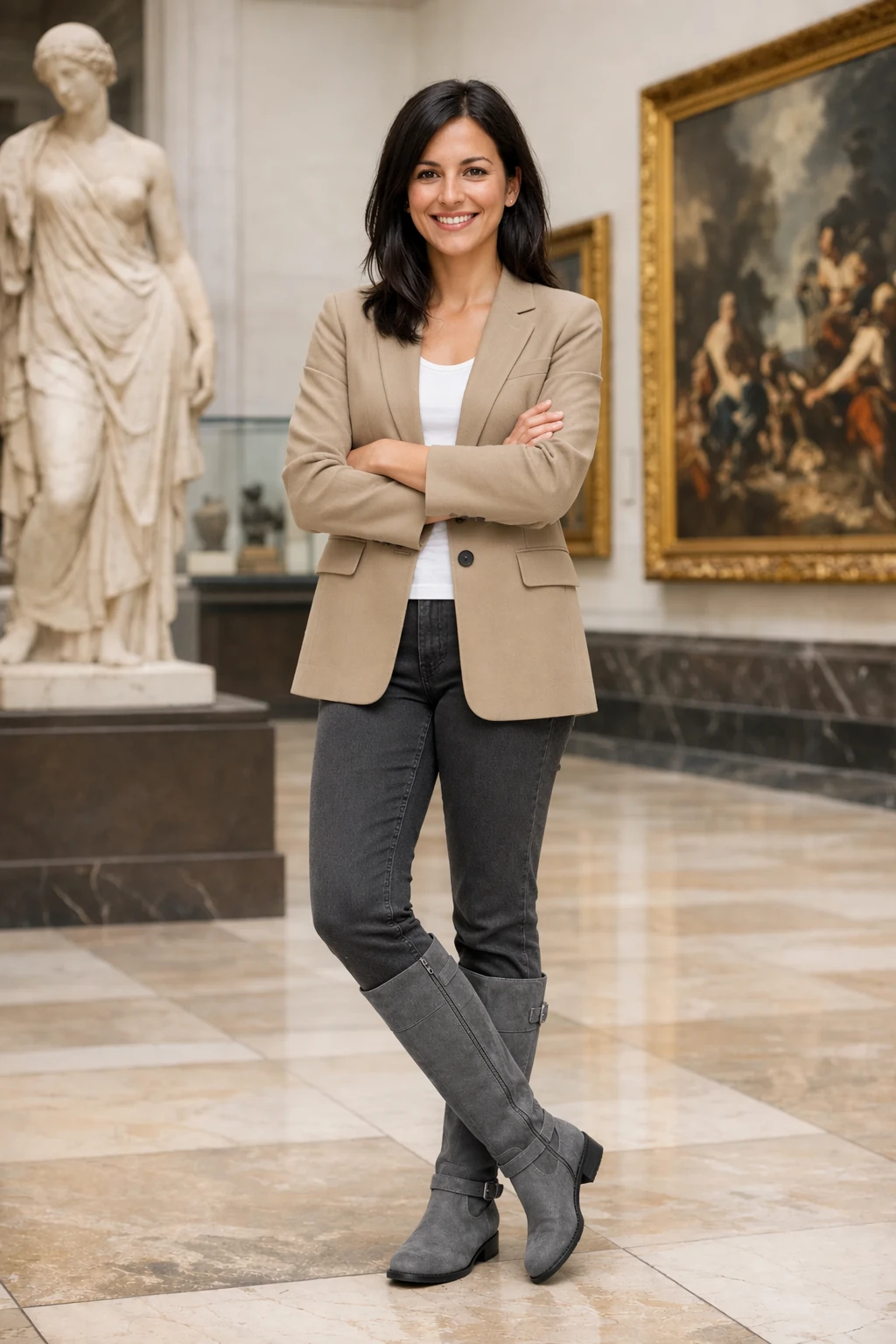
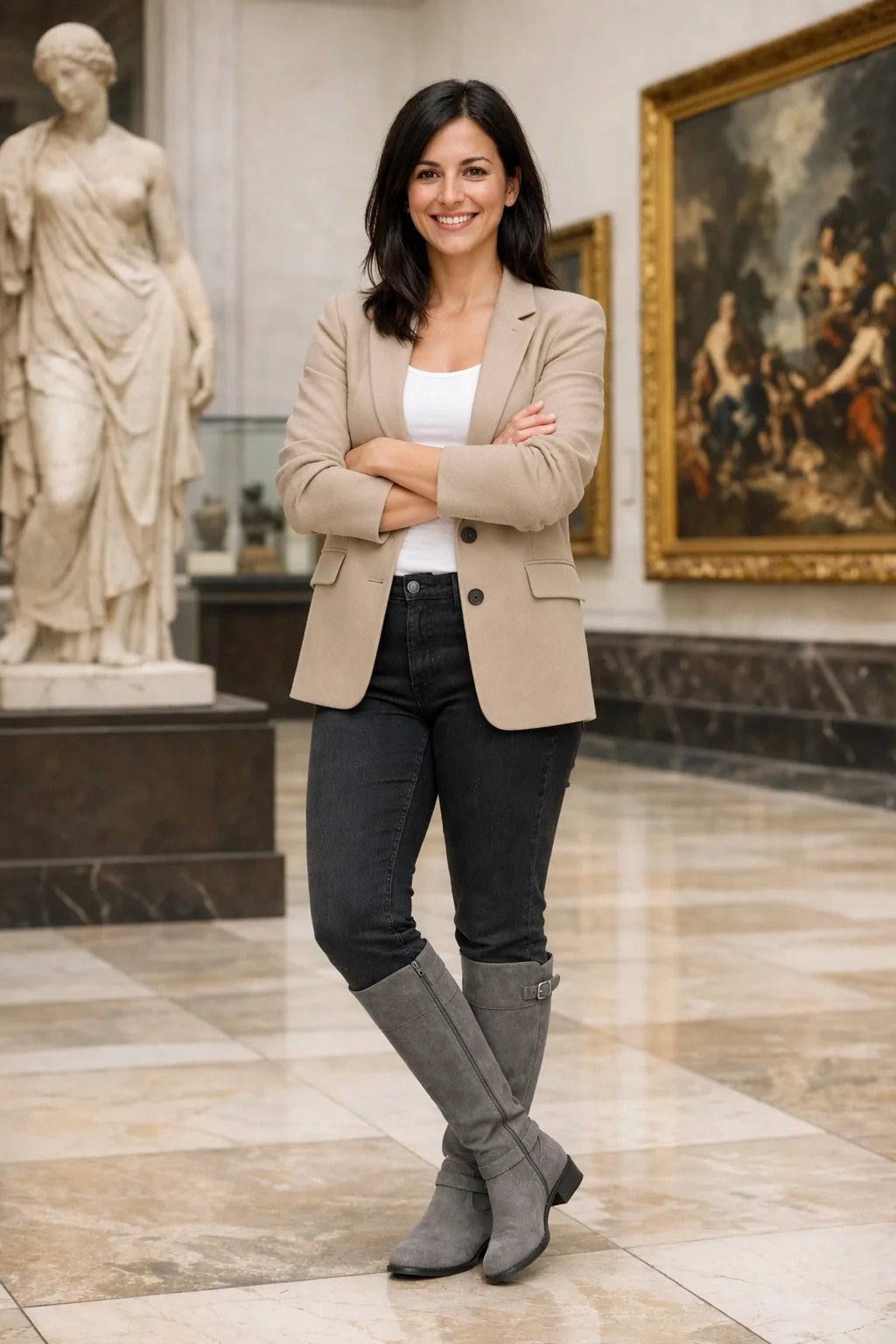
Verwende das folgende Foto der Person und die drei Kleidungsreferenzen als Eingaben. Gib an, welche Merkmale der Person unverändert bleiben müssen, und erlaube ausschließlich Änderungen an der Kleidung. Dieses Vorgehen eignet sich auch für Bearbeitungen, bei denen ein Produkt oder Objekt wiedererkennbar bleiben muss.
Einstellungen für die Bearbeitung: size="1024x1536", quality="medium".
Edit the image to dress the woman using the provided clothing images. Do not change her face, facial features, skin tone, body shape, pose, or identity in any way. Preserve her exact likeness, expression, hairstyle, and proportions. Replace only the clothing, fitting the garments naturally to her existing pose and body geometry with realistic fabric behavior. Match lighting, shadows, and color temperature to the original photo so the outfit integrates photorealistically, without looking pasted on. Do not change the background, camera angle, framing, or image quality, and do not add accessories, text, logos, or watermarks.Eingabebilder:
Beispielergebnisse:
GPT Image 2.5 Flare
GPT Image 2.5 Sunburst
Referenzen kombinieren
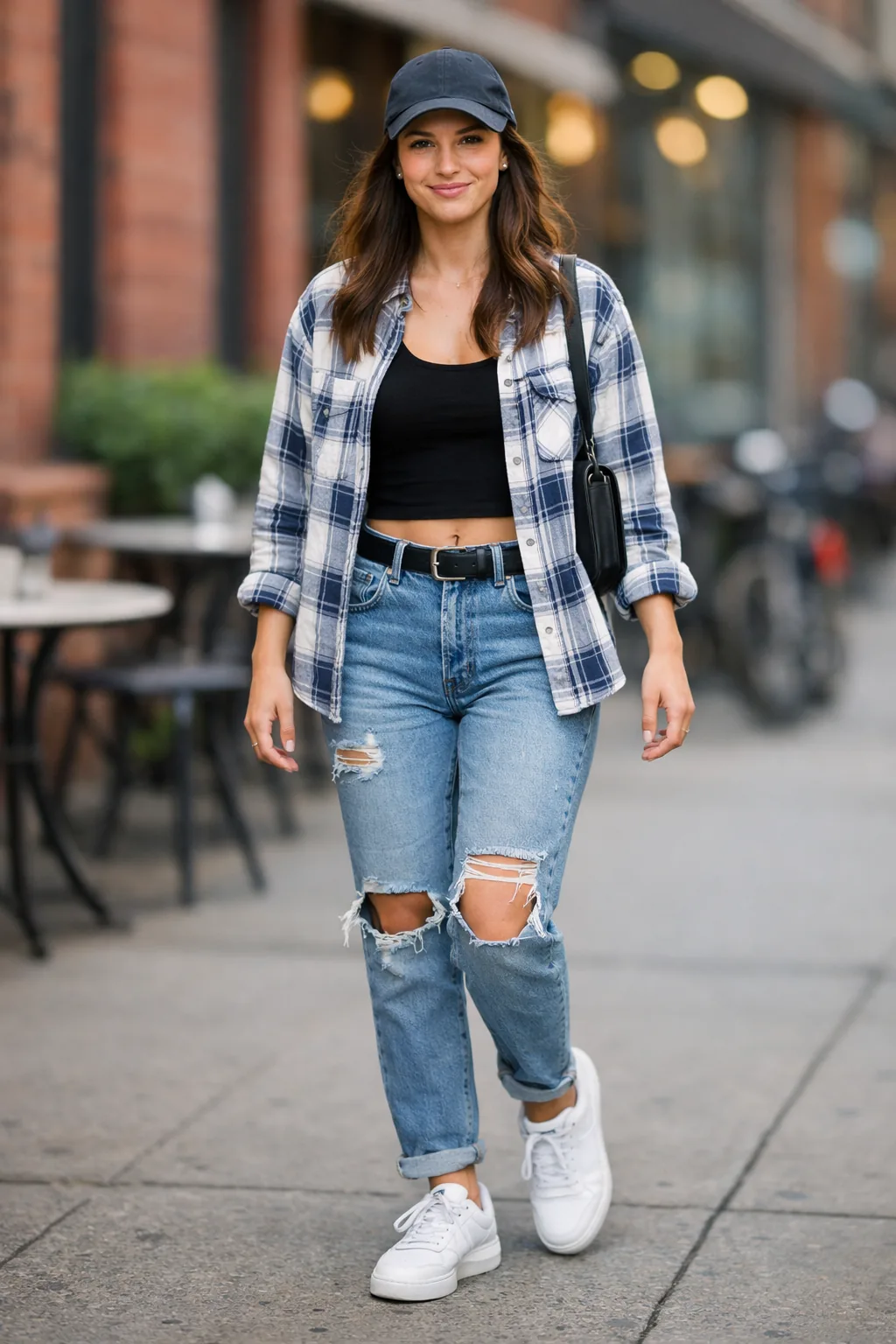
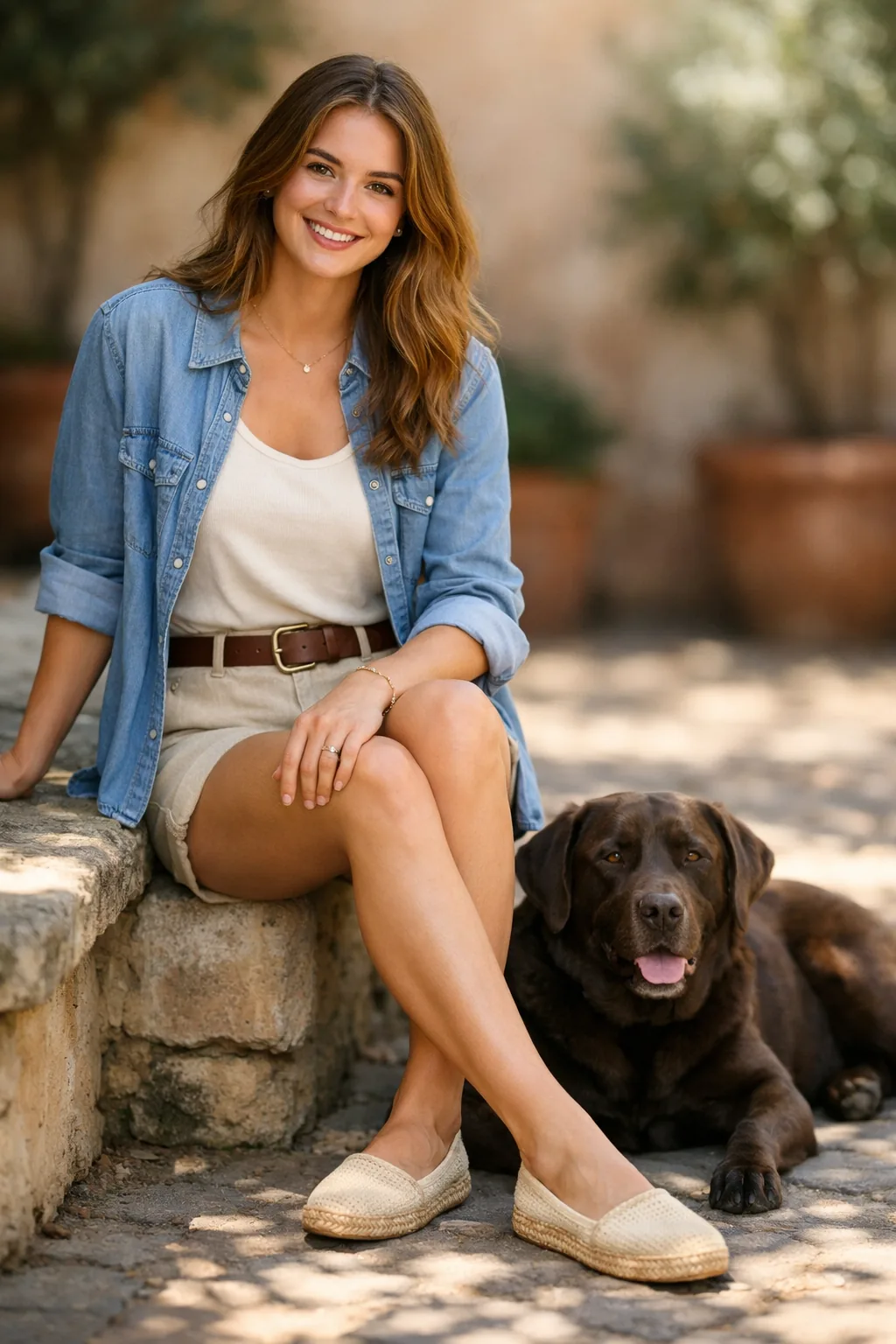
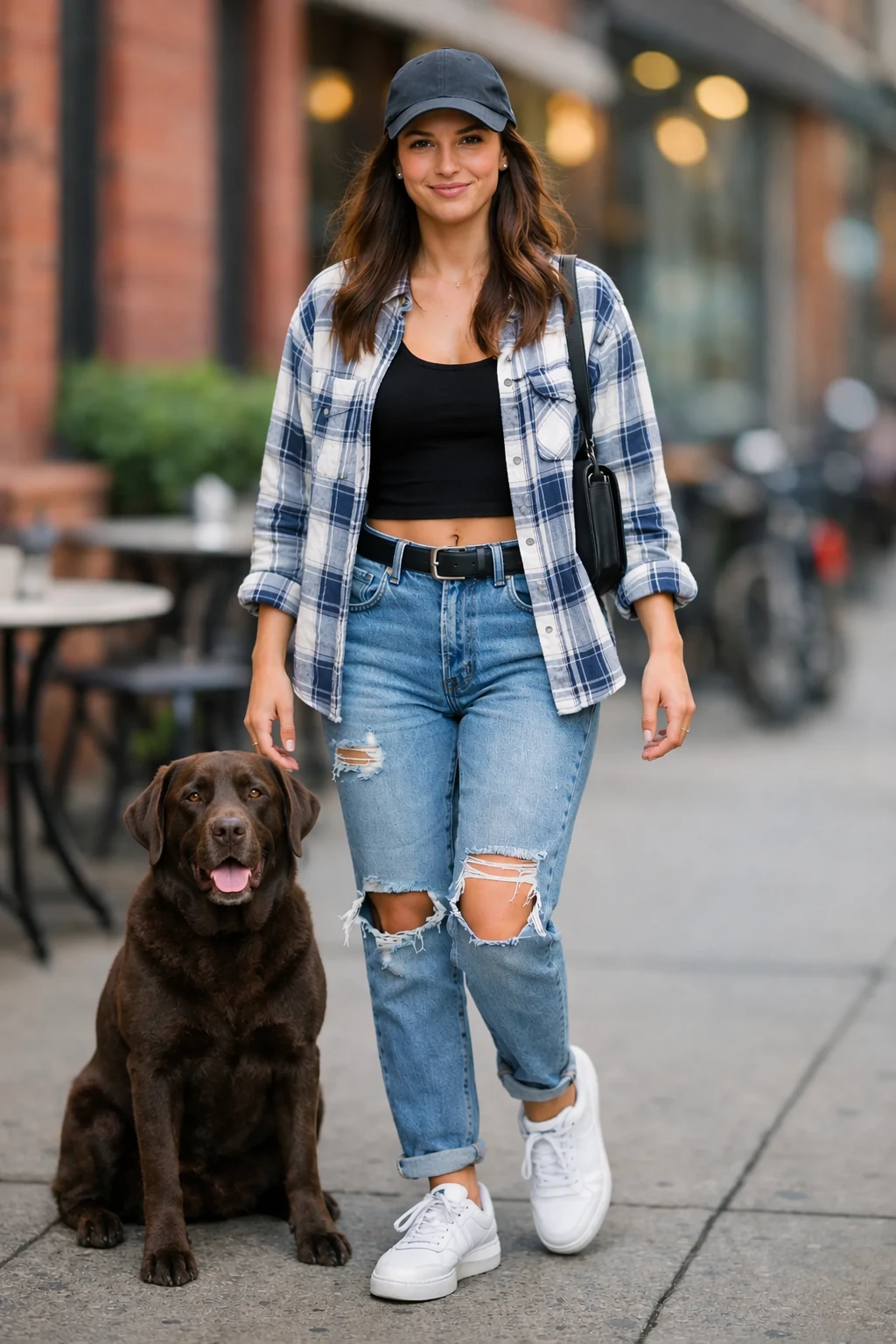
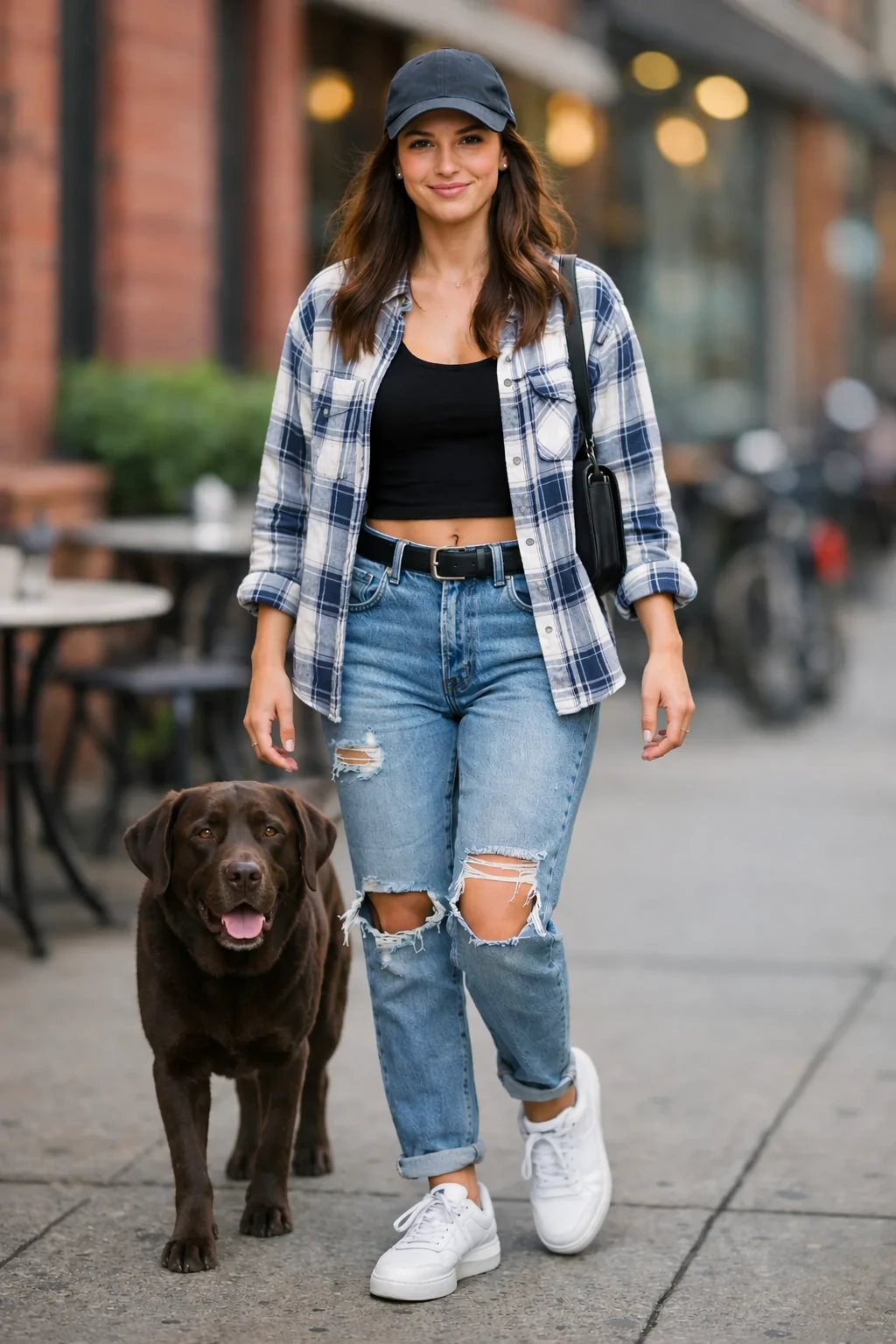
Übergib das Foto der Szene als Bild 1 und das Foto des Hundes als Bild 2. Gib an, welches Element wohin verschoben werden soll und was unverändert bleiben muss.
Einstellungen für die Bearbeitung: size="1024x1536", quality="medium".
Place the dog from the second image into the setting of image 1, right next to the woman, use the same style of lighting, composition and background. Do not change anything else.Eingabebilder:
Beispielergebnisse:
GPT Image 2.5 Flare
GPT Image 2.5 Sunburst
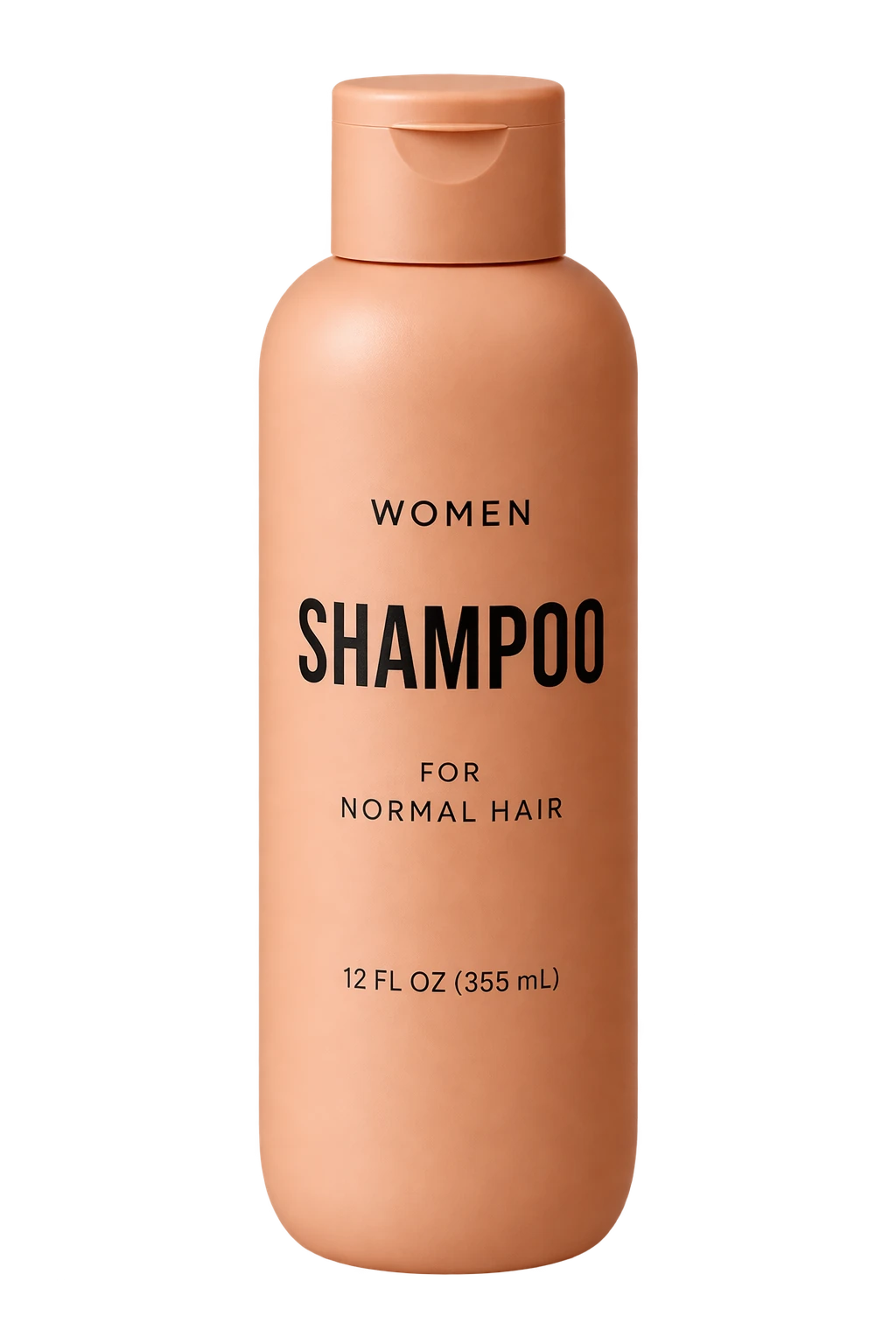
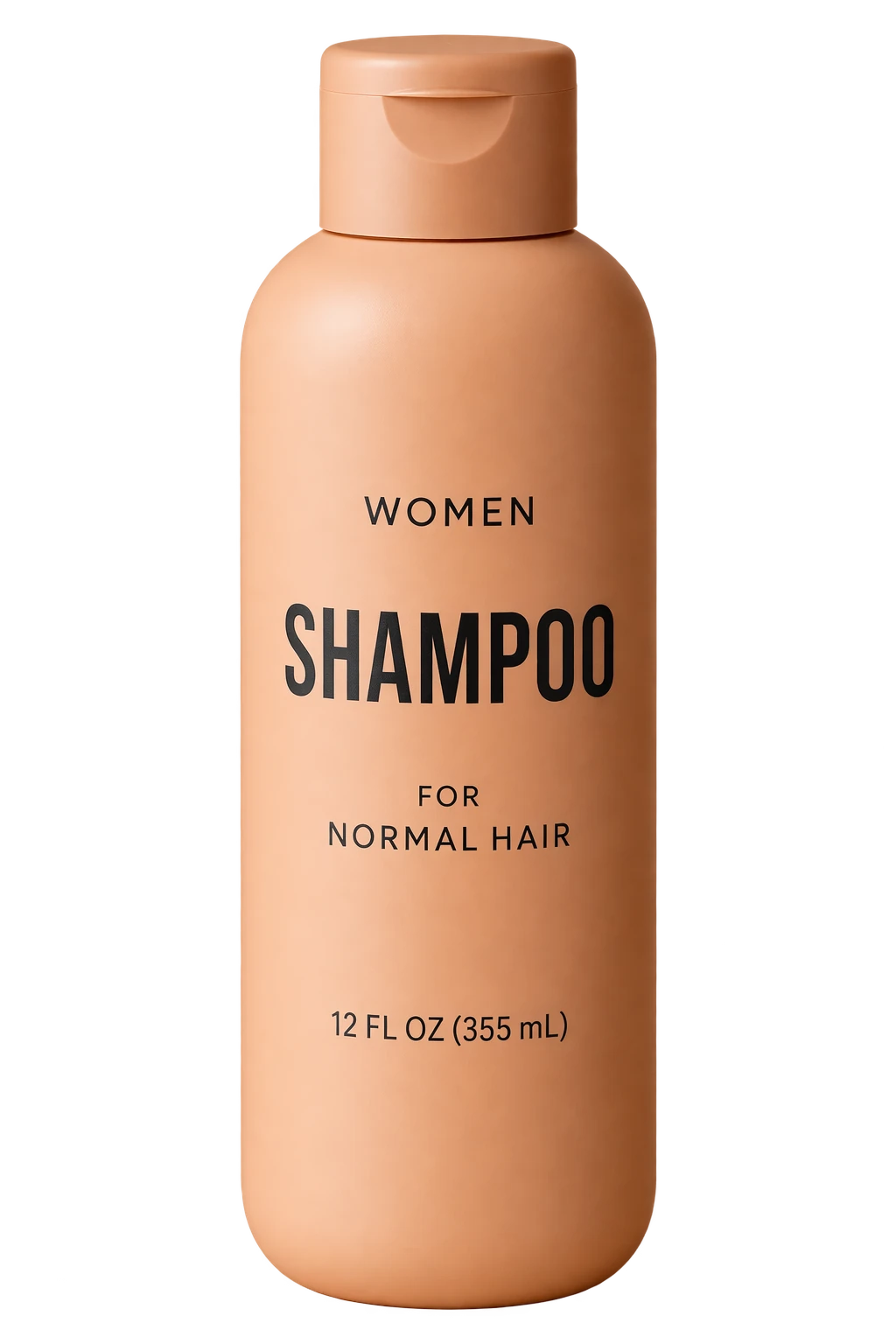
Ein Produkt vor transparentem Hintergrund freistellen
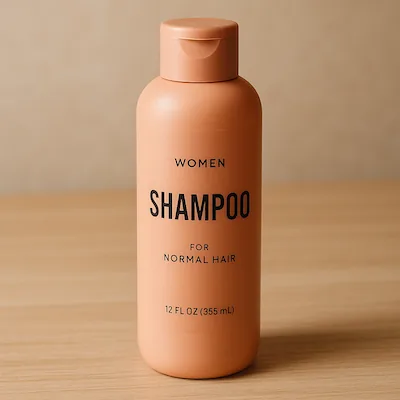
Fordere im Prompt ein freigestelltes Motiv an und setze in der API background="transparent". Verwende PNG oder WebP, erhalte den zurückgegebenen Alphakanal und lasse bei PNG output_compression weg. Ein gezeichnetes Schachbrettmuster ist keine Transparenz. Wiederhole bei weiteren Bearbeitungen die Vorgabe, den transparenten Hintergrund beizubehalten. Verwende das Produktfoto unten als Eingabebild.
Bearbeitungseinstellungen: size="1024x1536", quality="medium", background="transparent", output_format="png".
Extract the product from the input image and isolate it on a fully transparent background.
Output: centered product, crisp silhouette, no halos/fringing.
Preserve product geometry and label legibility exactly.
Add only light polishing. Do not add a solid backdrop, checkerboard, scenery, or shadow.
Do not restyle the product; remove the background and preserve clean alpha transparency.
Eingabebild:
Beispielergebnisse:
GPT Image 2.5 Flare
GPT Image 2.5 Sunburst
Eine Zeichnung in ein realistisches Bild verwandeln
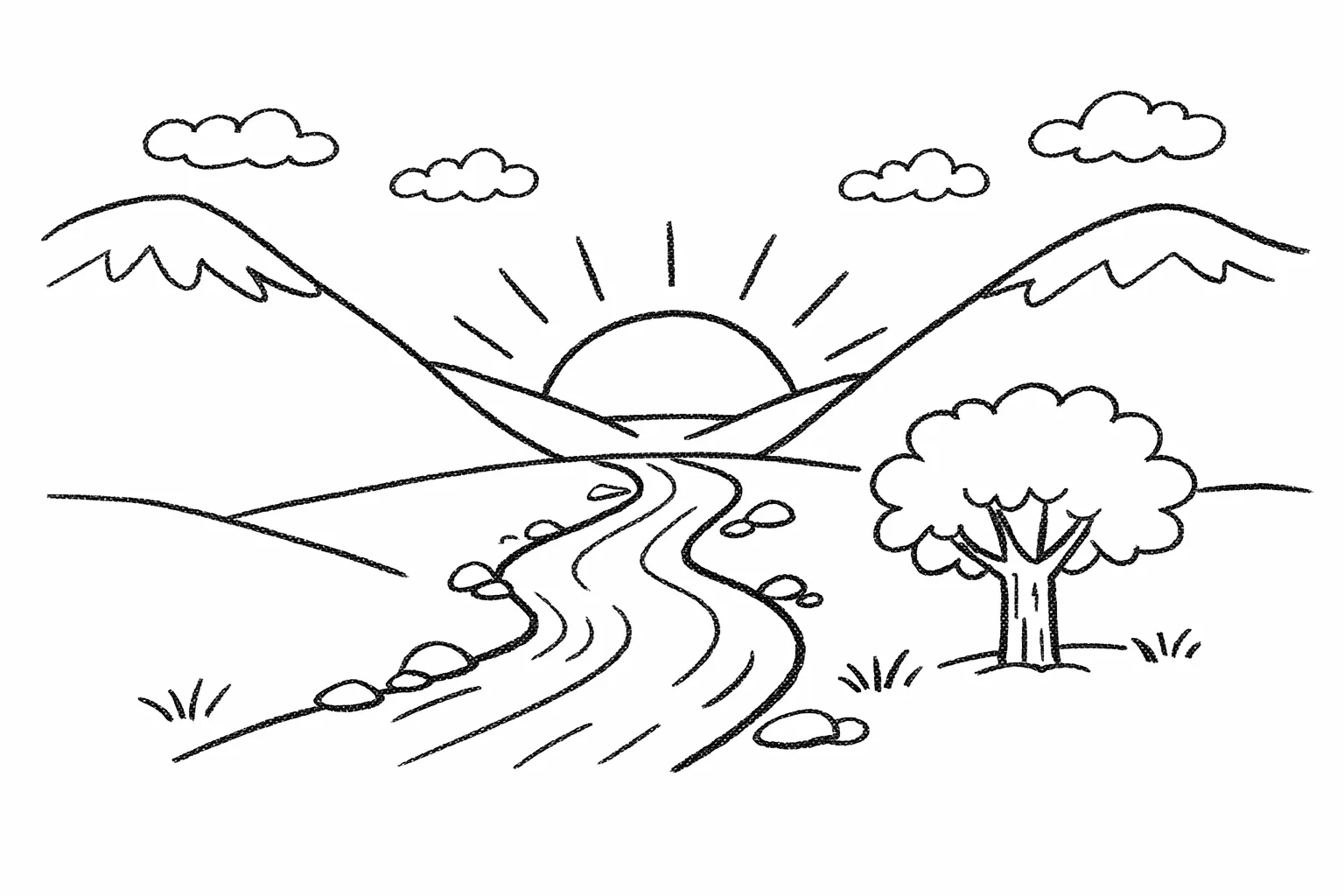
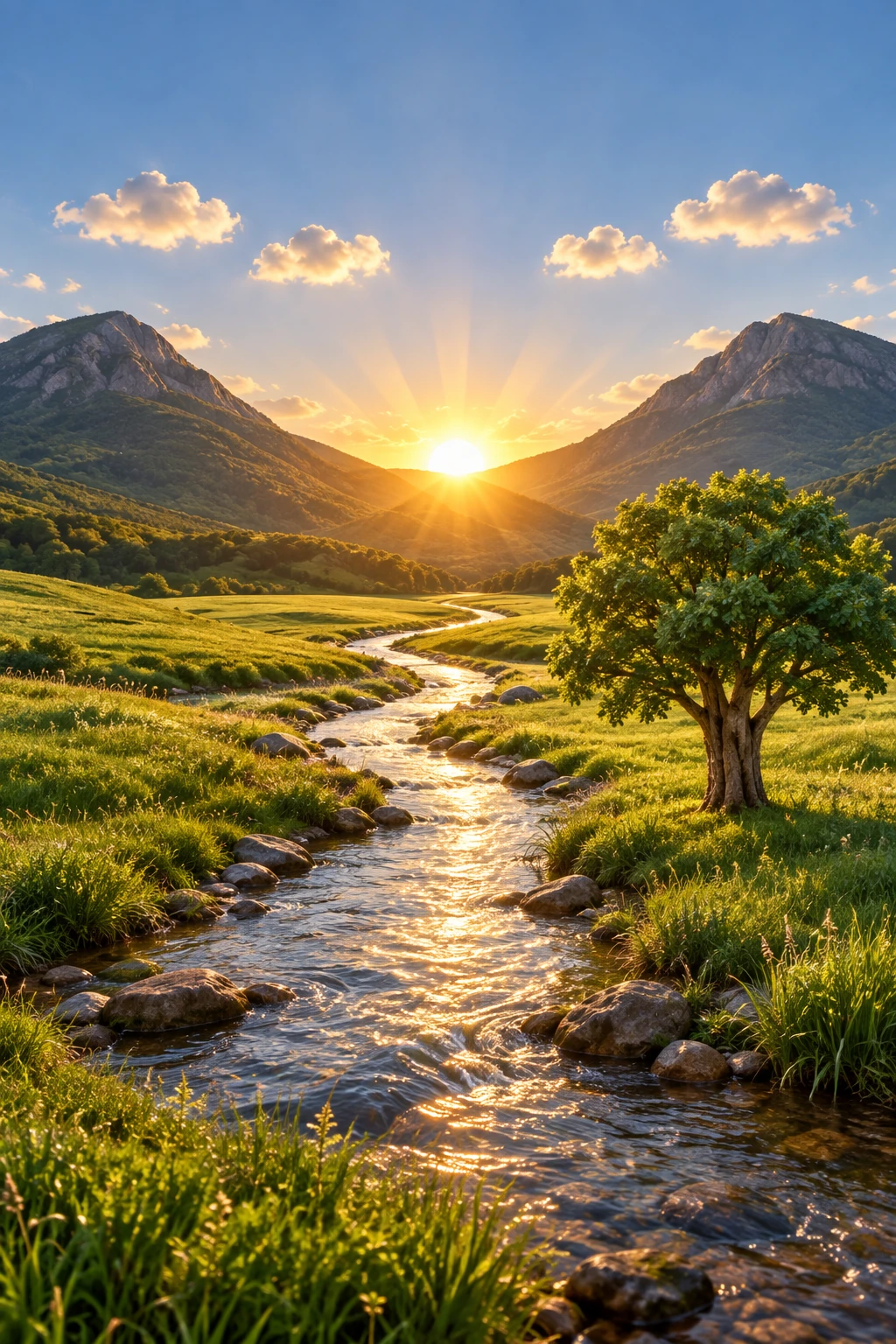
Arbeitsabläufe, die Skizzen in Renderings umwandeln, eignen sich hervorragend, um aus groben Zeichnungen fotorealistische Entwürfe zu erstellen und dabei die ursprüngliche Idee beizubehalten. Formuliere den Prompt wie eine Spezifikation: Behalte Anordnung und Perspektive bei und sorge für mehr Realismus , indem du plausible Materialien, Beleuchtung und Umgebung vorgibst. Ergänze „Füge keine neuen Elemente oder Texte hinzu“, um kreative Neuinterpretationen zu vermeiden.
Bearbeitungseinstellungen: size="1024x1536", quality="medium".
Turn this drawing into a photorealistic image.
Preserve the exact layout, proportions, and perspective.
Choose realistic materials and lighting consistent with the sketch intent.
Do not add new elements or text.
Eingabebild:
Beispielergebnisse:
GPT Image 2.5 Flare
GPT Image 2.5 Sunburst
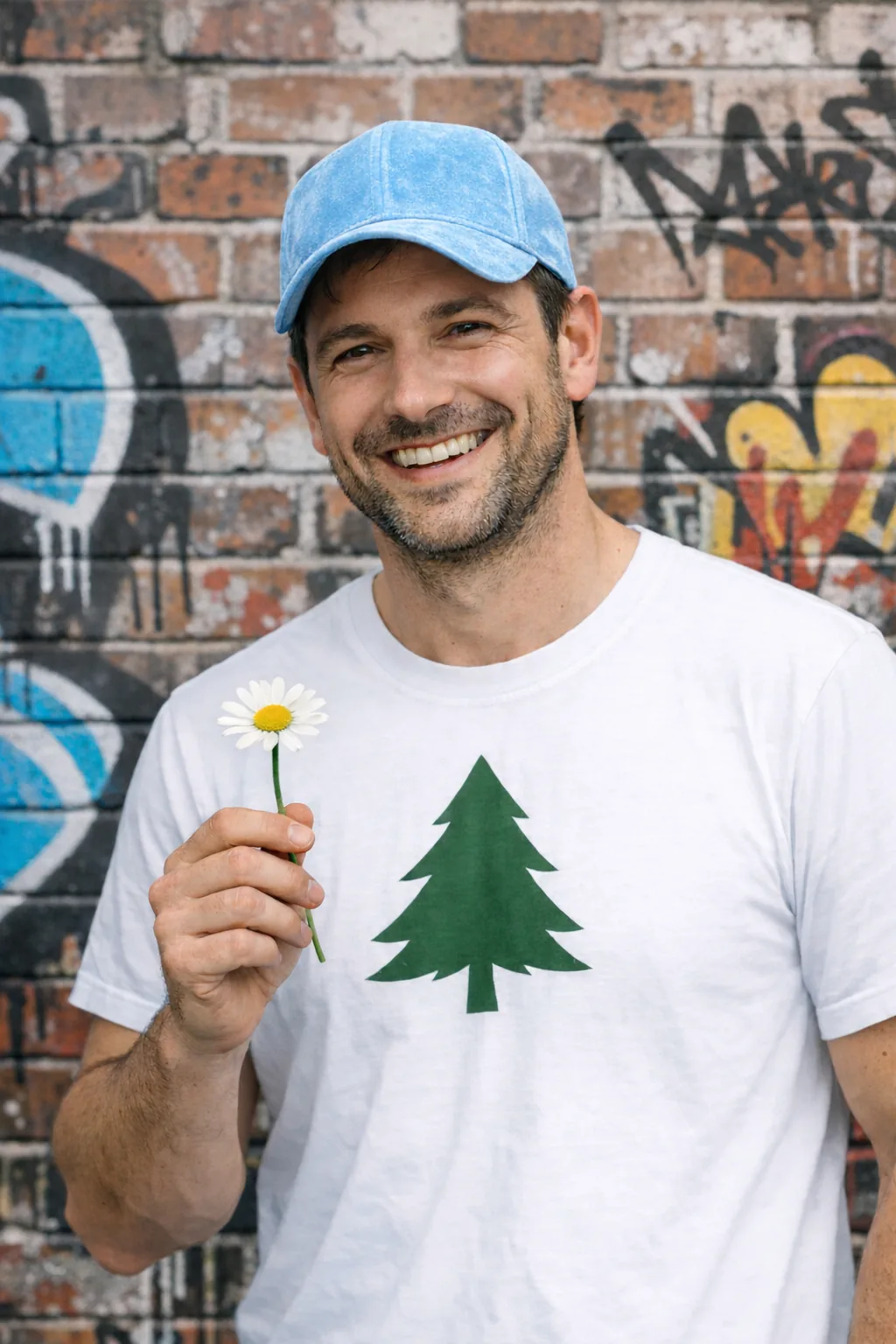
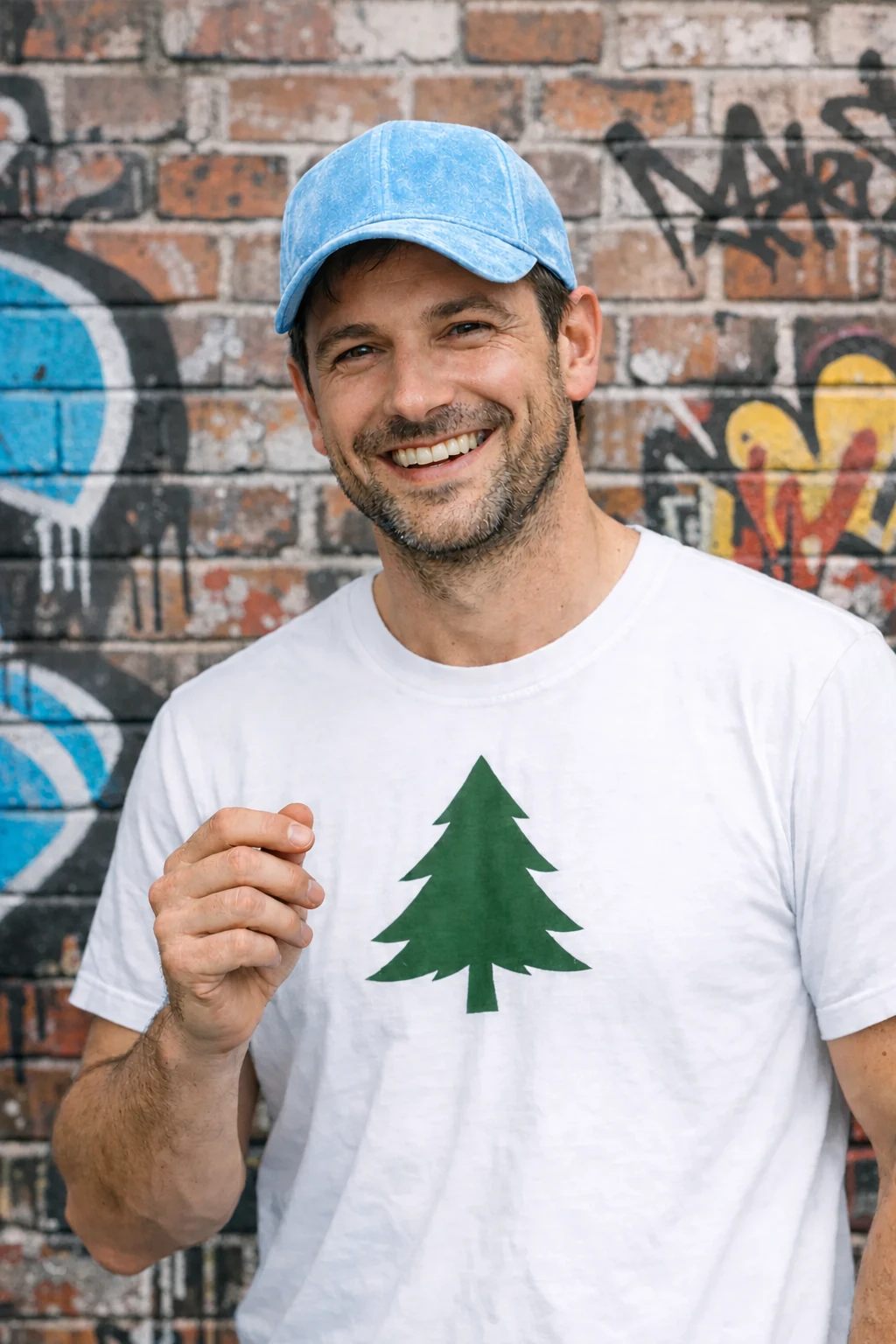
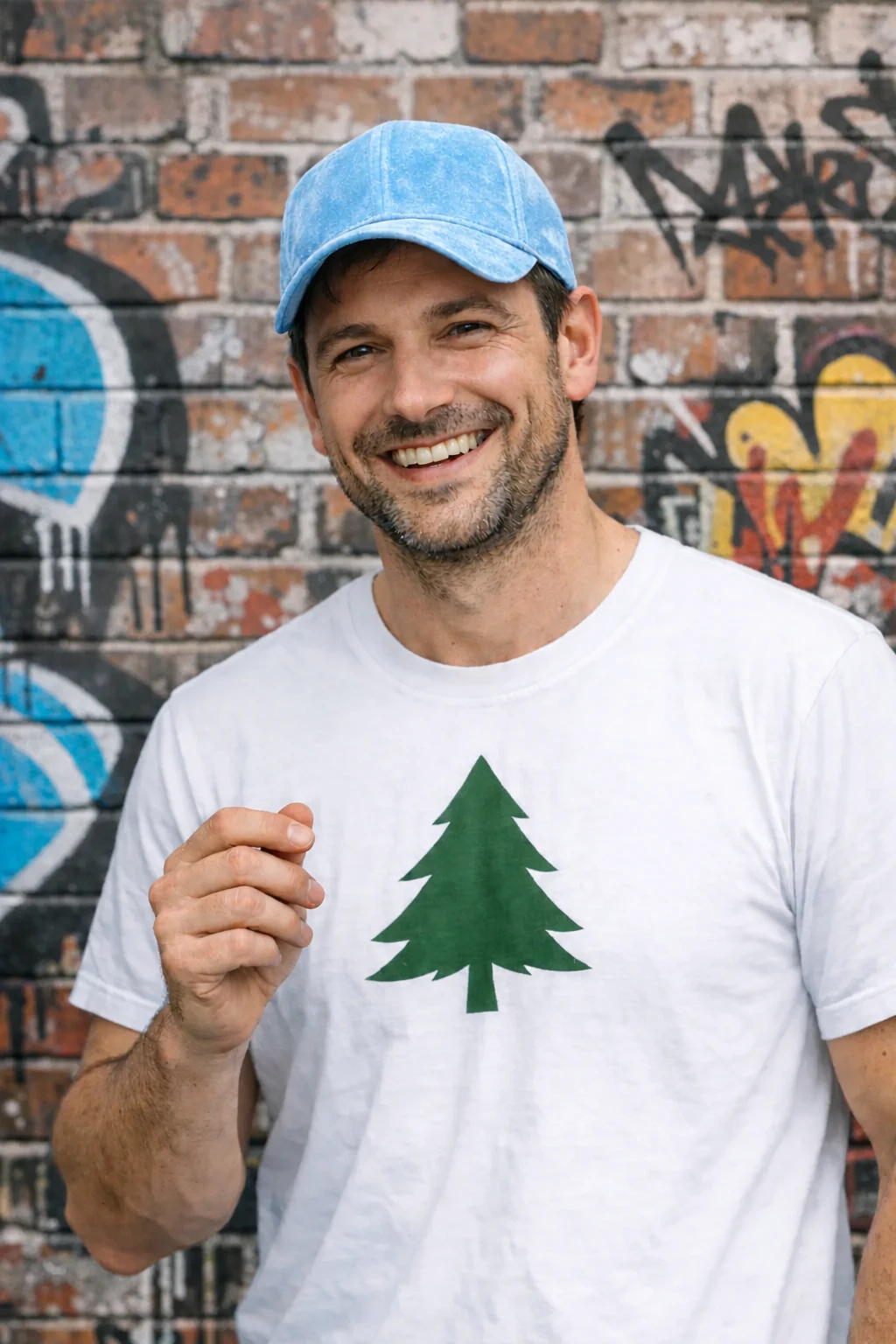
Ein Objekt entfernen
Entferne ein einzelnes Objekt, indem du es ausdrücklich benennst und alles in seiner Umgebung beibehältst. Lass die Person, ihre Pose, die Beleuchtung und die Bildkomposition unverändert, damit die Bearbeitung auf diesen Bereich begrenzt bleibt.
Einstellungen für die Bearbeitung: size="1024x1536", quality="medium".
Remove the flower from man's hand. Do not change anything else.Eingabebild:
Beispielergebnisse:
GPT Image 2.5 Flare
GPT Image 2.5 Sunburst
Eine Person in eine Szene einfügen
Füge eine Person in eine neue Szene ein und bewahre dabei ihre Identität. Gib natürliche Beleuchtung, glaubwürdige Details, den sichtbaren Körperausschnitt, die Blickrichtung und die Interaktion mit der Umgebung vor. Lege fest, welche Gesichtszüge und Proportionen unverändert bleiben müssen. Lass bei gpt-image-2 den Parameter input_fidelity weg; Bildeingaben werden immer mit hoher Detailtreue verarbeitet.
Verwende das Bild der Frau im Museum als Eingabebild.
Einstellungen für die Bearbeitung: size="1024x1536", quality="medium".
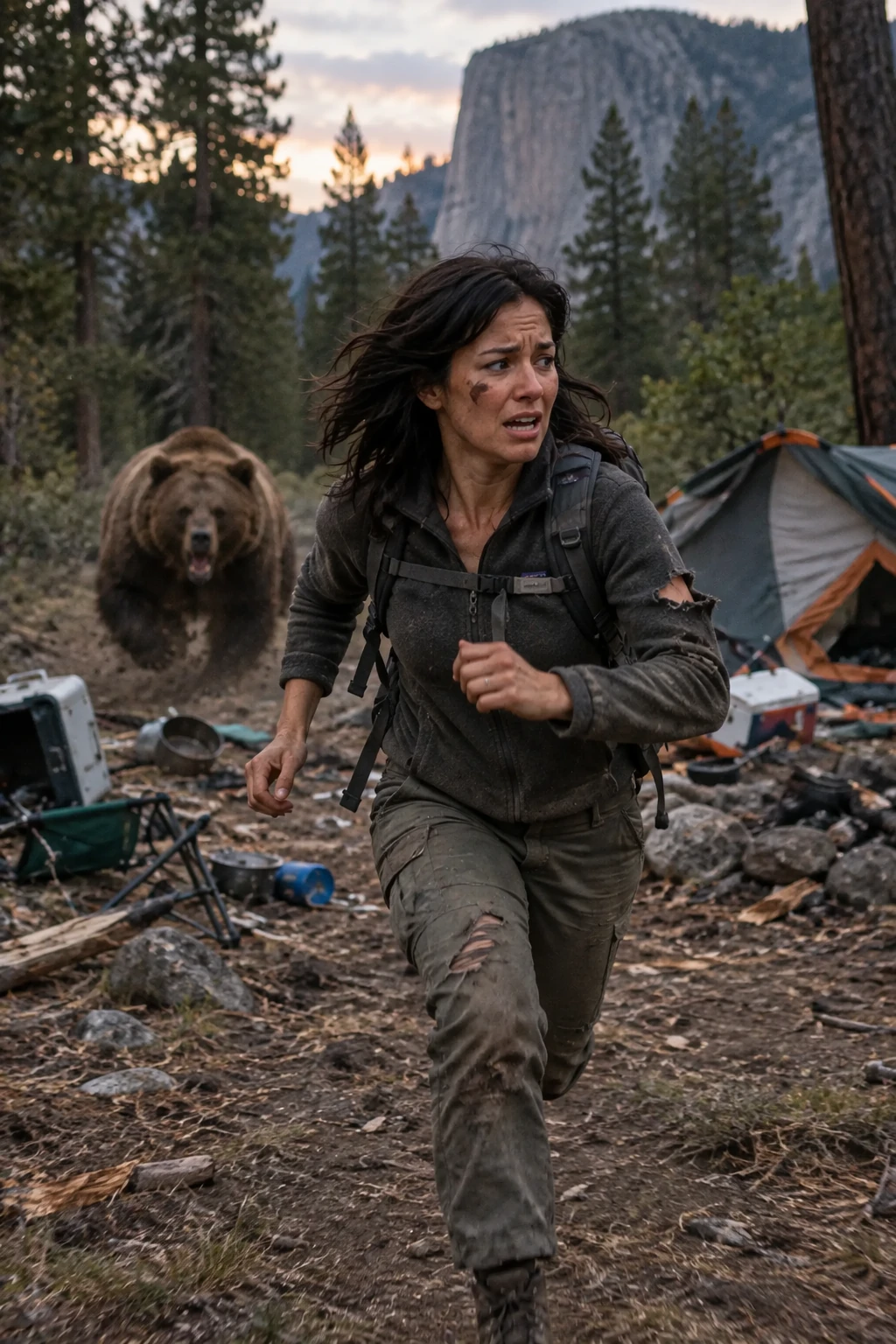
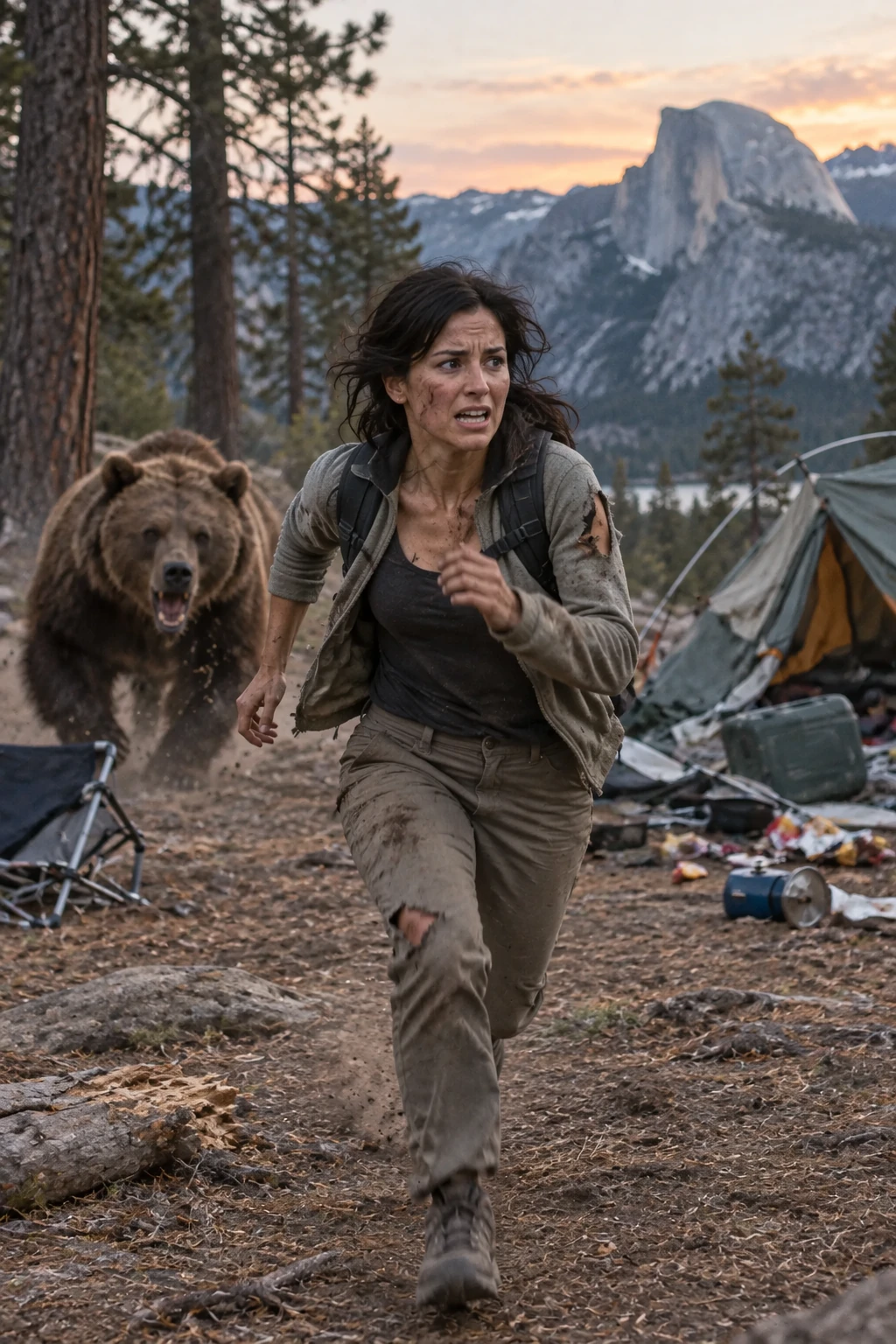
Generate a highly realistic action scene where this person is running away from a large, realistic brown bear attacking a campsite. The image should look like a real photograph someone could have taken, not an overly enhanced or cinematic movie-poster image.
She is centered in the image but looking away from the camera, wearing outdoorsy camping attire, with dirt on her face and tears in her clothing. She is clearly afraid but focused on escaping, running away from the bear as it destroys the campsite behind her.
The campsite is in Yosemite National Park, with believable natural details. The time of day is dusk, with natural lighting and realistic colors. Everything should feel grounded, authentic, and unstyled, as if captured in a real moment. Avoid cinematic lighting, dramatic color grading, or stylized composition.
Beispielergebnisse:
GPT Image 2.5 Flare
GPT Image 2.5 Sunburst
Ein Bild über mehrere Dialogschritte verfeinern
Beginne mit einem Ergebnis, prüfe es und verwende es als nächste Eingabe. Beschränke jede Folgeanfrage auf eine gezielte Änderung, damit du erkennst, welche Änderung geholfen hat.
Das Ausgangsbild erstellen
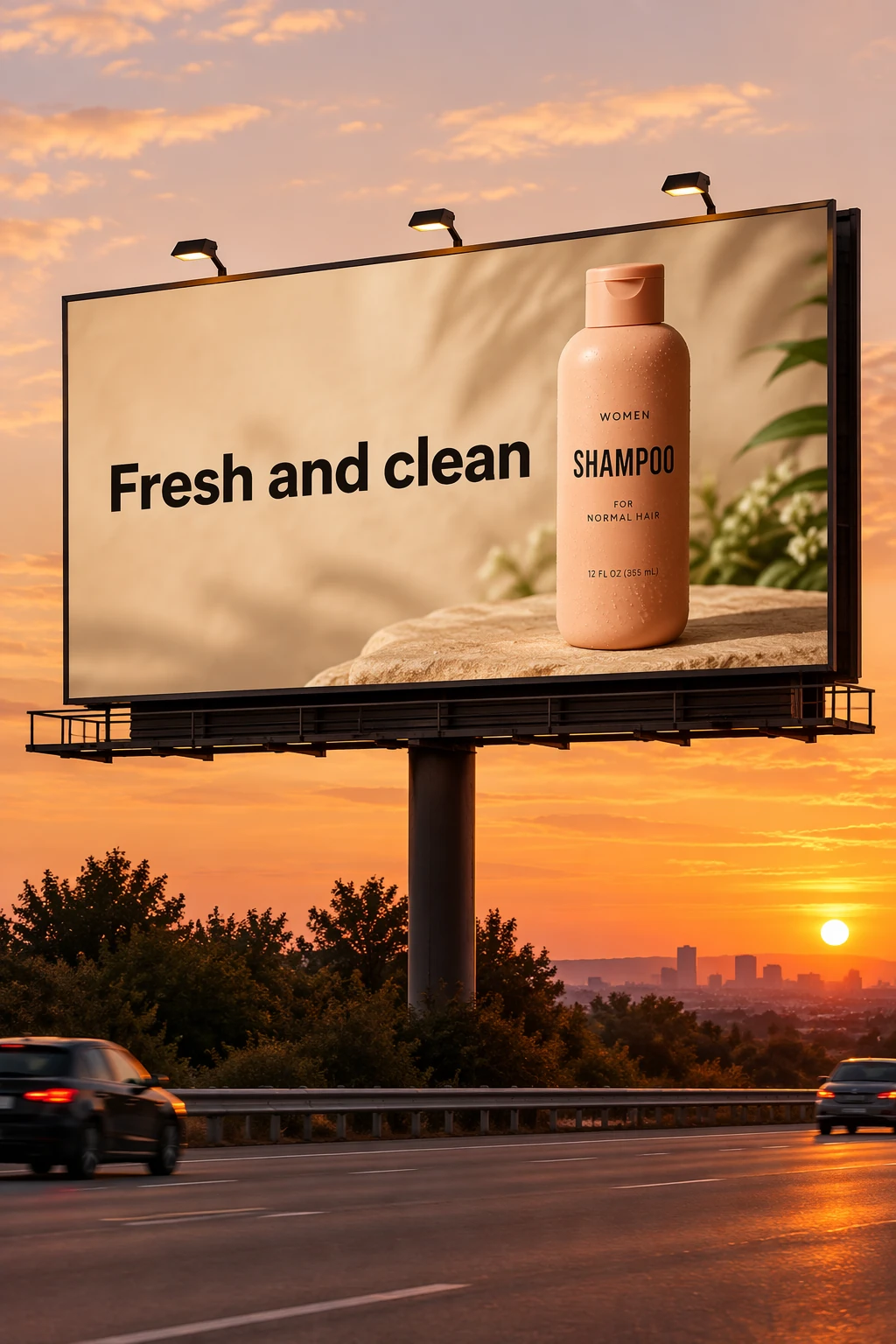
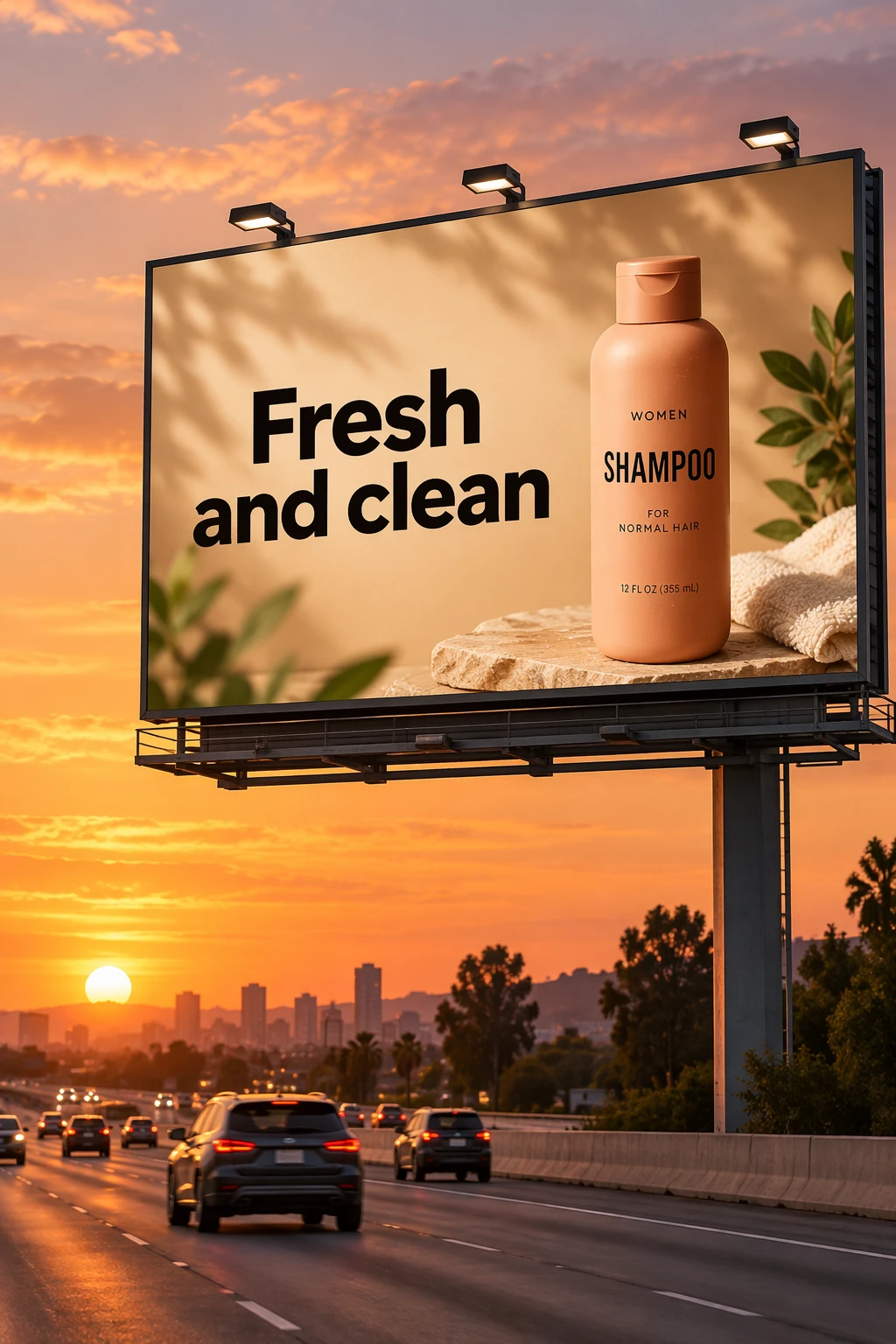
Verwende das Shampoo-Foto aus Ein Produkt vor transparentem Hintergrund freistellen als Eingabe für diese Szene mit einer Werbetafel. Gib den Etikettentext exakt in Anführungszeichen an.
Einstellungen für die Bearbeitung: size="1024x1536", quality="medium".
Create a realistic billboard mockup of the shampoo on a highway scene during sunset.
Billboard text (EXACT, verbatim, no extra characters):
"Fresh and clean"
Typography: bold sans-serif, high contrast, centered, clean kerning.
Ensure text appears once and is perfectly legible.
No watermarks, no logos.
Eingabebild:
Beispielergebnisse:
GPT Image 2.5 Flare
GPT Image 2.5 Sunburst
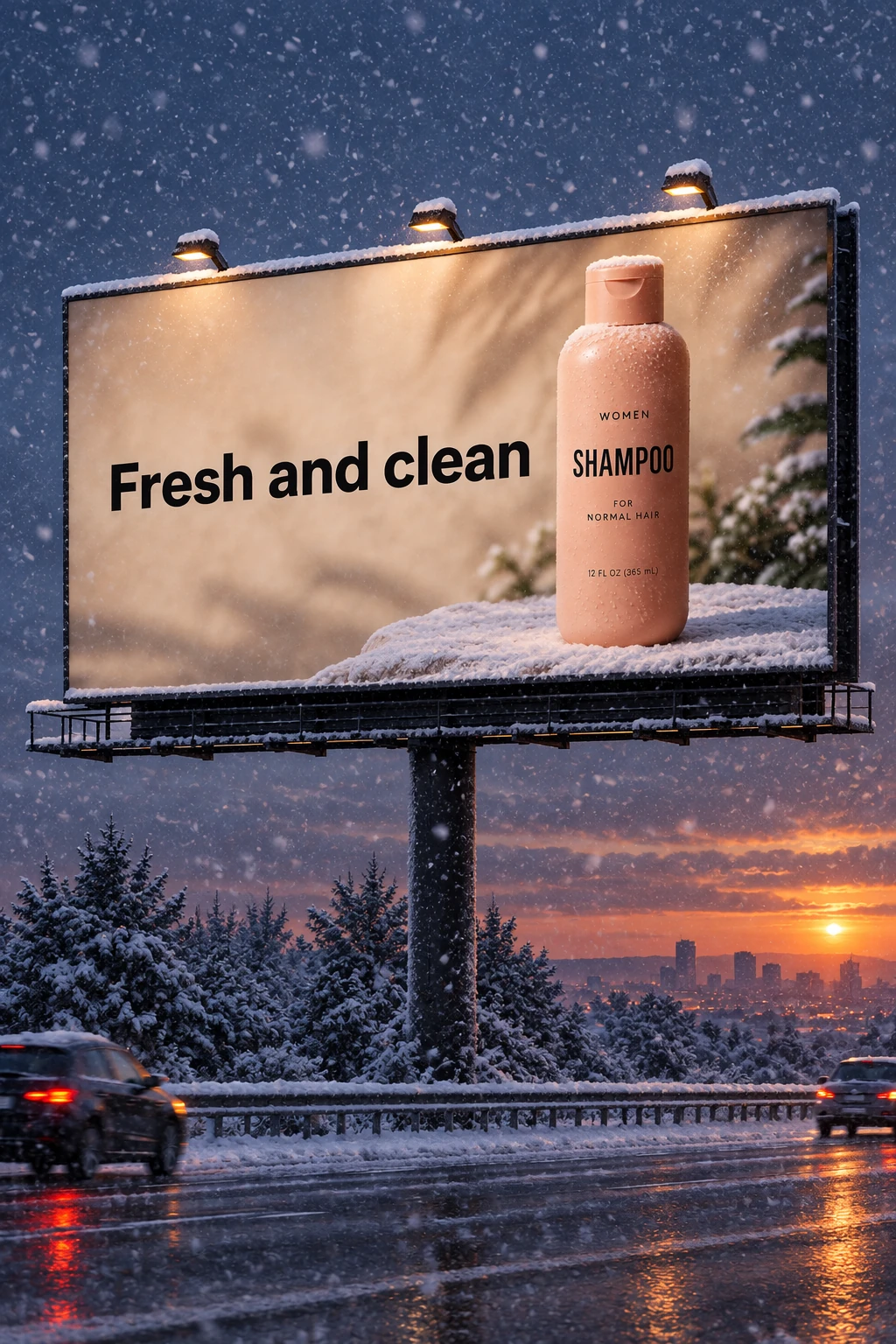
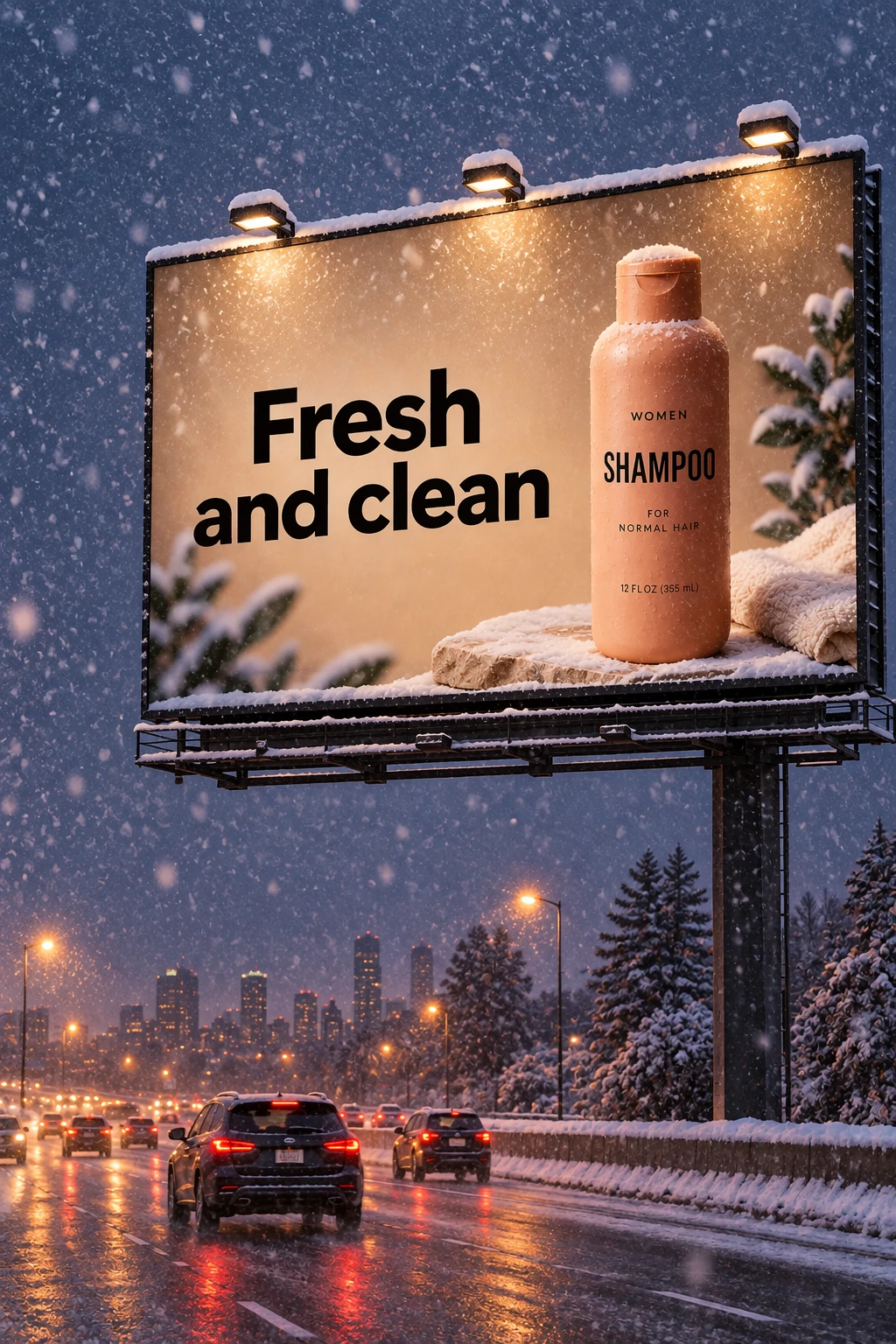
Eine Bedingung ändern
Übergib das Werbetafelbild, das jedes Modell im vorherigen Schritt erstellt hat, an dessen nächste Bearbeitungsanfrage. Diese kurze Folgeanfrage ändert das Wetter und behält dabei die bestehende Szene bei.
Einstellungen für die Bearbeitung: size="1024x1536", quality="medium".
Make it look like a winter evening with snowfall.Beispielergebnisse:
GPT Image 2.5 Flare
GPT Image 2.5 Sunburst
Einen Charakter konsistent darstellen
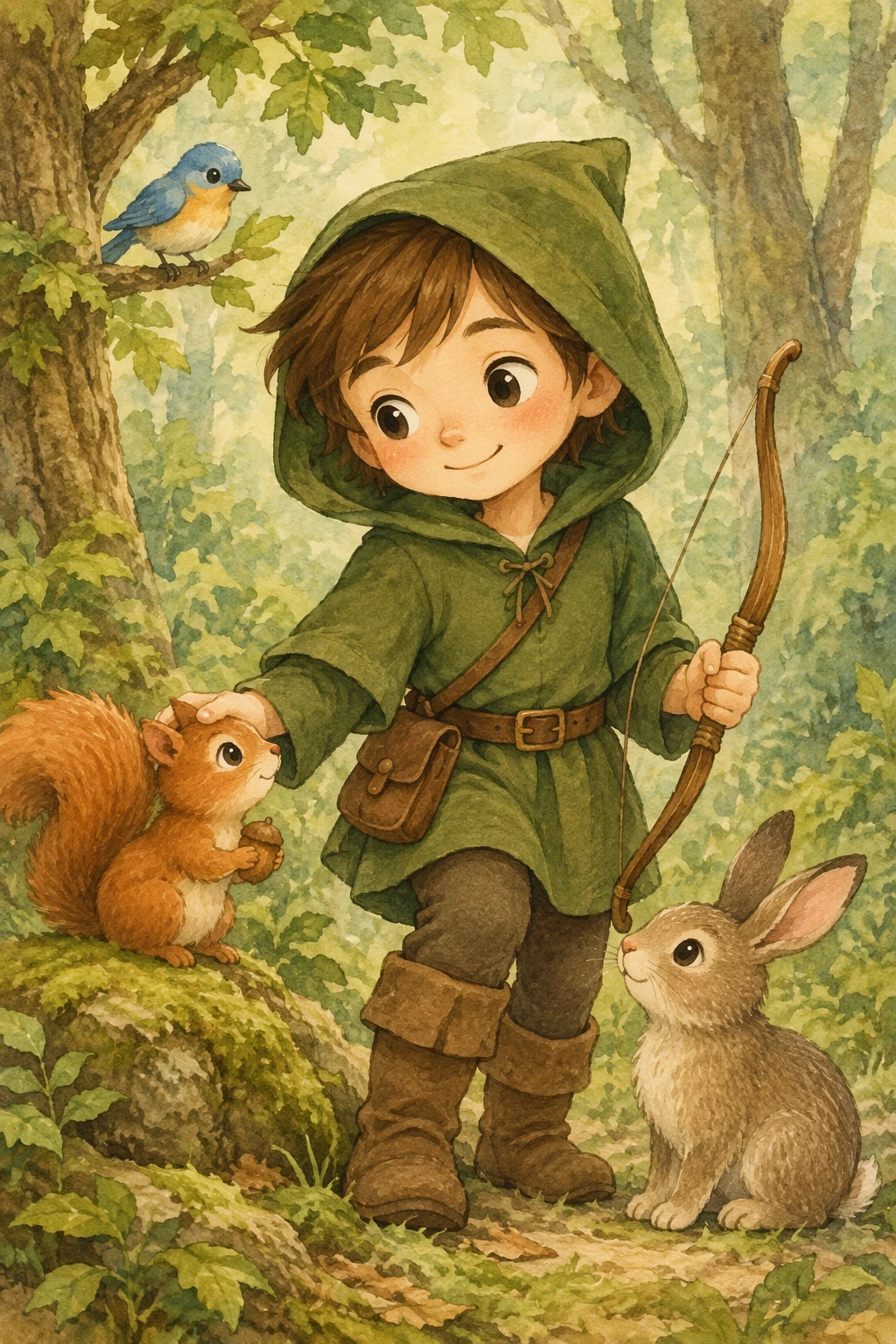
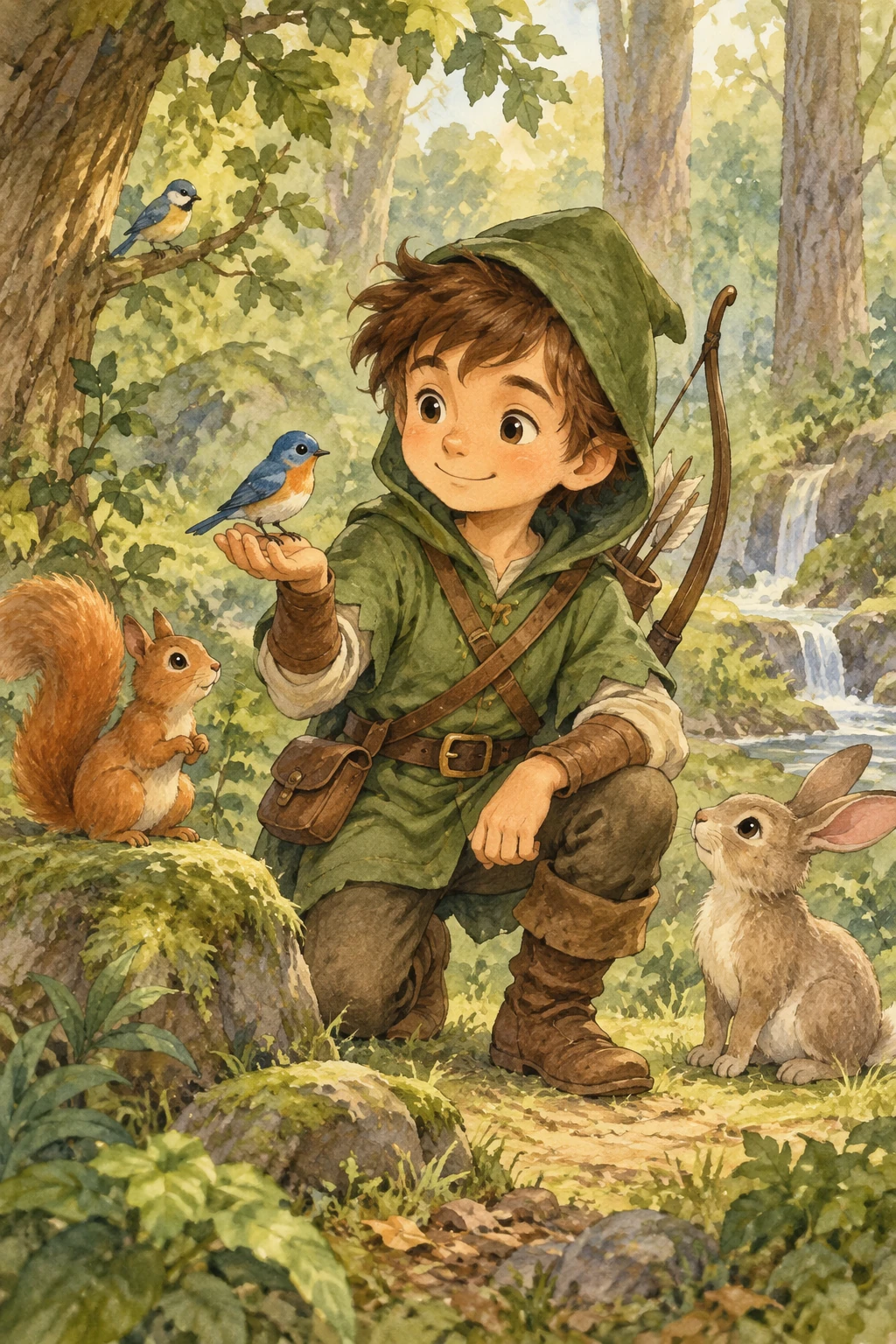
Erstelle für ein Buch mit mehreren Illustrationen eine wiederverwendbare Charakterreferenz. Sie hilft dabei, das Erscheinungsbild über verschiedene Szenen, Posen und Seiten hinweg beizubehalten. Ändere die Umgebung und die Handlung, während du die prägenden Merkmale des Charakters erneut angibst.
Den Charakter festlegen
Lege Aussehen, Proportionen, Kleidung und Ausstrahlung des Charakters fest.
Einstellungen für die Generierung: size="1024x1536", quality="medium".
Create a children’s book illustration introducing a main character.

Character:
A young, storybook-style hero inspired by a little forest outlaw,
wearing a simple green hooded tunic, soft brown boots, and a small belt pouch.
The character has a kind expression, gentle eyes, and a brave but warm demeanor.
Carries a small wooden bow used only for helping, never harming.

Theme:
The character protects and rescues small forest animals like squirrels, birds, and rabbits.

Style:
Children’s book illustration, hand-painted watercolor look,
soft outlines, warm earthy colors, whimsical and friendly.
Proportions suitable for picture books (slightly oversized head, expressive face).

Constraints:
- Original character (no copyrighted characters)
- No text
- No watermarks
- Plain forest background to clearly showcase the character
Beispielergebnisse:
GPT Image 2.5 Flare
GPT Image 2.5 Sunburst
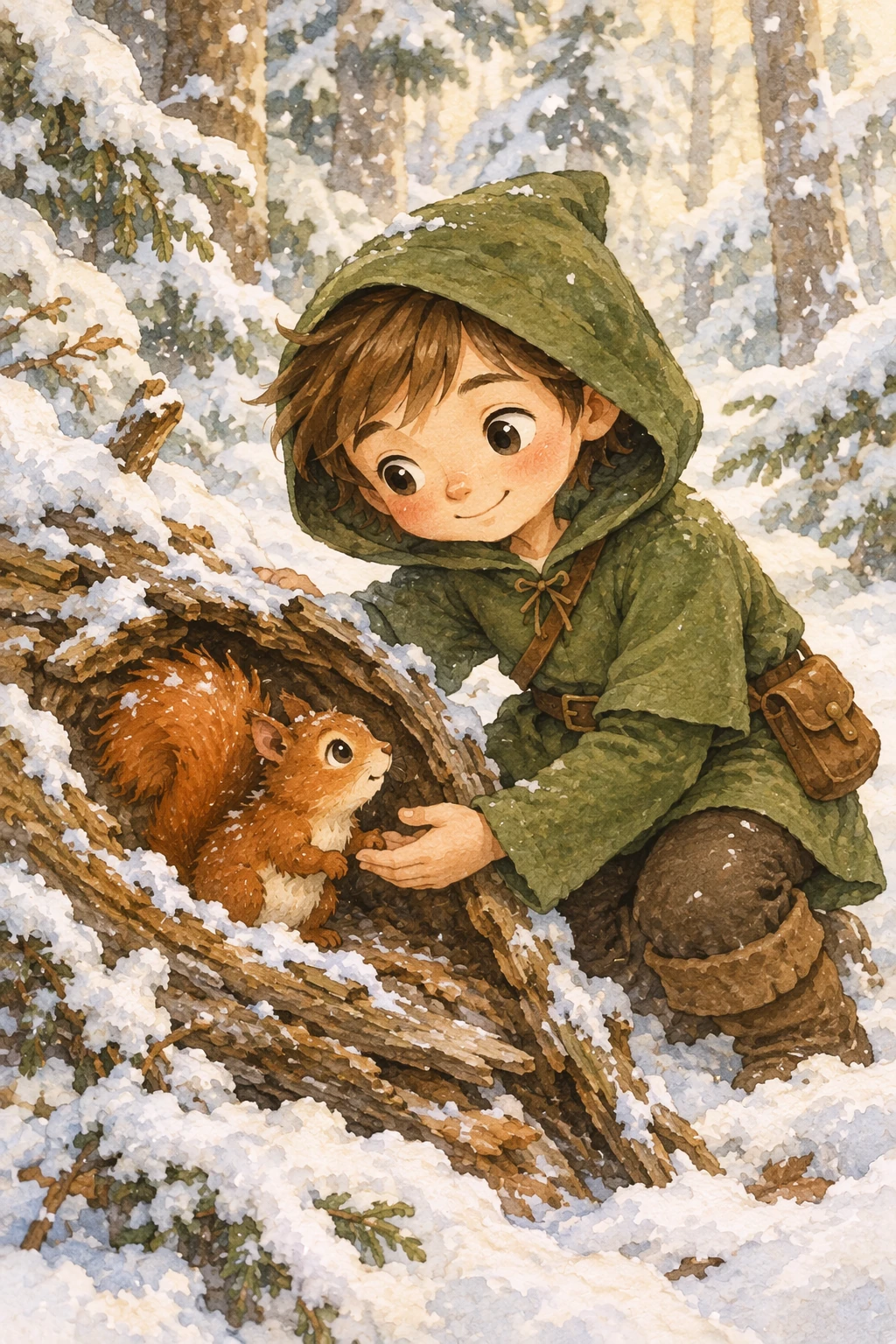
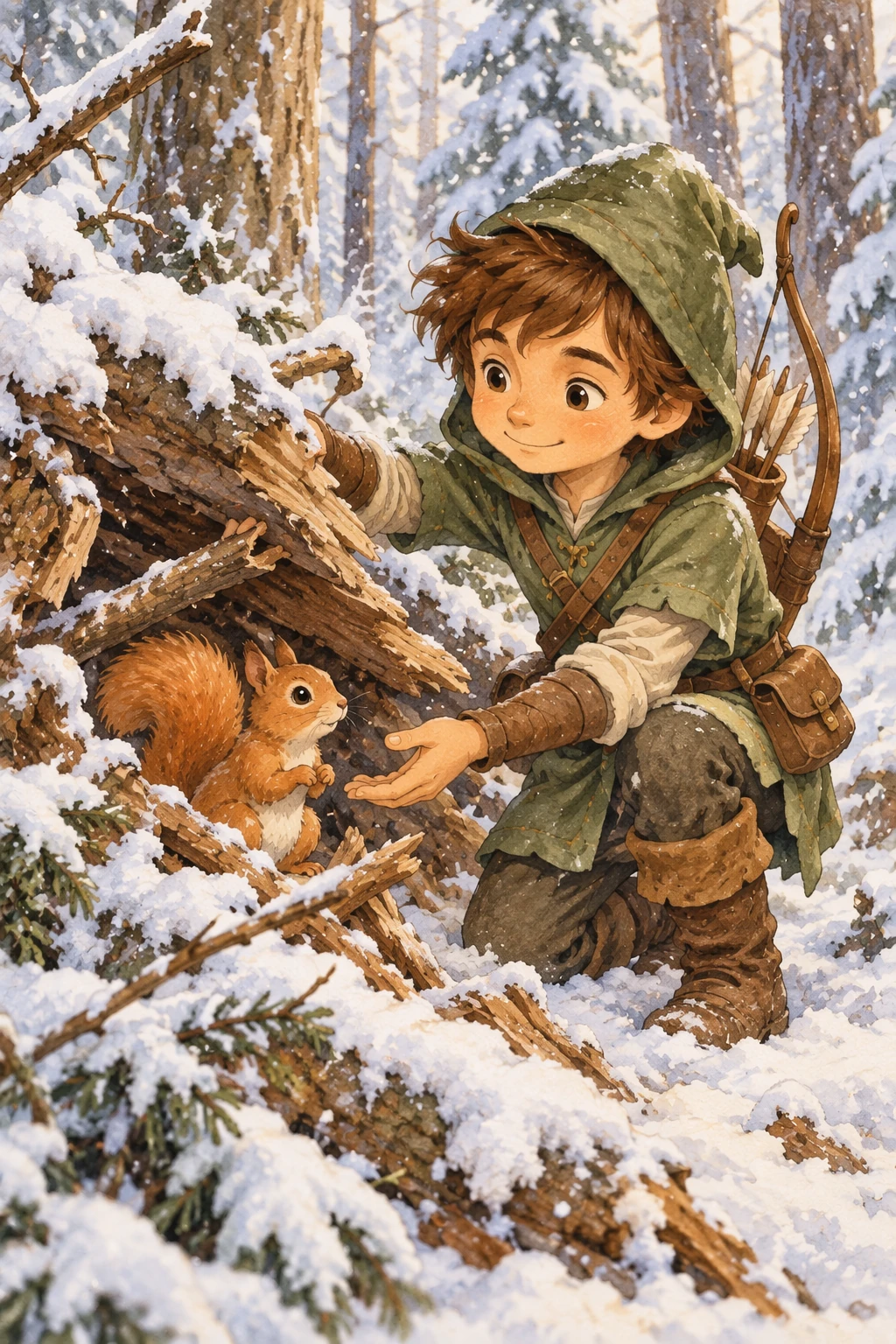
Die Geschichte fortsetzen
Verwende das von jedem Modell generierte Charakterbild erneut und beschreibe eine neue Szene. Wiederhole die Vorgaben zum Aussehen, damit der Charakter einheitlich dargestellt bleibt.
Einstellungen für die Bearbeitung: size="1024x1536", quality="medium".
Continue the children’s book story using the same character.

Scene:
The same young forest hero is gently helping a frightened squirrel
out of a fallen tree after a winter storm.
The character kneels beside the squirrel, offering reassurance.

Character Consistency:
- Same green hooded tunic
- Same facial features, proportions, and color palette
- Same gentle, heroic personality

Style:
Children’s book watercolor illustration,
soft lighting, snowy forest environment,
warm and comforting mood.

Constraints:
- Do not redesign the character
- No text
- No watermarks
Beispielergebnisse:
GPT Image 2.5 Flare
GPT Image 2.5 Sunburst
Weitere Arbeitsabläufe
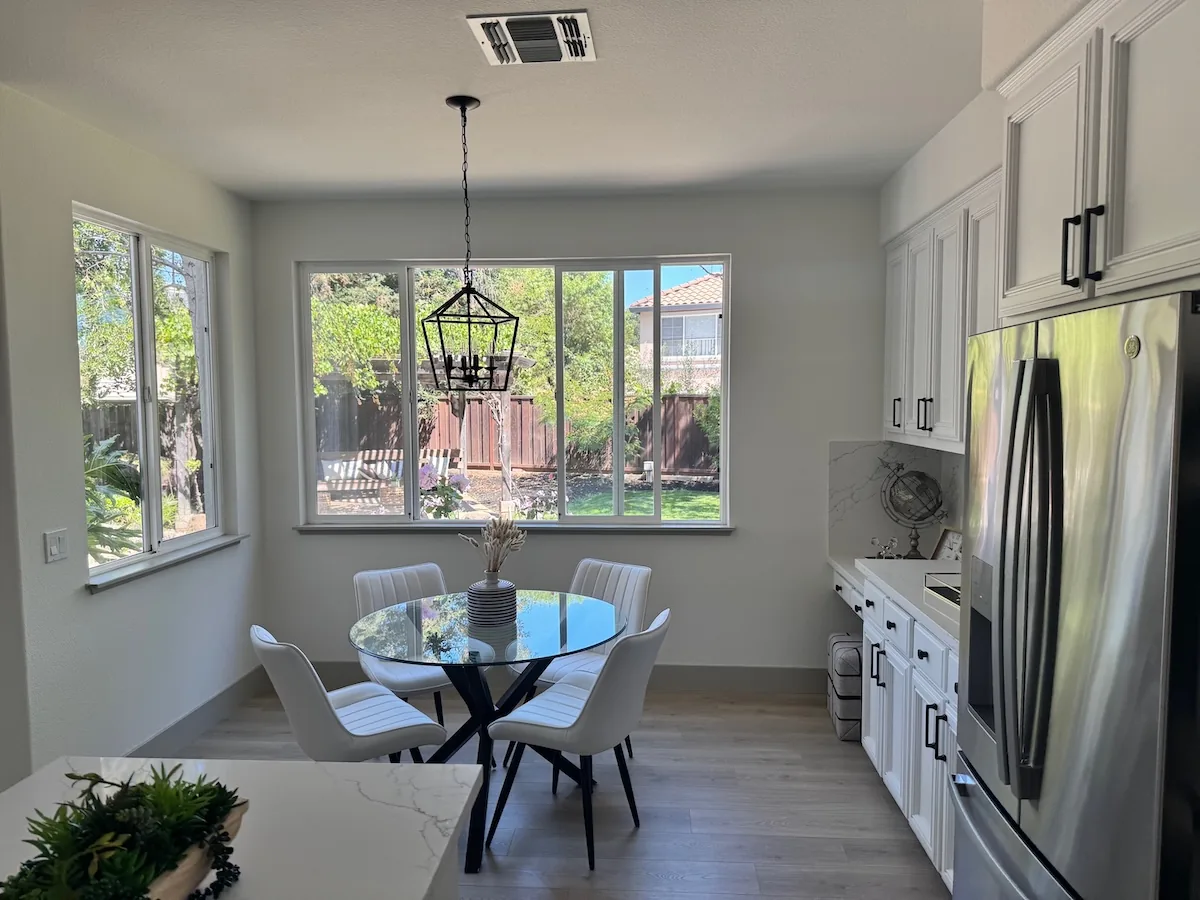
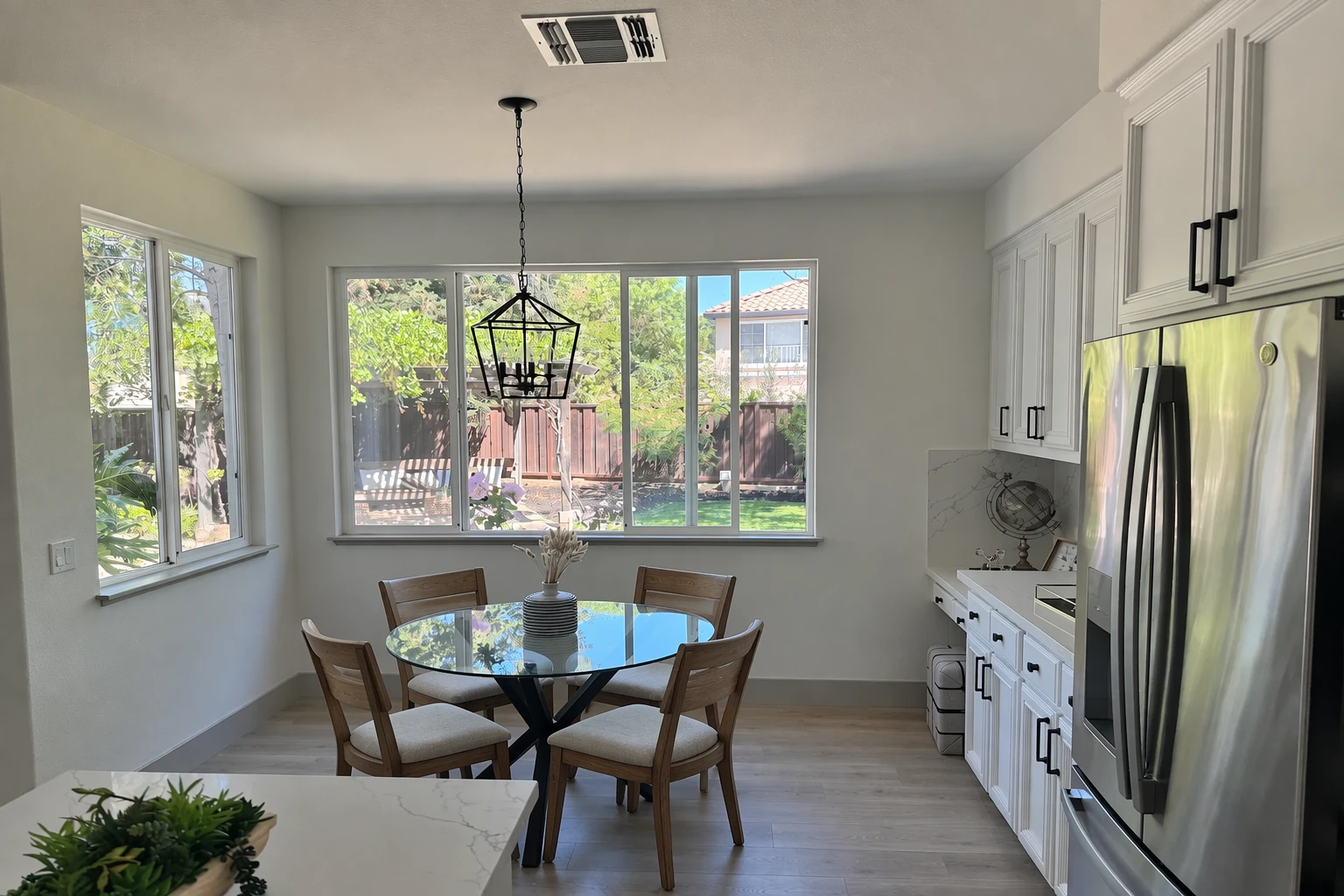
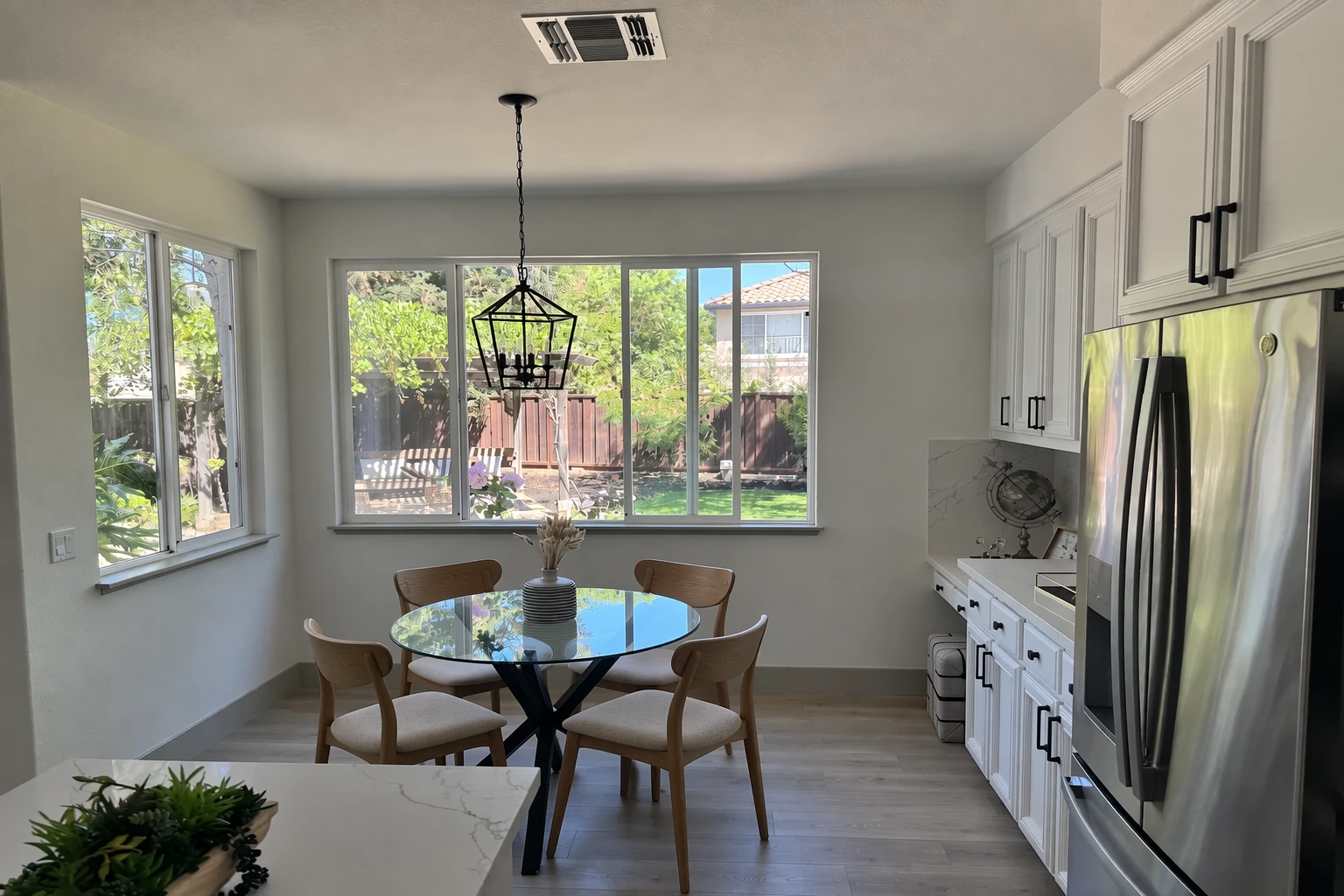
Möbel in einem Raum austauschen
Visualisiere Änderungen an Möbeln oder Dekoration in realen Räumen, ohne die gesamte Szene neu zu erstellen. Das Ziel ist eine präzise, realistische Bearbeitung: Tausche ein einzelnes Objekt aus und behalte Kamerawinkel, Beleuchtung, Schatten und Umgebung bei. So wirkt das bearbeitete Bild wie ein echtes Foto und nicht wie ein neuer Entwurf.
Einstellungen für die Bearbeitung: size="1536x1024", quality="medium".
In this room photo, replace ONLY the white chairs with chairs made of wood.
Preserve camera angle, room lighting, floor shadows, and surrounding objects.
Keep all other aspects of the image unchanged.
Photorealistic contact shadows and fabric texture.
Eingabebild:
Beispielergebnisse:
GPT Image 2.5 Flare
GPT Image 2.5 Sunburst
Eine Festtagskarte gestalten
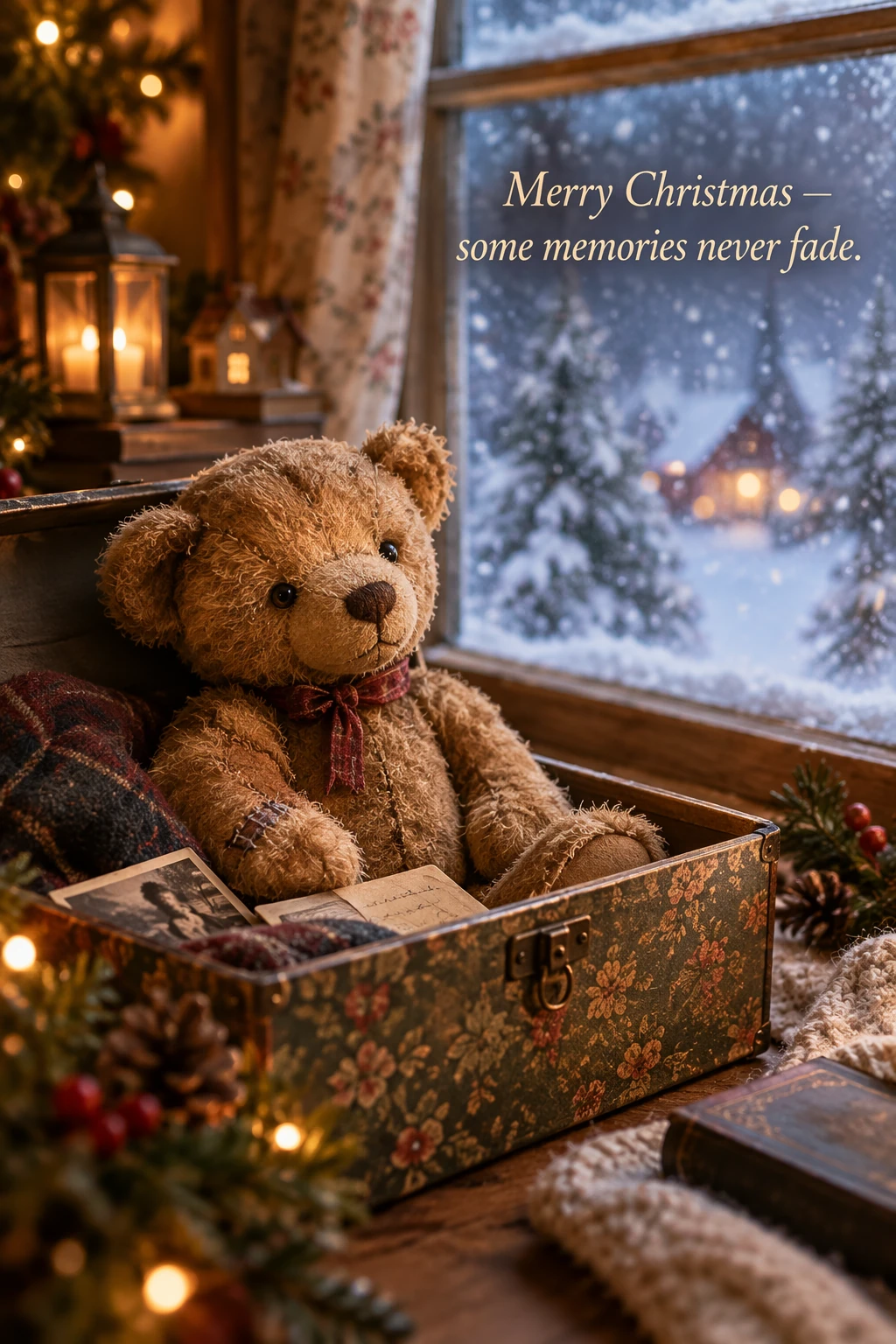
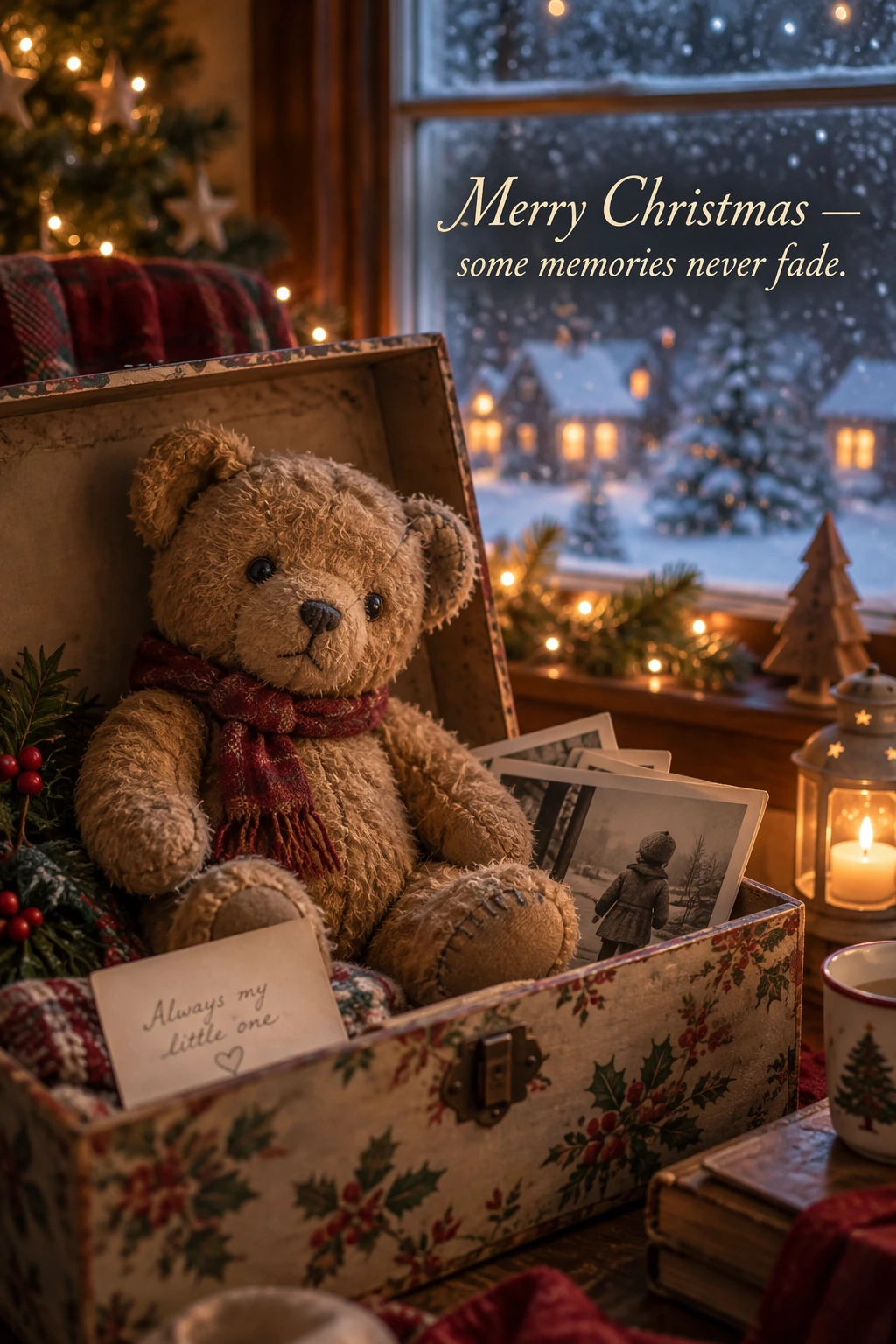
Beschreibe für saisonale Kartenentwürfe die Szene, die gewünschte Stimmung, die Materialien, die Beleuchtung und den genauen Text. Für eine Darstellung als 3D-Pop-up-Karte oder fotografierte Karte gib Papierschichten, Fasern, Faltungen und weiches Studiolicht an. Das folgende Beispiel zeigt eine nostalgische Szene mit einem Teddybären.
Einstellungen für die Generierung: size="1024x1536", quality="medium".
Create a Christmas holiday card illustration.

Scene:
a cozy Christmas scene with an old teddy bear sitting inside a keepsake box, slightly worn fur, soft stitching repairs, placed near a window with falling snow outside. The scene suggests the child has grown up, but the memories remain.

Mood:
Warm, nostalgic, gentle, emotional.

Style:
Premium holiday card photography, soft cinematic lighting,
realistic textures, shallow depth of field,
tasteful bokeh lights, high print-quality composition.

Constraints:
- Original artwork only
- No trademarks
- No watermarks
- No logos

Include ONLY this card text (verbatim):
"Merry Christmas — some memories never fade."
Beispielergebnisse:
GPT Image 2.5 Flare
GPT Image 2.5 Sunburst
Merchandise zum Sammeln gestalten
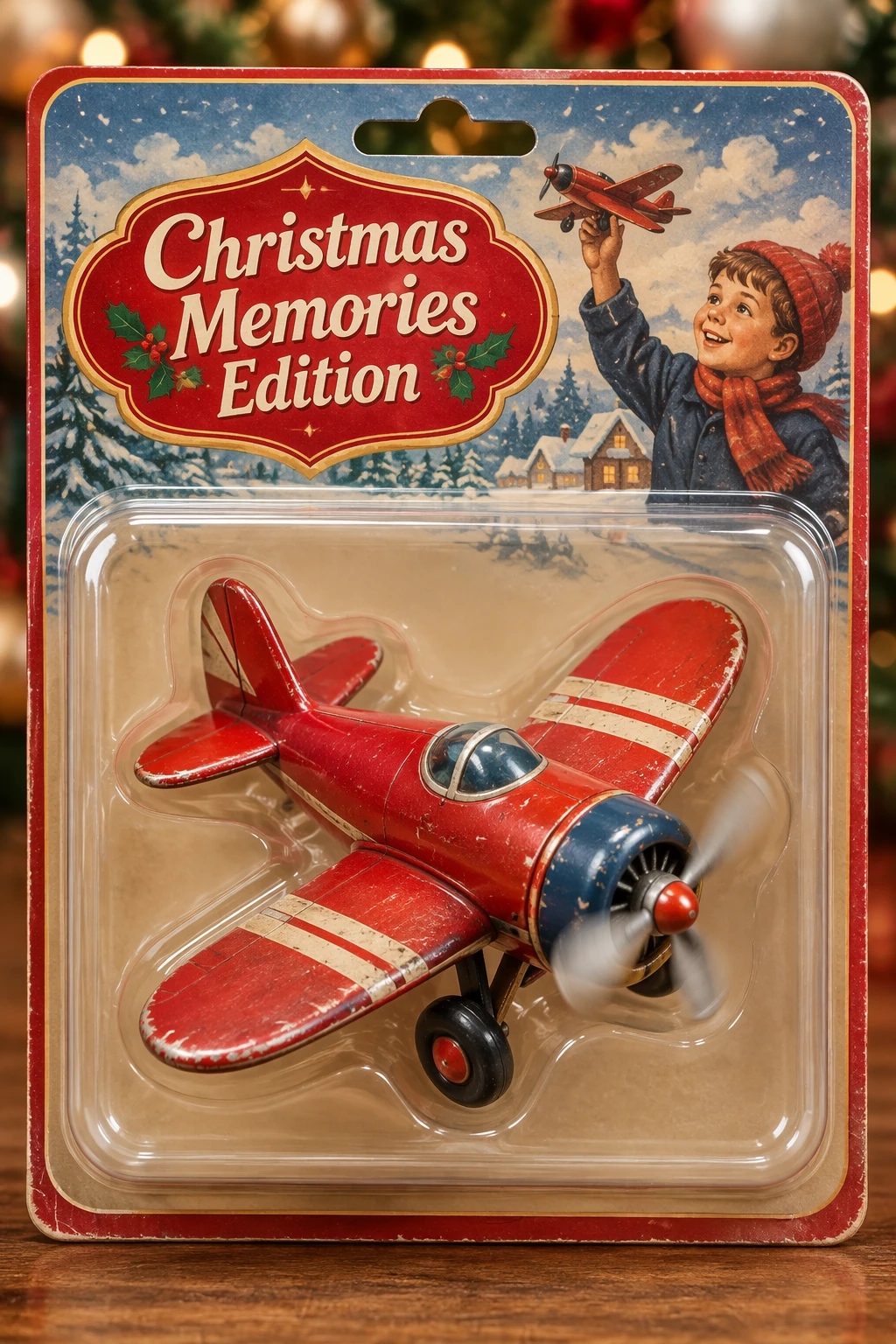
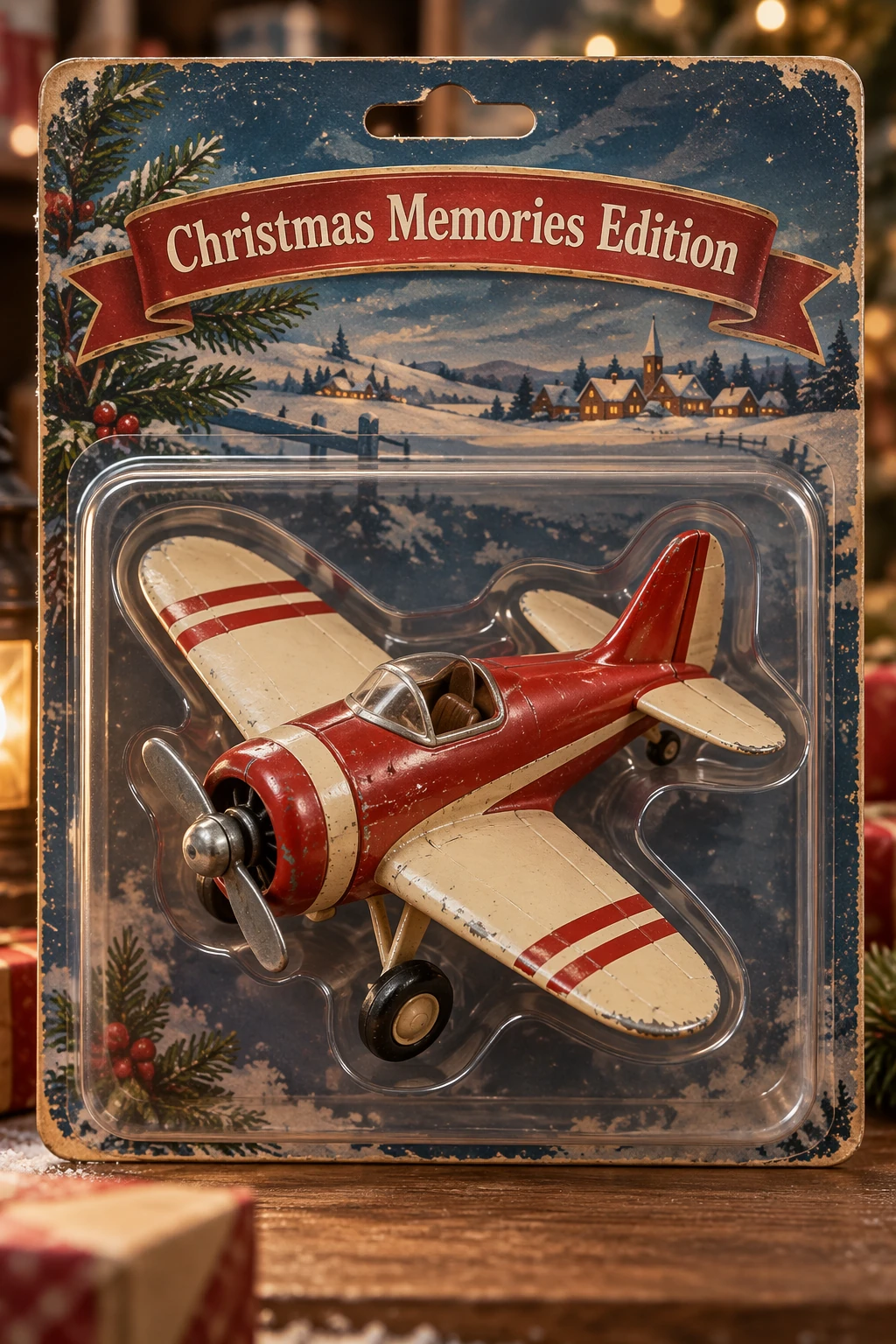
Erprobe Merchandise- und Verpackungskonzepte mit Angaben, wie sie in der Produktfotografie üblich sind: Materialien, Verpackung und Druckschärfe. Achte auf eigenständige Designs, die keine Rechte verletzen, und vergleiche mehrere Charakter- oder Verpackungsvarianten.
Einstellungen für die Generierung: size="1024x1536", quality="medium".
Create a collectible action figure of a vintage-style toy propeller airplane with rounded wings, a front-mounted spinning propeller, slightly worn paint edges, classic childhood proportions, designed as a nostalgic holiday collectible, in blister packaging.

Concept:
A nostalgic holiday collectible inspired by the simple toy airplanes
children used to play with during winter holidays.
Evokes warmth, imagination, and childhood wonder.

Style:
Premium toy photography, realistic plastic and painted metal textures,
studio lighting, shallow depth of field,
sharp label printing, high-end retail presentation.

Constraints:
- Original design only
- No trademarks
- No watermarks
- No logos

Include ONLY this packaging text (verbatim):
"Christmas Memories Edition"
Beispielergebnisse:
GPT Image 2.5 Flare
GPT Image 2.5 Sunburst
Ein vollständiges Beispiel ausführen
Dieses ausführbare Beispiel verwendet weiterhin fest gpt-image-2. Nutze es als Vergleichsbasis und wähle anschließend für deine Evaluierung ein verfügbares Modell und die von ihm unterstützten Anfrageeinstellungen.
Die folgenden Beispiele generieren vier Logo-Varianten und stellen ein Produkt mit transparentem Hintergrund frei. Installiere das OpenAI SDK mit pip install openai für Python oder gem install openai für Ruby. Setze OPENAI_API_KEY und speichere das Produktfoto als input_images/shampoo.webp. Bei tatsächlichen Anfragen fallen Gebühren für die API-Nutzung an.
Weitere Prompts und vollständige Arbeitsabläufe findest du im ursprünglichen Notebook.
Das Ergebnis prüfen
Prüfe vor der Verwendung, ob das Ergebnis die Anforderungen erfüllt:
- Ist der vorgegebene Text korrekt und lesbar? Stimmen die Beschriftungen und Zusammenhänge in Diagrammen?
- Sind Identitäten, Produktformen, Beschriftungen und Details aus den Referenzbildern erhalten geblieben?
- Wurde bei der Bearbeitung nur das geändert, was du angefordert hast?
- Wenn Transparenz erforderlich ist: Enthält die Datei einen Alphakanal statt eines aufgemalten Hintergrunds?
Vergleiche Qualität, Latenz und Kosten anhand repräsentativer Eingaben, wenn du Prompts oder Modelle änderst. Die aktuellen Kosten findest du unter Preise für die Bildgenerierung.
Referenz zu GPT Image 2
Übersicht und Einstellungen für Anfragen in bestehenden Arbeitsabläufen mit GPT Image 2.
Übersicht
GPT Image 2 unterstützt die Bildgenerierung und -bearbeitung, einschließlich Textdarstellung, referenzbasierter Bearbeitungen und flexibler Ausgabegrößen. Nutze diese Referenz zur Pflege bestehender Integrationen. Der Leitfaden zum Formulieren von Prompts behandelt gemeinsame Techniken für Bildkomposition, Text, Referenzbilder und den Erhalt von Details bei der Bearbeitung. Die illustrierten Beispiele darin verwenden GPT Image 2.5 Flare und GPT Image 2.5 Sunburst. Die Ergebnisse können je nach Modell unterschiedlich ausfallen. Nutze für die Migration die Abschnitte zur Modellauswahl und zum Ablauf der Evaluierung im Leitfaden.
Modellparameter
Verwende client.images.generate für die Generierung und client.images.edit für die Bearbeitung. Informationen zum API-Setup und Beispiele für Anfragen findest du im Leitfaden zur Bildgenerierung.
| Parameter | GPT Image 2 |
|---|---|
model | gpt-image-2 |
quality | low, medium, high oder auto |
size | auto oder eine unterstützte Auflösung; siehe Größenbeschränkungen |
input_fidelity | Lass diesen Parameter weg. Bildeingaben werden immer mit hoher Detailtreue verarbeitet. |
output_format | png, jpeg oder webp |
background | Setze für eine transparente Ausgabe ausdrücklich den Wert transparent und verwende PNG oder WebP. |
output_compression | Nur für die Ausgabe als JPEG oder WebP verwenden, nicht für PNG. |
Transparente Hintergründe sind für gpt-image-2 als Vorschau verfügbar.
Die ursprünglichen Prompts, Eingaben und ausführbaren Arbeitsabläufe findest du im angepinnten Notebook zu GPT Image 2.
Referenz zu GPT Image 1.5
Übersicht und Einstellungen für Anfragen in bestehenden Arbeitsabläufen mit GPT Image 1.5.
Übersicht
Abgekündigtes Modell. Die Abschaltung von gpt-image-1.5 ist für den 1. Dezember
2026 geplant. Lies den Hinweis zur
Abkündigung und
prüfe vor der Migration, ob deine bestehenden Arbeitsabläufe mit gpt-image-2 funktionieren.
GPT Image 1.5 unterstützt die Bildgenerierung und -bearbeitung, einschließlich der Darstellung von Text, fotorealistischer Bilder und Bearbeitungen anhand von Referenzbildern. Nutze diese Referenz, um bestehende Integrationen zu pflegen. Der Leitfaden zum Formulieren von Prompts behandelt modellübergreifende Techniken für Bildkomposition, Text, Referenzbilder und das Beibehalten von Details bei der Bearbeitung. Teste diese Techniken mit deinem Modell und deinen Eingaben. Die Ergebnisse können sich je nach Modell unterscheiden.
Modellparameter
Verwende client.images.generate zum Generieren und client.images.edit zum Bearbeiten von Bildern. Hinweise zum API-Setup und Beispiele für Anfragen findest du im Leitfaden zur Bildgenerierung.
| Parameter | GPT Image 1.5 |
|---|---|
model | gpt-image-1.5 |
quality | low, medium, high oder auto |
size | 1024x1024, 1024x1536, 1536x1024 oder auto |
output_format | png, jpeg oder webp |
output_compression | 0 bis 100, nur für die Ausgabe als JPEG oder WebP |
background | Setze für eine Ausgabe mit Transparenz ausdrücklich den Wert transparent und verwende PNG oder WebP |
input_fidelity | low oder high; high erhält Details der Eingabe, während quality die Generierung der Ausgabe steuert. Lass diesen Parameter bei der Migration zu GPT Image 2 weg, da dieses Modell Eingaben immer mit hoher Detailtreue verarbeitet. |
Referenz zu GPT Image 1
Übersicht und Einstellungen für Anfragen in bestehenden Arbeitsabläufen mit GPT Image 1.
Übersicht
Abgekündigtes Modell. Die Abschaltung von gpt-image-1 ist für den 23. Oktober
2026 geplant. Lies den Hinweis zur
Abkündigung und
prüfe vor der Migration bestehende Arbeitsabläufe mit gpt-image-2.
GPT Image 1 unterstützt die Bildgenerierung und -bearbeitung mit Referenzbildern und Masken. Nutze diese Referenz, um bestehende Integrationen zu pflegen. Allgemeine Techniken, etwa zum Beschreiben einer Szene, zum Erhalten von Details und zum Verfeinern einer Bearbeitung, findest du im Leitfaden zum Formulieren von Prompts.
Modellparameter
Verwende client.images.generate zum Generieren und client.images.edit zum Bearbeiten von Bildern. Informationen zum API-Setup und Beispiele für Anfragen findest du im Leitfaden zur Bildgenerierung.
| Parameter | GPT Image 1 |
|---|---|
model | gpt-image-1 |
quality | low, medium, high oder auto |
size | 1024x1024, 1024x1536, 1536x1024 oder auto |
output_format | png, jpeg oder webp |
output_compression | 0 bis 100, nur für die Ausgabe als JPEG oder WebP |
background | Setze für eine transparente Ausgabe ausdrücklich transparent und verwende PNG oder WebP |
input_fidelity | low oder high; high erhält Details der Eingabe, während quality die Generierung der Ausgabe steuert. Eine hohe Detailtreue der Eingabe verbraucht mehr Bildeingabe-Token. Lass diesen Parameter bei der Migration zu GPT Image 2 weg, da dieses Modell immer mit hoher Detailtreue der Eingabe arbeitet. |