
Prompt-Leitfaden für GPT-Image-2.6
Wähle ein Modell, passe die Komplexität an und steuere die Bildbearbeitung mit Prompts.
Überblick
Überlege zuerst, welches Bild du brauchst. Beschreibe dann Motiv, Bildaufbau, Stil und Vorgaben. Gib bei einer Bearbeitung an, was sich ändern soll und was erhalten bleiben muss. Verfeinere jeweils einen Aspekt und prüfe das Ergebnis.
GPT-Image-2.6 Flare ist das kleinere Modell für Workflows, bei denen kurze Antwortzeiten Vorrang haben. GPT-Image-2.6 Sunburst ist das Basismodell für Workflows, die mehr Details oder präzise Änderungen erfordern. Beide Modelle unterstützen Bildgenerierung, Bildbearbeitung und transparente Hintergründe.
Wie du die API einrichtest und Anfragen stellst, erfährst du im Leitfaden zur Bildgenerierung.
Modell auswählen
Beginne bei einem neuen Workflow mit GPT-Image-2.6 Flare, wenn die Antwortzeit am wichtigsten ist. Beginne mit GPT-Image-2.6 Sunburst, wenn du hohe Anforderungen an den Detailgrad, das Layout oder die Genauigkeit einer Bearbeitung hast.
| Dein aktueller Workflow | Teste zuerst |
|---|---|
| Dein bisheriger Workflow mit GPT-Image-2 erfüllt deine Qualitätsanforderungen oder du verwendest GPT-Image-2.5 Flare. | gpt-image-2.6-flare. Prüfe Qualität und Antwortzeit mit den Prompts, die du bereits einsetzt. |
| GPT-Image-2 stößt bei einer komplexen Aufgabe an Grenzen oder du verwendest GPT-Image-2.5 Sunburst. | gpt-image-2.6-sunburst. Prüfe die Details, von denen abhängt, ob du das Bild verwenden kannst. |
Wenn Sunburst deine Anforderungen erfüllt, teste Flare mit denselben Prompts, Referenzbildern, Bildmaßen und Qualitätseinstellungen. Vergleiche Ergebnisse und Antwortzeiten für deine Aufgaben.
Modellparameter
Lege die folgenden Felder in der API-Anfrage fest. Beschreibe das gewünschte Bild im Prompt.
| Parameter | Einstellungen für GPT-Image-2.6 |
|---|---|
model |
Verwende gpt-image-2.6-flare oder gpt-image-2.6-sunburst. |
quality |
Bestimmt, wie detailliert das Modell etwa Texturen oder kleine Schrift darstellen kann. Wähle auto, low, medium, high, xhigh oder max. |
complexity |
Bestimmt, wie viel das Modell vor dem Rendern plant. Wähle low, medium oder high. Wenn du das Feld weglässt, verwenden Sunburst und Flare jeweils high. |
size |
Legt die Ausgabegröße in Pixeln fest. Verwende auto oder eine unterstützte Größe wie 1024x1024 (quadratisch), 1536x1024 (Querformat) oder 1024x1536 (Hochformat). |
background |
Verwende auto, opaque oder transparent. Prüfe bei transparenten PNG- oder WebP-Bildern den dekodierten Alphakanal. Auch die SVG-Ausgabe unterstützt Transparenz. |
output_format |
Verwende png, jpeg oder webp. Bei der Bildgenerierung stehen zusätzlich svg und gif zur Verfügung. Nur JPEG und WebP unterstützen output_compression. |
markup |
Lade bei einer Bearbeitung eine transparente PNG-Ebene mit denselben Pixelmaßen wie das erste Eingabebild hoch. Siehe Bearbeitung mit einer Markierung steuern. |
Beginne bei einem komplexen Layout mit der Standardeinstellung und prüfe, wie das Modell Beschriftungen platziert und Objekte miteinander verbunden hat. Halte quality konstant, wenn du Komplexitätsstufen vergleichst. Stimmt das Layout, aber kleine Schrift ist schwer lesbar, vergleiche die Qualitätseinstellungen bei gleicher Komplexität. Siehe Komplexitätsstufen vergleichen.
Wähle für eine benutzerdefinierte Bildgröße mit size sowohl für die Breite als auch für die Höhe ein Vielfaches von 16 und ein Seitenverhältnis zwischen 1:3 und 3:1. Das Beispiel für eine Präsentationsfolie im Querformat verwendet 1536x864.
Lass input_fidelity bei Bildbearbeitungen weg. GPT-Image-2.6 unterstützt reasoning.summary nicht.
Einen bestehenden Workflow migrieren
- Vergleichsgrundlage sichern. Sammle repräsentative Prompts, Referenzbilder und Ergebnisse deines aktuellen Modells. Berücksichtige je nach Anwendungsfall schwierige Bearbeitungen, exakte Textvorgaben, die Form von Produkten und Bilder mit Transparenz.
- Das entsprechende Modell testen. Teste für einen Workflow mit 2.5 Flare zuerst 2.6 Flare und für einen Workflow mit 2.5 Sunburst zuerst 2.6 Sunburst. Nutze für einen Workflow mit GPT-Image-2 die Tabelle zur Modellauswahl.
- Für vergleichbare Ausgangsbedingungen sorgen. Verwende denselben Prompt, dieselben Referenzbilder, dieselbe Größe und Qualität und dasselbe Ausgabeformat. Behalte für die Komplexität den Standardwert des Modells bei.
- Das Ergebnis prüfen. Kontrolliere Text, Layout, die Identität dargestellter Personen und Details, die bei einer Bearbeitung erhalten bleiben sollen. Prüfe bei mehreren aufeinanderfolgenden Bearbeitungen sowohl das Endergebnis als auch jeden Zwischenschritt.
- Jeweils eine Einstellung anpassen. Ändere entweder die Qualität oder die Komplexität. Wiederhole jede Anfrage und vergleiche, wie oft das Ergebnis deine Kriterien erfüllt und wie lange die Anfrage dauert.
- Jeden Workflow schrittweise umstellen. Leite zunächst einen kleinen Teil der Anfragen an das neue Modell, sobald es deine Kriterien erfüllt. Beobachte Antwortzeiten, Fehler, Wiederholungsversuche und Kosten pro akzeptiertem Bild, bevor du den Anteil erhöhst.
Prüfe bei der Migration von GPT Image 1 oder GPT Image 1.5 auf der Referenzregisterkarte des jeweiligen Modells, welche Parameter abweichen und wann das Modell abgeschaltet wird. Wenn ein Bildbereich pixelgenau erhalten bleiben muss, füge die freigegebene Änderung in das Originalbild ein.
Grundlagen für Prompts
- Das Ergebnis definieren. Nenne das Motiv und den Verwendungszweck, etwa ein Produktfoto, eine Werbeanzeige oder ein Diagramm. Gib Bildaufbau, Seitenverhältnis und wichtige Vorgaben zur Platzierung an. Gliedere komplexe Prompts in beschriftete Abschnitte für Szene, Motiv, Details und Vorgaben.
- Ein leicht zu pflegendes Format wählen. Kurze Prompts, beschreibende Absätze, JSON-ähnliche Strukturen, Anweisungen und Tags können dieselbe Absicht ausdrücken. Wähle das Format, in dem sich deine Anforderungen am leichtesten lesen und aktualisieren lassen. Eine besondere Syntax ist dafür nicht nötig.
- Sichtbare Details beschreiben. Nenne Materialien, Beleuchtung, Farben und das gewünschte Bildmedium. Verwende ausdrücklich „fotorealistisch“ oder „echtes Foto“, wenn das dein Ziel ist, und beschreibe Bildausschnitt und Textur. Kameraangaben geben Hinweise auf die gewünschte Optik und garantieren keine exakte physikalische Simulation. Gib bei weitläufigen, filmischen, lichtarmen, verregneten oder neonbeleuchteten Szenen auch Größenverhältnisse, Atmosphäre und Farben an, statt nur die Stimmung zu benennen.
- Personen und Handlungen konkretisieren. Beschreibe, wie viel vom Körper zu sehen ist, wie groß die Person im Verhältnis zu anderen Bildelementen erscheint, wohin sie schaut und wie sie mit Gegenständen umgeht. Formulierungen wie „ganzer Körper einschließlich der Füße sichtbar“, „blickt auf das aufgeschlagene Buch“ oder „die Hände umfassen den Lenker in natürlicher Haltung“ verdeutlichen Pose und Handlung.
- Den genauen Text vorgeben. Setze den gewünschten Wortlaut in Anführungszeichen und beschreibe seine Position und Typografie. Buchstabiere bei Bedarf ungewöhnliche Wörter oder Markennamen. Fordere, dass kein zusätzlicher Text erscheint. Prüfe anschließend Rechtschreibung und Lesbarkeit im Bild. Vergleiche bei kleiner Schrift, hoher Informationsdichte oder mehreren Schriftarten mittlere und hohe Qualität.
- Änderungen von festen Vorgaben trennen. Schreibe bei Bearbeitungen „Ändere nur X“ und liste auf, welche Details erhalten bleiben sollen, etwa Identität, Geometrie, Layout, Beleuchtung oder Beschriftungen. Nenne auch unerwünschte Elemente wie zusätzlichen Text, Logos oder Wasserzeichen. Gib bei präzisen lokalen Änderungen außerdem an, welche Werte für Sättigung und Kontrast, welche Pfeile, welcher Kamerawinkel und welche umgebenden Objekte erhalten bleiben müssen.
- Referenzen eine Rolle zuweisen. Gib für jede Eingabe die Nummer und den Zweck an, etwa Motiv, Stil, Kleidung oder Hintergrund. Erkläre, wie das Modell die Eingaben kombinieren und welche Elemente es wohin verschieben soll.
- Schrittweise verfeinern. Verwende das vorherige Ergebnis als Eingabe für die nächste Bearbeitung. Fordere eine einzelne Änderung an und wiederhole, welche Details erhalten bleiben sollen. Ein Verweis wie „im selben Stil wie zuvor“ kann den Kontext aufgreifen. Wiederhole wichtige Vorgaben ausdrücklich, wenn das Ergebnis davon abweicht. Vergleiche die Ergebnisse, bevor du weitere Anweisungen hinzufügst.
Die meisten Beispiele lassen complexity weg und verwenden den Standardwert des Modells. Passe die Prompts an deine Bilder und Anforderungen an.
Bilder generieren
Komplexitätsstufen vergleichen
Wenn ein Prompt gestalterische Entscheidungen offenlässt, teste die Komplexitätsstufe high. So hat das Modell mehr Spielraum für die Planung des Bildaufbaus. Dieser Prompt gibt Szene und Material vor, überlässt aber die Gestaltung von Pokal, Trikots und Schrift dem Modell.
Eine hochwertige, handgefertigte Illustration aus mehreren Lagen geschnittenem Papier. Sie zeigt eine Fußballmannschaft, die in einem voll besetzten Stadion den Gewinn der Meisterschaft feiert.
GPT-Image-2.6 Sunburst hat für jede Komplexitätsstufe ein Bild mit demselben Prompt, size="1024x1536", quality="medium" und PNG als Ausgabeformat generiert. Vergleiche die Pokale und achte darauf, wo das Wort „CHAMPIONS“ steht.
Niedrige Komplexität

Mittlere Komplexität

Hohe Komplexität

Bei low trägt der Pokal eine Krone. Bei medium schmückt ein Lorbeerkranz den Pokal und auf den Trikots sind Wappen zu sehen. In beiden Bildern hängt ein großes Banner vor der Mannschaft. Bei high hängt das Schild auf der Tribüne. So bleibt im Vordergrund Platz für die Spieler und die Falten ihrer blauen Papiertrikots.
- Vollständig vorgegebene Gestaltung. Wenn der Prompt Layout, Text und Stil bereits festlegt, kann der sichtbare Unterschied bei höherer Komplexität gering ausfallen.
- Gezielte Änderungen. Beginne mit
low, wenn du ein einzelnes Detail ändern möchtest. Prüfe, ob die umliegenden Details erhalten bleiben.
SVG-Ausgabe generieren
Wenn du ein Logo skalieren oder durch Bearbeiten seiner Pfade umfärben möchtest, sende den Prompt für das Bäckereilogo von Field & Flour an POST /v1/images/generations. Setze output_format="svg" und n=1. SVG unterstützt auch background="transparent". Dadurch ist rund um das Logo die Farbe des jeweiligen Untergrunds zu sehen.
Lass stream, partial_images und output_compression in der SVG-Anfrage weg. Dekodiere data[0].b64_json aus Base64 und speichere das resultierende XML als .svg-Datei.
GPT-Image-2.6 Flare

GPT-Image-2.6 Sunburst

Öffne die SVG-Datei von Flare oder die SVG-Datei von Sunburst, um das Logo genauer anzusehen.
Ein GIF mit nahtloser Wiederholung generieren
Damit sich die Animation flüssig wiederholt, beschreibe eine Ausgangspose, in die das Motiv zurückkehrt. Gib auch an, ob sich die Kamera bewegen soll.
Ein kleiner Affe in einem olivgrünen Kapuzenmantel steht in der Abenddämmerung in einem verschneiten Kiefernwald. Im Hintergrund leuchtet eine Holzhütte. Der Affe hält eine bernsteinfarben leuchtende Papierlaterne auf Brusthöhe. Er hebt sie langsam an, schaut nach oben, blinzelt und senkt sie dann wieder in die Ausgangsposition. Die Laterne bleibt in seinen Händen und die Kamera steht still. Lass die Bewegung nahtlos von vorn beginnen.

Sende den Prompt an POST /v1/images/generations und setze output_format="gif". Dieses Beispiel verwendet gpt-image-2.6-sunburst, size="512x512", quality="high" und die standardmäßige Komplexitätsstufe high. Mit frame_count=9 und frame_duration_ms=200 dauert ein Durchlauf 1,8 Sekunden. Siehe Einstellungen und Grenzwerte für GIFs.
Stil und Beleuchtung steuern
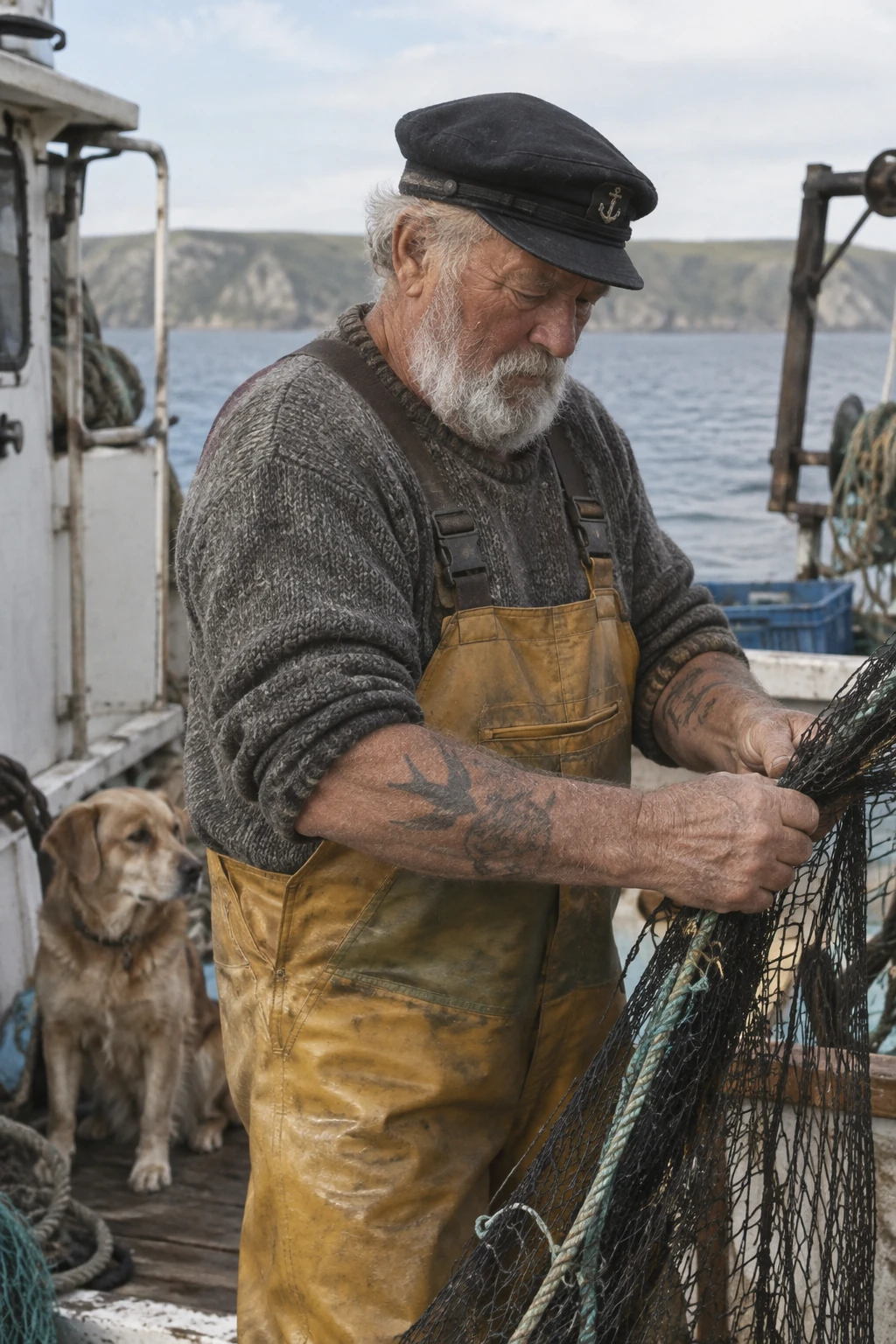
Beschreibe ein Foto anhand von Motiv, Bildausschnitt, Licht und Textur. Dieses Beispiel fordert eine ungestellte Aufnahme und schließt starke Retusche ausdrücklich aus.
Das Beispiel verwendet size="1024x1536" und quality="medium".
Erstelle eine fotorealistische, ungestellte Aufnahme eines älteren Seemanns, der auf einem kleinen Fischerboot steht.
Seine Haut ist wettergegerbt, mit sichtbaren Falten, Poren und Spuren der Sonne. Auf seinen Armen sind einige verblasste traditionelle Seemannstätowierungen zu sehen.
In aller Ruhe richtet er ein Netz, während sein Hund in der Nähe auf dem Deck sitzt. Die Aufnahme soll wie ein Foto auf 35-mm-Film wirken, halbnah auf Augenhöhe mit einem 50-mm-Objektiv aufgenommen.
Weiches Tageslicht an der Küste, geringe Schärfentiefe, dezentes Filmkorn, natürliche Farbbalance.
Das Bild soll ehrlich und ungestellt wirken, mit echter Hautstruktur, abgenutzten Materialien und Details aus dem Alltag. Keine Verklärung, keine starke Retusche.
GPT-Image-2.6 Flare

GPT-Image-2.6 Sunburst

Einen Ablauf veranschaulichen
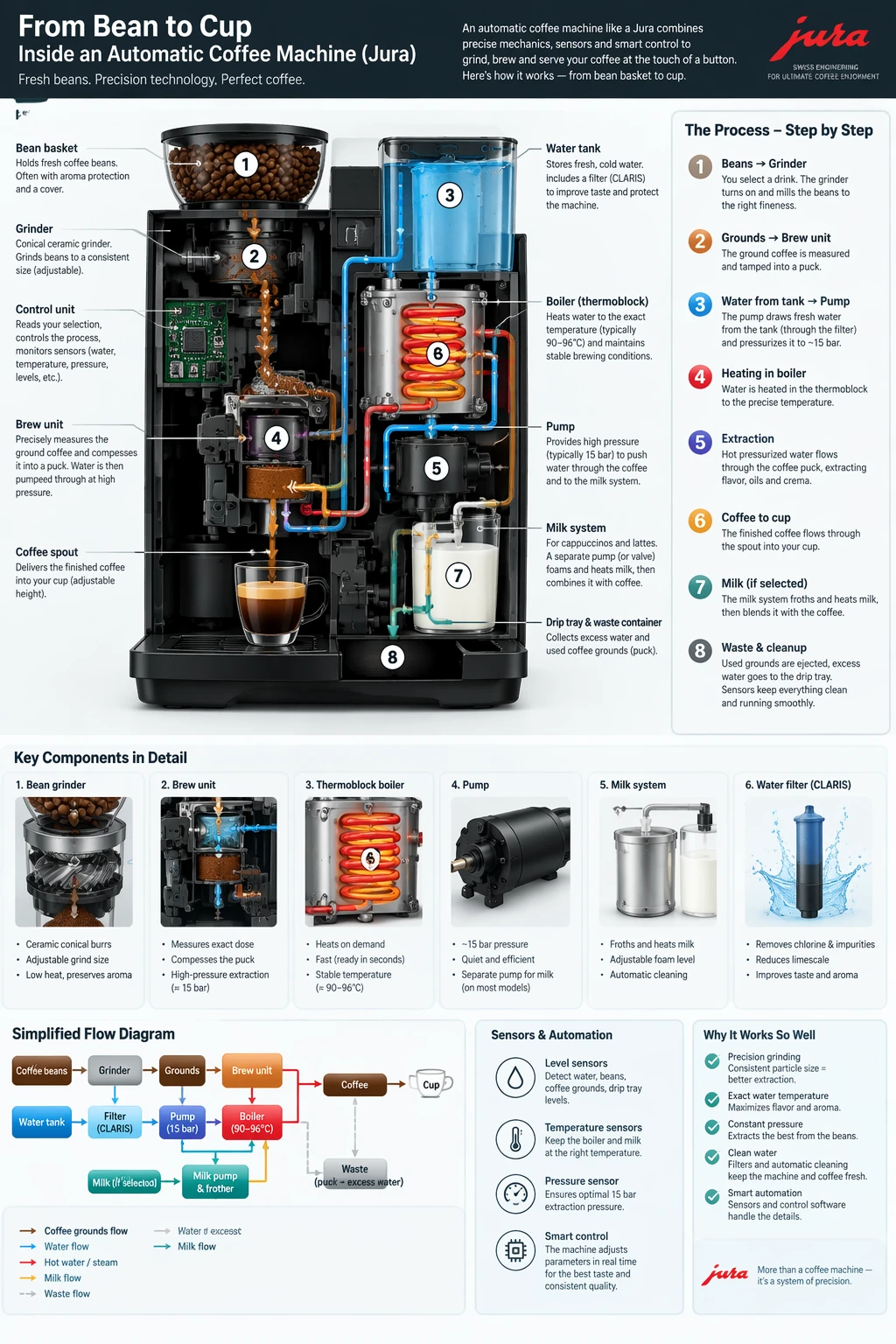
Nenne den Ablauf, die Zielgruppe und die Informationen, die das Bild vermitteln soll. Prüfe bei Diagrammen und Infografiken neben der Gestaltung auch die Beschriftungen und die fachliche Richtigkeit der dargestellten Zusammenhänge.
Das Beispiel verwendet size="1024x1536" und quality="medium".
Erstelle eine detaillierte Infografik, die zeigt, wie ein Kaffeevollautomat wie etwa ein Gerät von Jura funktioniert und welche Schritte darin ablaufen.
Zeige den Weg vom Bohnenbehälter über das Mahlwerk zur Waage und beziehe Wassertank, Boiler und weitere Komponenten ein.
Ich möchte den Ablauf anhand der Grafik technisch nachvollziehen können.
GPT-Image-2.6 Flare

GPT-Image-2.6 Sunburst

Text wortgetreu wiedergeben
Setze den gewünschten Text in Anführungszeichen und gib an, wie oft er erscheinen soll. Beschreibe die Zielgruppe und die visuelle Gestaltung. Beschränke dich dabei auf Anweisungen, die für die Anzeige relevant sind.
Das Beispiel verwendet size="1024x1536" und quality="medium".
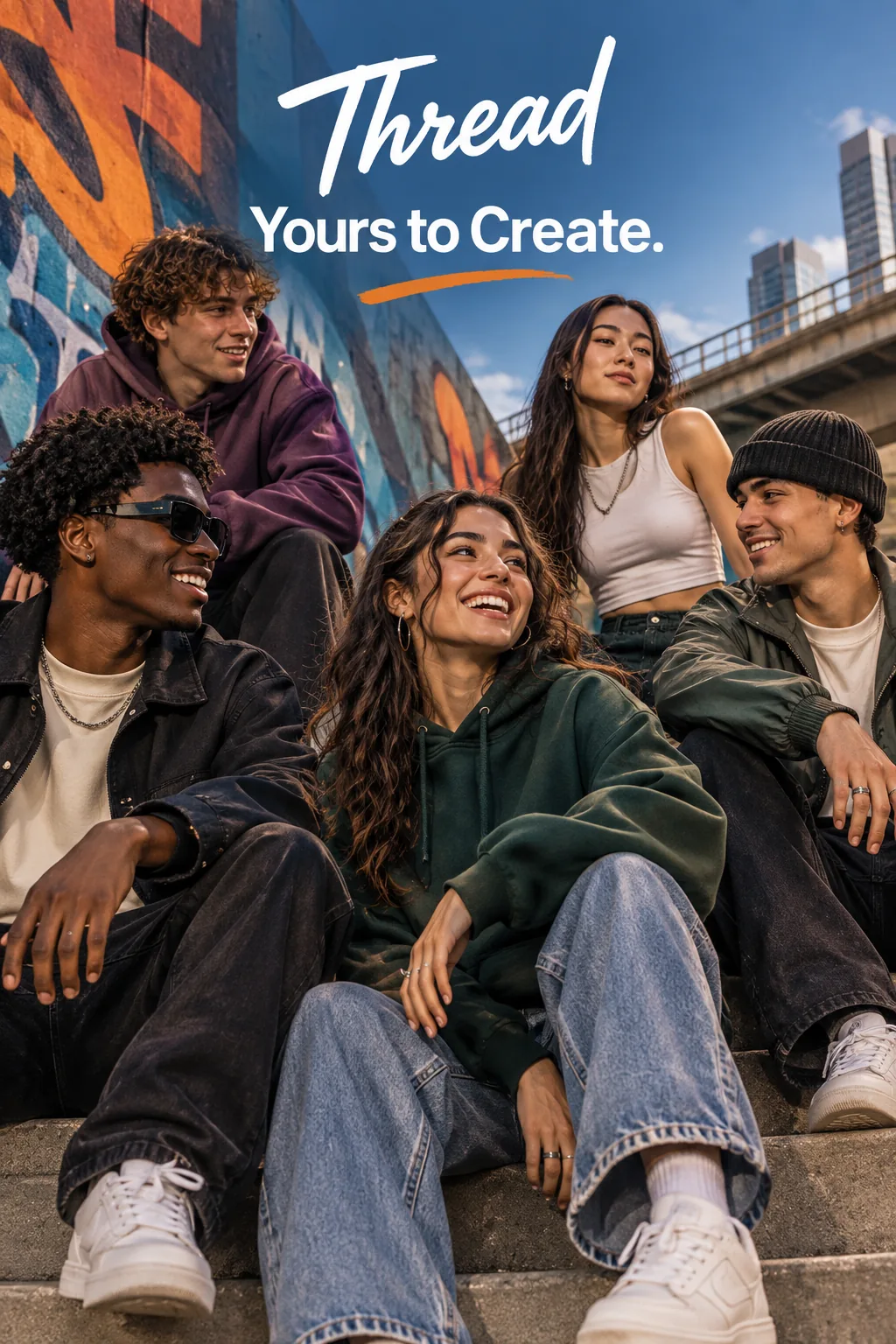
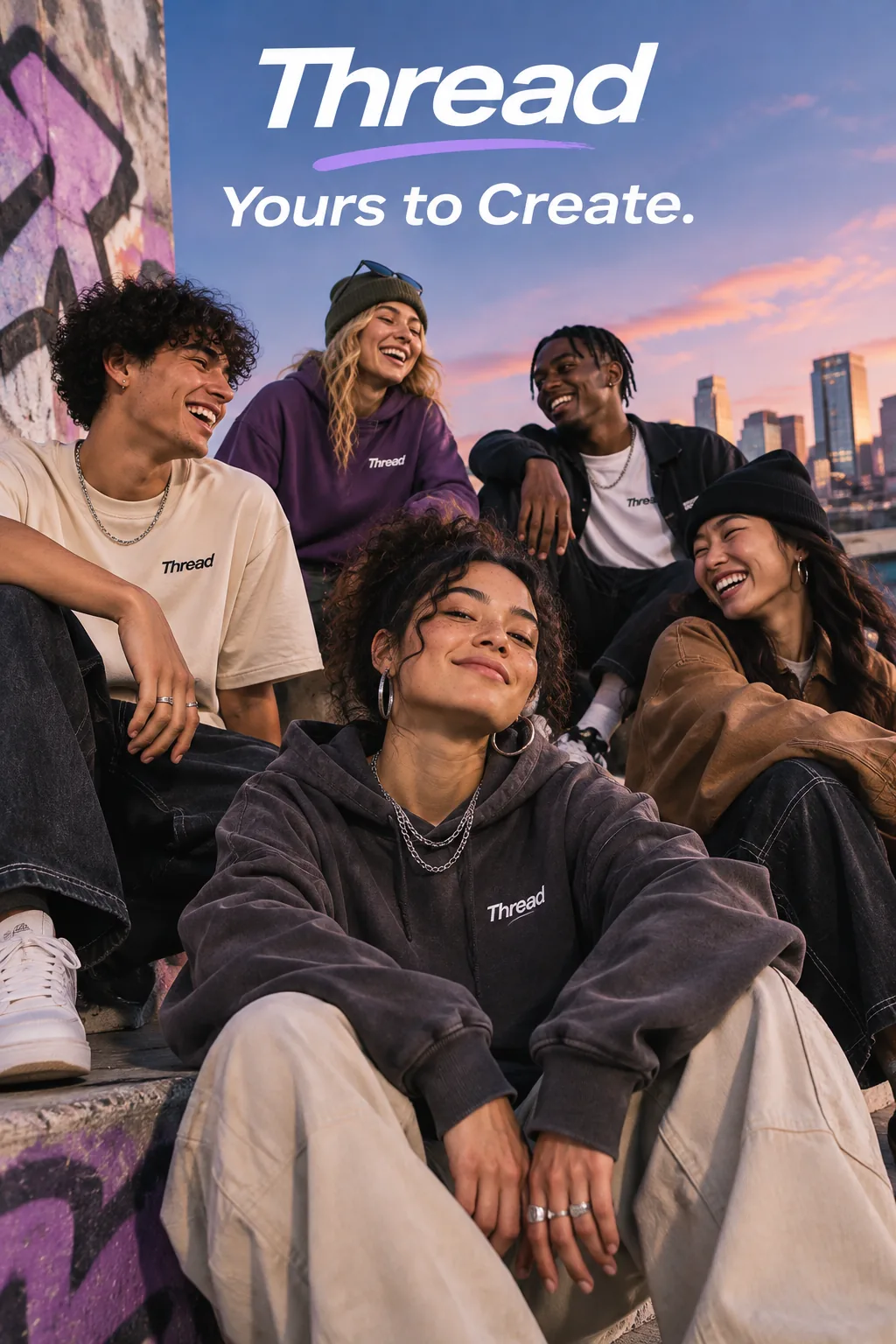
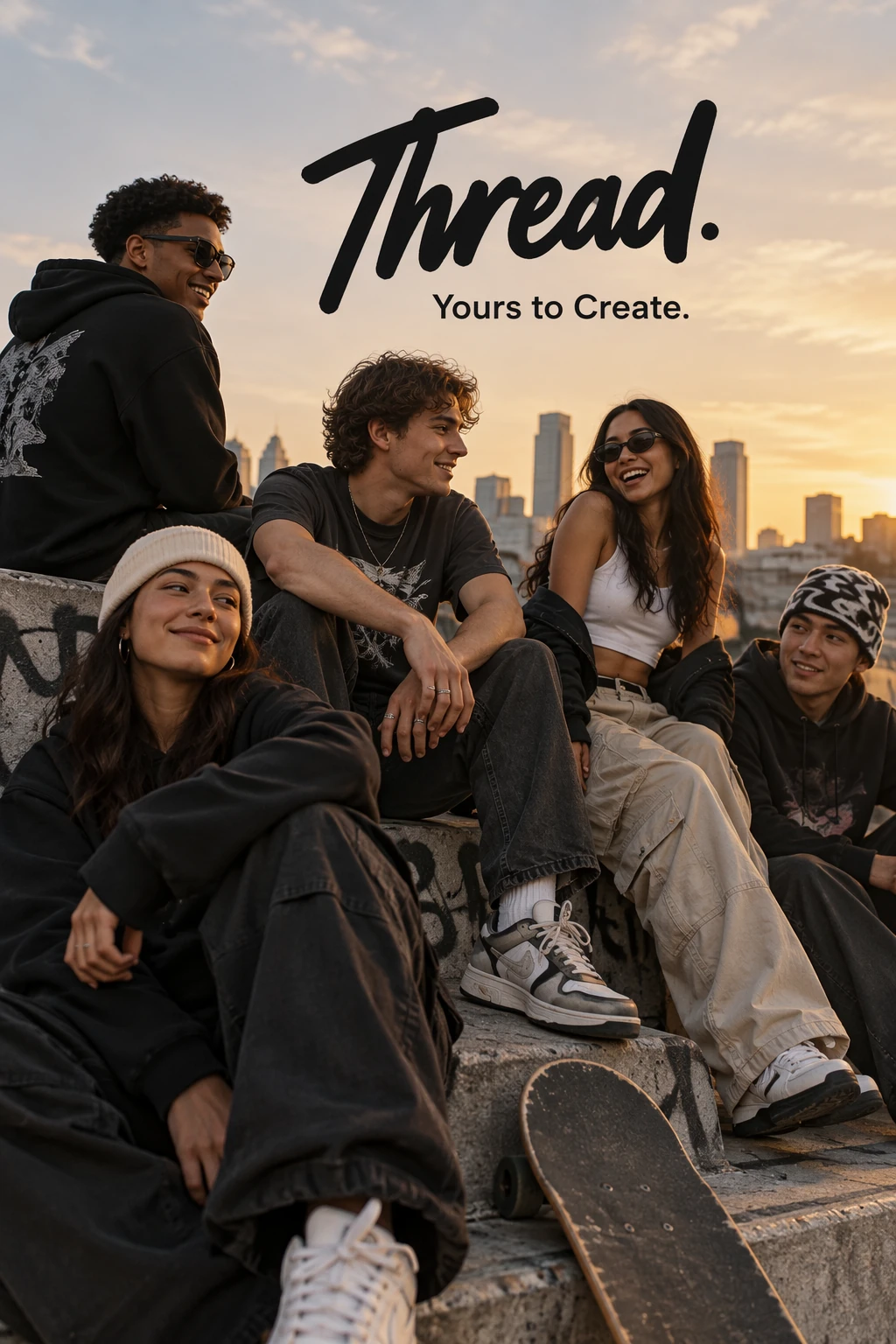
Gestalte eine coole Modeanzeige für die Marke Thread, die in der Streetwear-Szene zu Hause ist.
Thread ist eine angesagte, junge Streetwear-Marke. Die Anzeige zeigt einen Freundeskreis, der zusammen Zeit verbringt, mit dem Slogan „Yours to Create.“
Das Bild soll wie eine professionell gestaltete Kampagne für ein junges Streetwear-Publikum wirken: stilvoll, zeitgemäß, energiegeladen und geschmackvoll.
Verwende einen klaren Bildaufbau, ein markantes Farbkonzept, natürliche Posen und die Bildsprache hochwertiger Modefotografie.
Integriere den Slogan genau einmal, deutlich und gut lesbar in das Layout der Anzeige.
Kein zusätzlicher Text, keine Wasserzeichen, keine markenfremden Logos.
GPT-Image-2.6 Flare
GPT-Image-2.6 Sunburst
Ein vielseitig einsetzbares Logo entwerfen
Beschreibe die Marke und die Formen, die ihr Logo ausmachen. Fordere eine Silhouette, die auf einem kleinen Etikett ebenso gut zu erkennen ist wie auf einem großen Schild.
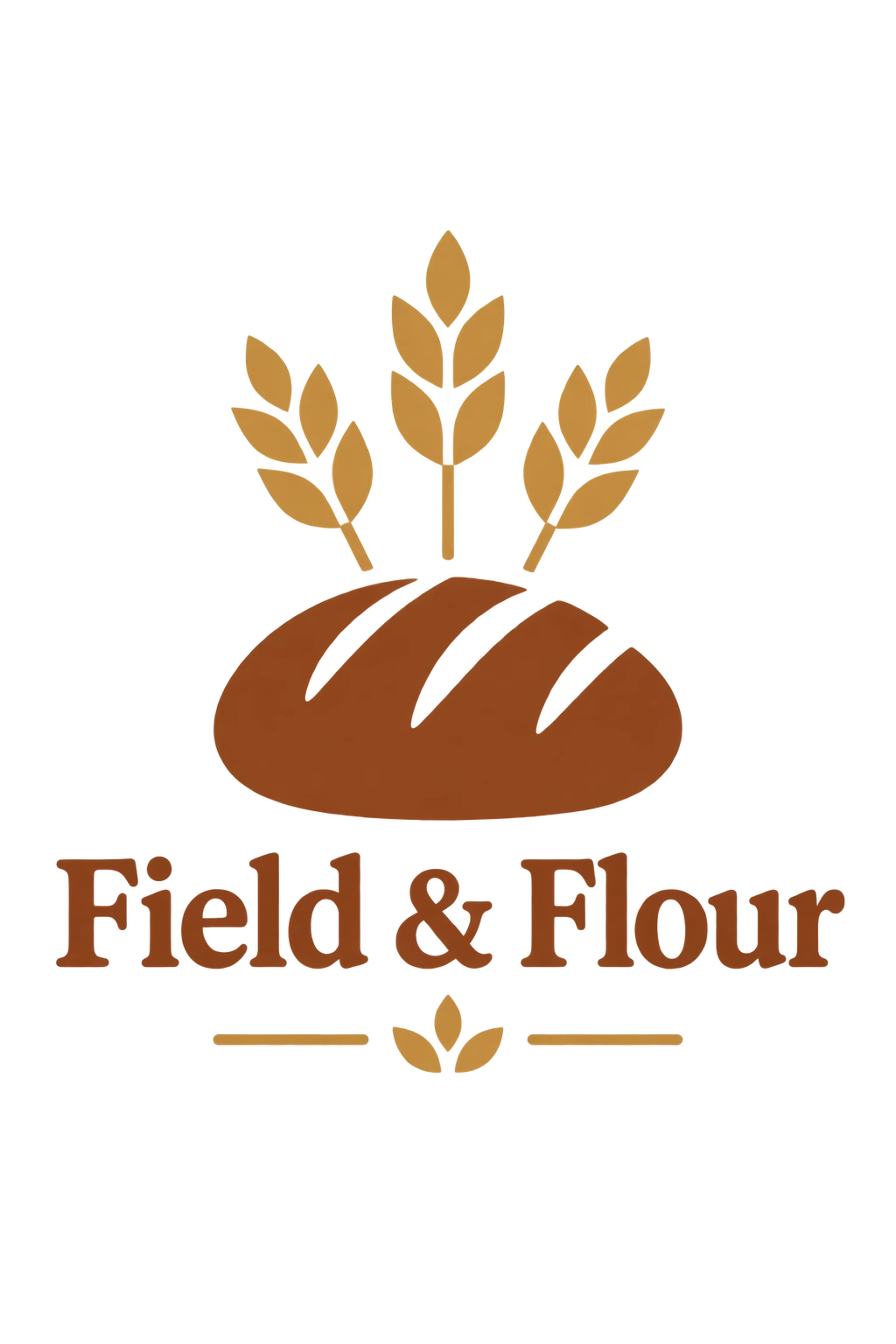
Entwirf für die örtliche Bäckerei Field & Flour ein eigenständiges Logo, das keine Rechte Dritter verletzt.
Das Logo soll warm, schlicht und zeitlos wirken. Verwende klare, vektorartige Formen, eine markante Silhouette und ausgewogene Freiflächen.
Halte den Entwurf schlicht und detailarm, damit er in kleinen und großen Formaten gut erkennbar bleibt. Flächiges Design mit wenigen Linien und Farbverläufen nur dort, wo sie unverzichtbar sind.
Vollständig transparenter Hintergrund. Zeige ein einzelnes, mittig platziertes Logo mit großzügigem Freiraum und sauberen Alphakanten. Kein deckender Hintergrund, keine Szenerie, kein Schachbrettmuster und kein Wasserzeichen.
Für ein Rasterlogo, das du auf einem anderen Hintergrund platzieren kannst, verwende output_format="png" und background="transparent". Siehe das Cookbook-Beispiel zur Generierung transparenter Bilder.
Beide Modelle haben für den obigen Prompt size="1024x1536", quality="medium" und n=1 verwendet. Erhöhe n, wenn du mehr Rastervarianten möchtest.
GPT-Image-2.6 Flare

GPT-Image-2.6 Sunburst

Historische Szenen und reale Orte darstellen
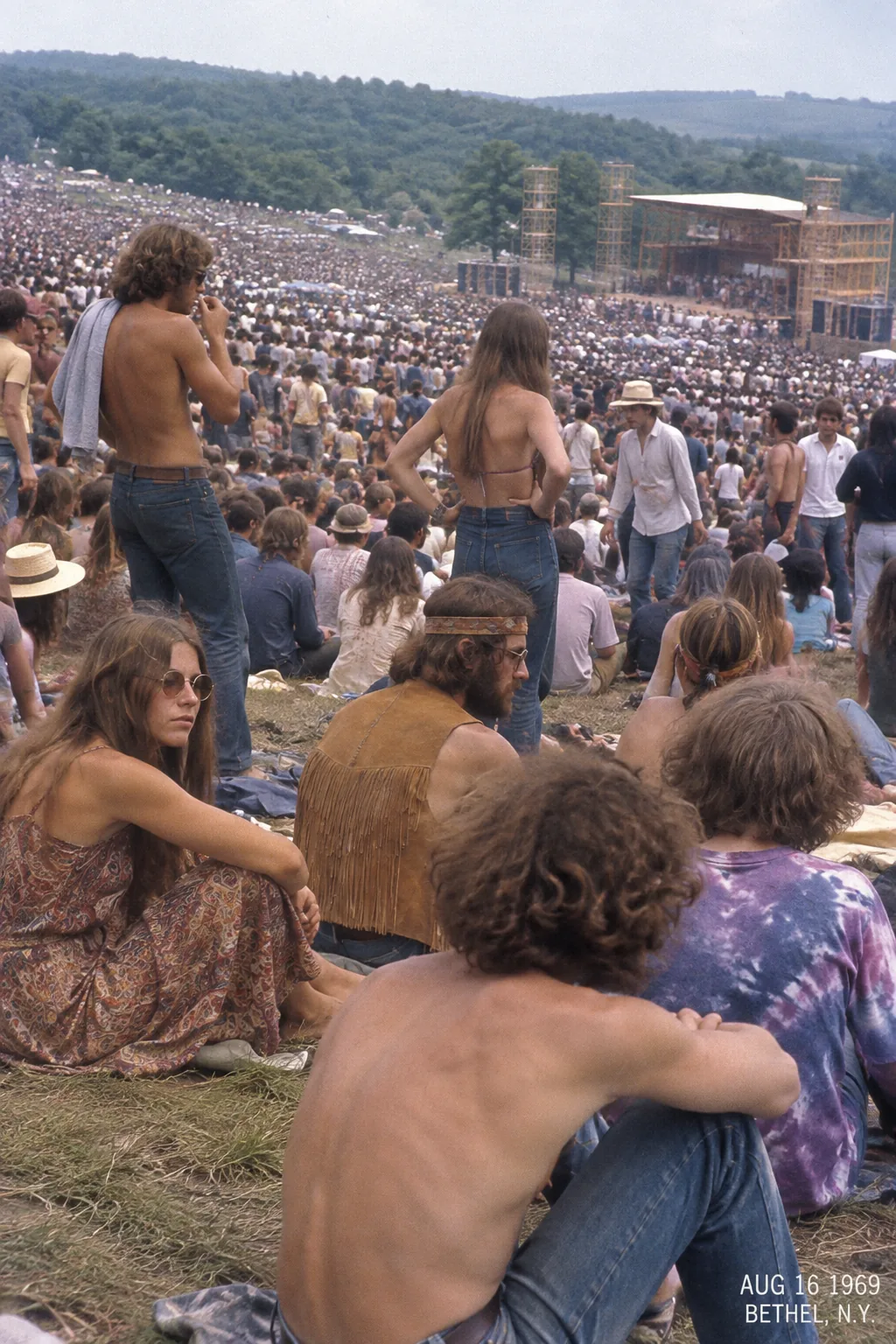
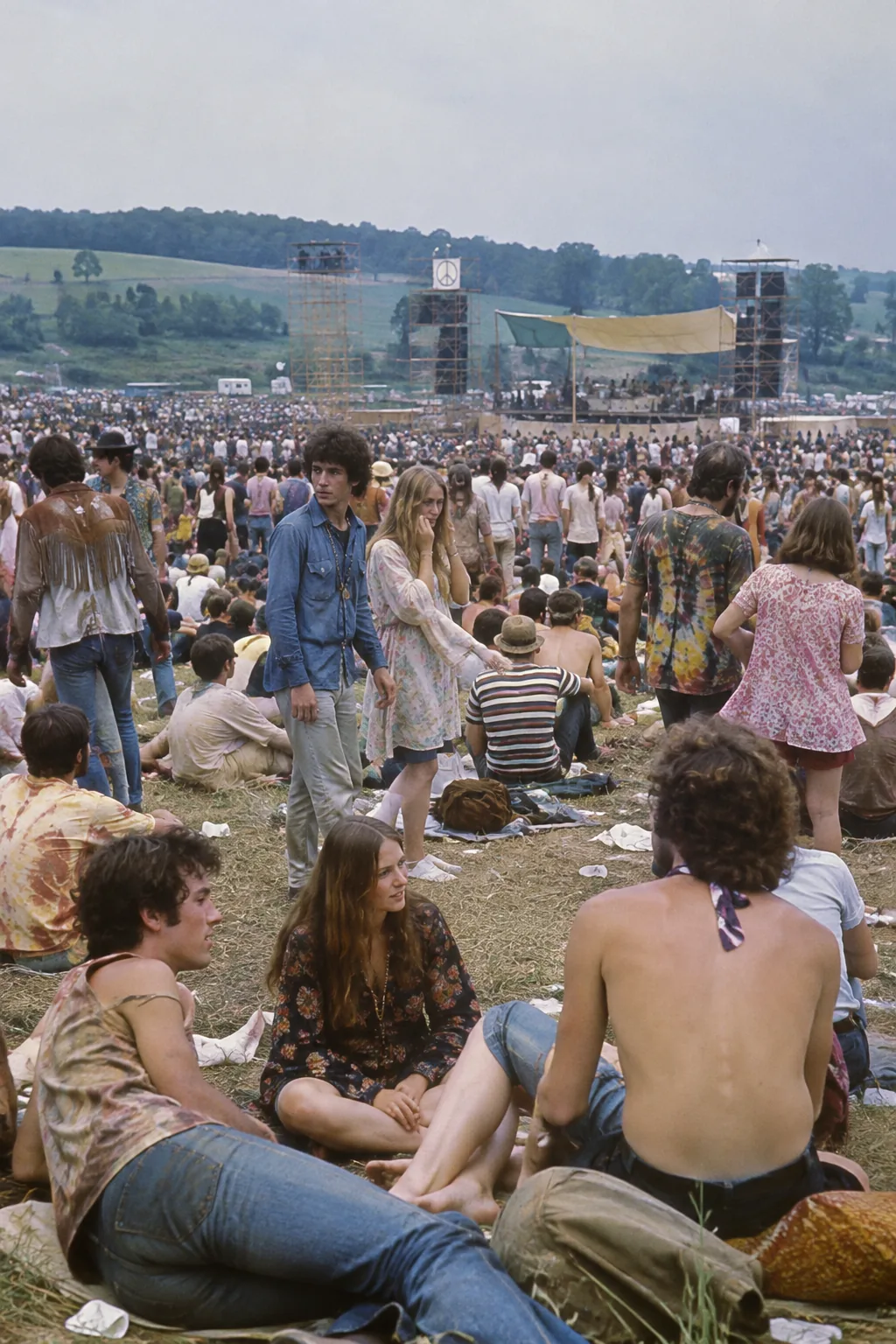
Gib Ort und Datum an, um eine Szene historisch einzuordnen. Das Modell kann passende Details ableiten. Prüfe trotzdem, ob Kleidung, Inszenierung und Umgebung historisch stimmig sind.
Das Beispiel verwendet size="1024x1536" und quality="medium".
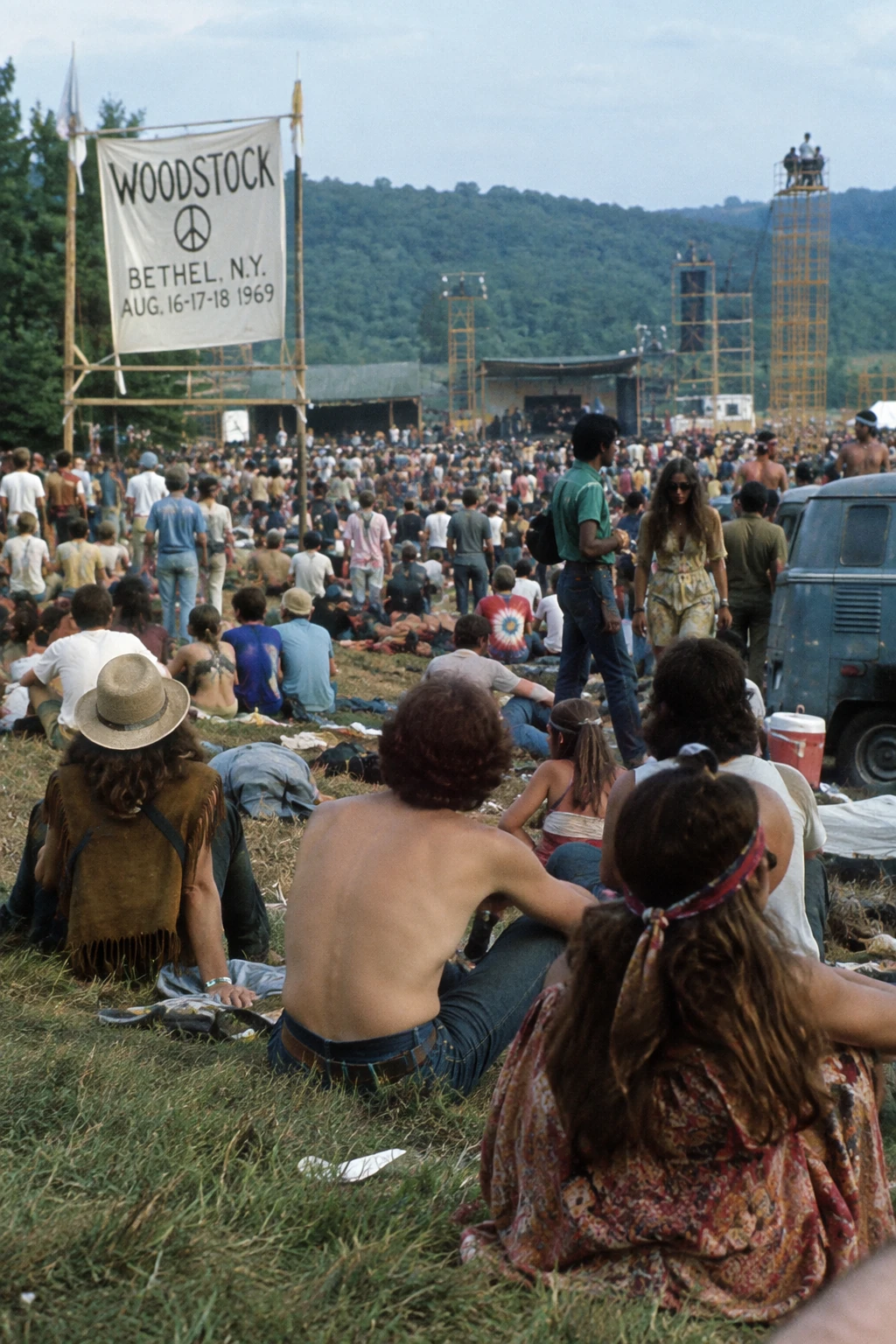
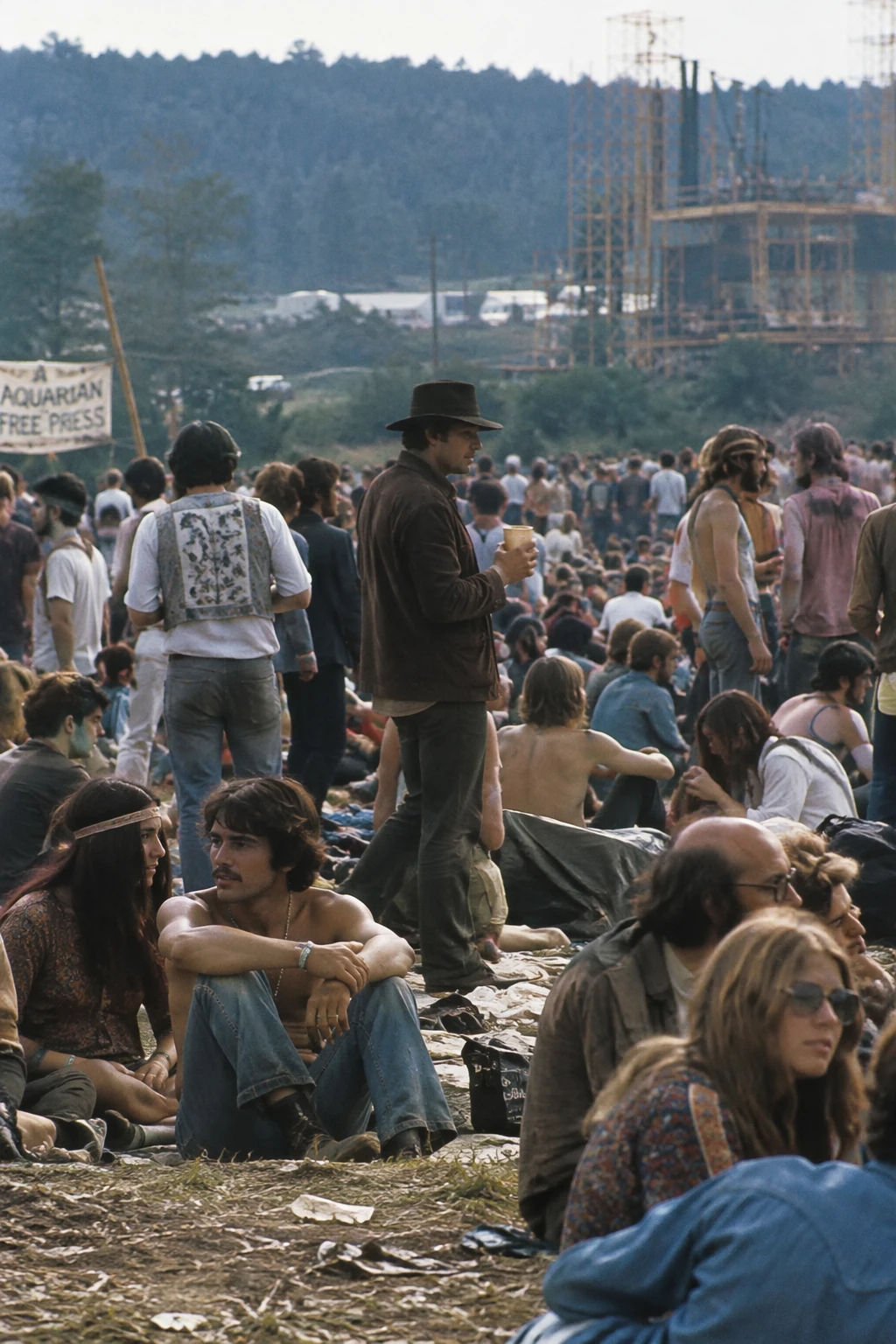
Erstelle eine realistische Szene mit einer Menschenmenge im Freien in Bethel im US-Bundesstaat New York am 16. August 1969.
Fotorealistische Darstellung mit zeittypischer Kleidung, Inszenierung und Umgebung.
GPT-Image-2.6 Flare
GPT-Image-2.6 Sunburst
Eine Geschichte als Comic erzählen
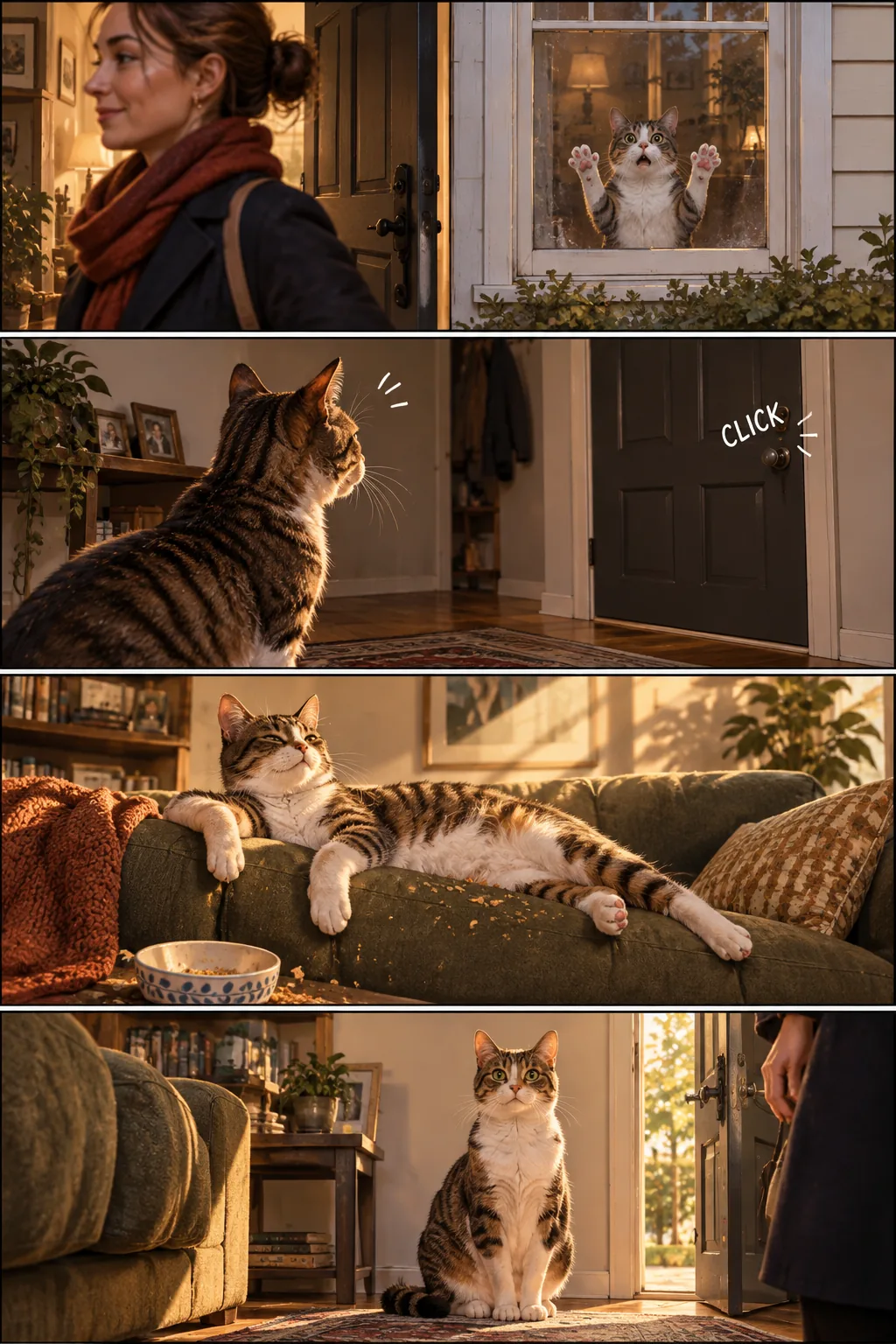
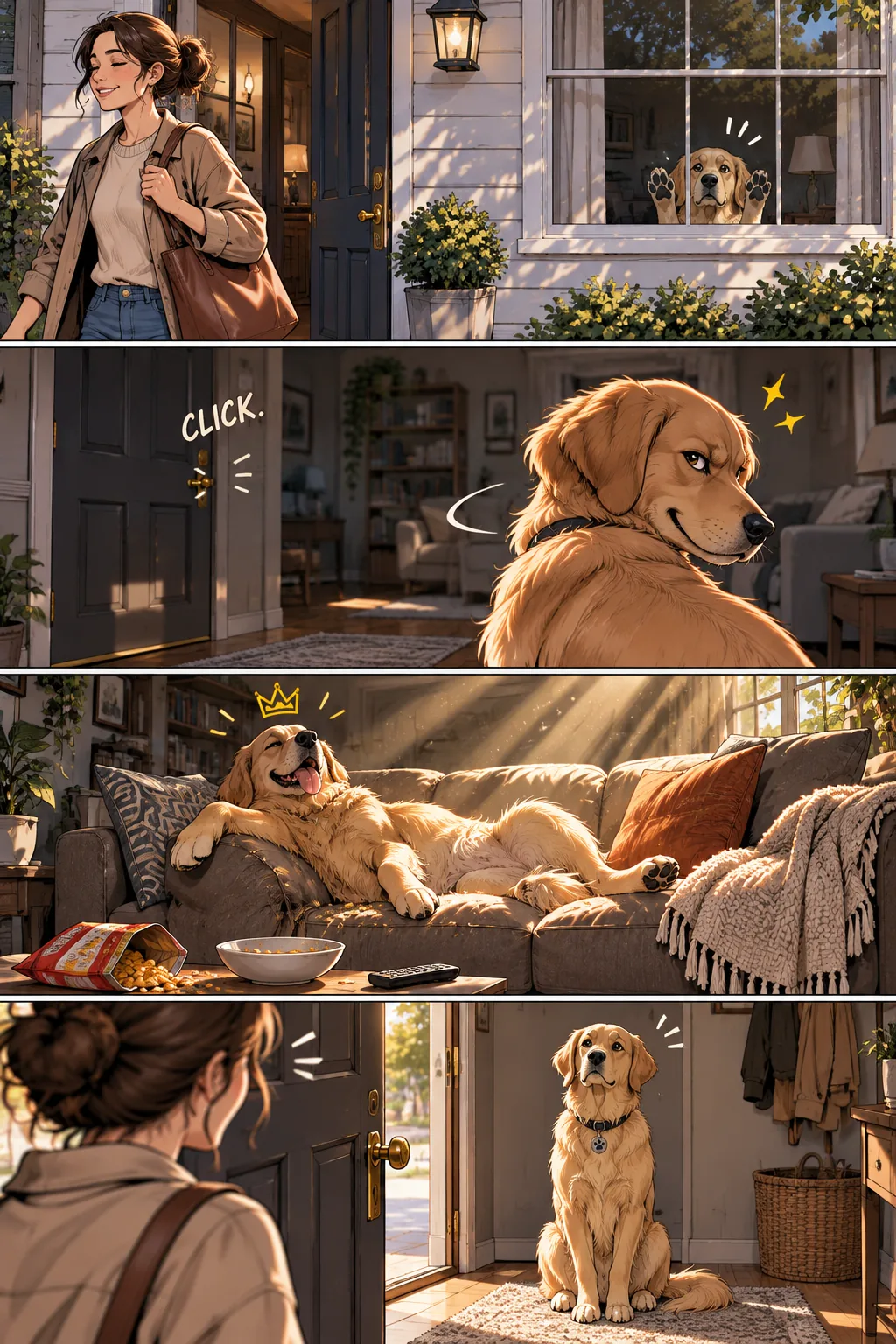
Teile die Geschichte für den Comic in klar erkennbare Handlungsschritte auf, einen pro Bild. Beschreibe konkret, was jeweils passiert. So kann das Modell die Geschichte in eine verständliche Bildfolge mit gutem Erzähltempo umsetzen.
Das Beispiel verwendet size="1024x1536" und quality="medium".
Erstelle einen kurzen vertikalen Comic mit 4 Bildern.
Bild 1: Eine Person verlässt das Haus durch die Haustür. Hinter ihr ist im Fenster ihr Haustier zu sehen. Es wirkt klein vor der großen Scheibe, die Augen weit aufgerissen, die Pfoten hoch gegen das Glas gedrückt. Im Haus ist es plötzlich still.
Bild 2: Die Tür fällt mit einem Klicken ins Schloss. Das Geräusch durchbricht die Stille. Das Tier dreht sich langsam zum leeren Haus um. Seine Haltung verändert sich, sein Blick wird wach, als hätte es eine Idee.
Bild 3: Das Haus hat sich verwandelt. Das Tier fläzt sich auf dem Sofa, als gehöre ihm das ganze Haus. Daneben liegen Krümel. Sonnenlicht fällt wie ein Scheinwerferstrahl durch das Zimmer.
Bild 4: Die Tür geht auf. Das Tier sitzt artig am Eingang, aufmerksam und gelassen, als wäre nichts geschehen.
GPT-Image-2.6 Flare
GPT-Image-2.6 Sunburst
Eine Vorschau einer Benutzeroberfläche erstellen
Eine Vorschau gelingt am besten, wenn du das Produkt so beschreibst, als gäbe es dieses bereits. Konzentriere dich auf Layout, visuelle Hierarchie, Abstände und konkrete Bedienelemente. Verzichte auf Formulierungen aus der Konzeptkunst, damit das Bild wie eine fertige, nutzbare Oberfläche wirkt und nicht wie eine Entwurfsskizze.
Das Beispiel verwendet size="1024x1536" und quality="medium".
Erstelle ein realistisches Mockup einer mobilen App für einen lokalen Bauernmarkt.
Zeige das heutige Marktangebot mit einer schlichten Kopfzeile, einer kurzen Liste von Marktständen mit kleinen Fotos und Kategorien, einem kleinen Bereich „Today’s specials“ sowie Angaben zu Standort und Öffnungszeiten.
Gestalte die App praktisch und leicht bedienbar. Verwende einen weißen Hintergrund, dezente natürliche Akzentfarben, klare Typografie und wenig Dekoration.
Sie soll wie eine echte, durchdachte und ansprechend gestaltete App für einen kleinen Markt vor Ort aussehen.
Zeige das Mockup in einem iPhone-Rahmen.
GPT-Image-2.6 Flare

GPT-Image-2.6 Sunburst

Grafiken für Wissenschaft und Unterricht erstellen
Für Biologie, Chemie und Unterricht lassen sich beispielsweise Schaubilder, Lernmaterialien und aufeinander abgestimmte, flächige wissenschaftliche Symbole erstellen. Formuliere den Prompt wie einen Gestaltungsauftrag für Lehrmaterial. Nenne Zielgruppe, Lernziel, Darstellungsform, erforderliche Beschriftungen und fachliche Vorgaben. Bitte um eine übersichtliche, flächige Gestaltung mit einheitlichen Symbolen, eindeutigen Pfeilen, lesbaren Beschriftungen und ausreichend Freiraum, damit die Lernenden den Zusammenhang schnell erfassen können.
Wenn es auf fachliche Genauigkeit ankommt, liste alle erforderlichen Bestandteile ausdrücklich auf und gib an, was entfallen soll. Verwende quality="high" für Grafiken mit vielen Beschriftungen, Diagramme oder Bilder für Folien und Kursmaterialien.
Das Beispiel verwendet size="1536x1024" und quality="high".
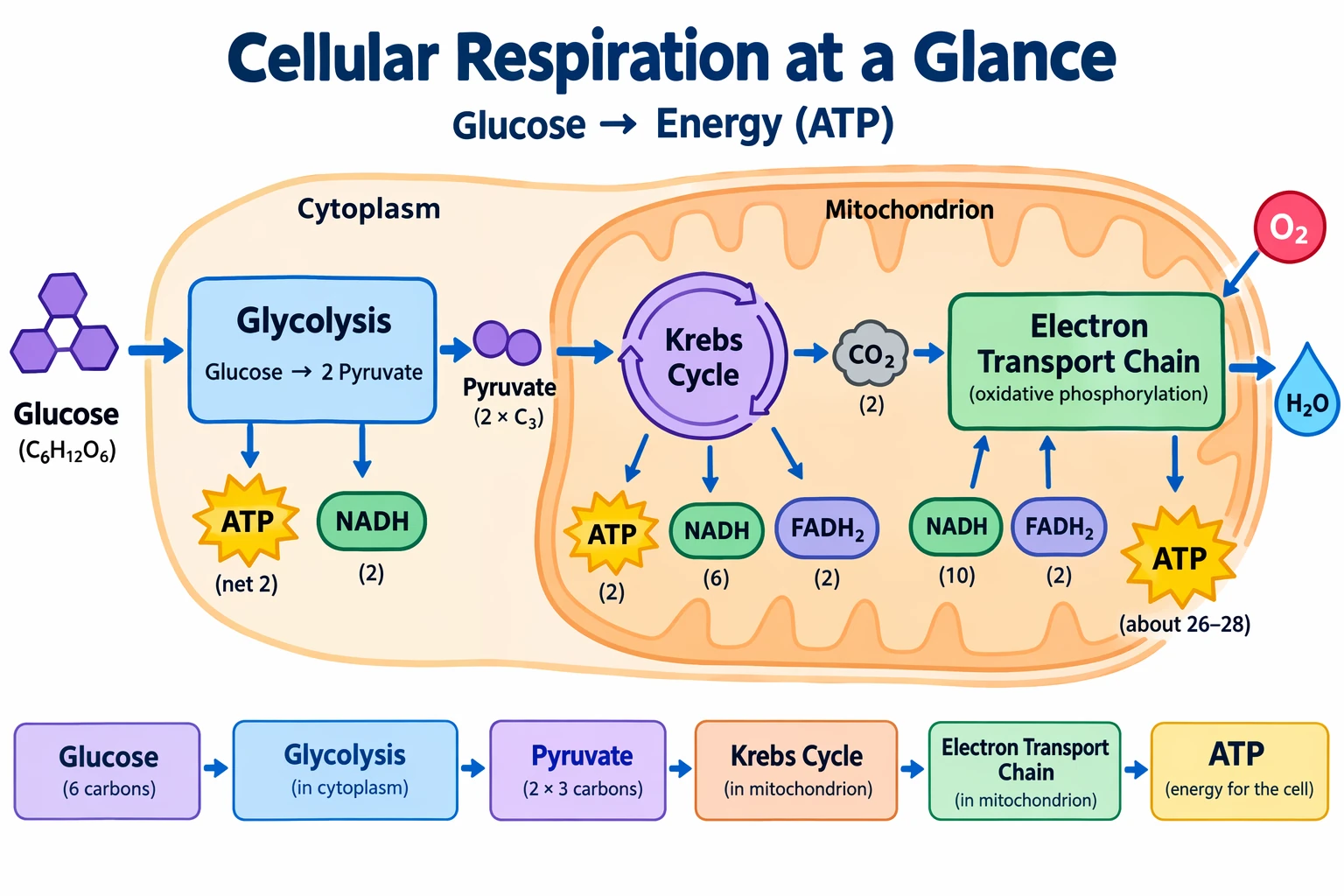
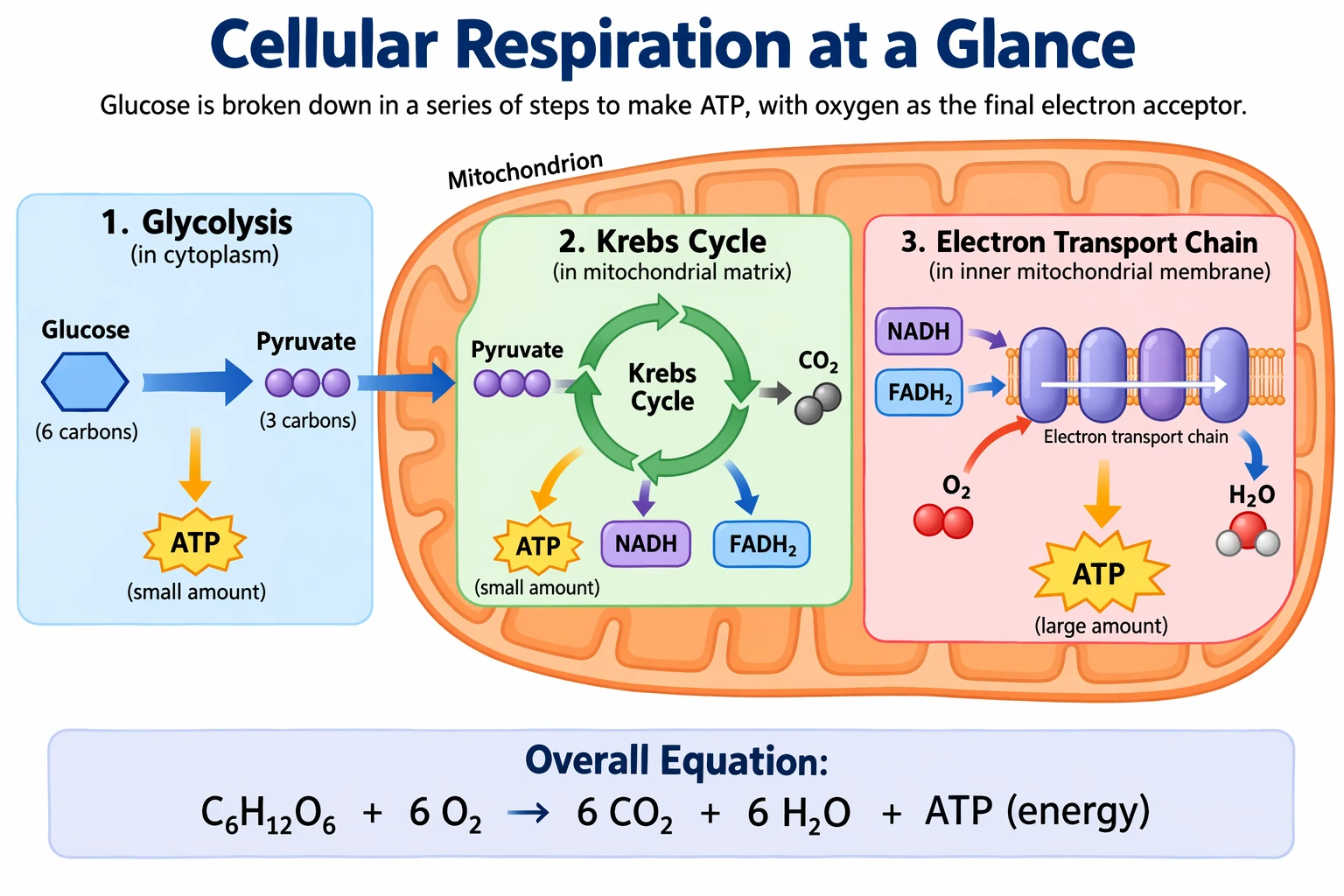
Erstelle ein einfaches biologisches Schaubild mit dem Titel „Cellular Respiration at a Glance“ für die gymnasiale Oberstufe.

Zeige, wie eine Zelle Energie aus Glukose gewinnt. Stelle Glykolyse, Citratzyklus und Atmungskette dar.
Verbinde die Schritte mit Pfeilen und beschrifte die wichtigsten Moleküle: Glukose, Pyruvat, ATP, NADH, FADH2, CO2, O2 und H2O.
Gestalte das Schaubild wie ein übersichtliches Arbeitsblatt oder eine Unterrichtsfolie mit weißem Hintergrund, einfachen Symbolen, eindeutigen Beschriftungen und gut lesbarem Text.

Vermeide winzige Schrift, überflüssige Verzierungen und alles, was das Verständnis erschwert.
GPT-Image-2.6 Flare

GPT-Image-2.6 Sunburst

Folien, Schaubilder und Diagramme erstellen
Für Grafiken im Arbeitsalltag eignet sich ein Prompt, der das fertige Ergebnis genau beschreibt. Nenne das gewünschte Format, etwa eine Folie, ein Ablaufdiagramm, ein Datendiagramm oder eine Seite als Bild. Lege Zeichenfläche und visuelle Hierarchie fest, gib die tatsächlichen Texte oder Daten an und beschreibe den gewünschten Stil. Ergänze praktische Vorgaben wie lesbare Schrift, ausgewogene Abstände, keine überflüssige Dekoration und keine austauschbare Stockfoto-Optik.
Gib Zahlen und Beschriftungen für Folien, Diagramme und Grafiken mit vielen Schaubildern direkt im Prompt an. Verwende für Präsentationsfolien ein Querformat und wähle quality="high", wenn das Bild kleine Schrift, Legenden, Achsen oder Fußnoten enthält.
Die Zahlen und Quellenangaben in diesem Prompt sind erfunden. Prüfe vor der Verwendung einer generierten Folie jede Zahl, einschließlich aller Prozentangaben, die das Modell ergänzt hat.
Das Beispiel verwendet size="1536x864" und quality="high".
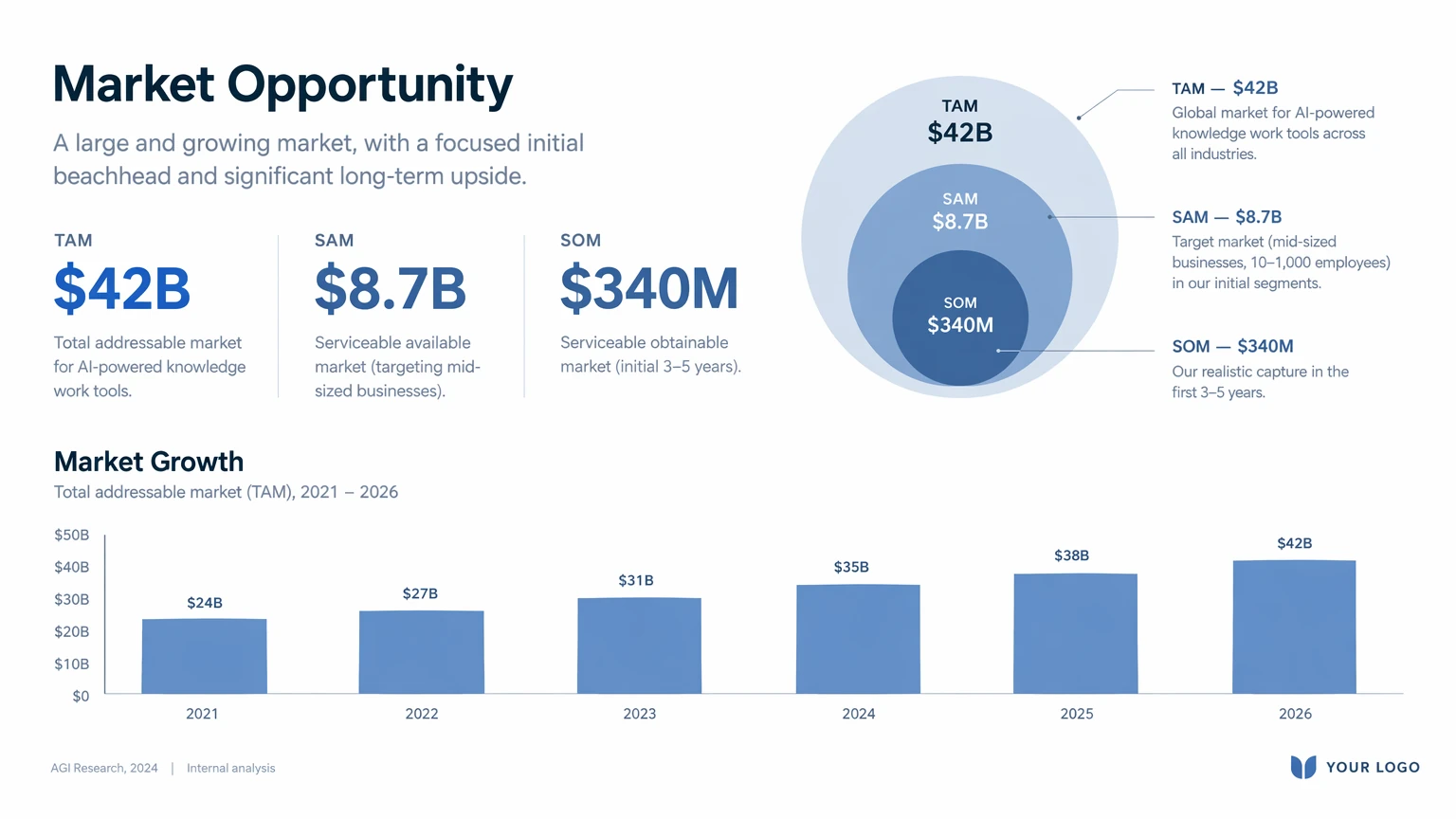
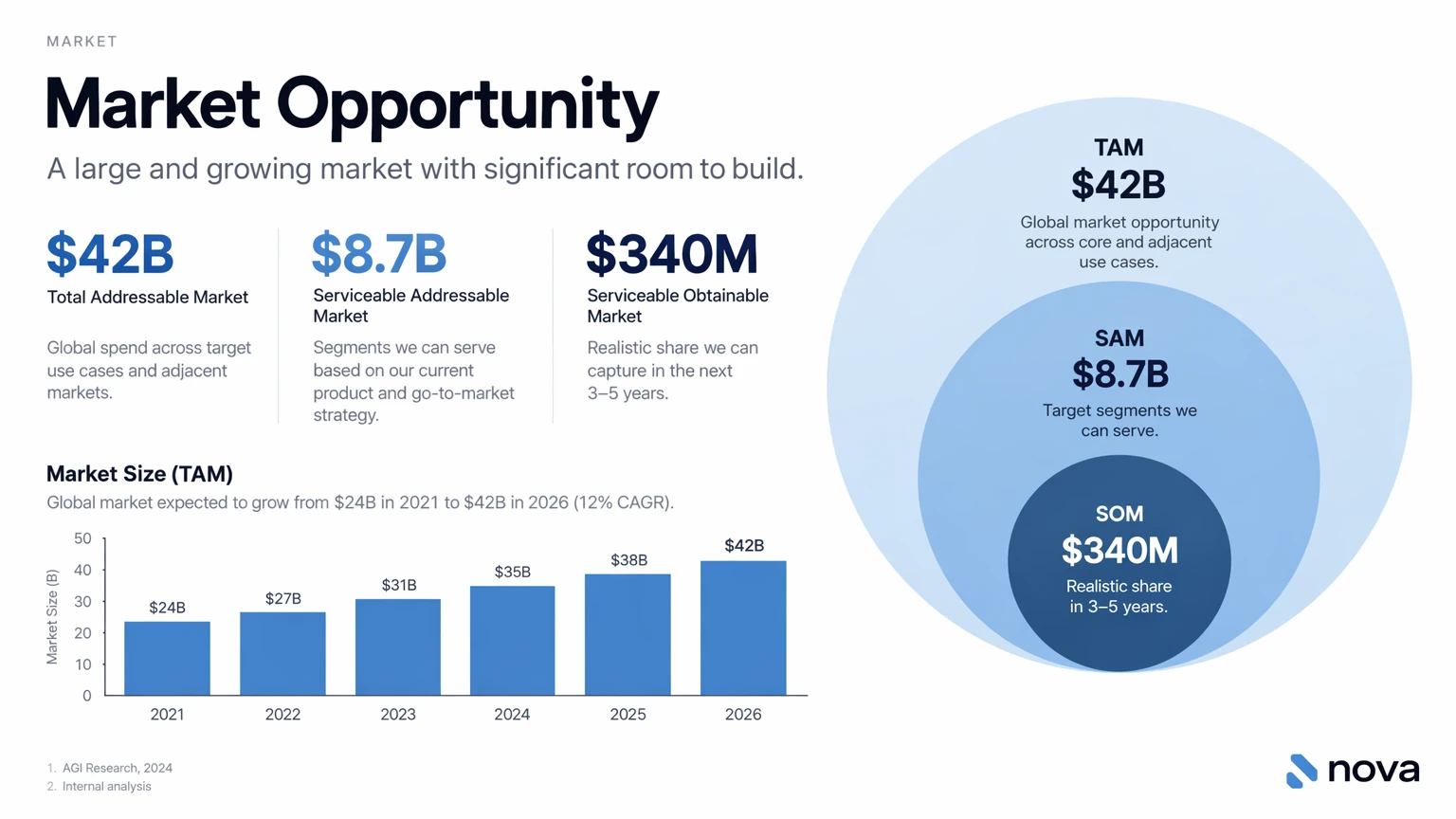
Erstelle eine einzelne Pitchdeck-Folie mit dem Titel **„Market Opportunity“**. Sie soll wie eine echte Folie für die Series-A-Finanzierungsrunde eines von YC geförderten Start-ups wirken.

Verwende einen schlichten weißen Hintergrund, eine moderne serifenlose Schrift wie Inter und ein klares, reduziertes Layout. Die Folie soll folgende Elemente enthalten:

* Ein TAM/SAM/SOM-Diagramm mit konzentrischen Kreisen in gedeckten Blau- und Grautönen
* Konkrete, plausible Angaben zur Marktgröße:

  * **TAM:** 42 Mrd. USD
  * **SAM:** 8,7 Mrd. USD
  * **SOM:** 340 Mio. USD
* Darunter ein übersichtliches Balkendiagramm zum Marktwachstum von **2021 bis 2026** mit einem leichten Aufwärtstrend
* Kleine Fußnoten: **„AGI Research, 2024“** und **„Internal analysis“**
* Einen Platzhalter für das Firmenlogo unten rechts

Die Gestaltung soll zu einer Präsentation passen, mit der ein Start-up tatsächlich Kapital eingeworben hat: sehr gut lesbare Texte, eine klare Gewichtung der Daten, ausgewogene Abstände und eine professionelle Bildsprache.

Vermeide Cliparts, Stockfotos, Farbverläufe, Schatten, dekorative Elemente und alles, was austauschbar oder überladen wirkt.
GPT-Image-2.6 Flare

GPT-Image-2.6 Sunburst

Bilder bearbeiten
Verwende client.images.edit mit den angegebenen Eingabebildern. Wie du bei lokalen Änderungen eine Maske einsetzt, erfährst du im Abschnitt Bild mit einer Maske bearbeiten.
Bearbeitung mit einer Markierung steuern
Ziehe einen Kreis um das Objekt, das du bearbeiten möchtest, und beschreibe die Änderung im Prompt. In diesem Beispiel ist die gestreifte Vase auf einem Küchentisch markiert.
Sende zwei Dateien gemeinsam in einer Multipart-Anfrage an POST /v1/images/edits. Verwende das Originalfoto der Küche für image und die transparente Ebene mit dem Kreis für markup. Beide Dateien messen 1200 × 900 Pixel. Die Vorschau zeigt beide übereinandergelegt.
Die Markierung bezieht sich nur auf das erste Eingabebild. Alle weiteren Bilder dienen als Referenzen. Lass mask weg, wenn du markup sendest.
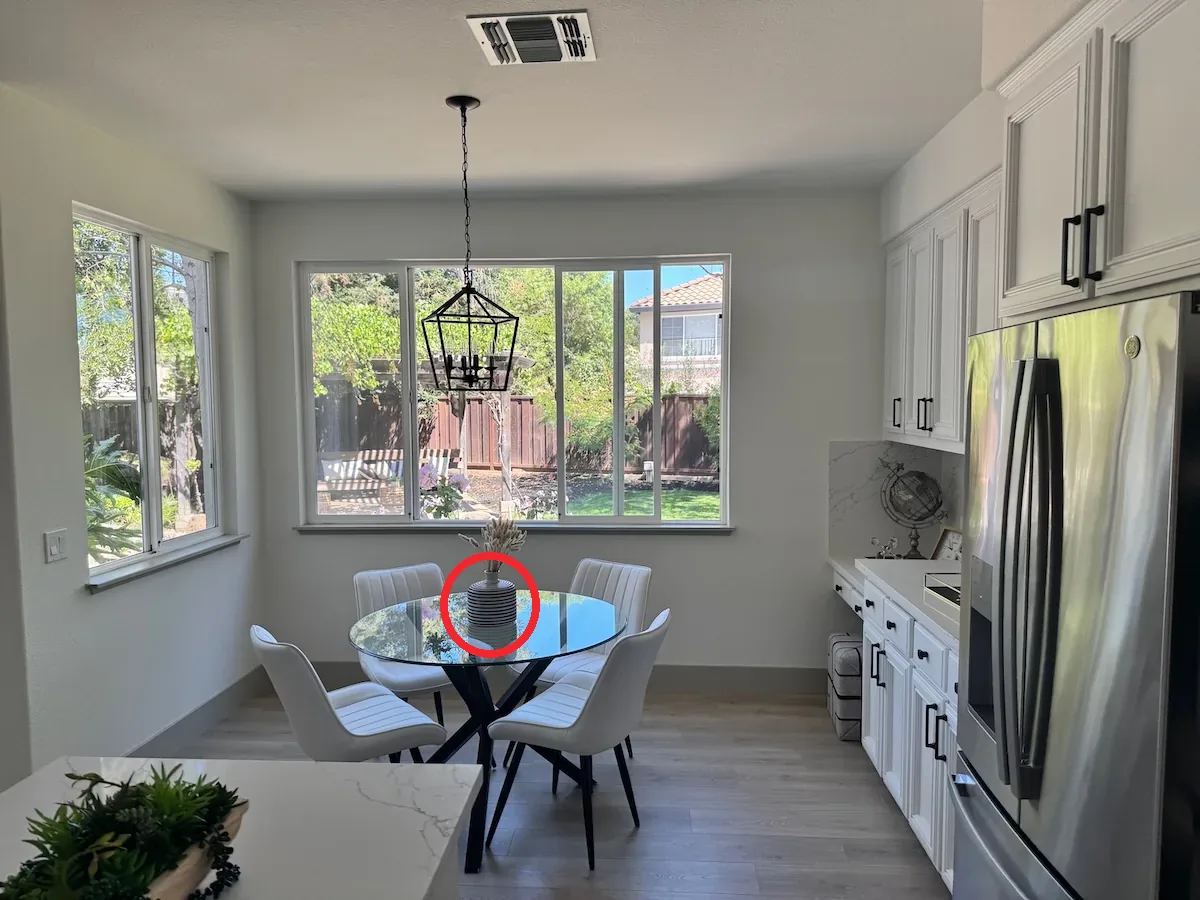
Beide Bearbeitungen verwenden quality="medium", size="auto" und PNG als Ausgabeformat.
Färbe die gestreifte Vase im roten Kreis so um, dass sie aus einfarbig kobaltblauer Keramik besteht. Behalte ihre Form, die getrockneten Stängel und die restliche Küche unverändert bei. Entferne den roten Kreis aus dem fertigen Foto.GPT-Image-2.6 Flare
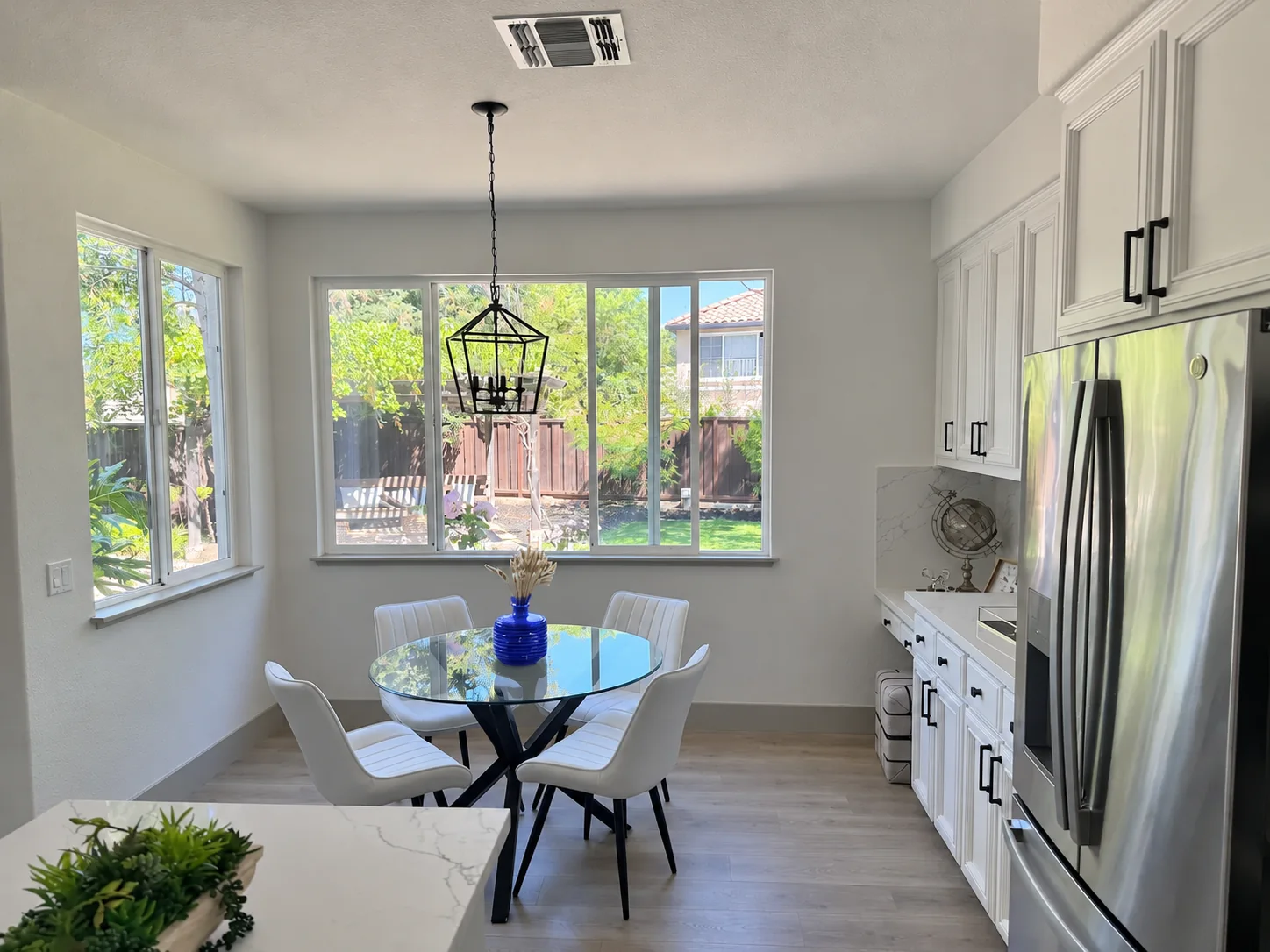
GPT-Image-2.6 Sunburst

Beide Modelle haben die Vase kobaltblau gefärbt, die getrockneten Stängel beibehalten und den roten Kreis entfernt. Vergleiche bei beiden Bildern den restlichen Bildbereich mit dem Original, um weitere Änderungen zu erkennen.
Text übersetzen und das Layout beibehalten
Verwende für jedes Modell das von ihm generierte Schaubild des Kaffeevollautomaten aus dem Abschnitt Einen Ablauf veranschaulichen als Eingabe. Fordere das Modell auf, den Text zu ersetzen und die Gestaltung beizubehalten. Prüfe anschließend die Übersetzung und achte auf Wörter, die noch in der Ausgangssprache stehen.
Das Beispiel verwendet size="1024x1536" und quality="high".
Übersetze den Text in der Infografik ins Spanische. Ändere sonst nichts am Bild.GPT-Image-2.6 Flare

GPT-Image-2.6 Sunburst

Einen Bildstil übertragen
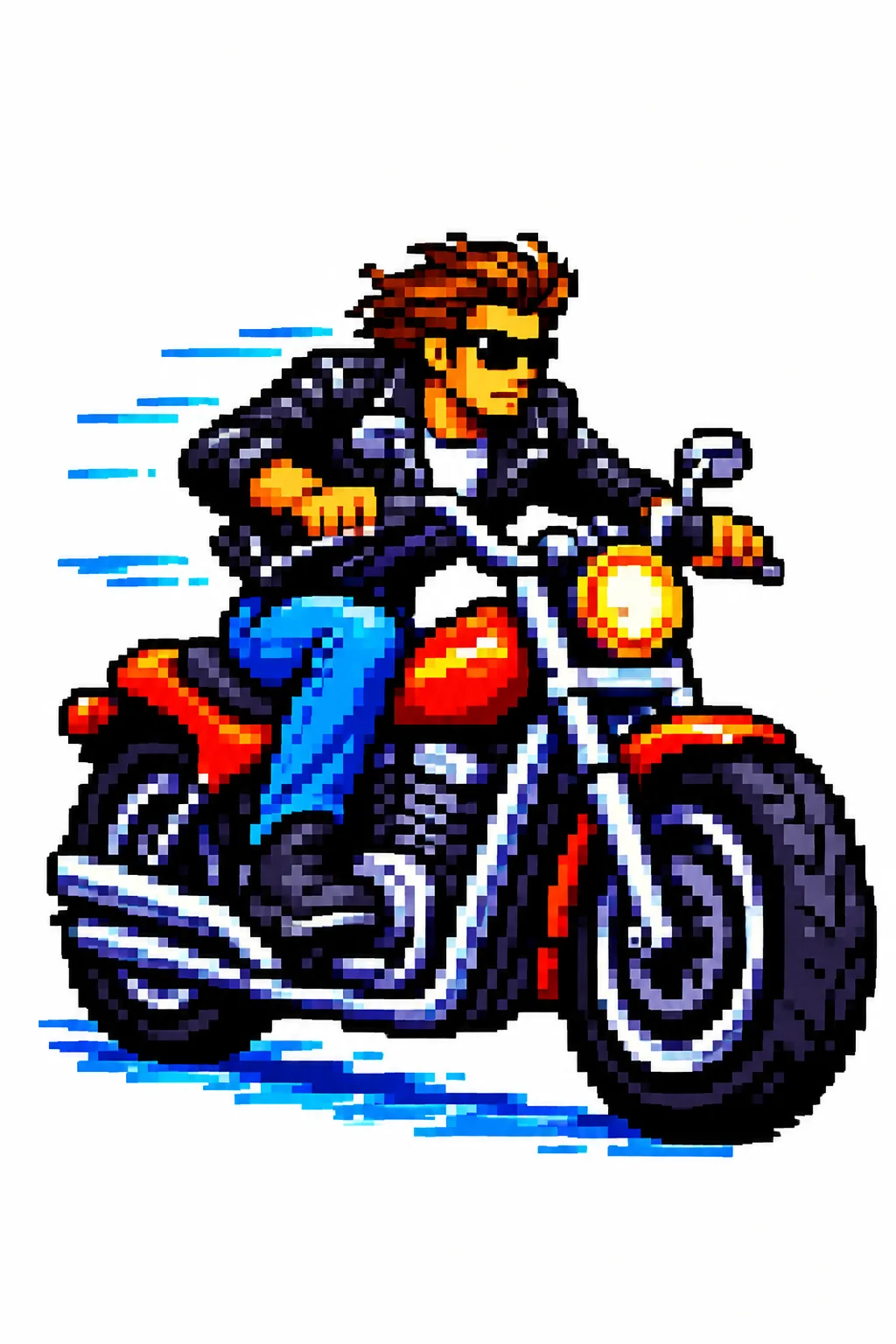
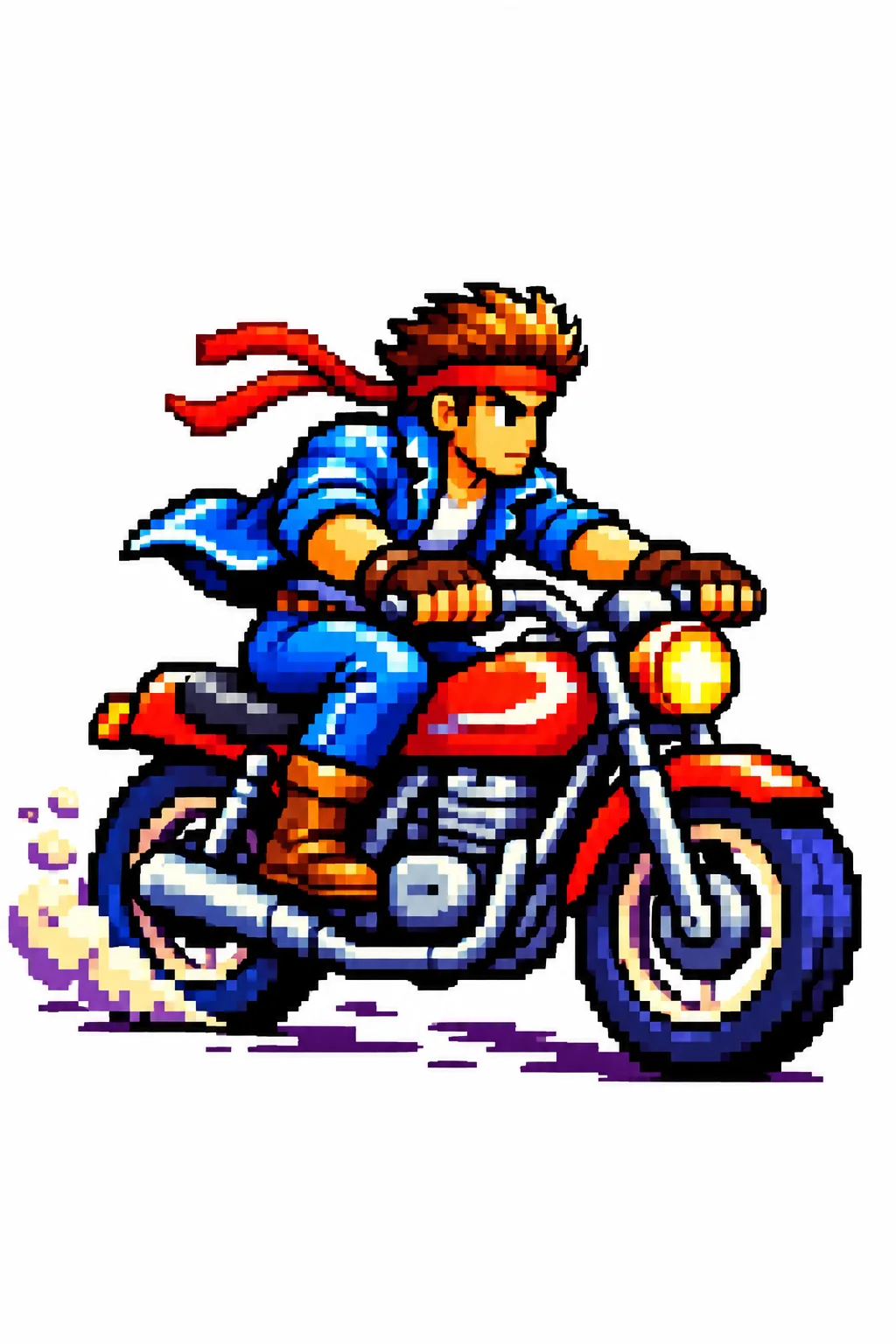
Gib an, welche Eigenschaft des Referenzbilds das Modell übernehmen soll, etwa Farbpalette, Textur oder Darstellungstechnik. Beschreibe das neue Motiv separat. Verwende das folgende Pixelbild als Eingabe.
Das Beispiel verwendet size="1024x1536" und quality="medium".
Erstelle im Stil des Eingabebilds ein Bild von einem Mann, der vor weißem Hintergrund Motorrad fährt.Referenzbild
GPT-Image-2.6 Flare
GPT-Image-2.6 Sunburst
Kleidung ändern und die Identität der Person bewahren
Verwende das Foto der Person und die drei folgenden Kleidungsbilder als Eingaben. Gib an, welche Merkmale der Person erhalten bleiben müssen, und erlaube nur Änderungen an der Kleidung. Dieses Vorgehen eignet sich auch für Bearbeitungen, bei denen ein Produkt oder Gegenstand wiedererkennbar bleiben muss.
Das Beispiel verwendet size="1024x1536" und quality="medium".
Bearbeite das Bild so, dass die Frau die Kleidung aus den mitgelieferten Bildern trägt. Lass ihr Gesicht, ihre Gesichtszüge, ihren Hautton, ihre Körperform, ihre Pose und ihre Identität völlig unverändert. Bewahre ihr Aussehen, ihren Gesichtsausdruck, ihre Frisur und ihre Proportionen exakt. Ersetze nur die Kleidung. Passe die Kleidungsstücke ihrer vorhandenen Haltung und Körperform so an, dass der Stoff natürlich fällt. Stimme Beleuchtung, Schatten und Farbtemperatur auf das Originalfoto ab, damit das Outfit fotorealistisch wirkt und nicht wie aufgeklebt aussieht. Ändere weder Hintergrund, Kamerawinkel, Bildausschnitt noch Bildqualität. Füge keine Accessoires, Texte, Logos oder Wasserzeichen hinzu.Referenzbilder
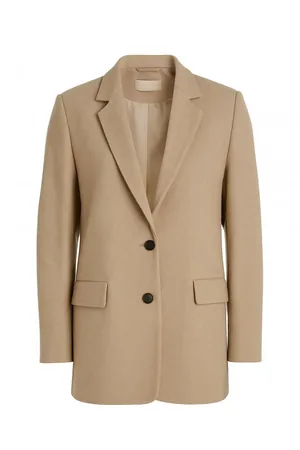
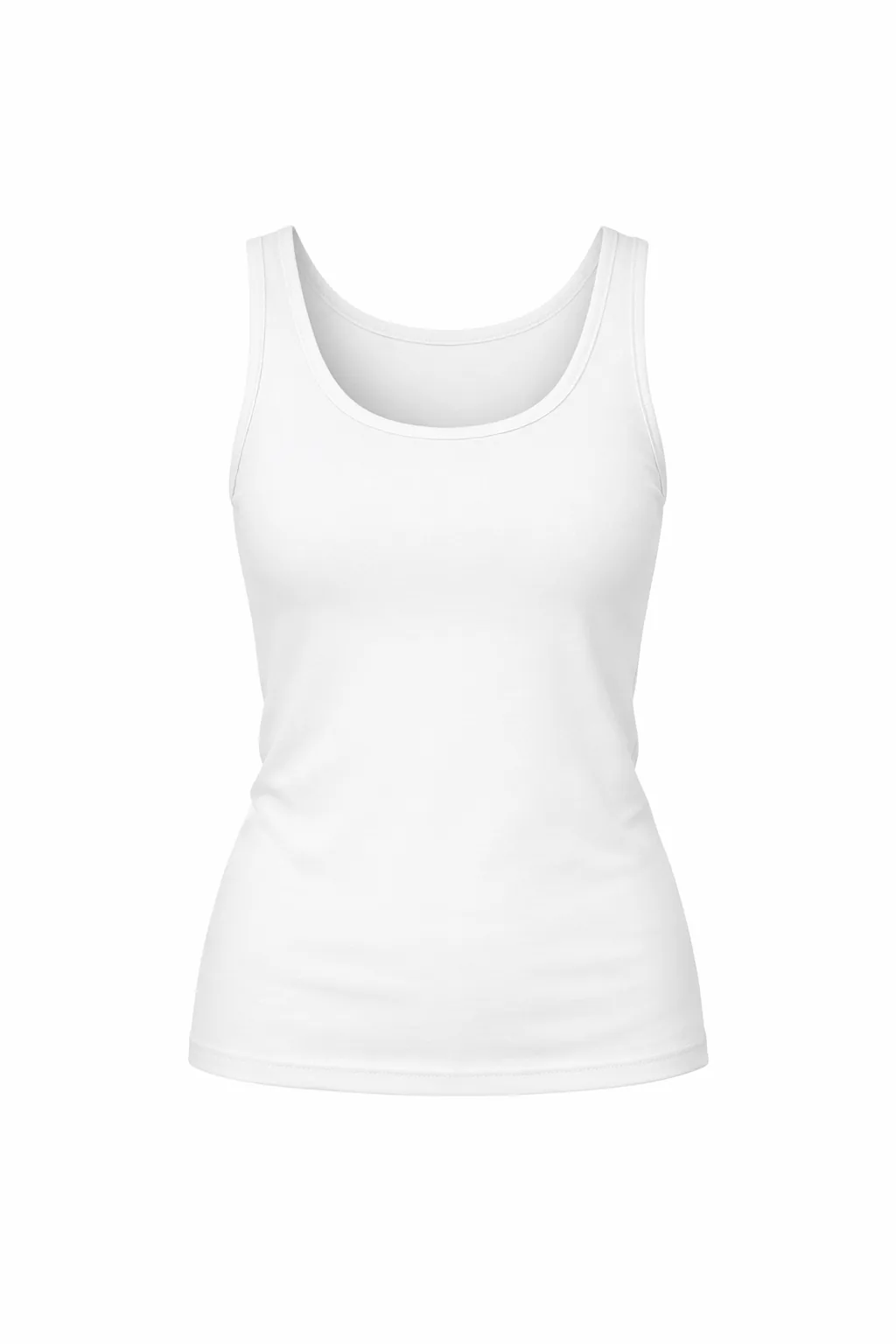
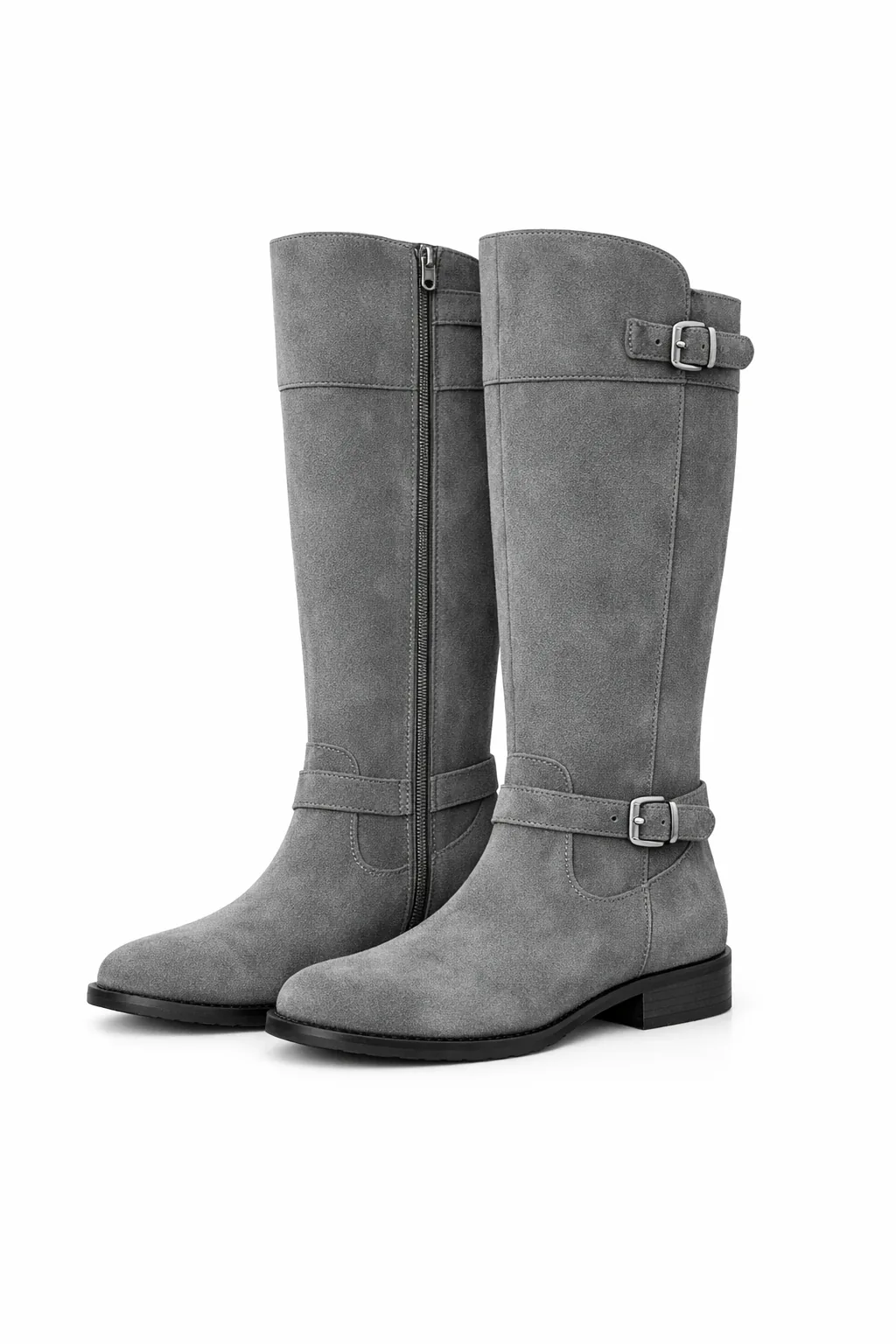
GPT-Image-2.6 Flare
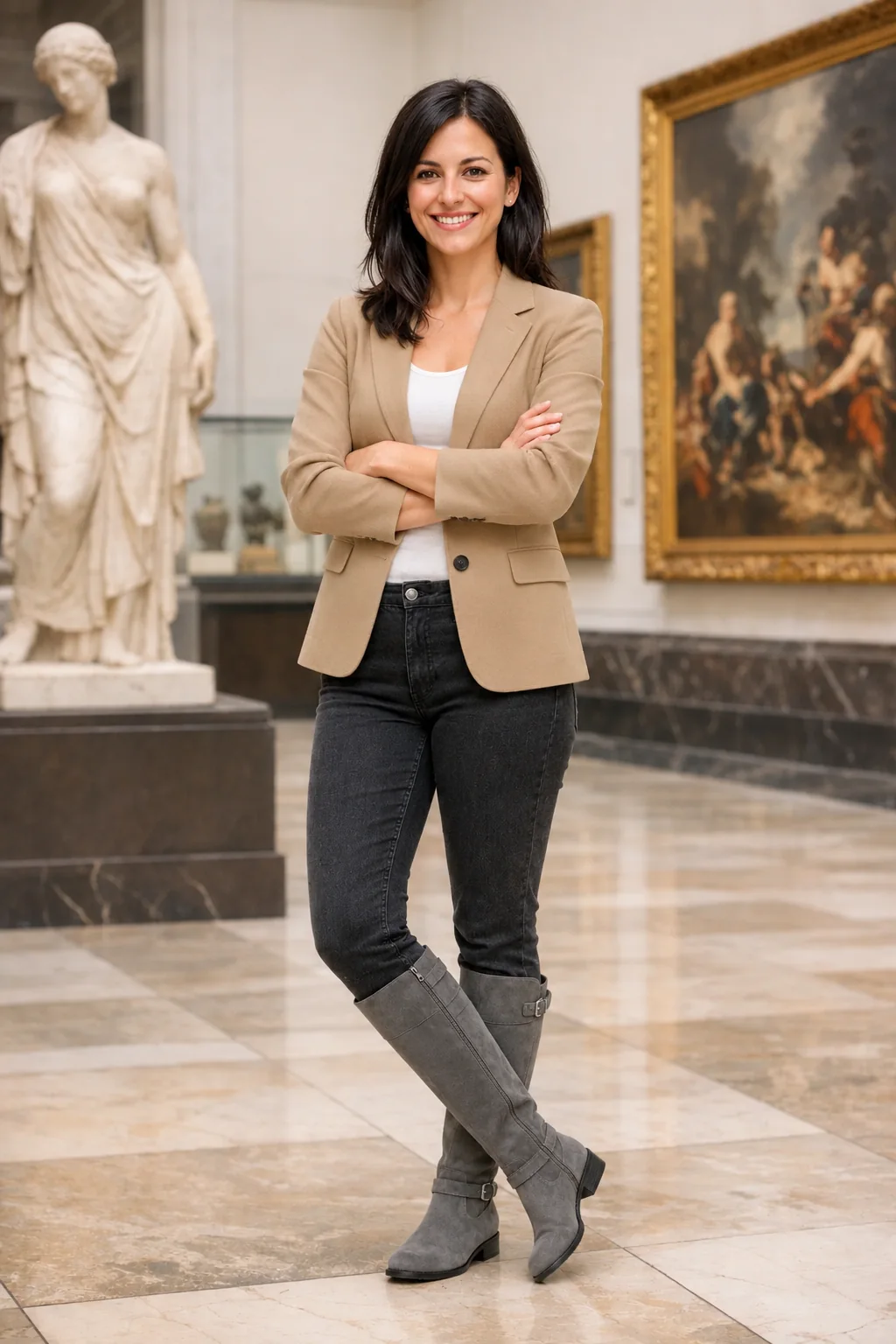
GPT-Image-2.6 Sunburst

Referenzen kombinieren
Übergib das Foto der Szene als Bild 1 und das Foto mit dem Hund als Bild 2. Beschreibe, welches Element das Modell wohin versetzen soll und was unverändert bleiben muss.
Das Beispiel verwendet size="1024x1536" und quality="medium".
Setze den Hund aus dem zweiten Bild in die Szene von Bild 1, direkt neben die Frau. Behalte Beleuchtungsstil, Bildaufbau und Hintergrund bei. Ändere sonst nichts.Referenzbilder
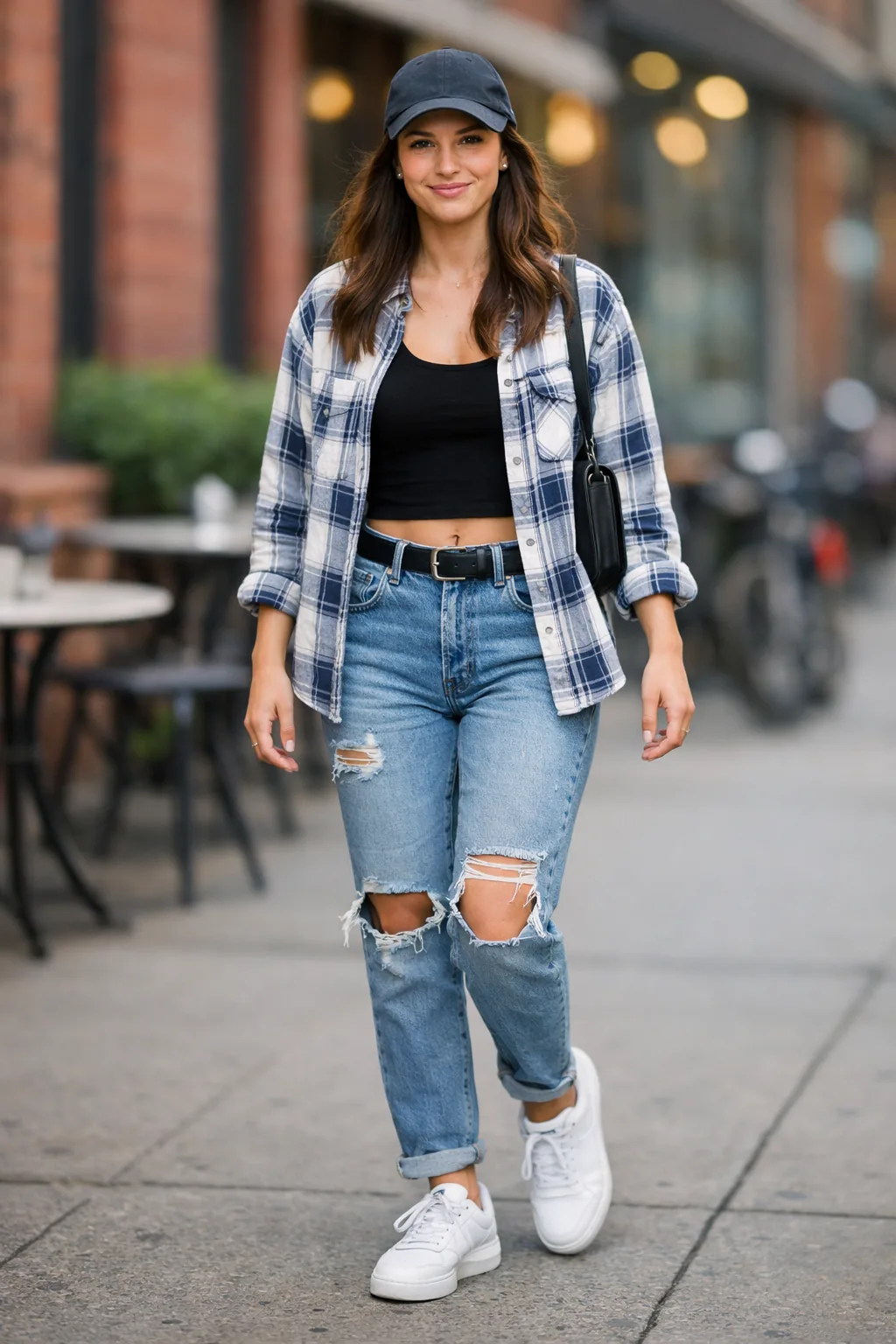
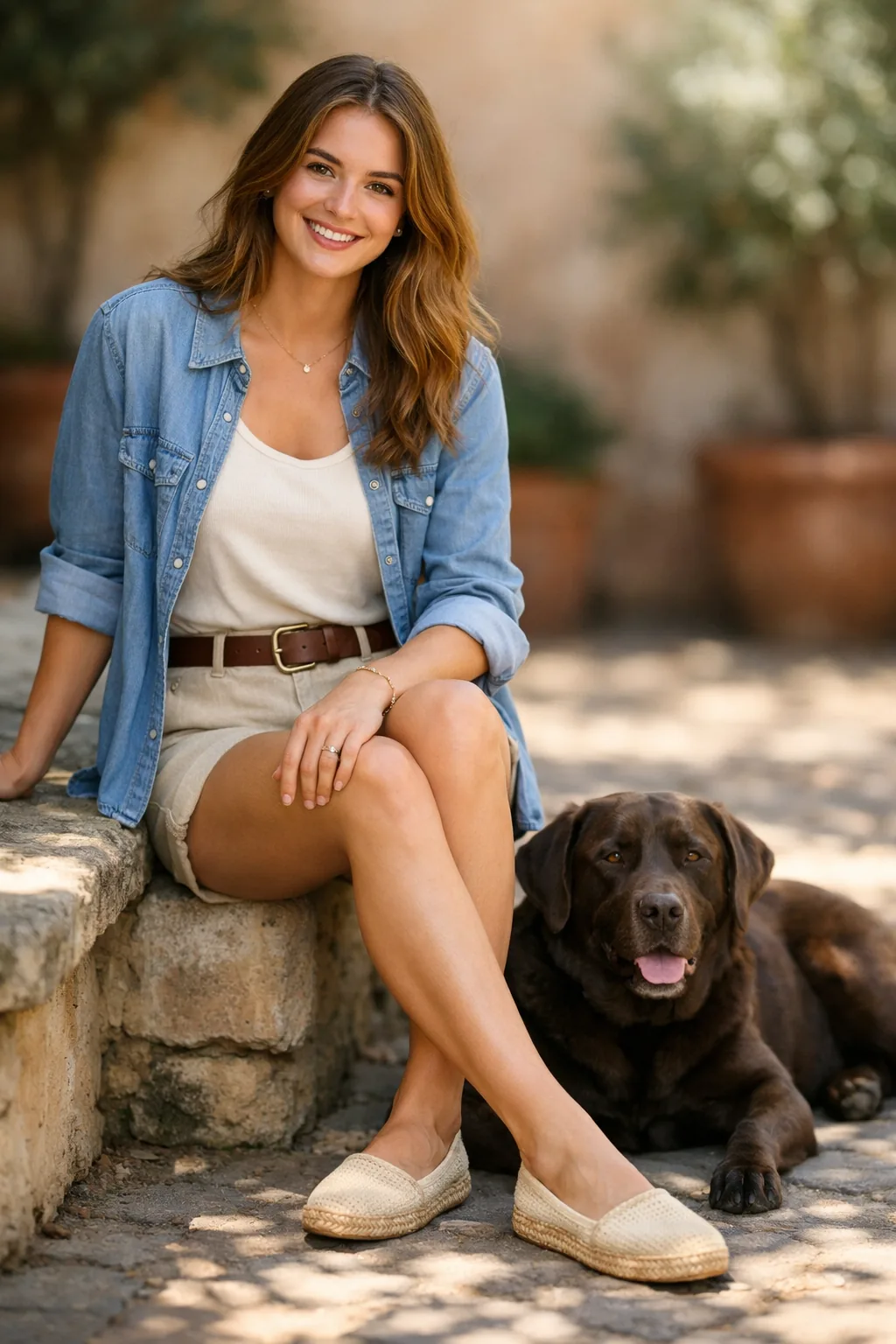
GPT-Image-2.6 Flare

GPT-Image-2.6 Sunburst

Ein Produkt auf transparentem Hintergrund freistellen
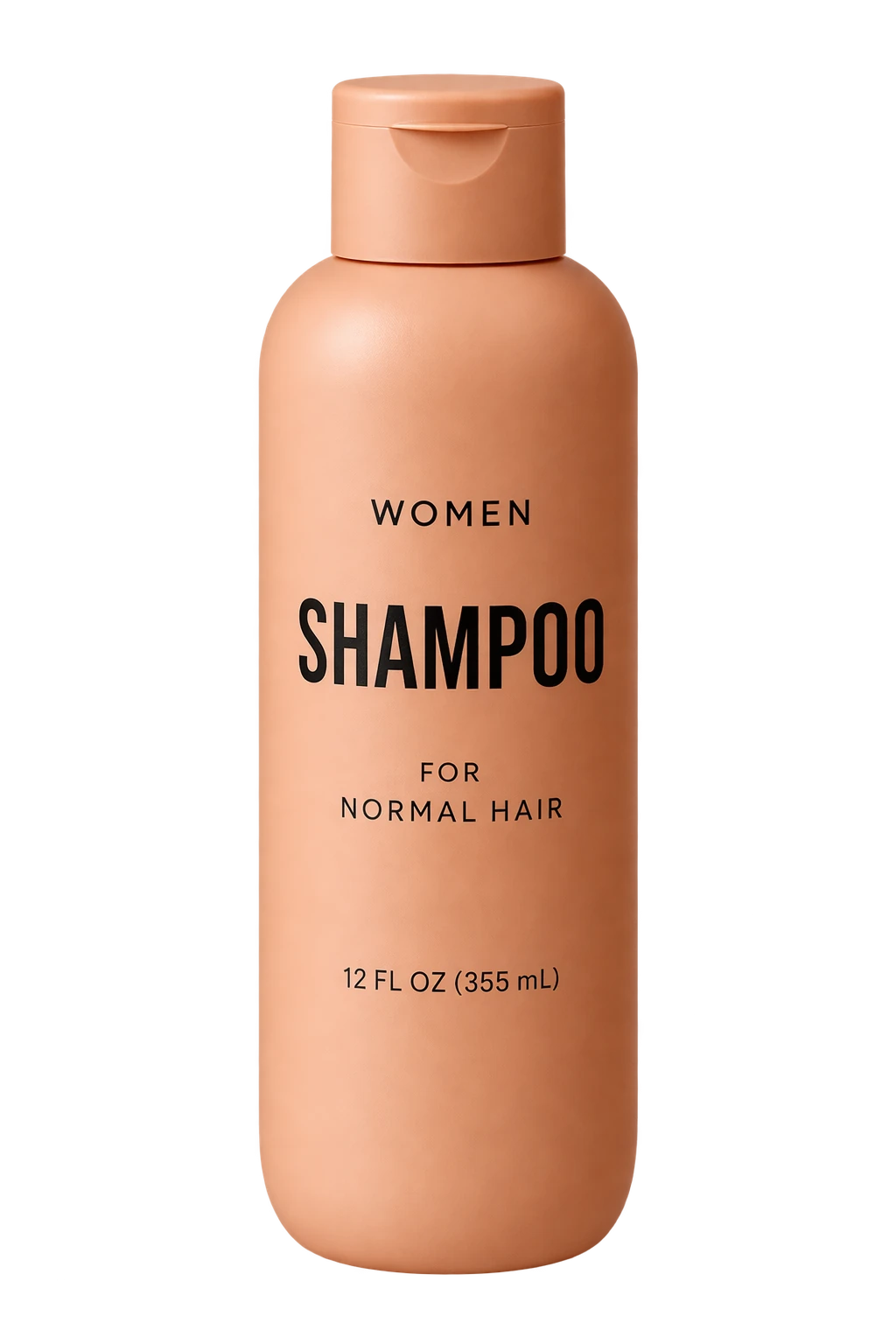
Fordere im Prompt ein freigestelltes Motiv an und setze in der API background="transparent". Verwende PNG oder WebP, behalte den zurückgegebenen Alphakanal bei und lass bei PNG output_compression weg. Ein eingezeichnetes Schachbrettmuster erzeugt keine Transparenz. Wiederhole bei späteren Bearbeitungen die Vorgabe, den transparenten Hintergrund zu erhalten. Verwende das folgende Produktfoto als Eingabe.
Das Beispiel verwendet size="1024x1536", quality="medium", background="transparent" und output_format="png".
Stelle das Produkt aus dem Eingabebild frei und platziere es auf einem vollständig transparenten Hintergrund.
Ergebnis: Produkt zentriert, klare Kontur ohne Lichthöfe oder Farbsäume.
Behalte die Geometrie des Produkts und die Lesbarkeit des Etiketts exakt bei.
Nimm nur leichte Retuschen vor. Füge keinen deckenden Hintergrund, kein Schachbrettmuster, keine Szenerie und keinen Schatten hinzu.
Behalte das Design des Produkts bei. Entferne den Hintergrund und achte auf saubere Alphatransparenz.
Referenzbild
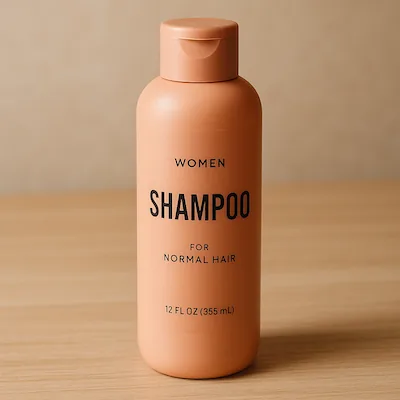
GPT-Image-2.6 Flare
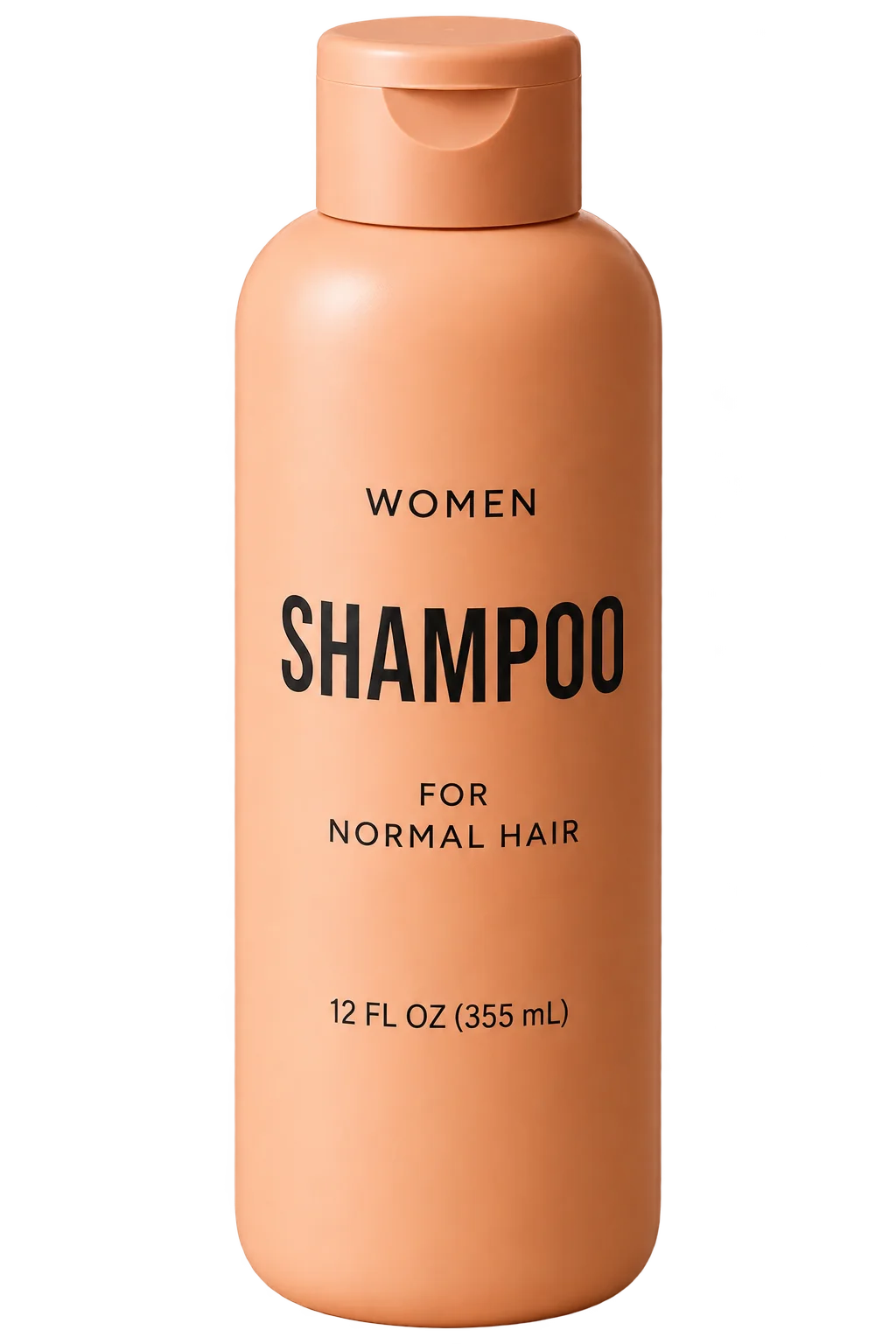
GPT-Image-2.6 Sunburst

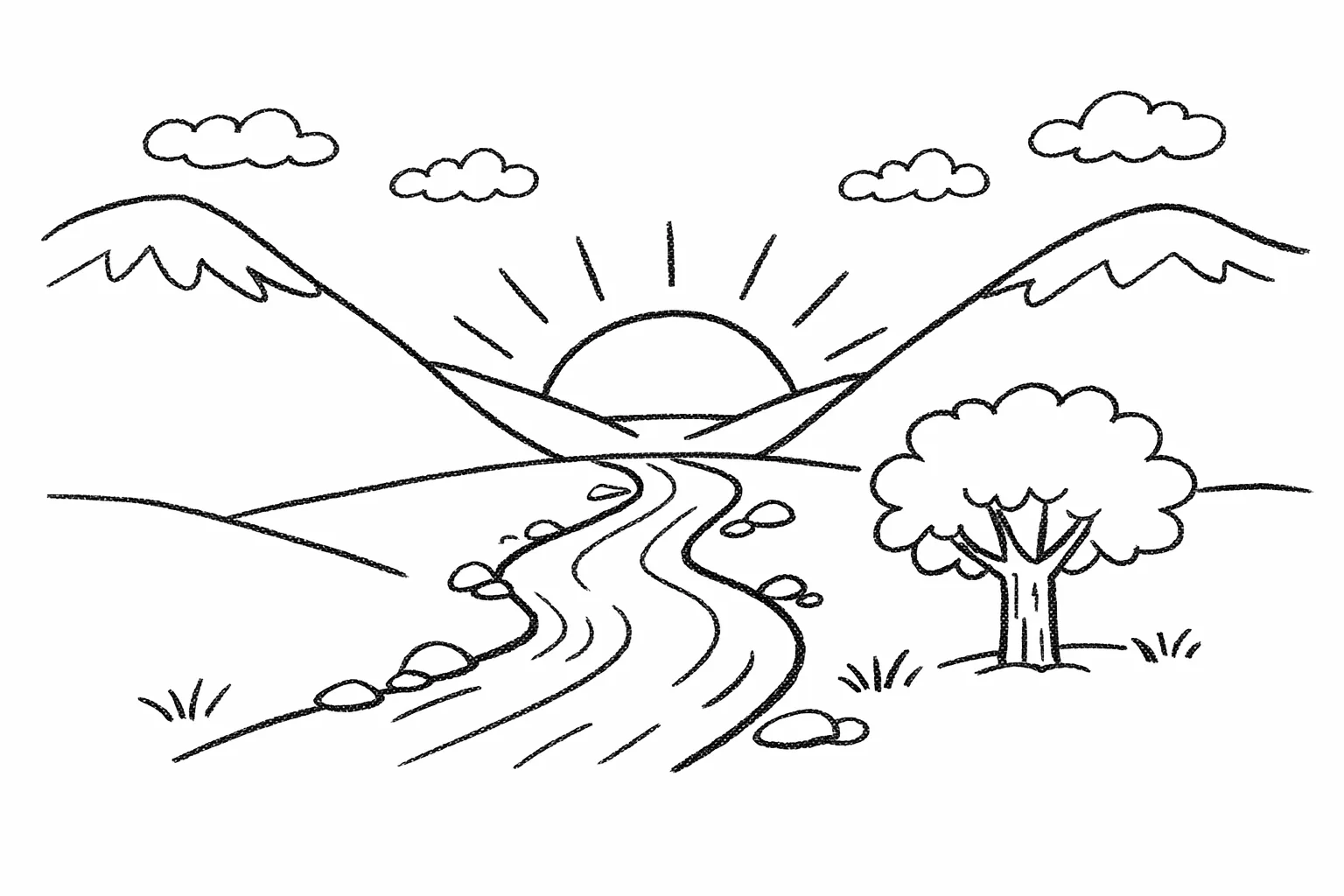
Aus einer Zeichnung ein realistisches Bild erstellen
Aus groben Zeichnungen kannst du fotorealistische Entwürfe erstellen, die der ursprünglichen Idee treu bleiben. Gib im Prompt vor, dass Bildaufbau und Perspektive erhalten bleiben sollen. Beschreibe dann plausible Materialien, Lichtverhältnisse und die Umgebung, um die Darstellung realistischer zu gestalten. Ergänze „Füge keine neuen Elemente und keinen Text hinzu“, um freie Neuinterpretationen zu vermeiden.
Das Beispiel verwendet size="1024x1536" und quality="medium".
Verwandle diese Zeichnung in ein fotorealistisches Bild.
Behalte Bildaufbau, Proportionen und Perspektive exakt bei.
Wähle realistische Materialien und Lichtverhältnisse, die zur Idee der Skizze passen.
Füge keine neuen Elemente und keinen Text hinzu.
Referenzbild
GPT-Image-2.6 Flare

GPT-Image-2.6 Sunburst

Einen Gegenstand entfernen
Benenne den Gegenstand, den du entfernen möchtest, und gib vor, dass alles um ihn herum erhalten bleiben soll. Behalte Person, Pose, Beleuchtung und Bildaufbau bei, um die Änderung auf den gewünschten Bereich zu begrenzen.
Das Beispiel verwendet size="1024x1536" und quality="medium".
Entferne die Blume aus der Hand des Mannes. Ändere sonst nichts.Referenzbild
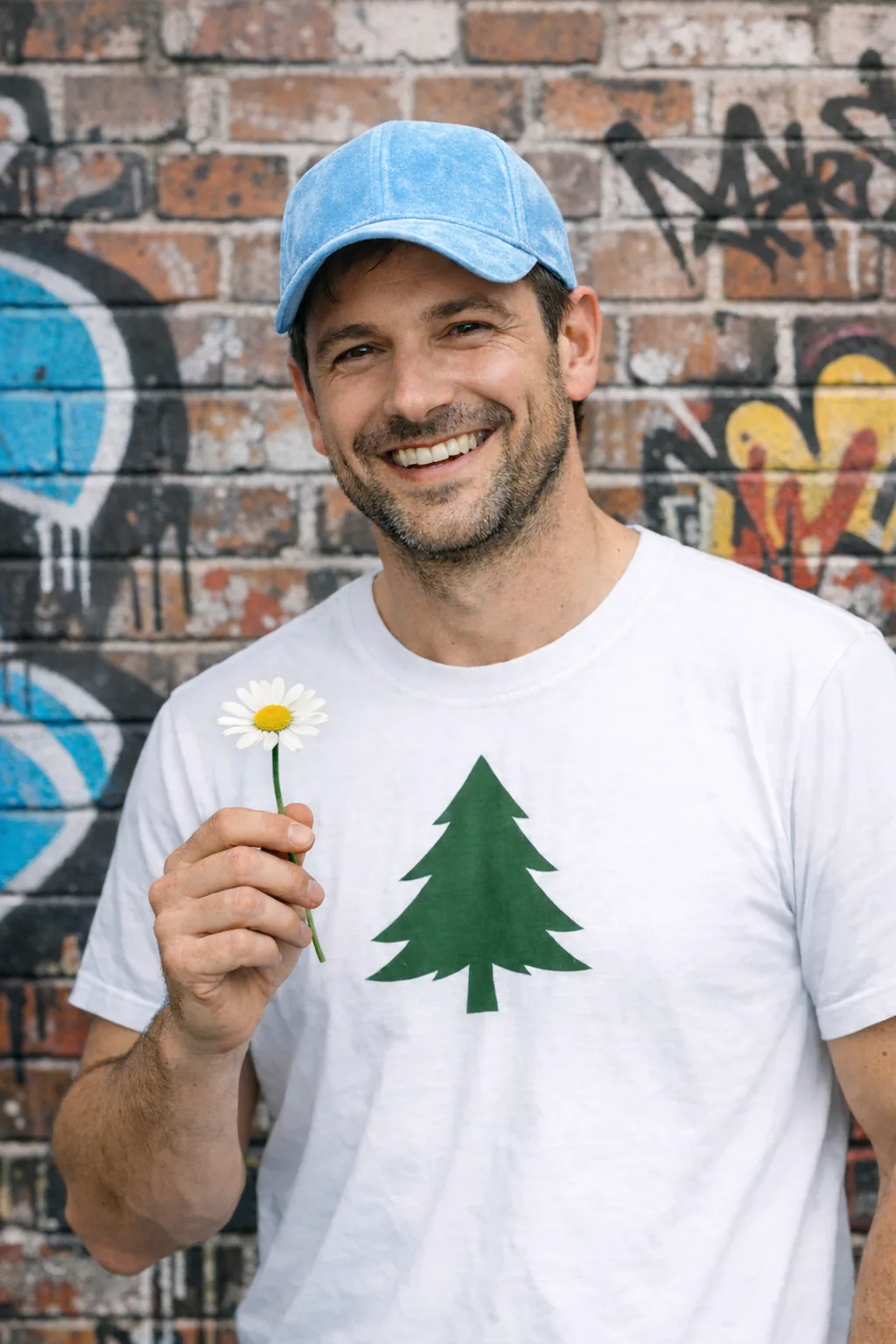
GPT-Image-2.6 Flare

GPT-Image-2.6 Sunburst

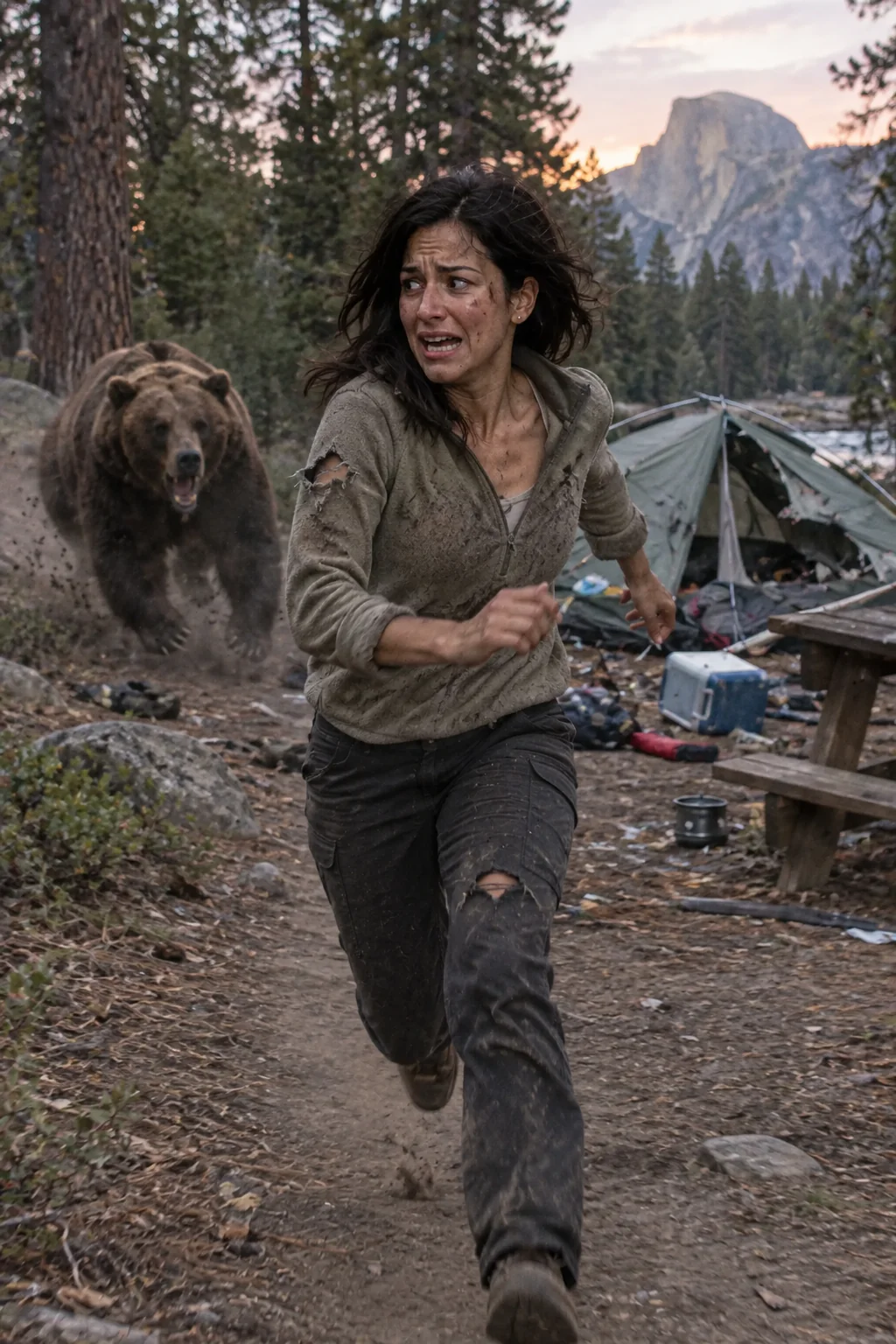
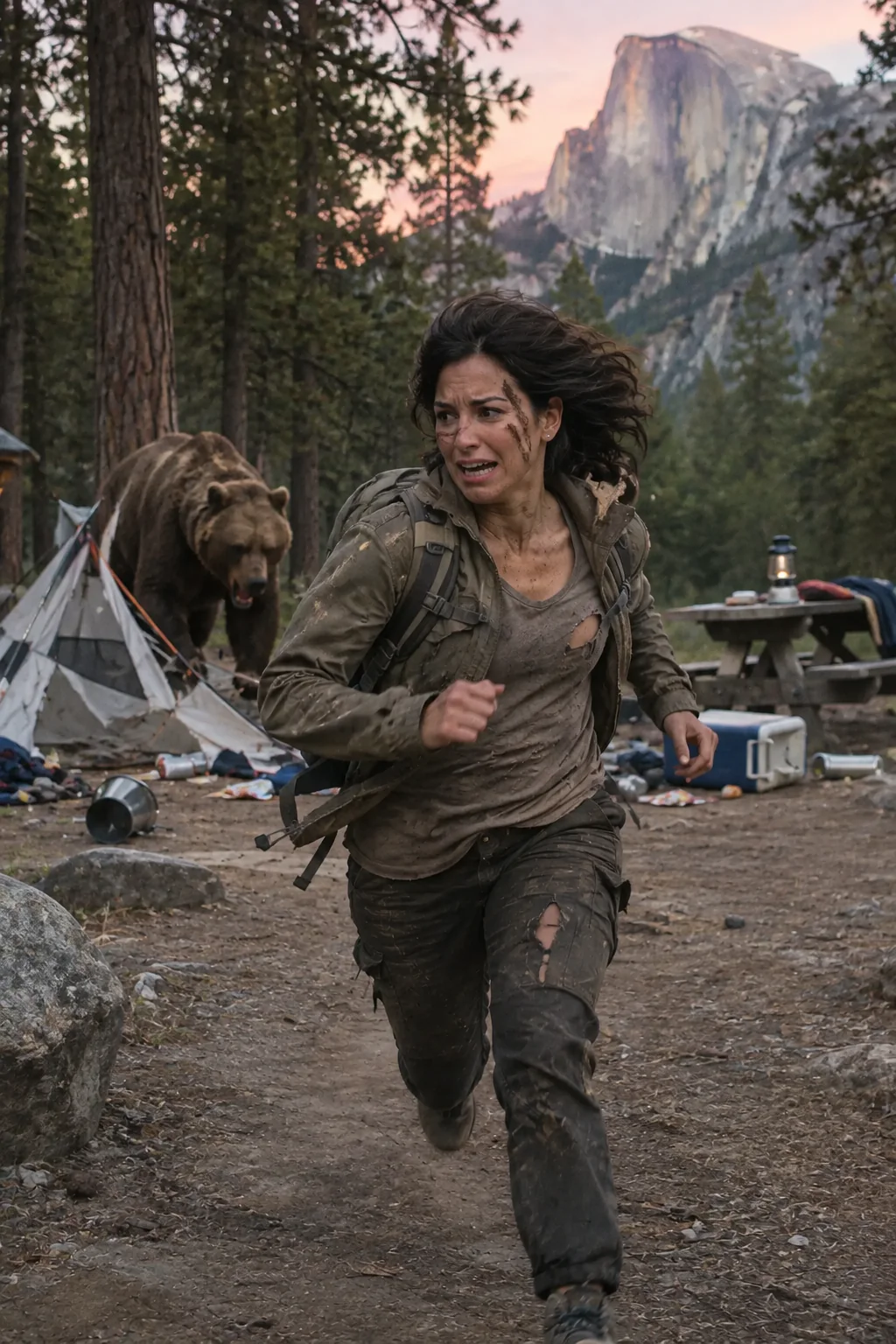
Eine Person in eine Szene einfügen
Füge eine Person so in eine neue Szene ein, dass ihre Identität erhalten bleibt. Beschreibe die natürliche Beleuchtung, glaubwürdige Details, den sichtbaren Körperausschnitt, die Blickrichtung und die Interaktion mit der Umgebung. Gib an, welche Gesichtszüge und Proportionen erhalten bleiben müssen. Lass input_fidelity in der Bearbeitungsanfrage weg.
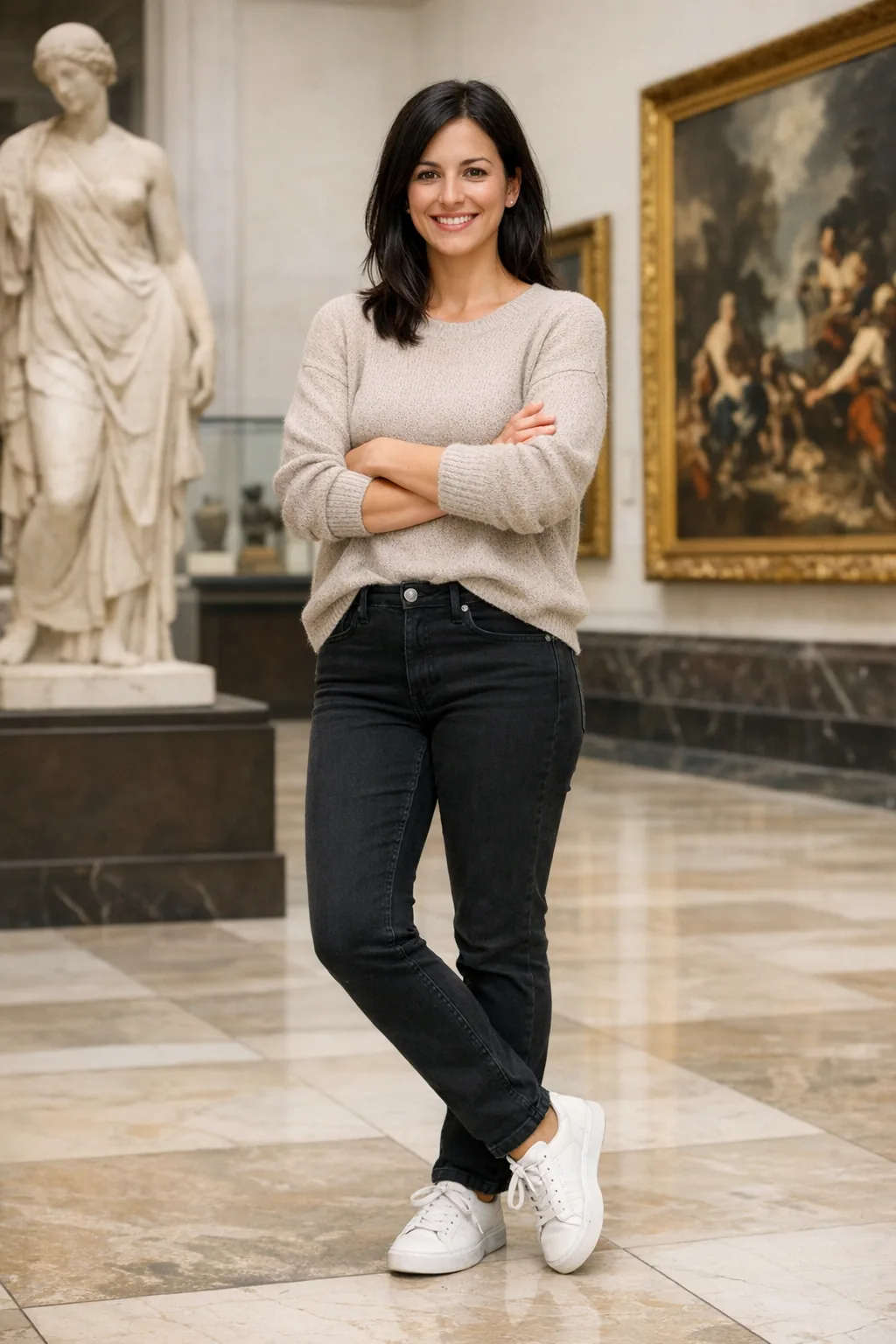
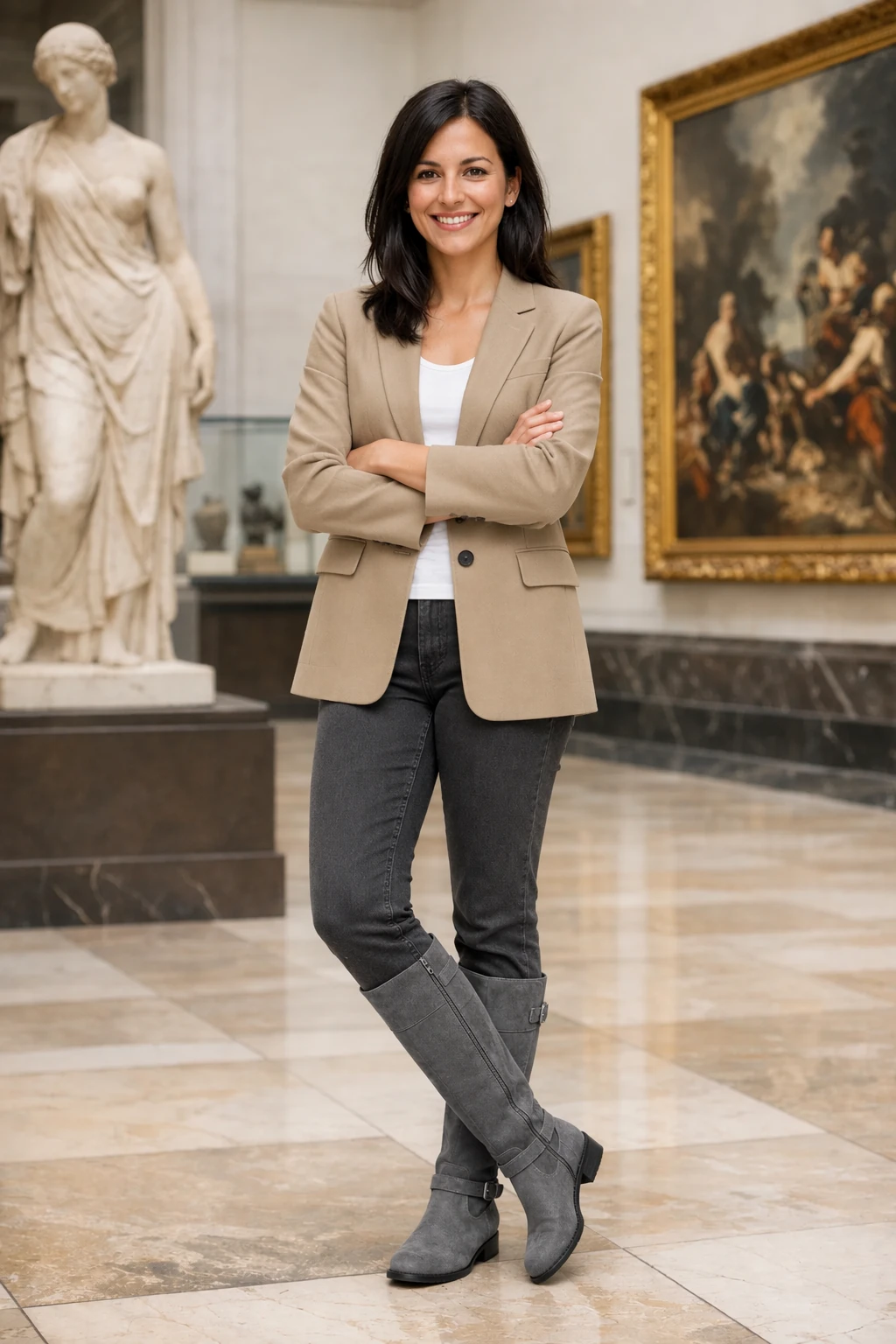
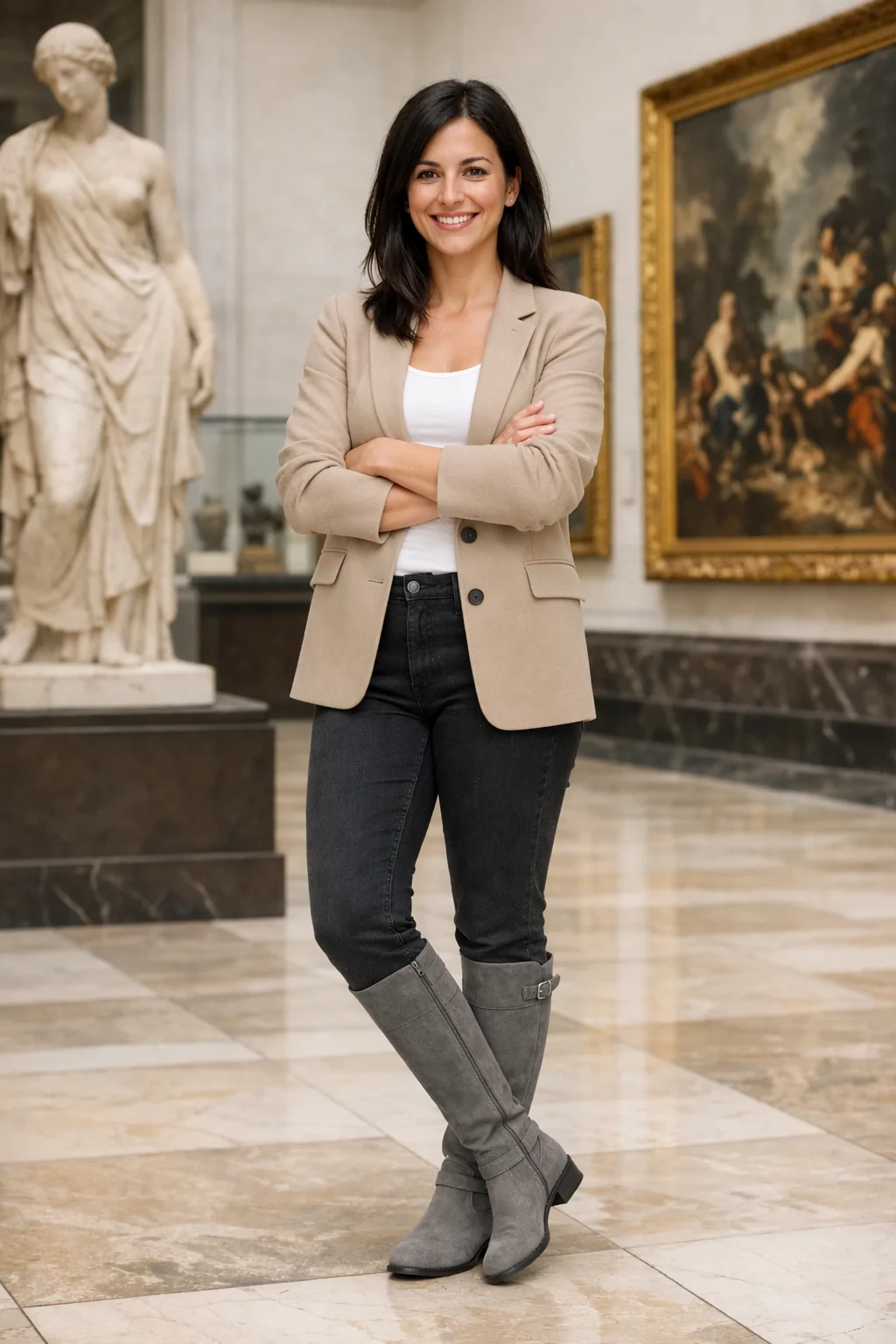
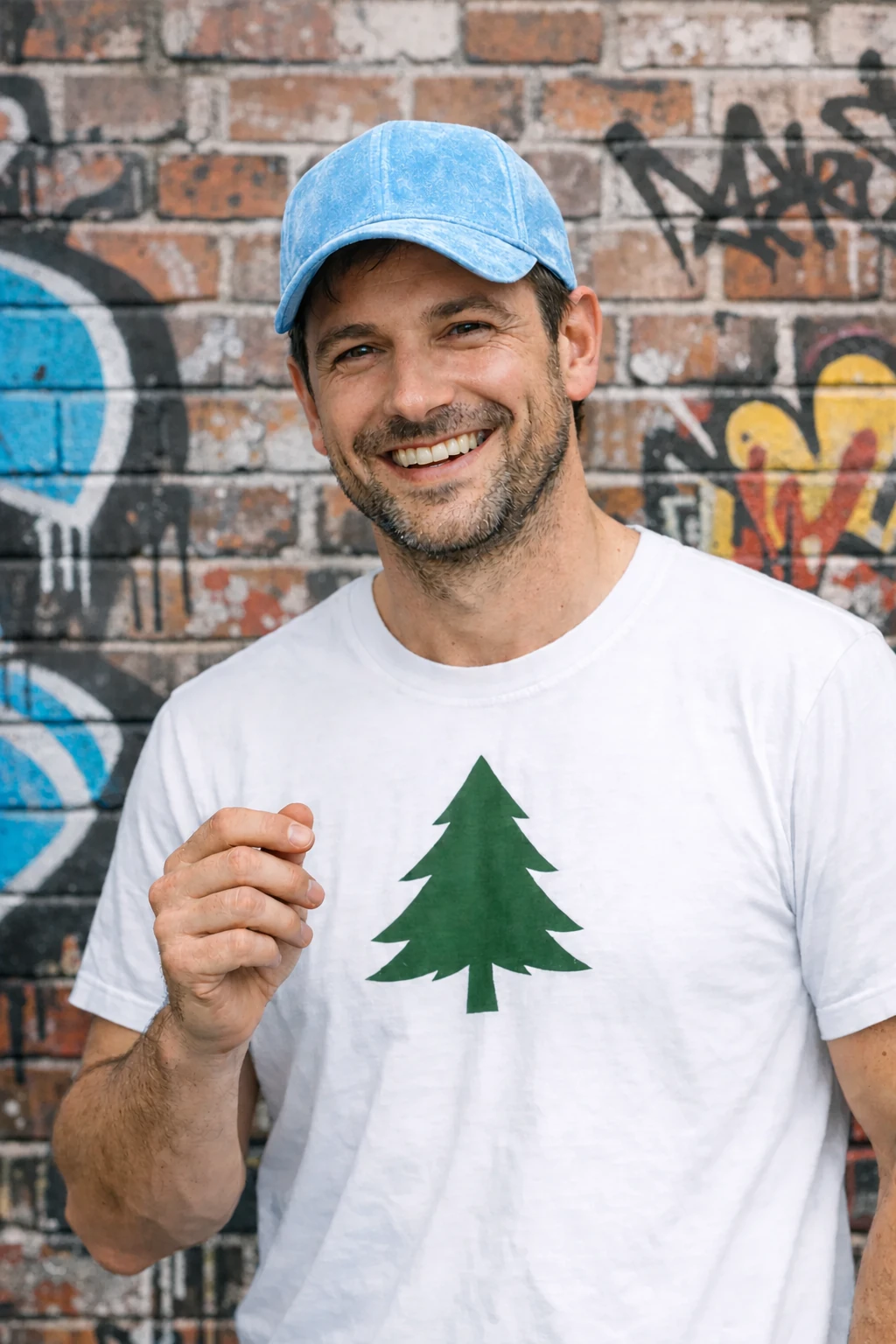
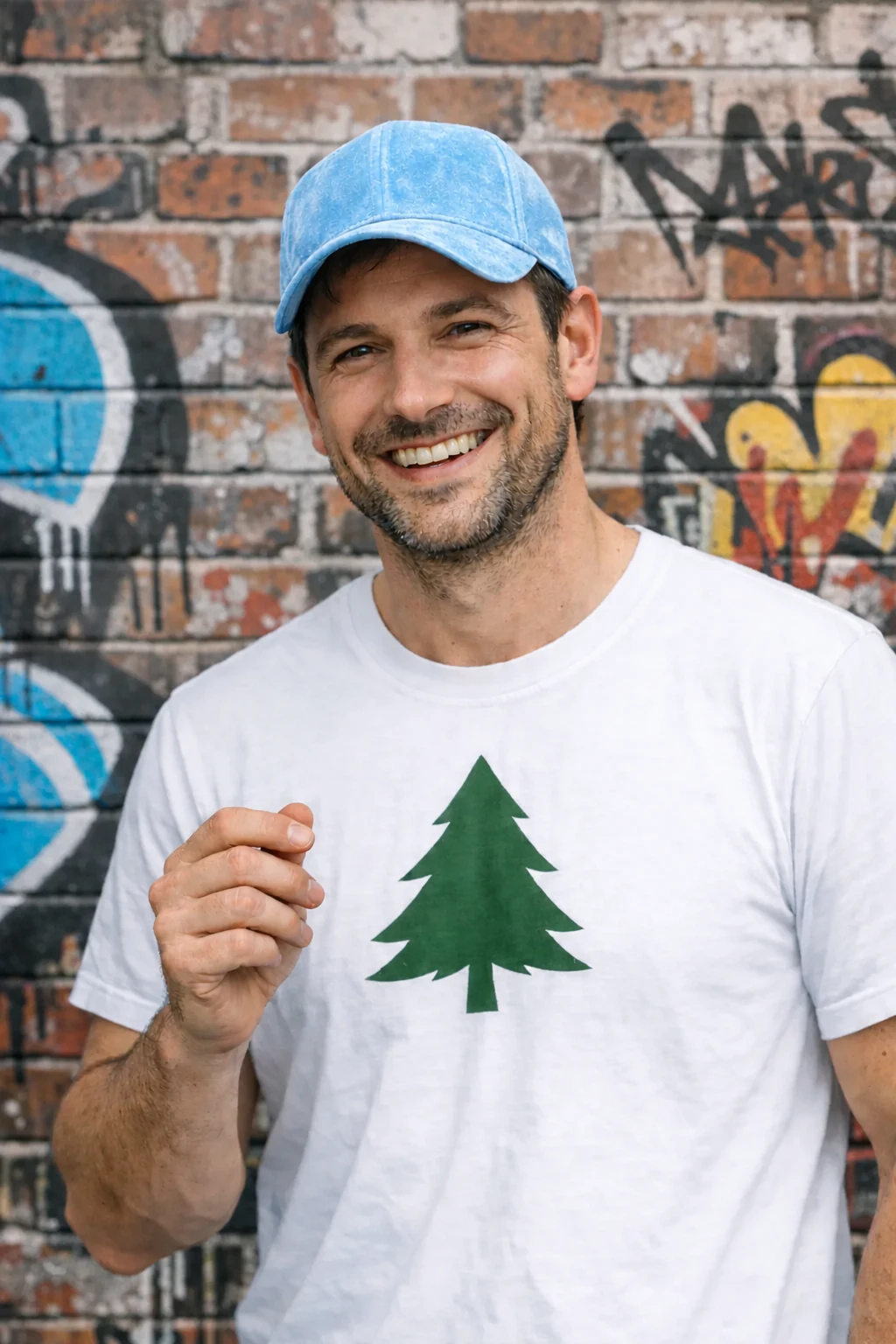
Verwende das Foto der Frau im Museum als Eingabebild.
Das Beispiel verwendet size="1024x1536" und quality="medium".
Erstelle eine möglichst realistische Actionszene, in der diese Person vor einem großen, realistisch dargestellten Braunbären flieht, der einen Zeltplatz angreift. Das Bild soll wie ein echtes Foto wirken, das jemand vor Ort aufgenommen haben könnte. Vermeide die überzeichnete, filmische Optik eines Filmplakats.
Die Frau ist in der Bildmitte, schaut aber von der Kamera weg. Sie trägt Outdoor-Kleidung zum Campen, hat Schmutz im Gesicht und Risse in der Kleidung. Sie hat sichtlich Angst, konzentriert sich aber auf ihre Flucht. Hinter ihr verwüstet der Bär den Zeltplatz.
Der Zeltplatz liegt im Yosemite-Nationalpark. Stelle die Natur mit glaubwürdigen Details dar. Es ist Abenddämmerung, das Licht ist natürlich und die Farben sind realistisch. Alles soll authentisch und uninszeniert wirken, wie eine echte Momentaufnahme. Vermeide filmische Beleuchtung, dramatische Farbkorrekturen oder einen stilisierten Bildaufbau.
GPT-Image-2.6 Flare
GPT-Image-2.6 Sunburst
Ein Bild über mehrere Anfragen hinweg verfeinern
Prüfe das erste Ergebnis und verwende es als nächste Eingabe. Beschränke jede Folgeanfrage auf eine gezielte Änderung, damit du erkennst, was das Bild verbessert hat.
Das Ausgangsbild erstellen
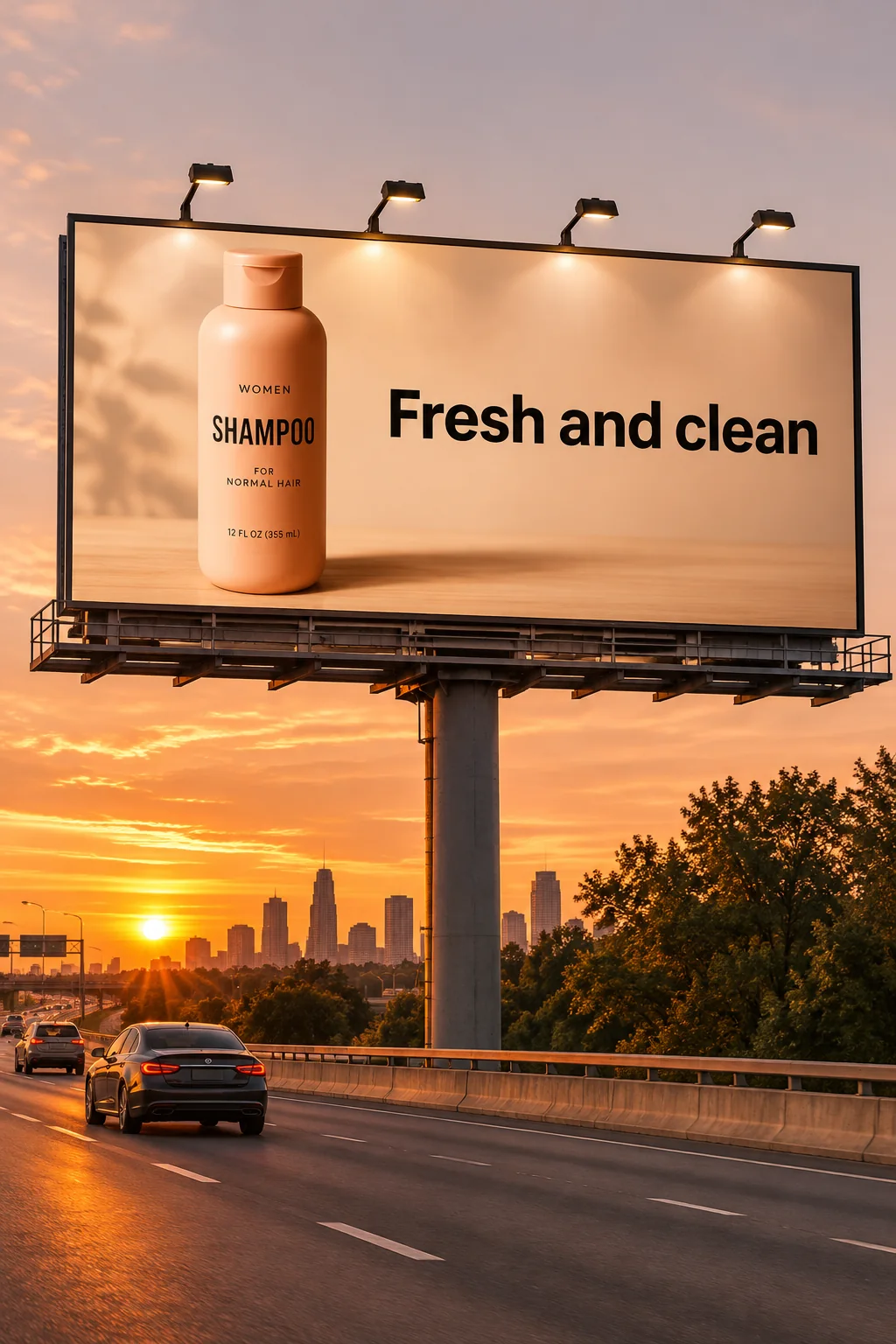
Verwende das Shampoofoto aus dem Abschnitt Ein Produkt auf transparentem Hintergrund freistellen als Eingabe für diese Szene mit einer Werbetafel. Gib den Text für die Werbetafel wortgetreu in Anführungszeichen an.
Das Beispiel verwendet size="1024x1536" und quality="medium".
Erstelle ein realistisches Mockup einer Werbetafel für das Shampoo an einer Autobahn bei Sonnenuntergang.
Text auf der Werbetafel (EXAKT, wortgetreu, ohne zusätzliche Zeichen):
„Fresh and clean“
Typografie: fette serifenlose Schrift, hoher Kontrast, zentrierte Ausrichtung, sorgfältige Unterschneidung.
Der Text soll genau einmal erscheinen und einwandfrei lesbar sein.
Keine Wasserzeichen, keine Logos.
Referenzbild
GPT-Image-2.6 Flare
GPT-Image-2.6 Sunburst

Eine Bedingung ändern
Übergib jedem Modell für die nächste Bearbeitung das Bild der Werbetafel, das es im vorherigen Schritt erstellt hat. Diese kurze Folgeanfrage ändert das Wetter und behält die bestehende Szene bei.
Das Beispiel verwendet size="1024x1536" und quality="medium".
Lass die Szene wie einen Winterabend mit Schneefall aussehen.GPT-Image-2.6 Flare

GPT-Image-2.6 Sunburst

Eine Figur einheitlich darstellen
Erstelle für ein Buch mit mehreren Illustrationen ein wiederverwendbares Referenzbild der Figur. So kannst du ihr Aussehen über Szenen, Posen und Buchseiten hinweg beibehalten. Verändere die Umgebung und erzähle die Geschichte weiter, aber nenne die charakteristischen Merkmale der Figur jedes Mal erneut.
Die Figur einführen
Beschreibe das Aussehen, die Proportionen, die Kleidung und die Ausstrahlung der Figur.
Das Beispiel verwendet size="1024x1536" und quality="medium".
Erstelle eine Kinderbuchillustration, die eine Hauptfigur vorstellt.

Figur:
Ein junger Held wie aus einem Märchenbuch, inspiriert von einem kleinen Gesetzlosen aus dem Wald.
Er trägt eine schlichte grüne Kapuzentunika, weiche braune Stiefel und eine kleine Gürteltasche.
Er hat einen freundlichen Gesichtsausdruck, sanfte Augen und wirkt mutig und zugleich warmherzig.
Er trägt einen kleinen Holzbogen, den er ausschließlich einsetzt, um zu helfen. Er schadet damit niemandem.

Thema:
Der Held beschützt und rettet kleine Waldtiere wie Eichhörnchen, Vögel und Kaninchen.

Stil:
Kinderbuchillustration in handgemalter Aquarelloptik,
weiche Konturen, warme Erdtöne, fantasievoll und freundlich.
Bilderbuchtypische Proportionen (leicht übergroßer Kopf, ausdrucksstarkes Gesicht).

Vorgaben:
- Eigenständige Figur (keine urheberrechtlich geschützten Figuren)
- Kein Text
- Keine Wasserzeichen
- Schlichter Waldhintergrund, vor dem die Figur gut zur Geltung kommt
GPT-Image-2.6 Flare

GPT-Image-2.6 Sunburst

Die Geschichte weitererzählen
Verwende bei jedem Modell das Bild der Figur, das dieses Modell erstellt hat, und beschreibe eine neue Szene. Wiederhole die Vorgaben zum Aussehen, damit die Figur wiedererkennbar bleibt.
Das Beispiel verwendet size="1024x1536" und quality="medium".
Erzähle die Kinderbuchgeschichte mit derselben Figur weiter.

Szene:
Derselbe junge Waldheld hilft nach einem Wintersturm einem verängstigten Eichhörnchen behutsam
aus einem umgestürzten Baum.
Er kniet neben dem Eichhörnchen und beruhigt es.

Wiedererkennbare Merkmale:
- Dieselbe grüne Kapuzentunika
- Dieselben Gesichtszüge, Proportionen und Farben
- Derselbe sanftmütige, heldenhafte Charakter

Stil:
Kinderbuchillustration in Aquarelltechnik,
weiches Licht, verschneiter Wald,
warme, tröstliche Stimmung.

Vorgaben:
- Behalte die ursprüngliche Gestaltung der Figur bei
- Kein Text
- Keine Wasserzeichen
GPT-Image-2.6 Flare

GPT-Image-2.6 Sunburst

Weitere Workflows
Möbel in einem Raum austauschen
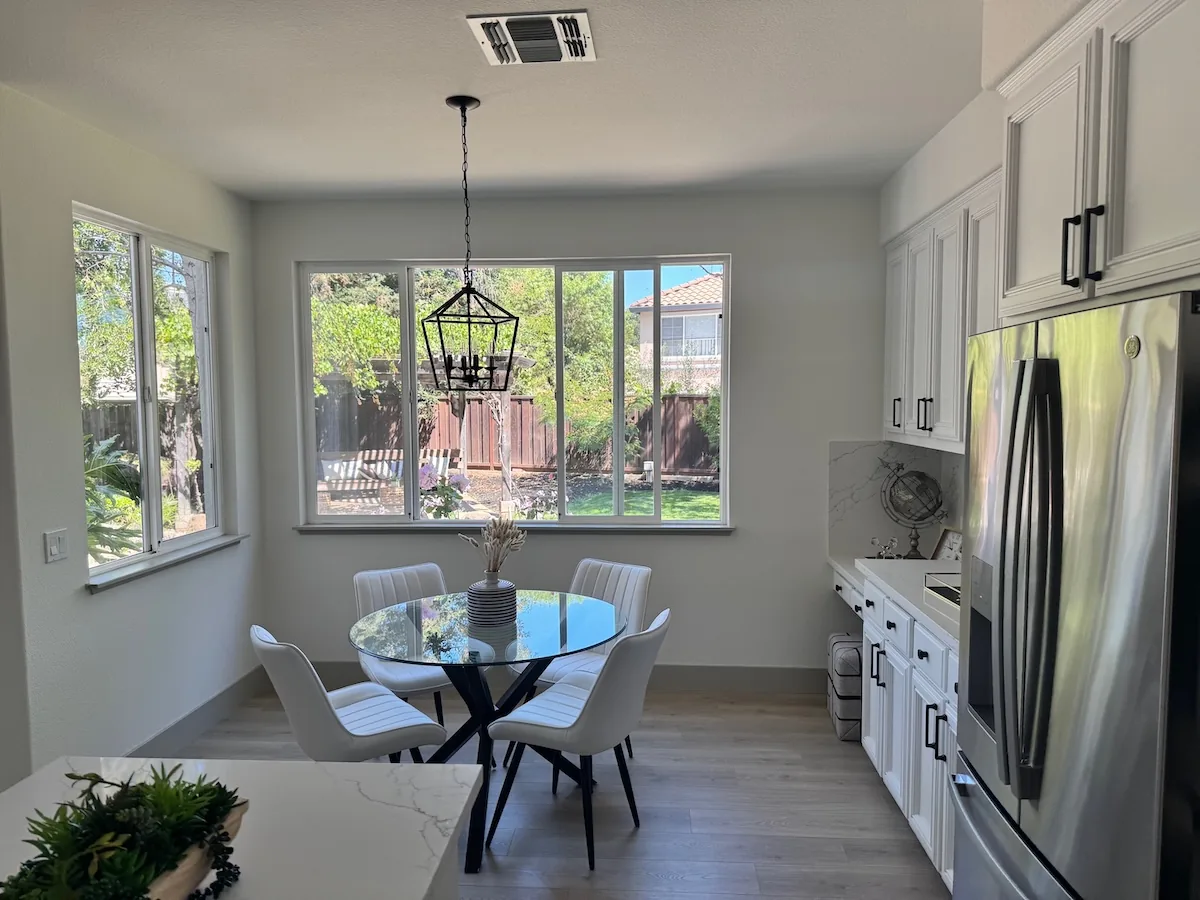
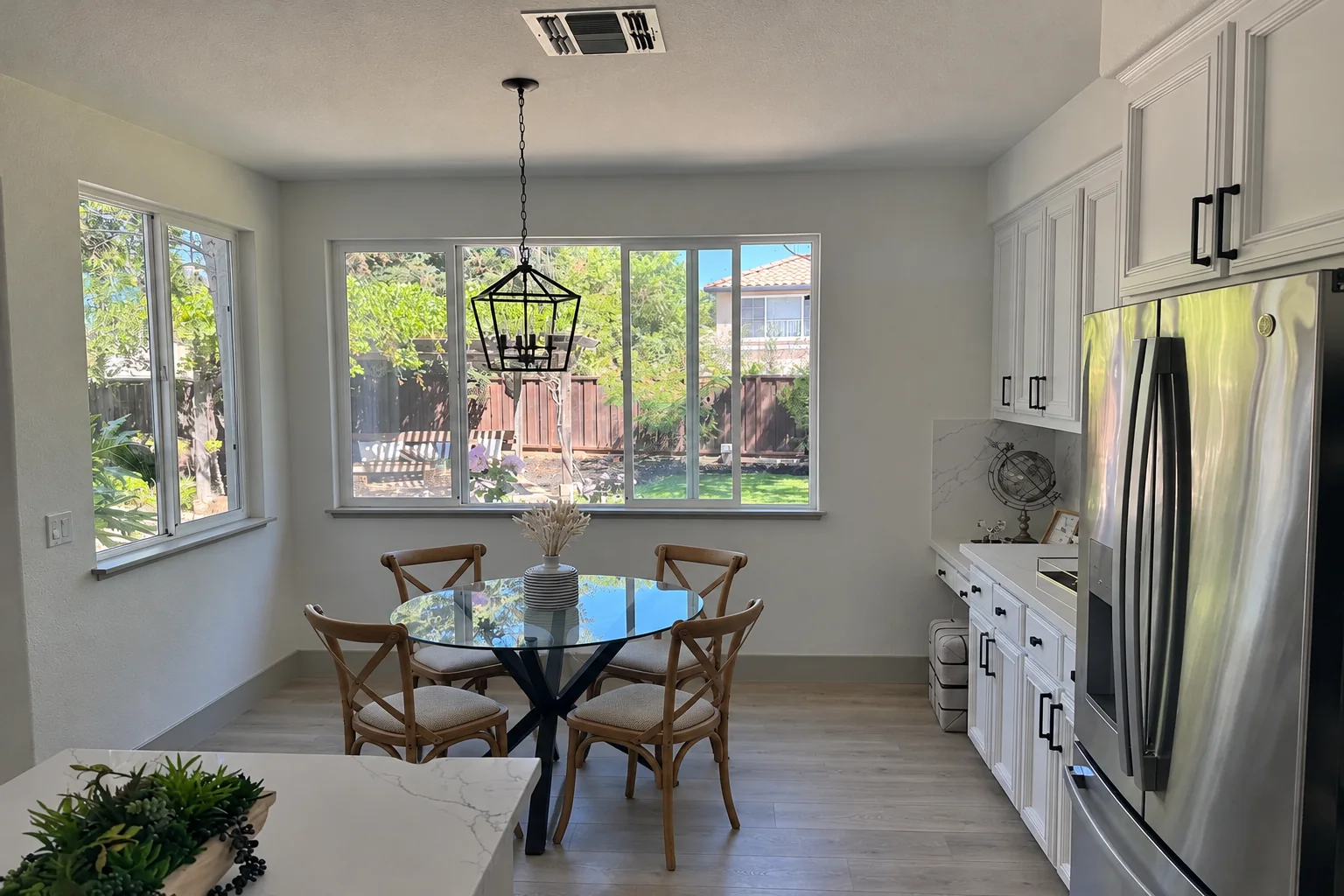
Zeige, wie andere Möbel oder Dekorationen in einem realen Raum aussehen würden, ohne die gesamte Szene neu zu erstellen. Tausche dafür gezielt einen Gegenstand aus. Behalte Kamerawinkel, Beleuchtung, Schatten und Umgebung bei, damit das Ergebnis wie ein echtes Foto des Raums wirkt und nicht wie ein neuer Entwurf.
Das Beispiel verwendet size="1536x1024" und quality="medium".
Ersetze auf diesem Raumfoto NUR die weißen Stühle durch Holzstühle.
Behalte Kamerawinkel, Raumbeleuchtung, Schatten auf dem Boden und die umliegenden Gegenstände bei.
Lass alle anderen Aspekte des Bilds unverändert.
Stelle Kontaktschatten und Stoffstruktur fotorealistisch dar.
Referenzbild
GPT-Image-2.6 Flare
GPT-Image-2.6 Sunburst

Eine Grußkarte für die Feiertage gestalten
Beschreibe für eine Grußkarte zu den Feiertagen Szene, Stimmung, Materialien, Beleuchtung und den genauen Kartentext. Wenn das Bild eine dreidimensionale Pop-up-Karte oder eine fotografierte Karte zeigen soll, beschreibe Papierlagen, Fasern, Falten und weiches Studiolicht. Das folgende Beispiel verwendet ein nostalgisches Motiv mit einem Teddybären.
Das Beispiel verwendet size="1024x1536" und quality="medium".
Erstelle eine Illustration für eine Weihnachtskarte.

Szene:
Eine gemütliche Weihnachtsszene mit einem alten Teddybären in einer Schachtel für Erinnerungsstücke. Sein Fell ist etwas abgewetzt, reparierte Stellen sind mit feinen Stichen vernäht. Die Schachtel steht am Fenster, draußen fällt Schnee. Die Szene lässt erahnen, dass das Kind inzwischen erwachsen ist, die Erinnerungen aber geblieben sind.

Stimmung:
Warm, nostalgisch, sanft, gefühlvoll.

Stil:
Hochwertige Fotografie für eine Weihnachtskarte, weiches filmisches Licht,
realistische Texturen, geringe Schärfentiefe,
dezente Lichtpunkte im Bokeh, sorgfältiger Bildaufbau für einen hochwertigen Druck.

Vorgaben:
- Nur eigenständige Illustrationen
- Keine Markenkennzeichen
- Keine Wasserzeichen
- Keine Logos

Verwende NUR diesen Kartentext (wortgetreu):
„Merry Christmas — some memories never fade.“
GPT-Image-2.6 Flare

GPT-Image-2.6 Sunburst

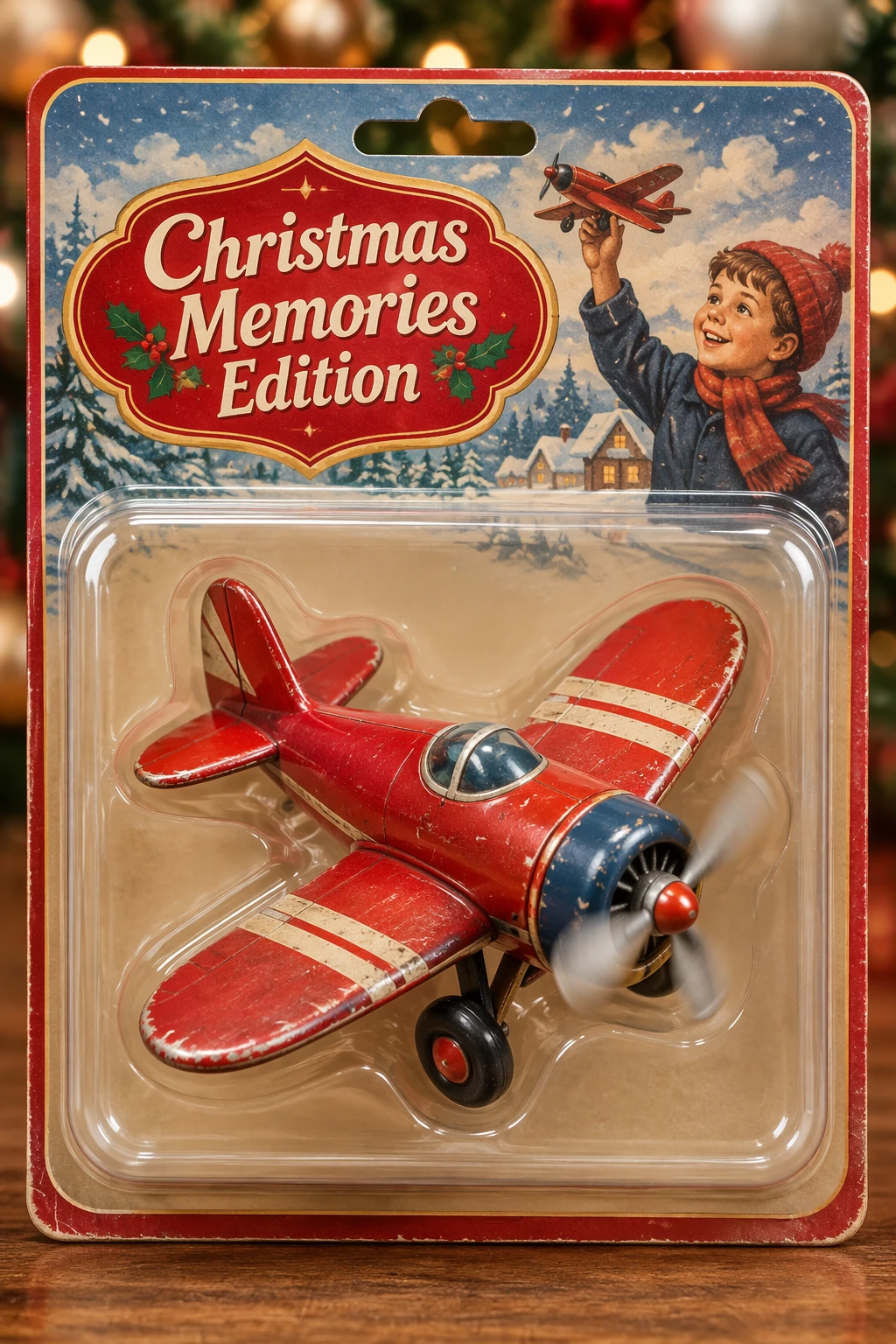
Sammlerartikel gestalten
Erprobe Entwürfe für Fanartikel und Verpackungen. Beschreibe wie bei einem Produktfoto Materialien, Verpackung und Druckschärfe. Entwickle eigenständige Designs, die keine Rechte Dritter verletzen, und vergleiche mehrere Varianten der Figur oder der Verpackung.
Das Beispiel verwendet size="1024x1536" und quality="medium".
Gestalte ein nostalgisches Spielzeug-Propellerflugzeug als Actionfigur zum Sammeln für die Weihnachtszeit. Zeige es in einer Blisterverpackung. Es hat abgerundete Tragflächen, einen sich drehenden Propeller an der Nase, leicht abgestoßene Lackkanten und die klassischen Proportionen eines Kinderspielzeugs.

Konzept:
Ein nostalgisches Sammlerstück für die Weihnachtszeit, inspiriert von den einfachen Spielzeugflugzeugen,
mit denen Kinder früher in den Winterferien spielten.
Es soll Wärme, Fantasie und kindliches Staunen wecken.

Stil:
Hochwertige Spielzeugfotografie, realistische Oberflächen aus Kunststoff und lackiertem Metall,
Studiolicht, geringe Schärfentiefe,
gestochen scharfer Etikettendruck und eine hochwertige Präsentation für den Einzelhandel.

Vorgaben:
- Nur eigenständiges Design
- Keine Markenkennzeichen
- Keine Wasserzeichen
- Keine Logos

Verwende NUR diesen Verpackungstext (wortgetreu):
„Christmas Memories Edition“
GPT-Image-2.6 Flare

GPT-Image-2.6 Sunburst

Ein vollständiges Beispiel ausführen
Generiere vier Logovarianten und stelle ein Produkt auf transparentem Hintergrund frei. Verwende dafür das Modell der Version 2.6, das du testen möchtest.
Installiere das OpenAI SDK für Python mit pip install openai oder für Ruby mit gem install openai. Setze OPENAI_API_KEY und speichere das Produktfoto als input_images/shampoo.webp.
Speichere das Beispiel als demo.py oder demo.rb. Führe zum Testen von Flare python demo.py gpt-image-2.6-flare oder ruby demo.rb gpt-image-2.6-flare aus. Um Sunburst zu testen, übergib stattdessen gpt-image-2.6-sunburst. Das Skript speichert vier Logodateien im PNG-Format sowie extract-product.png.
Weitere Prompts und vollständige Workflows findest du im Original-Notebook.
Das Ergebnis prüfen
Prüfe vor der Verwendung eines Bildes, ob es deine Anforderungen erfüllt.
- Kannst du jedes Wort lesen und stimmt der Wortlaut mit deiner Vorgabe überein? Sind die Beschriftungen und die dargestellten Zusammenhänge in Diagrammen korrekt?
- Sind Personen wiedererkennbar und sind Produktformen, Etiketten und Details aus den Referenzbildern erhalten geblieben?
- Hat sich bei der Bearbeitung nur das geändert, was du angefordert hast?
- Enthält die dekodierte Datei transparente Pixel, wenn du Transparenz benötigst?
Vergleiche bei Änderungen an Prompts oder Modellen Qualität, Latenz und Kosten anhand repräsentativer Eingaben. Die aktuellen Kosten findest du in der Preisübersicht zur Bildgenerierung.
Prompt-Leitfaden für GPT-Image-2.5
Wähle ein Modell, formuliere wirksame Prompts und behalte Bilddetails über mehrere Bearbeitungsschritte hinweg bei.
Überblick
Überlege zuerst, welches Bild du brauchst. Beschreibe dann Motiv, Bildaufbau, Stil und Vorgaben. Gib bei Bearbeitungen an, was sich ändern soll und was gleich bleiben muss. Verfeinere jeweils einen Aspekt und prüfe das Ergebnis.
Bei GPT-Image-2.5 stehen zwei Modelle zur Auswahl. GPT-Image-2.5 Flare ist das kleine Modell. Es ist auf Geschwindigkeit ausgelegt und bietet eine mit GPT-Image-2 vergleichbare Bildqualität. GPT-Image-2.5 Sunburst ist das Basismodell. Es ist auf Qualität ausgelegt und liefert eine höhere Bildqualität als GPT-Image-2. Mit beiden Modellen kannst du Bilder präziser bearbeiten und die Merkmale des Motivs besser erhalten.
Wie du die API einrichtest und wie Beispielanfragen aussehen, erfährst du im Leitfaden zur Bildgenerierung.
Modell auswählen
Beginne bei einem neuen Workflow mit GPT-Image-2.5 Flare, wenn es vor allem auf Geschwindigkeit ankommt. Wähle GPT-Image-2.5 Sunburst, wenn hohe Qualitätsanforderungen im Vordergrund stehen. Sobald das Ergebnis deinen Anforderungen entspricht, prüfe, wie sich die Latenz senken lässt.
Orientiere dich beim Wechsel von einem bestehenden Bildmodell zunächst an der Bildqualität, die du damit erreichst. Beide Modelle unterstützen Bildgenerierung, Bildbearbeitung und transparente Hintergründe.
| Dein aktueller Workflow | Teste zuerst |
|---|---|
| Ein bestehender, bereits validierter Workflow mit GPT-Image-2 erfüllt deine Qualitätsanforderungen. | GPT-Image-2.5 Flare. Prüfe, ob du die Latenz bei weiterhin akzeptabler Qualität senken kannst. |
| In einem komplexen Anwendungsfall erfüllt GPT-Image-2 deine Qualitätsanforderungen nicht. | GPT-Image-2.5 Sunburst. Prüfe zuerst, ob es die benötigte Qualität liefert. |
Wenn GPT-Image-2.5 Sunburst deine Qualitätsanforderungen erfüllt, teste GPT-Image-2.5 Flare mit denselben Prompts und Eingaben. Wechsle zu GPT-Image-2.5 Flare, wenn es diese Anforderungen ebenfalls erfüllt und die Latenz sinkt. Bleibe bei GPT-Image-2.5 Sunburst, wenn du die höhere Qualität für deinen Workflow brauchst.
Miss Antwortzeit und Qualität anhand deiner eigenen Anfragen. Die Ergebnisse hängen von deinen Prompts, Referenzbildern, Ausgabeabmessungen und Qualitätseinstellungen ab. Wie viel Zeit du bei bestimmten Anfragen sparst, lässt sich nicht ohne Weiteres auf andere Anfragen übertragen.
Modellparameter
Lege die API-Parameter getrennt vom Prompt fest.
| Parameter | Einstellungen für GPT-Image-2.5 |
|---|---|
model |
gpt-image-2.5-flare (kleines Modell) oder gpt-image-2.5-sunburst (Basismodell) |
quality |
auto (Standard), low, medium, high, xhigh oder max |
size |
auto oder eine benutzerdefinierte Auflösung. Gängige Größen sind 1024x1024 (quadratisch), 1536x1024 (Querformat), 1024x1536 (Hochformat), 2048x2048 (2K, quadratisch), 2048x1152 (2K, Querformat), 3840x2160 (4K, Querformat) und 2160x3840 (4K, Hochformat). |
background |
auto, opaque oder transparent |
Gib eine benutzerdefinierte Auflösung im Format WIDTHxHEIGHT an und beachte die folgenden Vorgaben:
- Jede Kante darf höchstens 3.840 Pixel lang sein.
- Beide Kantenlängen müssen Vielfache von 16 Pixeln sein.
- Das Verhältnis der längeren zur kürzeren Kante darf 3:1 nicht überschreiten.
- Die Gesamtzahl der Pixel muss zwischen 655.360 und 8.294.400 liegen.
Ausgaben mit mehr als 3.686.400 Pixeln (2560x1440) sind experimentell.
Wähle das Modell wie oben beschrieben aus, bevor du quality anpasst. Verwende beim ersten Vergleich dieselbe ausdrücklich gewählte Qualitätsstufe, sofern beide Modelle sie unterstützen. Verwende auch denselben Prompt, dieselben Referenzbilder und dieselben Ausgabeabmessungen. Gleich benannte Qualitätsstufen können je nach Modell unterschiedliche Bildqualitäten und Antwortzeiten liefern.
Wenn das Ergebnis deine Anforderungen noch nicht erfüllt, teste eine höhere Qualitätsstufe. Sobald die Qualität ausreicht, prüfe, ob niedrigere Stufen bei kürzerer Latenz weiterhin akzeptable Ergebnisse liefern. Verwende xhigh oder max nur, wenn du damit einer bisher unerfüllten Qualitätsanforderung näherkommst und innerhalb deines Latenzbudgets bleibst. Eine höhere Stufe garantiert nicht für jeden Prompt ein besseres Ergebnis.
Fordere für transparente Bilder ausdrücklich background="transparent" an und verwende PNG oder WebP. Prüfe den Alphakanal des dekodierten Bildes, auch an Haaren, Glas, Schatten und Objektkanten. Verwende output_compression nur für die Ausgabe als JPEG oder WebP. Lass den Parameter bei PNG weg.
Einen bestehenden Workflow migrieren
- Ausgangswerte sichern. Sammle repräsentative Prompts und Referenzbilder aus dem Produktivbetrieb. Berücksichtige schwierige Bearbeitungen, exakt vorgegebenen Text, Gesichter, Produktgeometrie und transparente Bilder. Dokumentiere das aktuelle Modell, die Anfrageeinstellungen und die Ergebnisse.
- Das erste Modell für den Test auswählen. Wenn GPT-Image-2 deine Qualitätsanforderungen bereits erfüllt, teste zuerst, ob GPT-Image-2.5 Flare die Latenz senkt. Reicht GPT-Image-2 für einen komplexen Anwendungsfall nicht aus, beginne mit GPT-Image-2.5 Sunburst und prüfe zuerst, ob es deine Qualitätsanforderungen erfüllt. Behalte für den ersten Vergleich Prompt, Referenzen, Abmessungen und Ausgabeformat bei.
- Das gesamte Ergebnis prüfen. Vergleiche, wie genau die Modelle Anweisungen umsetzen, die Identität von Personen und die Merkmale von Produkten erhalten und Text wiedergeben. Achte auf unerwünschte Änderungen und prüfe die Transparenz. Wiederhole Anfragen, um zu messen, wie konsistent die Ergebnisse sind. Teste bei Bearbeitungsworkflows sowohl die gesamte Abfolge als auch einzelne Schritte.
- Bei ausreichender Qualität die Latenz vergleichen. Wenn du mit GPT-Image-2.5 Sunburst begonnen hast und es deine Qualitätsanforderungen erfüllt, prüfe GPT-Image-2.5 Flare anhand derselben Kriterien. Wechsle nur, wenn die Qualität weiterhin akzeptabel ist und die Latenz sinkt. Bleibe andernfalls bei GPT-Image-2.5 Sunburst.
- Jeweils eine Einstellung anpassen. Vergleiche die Qualitätsstufen, bevor du den Prompt umformulierst. Erfasse typische und lange Antwortzeiten, Fehler, Wiederholungsversuche und Kosten pro akzeptiertem Bild. Prüfe die aktuellen Preise, bevor du davon ausgehst, dass das schnellere Modell weniger kostet.
- Das Modell schrittweise pro Workflow einführen. Sobald das veröffentlichte Modell deine Abnahmekriterien erfüllt, leite zunächst einen kleinen Teil der Anfragen an das Modell weiter. Beobachte dieselben Messgrößen und erhöhe den Anteil schrittweise. Halte das vorherige Modell für eine mögliche Rückkehr bereit, solange es unterstützt wird.
Wenn du von GPT Image 1 oder GPT Image 1.5 migrierst, prüfe in den Referenz-Tabs, welche Parameter sich unterscheiden und wann die Modelle abgeschaltet werden. Teste die Anfrageeinstellungen, die das neue Modell unterstützt, bevor du ältere Einstellungen übernimmst. Behalte beim Vergleich mit GPT-Image-2 deine bisherigen Anforderungen an Auflösung und Transparenz bei.
Bei wiederholten Bearbeitungen können sich Details ändern, die du erhalten wolltest. Nenne diese Vorgaben erneut und prüfe jedes Ergebnis. Wenn ein Bereich pixelgenau erhalten bleiben muss, füge die freigegebene Änderung per Bildmontage in das Original ein, statt dich allein auf den Prompt zu verlassen.
Grundlagen für Bild-Prompts
- Das Ergebnis festlegen. Nenne das Motiv und den Verwendungszweck, etwa ein Produktfoto, eine Werbeanzeige oder ein Diagramm. Gib Bildaufbau, Seitenverhältnis und wichtige Vorgaben zur Platzierung an. Gliedere komplexe Prompts in beschriftete Abschnitte für Szene, Motiv, Details und Vorgaben.
- Ein leicht anpassbares Format wählen. Kurze Prompts, beschreibende Absätze, JSON-ähnliche Strukturen, Anweisungen und Tags können dasselbe Ziel vermitteln. Wähle das Format, in dem sich deine Anforderungen am leichtesten lesen und aktualisieren lassen. Eine besondere Syntax ist dafür nicht nötig.
- Sichtbare Details beschreiben. Nenne Materialien, Beleuchtung, Farben und Darstellungstechnik. Wenn du ein fotorealistisches Ergebnis möchtest, fordere ausdrücklich „fotorealistisch“ oder „wie ein echtes Foto“ und beschreibe Bildausschnitt und Textur. Kameraangaben dienen als Anhaltspunkte für die Bildwirkung. Sie garantieren keine exakte physikalische Simulation. Gib bei weitläufigen oder filmischen Szenen, wenig Licht, Regen oder Neonbeleuchtung Größenverhältnisse, Atmosphäre und Farben an. Einzelne Stimmungswörter reichen dafür oft nicht aus.
- Personen und Handlungen beschreiben. Gib an, welcher Teil des Körpers im Bild zu sehen sein soll, wie groß die Person im Verhältnis zur Umgebung erscheint, wohin sie blickt und wie sie mit Gegenständen umgeht. Angaben wie „ganzer Körper einschließlich der Füße sichtbar“, „blickt auf das aufgeschlagene Buch“ oder „Hände umfassen den Lenker in natürlicher Haltung“ verdeutlichen die gewünschte Pose und Handlung.
- Den genauen Wortlaut angeben. Setze den gewünschten Text in Anführungszeichen und beschreibe Position und Typografie. Buchstabiere ungewöhnliche Wörter oder Markennamen bei Bedarf. Schließe zusätzlichen Text ausdrücklich aus und prüfe anschließend Rechtschreibung und Lesbarkeit im Bild. Vergleiche bei kleiner Schrift, hoher Informationsdichte oder mehreren Schriftarten die mittlere und die hohe Qualitätsstufe.
- Änderungen und feste Vorgaben trennen. Formuliere bei Bearbeitungen „Ändere nur X“ und liste auf, was erhalten bleiben soll, etwa Identität, Geometrie, Layout, Beleuchtung oder Beschriftungen. Gib an, was du ausschließen möchtest, etwa zusätzlichen Text, Logos oder Wasserzeichen. Nenne bei präzisen lokalen Änderungen auch Sättigung, Kontrast, Pfeile, Kamerawinkel und umgebende Objekte, die unverändert bleiben müssen.
- Referenzbildern eine Rolle zuweisen. Nenne für jedes Eingabebild die Nummer und den Zweck, etwa Motiv, Stil, Kleidung oder Hintergrund. Erkläre, wie die Bilder kombiniert werden sollen und welche Elemente wohin gehören.
- Schrittweise verfeinern. Verwende das vorherige Ergebnis als Eingabe für die nächste Bearbeitung. Fordere eine einzelne Änderung an und nenne erneut die Details, die erhalten bleiben sollen. Mit einem Verweis wie „im selben Stil wie zuvor“ kannst du an den bisherigen Kontext anknüpfen. Wenn das Ergebnis davon abweicht, wiederhole die entscheidenden Vorgaben. Vergleiche die Ergebnisse, bevor du weitere Anweisungen hinzufügst.
Die folgenden Beispiele zeigen jeweils eine andere Technik. Nutze die Prompts als Ausgangspunkt und passe sie an deine Bilder und Anforderungen an.
Bilder generieren
Stil und Beleuchtung steuern
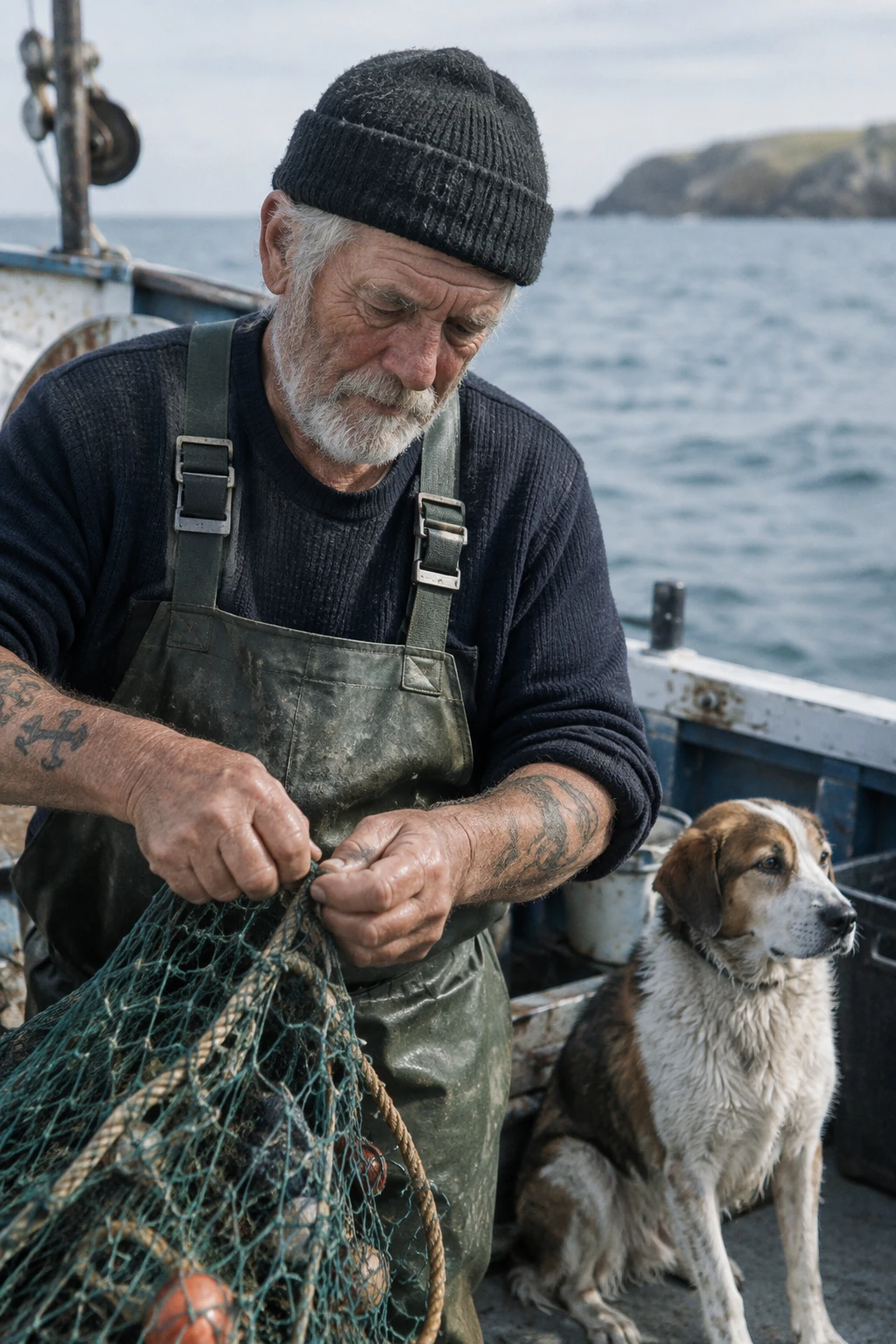
Beschreibe ein Foto anhand von Motiv, Bildausschnitt, Licht und Textur. Dieses Beispiel gibt eine ungestellte Aufnahmesituation vor und schließt starke Retusche ausdrücklich aus.
Einstellungen für die Bildgenerierung: size="1024x1536", quality="medium".
Erstelle eine fotorealistische Momentaufnahme eines älteren Seemanns, der auf einem kleinen Fischerboot steht.
Er hat wettergegerbte Haut mit sichtbaren Falten, Poren und Spuren der Sonne. Auf seinen Armen sind einige verblasste traditionelle Seemannstätowierungen zu sehen.
In aller Ruhe richtet er ein Netz, während sein Hund in der Nähe an Deck sitzt. Die Aufnahme wirkt wie ein Foto auf 35-mm-Film, in halbnaher Einstellung auf Augenhöhe mit einem 50-mm-Objektiv.
Weiches Tageslicht an der Küste, geringe Schärfentiefe, dezentes Filmkorn und natürliche Farbbalance.
Das Bild soll ehrlich und ungestellt wirken, mit echter Hautstruktur, abgenutzten Materialien und alltäglichen Details. Keine Idealisierung, keine starke Retusche.
Beispielergebnisse:
GPT-Image-2.5 Flare
GPT-Image-2.5 Sunburst
Einen Ablauf visuell erklären
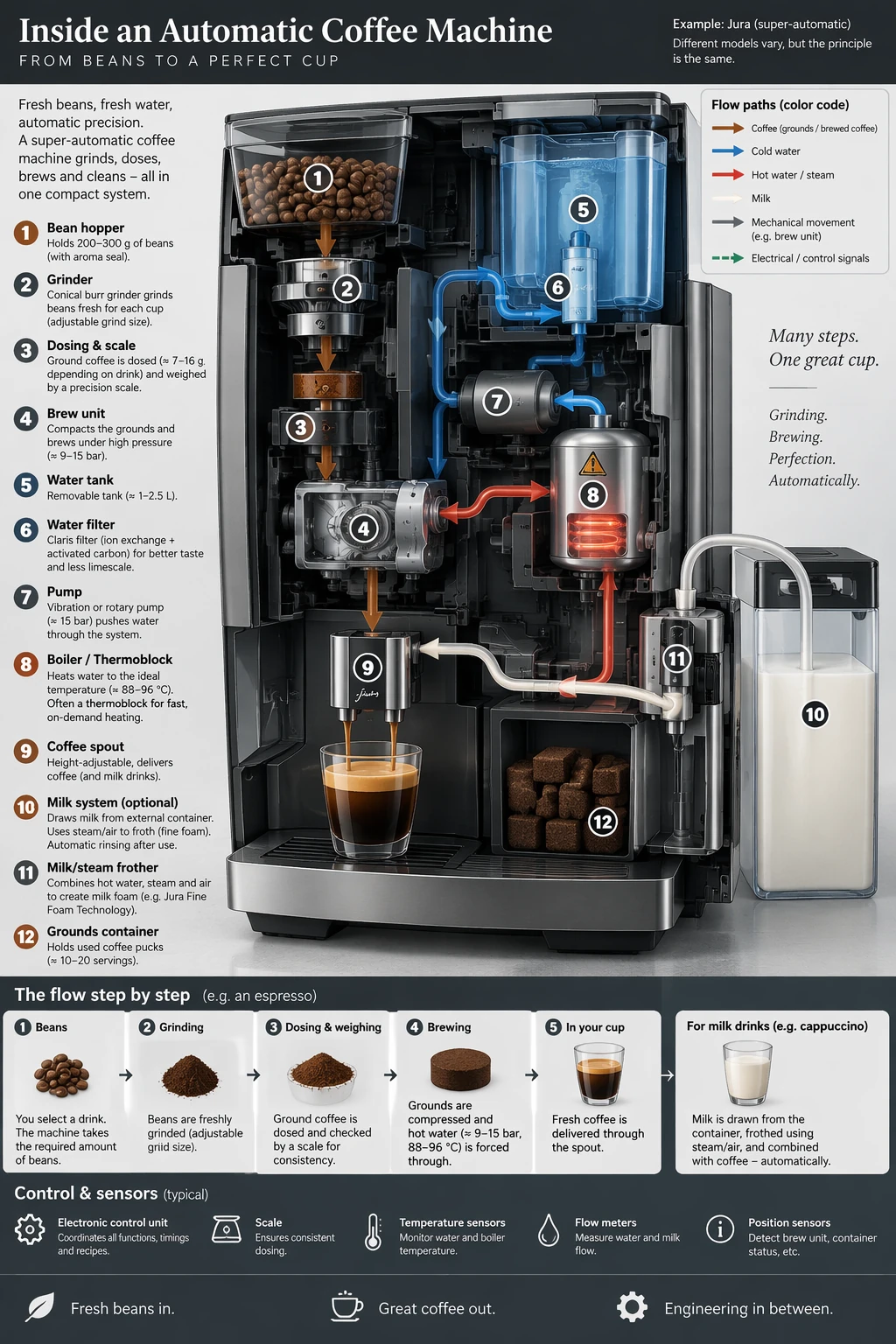
Nenne den Ablauf, die Zielgruppe und die Informationen, die das Bild vermitteln soll. Prüfe bei Diagrammen und Infografiken neben der Gestaltung auch, ob Beschriftungen und dargestellte Zusammenhänge fachlich stimmen.
Einstellungen für die Bildgenerierung: size="1024x1536", quality="medium".
Erstelle eine detaillierte Infografik zur Funktionsweise und zu den Abläufen in einem Kaffeevollautomaten, etwa einem Gerät von Jura.
Zeige unter anderem Bohnenbehälter, Mahlwerk, Waage, Wassertank und Boiler.
Ich möchte den technischen Ablauf anhand der Grafik nachvollziehen können.
Beispielergebnisse:
GPT-Image-2.5 Flare
GPT-Image-2.5 Sunburst
Text wortgetreu wiedergeben
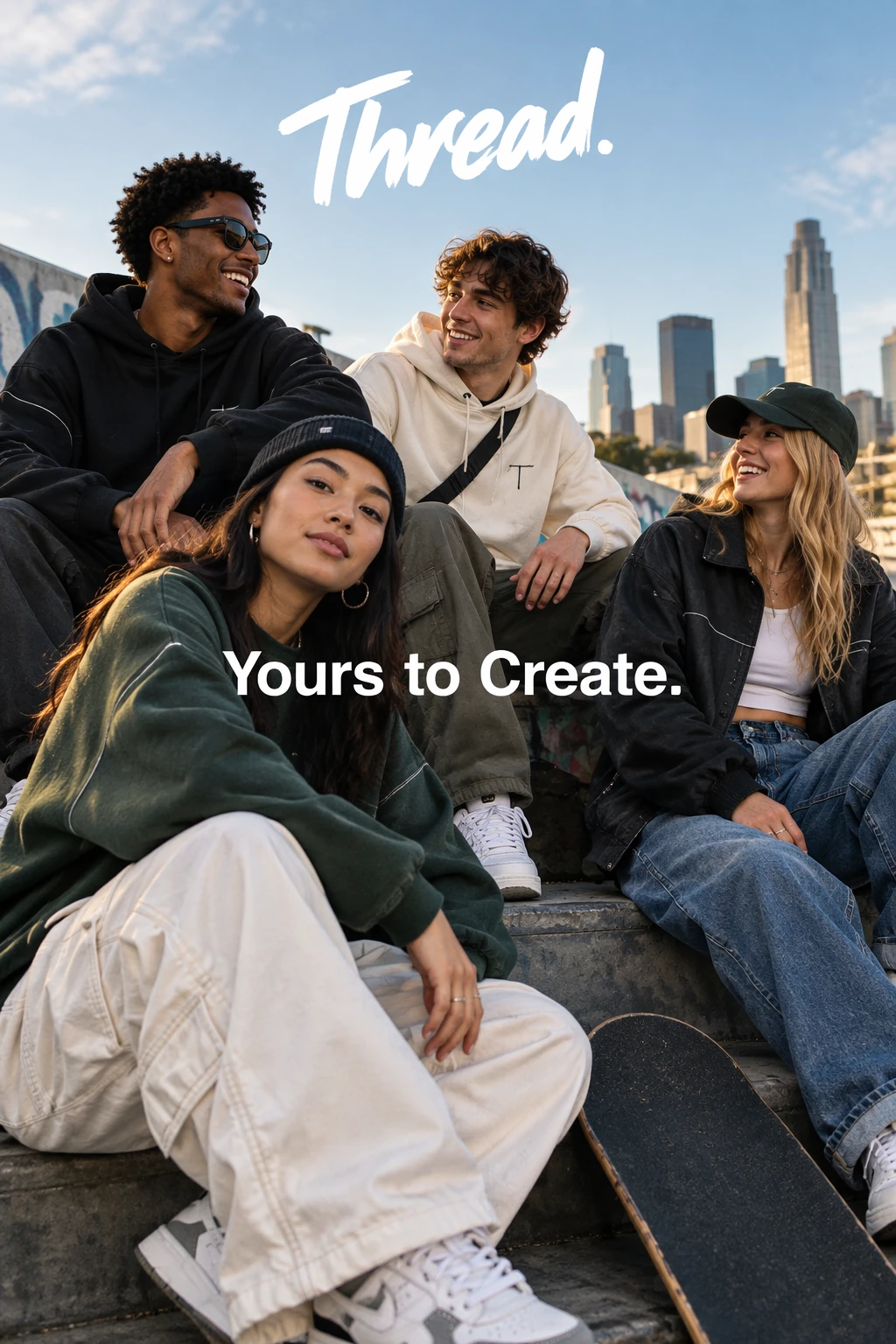
Setze den gewünschten Text in Anführungszeichen und gib an, wie oft er erscheinen soll. Beschreibe Zielgruppe und Gestaltung und beschränke die Anweisungen auf das, was für die Aufgabe relevant ist.
Einstellungen für die Bildgenerierung: size="1024x1536", quality="medium".
Erstelle für eine Marke namens Thread ein cooles Modefoto, das als Anzeige in die aktuelle Streetwear-Szene passt.
Thread ist eine angesagte junge Streetwear-Marke. Die Anzeige zeigt einen Freundeskreis, der zusammen Zeit verbringt, mit dem Slogan „Yours to Create.“
Das Foto soll wie ein professionelles Kampagnenbild für ein junges Streetwear-Publikum wirken: stilsicher, zeitgemäß, lebendig und geschmackvoll.
Verwende einen klaren Bildaufbau, ein markantes Farbkonzept und natürliche Posen. Orientiere dich an hochwertiger Modefotografie.
Integriere den Slogan genau einmal klar und gut lesbar in das Anzeigenlayout.
Kein zusätzlicher Text, keine Wasserzeichen und keine fremden Logos.
Beispielergebnisse:
GPT-Image-2.5 Flare
GPT-Image-2.5 Sunburst
Ein vielseitig einsetzbares Logo entwerfen
Beschreibe die Marke und die Formen, die das Logo prägen sollen. Gib einen klaren Bildaufbau vor, damit das Logo in verschiedenen Größen gut erkennbar bleibt. Mit n kannst du mehrere Varianten anfordern.
Einstellungen für die Bildgenerierung: size="1024x1536", quality="medium", background="transparent", output_format="png", n=1.
Entwirf ein eigenständiges Logo für die örtliche Bäckerei Field & Flour, das keine Rechte Dritter verletzt.
Das Logo soll warm, schlicht und zeitlos wirken. Verwende klare Formen wie in einer Vektorgrafik, eine markante Silhouette und ausgewogene Freiflächen.
Halte die Details sparsam, damit das Logo in kleinen und großen Formaten gut erkennbar bleibt. Flächiges Design, wenige Linien, Farbverläufe nur, wenn sie unverzichtbar sind.
Der Hintergrund muss vollständig transparent sein. Liefere ein einzelnes, zentriertes Logo mit großzügigem Rand und sauberen Alphakanten. Kein deckender Hintergrund, keine Szenerie, kein Schachbrettmuster und kein Wasserzeichen.
Jede Zeile zeigt je eine Variante der beiden Modelle im Vergleich.
Beispielergebnisse:
GPT-Image-2.5 Flare

GPT-Image-2.5 Sunburst

GPT-Image-2.5 Flare

GPT-Image-2.5 Sunburst

GPT-Image-2.5 Flare

GPT-Image-2.5 Sunburst

GPT-Image-2.5 Flare
GPT-Image-2.5 Sunburst

Historische Szenen an realen Orten darstellen
Nenne Ort und Datum, um die Szene historisch einzuordnen. Das Modell kann passende Details ableiten. Prüfe dennoch, ob Kleidung, Inszenierung und Umgebung historisch korrekt sind.
Einstellungen für die Bildgenerierung: size="1024x1536", quality="medium".
Zeige eine realistische Szene mit einer Menschenmenge unter freiem Himmel in Bethel im Bundesstaat New York am 16. August 1969.
Die Darstellung soll fotorealistisch sein. Kleidung, Inszenierung und Umgebung sollen der damaligen Zeit entsprechen.
Beispielergebnisse:
GPT-Image-2.5 Flare
GPT-Image-2.5 Sunburst
Eine Geschichte als Comic erzählen
Gliedere die Geschichte in einzelne Momente, die sich jeweils in einem Comicbild zeigen lassen. Beschreibe konkret, was passiert. So kann das Modell die Handlung in eine verständliche Bildfolge mit passendem Erzähltempo umsetzen.
Einstellungen für die Bildgenerierung: size="1024x1536", quality="medium".
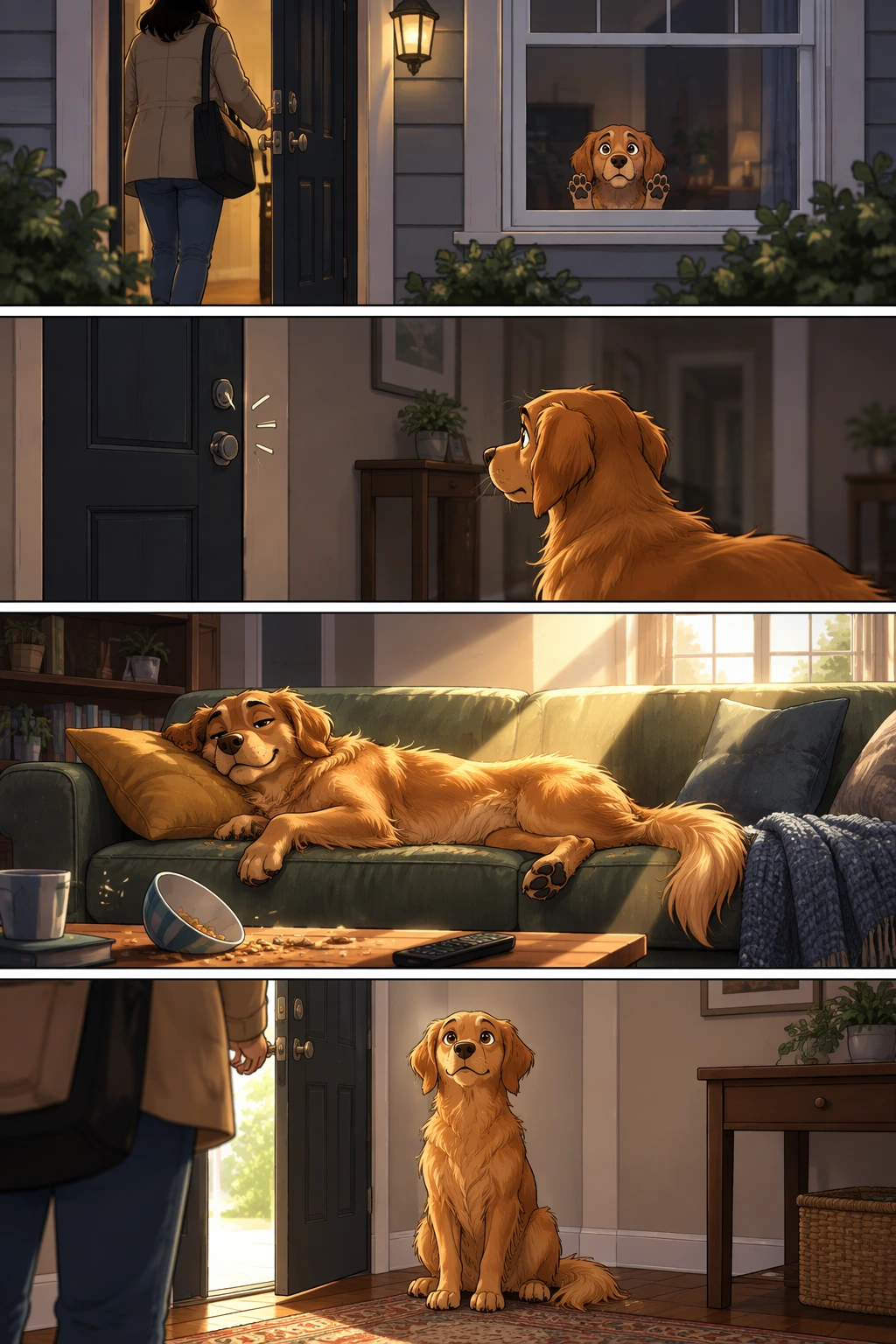
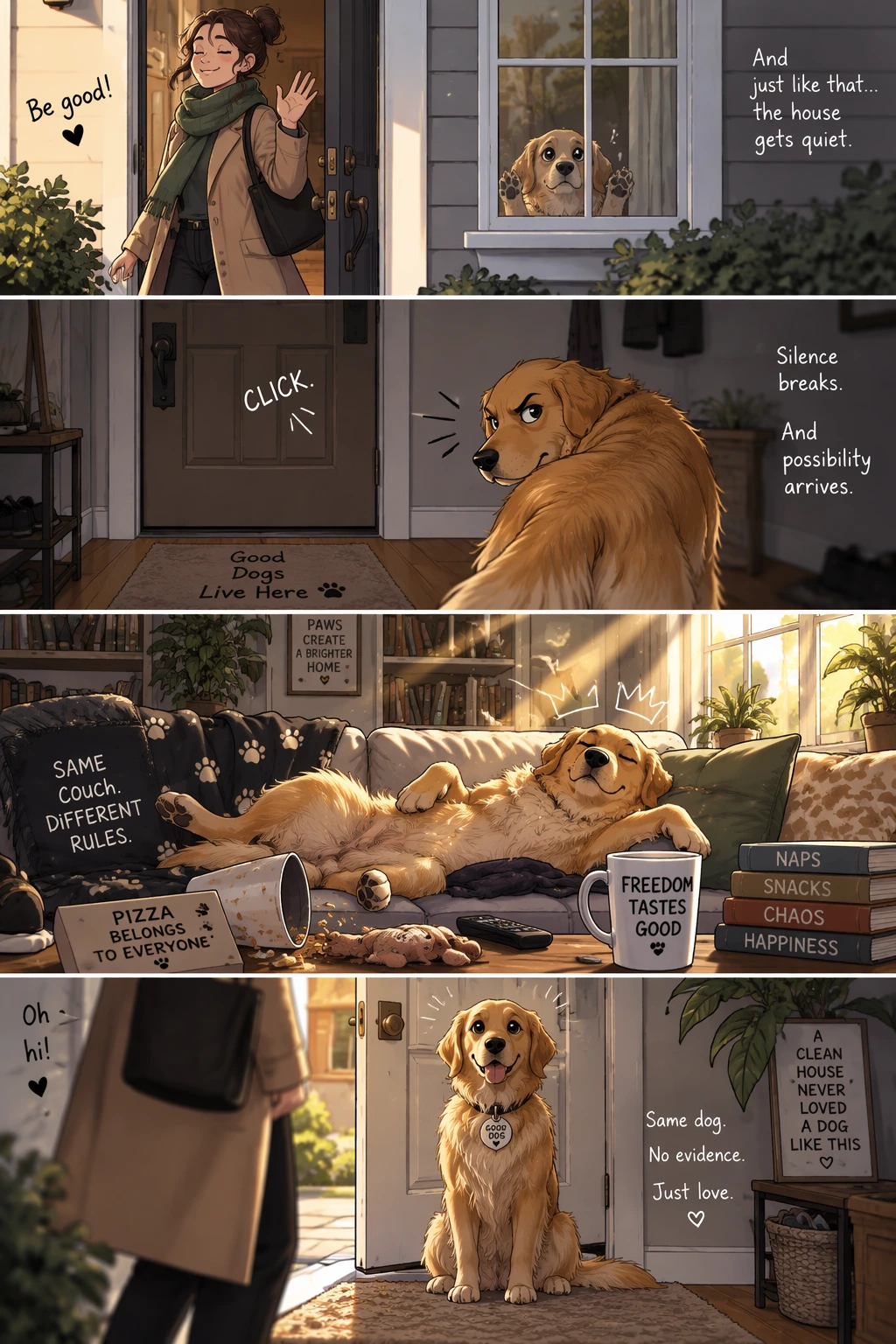
Erstelle einen kurzen vertikalen Comicstrip mit 4 Bildern.
Bild 1: Die Person, der das Haustier gehört, geht durch die Haustür hinaus. Hinter ihr sieht man das Tier im Fenster. Es wirkt klein vor der großen Scheibe, die Augen weit aufgerissen, die Pfoten hoch ans Glas gedrückt. Im Haus ist es plötzlich still.
Bild 2: Die Tür fällt mit einem Klicken ins Schloss und durchbricht die Stille. Langsam dreht sich das Tier zum leeren Haus um. Seine Haltung verändert sich. Im wachen Blick liegt die Vorfreude auf das, was jetzt möglich ist.
Bild 3: Das Haus ist wie verwandelt. Das Tier hat sich auf dem Sofa ausgebreitet, als gehöre ihm der ganze Laden. Daneben liegen Krümel. Sonnenlicht fällt wie ein Scheinwerfer durch den Raum.
Bild 4: Die Tür geht auf. Das Tier sitzt geradezu vorbildlich neben dem Eingang, aufmerksam und gefasst, als wäre nichts geschehen.
Beispielergebnisse:
GPT-Image-2.5 Flare
GPT-Image-2.5 Sunburst
Eine Benutzeroberfläche als Vorschau gestalten
Beschreibe das Produkt so, als wäre es bereits im Einsatz. Konzentriere dich auf Layout, visuelle Hierarchie, Abstände und konkrete Bedienelemente. Vermeide Begriffe aus der Konzeptkunst, damit das Ergebnis wie eine fertige, bedienbare Oberfläche wirkt und nicht wie eine Entwurfsskizze.
Einstellungen für die Bildgenerierung: size="1024x1536", quality="medium".
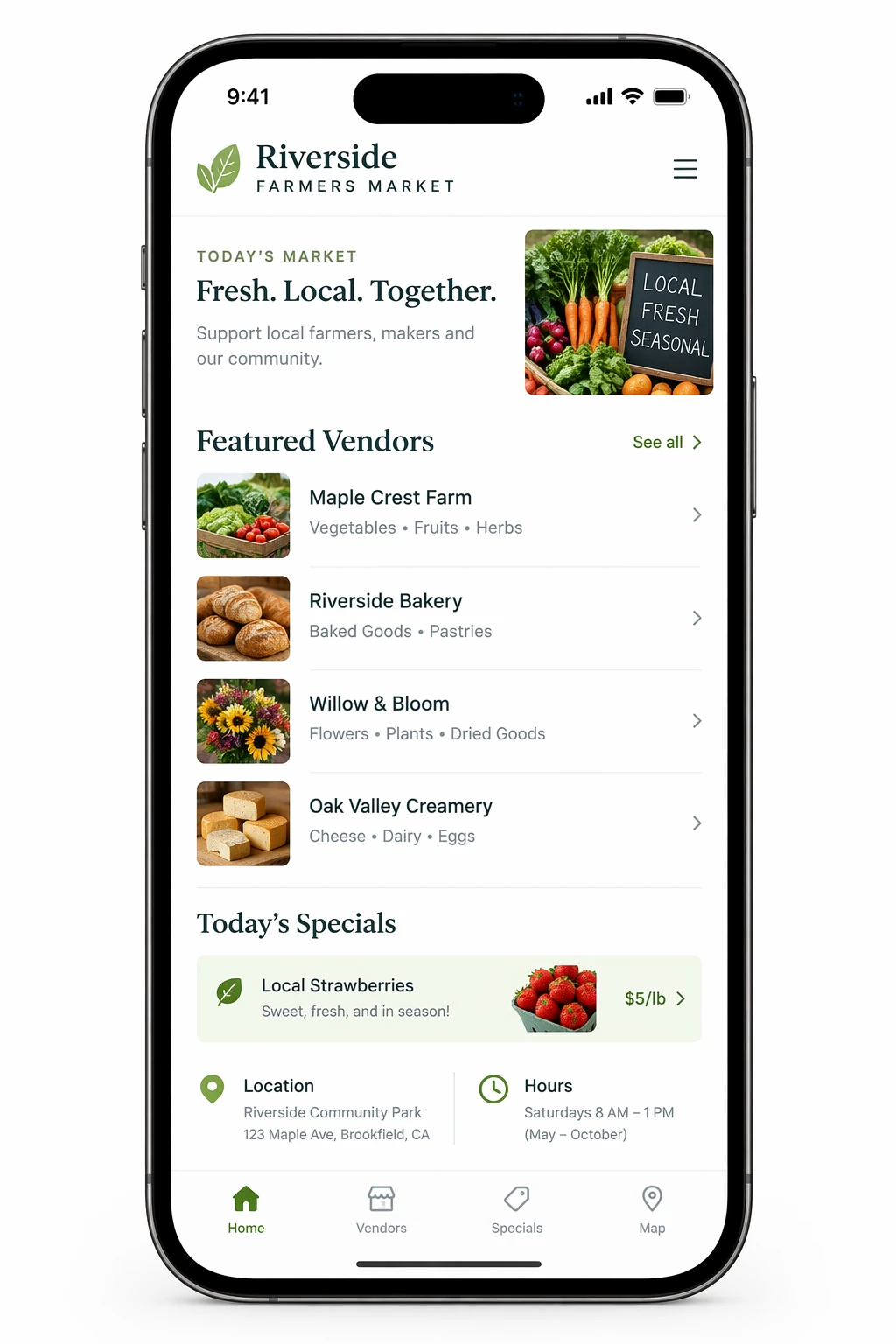
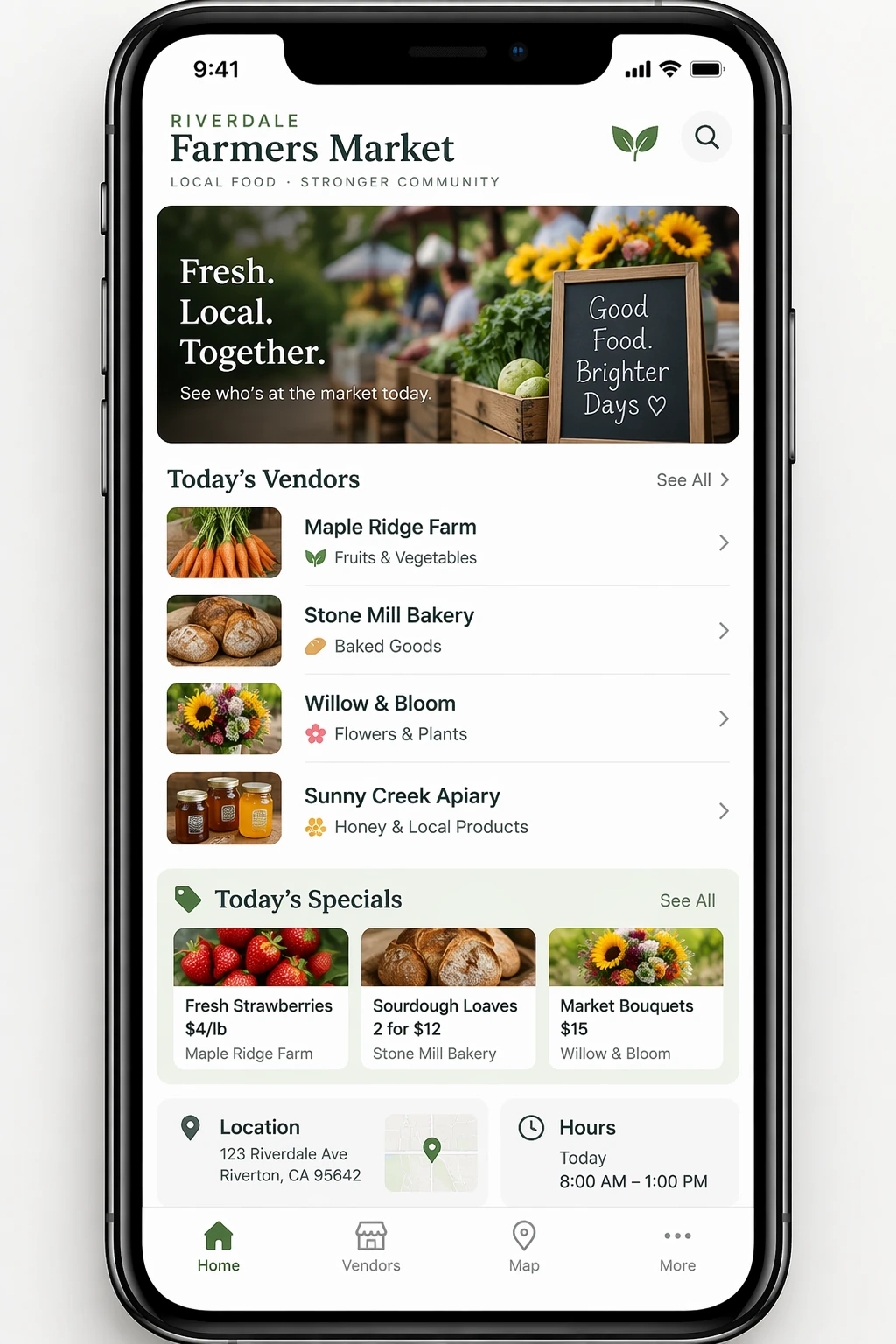
Erstelle einen realistischen Oberflächenentwurf für die mobile App eines örtlichen Bauernmarkts.
Zeige den heutigen Markt mit einer schlichten Kopfzeile, einer kurzen Liste der Marktstände mit kleinen Fotos und Kategorien, einem kleinen Bereich „Today’s specials“ und den wichtigsten Angaben zu Standort und Öffnungszeiten.
Gestalte die App praktisch und leicht bedienbar. Verwende einen weißen Hintergrund, dezente natürliche Akzentfarben, klare Typografie und wenig Dekoration.
Sie soll wie eine echte, durchdachte und ansprechend gestaltete App für einen kleinen örtlichen Markt aussehen.
Zeige den Oberflächenentwurf im Rahmen eines iPhones.
Beispielergebnisse:
GPT-Image-2.5 Flare
GPT-Image-2.5 Sunburst
Grafiken für Wissenschaft und Unterricht erstellen
Grafiken eignen sich gut, um Inhalte aus Biologie und Chemie im Unterricht zu erklären, wissenschaftliche Symbole in einheitlicher flächiger Gestaltung zu entwerfen oder Diagramme und Lernmaterialien zu erstellen. Formuliere den Prompt wie einen Auftrag für ein Lehrmittel. Nenne Zielgruppe, Lernziel, Darstellungsform, erforderliche Beschriftungen und fachliche Vorgaben. Bitte um eine übersichtliche, flächige Darstellung mit einheitlichen Symbolen, eindeutigen Pfeilen, gut lesbaren Beschriftungen und genügend Freiraum, damit Lernende den Zusammenhang schnell erfassen können.
Wenn es auf fachliche Genauigkeit ankommt, liste die erforderlichen Bestandteile ausdrücklich auf und gib an, was entfallen soll. Verwende quality="high" für Grafiken mit vielen Beschriftungen, für Diagramme und für Bilder, die du in Folien oder Kursmaterialien einsetzen möchtest.
Einstellungen für die Bildgenerierung: size="1536x1024", quality="high".
Erstelle ein einfaches biologisches Schaubild mit dem Titel „Cellular Respiration at a Glance“ für die Oberstufe.

Zeige, wie eine Zelle aus Glukose Energie gewinnt. Stelle die Glykolyse, den Citratzyklus und die Elektronentransportkette dar.
Verbinde die Schritte mit Pfeilen und beschrifte die wichtigsten Moleküle: Glukose, Pyruvat, ATP, NADH, FADH2, CO2, O2 und H2O.
Gestalte das Schaubild wie ein übersichtliches Arbeitsblatt oder eine Unterrichtsfolie mit weißem Hintergrund, einfachen Symbolen, eindeutigen Beschriftungen und gut lesbarer Schrift.

Vermeide winzige Schrift, überflüssige Dekoration und alles, was das Verständnis erschwert.
Beispielergebnisse:
GPT-Image-2.5 Flare
GPT-Image-2.5 Sunburst
Folien, Schaubilder und Diagramme erstellen
Für Grafiken im Arbeitsalltag eignet sich ein Prompt, der das fertige Ergebnis genau beschreibt. Gib an, was du brauchst, etwa eine Folie, ein Ablaufdiagramm, ein Datendiagramm oder eine Seite als Bild. Lege Bildfläche und visuelle Hierarchie fest, liefere den tatsächlichen Text oder die Daten und beschreibe die Gestaltung. Nenne praktische Vorgaben wie gut lesbare Schrift, sorgfältig abgestimmte Abstände und den Verzicht auf überflüssige Dekoration und eine austauschbare Stockfoto-Ästhetik.
Gib Zahlen und Beschriftungen bei Folien, Diagrammen und Grafiken mit mehreren Diagrammen direkt im Prompt an. Wähle für Präsentationsfolien ein Querformat und verwende quality="high", wenn das Bild kleine Schrift, Legenden, Achsen oder Fußnoten enthält.
Die Marktzahlen und Quellenangaben im folgenden Beispiel sind frei erfunden und dienen nur der Gestaltung. Ersetze sie durch geprüfte Daten, bevor du die Folie verwendest.
Einstellungen für die Bildgenerierung: size="1536x864", quality="high".
Erstelle eine einzelne Pitchdeck-Folie mit dem Titel **„Market Opportunity“**. Sie soll wie eine echte Folie für die Series-A-Finanzierungsrunde eines von YC geförderten Start-ups wirken.

Verwende einen schlichten weißen Hintergrund, eine moderne serifenlose Schrift wie Inter und ein klares, reduziertes Layout. Die Folie soll Folgendes enthalten:

* Ein TAM/SAM/SOM-Diagramm mit konzentrischen Kreisen in gedeckten Blau- und Grautönen
* Konkrete, plausible Zahlen zur Marktgröße:

  * **TAM:** 42 Mrd. USD
  * **SAM:** 8,7 Mrd. USD
  * **SOM:** 340 Mio. USD
* Darunter ein übersichtliches Balkendiagramm zum Marktwachstum **von 2021 bis 2026** mit leicht steigender Tendenz
* Kleingedruckte Fußnoten: **„AGI Research, 2024“** und **„Internal analysis“**
* Einen Platzhalter für das Firmenlogo unten rechts

Die Folie soll zu einer Präsentation passen, mit der ein Start-up tatsächlich Kapital eingeworben hat: sehr gut lesbare Schrift, klare Gewichtung der Daten, sorgfältig abgestimmte Abstände und eine professionelle, für Start-ups typische Bildsprache.

Verzichte auf Cliparts, Stockfotos, Farbverläufe, Schatten, dekorative Elemente und alles, was austauschbar oder überladen wirkt.
Beispielergebnisse:
GPT-Image-2.5 Flare
GPT-Image-2.5 Sunburst
Bilder bearbeiten
Verwende client.images.edit mit den angegebenen Eingabebildern. Wie du für lokale Bearbeitungen eine Maske verwendest, erfährst du im Abschnitt Bilder mit einer Maske bearbeiten.
Text übersetzen und das Layout beibehalten
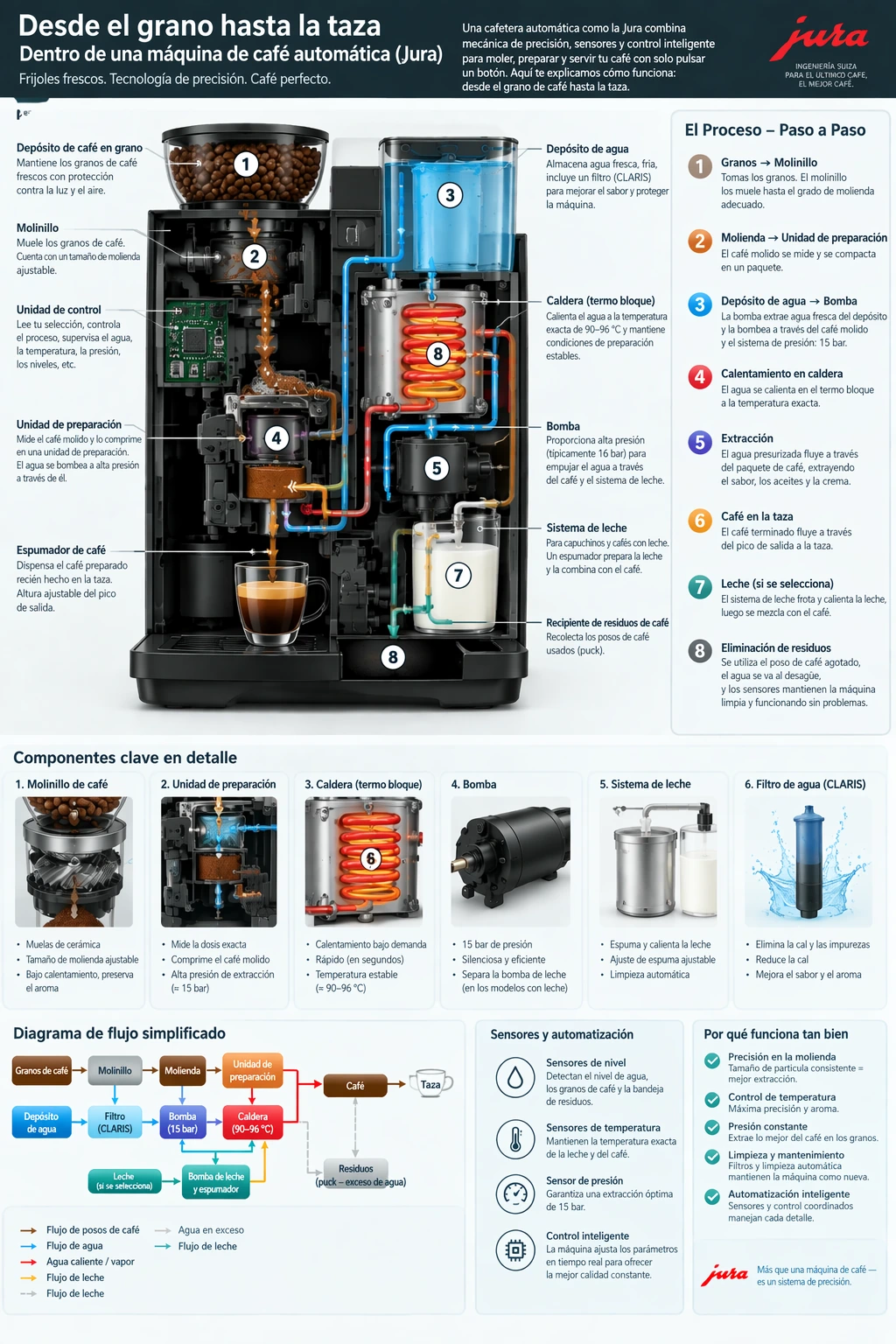
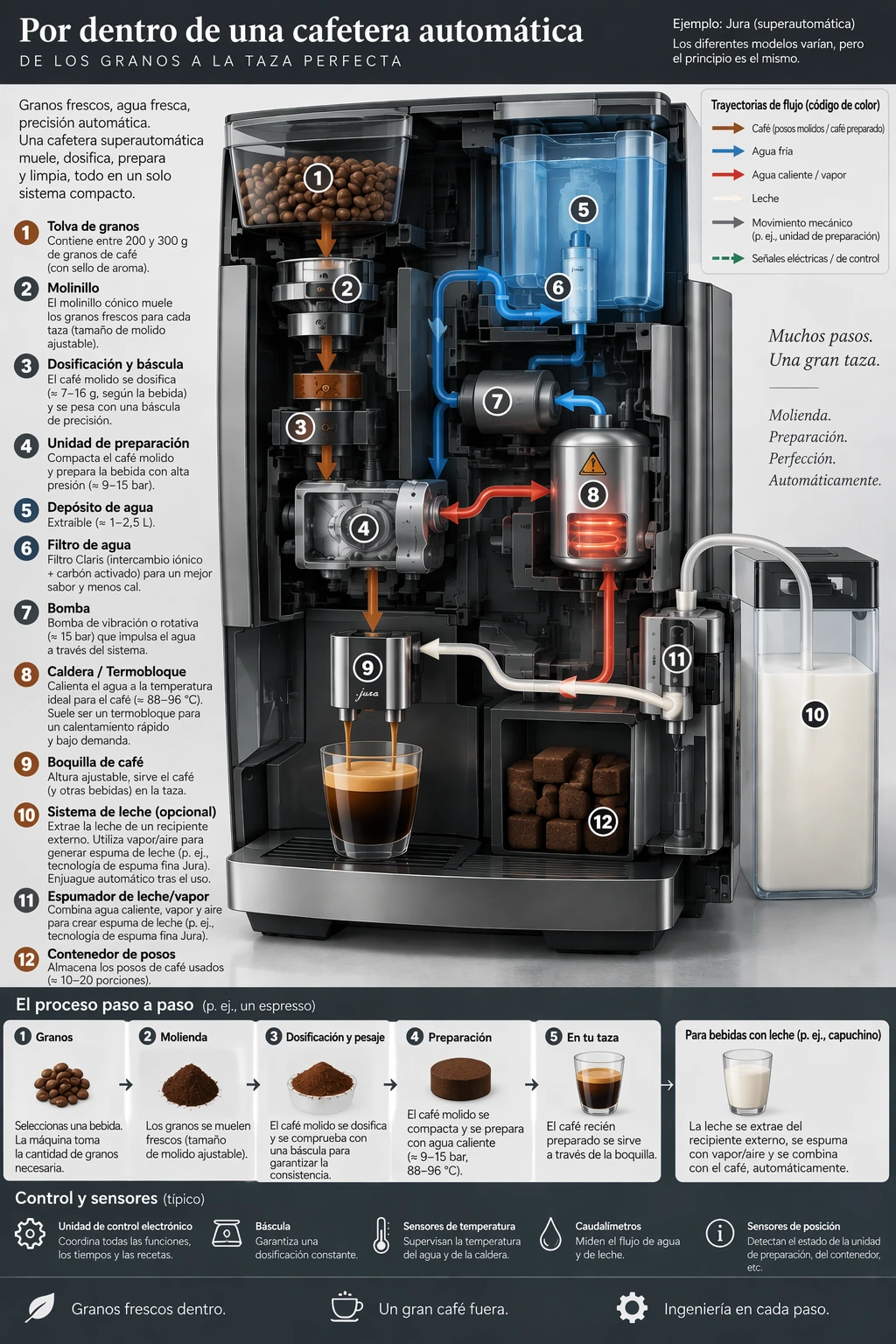
Verwende für jedes Modell das zugehörige Diagramm des Kaffeevollautomaten aus dem Abschnitt Einen Ablauf visuell erklären als Eingabe. Fordere das Modell auf, den Text auszutauschen und die Gestaltung beizubehalten. Prüfe anschließend die Übersetzung und achte auf Wörter, die noch in der Ausgangssprache stehen.
Bearbeitungseinstellungen: size="1024x1536", quality="high".
Übersetze den Text in der Infografik ins Spanische. Ändere sonst nichts am Bild.Beispielergebnisse:
GPT-Image-2.5 Flare
GPT-Image-2.5 Sunburst
Einen Bildstil übertragen
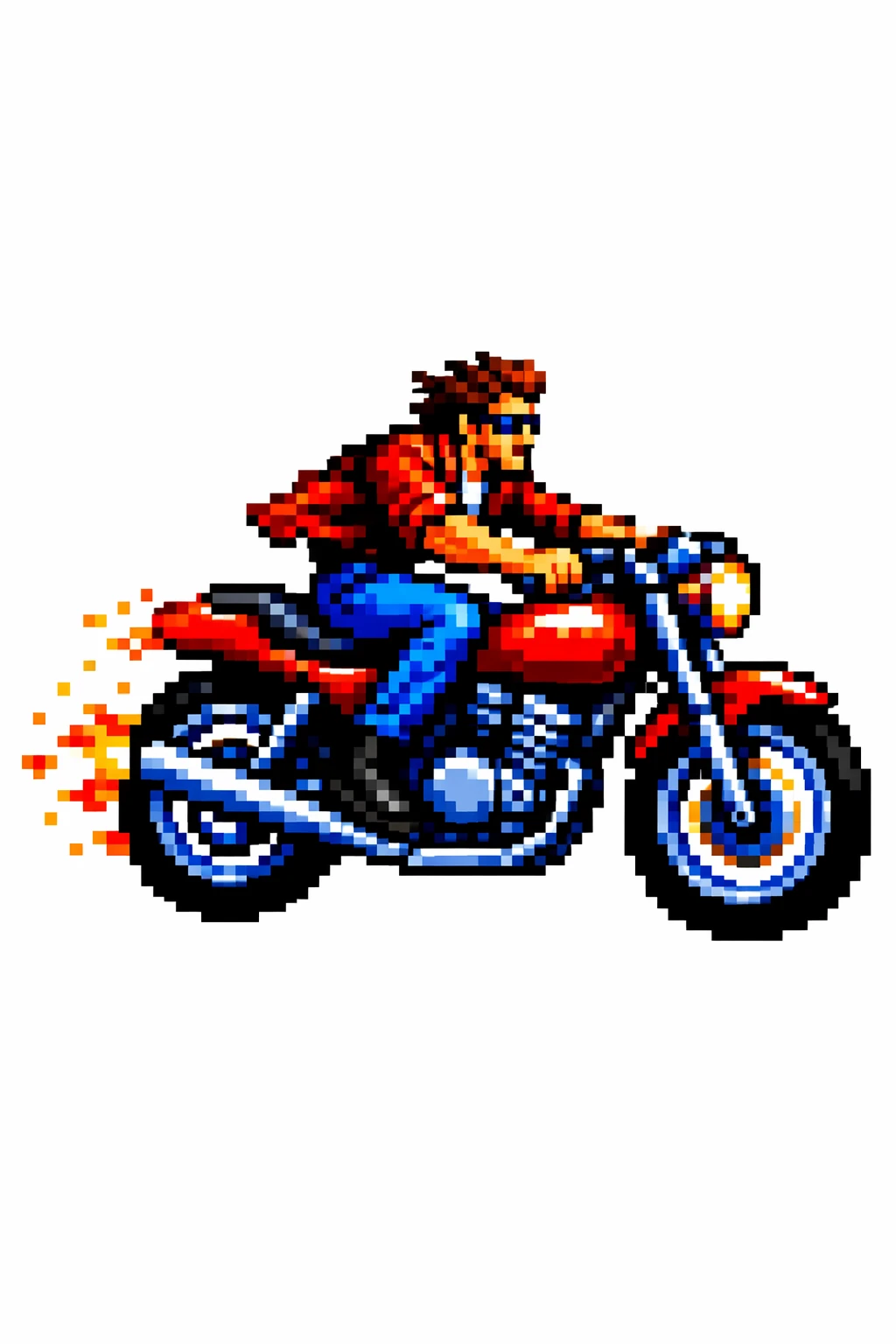
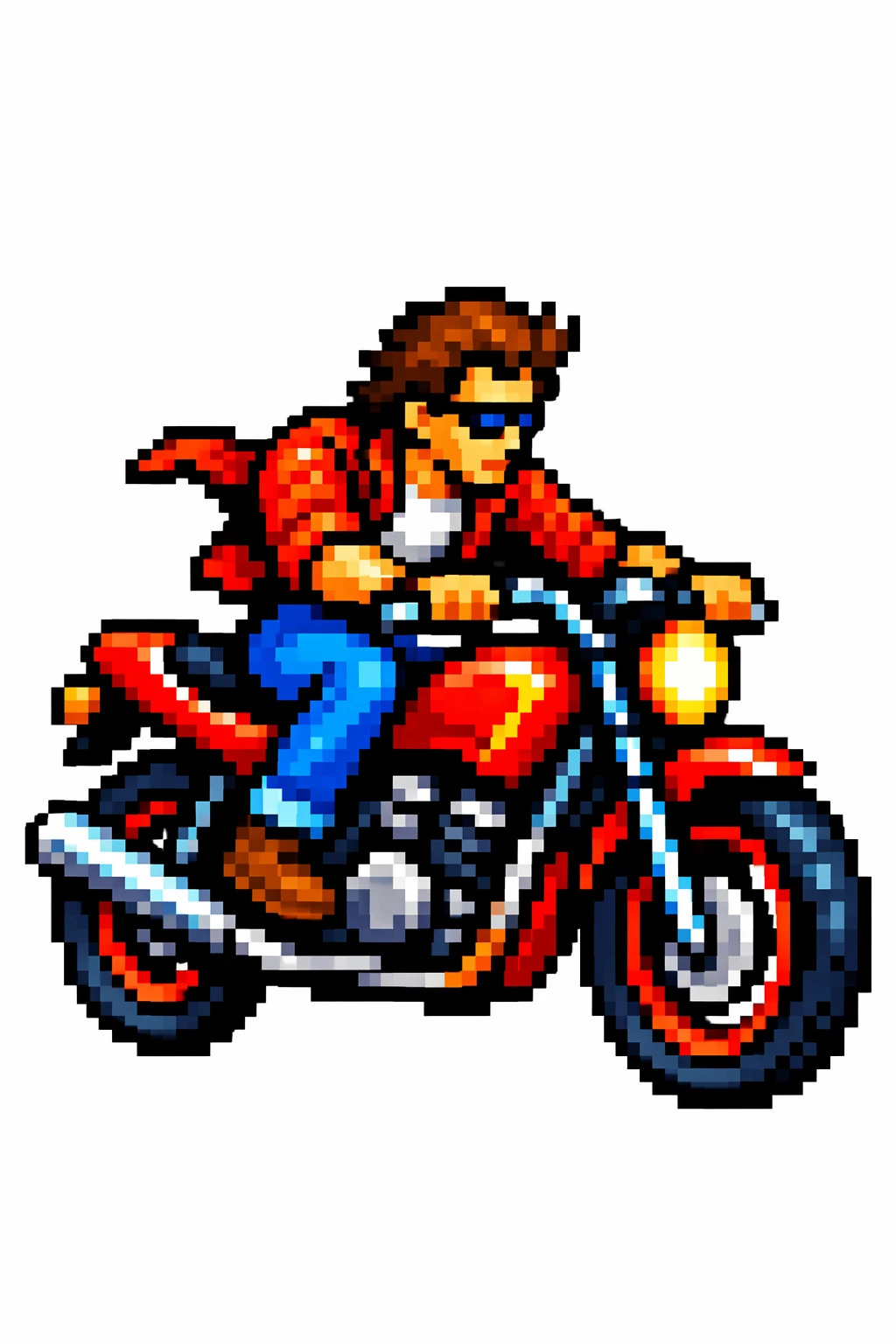
Lege fest, wofür das Referenzbild als Vorlage dienen soll, etwa für die Farbpalette, die Textur oder die Darstellungstechnik. Beschreibe das neue Motiv separat. Verwende die folgende Pixelgrafik als Eingabe.
Bearbeitungseinstellungen: size="1024x1536", quality="medium".
Zeige im Stil des Eingabebilds einen Mann, der Motorrad fährt, vor weißem Hintergrund.Eingabebild:
Beispielergebnisse:
GPT-Image-2.5 Flare
GPT-Image-2.5 Sunburst
Kleidung ändern und die Identität der Person bewahren
Verwende das Foto der Person und die drei Bilder der Kleidungsstücke als Eingaben. Nenne die Merkmale der Person, die unverändert bleiben müssen, und erlaube ausschließlich Änderungen an der Kleidung. Ebenso kannst du vorgehen, wenn ein Produkt oder Gegenstand bei der Bearbeitung erkennbar bleiben muss.
Bearbeitungseinstellungen: size="1024x1536", quality="medium".
Bearbeite das Bild so, dass die Frau die Kleidungsstücke aus den bereitgestellten Bildern trägt. Verändere weder ihr Gesicht noch ihre Gesichtszüge, ihren Hautton, ihre Körperform, ihre Pose oder ihre Identität. Bewahre ihr Aussehen, ihren Gesichtsausdruck, ihre Frisur und ihre Proportionen exakt. Tausche nur die Kleidung aus. Passe die Kleidungsstücke an die vorhandene Körperform und Haltung an, sodass die Stoffe natürlich fallen. Stimme Beleuchtung, Schatten und Farbtemperatur auf das Originalfoto ab, damit sich die Kleidung fotorealistisch einfügt und nicht aufgeklebt wirkt. Behalte Hintergrund, Kamerawinkel, Bildausschnitt und Bildqualität bei. Füge keine Accessoires, Texte, Logos oder Wasserzeichen hinzu.Eingabebilder:
Beispielergebnisse:
GPT-Image-2.5 Flare
GPT-Image-2.5 Sunburst
Referenzbilder kombinieren
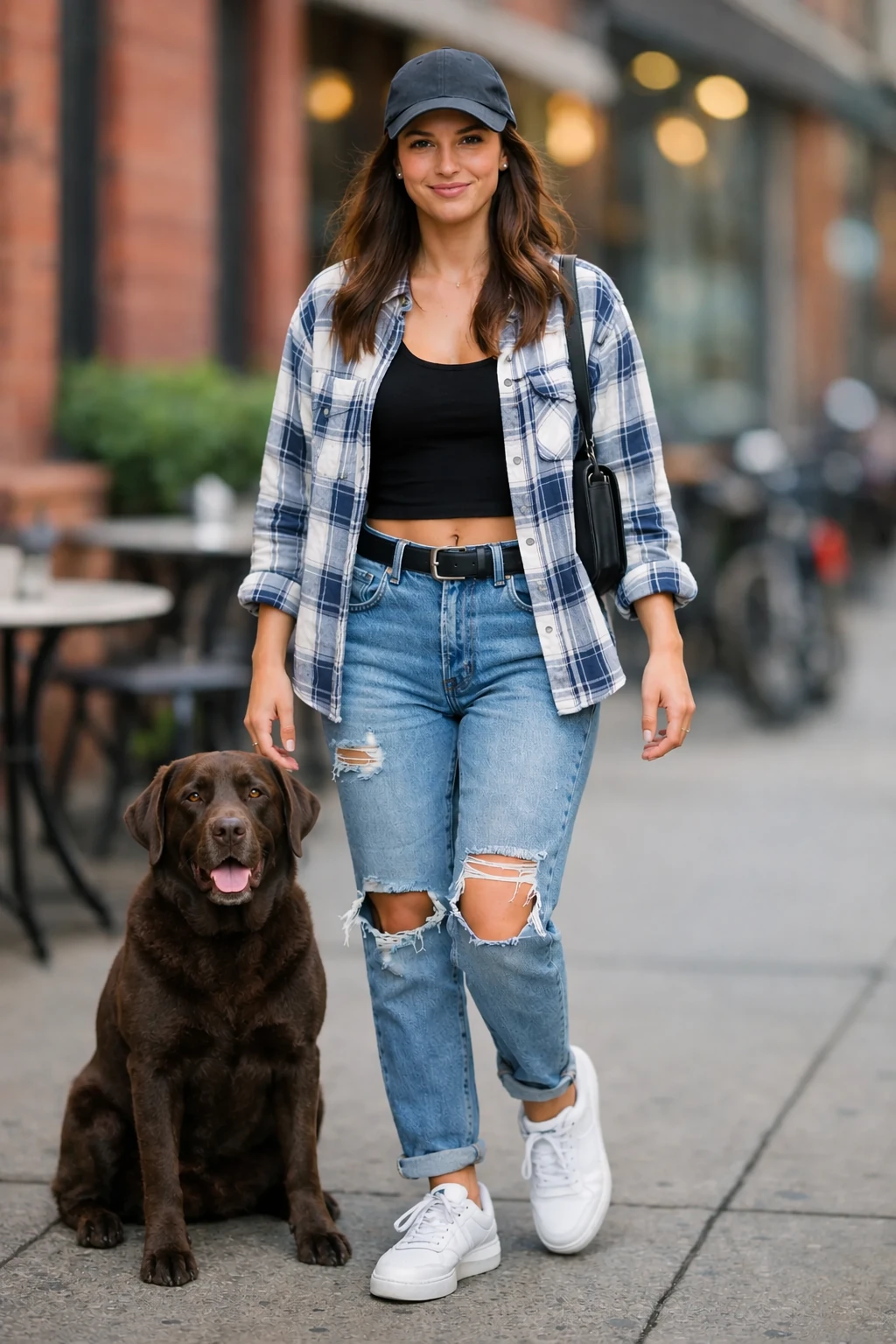
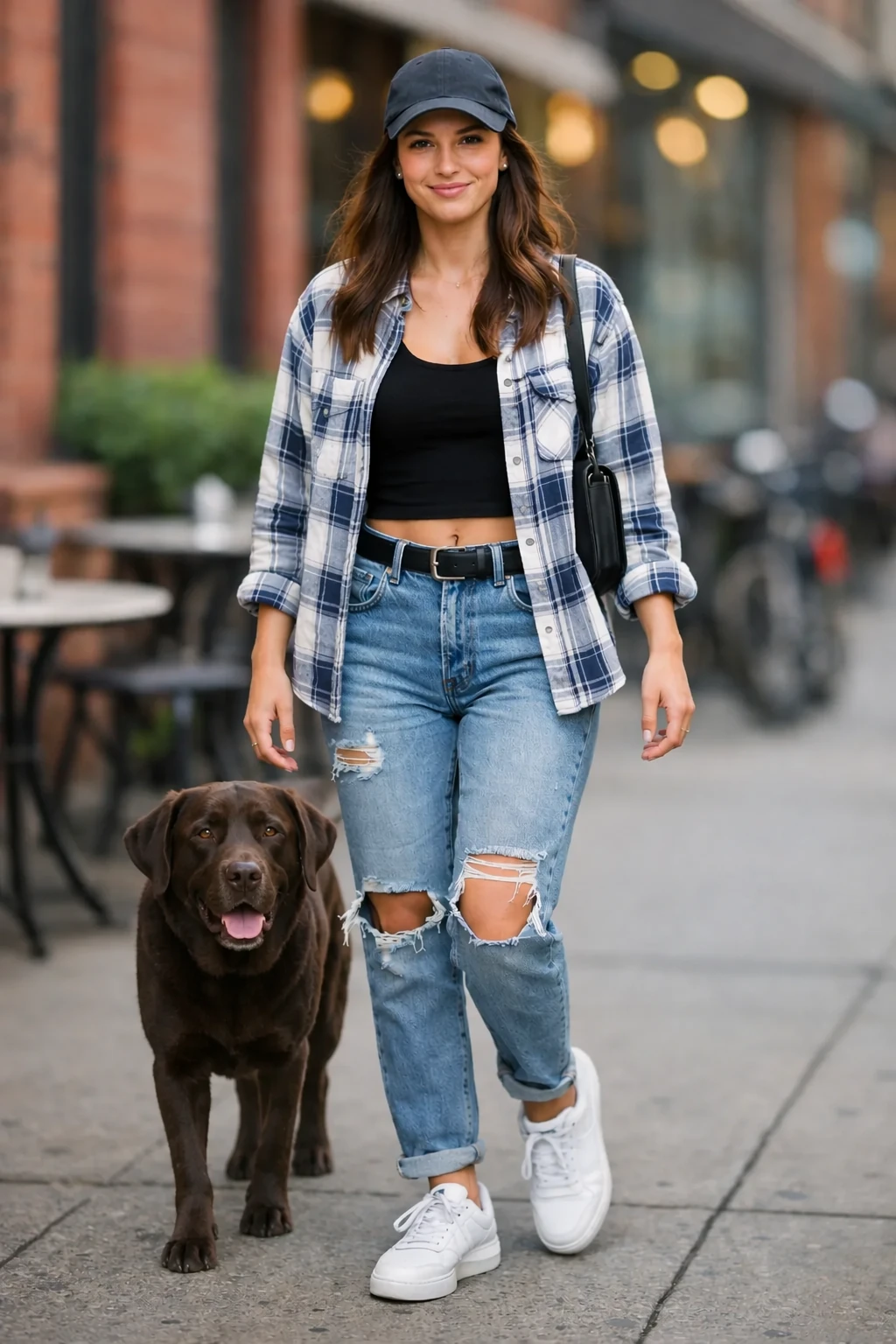
Übergib das Foto der Szene als Bild 1 und das Foto mit dem Hund als Bild 2. Gib an, welches Element übernommen werden soll, wohin es gehört und was unverändert bleiben muss.
Bearbeitungseinstellungen: size="1024x1536", quality="medium".
Setze den Hund aus dem zweiten Bild in die Szene von Bild 1, direkt neben die Frau. Behalte Lichtstimmung, Bildaufbau und Hintergrund von Bild 1 bei. Ändere sonst nichts.Eingabebilder:
Beispielergebnisse:
GPT-Image-2.5 Flare
GPT-Image-2.5 Sunburst
Ein Produkt vor transparentem Hintergrund freistellen
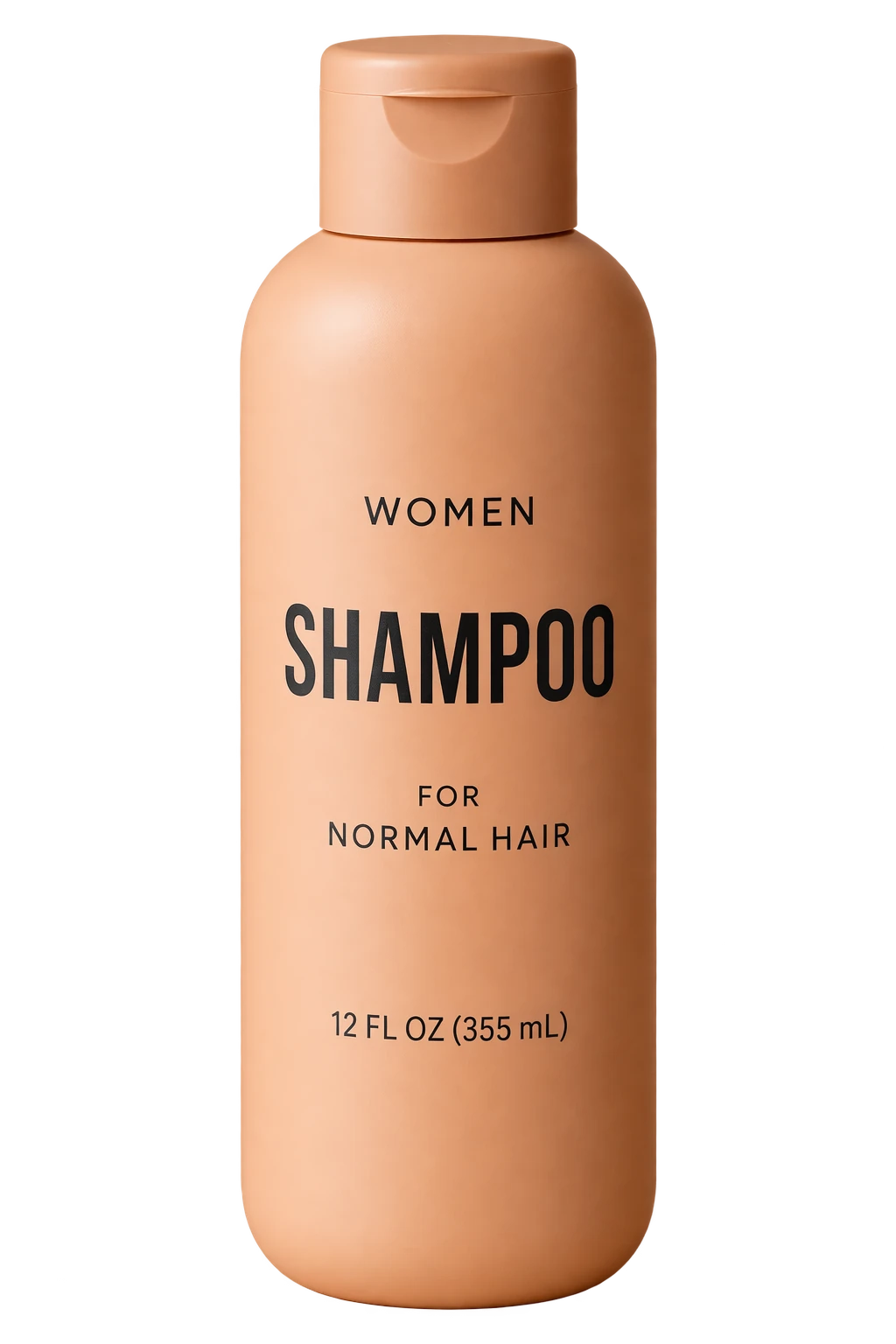
Fordere im Prompt ein freigestelltes Motiv an und setze in der API background="transparent". Verwende PNG oder WebP, erhalte den zurückgegebenen Alphakanal und lass output_compression bei PNG weg. Ein ins Bild gezeichnetes Schachbrettmuster erzeugt keine Transparenz. Gib bei jeder weiteren Bearbeitung erneut an, dass der Hintergrund transparent bleiben muss. Verwende das folgende Produktfoto als Eingabe.
Bearbeitungseinstellungen: size="1024x1536", quality="medium", background="transparent", output_format="png".
Stelle das Produkt aus dem Eingabebild vor einem vollständig transparenten Hintergrund frei.
Zentriere das Produkt. Die Konturen sollen scharf und frei von Lichthöfen und Farbsäumen sein.
Bewahre die Produktgeometrie und die Lesbarkeit des Etiketts exakt.
Nimm nur leichte Retuschen vor. Füge weder einen deckenden Hintergrund noch ein Schachbrettmuster, eine Kulisse oder einen Schatten hinzu.
Behalte die Gestaltung des Produkts bei. Entferne den Hintergrund und sorge für saubere Alphatransparenz.
Eingabebild:
Beispielergebnisse:
GPT-Image-2.5 Flare
GPT-Image-2.5 Sunburst
Eine Zeichnung in ein realistisches Bild umwandeln
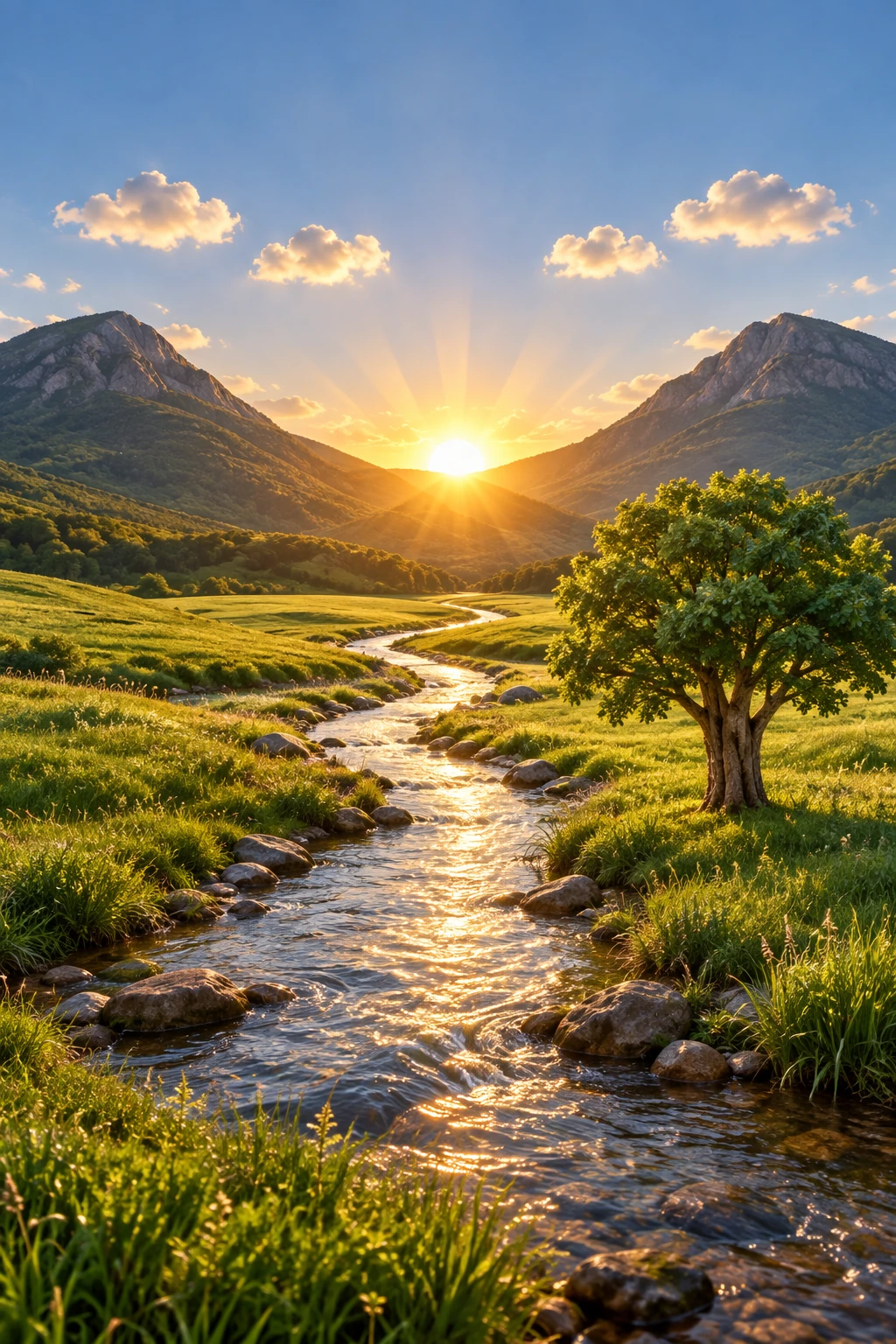
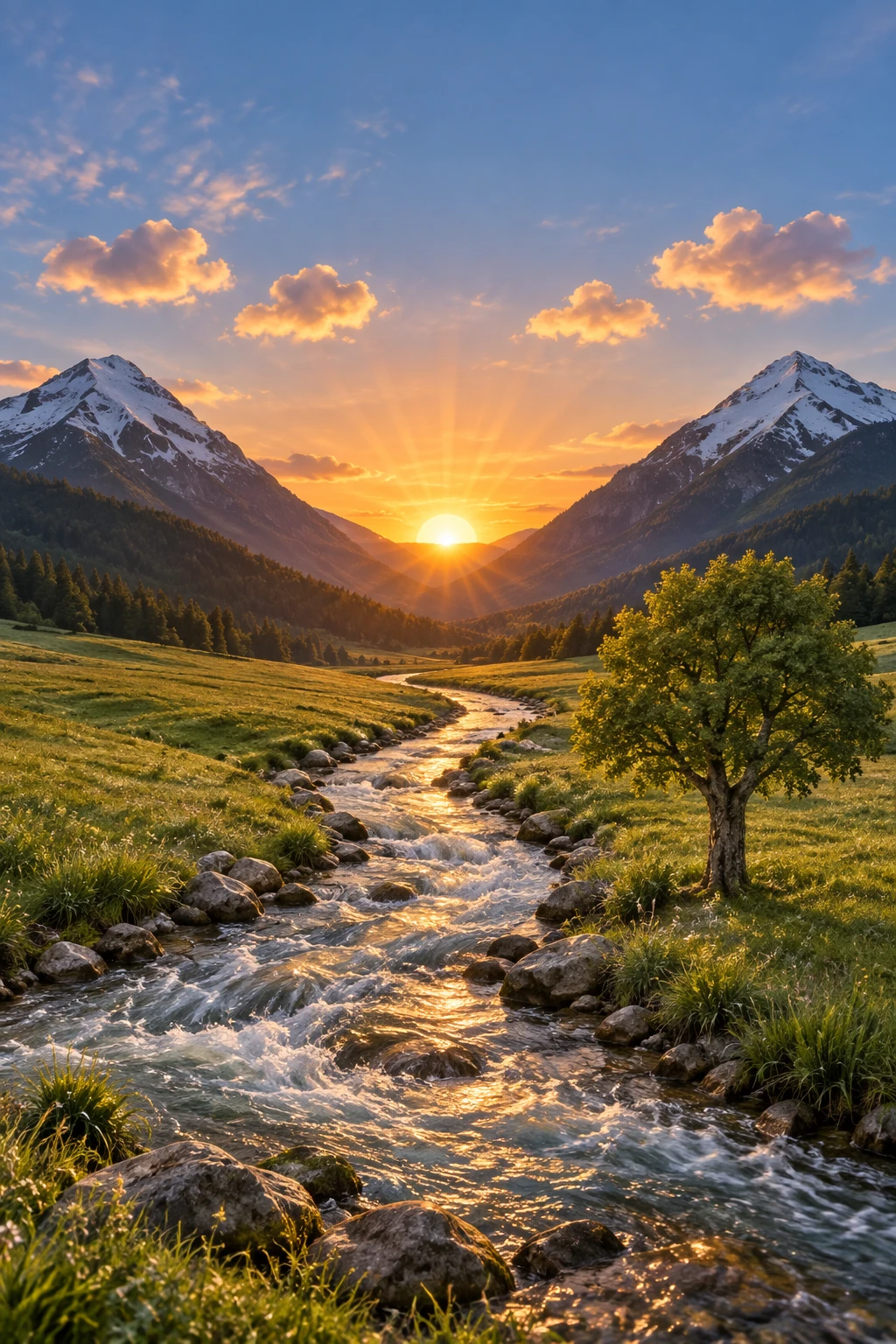
Aus groben Skizzen kannst du fotorealistische Entwürfe erstellen und dabei die ursprüngliche Bildidee bewahren. Formuliere den Prompt wie eine Spezifikation. Gib vor, dass Bildaufbau und Perspektive erhalten bleiben, und sorge für eine realistische Darstellung, indem du plausible Materialien, Beleuchtung und Umgebung beschreibst. Schließe kreative Neuinterpretationen mit einer Anweisung wie „Füge keine neuen Elemente und keinen Text hinzu“ aus.
Bearbeitungseinstellungen: size="1024x1536", quality="medium".
Verwandle diese Zeichnung in ein fotorealistisches Bild.
Behalte Bildaufbau, Proportionen und Perspektive exakt bei.
Wähle realistische Materialien und eine Beleuchtung, die zur Bildidee der Skizze passen.
Füge keine neuen Elemente und keinen Text hinzu.
Eingabebild:
Beispielergebnisse:
GPT-Image-2.5 Flare
GPT-Image-2.5 Sunburst
Einen Gegenstand entfernen
Nenne ausdrücklich den Gegenstand, den du entfernen möchtest, und gib vor, dass seine Umgebung erhalten bleibt. Person, Pose, Beleuchtung und Bildaufbau sollen unverändert bleiben, damit sich die Bearbeitung auf die gewünschte Stelle beschränkt.
Bearbeitungseinstellungen: size="1024x1536", quality="medium".
Entferne die Blume aus der Hand des Mannes. Ändere sonst nichts.Eingabebild:
Beispielergebnisse:
GPT-Image-2.5 Flare
GPT-Image-2.5 Sunburst
Eine Person in eine Szene einfügen
Füge eine Person so in eine neue Szene ein, dass ihre Identität erhalten bleibt. Beschreibe natürliche Lichtverhältnisse, glaubwürdige Details, den Bildausschnitt, die Blickrichtung und die Interaktion mit der Umgebung. Gib an, welche Gesichtszüge und Proportionen unverändert bleiben müssen. Lass bei gpt-image-2 den Parameter input_fidelity weg. Das Modell verarbeitet Eingabebilder immer mit hoher Detailtreue.
Verwende das Foto der Frau im Museum als Eingabebild.
Bearbeitungseinstellungen: size="1024x1536", quality="medium".
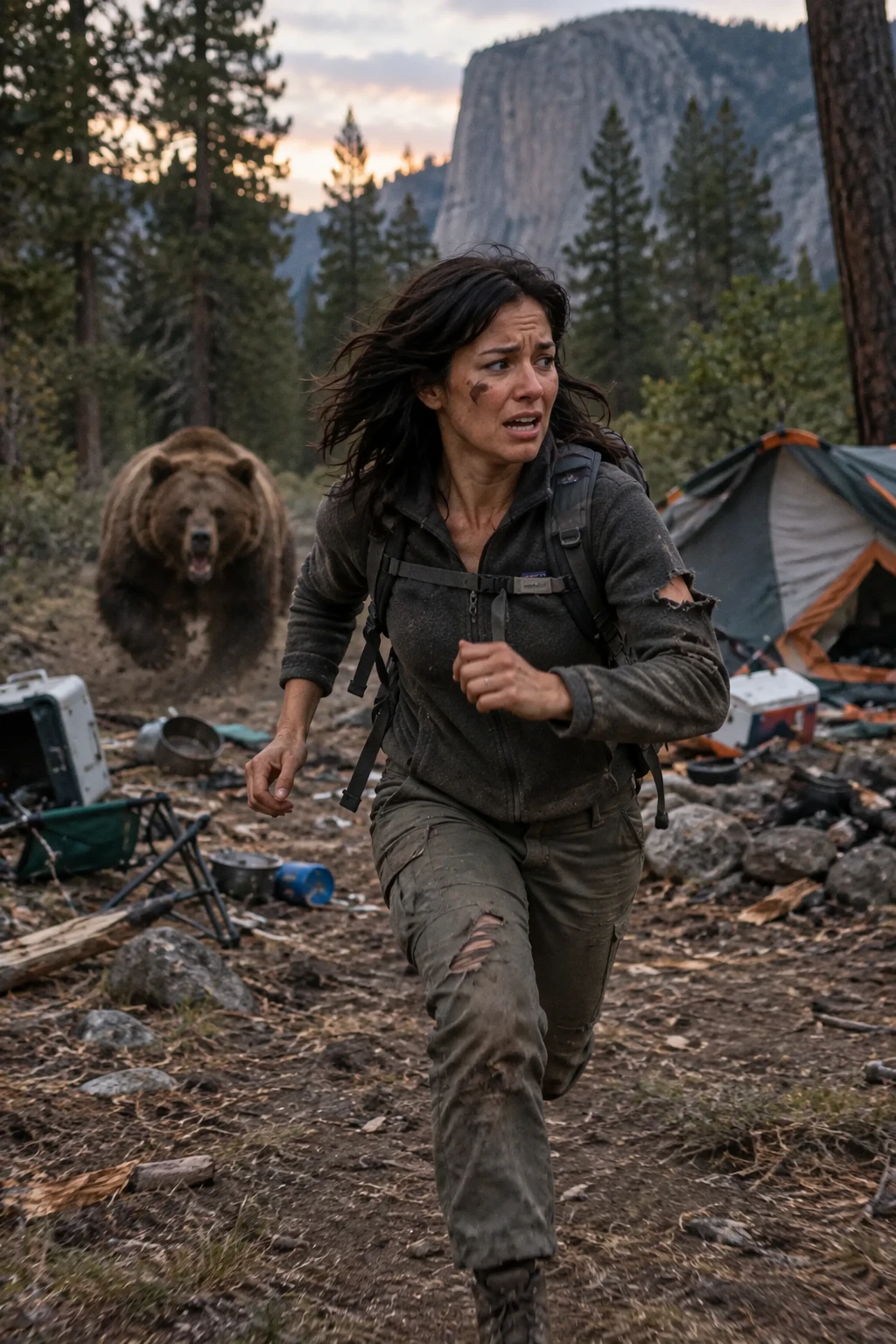
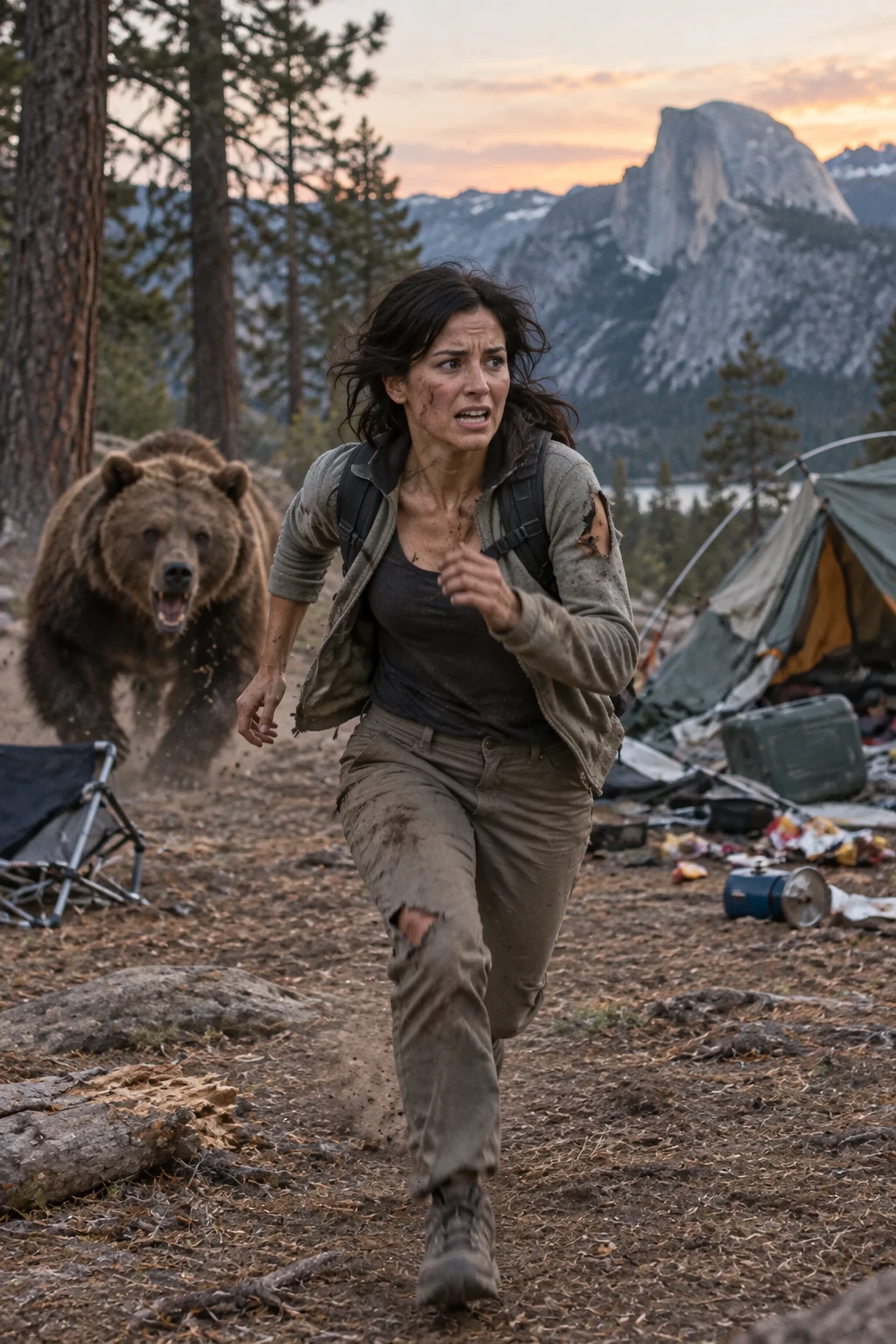
Erstelle eine möglichst realistische Actionszene, in der diese Person vor einem großen, naturgetreu dargestellten Braunbären davonläuft, der einen Zeltplatz angreift. Das Bild soll wie ein echtes Foto wirken, das jemand vor Ort hätte aufnehmen können. Vermeide den überzeichneten, filmischen Look eines Kinoplakats.
Die Frau ist in der Bildmitte und schaut von der Kamera weg. Sie trägt Outdoor-Kleidung zum Campen, ihr Gesicht ist schmutzig und ihre Kleidung hat Risse. Ihre Angst ist deutlich zu sehen, doch sie konzentriert sich ganz auf die Flucht. Hinter ihr verwüstet der Bär den Zeltplatz.
Der Zeltplatz liegt im Yosemite-Nationalpark. Zeige die Natur mit glaubwürdigen Details. Es dämmert, das Licht ist natürlich, die Farben sind realistisch. Die Szene soll unmittelbar, authentisch und ungestellt wirken, wie eine Momentaufnahme. Vermeide filmische Beleuchtung, dramatische Farbkorrekturen und einen stilisierten Bildaufbau.
Beispielergebnisse:
GPT-Image-2.5 Flare
GPT-Image-2.5 Sunburst
Ein Bild in mehreren Schritten verfeinern
Prüfe das erste Ergebnis und verwende es als Eingabe für den nächsten Schritt. Beschränke jede Folgeanfrage auf eine gezielte Änderung, damit du erkennst, was das Ergebnis verbessert hat.
Das Ausgangsbild erstellen
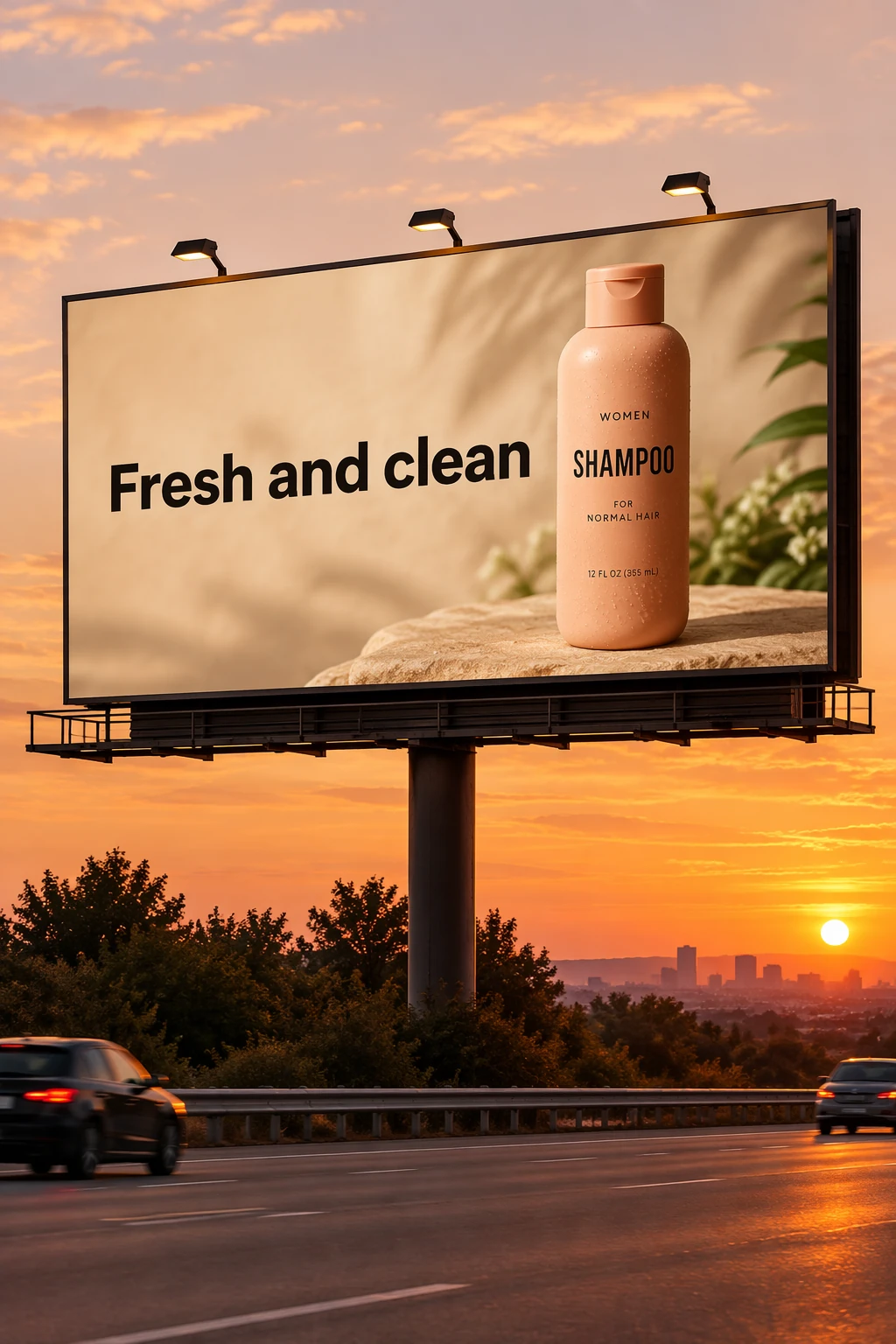
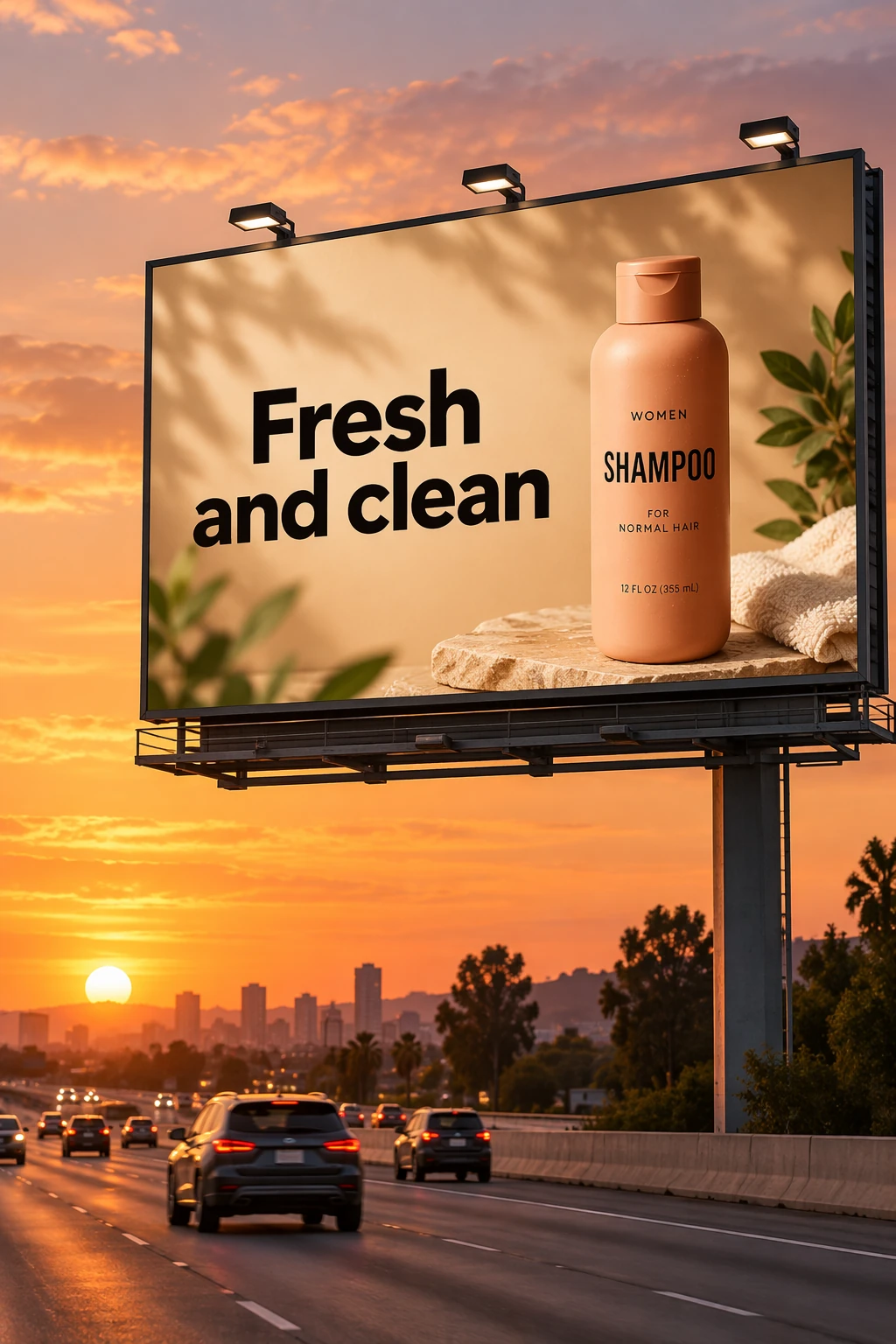
Verwende das Shampoofoto aus dem Abschnitt Ein Produkt vor transparentem Hintergrund freistellen als Eingabe für die Szene mit der Plakatwand. Gib den gewünschten Schriftzug wortgetreu in Anführungszeichen an.
Bearbeitungseinstellungen: size="1024x1536", quality="medium".
Erstelle eine realistische Ansicht einer Plakatwand mit Werbung für das Shampoo an einer Fernstraße bei Sonnenuntergang.
Text auf der Plakatwand (EXAKT, wortgetreu, ohne zusätzliche Zeichen):
„Fresh and clean“
Typografie: fette serifenlose Schrift, hoher Kontrast, zentriert, sorgfältig abgestimmte Buchstabenabstände.
Der Text soll genau einmal erscheinen und einwandfrei lesbar sein.
Keine Wasserzeichen, keine Logos.
Eingabebild:
Beispielergebnisse:
GPT-Image-2.5 Flare
GPT-Image-2.5 Sunburst
Eine einzelne Bedingung ändern
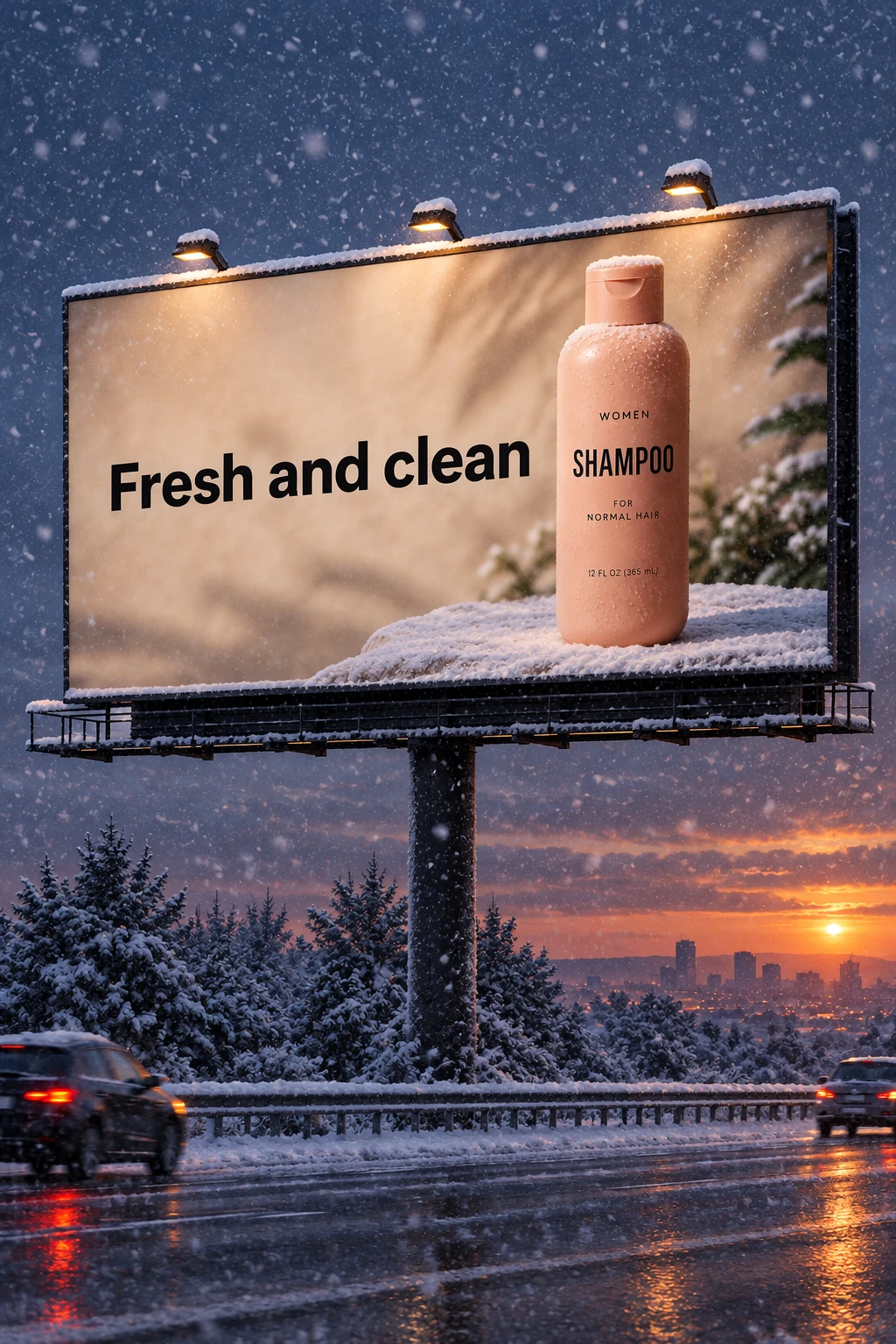
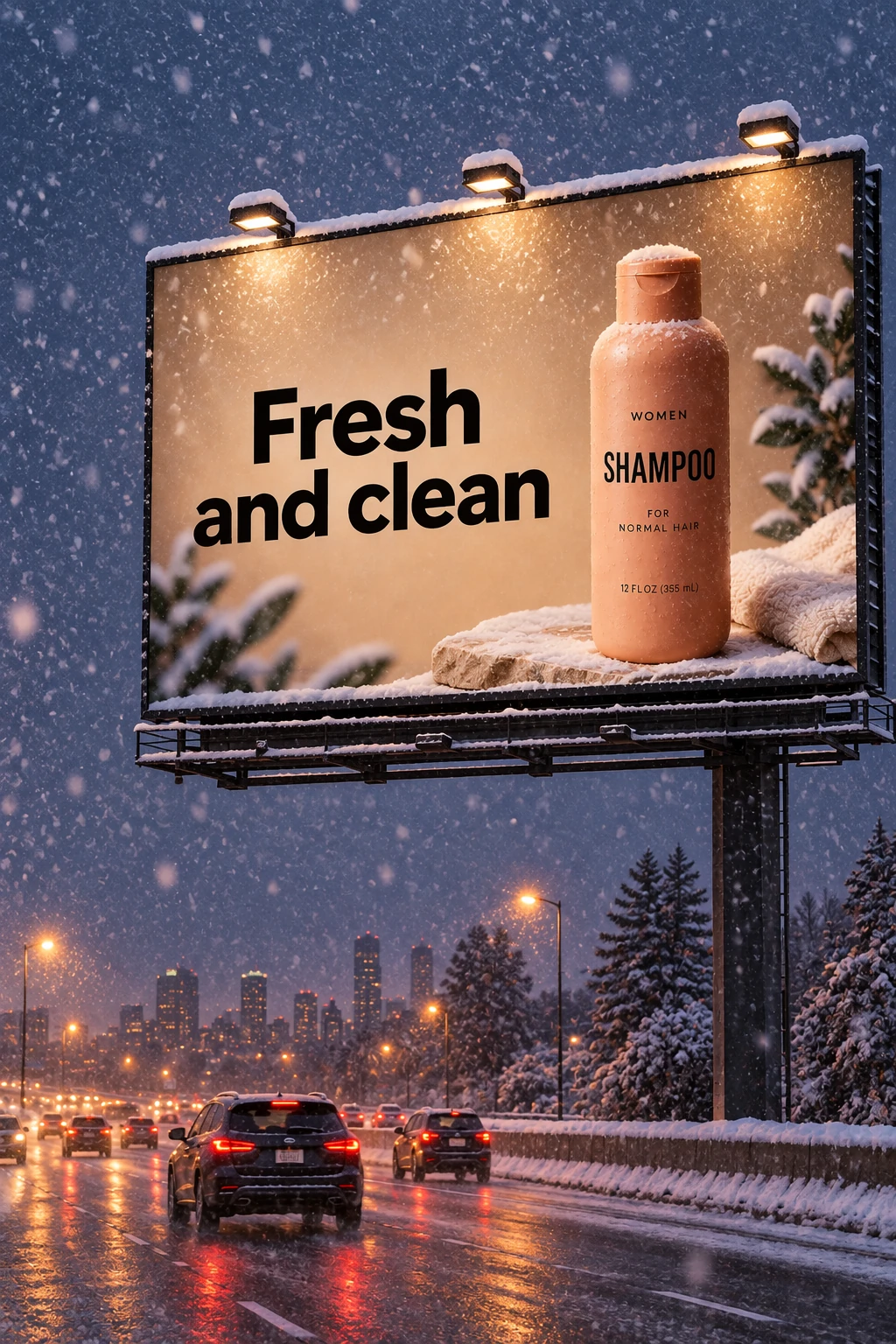
Übergib jedem Modell sein Bild der Plakatwand aus dem vorherigen Schritt als Eingabe für die nächste Bearbeitung. Diese kurze Folgeanfrage ändert das Wetter und erhält die bestehende Szene.
Bearbeitungseinstellungen: size="1024x1536", quality="medium".
Lass die Szene wie einen Winterabend mit Schneefall aussehen.Beispielergebnisse:
GPT-Image-2.5 Flare
GPT-Image-2.5 Sunburst
Einen Charakter einheitlich darstellen
Erstelle für ein Buch mit mehreren Illustrationen ein wiederverwendbares Referenzbild des Charakters. So lässt sich sein Aussehen über verschiedene Szenen, Posen und Buchseiten hinweg leichter bewahren. Verändere Schauplatz und Handlung und nenne die prägenden Merkmale des Charakters erneut.
Den Charakter einführen
Beschreibe Aussehen, Proportionen, Kleidung und Ausstrahlung des Charakters.
Einstellungen für die Bildgenerierung: size="1024x1536", quality="medium".
Erstelle eine Kinderbuchillustration, die den Hauptcharakter vorstellt.

Charakter:
Ein junger Held wie aus einem Märchenbuch, angelehnt an einen kleinen Gesetzlosen, der im Wald lebt.
Er trägt eine schlichte grüne Kapuzentunika, weiche braune Stiefel und eine kleine Gürteltasche.
Er hat einen freundlichen Gesichtsausdruck und sanfte Augen und strahlt Mut und Wärme aus.
Er trägt einen kleinen Holzbogen, mit dem er ausschließlich hilft und niemals jemanden verletzt.

Thema:
Der Charakter beschützt und rettet kleine Waldtiere wie Eichhörnchen, Vögel und Kaninchen.

Stil:
Kinderbuchillustration in handgemalter Aquarelloptik,
weiche Konturen, warme Erdtöne, verspielt und freundlich.
Bilderbuchtypische Proportionen mit leicht vergrößertem Kopf und ausdrucksstarkem Gesicht.

Vorgaben:
- Eigenständiger Charakter (keine urheberrechtlich geschützten Figuren)
- Kein Text
- Keine Wasserzeichen
- Schlichter Waldhintergrund, vor dem der Charakter gut zur Geltung kommt
Beispielergebnisse:
GPT-Image-2.5 Flare
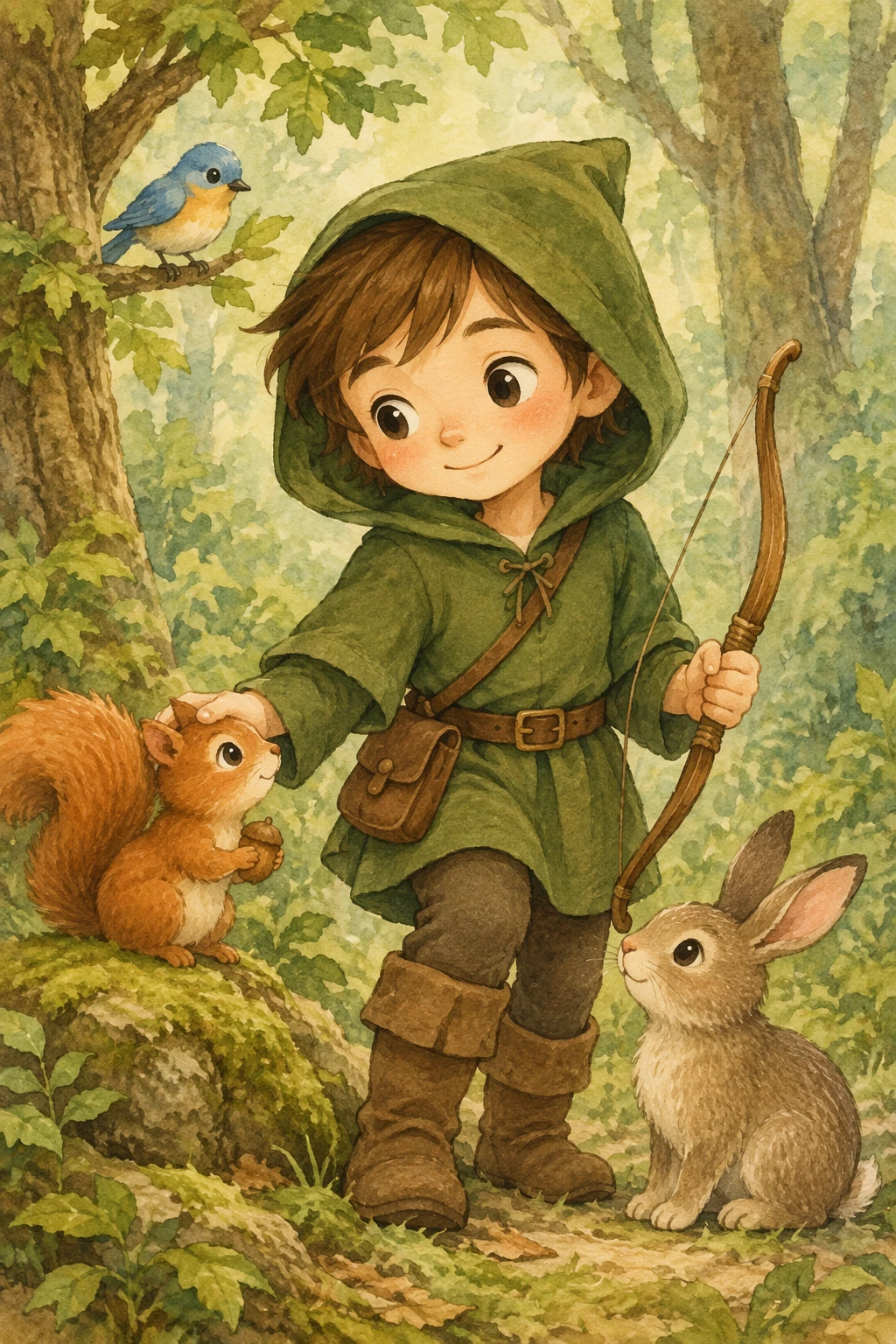
GPT-Image-2.5 Sunburst
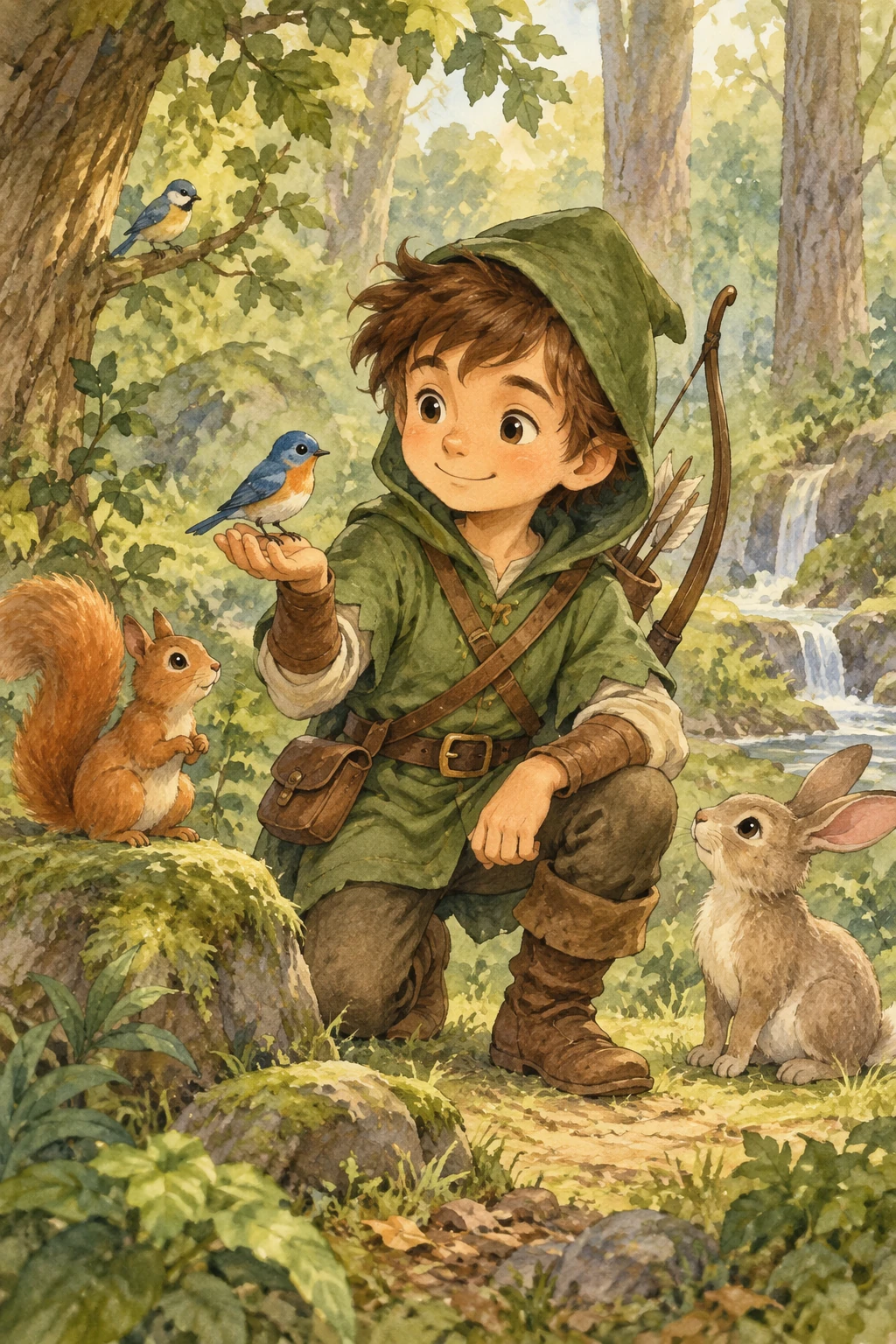
Die Geschichte fortsetzen
Verwende für jedes Modell das Bild des Charakters, das es zuvor generiert hat, und beschreibe eine neue Szene. Wiederhole die Vorgaben zum Aussehen, damit der Charakter wiedererkennbar bleibt.
Bearbeitungseinstellungen: size="1024x1536", quality="medium".
Erzähle die Kinderbuchgeschichte mit demselben Charakter weiter.

Szene:
Nach einem Wintersturm hilft derselbe junge Waldheld einem verängstigten Eichhörnchen
behutsam aus einem umgestürzten Baum heraus.
Er kniet neben dem Eichhörnchen und beruhigt es.

Wiedererkennbare Merkmale des Charakters:
- Dieselbe grüne Kapuzentunika
- Dieselben Gesichtszüge, Proportionen und Farben
- Dasselbe sanfte, heldenhafte Wesen

Stil:
Eine Aquarellillustration für ein Kinderbuch,
weiches Licht, ein verschneiter Wald,
eine warme, tröstliche Stimmung.

Vorgaben:
- Gestalte den Charakter nicht neu
- Kein Text
- Keine Wasserzeichen
Beispielergebnisse:
GPT-Image-2.5 Flare
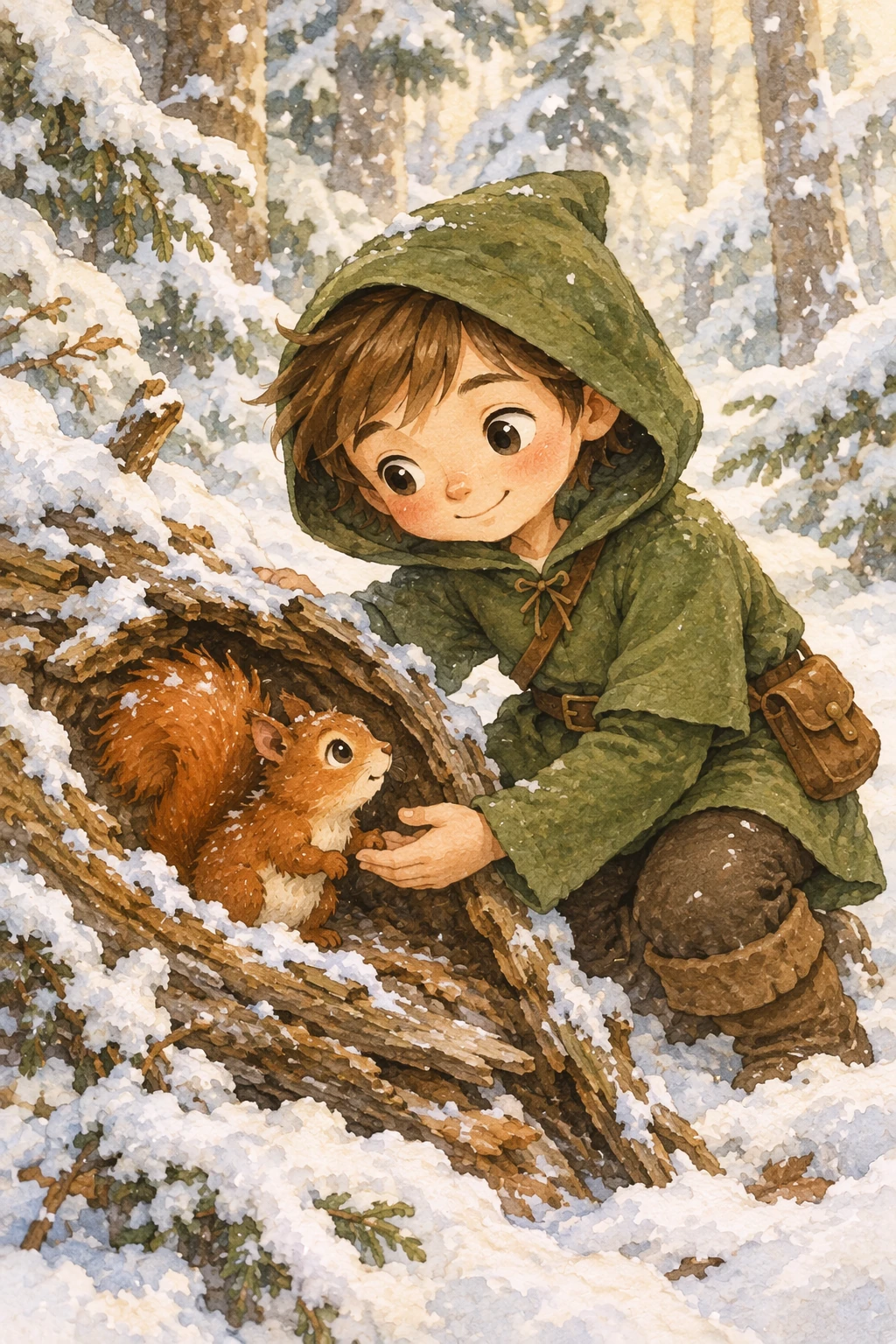
GPT-Image-2.5 Sunburst
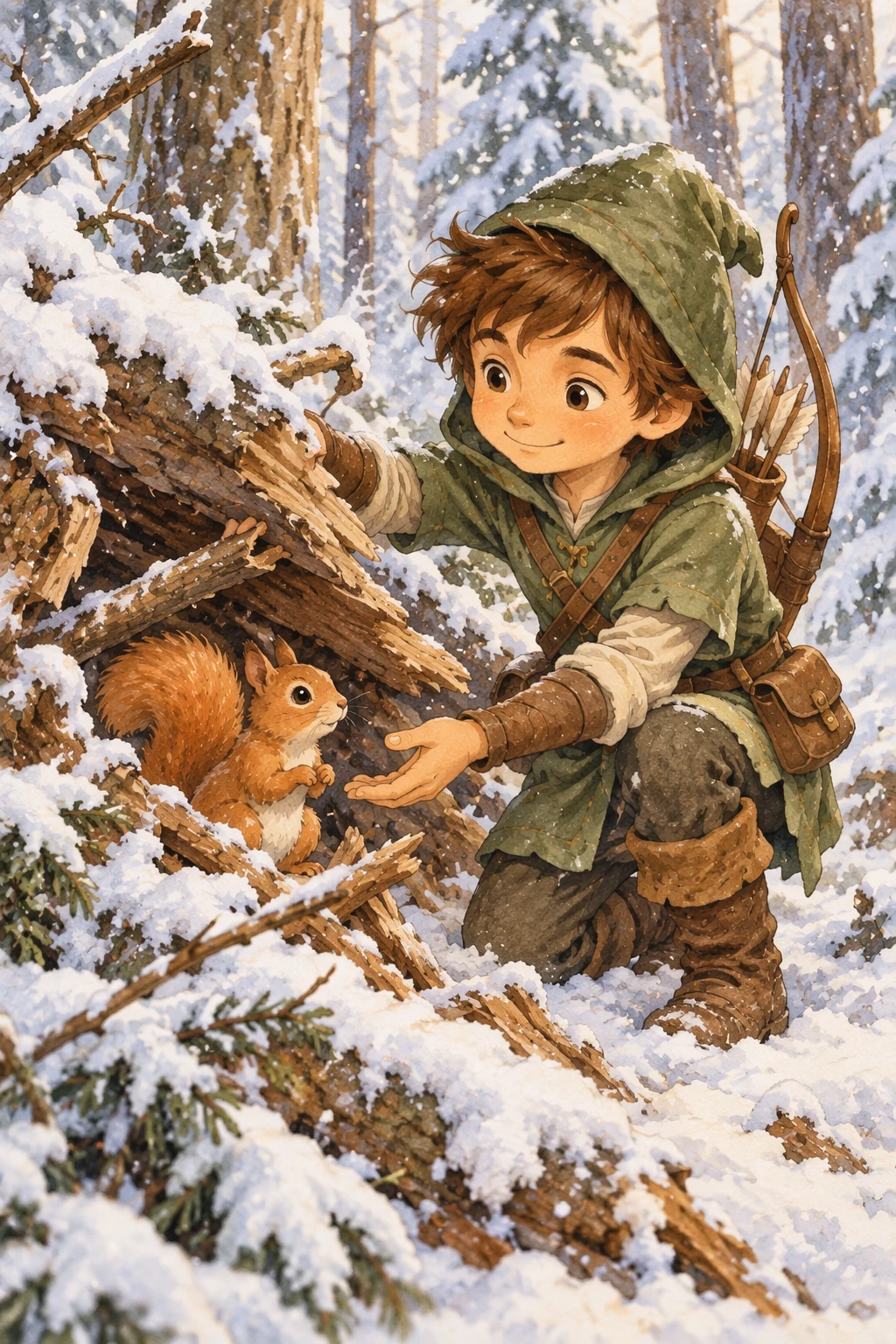
Weitere Workflows
Möbel in einem Raum austauschen
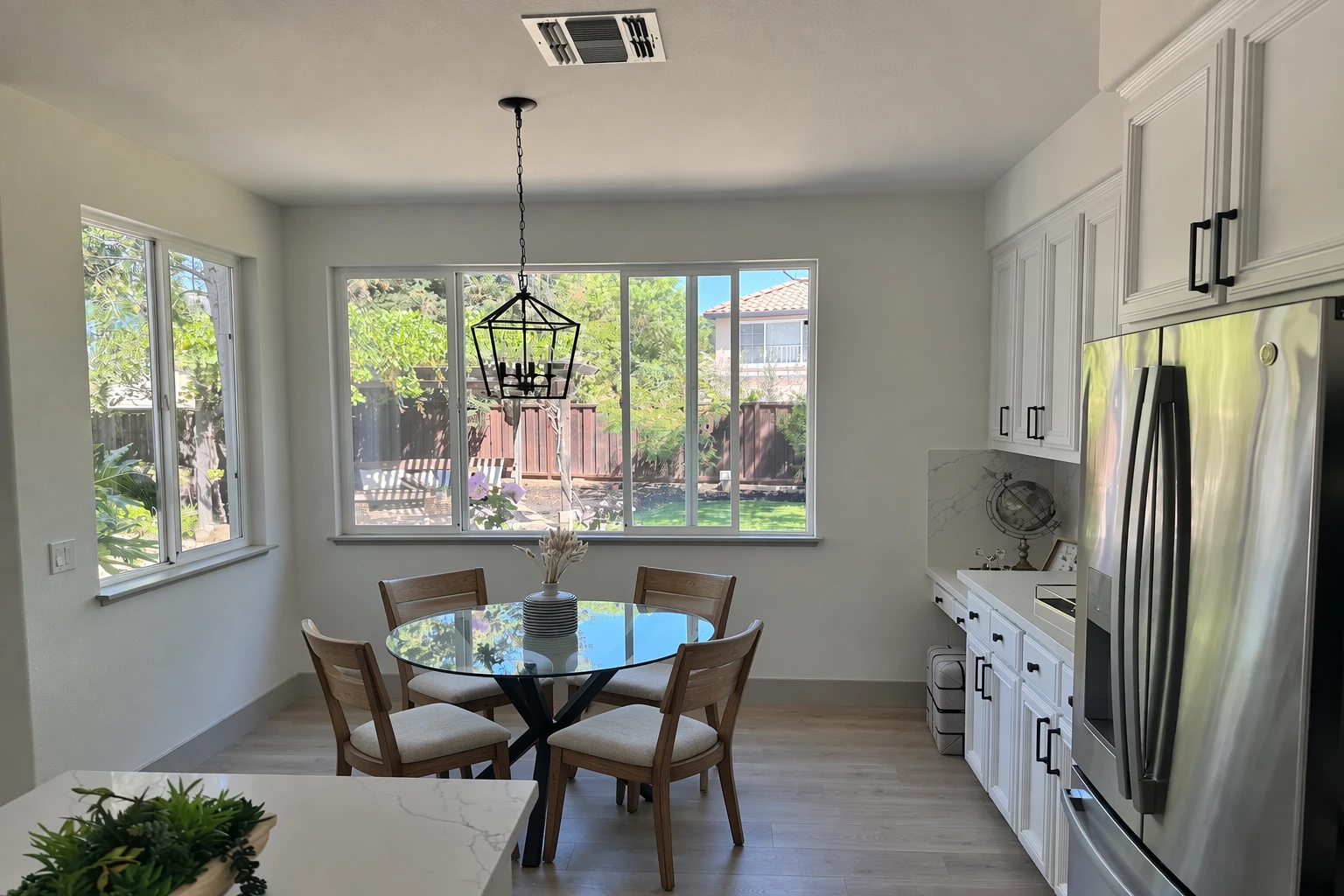
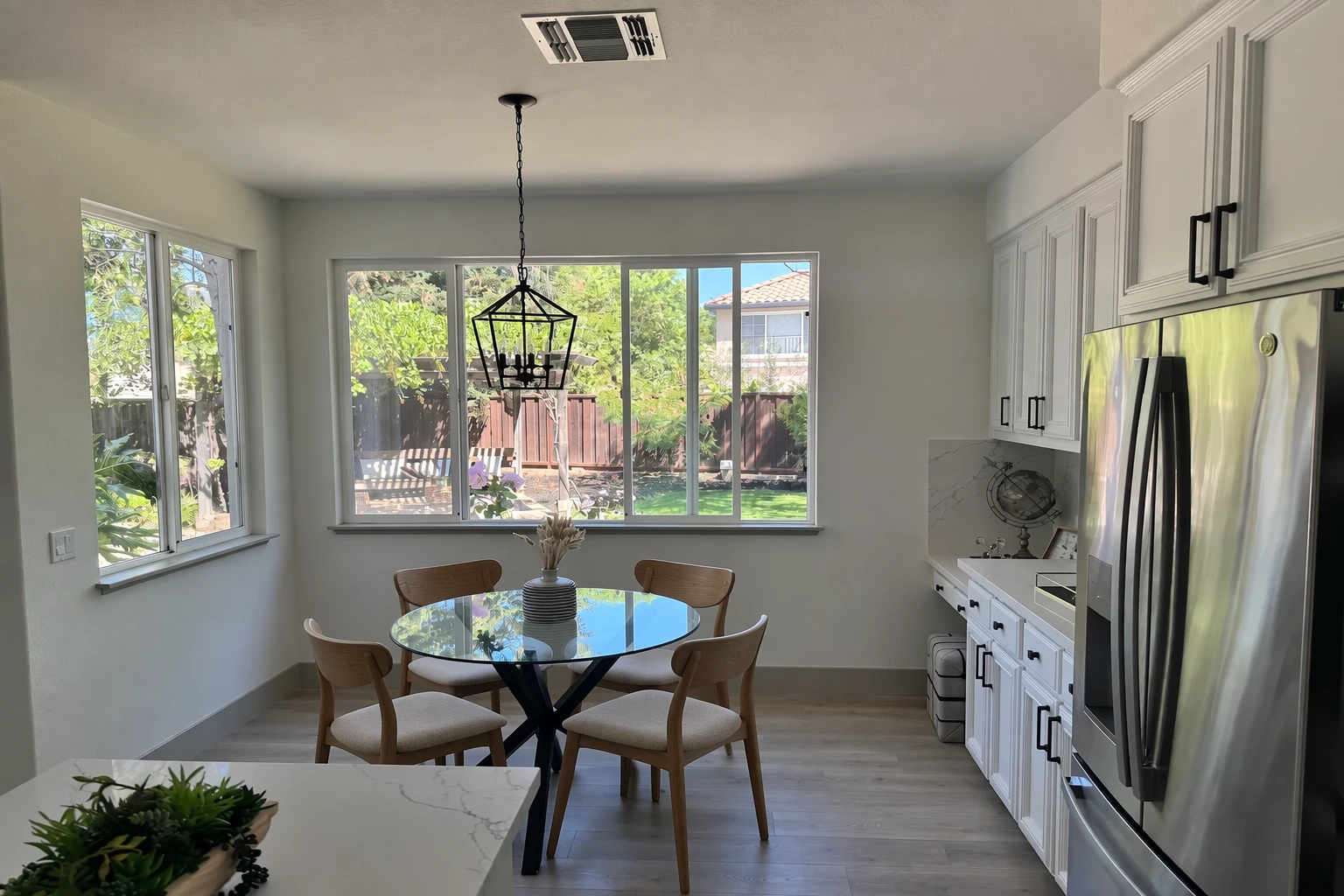
Zeige, wie andere Möbel oder Dekorationen in einem echten Raum aussehen, ohne die gesamte Szene neu zu erstellen. Tausche gezielt einen Gegenstand aus und behalte Kamerawinkel, Beleuchtung, Schatten und Umgebung bei. So wirkt das Ergebnis wie ein echtes Foto des Raums mit dem neuen Möbelstück.
Bearbeitungseinstellungen: size="1536x1024", quality="medium".
Ersetze auf diesem Foto des Raums NUR die weißen Stühle durch Holzstühle.
Behalte Kamerawinkel, Raumbeleuchtung, Schatten auf dem Boden und die umgebenden Gegenstände bei.
Lass alle anderen Bilddetails unverändert.
Stelle Kontaktschatten und Stoffstruktur fotorealistisch dar.
Eingabebild:
Beispielergebnisse:
GPT-Image-2.5 Flare
GPT-Image-2.5 Sunburst
Eine Grußkarte für die Feiertage gestalten
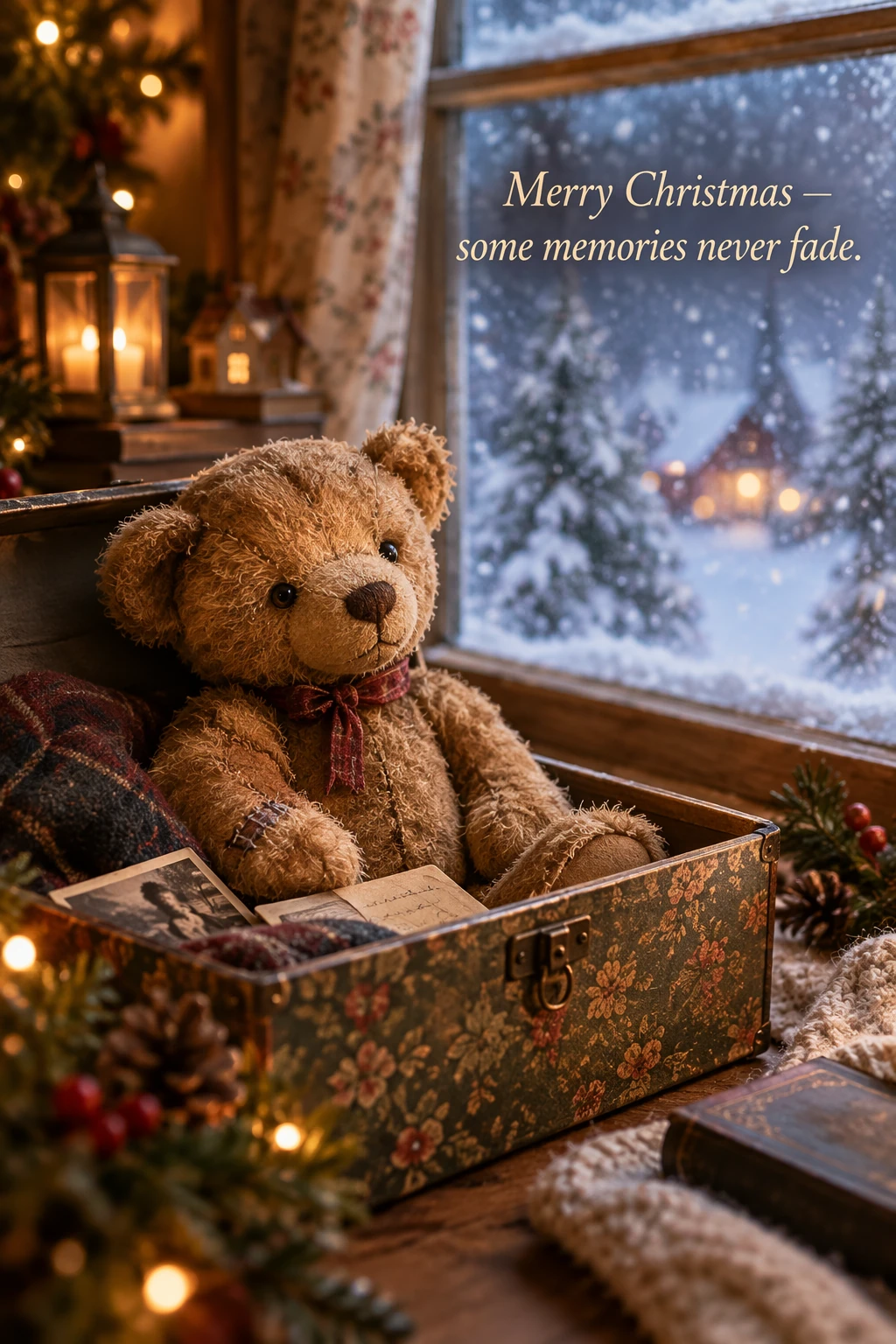
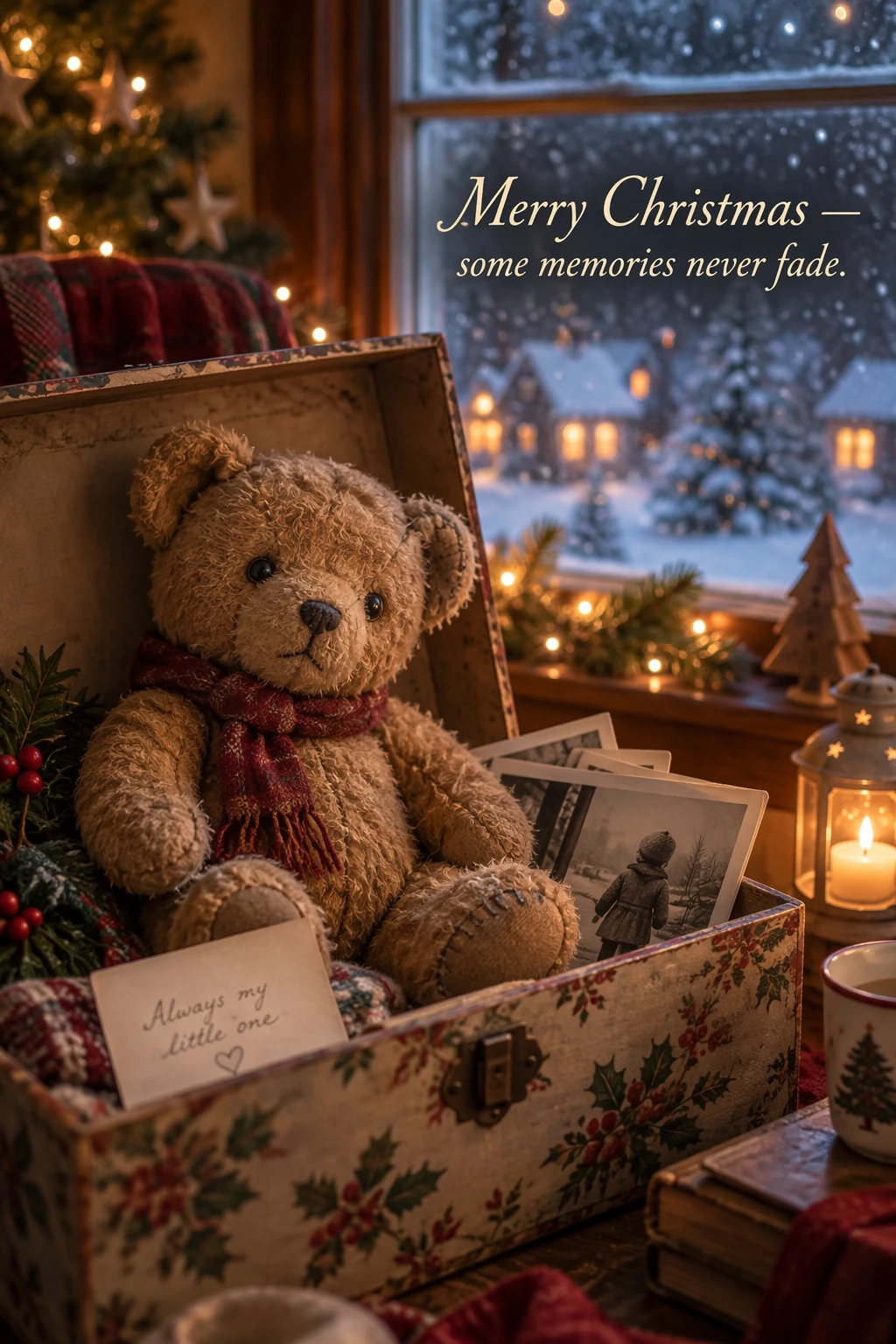
Beschreibe für saisonale Grußkarten die Szene, die gewünschte Stimmung, Materialien, Beleuchtung und den genauen Kartentext. Wenn das Ergebnis wie eine dreidimensionale Pop-up-Karte oder eine fotografierte Karte wirken soll, gib Papierlagen, Fasern, Faltungen und weiches Studiolicht vor. Das folgende Beispiel zeigt eine nostalgische Szene mit einem Teddybären.
Einstellungen für die Bildgenerierung: size="1024x1536", quality="medium".
Erstelle eine Illustration für eine Weihnachtskarte.

Szene:
Eine gemütliche Weihnachtsszene. In einer Schachtel für Erinnerungsstücke sitzt ein alter Teddybär mit leicht abgewetztem Fell und ein paar sorgsam ausgebesserten Nähten. Die Schachtel steht an einem Fenster, draußen fällt Schnee. Die Szene lässt erahnen, dass das Kind inzwischen erwachsen ist und die Erinnerungen geblieben sind.

Stimmung:
Warm, nostalgisch, sanft und gefühlvoll.

Stil:
Hochwertige Fotografie für eine Weihnachtskarte, weiches filmisches Licht,
realistische Texturen, geringe Schärfentiefe,
dezente Bokeh-Lichter und ein Bildaufbau, der sich für einen hochwertigen Druck eignet.

Vorgaben:
- Ausschließlich ein eigenständiges Motiv
- Keine Markenzeichen
- Keine Wasserzeichen
- Keine Logos

Verwende NUR diesen Kartentext und gib ihn wortgetreu wieder:
„Merry Christmas — some memories never fade.“
Beispielergebnisse:
GPT-Image-2.5 Flare
GPT-Image-2.5 Sunburst
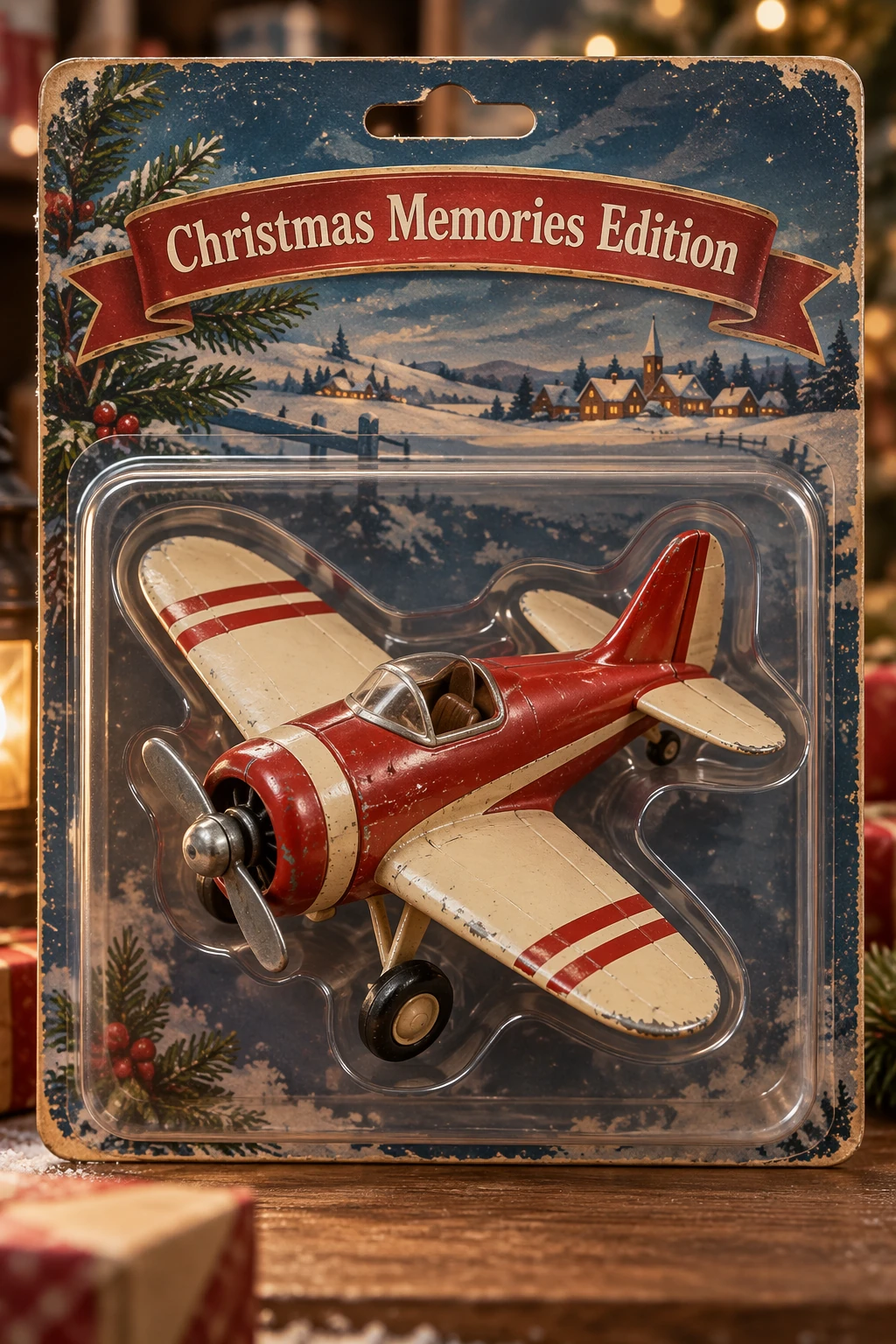
Sammlerartikel entwerfen
Erkunde Ideen für Sammlerartikel und ihre Verpackung mit Angaben, wie du sie für ein Produktfoto machen würdest. Beschreibe Materialien, Verpackung und Schärfe des Aufdrucks. Verwende eigenständige Entwürfe, die keine Rechte Dritter verletzen, und vergleiche mehrere Varianten der Figuren oder Verpackungen.
Einstellungen für die Bildgenerierung: size="1024x1536", quality="medium".
Entwirf eine Actionfigur zum Sammeln in Form eines nostalgischen Spielzeugflugzeugs in einer Blisterverpackung. Das Propellerflugzeug hat abgerundete Tragflächen, einen drehenden Propeller an der Nase, leicht abgestoßene Lackkanten und die klassischen Proportionen eines Kinderspielzeugs. Es soll ein weihnachtliches Sammlerstück sein.

Konzept:
Ein nostalgisches Sammlerstück zu Weihnachten, inspiriert von den einfachen Spielzeugflugzeugen,
mit denen Kinder früher in den Winterferien spielten.
Es soll Wärme vermitteln und an die Fantasie und das Staunen der Kindheit erinnern.

Stil:
Hochwertige Spielzeugfotografie mit realistischen Oberflächen aus Kunststoff und lackiertem Metall,
Studiolicht, geringe Schärfentiefe,
gestochen scharfer Etikettendruck und eine hochwertige Präsentation für den Einzelhandel.

Vorgaben:
- Ausschließlich ein eigenständiger Entwurf
- Keine Markenzeichen
- Keine Wasserzeichen
- Keine Logos

Verwende NUR diesen Verpackungstext und gib ihn wortgetreu wieder:
„Christmas Memories Edition“
Beispielergebnisse:
GPT-Image-2.5 Flare
GPT-Image-2.5 Sunburst

Ein vollständiges Beispiel ausführen
In diesem ausführbaren Beispiel ist gpt-image-2 weiterhin fest eingestellt. Nutze es als Vergleichsbasis. Wähle anschließend für deinen Test ein verfügbares Modell und die von ihm unterstützten Anfrageeinstellungen aus.
Die folgenden Beispiele generieren vier Logovarianten und stellen ein Produkt vor transparentem Hintergrund frei. Installiere das OpenAI SDK für Python mit pip install openai oder für Ruby mit gem install openai. Setze OPENAI_API_KEY und speichere das Produktfoto als input_images/shampoo.webp. Für Live-Anfragen fallen API-Nutzungsgebühren an.
Weitere Prompts und vollständige Workflows findest du im Original-Notebook.
Das Ergebnis prüfen
Prüfe vor der Verwendung, ob das Ergebnis deine Anforderungen erfüllt:
- Ist der vorgegebene Text korrekt und gut lesbar? Stimmen bei Diagrammen die Beschriftungen und die dargestellten Zusammenhänge?
- Sind die Identität der Personen, die Produktformen, die Beschriftungen und die Details aus den Referenzbildern erhalten geblieben?
- Hat die Bearbeitung nur das verändert, was du angefordert hast?
- Wenn Transparenz erforderlich ist, enthält die Datei einen Alphakanal oder zeigt sie lediglich einen gezeichneten Hintergrund?
Wenn du Prompts oder Modelle änderst, vergleiche Qualität, Latenz und Kosten anhand repräsentativer Eingaben. Die aktuellen Kosten findest du in der Preisübersicht für die Bildgenerierung.
Referenz zu GPT-Image-2
Überblick und Einstellungen für Anfragen in bestehenden Workflows mit GPT-Image-2.
Überblick
GPT-Image-2 unterstützt die Bildgenerierung und Bildbearbeitung. Das Modell kann Text in Bildern darstellen, Bilder anhand von Referenzbildern bearbeiten und Bilder in verschiedenen Größen ausgeben. Nutze diese Referenz, um bestehende Integrationen zu pflegen. Der Leitfaden zum Prompting beschreibt modellübergreifende Techniken für die Bildkomposition, die Textdarstellung und den Einsatz von Referenzbildern. Er zeigt auch, wie du bei der Bearbeitung Details erhältst. Die Bildbeispiele im Leitfaden wurden mit GPT-Image-2.5 Flare und GPT-Image-2.5 Sunburst erstellt. Die Ergebnisse können je nach Modell unterschiedlich ausfallen. Nutze für die Migration die Abschnitte zur Modellauswahl und zum Vorgehen bei der Evaluierung.
Modellparameter
Verwende client.images.generate zur Bildgenerierung und client.images.edit zur Bildbearbeitung. Im Leitfaden zur Bildgenerierung erfährst du, wie du die API einrichtest, und findest Beispiele für API-Anfragen.
| Parameter | GPT-Image-2 |
|---|---|
model |
gpt-image-2 |
quality |
low, medium, high oder auto |
size |
auto oder eine unterstützte Auflösung. Beachte die Größenbeschränkungen. |
input_fidelity |
Lass diesen Parameter weg. Das Modell verarbeitet Eingabebilder immer mit hoher Detailtreue. |
output_format |
png, jpeg oder webp |
background |
Für Bilder mit transparentem Hintergrund musst du ausdrücklich transparent angeben und PNG oder WebP als Ausgabeformat wählen. |
output_compression |
Verwende diesen Parameter nur für die Ausgabe als JPEG oder WebP. Lass ihn bei PNG weg. |
Für gpt-image-2 sind transparente Hintergründe als Vorschaufunktion verfügbar.
Die ursprünglichen Prompts, Eingaben und ausführbaren Workflows findest du in der verlinkten Version des Notebooks zu GPT-Image-2.
Referenz zu GPT Image 1.5
Überblick und Einstellungen für Anfragen in bestehenden Workflows mit GPT Image 1.5.
Überblick
Veraltetes Modell. Die Abschaltung von gpt-image-1.5 ist für den 1. Dezember 2026 geplant. Lies die Ankündigung zur Abschaltung und prüfe vor der Migration, ob deine bestehenden Workflows mit gpt-image-2 wie erwartet funktionieren.
GPT Image 1.5 unterstützt die Bildgenerierung und Bildbearbeitung. Du kannst Text in Bildern darstellen, fotorealistische Bilder erzeugen und Bilder anhand von Referenzbildern bearbeiten. Nutze diese Referenz, um bestehende Integrationen zu pflegen. Der Leitfaden zum Prompting beschreibt modellübergreifende Techniken für die Bildkomposition, die Textdarstellung und die Arbeit mit Referenzbildern. Er zeigt auch, wie du Details bei der Bearbeitung erhältst. Teste diese Techniken mit deinem Modell und deinen Eingaben. Die Ergebnisse können je nach Modell unterschiedlich ausfallen.
Modellparameter
Verwende client.images.generate für die Bildgenerierung und client.images.edit für die Bildbearbeitung. Im Leitfaden zur Bildgenerierung erfährst du, wie du die API einrichtest, und findest Beispiele für Anfragen.
| Parameter | GPT Image 1.5 |
|---|---|
model |
gpt-image-1.5 |
quality |
low, medium, high oder auto |
size |
1024x1024, 1024x1536, 1536x1024 oder auto |
output_format |
png, jpeg oder webp |
output_compression |
0 bis 100, nur für die Ausgabe als JPEG oder WebP |
background |
Setze den Wert für einen transparenten Hintergrund ausdrücklich auf transparent und verwende PNG oder WebP. |
input_fidelity |
low oder high. Mit high bleiben Details der Eingabebilder erhalten, während quality die Generierung der Ausgabebilder steuert. Lass diesen Parameter bei der Migration zu GPT-Image-2 weg. Dieses Modell verarbeitet Eingabebilder immer mit hoher Detailtreue. |
Referenz zu GPT Image 1
Bisherige Einstellungen für Anfragen, die du bei der Migration deiner Workflows mit GPT Image 1 nachschlagen kannst.
Überblick
Modell außer Betrieb. gpt-image-1 wurde am 23. Oktober 2026 abgeschaltet. Verwende stattdessen
gpt-image-2.5-sunburst oder gpt-image-2.5-flare. Einzelheiten zur Migration findest du im
Hinweis zur Einstellung des Modells.
GPT Image 1 unterstützte die Bildgenerierung und die Bildbearbeitung mit Referenzbildern und Masken. Nutze diese Referenz, wenn du bestehende Integrationen migrierst. Im Leitfaden zum Prompting findest du modellübergreifende Techniken, mit denen du Szenen beschreiben, Details erhalten und bearbeitete Bilder weiter verfeinern kannst.
Modellparameter
Die folgenden Einstellungen galten für Anfragen an GPT Image 1. Im Leitfaden zur Bildgenerierung findest du Informationen zu den unterstützten Modellen und zum API-Setup sowie aktuelle Beispiele für Anfragen.
| Parameter | GPT Image 1 |
|---|---|
model |
gpt-image-1 |
quality |
low, medium, high oder auto |
size |
1024x1024, 1024x1536, 1536x1024 oder auto |
output_format |
png, jpeg oder webp |
output_compression |
0–100, nur für die Ausgabe als JPEG oder WebP |
background |
Für einen transparenten Hintergrund gib ausdrücklich transparent an und verwende PNG oder WebP. |
input_fidelity |
low oder high. Mit high bleiben Details des Eingabebilds erhalten. Mit quality steuerst du die Qualität des generierten Bilds. Eine hohe Detailtreue erfordert mehr Token für die Bildeingabe. Lass diesen Parameter bei der Migration zu GPT-Image-2 weg, da das Modell Eingabebilder immer mit hoher Detailtreue verarbeitet. |