
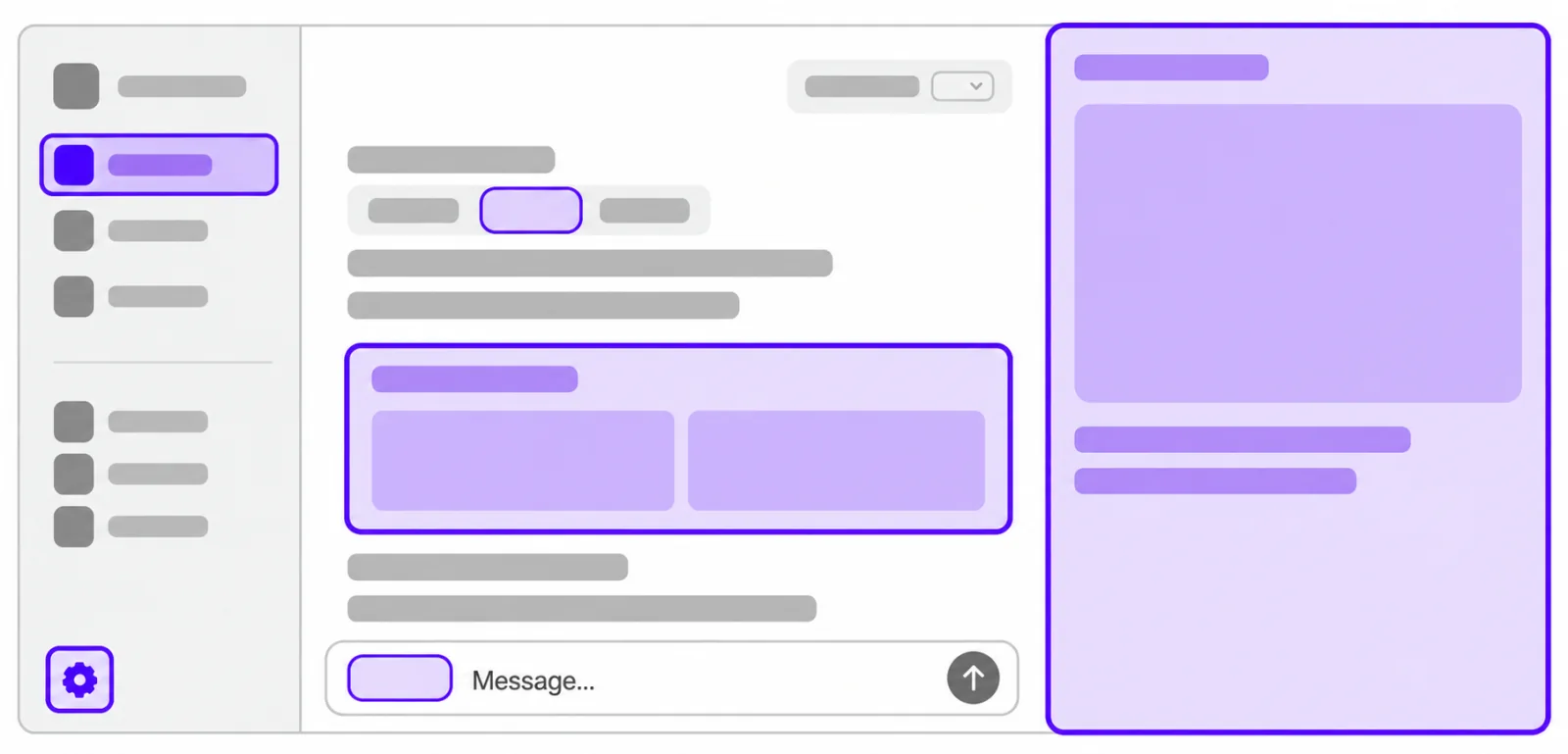
Mit OpenAI MCP Extensions kannst du deine Plugins in zentrale Bereiche von ChatGPT einbinden, etwa in die Seitenleiste, den Editor und die Dateiansicht.
Plugin-Erweiterungen sind bald auch mit ChatGPT Free und ChatGPT Go im Web verfügbar. Bestehende Plugin-Funktionen kannst du wie bisher nutzen. Erwähnungen im Editor sind nur in der Desktop-App von ChatGPT verfügbar.
Erweiterungen ausprobieren
Mit Bits & Bolts, unserem Plugin mit Beispielen für alle Erweiterungen, kannst du die Funktionen selbst ausprobieren. Sobald neue Erweiterungen verfügbar sind, aktualisieren wir das Plugin.

Erste Schritte bei der Entwicklung
Im GitHub-Repository findest du Installationsanleitungen, SDK-Beispiele und die vollständige Spezifikation.
Füge deinem MCP-Server und der Benutzeroberfläche deiner App Erweiterungen hinzu.
Füge mit dem MCP-SDK für Python serverseitige Erweiterungen hinzu.
Definiert die formale, sprachunabhängige API, die die Spezifikationen für MCP und MCP Apps erweitert.
Sobald dein Server bereit ist, verbinde dein Plugin mit ChatGPT und teste es. Erstelle anschließend ein Paket für die Weitergabe.
Erweiterungen im Überblick
Mit Erweiterungen lässt sich dein Plugin an verschiedenen Stellen in ChatGPT nutzen. Mit wenigen Zeilen SDK-Code gibst du an, welche Erweiterungen dein Plugin unterstützt.
| Erweiterung | Was die Erweiterung ermöglicht | |
|---|---|---|
| Apps in der Seitenleiste | Über die Seitenleiste lässt sich deine App öffnen und im Vollbildmodus nutzen. | |
| Seitenbereiche für Chats | Wer deine App neben einem Chat öffnet, behält beim Arbeiten den Chat im Blick. | |
| Plugin-Einstellungen | Die produktspezifischen Einstellungen deines Plugins lassen sich direkt in ChatGPT anpassen. | |
| Dateien anzeigen und bearbeiten | Wer eine unterstützte Datei öffnet, kann sie in deiner Oberfläche lesen, Aktualisierungen live verfolgen und Änderungen speichern. | |
| Anzeigemodi | Lege fest, wo und wie deine App in ChatGPT-Chats erscheint. | |
| Deep Links | Verlinke direkt auf eine bestimmte Seite oder ein bestimmtes Element in deiner App in der Seitenleiste. | |
| Erweiterter Modellkontext | Steuere Anmerkungen und lege fest, wie angehängter Kontext im Editor erscheint. | |
| Erweiterter Nachrichtenversand | Sende Nachrichten an den aktuellen Chat. In der Desktop-App und in Work im Web kannst du sie auch an einen neuen Chat senden. | |
| Erwähnungen im Editor | Im Editor der Desktop-App von ChatGPT lassen sich Inhalte aus deinem Plugin suchen und auswählen. | |
| Erweiterte Formulare | Frage strukturierte Eingaben ab oder biete Bilder zur Auswahl an. Gib die Antwort anschließend an dein Tool zurück. | |
| Erste Schritte mit dem Plugin | Zeige in einem neuen oder bestehenden Chat Schritt für Schritt, wie sich dein Plugin einrichten lässt. |
Apps in der Seitenleiste
Füge der globalen Seitenleiste einen Eintrag hinzu, über den sich deine MCP App im Vollbildmodus öffnen lässt.
Übergib diese Metadaten als _meta, wenn du das Tool deiner MCP App registrierst. Ersetze ui://parts/library durch den URI deiner registrierten UI-Ressource.
import type { OpenAIUiToolMetadata } from "@openai/mcp-extensions/server";

const toolMetadata = {
  ui: { resourceUri: "ui://parts/library" },
  "openai/ui": {
    entrypoints: [{ type: "global" }],
  } satisfies OpenAIUiToolMetadata,
};
Verwende { type: "thread" }, um im Seitenbereich eines Chats einen Einstiegspunkt hinzuzufügen. Vollständige Beispiele für die Registrierung findest du in der Anleitung zu Einstiegspunkten.
Dateien anzeigen und bearbeiten
Öffne deine MCP App im Seitenbereich des Chats, wenn jemand eine Datei mit einer unterstützten Dateiendung öffnet.
Definiere in _meta für dein Tool einen Einstiegspunkt für Dateien und gib die Dateiendungen an, die deine Dateiansicht unterstützt.
import type { OpenAIUiToolMetadata } from "@openai/mcp-extensions/server";

const toolMetadata = {
  ui: { resourceUri: "ui://parts/viewer" },
  "openai/ui": {
    entrypoints: [{ type: "file", extensions: ["stl"] }],
  } satisfies OpenAIUiToolMetadata,
};
Ersetze ui://parts/viewer durch den URI deiner registrierten UI-Ressource. Die App erhält einen Ressourcen-URI für die geöffnete Datei. Die Anleitung zu Datei-Handlern zeigt dir, wie du diesen URI entgegennimmst und die Ressource mit dem App-SDK liest.
Erweiterte Formulare
Ergänze Standardformulare von MCP um native ChatGPT-Komponenten mit zusätzlichen Funktionen.
import type {
OpenAIForm,
OpenAIFormOption,
} from "@openai/mcp-extensions/server";
function partSelectionSchema(parts: OpenAIFormOption[]): OpenAIForm {
return {
type: "object",
properties: {
part: {
type: "string",
title: "Part",
oneOf: parts,
},
},
required: ["part"],
};
}Übergib dieses Schema als requestedSchema in deiner Formularanfrage. Jede Option verwendet const und title. Mit x-openai-thumbnail kannst du optional ein Symbol angeben.
Bei OpenAI registrierte MCP-Server erfordern Anfragen mit mehreren Kommunikationsrunden (MRTR).
Erweiterungen in der Praxis
So setzen bekannte Plugins die Erweiterungen ein.

Canva
Über Tabs in der Seitenleiste kannst du direkt in ChatGPT Canva-Designs erstellen und in der Vorschau ansehen.

Figma
Mit Erwähnungen im Editor kannst du direkt in der Desktop-App von ChatGPT nach Figma-Dateien suchen und sie erwähnen.

Adobe
Dank Handlern für Dateiendungen kannst du Dateien mit Acrobat und Photoshop direkt in ChatGPT bearbeiten.