Den vollständigen Index der Dokumentation findest du in llms.txt. Die Markdown-Version einer Dokumentationsseite erhältst du, indem du
.md an die URL der Seite anhängst.
Datenschutz bei automatisierten Sicherheitsprüfungen in API-Workflows
Die Einstellung „Keine Datenaufbewahrung mit Private Safety Processing“ (ZDR mit PSP) ermöglicht automatisierte Offline-Sicherheitsprüfungen, ohne dass OpenAI die Prompts oder Antworten deiner Organisation aufbewahrt. In diesem Leitfaden erfährst du, wie ZDR mit PSP funktioniert und welche Aufgaben du im Betrieb übernimmst. Die vollständige Architektur und das Sicherheitsmodell findest du im technischen Whitepaper zu Private Safety Processing.
Überblick über Private Safety Processing (1 Minute 31 Sekunden).
Drei Grundprinzipien
Deine Organisation kontrolliert ihre Inhalte
Die Inhalte liegen in einem Speicher, den deine Organisation kontrolliert. Sie verwaltet sowohl die Zugriffsberechtigungen als auch die Schlüsselfreigabe über Enterprise Key Management (EKM). Beides ist erforderlich, um geschützte Sicherheitsdatensätze abzurufen und zu entschlüsseln.
Keine Prüfung durch Menschen
Die Sicherheitsprüfung darf Mitarbeitenden von OpenAI keine neue Möglichkeit eröffnen, geschützte Kundeninhalte zu lesen. Die Entschlüsselung erfolgt in einer zugelassenen, hardwareseitig attestierten Laufzeitumgebung für Sicherheitsprüfungen, die menschlichen Zugriff ausschließt. Nur klar begrenzte Sicherheitssignale und betriebliche Metadaten verlassen die geschützte PSP-Prüfung im Klartext.
Aufbewahrung ausschließlich zu Sicherheitszwecken
Inhalte im kundeneigenen Speicher dienen ausschließlich genehmigten Sicherheitszwecken. Kundeninhalte dürfen weder zum Trainieren von Modellen verwendet noch anderen Teams bei OpenAI oder seinen Partnerunternehmen zugänglich gemacht werden.
So funktioniert ZDR mit PSP
Die Architektur umfasst zwei Abläufe:
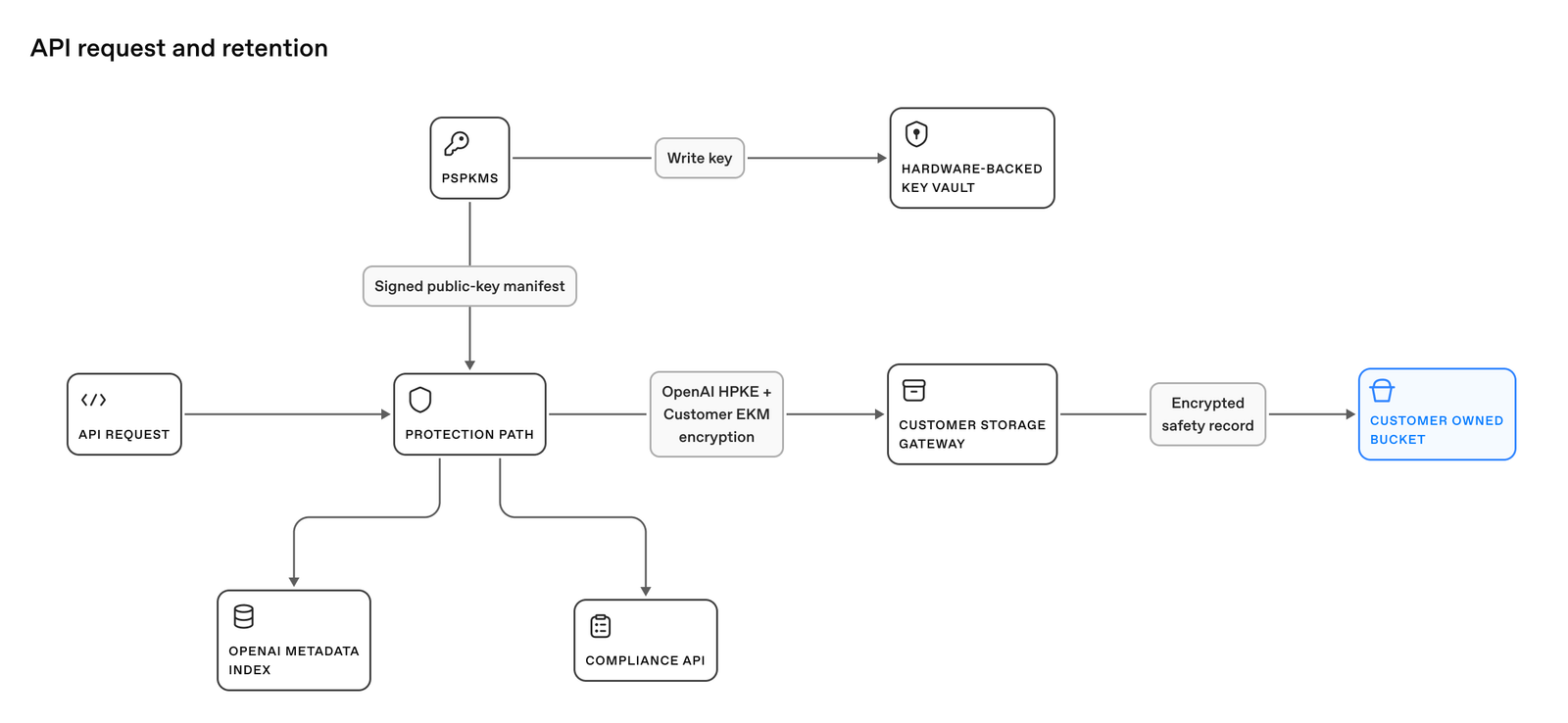
Bei der Verarbeitung und Aufbewahrung von API-Anfragen werden die dafür infrage kommenden API-Inhalte geschützt und in einem Speichercontainer unter deiner Kontrolle aufbewahrt.
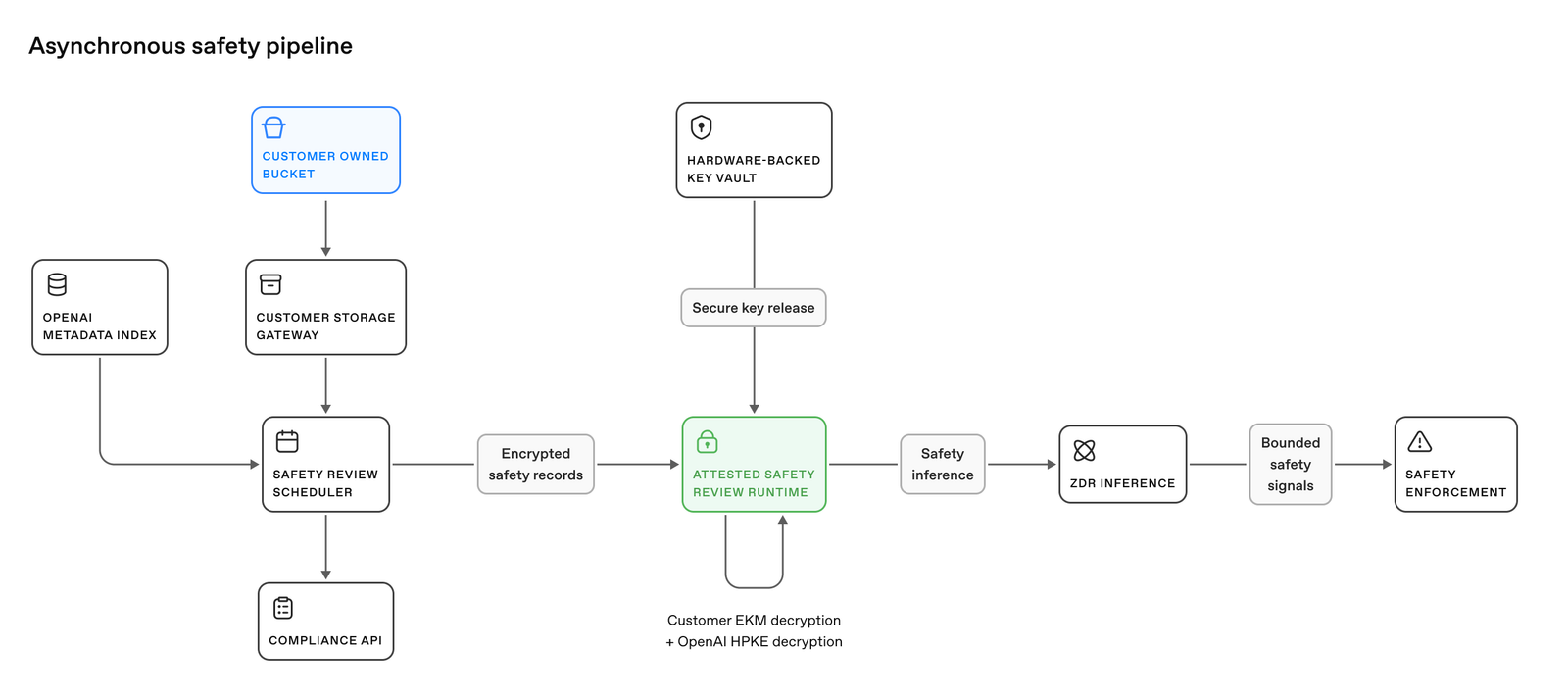
Die asynchrone Sicherheitspipeline ruft Datensätze ausschließlich für genehmigte automatisierte Sicherheitsprüfungen ab und gibt nur klar begrenzte Entscheidungen zum Prüfergebnis aus.
API-Anfragen und Aufbewahrung
Eine Interaktion besteht aus deinem Prompt und der Antwort des Modells. Sie wird zur Prüfung ausgewählt, wenn ein Sicherheitsklassifikator sie weiterleitet oder eine genehmigte Stichprobenrichtlinie dies vorsieht. Die Weiterleitung allein belegt keinen Richtlinienverstoß.
Das System verschlüsselt den Datensatz und schreibt ihn in deinen regionalen Cloud-Speicher. OpenAI führt einen Index mit betrieblichen Metadaten und einem Verweis auf den Speicherort. Der Index enthält keine Kopie des Inhalts. Verschlüsselung und Speicherung erfolgen asynchron, ohne die Inferenz zu blockieren.
Asynchrone Sicherheitspipeline
ZDR mit PSP ruft verschlüsselte Datensätze aus deinem Speicher ab und prüft, ob sie sich entschlüsseln lassen. Die Safety Review Runtime ist eine hardwareseitig attestierte Rechenumgebung, die menschlichen Zugriff ausschließt. Sie ist so konzipiert, dass sie als einziger OpenAI-Workload Kundeninhalte entschlüsseln kann. Für die automatisierte Sicherheitsprüfung verwendet sie einen genehmigten Prüf-Prompt und ein Ausgabeschema, das keine Kundeninhalte offenlegt.
Nur vordefinierte, klar begrenzte Sicherheitssignale und genehmigte betriebliche Metadaten dürfen die Prüfung im Klartext verlassen. Detaillierte Ergebnisse werden verschlüsselt, bevor sie die Laufzeitumgebung verlassen. Sie werden in deinem Cloud-Speicher abgelegt und laufen zum selben Zeitpunkt ab wie der ursprüngliche Datensatz. ZDR mit PSP verschlüsselt die Datensätze und schreibt sie mit einer Gültigkeitsdauer (TTL) von 30 Tagen in deinen regionalen Cloud-Speicher.
Verschlüsselung von Kundeninhalten
Jeder Datensatz wird im Speicher deiner Organisation doppelt verschlüsselt aufbewahrt:
Von OpenAI verwaltete HPKE-Verschlüsselung: Die innere Verschlüsselungsschicht beschränkt die Entschlüsselung von Kundeninhalten auf die autorisierte Safety Review Runtime.
Von deiner Organisation verwaltete Verschlüsselung:Enterprise Key Management (EKM) ergänzt eine äußere Verschlüsselungsschicht über den Schlüsselverwaltungsdienst, den deine Organisation kontrolliert.
Bei aktiviertem EKM reicht der OpenAI-Schlüssel für die innere Verschlüsselungsschicht allein nicht aus, um einen gespeicherten Datensatz zu entschlüsseln. Dafür muss deine Organisation auch die Verwendung ihres Schlüssels autorisieren. Wenn du diese Freigabe widerrufst, lassen sich aufbewahrte Datensätze nicht mehr entschlüsseln. Der Widerruf löscht die Datensätze nicht und macht bereits abgeschlossene Verarbeitungsschritte nicht rückgängig.
Wir empfehlen, EKM zu aktivieren, um diese zusätzliche Kontrolle zu nutzen. Der Schlüsselverwaltungsdienst (KMS), der deinen EKM-Schlüssel verwahrt, kann sich in einer anderen Region befinden als dein konfigurierter Speicher. Informationen zur Freigabe und zum Widerruf findest du in den technischen FAQ zu EKM. Verschlüsselung, Confidential Computing, Schutzmaßnahmen und Transparenz werden im technischen Whitepaper erläutert.
Mit der PSP-Entschlüsselung kannst du die Kundeninhalte in PSP-Datensätzen aus deinem verbundenen Cloud-Speicher entschlüsseln. Dafür verwendest du einen asymmetrischen Schlüssel unter deiner Kontrolle. OpenAI verwendet den öffentlichen Schlüssel. Der private Schlüssel verbleibt im Schlüsselverwaltungsdienst deiner Cloud. Diese Funktion ist von EKM unabhängig und gewährt Mitarbeitenden von OpenAI keinen Zugriff auf deine Inhalte.
Wie du Schlüssel für AWS KMS, Azure Key Vault, Google Cloud KMS und OCI Vault einrichtest und registrierst, erfährst du im Leitfaden Asymmetrische Schlüssel einrichten. Kläre mit deiner Ansprechperson bei OpenAI, ob die PSP-Entschlüsselung verfügbar und aktiviert ist. Durch die Schlüsselregistrierung wird weder PSP aktiviert noch der Speicher konfiguriert. Mit deinem Schlüssel kannst du nur Datensätze entschlüsseln, die bei aktivierter PSP-Entschlüsselung für diesen Schlüssel geschrieben wurden. Bestehende Datensätze werden nicht umgewandelt.
Die einzelnen Schritte zur Entschlüsselung sowie Informationen zum Datensatzformat und zur Schlüsselableitung findest du im Leitfaden PSP-Datensätze entschlüsseln.
Verwende einen Admin-API-Schlüssel deiner Organisation mit Lese- und Schreibzugriff auf das Projekt. Lade ihn sicher in OPENAI_ADMIN_KEY. Inferenzschlüssel für Projekte funktionieren hierfür nicht. Die Beispiele verwenden curl und eine Bash-kompatible Shell.
Gib deine Organisations-ID, deine Projekt-ID und die extkey-ID an, die du bei der Schlüsselregistrierung erhalten hast:
Setze psp_decryption_key_id auf die zurückgegebene extkey-ID derselben Organisation. Lass external_key_id unverändert. Dieses Feld legt den EKM-Schlüssel des Projekts fest.
Auch beim Abrufen einer Projektliste wird psp_decryption_key_id zurückgegeben. Das Feld api_project_ids der Schlüsselregistrierung zeigt die zugehörigen Projekte. Wenn du psp_decryption_key_id weglässt, bleibt die Auswahl erhalten. Du kannst dieselbe ID erneut auswählen.
Verbinde deinen eigenen AWS-S3-Bucket, Azure-Blob-Container, Google-Cloud-Storage-Bucket oder Object-Storage-Bucket in Oracle Cloud Infrastructure (OCI) mit einem OpenAI-Projekt. Folge der Anleitung für deinen Cloud-Anbieter. Registriere und validiere anschließend die Verbindung.
ZDR mit PSP wird pro Projekt aktiviert. Nach der Aktivierung gilt die PSP-Richtlinie für den gesamten API-Verkehr des Projekts, auch für Anfragen an Modelle, die sonst kein PSP erfordern. Wenn du geeignete Modelle mit ZDR ohne PSP verwenden möchtest, sende die entsprechenden Anfragen über ein separates Projekt, das für ZDR ohne PSP konfiguriert ist.
Voraussetzungen
Wenn deine Organisation bereits für die Option „Keine Datenaufbewahrung“ zugelassen ist, kannst du ZDR mit PSP direkt in der API-Konsole einrichten. Andernfalls prüfe die Voraussetzungen für die Nutzung und Genehmigung.
Du kannst jede unterstützte Speicherregion wählen, die die Anforderungen deines Projekts an die Datenresidenz erfüllt. Du brauchst die Berechtigung, in deinem Cloud-Konto Speicher anzulegen und Zugriffsrechte zu vergeben.
Lass den Speicher von jemandem mit Administrationsrechten für die Organisation in der API-Konsole registrieren und validieren. Verwende für die Management API einen Admin-API-Schlüssel deiner OpenAI-Organisation. Mit Administrationsrechten für das Projekt kannst du die Anleitung und den Status einsehen. Ein Inferenzschlüssel für das Projekt funktioniert für die Aufrufe der Management API nicht.
Speicher-Setup in der API-Konsole öffnen
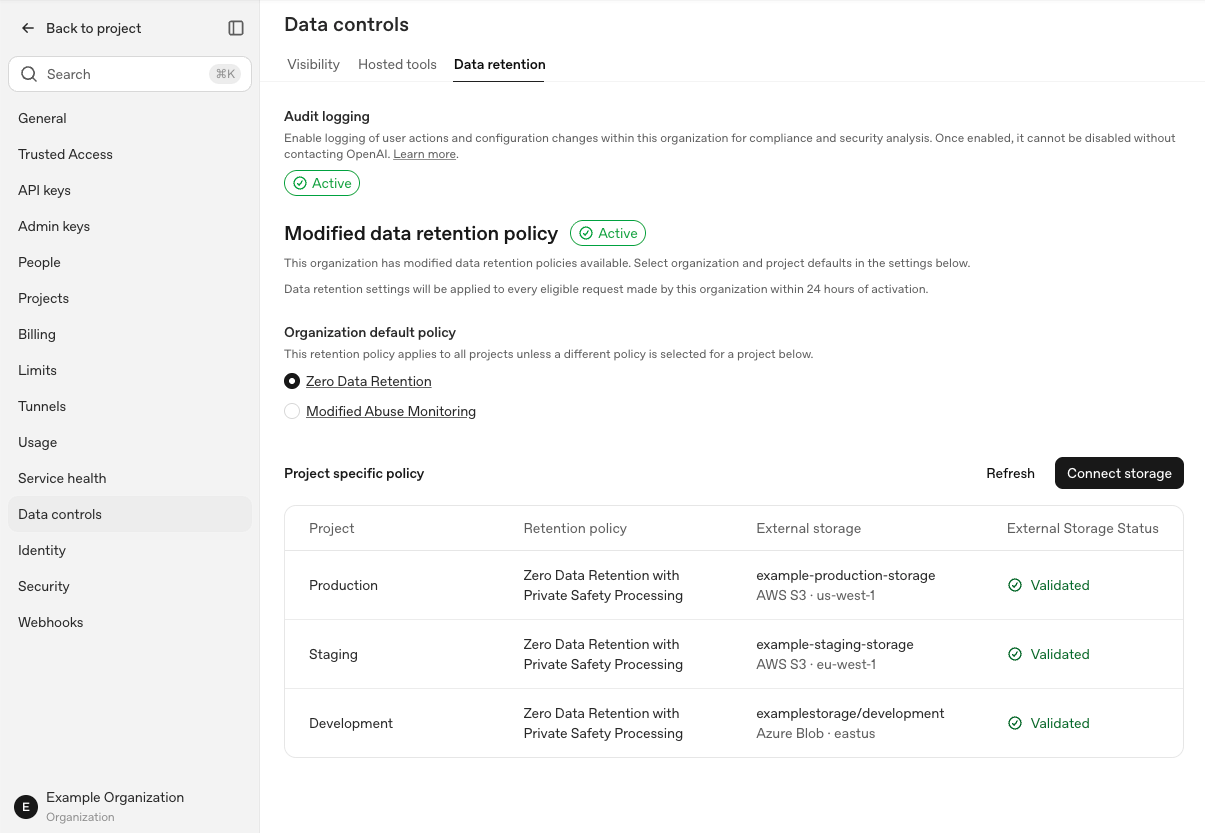
Öffne Organization settings > Data controls > Data retention und wähle Connect storage.
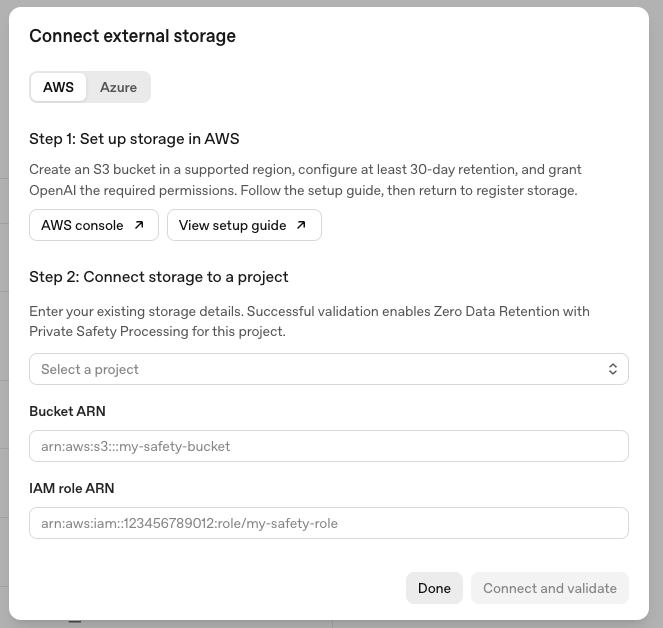
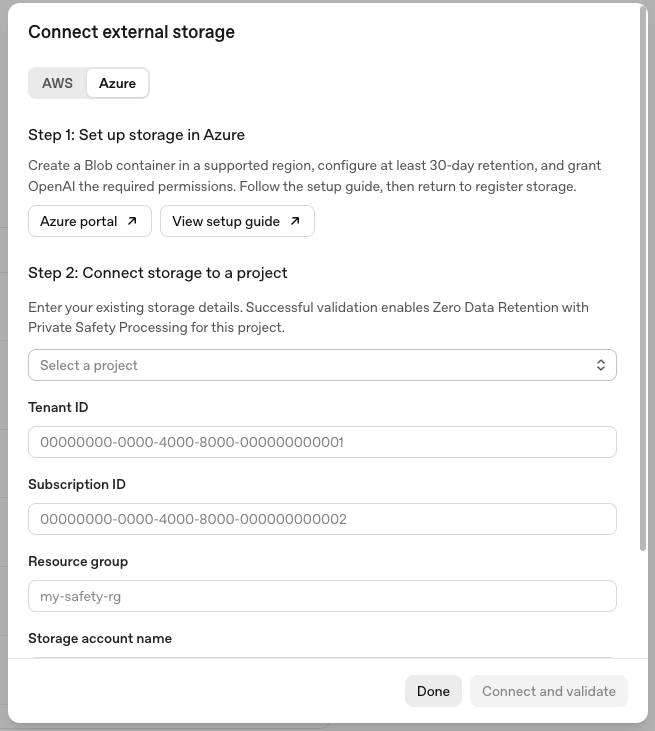
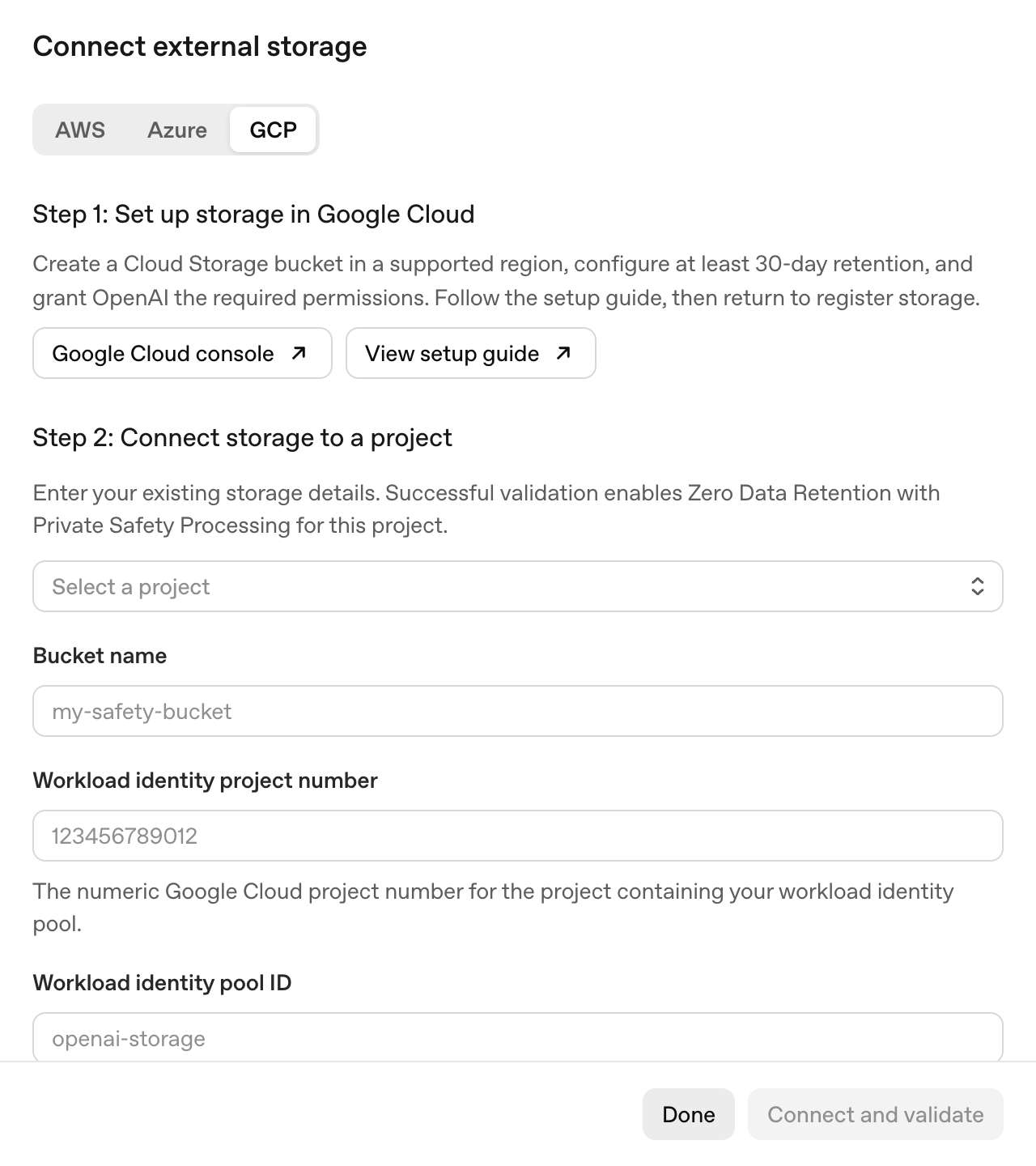
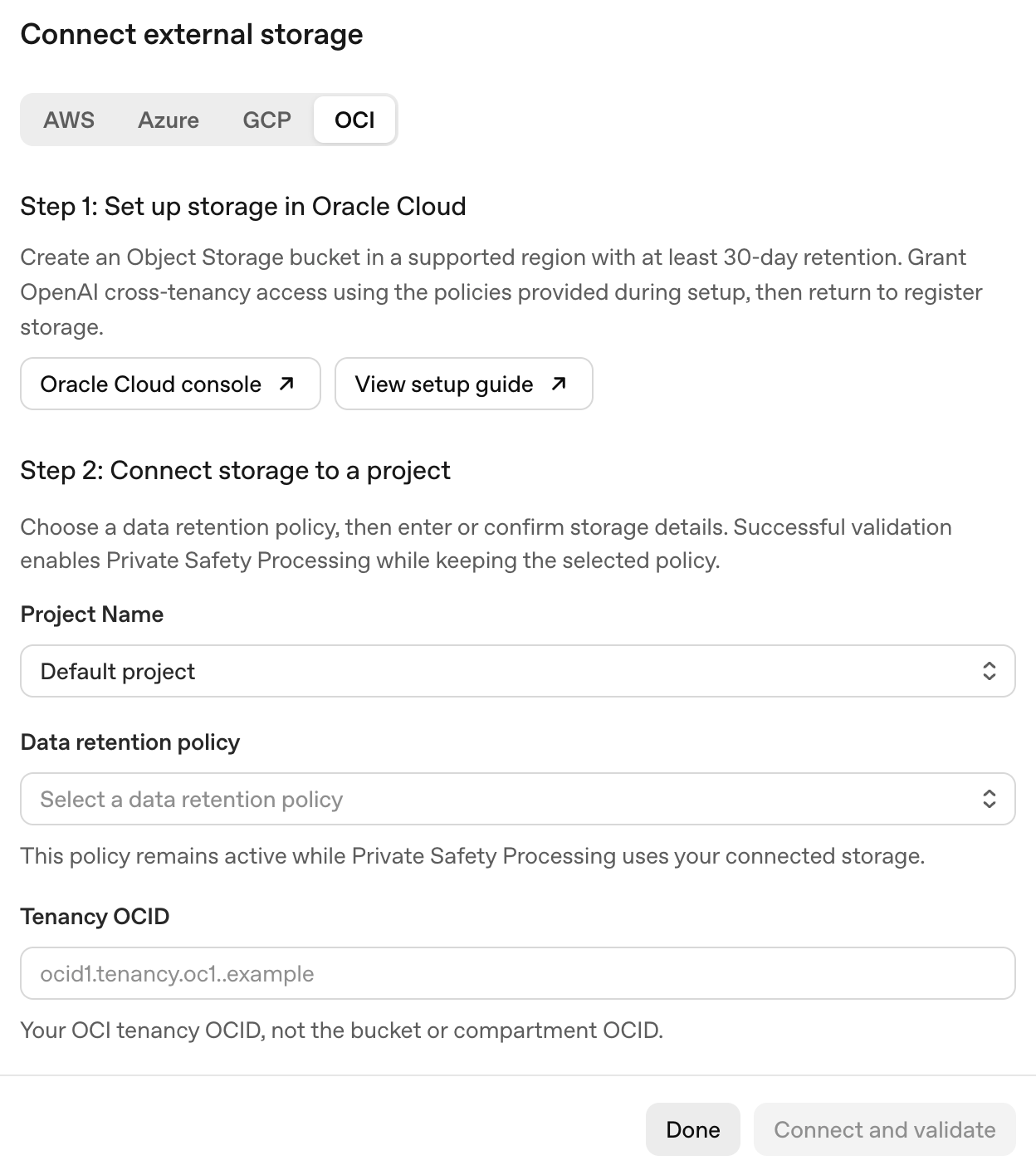
Wähle unter Connect external storage zuerst AWS, Azure, GCP oder OCI und dann dein Projekt aus. Du kannst Connect storage auch über Project Settings > Data retention öffnen.
Richte deine Cloud wie unten beschrieben ein. Gib anschließend im Dialogfenster die Angaben zu deinem Speicher ein und wähle Connect and validate.
Setup nach Cloud-Anbieter
Wenn du AWS verwendest, führe die folgenden Schritte aus. Für andere Cloud-Anbieter fahre mit Azure Blob Storage, Google Cloud Storage oder OCI Object Storage fort.
Videoanleitung zum AWS-Setup (2 Minuten 10 Sekunden, ohne Ton). Die Konfigurationswerte findest du in der schriftlichen Anleitung unten.
1. Bucket erstellen
Erstelle einen separaten S3-Bucket in einer Region, die mit der Datenresidenz deines Projekts vereinbar ist. Wenn die Datenresidenz deaktiviert ist, kannst du für deinen Bucket eine beliebige Region wählen.
Lass ACLs disabled ausgewählt.
Aktiviere Block all Public Access.
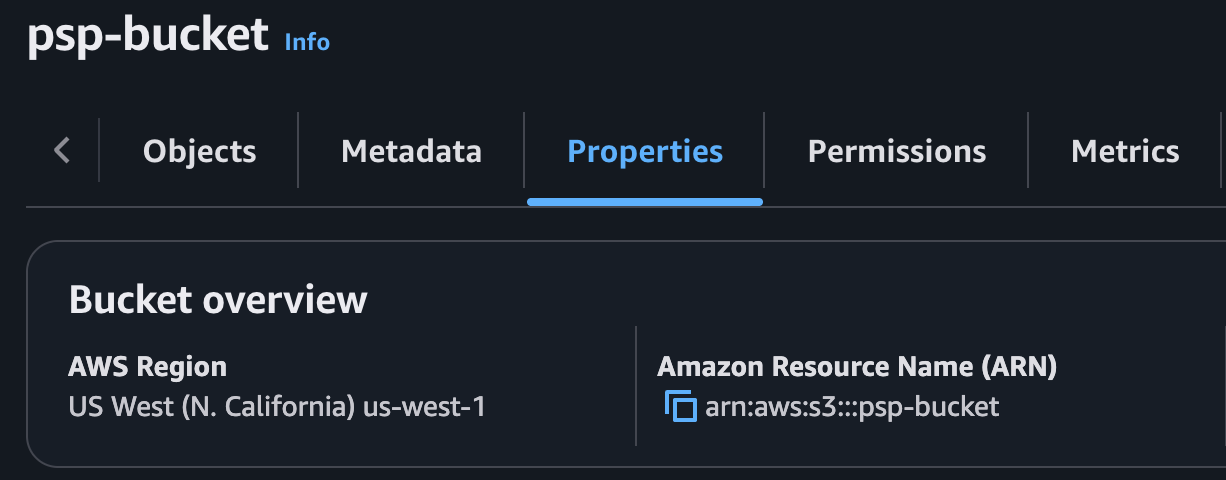
Notiere den ARN des Buckets. Du verwendest ihn unten als CUSTOMER_BUCKET_ARN.
2. Lebenszyklusregel festlegen
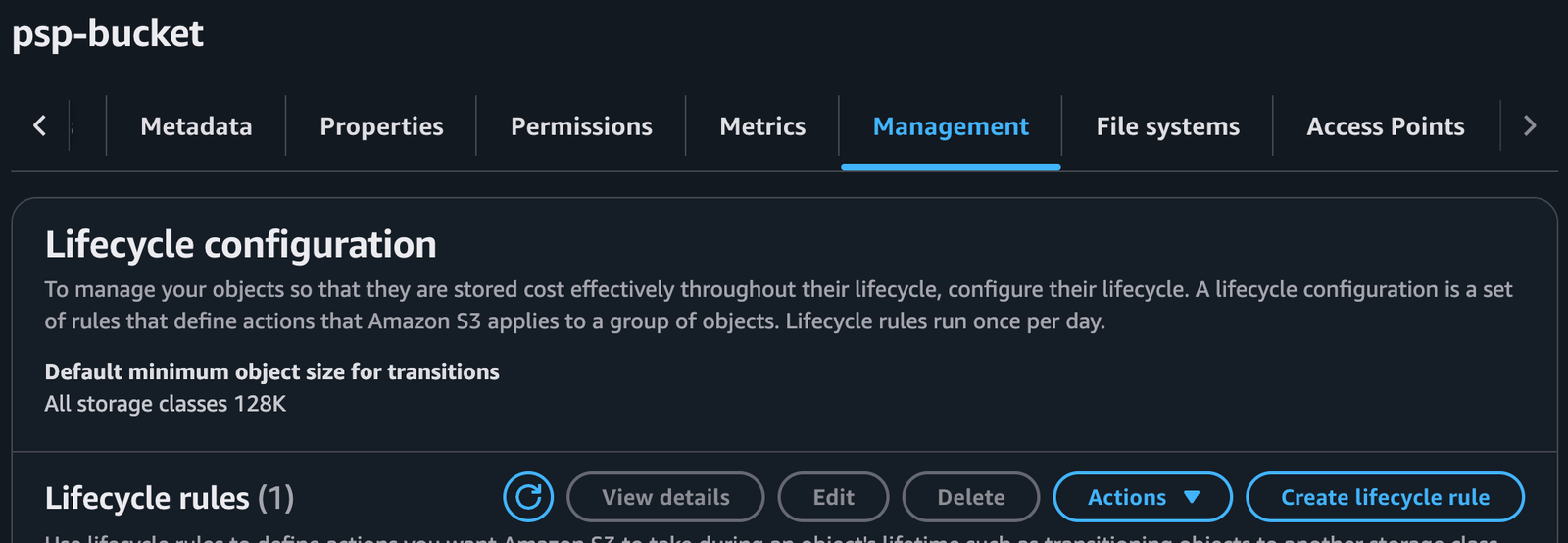
Öffne für den Bucket Management > Create lifecycle rule und verwende folgende Einstellungen:
Regelname:psp-retention
Präfix:openai/
Aktion: Aktuelle Objektversionen ablaufen lassen
Alter: 30 Tage
Aktiviere die Regel. Stelle sicher, dass keine andere Regel die Datensätze früher ablaufen lässt. Diese Regel legt fest, wann die Objekte ablaufen. Für den Entschlüsselungsschlüssel von OpenAI gilt eine separate Ablauffrist.
3. Zugriffsrichtlinie erstellen
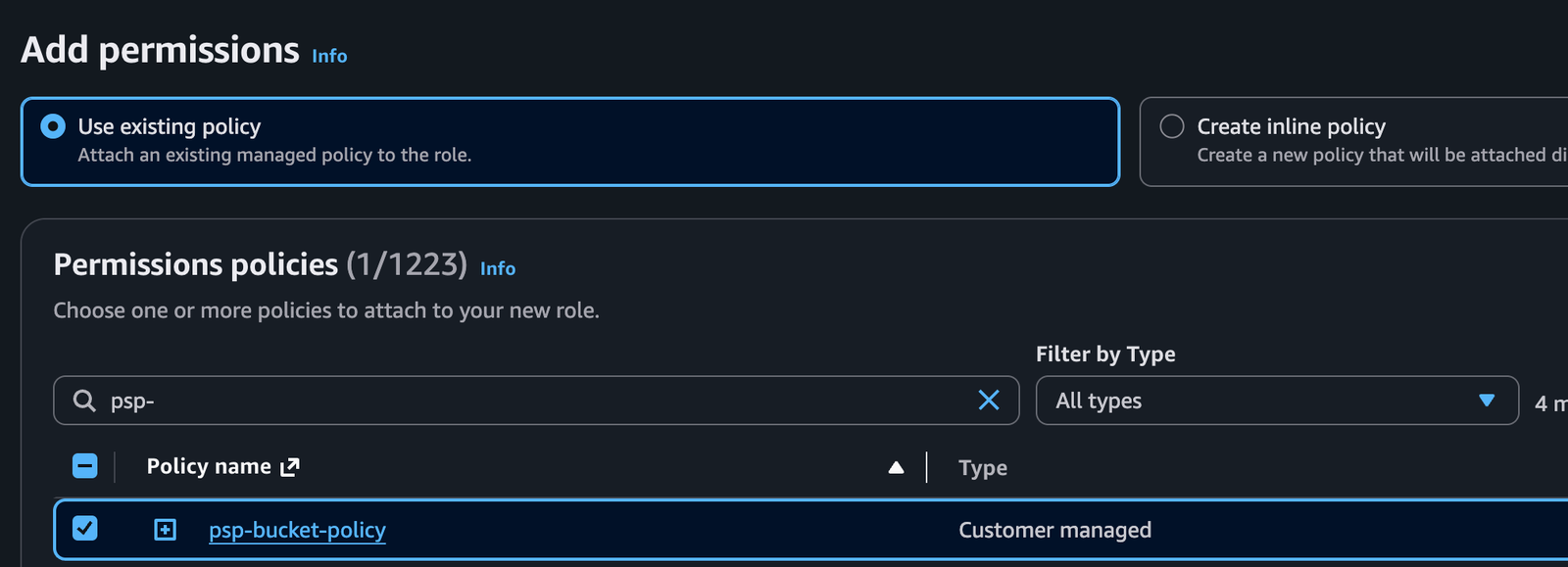
Öffne IAM > Policies > Create policy und wähle JSON. Ersetze CUSTOMER_BUCKET_ARN durch den ARN deines Buckets, zum Beispiel arn:aws:s3:::your-psp-bucket, und speichere die Richtlinie unter dem Namen psp-bucket-policy.
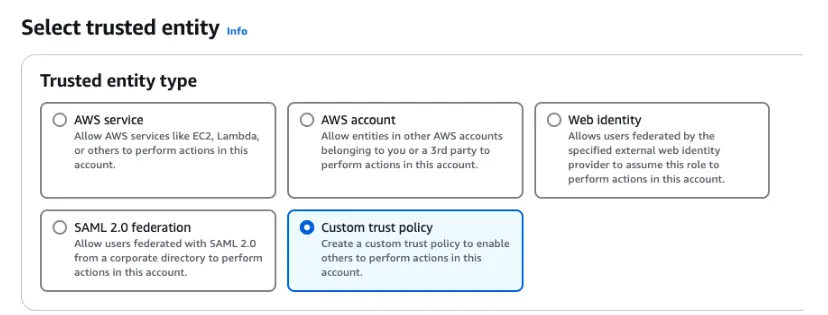
Weise der neuen Rolle psp-bucket-policy zu. Du kannst die Rolle psp-role nennen. Notiere ihren ARN als CUSTOMER_ROLE_ARN. Die Projekt-ID in sts:ExternalId muss mit der ID des Projekts übereinstimmen, für das du den Speicher registrierst.
Fahre mit Speicher registrieren fort.
Wenn du Azure verwendest, führe die folgenden Schritte aus.
1. Speicherkonto erstellen
Erstelle ein separates Konto in der kommerziellen Azure-Cloud. Wähle eine zugelassene Speicherregion in den USA oder der EU, die zur Datenresidenz deines Projekts passt.
Kontoart:StorageV2
Grundlagen > Leistung: Standard
Grundlagen > Redundanz: LRS oder vorzugsweise ZRS
Erweitert > Zugriffsebene: Hot
Erweitert > Hierarchischer Namespace: Deaktiviert
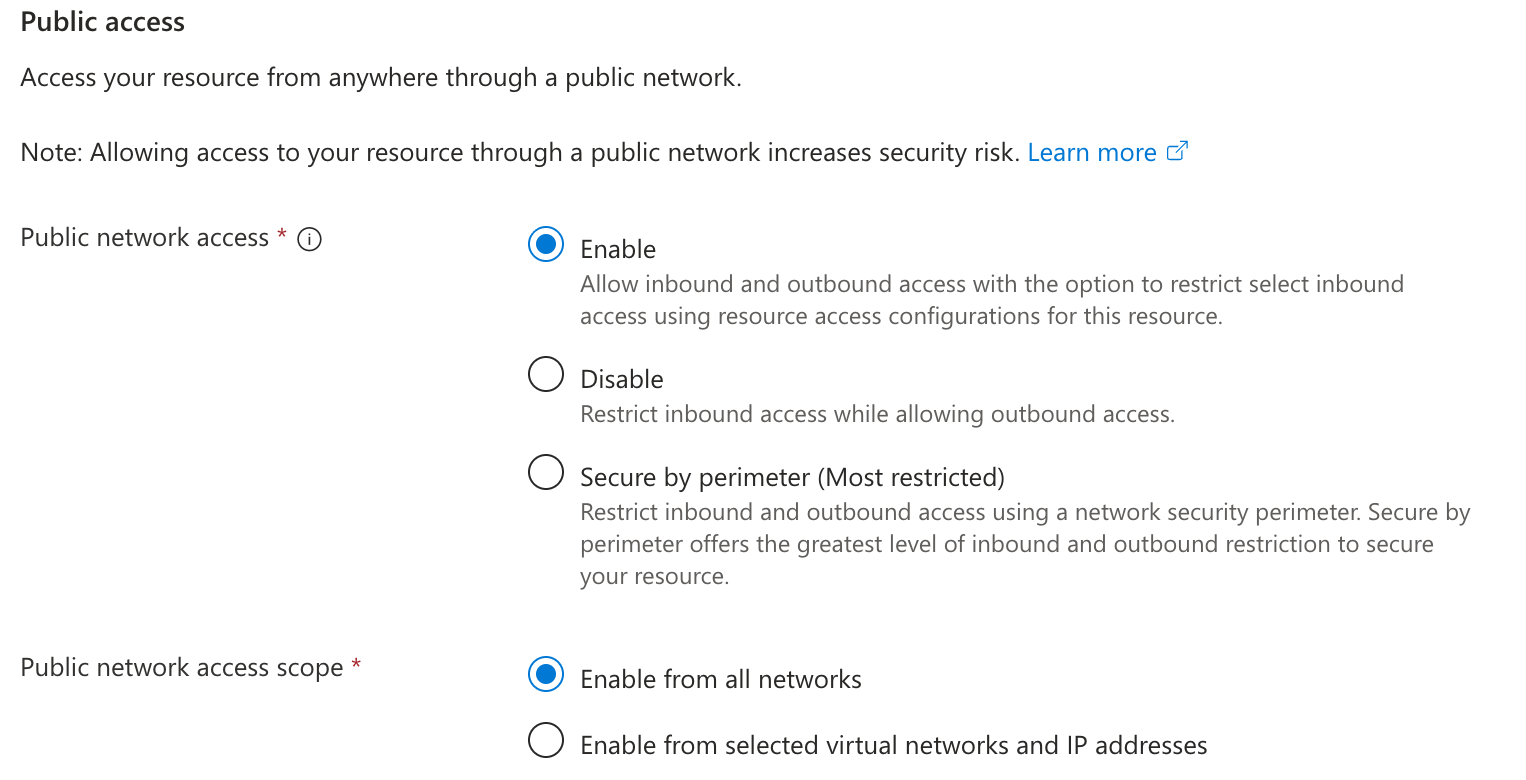
Netzwerk > Öffentlicher Netzwerkzugriff: Für alle Netzwerke aktiviert
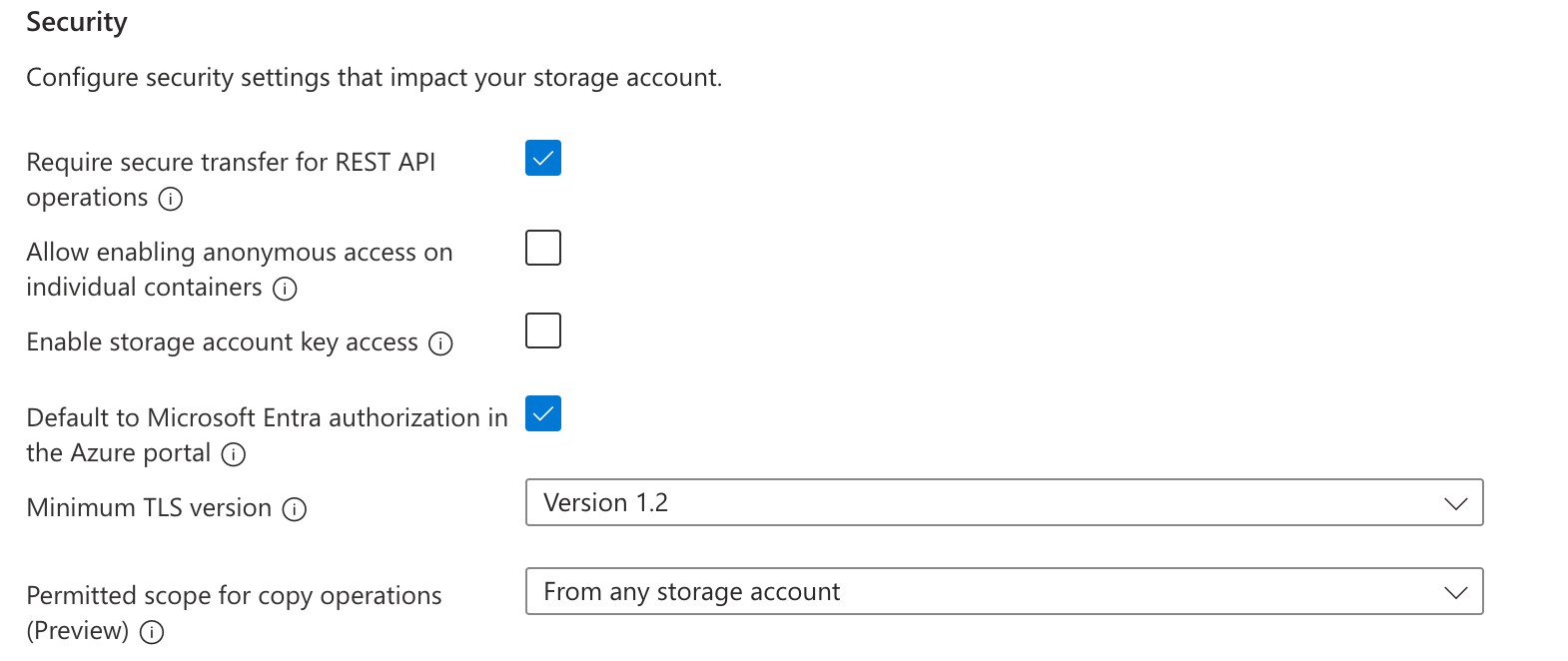
Sicherheit > Zugriff über Speicherkontoschlüssel: Deaktiviert
Sicherheit > Microsoft Entra-Autorisierung: Aktiviert
Prüfe, ob die Netzwerkeinstellung deinen Cloud-Anforderungen entspricht. Verwende den primären Blob-Endpunkt des Kontos. Ein Endpunkt einer souveränen Cloud oder ein benutzerdefinierter Endpunkt ist hierfür ungeeignet.
2. Container erstellen
Erstelle unter Speicherkonto > Datenspeicher > Container > Container hinzufügen einen privaten Container. Öffne Container > Einstellungen > Metadaten und setze openai_organization_id auf deine exakte OpenAI-Organisations-ID. Dieses Feld ist erforderlich.
Wenn du den Container auf ein einzelnes OpenAI-Projekt beschränken möchtest, setze zusätzlich openai_project_id auf die exakte Projekt-ID. Dieses Feld ist optional. Wenn du es setzt, kann nur das Projekt mit dieser ID den Container registrieren oder validieren und Daten im Container lesen oder schreiben.
Zwei OpenAI-Projekte derselben Organisation können den Container gemeinsam nutzen, wenn du openai_project_id weglässt und die Speicherregion die Anforderungen beider Projekte an die Datenresidenz erfüllt. Registriere und validiere den Container für jedes Projekt separat.
Füge die Metadaten direkt dem Container hinzu. Sie gehören weder zum Speicherkonto noch zu einzelnen Blobs.
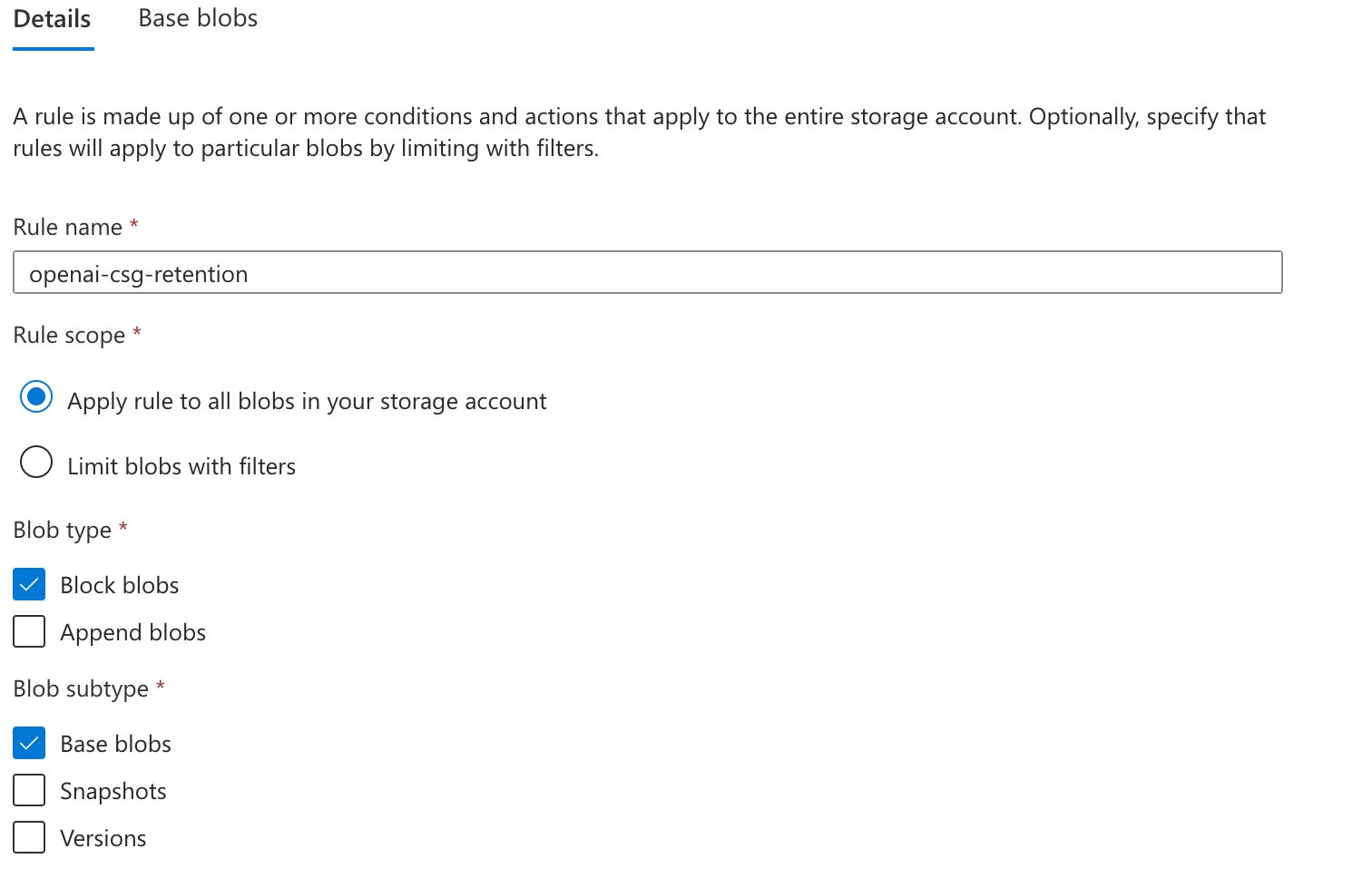
3. Lebenszyklusregel festlegen
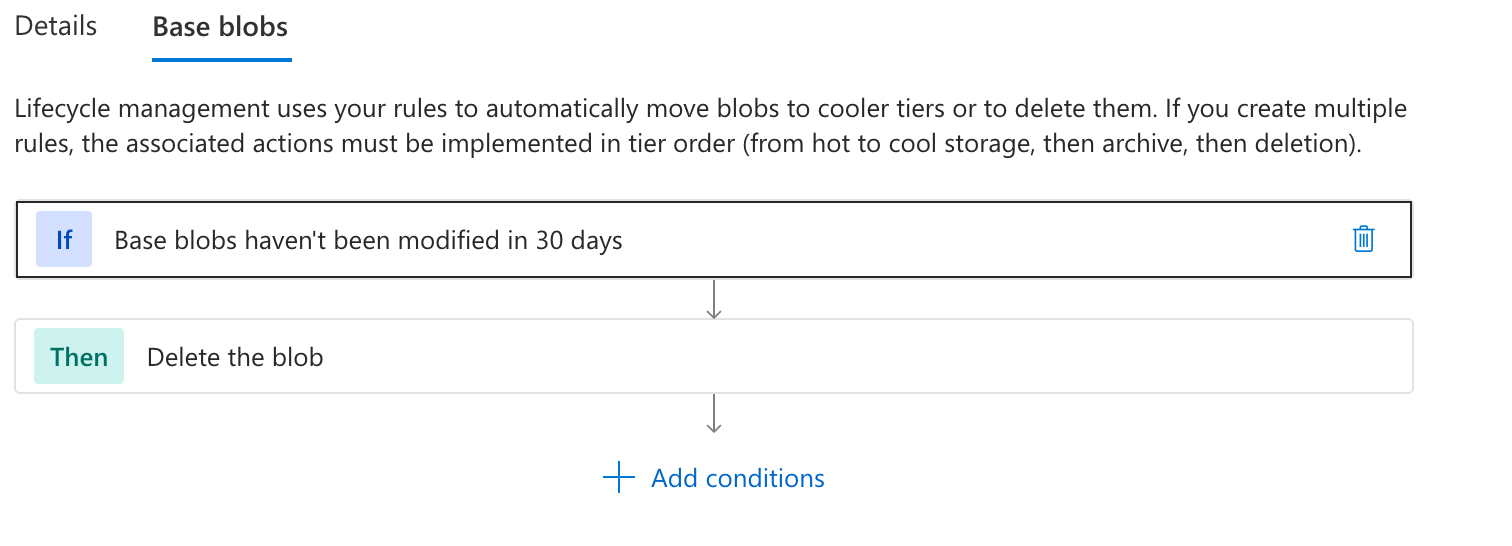
Füge unter Speicherkonto > Datenverwaltung > Lebenszyklusverwaltung > Hinzufügen eine aktivierte Regel hinzu, die für alle aktuellen Basisversionen der Blockblobs in diesem separaten Konto gilt:
Aktion: 30 Tage nach der letzten Änderung löschen
Filter: Kein Präfix- oder Tagfilter
4. OpenAI Zugriff gewähren
Bitte die für dein Verzeichnis zuständige Administration, die Anwendung von OpenAI zu deinem Mandanten hinzuzufügen. Ersetze unten CUSTOMER_TENANT_ID durch deine Azure-Mandanten-ID. Lass die Anwendungs-ID unverändert.
Wenn die Anwendung bereits existiert, verwende az ad sp show mit derselben --id und derselben Abfrage. Notiere den Anwendungsnamen und die Objekt-ID der Anwendung in deinem Mandanten.
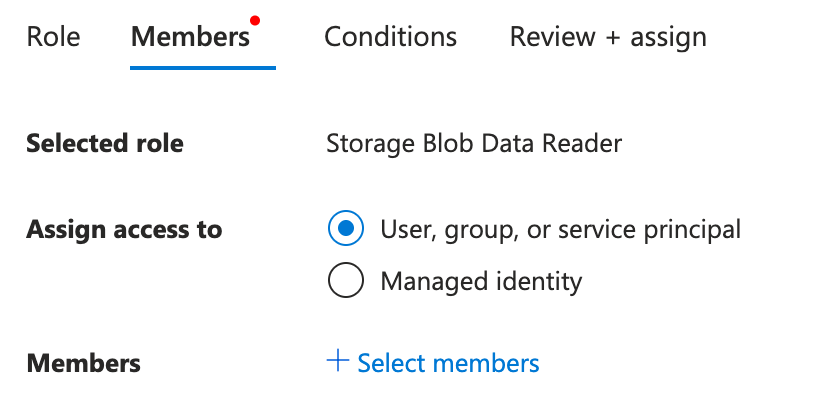
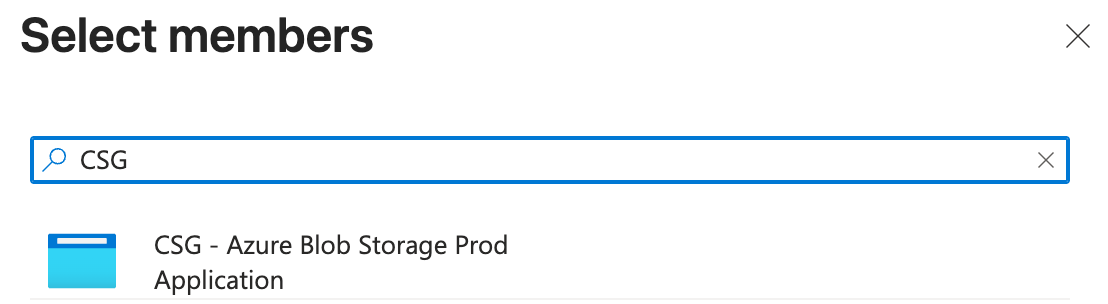
Öffne in deinem Speicherkonto Speicherkonto > Zugriffssteuerung (IAM) > Rollenzuweisung hinzufügen. Wähle die Rolle Leser. Wähle unter Zugriff zuweisen zu die Option Benutzer, Gruppe oder Dienstprinzipal. Suche dann nach CSG - Azure Blob Storage Prod und wähle die Anwendung aus.
Wähle anschließend die Rolle Mitwirkender an Speicherblobdaten. Wähle unter Zugriff zuweisen zu die Option Benutzer, Gruppe oder Dienstprinzipal. Suche nach CSG - Azure Blob Storage Prod und wähle die Anwendung aus.
OpenAI verwaltet die Anmeldeinformationen der Anwendung. Erstelle und teile weder einen Speicherschlüssel noch ein SAS-Token oder ein Clientgeheimnis.
1. Bucket erstellen
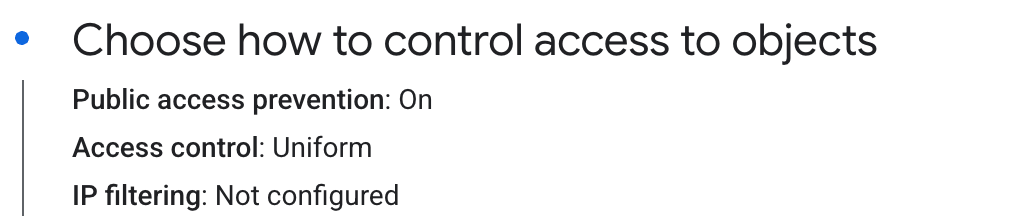
Erstelle unter Cloud Storage > Buckets einen Bucket an einem Standort, der mit der Datenresidenz deines OpenAI-Projekts vereinbar ist. Verwende folgende Einstellungen:
Schutz vor öffentlichem Zugriff: Aktiviert.
Zugriffssteuerung: Einheitlich.
Du kannst die standardmäßige Richtlinie für vorläufiges Löschen (zur Datenwiederherstellung) bei Bedarf deaktivieren. Im nächsten Schritt konfigurierst du das Löschen über eine Lebenszyklusregel.
Bei globalen Projekten musst du dieses GCP-Setup für jede Region wiederholen, die du nutzen möchtest.
2. Lebenszyklusregel festlegen
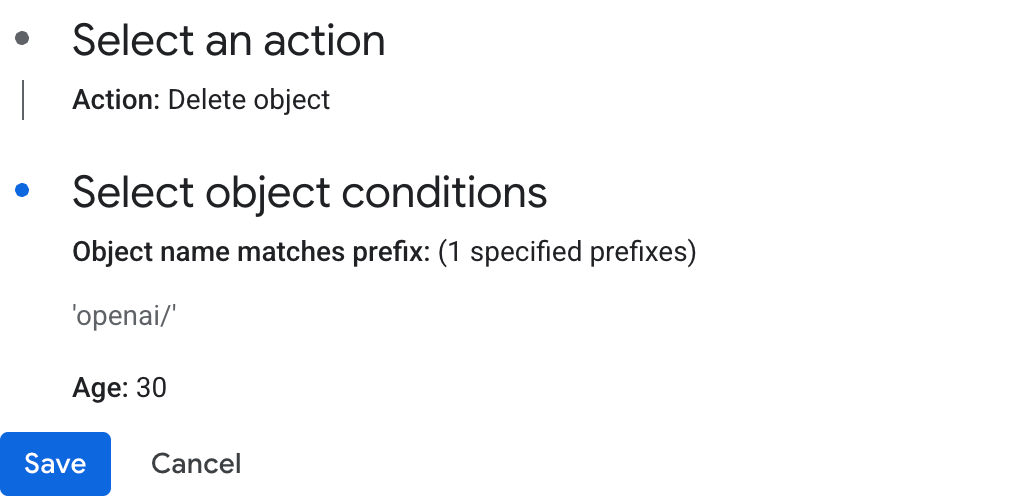
Öffne im Bucket die Registerkarte Lebenszyklus. Füge eine Regel mit der Aktion Objekt löschen und folgenden Bedingungen hinzu:
Objektname beginnt mit dem Präfix: openai/.
Alter: 30 Tage.
3. Google-Cloud-Projektnummer ermitteln
Öffne IAM und Verwaltung > Einstellungen für das Projekt, in dem sich dein Workload Identity Pool befindet. Kopiere die numerische Projektnummer und verwende sie als <CUSTOMER_GCP_PROJECT_NUMBER>.
4. Workload Identity Pool und Anbieter erstellen
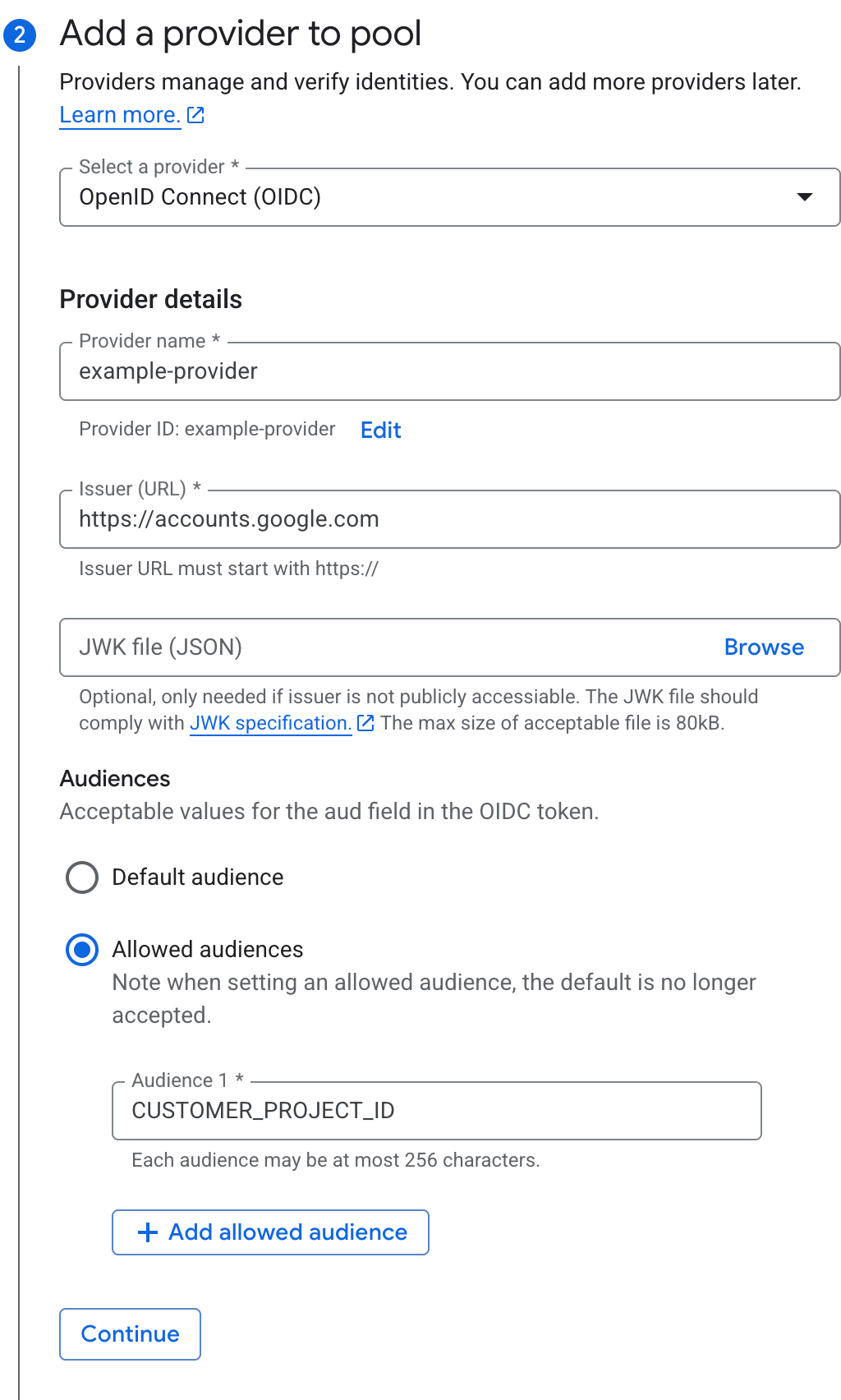
Erstelle unter IAM und Verwaltung > Workload Identity Federation einen Workload Identity Pool. Füge einen Anbieter für OpenID Connect (OIDC) mit diesen Einstellungen hinzu:
Notiere die Pool-ID als <CUSTOMER_GCP_POOL_ID> und die Anbieter-ID als <CUSTOMER_GCP_PROVIDER_ID>.
Mehrere OpenAI-Projekte
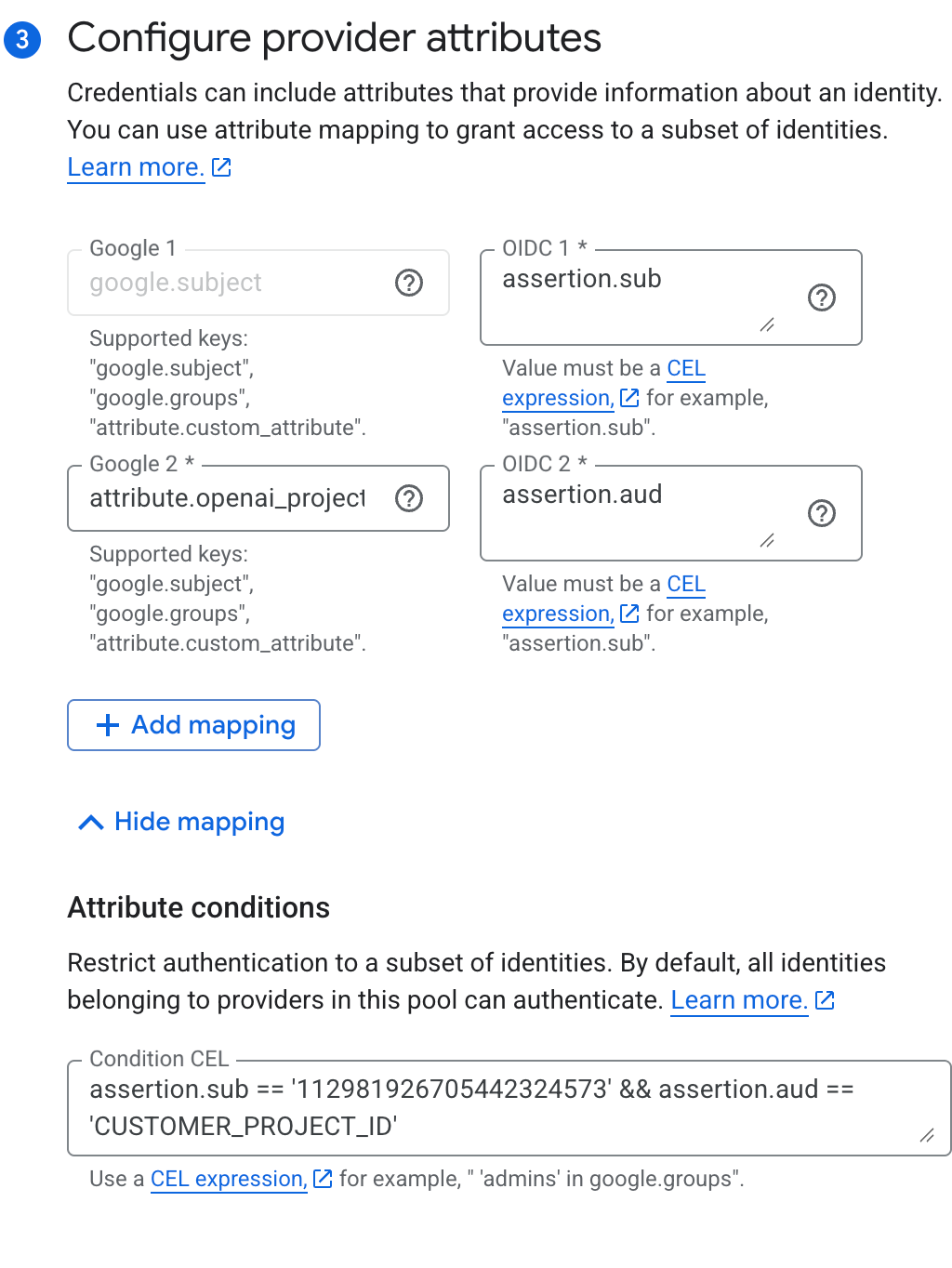
Für Projekte derselben Kundenorganisation kannst du denselben Pool und Anbieter verwenden. Füge jede Projekt-ID unter Zulässige Zielgruppen hinzu und passe die Attributbedingung an:
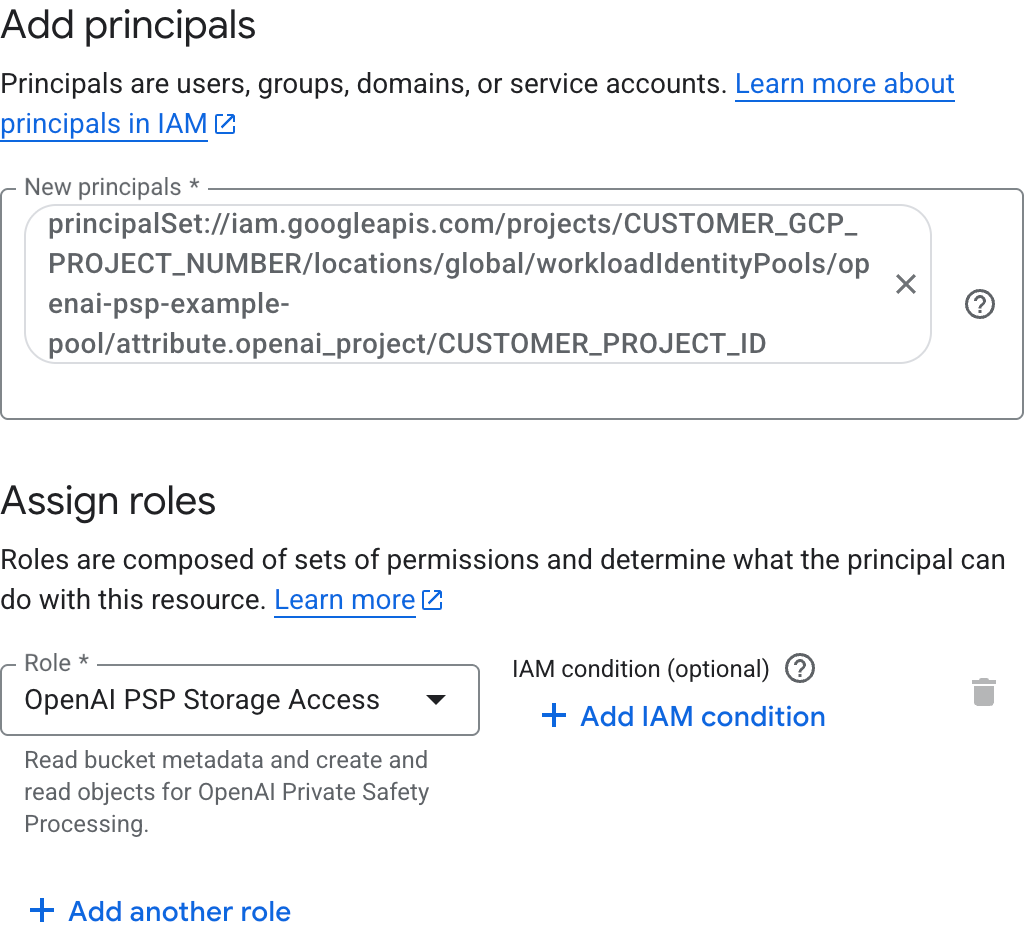
Wähle die benutzerdefinierte Rolle aus, die du in Schritt 5 erstellt hast.
Fahre mit Speicher registrieren fort.
1. Bucket erstellen
Öffne in der OCI-Konsole Storage > Object Storage & Archive Storage > Buckets und erstelle einen separaten Bucket. Wähle aus der Tabelle eine kommerzielle Region, die zur Datenresidenz deines Projekts passt:
Speicherklasse: Standard, automatischer Wechsel der Speicherklasse deaktiviert
Sichtbarkeit: Privat
Objektversionierung: Deaktiviert
Lass die Replikation deaktiviert. Notiere den Bucket-Namen als CUSTOMER_BUCKET_NAME und die Regionskennung als CUSTOMER_OCI_REGION. Öffne Profile, wähle Tenancy und dann den Namen deiner Tenancy aus. Kopiere ihre OCID und verwende sie als CUSTOMER_TENANCY_OCID. Die Region des Buckets muss für deine Tenancy abonniert sein.
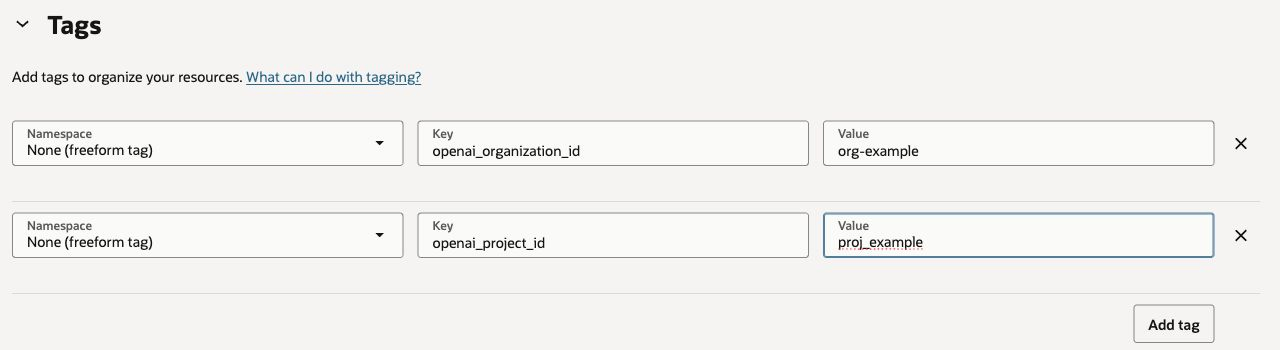
2. Bucket-Tags hinzufügen
Füge die folgenden Tags beim Erstellen des Buckets hinzu oder öffne im Bucket die Registerkarte Tags und wähle Add. Setze Namespace auf None (freeform tag) und gib deine OpenAI-Organisations-ID und -Projekt-ID exakt an:
Schlüssel
Wert
openai_organization_id
CUSTOMER_ORG_ID
openai_project_id
CUSTOMER_PROJECT_ID
Verwende dieselben IDs in der Zugriffsrichtlinie und bei der Speicherregistrierung. Jeder Bucket ist an genau eine OpenAI-Organisation und ein Projekt gebunden.
3. OpenAI Zugriff gewähren
Wähle unter Identity & Security > Policies das Root-Compartment deiner Tenancy und erstelle eine Richtlinie mit dem Namen psp-storage-access. Aktiviere Show manual editor und gib die folgenden Anweisungen ein. Ersetze die Platzhalter CUSTOMER_... durch deinen Bucket-Namen, deine Region, deine OpenAI-Organisations-ID und deine OpenAI-Projekt-ID. Lass die OCID-Werte für die Tenancy und die Gruppe von OpenAI unverändert.
Define tenancy OpenAICSG as ocid1.tenancy.oc1..aaaaaaaa4kzwe5jdr4gsxft7dfnwbnp3aozhxeskabsqo7czdkbp6fkh3uhaDefine group OpenAICSGProduction as ocid1.group.oc1..aaaaaaaanuot5i5kooasr6qh6qo4ohqljrrxx3javkl2tkedb7ljsluq62saAdmit group OpenAICSGProduction of tenancy OpenAICSG to {OBJECTSTORAGE_NAMESPACE_READ} in tenancyAdmit group OpenAICSGProduction of tenancy OpenAICSG to {BUCKET_READ} in tenancy where target.bucket.name = 'CUSTOMER_BUCKET_NAME'Admit group OpenAICSGProduction of tenancy OpenAICSG to {OBJECT_READ, OBJECT_CREATE, OBJECT_OVERWRITE} in tenancy where all {target.bucket.name = 'CUSTOMER_BUCKET_NAME', target.object.name = 'openai/CUSTOMER_ORG_ID/CUSTOMER_PROJECT_ID/*'}Allow service objectstorage-CUSTOMER_OCI_REGION to {BUCKET_INSPECT, BUCKET_READ, OBJECT_INSPECT, OBJECT_DELETE} in tenancy where target.bucket.name = 'CUSTOMER_BUCKET_NAME'
Mit dieser Richtlinie kann OpenAI deinen Object-Storage-Namespace ermitteln, die Bucket-Konfiguration lesen und Objekte unter dem Präfix deines Projekts lesen und schreiben. Zum Ermitteln des Namespace ist die Berechtigung auf Tenancy-Ebene ohne Bucket-Bedingung erforderlich. Die letzte Anweisung erlaubt dem regionalen Object-Storage-Dienst von Oracle, abgelaufene Objekte zu löschen. Verwende für die Region us-ashburn-1 den Dienstnamen objectstorage-us-ashburn-1.
Speichere die Richtlinie. OpenAI verwaltet seine eigenen Anmeldeinformationen. Du brauchst weder einen API-Signaturschlüssel noch einen Zugriffsschlüssel zu erstellen oder zu teilen.
4. Lebenszyklusregel festlegen
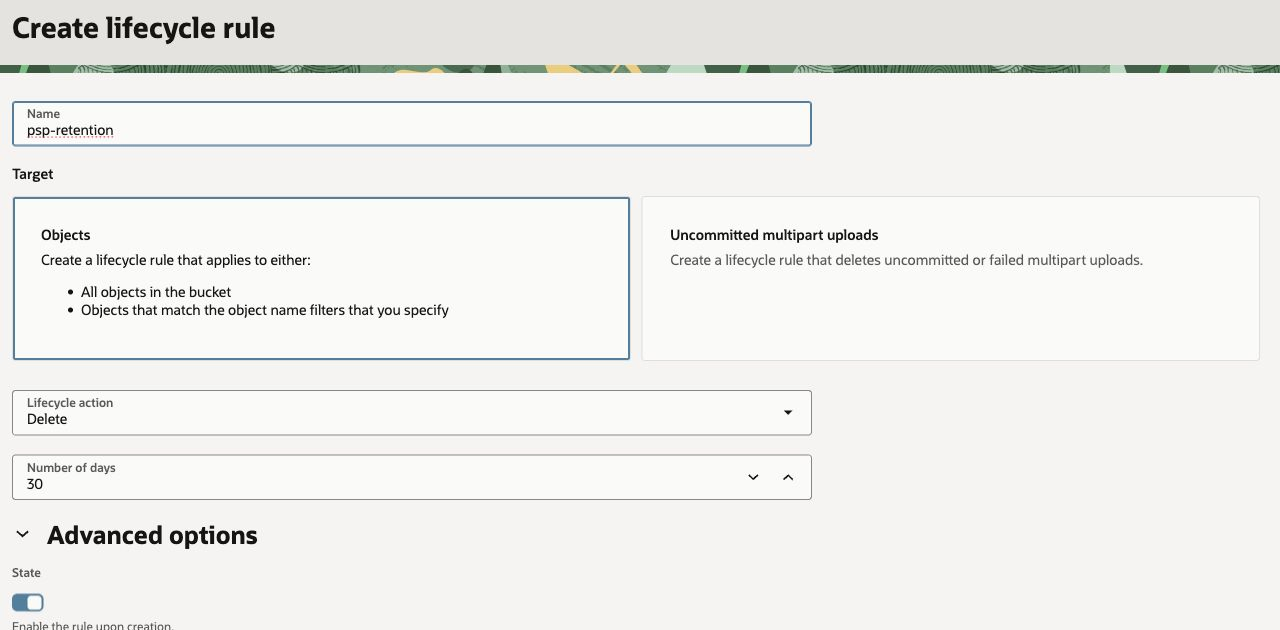
Öffne im Bucket die Registerkarte Policies. Wähle unter Lifecycle policy rules die Option Create rule und verwende folgende Einstellungen:
Name:psp-retention
Ziel: Objekte
Lebenszyklusaktion: Löschen
Anzahl der Tage: 30
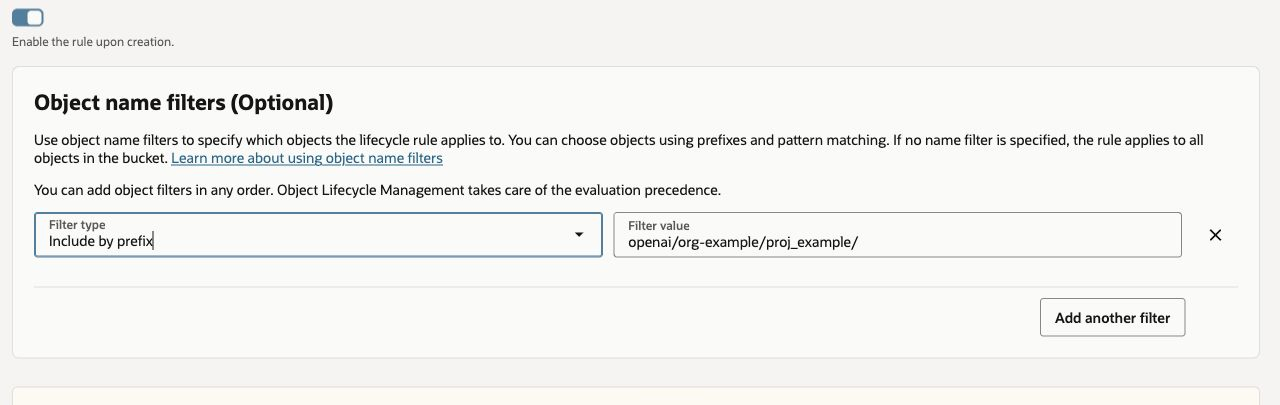
Klappe Advanced options auf und lass State auf Enabled gesetzt. Wähle unter Object name filters zuerst Add filter und dann Include by prefix. Gib openai/CUSTOMER_ORG_ID/CUSTOMER_PROJECT_ID/ einschließlich des abschließenden Schrägstrichs ein.
Speichere die Regel. Wenn OCI anbietet, die Lebenszyklusberechtigungen automatisch hinzuzufügen, behalte die auf den Bucket beschränkte Berechtigung aus Schritt 3 bei. Stelle sicher, dass keine andere Regel die Objekte früher löscht oder in den Archivspeicher verschiebt. Eine Aufbewahrungsregel ersetzt die Lebenszyklusregel zum Löschen nicht.
Fahre mit Speicher registrieren fort.
Speicher registrieren
Wähle nach dem Cloud-Setup eine für dein Projekt zulässige Aufbewahrungsrichtlinie als Basis aus. Du kannst Private Safety Processing mit „Keine Datenaufbewahrung“ oder mit Modified Abuse Monitoring verwenden. Die gewählte Richtlinie bleibt aktiv, während Private Safety Processing den verbundenen Speicher nutzt. Registriere und validiere deinen Speicher anschließend entweder über die API-Konsole oder über die Management API. Eine der beiden Methoden genügt.
Option 1: API-Konsole
Melde dich mit Administrationsrechten für deine Organisation an. Die API-Konsole verwendet deine bestehende Sitzung. Für diese Methode brauchst du weder einen Admin-API-Schlüssel noch curl-Befehle.
1. Dialog zum Verbinden des Speichers öffnen
Öffne Organization settings > Data controls > Data retention und wähle Connect storage. Du kannst den Speicher auch über Project Settings > Data retention verbinden.
2. Speicherangaben eingeben
Wähle AWS, Azure, GCP oder OCI und anschließend das Projekt. Wähle unter Data retention policy je nach den für deine Organisation verfügbaren Richtlinien Zero Data Retention with Private Safety Processing oder Modified Abuse Monitoring with Private Safety Processing. Wenn du das Dialogfenster über die Projekteinstellungen geöffnet hast, ist das Projekt bereits ausgewählt. Falls Registered storage angezeigt wird, wähle Connect new storage, um ein Speicherziel hinzuzufügen.
Für AWS gibst du den Bucket ARN und den IAM role ARN aus deinem Cloud-Setup ein.
Für Azure füllst du die Felder Tenant ID, Subscription ID, Resource group, Storage account name und Container name aus. Scrolle im Dialogfenster nach unten, um alle Felder auszufüllen.
Für GCP füllst du die Felder Bucket name, Workload identity project number, Workload identity pool ID und Workload identity provider ID aus. Scrolle im Dialogfenster nach unten, um alle Felder auszufüllen.
Für OCI füllst du die Felder Tenancy OCID, Region und Bucket name aus. Verwende die Regionskennung, zum Beispiel us-ashburn-1, und den Namen des Buckets. Gib für den Bucket weder die OCID noch die URL an. OpenAI ermittelt den Object-Storage-Namespace automatisch. Scrolle im Dialogfenster nach unten, um alle Felder auszufüllen.
3. Verbinden und validieren
Wähle Connect and validate. Die API-Konsole speichert die gewählte Basisrichtlinie für die Datenaufbewahrung, registriert den Speicher, führt die Validierung durch und aktualisiert den Status von Speicher und Projekt. Bei erfolgreicher Validierung wird Private Safety Processing aktiviert. Die gewählte Basisrichtlinie gilt weiterhin.
Warte, bis Storage validated angezeigt wird und die Konsole bestätigt, dass Private Safety Processing für das Projekt aktiv ist. Wähle dann Done.
Wenn die Validierung nach der Registrierung fehlschlägt, behebe das gemeldete Problem und wähle Retry validation. Um später fortzufahren, wähle das Ziel unter Registered storage und dann Validate storage. Wenn die API-Konsole das Ergebnis nicht aktualisieren kann, wähle Refresh status, bevor du von vorn beginnst.
Option 2: Management API
Für diese Methode benötigst du einen Admin-API-Schlüssel deiner Organisation. Lege zuerst die Basisrichtlinie für die Datenaufbewahrung im Projekt fest und registriere dann den Speicher. Führe anschließend die Validierung wie unter 4. Setup überprüfen beschrieben durch.
1. API-Einstellungen vorbereiten
Lade den Admin-API-Schlüssel deiner Organisation sicher in OPENAI_ADMIN_KEY.
Setze OPENAI_API_BASE auf den für dein Projekt bestätigten Endpunkt: https://api.openai.com für globale Projekte, https://us.api.openai.com für die USA oder https://eu.api.openai.com für Europa.
Ersetze die folgenden Platzhalter durch diesen Endpunkt und deine OpenAI-Organisations-ID. Führe die restlichen Befehle in derselben Shell-Sitzung aus.
2. Basisrichtlinie für die Datenaufbewahrung festlegen
Lege vor der Speicherregistrierung eine für das Projekt zulässige Aufbewahrungsrichtlinie als Basis fest. Verwende zero_data_retention für ZDR oder modified_abuse_monitoring für MAM. Die gewählte Richtlinie gilt auch nach der Aktivierung von Private Safety Processing weiter.
Sende für Modified Abuse Monitoring stattdessen {"retention_type":"modified_abuse_monitoring"}. Bei Erfolg enthält die Antwort object: "project.data_retention" und den gewählten Wert für type.
3. Registrierungsanfrage senden
Führe nur die Anfrage für deinen Anbieter aus. Ersetze jeden Platzhalter CUSTOMER_... durch die entsprechende ID oder die Angaben zu der von dir erstellten Ressource.
Die Antwort enthält eine id, die mit extstorage_ beginnt, sowie status: "pending". Bewahre die ID für die Validierung auf. Die API-Konsole zeigt Pending validation an. Die für das Projekt gewählte Basisrichtlinie für die Datenaufbewahrung gilt weiterhin. Private Safety Processing wird erst bei erfolgreicher Validierung aktiv.
4. Setup überprüfen
Ersetze für die Validierung über die API den Platzhalter EXTERNAL_STORAGE_ID durch die bei der Registrierung zurückgegebene ID. Führe dann diesen Befehl aus:
Bei Erfolg enthält die Antwort status: "validated". Bei der Validierung prüft die API die Konfiguration und den Zugriff. Anschließend aktiviert sie Private Safety Processing mit dem von deiner Organisation verwalteten Speicher. Die gewählte Basisrichtlinie für die Datenaufbewahrung gilt weiterhin. Die API-Konsole zeigt Validated und die kombinierte Projektrichtlinie an, zum Beispiel Zero Data Retention with Private Safety Processing oder Modified Abuse Monitoring with Private Safety Processing.
Wenn du die Management API verwendet hast, rufe die gespeicherte Registrierung ab:
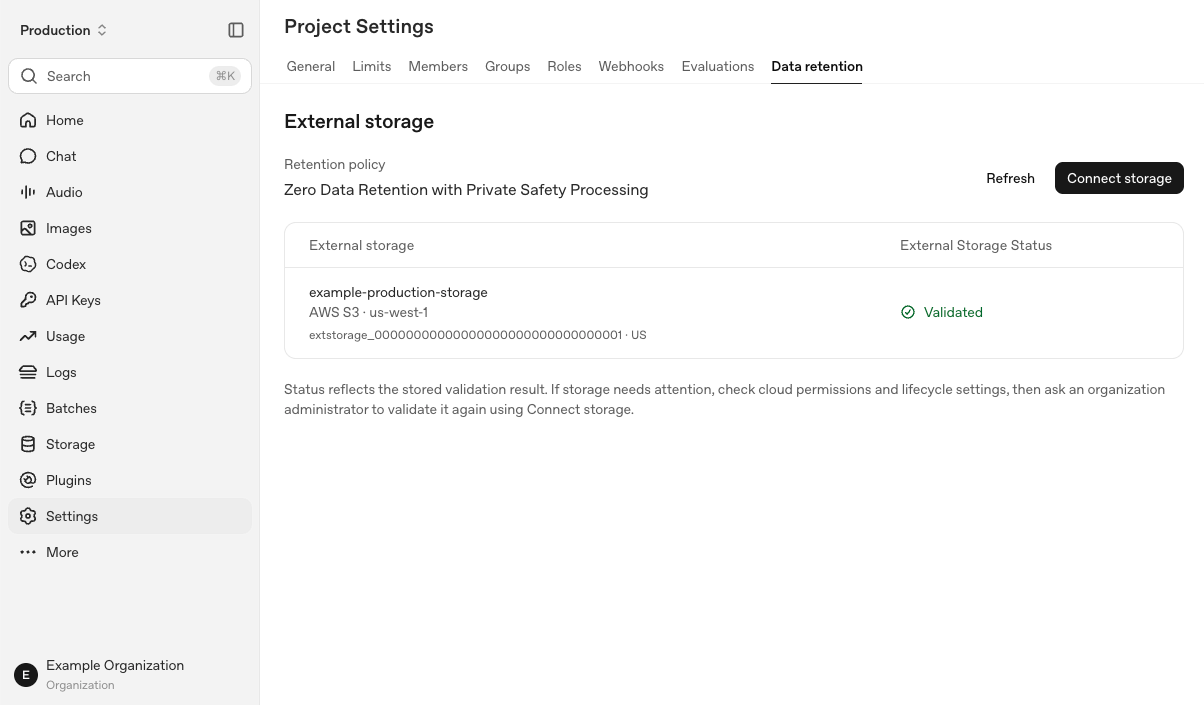
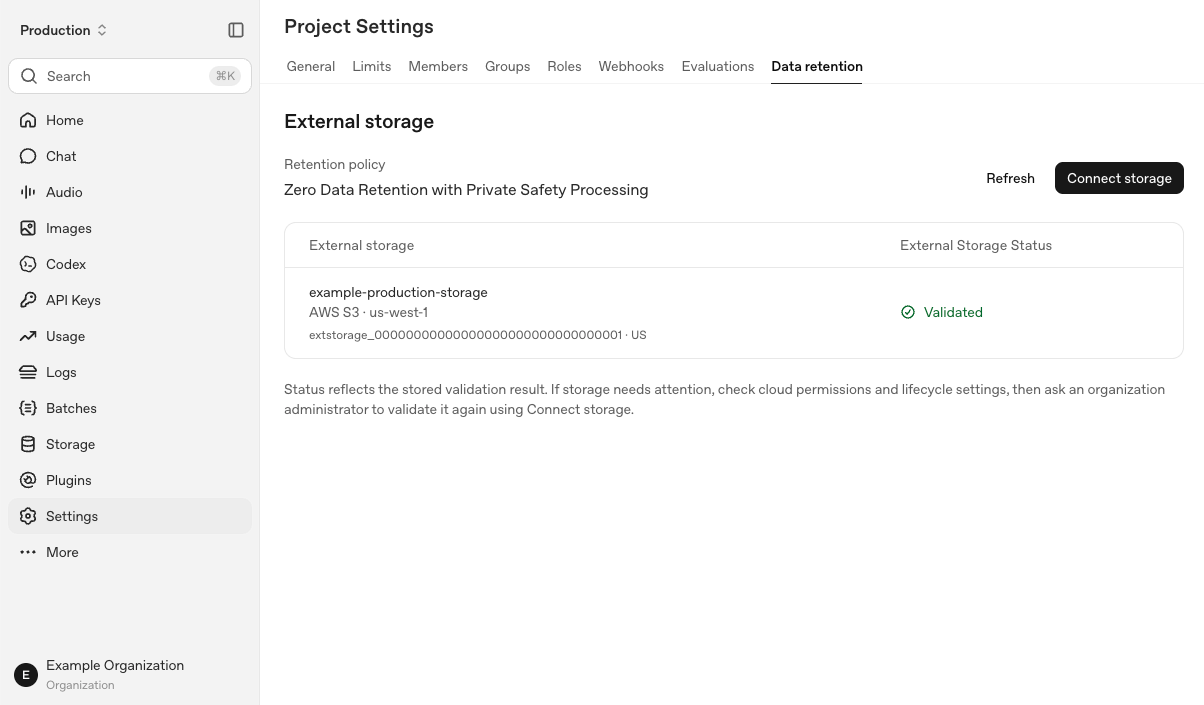
Öffne bei beiden Methoden Project Settings > Data retention und wähle Refresh. Überprüfe das Speicherziel, den Anbieter, das geografische Gebiet und den Status Validated. Vergewissere dich anschließend, dass bei der gewählten Basisrichtlinie Private Safety Processing angezeigt wird. In der Tabelle zur Datenaufbewahrung auf Organisationsebene siehst du ebenfalls den Speicher und den Status für jedes Projekt.
Validated bestätigt, dass eine Prüfung erfolgreich war. Der Status gibt keine laufende Auskunft über den Zustand des Speichers. Refresh führt keine erneute Validierung aus. Informationen zur laufenden Überwachung und erneuten Validierung findest du im Abschnitt Betrieb und Fehlerbehebung.
Speicherstatus prüfen
Öffne Organization settings > Data controls > Data retention für die Projekttabelle oder Project Settings > Data retention für die Speicherangaben eines einzelnen Projekts. Überprüfe das Speicherziel und das geografische Gebiet und lies dann den Status ab. Du kannst die Registrierung auch über die API abrufen, wie im Abschnitt Speicher einrichten und überprüfen beschrieben.
Pending validation (pending): Der Speicher ist registriert, hat die Validierung aber noch nicht bestanden. Die Aufbewahrungsrichtlinie des Projekts bleibt bis zur erfolgreichen Validierung unverändert.
Validated (validated): Der Speicher hat eine Validierungsprüfung bestanden. Das garantiert nicht, dass die Verbindung aktuell funktioniert.
Needs attention (unhealthy): Eine Prüfung hat ein Problem mit dem Speicher oder seiner Konfiguration festgestellt. Behebe die Ursache und validiere den Speicher erneut.
Refresh lädt den gespeicherten Status erneut, ohne die Verbindung zu testen. Auch bei einem Fehler im laufenden Betrieb kann der angezeigte Status unverändert bleiben. Wenn die API-Konsole die Speicherangaben nicht laden kann, prüfe zuerst die API, bevor du von einem Bucket-Ausfall ausgehst.
Speicheraktivität überwachen
Prüfe die folgenden Quellen jeweils separat:
Speicherregistrierung: Überprüfe Projekt, Anbieter, geografisches Gebiet und Validierungsergebnis.
Cloud-Aktivität: Prüfe die Zugriffsprotokolle des Anbieters und die protokollierten Lese- und Schreibfehler, sofern die Protokollierung aktiviert ist. Unterscheide dabei zwischen Testzugriffen zur Validierung und tatsächlicher PSP-Aktivität.
Sicherheits- und Compliance-Ereignisse: Prüfe die verfügbaren Ereignisse zum Lebenszyklus der Inhalte in der Compliance API, sofern diese separat aktiviert wurde. Diese Ereignisse unterscheiden sich von Ereignissen zur Speicherregistrierung und von Cloud-Zugriffsprotokollen.
Deine Stichprobenrichtlinie bestimmt, für welche Anfragen Objekte zur Aufbewahrung erstellt werden. Ein fehlendes Objekt oder Ereignis allein weist noch nicht auf einen Speicherausfall hin.
Testzugriffe zur Validierung erkennen
Bei AWS, Azure, GCP und OCI schreibt die Validierung Testobjekte in das konfigurierte Speicherziel. Ihre Namen enthalten csg_validation_, gefolgt von einem zufälligen hexadezimalen Suffix. Der Inhalt jedes Objekts ist der Text customer-storage-gateway-validation:csg_validation_<suffix> mit demselben Suffix wie im Objektnamen. Die Testobjekte enthalten keine Prompts oder Antworten deiner Organisation. OpenAI liest jedes Testobjekt mit den konfigurierten Zugriffsrechten und versucht anschließend, dasselbe Objekt mit einer nicht authentifizierten GET-Anfrage abzurufen. Damit prüft OpenAI, ob das Objekt öffentlich zugänglich ist. Privater Speicher sollte die nicht authentifizierte Anfrage ablehnen. Je nach Protokollierungskonfiguration können diese Anfragen in den Zugriffsprotokollen deines Anbieters erscheinen.
Bei AWS prüft die Validierung auch die Einschränkung der Rolle über sts:ExternalId. Nachdem OpenAI die konfigurierte Rolle mit der externen ID deines Projekts erfolgreich übernommen hat, testet OpenAI AssumeRole-Aufrufe ohne externe ID und mit der absichtlich ungültigen Test-ID proj_smoketest-verifier. Beide Testaufrufe sollten AccessDenied zurückgeben. Für beide Aufrufe verwendet OpenAI dieselbe Identität und die konfigurierte Rolle. Die Test-ID bezeichnet kein Projekt einer anderen Kundenorganisation. AWS CloudTrail protokolliert diese abgelehnten kontoübergreifenden Versuche zur Rollenübernahme nicht in deinem Konto. Beschränke deine Vertrauensrichtlinie weiterhin auf deine tatsächliche Projekt-ID. Lass die Test-ID nicht zu und entferne die Bedingung für die externe ID nicht, um diese Testaufrufe erfolgreich zu machen.
Fehler beheben
1. Fehlermeldung prüfen
customer_managed_retention_not_enabled: Bitte deine Ansprechperson für das Onboarding, den Zugriff deiner Organisation zu bestätigen.
Authentifizierungs- oder Berechtigungsfehler: Prüfe, ob du einen Admin-Schlüssel deiner Organisation mit der erforderlichen Berechtigung für externen Speicher verwendest.
Konfigurationsproblem: Prüfe die Cloud-Identität, die Vertrauensrichtlinie oder die Zugriffsberechtigungen, die Lebenszyklusregeln und die genehmigte Netzwerkkonfiguration.
401 customer_storage_not_ready: Prüfe, ob für das geografische Gebiet des angefragten Projekts validierter Speicher vorhanden ist.
incorrect_hostname: Verwende den Hostnamen, der zur Konfiguration deines Projekts mit festgelegter Datenresidenz passt.
503 external_storage_validation_unavailable: Versuche es später erneut. Wende dich an den Support, wenn der Fehler weiterhin auftritt.
Wenn du die projektbasierte AWS-Registrierung Bei AWS registrieren (neu) verwendest, blockiert die standardmäßige Ressourcenkontrollrichtlinie (RCP) die kontoübergreifende Rollenübernahme durch OpenAI. Um das Konto zu verwenden, wechsle bei Bedarf zu einem kostenpflichtigen Plan, aktiviere die erweiterten Funktionen und passe die RCP so an, dass OpenAI sts:AssumeRole ausführen darf.
2. Erneut validieren
Öffne nach dem Korrigieren der Konfiguration Connect storage für das Projekt und führe den Validierungsbefehl mit einem Admin-API-Schlüssel deiner Organisation aus. Rufe die Registrierung ab oder wähle Refresh, um den Status Validated zu bestätigen. Das Aktualisieren allein löst keine Validierung aus.
Speicherverbindung trennen
Öffne Project Settings > Data retention, um die Speicherverbindung zu trennen. Wähle unter External storage das Papierkorbsymbol neben der Verbindung und bestätige mit Disconnect storage.
Bevor du einen Google-Cloud-Storage-Bucket löschst, trenne ihn von allen OpenAI-Projekten, die ihn verwenden. Nach dem Löschen kann ein anderes Google-Cloud-Projekt den Bucket-Namen für sich beanspruchen.
Wenn das Projekt ZDR mit PSP verwendet und du die letzte Speicherverbindung trennst, wird die Aufbewahrungsrichtlinie automatisch auf die Standardeinstellung deiner Organisation zurückgesetzt. Wenn weitere Verbindungen bestehen, bleibt die Richtlinie unverändert. Modelle, die ZDR mit PSP voraussetzen, sind nach einer Richtlinienänderung möglicherweise nicht mehr verfügbar.
Beim Trennen der Verbindung werden weder dein Cloud-Speicher noch seine Inhalte gelöscht. Halte die Aufbewahrungsanforderungen für bestehende Datensätze weiterhin ein. Führe das Setup und die Validierung für jedes neue Projekt und jeden neuen Standort für die Datenresidenz durch.
Pflichten deiner Organisation im laufenden Betrieb
Wenn deine Organisation ZDR mit PSP verwendet, muss sie folgende Anforderungen erfüllen:
PSP-Speicher registrieren und validieren. Registriere und validiere die Speicher-Buckets über die Admin-API von OpenAI für jedes Projekt mit aktiviertem PSP und jeden Standort für die Datenresidenz. Konfiguriere den Bucket-Zugriff des PSP-Dienstes gemäß der veröffentlichten Anleitung von OpenAI.
Verschlüsselte Datensätze mindestens 30 Tage aufbewahren. Konfiguriere die Lebenszyklusregeln so, dass sie PSP-Datensätze frühestens nach dieser Frist löschen.
Speicher- und Schlüsselzugriff aufrechterhalten. Stelle sicher, dass der regionale Speicher, die Dienstberechtigungen und die Schlüsselfreigabe deiner Organisation korrekt konfiguriert bleiben.
Konfigurationsfehler beheben. Korrigiere Probleme mit der Speicherkonfiguration, wenn OpenAI dich darüber informiert.
Auf Hinweise zu Sicherheitsbedenken reagieren. Arbeite mit OpenAI zusammen, um das gemeldete Problem zu untersuchen und zu beheben.