
GPT-Image-2.6 프롬프트 작성 가이드
모델을 선택하고 복잡도를 조절하는 방법과 이미지에서 무엇을 어떻게 편집할지 프롬프트로 지정하는 방법을 알아보세요.
개요
먼저 어떤 이미지가 필요한지 정한 다음 피사체, 구도, 스타일, 제약 조건을 설명하세요. 이미지를 편집할 때는 바꿀 부분과 그대로 유지할 부분을 구분하세요. 한 번에 한 가지씩 조정하고 결과를 확인하세요.
GPT-Image-2.6 Flare는 속도가 가장 중요한 워크플로우에 적합한 소형 모델입니다. GPT-Image-2.6 Sunburst는 세밀한 묘사나 정밀한 편집이 필요한 워크플로우에 적합한 기본 모델입니다. 두 모델 모두 이미지 생성과 편집, 투명 배경을 지원합니다.
API 설정 방법과 요청 예제는 이미지 생성 가이드를 참고하세요.
모델 선택
새 워크플로우에서 응답 시간이 가장 중요하다면 GPT-Image-2.6 Flare부터 사용하세요. 세부 묘사, 레이아웃 또는 편집 정확도에 대한 요구 사항이 까다롭다면 GPT-Image-2.6 Sunburst부터 사용하세요.
| 현재 워크플로우 | 먼저 테스트할 모델 |
|---|---|
| 기존 GPT-Image-2 워크플로우가 품질 기준을 충족하거나 GPT-Image-2.5 Flare를 사용하고 있습니다. | gpt-image-2.6-flare. 기존에 사용하던 프롬프트로 품질과 응답 시간을 확인하세요. |
| GPT-Image-2로는 복잡한 작업에서 원하는 결과를 얻기 어렵거나 GPT-Image-2.5 Sunburst를 사용하고 있습니다. | gpt-image-2.6-sunburst. 이미지 사용 여부를 결정하는 세부 요소를 확인하세요. |
Sunburst가 요구 사항을 충족한다면 동일한 프롬프트, 참조 이미지, 크기, 품질 설정으로 Flare도 테스트하세요. 실제 작업에서 두 모델의 결과와 응답 시간을 비교하세요.
모델 매개변수
API 요청에서 다음 필드를 설정하세요. 원하는 이미지는 프롬프트로 설명하세요.
| 매개변수 | GPT-Image-2.6 설정 |
|---|---|
model |
gpt-image-2.6-flare 또는 gpt-image-2.6-sunburst를 사용하세요. |
quality |
모델이 질감이나 작은 글씨를 얼마나 세밀하게 표현할지 조절합니다. auto, low, medium, high, xhigh, max 중 하나를 선택하세요. |
complexity |
모델이 렌더링 전에 계획을 세우는 정도를 조절합니다. low, medium, high 중 하나를 선택하세요. 이 필드를 생략하면 Sunburst와 Flare 모두 high를 사용합니다. |
size |
출력 이미지의 너비와 높이를 픽셀 단위로 설정합니다. auto 또는 1024x1024(정사각형), 1536x1024(가로형), 1024x1536(세로형) 등 지원되는 크기를 사용하세요. |
background |
auto, opaque, transparent 중 하나를 사용하세요. 투명한 PNG 또는 WebP가 필요하면 디코딩한 이미지의 알파 채널을 확인하세요. SVG 출력도 투명도를 지원합니다. |
output_format |
png, jpeg, webp 중 하나를 사용하세요. 이미지 생성 시에는 svg와 gif도 지원합니다. output_compression은 JPEG와 WebP에서만 지원합니다. |
markup |
편집 시 첫 번째 입력 이미지와 가로·세로 픽셀 수가 같은 투명 PNG 오버레이를 업로드하세요. 마크업으로 편집 대상 지정을 참고하세요. |
복잡한 레이아웃은 기본값으로 시작해 모델이 레이블을 어디에 배치하고 객체를 어떻게 연결했는지 확인하세요. 복잡도별 결과를 비교할 때는 quality를 고정하세요. 레이아웃은 정확하지만 작은 글씨를 읽기 어렵다면 복잡도를 고정하고 품질 설정을 바꿔 비교하세요. 복잡도 비교를 참고하세요.
size를 직접 지정할 때는 너비와 높이를 모두 16의 배수로 지정하고 가로세로 비율을 1:3에서 3:1 사이로 설정하세요. 가로형 슬라이드 예제에서는 1536x864를 사용합니다.
이미지 편집 요청에서는 input_fidelity를 생략하세요. GPT-Image-2.6은 reasoning.summary를 지원하지 않습니다.
기존 워크플로우 마이그레이션
- 비교 기준을 저장하세요. 현재 모델에서 사용하는 대표적인 프롬프트와 참조 이미지, 출력 결과를 수집하세요. 해당하는 경우 까다로운 편집 사례, 정확히 재현해야 하는 문구, 제품 형태, 투명 배경 이미지도 포함하세요.
- 대응하는 모델을 테스트하세요. 2.5 Flare 워크플로우라면 2.6 Flare를, 2.5 Sunburst 워크플로우라면 2.6 Sunburst를 먼저 테스트하세요. GPT-Image-2 워크플로우라면 모델 선택 표를 참고하세요.
- 첫 비교에서는 조건을 통일하세요. 동일한 프롬프트, 참조 이미지, 크기, 품질, 출력 형식을 사용하세요. 복잡도는 모델 기본값으로 두세요.
- 결과를 확인하세요. 텍스트와 레이아웃이 정확한지, 인물이나 대상의 고유한 특징을 비롯해 편집 후에도 남아야 할 세부 요소가 유지됐는지 확인하세요. 여러 번에 걸쳐 편집했다면 각 중간 결과와 최종 이미지를 모두 확인하세요.
- 한 번에 한 가지 설정만 조정하세요. 품질과 복잡도 중 하나만 변경하세요. 각 요청을 반복해 결과가 기준을 충족하는 비율과 소요 시간을 비교하세요.
- 워크플로우별로 전환하세요. 새 모델이 기준을 충족하면 트래픽의 일부만 먼저 전환하세요. 적용 범위를 넓히기 전에 응답 시간, 실패, 재시도, 채택한 이미지 한 장당 비용을 추적하세요.
GPT Image 1 또는 GPT Image 1.5에서 이전하는 경우 해당 모델의 레퍼런스 탭에서 매개변수 차이와 서비스 종료일을 확인하세요. 이미지의 일부가 픽셀 단위까지 동일해야 한다면 승인된 편집 부분만 원본에 합성하세요.
프롬프트 작성의 기본 원칙
- 원하는 결과를 정의하세요. 피사체가 무엇인지, 이미지가 제품 사진, 광고, 다이어그램 등 어떤 용도로 쓰이는지 명시하세요. 구도, 가로세로 비율, 배치에 관한 주요 제약 조건을 지정하세요. 요청이 복잡하다면 프롬프트를 장면, 피사체, 세부 사항, 제약 조건으로 나누고 각 항목에 제목을 붙이세요.
- 수정하기 쉬운 형식을 선택하세요. 짧은 프롬프트, 서술형 문단, JSON과 유사한 구조, 지시문, 태그로도 같은 의도를 전달할 수 있습니다. 특별한 구문에 의존할 필요 없이 요구 사항을 읽고 수정하기 가장 쉬운 형식을 선택하세요.
- 눈에 보이는 특징을 설명하세요. 소재, 조명, 색상, 표현 매체를 명시하세요. 사진처럼 보이는 것이 목표라면 “사진처럼 사실적으로” 또는 “실제 사진”이라고 명시하고 프레이밍과 질감을 설명하세요. 카메라 사양은 원하는 느낌을 전달하는 단서이며 정확한 물리적 시뮬레이션을 보장하지는 않습니다. 탁 트인 장면, 영화 같은 장면, 어둡거나 비가 오는 장면, 네온 불빛이 비치는 장면에서는 분위기를 나타내는 단어에만 의존하지 말고 규모, 현장 분위기, 색상을 구체적으로 설명하세요.
- 인물과 동작을 구체적으로 설명하세요. 신체가 화면에 어디까지 보이는지, 주변 대상과의 크기 관계는 어떤지, 어디를 바라보고 사물을 어떻게 다루는지 설명하세요. “발까지 전신이 보이게”, “펼쳐진 책을 내려다보며”, “양손으로 핸들을 자연스럽게 잡은 모습”처럼 쓰면 원하는 자세와 동작이 분명해집니다.
- 표시할 문구를 정확히 지정하세요. 필요한 문구를 따옴표로 묶고 위치와 서체를 설명하세요. 낯선 단어나 브랜드 이름은 필요하면 철자를 한 글자씩 알려 주세요. 다른 텍스트를 넣지 말라고 요청한 다음 결과에서 철자와 가독성을 확인하세요. 작은 글씨, 정보량이 많은 이미지, 여러 서체가 들어가는 이미지에서는 중간 품질과 높은 품질의 결과를 비교하세요.
- 변경 사항과 유지할 조건을 구분하세요. 편집 시에는 “X만 바꿔 주세요”라고 쓰고 대상의 고유한 특징, 형태, 레이아웃, 조명, 레이블 등 유지할 요소를 나열하세요. 원치 않는 텍스트, 로고, 워터마크 등 제외할 요소도 명시하세요. 특정 부분만 정밀하게 편집할 때는 그대로 유지할 채도, 대비, 화살표, 카메라 각도, 주변 사물도 지정하세요.
- 참조 이미지마다 역할을 지정하세요. 각 입력 이미지에 번호를 붙이고 피사체, 스타일, 의상, 배경 중 무엇을 참조할지 명시하세요. 이미지를 어떻게 조합할지, 어떤 요소를 어디로 옮길지 설명하세요.
- 한 단계씩 다듬으세요. 이전 결과를 다음 편집의 입력으로 전달하고 한 가지 변경만 요청하면서 유지할 세부 요소를 다시 명시하세요. “이전과 같은 스타일” 같은 표현으로 맥락을 이어갈 수 있지만, 결과가 의도에서 벗어나면 중요한 제약 조건을 다시 알려 주세요. 지시를 더 추가하기 전에 결과를 비교하세요.
대부분의 예제에서는 complexity를 생략해 모델 기본값을 사용합니다. 사용하는 이미지와 요구 사항에 맞게 프롬프트를 조정하세요.
이미지 생성
복잡도 비교
프롬프트에서 일부 디자인 결정을 모델에 맡길 때는 복잡도를 high로 설정해 모델이 구도를 더 충분히 계획할 수 있게 하세요. 다음 프롬프트는 장면과 재료를 지정하지만 트로피, 유니폼, 글자 디자인은 모델에 맡깁니다.
관중으로 가득 찬 경기장에서 우승을 축하하는 축구팀을, 종이를 손으로 정교하게 오려 여러 겹 쌓아 만든 고급 일러스트로 표현해 주세요.
GPT-Image-2.6 Sunburst는 동일한 프롬프트와 size="1024x1536", quality="medium", PNG 출력 설정으로 복잡도별 이미지를 한 장씩 생성했습니다. 트로피 모양과 “CHAMPIONS”라는 단어가 나타나는 위치를 비교하세요.
낮은 복잡도

중간 복잡도

높은 복잡도

이 예제의 low 결과에서는 트로피 위에 왕관이 있습니다. medium 결과에서는 컵에 월계관 장식이 있고 유니폼에는 팀 문장이 있습니다. 두 결과 모두 팀 앞에 큰 현수막이 있습니다. high 결과에서는 표지판이 관중석으로 옮겨가 선수들과 파란 종이 유니폼의 접힌 자국이 화면 앞쪽에 잘 보입니다.
- 디자인을 세부적으로 지정한 경우. 프롬프트에 레이아웃, 문구, 스타일을 이미 지정했다면 복잡도를 높여도 눈에 띄는 차이가 거의 없을 수 있습니다.
- 특정 부분만 편집하는 경우. 한 가지 세부 요소를 바꾸려면
low부터 시작하세요. 주변 요소가 그대로인지 확인하세요.
SVG 출력 생성
패스를 편집해 크기나 색을 바꿀 수 있는 로고를 만들려면 Field & Flour 베이커리 로고 프롬프트를 POST /v1/images/generations로 보내세요. output_format="svg"와 n=1을 설정하세요. SVG는 background="transparent"도 지원하므로 로고 주변의 투명 영역을 통해 뒤쪽 배경색이 보이게 할 수 있습니다.
SVG 요청에서는 stream, partial_images, output_compression을 생략하세요. data[0].b64_json을 base64에서 디코딩하고 결과 XML을 .svg 파일로 저장하세요.
GPT-Image-2.6 Flare

GPT-Image-2.6 Sunburst

Flare SVG 또는 Sunburst SVG를 열어 디자인을 살펴보세요.
반복 재생되는 GIF 생성
동작이 자연스럽게 반복되도록 피사체가 마지막에 돌아올 시작 자세를 정하고 카메라를 움직일지 명시하세요.
해 질 무렵 눈 덮인 소나무 숲에 올리브색 후드 코트를 입은 작은 원숭이가 서 있습니다. 뒤쪽 통나무집에는 따뜻한 불빛이 비칩니다. 원숭이가 호박색으로 빛나는 종이등을 가슴 높이에서 들고 있다가 천천히 들어 올립니다. 위를 올려다보고 눈을 깜박인 뒤 종이등을 내려 처음 자세로 돌아옵니다. 원숭이는 계속 종이등을 손에 들고 있고 카메라는 고정해 주세요. 동작이 매끄럽게 반복되도록 해 주세요.

프롬프트를 POST /v1/images/generations로 보내면서 output_format="gif"를 설정하세요. 이 예제에서는 gpt-image-2.6-sunburst, size="512x512", quality="high"와 기본 복잡도인 high를 사용합니다. frame_count=9와 frame_duration_ms=200을 설정하면 한 번 재생하는 데 1.8초가 걸립니다. GIF 설정 및 제한 사항을 참고하세요.
스타일과 조명 조절
피사체, 프레이밍, 빛, 질감을 중심으로 사진을 설명하세요. 이 예제에서는 자연스러운 순간을 포착하는 구도를 지정하고 과도한 보정을 명시적으로 제외합니다.
이 예제에서는 size="1024x1536", quality="medium"을 사용합니다.
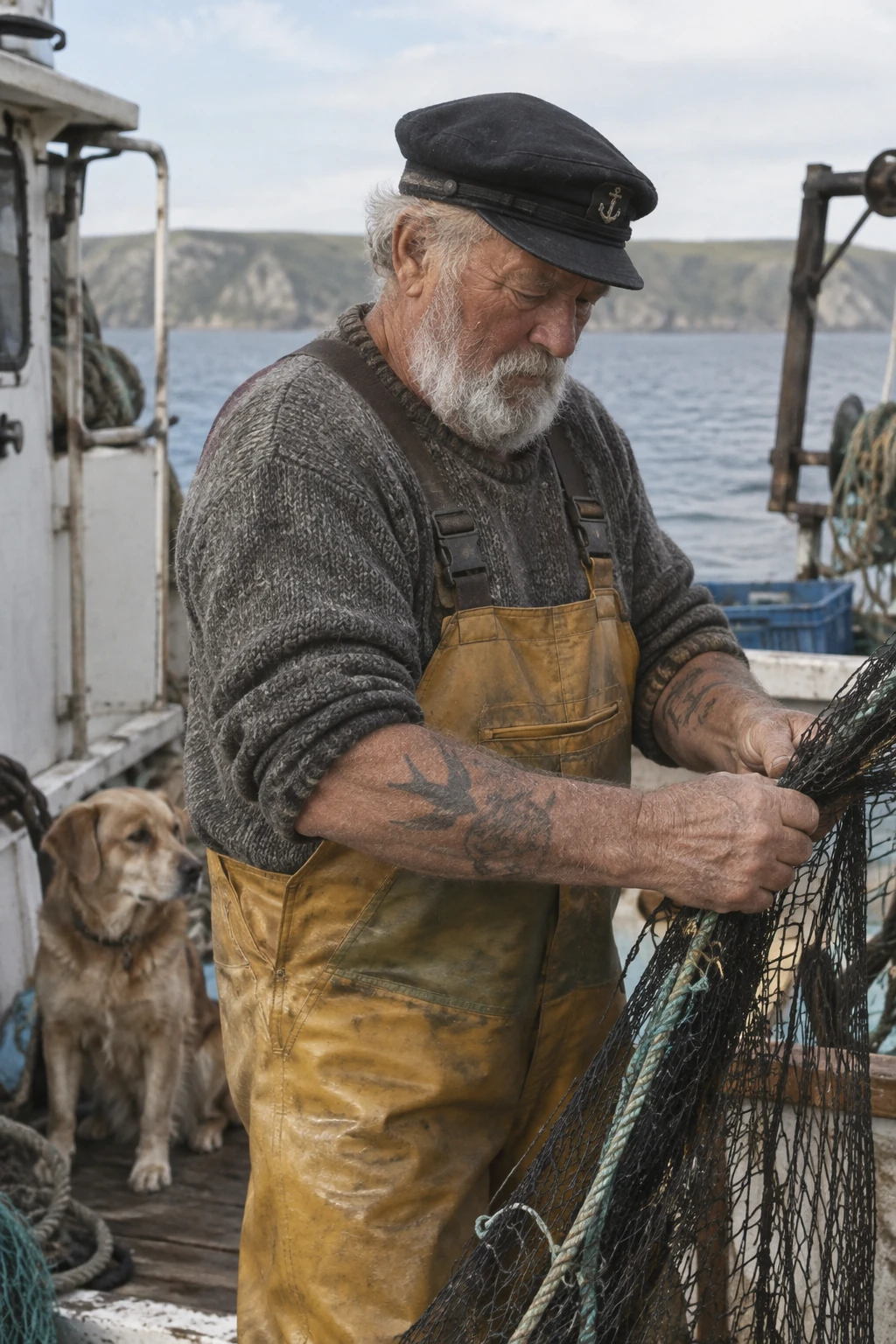
작은 어선 위에 선 노년의 선원을 자연스러운 순간에 포착한, 실제 사진처럼 사실적인 이미지를 만들어 주세요.
오랜 세월 햇볕에 그을린 피부에 주름과 모공이 보이고, 팔에는 빛바랜 전통 선원 문신이 몇 개 있습니다.
선원이 차분하게 그물을 손보는 동안 반려견은 근처 갑판에 앉아 있습니다. 35mm 필름 카메라에 50mm 렌즈를 달고 눈높이에서 찍은 미디엄 클로즈업으로 표현해 주세요.
해안의 부드러운 자연광, 얕은 피사계 심도, 은은한 필름 입자, 자연스러운 색 균형을 살려 주세요.
실제 피부 질감과 닳은 소재, 소소한 일상의 흔적이 드러나도록 꾸밈없이 연출해 주세요. 미화하거나 과도하게 보정하지 마세요.
GPT-Image-2.6 Flare

GPT-Image-2.6 Sunburst

과정을 그림으로 설명하기
설명할 과정, 대상 독자, 이미지로 전달할 정보를 명시하세요. 다이어그램과 인포그래픽에서는 시각적 완성도뿐 아니라 레이블과 요소 간의 관계도 사실에 맞는지 확인하세요.
이 예제에서는 size="1024x1536", quality="medium"을 사용합니다.
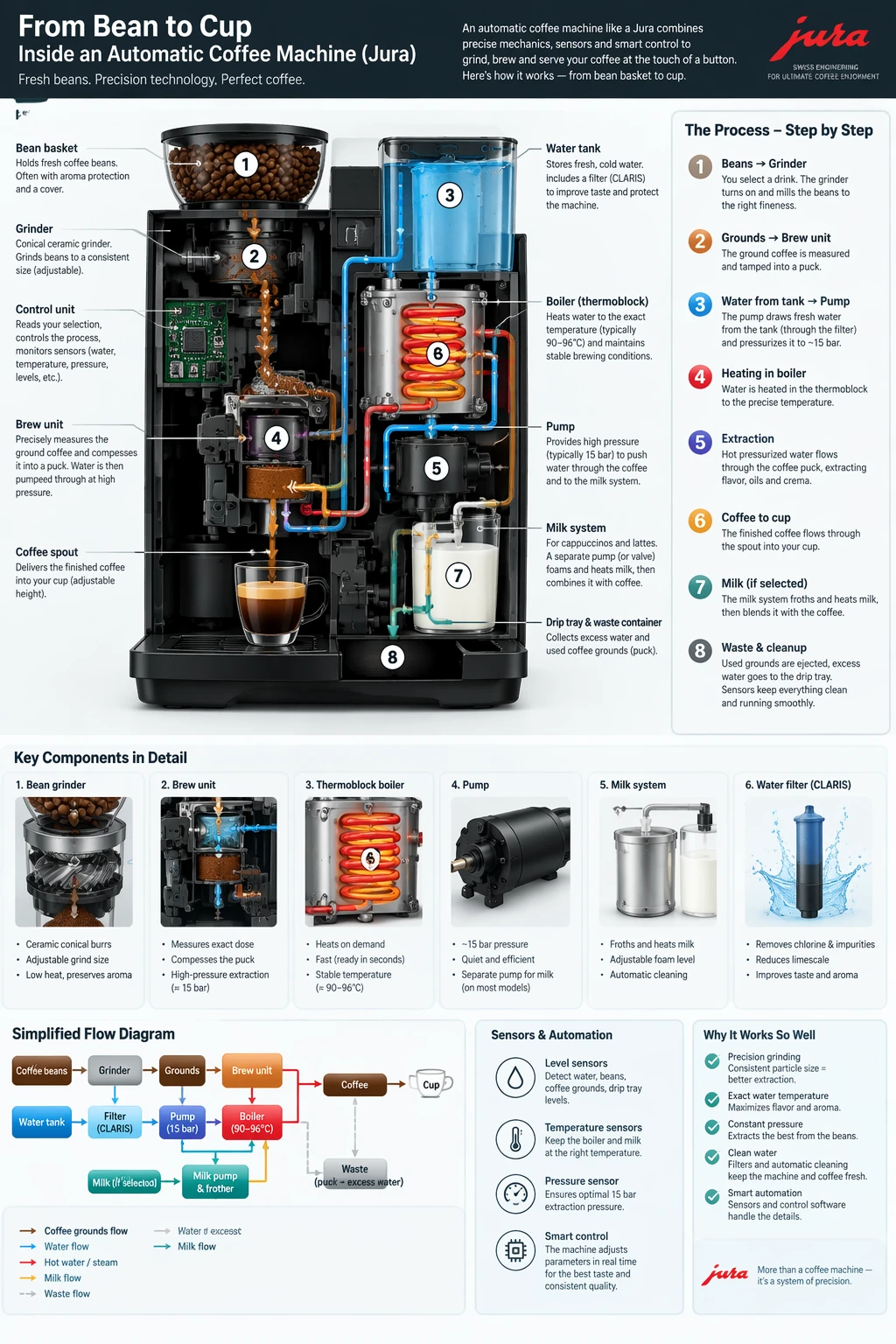
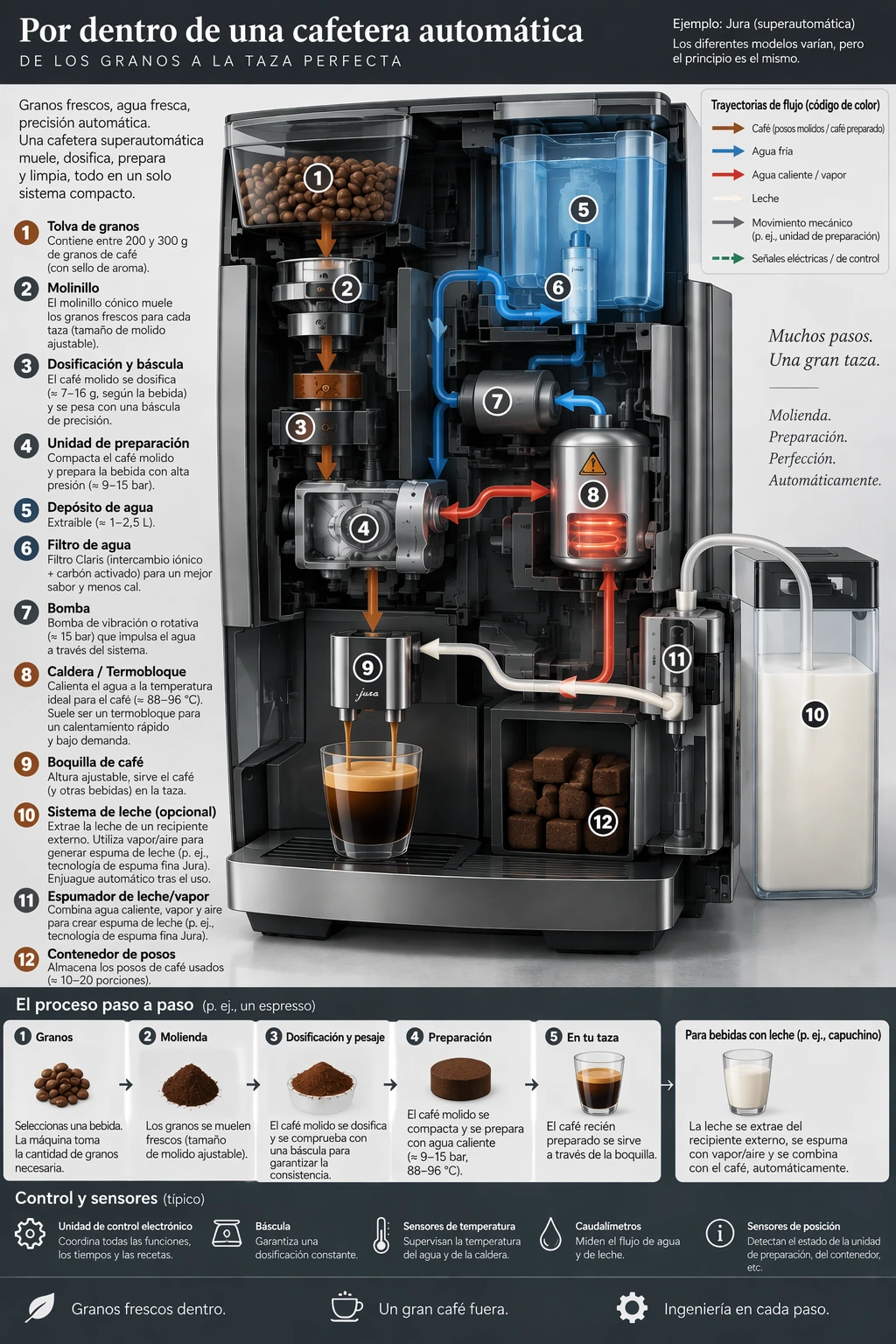
Jura 같은 전자동 커피 머신의 작동 원리와 과정을 상세한 인포그래픽으로 만들어 주세요.
원두통에서 시작해 분쇄, 계량, 물탱크, 보일러 등을 거치는 과정을 보여 주세요.
각 부분이 어떻게 연결되어 작동하는지 그림을 보며 기술적으로 이해하고 싶습니다.
GPT-Image-2.6 Flare

GPT-Image-2.6 Sunburst

정확한 문구 표시
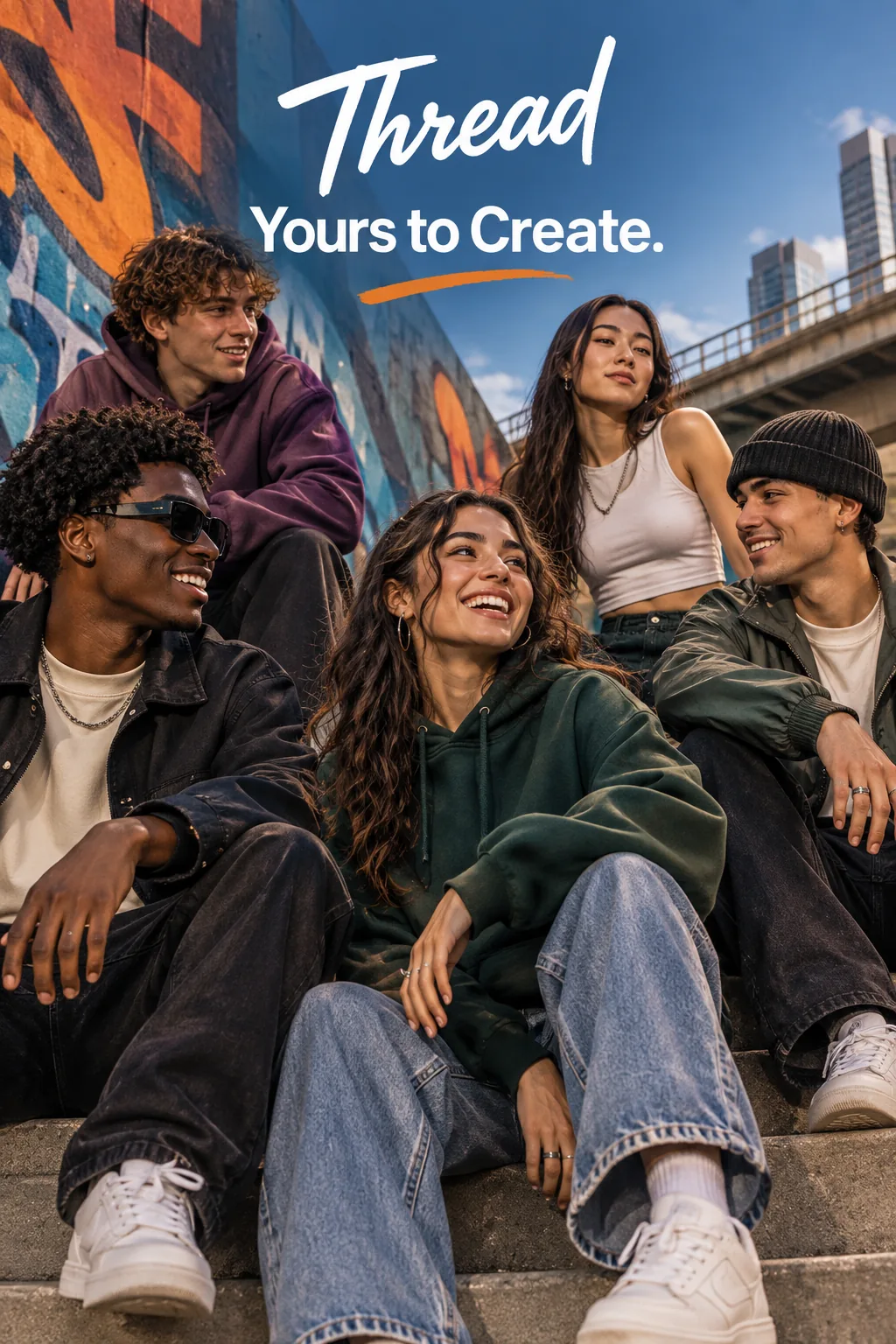
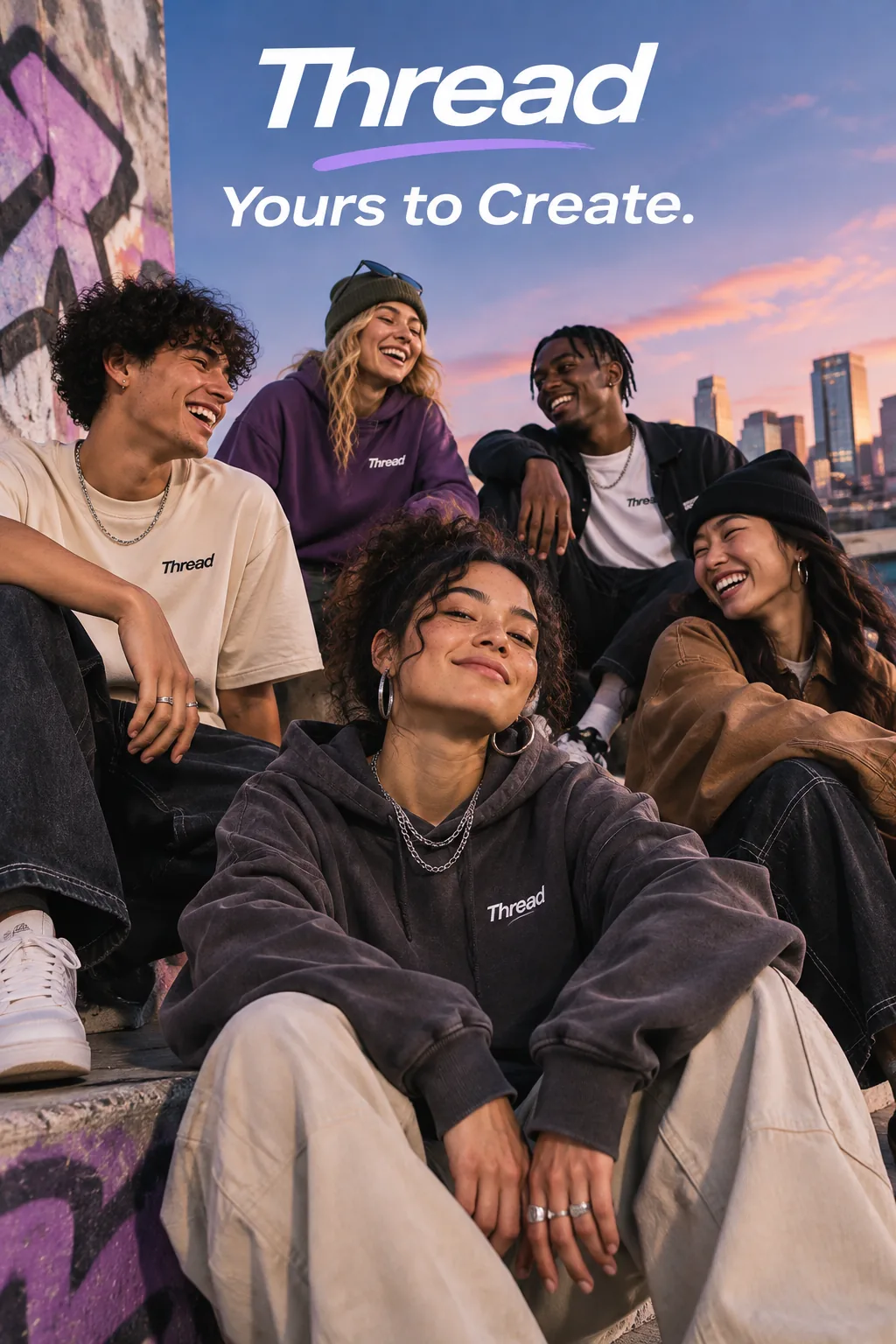
필요한 문구를 따옴표로 묶고 몇 번 표시할지 지정하세요. 대상 독자와 시각적 표현 방식을 명시하고 관련 없는 지시는 넣지 마세요.
이 예제에서는 size="1024x1536", quality="medium"을 사용합니다.
Thread라는 브랜드를 위해 요즘 스트리트 문화의 감각이 살아 있는 멋진 패션 광고 사진을 만들어 주세요.
젊고 개성 있는 스트리트 브랜드입니다. 친구들이 함께 어울리는 모습에 "Yours to Create."라는 슬로건을 넣어 주세요.
젊은 스트리트웨어 소비자를 위한 완성도 높은 캠페인 사진처럼 세련되고 현대적이며 활기차면서도 감각적으로 표현해 주세요.
깔끔한 구도, 뚜렷한 색감, 자연스러운 자세, 고급 패션 사진의 표현 방식을 사용해 주세요.
슬로건은 광고 레이아웃에 자연스럽게 어우러지도록 정확히 한 번만, 선명하고 읽기 쉽게 표시해 주세요.
다른 문구, 워터마크, 관련 없는 로고는 넣지 마세요.
GPT-Image-2.6 Flare
GPT-Image-2.6 Sunburst
재사용할 수 있는 로고 디자인
브랜드와 로고를 이루는 주요 형태를 설명하세요. 작은 라벨에서도 큰 간판에서도 알아보기 쉬운 실루엣을 요청하세요.
지역 베이커리 Field & Flour를 위해 타인의 권리를 침해하지 않는 독창적인 로고를 만들어 주세요.
따뜻하고 단순하며 유행을 타지 않는 로고가 좋습니다. 벡터 그래픽처럼 깔끔한 형태, 뚜렷한 실루엣, 균형 잡힌 여백을 사용해 주세요.
작게 쓰거나 크게 써도 잘 알아볼 수 있도록 디테일보다는 단순함을 우선해 주세요. 평면 디자인에 선은 최소한으로 쓰고, 꼭 필요하지 않으면 그라데이션은 쓰지 마세요.
배경은 완전히 투명하게 해 주세요. 로고 하나를 가운데 배치하고 주위에 넉넉한 여백을 두세요. 가장자리의 알파 처리는 깔끔하게 하고, 단색 배경, 풍경, 체크무늬, 워터마크는 넣지 마세요.
다른 배경 위에 배치할 래스터 로고를 만들려면 output_format="png"와 background="transparent"를 사용하세요. 투명 이미지 에셋 생성에 관한 Cookbook 예제를 참고하세요.
각 모델은 위 프롬프트에 size="1024x1536", quality="medium", n=1을 사용했습니다. 래스터 이미지 시안을 더 많이 생성하려면 n을 늘리세요.
GPT-Image-2.6 Flare

GPT-Image-2.6 Sunburst

역사적 배경과 실제 장소 활용
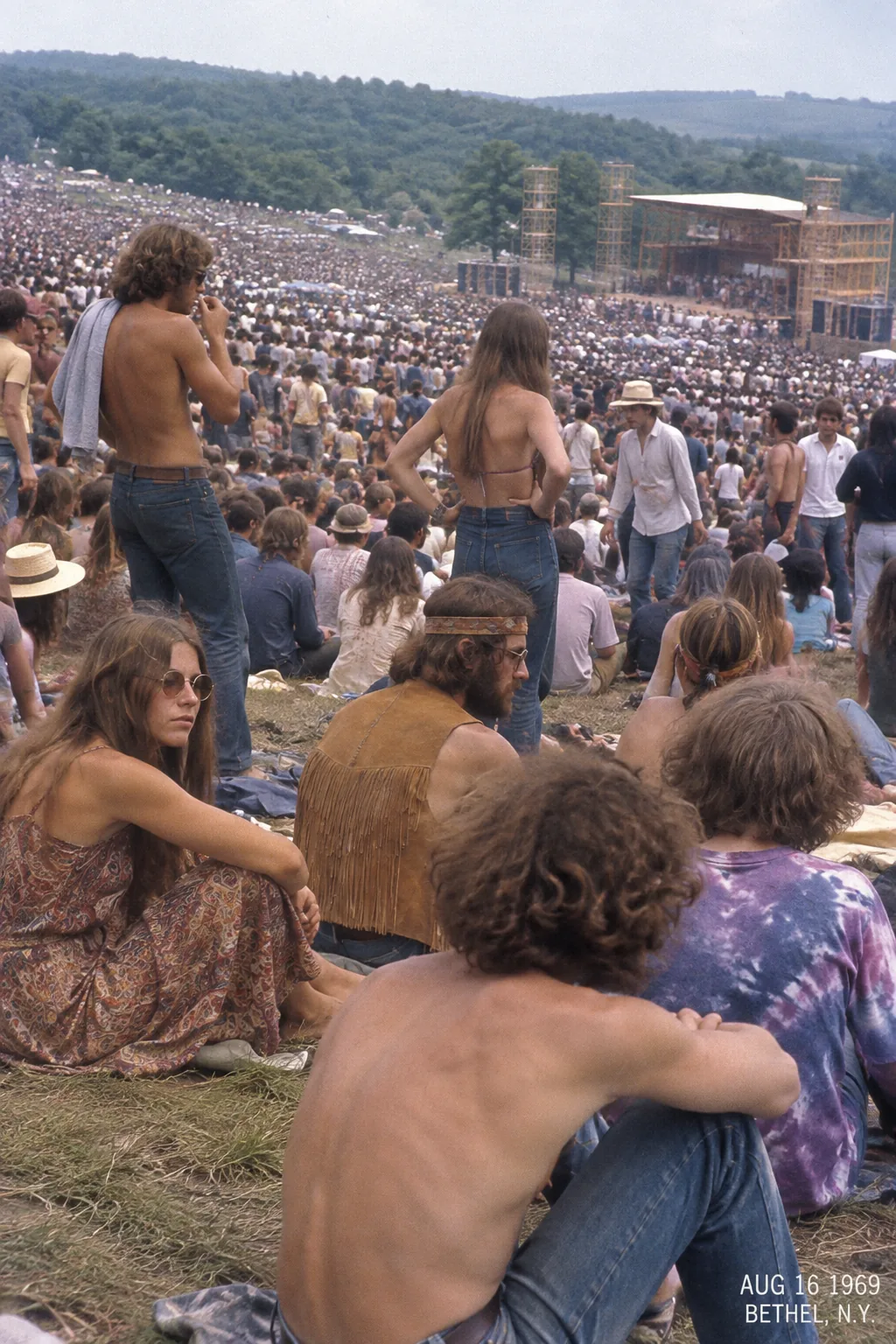
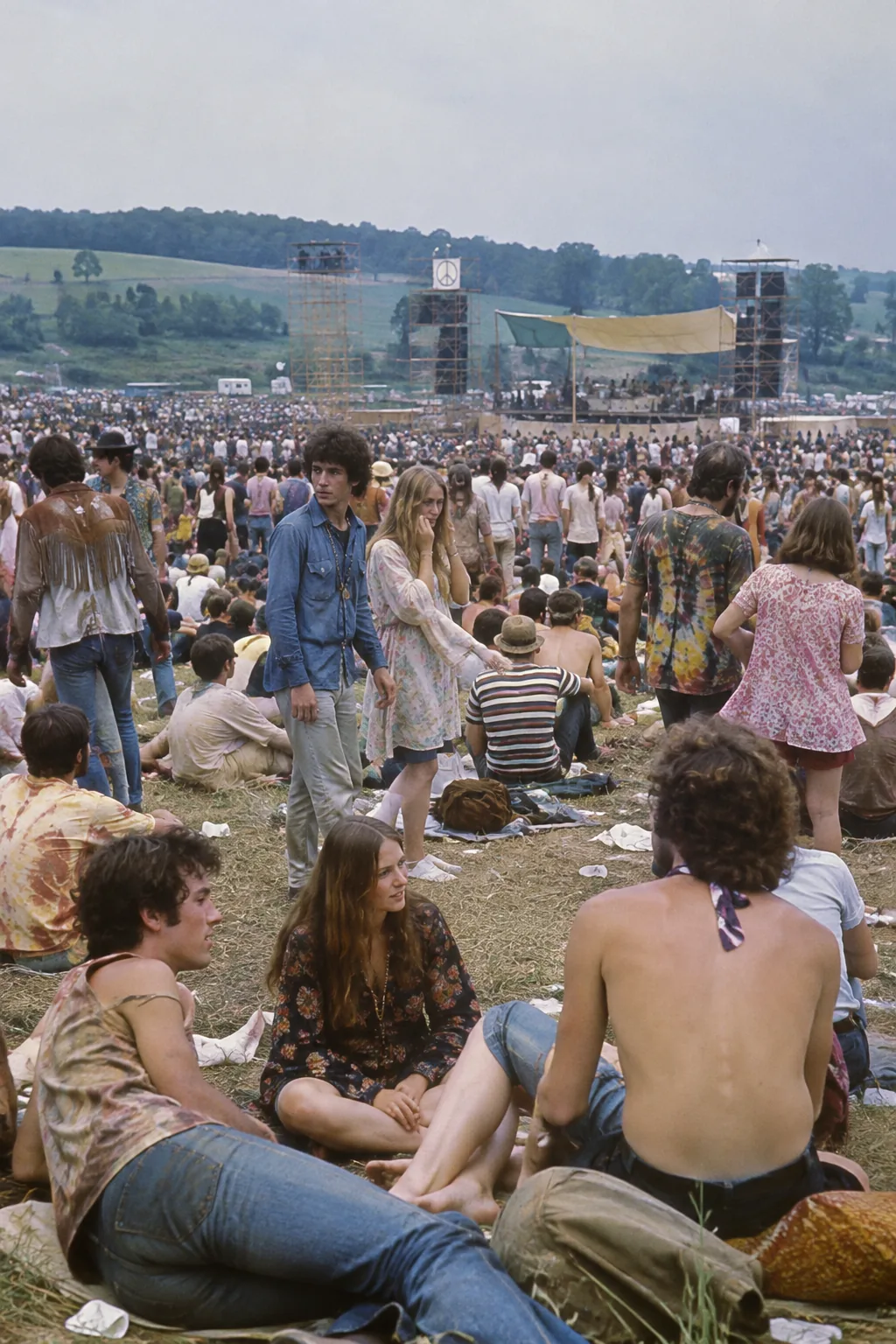
시대적 배경을 설정하려면 장소와 날짜를 명시하세요. 모델이 맥락에 맞는 세부 요소를 추론할 수 있지만 의상, 장면 구성, 주변 환경이 당시 상황에 맞는지 확인하세요.
이 예제에서는 size="1024x1536", quality="medium"을 사용합니다.
1969년 8월 16일 뉴욕주 베델의 야외에 사람들이 모여 있는 장면을 사실적으로 만들어 주세요.
의상, 장면 구성, 주변 환경을 당시 모습에 맞게 실제 사진처럼 표현해 주세요.
GPT-Image-2.6 Flare
GPT-Image-2.6 Sunburst
이야기를 만화로 만들기
이야기를 만화로 만들 때는 한 컷에 한 장면씩, 눈으로 구분할 수 있는 장면을 순서대로 설명하세요. 동작을 중심으로 구체적으로 설명하면 모델이 흐름을 따라가기 쉽고 장면 전환이 자연스러운 만화를 만들 수 있습니다.
이 예제에서는 size="1024x1536", quality="medium"을 사용합니다.
세로로 이어지는 짧은 4컷 만화를 만들어 주세요.
1컷: 주인이 현관문을 열고 나갑니다. 주인 뒤로 보이는 창문 안에 반려동물이 작게 보입니다. 눈을 동그랗게 뜨고 앞발을 높이 들어 유리창에 대고 있습니다. 집 안이 갑자기 조용해집니다.
2컷: 딸깍, 문이 닫히며 정적이 깨집니다. 반려동물이 빈 집 안을 향해 천천히 몸을 돌립니다. 자세가 달라지고 뭔가 해 볼 생각에 눈빛이 반짝입니다.
3컷: 집 안의 모습이 달라졌습니다. 반려동물이 제집인 양 소파에 길게 뻗어 있고, 옆에는 부스러기가 흩어져 있습니다. 햇살이 스포트라이트처럼 방을 가로지릅니다.
4컷: 문이 열립니다. 반려동물은 아무 일도 없었다는 듯 현관 옆에 얌전하게 앉아 또렷한 눈으로 태연하게 바라봅니다.
GPT-Image-2.6 Flare
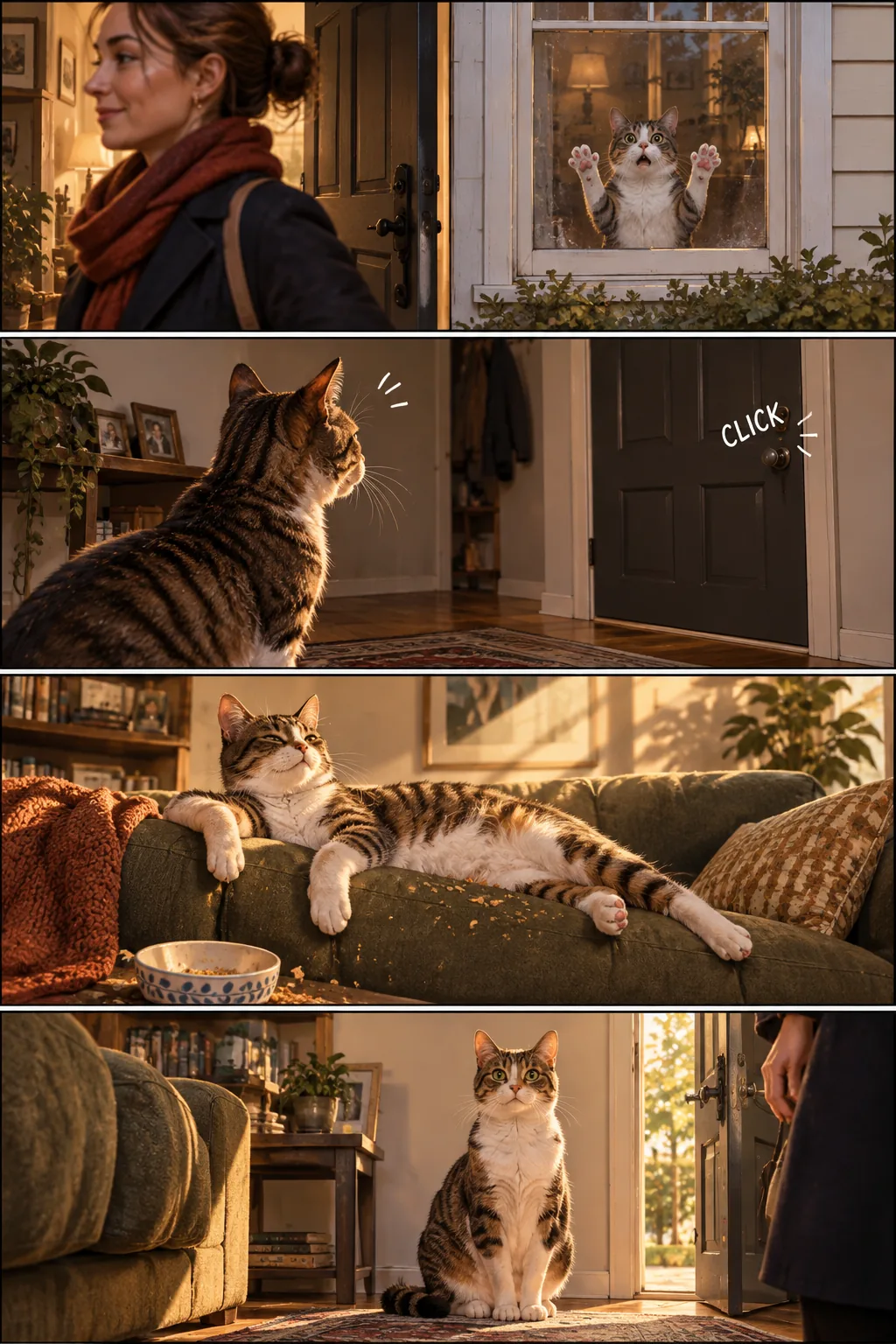
GPT-Image-2.6 Sunburst
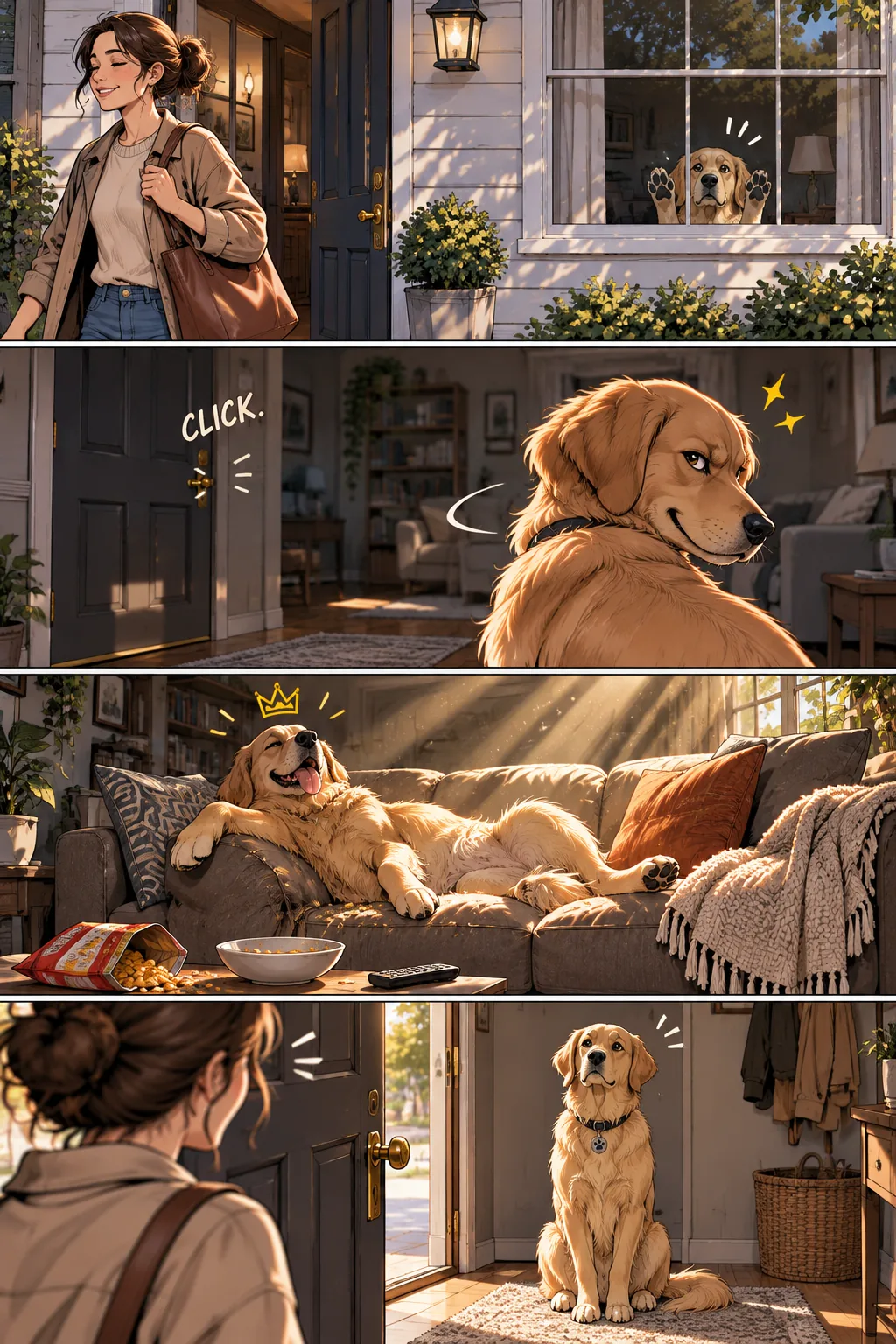
인터페이스 미리보기 만들기
인터페이스 미리보기를 만들 때는 이미 출시된 제품을 설명하듯 작성하세요. 레이아웃, 정보의 위계, 간격, 실제 인터페이스 요소에 집중하세요. 콘셉트 아트를 묘사하는 표현을 피하면 실제로 사용할 수 있는 제품 화면처럼 보이는 결과를 얻을 수 있습니다.
이 예제에서는 size="1024x1536", quality="medium"을 사용합니다.
지역 농산물 직거래 장터를 위한 사실적인 모바일 앱 UI 목업을 만들어 주세요.
오늘 장터의 모습을 보여 주세요. 간단한 헤더, 작은 사진과 판매 품목 분류가 있는 짧은 판매자 목록, 작은 “Today’s specials” 섹션, 위치와 운영 시간 정보를 넣어 주세요.
실용적이고 사용하기 쉽게 디자인해 주세요. 흰 배경, 자연스럽고 은은한 강조색, 읽기 쉬운 서체를 사용하고 장식은 최소화해 주세요.
작은 동네 장터를 위해 잘 설계한 아름다운 실제 앱처럼 보여야 합니다.
UI 목업은 iPhone 프레임 안에 배치해 주세요.
GPT-Image-2.6 Flare

GPT-Image-2.6 Sunburst

과학 및 교육용 시각 자료 만들기
시각 자료는 생물학과 화학 개념 설명, 수업 자료, 평면 스타일의 과학 아이콘 모음, 다이어그램, 학습 자료 제작에 적합합니다. 수업 자료 제작을 의뢰하듯 대상 학습자, 학습 목표, 시각 자료 형식, 필수 레이블, 과학적으로 지켜야 할 조건을 프롬프트에 명시하세요. 학생들이 개념을 한눈에 파악할 수 있도록 통일된 아이콘 스타일, 명확한 화살표, 읽기 쉬운 레이블, 충분한 여백을 갖춘 깔끔한 평면 디자인을 요청하세요.
정확성이 중요할 때는 필수 구성 요소를 하나씩 적고 제외할 항목도 명시하세요. 레이블이 많거나 다이어그램을 만드는 경우 또는 슬라이드나 교재에 넣을 자료라면 quality="high"를 사용하세요.
이 예제에서는 size="1536x1024", quality="high"를 사용합니다.
고등학생을 위한 간단한 생물학 다이어그램을 만들어 주세요. 제목은 "Cellular Respiration at a Glance"입니다.

세포 안에서 포도당으로부터 에너지를 얻는 과정을 보여 주세요. 해당 과정, 크렙스 회로, 전자 전달계를 포함해 주세요.
각 단계를 화살표로 연결하고 주요 분자인 포도당, 피루브산, ATP, NADH, FADH2, CO2, O2, H2O에 이름을 표시해 주세요.
흰 배경, 단순한 아이콘, 명확한 레이블, 읽기 쉬운 글씨로 깔끔한 수업용 유인물이나 슬라이드처럼 만들어 주세요.

너무 작은 글씨나 불필요한 장식 등 다이어그램을 이해하기 어렵게 하는 요소는 피하세요.
GPT-Image-2.6 Flare

GPT-Image-2.6 Sunburst

슬라이드, 다이어그램, 차트 만들기
업무용 시각 자료는 프롬프트를 결과물의 사양서처럼 작성할 때 좋은 결과를 얻을 수 있습니다. 필요한 결과물(슬라이드, 워크플로우 다이어그램, 차트, 페이지 이미지)을 정확히 명시하고, 화면 크기와 정보의 위계를 정하고, 실제 문구나 데이터를 제공하고, 원하는 표현 방식을 설명하세요. 읽기 쉬운 서체와 균형 있는 간격을 사용하고 불필요한 장식이나 흔한 스톡 사진 느낌을 피하라는 등 실무에 필요한 조건을 포함하세요.
슬라이드, 차트, 다이어그램이 많은 자료는 숫자와 레이블을 프롬프트에 직접 넣으세요. 발표 자료에는 가로형 크기를 사용하고, 작은 글씨, 범례, 축, 각주가 있는 이미지에는 quality="high"를 사용하세요.
이 프롬프트의 수치와 출처는 가상입니다. 생성한 슬라이드를 사용하기 전에 각 수치와 모델이 추가한 백분율을 확인하세요.
이 예제에서는 size="1536x864", quality="high"를 사용합니다.
YC의 투자를 받은 스타트업이 실제 시리즈 A 투자 유치에 사용할 법한 피치덱 슬라이드 한 장을 만들어 주세요. 제목은 **"Market Opportunity"**입니다.

깔끔한 흰 배경에 Inter 같은 현대적인 산세리프 서체와 선명하고 간결한 레이아웃을 사용해 주세요. 슬라이드에는 다음 요소를 넣어 주세요.

* 차분한 파란색과 회색 계열의 TAM/SAM/SOM 동심원 다이어그램
* 구체적이고 현실성 있는 시장 규모 수치:

  * **TAM:** $42B
  * **SAM:** $8.7B
  * **SOM:** $340M
* 그 아래에 **2021년부터 2026년까지** 시장이 완만하게 성장하는 모습을 보여 주는 깔끔한 막대 차트
* 작은 각주: **"AGI Research, 2024"**, **"Internal analysis"**
* 오른쪽 아래 모서리에 회사 로고를 넣을 자리

실제로 투자 유치에 성공한 발표 자료처럼 보이게 해 주세요. 텍스트는 쉽게 읽히고, 데이터의 위계가 분명하며, 요소 간 간격이 정돈되어 있고, 전문적인 스타트업 발표 자료의 느낌이 나야 합니다.

클립 아트, 스톡 사진, 그라데이션, 그림자, 장식 요소 등 흔하거나 지나치게 꾸민 느낌을 주는 요소는 피하세요.
GPT-Image-2.6 Flare

GPT-Image-2.6 Sunburst

이미지 편집
client.images.edit에 참조할 입력 이미지를 전달하세요. 특정 부분을 편집하는 데 마스크가 필요하다면 마스크를 사용한 이미지 편집을 참고하세요.
마크업으로 편집 대상 지정
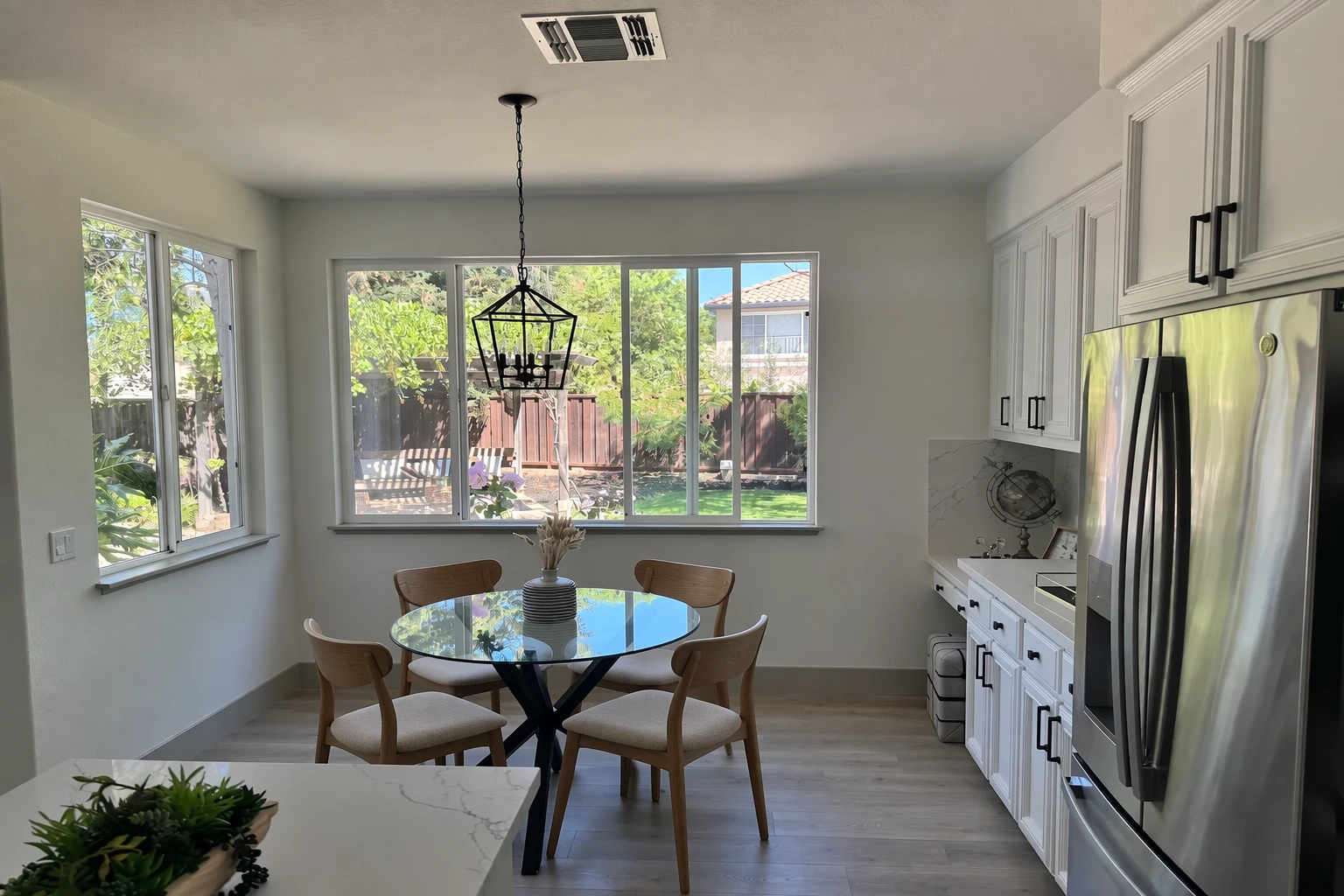
바꾸려는 사물 둘레에 원을 그린 다음 프롬프트에 변경 내용을 설명하세요. 이 예제에서는 주방 식탁 위의 줄무늬 꽃병을 편집합니다.
두 파일을 하나의 멀티파트 POST /v1/images/edits 요청으로 보내세요. 원본 주방 사진은 image에, 원이 그려진 투명 오버레이는 markup에 전달하세요. 두 파일 모두 1200 × 900픽셀입니다. 미리보기에서는 두 파일을 겹쳐 보여 줍니다.
마크업 오버레이는 첫 번째 입력 이미지에만 적용됩니다. 나머지 이미지는 참조용으로 사용됩니다. mask는 markup을 보낼 때 생략하세요.
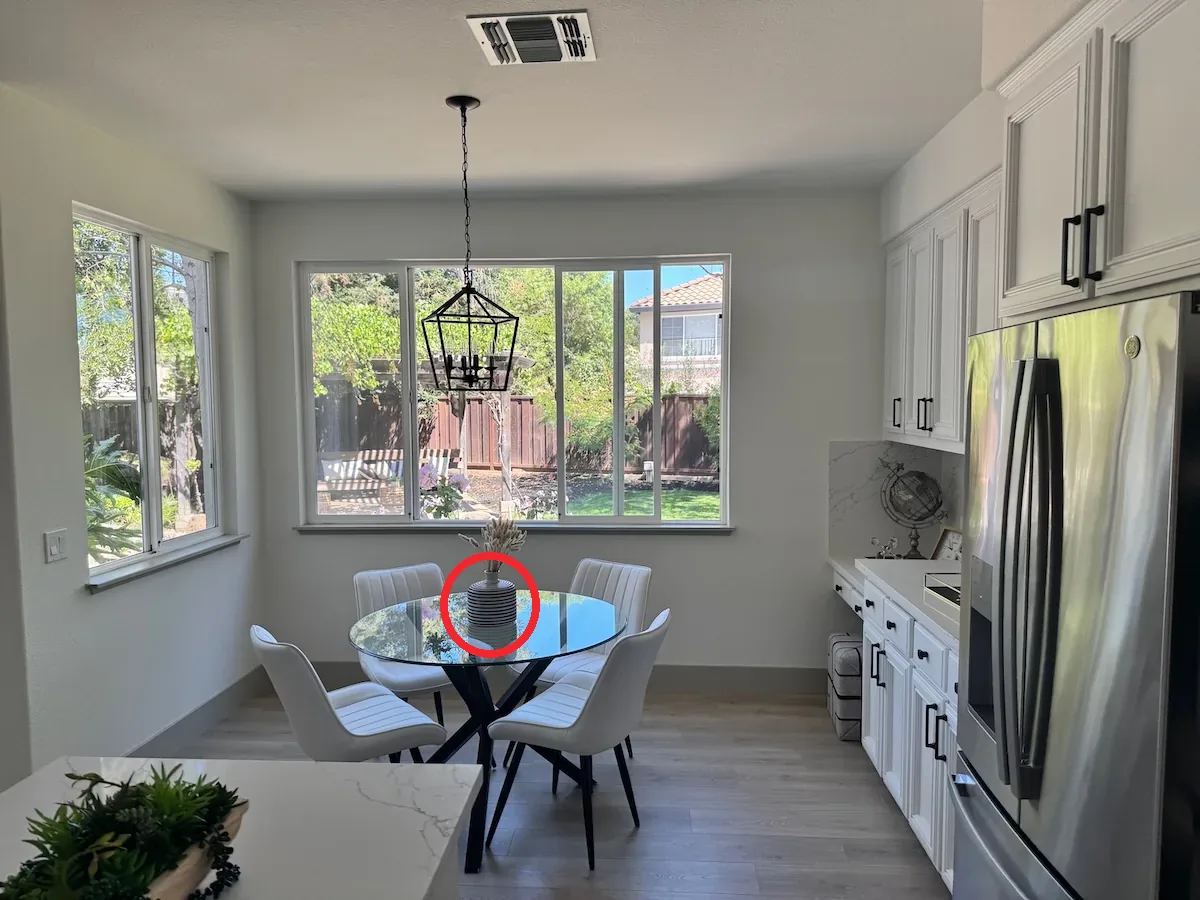
두 편집 예제 모두 quality="medium", size="auto", PNG 출력을 사용합니다.
빨간 원 안에 있는 줄무늬 꽃병을 코발트블루 단색의 도자기 꽃병으로 바꿔 주세요. 꽃병의 형태와 안에 꽂힌 마른 줄기, 주방의 나머지 부분은 그대로 유지해 주세요. 완성된 사진에서는 빨간 원을 지워 주세요.GPT-Image-2.6 Flare
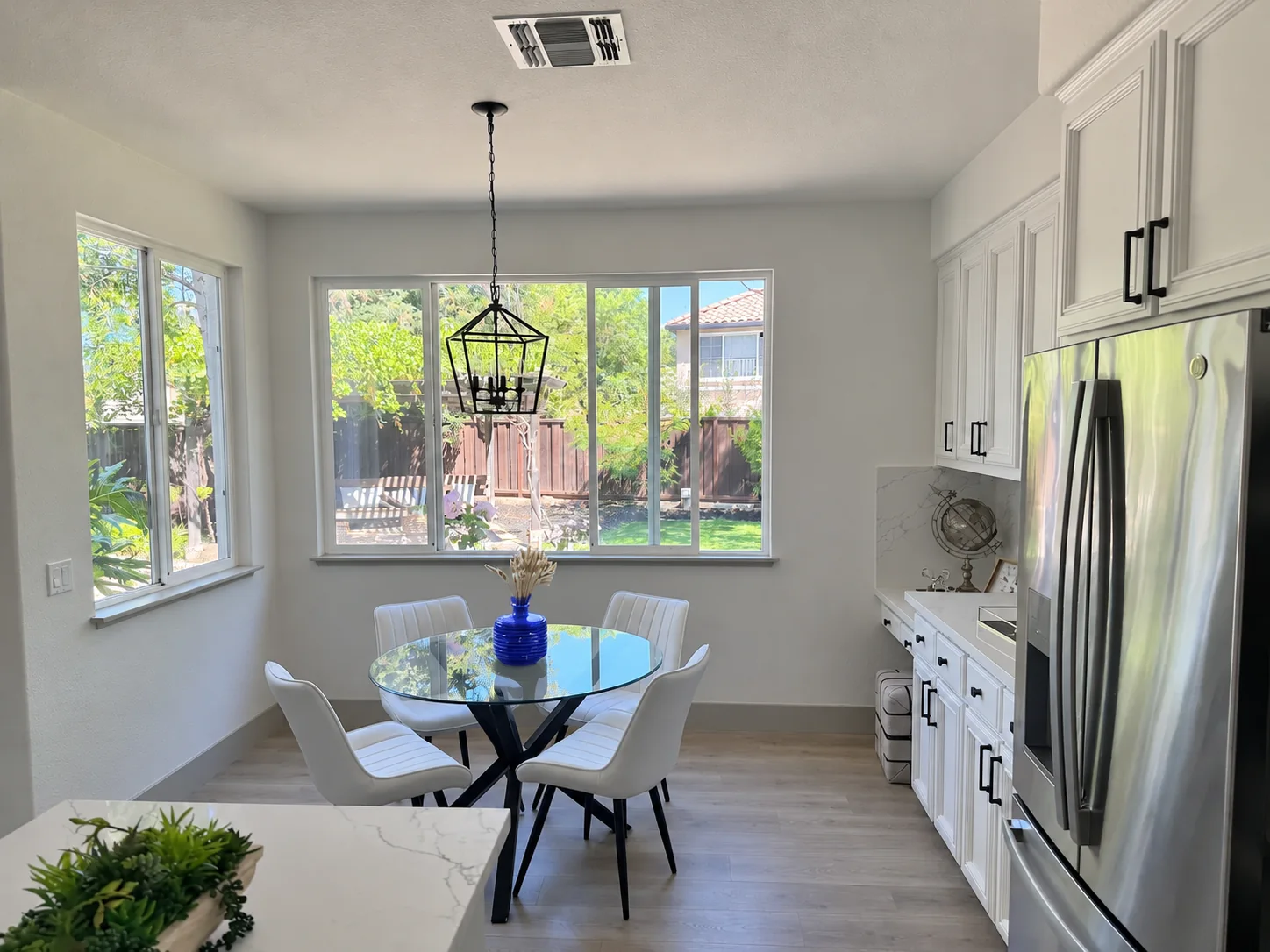
GPT-Image-2.6 Sunburst

두 모델 모두 꽃병을 코발트블루로 바꾸고 마른 줄기는 유지했으며 빨간 원은 제거했습니다. 각 이미지의 나머지 부분을 원본과 비교해 다른 변경 사항이 있는지 확인하세요.
레이아웃을 유지하면서 번역하기
과정을 그림으로 설명하기에서 각 모델이 만든 커피 머신 다이어그램을 해당 모델의 입력으로 사용하세요. 디자인을 유지하면서 문구를 바꾸도록 요청한 다음 번역이 정확한지, 원래 언어로 남은 단어가 있는지 확인하세요.
이 예제에서는 size="1024x1536", quality="high"를 사용합니다.
인포그래픽의 텍스트를 스페인어로 번역해 주세요. 이미지의 다른 부분은 전혀 바꾸지 마세요.GPT-Image-2.6 Flare

GPT-Image-2.6 Sunburst

다른 이미지에 스타일 적용
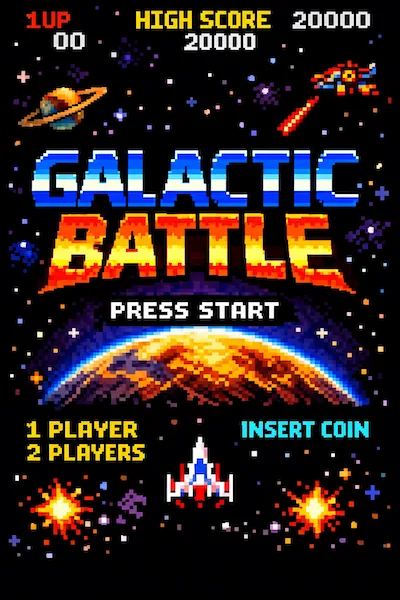
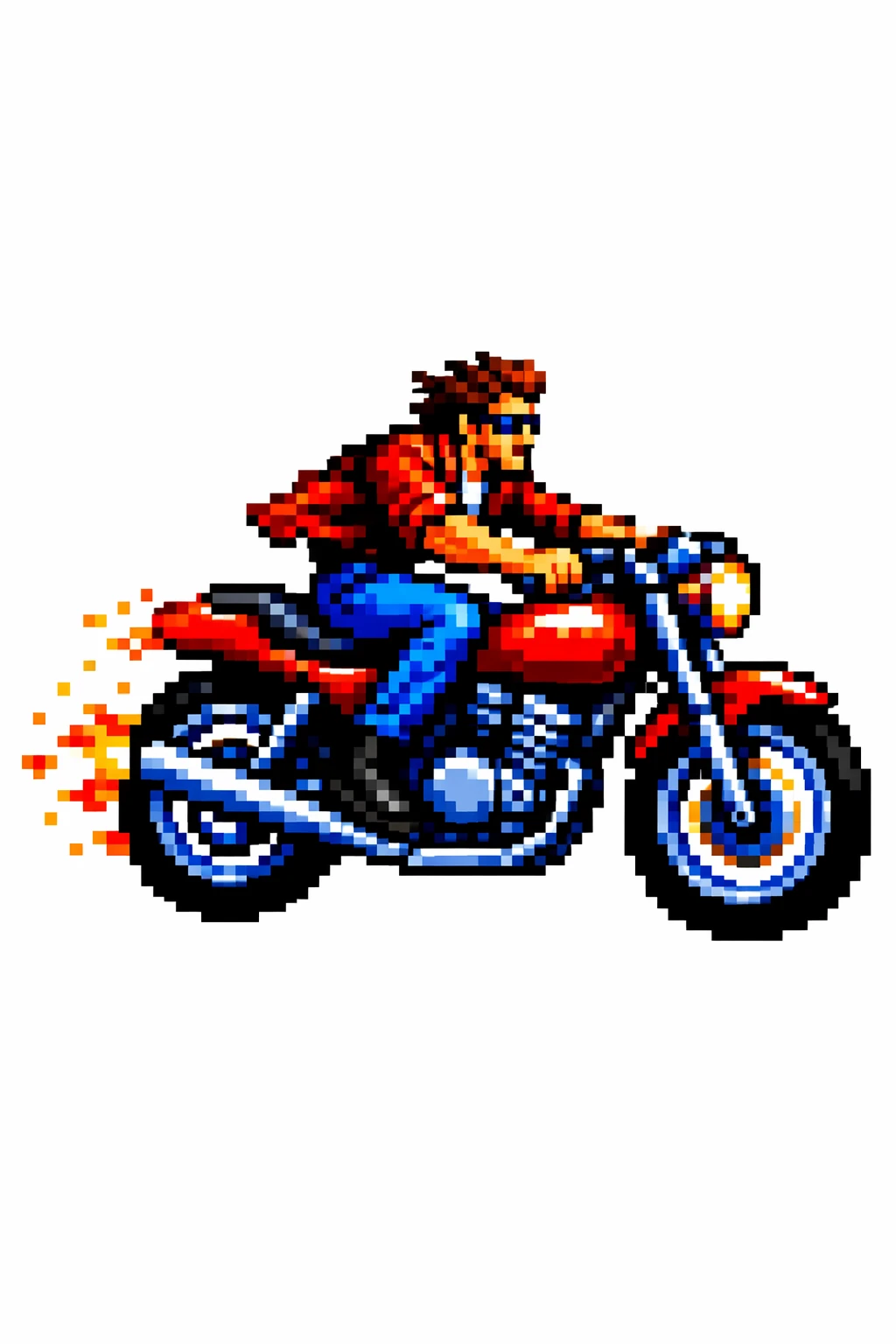
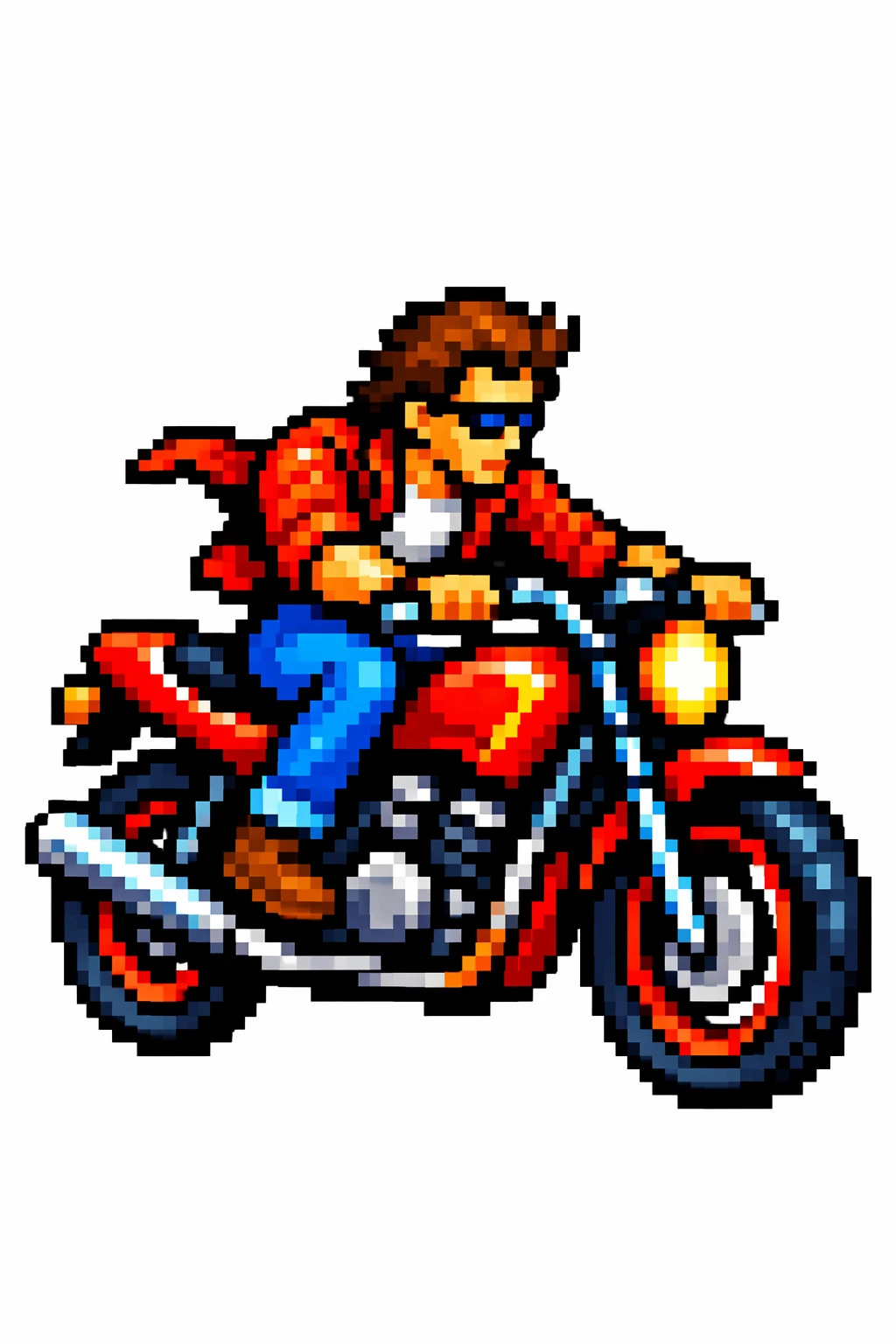
참조 이미지에서 색상 팔레트, 질감, 표현 매체 중 무엇을 가져올지 구체적으로 지정하세요. 새로 그릴 대상은 별도로 설명하세요. 아래 픽셀 아트 이미지를 입력으로 사용하세요.
이 예제에서는 size="1024x1536", quality="medium"을 사용합니다.
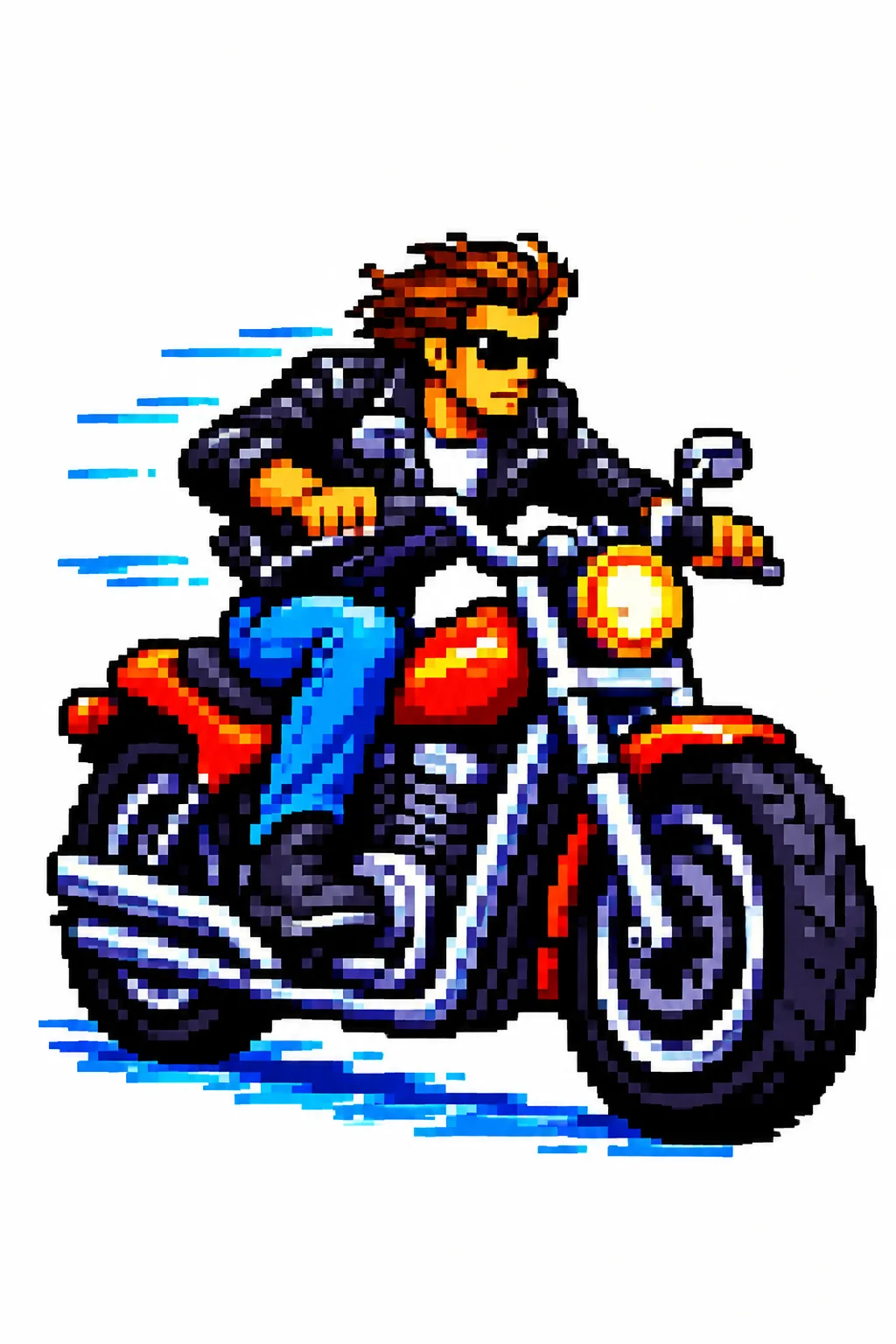
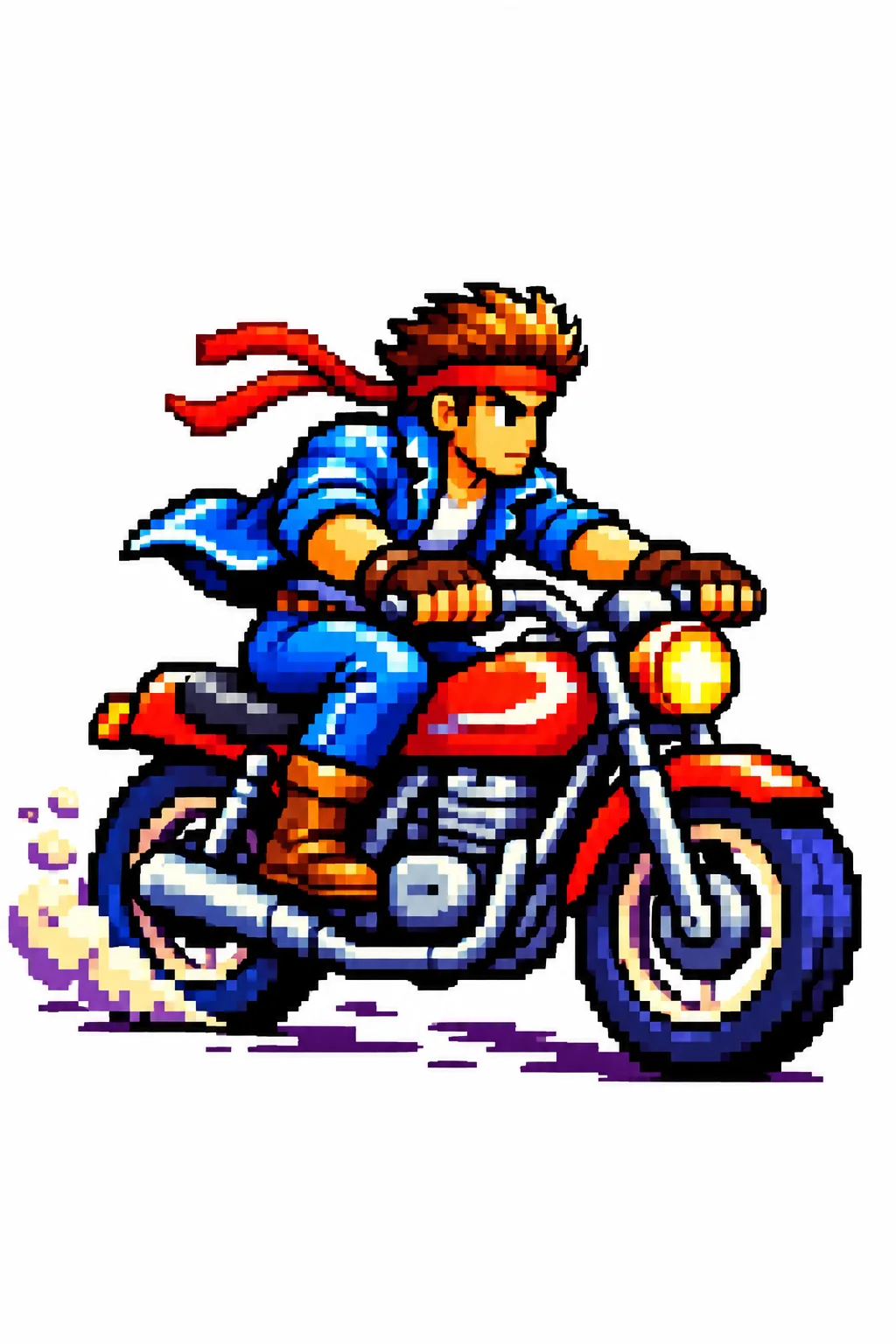
입력 이미지와 같은 스타일로 흰 배경에서 오토바이를 타는 남성을 그려 주세요.참조 이미지
GPT-Image-2.6 Flare
GPT-Image-2.6 Sunburst
인물의 특징을 유지하고 의상 바꾸기
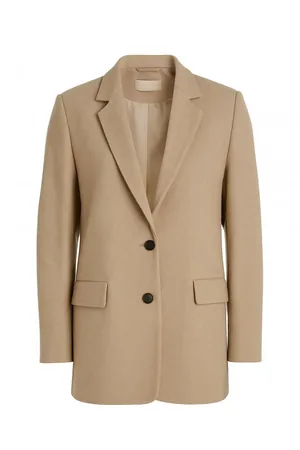
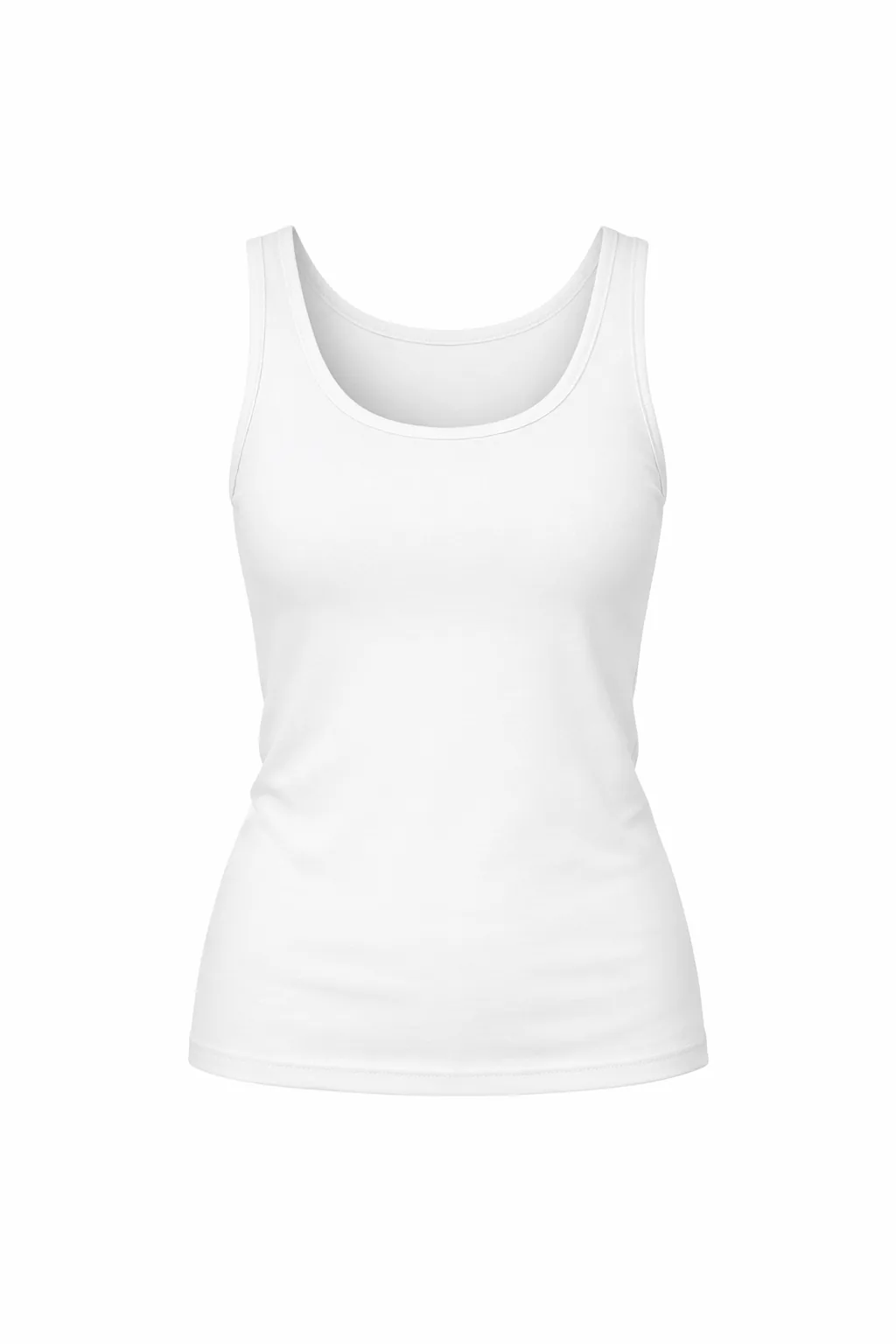
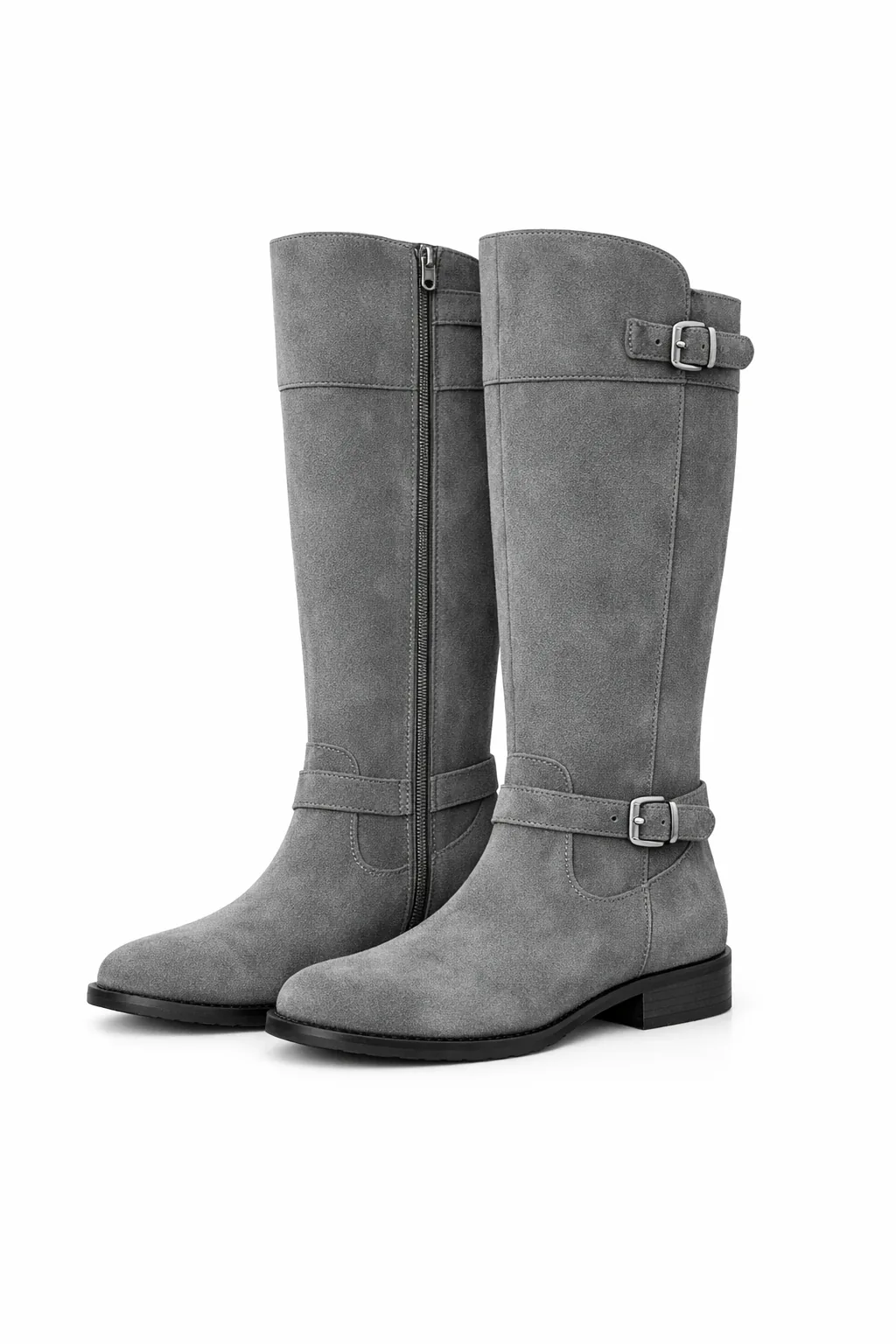
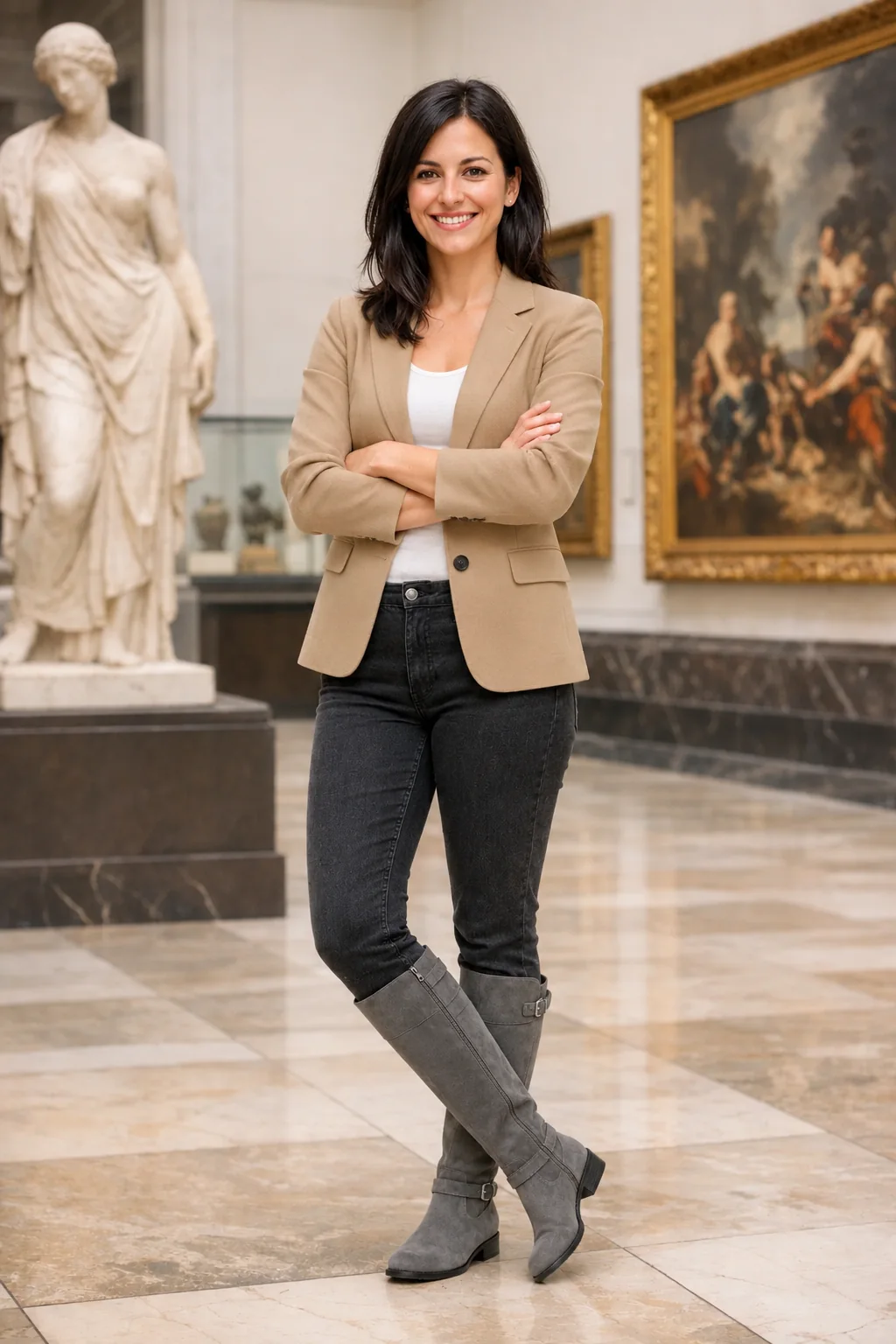
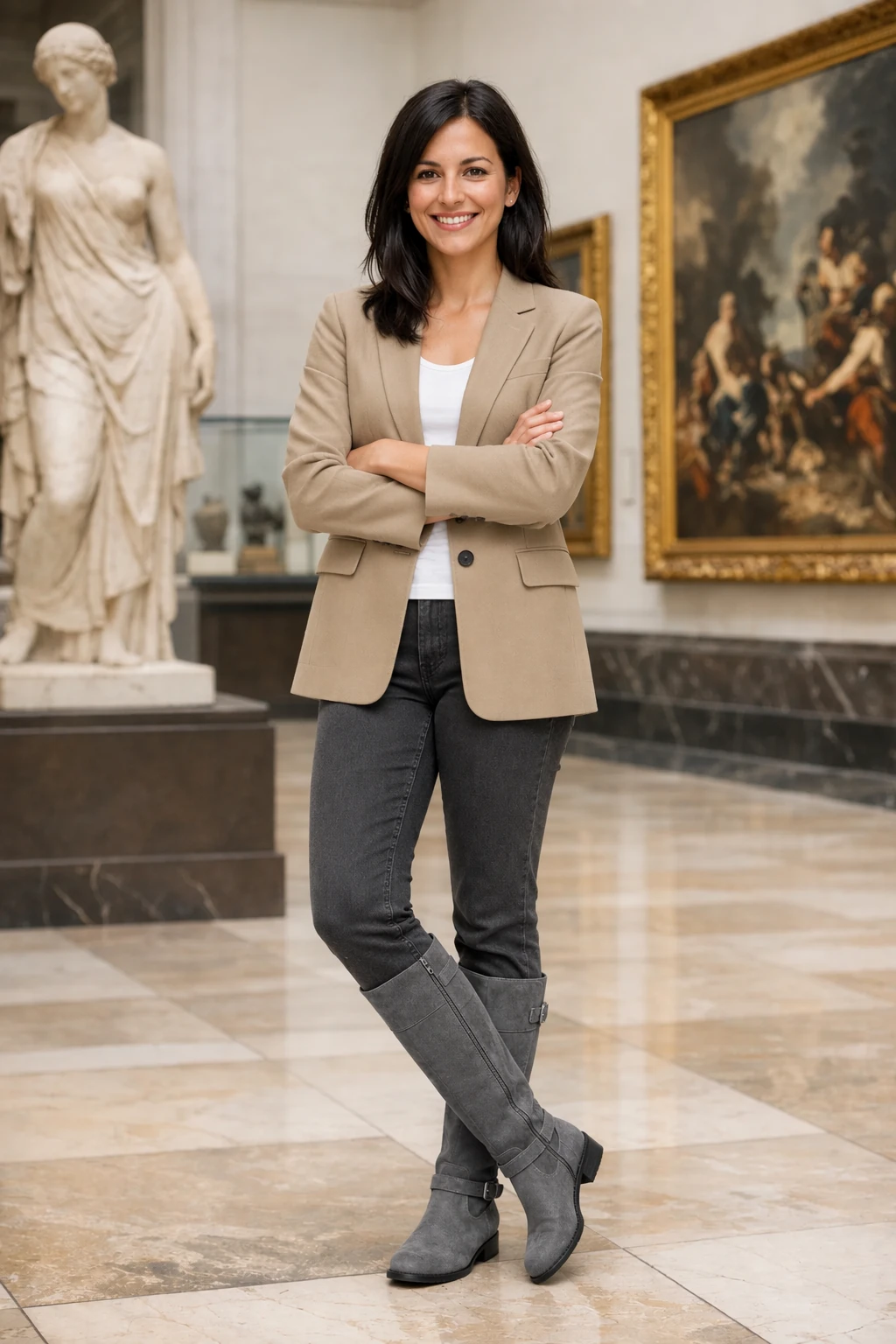
아래 인물 사진과 의상 참조 이미지 세 장을 입력으로 사용하세요. 인물의 어떤 특징을 유지해야 하는지 명시하고 의상만 바꾸도록 하세요. 같은 방식을 제품이나 사물을 편집 후에도 알아볼 수 있어야 하는 작업에 적용할 수 있습니다.
이 예제에서는 size="1024x1536", quality="medium"을 사용합니다.
사진 속 여성의 옷을 제공한 의상 이미지에 나온 옷으로 바꿔 주세요. 얼굴, 이목구비, 피부색, 체형, 자세를 전혀 바꾸지 말고 동일 인물로 유지해 주세요. 생김새와 표정, 헤어스타일, 신체 비율을 정확히 보존해 주세요. 의상만 교체하되 기존 자세와 체형에 자연스럽게 맞고 옷감이 실제처럼 늘어지거나 접히게 해 주세요. 원본 사진의 조명, 그림자, 색온도에 맞춰 의상이 덧붙인 것처럼 보이지 않고 사진에 자연스럽게 어우러지도록 해 주세요. 배경, 카메라 각도, 프레이밍, 화질을 바꾸지 말고 액세서리, 텍스트, 로고, 워터마크를 추가하지 마세요.참조 이미지
GPT-Image-2.6 Flare
GPT-Image-2.6 Sunburst

참조 이미지 합성
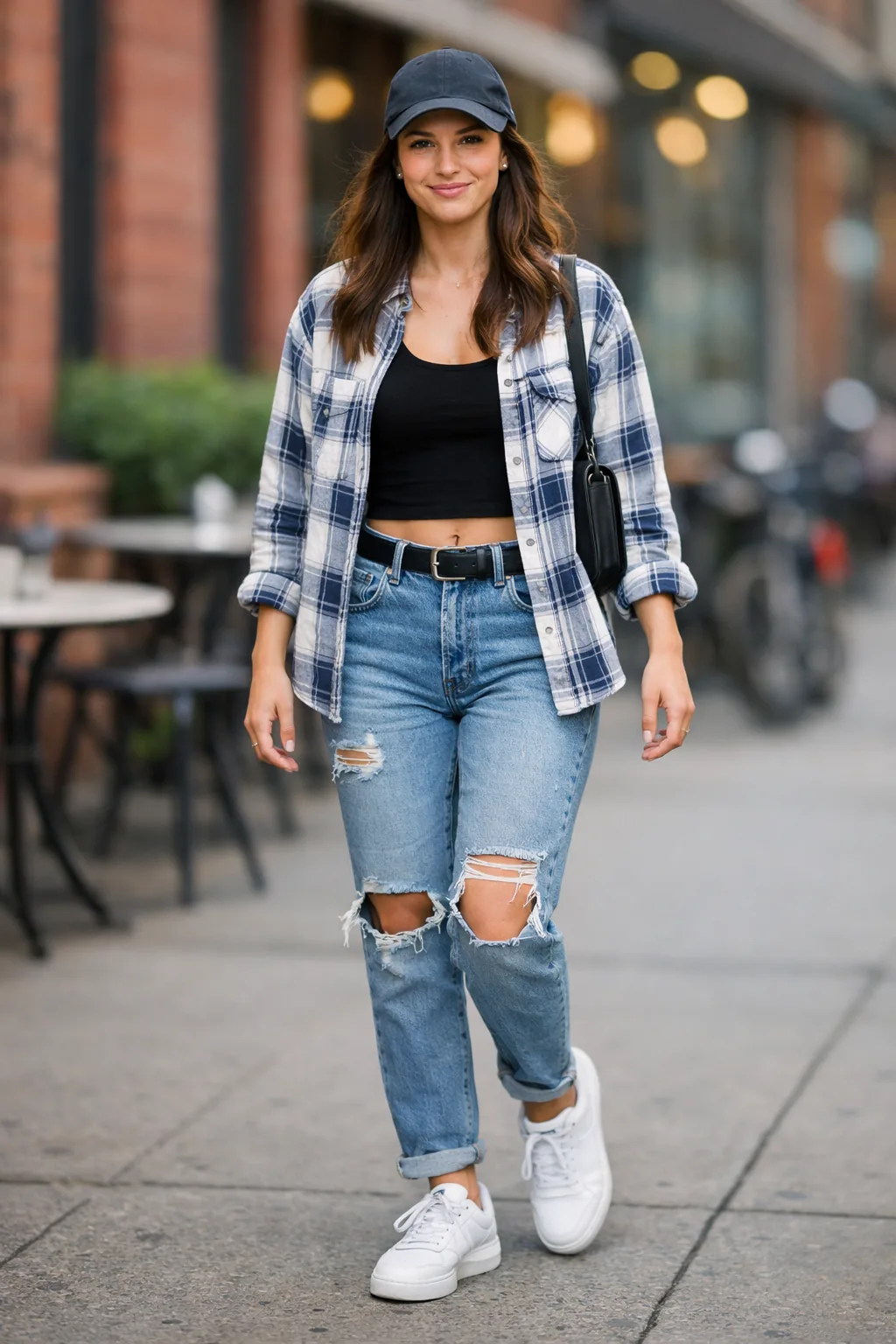
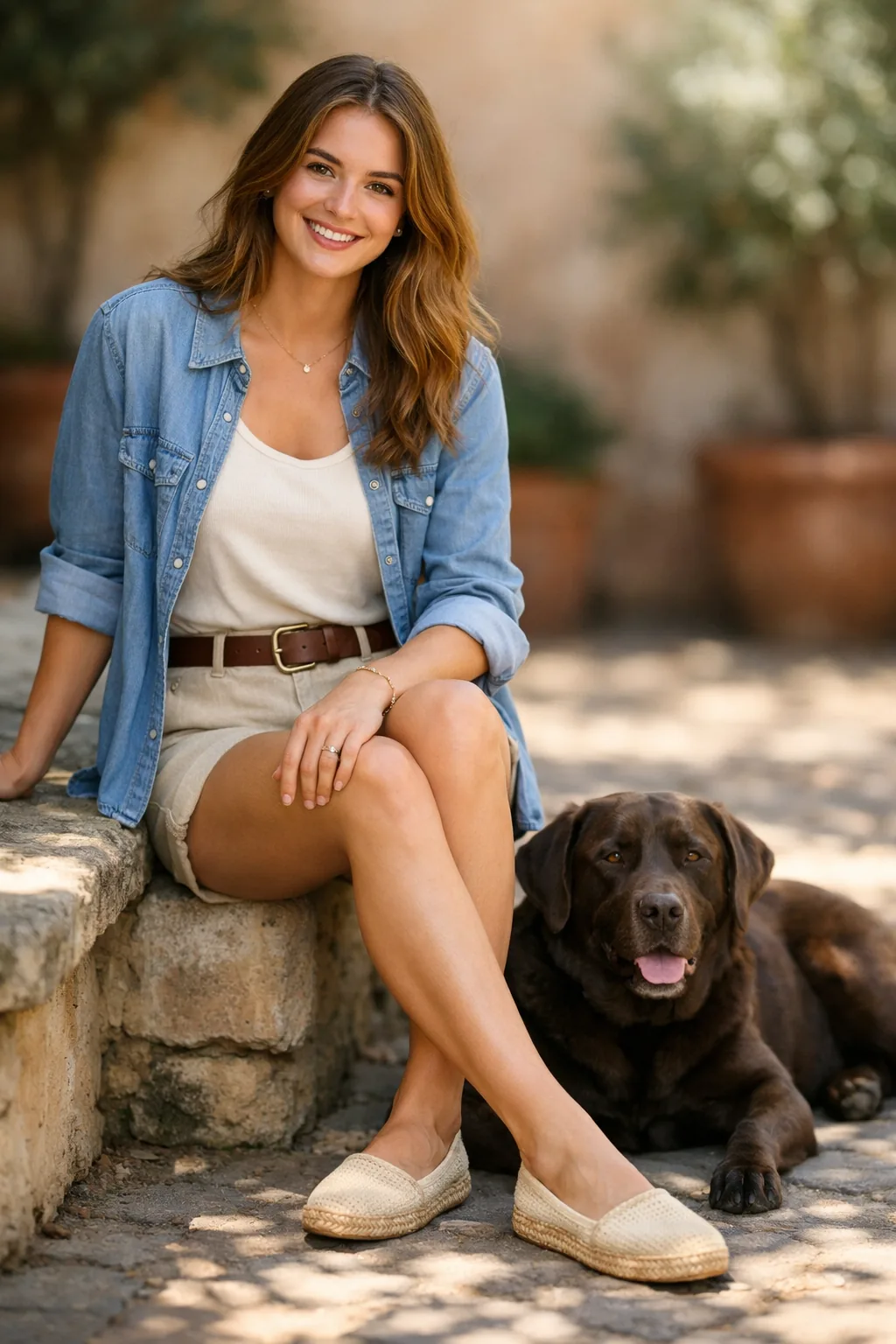
장면 사진을 이미지 1로, 개가 있는 사진을 이미지 2로 전달하세요. 어떤 요소를 어디로 옮길지, 무엇을 그대로 유지할지 지정하세요.
이 예제에서는 size="1024x1536", quality="medium"을 사용합니다.
두 번째 이미지의 개를 이미지 1의 장면으로 옮겨 여성 바로 옆에 배치해 주세요. 기존 조명 스타일과 구도, 배경을 유지해 주세요. 다른 부분은 바꾸지 마세요.참조 이미지
GPT-Image-2.6 Flare

GPT-Image-2.6 Sunburst

투명 배경에 제품만 남기기
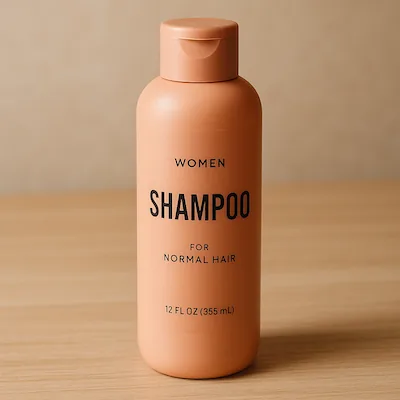
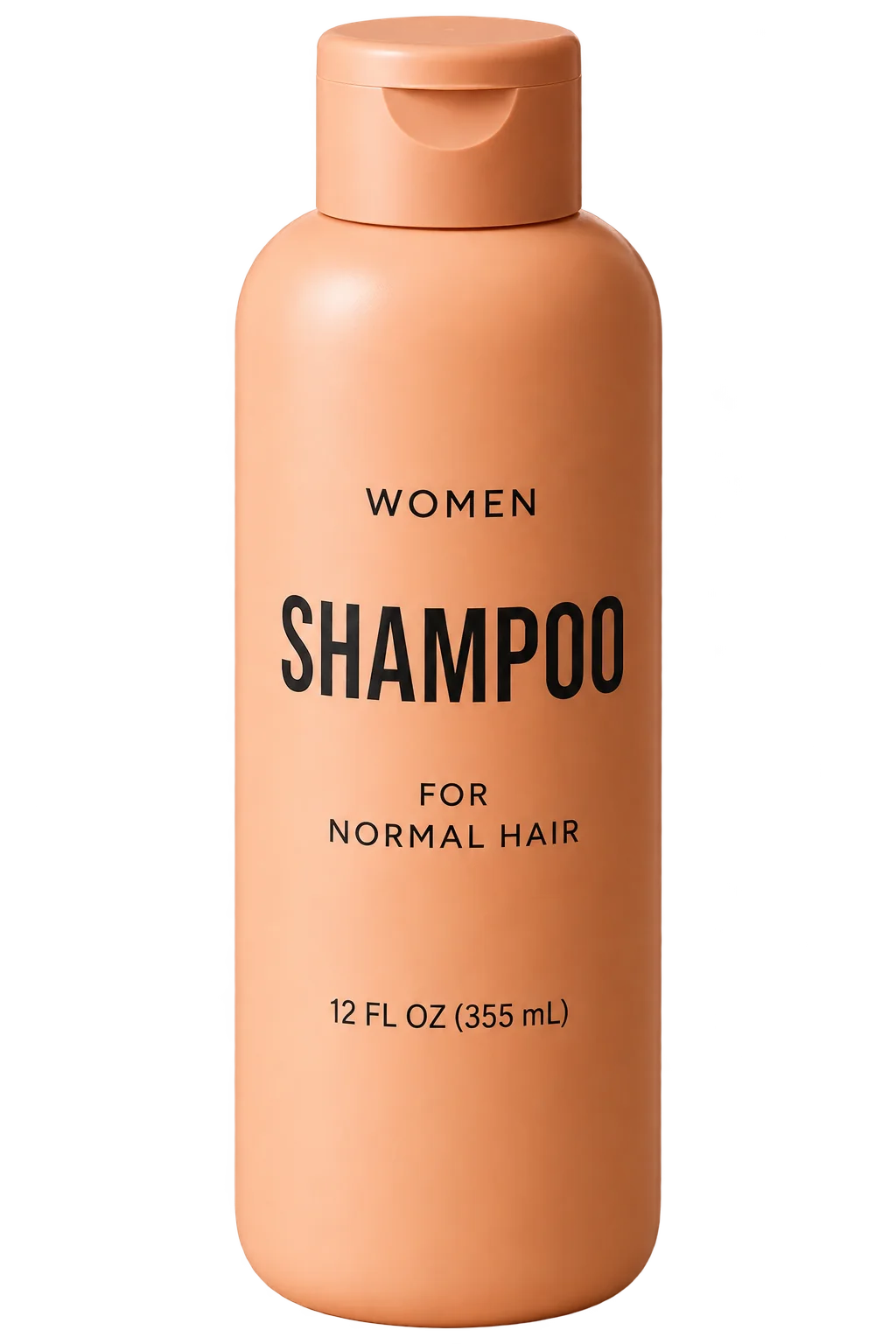
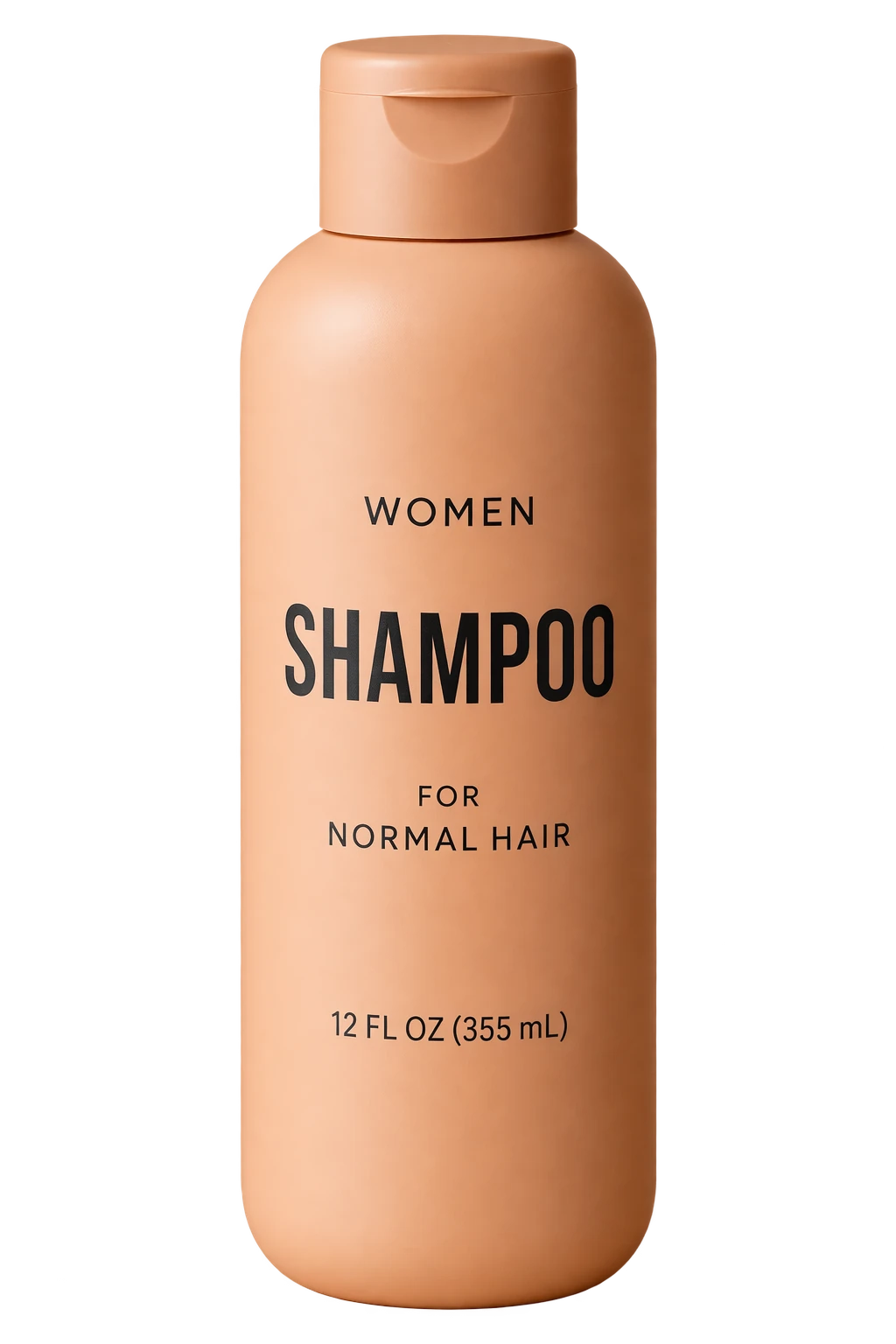
프롬프트에서는 피사체만 분리하도록 요청하고 API에서는 background="transparent"를 설정하세요. PNG 또는 WebP를 사용하고 반환된 알파 채널을 유지하세요. PNG의 경우 output_compression을 생략하세요. 이미지에 그려진 체크무늬는 실제 투명 영역이 아닙니다. 이어서 편집할 때도 투명 배경을 유지하라는 조건을 다시 명시하세요. 아래 제품 사진을 입력으로 사용하세요.
이 예제에서는 size="1024x1536", quality="medium", background="transparent", output_format="png"를 사용합니다.
입력 이미지에서 제품을 분리해 완전히 투명한 배경에 배치해 주세요.
제품은 가운데 놓고 윤곽을 선명하게 표현해 주세요. 가장자리에 밝은 테두리나 색 번짐이 없어야 합니다.
제품의 형태와 라벨 글자의 가독성을 원본 그대로 유지해 주세요.
가볍게 다듬는 정도로만 보정하세요. 단색 배경, 체크무늬, 풍경, 그림자를 추가하지 마세요.
제품 스타일은 바꾸지 말고 배경을 제거해 가장자리까지 깔끔한 알파 투명도를 유지해 주세요.
참조 이미지
GPT-Image-2.6 Flare
GPT-Image-2.6 Sunburst

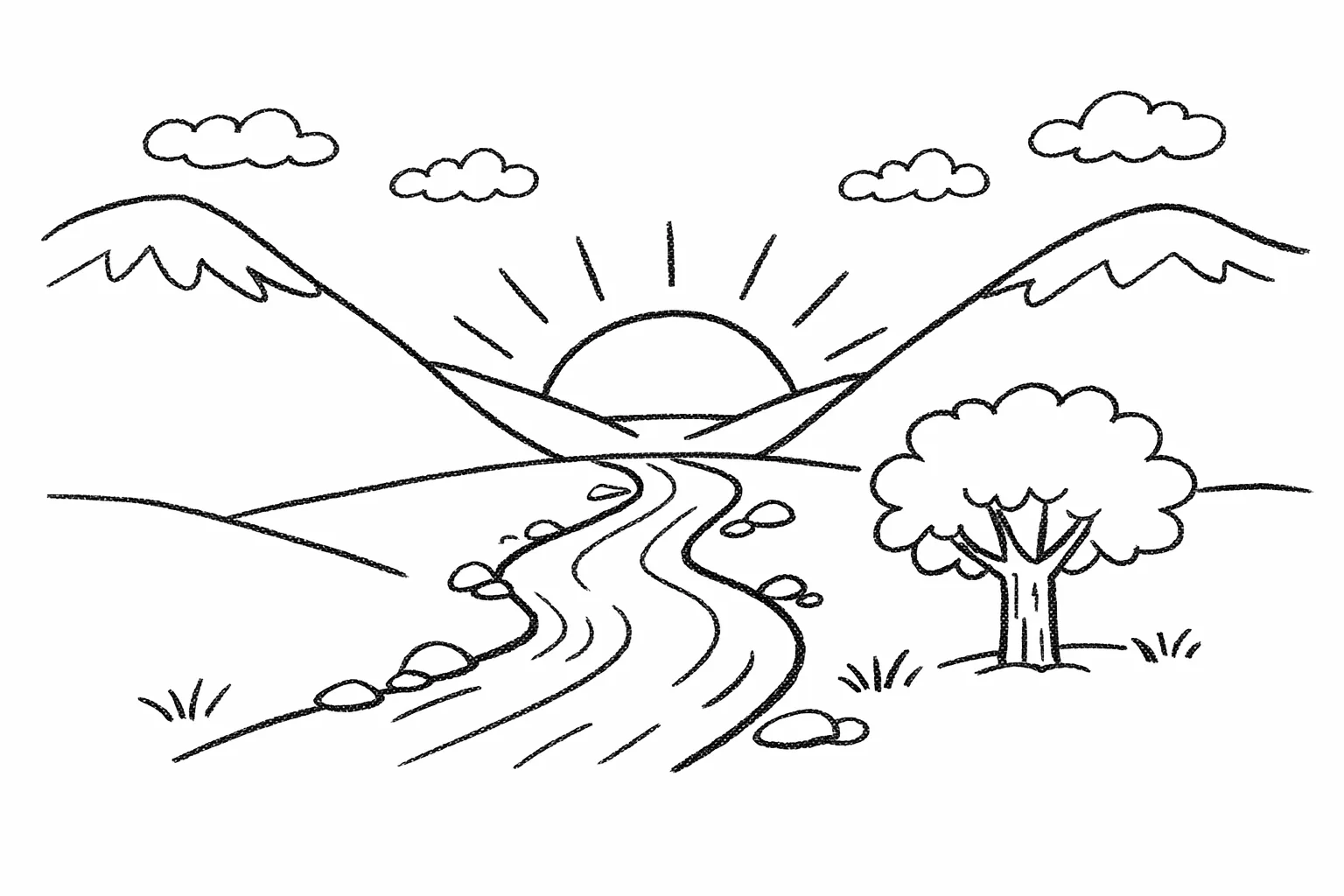
그림을 사실적인 이미지로 변환
스케치를 렌더링하는 워크플로우를 사용하면 초안의 의도를 유지하면서 거친 밑그림을 실제 사진 같은 콘셉트 이미지로 바꿀 수 있습니다. 사양서를 쓰듯 레이아웃과 원근감을 유지하도록 지시하고, 장면에 어울리는 소재와 조명, 환경을 지정해 사실감을 더하세요. 모델이 임의로 재해석하지 않도록 “새로운 요소나 텍스트를 추가하지 마세요”라는 지시를 포함하세요.
이 예제에서는 size="1024x1536", quality="medium"을 사용합니다.
이 그림을 실제 사진처럼 사실적인 이미지로 바꿔 주세요.
레이아웃과 비율, 원근감을 정확히 유지해 주세요.
스케치의 의도에 어울리는 현실적인 소재와 조명을 선택해 주세요.
새로운 요소나 텍스트를 추가하지 마세요.
참조 이미지
GPT-Image-2.6 Flare

GPT-Image-2.6 Sunburst

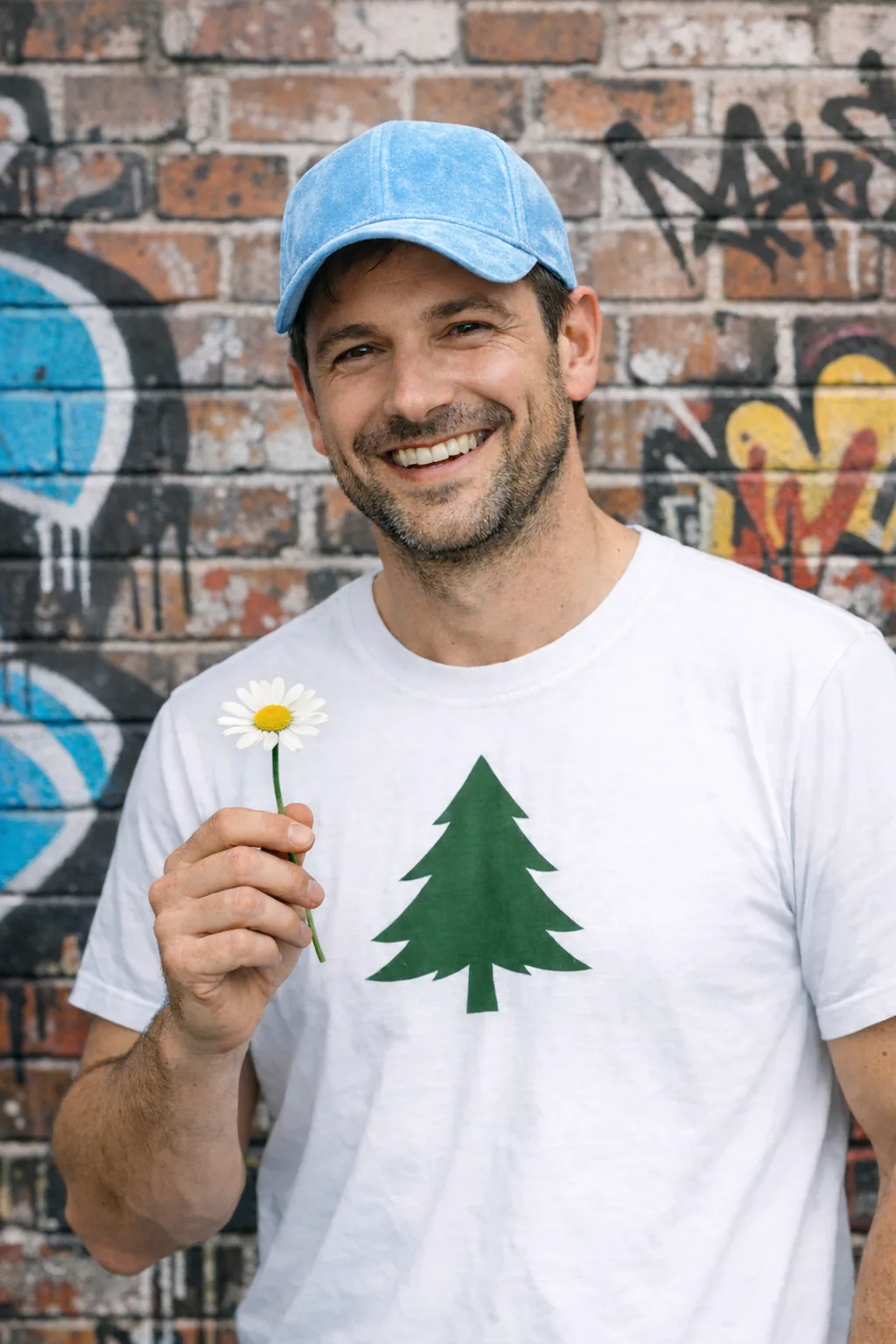
사물 제거
제거할 사물 하나를 명시하고 그 주변은 모두 유지하도록 요청하세요. 해당 부분만 편집되도록 인물, 자세, 조명, 구도를 그대로 유지하세요.
이 예제에서는 size="1024x1536", quality="medium"을 사용합니다.
남성이 손에 든 꽃을 지워 주세요. 다른 부분은 전혀 바꾸지 마세요.참조 이미지
GPT-Image-2.6 Flare

GPT-Image-2.6 Sunburst

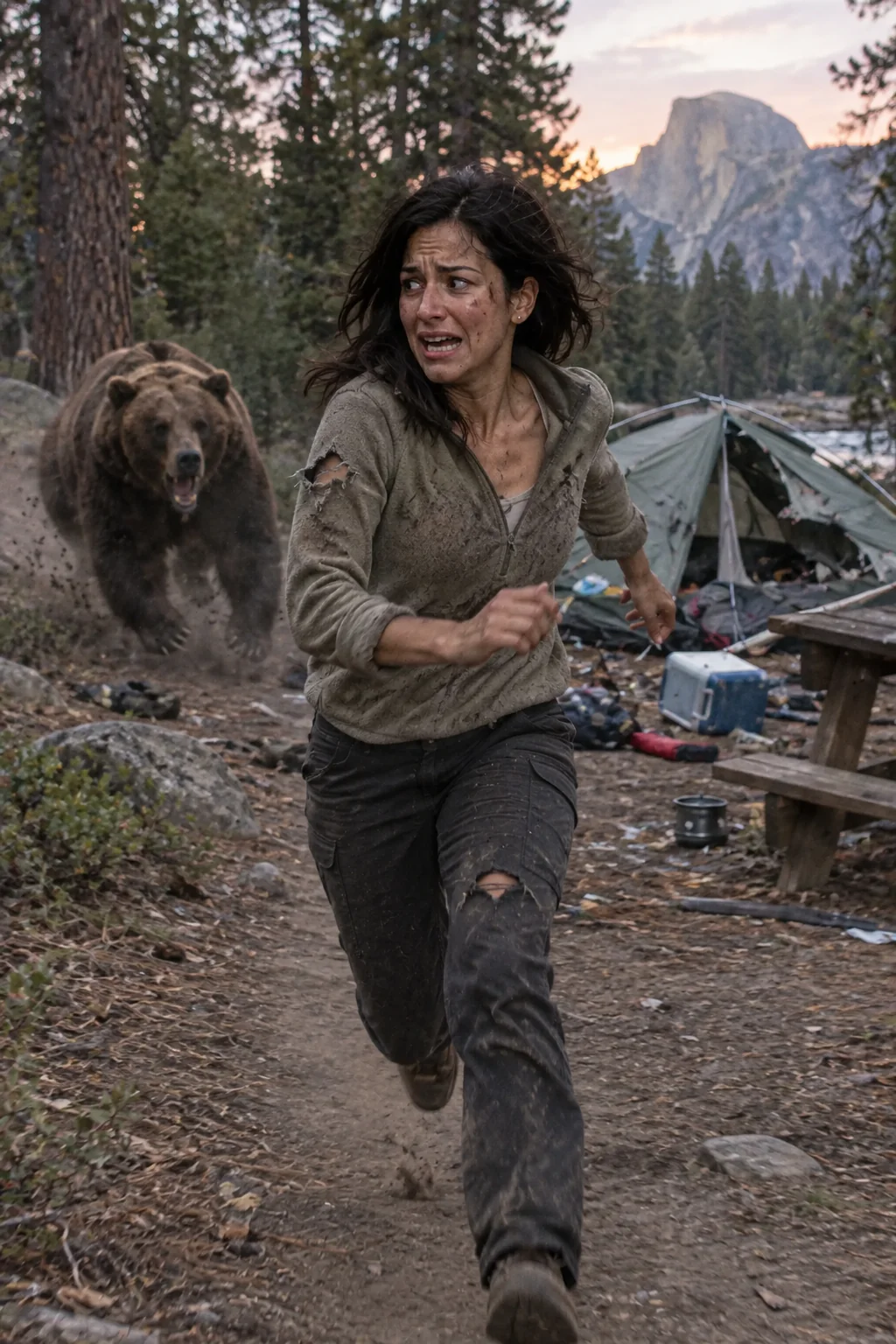
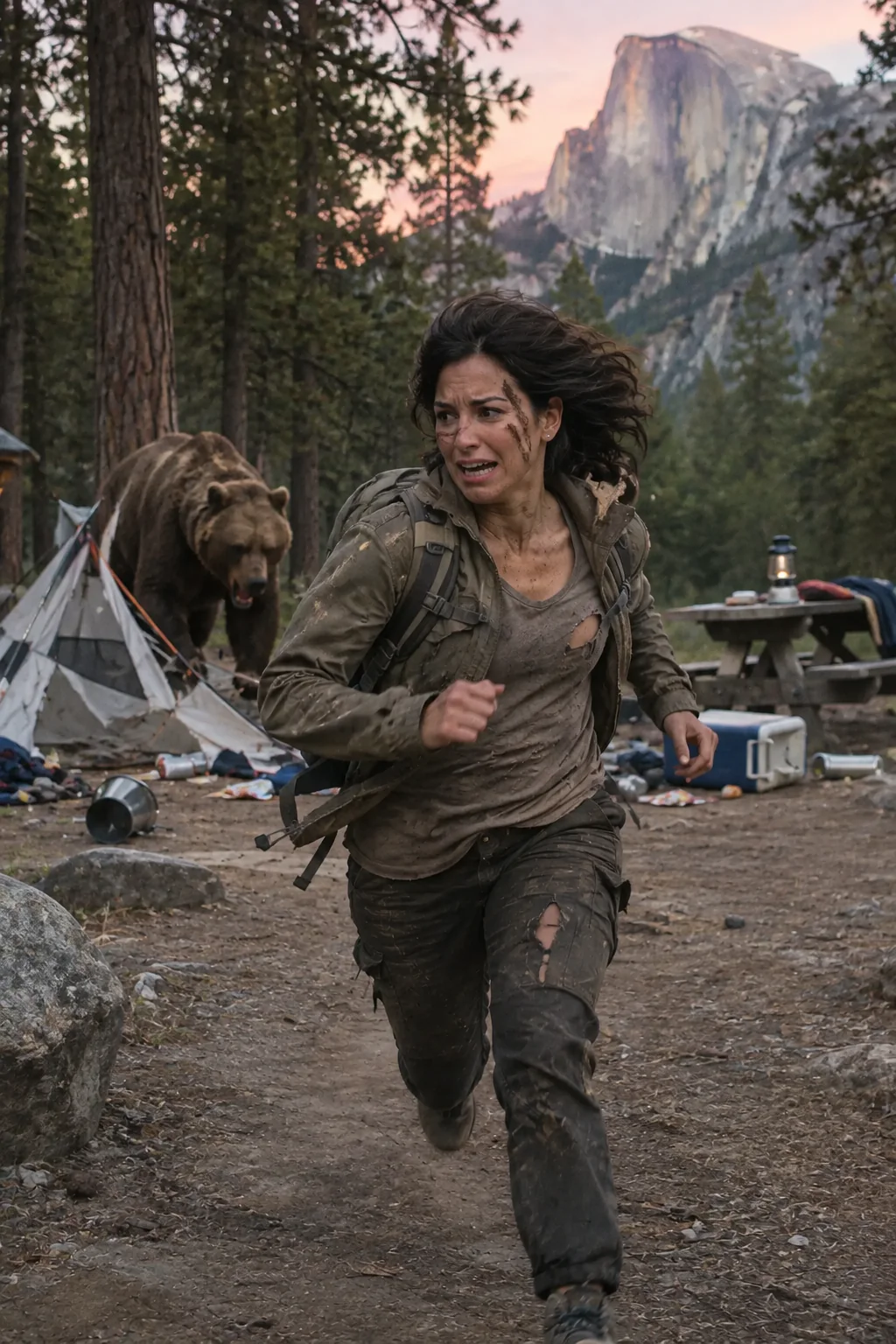
새 장면에 인물 배치
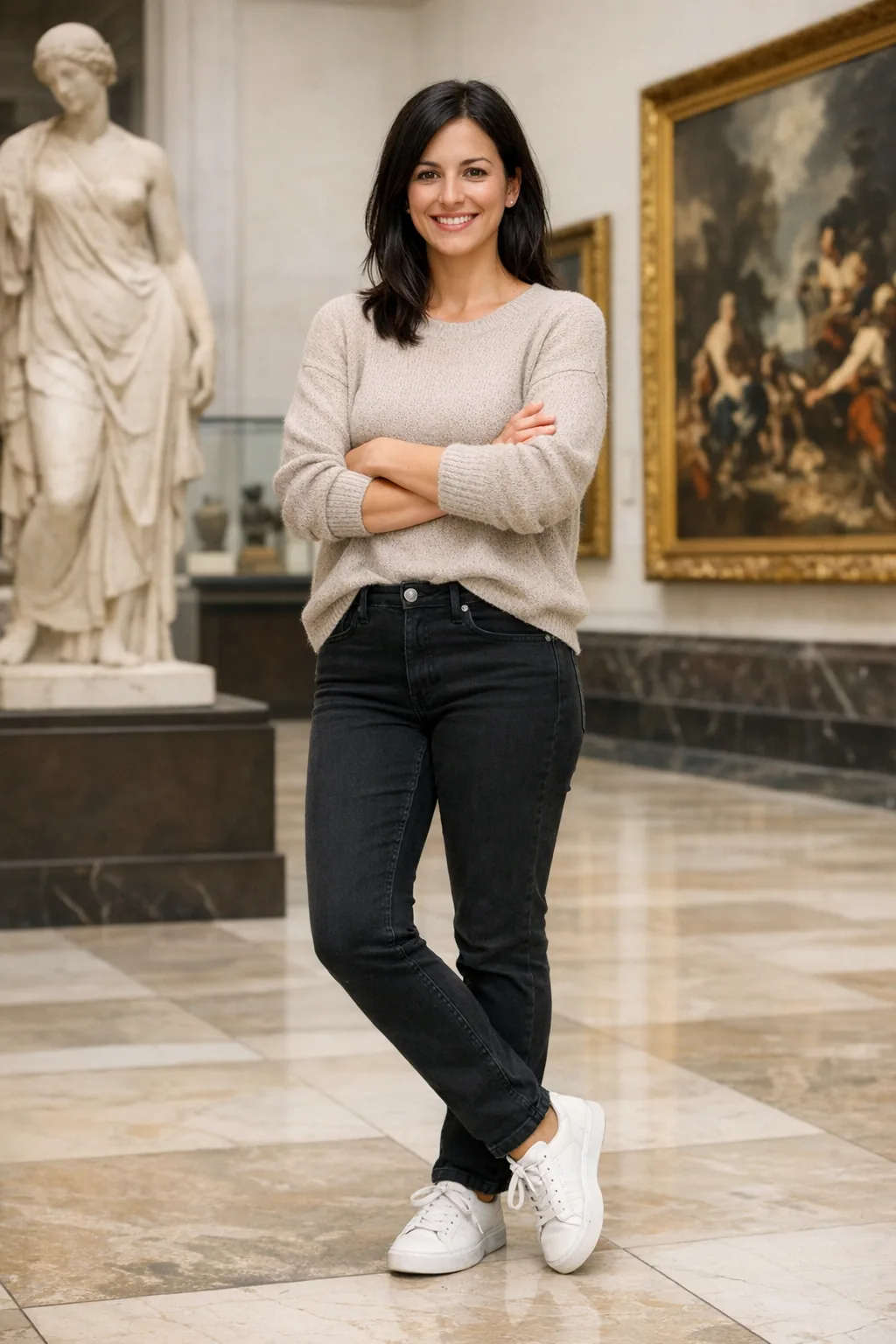
동일 인물의 특징을 유지하면서 새 장면에 배치하세요. 자연스러운 조명과 현실적인 세부 묘사, 화면에 담을 신체 범위, 시선, 인물이 주변과 어떻게 상호작용하는지 지정하세요. 유지해야 할 이목구비와 신체 비율을 명시하세요. 편집 요청에서 input_fidelity는 생략하세요.
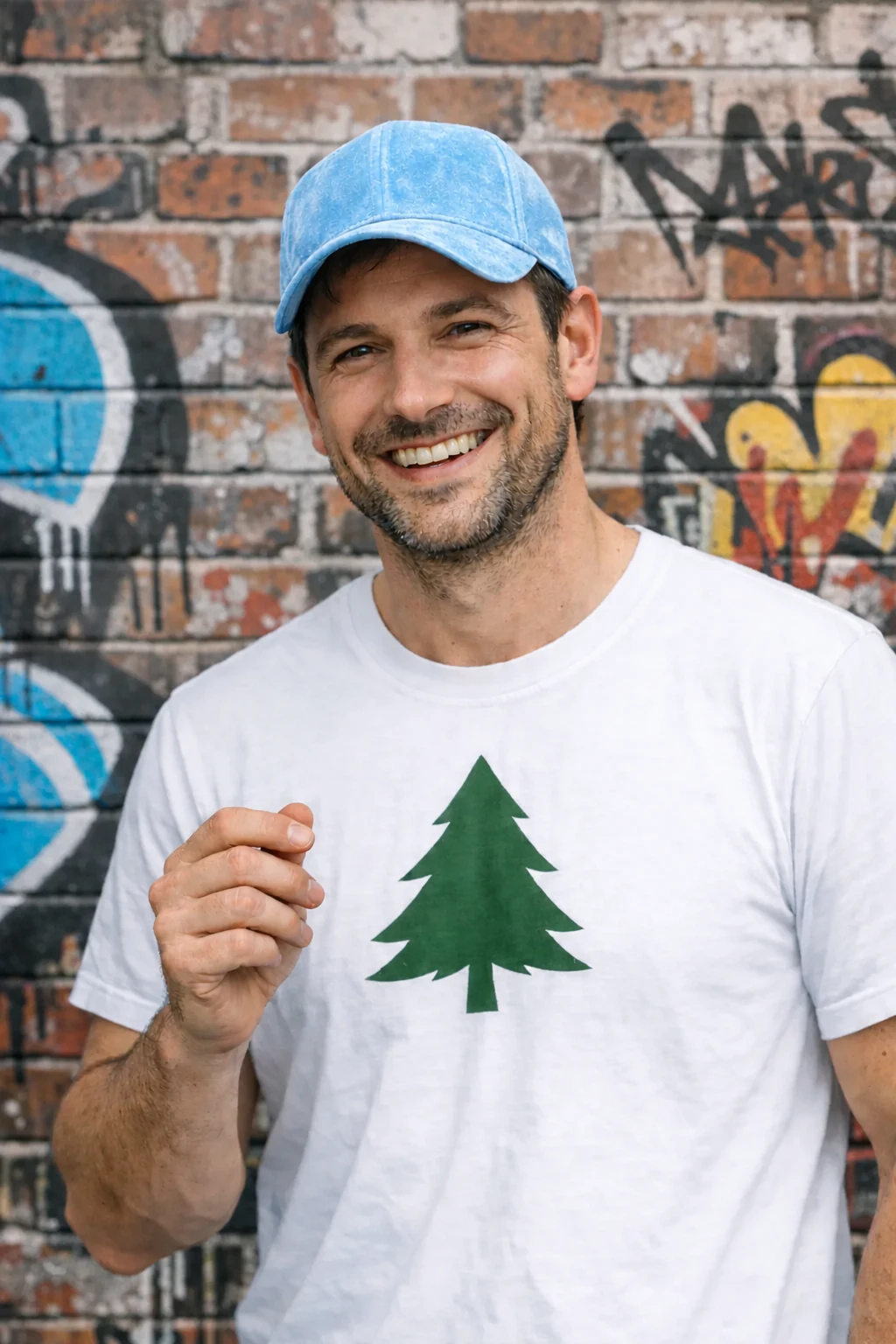
박물관에 있는 여성 사진을 입력 이미지로 사용하세요.
이 예제에서는 size="1024x1536", quality="medium"을 사용합니다.
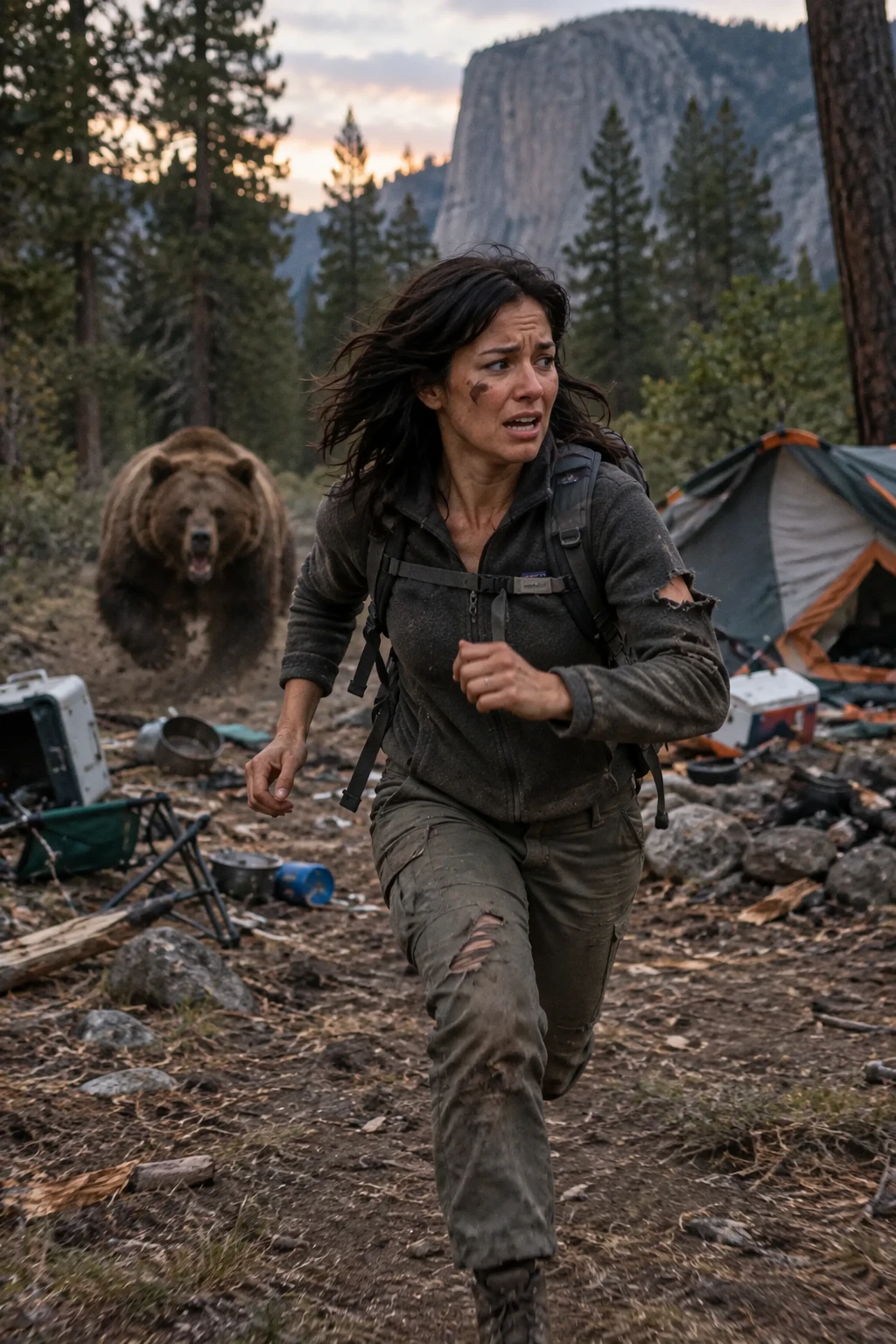
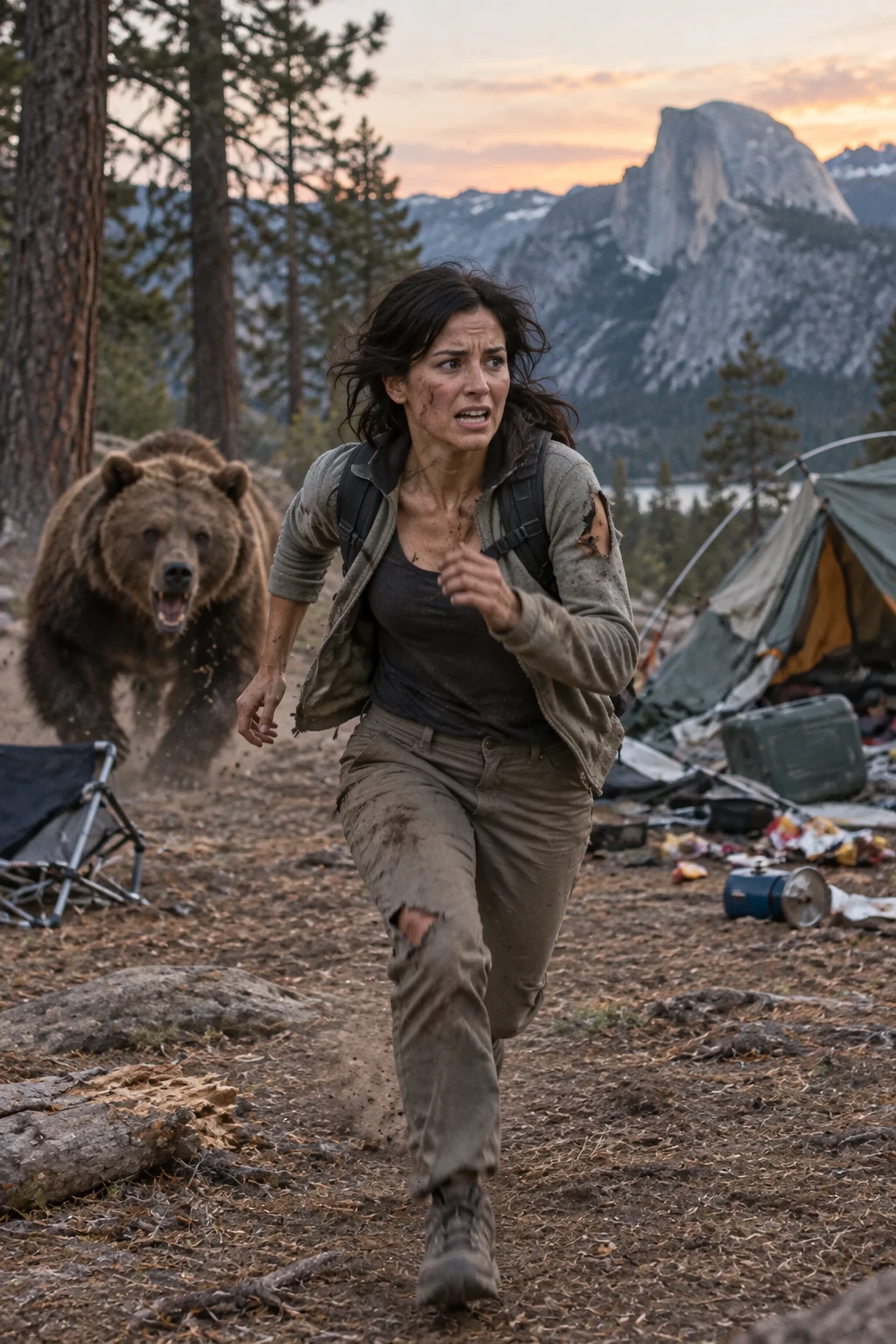
크고 실감 나는 불곰이 야영장을 습격하고 이 사람이 곰을 피해 달아나는 장면을 매우 사실적으로 만들어 주세요. 과도하게 보정하거나 영화 포스터처럼 연출하지 말고 누군가 현장에서 실제로 찍었을 법한 사진으로 표현해 주세요.
여성은 화면 중앙에 있지만 시선은 카메라 밖을 향합니다. 야외 캠핑 복장을 하고 있고 얼굴에는 흙이 묻었으며 옷은 군데군데 찢어져 있습니다. 뒤에서는 곰이 야영장을 망가뜨리고 있습니다. 여성은 겁에 질린 기색이 역력하지만 달아나는 데 집중하고 있습니다.
야영장은 요세미티 국립공원에 있고 주변 자연환경도 실제 그곳처럼 보여야 합니다. 시간대는 해 질 무렵으로, 자연광과 현실적인 색감을 사용해 주세요. 실제 순간을 포착한 것처럼 모든 요소가 자연스럽고 꾸밈없어야 합니다. 영화 같은 조명, 극적인 색 보정, 양식화된 구도는 피하세요.
GPT-Image-2.6 Flare
GPT-Image-2.6 Sunburst
여러 턴에 걸쳐 이미지 다듬기
먼저 출력 이미지 한 장을 확인하고 다음 요청의 입력으로 사용하세요. 어떤 변경이 도움이 됐는지 알 수 있도록 후속 요청의 범위를 좁게 유지하세요.
시작 이미지 만들기
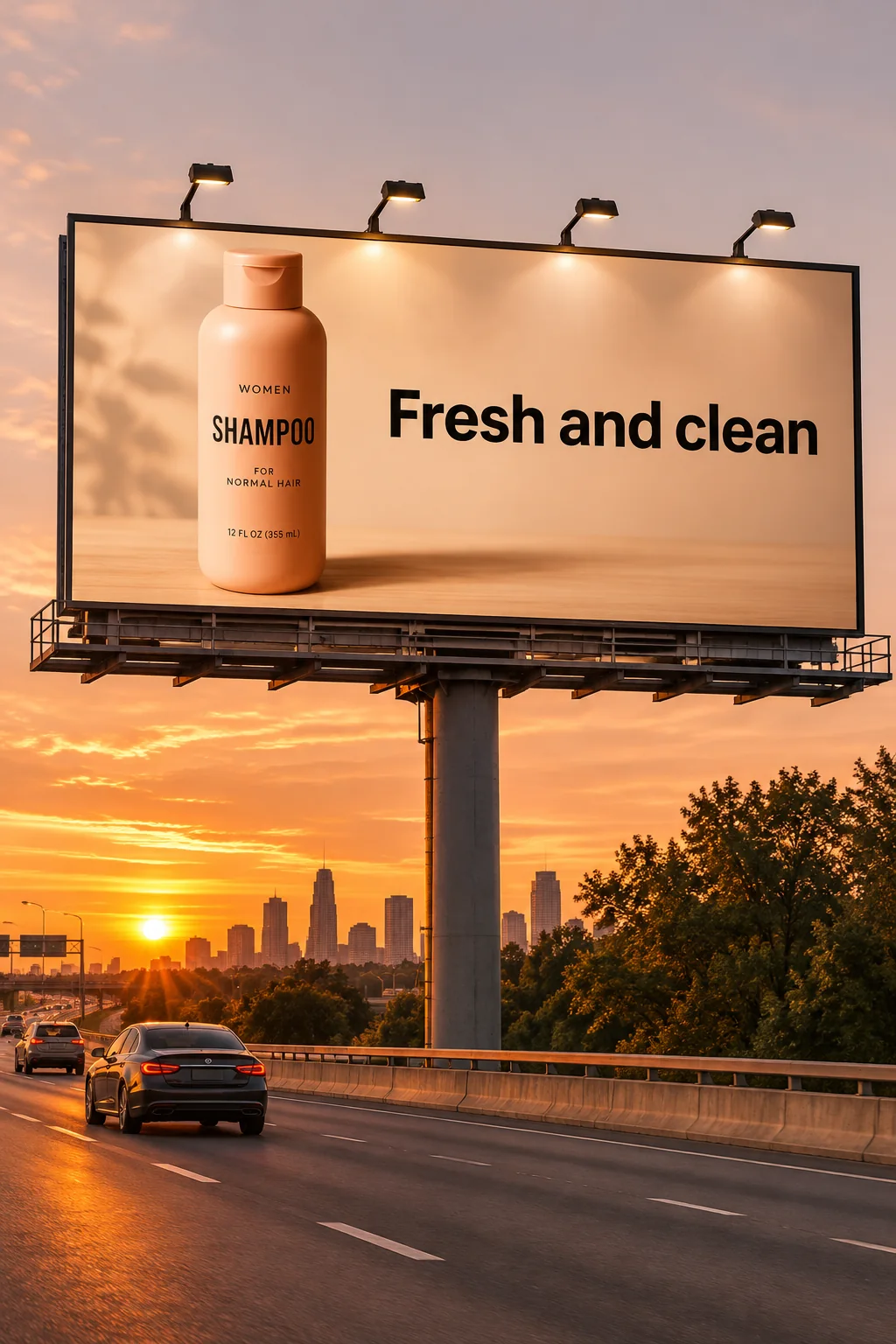
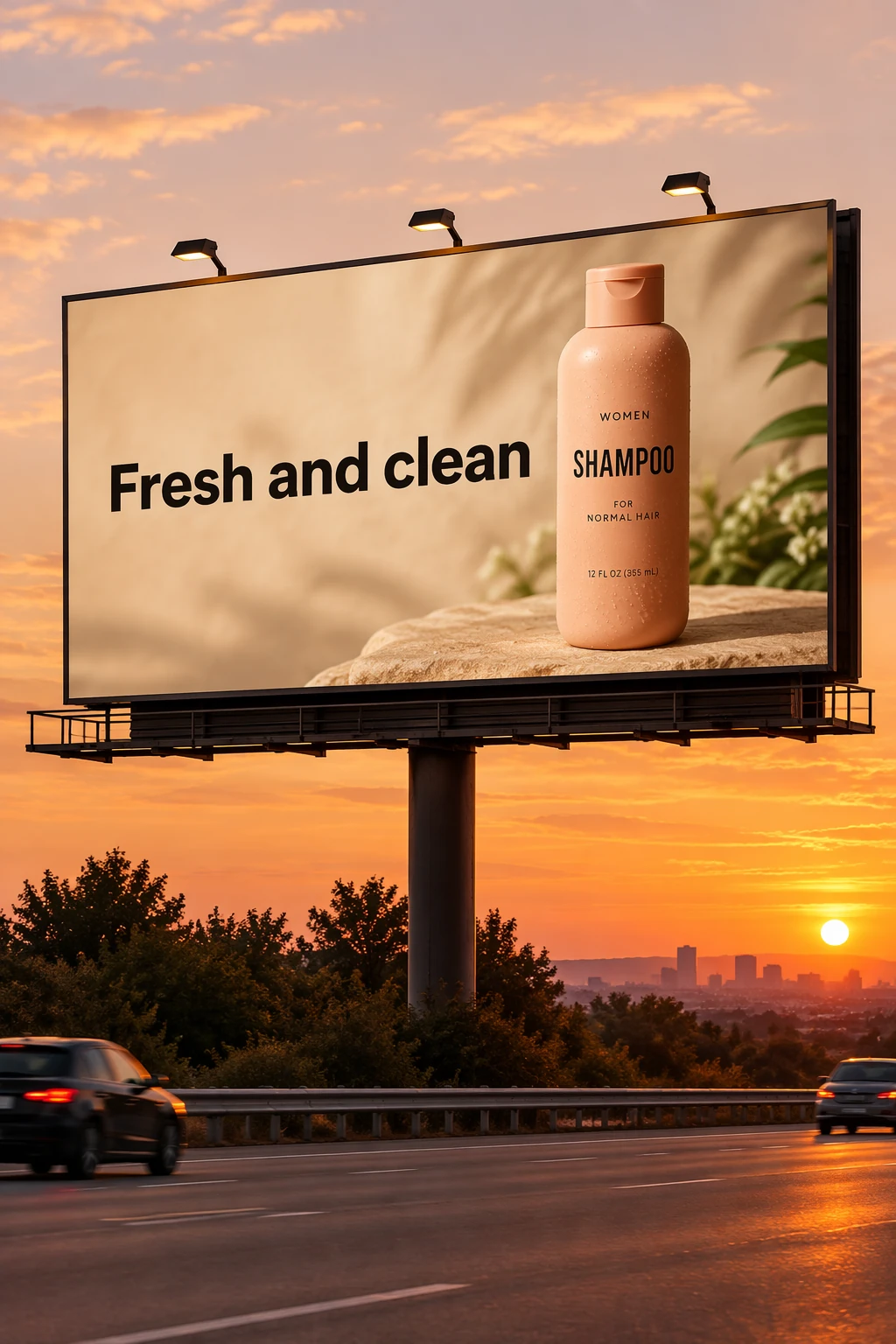
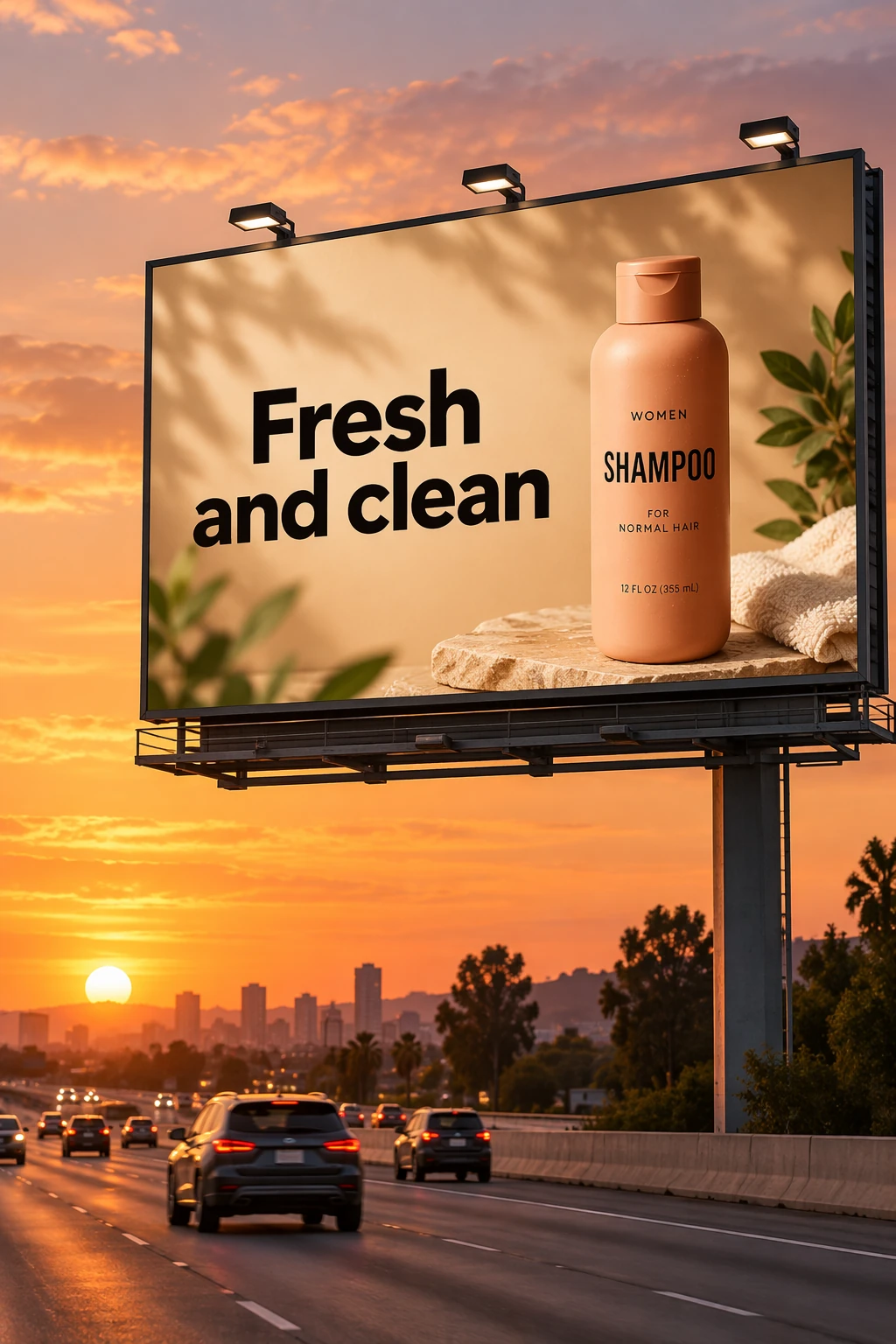
투명 배경에 제품만 남기기의 샴푸 사진을 이 옥외 광고판 장면의 입력으로 사용하세요. 광고판에 표시할 문구를 따옴표 안에 정확히 적으세요.
이 예제에서는 size="1024x1536", quality="medium"을 사용합니다.
해 질 무렵 고속도로에 이 샴푸를 광고하는 옥외 광고판이 있는 모습을 사실적인 목업으로 만들어 주세요.
광고판 문구(글자를 추가하지 말고 다음 문구를 정확히 그대로 사용):
"Fresh and clean"
굵은 산세리프 서체, 뚜렷한 대비, 가운데 정렬, 균형 잡힌 글자 간격을 사용해 주세요.
문구는 한 번만 표시하고 모든 글자를 선명하게 읽을 수 있게 해 주세요.
워터마크나 로고는 넣지 마세요.
참조 이미지
GPT-Image-2.6 Flare
GPT-Image-2.6 Sunburst

조건 하나 변경
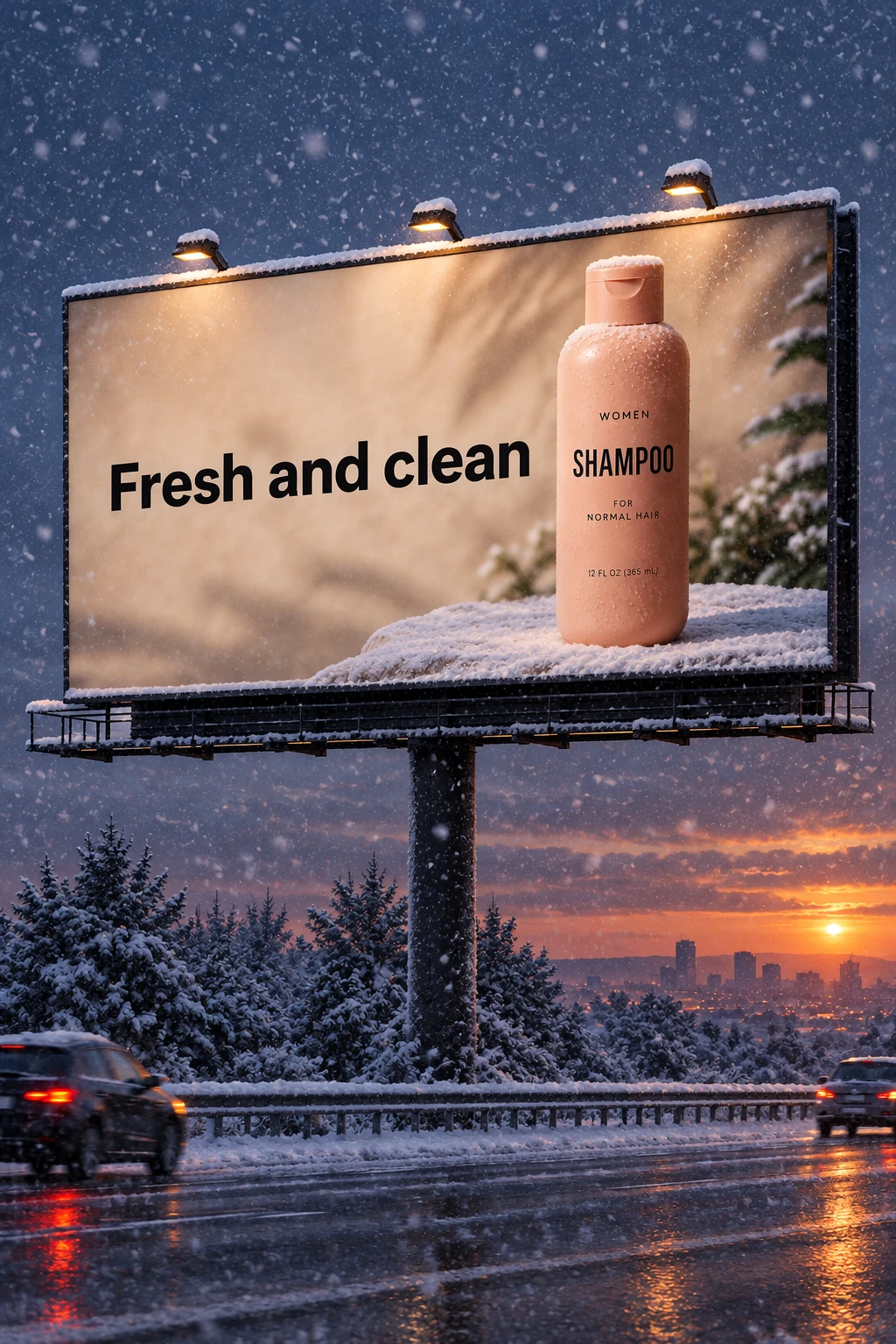
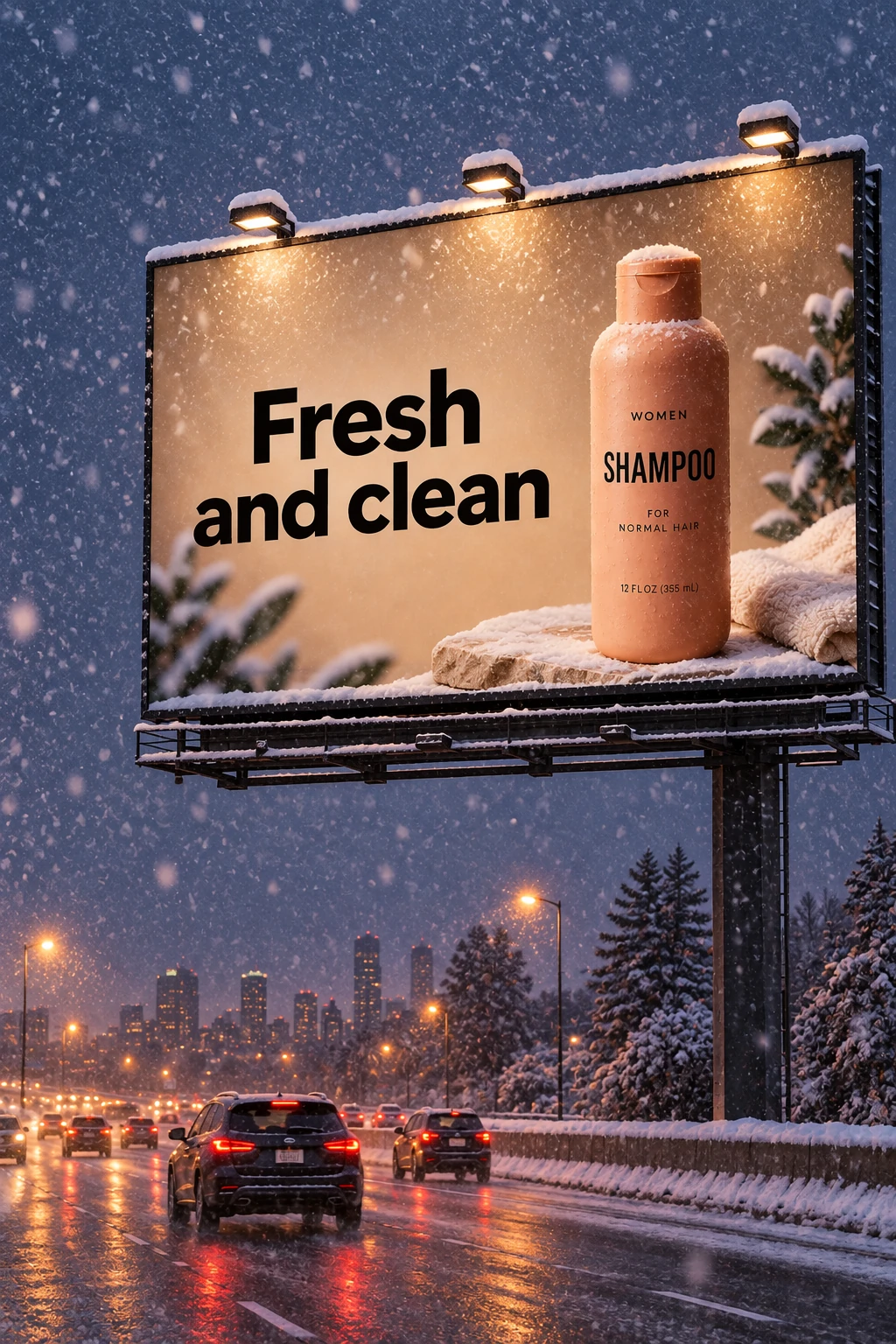
이전 단계에서 각 모델이 생성한 광고판 이미지를 해당 모델의 다음 편집 요청에 전달하세요. 다음과 같은 짧은 후속 요청으로 기존 장면을 유지하면서 날씨를 바꿀 수 있습니다.
이 예제에서는 size="1024x1536", quality="medium"을 사용합니다.
눈이 내리는 겨울 저녁처럼 보이게 해 주세요.GPT-Image-2.6 Flare

GPT-Image-2.6 Sunburst

캐릭터의 일관성 유지
삽화가 여러 장 들어가는 책을 만들 때는 반복해서 사용할 캐릭터 참조 이미지를 만들어 두세요. 장면, 자세, 페이지가 달라져도 외모를 일관되게 유지하는 데 도움이 됩니다. 배경과 이야기는 바꾸되 캐릭터를 알아볼 수 있게 하는 특징은 반복해서 명시하세요.
캐릭터 설정
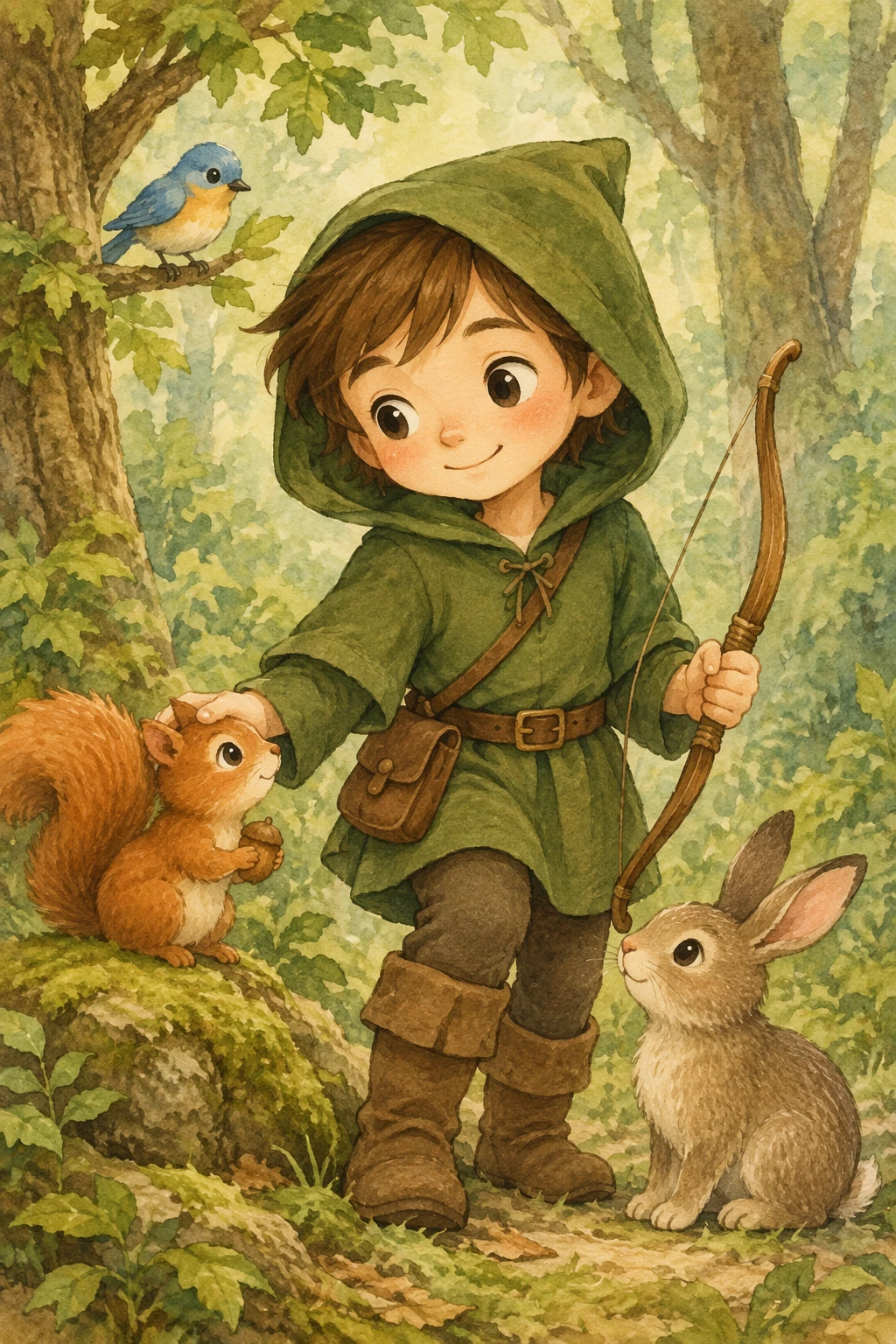
캐릭터의 생김새, 신체 비율, 의상, 분위기를 정하세요.
이 예제에서는 size="1024x1536", quality="medium"을 사용합니다.
주인공을 소개하는 어린이책 삽화를 만들어 주세요.

캐릭터:
숲속의 어린 무법자에게서 영감을 받은 동화 속 어린 영웅입니다.
수수한 초록색 후드 튜닉과 부드러운 갈색 부츠를 착용하고 허리띠에는 작은 주머니를 찹니다.
선한 표정과 다정한 눈빛을 지녔고 용감하면서도 따뜻한 인상을 줍니다.
작은 나무 활을 들고 다니지만 오로지 남을 도울 때만 쓰고 누구도 해치지 않습니다.

주제:
캐릭터는 다람쥐, 새, 토끼 같은 작은 숲속 동물들을 보호하고 구해 줍니다.

스타일:
어린이책 삽화로, 손으로 그린 수채화 느낌을 살려 주세요.
부드러운 윤곽선과 따뜻한 흙빛 계열 색상, 상상력이 느껴지는 친근한 분위기입니다.
머리가 약간 크고 표정이 풍부한 그림책 캐릭터의 비율로 그려 주세요.

제약 조건:
- 독창적인 캐릭터만 사용하고 저작권이 있는 기존 캐릭터는 사용하지 마세요.
- 텍스트를 넣지 마세요.
- 워터마크를 넣지 마세요.
- 캐릭터가 잘 드러나도록 숲 배경은 단순하게 표현해 주세요.
GPT-Image-2.6 Flare

GPT-Image-2.6 Sunburst

이야기 이어 가기
각 모델이 생성한 캐릭터 이미지를 다시 사용하고 새 장면을 설명하세요. 같은 캐릭터로 보이도록 외모에 관한 제약 조건을 다시 명시하세요.
이 예제에서는 size="1024x1536", quality="medium"을 사용합니다.
같은 캐릭터로 어린이책 이야기를 이어 가 주세요.

장면:
겨울 폭풍이 지나간 뒤, 앞서 나온 어린 숲속 영웅이 쓰러진 나무 속에서
겁에 질린 다람쥐가 빠져나오도록 조심스럽게 도와줍니다.
캐릭터는 다람쥐 곁에 무릎을 꿇고 다람쥐를 안심시킵니다.

캐릭터의 일관성:
- 같은 초록색 후드 튜닉
- 같은 이목구비, 신체 비율, 색상 팔레트
- 같은 다정하고 용감한 성격

스타일:
어린이책 수채화 삽화로 그려 주세요.
부드러운 빛이 비치는 눈 덮인 숲에서
따뜻하고 포근한 분위기가 느껴지게 해 주세요.

제약 조건:
- 캐릭터 디자인을 바꾸지 마세요.
- 텍스트를 넣지 마세요.
- 워터마크를 넣지 마세요.
GPT-Image-2.6 Flare

GPT-Image-2.6 Sunburst

기타 워크플로우
실내 가구 교체
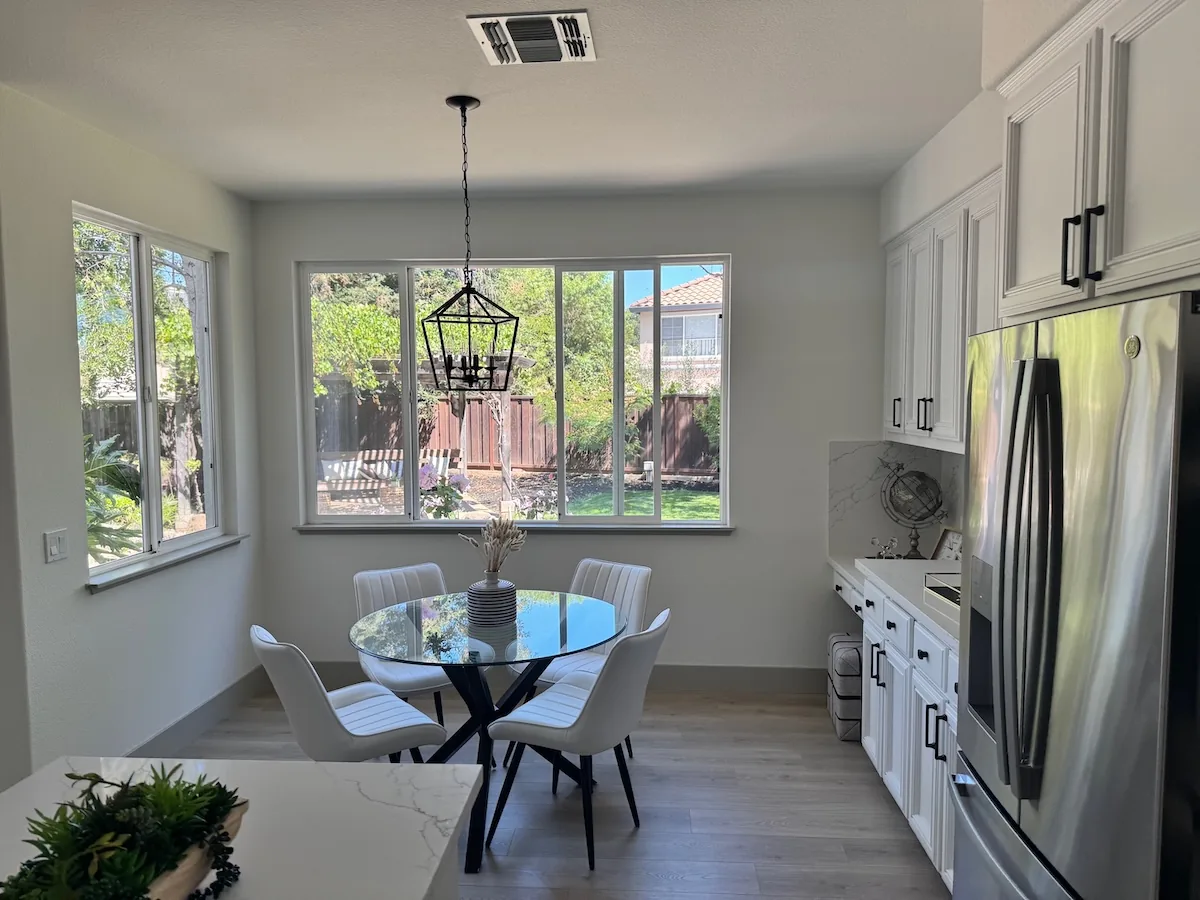
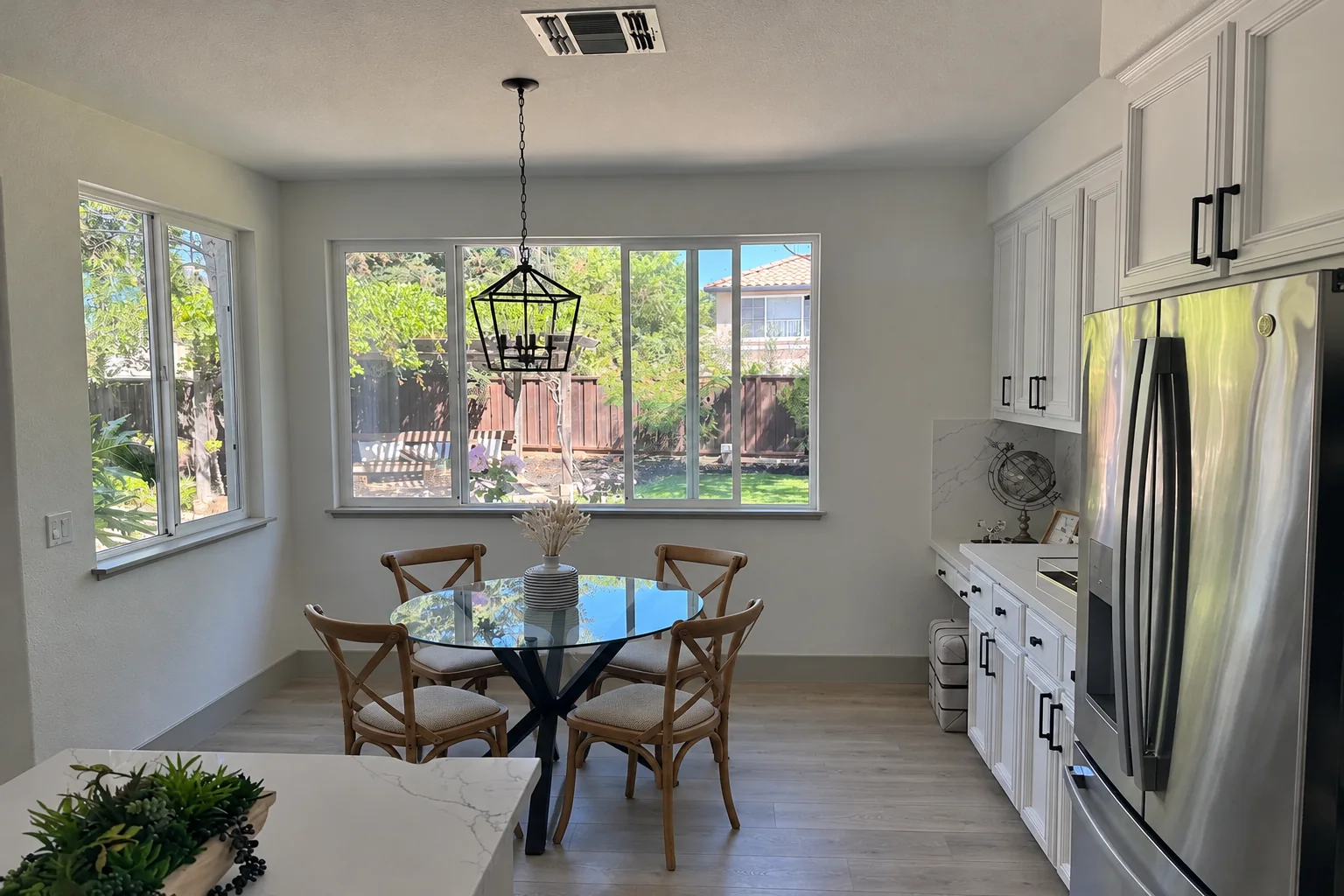
전체 장면을 다시 만들 필요 없이 실제 공간에서 가구나 장식을 바꾼 모습을 미리 볼 수 있습니다. 카메라 각도, 조명, 그림자, 주변 환경을 유지하면서 사물 하나만 정밀하게 교체하세요. 실제로 그 공간에 가구를 바꿔 놓고 찍은 사진처럼 보이는 것이 목표입니다.
이 예제에서는 size="1536x1024", quality="medium"을 사용합니다.
이 실내 사진에서 흰색 의자만 나무 의자로 바꿔 주세요.
카메라 각도, 실내 조명, 바닥에 드리운 그림자, 주변 사물은 그대로 유지해 주세요.
이미지의 다른 부분은 전혀 바꾸지 마세요.
사물이 바닥에 닿는 부분의 그림자와 직물의 질감을 실제 사진처럼 표현해 주세요.
참조 이미지
GPT-Image-2.6 Flare
GPT-Image-2.6 Sunburst

연말 카드 디자인
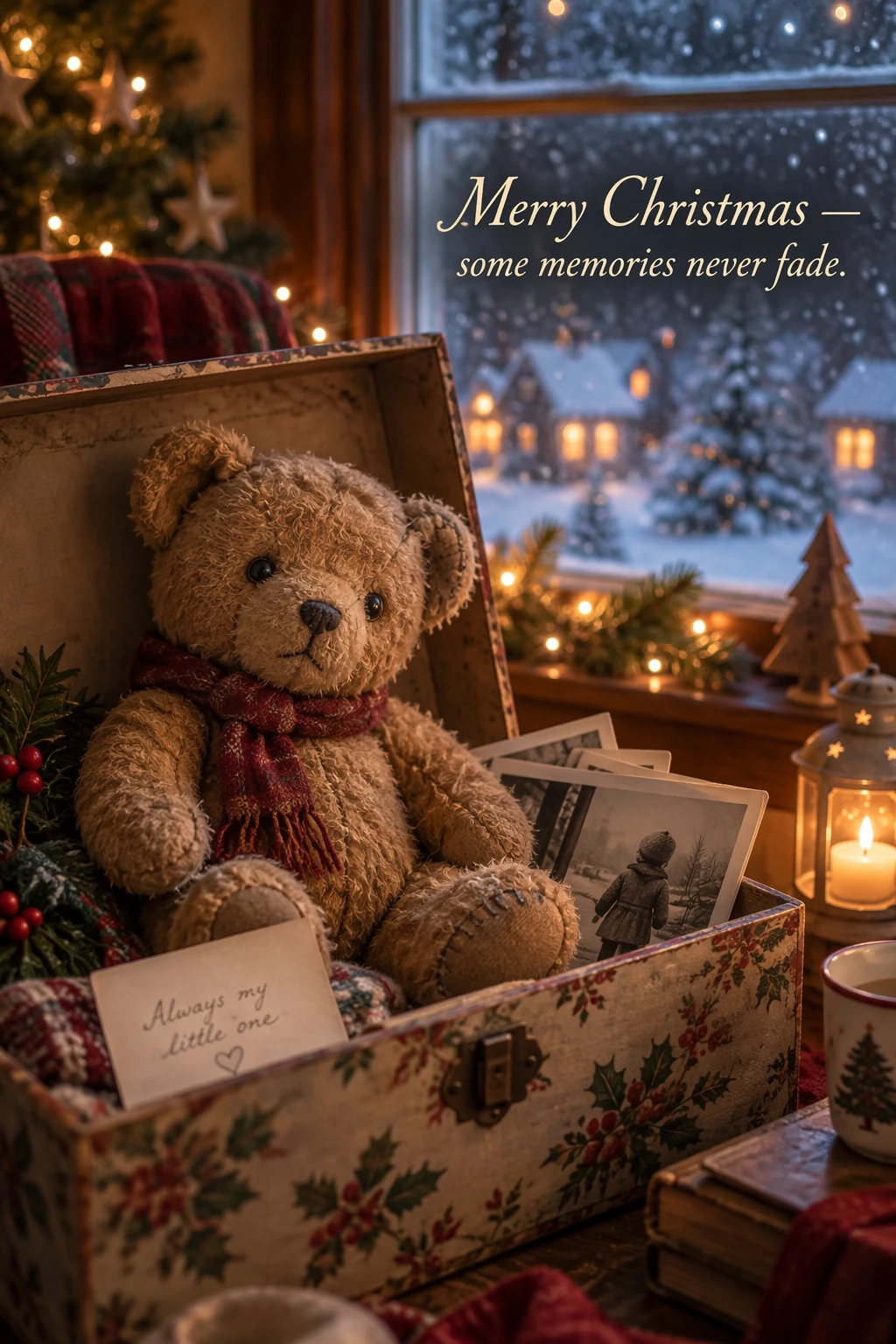
계절에 맞는 카드를 구상할 때는 장면, 정서, 소재, 조명, 카드에 넣을 정확한 문구를 설명하세요. 입체 팝업 카드나 실물 카드를 촬영한 느낌을 내려면 종이가 겹친 모습, 종이 섬유, 접힌 자국, 부드러운 스튜디오 조명을 구체적으로 지정하세요. 아래 예제에서는 추억을 불러일으키는 곰 인형을 소재로 사용합니다.
이 예제에서는 size="1024x1536", quality="medium"을 사용합니다.
크리스마스 카드에 넣을 일러스트를 만들어 주세요.

장면:
포근한 크리스마스 풍경입니다. 창가의 추억 상자 안에 오래된 곰 인형이 앉아 있고 창밖으로는 눈이 내립니다. 인형의 털은 조금 닳았고 정성스럽게 꿰매 수선한 흔적이 있습니다. 아이는 어느새 자랐지만 추억은 남아 있다는 느낌을 주세요.

분위기:
따뜻하고 그리움이 느껴지며 부드럽고 마음을 울리는 분위기입니다.

스타일:
고급 연말 카드 사진처럼 부드러운 영화 조명을 사용해 주세요.
사실적인 질감, 얕은 피사계 심도,
은은한 보케 조명, 고품질 인쇄에 어울리는 구도로 표현해 주세요.

제약 조건:
- 독창적인 작품만 사용하세요.
- 상표를 넣지 마세요.
- 워터마크를 넣지 마세요.
- 로고를 넣지 마세요.

카드에는 다음 문구만 그대로 넣어 주세요.
"Merry Christmas — some memories never fade."
GPT-Image-2.6 Flare

GPT-Image-2.6 Sunburst

수집용 상품 디자인
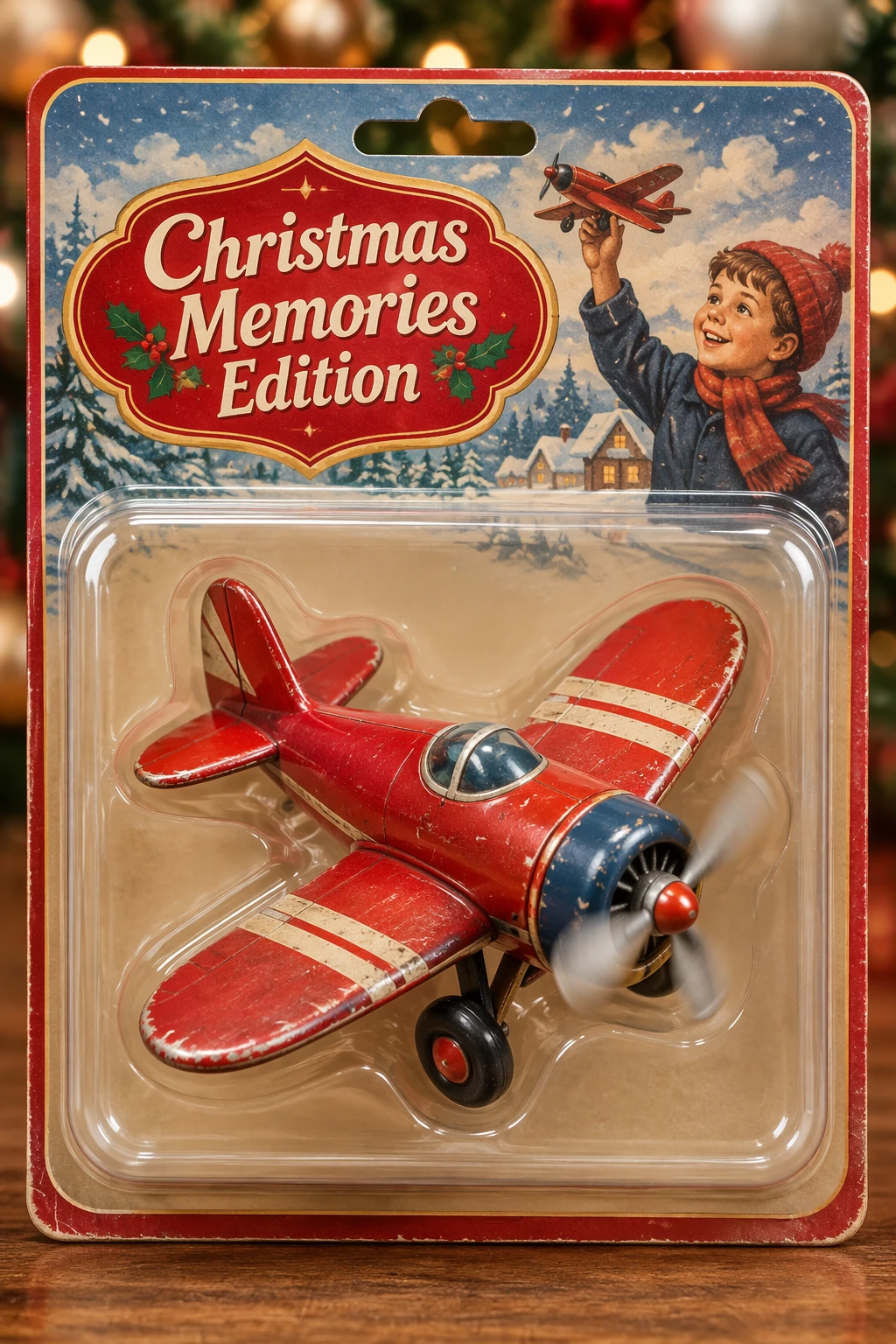
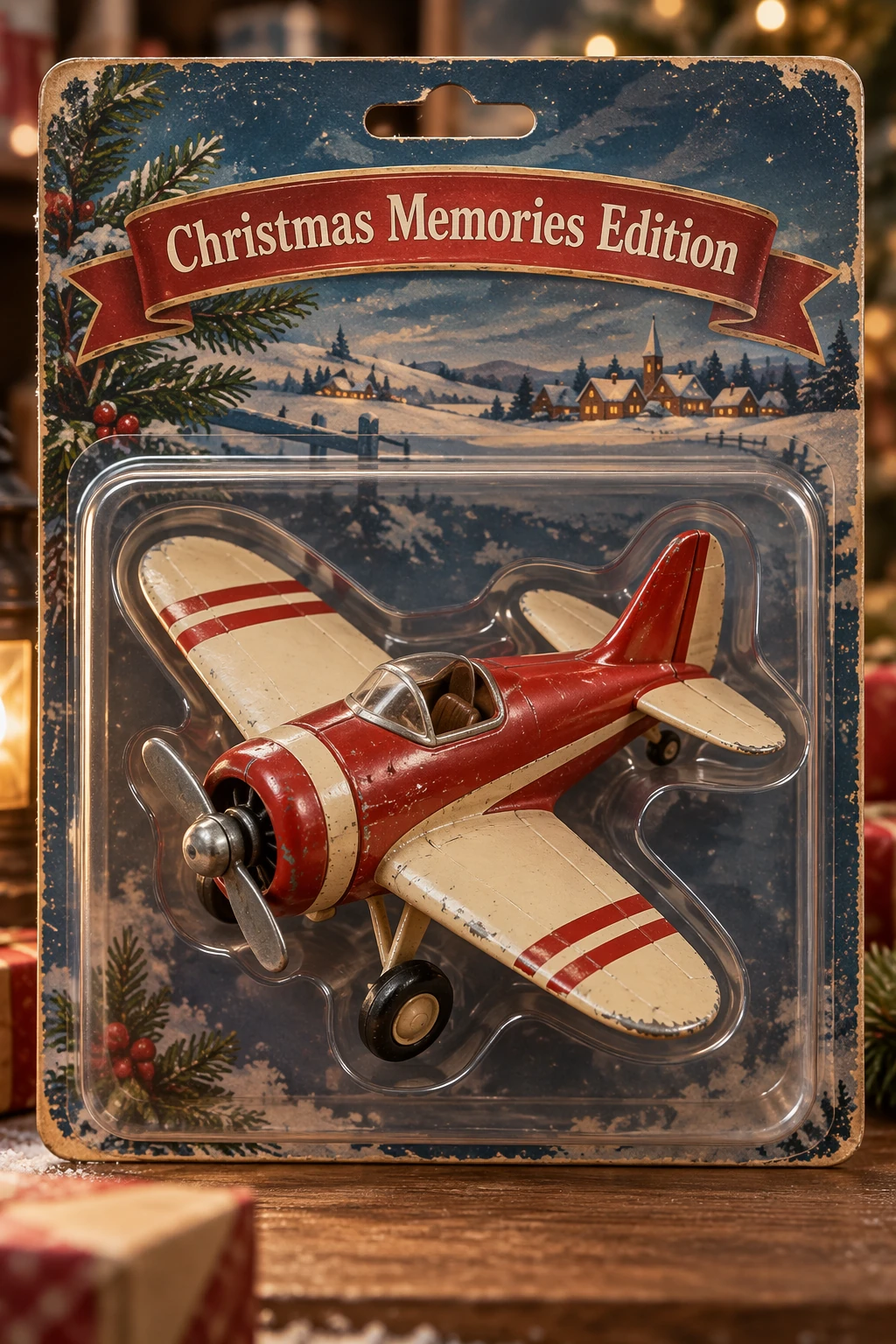
소재, 포장, 인쇄의 선명도 등 제품 사진에서 드러나는 특징을 지정해 상품과 패키지 디자인을 구상하세요. 타인의 권리를 침해하지 않는 독창적인 디자인을 만들고 여러 캐릭터 또는 패키지 시안을 비교하세요.
이 예제에서는 size="1024x1536", quality="medium"을 사용합니다.
빈티지 스타일의 장난감 프로펠러 비행기를 수집용 액션 피규어로 만들어 주세요. 둥근 날개와 기수에 달린 회전 프로펠러가 있고 모서리의 페인트는 살짝 벗겨진 모습입니다. 어린 시절 가지고 놀던 장난감 비행기의 친숙한 비율을 살려, 향수를 불러일으키는 연말 수집품으로 디자인하고 투명 블리스터 포장에 담아 주세요.

콘셉트:
아이들이 겨울 연휴에 가지고 놀던 소박한 장난감 비행기에서
영감을 받은 추억의 연말 수집품입니다.
따뜻함과 상상력, 어린 시절의 경이로움이 느껴지게 해 주세요.

스타일:
고급 장난감 제품 사진처럼 플라스틱과 도색된 금속의 질감을 사실적으로 표현해 주세요.
스튜디오 조명과 얕은 피사계 심도를 사용하고,
라벨 인쇄는 선명하게, 포장은 고급 매장에 진열된 제품처럼 보여 주세요.

제약 조건:
- 독창적인 디자인만 사용하세요.
- 상표를 넣지 마세요.
- 워터마크를 넣지 마세요.
- 로고를 넣지 마세요.

포장에는 다음 문구만 그대로 넣어 주세요.
"Christmas Memories Edition"
GPT-Image-2.6 Flare

GPT-Image-2.6 Sunburst

전체 예제 실행
테스트할 2.6 모델로 로고 시안 네 개를 생성하고 제품 사진에서 제품만 추출해 투명 배경에 배치하세요.
OPENAI_API_KEY를 설정하고 제품 사진을 input_images/shampoo.webp로 저장하세요. 프로그램은 PNG 형식의 로고 파일 네 개와 extract-product.png를 저장합니다.
OpenAI SDK를 pip install openai로 설치하고 예제 코드를 demo.py로 저장하세요. python demo.py gpt-image-2.6-flare를 실행하세요. Sunburst를 테스트하려면 모델 인수로 gpt-image-2.6-sunburst를 전달하세요.
OpenAI SDK를 gem install openai로 설치하고 예제 코드를 demo.rb로 저장하세요. ruby demo.rb gpt-image-2.6-flare를 실행하세요. Sunburst를 테스트하려면 모델 인수로 gpt-image-2.6-sunburst를 전달하세요.
프로젝트에 openai를 설치하고 예제 코드를 demo.ts로 저장하세요. node --experimental-strip-types demo.ts gpt-image-2.6-flare를 실행하세요. Sunburst를 테스트하려면 모델 인수로 gpt-image-2.6-sunburst를 전달하세요.
추가 프롬프트와 전체 워크플로우는 원본 노트북을 참고하세요.
결과 확인
이미지를 사용하기 전에 요구 사항을 충족하는지 확인하세요.
- 모든 단어를 읽을 수 있고 요청한 문구와 정확히 일치하나요? 다이어그램의 레이블과 요소 간 관계가 정확한가요?
- 인물의 고유한 특징, 제품 형태, 라벨, 참조 이미지의 세부 요소가 그대로 유지됐나요?
- 편집을 요청한 부분만 바뀌었나요?
- 투명 배경이 필요한 경우 디코딩한 파일에 실제로 투명한 픽셀이 있나요?
프롬프트나 모델을 바꿀 때는 대표적인 입력으로 품질, 지연 시간, 비용을 비교하세요. 현재 비용은 이미지 생성 요금을 참고하세요.
GPT-Image-2.5 프롬프트 작성 가이드
모델을 선택하고 효과적인 프롬프트를 작성하는 방법과 이미지를 여러 번 편집해도 세부 요소를 유지하는 방법을 알아보세요.
개요
먼저 어떤 이미지가 필요한지 정한 다음 피사체, 구도, 스타일, 제약 조건을 설명하세요. 이미지를 편집할 때는 바꿀 부분과 그대로 유지할 부분을 구분하세요. 한 번에 한 가지씩 조정하고 결과를 확인하세요.
GPT-Image-2.5에는 두 가지 모델이 있습니다. GPT-Image-2.5 Flare는 속도에 최적화된 소형 모델로, 이미지 품질은 GPT-Image-2와 비슷합니다. GPT-Image-2.5 Sunburst는 품질에 최적화된 기본 모델로, GPT-Image-2보다 이미지 품질이 높습니다. 두 모델 모두 원하는 부분을 정밀하게 편집하고 피사체의 특징을 보존하는 성능이 향상되었습니다.
API 설정 방법과 요청 예시는 이미지 생성 가이드를 참고하세요.
모델 선택
새 워크플로우에서는 속도가 우선이라면 GPT-Image-2.5 Flare로, 까다로운 품질 요건을 충족하는 것이 우선이라면 GPT-Image-2.5 Sunburst로 시작하세요. 결과물이 요구 사항을 충족하면 지연 시간을 줄일 방법을 찾아보세요.
현재 사용 중인 이미지 모델에서 마이그레이션할 때는 현재 이미지 품질을 기준으로 삼으세요. 두 모델 모두 이미지 생성과 편집, 투명 배경을 지원합니다.
| 현재 워크플로우 | 먼저 테스트할 모델 |
|---|---|
| 검증을 마친 기존 GPT-Image-2 워크플로우가 이미 품질 요건을 충족하는 경우 | GPT-Image-2.5 Flare. 허용 가능한 품질을 유지하면서 지연 시간을 줄일 수 있는지 확인하세요. |
| 복잡한 사용 사례에서 GPT-Image-2가 품질 요건을 충족하지 못하는 경우 | GPT-Image-2.5 Sunburst. 필요한 품질을 제공하는지 먼저 확인하세요. |
GPT-Image-2.5 Sunburst가 품질 요건을 충족하면 동일한 프롬프트와 입력으로 GPT-Image-2.5 Flare를 테스트하세요. GPT-Image-2.5 Flare도 요건을 충족하고 지연 시간이 줄어들면 이 모델로 전환하세요. 워크플로우에 GPT-Image-2.5 Sunburst의 높은 품질이 필요하다면 계속 사용하세요.
실제 워크로드에서 응답 시간과 품질을 측정하세요. 결과는 프롬프트, 참조 이미지, 출력 크기, 품질 설정에 따라 달라집니다. 한 워크로드에서 속도가 개선되더라도 다른 워크로드에서 같은 폭으로 개선된다고 볼 수는 없습니다.
모델 매개변수
API 매개변수는 프롬프트와 별도로 설정하세요.
| 매개변수 | GPT-Image-2.5 설정 |
|---|---|
model |
gpt-image-2.5-flare(소형 모델) 또는 gpt-image-2.5-sunburst(기본 모델) |
quality |
auto(기본값), low, medium, high, xhigh 또는 max |
size |
auto 또는 사용자 지정 해상도. 자주 사용하는 크기는 1024x1024(정사각형), 1536x1024(가로형), 1024x1536(세로형), 2048x2048(2K 정사각형), 2048x1152(2K 가로형), 3840x2160(4K 가로형), 2160x3840(4K 세로형)입니다. |
background |
auto, opaque 또는 transparent |
사용자 지정 해상도는 WIDTHxHEIGHT 형식으로 지정하고 다음 조건을 지키세요.
- 각 변의 길이는 3,840픽셀 이하여야 합니다.
- 두 변의 길이는 모두 16픽셀의 배수여야 합니다.
- 긴 변과 짧은 변의 길이 비율은 3:1을 넘을 수 없습니다.
- 총 픽셀 수는 655,360 이상 8,294,400 이하여야 합니다.
총 픽셀 수가 3,686,400(2560x1440)을 초과하는 출력은 실험적으로 지원됩니다.
위 절차에 따라 모델을 먼저 선택한 다음 quality를 조정하세요. 첫 비교에서는 명시적으로 선택한 품질 설정을 두 모델이 모두 지원한다면 그 값을 그대로 사용하세요. 프롬프트와 참조 이미지, 출력 크기도 동일하게 유지하세요. 품질 설정 이름이 같아도 모델에 따라 이미지 품질이나 응답 시간은 다를 수 있습니다.
결과물이 기대에 미치지 못하면 더 높은 품질 설정을 테스트하세요. 요구 사항을 충족한 뒤에는 설정을 낮춰 허용 가능한 품질을 유지하면서 지연 시간을 줄일 수 있는지 확인하세요. xhigh 또는 max는 허용된 지연 시간 내에서 아직 충족하지 못한 품질 항목을 개선할 때만 사용하세요. 품질 설정을 높여도 모든 프롬프트에서 결과가 좋아지는 것은 아닙니다.
투명 배경 에셋이 필요하면 background="transparent"를 명시적으로 요청하고 PNG 또는 WebP를 사용하세요. 이미지를 디코딩한 뒤 머리카락, 유리, 그림자, 물체의 가장자리를 포함해 알파 채널을 확인하세요. output_compression은 JPEG 또는 WebP 출력에만 사용하고 PNG에서는 생략하세요.
기존 워크플로우 마이그레이션
- 비교 기준을 저장하세요. 실제 운영 환경을 대표하는 프롬프트와 참조 이미지를 수집하세요. 까다로운 편집, 정확한 문구 재현, 얼굴, 제품 형태, 투명 배경 에셋도 포함하세요. 현재 모델과 요청 설정, 결과를 기록하세요.
- 첫 번째 후보 모델을 선택하세요. GPT-Image-2가 이미 품질 요건을 충족한다면 GPT-Image-2.5 Flare로 시작해 지연 시간이 줄어드는지 테스트하세요. 복잡한 사용 사례에서 GPT-Image-2의 품질이 부족하다면 GPT-Image-2.5 Sunburst로 시작해 품질 요건을 충족하는지 먼저 확인하세요. 첫 비교에서는 프롬프트, 참조 이미지, 크기, 출력 형식을 동일하게 유지하세요.
- 결과 전체를 확인하세요. 지시를 얼마나 잘 따랐는지, 인물과 제품의 특징이 유지되었는지, 문구가 정확한지, 의도하지 않은 변경이 있는지, 투명도가 유지되었는지 비교하세요. 요청을 반복해 결과가 얼마나 일관적인지 측정하세요. 편집 워크플로우에서는 개별 단계와 전체 편집 과정을 모두 테스트하세요.
- 품질 검증을 마친 뒤 지연 시간이 줄어드는지 테스트하세요. GPT-Image-2.5 Sunburst로 시작해 품질 요건을 충족했다면 동일한 요건으로 GPT-Image-2.5 Flare를 평가하세요. 품질이 허용 범위에 있고 지연 시간도 줄어들 때만 전환하세요. 그렇지 않으면 GPT-Image-2.5 Sunburst를 계속 사용하세요.
- 한 번에 한 가지 설정만 조정하세요. 프롬프트를 다시 작성하기 전에 품질 수준별 결과를 비교하세요. 일반적인 응답과 느린 응답에 걸리는 시간, 실패 및 재시도 횟수, 채택한 이미지 한 장당 비용을 측정하세요. 더 빠른 모델이 더 저렴할 것이라고 가정하지 말고 현재 요금을 확인하세요.
- 워크플로우별로 배포하세요. 출시된 모델이 채택 기준을 충족하면 우선 소량의 트래픽만 새 모델로 전환하세요. 동일한 지표를 모니터링하면서 점진적으로 확대하세요. 이전 모델이 지원되는 동안에는 필요할 때 롤백할 수 있도록 해당 모델을 유지하세요.
GPT Image 1 또는 GPT Image 1.5에서 마이그레이션할 때는 레퍼런스 탭에서 매개변수 차이와 서비스 종료일을 확인하세요. 이전 설정을 그대로 복사하지 말고 후보 모델에서 지원하는 요청 설정을 테스트하세요. GPT-Image-2에서 마이그레이션할 때는 기존 해상도와 투명도 요건을 유지한 상태로 비교하세요.
편집을 반복하면 보존하려던 세부 요소도 달라질 수 있습니다. 유지해야 할 조건을 다시 명시하고 매번 결과를 확인하세요. 특정 영역이 원본과 픽셀 단위로 일치해야 한다면 프롬프트에만 의존하지 말고 승인된 편집 부분을 원본 이미지에 합성하세요.
프롬프트 작성 기본 원칙
- 원하는 결과를 정의하세요. 피사체를 밝히고 제품 사진, 광고, 다이어그램 등 이미지의 용도를 명시하세요. 구도, 가로세로 비율, 배치 시 꼭 지켜야 할 조건을 지정하세요. 복잡한 요청은 프롬프트를 장면, 피사체, 세부 묘사, 제약 조건으로 나누고 각 항목에 제목을 붙이세요.
- 수정하기 쉬운 형식을 선택하세요. 짧은 프롬프트, 설명형 문단, JSON과 유사한 구조, 지시문, 태그는 모두 같은 의도를 전달할 수 있습니다. 특별한 문법에 의존하기보다 요구 사항을 읽고 수정하기 가장 쉬운 형식을 선택하세요.
- 눈에 보이는 세부 요소를 설명하세요. 재질, 조명, 색상, 표현 매체를 명시하세요. 사진처럼 사실적인 이미지가 목표라면 “사진처럼 사실적으로” 또는 “실제 사진처럼”이라고 명시하고 화면 구도와 질감을 설명하세요. 카메라 사양은 원하는 화면을 표현하는 단서이며, 정확한 물리 시뮬레이션을 보장하지는 않습니다. 넓게 잡은 장면, 영화 같은 장면, 어두운 환경, 비 오는 풍경, 네온 조명 등을 표현할 때는 분위기를 나타내는 단어만 쓰지 말고 규모와 분위기, 색상을 구체적으로 지정하세요.
- 인물과 동작을 구체적으로 묘사하세요. 신체가 화면에 어디까지 들어오는지, 주변 요소와 비교한 크기는 어느 정도인지, 어디를 보는지, 물체와 어떻게 상호작용하는지 설명하세요. “발까지 전신이 보이게”, “펼쳐진 책을 내려다보며”, “양손으로 핸들을 자연스럽게 쥐고” 같은 지시를 쓰면 원하는 자세와 동작이 더 명확해집니다.
- 표시할 문구를 정확히 지정하세요. 필요한 문구를 따옴표로 묶고 위치와 서체를 설명하세요. 낯선 단어나 브랜드 이름은 필요에 따라 철자를 한 글자씩 알려 주세요. 추가 문구를 넣지 말라고 요청한 다음 결과물에서 철자와 가독성을 확인하세요. 작은 글씨, 많은 정보, 여러 글꼴이 들어간 이미지에서는 중간 품질과 높은 품질의 결과를 비교하세요.
- 변경 사항과 유지 조건을 구분하세요. 편집할 때는 “X만 변경”이라고 지시하고 인물의 특징, 형태, 레이아웃, 조명, 라벨 등 보존할 요소를 나열하세요. 원치 않는 문구, 로고, 워터마크 등 제외할 요소도 명시하세요. 특정 부분을 정밀하게 편집할 때는 그대로 유지해야 하는 채도, 대비, 화살표, 카메라 각도, 주변 사물도 지정하세요.
- 참조 이미지마다 역할을 지정하세요. 입력 이미지마다 번호를 붙이고 피사체, 스타일, 의상, 배경 중 무엇을 참조할지 밝히세요. 입력 이미지를 어떻게 조합하고 어떤 요소를 어디로 옮길지 설명하세요.
- 한 단계씩 개선하세요. 이전 결과를 다음 편집의 입력으로 전달하고 한 가지 변경만 요청하면서 유지할 세부 요소를 다시 명시하세요. “이전과 같은 스타일”처럼 앞선 결과를 참조하면 맥락을 이어갈 수 있지만, 결과가 의도에서 벗어나면 중요한 제약 조건을 다시 명시하세요. 지시를 추가하기 전에 결과를 비교하세요.
아래 예시는 각각 다른 기법을 보여 줍니다. 예시 프롬프트를 출발점으로 삼아 이미지와 요구 사항에 맞게 조정하세요.
이미지 생성
스타일과 조명 조절
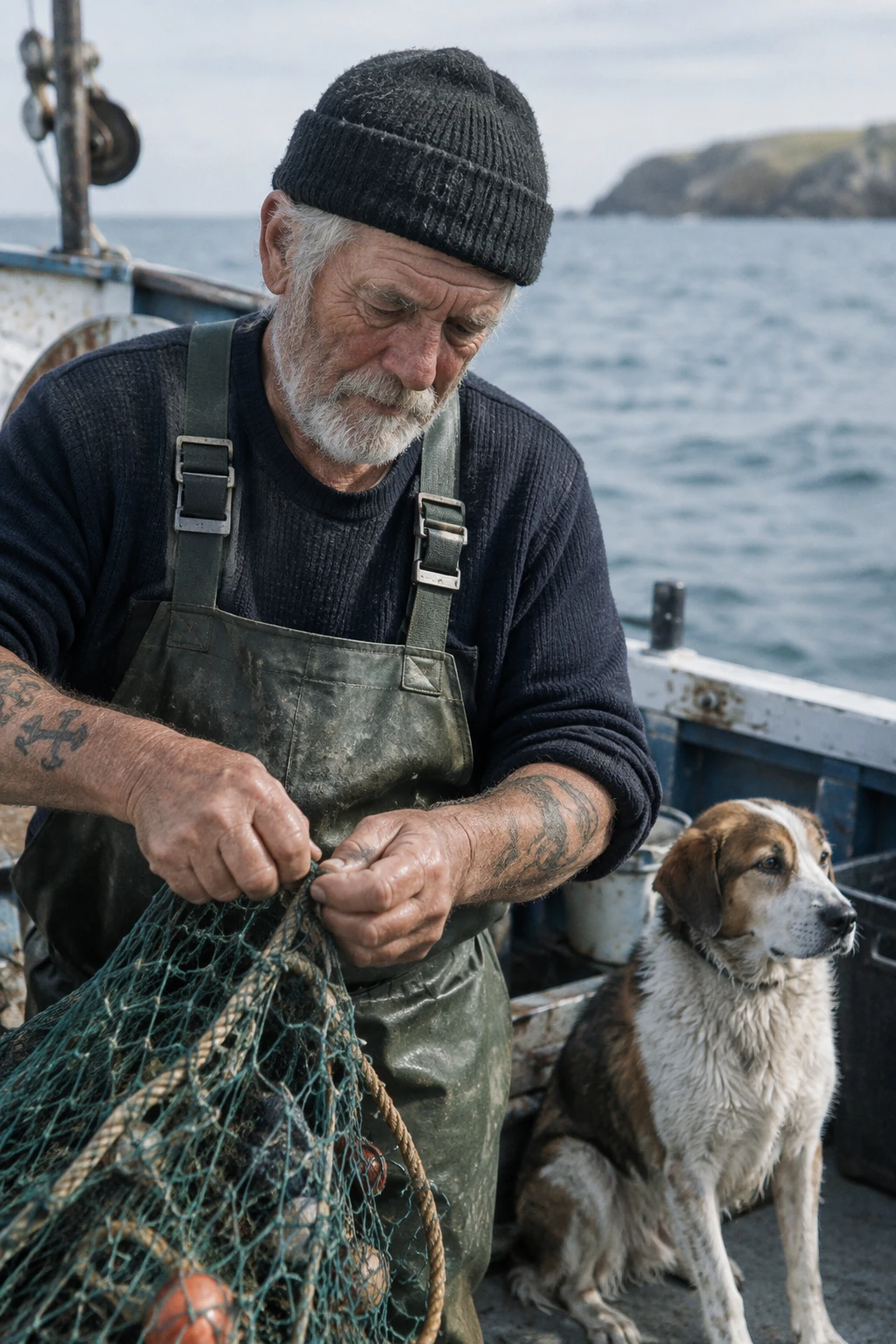
피사체, 구도, 빛, 질감을 중심으로 사진을 묘사하세요. 이 예시는 포즈를 취하지 않은 자연스러운 구도를 지정하고 과도한 보정을 명시적으로 제외합니다.
생성 설정: size="1024x1536", quality="medium".
작은 어선 위에 서 있는 노년의 선원을 있는 그대로 포착한 듯한 사실적인 사진을 만들어 주세요.
풍파를 겪은 피부에 주름과 모공, 햇볕에 그을린 피부 결이 드러나고, 팔에는 빛바랜 전통 선원 문신이 몇 개 있습니다.
선원은 차분히 그물을 손질하고, 곁에는 개가 갑판에 앉아 있습니다. 35mm 필름 카메라에 50mm 렌즈를 끼우고 눈높이에서 미디엄 클로즈업으로 찍은 느낌을 내 주세요.
해안의 부드러운 자연광, 얕은 피사계 심도, 은은한 필름 입자와 자연스러운 색 균형을 살려 주세요.
실제 피부 결, 오래 써서 닳은 재질, 일상의 작은 흔적이 보이도록 꾸밈없이 담아 주세요. 인물을 미화하거나 과하게 보정하지 마세요.
출력 예시:
GPT-Image-2.5 Flare
GPT-Image-2.5 Sunburst
과정을 시각적으로 설명하기
설명할 과정과 대상 독자, 이미지로 전달할 정보를 명시하세요. 다이어그램이나 인포그래픽은 시각적 완성도뿐 아니라 라벨과 요소 간 관계가 사실에 맞는지도 확인하세요.
생성 설정: size="1024x1536", quality="medium".
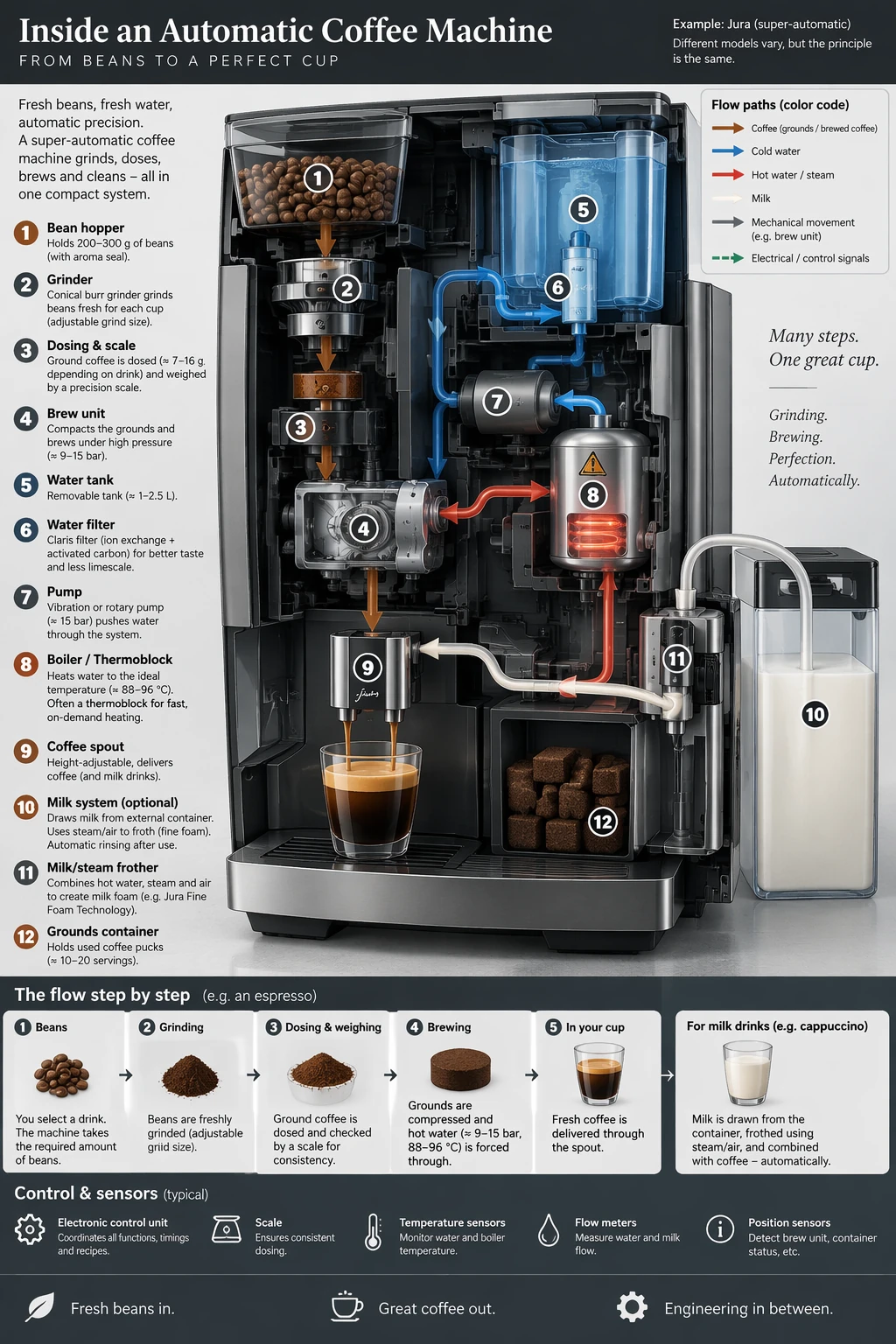
Jura 제품과 같은 자동 커피 머신의 작동 원리와 내부 흐름을 자세한 인포그래픽으로 만들어 주세요.
원두통부터 분쇄 과정, 저울, 물탱크, 보일러 등 각 부분이 어떻게 연결되는지 보여 주세요.
커피가 만들어지는 과정을 그림으로 보면서 기술적으로 이해하고 싶습니다.
출력 예시:
GPT-Image-2.5 Flare
GPT-Image-2.5 Sunburst
문구를 정확하게 표시하기
필요한 문구를 그대로 인용하고 몇 번 표시할지 모델에 알려 주세요. 대상 독자와 시각적 표현 방식은 명시하되 관련 없는 지시는 추가하지 마세요.
생성 설정: size="1024x1536", quality="medium".
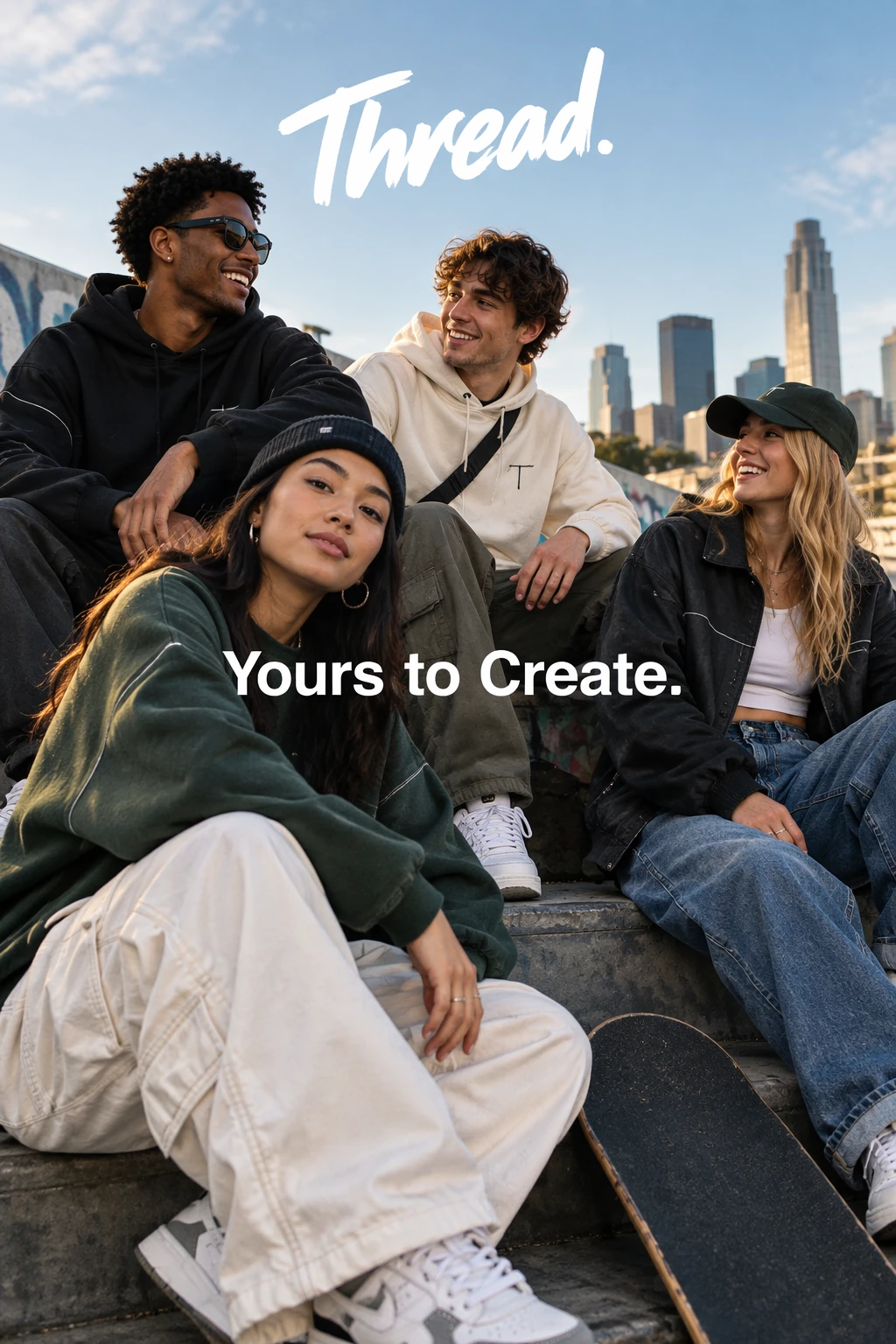
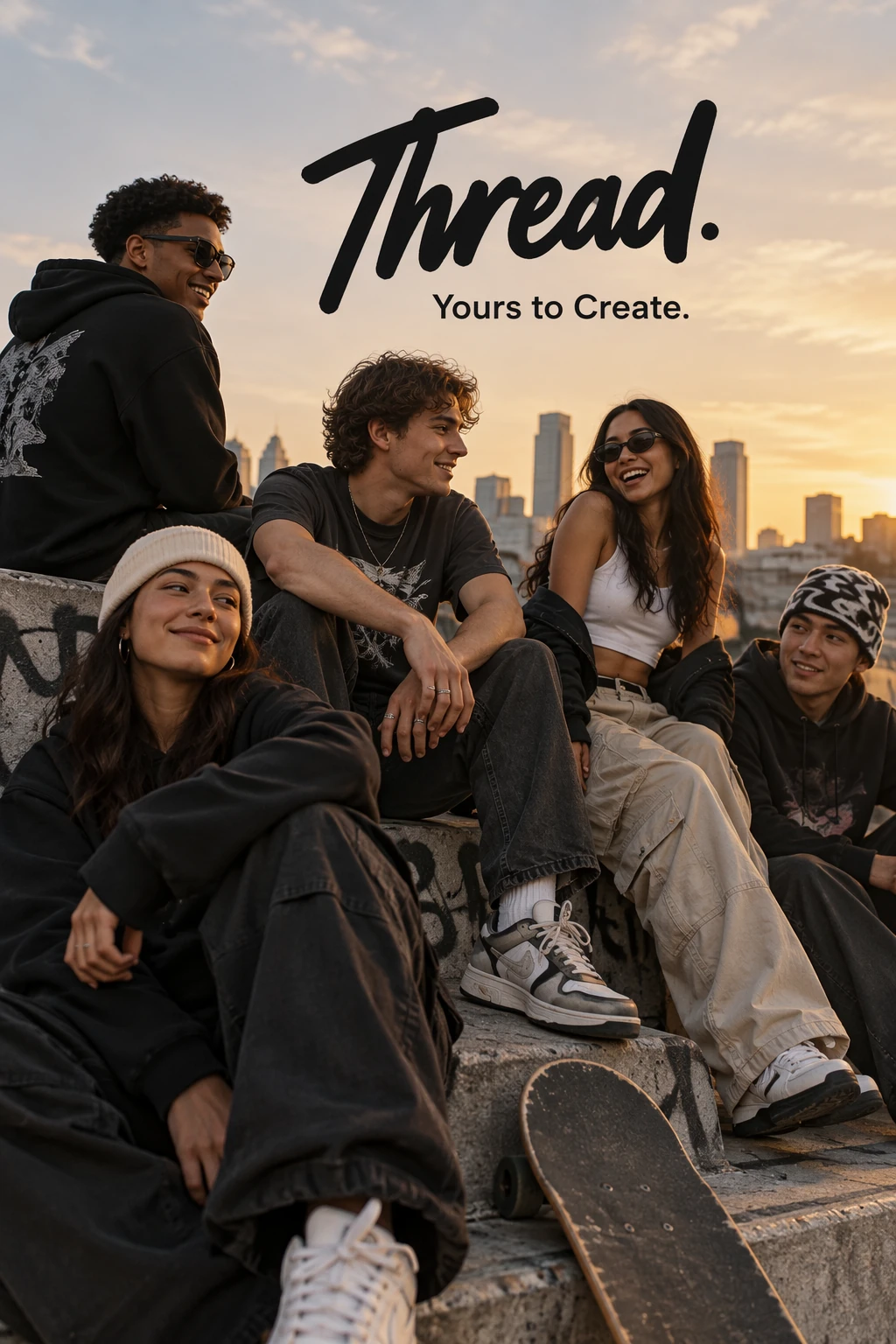
Thread라는 브랜드를 위해 요즘 스트리트 문화의 감각이 살아 있는 패션 광고 사진을 만들어 주세요.
Thread는 젊고 개성 있는 스트리트웨어 브랜드입니다. 친구들이 함께 어울리는 모습을 담고 "Yours to Create."라는 슬로건을 넣어 주세요.
스트리트웨어를 즐기는 젊은 층을 겨냥한 완성도 높은 캠페인 이미지처럼 세련되고 현대적이며 활기차면서도 감각적으로 표현해 주세요.
깔끔한 구도, 뚜렷한 색채 콘셉트, 자연스러운 포즈로 고급 패션 화보의 느낌을 살려 주세요.
슬로건은 광고 레이아웃에 자연스럽게 어우러지도록 정확히 한 번만, 또렷하게 읽을 수 있게 넣어 주세요.
다른 문구, 워터마크, 관련 없는 로고는 넣지 마세요.
출력 예시:
GPT-Image-2.5 Flare
GPT-Image-2.5 Sunburst
재사용할 수 있는 로고 디자인
브랜드를 설명하고 로고의 특징을 살릴 형태를 지정하세요. 크기가 달라져도 쉽게 알아볼 수 있도록 구도를 명확하게 설명하세요. 여러 시안을 요청하려면 n을 사용하세요.
생성 설정: size="1024x1536", quality="medium", background="transparent", output_format="png", n=1.
Field & Flour라는 동네 빵집을 위해 타인의 권리를 침해하지 않는 독창적인 로고를 만들어 주세요.
따뜻하고 단순하며 오래 써도 질리지 않는 로고를 원합니다. 벡터 그래픽처럼 깔끔한 도형과 뚜렷한 실루엣을 사용하고 여백을 균형 있게 배치해 주세요.
크게 쓰든 작게 쓰든 한눈에 알아보도록 세부 묘사는 줄이고 형태를 단순하게 해 주세요. 평면 디자인에 선은 최소한으로 쓰고 꼭 필요한 경우에만 그라데이션을 사용하세요.
배경은 완전히 투명하게 해 주세요. 로고 하나를 중앙에 배치하고 주위에 넉넉한 여백을 두세요. 가장자리의 알파 처리는 깔끔하게 하고 단색 배경, 풍경, 바둑판무늬, 워터마크는 넣지 마세요.
각 행에서 두 모델이 생성한 시안을 하나씩 비교할 수 있습니다.
출력 예시:
GPT-Image-2.5 Flare

GPT-Image-2.5 Sunburst

GPT-Image-2.5 Flare

GPT-Image-2.5 Sunburst

GPT-Image-2.5 Flare

GPT-Image-2.5 Sunburst

GPT-Image-2.5 Flare

GPT-Image-2.5 Sunburst

역사적 배경과 실제 상황 활용
역사적 배경을 설정하려면 장소와 날짜를 명시하세요. 모델이 당시 상황에 맞는 세부 요소를 추론할 수 있지만 의상, 현장 배치, 주변 환경이 시대상과 맞는지 확인하세요.
생성 설정: size="1024x1536", quality="medium".
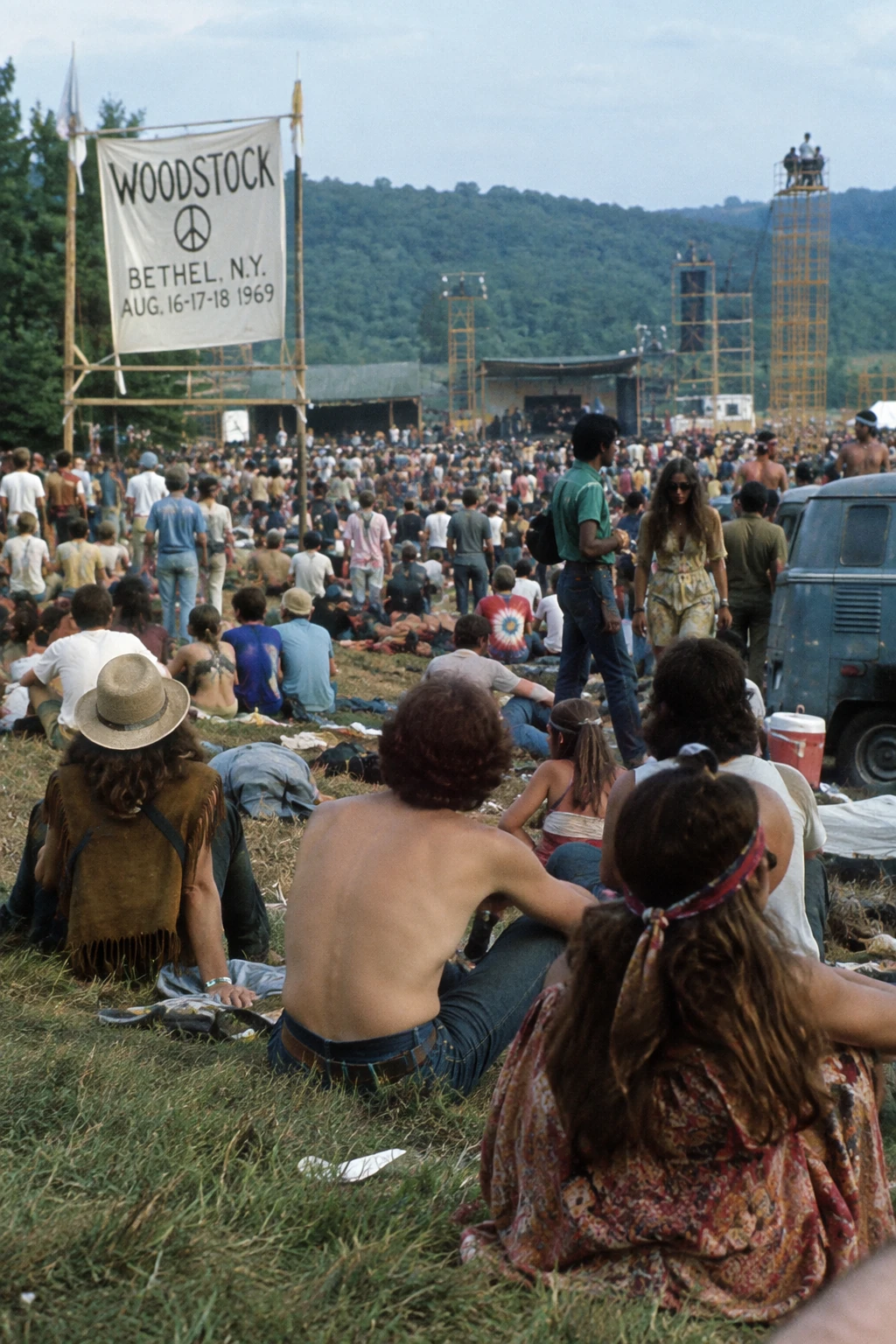
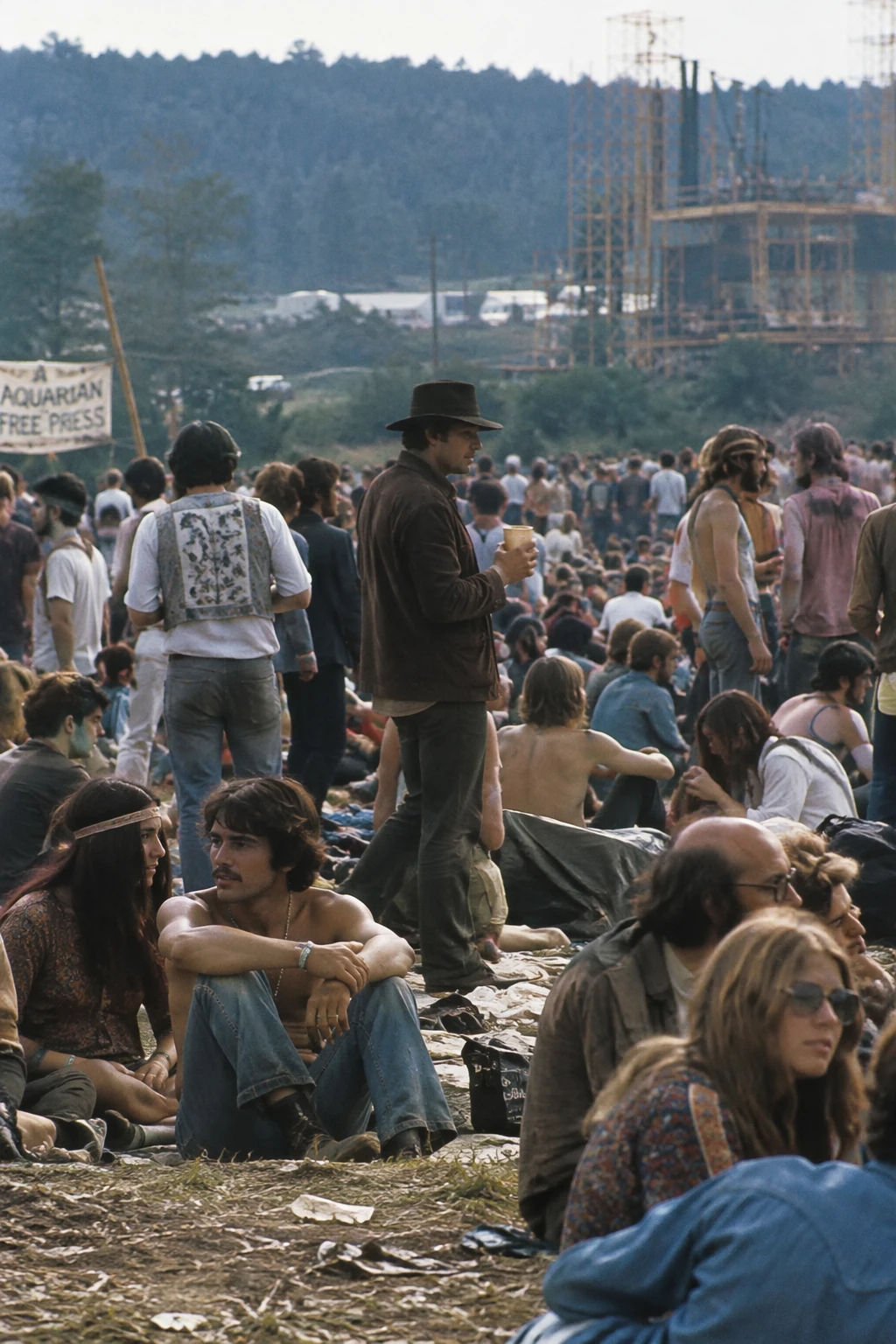
1969년 8월 16일 뉴욕주 베델의 야외에 군중이 모인 장면을 사실적으로 만들어 주세요.
사진처럼 생생하게 표현하고 복장과 현장 배치, 주변 환경은 당시 시대상에 맞춰 주세요.
출력 예시:
GPT-Image-2.5 Flare
GPT-Image-2.5 Sunburst
이야기를 짧은 만화로 만들기
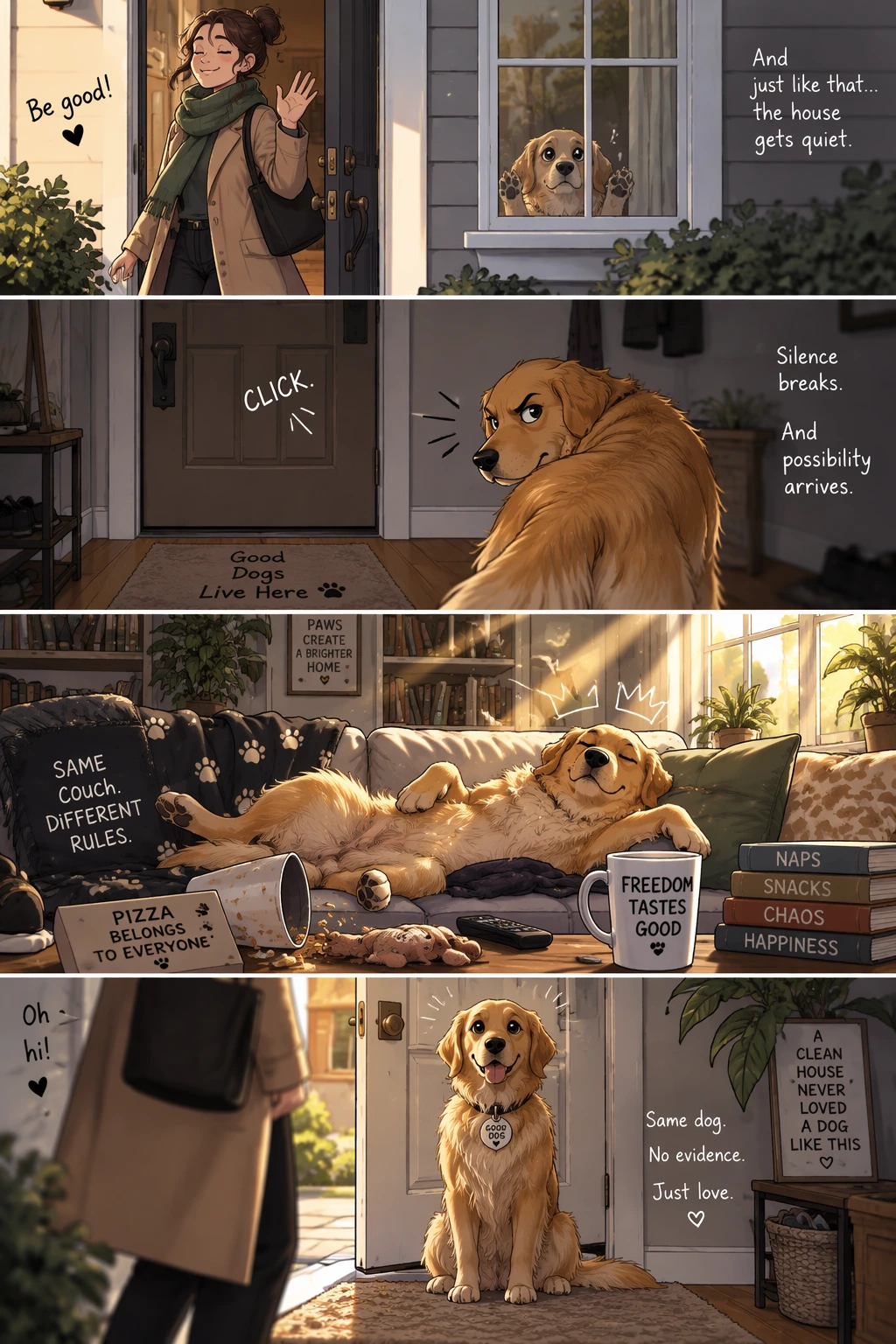
이야기를 만화로 만들 때는 각 컷에 핵심 장면이 하나씩 담기도록 이야기를 나누세요. 행동을 중심으로 구체적으로 묘사하면 모델이 줄거리를 따라가기 쉽고 전개가 자연스러운 컷을 구성할 수 있습니다.
생성 설정: size="1024x1536", quality="medium".
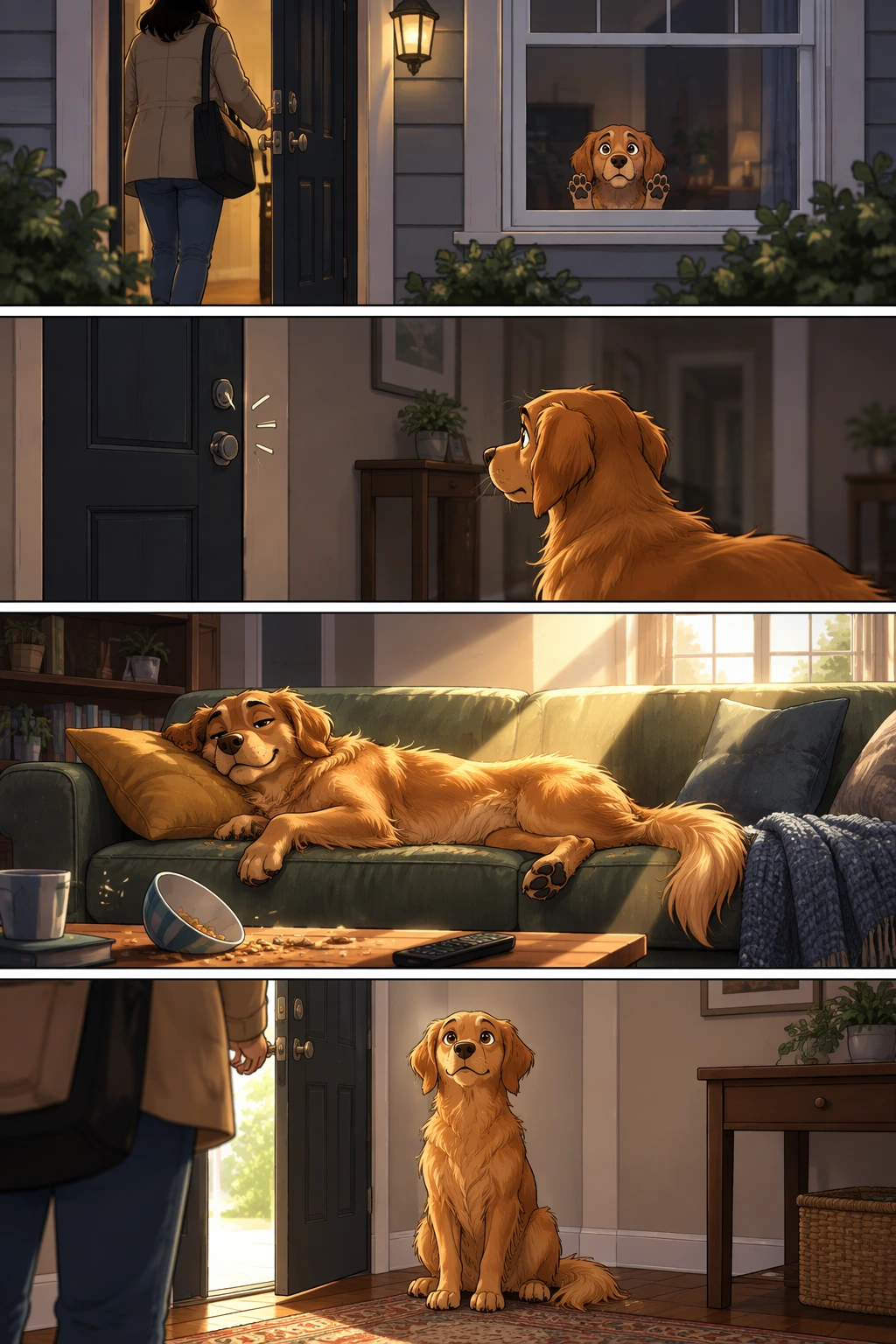
4컷으로 된 짧은 세로형 만화 릴을 만들어 주세요.
1컷: 주인이 현관문을 열고 나갑니다. 그 뒤로 창틀 안에 반려동물이 작게 보입니다. 눈을 동그랗게 뜨고 앞발을 높이 들어 유리창에 대고 있습니다. 집 안이 갑자기 조용해집니다.
2컷: 문이 딸깍 닫히며 정적이 깨집니다. 반려동물이 빈집 쪽으로 천천히 돌아섭니다. 자세가 달라지고 무언가를 기대하는 듯 눈빛이 반짝입니다.
3컷: 집 안 분위기가 확 달라졌습니다. 반려동물은 제집이라도 된 듯 소파를 차지하고 늘어져 있고, 곁에는 과자 부스러기가 흩어져 있습니다. 햇살이 스포트라이트처럼 방을 가로지릅니다.
4컷: 문이 열립니다. 반려동물은 아무 일도 없었다는 듯 현관 옆에 얌전히 앉아 또렷한 눈으로 태연하게 주인을 맞습니다.
출력 예시:
GPT-Image-2.5 Flare
GPT-Image-2.5 Sunburst
인터페이스 미리보기 만들기
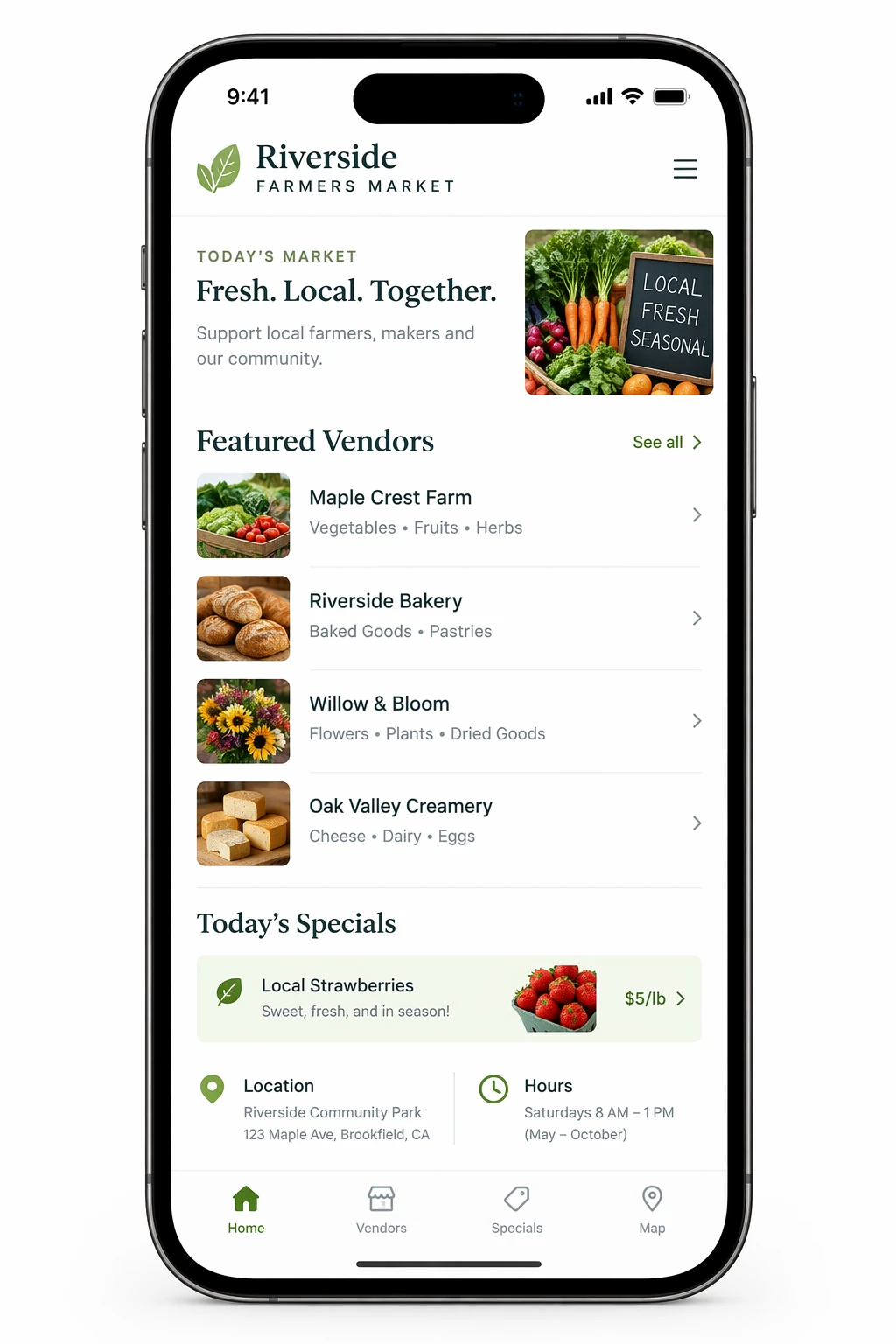
인터페이스 미리보기를 만들 때는 이미 출시된 제품을 설명하듯 작성하세요. 레이아웃, 정보의 위계, 간격, 실제 인터페이스 요소에 집중하고 콘셉트 아트에 쓰는 표현은 피하세요. 그러면 디자인 스케치보다 실제로 사용할 수 있는 제품 화면에 가까운 결과를 얻을 수 있습니다.
생성 설정: size="1024x1536", quality="medium".
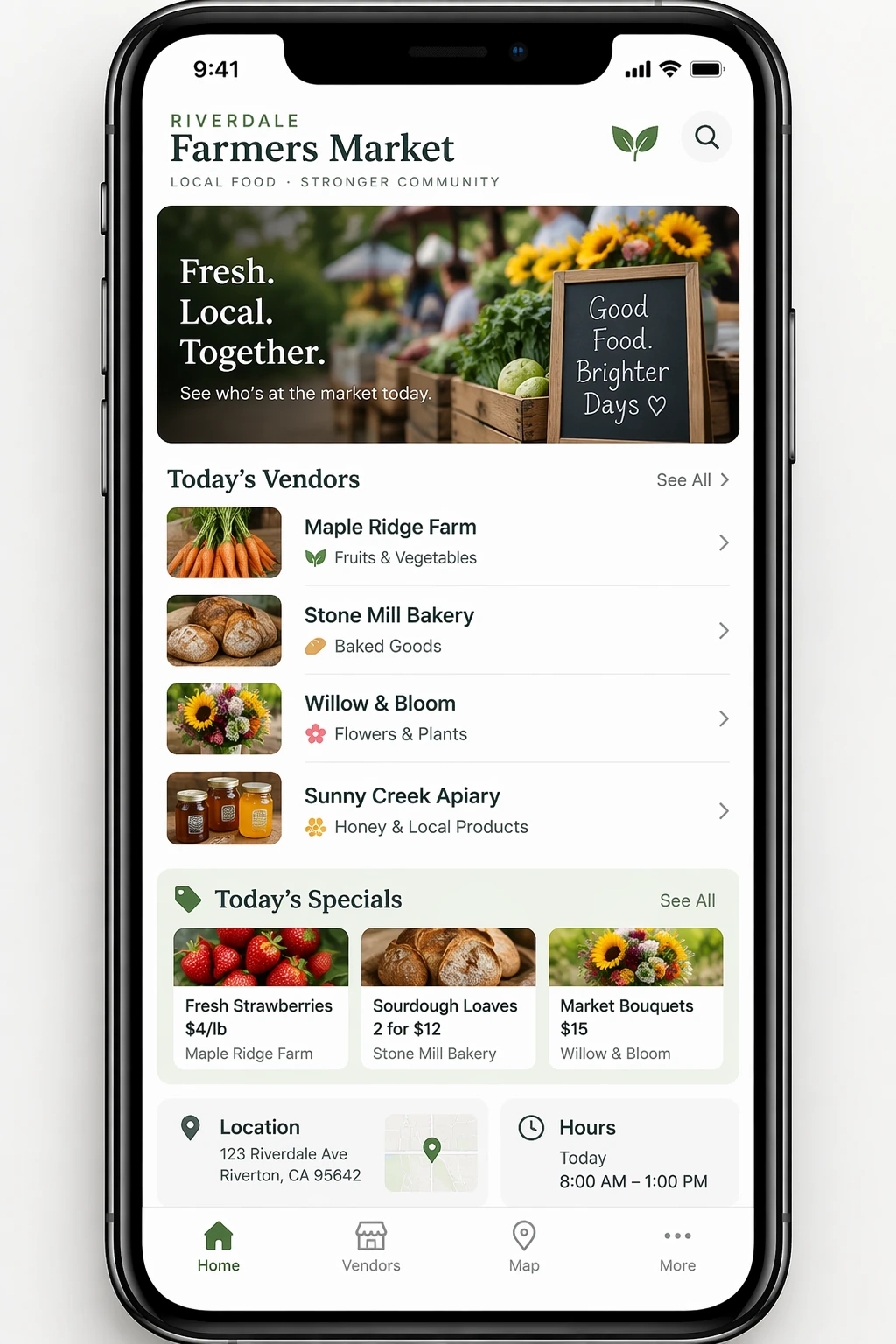
지역 농산물 직거래 장터를 위한 사실적인 모바일 앱 UI 목업을 만들어 주세요.
오늘의 장터 화면에 간단한 헤더, 작은 사진과 판매 품목 분류가 있는 짧은 판매자 목록, 작은 “Today’s specials” 섹션, 위치와 운영 시간 안내를 넣어 주세요.
실용적이고 쓰기 쉽게 디자인해 주세요. 흰색 배경에 자연스러운 색으로 은은하게 포인트를 주고, 읽기 쉬운 서체를 사용하며 장식은 최소화해 주세요.
작은 지역 장터에서 실제로 쓸 법한, 아름답고 완성도 높은 앱처럼 보여야 합니다.
UI 목업을 iPhone 프레임 안에 배치해 주세요.
출력 예시:
GPT-Image-2.5 Flare
GPT-Image-2.5 Sunburst
과학·교육용 시각 자료 만들기
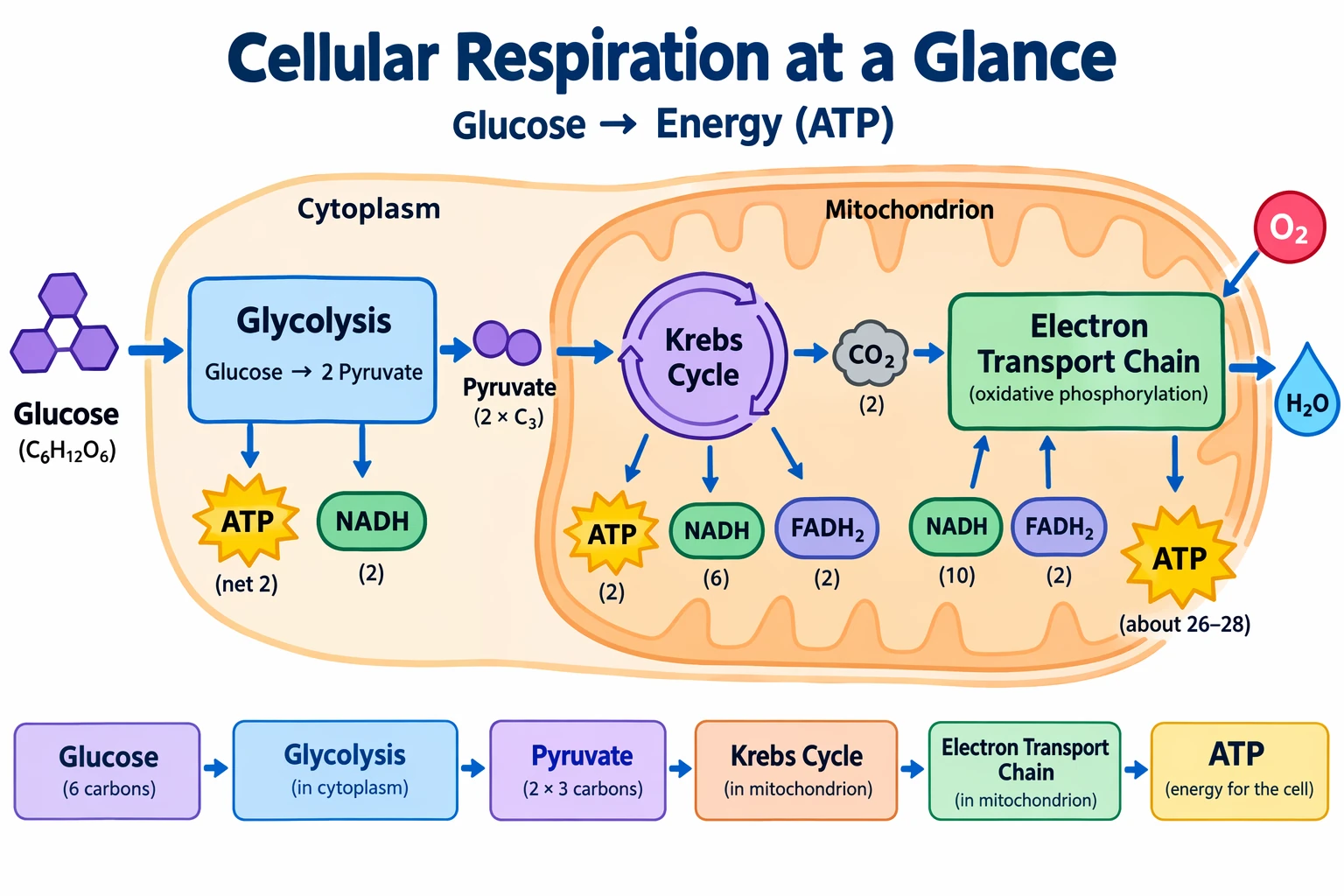
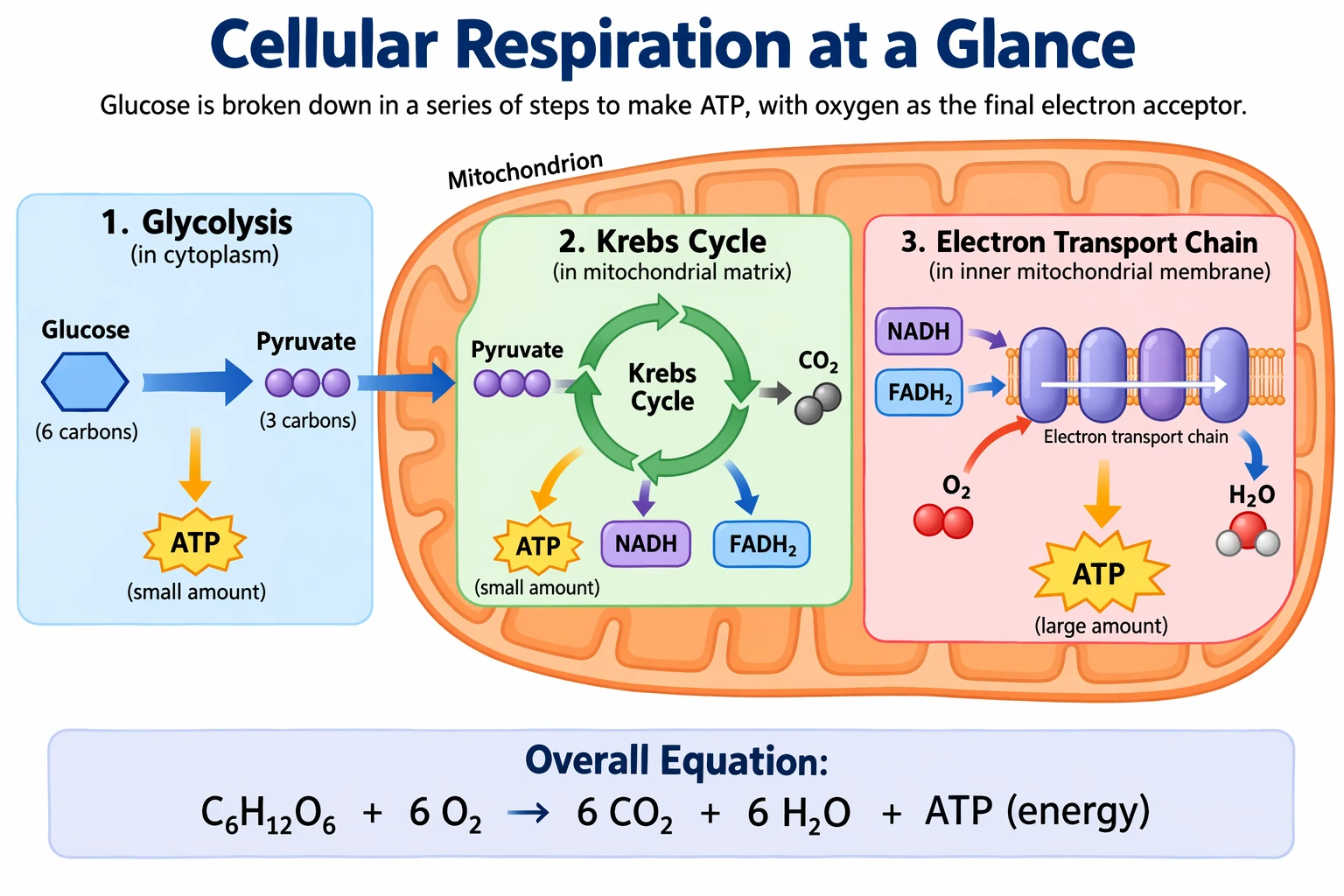
이미지 생성은 생물학과 화학 개념을 설명하는 수업 자료, 평면형 과학 아이콘 세트, 다이어그램, 학습 자료를 만드는 데 적합합니다. 수업 자료 기획안을 쓰듯이 프롬프트에 학습 대상, 학습 목표, 시각 자료의 형식, 필요한 라벨, 과학적으로 지켜야 할 조건을 명시하세요. 학생이 핵심 개념을 빠르게 파악할 수 있도록 일관된 아이콘 스타일, 방향이 분명한 화살표, 읽기 쉬운 라벨, 충분한 여백을 갖춘 간결한 평면 디자인을 요청하세요.
정확성이 중요하다면 반드시 포함할 요소를 나열하고 제외할 요소도 명시하세요. 라벨이 많거나 다이어그램을 만들 때, 또는 슬라이드나 강의 자료에 넣을 이미지를 만들 때는 quality="high"를 사용하세요.
생성 설정: size="1536x1024", quality="high".
고등학생을 위한 간단한 생물학 다이어그램을 만들어 주세요. 제목은 "Cellular Respiration at a Glance"입니다.

세포 안에서 포도당으로부터 에너지를 얻는 과정을 보여 주세요. 해당 과정, 크렙스 회로, 전자 전달계를 포함해 주세요.
각 단계를 화살표로 연결하고 주요 분자인 포도당, 피루브산, ATP, NADH, FADH2, CO2, O2, H2O에 이름을 표시해 주세요.
흰색 배경에 단순한 아이콘, 명확한 라벨, 읽기 쉬운 글씨를 사용해 깔끔한 수업용 유인물이나 슬라이드처럼 만들어 주세요.

너무 작은 글씨나 불필요한 장식 등 다이어그램을 이해하는 데 방해가 되는 요소는 피하세요.
출력 예시:
GPT-Image-2.5 Flare
GPT-Image-2.5 Sunburst
슬라이드, 다이어그램, 차트 만들기
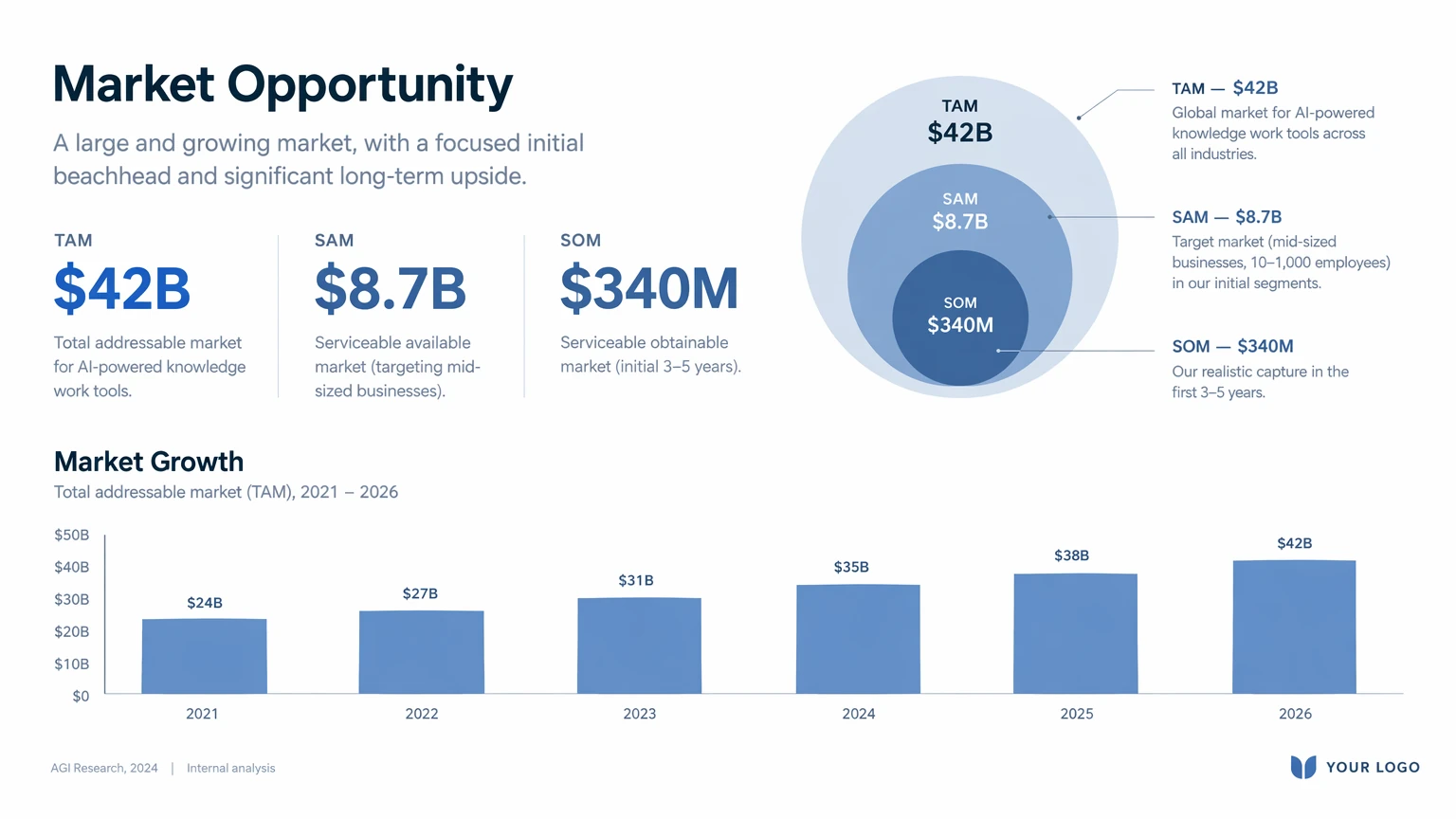
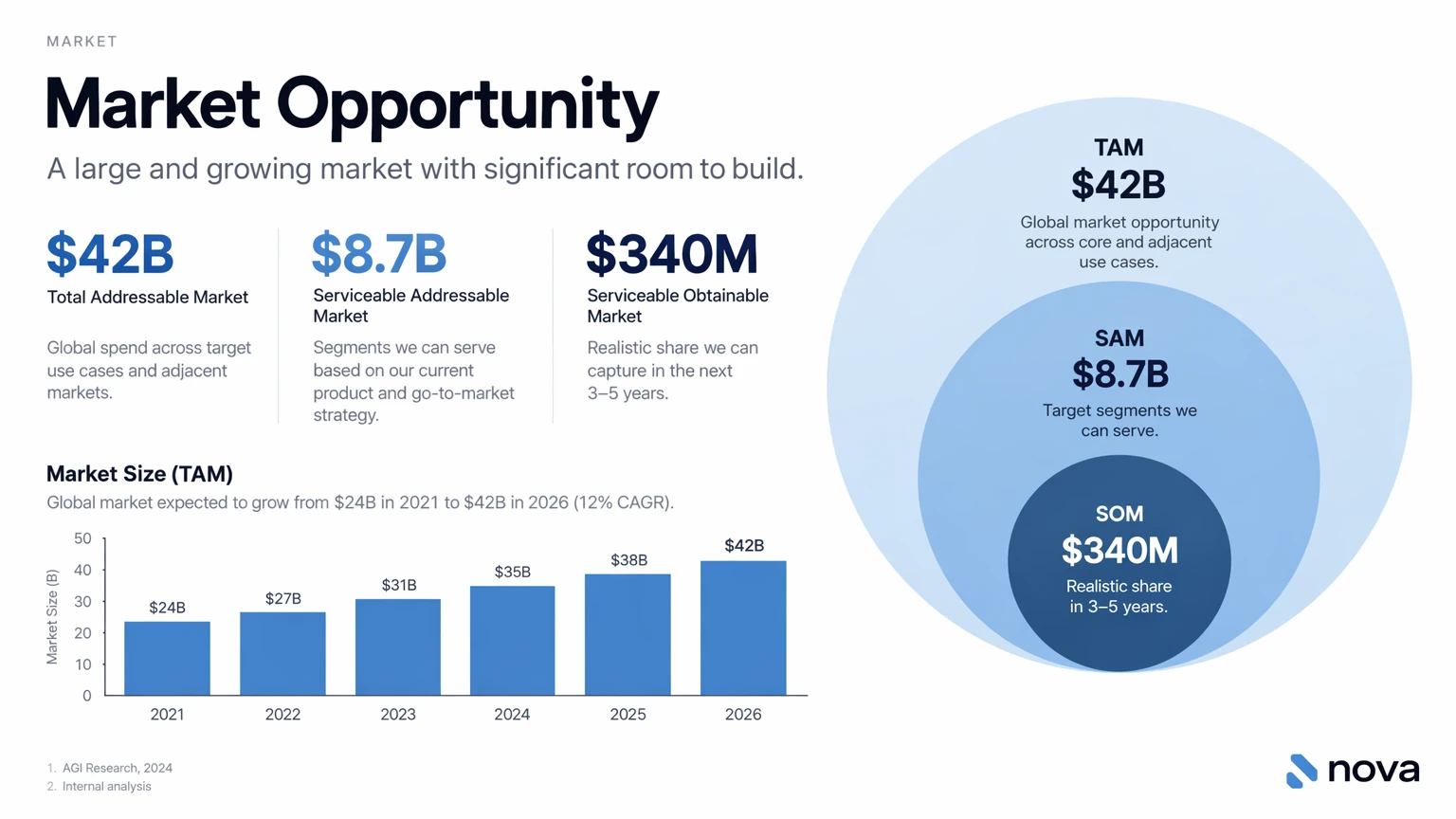
업무용 시각 자료를 만들 때는 그림을 요청하듯 설명하기보다 결과물의 사양을 작성하는 편이 효과적입니다. 슬라이드, 워크플로우 다이어그램, 차트, 페이지 이미지 등 필요한 결과물을 정확히 지정하고 화면 구성과 정보의 위계를 정하세요. 실제로 사용할 문구나 데이터를 제공하고 디자인 스타일을 설명하세요. 글자를 읽기 쉽게 하고 간격을 정돈하며, 불필요한 장식이나 흔한 스톡 사진 느낌을 피하는 등 실제 사용에 필요한 조건도 포함하세요.
슬라이드, 차트, 다이어그램이 많은 자료는 프롬프트에 수치와 라벨을 직접 넣으세요. 발표 자료용 이미지는 가로형 크기를 선택하고, 작은 글씨나 범례, 축, 각주가 들어가면 quality="high"를 사용하세요.
아래 시장 수치와 인용 출처는 디자인 예시를 위해 만든 가상의 정보입니다. 슬라이드를 사용하기 전에 검증된 데이터로 교체하세요.
생성 설정: size="1536x864", quality="high".
YC의 투자를 받은 스타트업이 실제 시리즈 A 투자 유치에 사용할 법한 피치덱 슬라이드 한 장을 만들어 주세요. 제목은 **"Market Opportunity"**입니다.

깔끔한 흰색 배경, Inter처럼 현대적인 산세리프 서체, 군더더기 없이 정돈된 레이아웃을 사용하세요. 다음 내용을 포함해 주세요.

* 차분한 파란색과 회색 계열의 TAM/SAM/SOM 동심원 다이어그램
* 다음과 같이 구체적이고 현실감 있는 시장 규모 수치

  * **TAM:** $42B
  * **SAM:** $8.7B
  * **SOM:** $340M
* 그 아래에 **2021년부터 2026년까지** 시장이 완만하게 성장하는 추세를 보여 주는 간결한 막대 차트
* 작은 각주 두 개 **"AGI Research, 2024"**, **"Internal analysis"**
* 오른쪽 아래 모서리에 회사 로고를 넣을 자리

투자 유치에 성공한 스타트업의 실제 발표 자료처럼 만들어 주세요. 글자가 잘 읽히고, 중요한 데이터가 먼저 눈에 들어오며, 요소 간 간격이 정돈된 전문적인 디자인을 원합니다.

클립 아트, 스톡 사진, 그라데이션, 그림자, 장식 요소는 피하고 어디서나 볼 법하거나 지나치게 꾸민 느낌이 들지 않게 해 주세요.
출력 예시:
GPT-Image-2.5 Flare
GPT-Image-2.5 Sunburst
이미지 편집
client.images.edit에 참조할 입력 이미지를 전달하세요. 마스크를 사용해 특정 부분을 편집하는 방법은 마스크를 사용한 편집을 참고하세요.
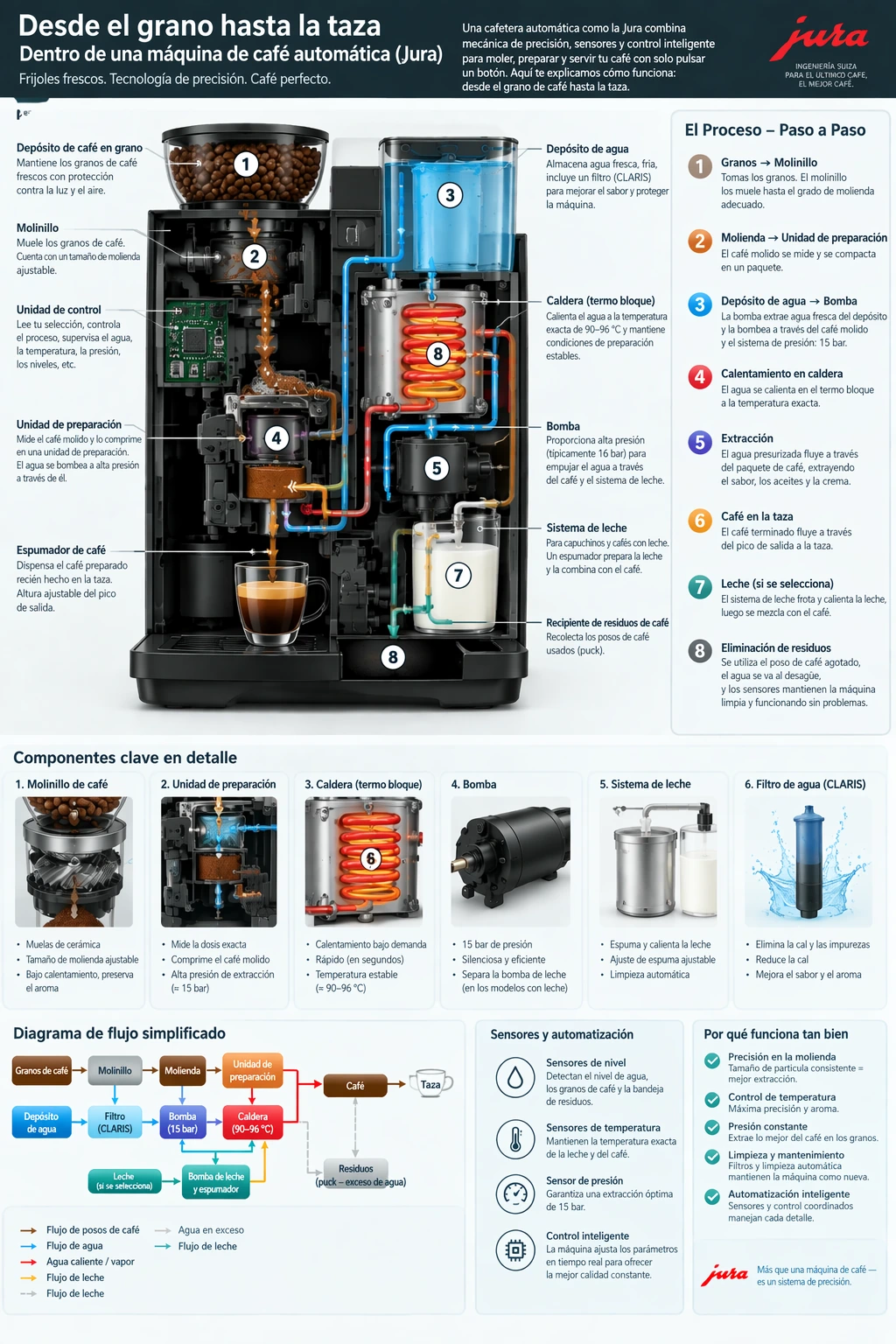
레이아웃을 유지하면서 번역하기
과정을 시각적으로 설명하기에서 각 모델이 생성한 커피 머신 다이어그램을 입력으로 사용하세요. 디자인을 그대로 유지하면서 문구만 바꾸도록 요청한 다음 번역이 정확한지, 원문 언어로 남은 단어가 있는지 확인하세요.
편집 설정: size="1024x1536", quality="high".
인포그래픽의 문구를 스페인어로 번역해 주세요. 이미지의 다른 부분은 모두 그대로 유지해 주세요.출력 예시:
GPT-Image-2.5 Flare
GPT-Image-2.5 Sunburst
다른 이미지의 스타일 적용
색상 팔레트, 질감, 표현 매체 등 참조 이미지에서 어떤 요소를 가져올지 지정하세요. 새로 그릴 대상은 따로 설명하세요. 아래 픽셀 아트 이미지를 입력으로 사용하세요.
편집 설정: size="1024x1536", quality="medium".
입력 이미지와 같은 스타일로 흰색 배경에 오토바이를 타는 남성을 그려 주세요.입력 이미지:
출력 예시:
GPT-Image-2.5 Flare
GPT-Image-2.5 Sunburst
인물의 특징을 유지하면서 의상 바꾸기
아래 인물 사진과 의상 참조 이미지 세 장을 입력으로 사용하세요. 인물의 어떤 특징을 유지해야 하는지 명시하고 의상만 변경하도록 지시하세요. 편집 후에도 원래 제품이나 사물을 알아볼 수 있어야 할 때도 이 방식을 사용할 수 있습니다.
편집 설정: size="1024x1536", quality="medium".
제공한 의상 이미지 속 옷을 여성이 입도록 사진을 편집해 주세요. 같은 사람임을 알아볼 수 있도록 얼굴과 이목구비, 피부색, 체형, 자세를 조금도 바꾸지 마세요. 생김새, 표정, 헤어스타일, 신체 비율을 정확히 유지해 주세요. 옷만 교체하되 기존 자세와 체형에 자연스럽게 맞고 옷감이 실제처럼 접히고 늘어지도록 해 주세요. 옷을 오려 붙인 느낌이 들지 않도록 조명, 그림자, 색온도를 원본 사진에 맞춰 주세요. 배경, 카메라 각도, 화면 구도, 이미지 품질은 그대로 유지하고 액세서리, 문구, 로고, 워터마크는 추가하지 마세요.입력 이미지:
출력 예시:
GPT-Image-2.5 Flare
GPT-Image-2.5 Sunburst
참조 이미지 조합
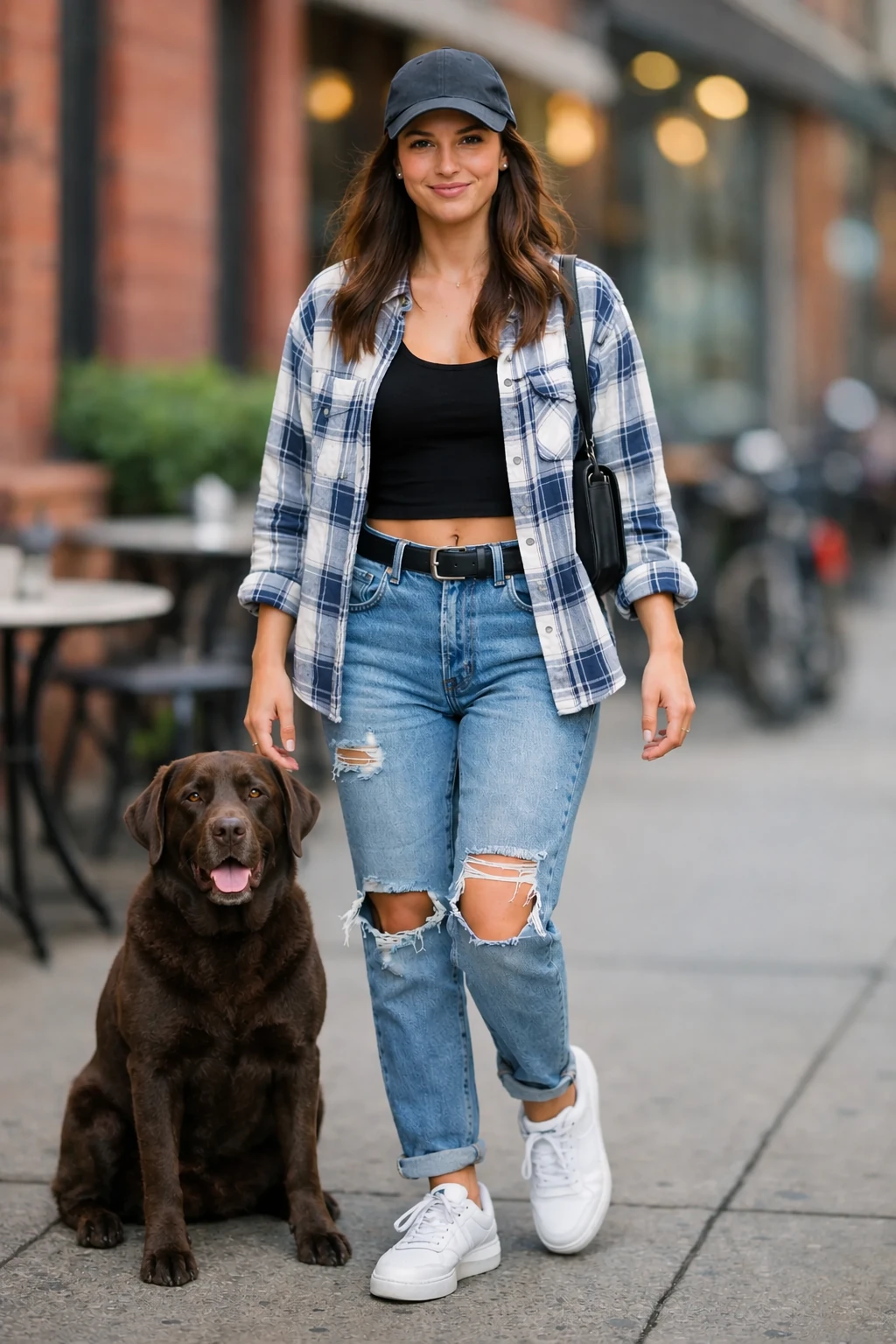
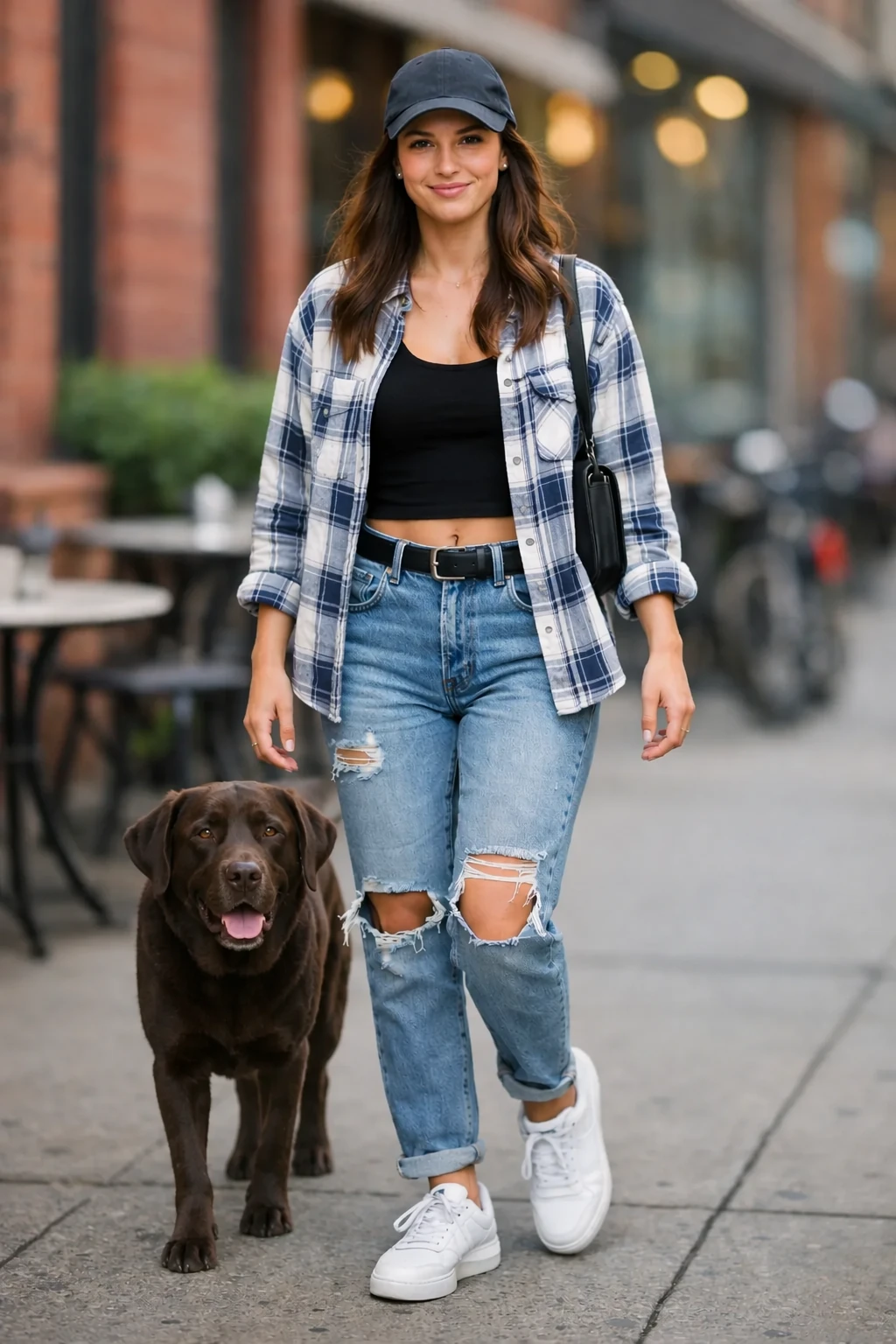
장면 사진을 이미지 1로, 개가 나온 사진을 이미지 2로 전달하세요. 옮길 요소와 배치할 위치, 그대로 유지할 부분을 명시하세요.
편집 설정: size="1024x1536", quality="medium".
두 번째 이미지의 개를 이미지 1의 장면 속 여성 바로 옆에 배치해 주세요. 이미지 1의 조명 스타일, 구도, 배경을 그대로 사용하고 다른 부분은 전혀 바꾸지 마세요.입력 이미지:
출력 예시:
GPT-Image-2.5 Flare
GPT-Image-2.5 Sunburst
투명 배경에 제품만 분리하기
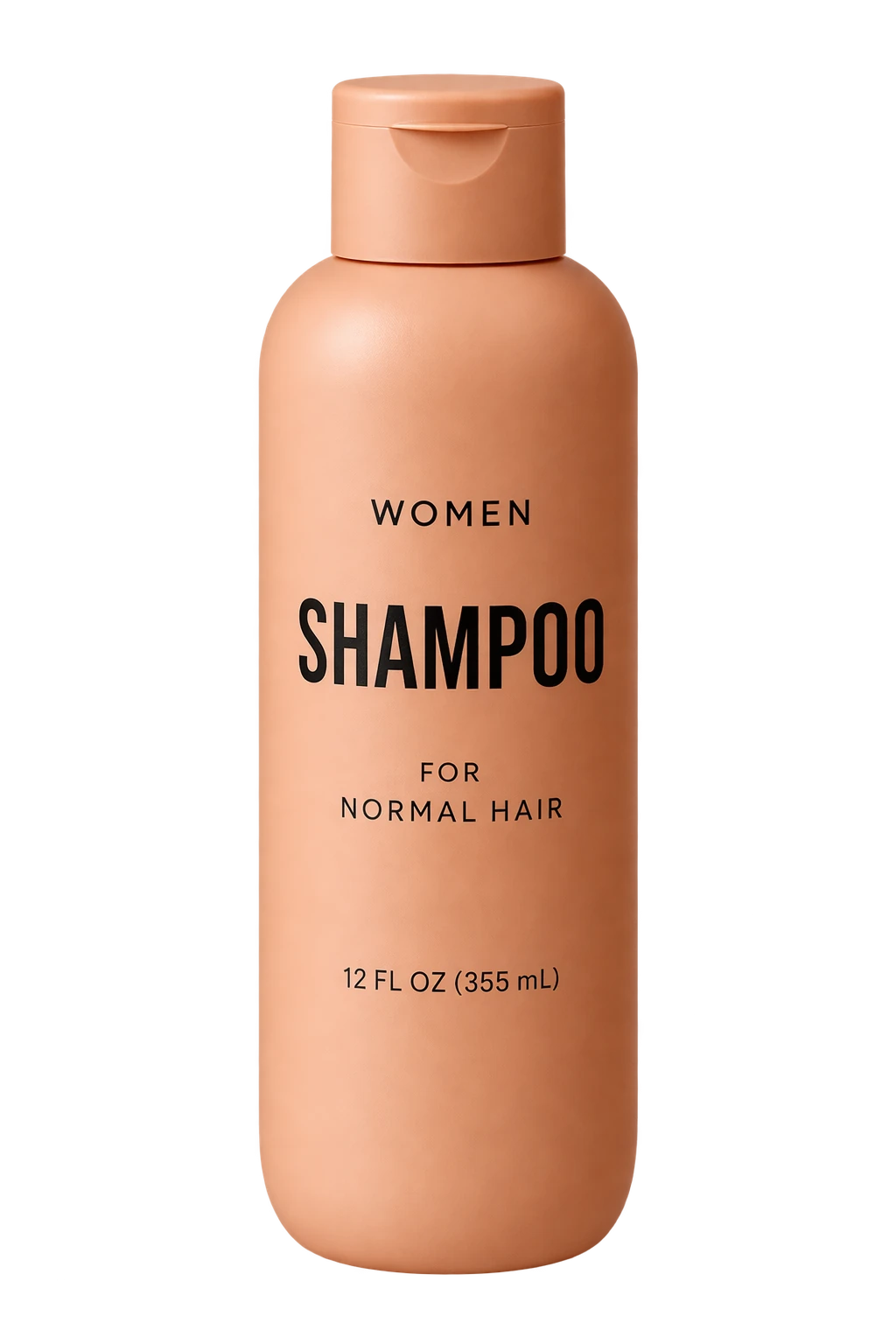
프롬프트에서 피사체만 분리하도록 요청하고 API에서도 background="transparent"를 지정하세요. PNG 또는 WebP를 사용하고 반환된 알파 채널을 보존하세요. PNG에서는 output_compression을 생략하세요. 바둑판무늬를 그린 배경은 실제로 투명하지 않습니다. 후속 편집에서도 투명 배경을 유지해야 한다고 다시 명시하세요. 아래 제품 사진을 입력으로 사용하세요.
편집 설정: size="1024x1536", quality="medium", background="transparent", output_format="png".
입력 이미지에서 제품만 추출해 완전히 투명한 배경에 배치해 주세요.
제품은 중앙에 놓고 윤곽은 또렷하게 해 주세요. 가장자리에 밝은 테두리나 색 번짐이 없어야 합니다.
제품의 형태와 라벨 글씨의 가독성을 원본 그대로 유지해 주세요.
가볍게 다듬기만 하세요. 단색 배경, 바둑판무늬, 풍경, 그림자는 추가하지 마세요.
제품의 스타일을 바꾸지 말고 배경을 제거해 가장자리까지 깔끔한 알파 투명도를 유지해 주세요.
입력 이미지:
출력 예시:
GPT-Image-2.5 Flare
GPT-Image-2.5 Sunburst
그림을 사실적인 이미지로 바꾸기
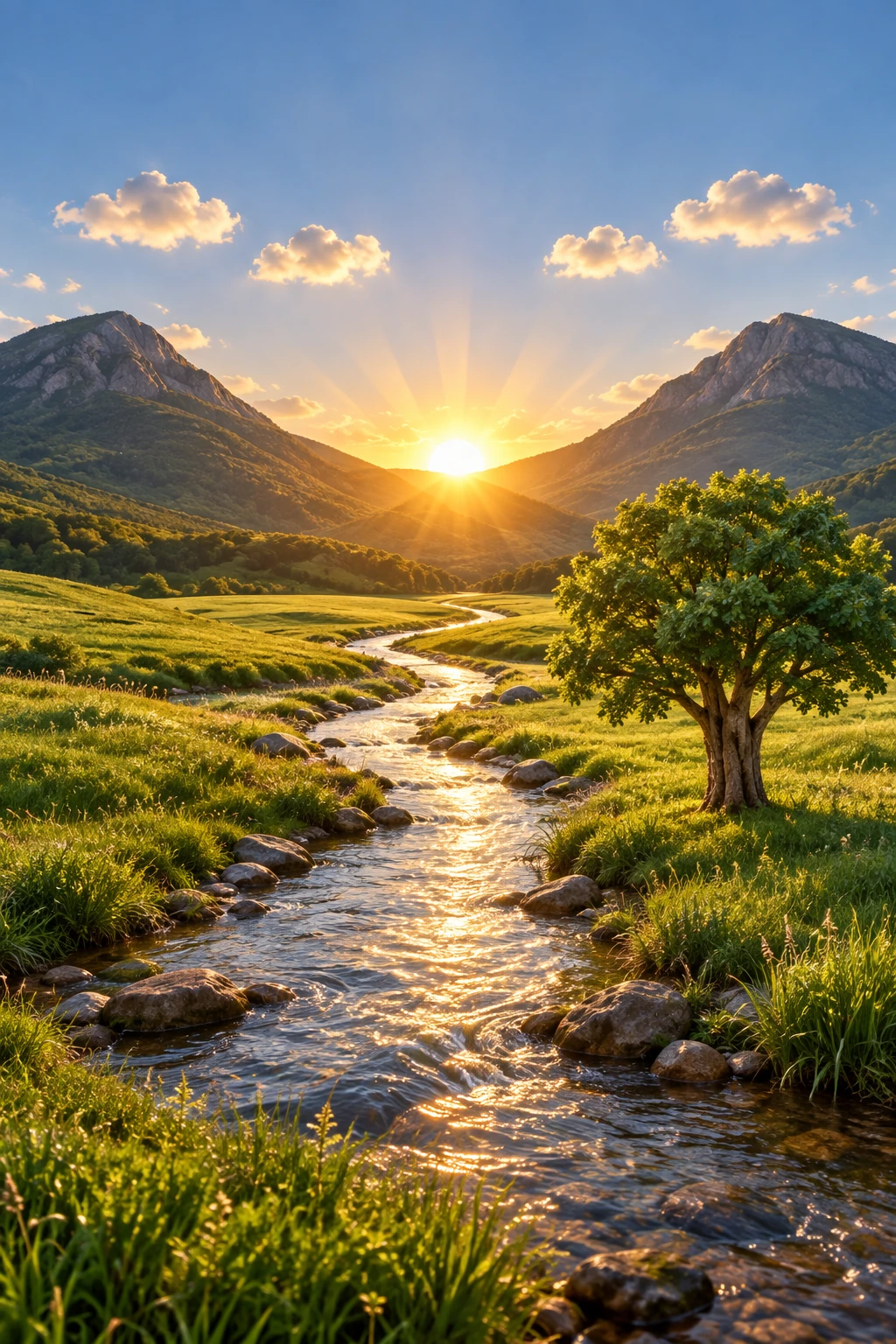
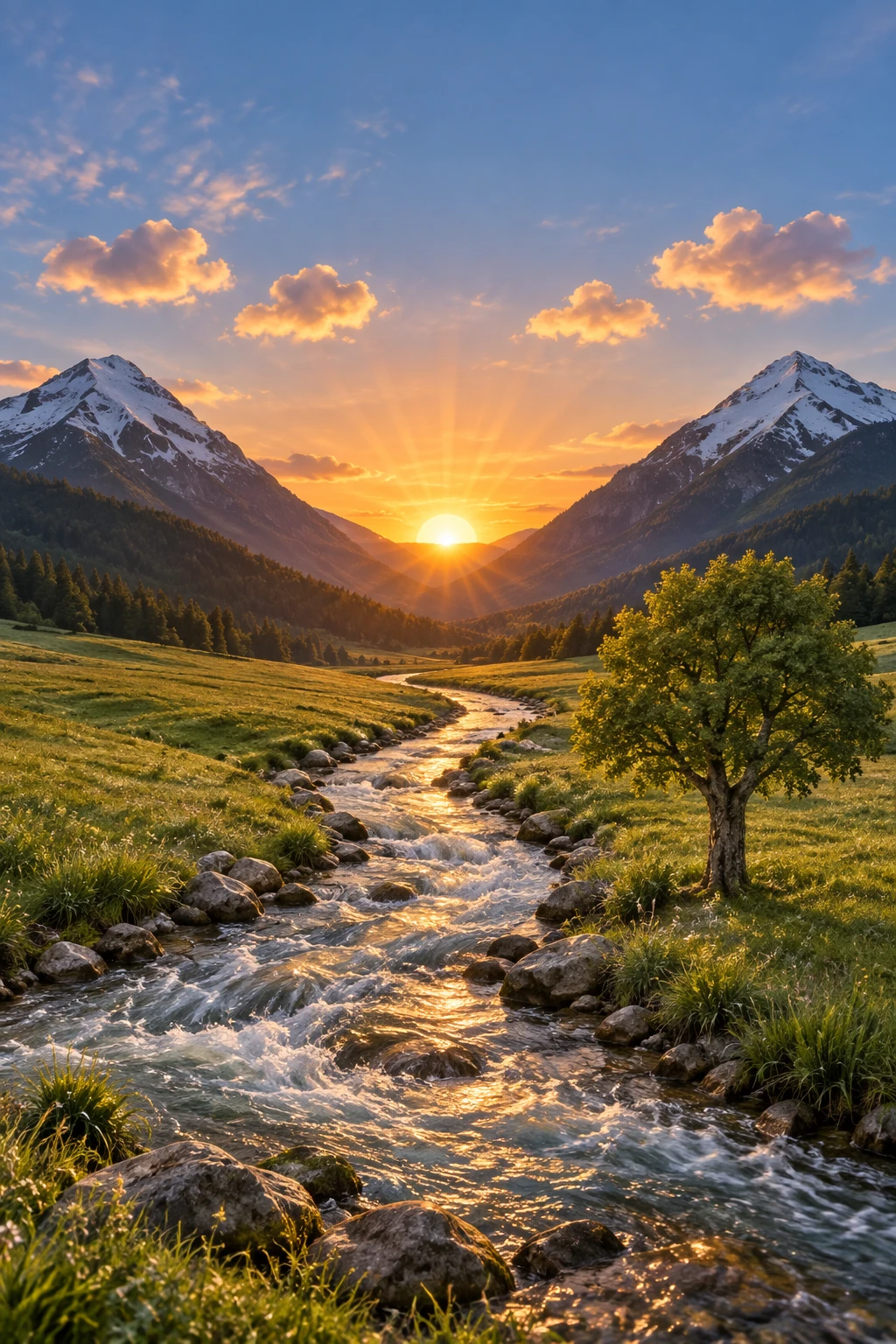
스케치를 렌더링하는 워크플로우는 초안의 의도를 유지하면서 거친 그림을 사진처럼 사실적인 콘셉트 이미지로 만드는 데 적합합니다. 사양서를 쓰듯 프롬프트를 작성하세요. 먼저 배치와 원근감을 유지하도록 지시한 다음 자연스러운 재질, 조명, 환경을 지정해 사실감을 더하세요. 모델이 그림을 임의로 재해석하지 않도록 “새로운 요소나 문구를 추가하지 마세요”라는 지시도 포함하세요.
편집 설정: size="1024x1536", quality="medium".
이 그림을 사진처럼 사실적인 이미지로 바꿔 주세요.
배치, 비율, 원근감은 원본 그대로 유지해 주세요.
스케치의 의도에 맞는 현실적인 재질과 조명을 선택해 주세요.
새로운 요소나 문구는 추가하지 마세요.
입력 이미지:
출력 예시:
GPT-Image-2.5 Flare
GPT-Image-2.5 Sunburst
물체 제거
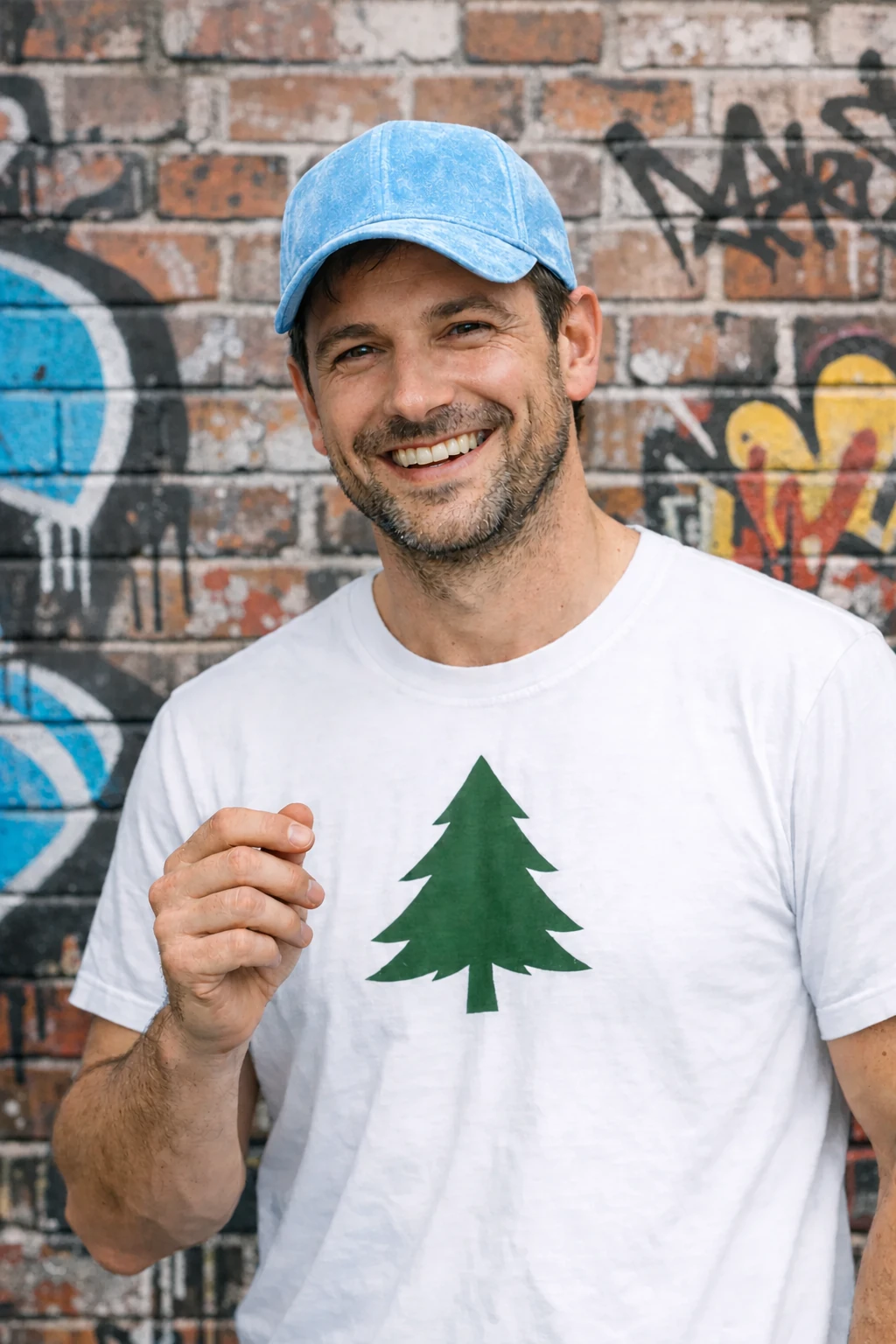
제거할 물체 하나를 명확히 지정하고 그 주변은 모두 보존하도록 지시하세요. 편집 범위를 해당 부분으로 제한하려면 인물, 자세, 조명, 구도를 그대로 유지하도록 요청하세요.
편집 설정: size="1024x1536", quality="medium".
남성이 손에 든 꽃을 지워 주세요. 다른 부분은 전혀 바꾸지 마세요.입력 이미지:
출력 예시:
GPT-Image-2.5 Flare
GPT-Image-2.5 Sunburst
장면에 인물 추가
인물의 특징을 유지하면서 새로운 장면에 배치하세요. 자연스러운 조명과 현실감 있는 세부 요소, 신체가 화면에 보이는 범위, 시선, 인물이 주변과 상호작용하는 방식을 지정하세요. 그대로 유지해야 하는 이목구비와 신체 비율을 명시하세요. gpt-image-2를 사용할 때는 input_fidelity를 생략하세요. 입력 이미지는 항상 높은 충실도로 처리됩니다.
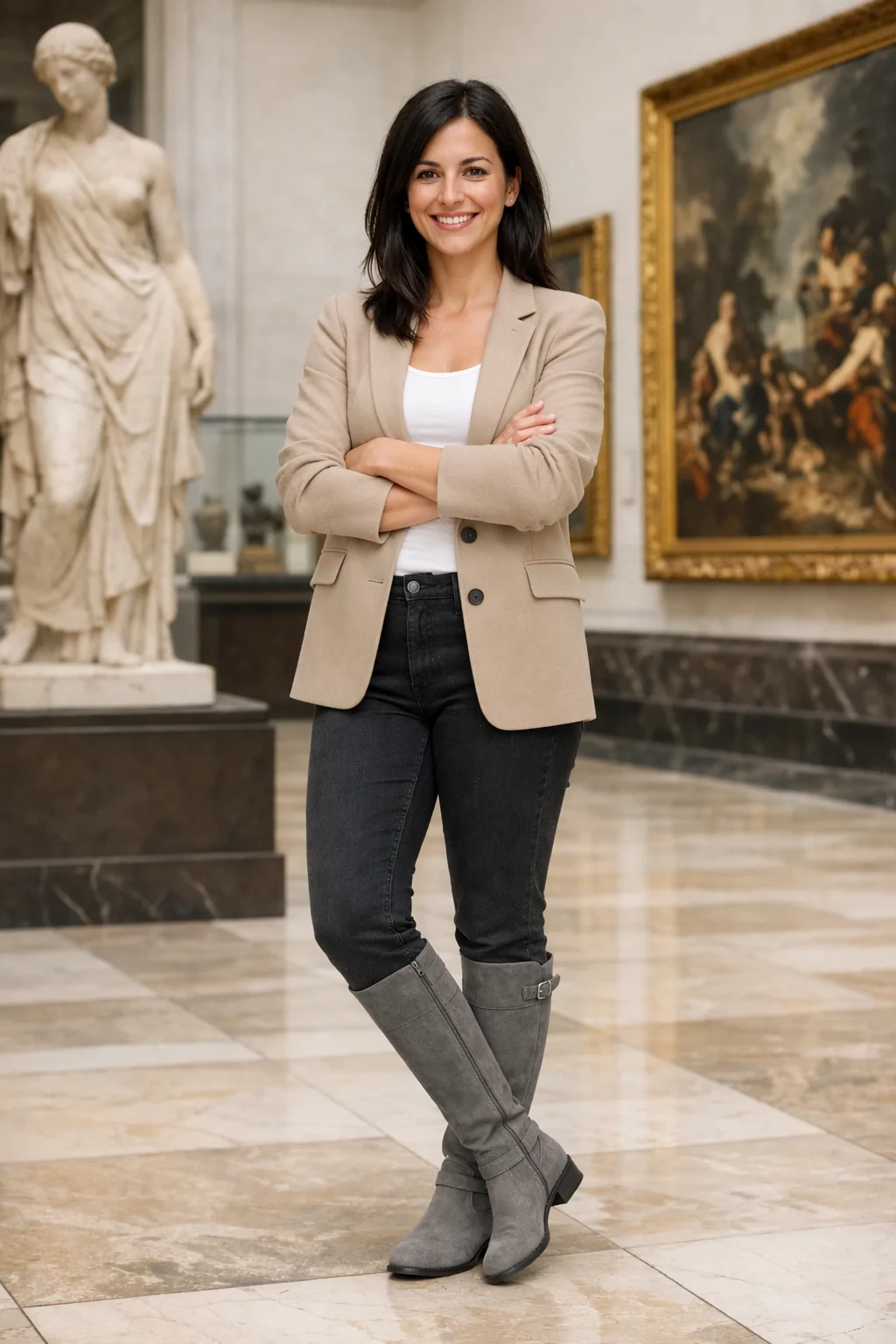
박물관에 있는 여성의 사진을 입력 이미지로 사용하세요.
편집 설정: size="1024x1536", quality="medium".
커다란 불곰이 캠핑장을 덮치고 이 인물이 곰을 피해 달아나는 긴박한 장면을 매우 사실적으로 만들어 주세요. 곰의 모습도 현실감 있게 표현해 주세요. 과하게 보정한 영화 포스터 느낌은 피하고 누군가 현장에서 직접 찍은 사진처럼 보여야 합니다.
여성은 화면 중앙에서 카메라가 아닌 다른 곳을 바라보고 있습니다. 캠핑용 아웃도어 의류를 입었고 얼굴에는 흙이 묻고 옷은 군데군데 찢어져 있습니다. 뒤에서 곰이 캠핑장을 부수는 동안 여성은 두려움이 역력한 표정으로 탈출에 집중하며 달립니다.
배경은 요세미티 국립공원의 캠핑장입니다. 공원의 자연환경을 현실감 있게 묘사하고 해 질 무렵의 자연광과 실제에 가까운 색상을 사용해 주세요. 모든 요소가 연출 없이 실제 순간을 포착한 듯 자연스러워야 합니다. 영화 같은 조명, 극적인 색 보정, 인위적인 구도는 피하세요.
출력 예시:
GPT-Image-2.5 Flare
GPT-Image-2.5 Sunburst
여러 차례에 걸쳐 이미지 다듬기
먼저 결과물 하나를 확인한 뒤 다음 요청의 입력으로 사용하세요. 어떤 변경이 도움이 되었는지 알 수 있도록 후속 요청의 범위를 좁게 유지하세요.
첫 이미지 만들기
투명 배경에 제품만 분리하기에 나온 샴푸 사진을 광고판 장면의 입력으로 사용하세요. 표시할 문구는 정확히 인용하세요.
편집 설정: size="1024x1536", quality="medium".
해 질 무렵 고속도로에 이 샴푸의 광고판이 서 있는 사실적인 목업을 만들어 주세요.
광고판에는 다음 문구를 한 글자도 추가하지 말고 정확히 그대로 넣어 주세요.
"Fresh and clean"
대비가 뚜렷한 굵은 산세리프 서체를 쓰고 글자 사이 간격을 깔끔하게 조정해 가운데 정렬해 주세요.
문구는 한 번만 표시하고 모든 글자가 또렷하게 읽히도록 해 주세요.
워터마크나 로고는 넣지 마세요.
입력 이미지:
출력 예시:
GPT-Image-2.5 Flare
GPT-Image-2.5 Sunburst
조건 하나만 변경하기
이전 단계에서 각 모델이 생성한 광고판 이미지를 해당 모델의 다음 편집 요청에 전달하세요. 다음과 같이 짧게 요청하면 기존 장면을 유지하면서 날씨를 바꿀 수 있습니다.
편집 설정: size="1024x1536", quality="medium".
눈이 내리는 겨울 저녁처럼 보이게 해 주세요.출력 예시:
GPT-Image-2.5 Flare
GPT-Image-2.5 Sunburst
캐릭터의 일관성 유지
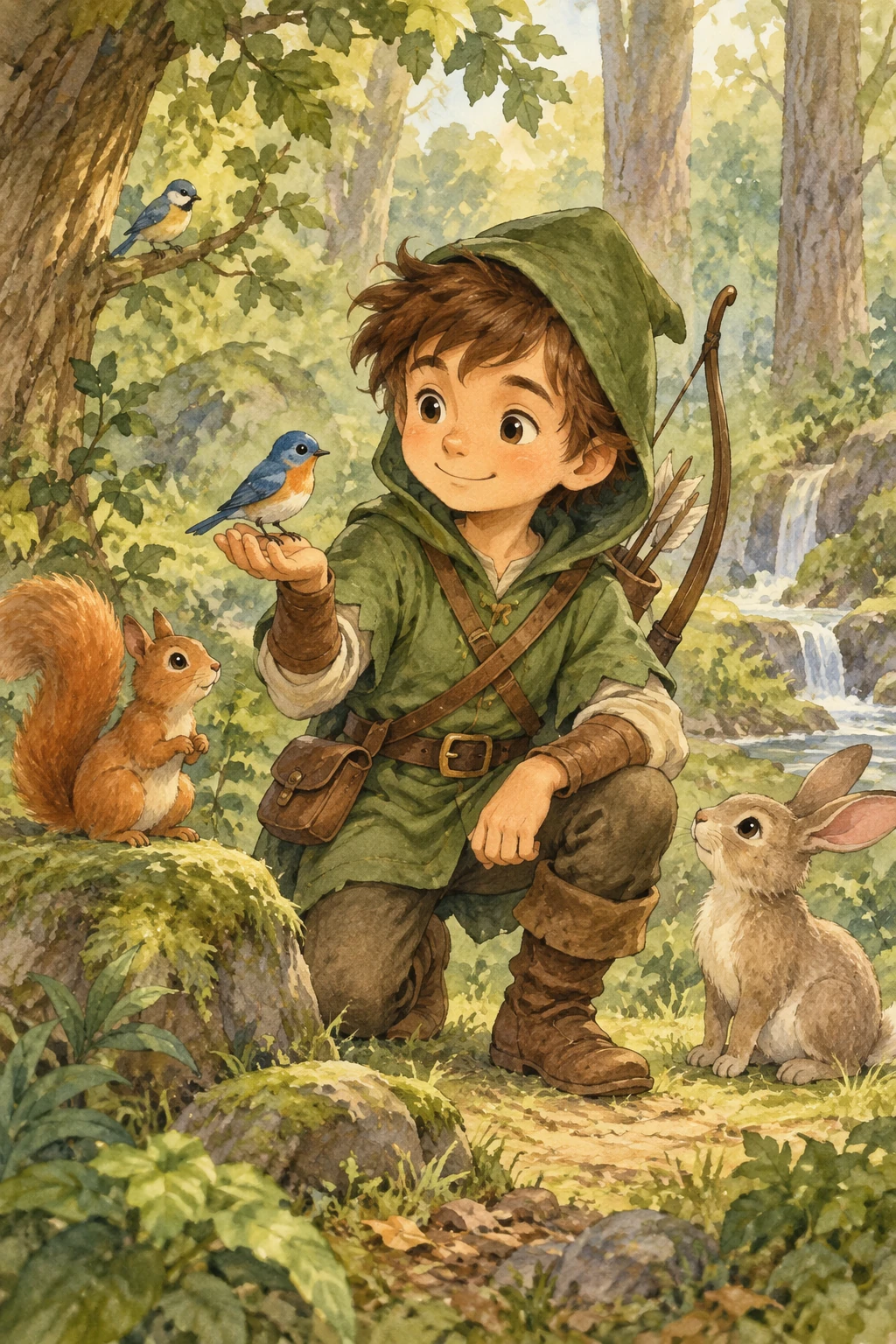
여러 삽화가 들어가는 책을 만들 때는 재사용할 수 있는 캐릭터 참조 이미지를 만드세요. 장면과 자세, 페이지가 바뀌어도 외모를 유지하는 데 도움이 됩니다. 배경과 이야기는 바꾸되 캐릭터를 알아볼 수 있게 하는 특징은 반복해서 명시하세요.
캐릭터 설정하기
캐릭터의 외모, 신체 비율, 의상, 분위기를 정하세요.
생성 설정: size="1024x1536", quality="medium".
동화책의 주인공을 소개하는 삽화를 그려 주세요.

캐릭터:
숲속의 꼬마 무법자에게서 영감을 받은 어린 동화 속 영웅입니다.
수수한 초록색 후드 튜닉에 부드러운 갈색 부츠를 신고 허리띠에 작은 주머니를 찼습니다.
표정과 눈빛이 다정하고 용감하면서도 따뜻한 인상을 줍니다.
작은 나무 활을 지니고 다니지만 오직 누군가를 도울 때만 쓰며 누구도 해치지 않습니다.

주제:
주인공은 다람쥐, 새, 토끼 같은 작은 숲속 동물들을 지키고 구해 줍니다.

스타일:
손으로 채색한 수채화 느낌의 동화책 삽화로 그려 주세요.
부드러운 윤곽선과 흙빛이 도는 따뜻한 색을 쓰고 상상력이 느껴지는 친근한 분위기를 살려 주세요.
머리는 살짝 크게, 얼굴 표정은 풍부하게 그려 그림책에 어울리는 비율로 표현해 주세요.

제약 조건:
- 기존 저작권 캐릭터를 사용하지 않고 독창적인 캐릭터로 그리기
- 문구 넣지 않기
- 워터마크 넣지 않기
- 캐릭터가 잘 드러나도록 숲 배경을 단순하게 표현하기
출력 예시:
GPT-Image-2.5 Flare
GPT-Image-2.5 Sunburst
이야기 이어가기
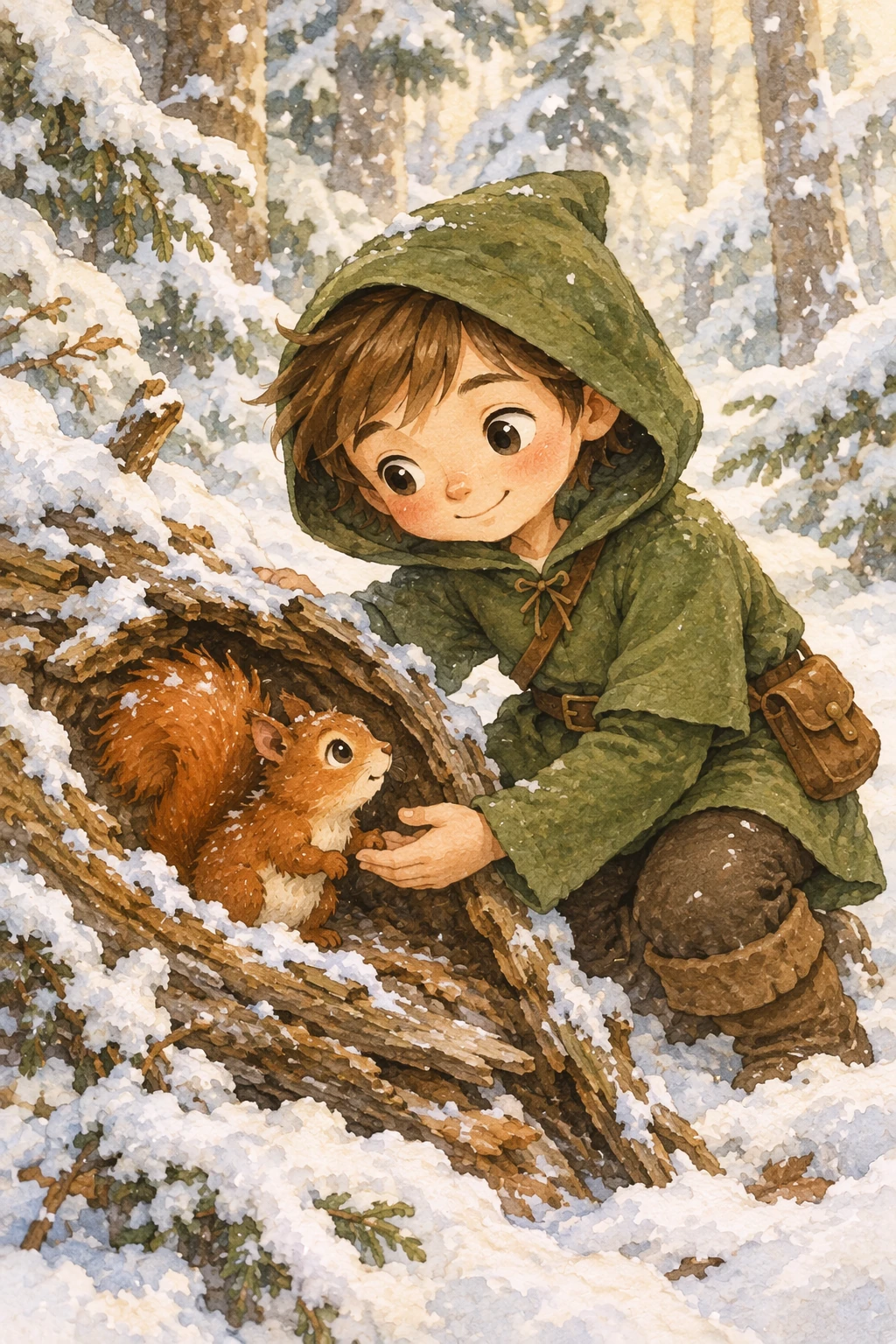
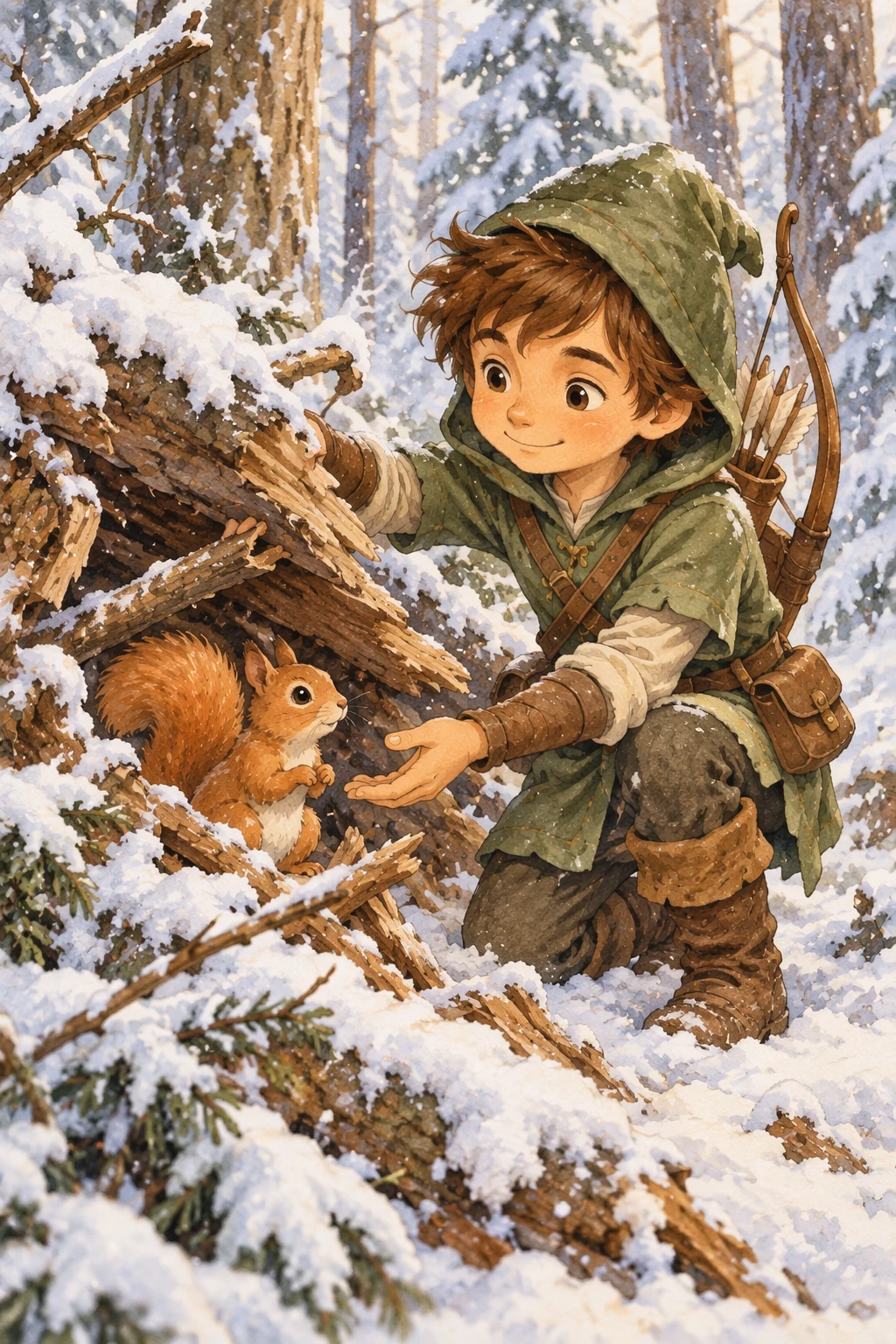
각 모델이 생성한 캐릭터 이미지를 다시 사용하고 새로운 장면을 설명하세요. 캐릭터의 외모가 일관되게 유지되도록 외형에 관한 조건을 다시 명시하세요.
편집 설정: size="1024x1536", quality="medium".
같은 캐릭터로 동화책 이야기를 이어가 주세요.

장면:
겨울 폭풍이 지나간 뒤, 앞서 나온 어린 숲속 영웅이 쓰러진 나무 안에서 겁에 질린 다람쥐가 빠져나오도록 조심스럽게 도와줍니다.
주인공은 다람쥐 곁에 무릎을 꿇고 안심시켜 줍니다.

캐릭터의 일관성:
- 같은 초록색 후드 튜닉
- 같은 이목구비, 신체 비율, 색상 팔레트
- 같은 다정하고 용감한 성격

스타일:
동화책 수채화 삽화로 그려 주세요.
눈 덮인 숲에 부드러운 빛이 비치고 따뜻하고 포근한 분위기가 느껴지게 해 주세요.

제약 조건:
- 캐릭터 디자인을 바꾸지 않기
- 문구 넣지 않기
- 워터마크 넣지 않기
출력 예시:
GPT-Image-2.5 Flare
GPT-Image-2.5 Sunburst
그 밖의 워크플로우
실내 가구 바꾸기
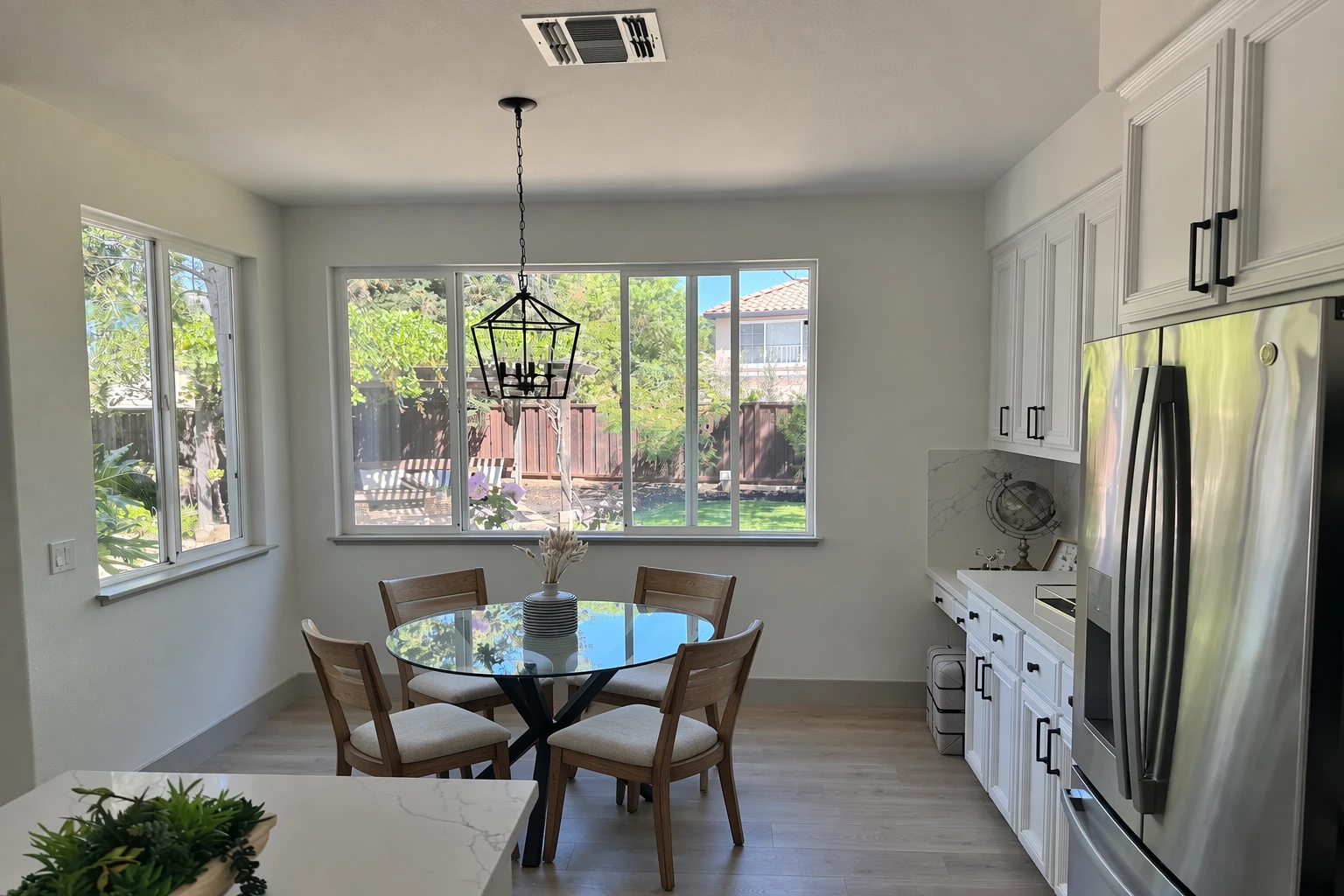
장면 전체를 다시 만들지 않고도 실제 공간의 가구나 장식을 바꾼 모습을 시각화할 수 있습니다. 물체 하나만 정밀하게 교체하는 것이 목표입니다. 카메라 각도, 조명, 그림자, 주변 환경을 유지해 실제 공간에서 그 물체만 바꿔 촬영한 사진처럼 보이게 하세요.
편집 설정: size="1536x1024", quality="medium".
이 방 사진에서 흰색 의자만 나무 의자로 바꿔 주세요.
카메라 각도, 실내 조명, 바닥에 드리운 그림자, 주변 사물은 그대로 유지해 주세요.
이미지의 다른 부분은 전혀 바꾸지 마세요.
물체가 맞닿는 곳에 생기는 그림자와 천의 질감을 사진처럼 사실적으로 표현해 주세요.
입력 이미지:
출력 예시:
GPT-Image-2.5 Flare
GPT-Image-2.5 Sunburst
연말 카드 디자인
계절에 맞는 카드 시안을 만들 때는 장면, 전달할 감정, 재질, 조명, 정확한 문구를 설명하세요. 입체 팝업 카드나 실물 카드를 촬영한 듯한 이미지를 원한다면 겹친 종이의 층, 종이 섬유, 접힌 자국, 부드러운 스튜디오 조명을 지정하세요. 아래 예시는 추억을 떠올리게 하는 곰 인형을 소재로 합니다.
생성 설정: size="1024x1536", quality="medium".
크리스마스 카드에 넣을 일러스트를 만들어 주세요.

장면:
포근한 크리스마스 풍경입니다. 창가에 놓인 추억 상자 안에 오래된 곰 인형이 앉아 있고 창밖에는 눈이 내립니다. 인형의 털은 조금 닳았고 정성스레 꿰맨 자국이 남아 있습니다. 아이는 자랐지만 추억은 여전히 남아 있다는 느낌을 담아 주세요.

분위기:
따뜻하고 애틋하며 부드럽게 마음을 울리는 분위기입니다.

스타일:
고급 연말 카드용 사진처럼 부드러운 영화 조명을 쓰고 사실적인 질감과 얕은 피사계 심도를 살려 주세요.
조명이 은은한 보케로 번지게 하고 고품질 인쇄에 어울리는 구도로 구성해 주세요.

제약 조건:
- 창작한 그림만 사용하기
- 상표 넣지 않기
- 워터마크 넣지 않기
- 로고 넣지 않기

카드에는 다음 문구만 그대로 넣어 주세요.
"Merry Christmas — some memories never fade."
출력 예시:
GPT-Image-2.5 Flare

GPT-Image-2.5 Sunburst
수집용 상품 디자인
재질, 포장 방식, 인쇄 선명도 등 제품 사진의 특징을 활용해 상품과 패키지 디자인을 구상하세요. 타인의 권리를 침해하지 않는 독창적인 디자인을 만들고 캐릭터나 패키지의 여러 베리언트를 비교하세요.
생성 설정: size="1024x1536", quality="medium".
빈티지 장난감 프로펠러 비행기를 수집용 액션 피겨로 만들어 블리스터 포장에 담아 주세요. 날개는 둥글고 기수에는 회전하는 프로펠러가 달려 있습니다. 가장자리의 도색은 살짝 벗겨졌고, 기체 비율은 어린 시절 가지고 놀던 장난감을 떠올리게 합니다. 옛 추억을 담은 연말 수집품으로 디자인해 주세요.

콘셉트:
아이들이 겨울 방학에 가지고 놀던 소박한 장난감 비행기에서 영감을 받은 연말 수집품입니다.
따뜻함과 상상력, 어린 시절의 경이로움이 느껴지게 해 주세요.

스타일:
고급 장난감 제품 사진처럼 플라스틱과 도색한 금속의 질감을 사실적으로 표현해 주세요.
스튜디오 조명과 얕은 피사계 심도를 사용하고 라벨 인쇄는 선명하게 표현해 고급 매장에서 판매하는 상품처럼 보여 주세요.

제약 조건:
- 독창적인 디자인만 사용하기
- 상표 넣지 않기
- 워터마크 넣지 않기
- 로고 넣지 않기

포장에는 다음 문구만 그대로 넣어 주세요.
"Christmas Memories Edition"
출력 예시:
GPT-Image-2.5 Flare
GPT-Image-2.5 Sunburst

전체 예제 실행
이 예제에서 사용하는 모델은 gpt-image-2.5-sunburst로 고정되어 있습니다. 예제 결과를 비교 기준으로 삼고, 평가할 때는 사용 가능한 모델과 해당 모델이 지원하는 요청 설정을 선택하세요.
아래 예제에서는 로고 시안 네 가지를 생성하고 제품을 분리해 투명 배경에 배치합니다. OPENAI_API_KEY를 설정하고 제품 사진을 input_images/shampoo.webp에 저장하세요. 실제 요청에는 API 사용 요금이 부과됩니다.
Python용 OpenAI SDK를 설치하려면 pip install openai를 실행하세요.
Ruby용 OpenAI SDK를 설치하려면 gem install openai를 실행하세요.
프로젝트에 openai를 설치하고 전체 TypeScript 예제 코드를 demo.ts로 저장하세요. 이미지 파일을 저장하고 API 키를 설정한 뒤 node --experimental-strip-types demo.ts를 실행하세요.
추가 프롬프트와 전체 워크플로우는 원본 노트북을 참고하세요.
결과 확인
결과물을 사용하기 전에 요구 사항에 맞는지 확인하세요.
- 필요한 문구가 정확하고 읽기 쉬운가요? 다이어그램의 라벨과 요소 간 관계가 올바른가요?
- 인물의 특징, 제품의 형태와 라벨, 참조 이미지의 세부 요소가 그대로 유지되었나요?
- 요청한 부분만 변경되었나요?
- 투명 배경이 필요하다면 파일에 배경 무늬 대신 실제 투명도를 나타내는 알파 채널이 포함되어 있나요?
프롬프트나 모델을 변경할 때는 대표적인 입력으로 품질, 지연 시간, 비용을 비교하세요. 현재 요금은 이미지 생성 요금을 참고하세요.
GPT-Image-2 참고 자료
기존 GPT-Image-2 워크플로우의 개요와 요청 설정을 살펴보세요.
개요
GPT-Image-2로 이미지를 생성하고 편집할 수 있습니다. 이미지에 텍스트를 렌더링하거나 참조 이미지를 바탕으로 편집할 수 있으며, 다양한 출력 크기를 지원합니다. 기존 연동을 유지보수할 때 이 문서를 참고하세요. 프롬프팅 가이드에서는 여러 모델에 공통으로 적용할 수 있는 기법을 다룹니다. 구도를 잡고, 텍스트를 표현하고, 참조 이미지를 활용하고, 편집할 때 세부 요소를 보존하는 방법을 설명합니다. 가이드의 예시 이미지는 GPT-Image-2.5 Flare와 GPT-Image-2.5 Sunburst로 생성했으며, 결과는 모델에 따라 달라질 수 있습니다. 기존 워크플로우를 마이그레이션하려면 가이드의 모델 선택과 평가 워크플로우를 참고하세요.
모델 매개변수
이미지를 생성할 때는 client.images.generate를, 편집할 때는 client.images.edit를 사용하세요. API 설정 방법과 요청 예시는 이미지 생성 가이드를 참고하세요.
| 매개변수 | GPT-Image-2 |
|---|---|
model |
gpt-image-2 |
quality |
low, medium, high 또는 auto |
size |
auto 또는 지원되는 해상도를 지정하세요. 크기 제한을 참고하세요. |
input_fidelity |
생략하세요. 모델은 항상 입력 이미지를 높은 충실도로 처리합니다. |
output_format |
png, jpeg 또는 webp |
background |
배경이 투명한 이미지를 출력하려면 transparent를 명시적으로 지정하고 PNG 또는 WebP 형식을 사용하세요. |
output_compression |
JPEG 또는 WebP로 출력할 때만 사용하세요. PNG로 출력할 때는 생략하세요. |
gpt-image-2에서는 투명 배경을 프리뷰 기능으로 사용할 수 있습니다.
원본 프롬프트와 입력 데이터, 실행 가능한 워크플로우는 특정 버전으로 고정된 GPT-Image-2 노트북에서 확인하세요.
GPT Image 1.5 참고 자료
기존 GPT Image 1.5 워크플로우의 개요와 요청 설정을 살펴보세요.
개요
사용 중단 예정(deprecated) 모델입니다. gpt-image-1.5는 2026년 12월 1일에 서비스가 종료될 예정입니다.
사용 중단 공지를 확인하고, 마이그레이션하기 전에 gpt-image-2에서 기존 워크플로우가 정상적으로 작동하는지 검증하세요.
GPT Image 1.5는 이미지 생성과 편집을 지원합니다. 이미지에 텍스트를 렌더링하거나 사진처럼 사실적인 이미지를 생성할 수 있으며, 참조 이미지를 바탕으로 편집할 수도 있습니다. 기존 연동을 유지보수할 때 이 레퍼런스를 참고하세요. 프롬프트 작성 가이드에서는 여러 모델에 공통으로 적용할 수 있는 기법을 다룹니다. 이미지 구도를 잡고, 텍스트와 참조 이미지를 활용하고, 편집할 때 세부 요소를 유지하는 방법을 설명합니다. 모델에 따라 결과가 달라질 수 있으므로 실제로 사용할 모델과 입력으로 테스트하세요.
모델 매개변수
이미지를 생성할 때는 client.images.generate를, 편집할 때는 client.images.edit를 사용하세요. API 설정 방법과 요청 예시는 이미지 생성 가이드를 참고하세요.
| 매개변수 | GPT Image 1.5 |
|---|---|
model |
gpt-image-1.5 |
quality |
low, medium, high 또는 auto |
size |
1024x1024, 1024x1536, 1536x1024 또는 auto |
output_format |
png, jpeg 또는 webp |
output_compression |
0~100. JPEG 또는 WebP 출력에만 적용됩니다. |
background |
배경이 투명한 이미지를 출력하려면 transparent를 명시적으로 지정하고 PNG 또는 WebP 형식을 사용하세요. |
input_fidelity |
low 또는 high. high로 설정하면 입력 이미지의 세부 요소가 유지됩니다. quality는 생성되는 이미지의 품질을 조절합니다. GPT-Image-2는 항상 높은 입력 충실도를 사용하므로 마이그레이션할 때는 이 매개변수를 생략하세요. |
GPT Image 1 참고 자료
GPT Image 1 워크플로우를 마이그레이션할 때 참고할 기존 요청 설정을 확인하세요.
개요
서비스가 종료된 모델입니다. gpt-image-1은 2026년 10월 23일에 서비스가 종료되었습니다.
대신 gpt-image-2.5-sunburst 또는 gpt-image-2.5-flare를 사용하세요.
마이그레이션에 관한 자세한 내용은 사용 중단 공지를 참고하세요.
GPT Image 1은 참조 이미지와 마스크를 활용한 이미지 생성 및 편집을 지원했습니다. 기존 연동을 마이그레이션할 때 이 문서를 참고하세요. 장면 묘사, 세부 요소 보존, 편집 결과 다듬기 등 여러 모델에 공통으로 적용되는 기법은 프롬프트 작성 가이드를 참고하세요.
모델 매개변수
아래 표는 기존 GPT Image 1 요청에서 사용하던 설정을 설명합니다. 현재 지원되는 모델과 API 설정 방법, 최신 요청 예시는 이미지 생성 가이드에서 확인하세요.
| 매개변수 | GPT Image 1 |
|---|---|
model |
gpt-image-1 |
quality |
low, medium, high 또는 auto |
size |
1024x1024, 1024x1536, 1536x1024 또는 auto |
output_format |
png, jpeg 또는 webp |
output_compression |
0~100. JPEG 또는 WebP 출력에만 적용됩니다. |
background |
배경이 투명한 이미지를 생성하려면 transparent를 명시적으로 지정하고 PNG 또는 WebP 형식을 사용하세요. |
input_fidelity |
low 또는 high를 지정할 수 있습니다. high는 입력 이미지의 세부 요소를 보존하며, quality는 생성되는 이미지의 품질을 조절합니다. 입력 충실도가 높으면 이미지 입력 토큰을 더 많이 사용합니다. GPT-Image-2는 항상 높은 입력 충실도를 사용하므로 이 모델로 마이그레이션할 때는 이 매개변수를 생략하세요. |