
iPhone도 훌륭하지만, 역대 가장 상징적인 휴대용 기기를 꼽으라면 아마 게임보이일 겁니다. 게임보이와 함께 자란 아이들은 버스에서 엉금엉금을 밟고, 통신 케이블을 연결해 친구들과 포켓몬 대결을 펼쳤습니다. 주머니에 쏙 들어가는 게임기 하나로 말이죠. 바지 주머니가 작아도 적어도 책가방 주머니에는 들어갔으니까요.
요즘은 강력한 코딩 모델과 Codex 같은 도구 덕분에 나만의 게임을 만들기가 그 어느 때보다 쉬워졌습니다. 제게는 만드는 재미도 지금이 최고입니다. 그래도 게임보이 컬러처럼 게임을 위해 만든 기기에서 직접 플레이하는 데는 다른 무엇으로도 대신하기 어려운 매력이 있습니다. 그래서 이 소식을 전하게 되어 정말 신이 납니다. 이제 Codex용 ModRetro 플러그인을 쓰면 게임보이 컬러 게임을 만들어 Chromatic에서 즐길 수 있습니다.
ModRetro Chromatic 스페셜 에디션을 주문하세요.
바로 시작해 보겠습니다.
플러그인 설치하기
- ChatGPT 데스크톱 앱의 ChatGPT 드롭다운 메뉴에서 Codex를 선택하세요.
- 플러그인을 열고 ModRetro Chromatic을 검색하세요. ModRetro에서 만든 ModRetro Chromatic Plugin을 선택한 다음 설치를 클릭하세요.
- 로컬 프로젝트 폴더를 열고 채팅을 시작하세요. Codex가 어떤 도구를 써야 할지 알 수 있도록 **@**를 입력하고 플러그인을 선택하세요.
- Codex에 플러그인을 설정하고 빠진 빌드 도구가 있는지 확인해 달라고 요청하세요. 이제 컴퓨터에서 첫 게임을 빌드하고 플레이할 수 있습니다.
프롬프트로 첫 게임 만들기
Codex 채팅에서 플러그인을 선택한 상태로 만들고 싶은 게임을 설명하세요. 동영상을 따라 하려면 다음 예시 프롬프트를 사용하세요.
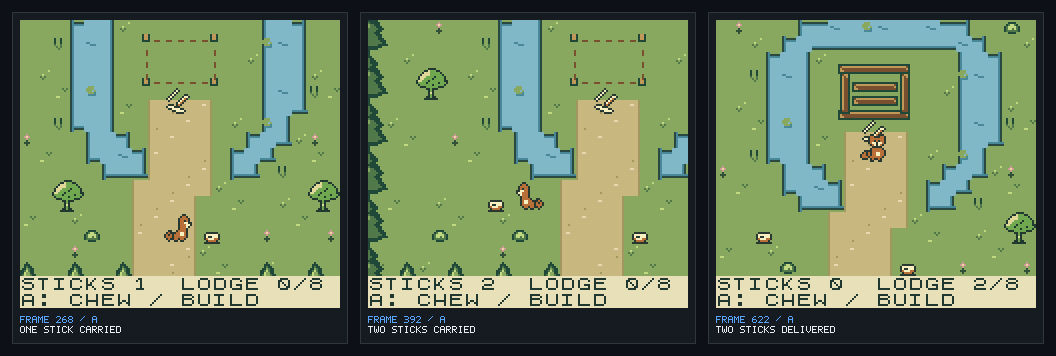
Lodge Podge라는 탑다운 어드벤처 게임을 만들어 줘. 픽셀 아트로 그린 비버가 작은 나무를 갉아 쓰러뜨리고 나뭇가지를 모아서 레벨 한가운데에 집을 지어야 해.
다음으로 Codex에 게임을 빌드하고 미리보기를 열어 달라고 요청하세요. GB Studio 프로젝트 폴더에서 다음 파일들이 어디에 있는지 알려 달라고 해도 됩니다.
- GB Studio에서
.gbsproj파일을 열어 장면, 액터, 이벤트를 편집하세요. assets/에서 프로젝트에 쓰인 스프라이트 시트, 배경, 오디오를 찾아보세요.- 컴파일된
.gbc파일을 에뮬레이터에서 실행하거나 카트리지에 설치하세요.

이제 몇 판 플레이해 보고 무엇을 바꾸면 게임이 더 재미있을지 Codex에 알려 주세요. 저는 Lodge Podge의 비버가 한껏 귀여워 보이도록 더 통통하게 만들어 달라고 했습니다. 또 비버가 집을 지으려면 나뭇가지뿐 아니라 진흙과 나뭇잎도 모아야 하도록 바꿔 달라고 했습니다.
플러그인에 포함된 기능
ModRetro Chromatic 플러그인에는 모델이 사용자를 대신해 사용할 수 있는 개발자 도구가 들어 있습니다.
캐릭터에 움직임 넣기
Codex에 스프라이트 시트를 만들고 각 프레임을 나란히 보여 달라고 요청하세요. 애니메이션을 수정하려면 바꾸고 싶은 자세나 방향을 지정한 다음 Codex에 미리보기를 다시 빌드해 달라고 요청하세요.

플레이어가 걸어 다닐 수 있는 맵 만들기
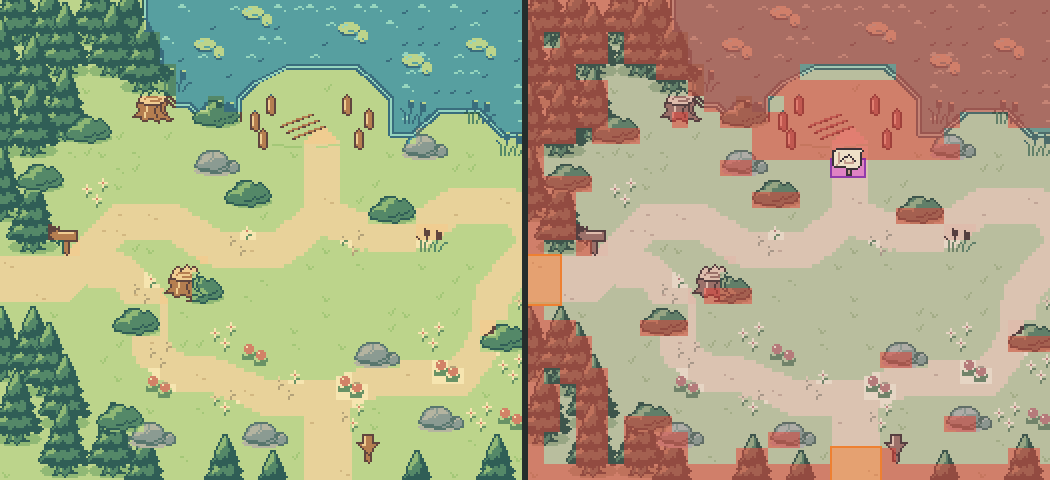
Codex에 장면의 배경과 충돌 맵을 나란히 보여 달라고 요청하세요. 충돌 맵에는 이동을 막는 타일이 표시됩니다. 배경에서 수정할 위치를 확인한 다음 어떤 타일을 통행 불가 또는 통행 가능으로 표시할지 Codex에 알려 주세요.
Codex에서 ROM 실행하기
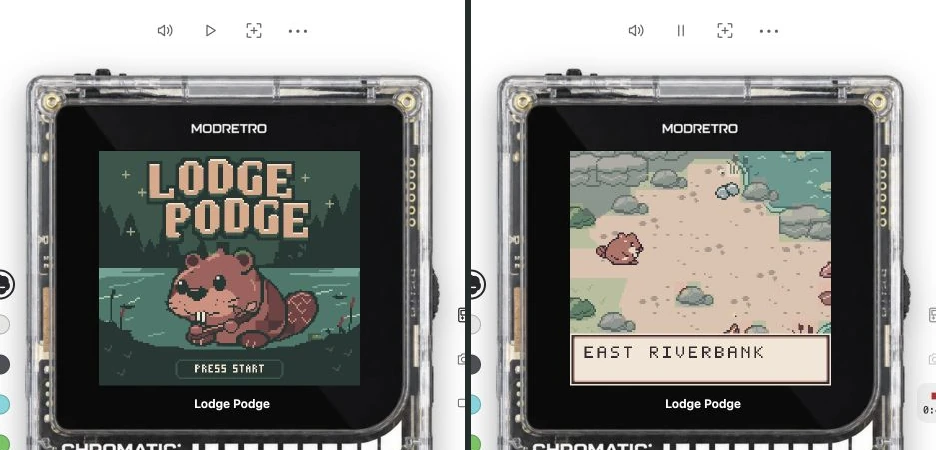
Codex에 앱 내 브라우저에서 게임 미리보기를 열어 달라고 요청하세요. 키보드 방향키는 게임보이의 십자키에 해당합니다. Z 키는 A 버튼, X 키는 B 버튼, Enter 키는 Start 버튼에 해당합니다. 에뮬레이터 위의 도구 모음에서 게임을 일시 정지하거나 재개할 수 있습니다.
변경할 부분을 화면에서 지정하기
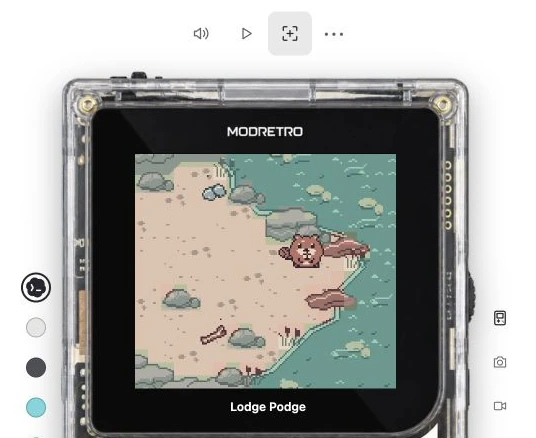
미리보기 도구 모음에서 Annotate game을 선택한 다음 게임 화면을 클릭해 해당 프레임에서 화면을 멈추세요. 변경하려는 스프라이트, 타일 또는 영역을 선택하고 어떻게 수정할지 설명하세요. Resume game을 선택해 에뮬레이터로 돌아가세요. Codex가 수정을 마치면 ROM을 다시 빌드하고 미리보기를 다시 열어 달라고 요청하세요.
Codex로 일련의 게임 동작 테스트하기
채팅에서도 에뮬레이터를 제어할 수 있습니다. Codex에 ROM을 실행하고 버튼을 지정한 순서대로 누르면서 각 단계가 끝날 때마다 프레임을 캡처해 달라고 요청하세요. 프레임을 나란히 보여 달라고 하면 동작을 한눈에 비교할 수 있습니다.
GB Studio에서 편집하기
GB Studio는 게임보이 게임을 만드는 시각적 편집기입니다. 프로젝트의 .gbsproj 파일을 열고 Game World를 선택하세요. 탐색기에서 장면을 선택하면 사이드바에 해당 장면의 속성이 표시됩니다. 액터를 다른 타일로 끌어다 놓거나 장면에서 직접 충돌 영역을 수정할 수 있습니다. 프로젝트를 저장한 다음 Codex 채팅으로 돌아가 게임을 다시 빌드하고 미리보기를 열어 달라고 요청하세요. 배경, 액터, 트리거가 어떻게 함께 작동하는지는 GB Studio 장면 가이드에서 확인할 수 있습니다.

그 밖의 개발 방법
- GB Studio 게임 확장하기. 기본 제공 이벤트로 원하는 게임 동작을 구현하기 어렵다면 GB Studio의 가상 머신 언어인 GBVM으로 사용자 지정 이벤트를 추가하거나 C로 엔진을 확장할 수 있습니다. GB Studio 플러그인 가이드를 참고하세요.
- GBDK-2020을 사용해 C로 게임 작성하기. ModRetro 플러그인은 GBDK의
lcc컴파일러로 독립 실행형 C 프로그램을 컴파일할 수 있습니다. GBDK의 게임보이 API를 사용하면 버튼, 스프라이트, 타일, 팔레트를 다룰 수 있습니다. Codex에 십자키 입력을 읽어 스프라이트 하나를 움직이는 게임 루프부터 만들어 달라고 요청하세요. - 나만의 엔진 작성하기. Codex에 게임 루프, 스크롤, 충돌 처리를 처음부터 구현해 달라고 할 수 있습니다. 어셈블리 프로젝트라면 RGBDS와 같이 별도로 설치한 툴체인으로 ROM을 빌드하세요. 그런 다음 생성된
.gb또는.gbc파일을 플러그인에 전달해 검사하고 플레이 테스트를 진행하세요.
기기에 설치하기
Chromatic, 다시 쓸 수 있는 호환 홈브루 카트리지, USB 데이터 케이블이 필요합니다. 휴대용 게임기에 연결할 컴퓨터에서 ModRetro 빠른 시작 가이드에 따라 펌웨어를 업데이트하고 개발자 모드(Developer Mode)를 활성화하세요.
- 카트리지를 삽입하고 Chromatic을 컴퓨터에 연결한 다음 로컬 Codex 채팅에서 게임 미리보기를 여세요.
- Install on Chromatic을 선택하고 연결된 기기를 선택한 다음 Install을 클릭하세요. 확인 메시지를 주의 깊게 읽으세요. 새 ROM을 기록하면 카트리지에 있던 게임이 지워지며, 게임의 저장 데이터도 지워질 수 있습니다. 설치 프로그램은 카트리지 내용을 백업하지 않습니다.
- 준비가 되면 Confirm Install을 선택하세요. 플러그인에 설치 성공 메시지가 표시될 때까지 케이블을 연결해 두세요. 그런 다음 Chromatic에서 게임을 시작하세요.
“과학의 힘이란 대단해!”
Codex용 ModRetro 플러그인이 있으면 프롬프트로 나만의 게임보이 컬러 게임을 만들고, 활발한 게임보이 컬러(GBC) 홈브루 개발 커뮤니티의 온갖 도구도 활용할 수 있습니다. 정말이지 신나게 놀 수 있을 것 같습니다. ModRetro Chromatic을 주문할 수 있고, ModRetro의 다른 프로젝트도 살펴볼 수 있습니다. 게임보이로 즐겁게 개발하세요!