
La section Statistiques de la console d’administration vous aide à comprendre à quoi les équipes consacrent ChatGPT Work et Codex, et où les crédits sont dépensés. Ouvrez une catégorie dans la vue d’ensemble de l’espace de travail pour consulter ses tâches et leur utilisation. Vérifiez le périmètre indiqué dans chaque vue avant de comparer les résultats.
Utilisez ces vues pour repérer les workflows à évaluer avec les personnes qui en sont responsables. Croisez les données d’utilisation et de dépenses avec les documents de suivi de l’équipe pour déterminer si le travail demande moins d’efforts, respecte les critères de qualité ou produit de meilleurs résultats.
Vues d’analyse
La console d’administration propose des analyses pour ChatGPT Work et Codex. La section Utilisation présente l’activité et la consommation. La section Statistiques regroupe l’utilisation par catégories et par tâches. Pour les travaux d’ingénierie, la section Revue de code présente l’activité de revue et les problèmes relevés.
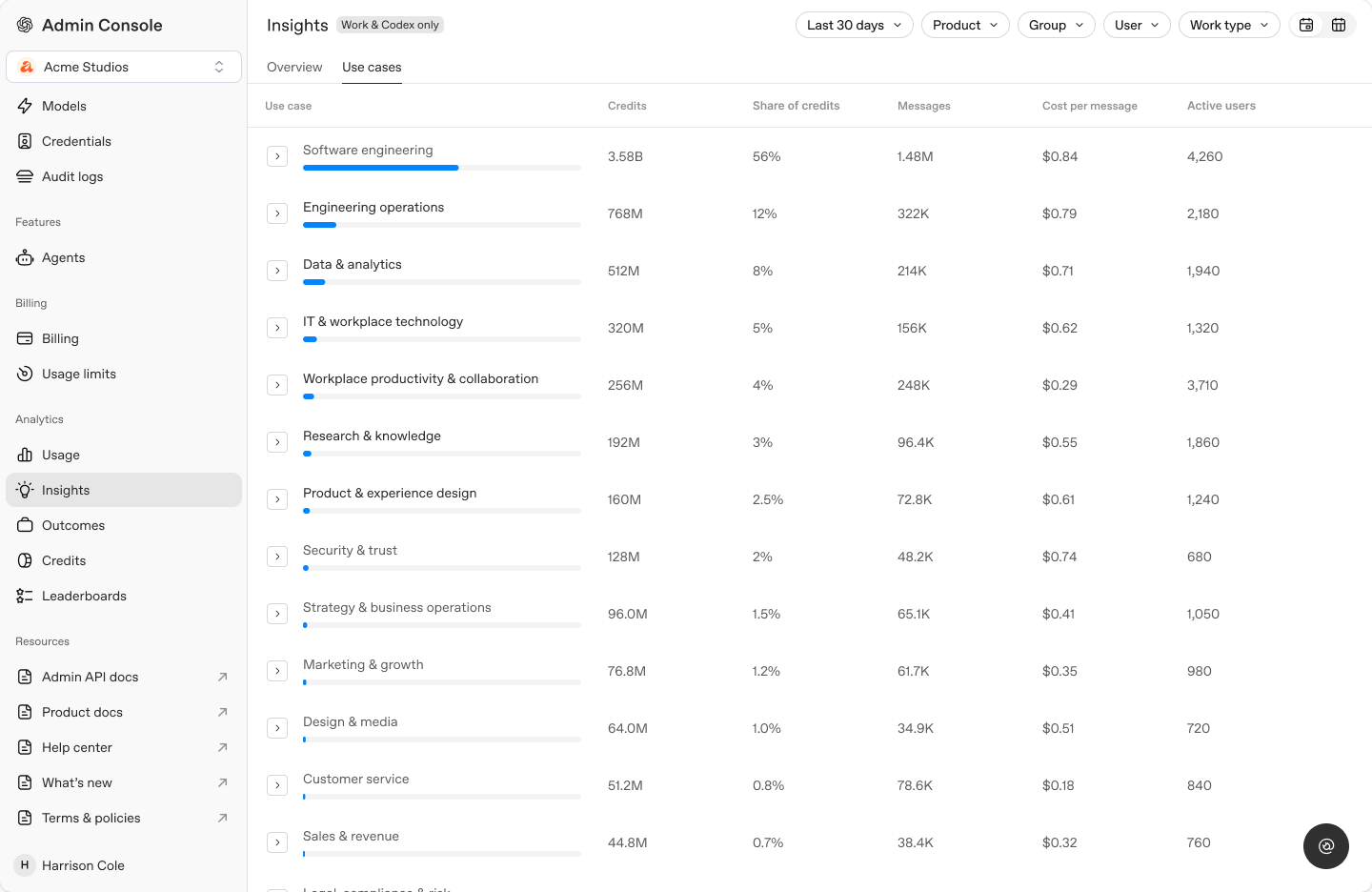
Si vous analysez les tokens, utilisez les mesures correspondantes disponibles dans la section Utilisation. La part des messages, la part des crédits et la part des tokens décrivent des éléments différents ; conservez ces libellés lorsque vous comparez ou partagez un résultat.
Ouvrez la section Statistiques
Dans la console d’administration, sélectionnez votre espace de travail et ouvrez Analyses > Statistiques. Vous devez avoir accès aux analyses de cet espace de travail ; les vues et les données affichées dépendent de vos autorisations et des fonctionnalités activées.
Vérifiez l’espace de travail, la plage de dates et les filtres disponibles avant de consulter les résultats. Conservez les mêmes paramètres lorsque vous comparez l’activité. L’historique de la section Statistiques n’est disponible qu’à partir du début de la classification.
Cas d’utilisation et tâches
Dans Vue d’ensemble, utilisez le sélecteur Cas d’utilisation / Tâches pour passer des grandes catégories à une activité plus détaillée. Dans l’onglet Cas d’utilisation, développez une catégorie pour afficher ses tâches.
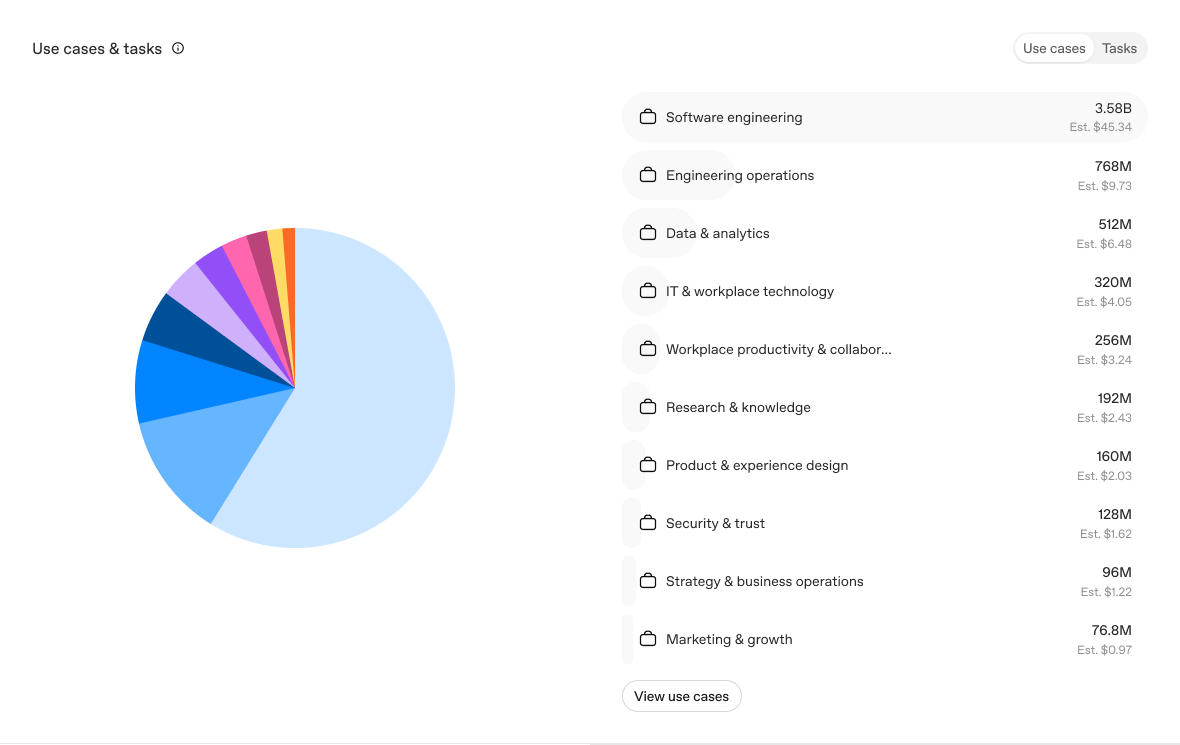
Sélectionnez un cas d’utilisation ou une tâche dans le graphique pour ouvrir ses détails. Utilisez le tableau Cas d’utilisation pour comparer les catégories et les tâches au-delà des 10 premières.
Une catégorie peut inclure plusieurs workflows. Examinez ses tâches avant de la considérer comme un seul processus métier. Si une partie de l’activité n’est pas classée, signalez cette limite lorsque vous décrivez les résultats.
Messages, crédits et utilisateurs actifs
Examinez ensemble les colonnes Messages, Crédits et Utilisateurs actifs du tableau pour comprendre chaque catégorie ou tâche. Si un avis d’échantillonnage apparaît, les nombres affichés reflètent l’activité échantillonnée. Ne les extrapolez pas pour estimer l’activité totale de l’espace de travail.
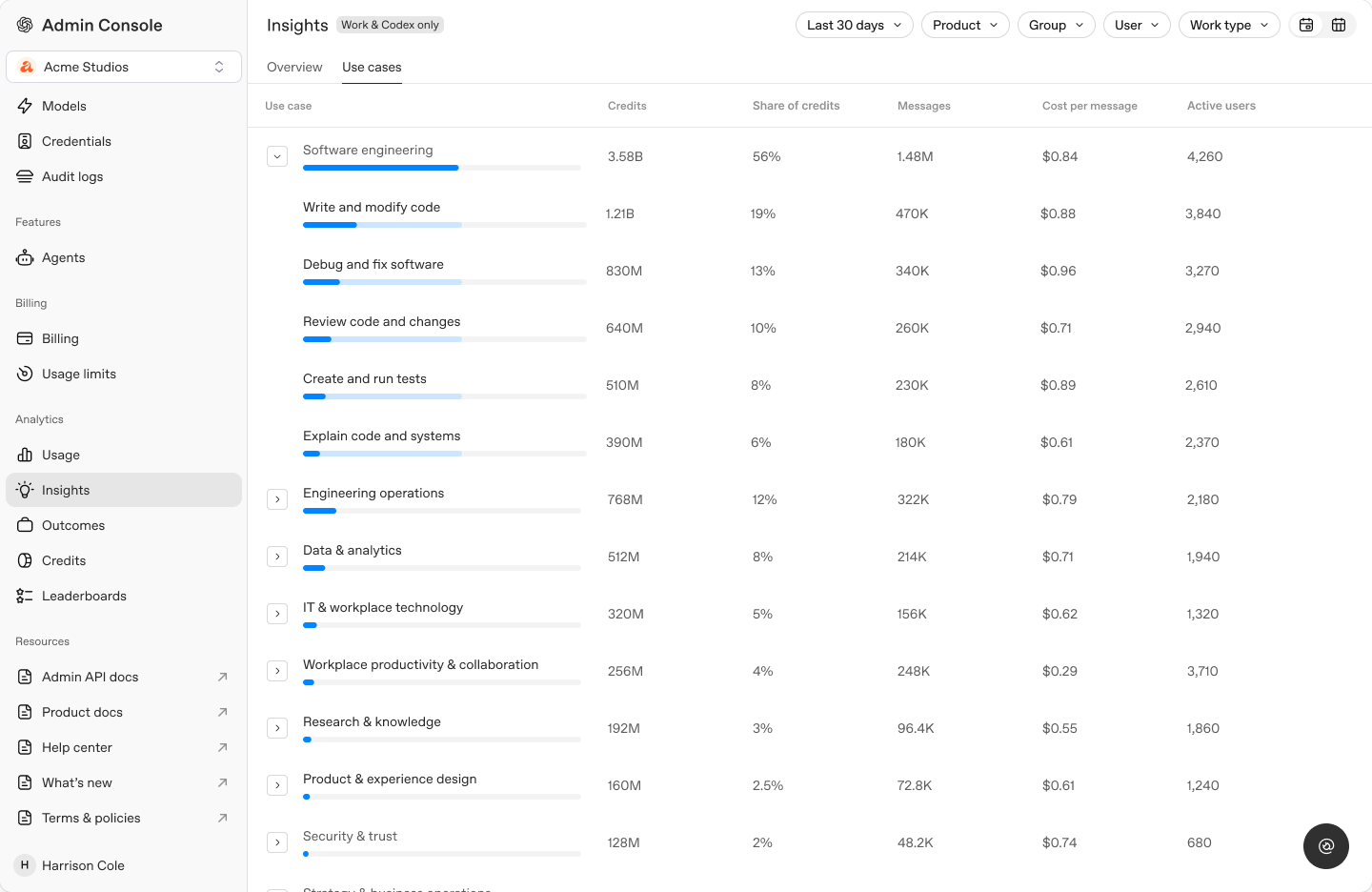
Messages indique le nombre de messages associés à une catégorie ou à une tâche. Le nombre de messages ne vous renseigne pas sur la quantité de travail accomplie par l’équipe.
Part des crédits indique la proportion de la consommation de crédits associée à une catégorie ou à une tâche. Examinez-la avec les colonnes Crédits et Messages pour comprendre où se concentre la consommation.
Utilisateurs actifs indique le nombre de personnes actives dans une catégorie ou une tâche. Examinez cet indicateur avec la colonne Messages pour mettre en regard le nombre de personnes qui utilisent une catégorie et le volume d’activité qu’elle génère.
Si une catégorie représente une part importante des crédits, examinez ses tâches, ses modèles et ses paramètres. Un travail plus complexe ou des choix de modèles différents peuvent expliquer sa consommation de crédits. Examinez ce que l’équipe a accompli avant de déterminer si cette consommation en vaut la peine.
Si une catégorie compte peu d’utilisateurs actifs, demandez-leur comment ils l’utilisent et quelles difficultés ils rencontrent. Ils ont peut-être un workflow qui mérite d’être partagé ou besoin d’un accompagnement supplémentaire.
Détails d’une catégorie
Ouvrez les détails d’une catégorie pour afficher ses tâches et la répartition de son utilisation dans un volet à droite.
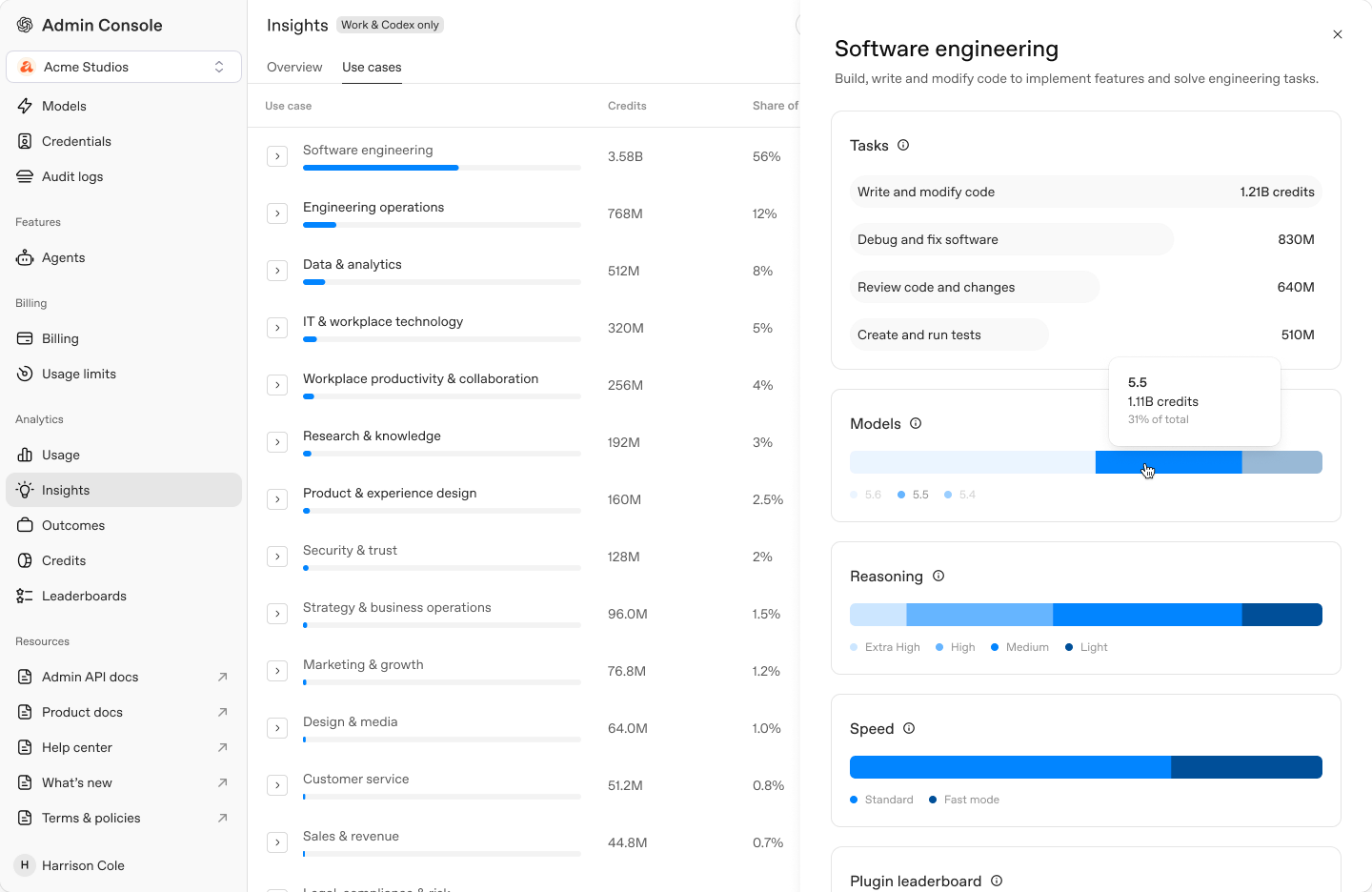
Examinez les tâches de la catégorie et les crédits consommés par chacune. Les répartitions par modèle, raisonnement et vitesse indiquent la part des crédits de chaque option dans la catégorie ou la tâche sélectionnée. Si la consommation évolue, demandez à l’équipe si le travail ou ces paramètres ont changé.
Lorsque ces données sont disponibles, examinez les appels aux plugins et aux skills pour la catégorie ou la tâche. Ces décomptes incluent l’activité dans ChatGPT Work et Codex selon les dates et les filtres sélectionnés. Les appels ne correspondent ni aux messages ni aux tâches terminées.
Lorsque vous partagez un constat, continuez à présenter les estimations comme telles. Les crédits attribués aux plugins et aux skills peuvent se recouper : n’additionnez donc pas les chiffres de ces vues pour calculer l’investissement total. Pour en savoir plus sur l’interprétation des crédits et leur incidence sur la facturation, consultez Utilisation et coût de ChatGPT Work.
Revue de code
Si vous évaluez des travaux d’ingénierie, ouvrez Revue de code pour consulter les indicateurs de revue disponibles dans votre espace de travail.
- PRs examinées présente l’activité de revue des pull requests. Une pull request examinée n’est pas nécessairement fusionnée ou déployée.
- Problèmes détectés présente les problèmes relevés lors de ces revues. Échangez avec les personnes chargées des revues pour comprendre quels signalements ont été utiles et ont donné lieu à une action.
- Problèmes par priorité, réactions et tonalité des réactions apportent du contexte sur les problèmes relevés et sur la manière dont les personnes ont réagi.
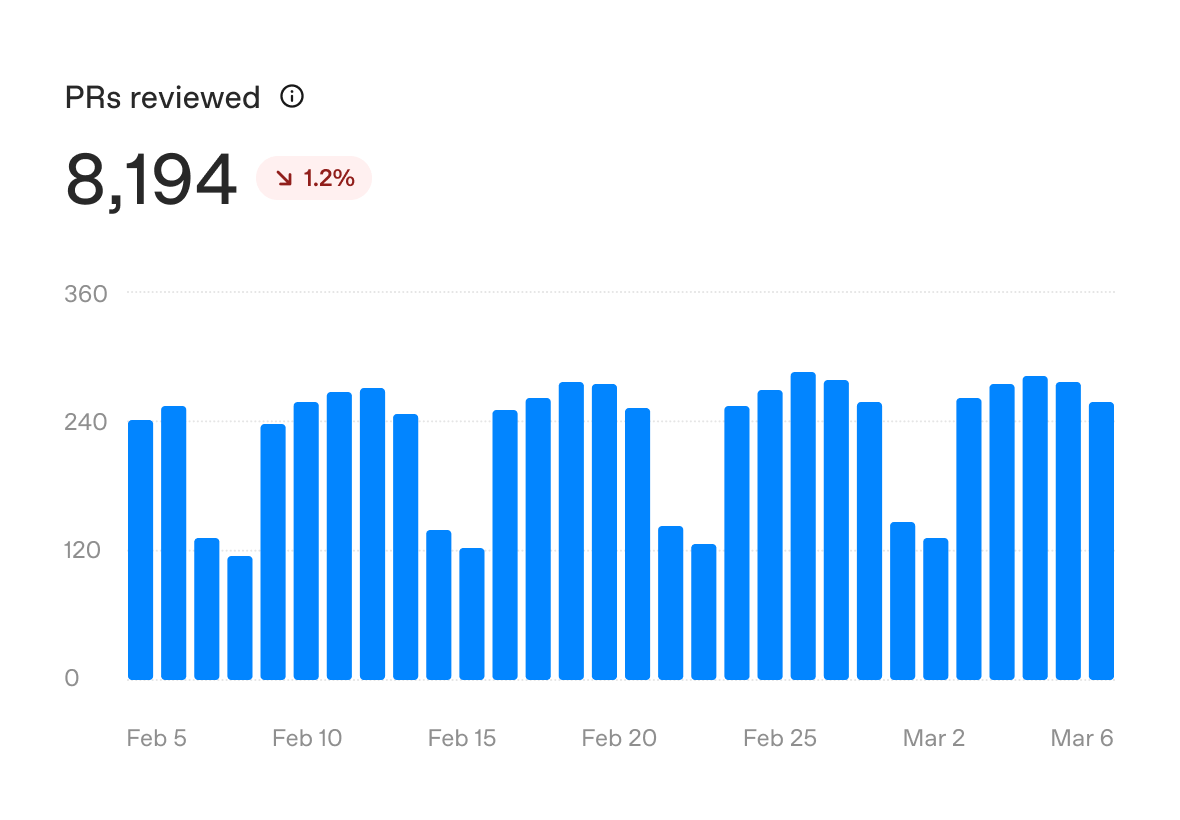
Un décompte nul peut refléter une absence d’activité ou des données manquantes. Vérifiez la plage de dates et assurez-vous que les revues concernées sont incluses avant d’interpréter ce chiffre.
Évaluation de la valeur
Choisissez un workflow que votre équipe utilise dans ChatGPT Work ou Codex. Convenez avec le responsable métier du résultat à améliorer et de la façon dont vous le mesurerez. Examinez la section Statistiques en parallèle des documents de l’équipe, tels que les fiches de synthèse sur les comptes clients, les plans de gestion des stocks ou les pull requests. Associez les personnes qui effectuent le travail à l’évaluation.
Utilisez une période de référence cohérente et vérifiez les éventuels avis d’échantillonnage. Les catégories peuvent inclure plusieurs workflows, et les décomptes d’activité ne mesurent pas le travail accompli. Les exemples ci-dessous montrent comment évaluer la valeur en s’appuyant à la fois sur les données d’utilisation et sur des éléments concrets issus du workflow.
Correction de bugs
Codex aide-t-il les ingénieurs à résoudre les bugs en réduisant les investigations et le travail à reprendre ?
Choisissez un type de bug récurrent dans un service, par exemple un traitement incorrect des entrées. Examinez les tickets, les correctifs et les tests de non-régression avec un ingénieur qui connaît ce code.
- Comparez des correctifs similaires. Consignez le temps consacré à l’investigation, à l’implémentation et à la revue pour des bugs de complexité similaire. Distinguez le temps de travail effectif du temps d’attente d’une revue ou d’une publication de version.
- Consultez la section Statistiques. Ouvrez Ingénierie logicielle et recherchez les tâches pertinentes pour l’analyse. Examinez les crédits et les utilisateurs actifs sur la période que vous comparez.
- Confirmez le résultat. Vérifiez que le test reproduit le bug et réussit une fois le correctif appliqué. Demandez ce que les ingénieurs ont corrigé et notez les tickets rouverts ou les régressions.
- Si les correctifs validés demandent moins d’efforts au total, partagez le workflow. Si le travail à reprendre reste important, améliorez les étapes de reproduction ou le contexte du dépôt, puis comparez à nouveau.
Ajout de tests
Codex aide-t-il l’équipe à couvrir les cas de défaillance importants en réduisant le travail manuel ?
Choisissez un module dont la couverture de test présente une lacune connue. Convenez des comportements et des cas d’échec à tester avant de comparer les résultats.
- Définissez la lacune. Listez les comportements non couverts et consignez l’effort nécessaire pour ajouter des tests comparables. Utilisez vos rapports de test pour relever la couverture initiale.
- Consultez les statistiques. Recherchez les tâches pertinentes dans Ingénierie logicielle. Examinez les crédits et les répartitions disponibles par modèle et par raisonnement pour la même période.
- Examinez les tests. Demandez à un ingénieur de vérifier que les assertions détectent les défaillances visées. Notez les résultats instables, le temps d’exécution supplémentaire et le temps consacré à la réécriture ou à la maintenance des tests.
- Réutilisez l’approche si elle permet d’intégrer des tests utiles avec moins d’effort. Si les tests réussissent sans détecter la défaillance, précisez le comportement attendu et réessayez.
Refactorisation du code
Codex aide-t-il l’équipe à mener à bien une refactorisation tout en préservant le comportement attendu ?
Choisissez une modification bien délimitée, comme le remplacement d’une API obsolète dans l’ensemble d’un package. Convenez des sites d’appel concernés et de la manière dont l’équipe vérifiera le résultat.
- Définissez le périmètre. Consignez les sites d’appel à mettre à jour et l’effort nécessaire pour une modification manuelle comparable. Signalez les estimations comme telles, surtout si le travail avait été reporté.
- Consultez les statistiques. Examinez les tâches pertinentes dans Ingénierie logicielle et les crédits qu’elles ont consommés sur la même période. Consultez les répartitions disponibles par modèle et par raisonnement si la consommation se démarque.
- Validez la modification. Examinez le diff, exécutez les vérifications pertinentes et recherchez les sites d’appel oubliés ou les changements de comportement. Comptabilisez la révision, les corrections et les correctifs ultérieurs dans l’effort total.
- Étendez la refactorisation à un autre package si elle satisfait aux vérifications convenues. S’il reste trop de nettoyage à faire, réduisez le périmètre de la modification ou fournissez d’abord un exemple fonctionnel.
Recherche sur les comptes clients
ChatGPT Work aide-t-il les commerciaux à préparer des fiches de synthèse exactes sur les comptes clients avec moins d’effort ?
Choisissez une équipe commerciale qui prépare régulièrement des fiches de synthèse. Convenez des éléments que chaque fiche doit contenir, comme l’historique du compte, les priorités actuelles et les questions à poser au client.
- Comparez des fiches de synthèse similaires. Consignez le temps de préparation et de révision avant et pendant l’essai. Appliquez les mêmes critères de qualité et choisissez des comptes nécessitant un niveau de recherche similaire.
- Consultez les statistiques. Recherchez les activités de recherche et de planification sur les comptes clients dans Ventes. Utilisez le filtre de groupe disponible pour vous concentrer sur l’équipe. Examinez les crédits, les modèles choisis et les données d’activité disponibles pour les plugins ou les skills sur la même période.
- Examinez les fiches de synthèse avec les commerciaux. Vérifiez les faits à partir des documents sources et évaluez si la recherche aide à préparer l’échange. Comptabilisez les corrections dans l’effort total et vérifiez si le temps gagné est consacré aux échanges avec les clients ou à leur suivi.
- Partagez l’approche si elle permet de produire des fiches de synthèse exactes avec moins d’effort. Si des éléments de contexte importants manquent, améliorez les documents sources ou fournissez une skill partagée. Utilisez les données du CRM pour évaluer toute évolution ultérieure des opportunités qualifiées ou des ventes ; les statistiques seules ne permettent pas d’établir ce lien.
Planification des stocks
ChatGPT Work aide-t-il l’équipe à préparer des plans de stock fiables avec moins de travail manuel ?
Choisissez un cycle de planification récurrent, comme la préparation des stocks pour un événement. Convenez des produits et des sites concernés, ainsi que des données de vente et de stock que l’équipe utilisera.
- Documentez le processus actuel. Mesurez le temps consacré à la collecte des données, à la préparation du plan et à sa correction. Notez les ruptures de stock ou les excédents constatés lors de cycles comparables.
- Consultez les statistiques. Recherchez la catégorie et les tâches qui correspondent au travail de planification de l’équipe. Examinez les crédits et les utilisateurs actifs pour la même période. Confirmez cette correspondance avec l’équipe avant d’attribuer l’utilisation de cette catégorie à ce workflow.
- Comparez le plan aux résultats réels. Demandez au responsable des stocks de vérifier les quantités, les hypothèses et les données manquantes. Comptabilisez la révision et les corrections dans l’effort total. À la fin du cycle, comparez les stocks prévus aux ventes et aux stocks restants.
- Réutilisez le workflow si les plans sont fiables et demandent moins d’effort. Si les ruptures de stock ou les excédents augmentent, réexaminez les données d’entrée et les hypothèses. Utilisez les données de stock et d’achat pour évaluer toute réduction des coûts.
Consignez l’évaluation. Notez le cas d’usage, le responsable et la période étudiée. Incluez la situation de référence, les résultats, les crédits et les limites de l’évaluation. Consignez les changements convenus avec l’équipe et fixez une date pour les réexaminer. Comptabilisez le travail terminé à partir des données de suivi de l’équipe et signalez les estimations comme telles.
Pour évaluer le retour sur investissement, comparez la valeur de l’amélioration aux coûts de l’IA, de la configuration, de la formation et du support continu. Incluez le temps consacré à la révision et à la correction du travail. Le temps gagné ne se traduit pas automatiquement par une économie financière ; vérifiez comment l’équipe utilise le temps ainsi libéré.
Avant d’augmenter les limites d’utilisation, examinez les limites actuelles, la consommation et le travail qui nécessite davantage de capacité. Les crédits consommés n’entraînent pas automatiquement des frais supplémentaires sur la facture. Consultez Utilisation et coût de ChatGPT Work.
Les statistiques d’utilisation contribuent à comprendre le retour sur votre investissement dans ChatGPT Work et Codex. Elles montrent l’utilisation et la consommation de crédits dans le périmètre sélectionné. Les équipes qui effectuent le travail peuvent expliquer ce qui a changé, si les résultats se sont améliorés et quelle est la valeur de cette amélioration. Appuyez-vous sur ces deux sources pour décider quels workflows développer et où l’équipe a besoin de davantage de soutien.