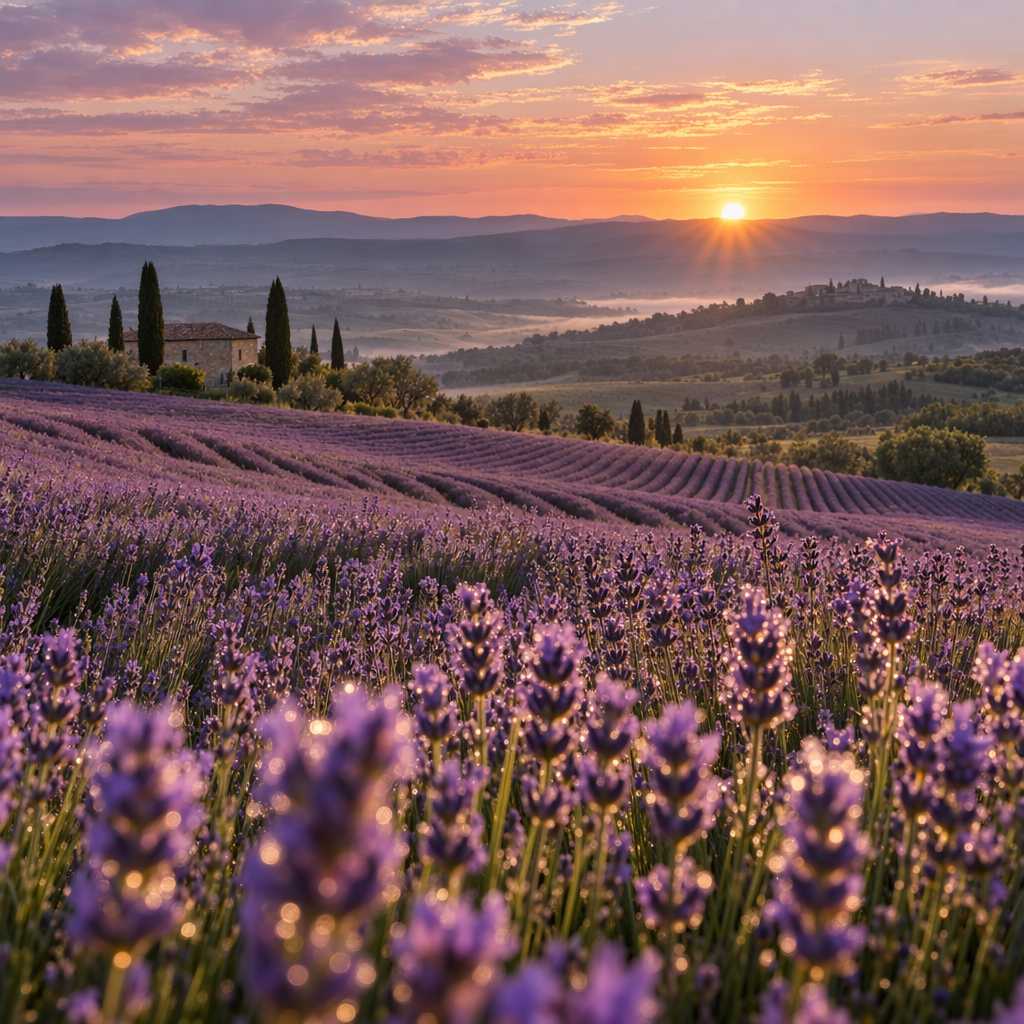
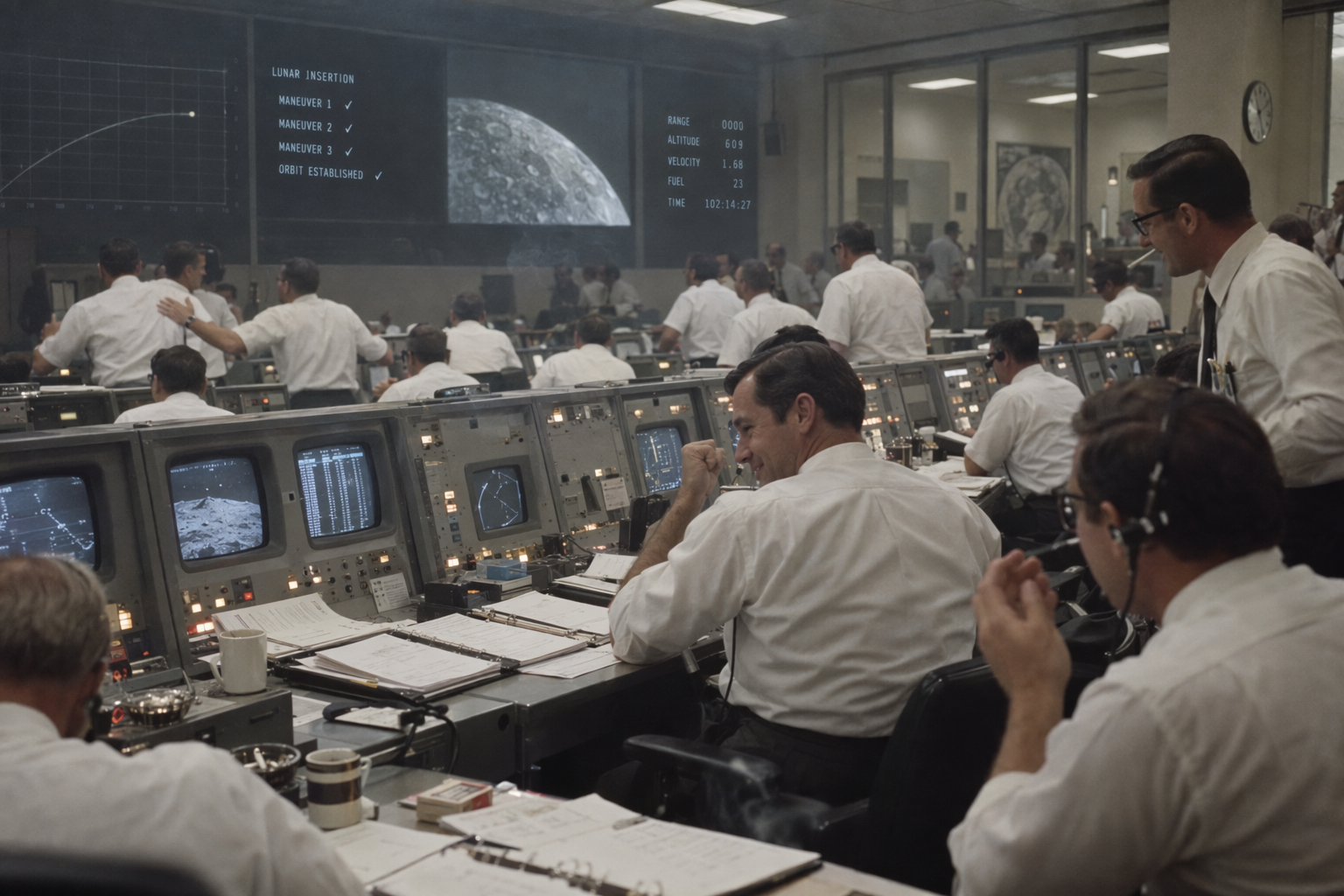
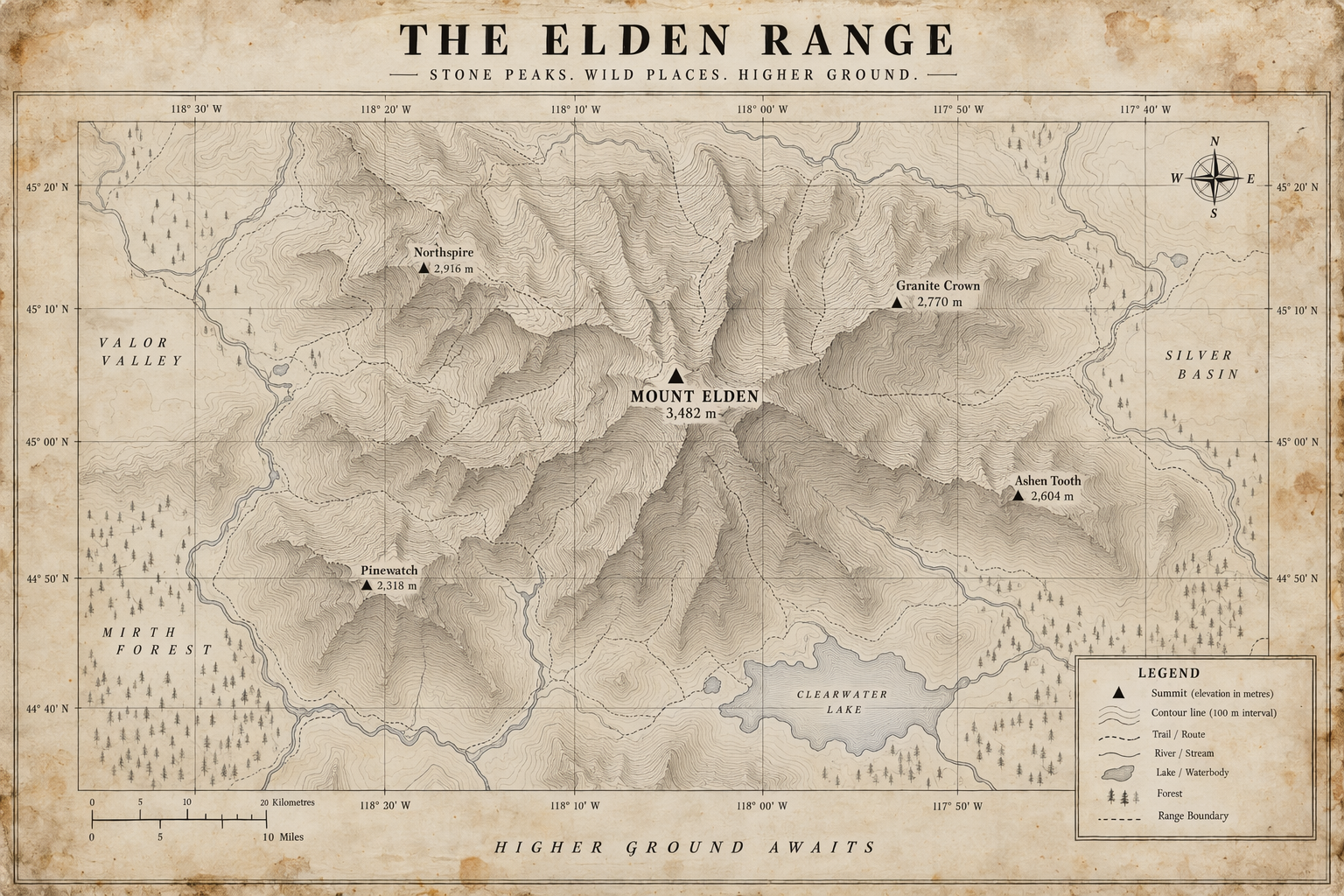
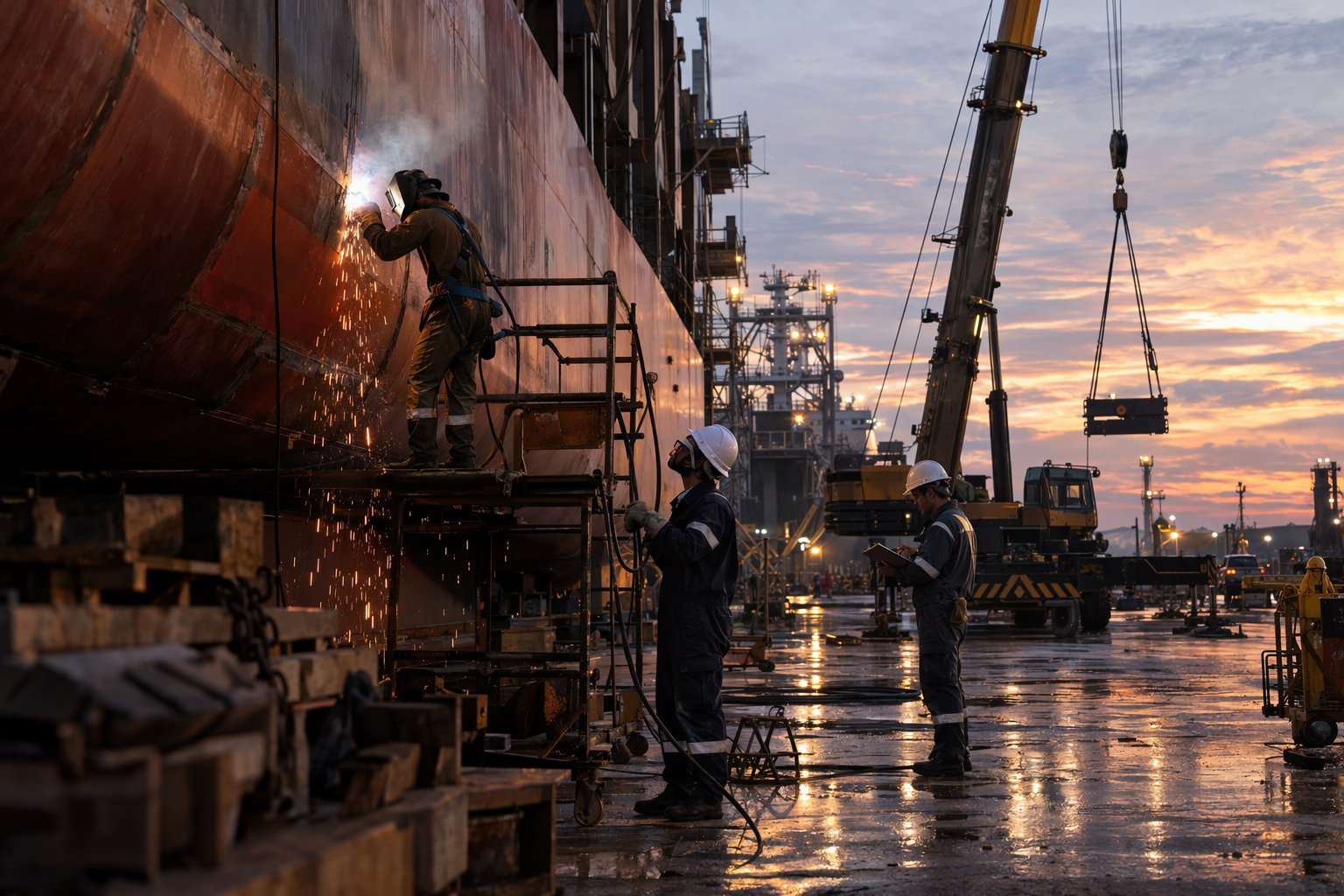
L’API vous permet de générer et de modifier des images à partir de prompts textuels avec gpt-image-2.5-sunburst et gpt-image-2.5-flare. Choisissez Sunburst pour les workflows où la précision des modifications prime, et Flare pour générer rapidement des images de haute qualité au quotidien. Deux API donnent accès aux fonctionnalités de génération d’images :
API Image
L’API Image propose deux points de terminaison, chacun doté de fonctionnalités distinctes :
Générations : Générez des images de toutes pièces à partir d’un prompt textuel
L’API Responses vous permet de générer des images au fil de conversations ou de workflows en plusieurs étapes. Elle propose la génération d’images sous forme d’outil intégré et accepte dans le contexte des images en entrée et en sortie.
Par rapport à l’API Image, elle ajoute :
Modification sur plusieurs échanges : Modifiez progressivement les images avec une grande fidélité à l’aide de prompts
Entrées flexibles : Fournissez les images en entrée sous forme d’identifiants File, et pas uniquement sous forme d’octets
Pour connaître les modèles principaux capables d’appeler l’outil de génération d’images, consultez les modèles pris en charge.
Choisir l’API adaptée
Si vous avez seulement besoin de générer ou de modifier une seule image à partir d’un prompt, l’API Image est le meilleur choix.
Si vous souhaitez créer des expériences conversationnelles permettant de générer et de modifier des images avec GPT Image, choisissez l’API Responses.
Avec l’API Image, définissez directement model sur gpt-image-2.5-sunburst ou gpt-image-2.5-flare. Avec l’API Responses, sélectionnez un modèle principal pris en charge au niveau supérieur et indiquez gpt-image-2.5-sunburst ou gpt-image-2.5-flare dans le champ model de l’outil de génération d’images.
Les deux API vous permettent de personnaliser la sortie en ajustant la qualité, la taille, le format et la compression.
Pour en savoir plus sur la personnalisation de la sortie (taille, qualité, format, compression), consultez la section Personnaliser les images de sortie ci-dessous.
Vous pouvez définir le paramètre n pour générer plusieurs images à la fois dans une seule requête (par défaut, l’API renvoie une seule image).
API Image
Générer une image
Python
1
2
3
4
5
6
7
8
9
10
11
12
13
14
15
16
17
18import OpenAI from "openai";import fs from "fs";const openai = new OpenAI();const prompt = `A children's book drawing of a veterinarian using a stethoscope tolisten to the heartbeat of a baby otter.`;const result = await openai.images.generate({ model: "gpt-image-2.5-sunburst", prompt,});// Save the image to a fileconst image_base64 = result.data[0].b64_json;const image_bytes = Buffer.from(image_base64, "base64");fs.writeFileSync("otter.png", image_bytes);
1
2
3
4
5
6
7
8
9
10
11
12
13
14
15
16
17
18from openai import OpenAIimport base64client = OpenAI()prompt ="""A children's book drawing of a veterinarian using a stethoscope tolisten to the heartbeat of a baby otter."""result = client.images.generate(model="gpt-image-2.5-sunburst", prompt=prompt)image_base64 = result.data[0].b64_jsonimage_bytes = base64.b64decode(image_base64)# Save the image to a filewithopen("otter.png", "wb") as f: f.write(image_bytes)
1
2
3
4
5
6
7
8
9
10
11
12
13
14
15
16
17
18
19
20
21
22
23
24
25
26
27
28package mainimport ( "context" "encoding/base64" "os" "github.com/openai/openai-go/v3")func main() { client := openai.NewClient() result, err := client.Images.Generate(context.Background(), openai.ImageGenerateParams{ Model: openai.ImageModel("gpt-image-2.5-sunburst"), Prompt: "A children's book drawing of a veterinarian using a stethoscope to " + "listen to the heartbeat of a baby otter.", }) if err != nil { panic(err) } image, err := base64.StdEncoding.DecodeString(result.Data[0].B64JSON) if err != nil { panic(err) } if err := os.WriteFile("otter.png", image, 0o600); err != nil { panic(err) }}
1
2
3
4
5
6
7
8
9
10
11
12using OpenAI.Images;string key = Environment.GetEnvironmentVariable("OPENAI_API_KEY")!;string model = "gpt-image-2.5-sunburst";ImageClient client = new(model, key);GeneratedImage image = await client.GenerateImageAsync( "A children's book drawing of a veterinarian using a stethoscope to " + "listen to the heartbeat of a baby otter.");await File.WriteAllBytesAsync("otter.png", image.ImageBytes.ToArray());
1
2
3
4
5
6
7
8
9
10
11
12
13require "base64"require "openai"client = OpenAI::Client.newresult = client.images.generate( model: "gpt-image-2.5-sunburst", prompt: "A watercolor robot reading in a library")generated_image = result.data&.first or raise "No image returned"File.binwrite( "generated-image.png", Base64.strict_decode64(generated_image.b64_json))
1
2
3
4
5
6
7curl -X POST "https://api.openai.com/v1/images/generations" \
    -H "Authorization: Bearer $OPENAI_API_KEY" \
    -H "Content-type: application/json" \
    -d '{
        "model": "gpt-image-2.5-sunburst",
        "prompt": "A children'\''s book drawing of a veterinarian using a stethoscope to listen to the heartbeat of a baby otter."
    }' | jq -r '.data[0].b64_json' | base64 --decode > otter.png
1
2
3
4
5openai images generate \
  --model gpt-image-2.5-sunburst \
  --prompt "A children's book drawing of a veterinarian using a stethoscope to listen to the heartbeat of a baby otter." \
  --raw-output \
  --transform 'data.0.b64_json' | base64 --decode > otter.png
API Responses
Générer une image
Python
1
2
3
4
5
6
7
8
9
10
11
12
13
14
15
16
17
18
19
20import OpenAI from "openai";const openai = new OpenAI();const response = await openai.responses.create({ model: "gpt-6-astra", input: "Generate an image of gray tabby cat hugging an otter with an orange scarf", tools: [{ type: "image_generation", model: "gpt-image-2.5-sunburst" }],});// Save the image to a fileconst imageData = response.output .filter((output) => output.type === "image_generation_call") .map((output) => output.result);if (imageData.length > 0) { const imageBase64 = imageData[0]; const fs = await import("fs"); fs.writeFileSync("otter.png", Buffer.from(imageBase64, "base64"));}
1
2
3
4
5
6
7
8
9
10
11
12
13
14
15
16
17
18
19
20
21
22from openai import OpenAIimport base64client = OpenAI()response = client.responses.create(model="gpt-6-astra",input="Generate an image of gray tabby cat hugging an otter with an orange scarf",tools=[{"type": "image_generation", "model": "gpt-image-2.5-sunburst"}],)# Save the image to a fileimage_data = [ output.resultfor output in response.outputif output.type =="image_generation_call"]if image_data: image_base64 = image_data[0]withopen("otter.png", "wb") as f: f.write(base64.b64decode(image_base64))
1
2
3
4
5
6
7
8
9
10
11
12
13
14
15
16
17
18
19
20
21
22
23
24
25
26
27
28
29
30
31
32
33
34
35
36
37
38
39
40
41
42package mainimport ( "context" "encoding/base64" "os" "github.com/openai/openai-go/v3" "github.com/openai/openai-go/v3/responses")func main() { client := openai.NewClient() response, err := client.Responses.New(context.Background(), responses.ResponseNewParams{ Model: "gpt-6-astra", Input: responses.ResponseNewParamsInputUnion{ OfString: openai.String("Generate an image of gray tabby cat hugging an otter with an orange scarf"), }, Tools: []responses.ToolUnionParam{{OfImageGeneration: &responses.ToolImageGenerationParam{Model: "gpt-image-2.5-sunburst"}}}, }) if err != nil { panic(err) } saveFirstGeneratedImage(response, "otter.png")}func saveFirstGeneratedImage(response *responses.Response, filename string) { for _, output := range response.Output { if output.Type != "image_generation_call" { continue } image, err := base64.StdEncoding.DecodeString(output.AsImageGenerationCall().Result) if err != nil { panic(err) } if err := os.WriteFile(filename, image, 0o600); err != nil { panic(err) } return } panic("response did not include an image generation call")}
1
2
3
4
5
6
7
8
9
10
11
12
13
14
15
16
17
18
19
20using OpenAI.Responses;#pragma warning disable OPENAI001string key = Environment.GetEnvironmentVariable("OPENAI_API_KEY")!;ResponsesClient client = new(key);CreateResponseOptions options = new() { Model = "gpt-6-astra" };options.InputItems.Add( ResponseItem.CreateUserMessageItem( "Generate an image of a gray tabby cat hugging an otter with an orange scarf." ));options.Tools.Add(ResponseTool.CreateImageGenerationTool(model: "gpt-image-2.5-sunburst"));ResponseResult response = await client.CreateResponseAsync(options);ImageGenerationCallResponseItem image = response .OutputItems.OfType<ImageGenerationCallResponseItem>() .FirstOrDefault() ?? throw new InvalidOperationException("No generated image was returned.");await File.WriteAllBytesAsync("otter.png", image.ImageResultBytes.ToArray());
1
2
3
4
5
6
7
8
9
10
11
12
13
14
15
16
17
18
19
20
21
22
23
24require "base64"require "openai"client = OpenAI::Client.newresponse = client.responses.create( model: "gpt-6-astra", input: "Generate an image of a gray tabby cat hugging an otter with an orange scarf.", tools: [ { type: :image_generation, model: "gpt-image-2.5-sunburst" } ])image_call = response.output.find do |item| item.is_a?(OpenAI::Models::Responses::ResponseOutputItem::ImageGenerationCall)endunless image_call.is_a?(OpenAI::Models::Responses::ResponseOutputItem::ImageGenerationCall) raise "No image generation call returned"endencoded_image = image_call.result or raise "No image returned"File.binwrite("otter.png", Base64.strict_decode64(encoded_image))
Génération d’images sur plusieurs échanges
Avec l’API Responses, vous pouvez créer des conversations sur plusieurs échanges qui intègrent la génération d’images, soit en fournissant dans le contexte les sorties des appels de génération d’images (vous pouvez aussi utiliser simplement l’identifiant de l’image), soit en utilisant le paramètre previous_response_id.
Vous pouvez ainsi retravailler les images sur plusieurs échanges : affiner les prompts, appliquer de nouvelles instructions et faire évoluer le résultat visuel au fil de la conversation.
Avec l’outil de génération d’images de l’API Responses, les modèles pris en charge par l’outil peuvent choisir de générer une nouvelle image ou de modifier une image déjà présente dans la conversation. Le paramètre facultatif action contrôle ce comportement : conservez action: "auto" pour laisser le modèle décider, définissez action: "generate" pour toujours créer une nouvelle image, ou définissez action: "edit" pour imposer une modification lorsqu’une image est présente dans le contexte.
Forcer la création d’une image avec action
Python
1
2
3
4
5
6
7
8
9
10
11
12
13
14
15
16
17
18
19
20
21
22import OpenAI from "openai";const openai = new OpenAI();const response = await openai.responses.create({ model: "gpt-6-astra", input: "Generate an image of gray tabby cat hugging an otter with an orange scarf", tools: [ { type: "image_generation", model: "gpt-image-2.5-sunburst", action: "generate" }, ],});// Save the image to a fileconst imageData = response.output .filter((output) => output.type === "image_generation_call") .map((output) => output.result);if (imageData.length > 0) { const imageBase64 = imageData[0]; const fs = await import("fs"); fs.writeFileSync("otter.png", Buffer.from(imageBase64, "base64"));}
1
2
3
4
5
6
7
8
9
10
11
12
13
14
15
16
17
18
19
20
21
22
23
24from openai import OpenAIimport base64client = OpenAI()response = client.responses.create(model="gpt-6-astra",input="Generate an image of gray tabby cat hugging an otter with an orange scarf",tools=[ {"type": "image_generation", "model": "gpt-image-2.5-sunburst", "action": "generate"} ],)# Save the image to a fileimage_data = [ output.resultfor output in response.outputif output.type =="image_generation_call"]if image_data: image_base64 = image_data[0]withopen("otter.png", "wb") as f: f.write(base64.b64decode(image_base64))
1
2
3
4
5
6
7
8
9
10
11
12
13
14
15
16
17
18
19
20
21
22
23
24
25
26
27
28
29
30
31
32
33
34
35
36
37
38package mainimport ( "context" "encoding/base64" "os" "github.com/openai/openai-go/v3" "github.com/openai/openai-go/v3/responses")func main() { client := openai.NewClient() response, err := client.Responses.New(context.Background(), responses.ResponseNewParams{ Model: "gpt-6-astra", Input: responses.ResponseNewParamsInputUnion{ OfString: openai.String("Generate an image of gray tabby cat hugging an otter with an orange scarf"), }, Tools: []responses.ToolUnionParam{{OfImageGeneration: &responses.ToolImageGenerationParam{Model: "gpt-image-2.5-sunburst", Action: "generate"}}}, }) if err != nil { panic(err) } for _, output := range response.Output { if output.Type != "image_generation_call" { continue } image, err := base64.StdEncoding.DecodeString(output.AsImageGenerationCall().Result) if err != nil { panic(err) } if err := os.WriteFile("otter.png", image, 0o600); err != nil { panic(err) } return } panic("response did not include an image generation call")}
1
2
3
4
5
6
7
8
9
10
11
12
13
14
15
16
17
18
19
20
21
22
23
24
25using OpenAI.Responses;#pragma warning disable OPENAI001string key = Environment.GetEnvironmentVariable("OPENAI_API_KEY")!;ResponsesClient client = new(key);CreateResponseOptions options = new() { Model = "gpt-6-astra" };options.InputItems.Add( ResponseItem.CreateUserMessageItem( "Generate an image of a gray tabby cat hugging an otter with an orange scarf." ));options.Tools.Add( ResponseTool.CreateImageGenerationTool( model: "gpt-image-2.5-sunburst", action: ImageGenerationToolAction.Generate ));ResponseResult response = await client.CreateResponseAsync(options);ImageGenerationCallResponseItem image = response .OutputItems.OfType<ImageGenerationCallResponseItem>() .FirstOrDefault() ?? throw new InvalidOperationException("No generated image was returned.");await File.WriteAllBytesAsync("otter.png", image.ImageResultBytes.ToArray());
1
2
3
4
5
6
7
8
9
10
11
12
13
14
15
16
17
18
19
20
21
22
23
24
25
26
27require "base64"require "openai"client = OpenAI::Client.newresponse = client.responses.create( model: "gpt-6-astra", input: "Generate an image of a gray tabby cat hugging an otter with an orange scarf.", tools: [ { type: :image_generation, model: "gpt-image-2.5-sunburst", action: :generate } ])image_call = response.output.find do |item| item.is_a?(OpenAI::Models::Responses::ResponseOutputItem::ImageGenerationCall)endunless image_call.is_a?(OpenAI::Models::Responses::ResponseOutputItem::ImageGenerationCall) raise "No image generation call returned"endencoded_image = image_call.result or raise "No image returned"output_path = ENV.fetch("OPENAI_EXAMPLE_OUTPUT_PATH", "otter.png")File.binwrite(output_path, Base64.decode64(encoded_image))puts(output_path)
Si vous imposez edit sans fournir d’image dans le contexte, l’appel renverra une erreur. Laissez action sur auto pour que le modèle décide quand générer ou modifier une image.
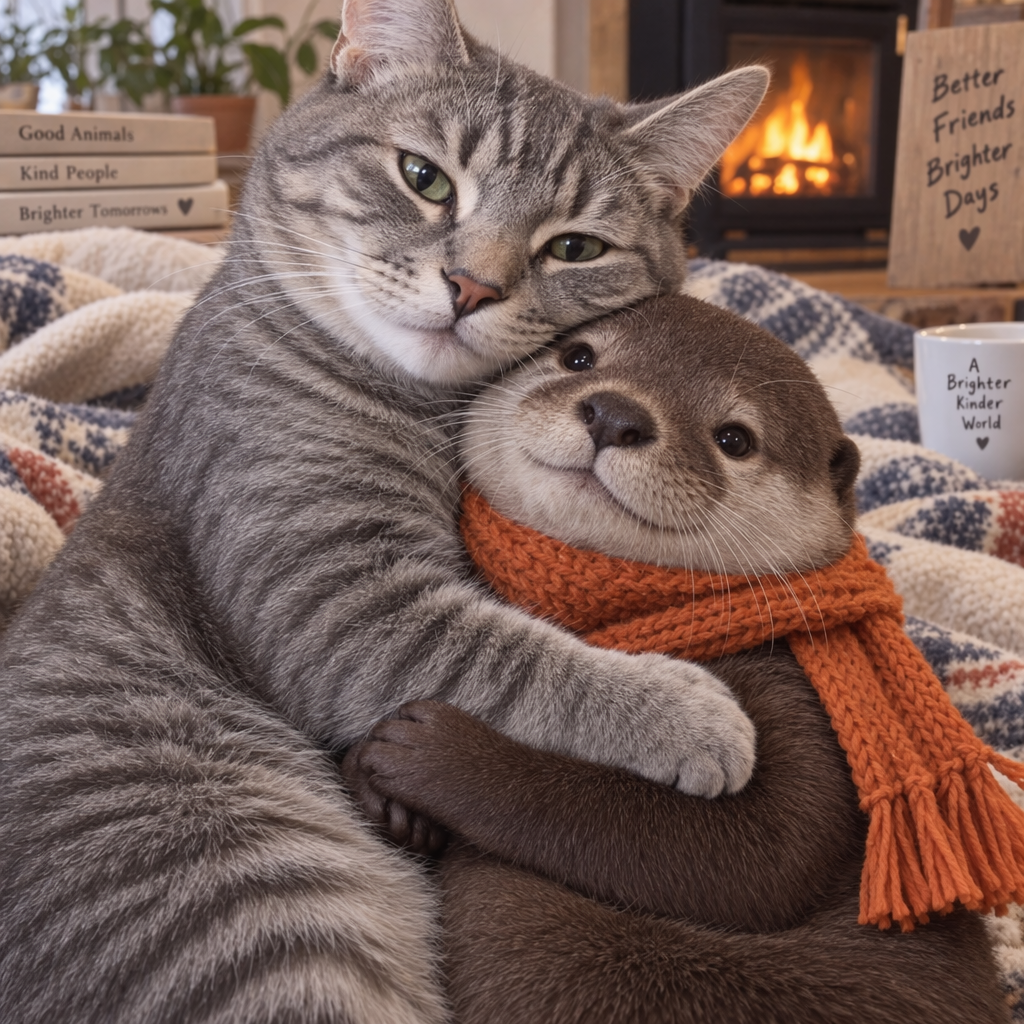
« Générez une image d’un chat tigré gris qui enlace une loutre portant une écharpe orange »
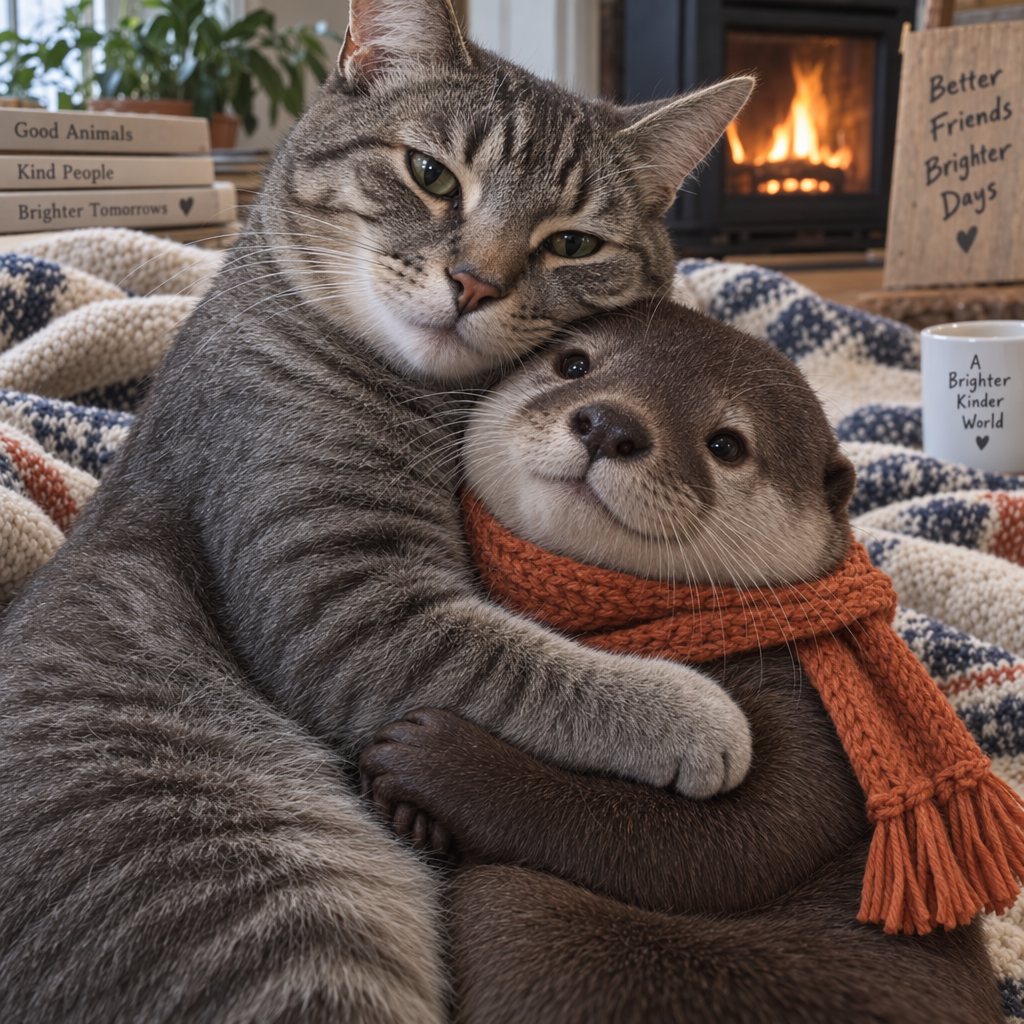
« Rendez maintenant l’image réaliste »
Diffusion en continu
L’API Responses et l’API Image prennent en charge la génération d’images avec diffusion en continu. Vous pouvez diffuser des images partielles au fur et à mesure que les API les génèrent, pour offrir une expérience plus interactive.
Vous pouvez ajuster le paramètre partial_images pour recevoir de 0 à 3 images partielles.
Si vous définissez partial_images sur 0, vous ne recevrez que l’image finale.
Pour les valeurs supérieures à zéro, vous pourriez recevoir moins d’images partielles que demandé si l’image complète est générée plus rapidement.
API Responses
Diffusion d’une image en continu
Python
1
2
3
4
5
6
7
8
9
10
11
12
13
14
15
16
17
18
19
20
21
22
23
24
25
26
27
28
29
30
31
32
33import OpenAI from "openai";import fs from "fs";const openai = new OpenAI();function saveBase64Image(filename, imageBase64) { const imageBuffer = Buffer.from(imageBase64, "base64"); fs.writeFileSync(filename, imageBuffer);}const stream = await openai.responses.create({ model: "gpt-6-astra", input: "Draw a gorgeous image of a river made of white owl feathers, snaking its way through a serene winter landscape", stream: true, tools: [ { type: "image_generation", model: "gpt-image-2.5-sunburst", partial_images: 2 }, ],});for await (const event of stream) { if (event.type === "response.image_generation_call.partial_image") { const idx = event.partial_image_index; saveBase64Image(`river-partial-${idx}.png`, event.partial_image_b64); } else if (event.type === "response.completed") { const imageData = event.response.output .filter((output) => output.type === "image_generation_call") .map((output) => output.result); if (imageData.length > 0) { saveBase64Image("river-final.png", imageData[0]); } }}
1
2
3
4
5
6
7
8
9
10
11
12
13
14
15
16
17
18
19
20
21
22
23
24
25
26
27
28
29
30
31
32
33
34from openai import OpenAIimport base64client = OpenAI()defsave_base64_image(filename, image_base64): image_bytes = base64.b64decode(image_base64)withopen(filename, "wb") as f: f.write(image_bytes)stream = client.responses.create(model="gpt-6-astra",input="Draw a gorgeous image of a river made of white owl feathers, snaking its way through a serene winter landscape",stream=True,tools=[ {"type": "image_generation", "model": "gpt-image-2.5-sunburst", "partial_images": 2} ],)for event in stream:if event.type =="response.image_generation_call.partial_image": idx = event.partial_image_index save_base64_image(f"river-partial-{idx}.png", event.partial_image_b64)elif event.type =="response.completed": image_data = [ output.resultfor output in event.response.outputif output.type =="image_generation_call" ]if image_data: save_base64_image("river-final.png", image_data[0])
1
2
3
4
5
6
7
8
9
10
11
12
13
14
15
16
17
18
19
20
21
22
23
24
25
26
27
28
29
30
31
32
33
34
35
36
37
38
39
40
41
42
43
44
45
46
47
48
49package mainimport ( "context" "encoding/base64" "fmt" "os" "github.com/openai/openai-go/v3" "github.com/openai/openai-go/v3/responses")func main() { client := openai.NewClient() stream := client.Responses.NewStreaming(context.Background(), responses.ResponseNewParams{ Model: "gpt-6-astra", Input: responses.ResponseNewParamsInputUnion{ OfString: openai.String("Draw a gorgeous image of a river made of white owl feathers, snaking its way through a serene winter landscape"), }, Tools: []responses.ToolUnionParam{{OfImageGeneration: &responses.ToolImageGenerationParam{Model: "gpt-image-2.5-sunburst", PartialImages: openai.Int(2)}}}, }) for stream.Next() { event := stream.Current() if event.Type == "response.image_generation_call.partial_image" { partial := event.AsResponseImageGenerationCallPartialImage() saveImage(fmt.Sprintf("river-partial-%d.png", partial.PartialImageIndex), partial.PartialImageB64) } if event.Type == "response.completed" { for _, output := range event.AsResponseCompleted().Response.Output { if output.Type == "image_generation_call" { saveImage("river-final.png", output.AsImageGenerationCall().Result) } } } } if err := stream.Err(); err != nil { panic(err) }}func saveImage(filename, encoded string) { image, err := base64.StdEncoding.DecodeString(encoded) if err != nil { panic(err) } if err := os.WriteFile(filename, image, 0o600); err != nil { panic(err) }}
1
2
3
4
5
6
7
8
9
10
11
12
13
14
15
16
17
18
19
20
21
22
23
24
25
26
27
28
29
30
31
32
33require "base64"require "openai"client = OpenAI::Client.newstream = client.responses.stream( model: "gpt-6-astra", input: "Generate an image of a river made of white owl feathers.", tools: [ { type: :image_generation, model: "gpt-image-2.5-sunburst", partial_images: 2 } ])stream.each do |event| case event when OpenAI::Models::Responses::ResponseImageGenCallPartialImageEvent image = Base64.strict_decode64(event.partial_image_b64) File.binwrite("river-partial-#{event.partial_image_index}.png", image) when OpenAI::Models::Responses::ResponseCompletedEvent image_call = event.response.output.find do |item| item.is_a?(OpenAI::Models::Responses::ResponseOutputItem::ImageGenerationCall) end next unless image_call.is_a?(OpenAI::Models::Responses::ResponseOutputItem::ImageGenerationCall) File.binwrite( "river-final.png", Base64.strict_decode64(image_call.result) ) endend
API Image
Diffusion d’une image en continu
Python
1
2
3
4
5
6
7
8
9
10
11
12
13
14
15
16
17
18
19
20
21
22import fs from "fs";import OpenAI from "openai";const openai = new OpenAI();const prompt = "Draw a gorgeous image of a river made of white owl feathers, snaking its way through a serene winter landscape";const stream = await openai.images.generate({ prompt: prompt, model: "gpt-image-2.5-sunburst", stream: true, partial_images: 2,});for await (const event of stream) { if (event.type === "image_generation.partial_image") { const idx = event.partial_image_index; const imageBase64 = event.b64_json; const imageBuffer = Buffer.from(imageBase64, "base64"); fs.writeFileSync(`river${idx}.png`, imageBuffer); }}
1
2
3
4
5
6
7
8
9
10
11
12
13
14
15
16
17
18
19from openai import OpenAIimport base64client = OpenAI()stream = client.images.generate(prompt="Draw a gorgeous image of a river made of white owl feathers, snaking its way through a serene winter landscape",model="gpt-image-2.5-sunburst",stream=True,partial_images=2,)for event in stream:if event.type =="image_generation.partial_image": idx = event.partial_image_index image_base64 = event.b64_json image_bytes = base64.b64decode(image_base64)withopen(f"river{idx}.png", "wb") as f: f.write(image_bytes)
1
2
3
4
5
6
7
8
9
10
11
12
13
14
15
16
17
18
19
20
21
22
23
24
25
26
27
28
29
30
31
32
33
34
35
36
37
38
39
40package mainimport ( "context" "encoding/base64" "fmt" "os" "github.com/openai/openai-go/v3")func main() { client := openai.NewClient() stream := client.Images.GenerateStreaming(context.Background(), openai.ImageGenerateParams{ Model: openai.ImageModel("gpt-image-2.5-sunburst"), Prompt: "Draw a gorgeous image of a river made of white owl feathers, snaking its way through a serene winter landscape", PartialImages: openai.Int(2), }) for stream.Next() { event := stream.Current() if event.Type != "image_generation.partial_image" { continue } partial := event.AsImageGenerationPartialImage() saveImage(fmt.Sprintf("river%d.png", partial.PartialImageIndex), partial.B64JSON) } if err := stream.Err(); err != nil { panic(err) }}func saveImage(filename, encoded string) { image, err := base64.StdEncoding.DecodeString(encoded) if err != nil { panic(err) } if err := os.WriteFile(filename, image, 0o600); err != nil { panic(err) }}
1
2
3
4
5
6
7
8
9
10
11
12
13
14
15
16require "base64"require "openai"client = OpenAI::Client.newstream = client.images.generate_stream_raw( model: "gpt-image-2.5-sunburst", prompt: "A river made of white owl feathers in a winter landscape", partial_images: 2)stream.each do |event| next unless event.is_a?(OpenAI::Models::ImageGenPartialImageEvent) image = Base64.strict_decode64(event.b64_json) File.binwrite("river#{event.partial_image_index}.png", image)end
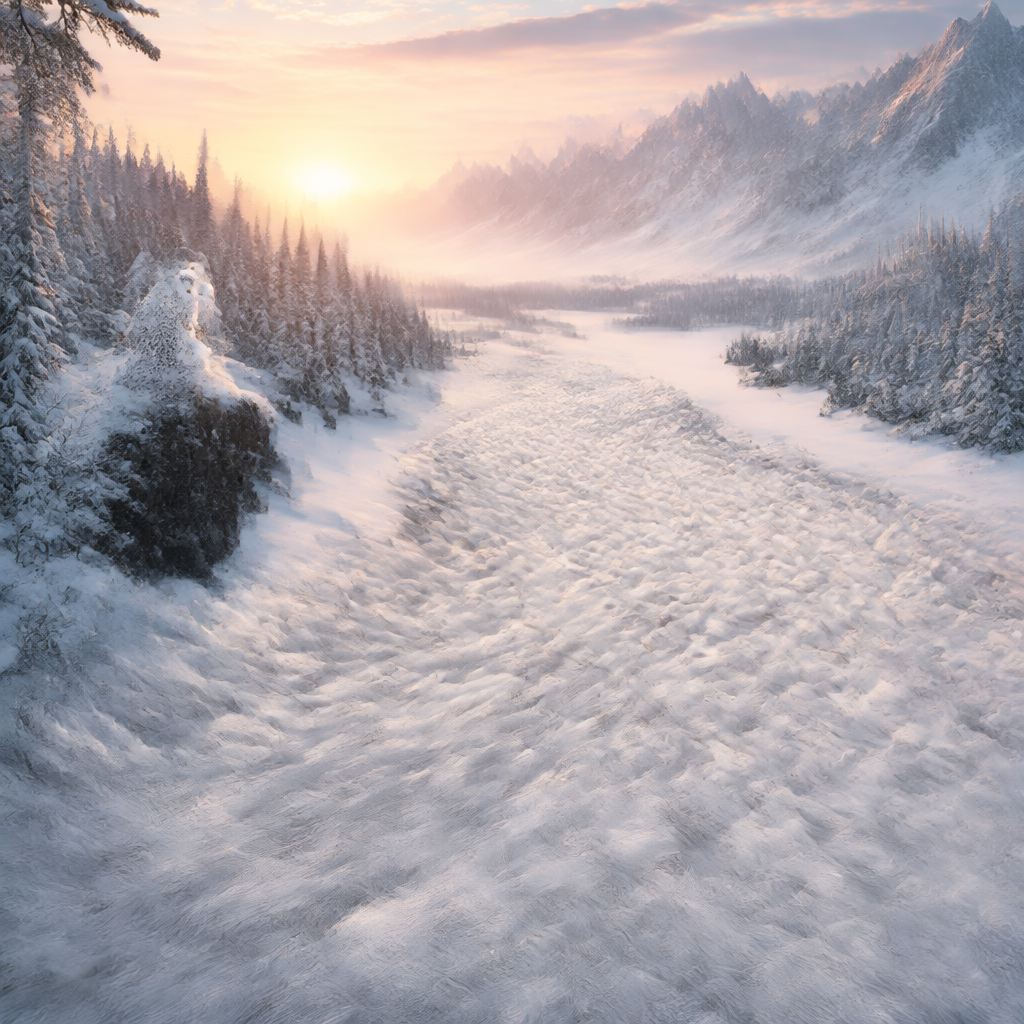
Résultat
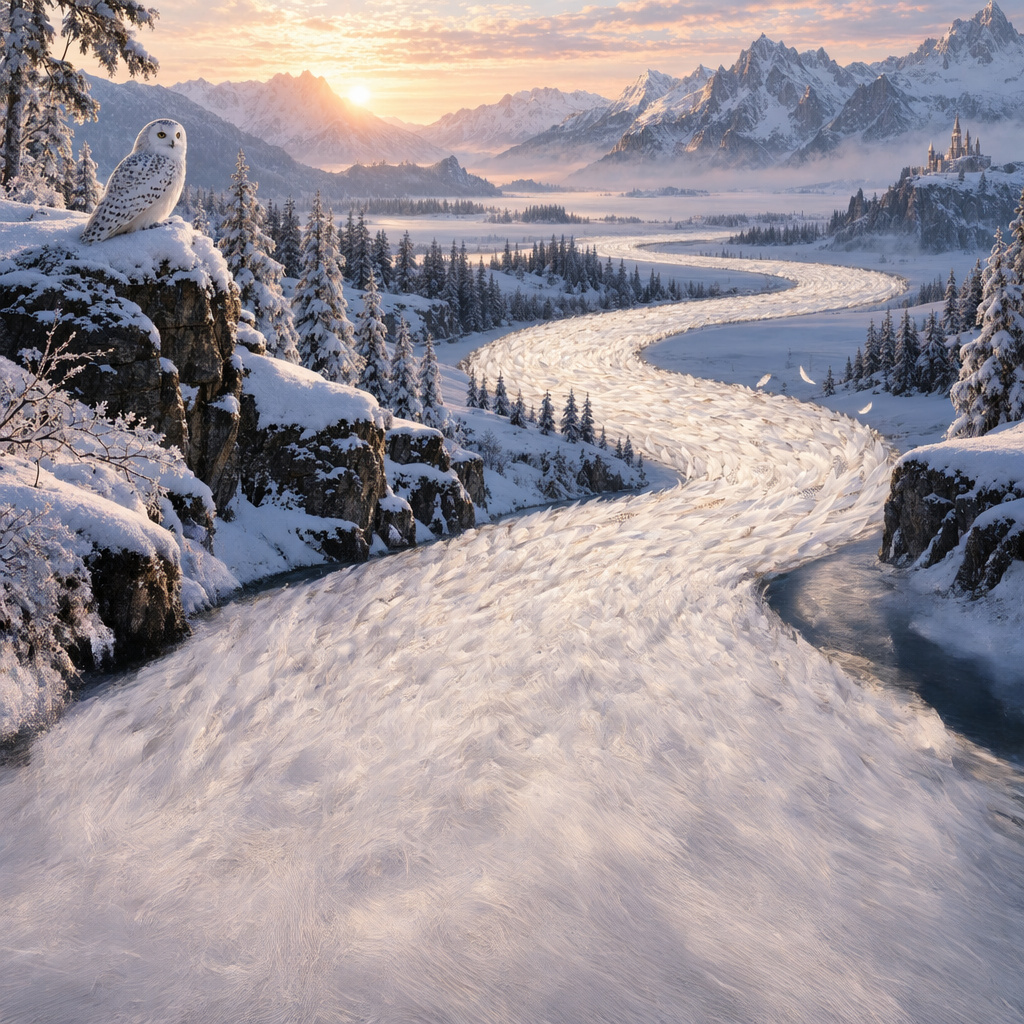
Image partielle 1
Image partielle 2
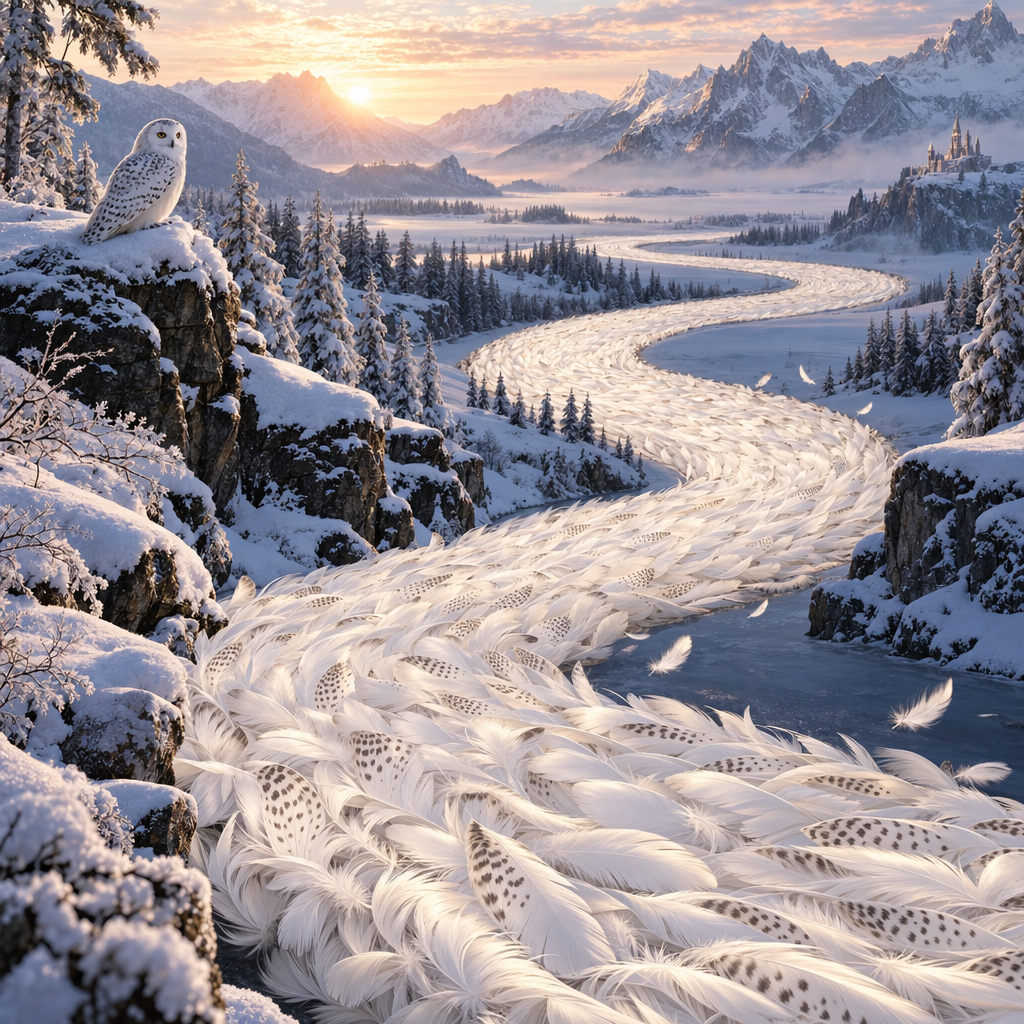
Image finale
Prompt : Dessinez une magnifique image d’une rivière faite de plumes blanches de chouette, qui serpente à travers un paisible paysage hivernal
Prompt révisé
Lorsque vous utilisez l’outil de génération d’images dans l’API Responses, le modèle principal (par exemple, gpt-5.5) révise automatiquement votre prompt pour améliorer les performances.
Vous pouvez accéder au prompt révisé dans le champ revised_prompt de l’appel de génération d’images :
Réponse contenant le prompt révisé
1
2
3
4
5
6
7{"id": "ig_123","type": "image_generation_call","status": "completed","revised_prompt": "A gray tabby cat hugging an otter. The otter is wearing an orange scarf. Both animals are cute and friendly, depicted in a warm, heartwarming style.","result": "..."}
Générer de nouvelles images en utilisant d’autres images comme référence
Modifier des parties d’une image en important une image et un masque qui indique les zones à remplacer
Création d’une nouvelle image à partir d’images de référence
Vous pouvez utiliser une ou plusieurs images comme référence pour générer une nouvelle image.
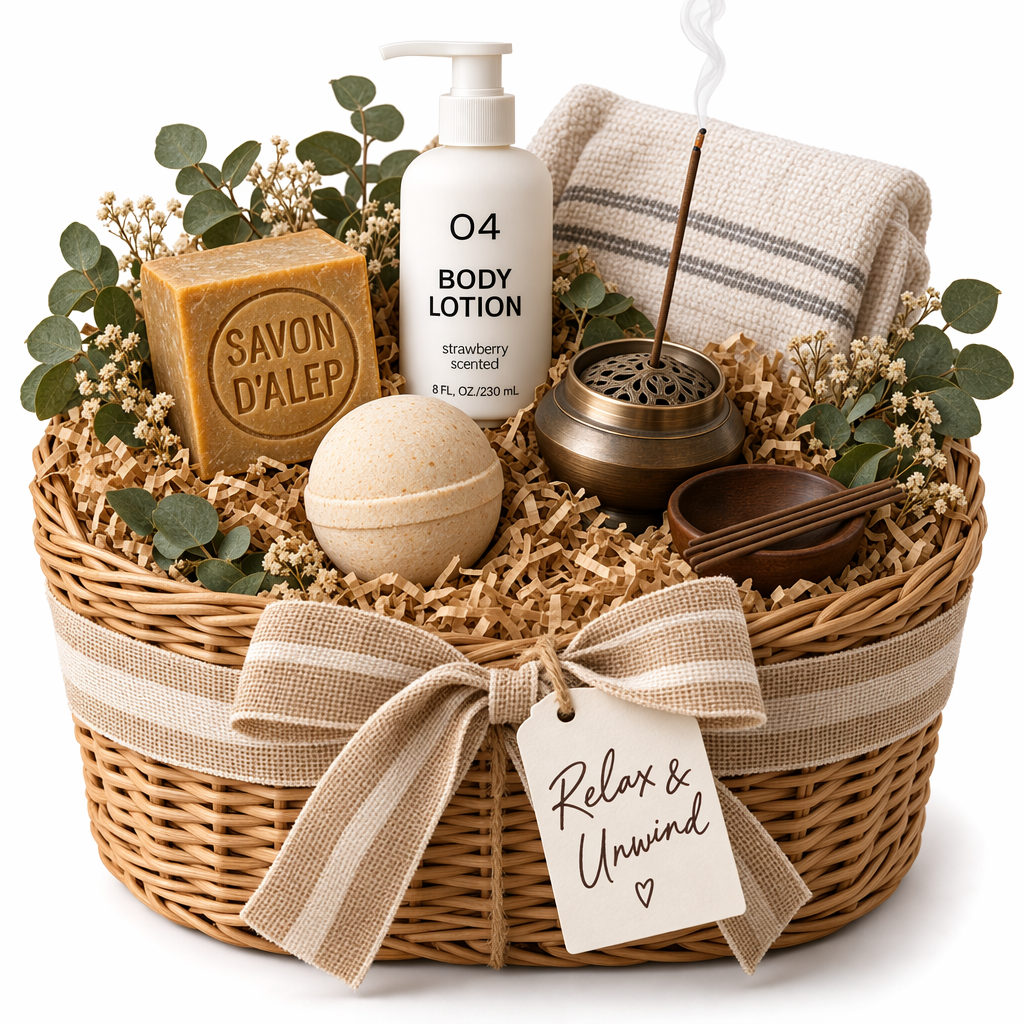
Dans cet exemple, nous allons utiliser 4 images d’entrée pour générer une nouvelle image d’un panier cadeau contenant les articles présents dans les images de référence.
API Responses
Avec l’API Responses, vous pouvez fournir des images en entrée de 3 façons différentes :
En fournissant une URL complète
En fournissant une image sous forme d’URL de données encodées en Base64
En fournissant l’identifiant d’un fichier (créé avec l’API Files)
Créez un fichier
Créez un fichier
Python
1
2
3
4
5
6
7
8
9
10
11
12
13import fs from "fs";import OpenAI from "openai";const openai = new OpenAI();async function createFile(filePath) { const fileContent = fs.createReadStream(filePath); const result = await openai.files.create({ file: fileContent, purpose: "vision", }); return result.id;}
1
2
3
4
5
6
7
8
9
10
11
12
13
14
15
16
17
18
19
20
21
22
23
24
25
26
27
28
29
30
31
32
33
34
35
36
37
38
39
40
41
42
43
44
45
46
47
48
49
50
51
52
53
54
55
56
57
58require "base64"require "openai"require "pathname"client = OpenAI::Client.newbase64_images = ["body-lotion.png", "soap.png"].map do |path| Base64.strict_encode64(File.binread(path))endfile_ids = [ client.files.create(file: Pathname("bath-bomb.png"), purpose: :vision).id, client.files.create(file: Pathname("incense-kit.png"), purpose: :vision).id]prompt = <<~PROMPT Generate a photorealistic image of a gift basket on a white background labeled 'Relax & Unwind' with a ribbon and handwriting-like font, containing all the items in the reference pictures.PROMPTresponse = client.responses.create( model: "gpt-6-astra", input: [ { role: :user, content: [ { type: :input_text, text: prompt }, *base64_images.map do |image| { type: :input_image, image_url: "data:image/png;base64,#{image}" } end, *file_ids.map do |file_id| { type: :input_image, file_id: file_id } end ] } ], tools: [ { type: :image_generation, model: "gpt-image-2.5-sunburst" } ])image_call = response.output.find do |item| item.is_a?(OpenAI::Models::Responses::ResponseOutputItem::ImageGenerationCall)endunless image_call.is_a?(OpenAI::Models::Responses::ResponseOutputItem::ImageGenerationCall) raise "No image generation call returned"endFile.binwrite("gift-basket.png", Base64.strict_decode64(image_call.result))
API Image
Modification d’une image
Python
1
2
3
4
5
6
7
8
9
10
11
12
13
14
15
16
17
18
19
20
21
22
23
24
25
26
27
28
29
30
31
32
33
34
35
36
37import fs from "fs";import OpenAI, { toFile } from "openai";const client = new OpenAI();const prompt = `Generate a photorealistic image of a gift basket on a white backgroundlabeled 'Relax & Unwind' with a ribbon and handwriting-like font,containing all the items in the reference pictures.`;const imageFiles = [ "fixtures/bath-bomb.png", "fixtures/body-lotion.png", "fixtures/incense-kit.png", "fixtures/soap.png",];const images = await Promise.all( imageFiles.map( async (file) => await toFile(fs.createReadStream(file), null, { type: "image/png", }) ));const response = await client.images.edit({ model: "gpt-image-2.5-sunburst", image: images, prompt,});// Save the image to a fileconst image_base64 = response.data[0].b64_json;const image_bytes = Buffer.from(image_base64, "base64");fs.writeFileSync("basket.png", image_bytes);
1
2
3
4
5
6
7
8
9
10
11
12
13
14
15
16
17
18
19
20
21
22
23
24
25
26
27
28import base64from openai import OpenAIclient = OpenAI()prompt ="""Generate a photorealistic image of a gift basket on a white backgroundlabeled 'Relax & Unwind' with a ribbon and handwriting-like font,containing all the items in the reference pictures."""result = client.images.edit(model="gpt-image-2.5-sunburst",image=[open("body-lotion.png", "rb"),open("bath-bomb.png", "rb"),open("incense-kit.png", "rb"),open("soap.png", "rb"), ],prompt=prompt,)image_base64 = result.data[0].b64_jsonimage_bytes = base64.b64decode(image_base64)# Save the image to a filewithopen("gift-basket.png", "wb") as f: f.write(image_bytes)
1
2
3
4
5
6
7
8
9
10
11
12
13
14
15
16
17
18
19
20
21
22
23
24
25
26
27
28
29
30
31
32
33
34
35
36
37
38
39
40
41
42
43
44
45
46
47
48
49
50
51
52
53
54
55
56
57
58
59
60
61
62
63
64
65package mainimport ( "context" "encoding/base64" "io" "os" "github.com/openai/openai-go/v3")func main() { client := openai.NewClient() files, closeFiles := openImages( "bath-bomb.png", "body-lotion.png", "incense-kit.png", "soap.png", ) defer closeFiles() response, err := client.Images.Edit(context.Background(), openai.ImageEditParams{ Model: openai.ImageModel("gpt-image-2.5-sunburst"), Image: openai.ImageEditParamsImageUnion{OfFileArray: files}, Prompt: "Generate a photorealistic image of a gift basket on a white background " + "labeled 'Relax & Unwind' with a ribbon and handwriting-like font, containing all the items in the reference pictures.", }) if err != nil { panic(err) } saveImage("basket.png", response.Data[0].B64JSON)}func openImages(names ...string) ([]io.Reader, func()) { images := make([]io.Reader, 0, len(names)) files := make([]*os.File, 0, len(names)) for _, name := range names { file, err := os.Open(name) if err != nil { closeFiles(files) panic(err) } images = append(images, openai.File(file, name, "image/png")) files = append(files, file) } return images, func() { closeFiles(files) }}func closeFiles(files []*os.File) { for _, file := range files { if err := file.Close(); err != nil { panic(err) } }}func saveImage(filename, encoded string) { image, err := base64.StdEncoding.DecodeString(encoded) if err != nil { panic(err) } if err := os.WriteFile(filename, image, 0o600); err != nil { panic(err) }}
1
2
3
4
5
6
7
8
9
10
11
12
13
14
15
16
17
18
19
20
21
22
23
24
25
26
27
28
29
30
31
32
33
34
35
36
37
38
39
40
41
42
43
44
45import com.openai.client.OpenAIClient;import com.openai.client.okhttp.OpenAIOkHttpClient;import com.openai.core.MultipartField;import com.openai.models.images.ImageEditParams;import java.io.IOException;import java.io.InputStream;import java.nio.file.Files;import java.nio.file.Path;import java.util.Base64;import java.util.List;Path lotion = Path.of(System.getenv("OPENAI_EXAMPLE_IMAGE_PATH"));Path soap = Path.of(System.getenv("OPENAI_EXAMPLE_IMAGE_PATH_2"));Path bathBomb = Path.of(System.getenv("OPENAI_EXAMPLE_IMAGE_PATH_3"));Path incense = Path.of(System.getenv("OPENAI_EXAMPLE_IMAGE_PATH_4"));try (InputStream lotionImage = Files.newInputStream(lotion); InputStream bathBombImage = Files.newInputStream(bathBomb); InputStream incenseImage = Files.newInputStream(incense); InputStream soapImage = Files.newInputStream(soap)) { var images = client .images() .edit( ImageEditParams.builder() .model("gpt-image-2.5-sunburst") .image( MultipartField.<ImageEditParams.Image>builder() .value( ImageEditParams.Image.ofInputStreams( List.of(lotionImage, bathBombImage, incenseImage, soapImage))) .contentType("image/png") .filename("gift-basket-reference.png") .build()) .prompt( """ Generate a photorealistic image of a gift basket on a white background labeled 'Relax & Unwind' with a ribbon and handwriting-like font, containing all the items in the reference pictures. """) .build()); Files.write( Path.of("gift-basket.png"), Base64.getDecoder().decode(images.data().orElseThrow().get(0).b64Json().orElseThrow()));}
1
2
3
4
5
6
7
8
9
10
11
12
13
14
15
16
17
18
19require "base64"require "openai"require "pathname"client = OpenAI::Client.newimages = %w[body-lotion.png bath-bomb.png incense-kit.png soap.png].map do |path| Pathname(path)endresult = client.images.edit( image: images, model: "gpt-image-2.5-sunburst", prompt: <<~PROMPT Generate a photorealistic image of a gift basket on a white background labeled 'Relax & Unwind' with a ribbon and handwriting-like font, containing all the items in the reference pictures. PROMPT)generated_image = result.data&.first or raise "No image returned"File.binwrite("gift-basket.png", Base64.strict_decode64(generated_image.b64_json))
1
2
3
4
5
6
7
8
9
10curl -s -D >(grep -i x-request-id >&2) \
  -o >(jq -r '.data[0].b64_json' | base64 --decode > gift-basket.png) \
  -X POST "https://api.openai.com/v1/images/edits" \
  -H "Authorization: Bearer $OPENAI_API_KEY" \
  -F "model=gpt-image-2.5-sunburst" \
  -F "image[]=@body-lotion.png" \
  -F "image[]=@bath-bomb.png" \
  -F "image[]=@incense-kit.png" \
  -F "image[]=@soap.png" \
  -F 'prompt=Generate a photorealistic image of a gift basket on a white background labeled "Relax & Unwind" with a ribbon and handwriting-like font, containing all the items in the reference pictures'
1
2
3
4
5
6
7
8
9openai images edit \
  --model gpt-image-2.5-sunburst \
  --image body-lotion.png \
  --image bath-bomb.png \
  --image incense-kit.png \
  --image soap.png \
  --prompt 'Generate a photorealistic image of a gift basket on a white background labeled "Relax & Unwind" with a ribbon and handwriting-like font, containing all the items in the reference pictures' \
  --raw-output \
  --transform 'data.0.b64_json' | base64 --decode > gift-basket.png
Modifiez une image à l’aide d’un masque
Vous pouvez fournir un masque pour indiquer la partie de l’image à modifier.
Lorsque vous utilisez un masque avec GPT Image, des instructions supplémentaires sont envoyées au modèle pour guider les modifications en conséquence.
L’utilisation de masques avec GPT Image repose entièrement sur des prompts. Le modèle utilise le masque comme
repère, mais peut ne pas en respecter les contours avec une précision parfaite.
Si vous fournissez plusieurs images en entrée, le masque sera appliqué à la première image.
API Responses
Modifiez une image à l’aide d’un masque
Python
1
2
3
4
5
6
7
8
9
10
11
12
13
14
15
16
17
18
19
20
21
22
23
24
25
26
27
28
29
30
31
32
33
34
35
36
37
38
39
40
41
42
43
44
45
46
47
48
49
50
51
52
53
54import fs from "fs";import OpenAI from "openai";const openai = new OpenAI();async function createFile(filePath) { const result = await openai.files.create({ file: fs.createReadStream(filePath), purpose: "vision", }); return result.id;}const fileId = await createFile("fixtures/sunlit_lounge.png");const maskId = await createFile("fixtures/mask.png");const response = await openai.responses.create({ model: "gpt-6-astra", input: [ { role: "user", content: [ { type: "input_text", text: "generate an image of the same sunlit indoor lounge area with a pool but the pool should contain a flamingo", }, { type: "input_image", file_id: fileId, detail: "auto", }, ], }, ], tools: [ { type: "image_generation", model: "gpt-image-2.5-sunburst", quality: "high", input_image_mask: { file_id: maskId, }, }, ],});const imageData = response.output .filter((output) => output.type === "image_generation_call") .map((output) => output.result);if (imageData.length > 0) { const imageBase64 = imageData[0]; fs.writeFileSync("lounge.png", Buffer.from(imageBase64, "base64"));}
1
2
3
4
5
6
7
8
9
10
11
12
13
14
15
16
17
18
19
20
21
22
23
24
25
26
27
28
29
30
31
32
33
34
35
36
37
38
39
40
41
42
43
44
45
46
47
48
49
50
51
52
53
54from openai import OpenAIimport base64client = OpenAI()defcreate_file(file_path):withopen(file_path, "rb") as file_content: result = client.files.create(file=file_content, purpose="vision")return result.idfileId = create_file("sunlit_lounge.png")maskId = create_file("mask.png")response = client.responses.create(model="gpt-6-astra",input=[ {"role": "user","content": [ {"type": "input_text","text": "generate an image of the same sunlit indoor lounge area with a pool but the pool should contain a flamingo", }, {"type": "input_image","file_id": fileId, }, ], }, ],tools=[ {"type": "image_generation","model": "gpt-image-2.5-sunburst","quality": "high","input_image_mask": {"file_id": maskId, }, }, ],)image_data = [ output.resultfor output in response.outputif output.type =="image_generation_call"]if image_data: image_base64 = image_data[0]withopen("lounge.png", "wb") as f: f.write(base64.b64decode(image_base64))
1
2
3
4
5
6
7
8
9
10
11
12
13
14
15
16
17
18
19
20
21
22
23
24
25
26
27
28
29
30
31
32
33
34
35
36
37
38
39
40
41
42
43
44
45
46
47
48
49
50
51
52
53
54
55
56
57
58
59
60
61
62
63
64
65
66
67package mainimport ( "context" "encoding/base64" "os" "github.com/openai/openai-go/v3" "github.com/openai/openai-go/v3/responses")func main() { client := openai.NewClient() imageID := uploadImage(client, "sunlit_lounge.png") maskID := uploadImage(client, "mask.png") response, err := client.Responses.New(context.Background(), responses.ResponseNewParams{ Model: "gpt-6-astra", Input: responses.ResponseNewParamsInputUnion{OfInputItemList: responses.ResponseInputParam{ responses.ResponseInputItemParamOfMessage( responses.ResponseInputMessageContentListParam{ responses.ResponseInputContentParamOfInputText("Generate an image of the same sunlit indoor lounge area with a pool, but the pool should contain a flamingo."), {OfInputImage: &responses.ResponseInputImageParam{FileID: openai.String(imageID), Detail: responses.ResponseInputImageDetailAuto}}, }, responses.EasyInputMessageRoleUser, ), }}, Tools: []responses.ToolUnionParam{{OfImageGeneration: &responses.ToolImageGenerationParam{ Model: "gpt-image-2.5-sunburst", Quality: "high", InputImageMask: responses.ToolImageGenerationInputImageMaskParam{FileID: openai.String(maskID)}, }}}, }) if err != nil { panic(err) } saveFirstGeneratedImage(response, "lounge.png")}func uploadImage(client openai.Client, filename string) string { file, err := os.Open(filename) if err != nil { panic(err) } defer file.Close() uploaded, err := client.Files.New(context.Background(), openai.FileNewParams{File: file, Purpose: openai.FilePurposeVision}) if err != nil { panic(err) } return uploaded.ID}func saveFirstGeneratedImage(response *responses.Response, filename string) { for _, output := range response.Output { if output.Type != "image_generation_call" { continue } image, err := base64.StdEncoding.DecodeString(output.AsImageGenerationCall().Result) if err != nil { panic(err) } if err := os.WriteFile(filename, image, 0o600); err != nil { panic(err) } return } panic("response did not include an image generation call")}
1
2
3
4
5
6
7
8
9
10
11
12
13
14
15require "openai"require "pathname"require "base64"client = OpenAI::Client.newimage = Pathname("sunlit_lounge.png")mask = Pathname("mask.png")result = client.images.edit( image: image, mask: mask, model: "gpt-image-2.5-sunburst", prompt: "A sunlit indoor lounge area with a pool containing a flamingo")generated_image = result.data&.first or raise "No image returned"File.binwrite("lounge.png", Base64.strict_decode64(generated_image.b64_json))
1
2
3
4
5
6
7
8curl -s -D >(grep -i x-request-id >&2) \
  -o >(jq -r '.data[0].b64_json' | base64 --decode > lounge.png) \
  -X POST "https://api.openai.com/v1/images/edits" \
  -H "Authorization: Bearer $OPENAI_API_KEY" \
  -F "model=gpt-image-2.5-sunburst" \
  -F "mask=@mask.png" \
  -F "image[]=@sunlit_lounge.png" \
  -F 'prompt=A sunlit indoor lounge area with a pool containing a flamingo'
1
2
3
4
5
6
7openai images edit \
  --model gpt-image-2.5-sunburst \
  --image sunlit_lounge.png \
  --mask mask.png \
  --prompt "A sunlit indoor lounge area with a pool containing a flamingo" \
  --raw-output \
  --transform 'data.0.b64_json' | base64 --decode > out.png
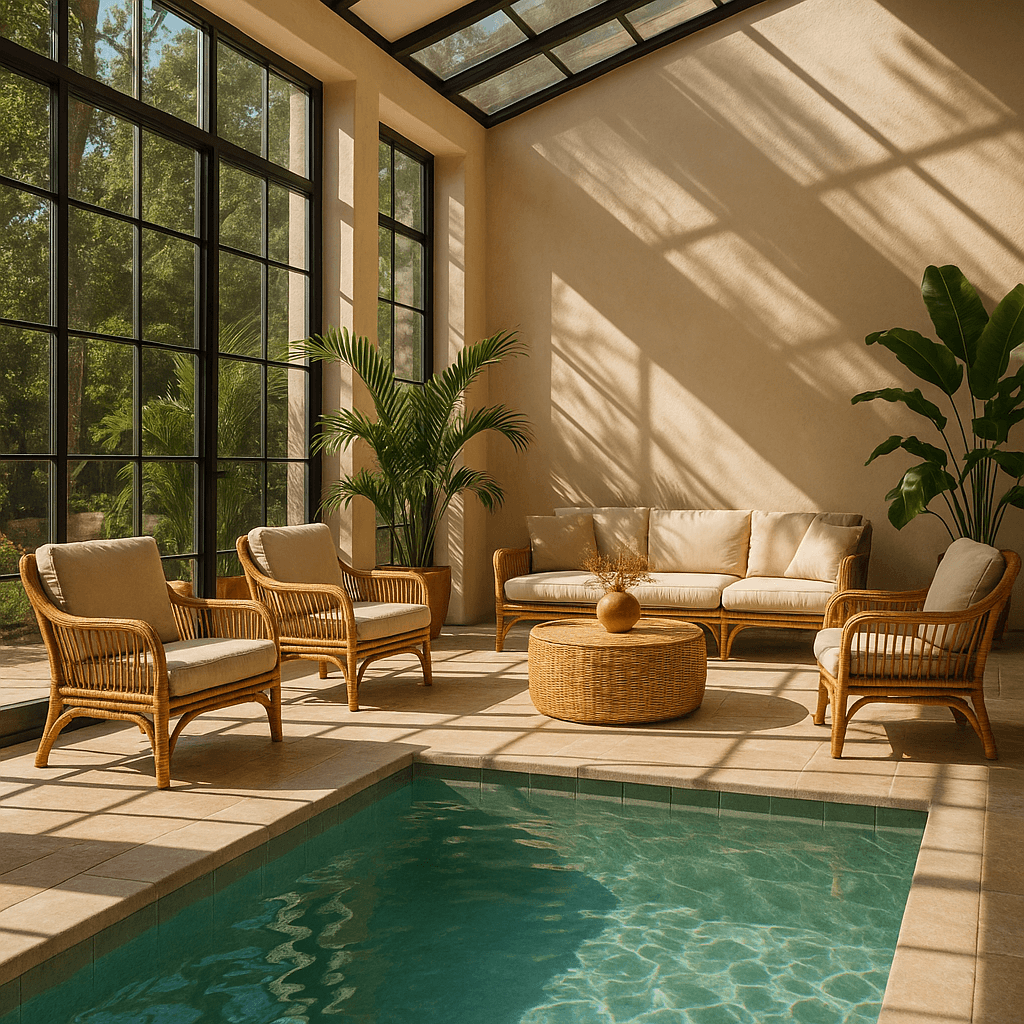
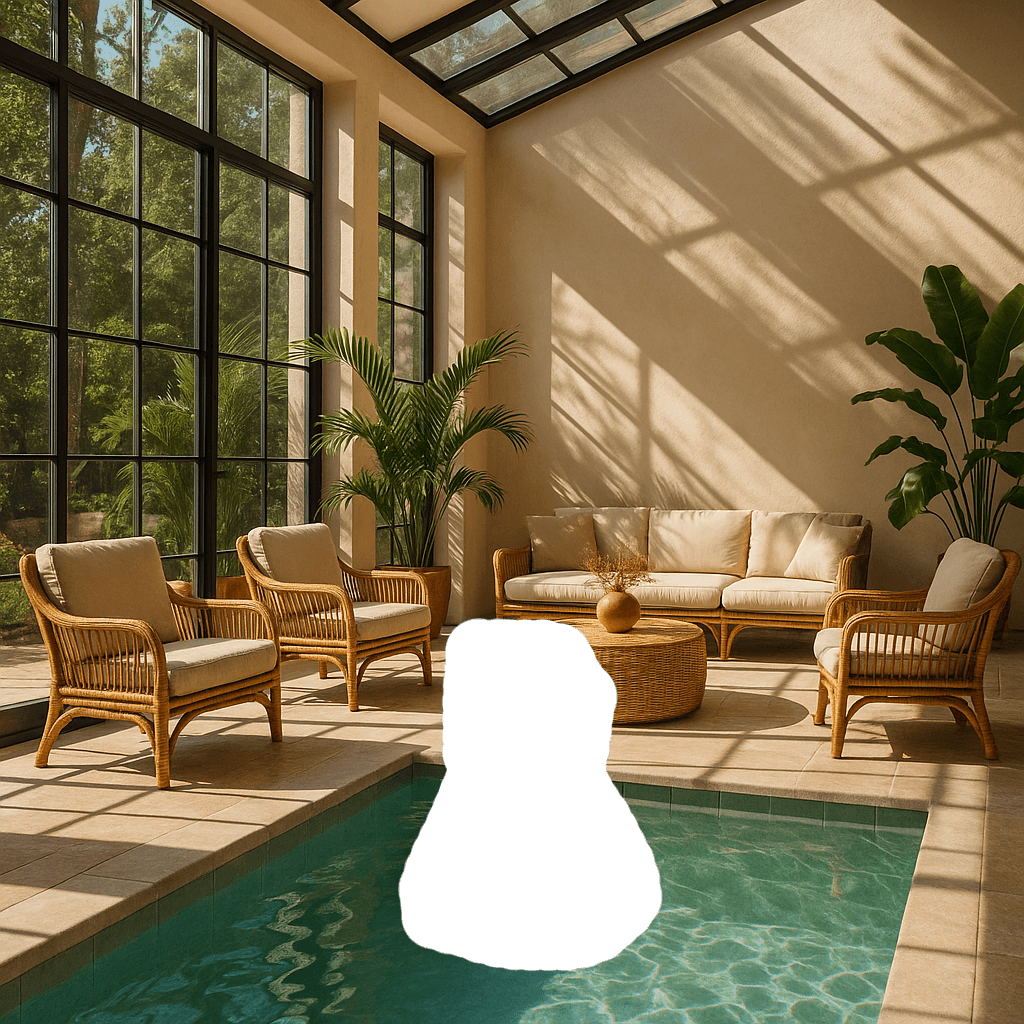
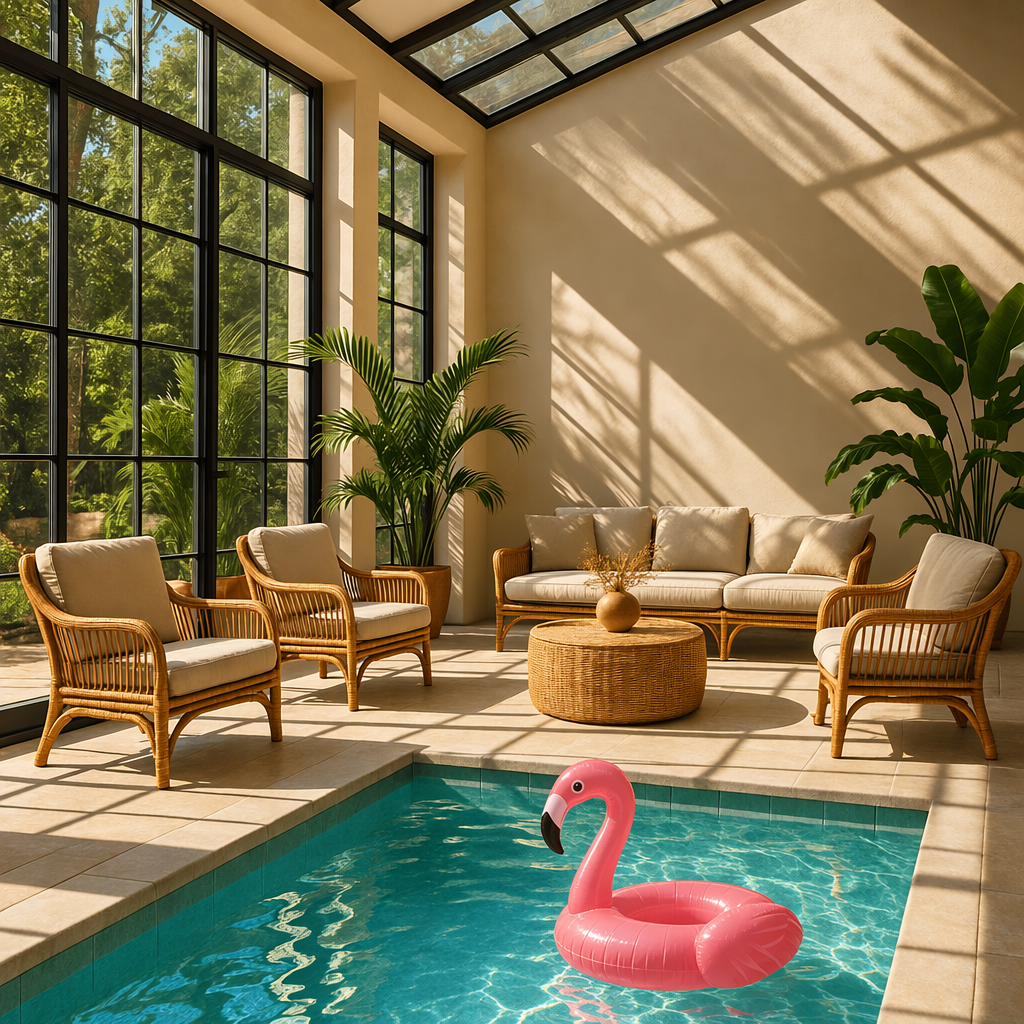
Image
Masque
Résultat
Prompt : un espace de détente intérieur baigné de soleil, avec une piscine contenant un flamant rose
Exigences relatives au masque
L’image à modifier et le masque doivent avoir le même format et la même taille (moins de 50 Mo).
L’image du masque doit également contenir un canal alpha. Si vous utilisez un outil de retouche d’image pour créer le masque, veillez à l’enregistrer avec un canal alpha.
Vous pouvez modifier une image en noir et blanc par programmation pour lui ajouter un canal alpha.
Ajoutez un canal alpha à un masque en noir et blanc
Python
1
2
3
4
5
6
7
8
9
10
11
12
13
14
15
16
17
18
19
20
21fromPILimport Imagefrom io import BytesIO# 1. Load your black & white mask as a grayscale imagemask = Image.open("mask.png").convert("L")# 2. Convert it to RGBA so it has space for an alpha channelmask_rgba = mask.convert("RGBA")# 3. Then use the mask itself to fill that alpha channelmask_rgba.putalpha(mask)# 4. Convert the mask into bytesbuf = BytesIO()mask_rgba.save(buf, format="PNG")mask_bytes = buf.getvalue()# 5. Save the resulting fileimg_path_mask_alpha ="mask_alpha.png"withopen(img_path_mask_alpha, "wb") as f: f.write(mask_bytes)
Vous pouvez configurer les options de sortie suivantes :
Taille : dimensions de l’image (par exemple, 1024x1024, 1024x1536)
Qualité : qualité du rendu (par exemple, low, medium, high)
Format : format du fichier de sortie
Compression : niveau de compression (0 à 100 %) pour les formats JPEG et WebP
Arrière-plan : transparent, opaque ou automatique
size, quality et background prennent en charge l’option auto, qui laisse le modèle sélectionner automatiquement la meilleure option en fonction du prompt.
Options de taille et de qualité
gpt-image-2.5-sunburst et gpt-image-2.5-flare ajoutent les niveaux de qualité xhigh et max. Tous deux utilisent auto par défaut. Les modèles GPT Image antérieurs prennent en charge les niveaux de qualité jusqu’à high.
Les deux modèles prennent également en charge des dimensions personnalisées sous forme de chaînes WIDTHxHEIGHT, telles que 1536x864. La largeur et la hauteur doivent être des multiples de 16, le rapport largeur/hauteur doit être compris entre 1:3 et 3:1, et aucun côté ne doit dépasser 3840 pixels. Le nombre total de pixels doit être compris entre 655 360 et 8 294 400 (4K). Les résolutions supérieures à 2560x1440 sont expérimentales.
Pour obtenir un arrière-plan transparent avec l’un ou l’autre modèle, définissez background: "transparent" et utilisez output_format: "png" ou "webp".
Utilisez quality: "low" pour obtenir rapidement des ébauches. Pour les images finales, comparez les niveaux de qualité supérieurs afin de trouver le bon équilibre entre détails, latence et coût.
Format de sortie
L’API Image renvoie des données d’image encodées en base64.
Le format par défaut est png, mais vous pouvez également demander jpeg ou webp.
Si vous utilisez jpeg ou webp, vous pouvez également définir le paramètre output_compression pour contrôler le niveau de compression (0 à 100 %). Par exemple, output_compression=50 compressera l’image de 50 %.
Le format jpeg est plus rapide que png ; privilégiez-le donc si
la latence est un enjeu.
Limites
Les modèles GPT Image sont des modèles de génération d’images puissants et polyvalents, mais ils présentent encore certaines limites à connaître :
Latence : le traitement des prompts complexes peut prendre jusqu’à 2 minutes.
Rendu du texte : malgré des améliorations importantes, le modèle peut encore avoir du mal à placer le texte avec précision et à le rendre lisible.
Cohérence : bien qu’il soit capable de produire des images cohérentes, le modèle peut parfois avoir du mal à maintenir la cohérence visuelle de personnages récurrents ou d’éléments de marque d’une génération à l’autre.
Contrôle de la composition : malgré un meilleur respect des instructions, le modèle peut avoir du mal à placer les éléments avec précision dans des compositions structurées ou exigeant une disposition rigoureuse.
Pour la génération d’images avec les modèles GPT Image, vous pouvez contrôler le niveau de rigueur de la modération à l’aide du paramètre moderation. Ce paramètre accepte deux valeurs :
auto (par défaut) : filtrage standard visant à limiter la création de certaines catégories de contenu potentiellement inapproprié pour certaines tranches d’âge.
low : filtrage moins restrictif.
Gestion des requêtes bloquées et des autres erreurs
Gérez les échecs de génération d’images comme les autres erreurs de l’API : vérifiez le code d’état HTTP ou le type d’exception du SDK, consignez l’identifiant de la requête et consultez le guide des codes d’erreur pour les problèmes d’authentification, de quota, de limite de débit et de serveur. En cas d’erreur temporaire liée à une limite de débit ou au serveur, réessayez en espaçant progressivement les tentatives. Ne relancez pas automatiquement les requêtes en cas d’erreur de quota ou d’erreur utilisateur de génération d’images nécessitant de modifier la requête.
Certains échecs de génération d’images peuvent être corrigés par l’utilisateur et renvoyer error.type = "image_generation_user_error". Ne relancez pas automatiquement ces requêtes sans modifier le prompt ou les images en entrée. Pour gérer ces erreurs dans votre code, utilisez error.code comme critère de distinction stable.
Lorsque error.code = "moderation_blocked", l’erreur peut également inclure un objet facultatif error.moderation_details :
L’objet moderation_details fournit des informations générales utiles au débogage sans exposer les libellés ni les scores des classificateurs internes.
moderation_stage peut prendre les valeurs suivantes :
input : le blocage provient du prompt ou des données d’entrée de la requête.
output : le blocage provient d’une image générée ou d’une étape ultérieure de modération des sorties.
unknown : valeur de repli rarement utilisée, lorsque l’origine du blocage est difficile à déterminer.
categories contient des libellés publics généraux. Vous pouvez par exemple y trouver des valeurs comme harassment, self-harm, sexual ou violence.
Pour la plupart des applications, gardez un message principal générique à destination de l’utilisateur final. Utilisez moderation_details pour les journaux destinés aux développeurs, les workflows d’assistance, les analyses et les suggestions simples de correction.
Gérez les erreurs de génération d’images dues à un blocage par la modération
JavaScript
1
2
3
4
5
6
7
8
9
10
11
12
13
14
15
16
17
18
19
20
21
22
23
24
25
26
27
28
29
30
31
32
33
34
35
36
37
38
39
40
41
42import OpenAI from"openai";constopenai=newOpenAI();try {// The same error handling pattern applies to image generation requests,// image edits, and Responses API tool calls that generate images.await openai.images.generate({ model: "gpt-image-2.5-sunburst", prompt: "Create a poster humiliating my coworker with insulting captions", });} catch (error) {if (error?.code !=="moderation_blocked") {throw error; }constmoderationDetails= error.error?.moderation_details;constcategories= moderationDetails?.categories ?? [];conststage= moderationDetails?.moderation_stage;let hint ="This request could not be completed because it did not meet safety requirements.";if (categories.includes("harassment")) { hint ="Try removing abusive or targeting language and focus on neutral visual details instead."; } elseif (stage ==="input") { hint ="Try revising the prompt or input images and submit the request again."; } elseif (stage ==="output") { hint ="The generated result was blocked by a safety check. Try changing the prompt and generating again."; } console.error("Image generation blocked", { request_id: error?.requestID, code: error?.code, moderation_details: moderationDetails, }); console.log(hint);}
1
2
3
4
5
6
7
8
9
10
11
12
13
14
15
16
17
18
19
20
21
22
23
24
25
26
27
28
29
30
31
32
33
34
35
36
37
38
39
40import openaifrom openai import OpenAIclient = OpenAI()try: # The same error handling pattern applies to image generation requests, # image edits, and Responses API tool calls that generate images. client.images.generate( model="gpt-image-2.5-sunburst", prompt="Create a poster humiliating my coworker with insulting captions", )except openai.BadRequestError as error: if error.code != "moderation_blocked": raise error_body = error.body if isinstance(error.body, dict) else {} moderation_details = error_body.get("moderation_details") or {} categories = moderation_details.get("categories") or [] stage = moderation_details.get("moderation_stage") hint = "This request could not be completed because it did not meet safety requirements." if "harassment" in categories: hint = "Try removing abusive or targeting language and focus on neutral visual details instead." elif stage == "input": hint = "Try revising the prompt or input images and submit the request again." elif stage == "output": hint = "The generated result was blocked by a safety check. Try changing the prompt and generating again." print( "Image generation blocked", { "request_id": error.request_id, "code": error.code, "moderation_details": moderation_details, }, ) print(hint)
1
2
3
4
5
6
7
8
9
10
11
12
13
14
15
16
17
18
19
20
21
22
23
24
25
26
27
28
29
30
31
32
33
34
35
36
37
38
39
40
41
42
43
44
45
46
47
48package mainimport ( "context" "encoding/json" "errors" "fmt" "slices" "github.com/openai/openai-go/v3")func main() { client := openai.NewClient() _, err := client.Images.Generate(context.Background(), openai.ImageGenerateParams{ Model: openai.ImageModel("gpt-image-2.5-sunburst"), Prompt: "Create a poster humiliating my coworker with insulting captions", }) if err == nil { return } var apiError *openai.Error if !errors.As(err, &apiError) || apiError.Code != "moderation_blocked" { panic(err) } var body struct { ModerationDetails struct { Categories []string `json:"categories"` ModerationStage string `json:"moderation_stage"` } `json:"moderation_details"` } if err := json.Unmarshal([]byte(apiError.RawJSON()), &body); err != nil { panic(err) } hint := "This request could not be completed because it did not meet safety requirements." if slices.Contains(body.ModerationDetails.Categories, "harassment") { hint = "Try removing abusive or targeting language and focus on neutral visual details instead." } else if body.ModerationDetails.ModerationStage == "input" { hint = "Try revising the prompt or input images and submit the request again." } else if body.ModerationDetails.ModerationStage == "output" { hint = "The generated result was blocked by a safety check. Try changing the prompt and generating again." } fmt.Printf("Image generation blocked (%s): %s\n", apiError.Code, hint)}
1
2
3
4
5
6
7
8
9
10
11
12
13
14
15
16
17
18
19
20
21
22
23
24
25
26
27
28
29
30
31
32
33
34
35
36
37
38import com.openai.client.OpenAIClient;import com.openai.client.okhttp.OpenAIOkHttpClient;import com.openai.errors.BadRequestException;import com.openai.models.images.ImageGenerateParams;import java.util.List;import java.util.Map;try { var images = client .images() .generate( ImageGenerateParams.builder() .model("gpt-image-2.5-sunburst") .prompt("Create a poster humiliating my coworker with insulting captions") .build()); System.out.println(images.data().orElseThrow().get(0).b64Json().orElseThrow());} catch (BadRequestException error) { if (!error.code().orElse("").equals("moderation_blocked")) { throw error; } Map<?, ?> body = error.body().convert(Map.class); Object detailsValue = body.get("moderation_details"); Map<?, ?> details = detailsValue instanceof Map<?, ?> values ? values : Map.of(); Object categories = details.get("categories"); Object stage = details.get("moderation_stage"); String hint = "This request did not meet safety requirements."; if (categories instanceof List<?> values && values.contains("harassment")) { hint = "Remove abusive or targeting language and focus on neutral visual details."; } else if ("input".equals(stage)) { hint = "Revise the prompt or input images, then submit the request again."; } else if ("output".equals(stage)) { hint = "Change the prompt and generate again; the generated result was blocked."; } System.err.println("Image generation blocked (" + error.code().orElseThrow() + "): " + hint);}
1
2
3
4
5
6
7
8
9
10
11
12
13
14
15
16
17
18
19
20
21
22
23
24
25
26
27require "openai"client = OpenAI::Client.newbegin client.images.generate( model: "gpt-image-2.5-sunburst", prompt: "Create a poster humiliating my coworker with insulting captions" )rescue OpenAI::Errors::BadRequestError => error raise unless error.code == "moderation_blocked" body = Hash.try_convert(error.body) || {} moderation_details = body[:moderation_details] || body["moderation_details"] || {} categories = moderation_details[:categories] || moderation_details["categories"] || [] stage = moderation_details[:moderation_stage] || moderation_details["moderation_stage"] hint = "This request did not meet safety requirements." if categories.include?("harassment") hint = "Remove abusive or targeting language and focus on neutral visual details." elsif stage == "input" hint = "Revise the prompt or input images, then submit the request again." elsif stage == "output" hint = "Change the prompt and generate again; the generated result was blocked." end warn("Image generation blocked (#{error.code}): #{hint}")end
Modèles pris en charge
Pour la génération d’images dans l’API Responses, gpt-5 et les modèles plus récents devraient prendre en charge l’outil de génération d’images. Consultez la page détaillée de votre modèle pour vérifier si celui que vous souhaitez utiliser peut faire appel à cet outil.
Coût et latence
Coûts de GPT Image 2.5
Les requêtes à l’API Responses incluent la consommation de tokens du modèle principal en plus des coûts de génération d’images.
Les deux modèles GPT Image 2.5 appliquent les mêmes tarifs par token : 8 $ par million de tokens d’image en entrée, 2 $ par million de tokens d’image en entrée mis en cache, 30 $ par million de tokens d’image en sortie, 5 $ par million de tokens de texte en entrée et 1,25 $ par million de tokens de texte en entrée mis en cache. Consultez les tarifs.
Utilisez le champ usage de la réponse pour mesurer la consommation de tokens selon vos prompts, les dimensions et les réglages de qualité. Des tarifs par token identiques n’impliquent pas un coût par image identique : la consommation de tokens peut varier selon le modèle et le réglage de qualité. Pour des exemples de tarifs des modèles précédents, consultez la section Modèles GPT Image précédents.
Tokens de sortie de GPT Image 2.5 et GPT Image 2
Sélectionnez un modèle, une qualité et des dimensions pour estimer le nombre de tokens de sortie et le coût de l’image en sortie.
Pour gpt-image-2.5-sunburst et gpt-image-2.5-flare, les options de qualité sont low, medium, high, xhigh et max.
Pour gpt-image-2, les options sont low, medium et high.
Les modèles peuvent consommer un nombre différent de tokens pour un même réglage de qualité, mais appliquent le même tarif par token d’image en sortie.
Utilisez des valeurs explicites de qualité et de dimensions pour cette estimation ; auto dépend de l’image générée.
ModèleModèleGPT Image 2.5 (Sunburst and Flare)
Qualité
Tokens de sortie
196
Coût estimé de l’image en sortie
$0.00588
Par image, au tarif de 30 USD par million de tokens d’image en sortie. Hors tokens de texte et d’image en entrée et images partielles diffusées en continu.
Coût des images partielles
Si vous souhaitez diffuser la génération d’images en continu à l’aide du paramètre partial_images, chaque image partielle entraîne un coût supplémentaire de 100 tokens d’image en sortie.
Modèles GPT Image précédents
Les informations ci-dessous s’appliquent aux modèles précédents, pas à Sunburst ni à Flare. Pour les nouvelles intégrations, utilisez l’un des modèles GPT Image 2.5 décrits ci-dessus.
Paramètres de GPT Image 2 et fidélité aux images en entrée
gpt-image-2 accepte toute résolution dans le paramètre size dès lors qu’elle respecte les contraintes ci-dessous. Les images carrées sont généralement les plus rapides à générer.
Dimensions courantes
1024x1024 (carré)
1536x1024 (paysage)
1024x1536 (portrait)
2048x2048 (carré 2K)
2048x1152 (paysage 2K)
3840x2160 (paysage 4K)
2160x3840 (portrait 4K)
auto (par défaut)
Contraintes de dimensions
La longueur du côté le plus long doit être inférieure ou égale à
3840px
Les deux côtés doivent être des multiples de 16px
Le rapport entre le côté le plus long et le côté le plus court ne doit pas dépasser 3:1
Le nombre total de pixels doit être au minimum de 655,360 et au maximum de
8,294,400
Options de qualité
low
medium
high
auto (par défaut)
Fidélité aux images en entrée
Le paramètre input_fidelity détermine dans quelle mesure un modèle préserve les détails des images en entrée lors des modifications et des workflows utilisant des images de référence. Pour gpt-image-2, omettez ce paramètre : l’API ne permet pas de le modifier, car le modèle traite automatiquement chaque image en entrée avec une haute fidélité.
Comme gpt-image-2 traite toujours les images en entrée avec une haute fidélité, le nombre de tokens
d’image en entrée peut être plus élevé pour les requêtes de modification qui incluent des images de référence. Pour
comprendre les conséquences sur le coût, consultez la section
Coûts liés à la
vision.
Exemples de tarifs des anciens modèles
Modèles antérieurs à gpt-image-2
Les modèles GPT Image antérieurs à gpt-image-2 génèrent des images en produisant d’abord des tokens d’image spécialisés. La latence et le coût final sont proportionnels au nombre de tokens nécessaires au rendu d’une image : des dimensions plus grandes et des réglages de qualité plus élevés entraînent un nombre de tokens plus important.
Le nombre de tokens générés dépend des dimensions et de la qualité de l’image :
Qualité
Carré (1024×1024)
Portrait (1024×1536)
Paysage (1536×1024)
Faible
272 tokens
408 tokens
400 tokens
Médium
1056 tokens
1584 tokens
1568 tokens
Élevé
4160 tokens
6240 tokens
6208 tokens
Vous devez également tenir compte des tokens d’entrée : les tokens de texte du prompt et, si vous modifiez des images, les tokens d’image des images en entrée.
Comme gpt-image-2 traite toujours les images en entrée avec une haute fidélité, les requêtes de modification qui incluent des images de référence peuvent utiliser davantage de tokens d’entrée.
Consultez la page des tarifs pour connaître les prix actuels
des tokens de texte et d’image, et utilisez la section Calcul des coûts
ci-dessous pour estimer le coût des requêtes.
Le coût final correspond à la somme des coûts suivants :
tokens de texte en entrée
tokens d’image en entrée si vous utilisez le point de terminaison de modification
tokens d’image en sortie
Calcul des coûts
Utilisez le calculateur de tarifs ci-dessous pour estimer le coût des requêtes pour les modèles GPT Image.
gpt-image-2 prend en charge des milliers de résolutions valides ; le tableau ci-dessous présente les
mêmes dimensions que celles des modèles GPT Image précédents pour faciliter la comparaison. Pour GPT Image 1.5,
GPT Image 1 et GPT Image 1 Mini, l’ancien tableau des tarifs de sortie par image figure
également ci-dessous. Vous devez toujours tenir compte des tokens de texte et d’image en entrée pour
estimer le coût total d’une requête.
Une résolution plus élevée au format non carré peut parfois produire moins de tokens de sortie qu’une résolution plus faible ou carrée, avec le même réglage de qualité.