
Guide de conception de prompts pour GPT Image 2.5
Choisissez un modèle, rédigez des prompts efficaces et préservez les détails au fil des modifications.
Vue d’ensemble
Partez de l’image dont vous avez besoin, puis décrivez le sujet, la composition, le style et les contraintes. Pour les retouches, précisez ce qui doit changer et ce qui doit rester identique. Affinez un élément à la fois et examinez le résultat.
GPT Image 2.5 propose deux modèles. GPT Image 2.5 Flare est le petit modèle, optimisé pour la vitesse, avec une qualité d’image comparable à celle de GPT Image 2. GPT Image 2.5 Sunburst est le modèle de base, optimisé pour la qualité, avec une qualité d’image supérieure à celle de GPT Image 2. Les deux modèles améliorent la précision des retouches et la préservation du sujet.
Pour la configuration de l’API et des exemples de requêtes, consultez le guide de génération d’images.
Choisissez un modèle
Pour un nouveau workflow, commencez par GPT Image 2.5 Flare si la vitesse est votre priorité, ou par GPT Image 2.5 Sunburst si vous devez avant tout répondre à des exigences de qualité élevées. Une fois que le résultat répond à vos exigences, cherchez à réduire la latence.
Pour migrer depuis votre modèle d’image actuel, prenez la qualité de vos images actuelles comme point de départ. Les deux modèles prennent en charge la génération d’images, les retouches et les arrière-plans transparents.
| Votre workflow actuel | Commencez par tester |
|---|---|
| Un workflow GPT Image 2 existant et validé répond déjà à vos exigences de qualité | GPT Image 2.5 Flare. Vérifiez si vous pouvez conserver une qualité acceptable tout en réduisant la latence. |
| Un cas d’usage complexe pour lequel GPT Image 2 ne répond pas à vos exigences de qualité | GPT Image 2.5 Sunburst. Vérifiez d’abord qu’il offre la qualité dont vous avez besoin. |
Si GPT Image 2.5 Sunburst répond à vos exigences de qualité, testez ensuite GPT Image 2.5 Flare avec les mêmes prompts et les mêmes entrées. Passez à GPT Image 2.5 Flare s’il répond lui aussi à ces exigences et réduit la latence. Conservez GPT Image 2.5 Sunburst lorsque sa qualité supérieure est nécessaire à votre workflow.
Mesurez le temps de réponse et la qualité sur votre propre charge de travail. Les résultats dépendent de vos prompts, des images de référence, des dimensions de sortie et des réglages de qualité ; un gain de vitesse sur une charge de travail ne garantit pas un gain équivalent sur une autre.
Paramètres du modèle
Définissez les paramètres de l’API séparément du prompt.
| Paramètre | Paramètres de GPT Image 2.5 |
|---|---|
model | gpt-image-2.5-flare (petit modèle) ou gpt-image-2.5-sunburst (modèle de base) |
quality | auto (par défaut), low, medium, high, xhigh ou max |
size | auto ou une résolution personnalisée. Dimensions courantes : 1024x1024 (carré), 1536x1024 (paysage), 1024x1536 (portrait), 2048x2048 (carré 2K), 2048x1152 (paysage 2K), 3840x2160 (paysage 4K) et 2160x3840 (portrait 4K). |
background | auto, opaque ou transparent |
Pour une résolution personnalisée, utilisez WIDTHxHEIGHT et respectez les contraintes suivantes :
- Aucun côté ne doit dépasser 3 840 pixels.
- La longueur de chaque côté doit être un multiple de 16 pixels.
- Le rapport entre le côté le plus long et le côté le plus court ne doit pas dépasser 3:1.
- Le nombre total de pixels doit être compris entre 655 360 et 8 294 400.
Les images de plus de 3 686 400 pixels au total (2560x1440) sont expérimentales.
Choisissez le modèle en suivant le workflow ci-dessus avant d’ajuster quality. Pour la première comparaison, sélectionnez explicitement un réglage de qualité et conservez-le si les deux modèles le prennent en charge. Gardez également le même prompt, les mêmes images de référence et les mêmes dimensions de sortie. Un même libellé de qualité n’implique pas une qualité d’image ou un temps de réponse identiques d’un modèle à l’autre.
Si le résultat est insuffisant, testez un réglage de qualité supérieur. Une fois que le résultat répond à vos exigences, testez des réglages inférieurs pour voir s’ils préservent une qualité acceptable tout en réduisant la latence. Utilisez xhigh ou max uniquement s’ils améliorent un aspect de la qualité encore insuffisant, tout en respectant votre limite de latence. Un réglage supérieur ne garantit pas un meilleur résultat pour chaque prompt.
Pour les visuels transparents, demandez explicitement background="transparent" et utilisez PNG ou WebP. Vérifiez le canal alpha de l’image décodée, notamment au niveau des cheveux, du verre, des ombres et des contours des objets. Utilisez output_compression uniquement pour les sorties JPEG ou WebP, pas pour PNG.
Migrez un workflow existant
- Enregistrez une base de comparaison. Rassemblez des prompts et des images de référence représentatifs de la production, notamment des retouches difficiles, du texte à reproduire exactement, des visages, des formes de produits et des visuels transparents. Consignez le modèle actuel, les paramètres des requêtes et les résultats.
- Choisissez le premier modèle à tester. Si GPT Image 2 répond déjà à vos exigences de qualité, commencez par GPT Image 2.5 Flare et vérifiez si la latence diminue. Si GPT Image 2 est insuffisant pour un cas d’usage complexe, commencez par GPT Image 2.5 Sunburst et vérifiez d’abord qu’il répond à vos exigences de qualité. Pour la première comparaison, conservez le même prompt, les mêmes références, les mêmes dimensions et le même format de sortie.
- Vérifiez le résultat dans son ensemble. Comparez le respect des instructions, la préservation de l’identité et des produits, l’exactitude du texte, les modifications indésirables et la transparence. Répétez les requêtes pour mesurer la constance des résultats. Pour les workflows de retouche, testez aussi bien la séquence complète de retouches que chaque étape séparément.
- Testez la réduction de latence une fois la qualité validée. Si vous avez commencé par GPT Image 2.5 Sunburst et qu’il répond à vos exigences de qualité, évaluez GPT Image 2.5 Flare selon les mêmes exigences. Changez de modèle uniquement si la qualité reste acceptable et que la latence diminue ; sinon, conservez GPT Image 2.5 Sunburst.
- Ajustez un réglage à la fois. Comparez les niveaux de qualité avant de réécrire le prompt. Mesurez les temps de réponse habituels et les plus longs, les échecs, les nouvelles tentatives et le coût par image acceptée. Vérifiez les tarifs en vigueur au lieu de supposer que le modèle le plus rapide coûte moins cher.
- Déployez workflow par workflow. Une fois que le modèle disponible satisfait vos critères d’acceptation, redirigez vers lui une petite part du trafic, surveillez les mêmes indicateurs et augmentez cette part progressivement. Gardez le modèle précédent disponible pour pouvoir revenir en arrière tant qu’il reste pris en charge.
Lors d’une migration depuis GPT Image 1 ou 1.5, consultez les onglets de référence pour vérifier les différences de paramètres et les dates d’arrêt. Testez les paramètres de requête pris en charge par le modèle envisagé au lieu de recopier les anciens réglages à l’identique. Pour GPT Image 2, conservez vos exigences actuelles de résolution et de transparence dans la comparaison.
Des retouches successives peuvent malgré tout modifier des détails que vous souhaitiez préserver. Répétez ces contraintes et examinez chaque résultat. Si une zone doit rester identique au pixel près, intégrez la retouche validée à l’image d’origine par compositing au lieu de vous fier uniquement au prompt.
Principes de conception de prompts
- Définissez le résultat. Indiquez le sujet et l’usage prévu, par exemple une photo de produit, une publicité ou un schéma. Précisez la composition, le rapport largeur/hauteur et les contraintes de placement importantes. Pour les demandes complexes, organisez le prompt en sections nommées : scène, sujet, détails et contraintes.
- Choisissez un format facile à maintenir. Des prompts courts, des paragraphes descriptifs, des structures de type JSON, des instructions ou des balises peuvent tous exprimer la même intention. Choisissez le format qui rend les exigences les plus faciles à lire et à mettre à jour, plutôt que de vous appuyer sur une syntaxe particulière.
- Décrivez les détails visibles. Précisez les matériaux, l’éclairage, les couleurs et le médium visuel. Demandez explicitement un rendu « photoréaliste » ou une « vraie photographie » si c’est l’objectif, et décrivez le cadrage et la texture. Considérez les caractéristiques de l’appareil photo comme des indications sur le rendu, sans y voir la garantie d’une simulation physique exacte. Pour les scènes en plan large, cinématographiques, peu éclairées, pluvieuses ou éclairées au néon, précisez l’échelle, l’atmosphère et les couleurs au lieu de vous limiter à des mots évoquant une ambiance.
- Précisez les personnes et leurs actions. Décrivez le cadrage du corps, les proportions relatives, le regard et les interactions avec les objets. Des instructions comme « corps entier visible, pieds compris », « regard baissé vers le livre ouvert » ou « mains tenant naturellement le guidon » précisent la pose et l’action souhaitées.
- Précisez le texte exact. Mettez le texte requis entre guillemets et décrivez sa position et sa typographie. Épelez les mots inhabituels ou les noms de marque si nécessaire. Demandez de ne pas ajouter de texte, puis vérifiez l’orthographe et la lisibilité du résultat. Comparez les niveaux de qualité moyen et élevé pour les petits caractères, les informations denses ou l’emploi de plusieurs polices.
- Distinguez les modifications des contraintes. Pour les retouches, indiquez « modifiez uniquement X » et énumérez les détails à préserver, comme l’identité, la géométrie, la mise en page, l’éclairage ou les libellés. Précisez les éléments à exclure, tels que du texte indésirable, des logos ou des filigranes. Pour des retouches locales précises, indiquez également la saturation, le contraste, les flèches, l’angle de prise de vue et les objets environnants qui doivent rester inchangés.
- Attribuez un rôle aux références. Identifiez chaque image d’entrée par un numéro et un rôle : sujet, style, vêtements ou arrière-plan. Expliquez comment les images doivent être combinées, quels éléments doivent être déplacés et où les placer.
- Procédez par itérations ciblées. Utilisez le résultat précédent comme entrée de la retouche suivante, demandez une seule modification et rappelez les détails à préserver. Des références comme « même style que précédemment » peuvent transmettre du contexte, mais répétez les contraintes essentielles si le résultat s’en écarte. Comparez les résultats avant d’ajouter des instructions.
Les exemples ci-dessous illustrent chacun une technique différente. Utilisez leurs prompts comme points de départ et adaptez-les à vos propres images et exigences.
Générez des images
Maîtrisez le style et l’éclairage
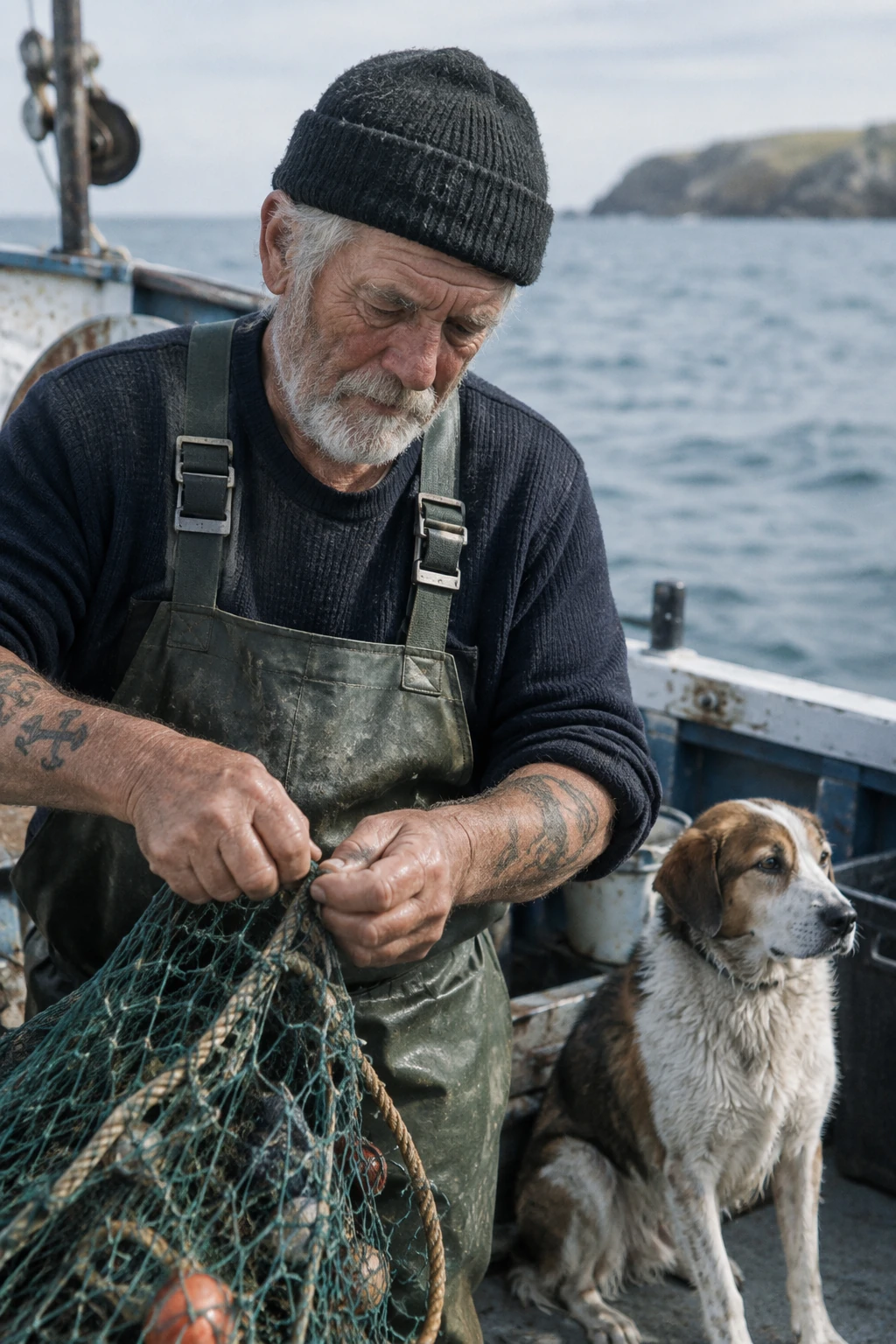
Décrivez une photographie en précisant son sujet, son cadrage, sa lumière et sa texture. Cet exemple demande une composition prise sur le vif et exclut explicitement les retouches importantes.
Paramètres de génération : size="1024x1536", quality="medium".
Create a photorealistic candid photograph of an elderly sailor standing on a small fishing boat.
He has weathered skin with visible wrinkles, pores, and sun texture, and a few faded traditional sailor tattoos on his arms.
He is calmly adjusting a net while his dog sits nearby on the deck. Shot like a 35mm film photograph, medium close-up at eye level, using a 50mm lens.
Soft coastal daylight, shallow depth of field, subtle film grain, natural color balance.
The image should feel honest and unposed, with real skin texture, worn materials, and everyday detail. No glamorization, no heavy retouching.
Exemples de résultats :
GPT Image 2.5 Flare
GPT Image 2.5 Sunburst

Expliquez un processus visuellement
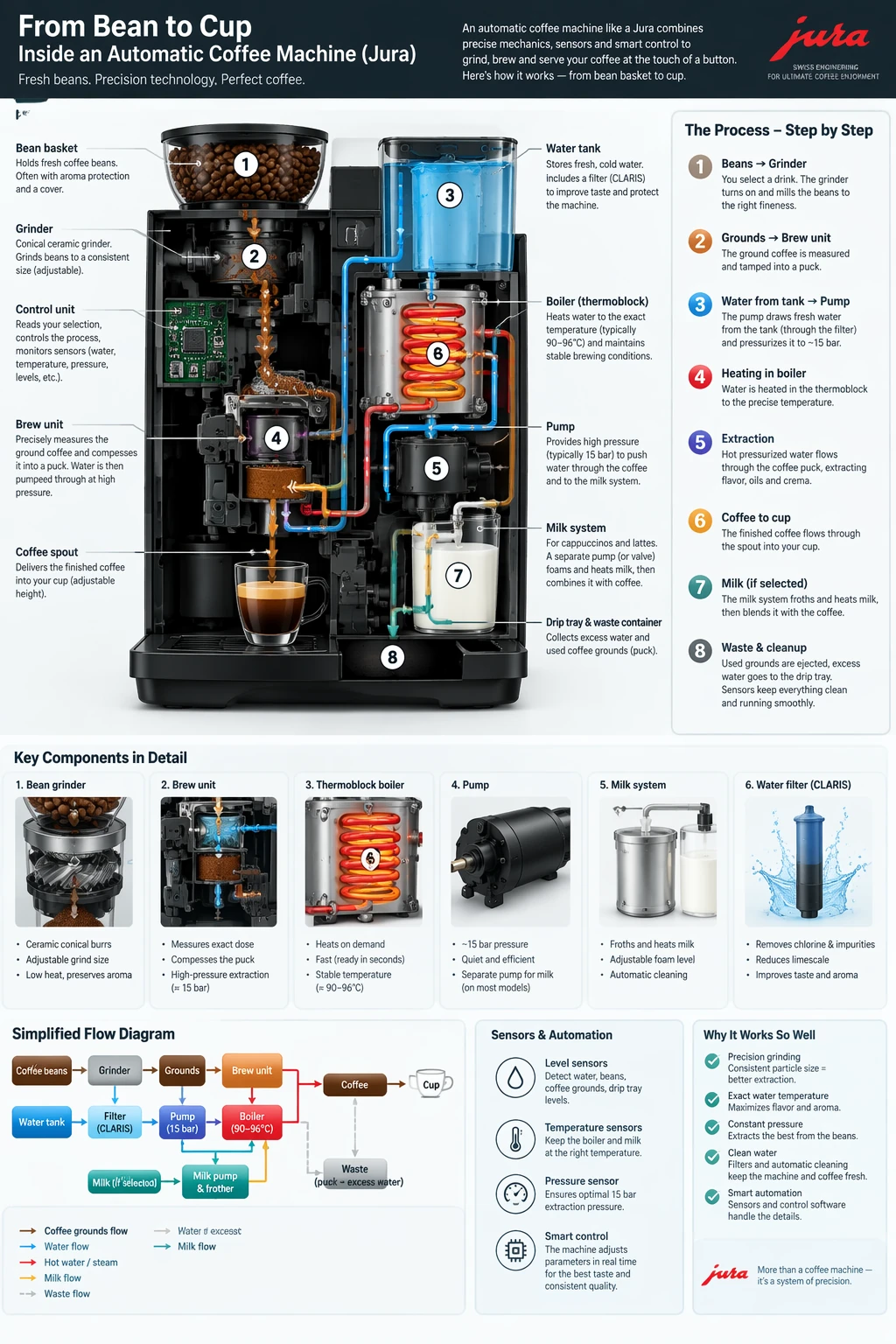
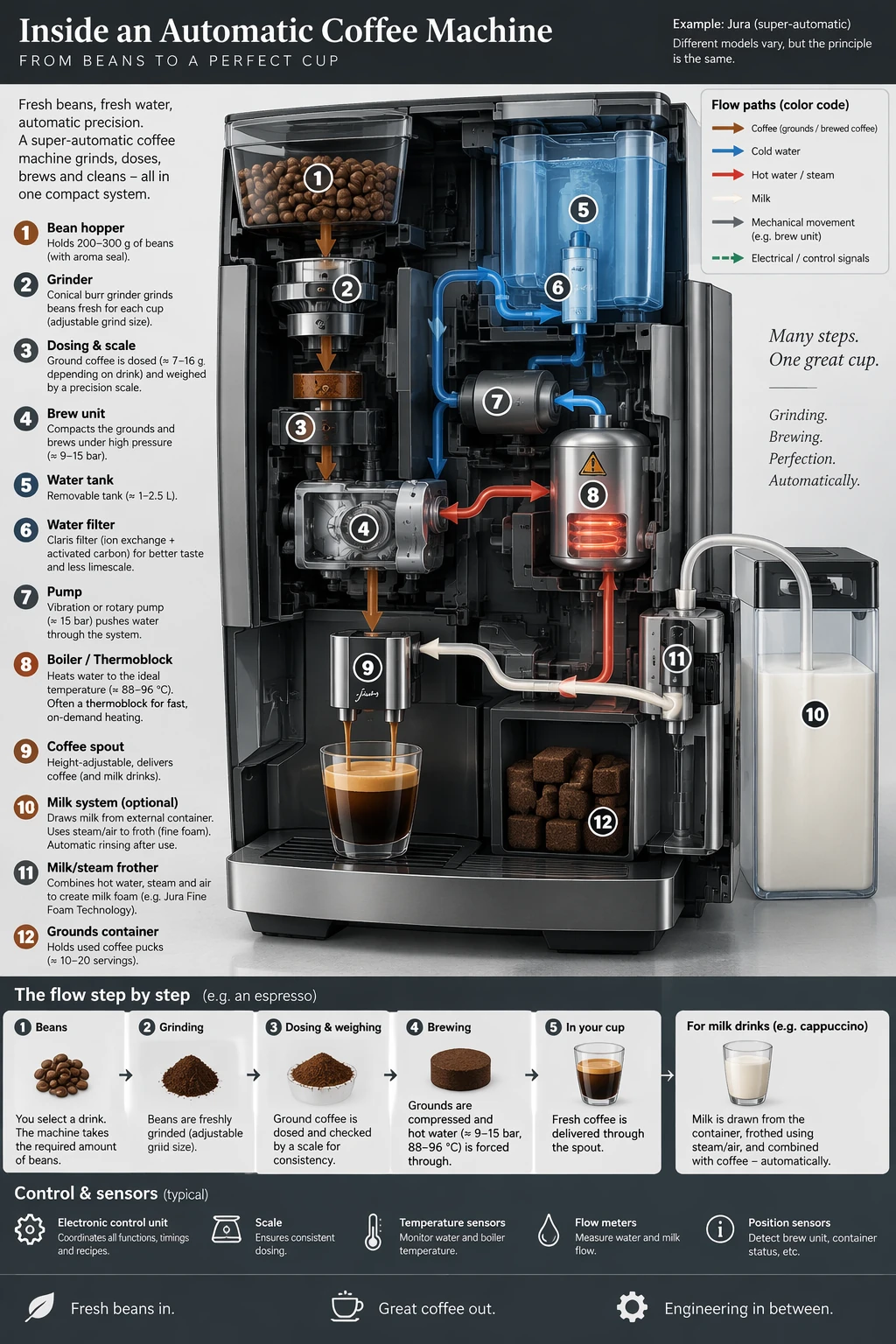
Précisez le processus, le public visé et les informations que l’image doit transmettre. Pour les schémas et les infographies, vérifiez les libellés et l’exactitude des relations représentées, ainsi que l’aspect visuel.
Paramètres de génération : size="1024x1536", quality="medium".
Create a detailed Infographic of the functioning and flow of an automatic coffee machine like a Jura.
From bean basket, to grinding, to scale, water tank, boiler, etc.
I'd like to understand technically and visually the flow.
Exemples de résultats :
GPT Image 2.5 Flare
GPT Image 2.5 Sunburst
Reproduisez un texte à l’identique
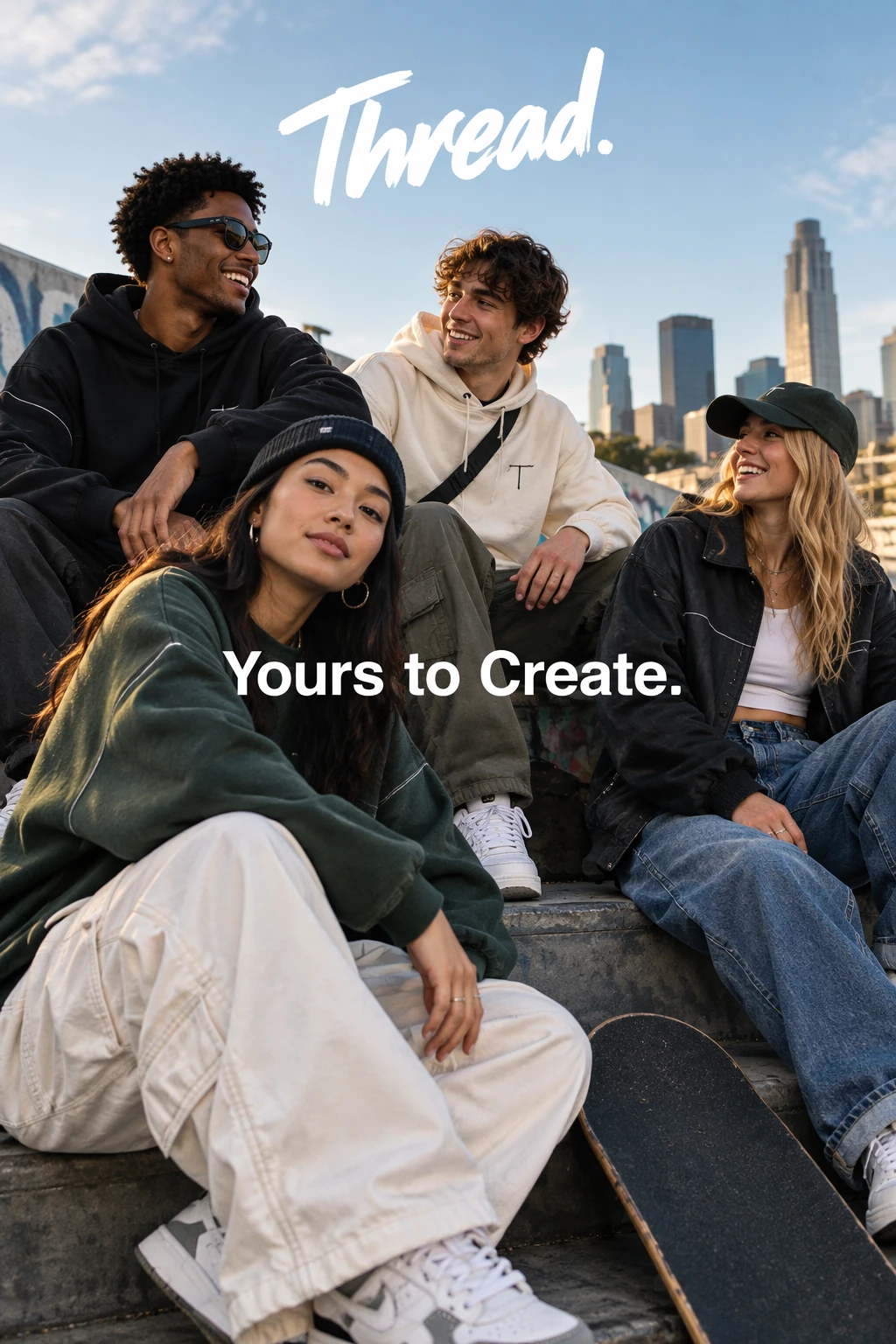
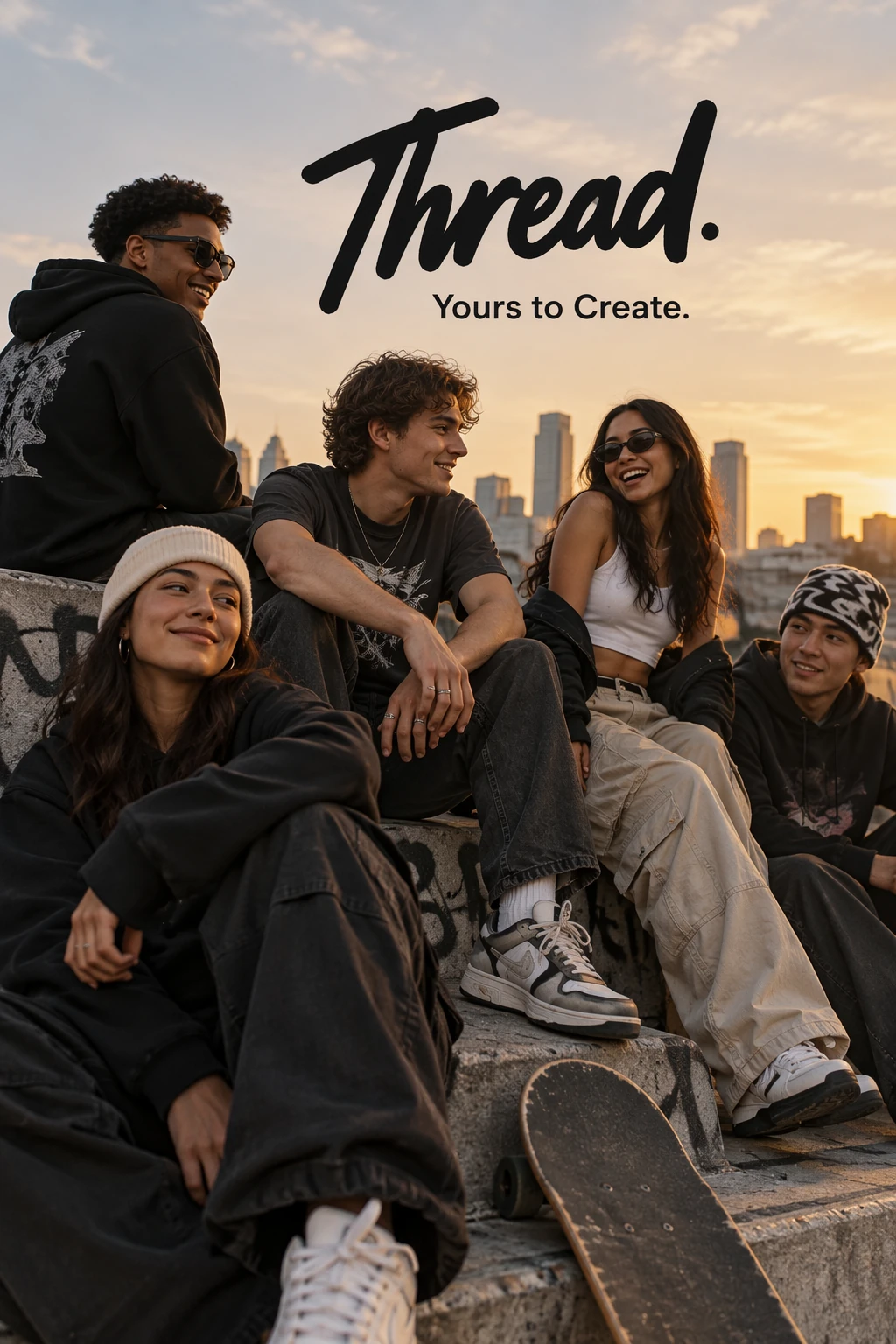
Placez le texte requis entre guillemets et indiquez au modèle combien de fois il doit apparaître. Précisez le public visé et le traitement visuel sans ajouter de consignes sans rapport avec l’objectif.
Paramètres de génération : size="1024x1536", quality="medium".
Give me a cool in culture ad / fashion shot for a brand called Thread.
It's a hip young street brand. The ad shows a group of friends hanging out together with the tagline "Yours to Create."
Make it feel like a polished campaign image for a youth streetwear audience: stylish, contemporary, energetic, and tasteful.
Use clean composition, strong color direction, natural poses, and premium fashion photography cues.
Render the tagline exactly once, clearly and legibly, integrated into the ad layout.
No extra text, no watermarks, no unrelated logos.
Exemples de résultats :
GPT Image 2.5 Flare
GPT Image 2.5 Sunburst
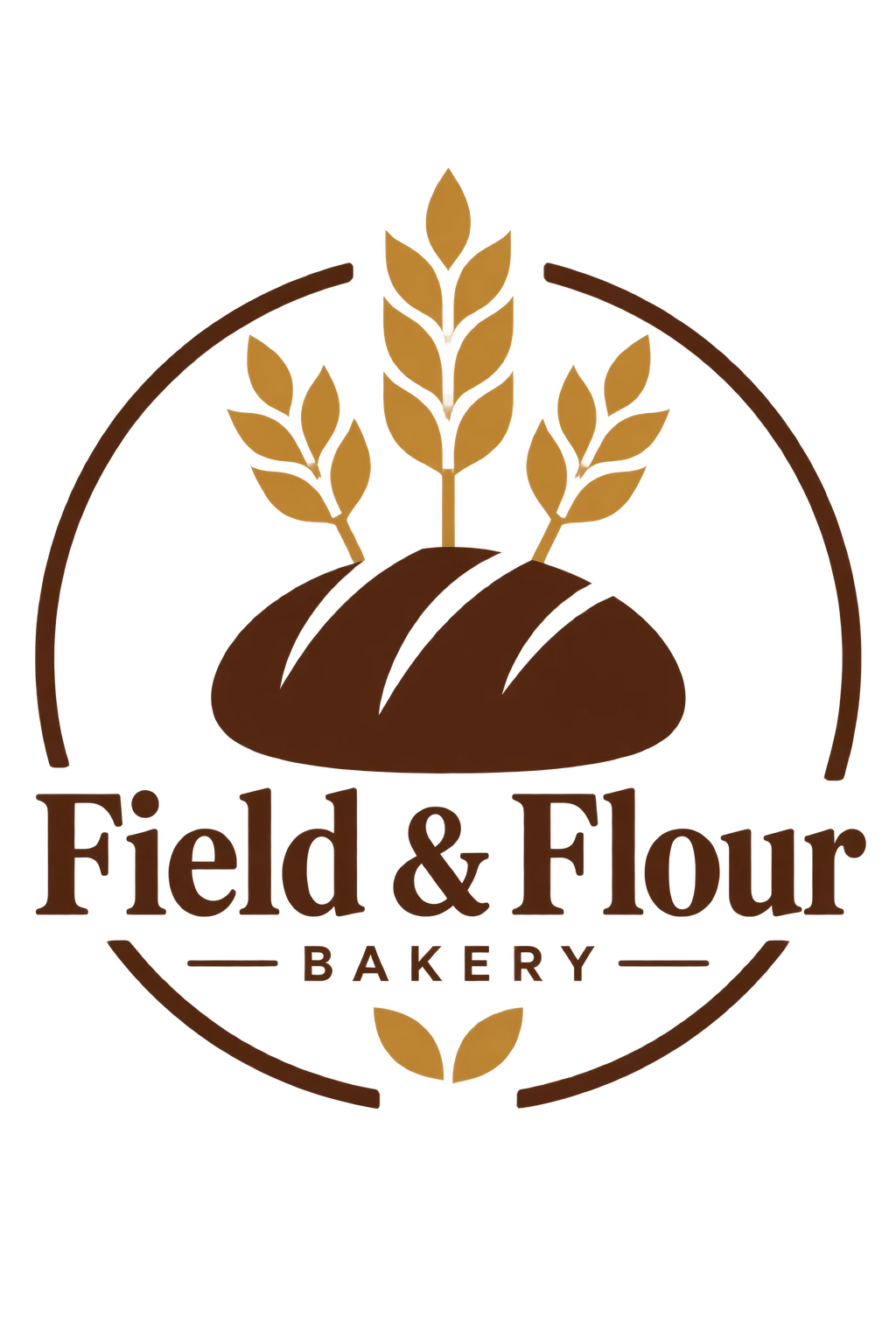
Concevez un logo réutilisable
Décrivez la marque et les formes qui doivent composer son symbole. Précisez une composition claire qui reste lisible à différentes tailles. Utilisez n pour demander plusieurs variantes.
Paramètres de génération : size="1024x1536", quality="medium", background="transparent", output_format="png", n=1.
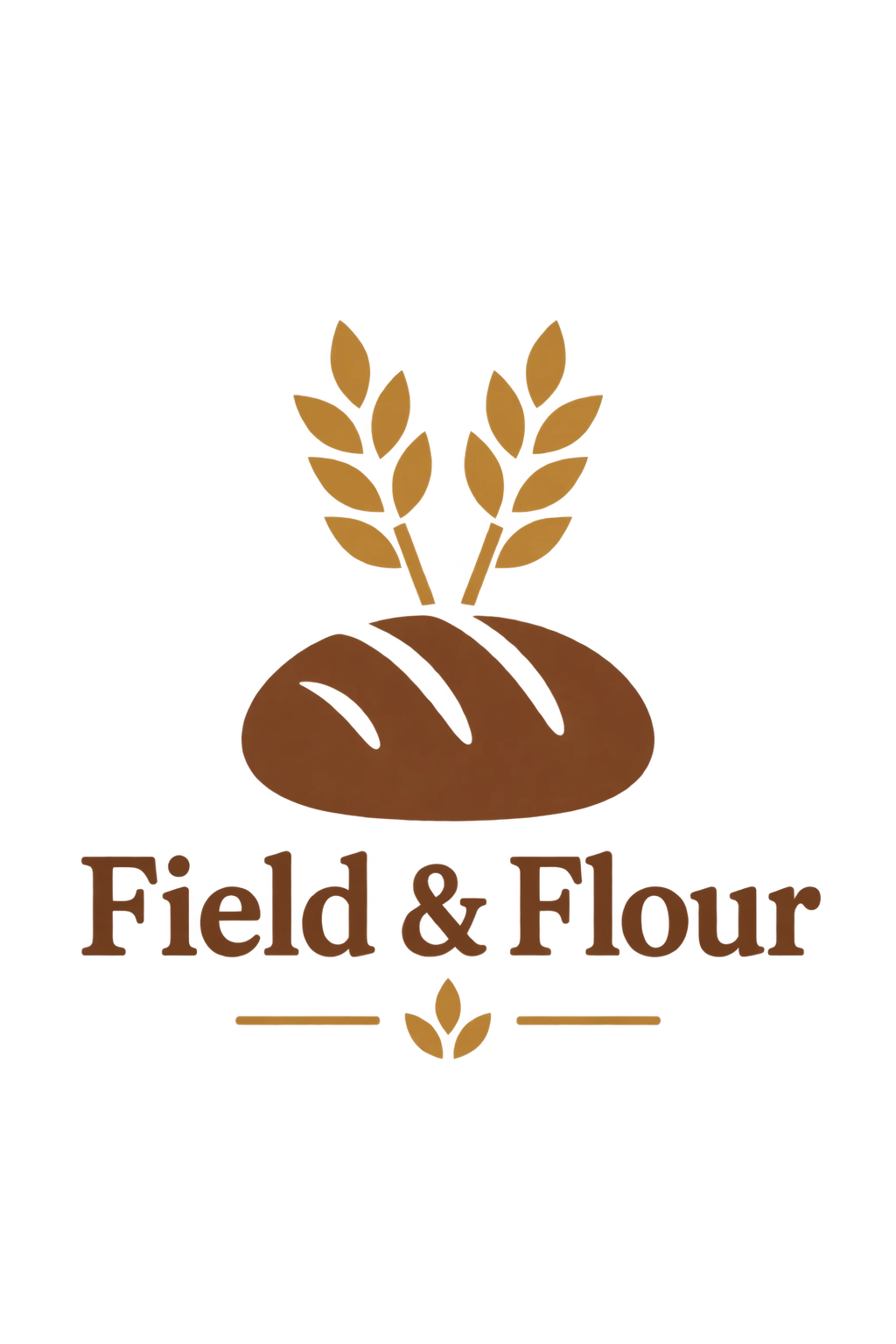
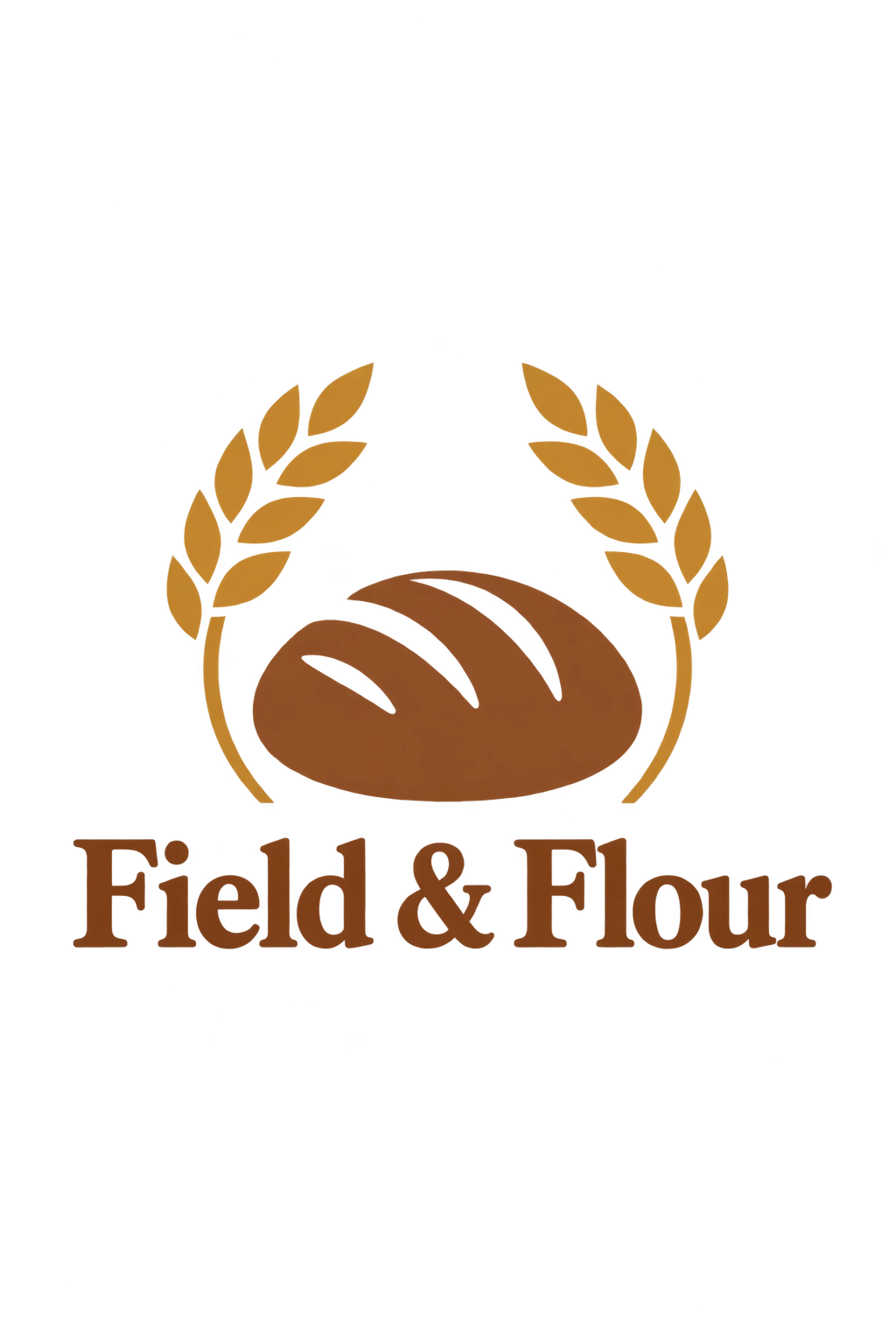
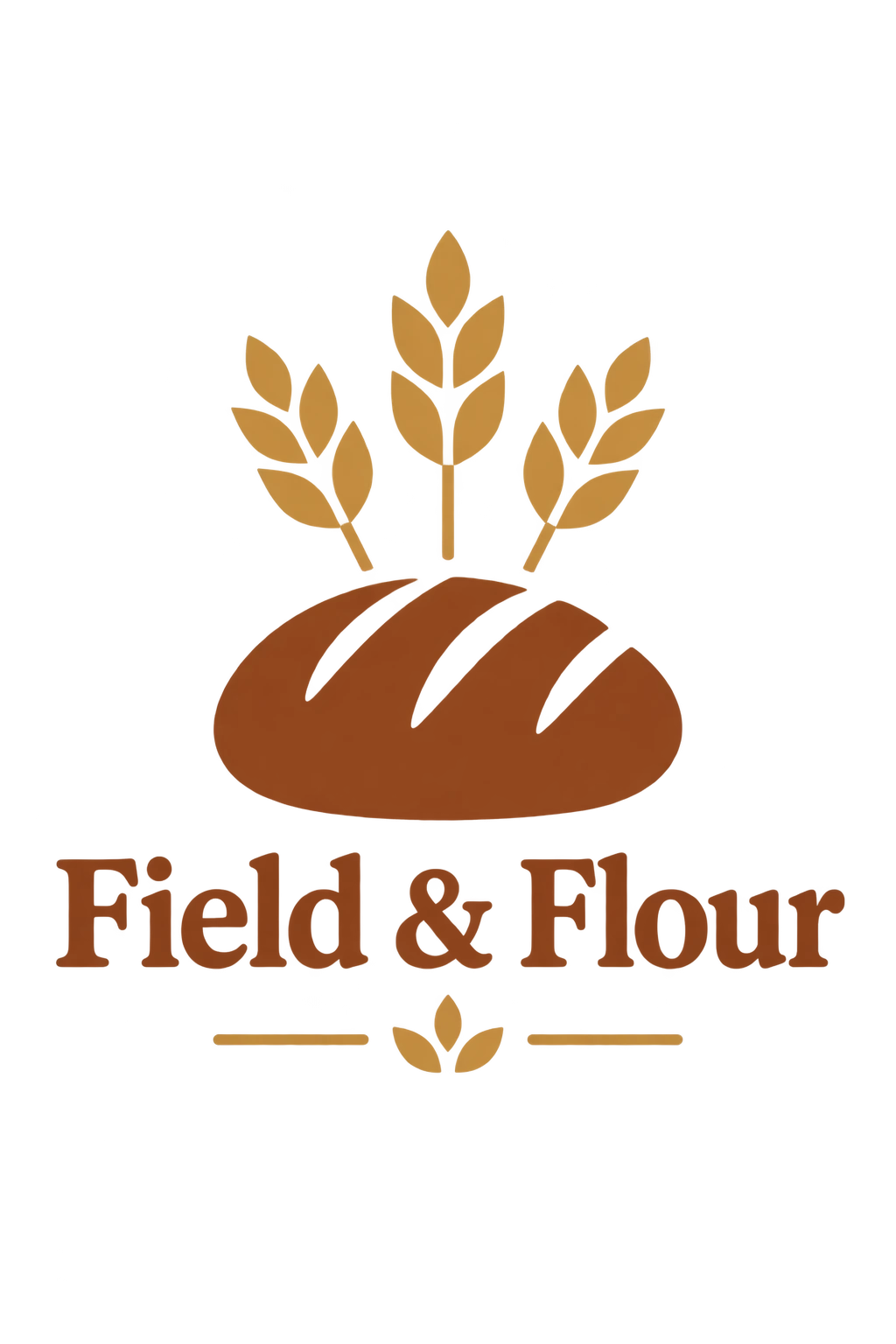
Create an original, non-infringing logo for a company called Field & Flour, a local bakery.
The logo should feel warm, simple, and timeless. Use clean, vector-like shapes, a strong silhouette, and balanced negative space.
Favor simplicity over detail so it reads clearly at small and large sizes. Flat design, minimal strokes, no gradients unless essential.
Fully transparent background. Deliver a single centered logo with generous padding, clean alpha edges, and no solid backdrop, scenery, checkerboard, or watermark.
Chaque ligne compare une variante produite par chaque modèle.
Exemples de résultats :
GPT Image 2.5 Flare
GPT Image 2.5 Sunburst

GPT Image 2.5 Flare

GPT Image 2.5 Sunburst

GPT Image 2.5 Flare
GPT Image 2.5 Sunburst

GPT Image 2.5 Flare
GPT Image 2.5 Sunburst
Utilisez le contexte historique et des éléments du monde réel
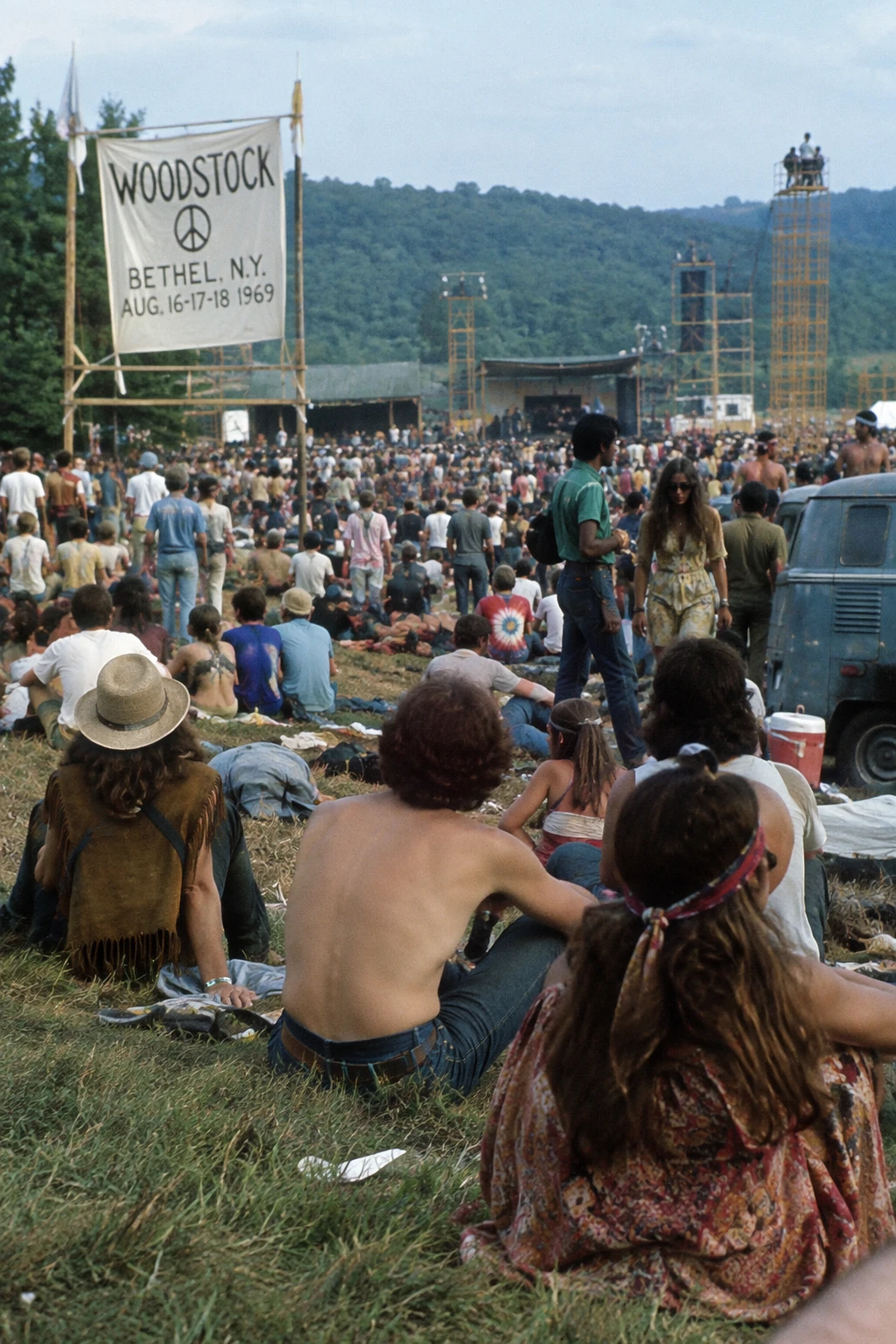
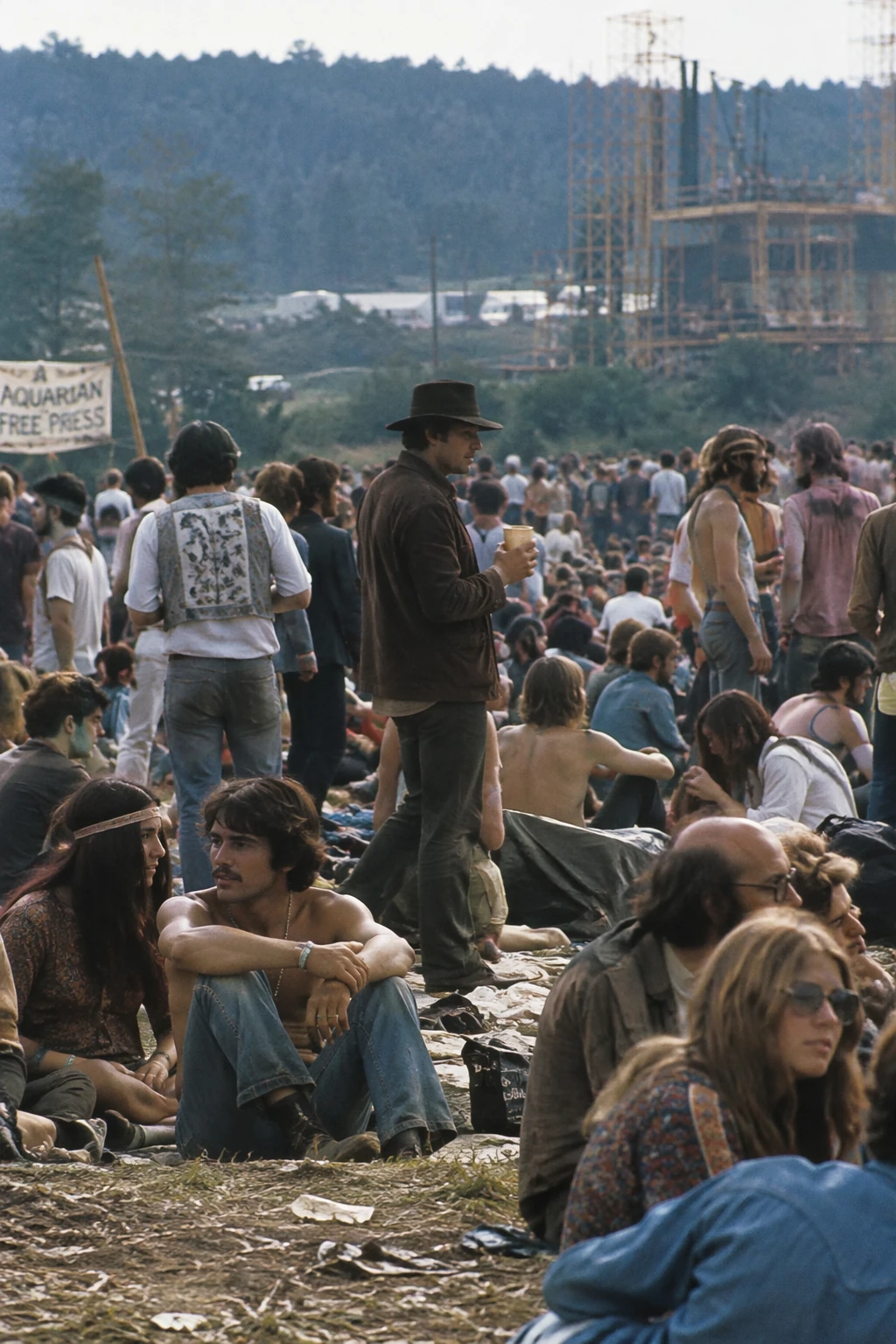
Indiquez le lieu et la date pour situer la scène dans son contexte historique. Le modèle peut en déduire certains détails, mais vérifiez que les vêtements, la mise en scène et le décor respectent la réalité historique.
Paramètres de génération : size="1024x1536", quality="medium".
Create a realistic outdoor crowd scene in Bethel, New York on August 16, 1969.
Photorealistic, period-accurate clothing, staging, and environment.
Exemples de résultats :
GPT Image 2.5 Flare
GPT Image 2.5 Sunburst
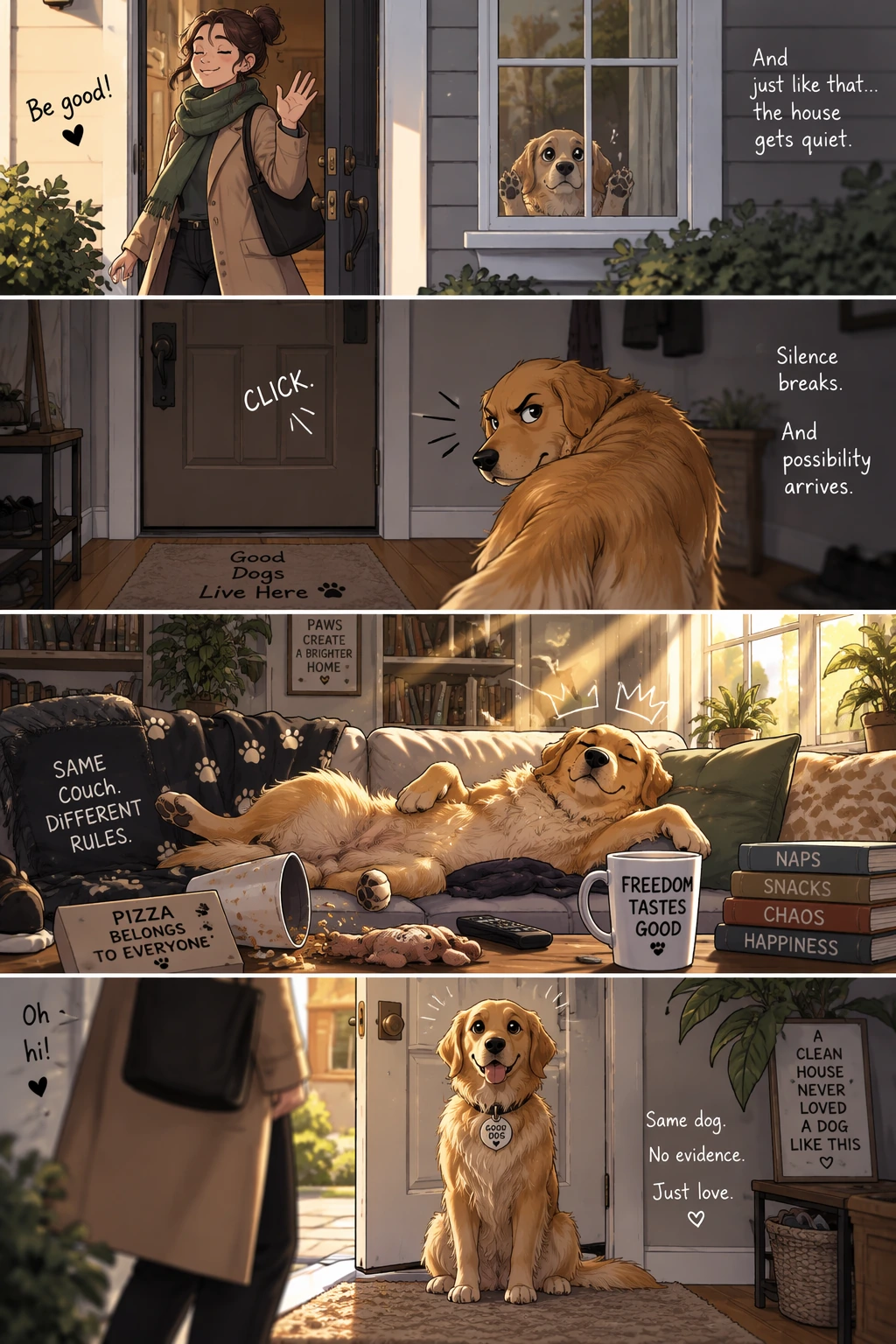
Transformez une histoire en bande dessinée
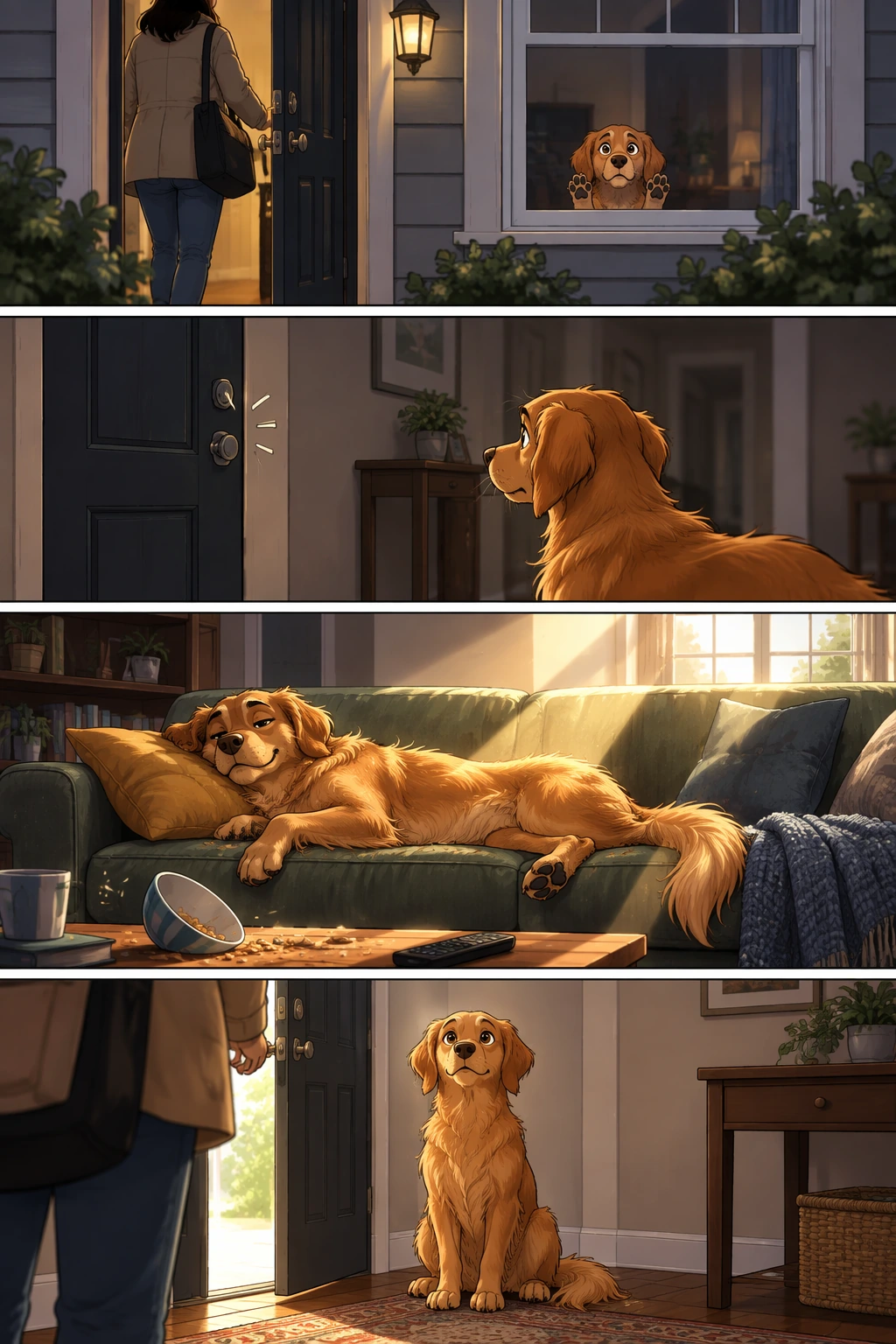
Pour générer une bande dessinée à partir d’une histoire, décomposez le récit en une suite de moments visuels clairs, un par case. Gardez des descriptions concrètes et centrées sur l’action pour que le modèle puisse transposer l’histoire en cases lisibles qui donnent un bon rythme au récit.
Paramètres de génération : size="1024x1536", quality="medium".
Create a short vertical comic-style reel with 4 panels.
Panel 1: The owner leaves through the front door. The pet is framed in the window behind them, small against the glass, eyes wide, paws pressed high, the house suddenly quiet.
Panel 2: The door clicks shut. Silence breaks. The pet slowly turns toward the empty house, posture shifting, eyes sharp with possibility.
Panel 3: The house transformed. The pet sprawls across the couch like it owns the place, crumbs nearby, sunlight cutting across the room like a spotlight.
Panel 4: The door opens. The pet is seated perfectly by the entrance, alert and composed, as if nothing happened.
Exemples de résultats :
GPT Image 2.5 Flare
GPT Image 2.5 Sunburst
Créez un aperçu d’interface
Les aperçus d’interface donnent de meilleurs résultats lorsque vous décrivez le produit comme s’il existait déjà. Concentrez-vous sur la disposition, la hiérarchie, les espacements et des éléments d’interface réels. Évitez le vocabulaire de l’illustration conceptuelle pour que le résultat ressemble à une interface utilisable et déjà disponible, plutôt qu’à une esquisse.
Paramètres de génération : size="1024x1536", quality="medium".
Create a realistic mobile app UI mockup for a local farmers market.
Show today’s market with a simple header, a short list of vendors with small photos and categories, a small “Today’s specials” section, and basic information for location and hours.
Design it to be practical, and easy to use. White background, subtle natural accent colors, clear typography, and minimal decoration.
It should look like a real, well-designed, beautiful app for a small local market.
Place the UI mockup in an iPhone frame.
Exemples de résultats :
GPT Image 2.5 Flare

GPT Image 2.5 Sunburst

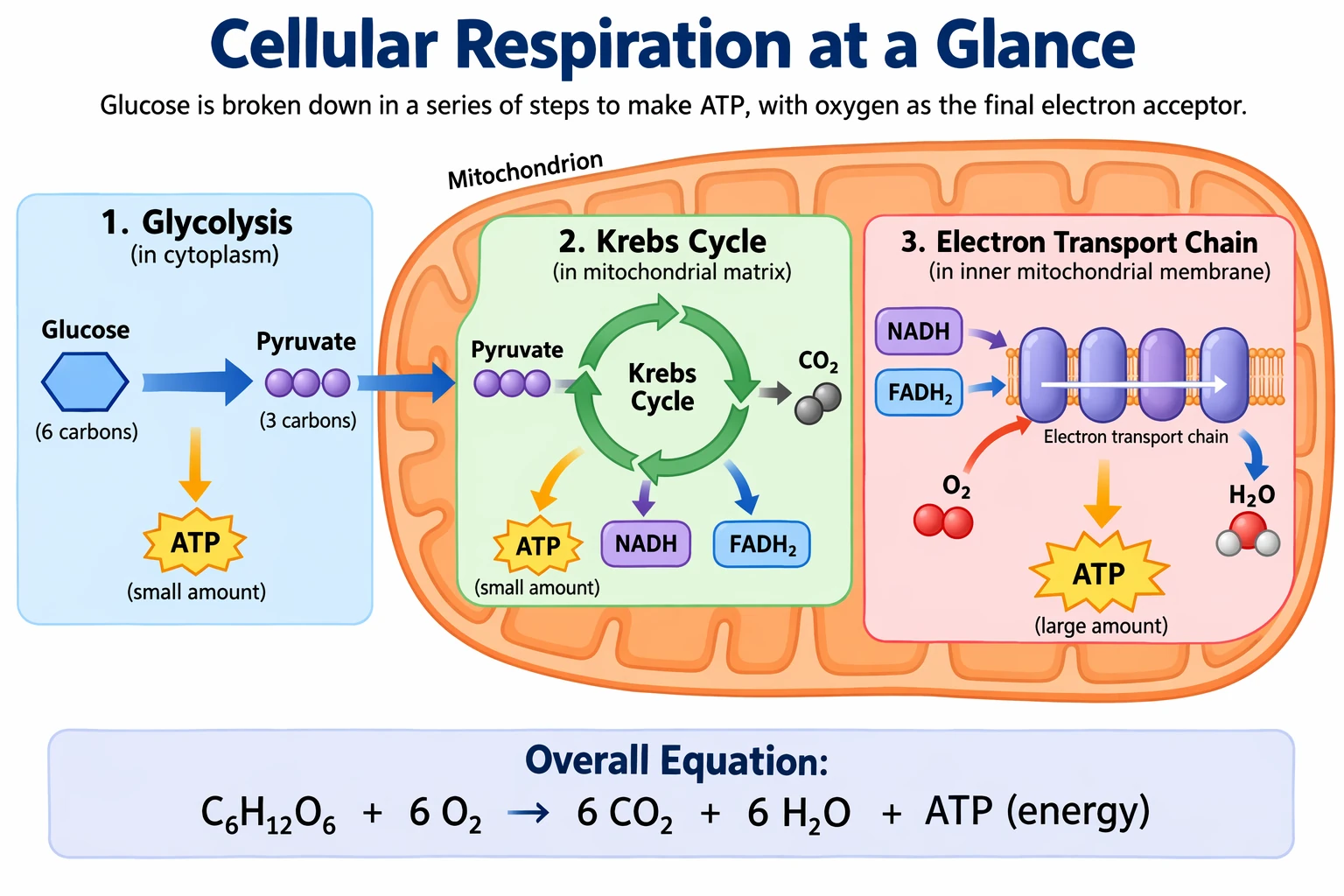
Créez des visuels scientifiques et pédagogiques
Les visuels scientifiques et pédagogiques se prêtent particulièrement bien à la biologie, à la chimie, aux explications en classe, aux ensembles d’icônes scientifiques en aplats, aux schémas et aux supports d’apprentissage. Rédigez vos prompts comme un brief de conception pédagogique : définissez le public, l’objectif de la leçon, le format visuel, les libellés requis et les contraintes scientifiques. Pour obtenir les meilleurs résultats, demandez un ensemble visuel épuré, en aplats, avec un style d’icônes cohérent, des flèches claires, des libellés lisibles et suffisamment d’espace blanc pour que les élèves puissent saisir rapidement le concept.
Lorsque l’exactitude est essentielle, énumérez explicitement les éléments requis et précisez ceux à exclure. Utilisez quality="high" pour les visuels comportant de nombreux libellés, les schémas ou les éléments destinés à des diapositives ou à des supports de cours.
Paramètres de génération : size="1536x1024", quality="high".
Create a simple biology diagram titled "Cellular Respiration at a Glance" for high school students.

Show how glucose turns into energy inside a cell. Include glycolysis, the Krebs cycle, and the electron transport chain.
Use arrows to connect the steps, and label the main molecules: glucose, pyruvate, ATP, NADH, FADH2, CO2, O2, and H2O.
Make it look like a clean classroom handout or slide, with a white background, simple icons, clear labels, and easy-to-read text.

Avoid tiny text, extra decoration, or anything that makes the diagram hard to understand.
Exemples de résultats :
GPT Image 2.5 Flare
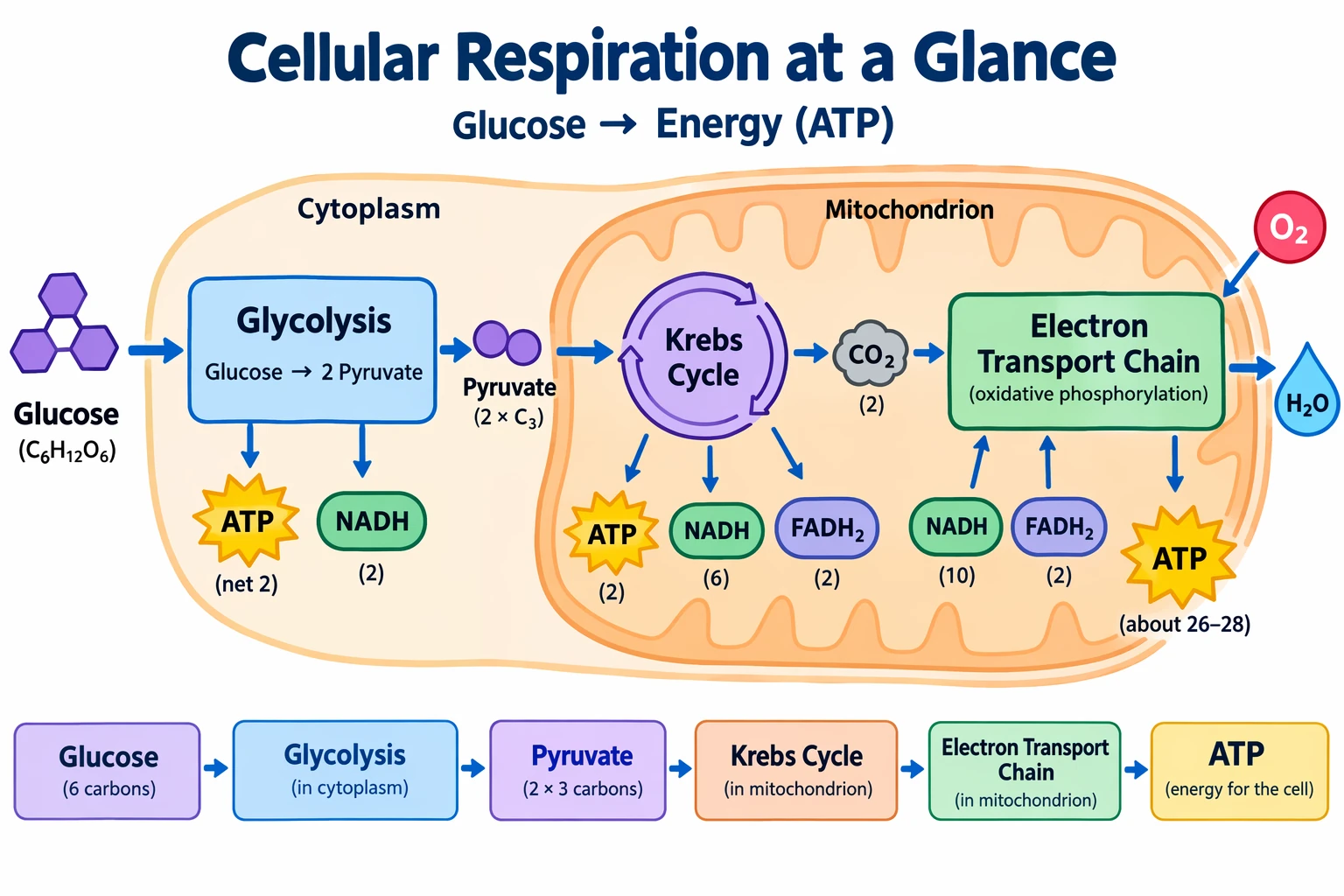
GPT Image 2.5 Sunburst
Créez des diapositives, des schémas et des graphiques
Pour les visuels destinés au travail, les meilleurs résultats s’obtiennent en rédigeant le prompt comme un cahier des charges du livrable plutôt que comme une demande d’illustration. Nommez précisément le livrable attendu (diapositive, schéma de workflow, graphique, image de page), définissez la surface de composition et la hiérarchie, fournissez le texte ou les données à utiliser et décrivez le langage visuel. Ces prompts doivent inclure des contraintes pratiques : une typographie lisible, des espacements soignés, aucun encombrement décoratif et aucun rendu générique de photo de banque d’images.
Pour les diapositives, les graphiques et les visuels comportant de nombreux schémas, incluez les chiffres et les libellés directement dans le prompt. Utilisez un format paysage pour les résultats destinés à une présentation et quality="high" lorsque l’image contient du texte de petite taille, des légendes, des axes ou des notes de bas de page.
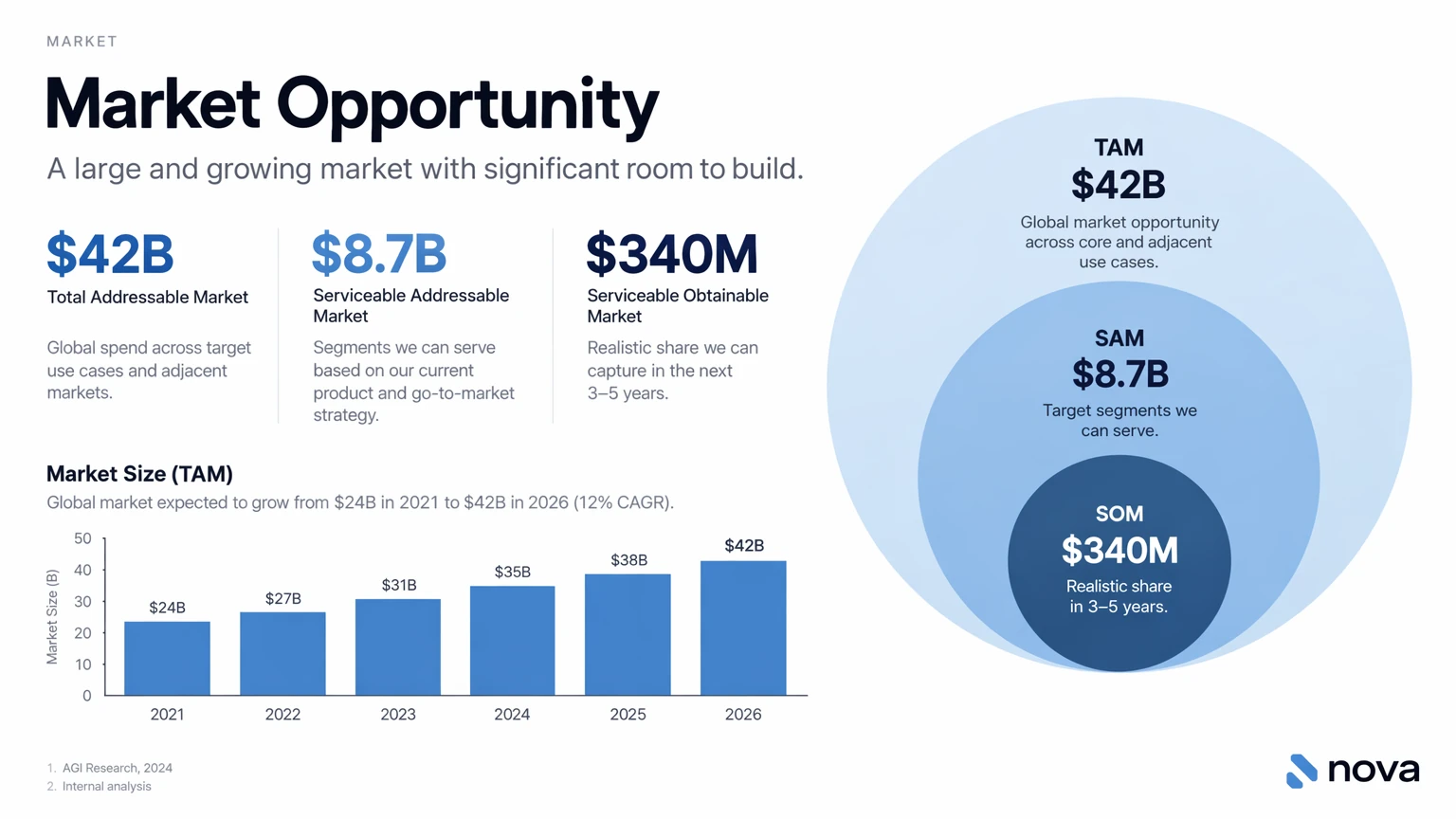
Les chiffres de marché et les références cités ci-dessous sont fictifs et servent d’exemples pour la conception. Remplacez-les par des données vérifiées avant d’utiliser la diapositive.
Paramètres de génération : size="1536x864", quality="high".
Create one pitch-deck slide titled **"Market Opportunity"** that feels like a real Series A fundraising slide from a YC-backed startup.

Use a clean white background, modern sans-serif typography like Inter, and a crisp, minimal layout. The slide should include:

* A TAM/SAM/SOM concentric-circle diagram in muted blues and grays
* Specific, believable market sizing numbers:

  * **TAM:** $42B
  * **SAM:** $8.7B
  * **SOM:** $340M
* A clean bar chart below showing market growth from **2021 to 2026**, with a subtle upward trend
* Small footnotes: **"AGI Research, 2024"** and **"Internal analysis"**
* A company logo placeholder in the bottom-right corner

The design should look like it belongs in a deck that actually raised money: highly readable text, clear data hierarchy, polished spacing, and professional startup-style visual language.

Avoid clip art, stock photography, gradients, shadows, decorative elements, or anything that feels generic or overdesigned.
Exemples de résultats :
GPT Image 2.5 Flare
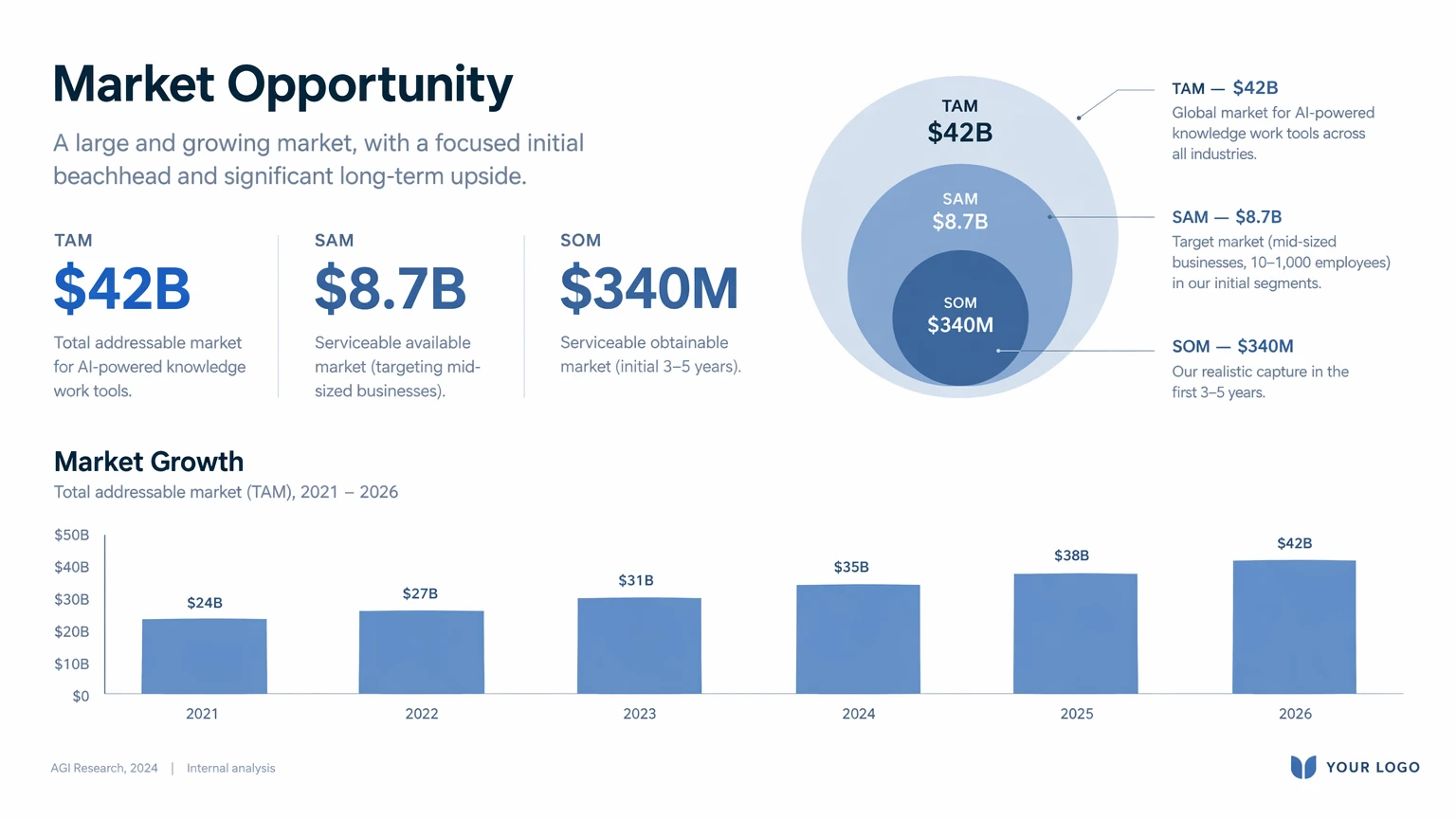
GPT Image 2.5 Sunburst
Modifiez des images
Utilisez client.images.edit avec les images d’entrée indiquées. Pour les modifications localisées nécessitant un masque, consultez la section Modification avec un masque.
Traduisez en conservant la mise en page
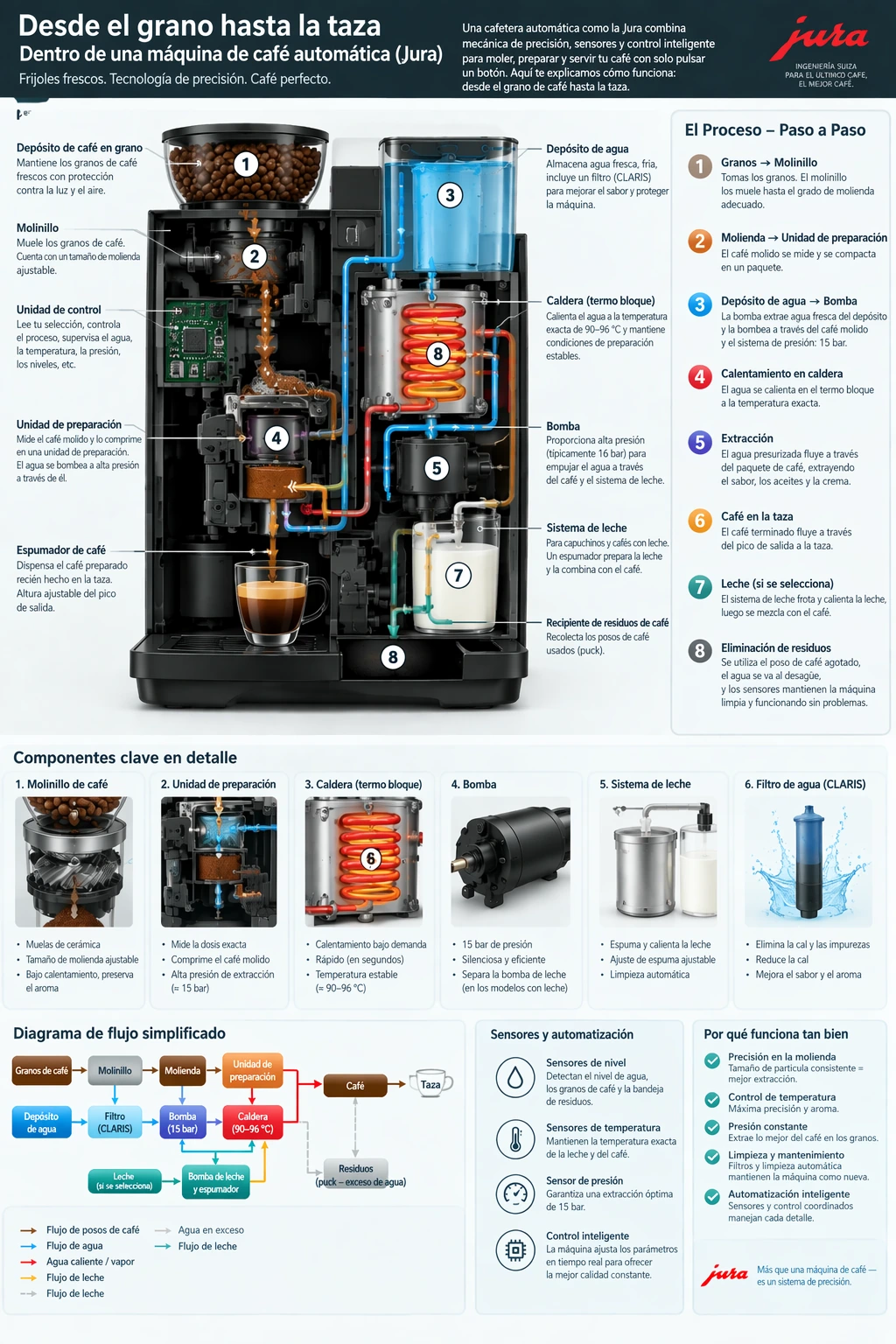
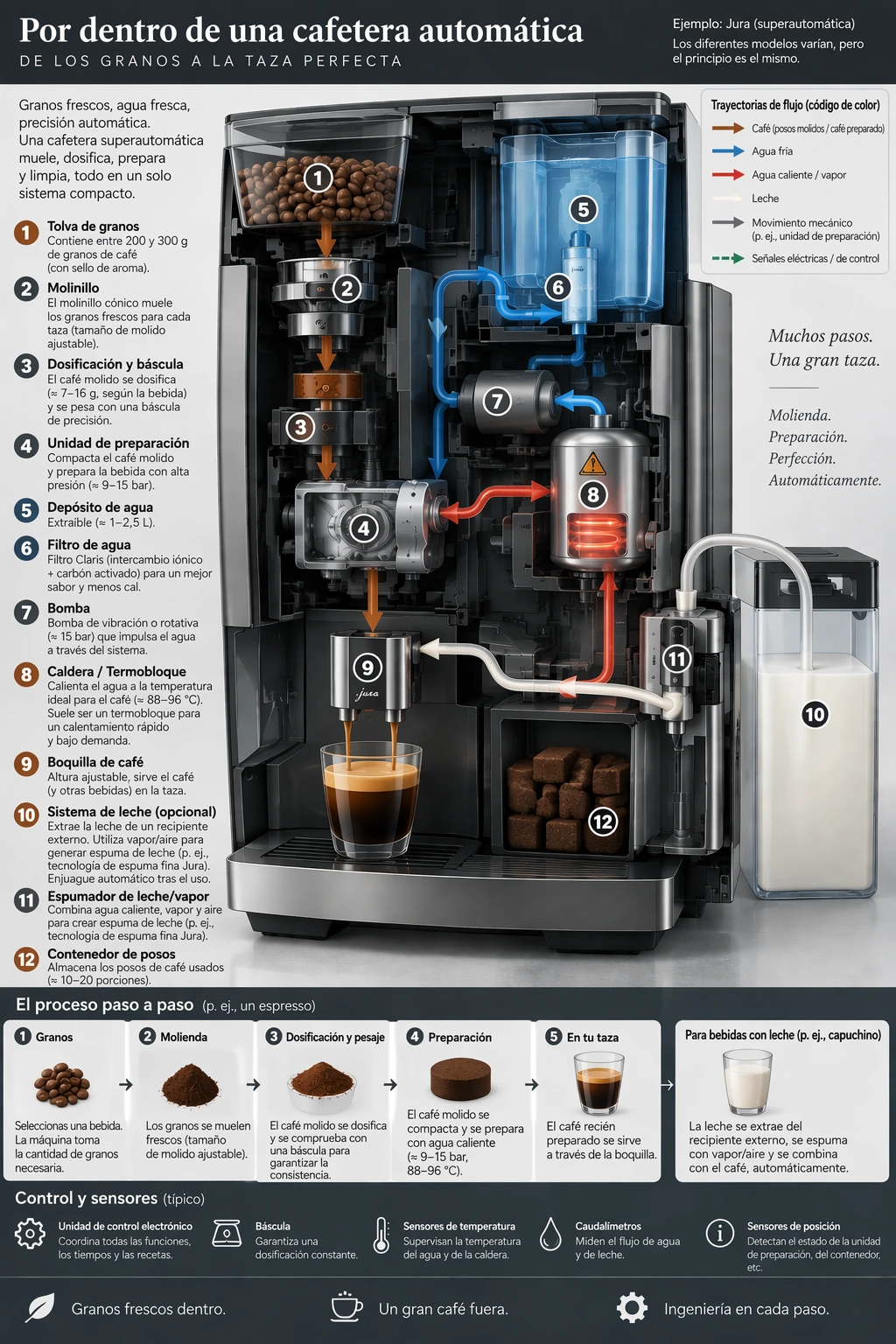
Utilisez comme entrée le schéma de machine à café produit par chaque modèle dans la section Expliquez un processus visuellement. Demandez de remplacer le texte tout en conservant le design, puis vérifiez la traduction et les éventuels mots restés dans la langue d’origine.
Paramètres de modification : size="1024x1536", quality="high".
Translate the text in the infographic to Spanish. Do not change any other aspect of the image.Exemples de résultats :
GPT Image 2.5 Flare
GPT Image 2.5 Sunburst
Transférez un style visuel
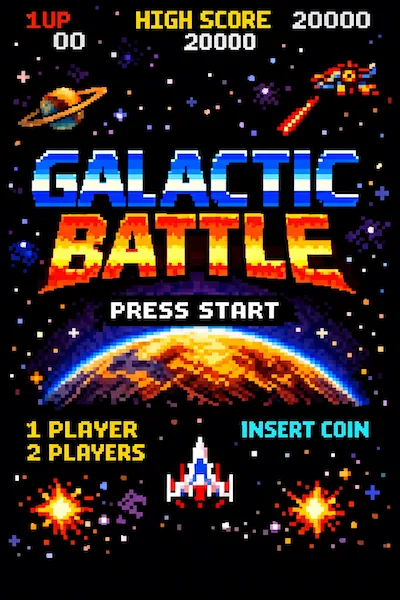
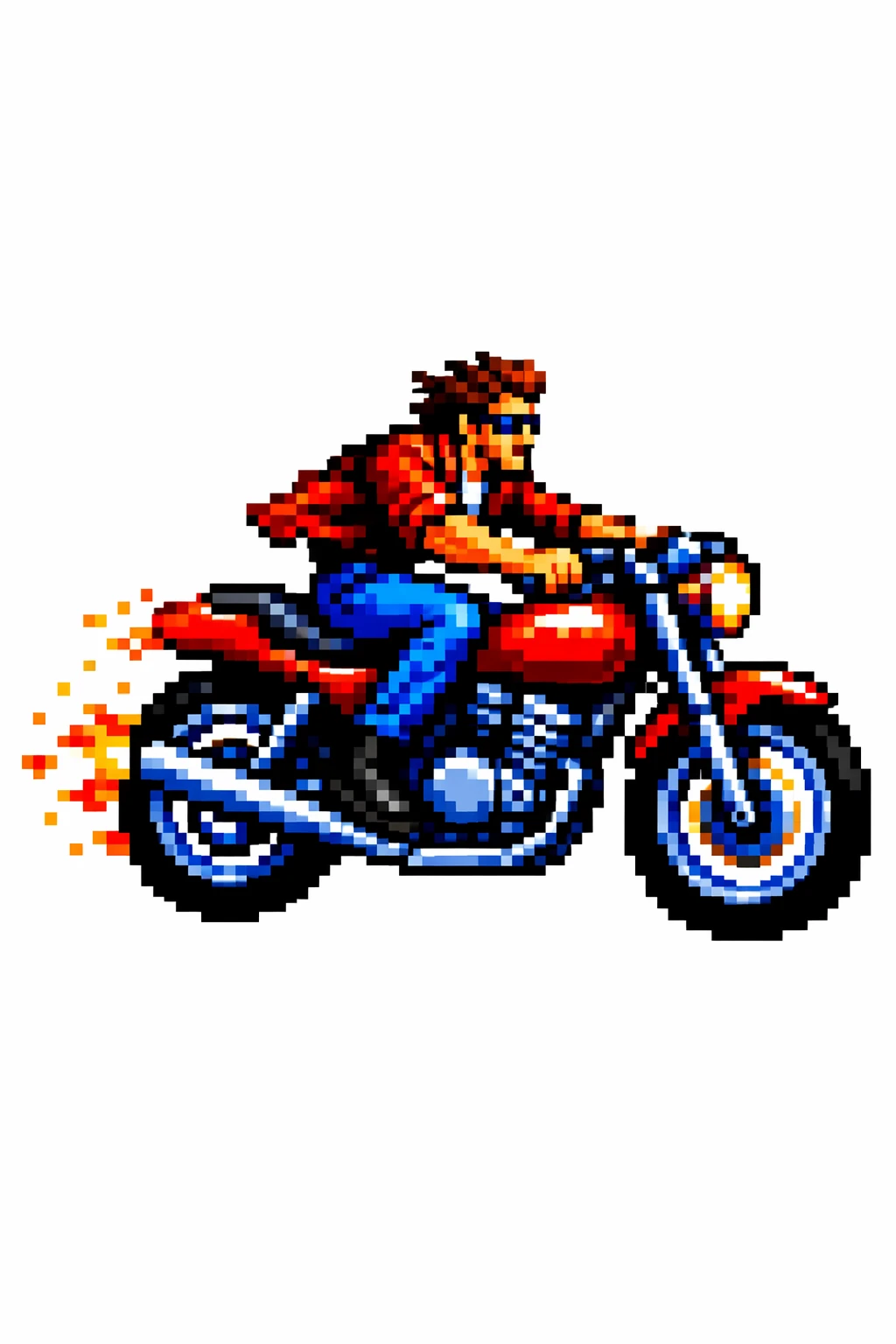
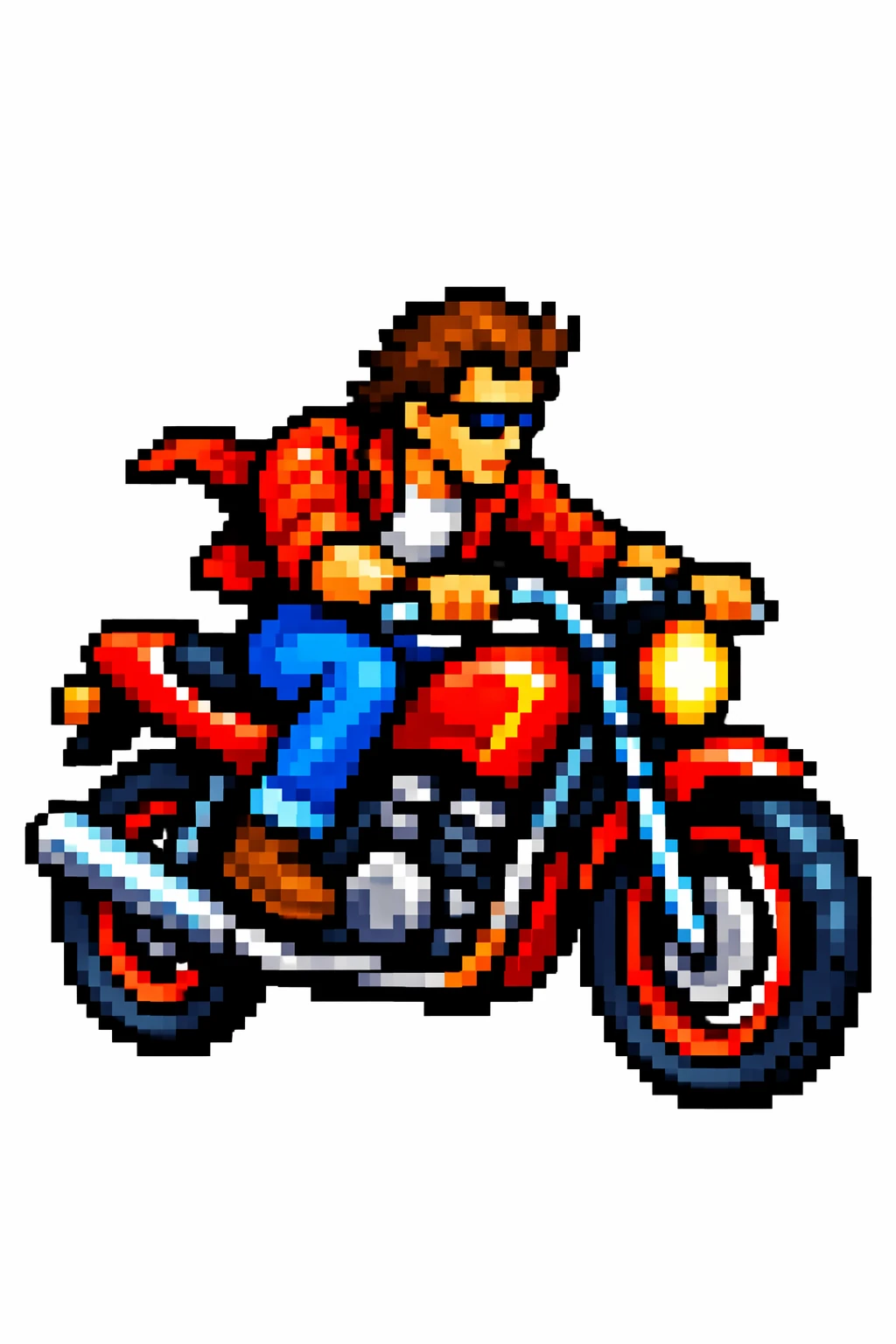
Attribuez un rôle précis à l’image de référence : sa palette, sa texture ou sa technique visuelle. Décrivez le nouveau sujet séparément. Utilisez l’image en pixel art ci-dessous comme image d’entrée.
Paramètres de modification : size="1024x1536", quality="medium".
Use the same style from the input image and generate a man riding a motorcycle on a white background.Image d’entrée :
Exemples de résultats :
GPT Image 2.5 Flare
GPT Image 2.5 Sunburst
Préservez l’identité et changez les vêtements
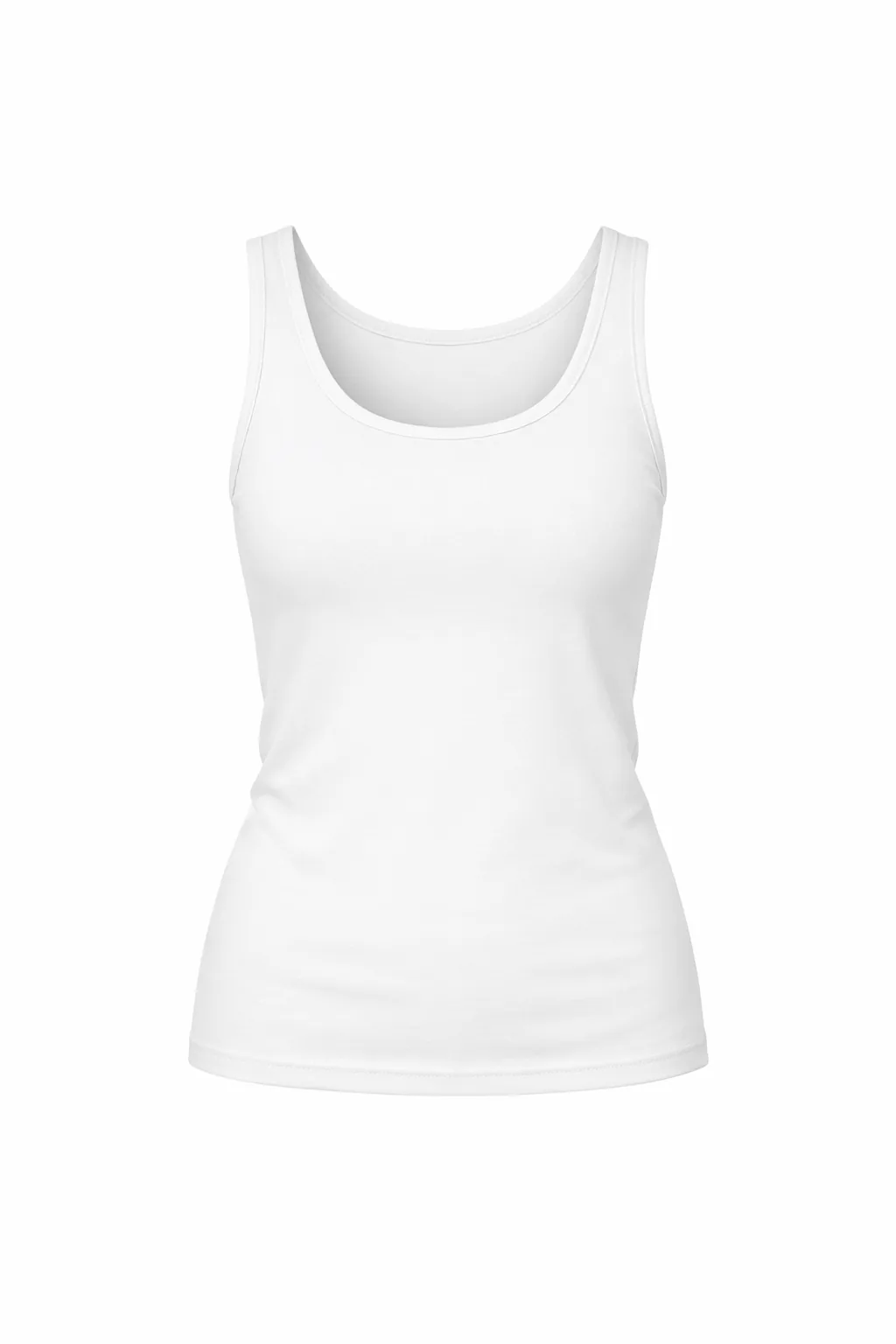
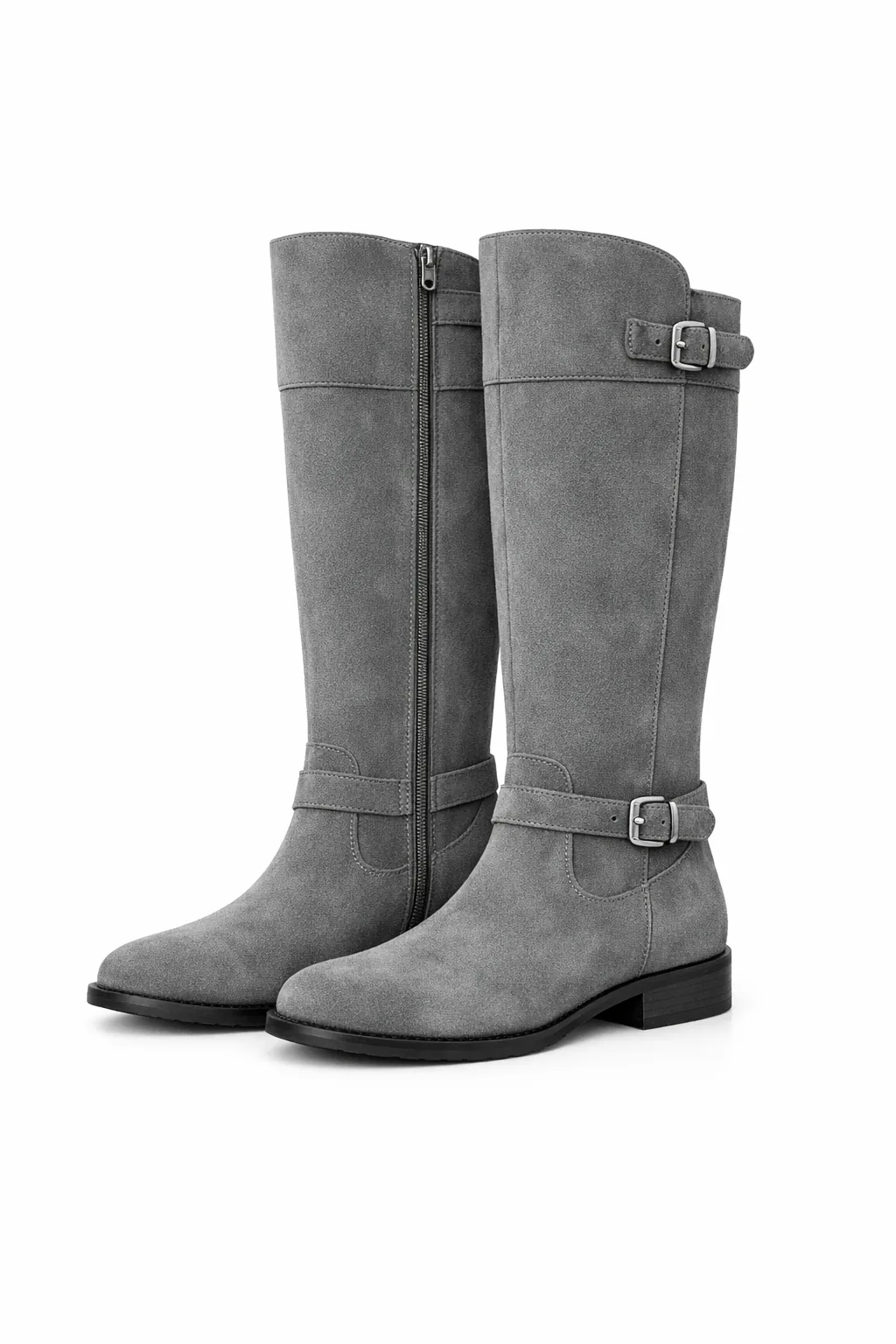
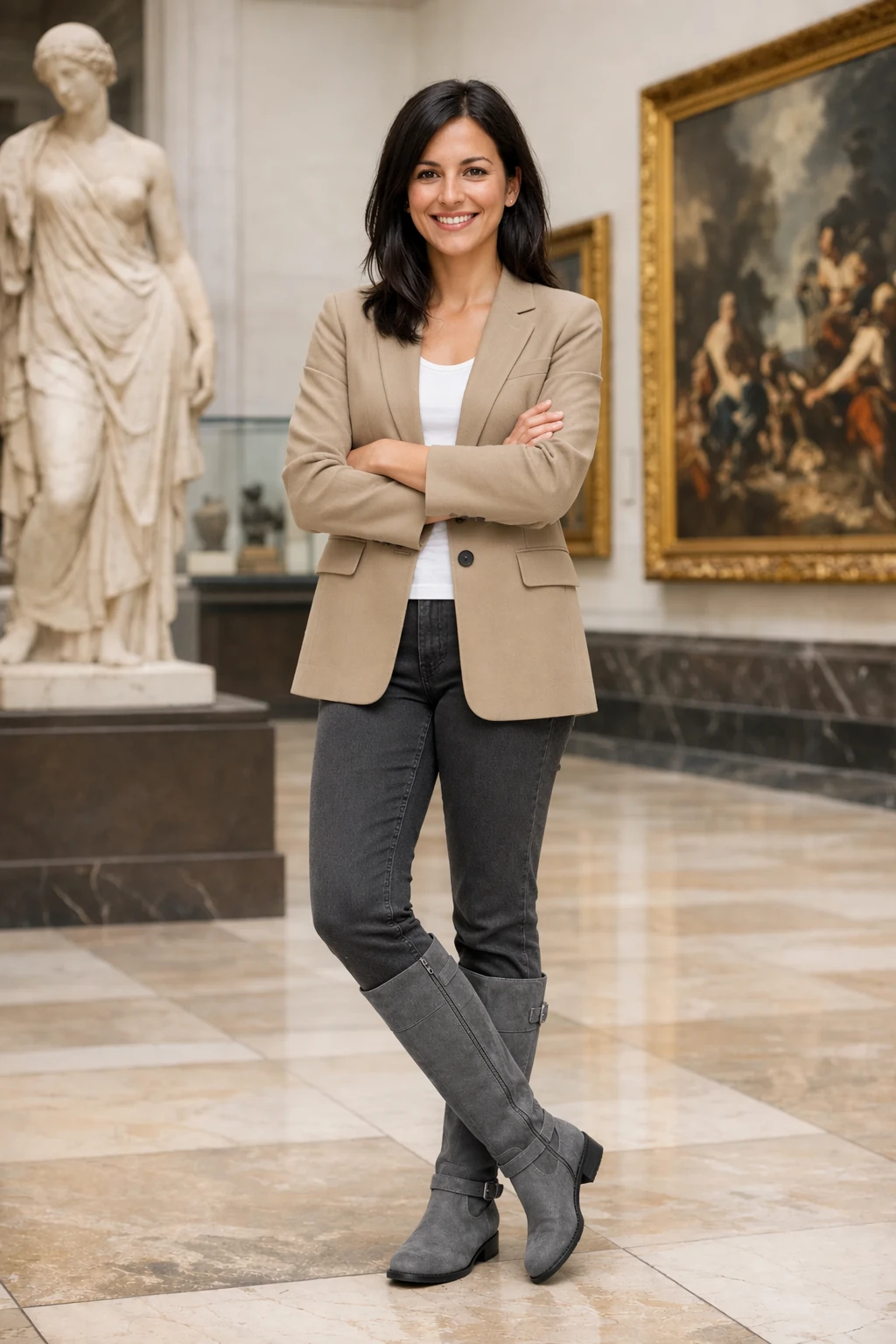
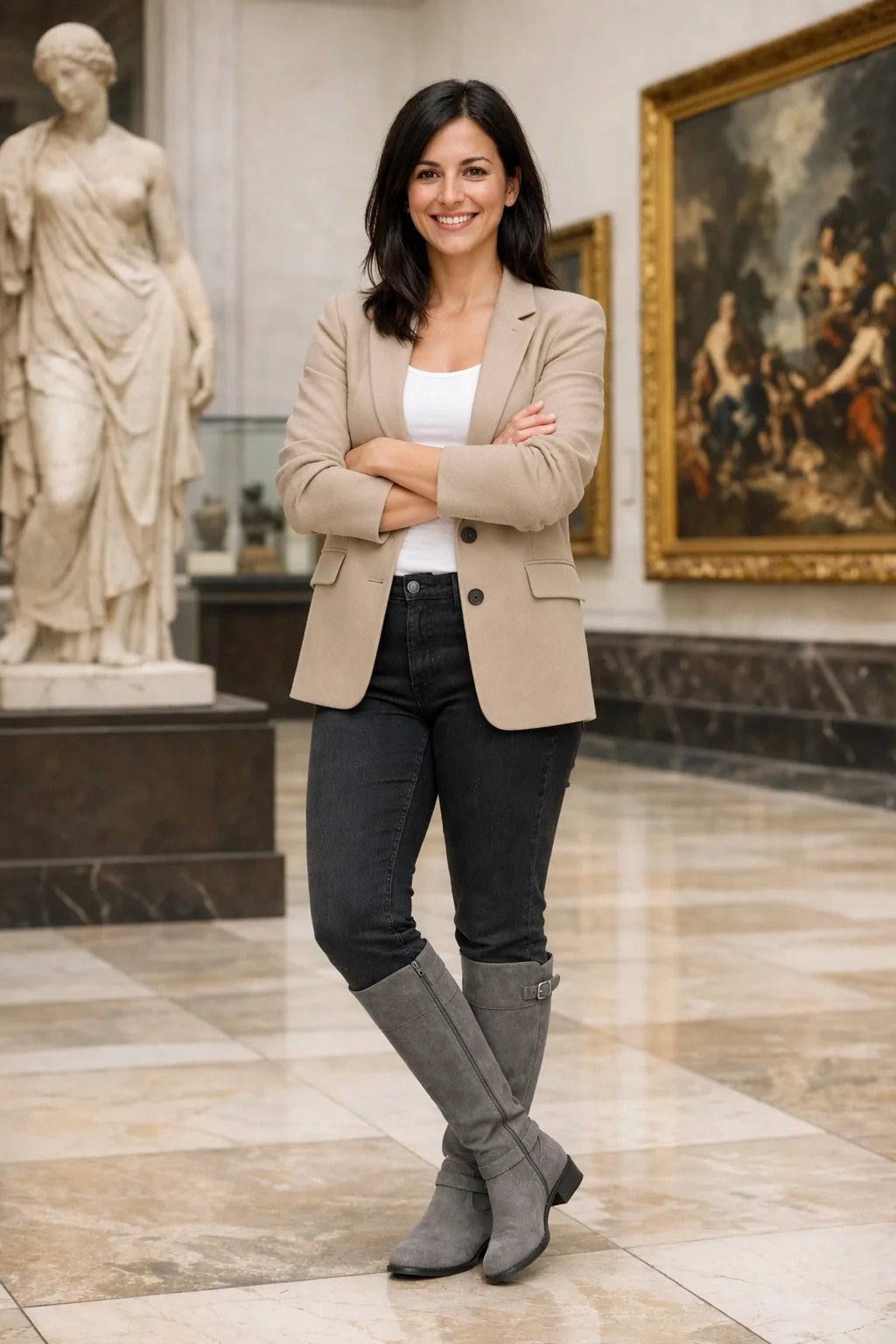
Utilisez la photographie de la personne et les trois références vestimentaires ci-dessous comme images d’entrée. Précisez les caractéristiques de la personne qui doivent rester inchangées et autorisez uniquement la modification des vêtements. Cette approche s’applique aussi aux modifications dans lesquelles un produit ou un objet doit rester reconnaissable.
Paramètres de modification : size="1024x1536", quality="medium".
Edit the image to dress the woman using the provided clothing images. Do not change her face, facial features, skin tone, body shape, pose, or identity in any way. Preserve her exact likeness, expression, hairstyle, and proportions. Replace only the clothing, fitting the garments naturally to her existing pose and body geometry with realistic fabric behavior. Match lighting, shadows, and color temperature to the original photo so the outfit integrates photorealistically, without looking pasted on. Do not change the background, camera angle, framing, or image quality, and do not add accessories, text, logos, or watermarks.Images d’entrée :
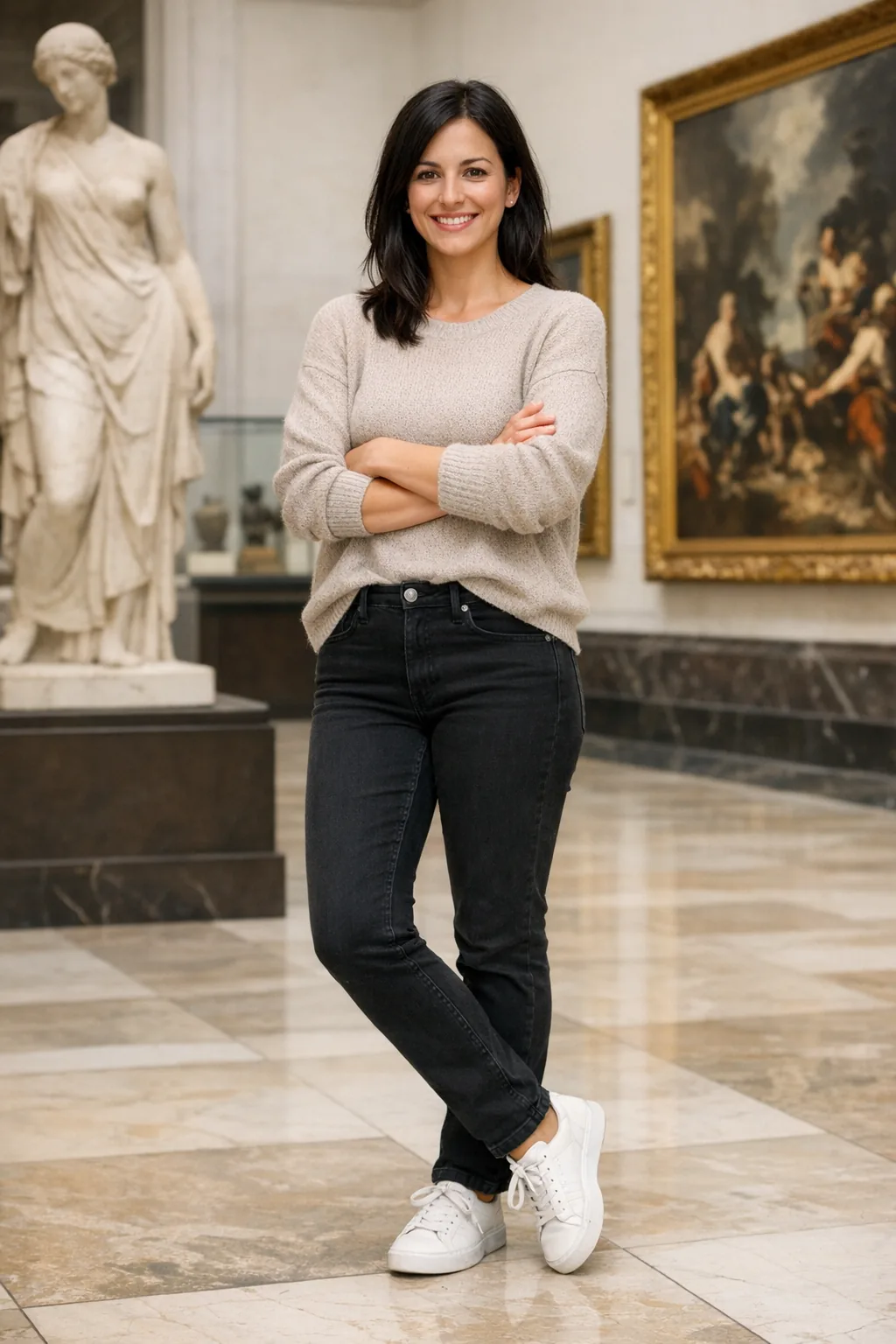
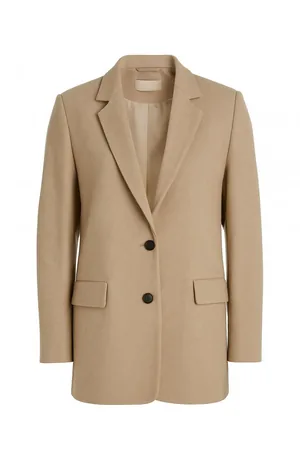
Exemples de résultats :
GPT Image 2.5 Flare
GPT Image 2.5 Sunburst
Combinez les références
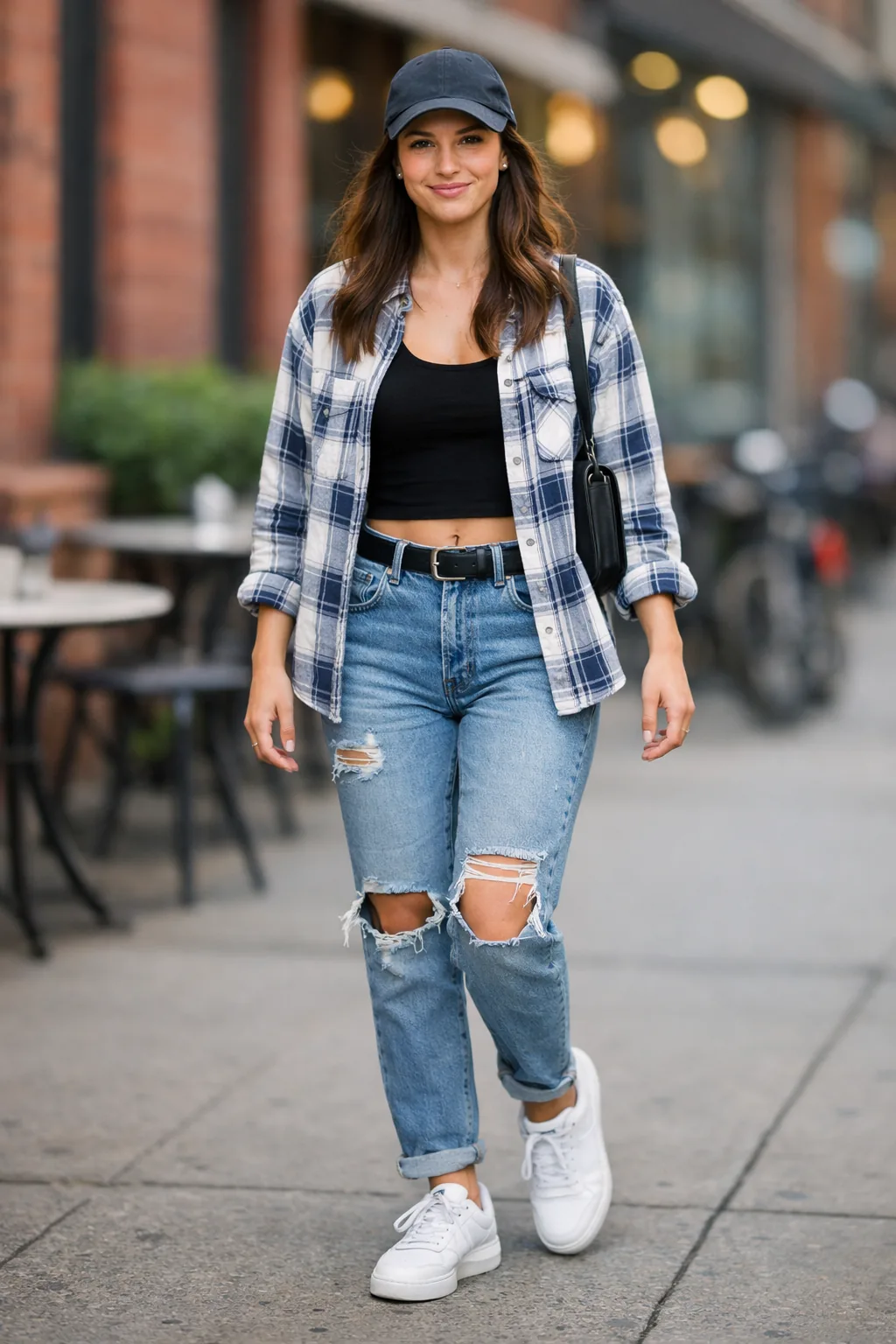
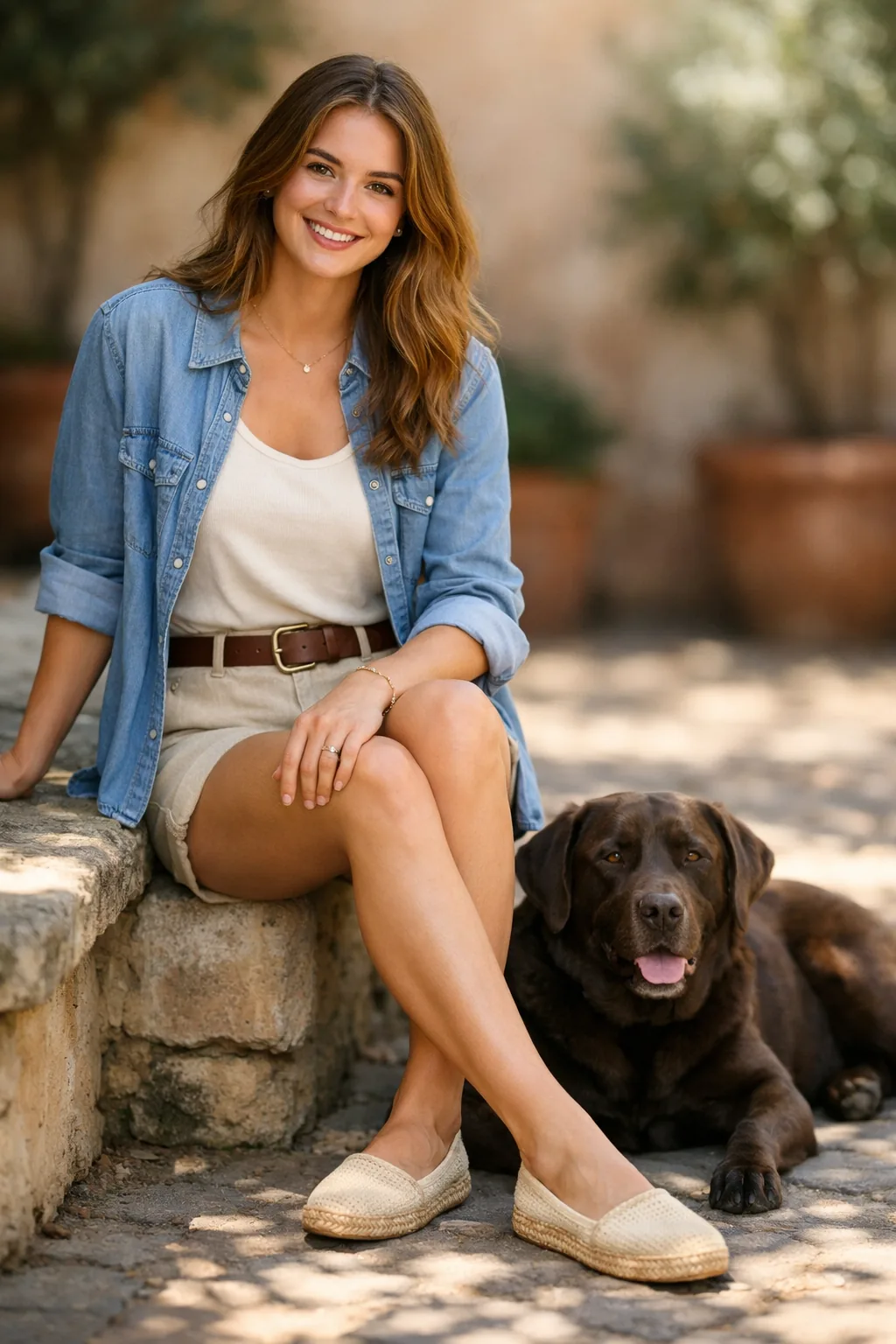
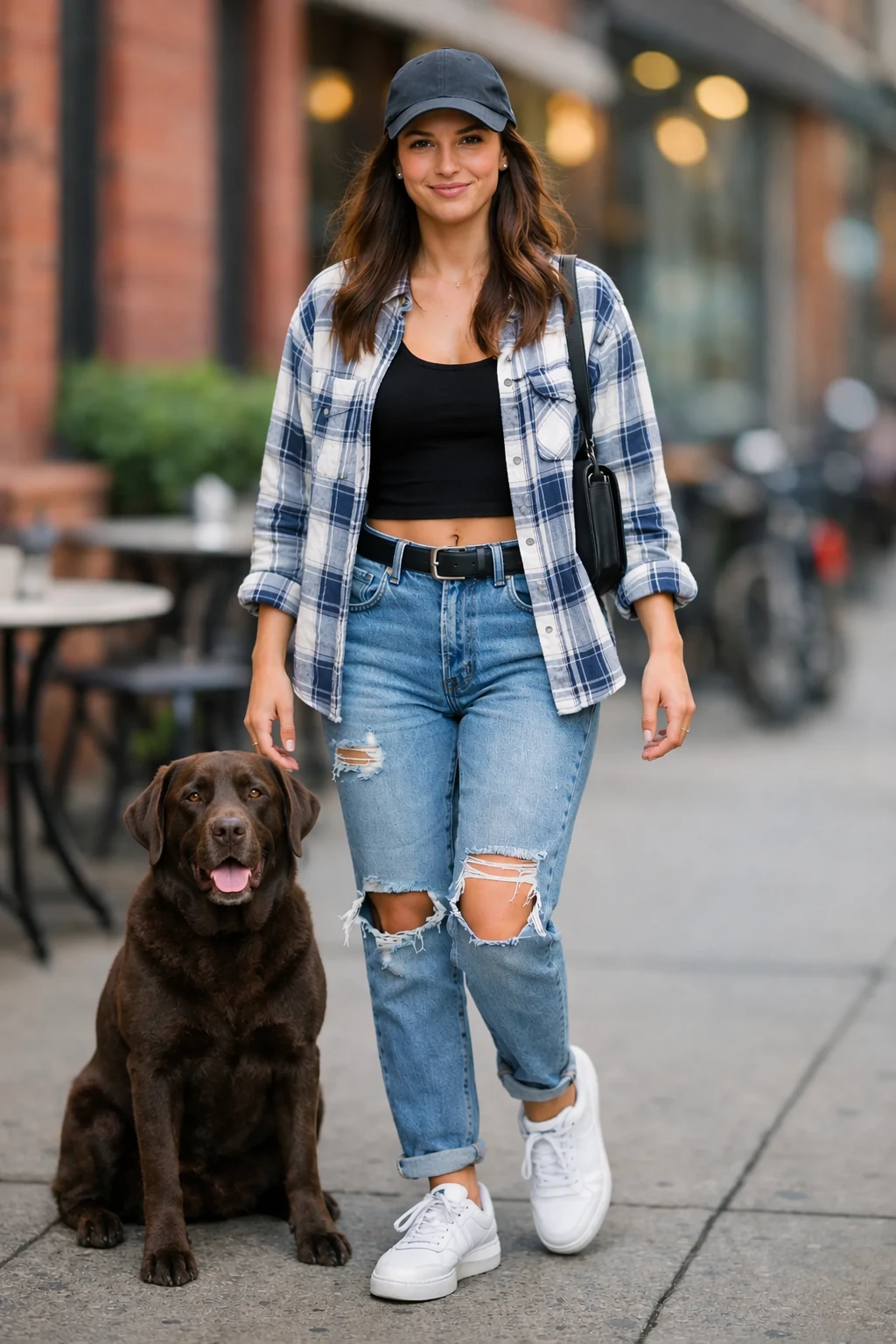
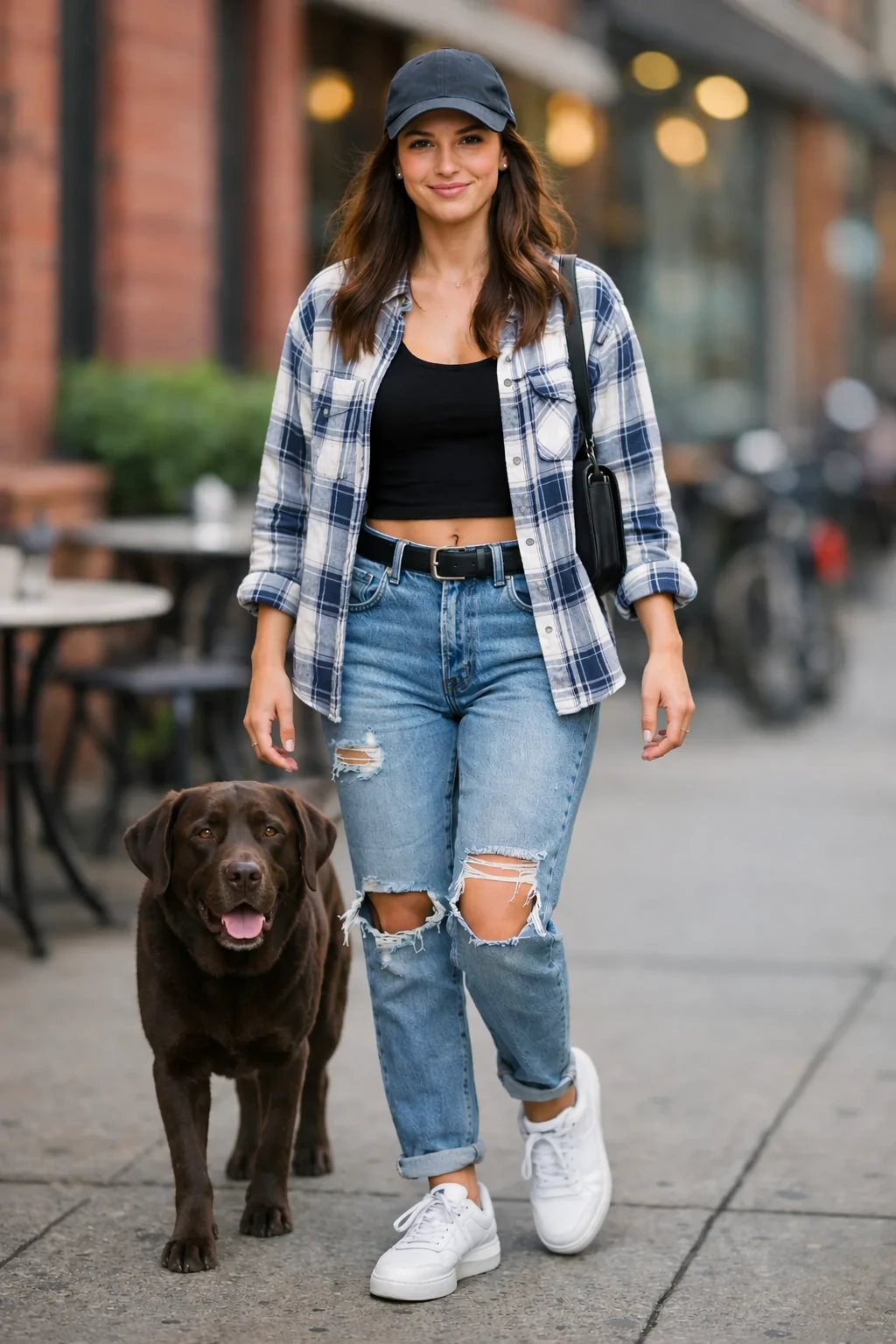
Fournissez la photographie de la scène comme image 1 et la photographie du chien comme image 2. Précisez quel élément déplacer, où le placer et ce qui doit rester inchangé.
Paramètres de modification : size="1024x1536", quality="medium".
Place the dog from the second image into the setting of image 1, right next to the woman, use the same style of lighting, composition and background. Do not change anything else.Images d’entrée :
Exemples de résultats :
GPT Image 2.5 Flare
GPT Image 2.5 Sunburst
Détourez un produit sur fond transparent
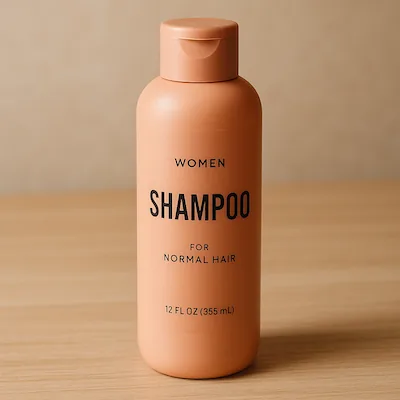
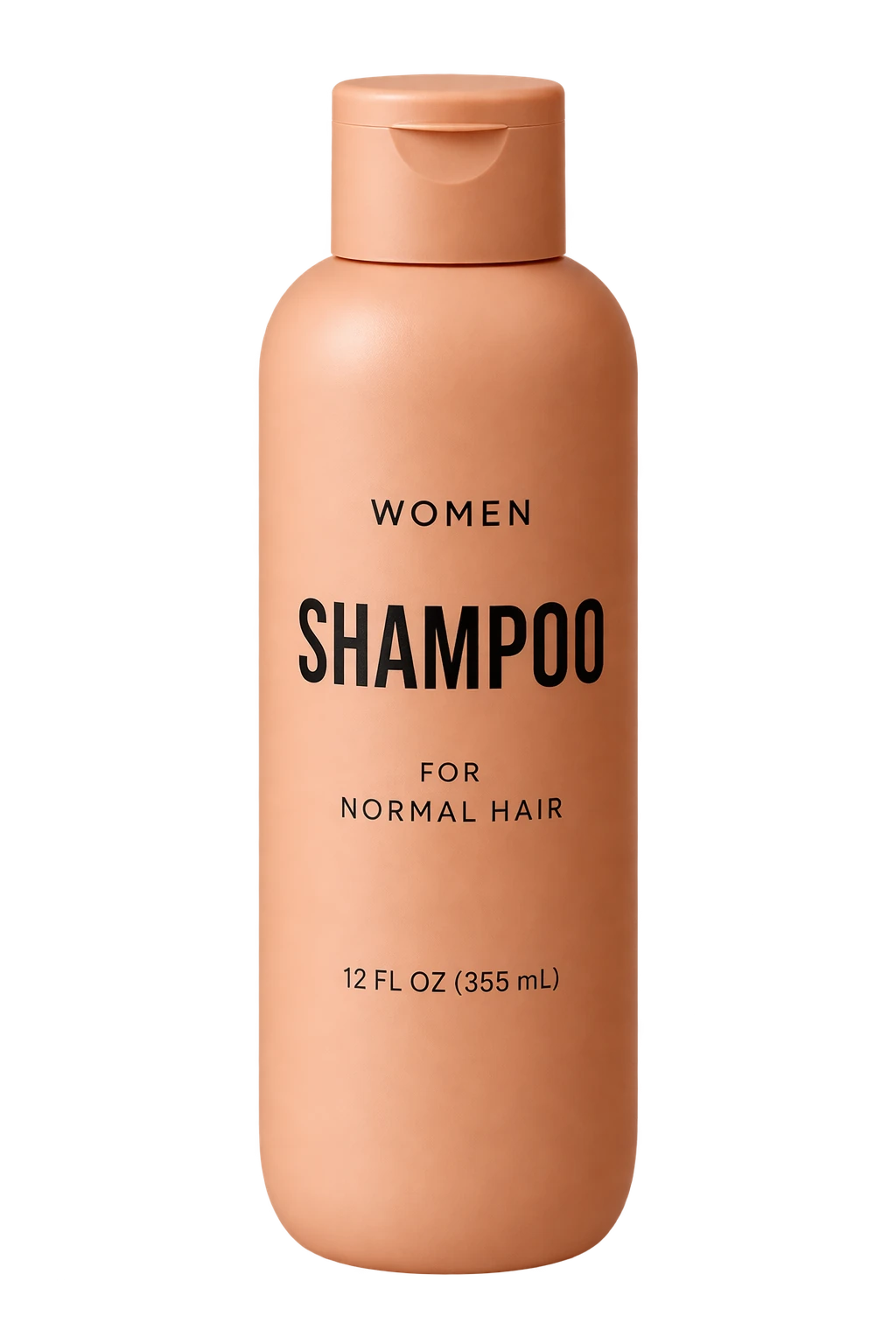
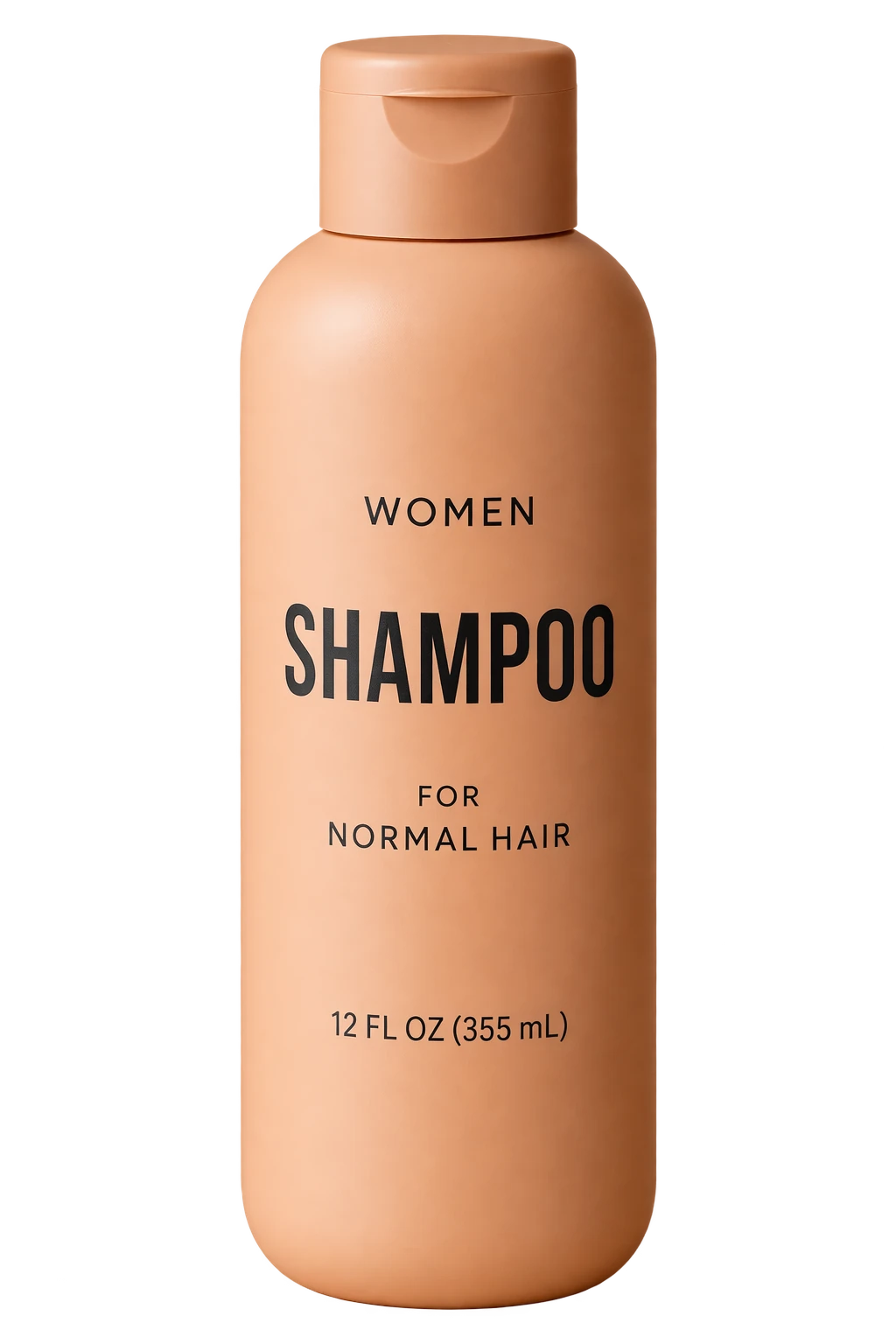
Demandez un sujet isolé dans le prompt et définissez background="transparent" dans l’API. Utilisez PNG ou WebP, conservez le canal alpha renvoyé et omettez output_compression pour le format PNG. Un damier dessiné ne constitue pas un fond transparent. Pour les modifications suivantes, rappelez l’exigence de conserver le fond transparent. Utilisez la photographie du produit ci-dessous comme image d’entrée.
Paramètres de modification : size="1024x1536", quality="medium", background="transparent", output_format="png".
Extract the product from the input image and isolate it on a fully transparent background.
Output: centered product, crisp silhouette, no halos/fringing.
Preserve product geometry and label legibility exactly.
Add only light polishing. Do not add a solid backdrop, checkerboard, scenery, or shadow.
Do not restyle the product; remove the background and preserve clean alpha transparency.
Image d’entrée :
Exemples de résultats :
GPT Image 2.5 Flare
GPT Image 2.5 Sunburst
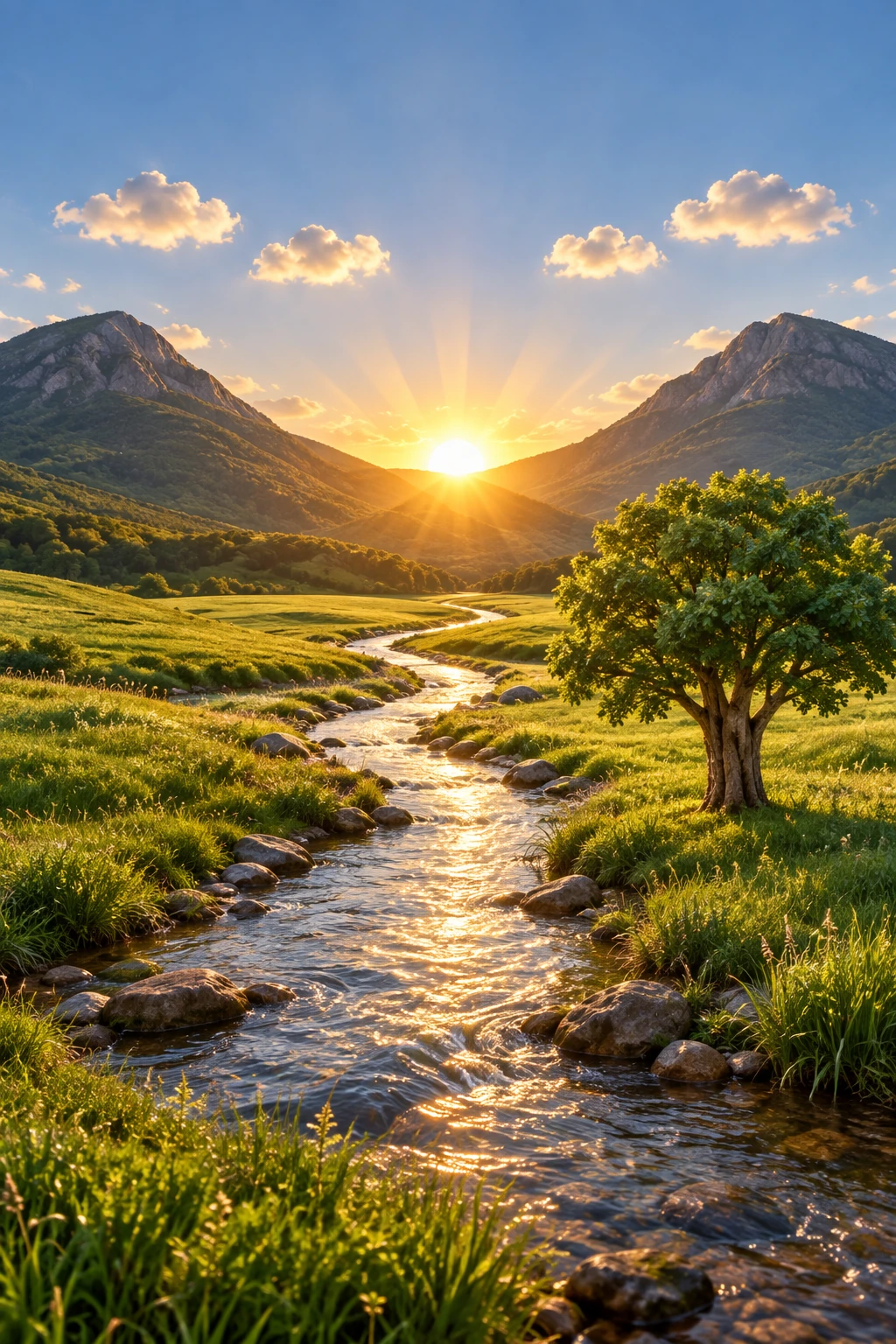
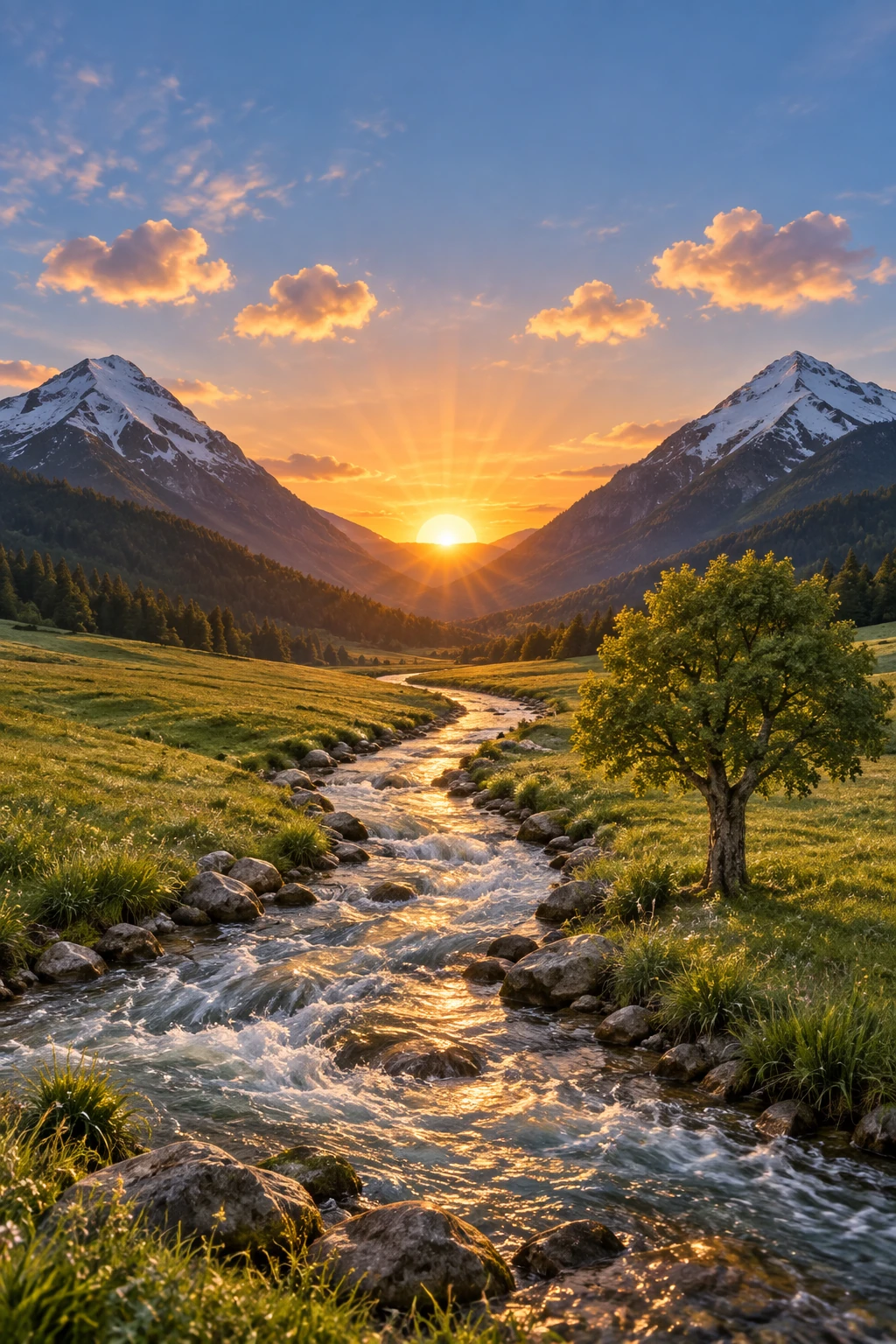
Transformez un dessin en image réaliste
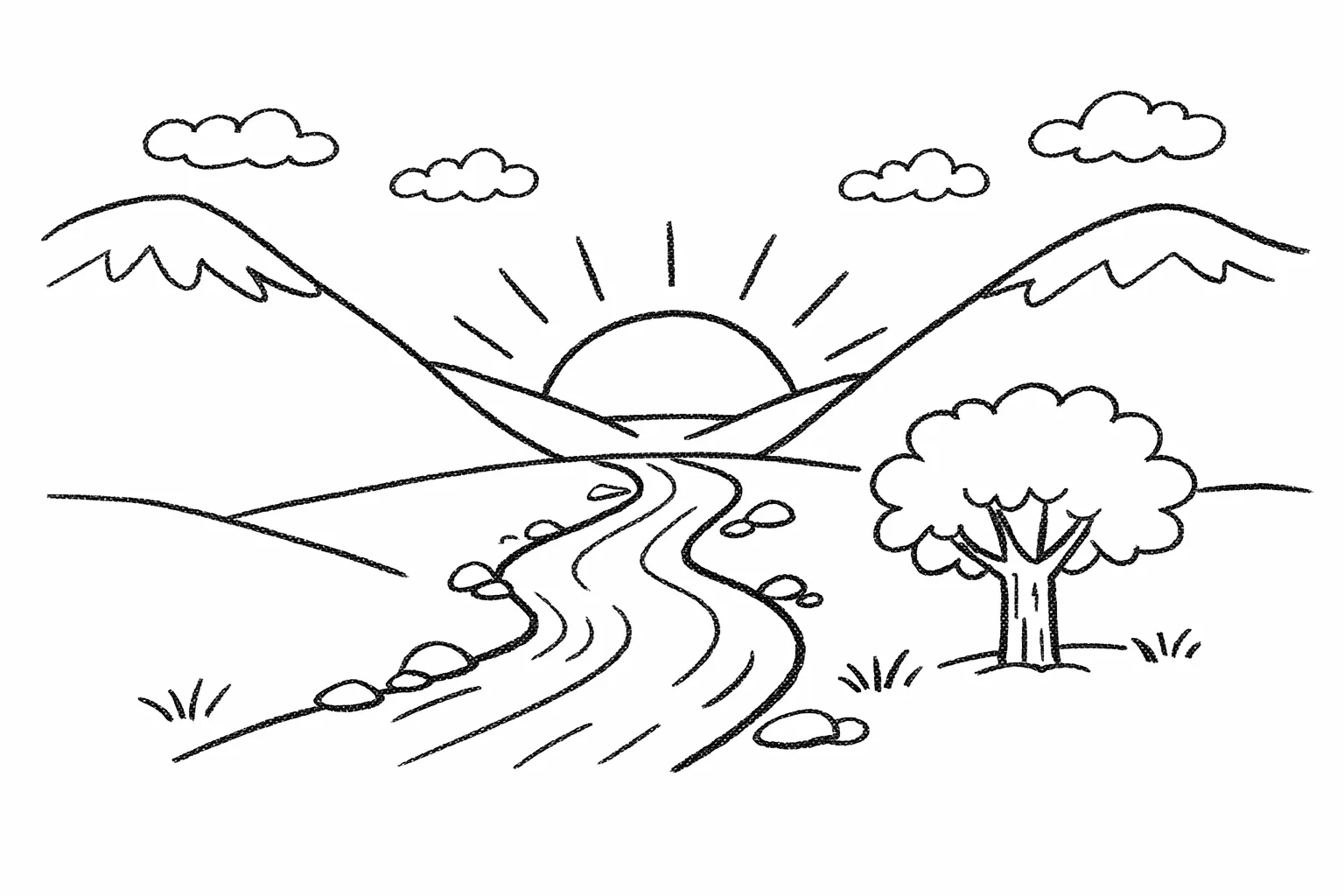
Les flux de travail qui transforment une esquisse en rendu sont particulièrement adaptés à la création de concepts photoréalistes à partir de dessins sommaires, tout en conservant l’intention d’origine. Rédigez le prompt comme un cahier des charges : préservez la disposition et la perspective, puis renforcez le réalisme en précisant des matériaux, un éclairage et un environnement plausibles. Incluez « N’ajoutez aucun nouvel élément ni texte » pour éviter les réinterprétations créatives.
Paramètres de modification : size="1024x1536", quality="medium".
Turn this drawing into a photorealistic image.
Preserve the exact layout, proportions, and perspective.
Choose realistic materials and lighting consistent with the sketch intent.
Do not add new elements or text.
Image d’entrée :
Exemples de résultats :
GPT Image 2.5 Flare
GPT Image 2.5 Sunburst
Supprimez un objet
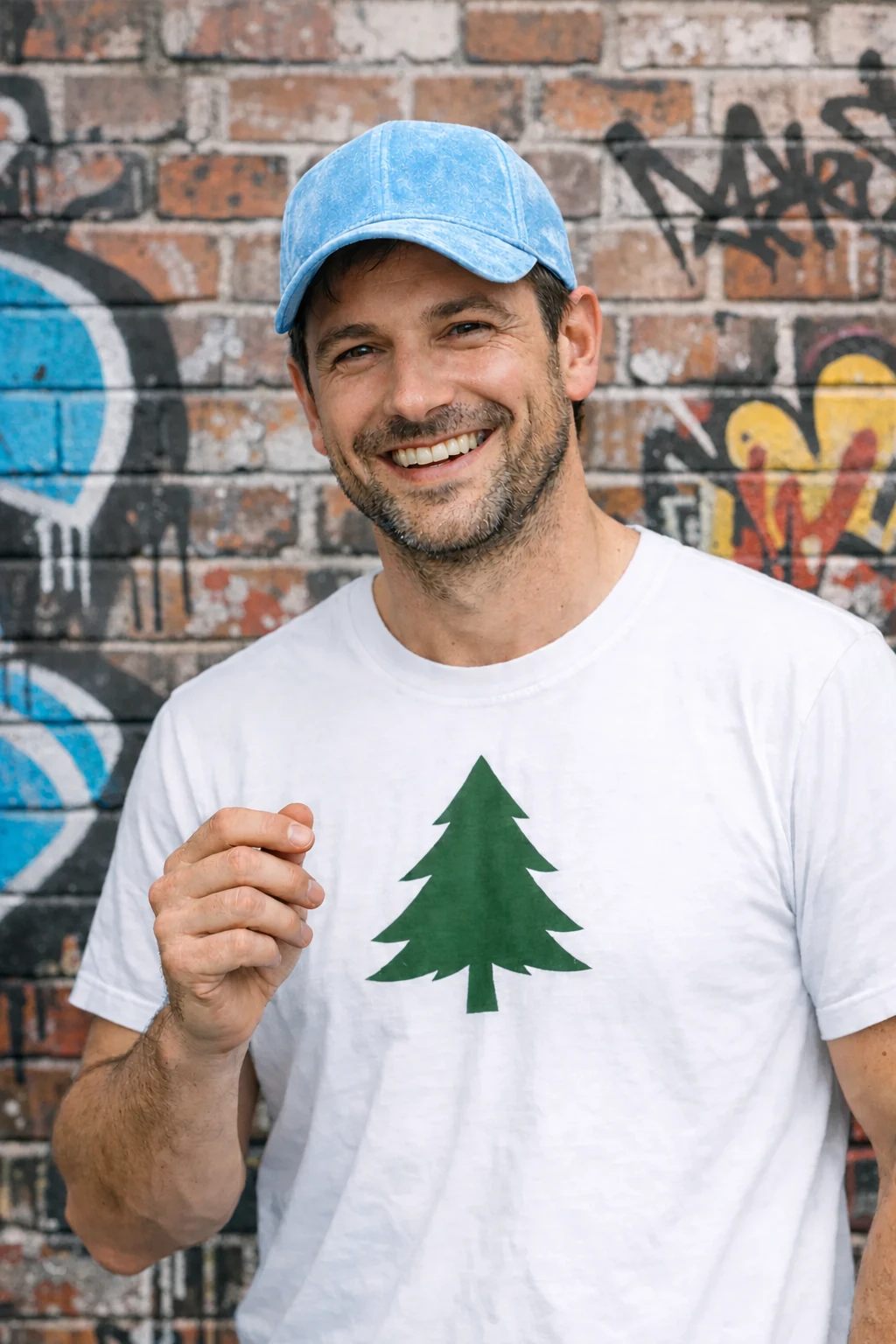
Supprimez un objet en le nommant explicitement et en préservant tout ce qui l’entoure. Gardez la personne, la pose, l’éclairage et la composition inchangés pour que la modification reste localisée.
Paramètres de modification : size="1024x1536", quality="medium".
Remove the flower from man's hand. Do not change anything else.Image en entrée :
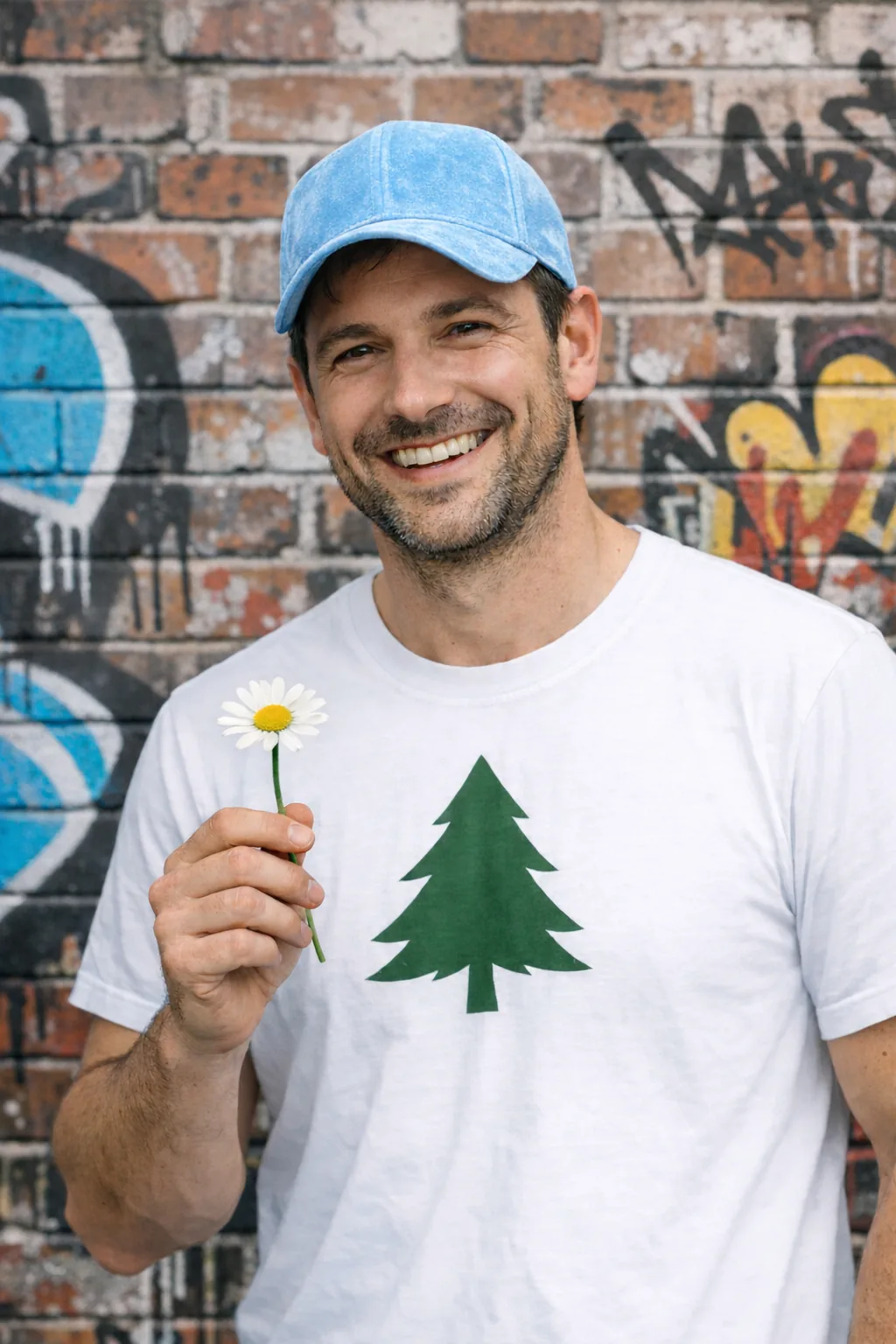
Exemples de résultats :
GPT Image 2.5 Flare
GPT Image 2.5 Sunburst
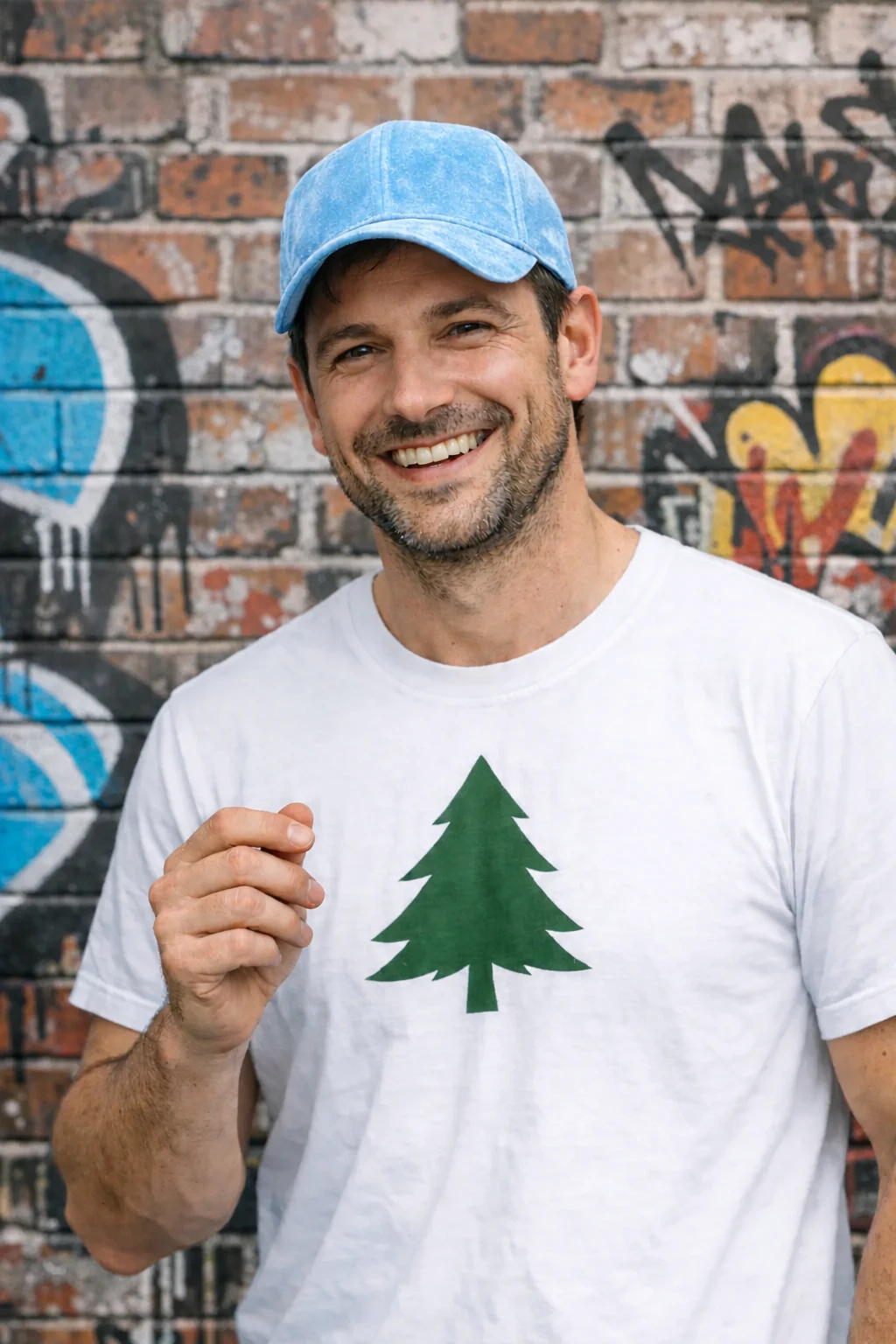
Insérez une personne dans une scène
Insérez une personne dans une nouvelle scène tout en préservant son identité. Précisez l’éclairage naturel, les détails réalistes, le cadrage du corps, la direction du regard et l’interaction avec la scène. Indiquez les traits du visage et les proportions qui doivent rester inchangés. Pour gpt-image-2, omettez input_fidelity ; les images en entrée sont toujours traitées avec une haute fidélité.
Utilisez l’image de la femme dans le musée comme image en entrée.
Paramètres de modification : size="1024x1536", quality="medium".
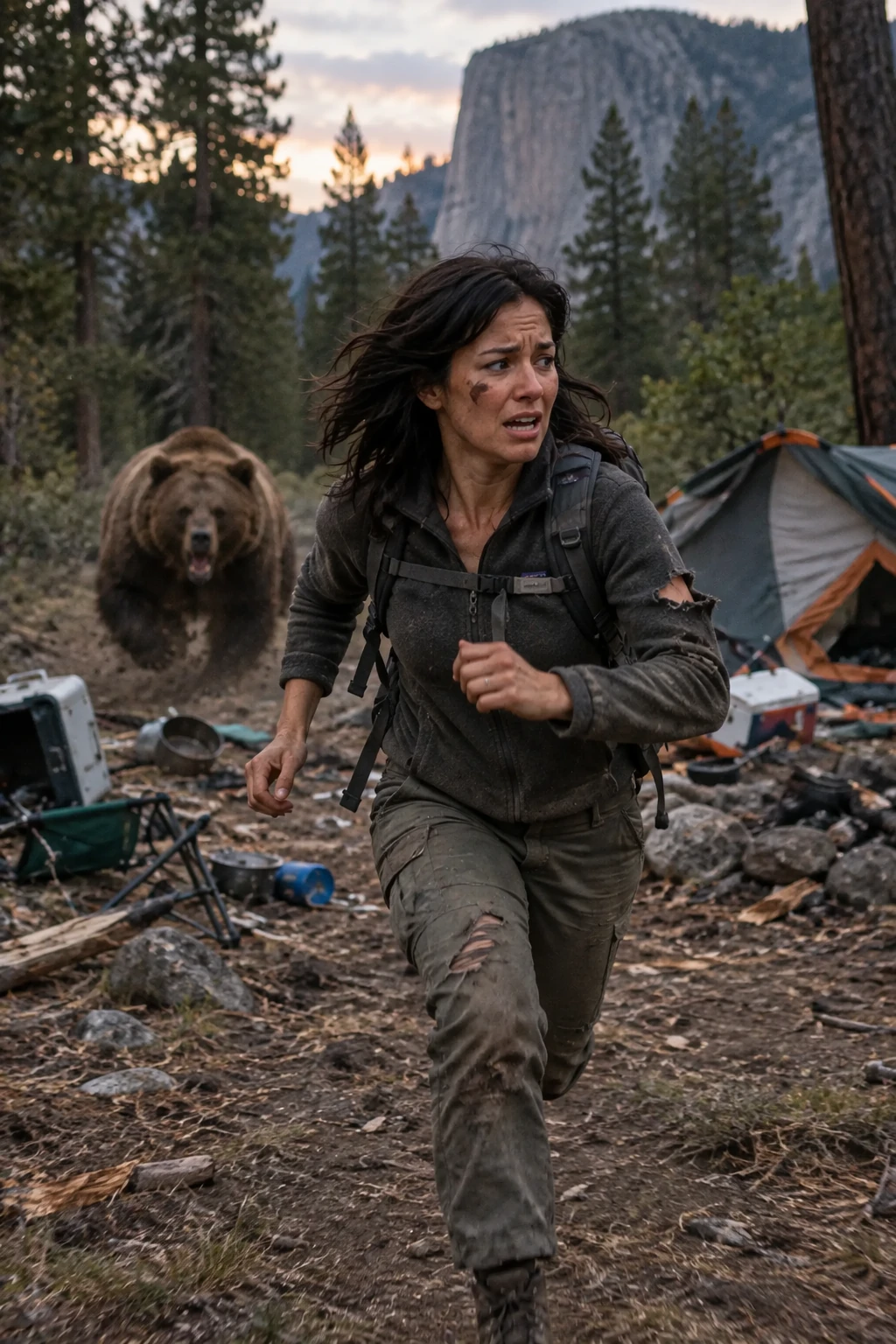
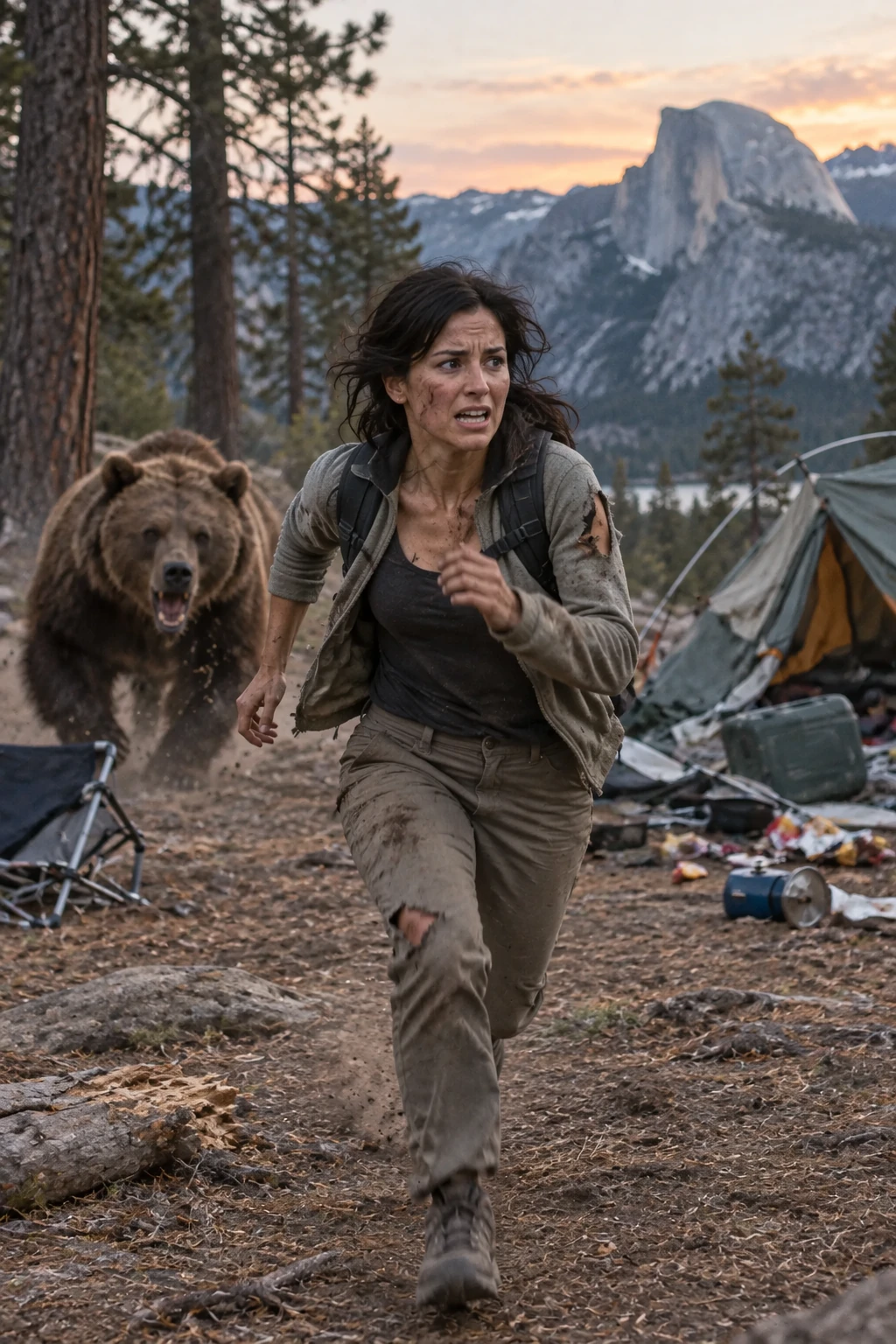
Generate a highly realistic action scene where this person is running away from a large, realistic brown bear attacking a campsite. The image should look like a real photograph someone could have taken, not an overly enhanced or cinematic movie-poster image.
She is centered in the image but looking away from the camera, wearing outdoorsy camping attire, with dirt on her face and tears in her clothing. She is clearly afraid but focused on escaping, running away from the bear as it destroys the campsite behind her.
The campsite is in Yosemite National Park, with believable natural details. The time of day is dusk, with natural lighting and realistic colors. Everything should feel grounded, authentic, and unstyled, as if captured in a real moment. Avoid cinematic lighting, dramatic color grading, or stylized composition.
Exemples de résultats :
GPT Image 2.5 Flare
GPT Image 2.5 Sunburst
Affinez une image au fil des échanges
Partez d’une image générée, examinez-la, puis utilisez-la comme entrée pour la demande suivante. Limitez chaque nouvelle demande à une modification ciblée pour identifier ce qui a amélioré le résultat.
Créez l’image de départ
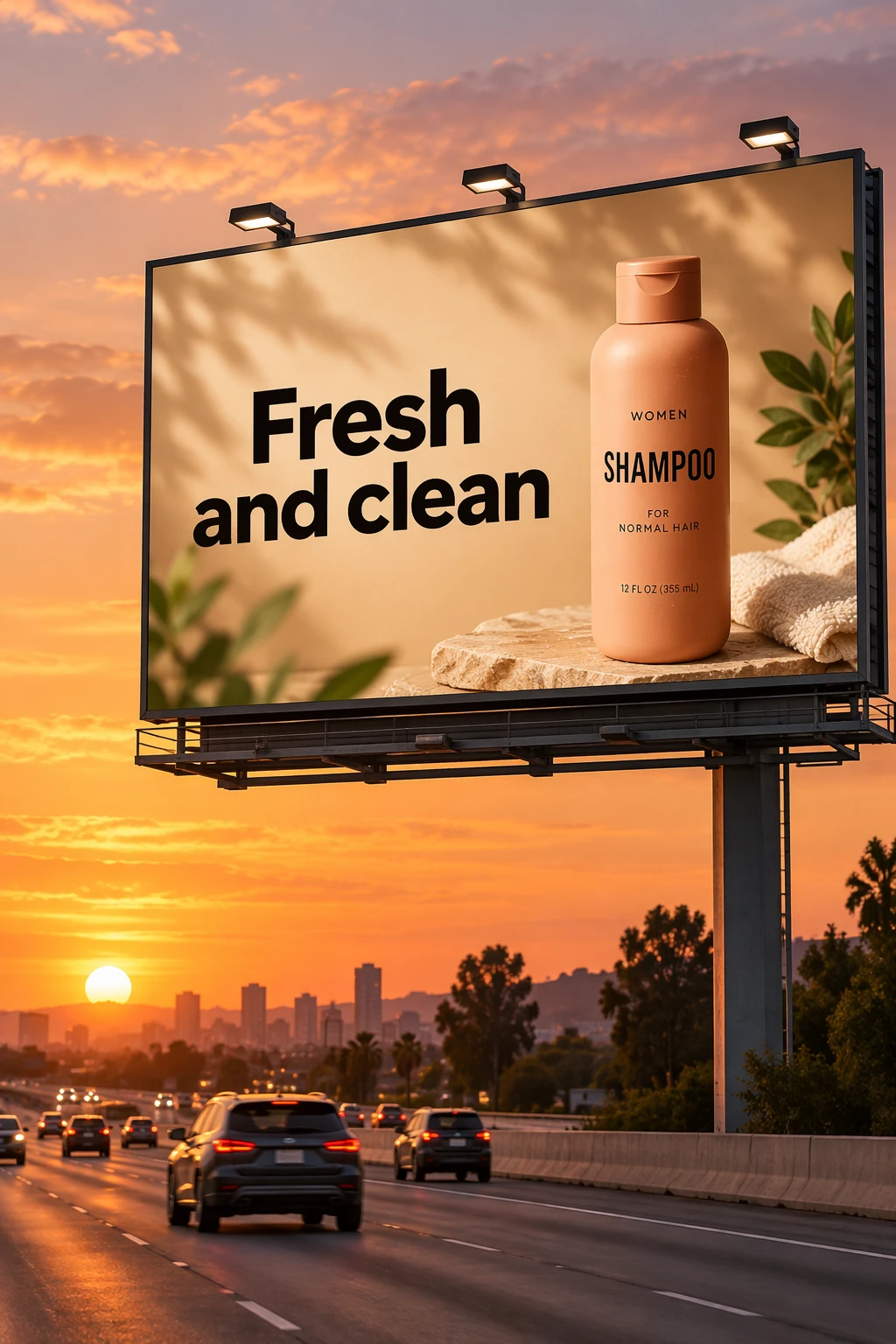
Utilisez la photographie du shampooing de la section Créez une image de produit détouré sur fond transparent comme entrée pour cette scène avec un panneau publicitaire. Reproduisez exactement le texte de l’étiquette entre guillemets.
Paramètres de retouche : size="1024x1536", quality="medium".
Create a realistic billboard mockup of the shampoo on a highway scene during sunset.
Billboard text (EXACT, verbatim, no extra characters):
"Fresh and clean"
Typography: bold sans-serif, high contrast, centered, clean kerning.
Ensure text appears once and is perfectly legible.
No watermarks, no logos.
Image d’entrée :
Exemples de résultats :
GPT Image 2.5 Flare
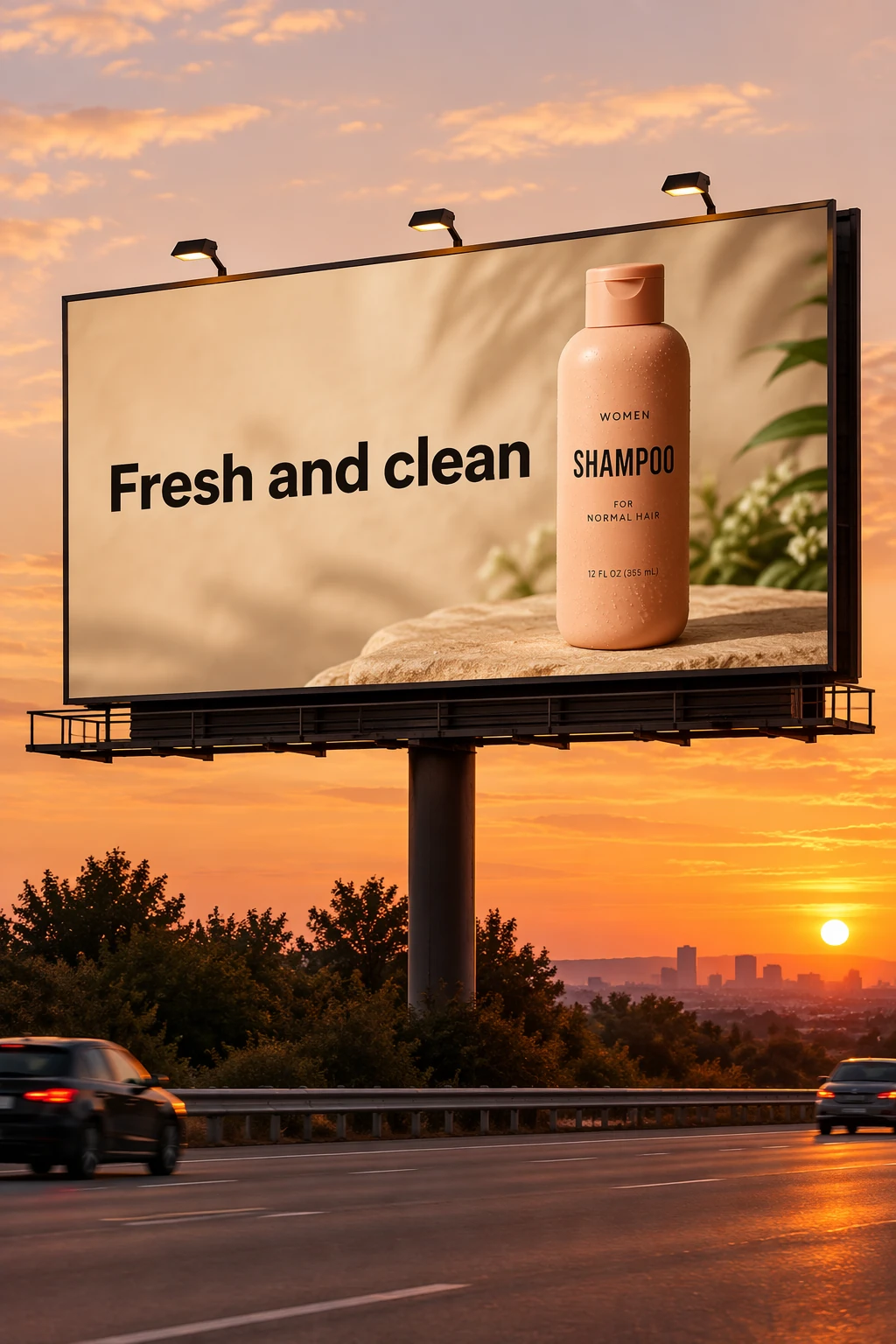
GPT Image 2.5 Sunburst
Modifiez une seule condition
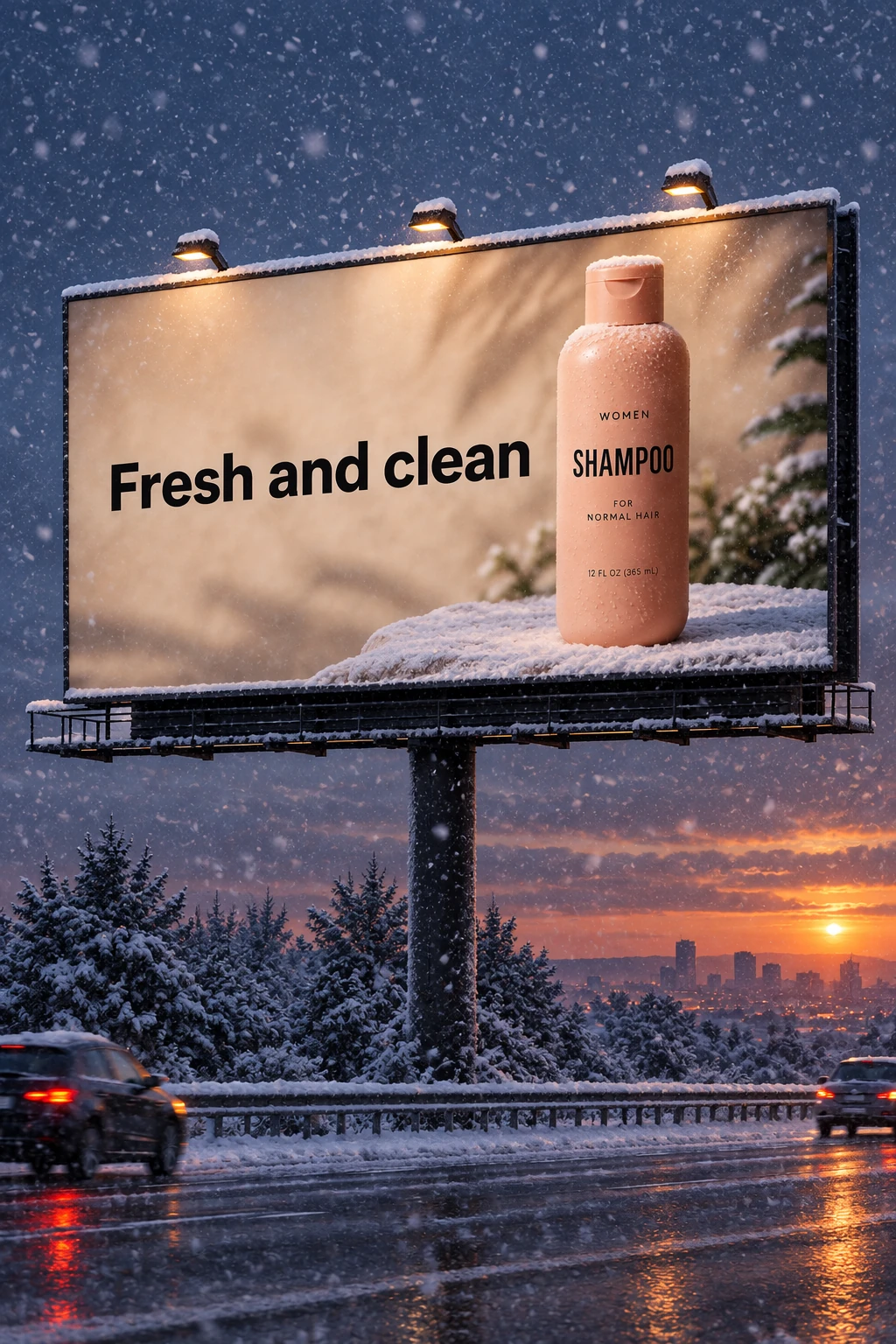
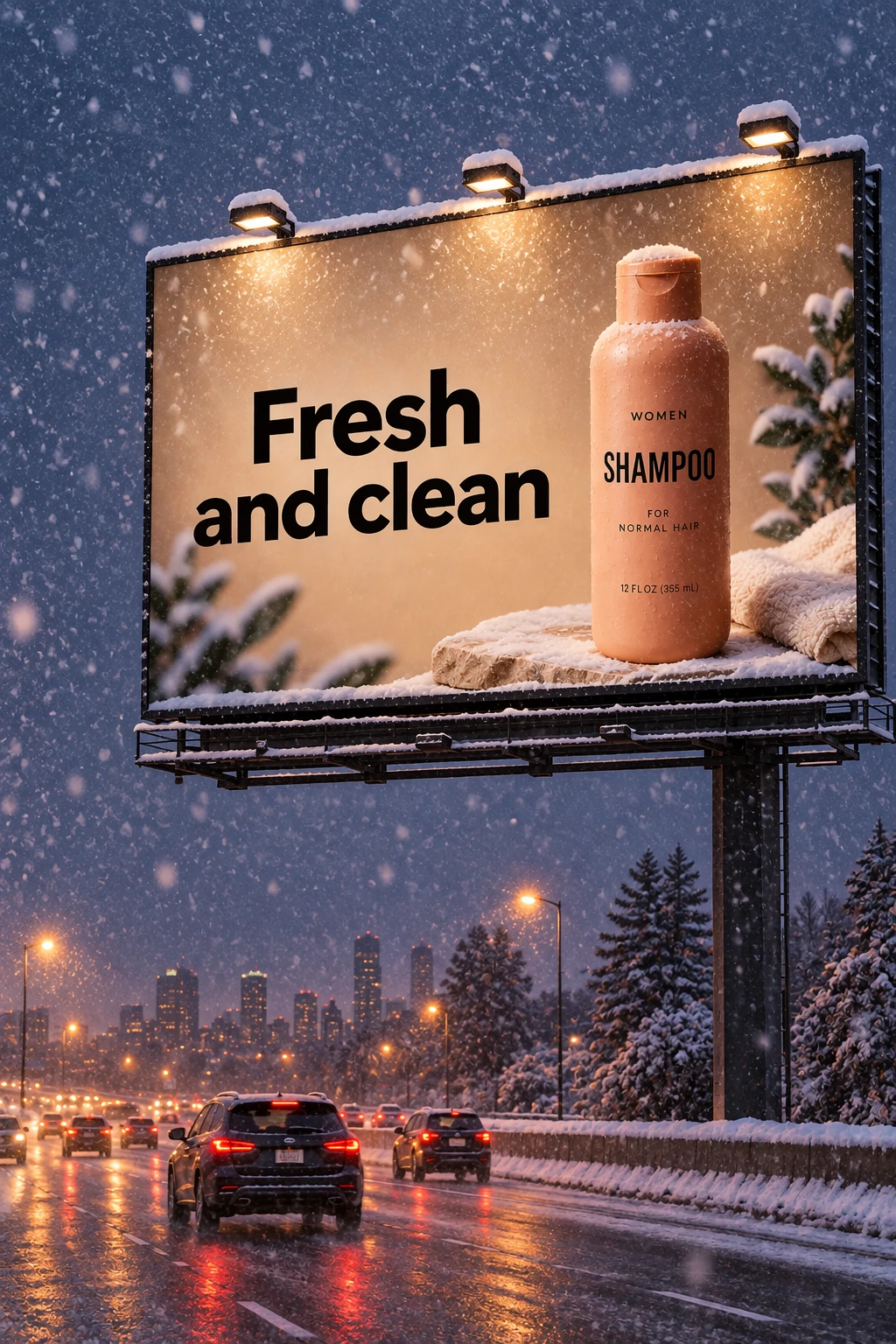
Pour chaque modèle, transmettez l’image du panneau publicitaire obtenue à l’étape précédente dans la demande de retouche suivante. Cette brève demande modifie la météo tout en conservant la scène existante.
Paramètres de retouche : size="1024x1536", quality="medium".
Make it look like a winter evening with snowfall.Exemples de résultats :
GPT Image 2.5 Flare
GPT Image 2.5 Sunburst
Préservez la cohérence d’un personnage
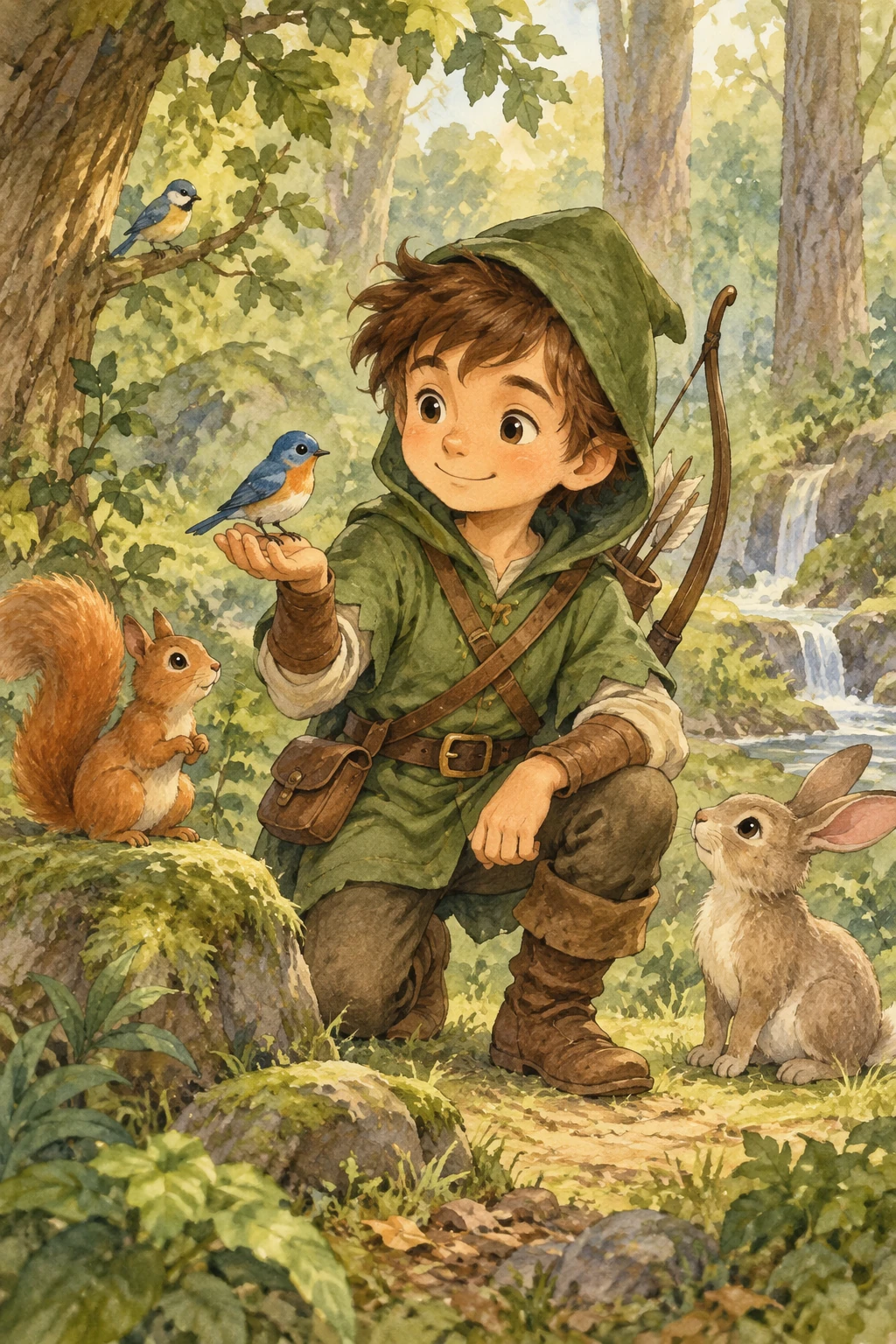
Pour un livre comportant plusieurs illustrations, créez une référence réutilisable du personnage afin de préserver son apparence d’une scène, d’une pose et d’une page à l’autre. Faites évoluer le décor et l’histoire tout en rappelant les détails distinctifs du personnage.
Définissez le personnage
Définissez l’apparence, les proportions, la tenue et l’impression générale que doit dégager le personnage.
Paramètres de génération : size="1024x1536", quality="medium".
Create a children’s book illustration introducing a main character.

Character:
A young, storybook-style hero inspired by a little forest outlaw,
wearing a simple green hooded tunic, soft brown boots, and a small belt pouch.
The character has a kind expression, gentle eyes, and a brave but warm demeanor.
Carries a small wooden bow used only for helping, never harming.

Theme:
The character protects and rescues small forest animals like squirrels, birds, and rabbits.

Style:
Children’s book illustration, hand-painted watercolor look,
soft outlines, warm earthy colors, whimsical and friendly.
Proportions suitable for picture books (slightly oversized head, expressive face).

Constraints:
- Original character (no copyrighted characters)
- No text
- No watermarks
- Plain forest background to clearly showcase the character
Exemples de résultats :
GPT Image 2.5 Flare
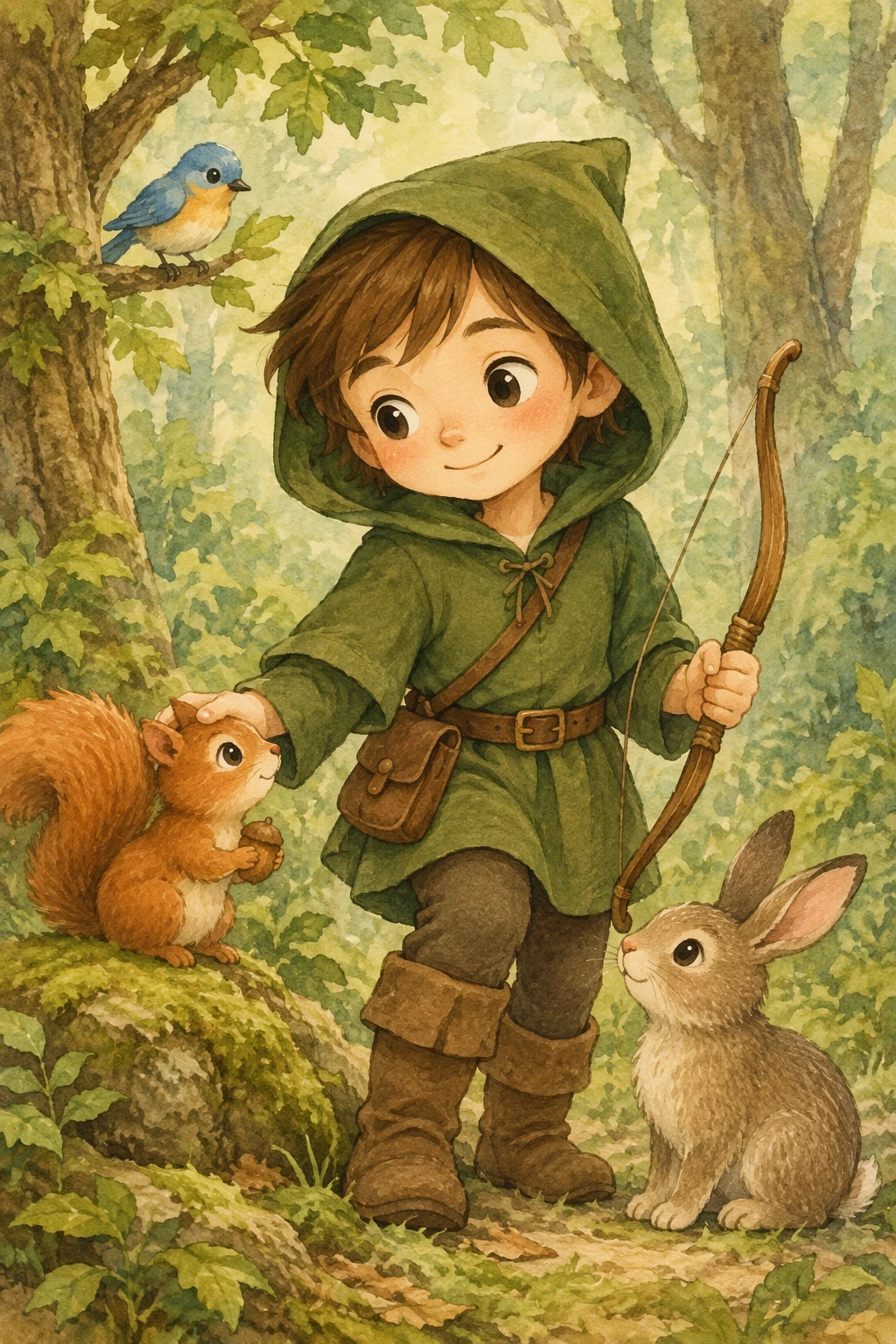
GPT Image 2.5 Sunburst
Poursuivez l’histoire
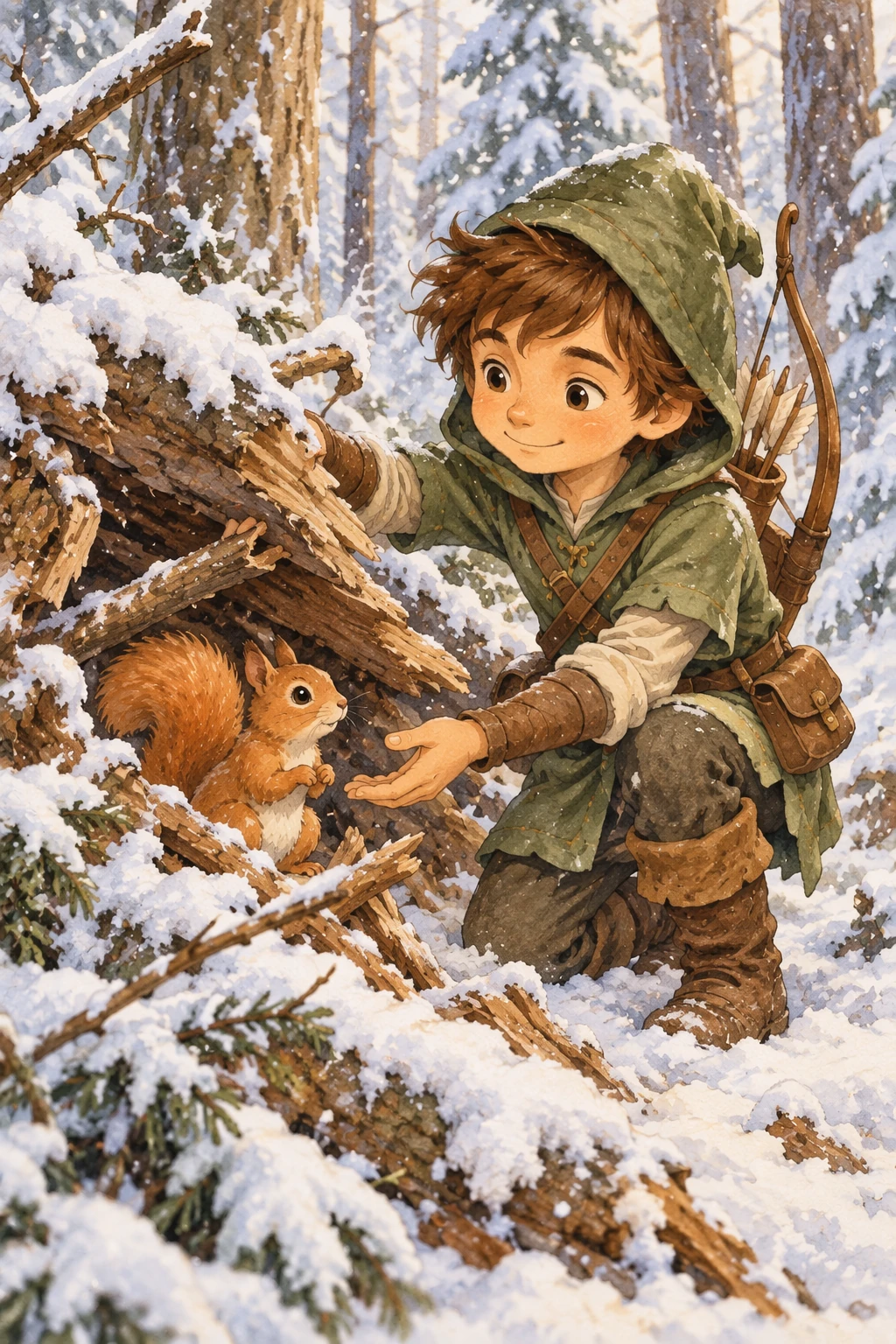
Réutilisez l’image du personnage générée par chaque modèle et décrivez une nouvelle scène. Répétez les contraintes d’apparence pour que le personnage reste cohérent.
Paramètres de modification : size="1024x1536", quality="medium".
Continue the children’s book story using the same character.

Scene:
The same young forest hero is gently helping a frightened squirrel
out of a fallen tree after a winter storm.
The character kneels beside the squirrel, offering reassurance.

Character Consistency:
- Same green hooded tunic
- Same facial features, proportions, and color palette
- Same gentle, heroic personality

Style:
Children’s book watercolor illustration,
soft lighting, snowy forest environment,
warm and comforting mood.

Constraints:
- Do not redesign the character
- No text
- No watermarks
Exemples de résultats :
GPT Image 2.5 Flare
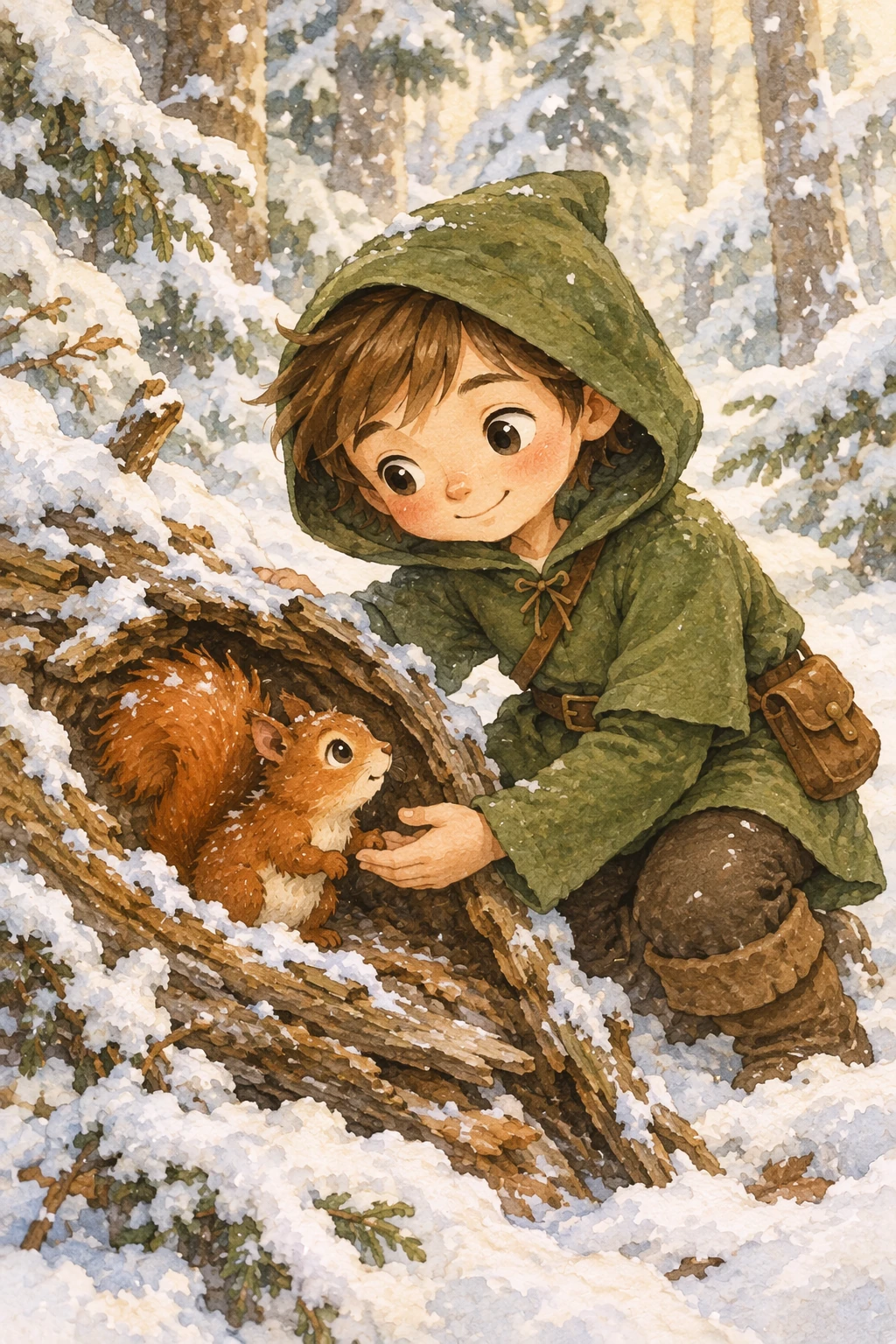
GPT Image 2.5 Sunburst
Autres workflows
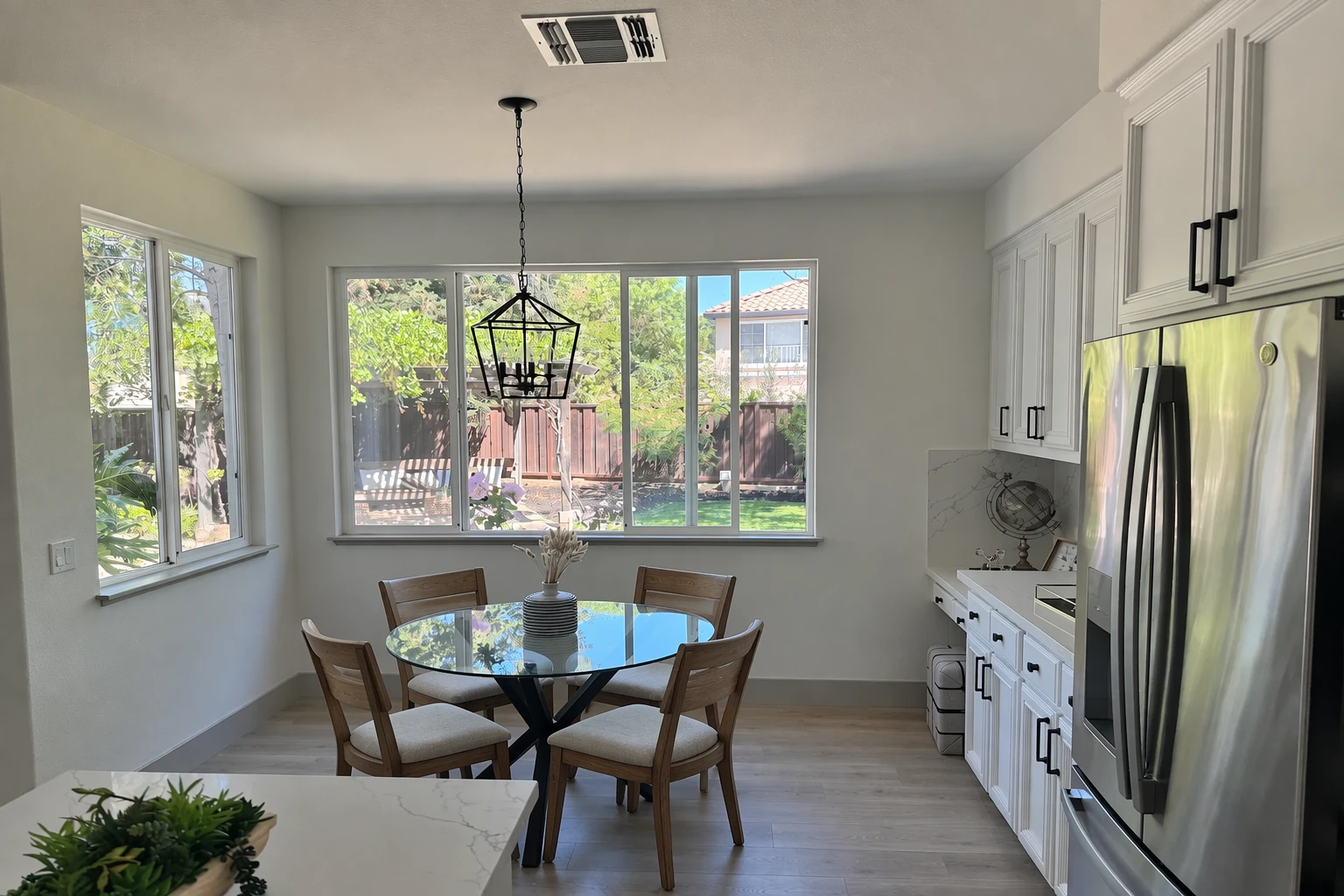
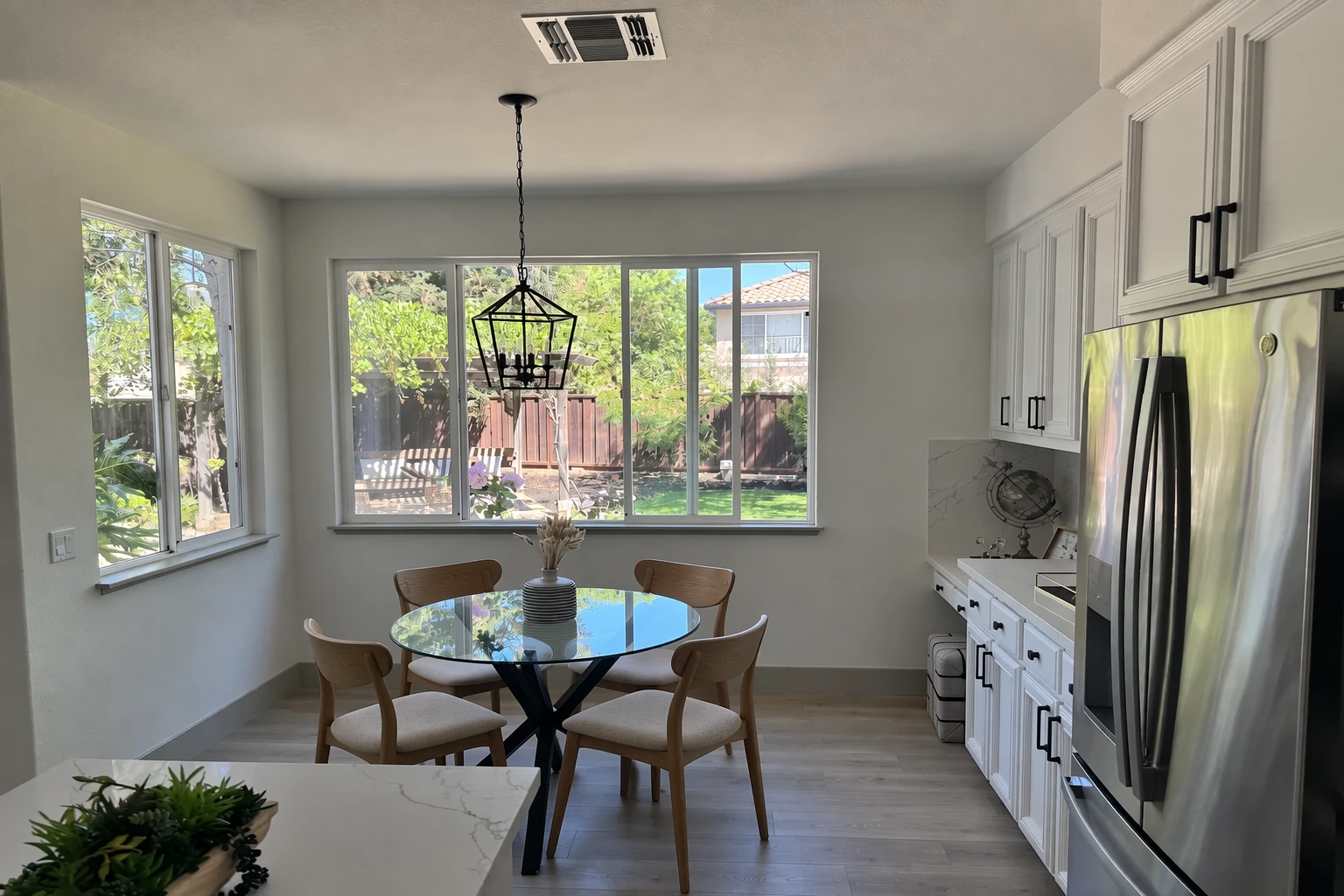
Changez le mobilier d’une pièce
Visualisez des changements de mobilier ou de décoration dans des espaces réels sans recréer toute la scène. L’objectif est une retouche précise et réaliste : remplacez un seul objet tout en conservant l’angle de prise de vue, l’éclairage, les ombres et les éléments environnants, pour que le résultat ressemble à une véritable photographie, et non à un réaménagement complet.
Paramètres de modification : size="1536x1024", quality="medium".
In this room photo, replace ONLY the white chairs with chairs made of wood.
Preserve camera angle, room lighting, floor shadows, and surrounding objects.
Keep all other aspects of the image unchanged.
Photorealistic contact shadows and fabric texture.
Image d’entrée :
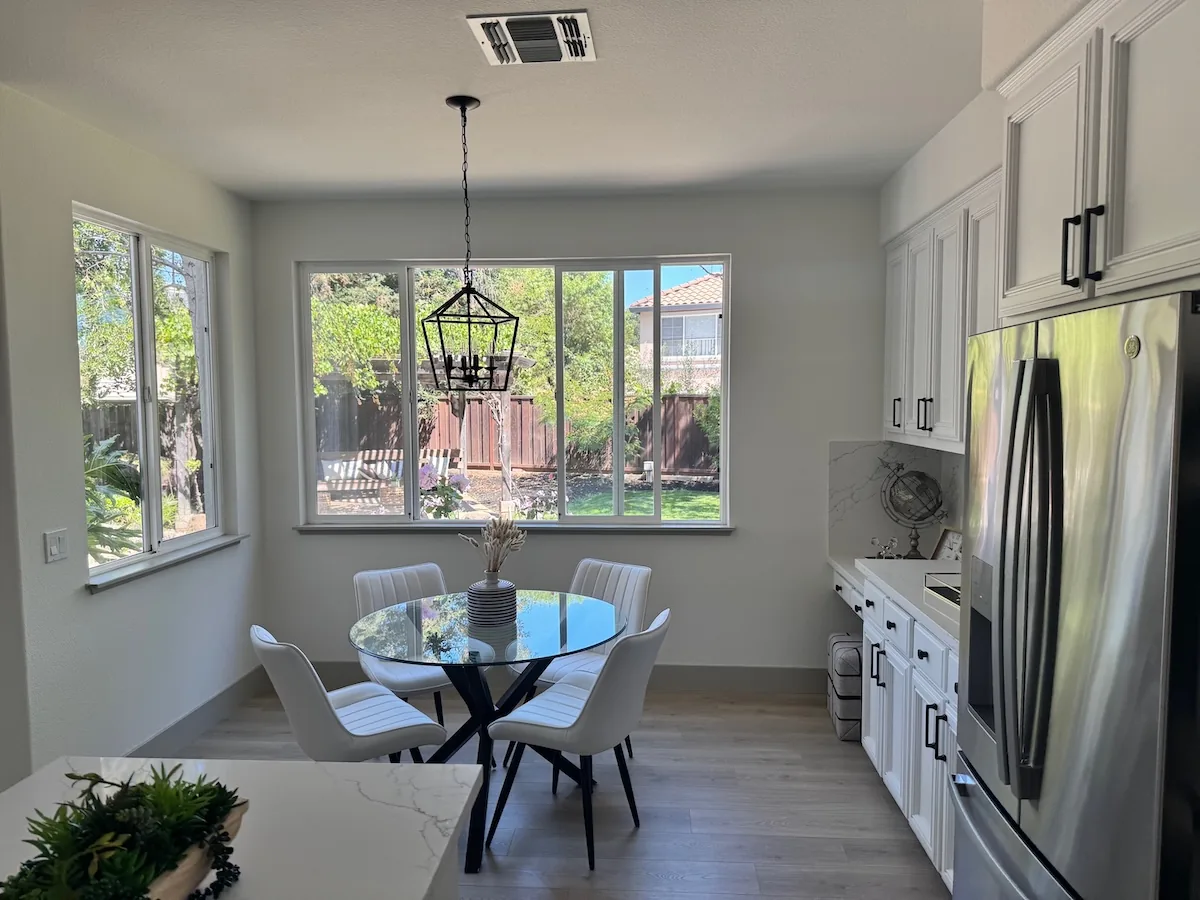
Exemples de résultats :
GPT Image 2.5 Flare
GPT Image 2.5 Sunburst
Concevez une carte de vœux
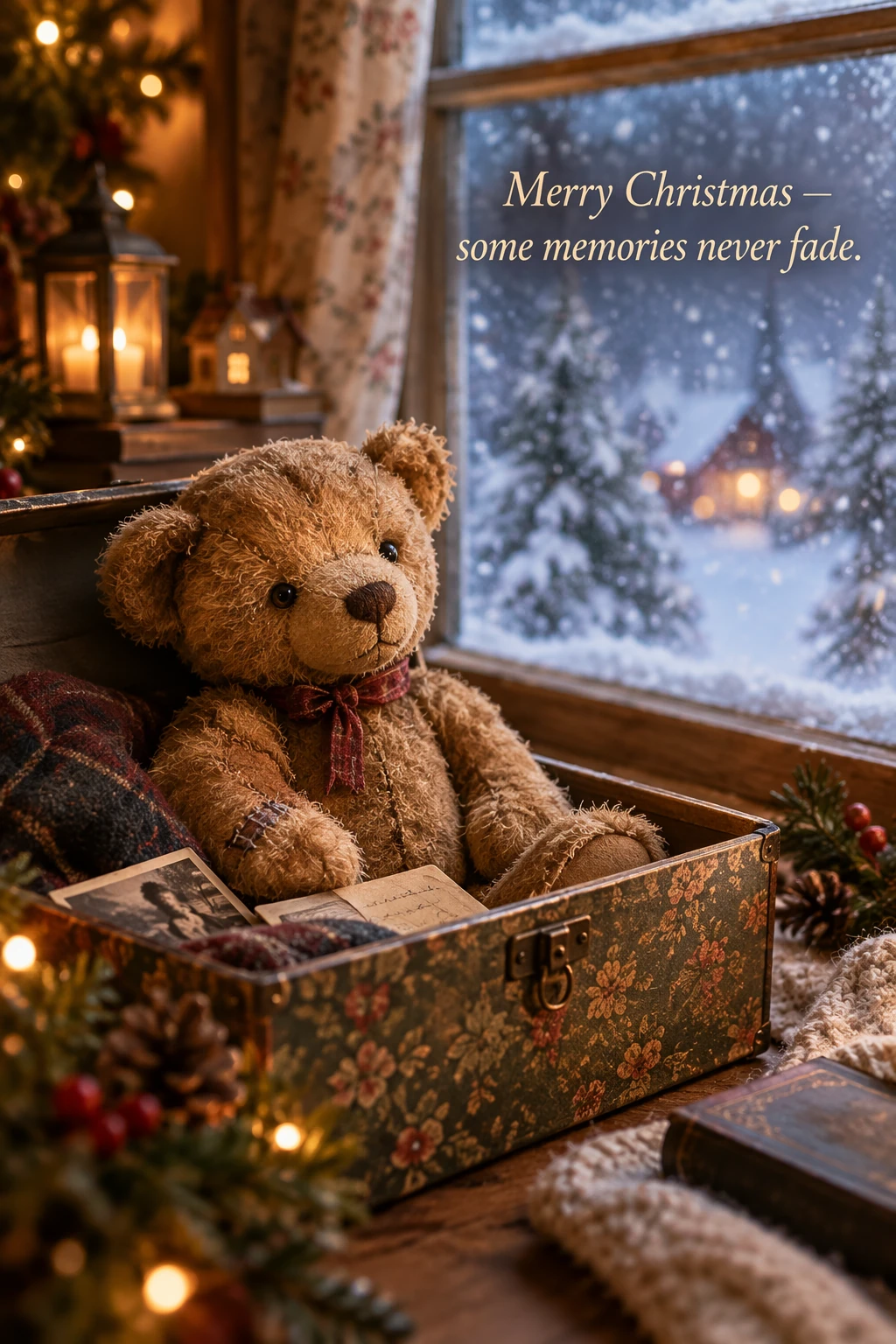
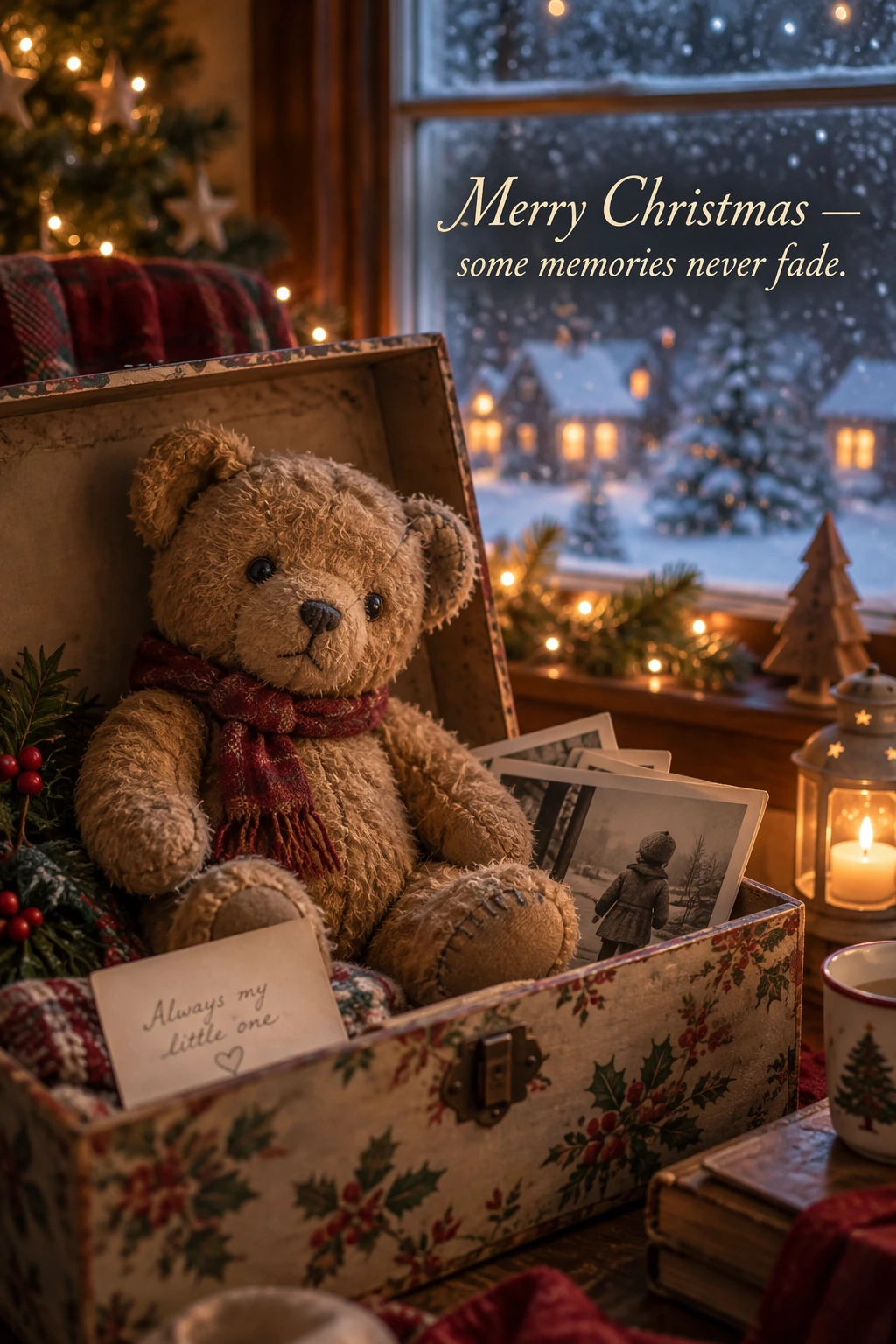
Pour concevoir des cartes de vœux, décrivez la scène, l’émotion à transmettre, les matériaux, l’éclairage et le texte exact. Pour un rendu de carte en relief 3D ou de carte photographiée, précisez les couches de papier, les fibres, les plis et un éclairage de studio doux. L’exemple ci-dessous met en scène un ours en peluche dans une ambiance nostalgique.
Paramètres de génération : size="1024x1536", quality="medium".
Create a Christmas holiday card illustration.

Scene:
a cozy Christmas scene with an old teddy bear sitting inside a keepsake box, slightly worn fur, soft stitching repairs, placed near a window with falling snow outside. The scene suggests the child has grown up, but the memories remain.

Mood:
Warm, nostalgic, gentle, emotional.

Style:
Premium holiday card photography, soft cinematic lighting,
realistic textures, shallow depth of field,
tasteful bokeh lights, high print-quality composition.

Constraints:
- Original artwork only
- No trademarks
- No watermarks
- No logos

Include ONLY this card text (verbatim):
"Merry Christmas — some memories never fade."
Exemples de résultats :
GPT Image 2.5 Flare
GPT Image 2.5 Sunburst
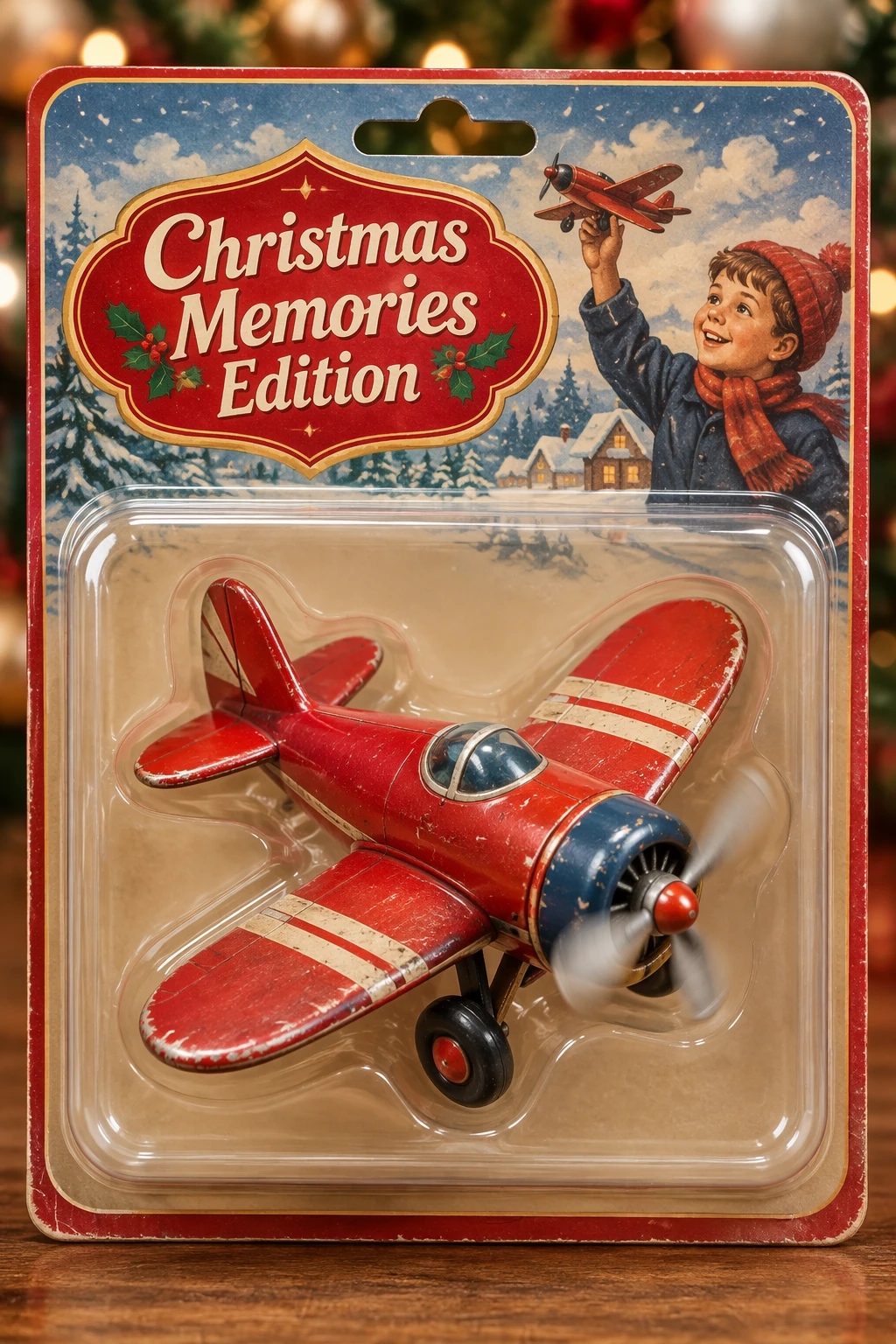
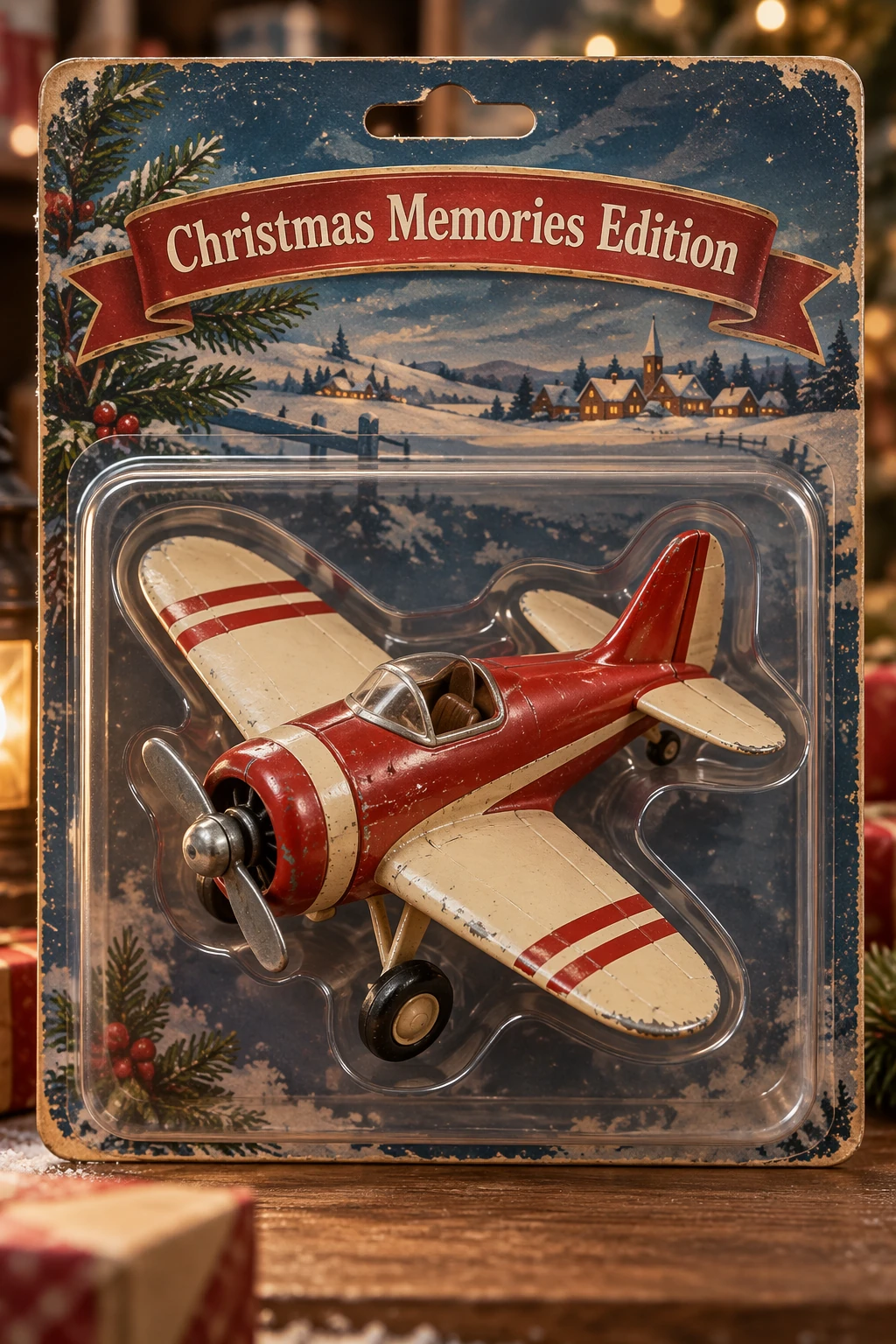
Concevez des produits dérivés de collection
Explorez des concepts de produits dérivés et d’emballages en reprenant les codes de la photographie de produits : matériaux, emballage et netteté des impressions. Créez des designs originaux qui respectent les droits de tiers, et comparez plusieurs variantes de personnages ou d’emballages.
Paramètres de génération : size="1024x1536", quality="medium".
Create a collectible action figure of a vintage-style toy propeller airplane with rounded wings, a front-mounted spinning propeller, slightly worn paint edges, classic childhood proportions, designed as a nostalgic holiday collectible, in blister packaging.

Concept:
A nostalgic holiday collectible inspired by the simple toy airplanes
children used to play with during winter holidays.
Evokes warmth, imagination, and childhood wonder.

Style:
Premium toy photography, realistic plastic and painted metal textures,
studio lighting, shallow depth of field,
sharp label printing, high-end retail presentation.

Constraints:
- Original design only
- No trademarks
- No watermarks
- No logos

Include ONLY this packaging text (verbatim):
"Christmas Memories Edition"
Exemples de résultats :
GPT Image 2.5 Flare
GPT Image 2.5 Sunburst
Exécutez un exemple complet
Cet exemple exécutable reste configuré pour utiliser gpt-image-2. Utilisez-le comme référence, puis choisissez un modèle disponible et les paramètres de requête qu’il prend en charge pour votre évaluation.
Les exemples ci-dessous génèrent quatre variantes de logo et isolent un produit sur un fond transparent. Installez le SDK OpenAI avec pip install openai pour Python ou gem install openai pour Ruby. Définissez OPENAI_API_KEY et enregistrez la photographie du produit sous input_images/shampoo.webp. Les requêtes réelles entraînent des frais d’utilisation de l’API.
Pour d’autres prompts et des workflows complets, consultez le notebook d’origine.
Vérifiez le résultat
Avant d’utiliser le résultat, vérifiez qu’il répond aux exigences :
- Le texte demandé est-il exact et lisible ? Les libellés et les relations du diagramme sont-ils corrects ?
- L’identité des personnes, la forme des produits, les étiquettes et les détails des références sont-ils préservés ?
- La retouche a-t-elle modifié uniquement ce que vous avez demandé ?
- Si la transparence est requise, le fichier contient-il un canal alpha plutôt qu’un fond peint ?
Lorsque vous changez de prompts ou de modèles, comparez la qualité, la latence et le coût sur des entrées représentatives. Consultez les tarifs de génération d’images pour connaître les coûts actuels.
Référence de GPT Image 2
Vue d’ensemble et paramètres des requêtes pour les workflows existants avec GPT Image 2.
Vue d’ensemble
GPT Image 2 prend en charge la génération et la modification d’images, notamment le rendu de texte, les modifications à partir d’images de référence et des dimensions de sortie variées. Utilisez cette référence pour maintenir vos intégrations existantes. Le guide de conception de prompts présente des techniques communes pour la composition, le texte, les images de référence et la préservation des détails lors des modifications. Ses exemples illustrés utilisent GPT Image 2.5 Flare et GPT Image 2.5 Sunburst ; les résultats peuvent varier d’un modèle à l’autre. Pour la migration, consultez les sections du guide consacrées à la sélection du modèle et au workflow d’évaluation.
Paramètres du modèle
Utilisez client.images.generate pour la génération et client.images.edit pour les modifications. Consultez le guide de génération d’images pour configurer l’API et trouver des exemples de requêtes.
| Paramètre | GPT Image 2 |
|---|---|
model | gpt-image-2 |
quality | low, medium, high ou auto |
size | auto ou une résolution prise en charge ; consultez les contraintes de dimensions |
input_fidelity | Omettez ce paramètre. Les images en entrée sont toujours traitées en haute fidélité. |
output_format | png, jpeg ou webp |
background | Pour obtenir une image avec un fond transparent, définissez explicitement la valeur transparent et utilisez PNG ou WebP. |
output_compression | Utilisez ce paramètre uniquement pour les sorties JPEG ou WebP, pas pour PNG. |
Les fonds transparents sont disponibles en préversion pour gpt-image-2.
Pour retrouver les prompts d’origine, les données d’entrée et les workflows exécutables, consultez le notebook GPT Image 2 épinglé.
Référence de GPT Image 1.5
Vue d’ensemble et paramètres des requêtes pour les workflows existants avec GPT Image 1.5.
Vue d’ensemble
Modèle obsolète. L’arrêt de gpt-image-1.5 est prévu le 1er décembre
2026. Consultez l’avis
d’obsolescence et
validez vos workflows existants avec gpt-image-2 avant de migrer.
GPT Image 1.5 prend en charge la génération et la modification d’images, notamment le rendu de texte, les images photoréalistes et les modifications à partir d’images de référence. Utilisez cette référence pour assurer la maintenance de vos intégrations existantes. Le guide de conception de prompts présente des techniques communes pour la composition, le texte, les images de référence et la préservation des détails lors des modifications. Testez ces techniques avec votre modèle et vos données d’entrée ; les résultats peuvent varier d’un modèle à l’autre.
Paramètres du modèle
Utilisez client.images.generate pour la génération et client.images.edit pour les modifications. Consultez le guide de génération d’images pour configurer l’API et trouver des exemples de requêtes.
| Paramètre | GPT Image 1.5 |
|---|---|
model | gpt-image-1.5 |
quality | low, medium, high ou auto |
size | 1024x1024, 1024x1536, 1536x1024 ou auto |
output_format | png, jpeg ou webp |
output_compression | De 0 à 100, uniquement pour les images de sortie au format JPEG ou WebP |
background | Définissez explicitement la valeur transparent pour obtenir une image avec transparence ; utilisez PNG ou WebP |
input_fidelity | low ou high ; high préserve les détails des images d’entrée, tandis que quality contrôle la génération de l’image de sortie. Omettez ce paramètre lors de la migration vers GPT Image 2, qui utilise toujours une fidélité élevée aux images d’entrée. |
Référence de GPT Image 1
Vue d’ensemble et paramètres des requêtes pour les workflows existants avec GPT Image 1.
Vue d’ensemble
Modèle obsolète. L’arrêt de gpt-image-1 est prévu le 23 octobre
2026. Consultez l’avis de
retrait et
validez les workflows existants avec gpt-image-2 avant de migrer.
GPT Image 1 prend en charge la génération et la modification d’images à l’aide d’images de référence et de masques. Utilisez cette référence pour maintenir les intégrations existantes. Pour les techniques communes, comme la description d’une scène, la préservation des détails et l’affinement d’une modification, consultez le guide de conception de prompts.
Paramètres du modèle
Utilisez client.images.generate pour la génération et client.images.edit pour les modifications. Consultez le guide de génération d’images pour configurer l’API et trouver des exemples de requêtes.
| Paramètre | GPT Image 1 |
|---|---|
model | gpt-image-1 |
quality | low, medium, high ou auto |
size | 1024x1024, 1024x1536, 1536x1024 ou auto |
output_format | png, jpeg ou webp |
output_compression | De 0 à 100, uniquement pour les sorties JPEG ou WebP |
background | Définissez explicitement la valeur transparent pour obtenir une sortie transparente ; utilisez PNG ou WebP |
input_fidelity | low ou high ; high préserve les détails des images d’entrée, tandis que quality contrôle la génération en sortie. Une fidélité élevée aux images d’entrée consomme davantage de tokens d’image en entrée. Omettez ce paramètre lors de la migration vers GPT Image 2, qui utilise toujours une fidélité élevée aux images d’entrée. |