
Guide de rédaction de prompts pour GPT-Image-2.6
Choisissez un modèle, ajustez le niveau de complexité et guidez les retouches d’images.
Vue d’ensemble
Définissez d’abord l’image que vous souhaitez obtenir, puis décrivez le sujet, la composition, le style et les contraintes. Pour une retouche, précisez ce qui doit changer et ce qui doit rester identique. Affinez un seul élément à la fois et examinez le résultat.
GPT-Image-2.6 Flare est le plus petit des deux modèles et convient aux flux de travail où la rapidité est prioritaire. GPT-Image-2.6 Sunburst est le modèle de base pour les flux de travail qui exigent davantage de détails ou des retouches précises. Les deux modèles prennent en charge la génération d’images, les retouches et les arrière-plans transparents.
Vous trouverez les instructions de configuration de l’API et des exemples de requêtes dans le guide de génération d’images.
Choisir un modèle
Pour un nouveau flux de travail, commencez par GPT-Image-2.6 Flare si le temps de réponse est votre priorité. Commencez par GPT-Image-2.6 Sunburst si l’image doit répondre à des exigences élevées de détail, de mise en page ou de précision des retouches.
| Votre flux de travail actuel | Modèle à tester en premier |
|---|---|
| Votre flux de travail avec GPT-Image-2 répond à vos critères de qualité, ou vous utilisez GPT-Image-2.5 Flare. | gpt-image-2.6-flare. Vérifiez la qualité et le temps de réponse avec les prompts que vous utilisez déjà. |
| GPT-Image-2 donne des résultats insuffisants sur une tâche complexe, ou vous utilisez GPT-Image-2.5 Sunburst. | gpt-image-2.6-sunburst. Vérifiez les détails qui déterminent si l’image est utilisable. |
Si Sunburst répond à vos exigences, essayez Flare avec les mêmes prompts, les mêmes images de référence, les mêmes dimensions et le même réglage de qualité. Comparez les résultats et les temps de réponse sur vos propres tâches.
Paramètres du modèle
Définissez ces champs dans la requête API. Décrivez l’image souhaitée dans le prompt.
| Paramètre | Réglages de GPT-Image-2.6 |
|---|---|
model |
Utilisez gpt-image-2.6-flare ou gpt-image-2.6-sunburst. |
quality |
Détermine le niveau de détail visuel que le modèle peut rendre, par exemple pour les textures ou les petits caractères. Choisissez auto, low, medium, high, xhigh ou max. |
complexity |
Détermine l’effort que le modèle consacre à la planification avant le rendu. Choisissez low, medium ou high. Si vous omettez ce champ, Sunburst et Flare utilisent high. |
size |
Définit les dimensions de l’image de sortie en pixels. Utilisez auto ou une taille prise en charge, par exemple 1024x1024 (carré), 1536x1024 (paysage) ou 1024x1536 (portrait). |
background |
Utilisez auto, opaque ou transparent. Pour une image PNG ou WebP transparente, vérifiez le canal alpha après décodage. Le format de sortie SVG prend également en charge la transparence. |
output_format |
Utilisez png, jpeg ou webp. Pour la génération d’images, vous pouvez également choisir svg ou gif. Seuls les formats JPEG et WebP prennent en charge output_compression. |
markup |
Pour une retouche, envoyez un calque PNG transparent ayant les mêmes dimensions en pixels que la première image d’entrée. Consultez la section Guider une retouche à l’aide d’une annotation. |
Pour une mise en page complexe, commencez par le niveau de complexité par défaut et vérifiez où le modèle a placé les libellés et comment il a relié les objets. Pour comparer les niveaux de complexité, gardez la même valeur de quality. Si la mise en page est correcte mais que les petits caractères sont difficiles à lire, comparez les réglages de qualité à complexité constante. Consultez la section Comparer les niveaux de complexité.
Pour définir une valeur personnalisée de size, utilisez des multiples de 16 pour les deux dimensions et un rapport largeur/hauteur compris entre 1:3 et 3:1. L’exemple de diapositive au format paysage utilise 1536x864.
Omettez input_fidelity pour les retouches d’images. GPT-Image-2.6 ne prend pas en charge reasoning.summary.
Migrer un flux de travail existant
- Conservez des résultats de référence. Rassemblez des prompts représentatifs, des images de référence et les résultats de votre modèle actuel. Selon votre cas d’usage, incluez des retouches difficiles, du texte à reproduire à l’identique, des exemples illustrant la géométrie des produits et des éléments graphiques transparents.
- Testez le modèle correspondant. Si vous utilisez 2.5 Flare, essayez d’abord 2.6 Flare. Si vous utilisez 2.5 Sunburst, essayez d’abord 2.6 Sunburst. Si vous utilisez GPT-Image-2, consultez le tableau de sélection du modèle.
- Effectuez la première comparaison dans les mêmes conditions. Utilisez le même prompt, les mêmes images de référence, la même taille, la même qualité et le même format de sortie. Conservez le niveau de complexité par défaut du modèle.
- Examinez le résultat. Vérifiez le texte, la mise en page, l’identité du sujet et les détails que la retouche doit préserver. Pour une série de retouches, vérifiez l’image finale ainsi que chaque résultat intermédiaire.
- Ajustez un seul réglage à la fois. Modifiez soit la qualité, soit la complexité. Répétez chaque requête et comparez, pour chaque réglage, la proportion de résultats qui répondent à vos critères et le temps nécessaire pour les obtenir.
- Déployez le modèle par flux de travail. Une fois que le nouveau modèle répond à vos critères, dirigez vers lui une petite partie du trafic. Suivez le temps de réponse, les échecs, les nouvelles tentatives et le coût par image acceptée avant d’étendre le déploiement.
Si vous migrez depuis GPT-Image-1 ou GPT-Image-1.5, consultez l’onglet de référence du modèle concerné pour vérifier les différences de paramètres et les dates de mise hors service. Si une partie de l’image doit rester identique au pixel près, intégrez la zone retouchée et validée à l’image d’origine.
Principes de rédaction des prompts
- Définissez le résultat attendu. Indiquez le sujet et l’usage prévu de l’image, par exemple une photo de produit, une publicité ou un schéma. Précisez la composition, le rapport largeur/hauteur et les contraintes importantes de placement des éléments. Pour les demandes complexes, organisez le prompt en quatre sections intitulées « Scène », « Sujet », « Détails » et « Contraintes ».
- Choisissez un format facile à mettre à jour. Un prompt court, un paragraphe descriptif, une structure de type JSON, des instructions ou des balises peuvent tous exprimer la même intention. Privilégiez le format qui rend vos exigences les plus faciles à lire et à modifier, sans chercher de syntaxe particulière.
- Décrivez les détails visibles. Précisez les matériaux, l’éclairage, les couleurs et la technique de représentation. Si vous recherchez un rendu photographique, demandez explicitement une image « photoréaliste » ou une « véritable photographie », puis décrivez le cadrage et les textures. Les caractéristiques de l’appareil photo donnent des indications sur le rendu souhaité, sans garantir une simulation physique exacte. Pour un plan large ou une scène cinématographique, peu éclairée, sous la pluie ou éclairée au néon, précisez l’échelle, l’atmosphère et les couleurs au lieu de vous limiter à quelques mots évocateurs.
- Décrivez les personnes et leurs actions. Indiquez quelle partie du corps apparaît dans le cadre, la taille des personnes par rapport aux autres éléments, la direction de leur regard et la façon dont elles interagissent avec les objets. Des indications comme « corps entier visible, pieds compris », « regard baissé vers le livre ouvert » ou « mains tenant naturellement le guidon » précisent la pose et l’action souhaitées.
- Indiquez le texte exact. Placez le texte à reproduire entre guillemets et précisez son emplacement et sa typographie. Au besoin, épelez les mots inhabituels ou les noms de marque. Demandez au modèle de n’ajouter aucun autre texte, puis vérifiez l’orthographe et la lisibilité dans l’image obtenue. Si le texte est petit, si les informations sont denses ou si vous utilisez plusieurs polices, comparez les résultats obtenus en qualité moyenne et en qualité élevée.
- Distinguez les modifications des contraintes. Pour retoucher une image, indiquez « modifiez uniquement X » et énumérez les éléments à préserver, comme l’identité du sujet, la géométrie, la disposition, l’éclairage ou les libellés. Précisez les éléments à exclure, comme du texte indésirable, des logos ou des filigranes. Pour une retouche locale précise, indiquez aussi les caractéristiques à conserver, comme la saturation, le contraste et l’angle de prise de vue, ainsi que les flèches et les objets environnants à préserver.
- Attribuez un rôle à chaque référence. Indiquez le numéro de chaque image d’entrée et précisez ce qu’elle fournit : le sujet, le style, les vêtements ou l’arrière-plan. Expliquez comment combiner les images et indiquez où déplacer chaque élément concerné.
- Procédez par étapes. Utilisez l’image obtenue comme point de départ de la retouche suivante, demandez une seule modification et rappelez les détails à préserver. Une formule comme « dans le même style que précédemment » peut rappeler le contexte, mais si le résultat s’écarte de votre intention, répétez les contraintes essentielles. Comparez les résultats avant d’ajouter des instructions.
La plupart des exemples omettent complexity et utilisent la valeur par défaut du modèle. Adaptez les prompts à vos images et à vos exigences.
Générer des images
Comparer les niveaux de complexité
Lorsqu’un prompt laisse certains choix au modèle, essayez le niveau de complexité high pour lui donner plus de latitude dans l’organisation de la composition. Ce prompt précise la scène et le matériau, mais laisse au modèle le choix du trophée, des tenues et du lettrage.
Une illustration haut de gamme en papier découpé, réalisée à la main par superposition de couches, représente une équipe de football qui fête sa victoire au championnat dans un stade comble.
GPT-Image-2.6 Sunburst a généré une image à chaque niveau de complexité avec le même prompt, les paramètres size="1024x1536" et quality="medium" et le format de sortie PNG. Comparez les trophées et l’emplacement du mot « CHAMPIONS » dans les trois images.
Complexité faible

Complexité moyenne

Complexité élevée

Dans l’image obtenue avec low, une couronne surmonte le trophée. Avec medium, une couronne de laurier orne la coupe et des écussons apparaissent sur les maillots. Dans ces deux images, une grande banderole s’étend devant l’équipe. Avec high, le panneau se trouve dans les tribunes et laisse le premier plan aux joueurs et aux plis de leurs maillots en papier bleu.
- Composition entièrement définie. Si le prompt fixe déjà la disposition, le texte et le style, une complexité plus élevée peut avoir peu d’effet visible.
- Retouches ciblées. Commencez par
lowpour modifier un seul détail. Vérifiez que les éléments environnants restent intacts.
Générer une image au format SVG
Pour obtenir un logo que vous pourrez redimensionner ou recolorer en modifiant ses tracés, envoyez le prompt du logo de la boulangerie Field & Flour à POST /v1/images/generations. Spécifiez output_format="svg" et n=1. Le format SVG prend également en charge background="transparent", ce qui permet à la couleur du fond d’apparaître autour du logo.
Omettez stream, partial_images et output_compression dans la requête SVG. Décodez la valeur de data[0].b64_json, encodée en base64, puis enregistrez le XML obtenu dans un fichier .svg.
GPT-Image-2.6 Flare

GPT-Image-2.6 Sunburst

Ouvrez le SVG de Flare ou le SVG de Sunburst pour examiner le dessin en détail.
Générer un GIF en boucle
Pour obtenir une boucle fluide, indiquez la pose de départ que le sujet doit reprendre à la fin et précisez si la caméra doit bouger.
Un petit singe en manteau à capuche vert olive se tient dans une forêt de pins enneigée au crépuscule. À l’arrière-plan, une lueur émane d’une cabane en bois. Le singe tient à hauteur de poitrine une lanterne en papier qui diffuse une lumière ambrée. Il la soulève lentement, regarde vers le haut, cligne des yeux, puis la redescend à hauteur de poitrine pour reprendre sa pose initiale. Le singe doit garder la lanterne en main et la caméra doit rester fixe. Faites en sorte que le mouvement se répète en boucle sans à-coup.

Envoyez le prompt à POST /v1/images/generations avec output_format="gif". Cet exemple utilise gpt-image-2.6-sunburst, size="512x512", quality="high" et le niveau de complexité par défaut (high). Avec frame_count=9 et frame_duration_ms=200, la boucle dure 1,8 seconde. Consultez les paramètres et limites des GIF.
Maîtriser le style et l’éclairage
Décrivez le sujet, le cadrage, la lumière et les textures de la photographie. Cet exemple demande une photo prise sur le vif et exclut explicitement les retouches importantes.
Cet exemple utilise size="1024x1536" et quality="medium".
Créez une image photoréaliste d’un marin âgé debout sur un petit bateau de pêche, comme une photo prise sur le vif.
Sa peau burinée porte les marques du soleil. On distingue ses rides et ses pores. Il porte sur les bras quelques tatouages marins traditionnels aux couleurs passées.
Il ajuste tranquillement un filet tandis que son chien est assis près de lui sur le pont. Donnez à l’image l’aspect d’une photo prise sur pellicule 35 mm avec un objectif de 50 mm. Cadrez le marin à la poitrine, à hauteur des yeux.
Lumière naturelle et douce du bord de mer, faible profondeur de champ, grain argentique discret, équilibre naturel des couleurs.
La scène doit paraître authentique et spontanée. Faites ressortir le grain naturel de la peau, l’usure des matériaux et les détails du quotidien. N’idéalisez pas le sujet et évitez les retouches importantes.
GPT-Image-2.6 Flare

GPT-Image-2.6 Sunburst

Expliquer un processus en images
Précisez le processus à illustrer, le public visé et les informations que l’image doit transmettre. Pour les schémas et les infographies, vérifiez le rendu visuel ainsi que l’exactitude des légendes et des liens entre les éléments représentés.
Cet exemple utilise size="1024x1536" et quality="medium".
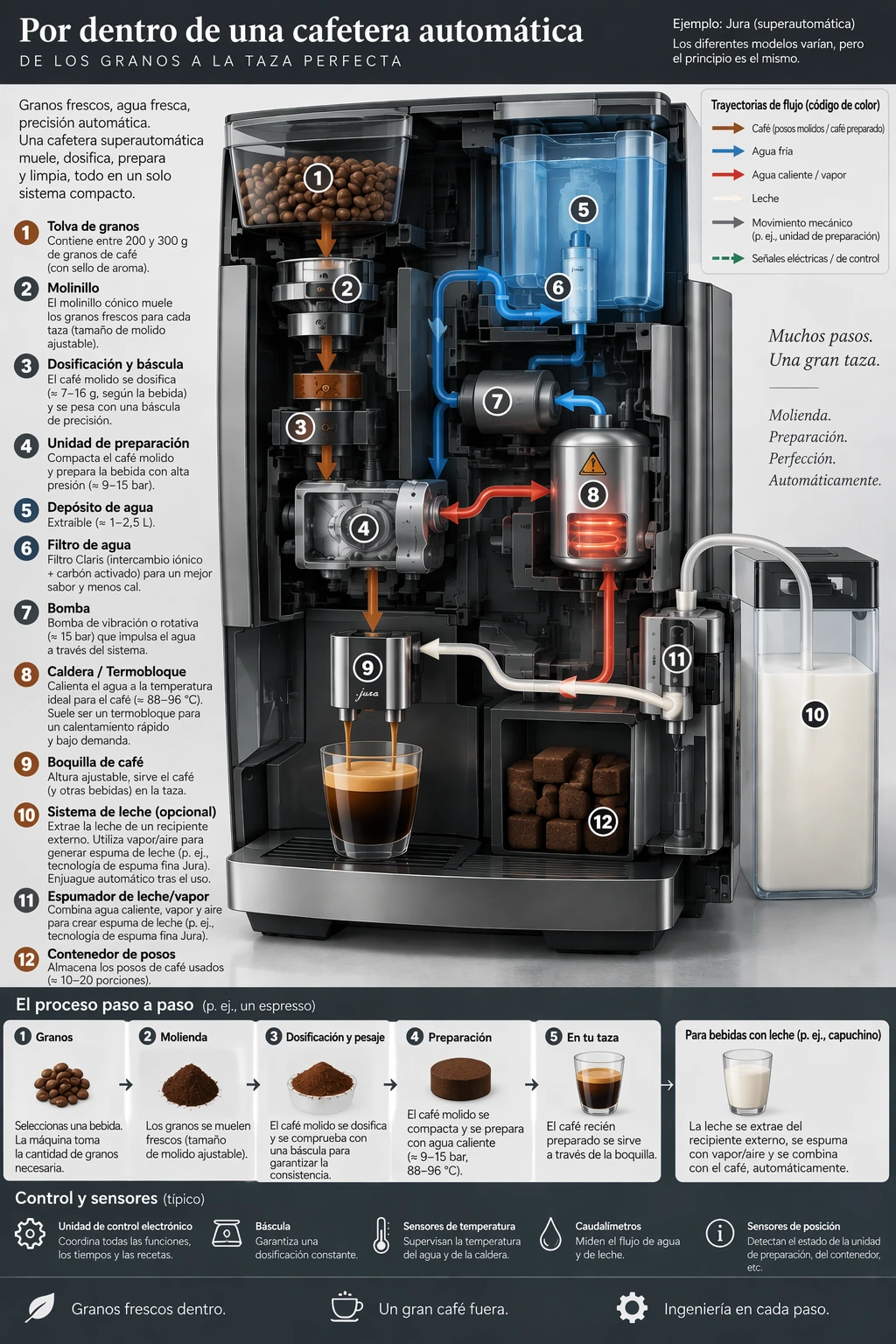
Créez une infographie détaillée qui explique le fonctionnement d’une machine à café automatique de type Jura et montre le parcours du café et de l’eau.
Montrez le chemin des grains depuis le bac jusqu’au broyeur, puis à la balance, ainsi que celui de l’eau, du réservoir à la chaudière, etc.
J’aimerais pouvoir suivre ces parcours sur le schéma pour comprendre le fonctionnement technique de la machine.
GPT-Image-2.6 Flare

GPT-Image-2.6 Sunburst

Reproduire un texte à l’identique
Placez le texte à reproduire entre guillemets et indiquez au modèle combien de fois il doit apparaître. Précisez le public visé et le traitement visuel souhaité. Limitez les consignes à ce qui concerne la publicité.
Cet exemple utilise size="1024x1536" et quality="medium".
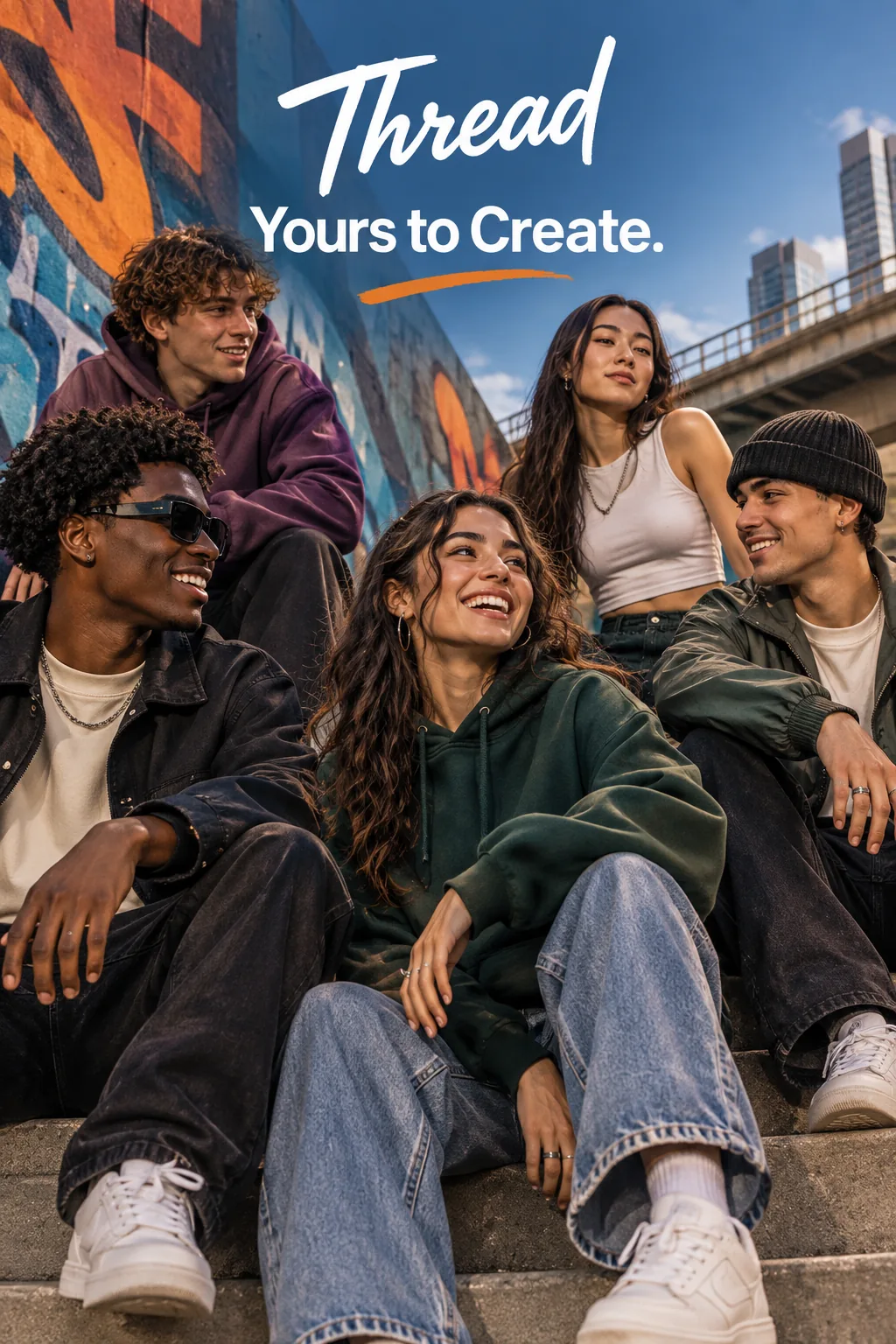
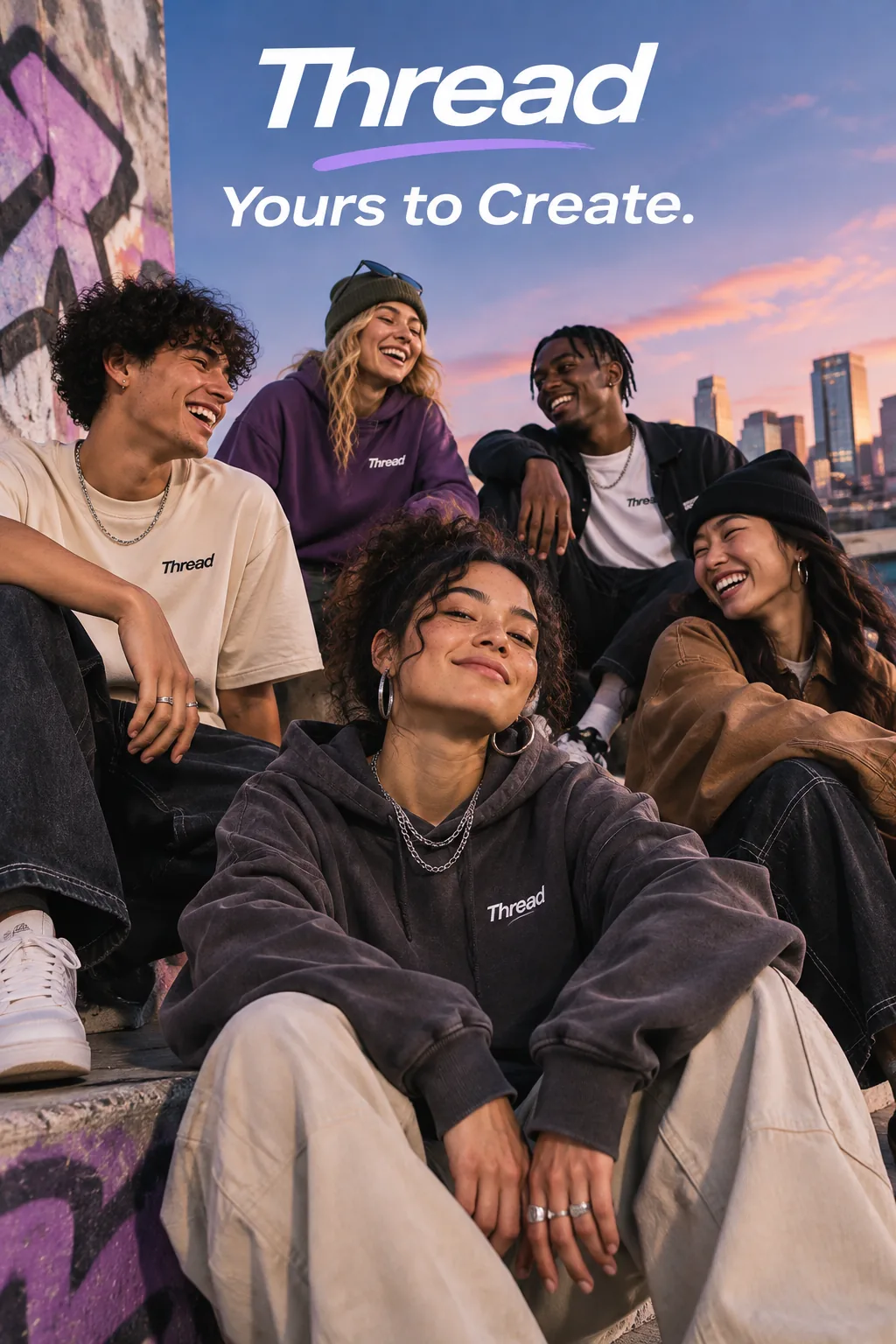
Créez une photo de mode publicitaire dans l’air du temps, ancrée dans la culture urbaine, pour une marque appelée Thread.
C’est une marque de streetwear jeune et tendance. La publicité montre un groupe d’amis qui passent du temps ensemble, avec le slogan « Yours to Create. »
Donnez à l’image le fini soigné d’une campagne de streetwear destinée à un public jeune. Elle doit être élégante, contemporaine, énergique et de bon goût.
Adoptez une composition épurée, une palette de couleurs affirmée, des poses naturelles et les codes de la photographie de mode haut de gamme.
Intégrez le slogan à la mise en page de la publicité. Il doit apparaître exactement une fois et être bien lisible.
N’ajoutez aucun autre texte, aucun filigrane ni aucun logo sans rapport avec la marque.
GPT-Image-2.6 Flare
GPT-Image-2.6 Sunburst
Concevoir un logo réutilisable
Décrivez la marque et les formes caractéristiques de son logo. Demandez une silhouette qui reste reconnaissable aussi bien sur une petite étiquette que sur une grande enseigne.
Créez pour Field & Flour, une boulangerie de quartier, un logo original qui respecte les droits des tiers.
Le logo doit être chaleureux, simple et intemporel. Utilisez des formes nettes d’aspect vectoriel, une silhouette bien définie et une répartition équilibrée des espaces vides.
Privilégiez la simplicité pour que le logo reste lisible en petit comme en grand. Adoptez un graphisme en aplats avec un minimum de traits. N’utilisez de dégradés que s’ils sont indispensables.
Le fond doit être entièrement transparent. Fournissez un seul logo, centré et entouré de marges généreuses, avec des contours nets dans le canal alpha. N’ajoutez ni fond opaque, ni décor, ni damier, ni filigrane.
Pour obtenir un logo matriciel que vous pourrez placer sur un autre fond, utilisez output_format="png" et background="transparent". Consultez l’exemple du Cookbook sur la génération d’images à fond transparent.
Pour le prompt ci-dessus, chaque modèle a utilisé les paramètres size="1024x1536", quality="medium" et n=1. Augmentez n pour obtenir davantage de variantes au format matriciel.
GPT-Image-2.6 Flare

GPT-Image-2.6 Sunburst

Situer une scène dans son contexte géographique et historique
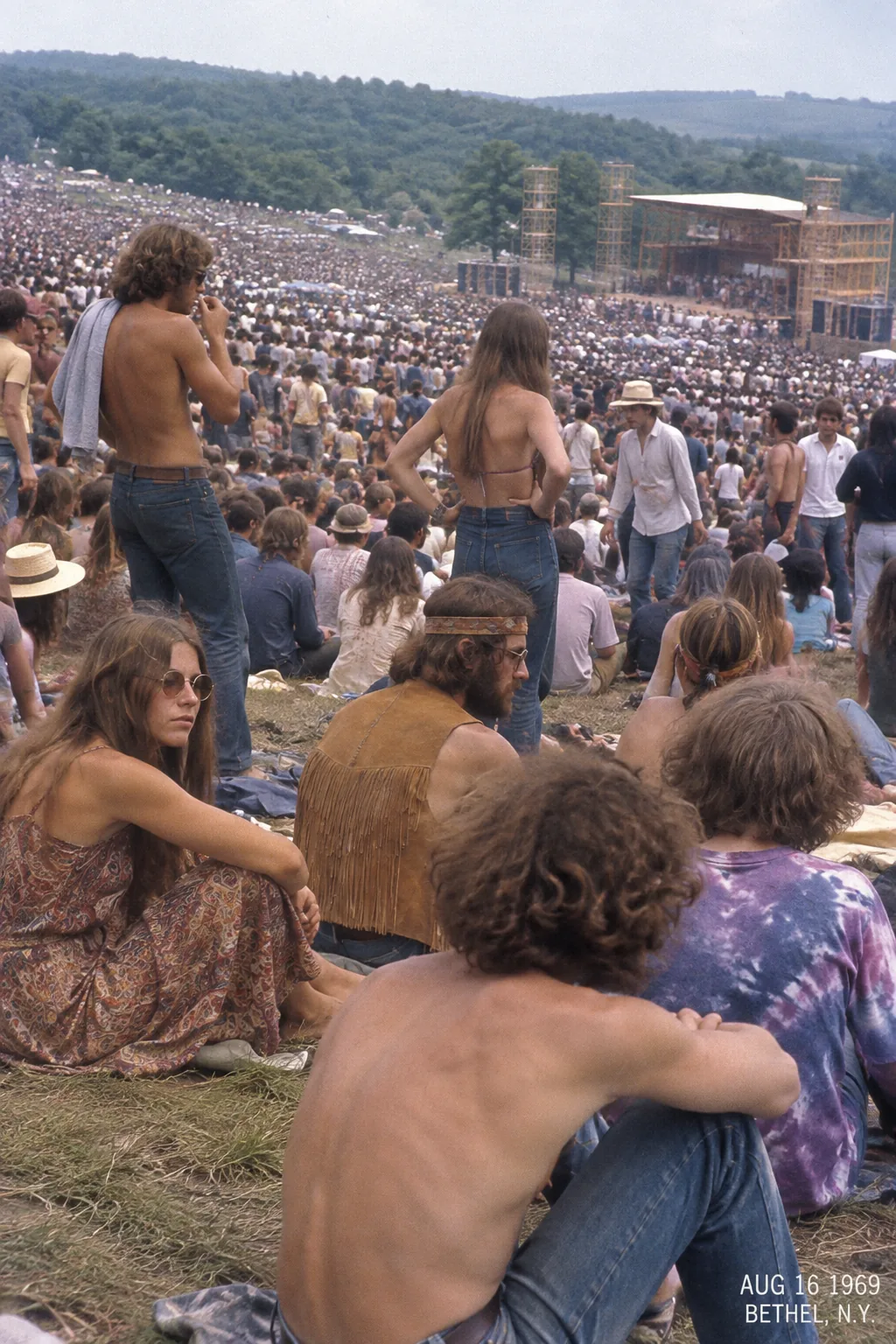
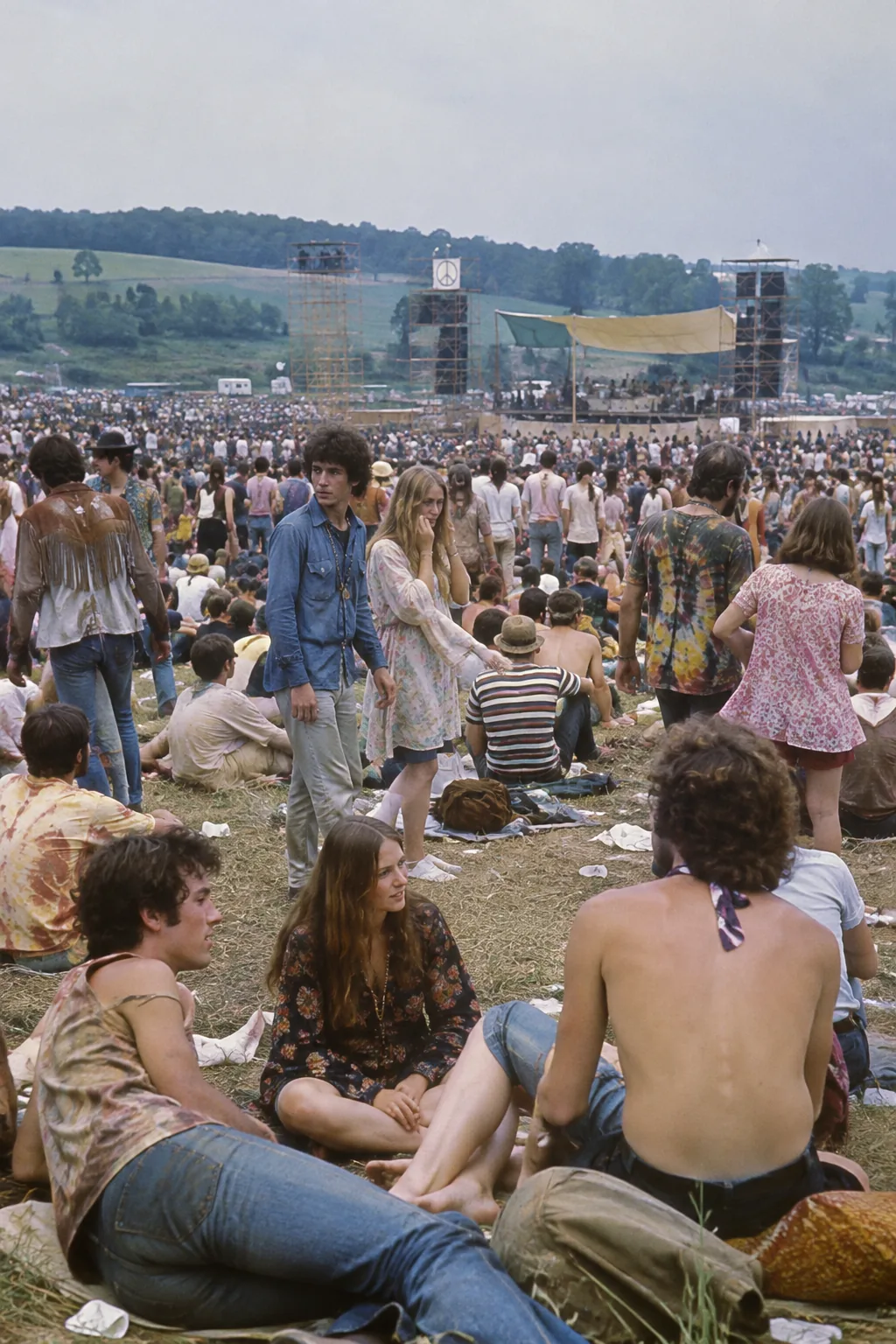
Précisez le lieu et la date de la scène. Le modèle peut en déduire certains détails, mais vérifiez que les vêtements, la mise en scène et le décor correspondent à l’époque.
Cet exemple utilise size="1024x1536" et quality="medium".
Créez une scène de foule réaliste en plein air à Bethel, dans l’État de New York, le 16 août 1969.
Adoptez un rendu photoréaliste, avec des vêtements, une mise en scène et un décor fidèles à l’époque.
GPT-Image-2.6 Flare
GPT-Image-2.6 Sunburst
Transformer une histoire en bande dessinée
Découpez le récit en moments clés et consacrez une case à chacun. Décrivez concrètement l’action de chaque case pour que le modèle puisse raconter l’histoire dans une séquence lisible et bien rythmée.
Cet exemple utilise size="1024x1536" et quality="medium".
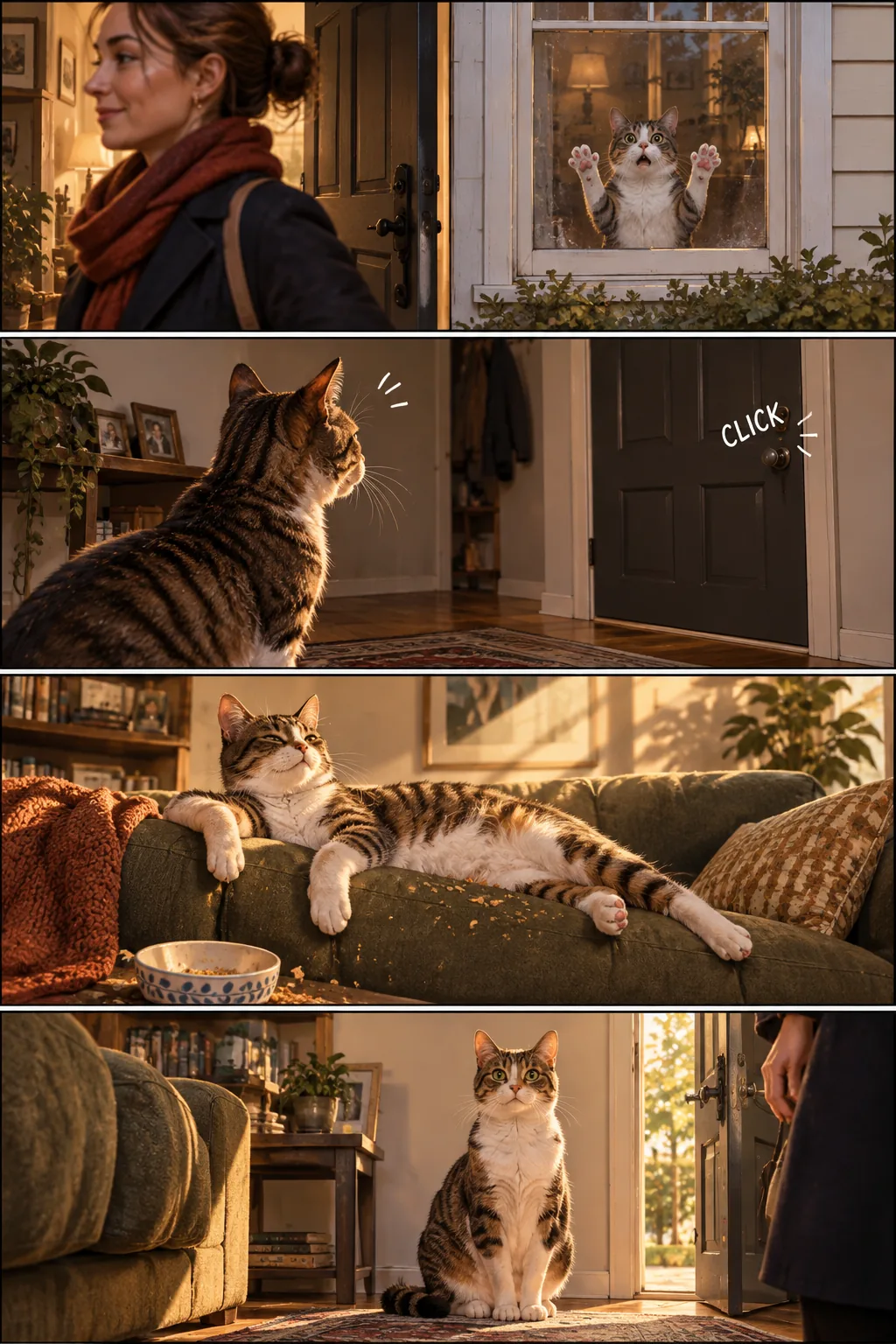
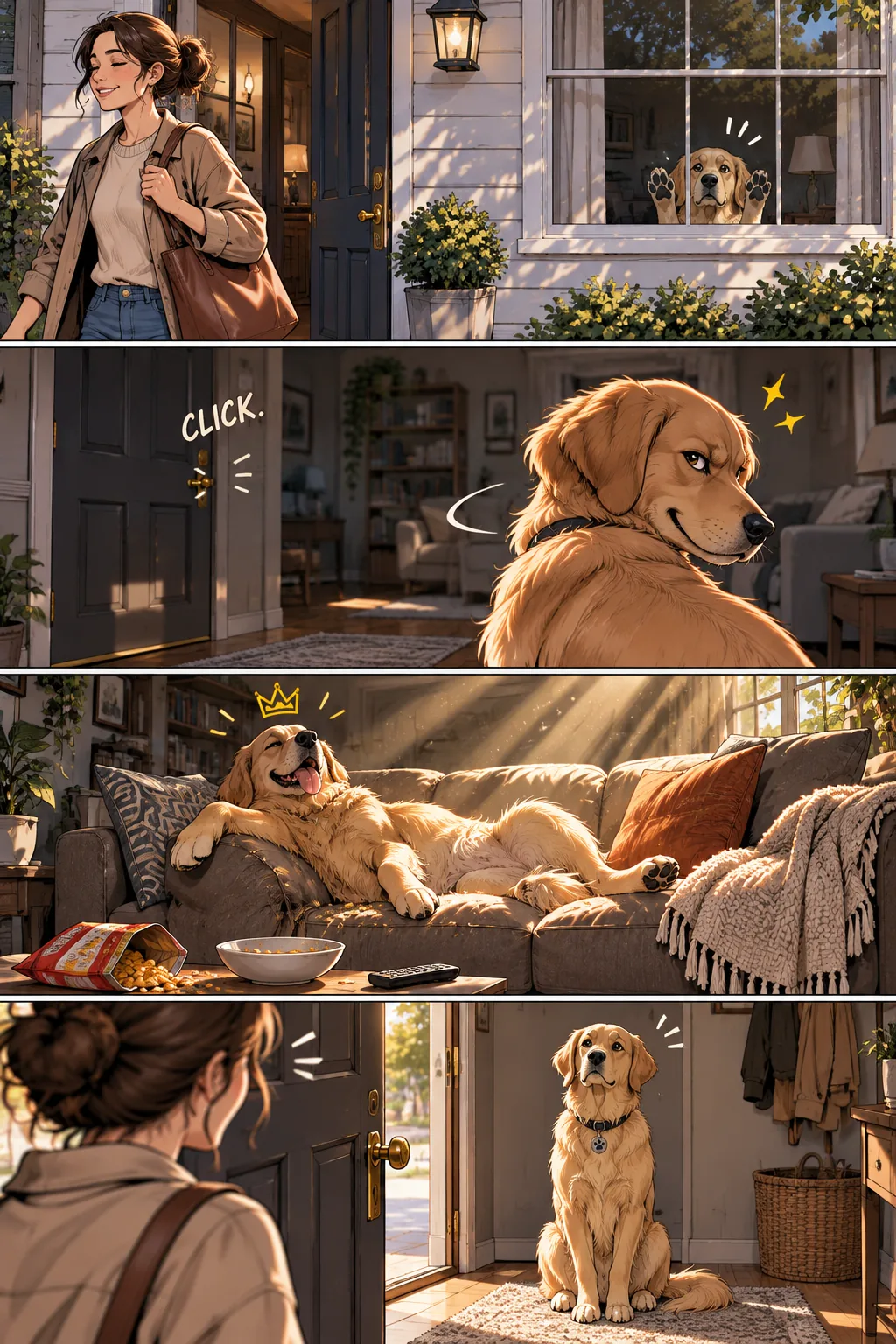
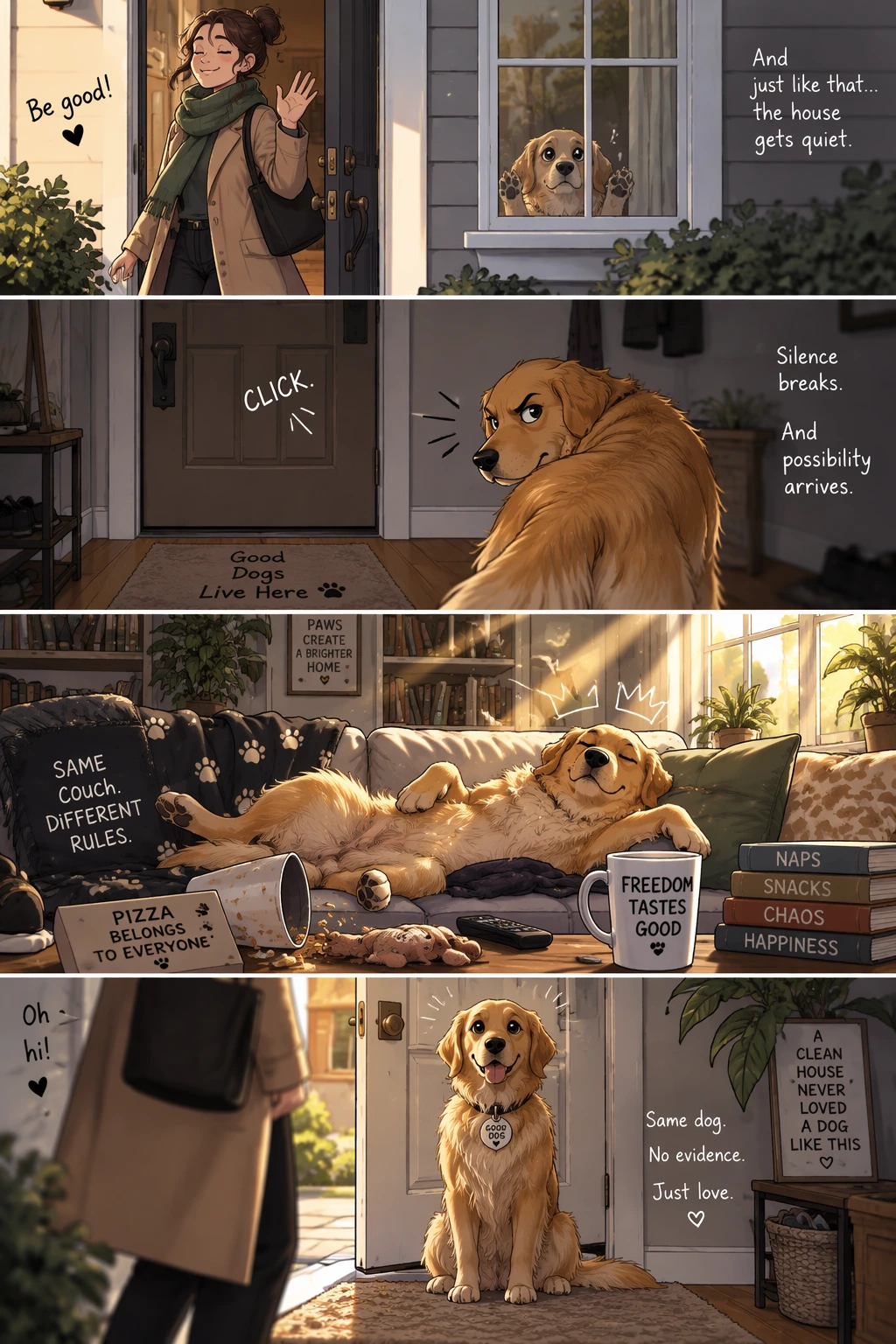
Créez une courte bande dessinée verticale en 4 cases.
Case 1 : Le propriétaire sort par la porte d’entrée. Derrière lui, son animal de compagnie paraît tout petit dans l’encadrement de la fenêtre, les yeux écarquillés, les pattes avant appuyées bien haut contre la vitre. La maison est soudain silencieuse.
Case 2 : La porte se referme avec un déclic qui rompt le silence. L’animal se tourne lentement vers l’intérieur de la maison vide. Sa posture change, son regard s’anime à l’idée de tout ce qu’il pourrait faire.
Case 3 : La maison est métamorphosée. L’animal s’étale sur le canapé en maître des lieux. Quelques miettes traînent à côté de lui. Un rayon de soleil traverse la pièce comme le faisceau d’un projecteur.
Case 4 : La porte s’ouvre. L’animal se tient sagement assis près de l’entrée, aux aguets, l’air calme, comme si de rien n’était.
GPT-Image-2.6 Flare
GPT-Image-2.6 Sunburst
Créer un aperçu d’interface
Pour obtenir un aperçu fidèle, décrivez le produit comme s’il existait déjà. Précisez les composants de l’interface, leur disposition, leur hiérarchie visuelle et l’espace qui les sépare. Évitez le vocabulaire de l’illustration conceptuelle pour donner à la maquette l’apparence d’une interface utilisable et déjà en production.
Cet exemple utilise size="1024x1536" et quality="medium".
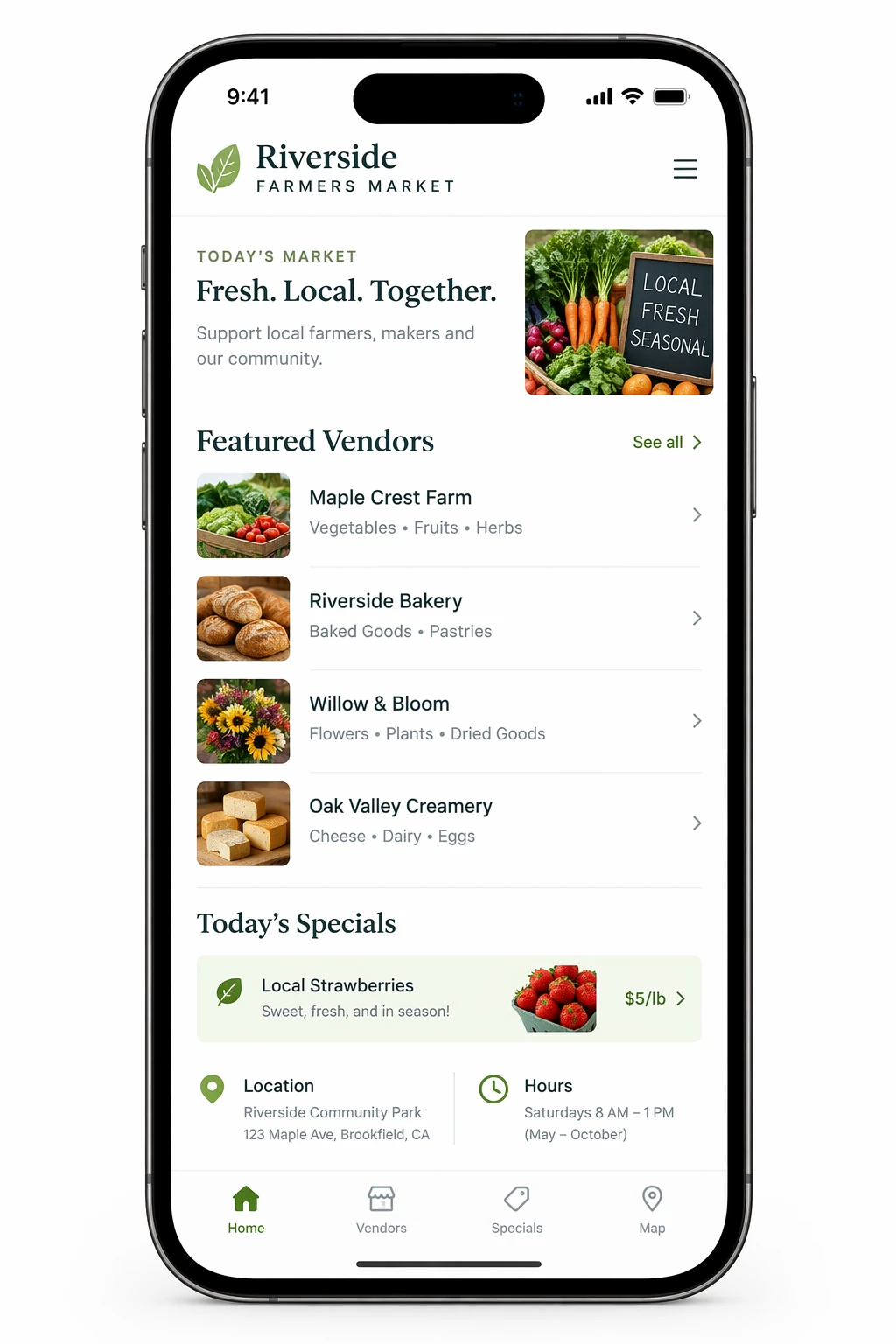
Créez une maquette réaliste de l’interface d’une application mobile pour un marché de producteurs locaux.
Présentez le marché du jour avec un en-tête simple et une courte liste d’exposants, chacun accompagné d’une petite photo et de sa catégorie de produits. Ajoutez une petite rubrique « Offres du jour » et indiquez le lieu et les horaires du marché.
Concevez une interface pratique et facile à utiliser. Choisissez un fond blanc, des touches discrètes de couleurs naturelles, une typographie lisible et très peu d’éléments décoratifs.
Le résultat doit ressembler à une véritable application, élégante et bien conçue, pour un petit marché local.
Placez la maquette de l’interface dans un cadre d’iPhone.
GPT-Image-2.6 Flare

GPT-Image-2.6 Sunburst

Créer des visuels scientifiques et pédagogiques
Ces visuels se prêtent bien à la biologie, à la chimie et aux explications en classe. Vous pouvez aussi créer des jeux d’icônes scientifiques en aplats, des schémas et des supports pédagogiques. Rédigez le prompt comme un cahier des charges pédagogique en précisant le public, l’objectif de la leçon, le format visuel, les légendes requises et les contraintes scientifiques. Pour obtenir de meilleurs résultats, demandez un graphisme épuré en aplats, des icônes de style cohérent, des flèches claires, des légendes lisibles et suffisamment d’espace libre pour que les élèves puissent saisir le concept d’un coup d’œil.
Lorsque l’exactitude est essentielle, indiquez explicitement les éléments à inclure et ceux à exclure. Utilisez quality="high" pour les visuels comportant de nombreuses légendes, les schémas ou les illustrations destinées à des diapositives ou à des supports de cours.
Cet exemple utilise size="1536x1024" et quality="high".
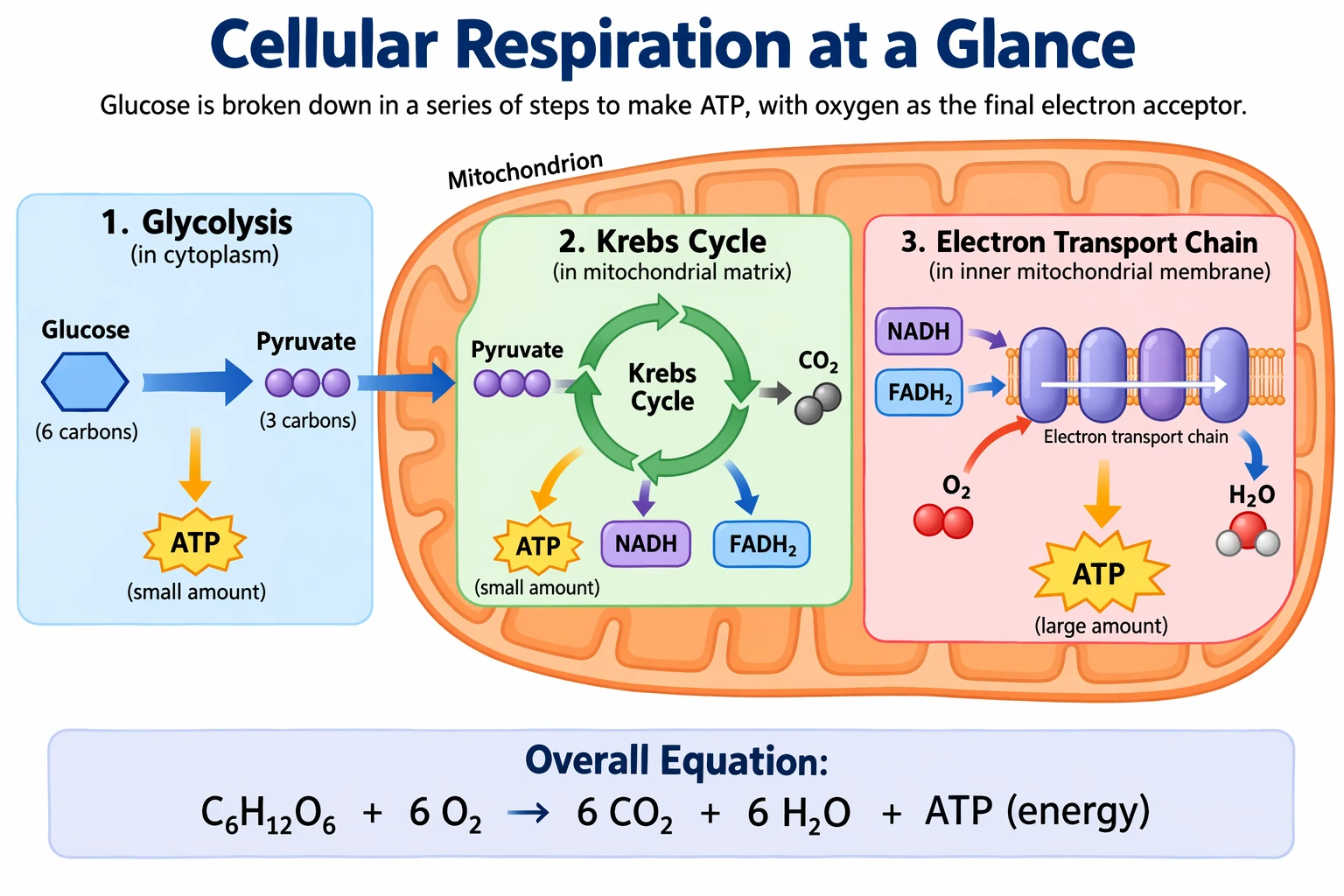
Créez un schéma de biologie simple intitulé « La respiration cellulaire en un coup d’œil » pour des lycéens.

Montrez comment la cellule tire de l’énergie du glucose. Faites apparaître la glycolyse, le cycle de Krebs et la chaîne de transport des électrons.
Reliez les étapes par des flèches et indiquez le nom ou la formule des principales molécules : glucose, pyruvate, ATP, NADH, FADH2, CO2, O2 et H2O.
Donnez au schéma l’aspect d’une fiche de cours ou d’une diapositive épurée, avec un fond blanc, des icônes simples, des légendes claires et du texte facile à lire.

Évitez les caractères trop petits, les décorations superflues et tout ce qui complique la compréhension du schéma.
GPT-Image-2.6 Flare

GPT-Image-2.6 Sunburst

Créer des diapositives, des schémas et des graphiques
Pour obtenir des visuels professionnels, rédigez le prompt comme un cahier des charges plutôt que comme une simple demande d’illustration. Précisez le livrable attendu (diapositive, schéma de processus, graphique ou image d’une page), définissez le format et la hiérarchie des informations, fournissez le texte ou les données à utiliser et décrivez le style visuel. Indiquez aussi vos exigences de présentation : une typographie lisible, des espacements soignés, aucun ornement superflu et aucun effet qui rappelle les photos génériques des banques d’images.
Pour les diapositives, les graphiques et les supports qui comportent de nombreux schémas, incluez les chiffres et les libellés directement dans le prompt. Choisissez un format paysage pour les visuels destinés à un diaporama et utilisez quality="high" si l’image contient du texte en petits caractères, des légendes, des axes ou des notes de bas de page.
Les chiffres et les sources cités dans ce prompt sont fictifs. Avant d’utiliser une diapositive générée, vérifiez chaque chiffre ainsi que tout pourcentage ajouté par le modèle.
Cet exemple utilise size="1536x864" et quality="high".
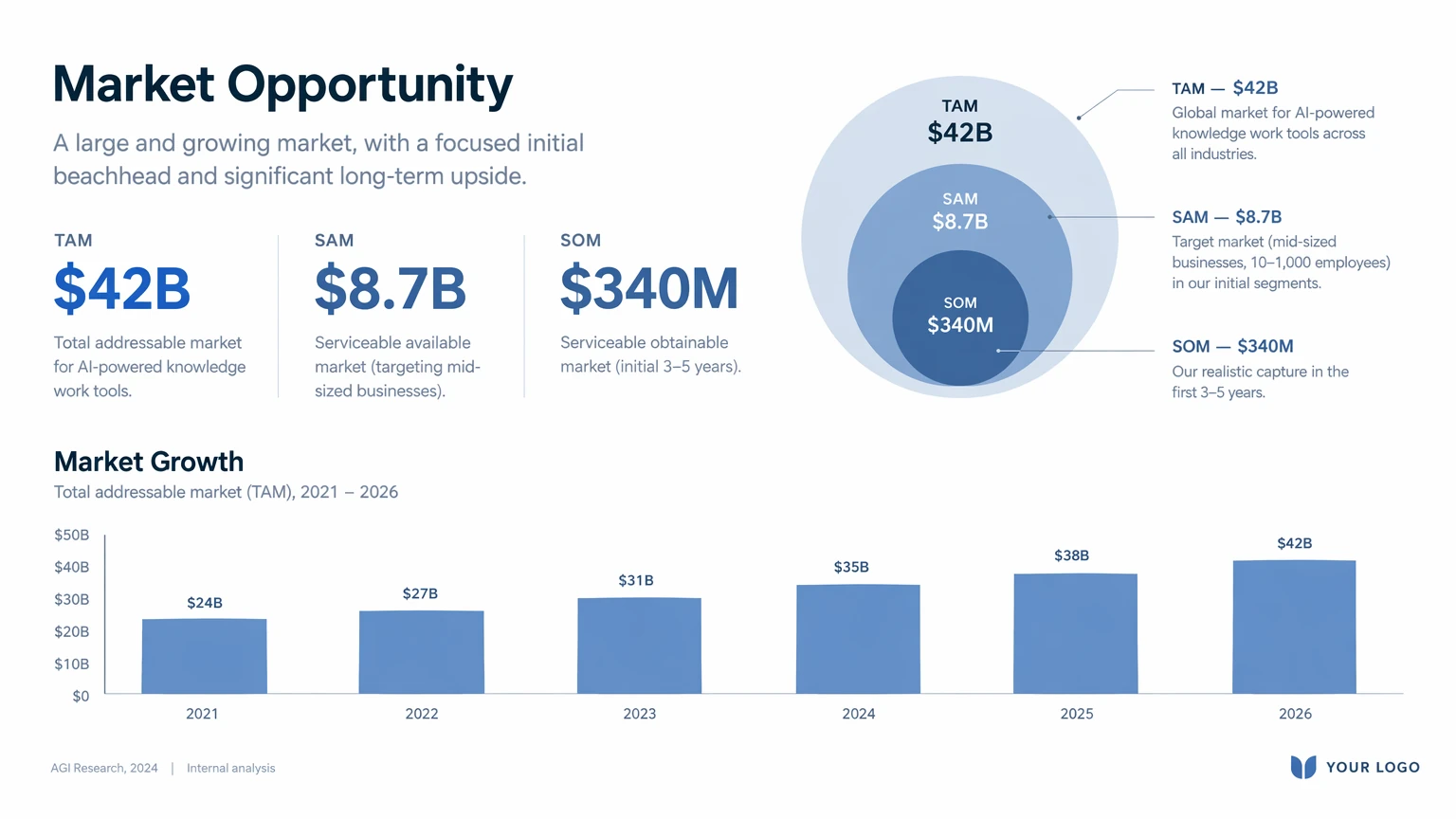
Créez une seule diapositive intitulée **« Potentiel du marché »** pour une présentation aux investisseurs. Elle doit ressembler à celle qu’une startup soutenue par YC utiliserait pour sa levée de fonds de série A.

Utilisez un fond blanc uni, une police moderne sans empattement comme Inter et une mise en page sobre et structurée. Incluez les éléments suivants :

* Un schéma TAM/SAM/SOM en cercles concentriques, dans des tons discrets de bleu et de gris
* Des estimations précises et crédibles de la taille du marché :

  * **TAM :** 42 milliards de dollars
  * **SAM :** 8,7 milliards de dollars
  * **SOM :** 340 millions de dollars
* Sous le schéma, un graphique en barres épuré montrant la croissance du marché **de 2021 à 2026**, avec une légère tendance à la hausse
* Des notes de bas de page en petits caractères : **« AGI Research, 2024 »** et **« Analyse interne »**
* Un emplacement réservé au logo de l’entreprise dans le coin inférieur droit

La diapositive doit pouvoir figurer dans une présentation qui a permis à une startup de lever des fonds. Utilisez du texte très lisible, hiérarchisez clairement les données et soignez les espacements pour obtenir le style professionnel d’une telle présentation.

Évitez les cliparts, les photos de banque d’images, les dégradés, les ombres, les éléments décoratifs et tout ce qui donne un aspect générique ou surchargé à la diapositive.
GPT-Image-2.6 Flare

GPT-Image-2.6 Sunburst

Modifier des images
Utilisez client.images.edit avec les images d’entrée indiquées. Pour les retouches localisées qui nécessitent un masque, consultez la section Modifier une image à l’aide d’un masque.
Guider une retouche à l’aide d’une annotation
Tracez un cercle autour de l’objet à modifier, puis décrivez la retouche dans le prompt. Dans cet exemple, la retouche porte sur le vase rayé posé sur une table de cuisine.
Envoyez les deux fichiers dans une seule requête multipart POST /v1/images/edits. Utilisez la photo originale de la cuisine pour image et le calque transparent sur lequel est tracé le cercle pour markup. Les deux images mesurent chacune 1 200 × 900 pixels. L’aperçu les montre superposées.
Le calque d’annotation s’applique uniquement à la première image d’entrée. Les éventuelles images supplémentaires servent de références. Omettez mask lorsque vous envoyez markup.
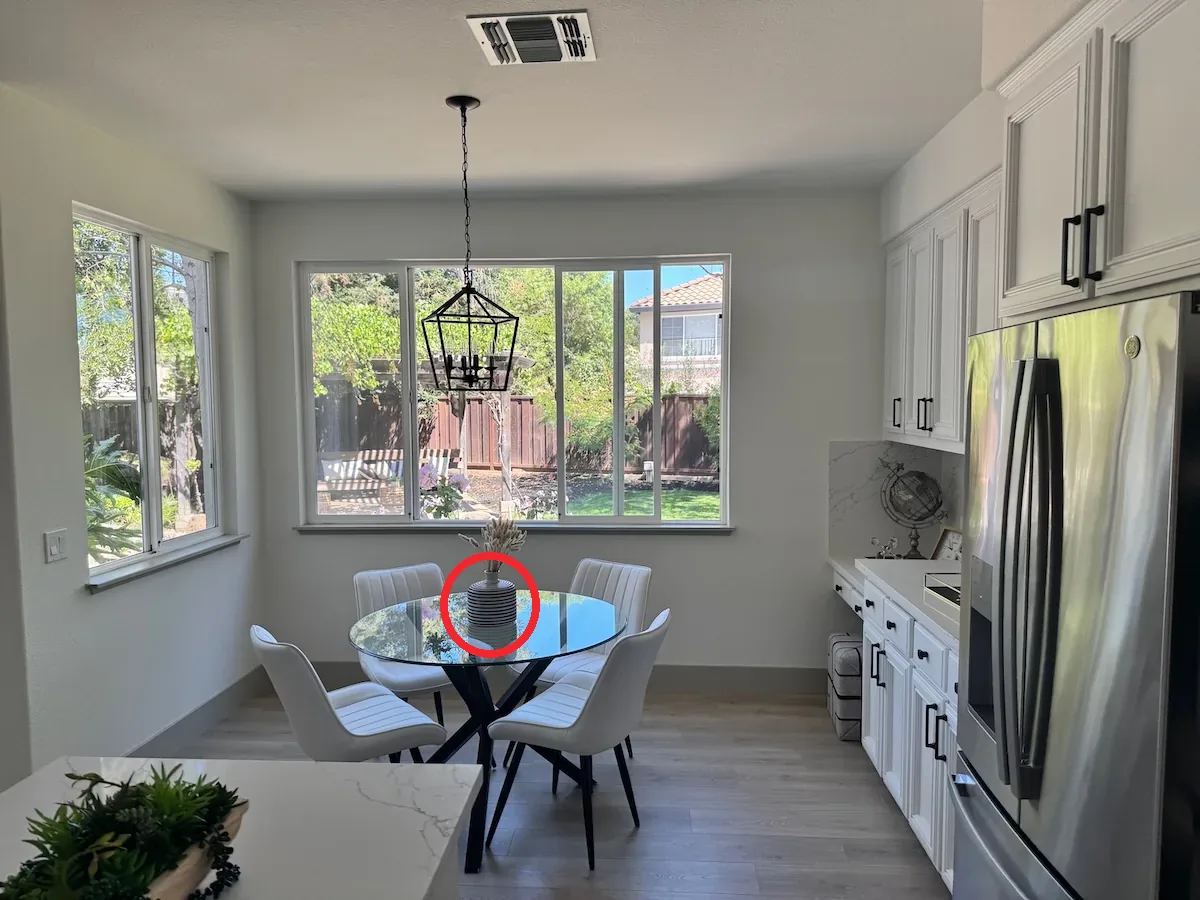
Les deux retouches utilisent quality="medium" et size="auto", avec une sortie au format PNG.
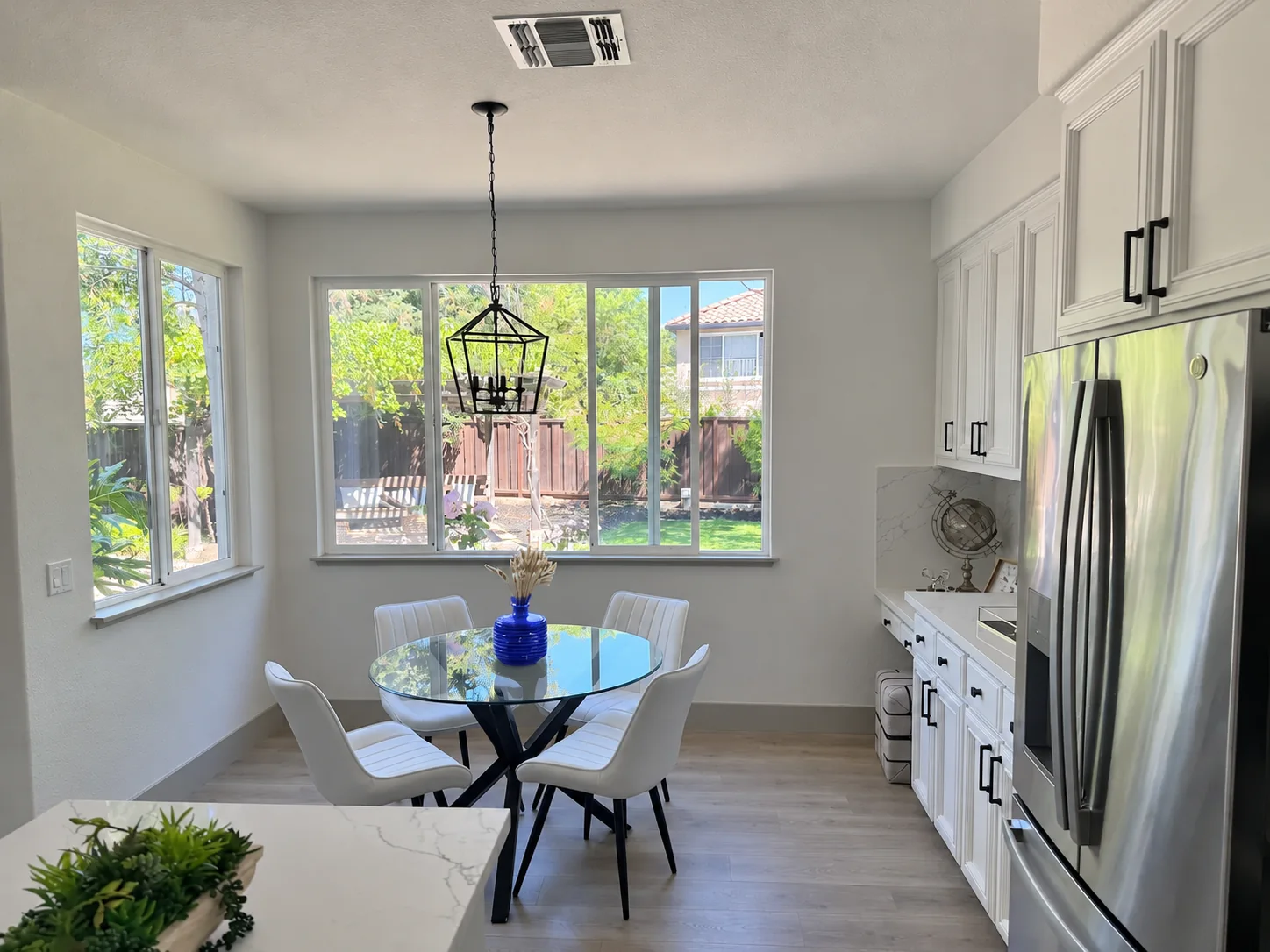
Donnez au vase rayé entouré en rouge l’aspect d’une céramique d’un bleu cobalt uni. Conservez sa forme, les tiges séchées et le reste de la cuisine à l’identique. Supprimez le cercle rouge de la photo finale.GPT-Image-2.6 Flare
GPT-Image-2.6 Sunburst

Les deux modèles ont recoloré le vase en bleu cobalt, conservé les tiges séchées et supprimé le cercle rouge. Comparez le reste de chaque image à la photo d’origine pour repérer d’éventuelles autres modifications.
Traduire le texte en conservant la mise en page
Pour chaque modèle, utilisez en entrée le schéma de machine à café qu’il a généré dans la section Expliquer un processus en images. Demandez au modèle de remplacer le texte tout en conservant la mise en page du schéma. Vérifiez ensuite la traduction et repérez les éventuels mots restés dans la langue d’origine.
Cet exemple utilise size="1024x1536" et quality="high".
Traduisez le texte de l’infographie en espagnol. Ne modifiez aucun autre aspect de l’image.GPT-Image-2.6 Flare

GPT-Image-2.6 Sunburst

Transférer un style visuel
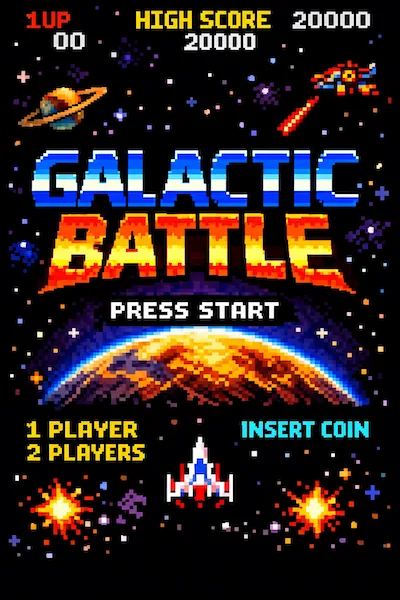
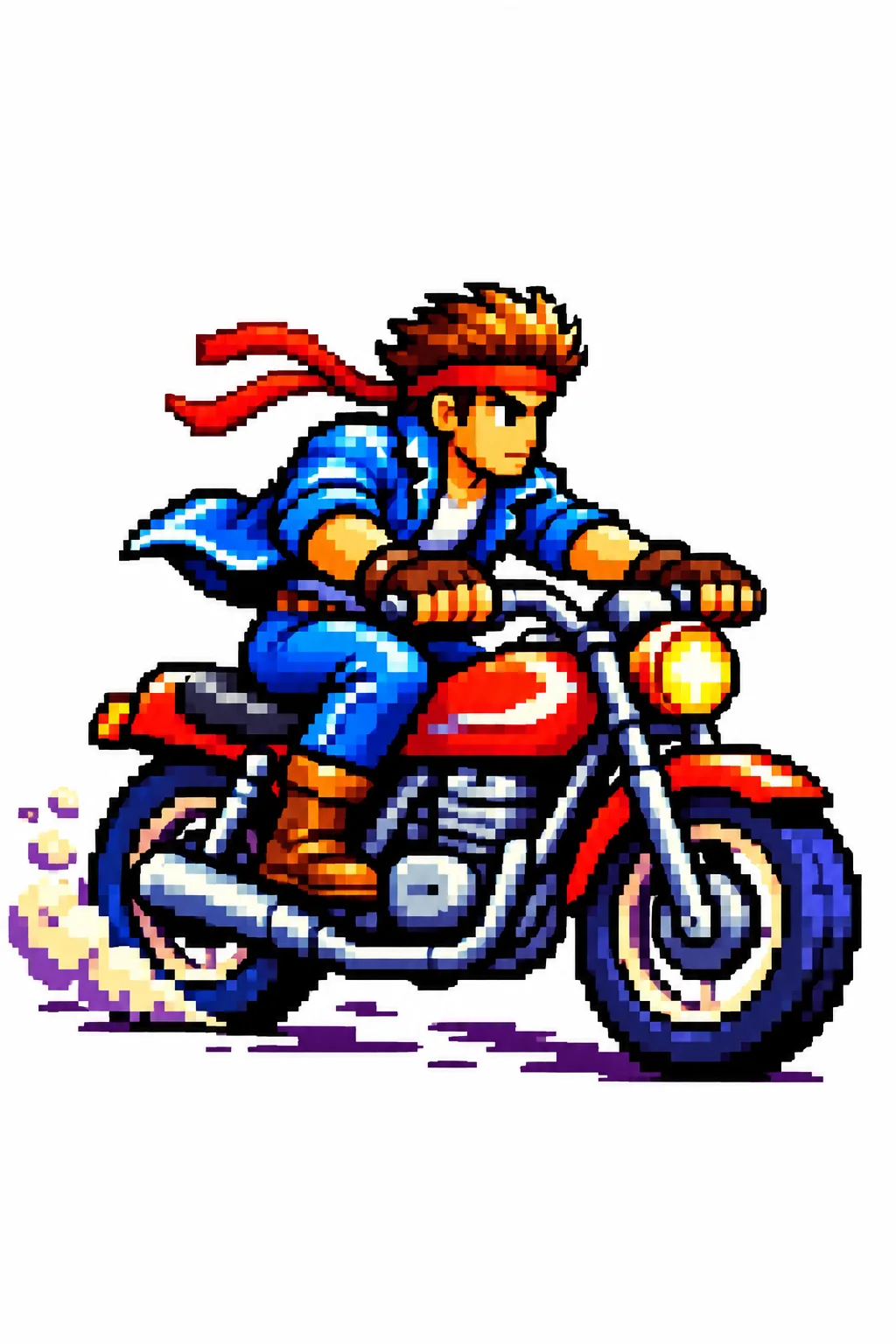
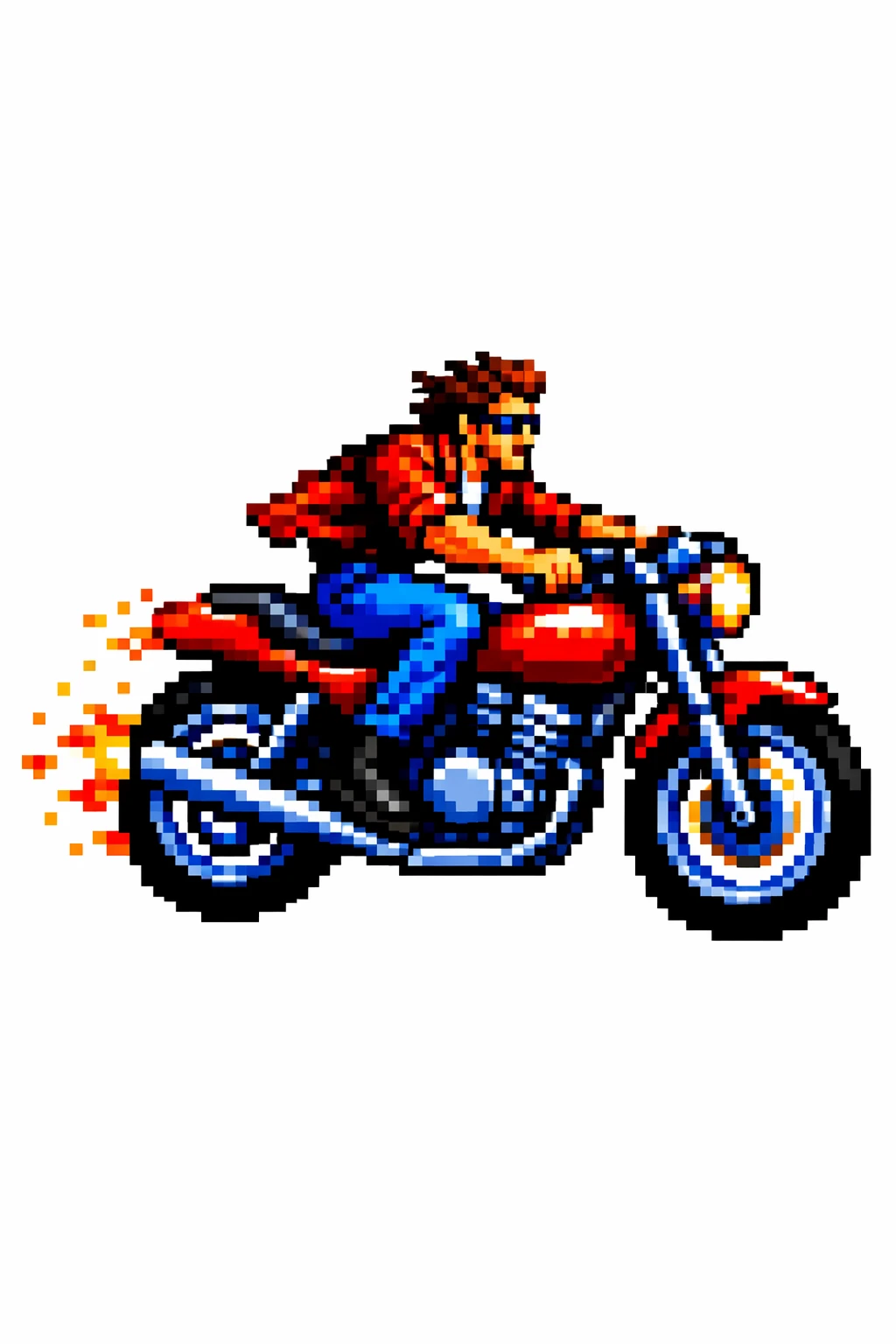
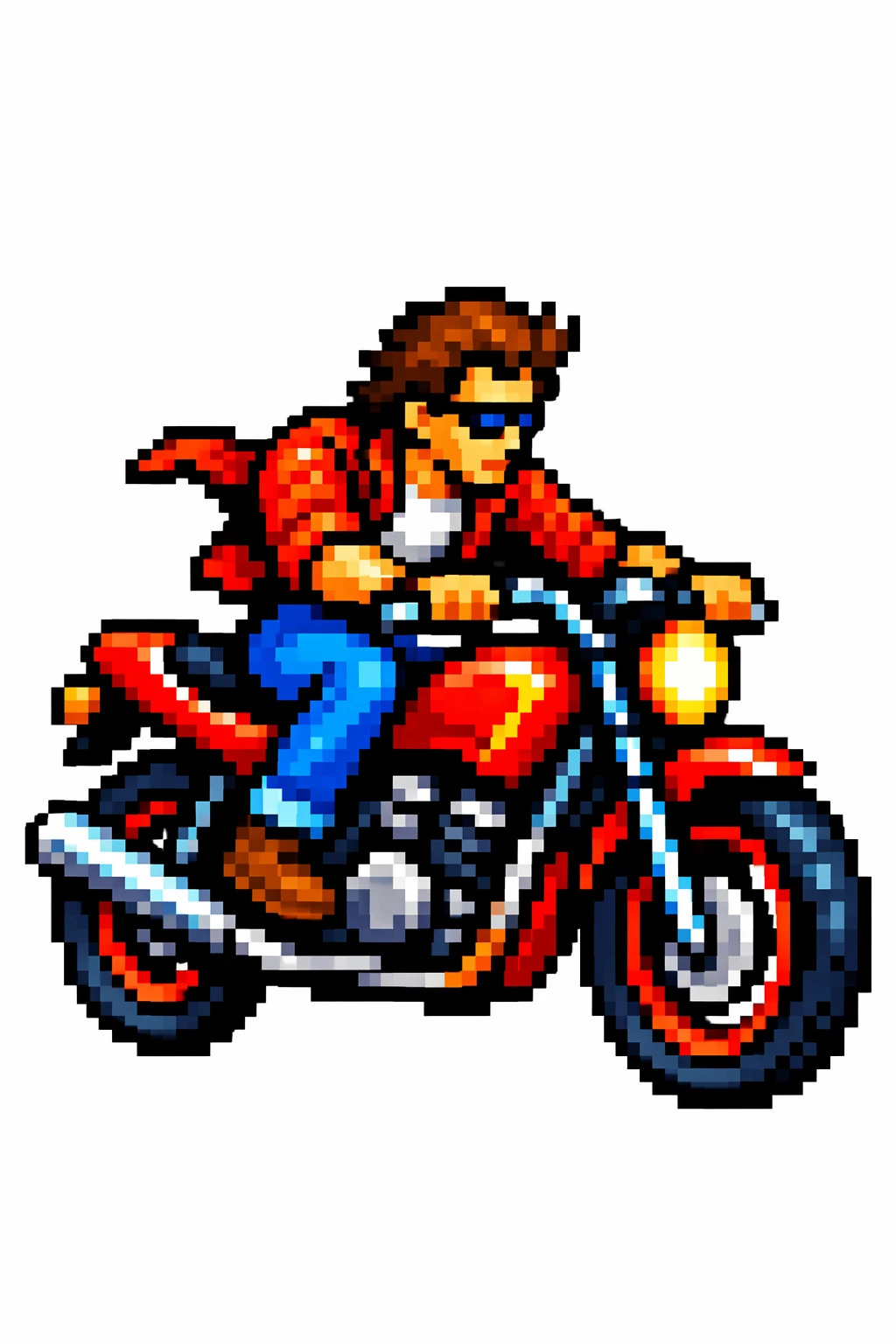
Précisez quel aspect de l’image sert de référence, par exemple sa palette de couleurs, sa texture ou la technique utilisée. Décrivez séparément le nouveau sujet. Utilisez l’image en pixel art ci-dessous en entrée.
Cet exemple utilise size="1024x1536" et quality="medium".
Reprenez le style de l’image d’entrée et générez une image représentant un homme à moto sur fond blanc.Image de référence
GPT-Image-2.6 Flare
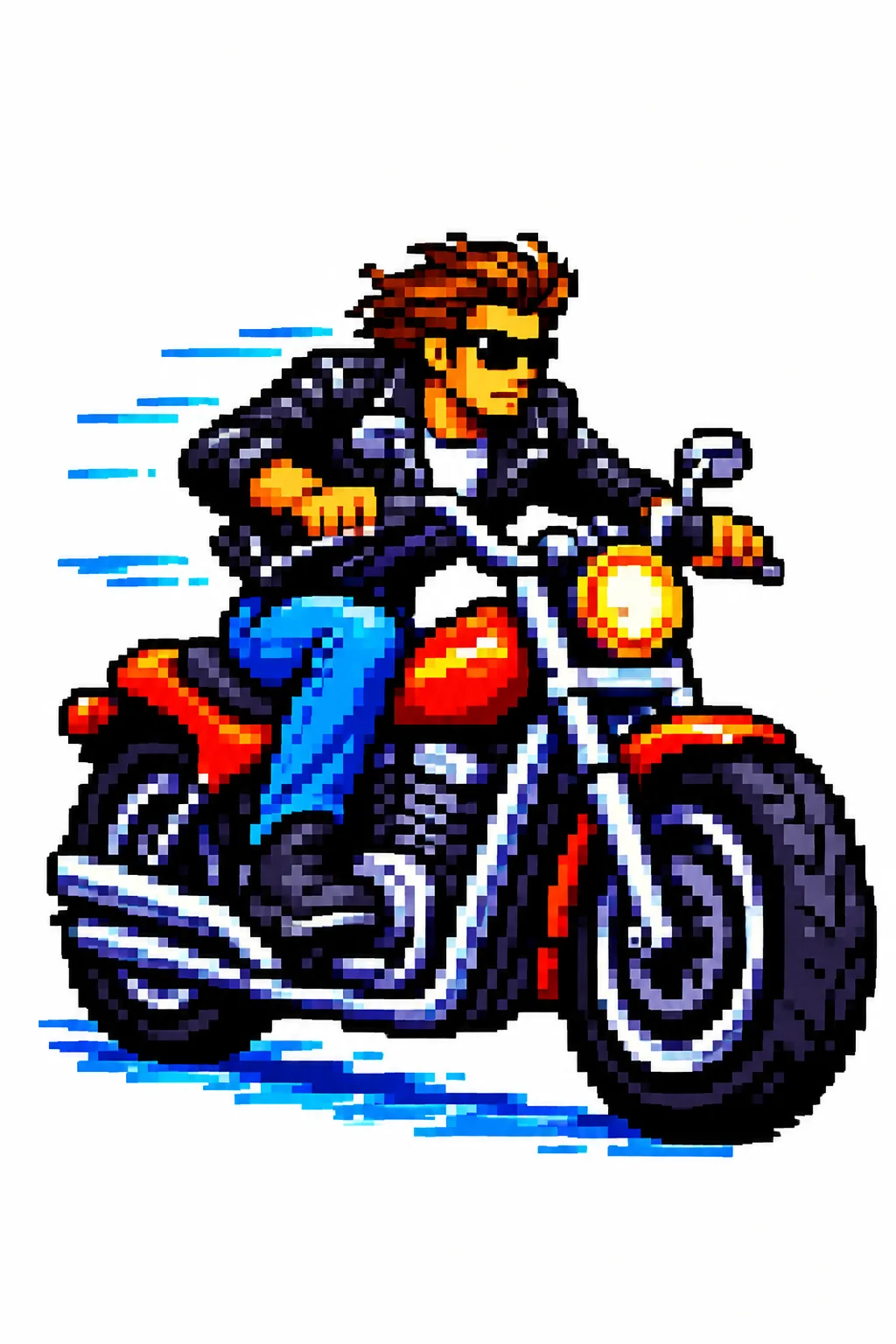
GPT-Image-2.6 Sunburst
Changer les vêtements en préservant l’identité de la personne
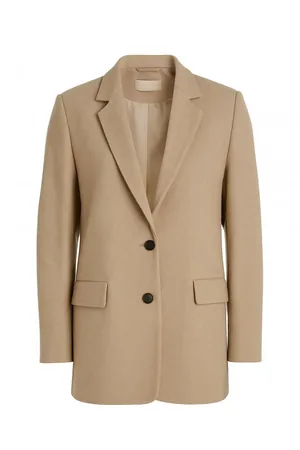
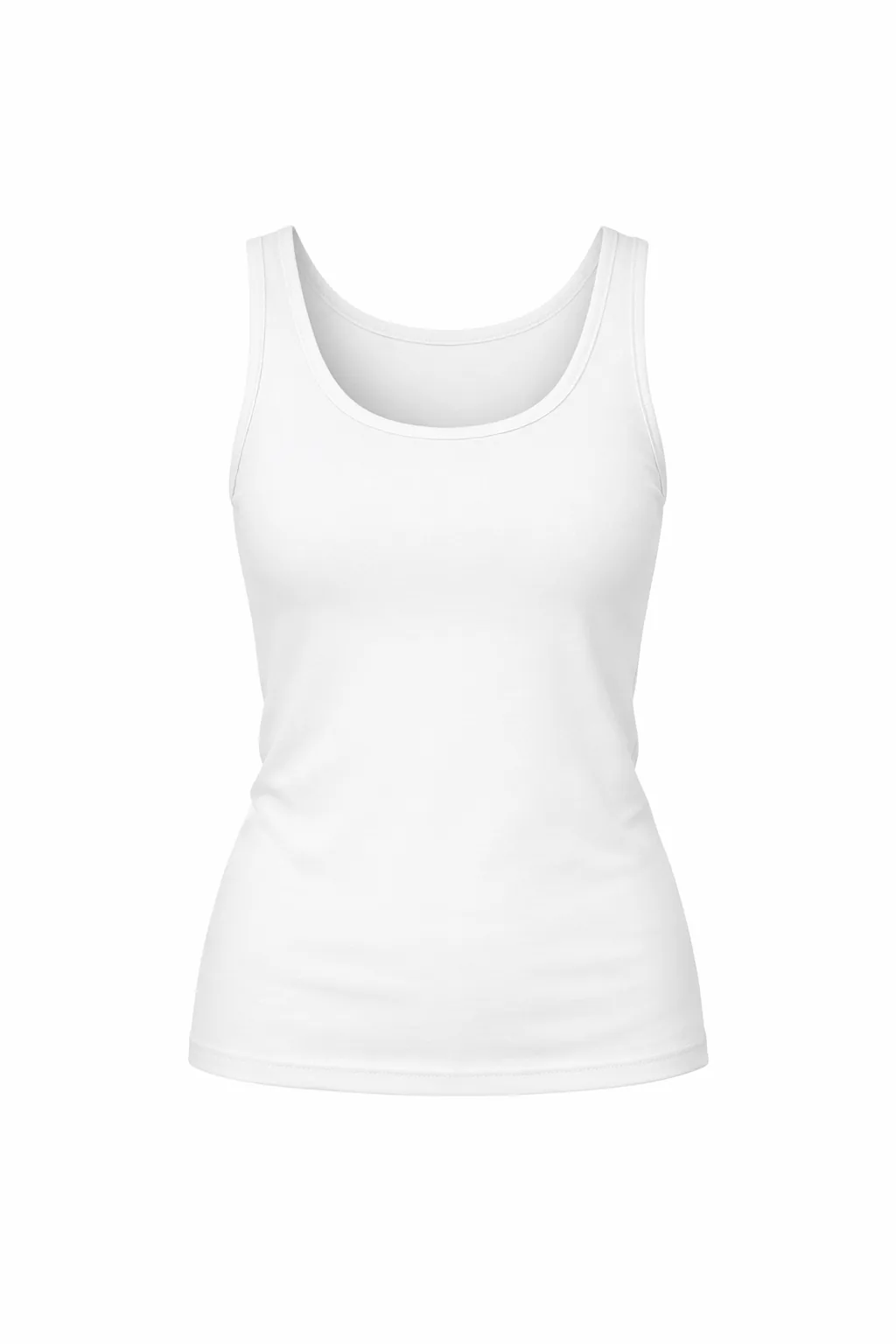
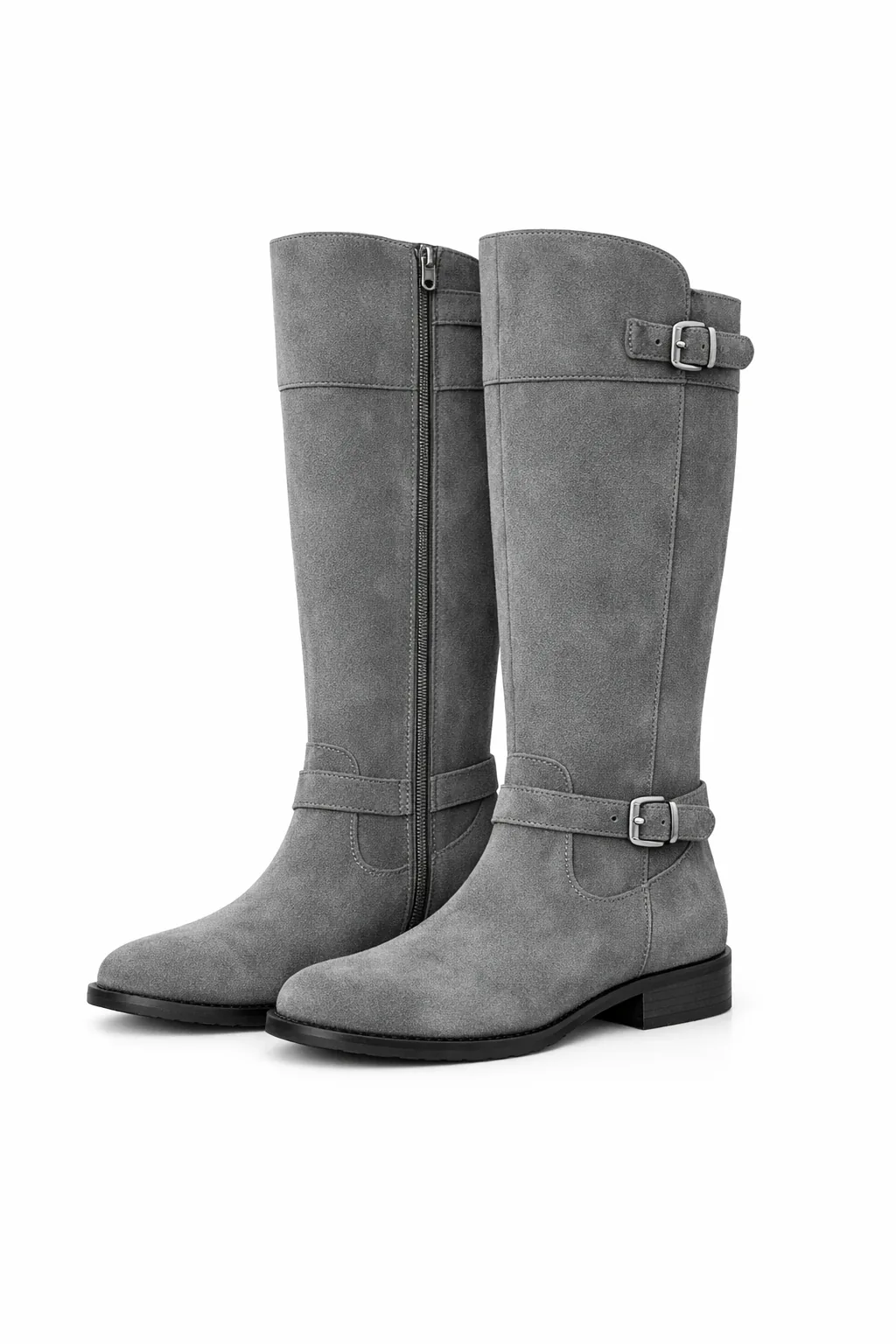
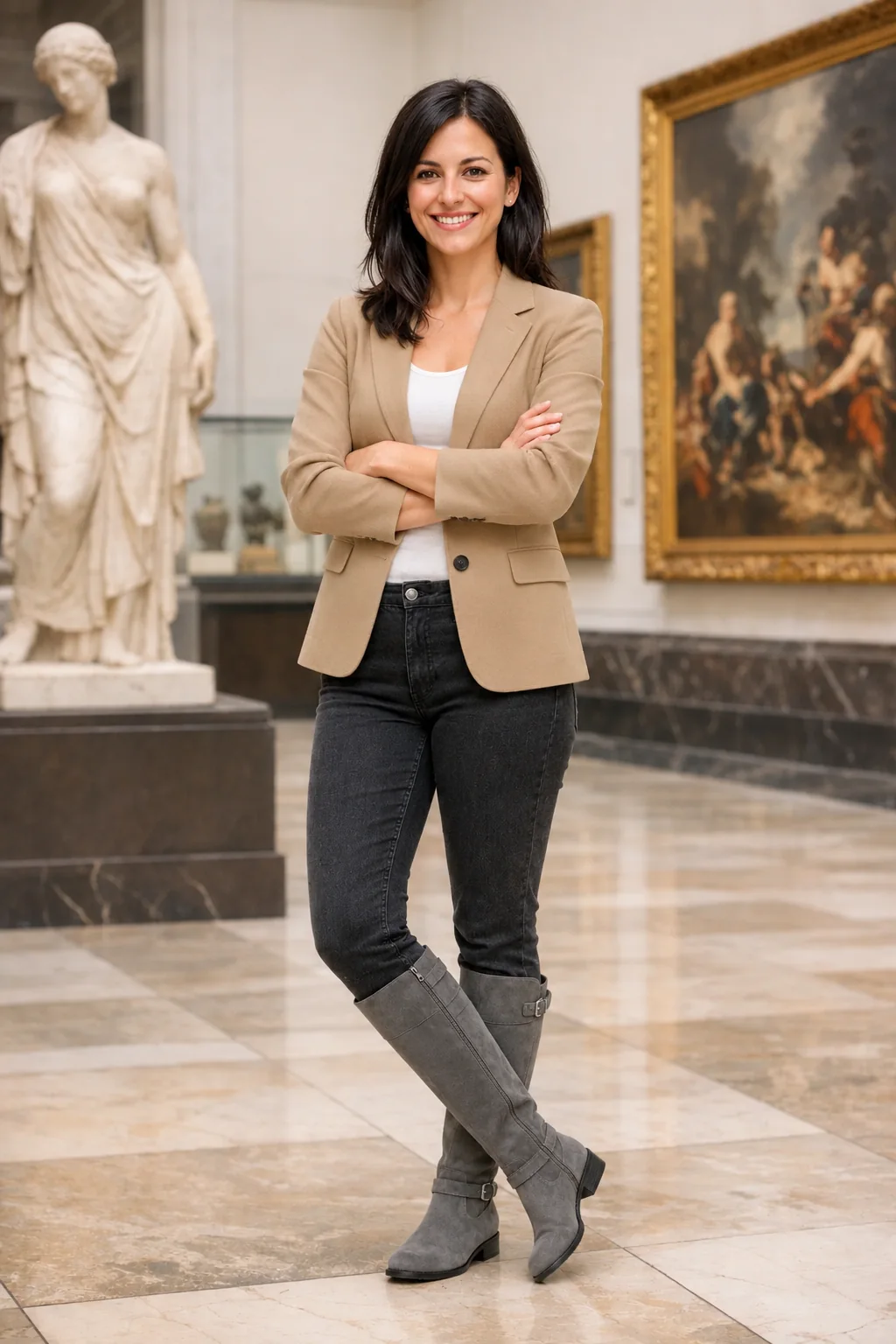
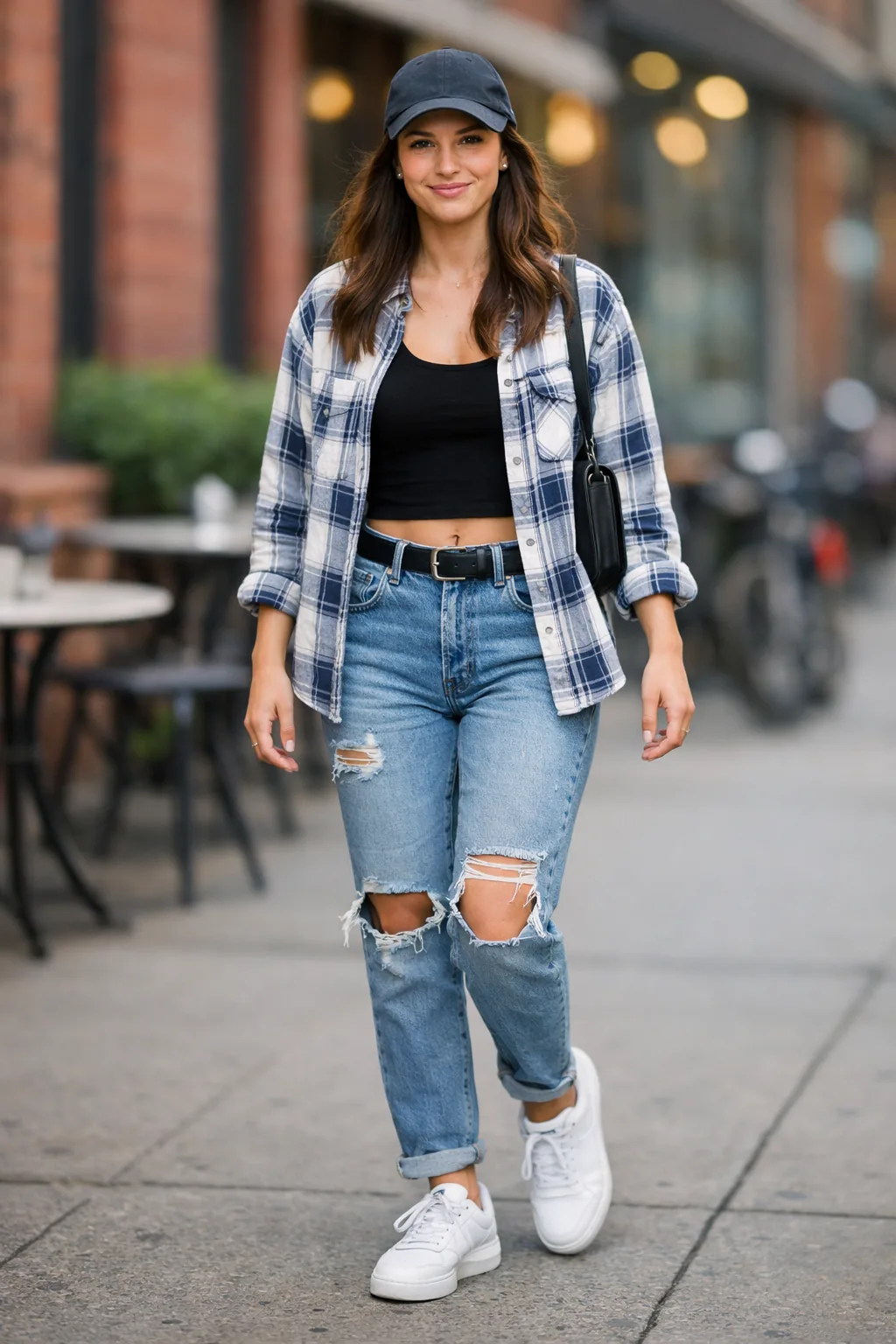
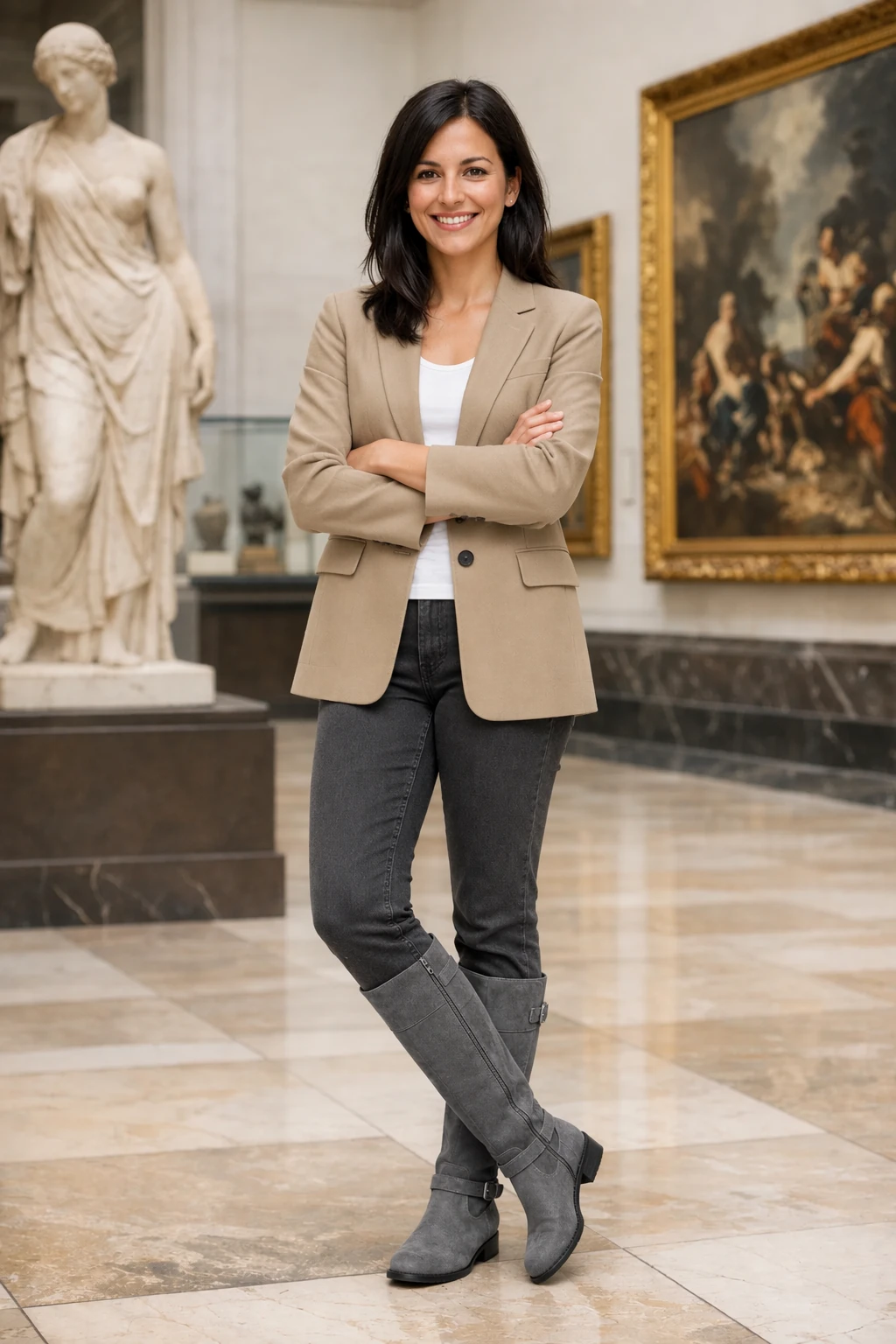
Utilisez en entrée la photo de la personne et les trois images de vêtements ci-dessous. Précisez quelles caractéristiques de la personne le modèle doit conserver et autorisez uniquement le changement de tenue. Cette méthode s’applique aussi aux retouches où un produit ou un objet doit rester reconnaissable.
Cet exemple utilise size="1024x1536" et quality="medium".
Retouchez l’image pour habiller la femme avec les vêtements présentés sur les images fournies. Ne modifiez en rien son visage, ses traits, son teint, sa silhouette, sa pose ou son identité. Reproduisez fidèlement son apparence en conservant exactement son expression, sa coiffure et ses proportions. Remplacez uniquement les vêtements. Ajustez-les à sa pose et à sa morphologie en donnant aux tissus un tombé naturel. Reproduisez l’éclairage, les ombres et la température de couleur de la photo d’origine pour que la tenue s’y intègre de façon photoréaliste, sans effet de collage. Ne modifiez ni l’arrière-plan, ni l’angle de prise de vue, ni le cadrage, ni la qualité de l’image. N’ajoutez aucun accessoire, texte, logo ou filigrane.Images de référence
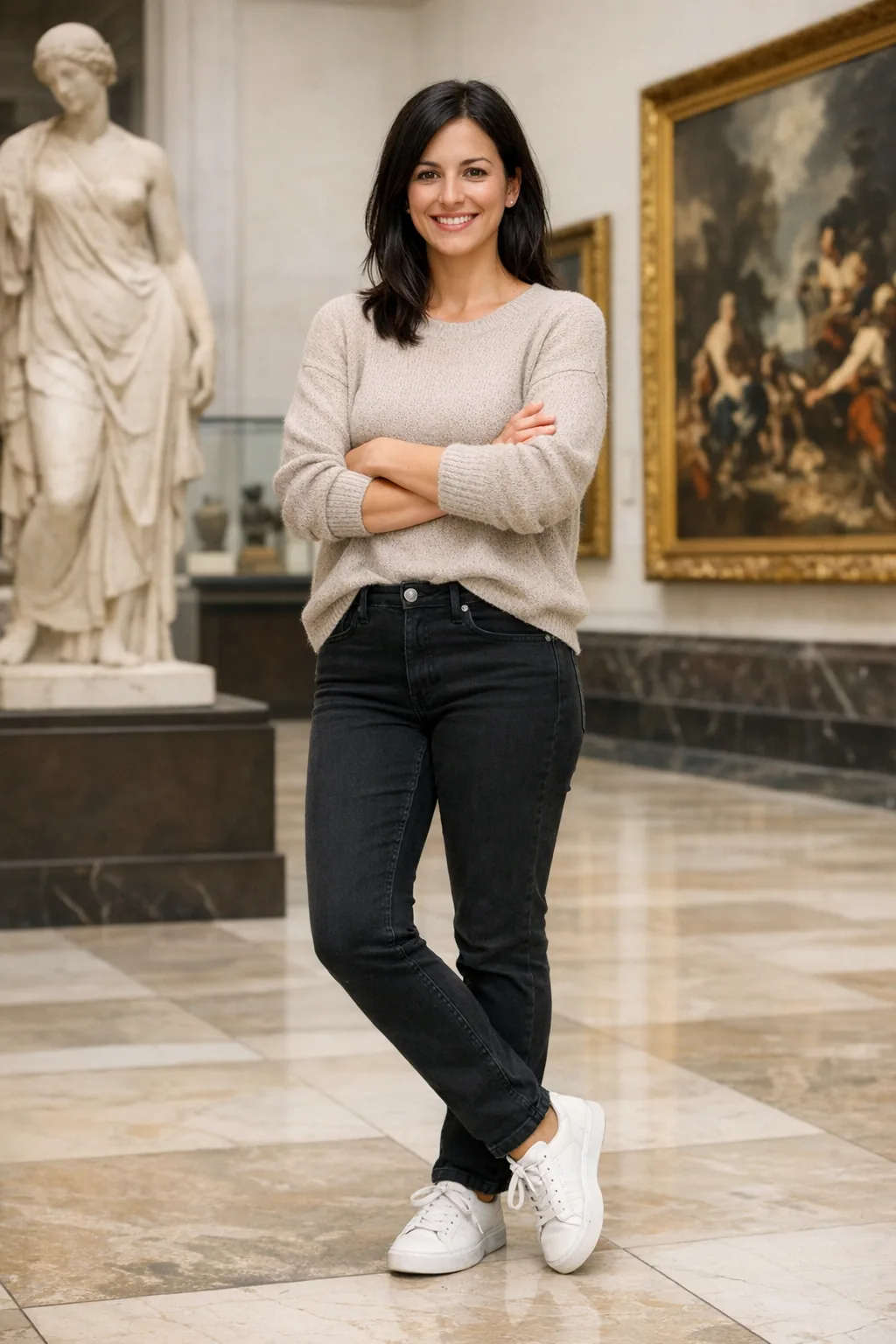
GPT-Image-2.6 Flare
GPT-Image-2.6 Sunburst

Combiner des images de référence
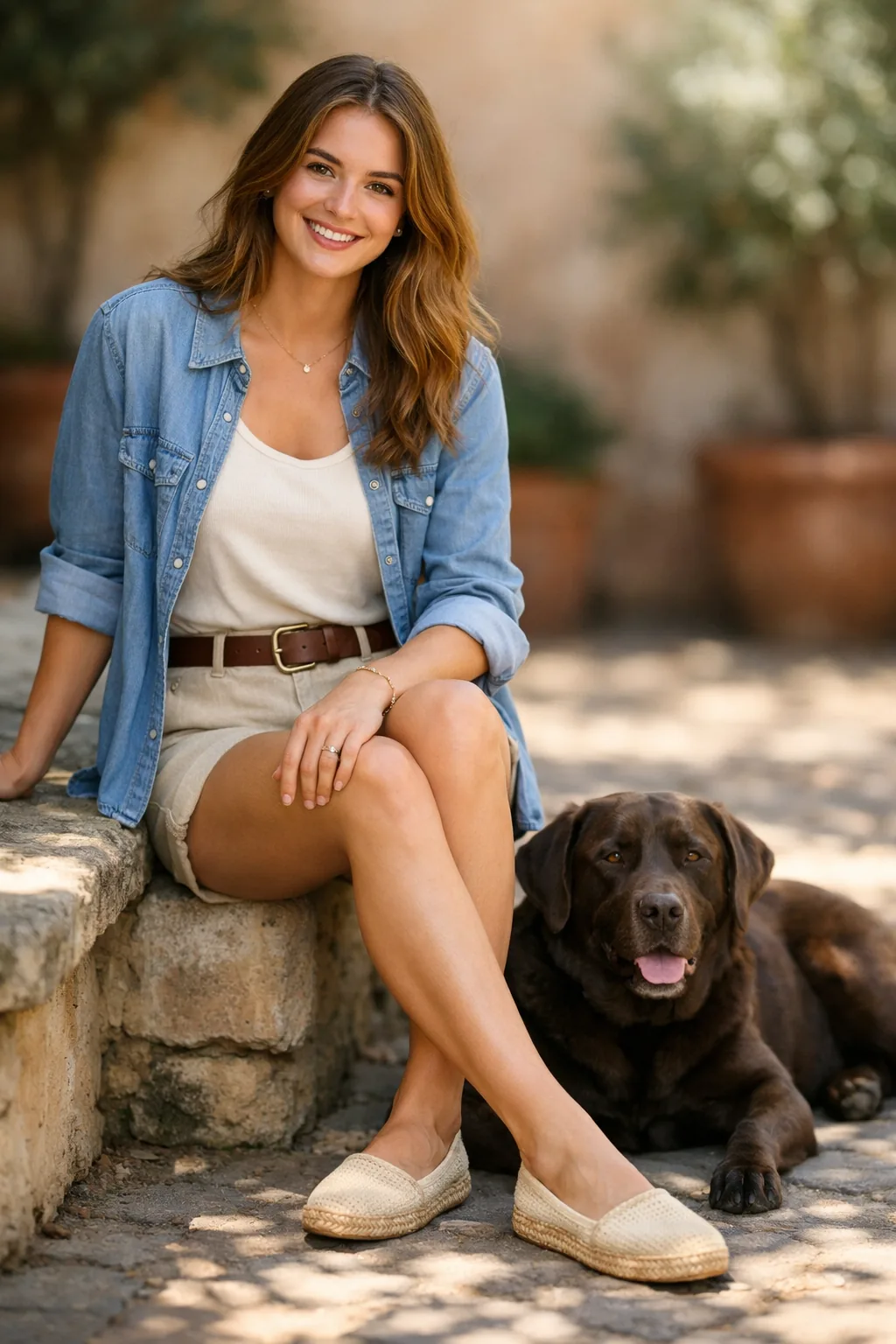
Fournissez la photo de la scène comme image 1 et celle du chien comme image 2. Précisez quel élément déplacer, où le placer et quels éléments conserver tels quels.
Cet exemple utilise size="1024x1536" et quality="medium".
Placez le chien de la deuxième image dans le décor de l’image 1, juste à côté de la femme. Conservez le même style d’éclairage, la même composition et le même arrière-plan. Ne modifiez rien d’autre.Images de référence
GPT-Image-2.6 Flare

GPT-Image-2.6 Sunburst

Détourer un produit sur fond transparent
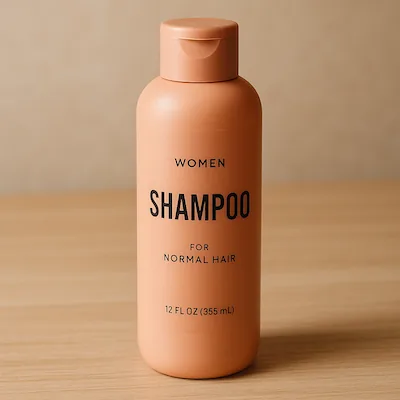
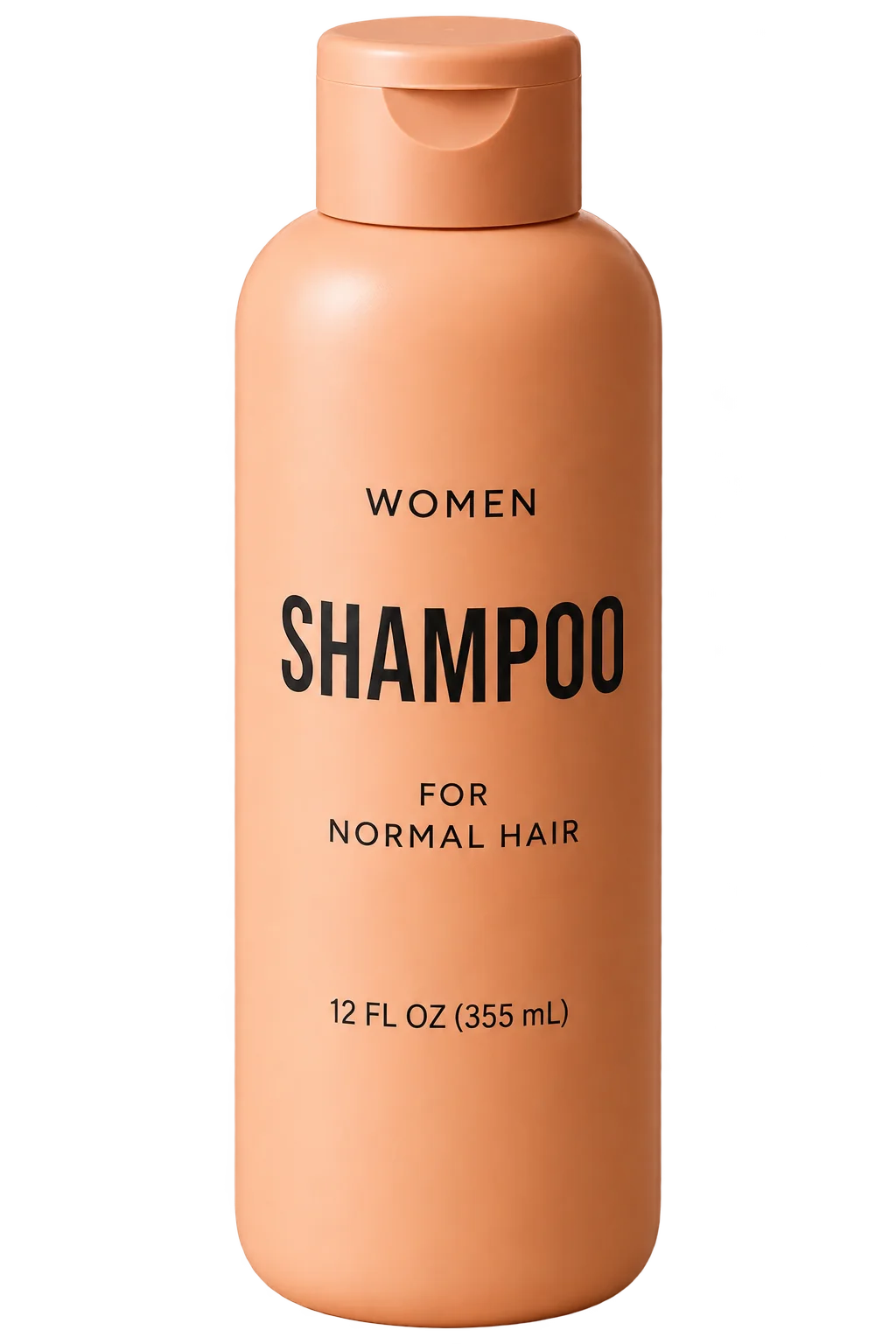
Dans le prompt, demandez d’isoler le sujet et, dans la requête API, spécifiez background="transparent". Utilisez le format PNG ou WebP, conservez le canal alpha de l’image renvoyée et omettez output_compression pour le format PNG. Un damier dessiné ne rend pas le fond transparent. À chaque retouche ultérieure, précisez à nouveau que le fond doit rester transparent. Utilisez la photo du produit ci-dessous comme image d’entrée.
Cet exemple utilise size="1024x1536", quality="medium", background="transparent" et output_format="png".
Détourez le produit dans l’image d’entrée et isolez-le sur un fond entièrement transparent.
Centrez le produit dans l’image finale et gardez ses contours nets, sans halo ni franges.
Conservez à l’identique la géométrie du produit et la lisibilité de l’étiquette.
Limitez-vous à de légères retouches. N’ajoutez ni fond uni, ni damier, ni décor, ni ombre.
Conservez l’aspect du produit. Supprimez le fond en préservant la transparence du canal alpha jusque sur les contours.
Image de référence
GPT-Image-2.6 Flare
GPT-Image-2.6 Sunburst

Transformer un dessin en image réaliste
À partir d’un simple croquis, vous pouvez obtenir un rendu photoréaliste fidèle à l’intention d’origine. Rédigez le prompt comme un cahier des charges. Demandez de conserver la composition et la perspective, puis renforcez le réalisme en précisant les matériaux, l’éclairage et l’environnement qui conviennent à la scène. Incluez la consigne « N’ajoutez ni nouvel élément ni texte » pour éviter les réinterprétations créatives.
Cet exemple utilise size="1024x1536" et quality="medium".
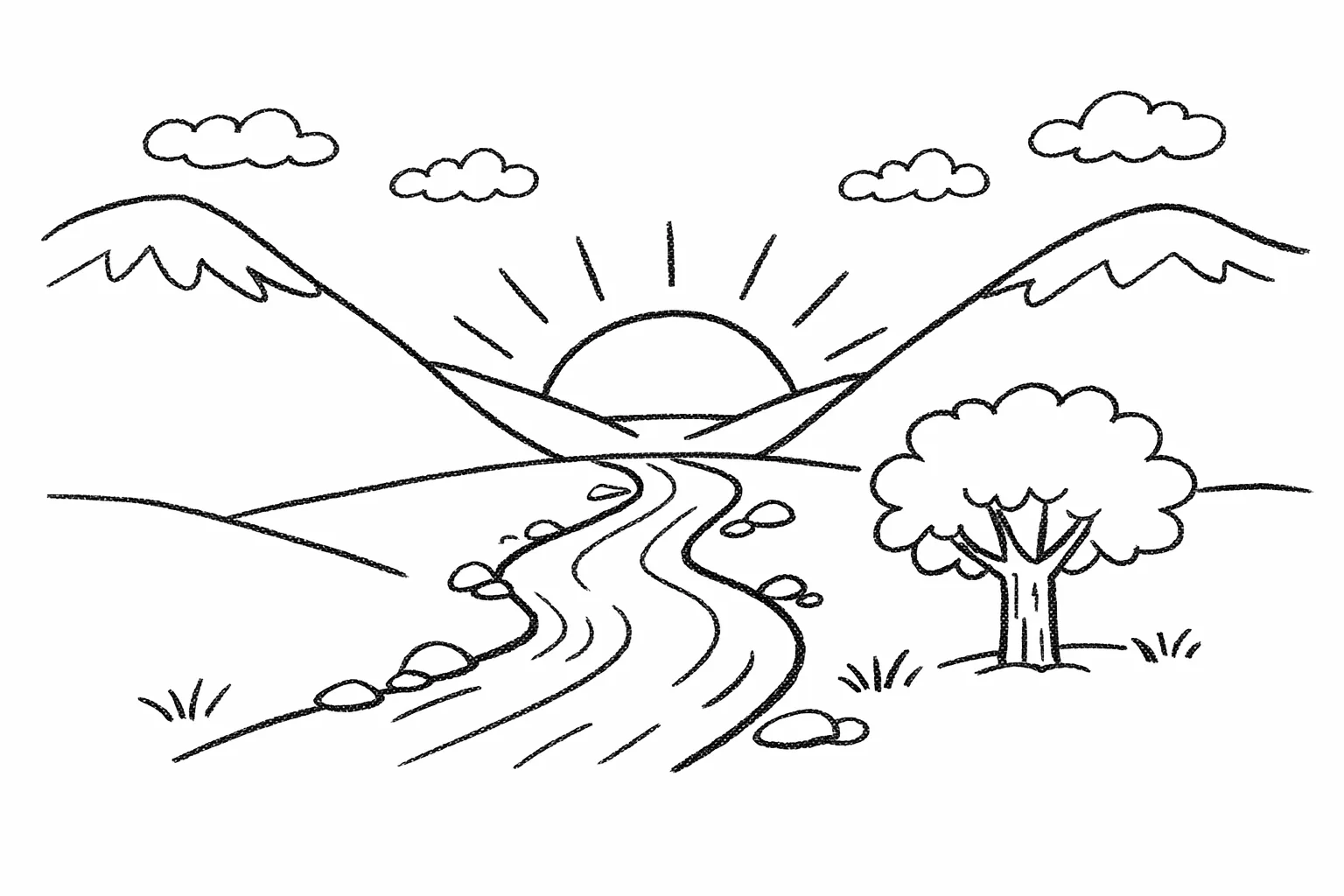
Transformez ce dessin en image photoréaliste.
Conservez exactement la composition, les proportions et la perspective.
Choisissez des matériaux et un éclairage réalistes, fidèles à l’intention du croquis.
N’ajoutez ni nouvel élément ni texte.
Image de référence
GPT-Image-2.6 Flare

GPT-Image-2.6 Sunburst

Supprimer un objet
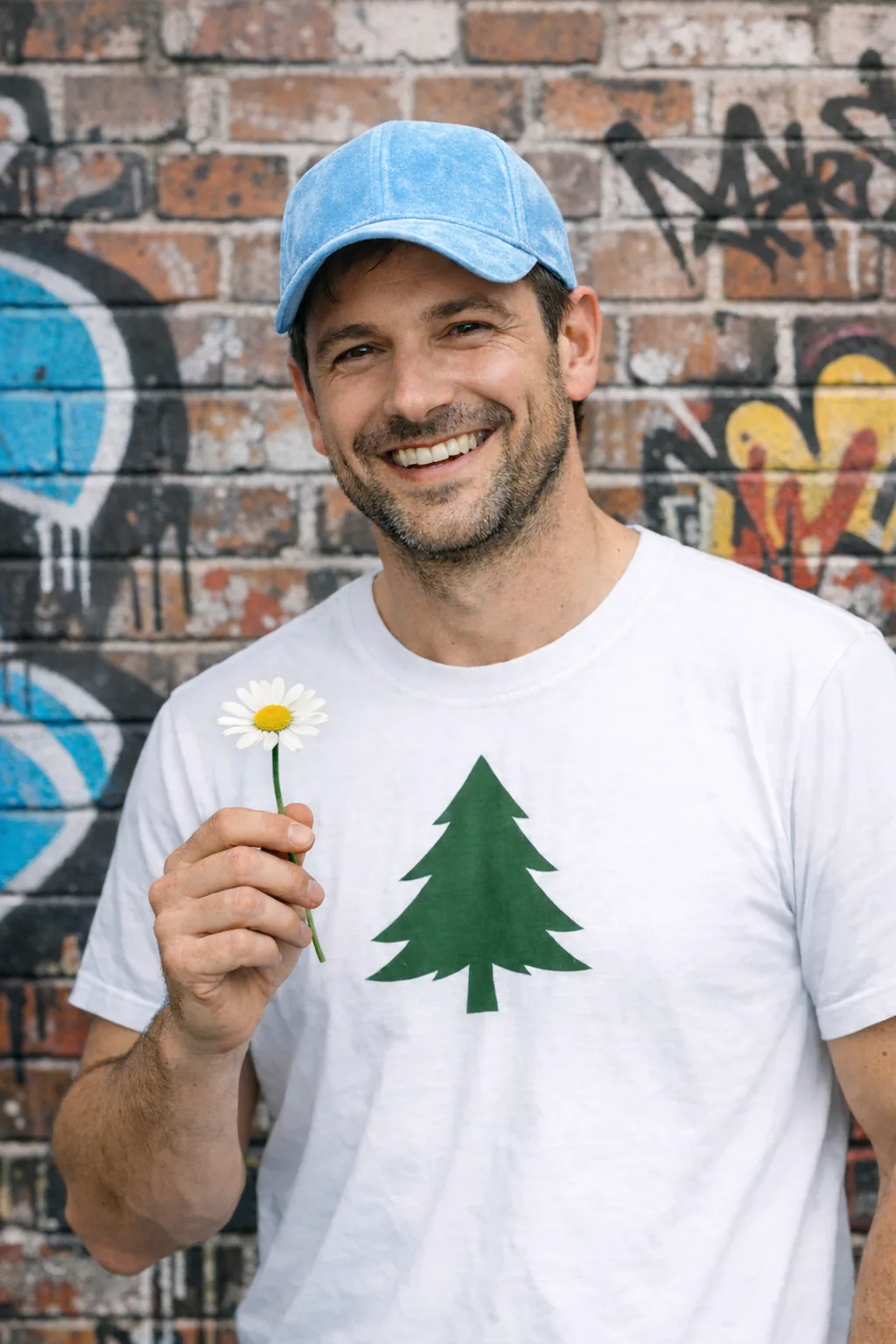
Pour supprimer un seul objet, nommez-le explicitement et demandez de conserver tout ce qui l’entoure. Pour limiter la retouche à cet objet, conservez la personne, sa pose, l’éclairage et la composition d’origine.
Cet exemple utilise size="1024x1536" et quality="medium".
Supprimez la fleur que l’homme tient à la main. Ne changez rien d’autre.Image de référence
GPT-Image-2.6 Flare

GPT-Image-2.6 Sunburst

Intégrer une personne à une scène
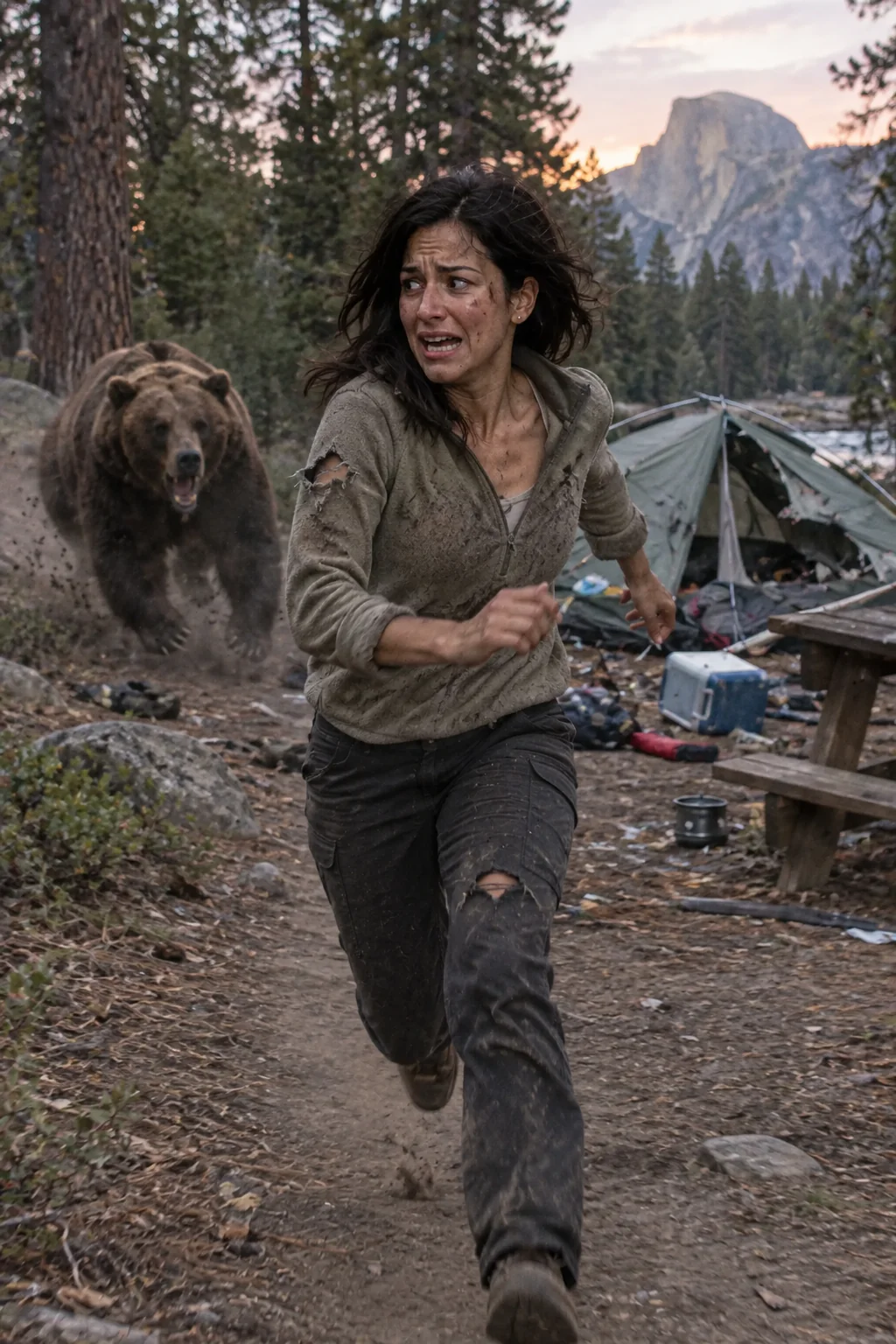
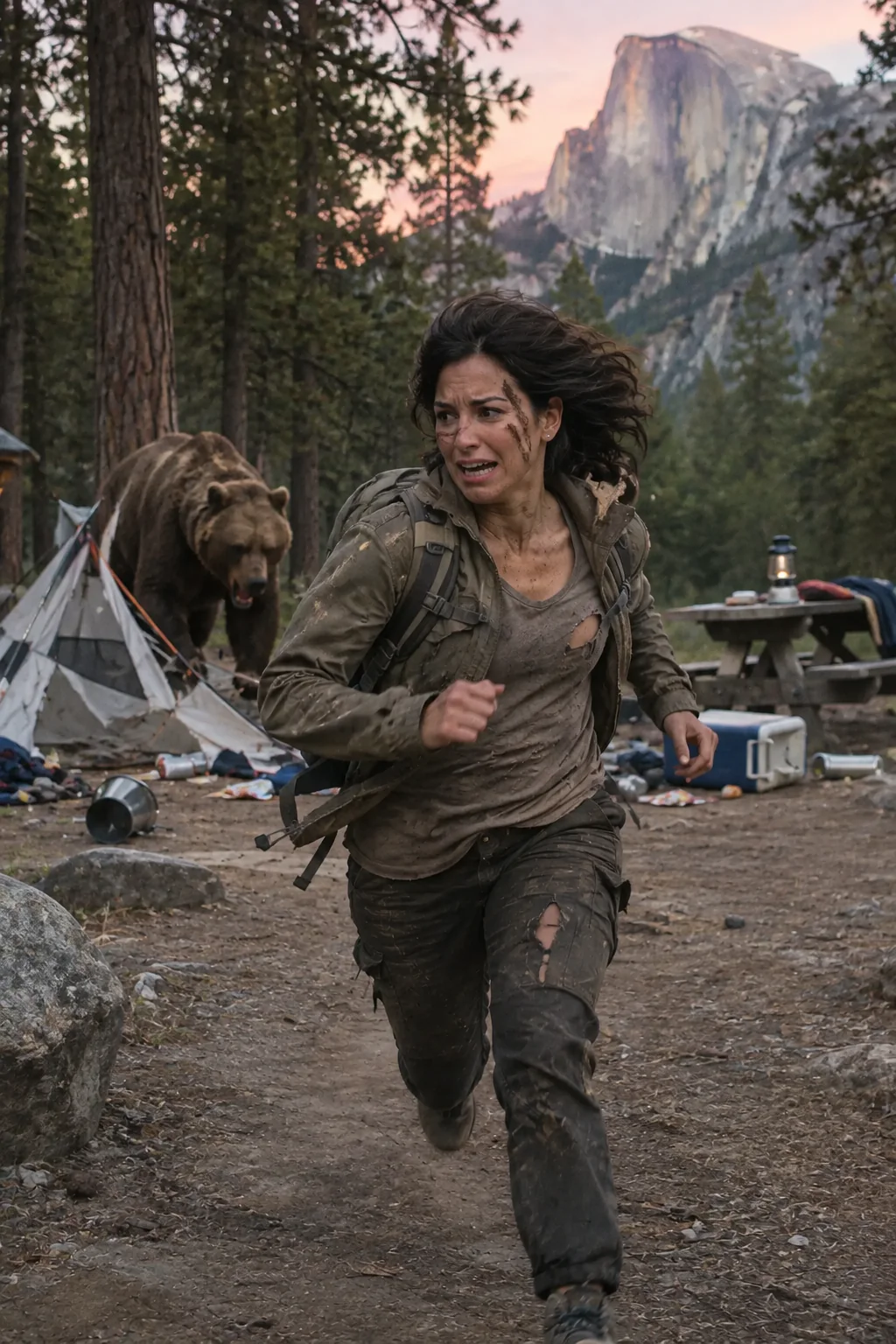
Intégrez une personne à une nouvelle scène en préservant son identité. Décrivez l’éclairage naturel, les détails qui rendent la scène crédible, le cadrage du corps, la direction du regard et la façon dont la personne interagit avec son environnement. Précisez quels traits du visage et quelles proportions doivent rester identiques. Omettez input_fidelity dans la requête de modification.
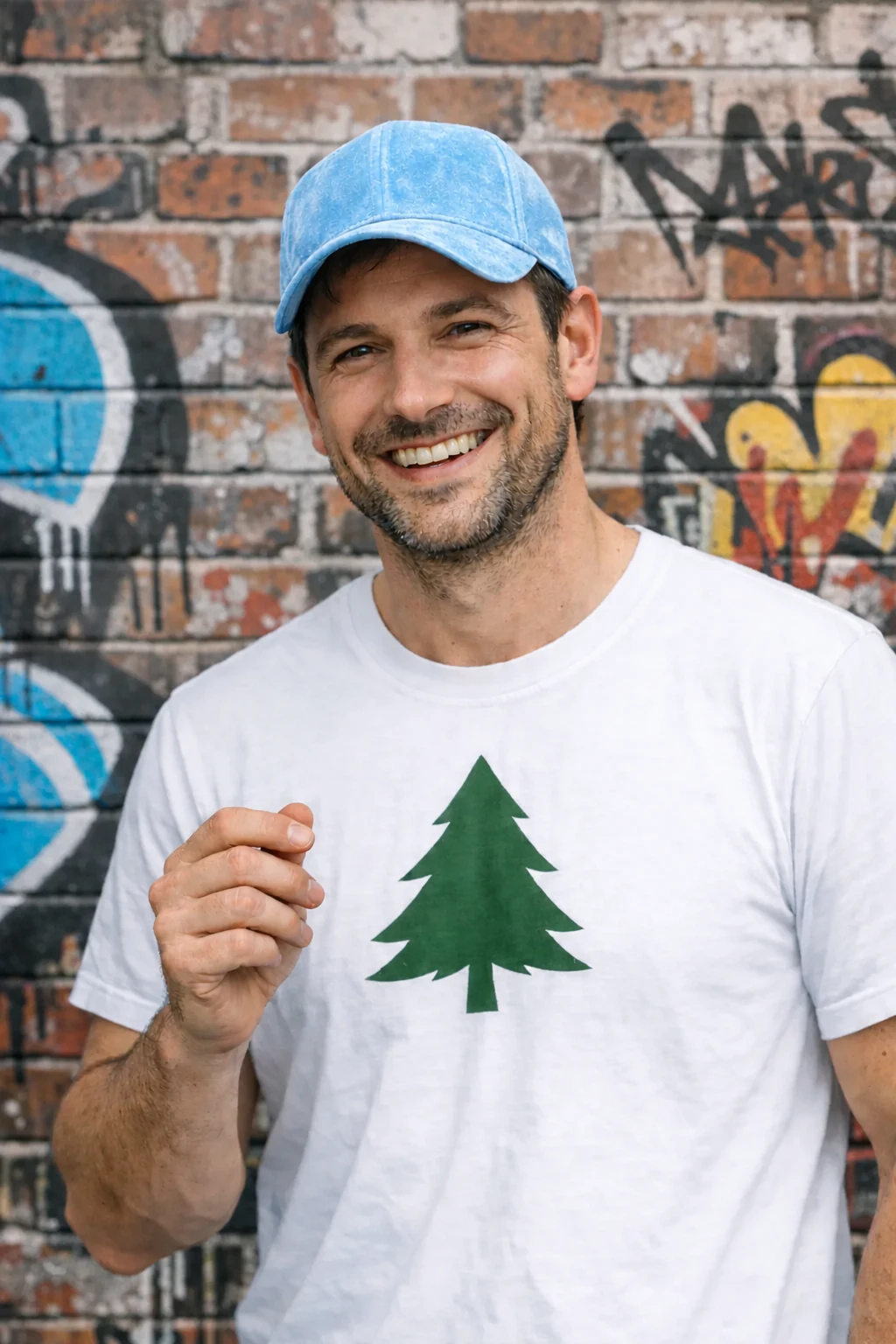
Utilisez la photo de la femme au musée comme image d’entrée.
Cet exemple utilise size="1024x1536" et quality="medium".
Générez une scène d’action très réaliste où cette personne s’enfuit en courant pour échapper à un grand ours brun d’apparence réaliste qui s’attaque à un campement. L’image doit ressembler à une photo que quelqu’un aurait pu prendre sur place. Évitez les retouches excessives et les effets d’affiche de cinéma.
Placez la femme au centre de l’image, le regard tourné ailleurs que vers l’objectif. Elle porte une tenue de camping, a de la terre sur le visage et ses vêtements sont déchirés par endroits. La peur se lit sur son visage, mais elle reste concentrée sur sa fuite. Derrière elle, l’ours dévaste le campement.
Le campement se trouve dans le parc national de Yosemite. Rendez les détails du décor naturel crédibles. La scène se déroule au crépuscule, avec une lumière naturelle et des couleurs réalistes. L’ensemble doit paraître authentique et sans artifice, comme si la scène avait été photographiée sur le vif. Évitez les éclairages de cinéma, les effets d’étalonnage spectaculaires et les compositions stylisées.
GPT-Image-2.6 Flare
GPT-Image-2.6 Sunburst
Affiner une image au fil des échanges
Examinez la première image obtenue, puis utilisez-la comme image d’entrée pour la demande suivante. Limitez chaque demande à une modification précise pour voir laquelle améliore le résultat.
Créer l’image de départ
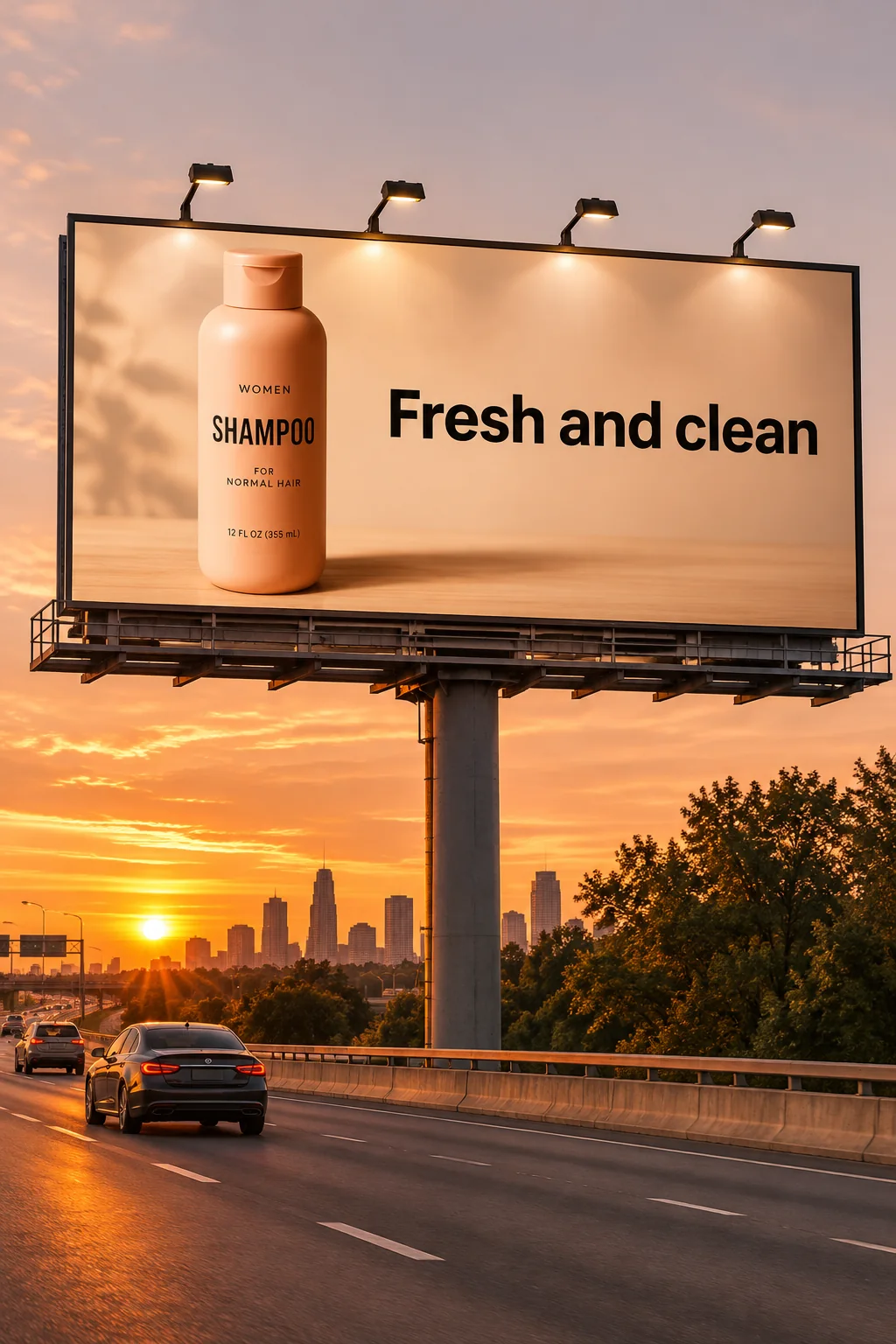
Utilisez la photo du shampoing de la section Détourer un produit sur fond transparent comme image d’entrée pour créer la scène du panneau publicitaire. Dans le prompt, citez mot pour mot le slogan à afficher sur le panneau.
Cet exemple utilise size="1024x1536" et quality="medium".
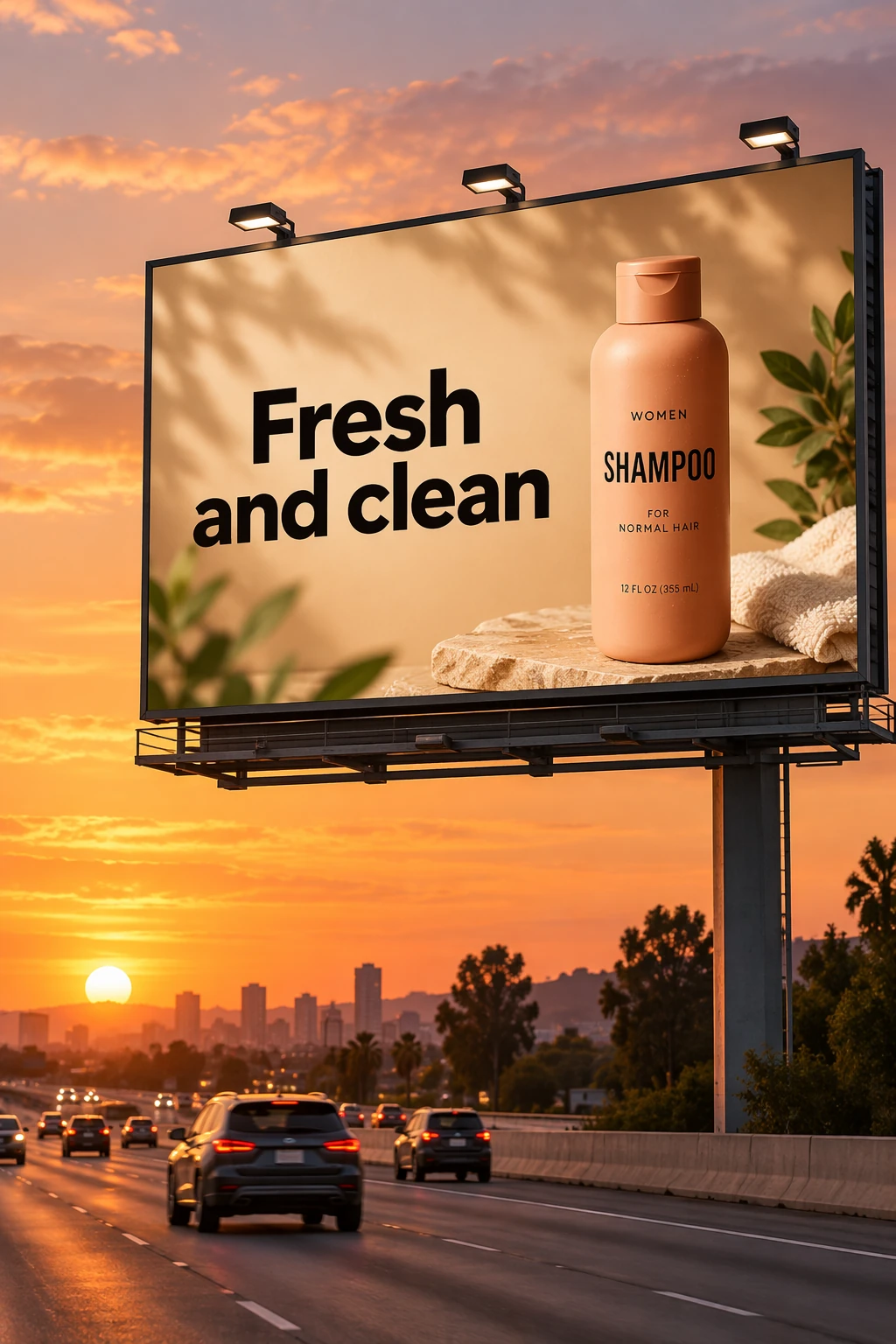
Créez une maquette réaliste d’un panneau publicitaire pour ce shampoing au bord d’une autoroute, au coucher du soleil.
Texte du panneau (à reproduire À L’IDENTIQUE, sans ajouter le moindre caractère) :
"Fresh and clean"
Typographie : caractères sans empattement en gras, contraste marqué, texte centré, crénage soigné.
Veillez à ce que le texte n’apparaisse qu’une seule fois et soit parfaitement lisible.
Aucun filigrane ni logo.
Image de référence
GPT-Image-2.6 Flare
GPT-Image-2.6 Sunburst

Modifier une seule condition
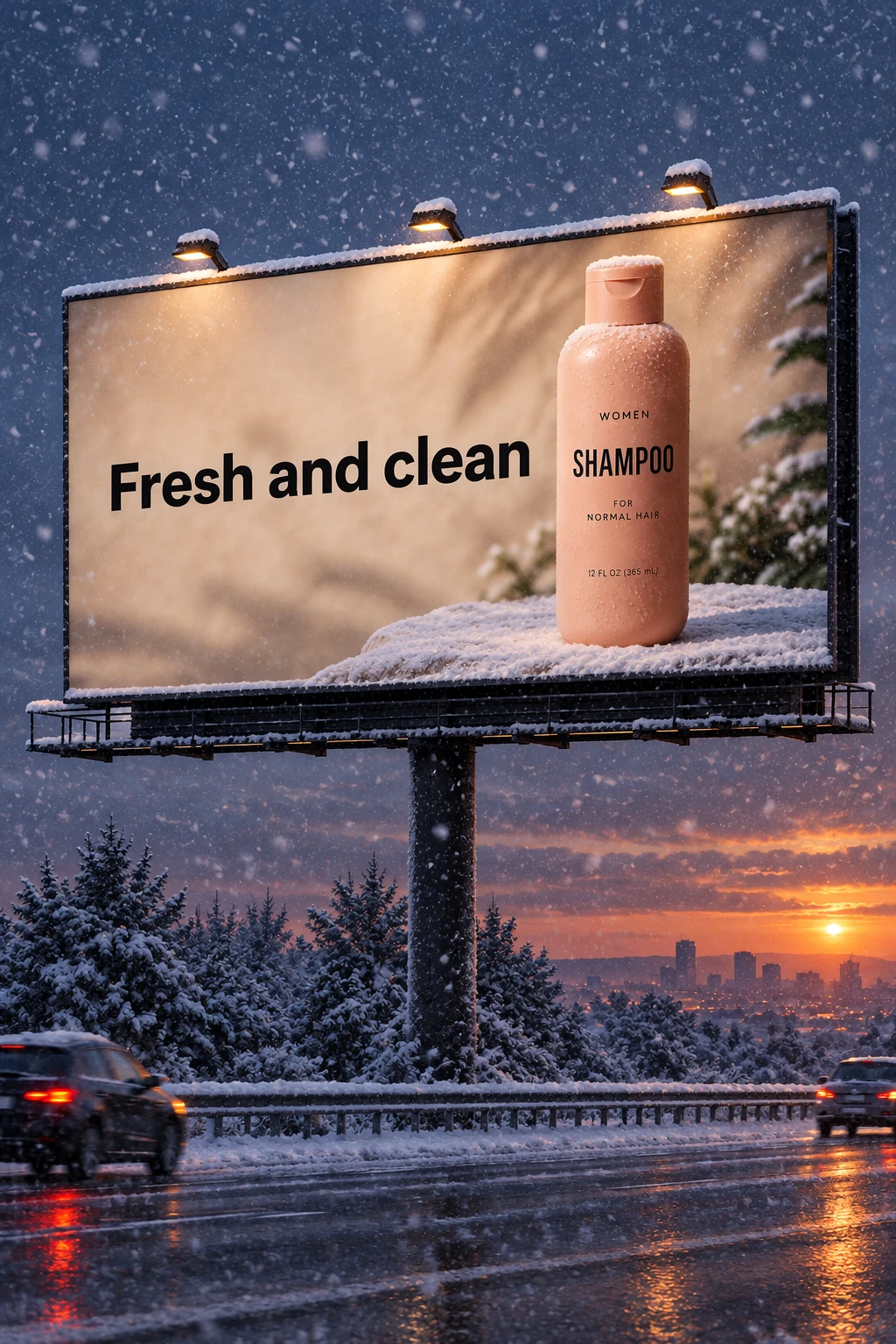
Dans la requête de modification suivante, fournissez à chaque modèle l’image du panneau qu’il a produite à l’étape précédente. Cette courte demande modifie la météo tout en conservant le reste de la scène.
Cet exemple utilise size="1024x1536" et quality="medium".
Faites en sorte que la scène se déroule un soir d’hiver, alors que la neige tombe.GPT-Image-2.6 Flare

GPT-Image-2.6 Sunburst

Préserver l’apparence d’un personnage
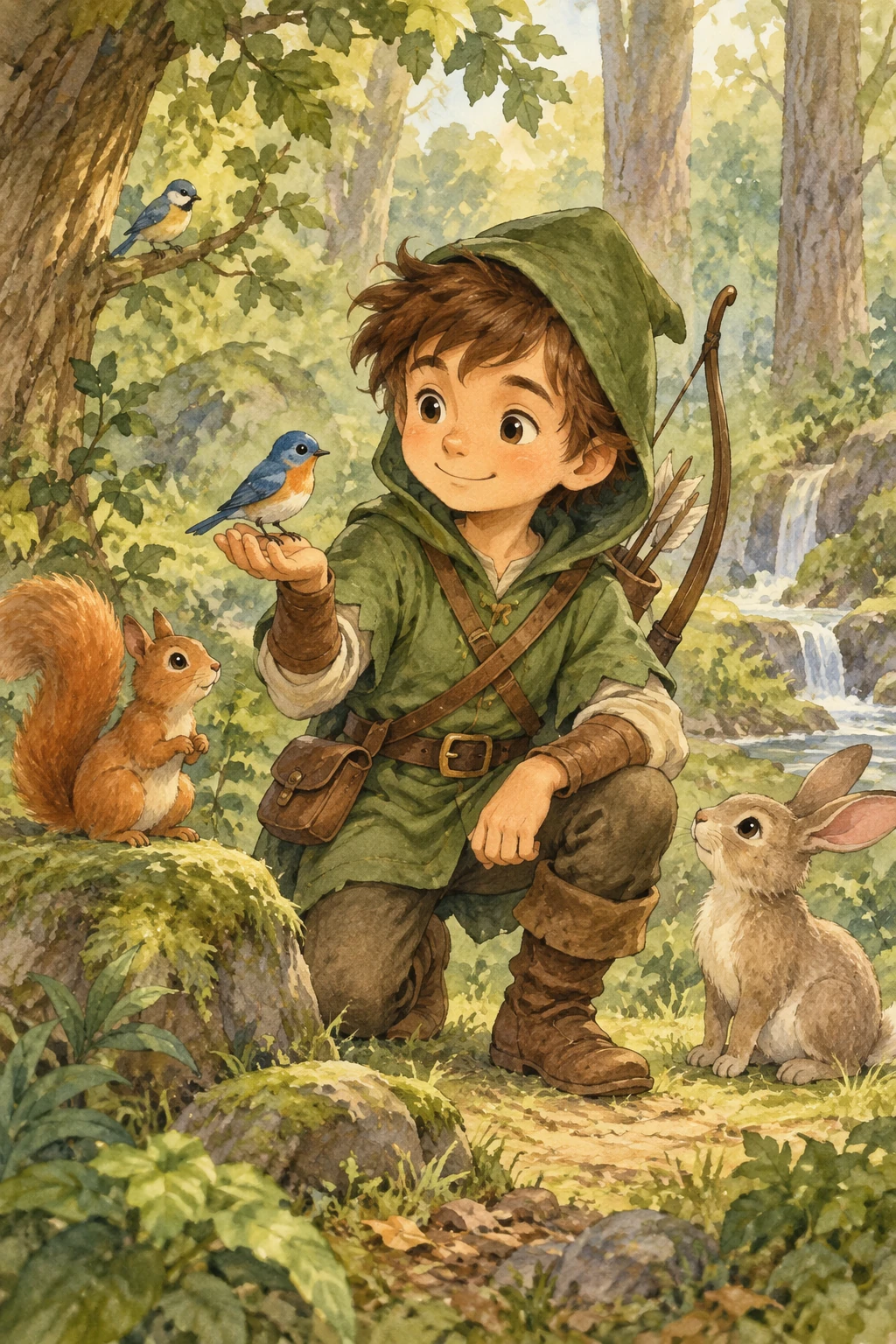
Pour un livre comportant plusieurs illustrations, créez une image de référence réutilisable du personnage. Elle vous aidera à préserver son apparence d’une scène, d’une pose ou d’une page à l’autre. Faites varier le décor et l’histoire tout en reprenant les traits distinctifs du personnage.
Définir le personnage
Précisez l’apparence du personnage, ses proportions, sa tenue et l’impression qu’il doit dégager.
Cet exemple utilise size="1024x1536" et quality="medium".
Créez une illustration qui présente un personnage principal dans un livre pour enfants.

Personnage :
Un jeune héros de conte, inspiré d’un petit hors-la-loi des bois,
porte une simple tunique verte à capuche, des bottes souples marron et une petite bourse à la ceinture.
Il a une expression bienveillante, un regard doux et une attitude à la fois courageuse et chaleureuse.
Il porte un petit arc en bois dont il se sert uniquement pour venir en aide aux autres, jamais pour faire du mal.

Thème :
Le personnage protège et secourt les petits animaux de la forêt, comme les écureuils, les oiseaux et les lapins.

Style :
Illustration de livre pour enfants dans le style d’une aquarelle peinte à la main.
Contours doux, tons de terre chaleureux, ambiance fantaisiste et accueillante.
Proportions adaptées à un album illustré (tête légèrement surdimensionnée, visage expressif).

Contraintes :
- Personnage original (aucun personnage protégé par le droit d’auteur)
- Aucun texte
- Aucun filigrane
- Décor forestier sobre pour bien mettre le personnage en valeur
GPT-Image-2.6 Flare

GPT-Image-2.6 Sunburst

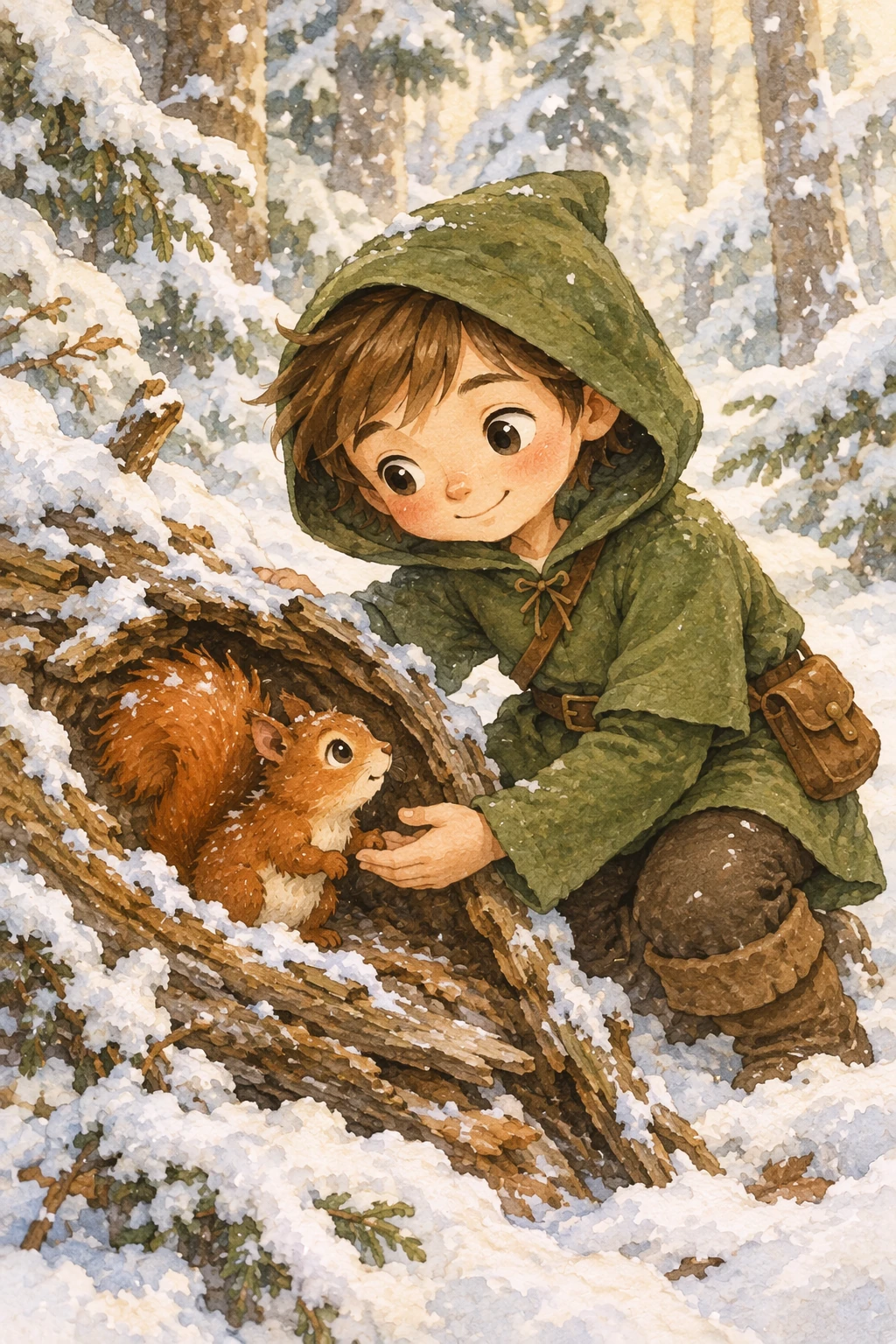
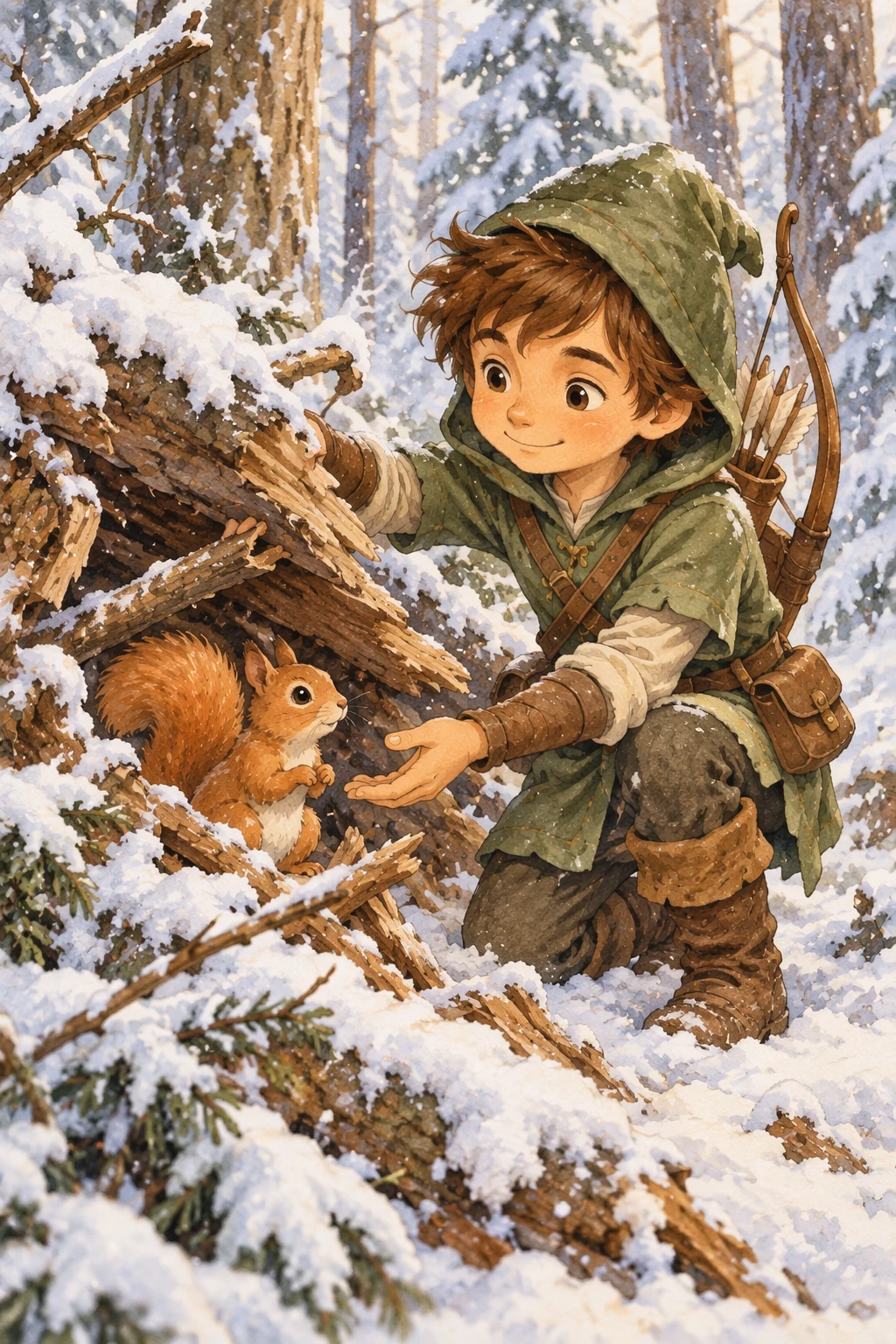
Poursuivre l’histoire
Pour chaque modèle, réutilisez l’image du personnage qu’il a générée et décrivez une nouvelle scène. Rappelez les contraintes d’apparence pour que le personnage conserve les mêmes traits d’une scène à l’autre.
Cet exemple utilise size="1024x1536" et quality="medium".
Poursuivez l’histoire du livre pour enfants avec le même personnage.

Scène :
Après une tempête hivernale, le même jeune héros de la forêt aide avec douceur un écureuil effrayé
à sortir d’un arbre tombé à terre.
Le personnage s’agenouille près de l’écureuil pour le rassurer.

Continuité du personnage :
- Même tunique verte à capuche
- Mêmes traits du visage, mêmes proportions et même palette de couleurs
- Même caractère doux et héroïque

Style :
Illustration à l’aquarelle pour un livre pour enfants,
lumière douce, forêt enneigée,
ambiance chaleureuse et réconfortante.

Contraintes :
- Conservez l’apparence d’origine du personnage
- Aucun texte
- Aucun filigrane
GPT-Image-2.6 Flare

GPT-Image-2.6 Sunburst

Autres exemples d’utilisation
Remplacer des meubles dans une pièce
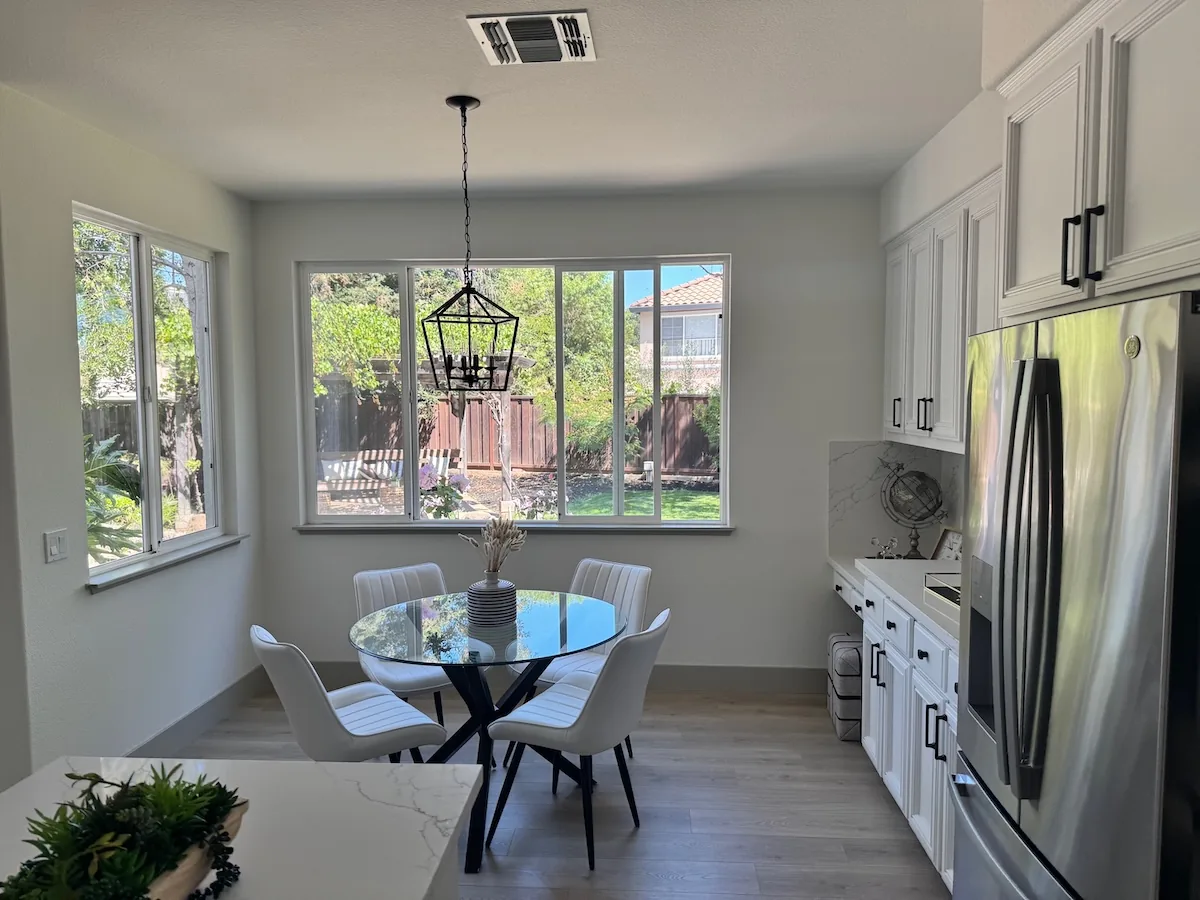
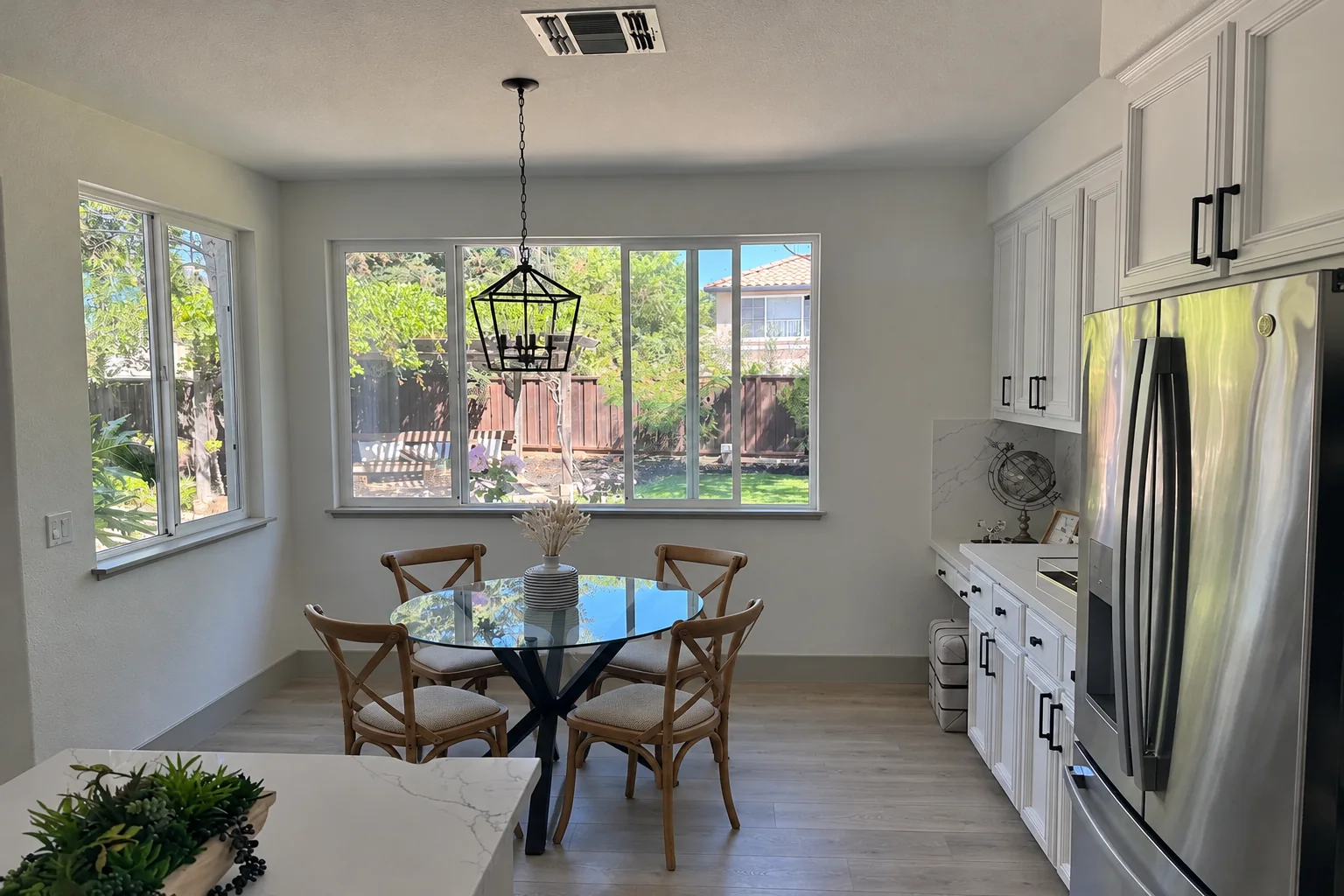
Visualisez des changements de mobilier ou de décoration dans une pièce réelle sans recréer toute la scène. Pour obtenir une retouche réaliste et précise, remplacez un seul objet en conservant l’angle de prise de vue, l’éclairage, les ombres et le décor environnant. Le résultat doit donner l’impression d’une véritable photo de la même pièce.
Cet exemple utilise size="1536x1024" et quality="medium".
Sur cette photo de la pièce, remplacez UNIQUEMENT les chaises blanches par des chaises en bois.
Conservez l’angle de prise de vue, l’éclairage de la pièce, les ombres au sol et les objets environnants.
Gardez tous les autres éléments de l’image à l’identique.
Donnez aux ombres de contact et à la texture du tissu un rendu photoréaliste.
Image de référence
GPT-Image-2.6 Flare
GPT-Image-2.6 Sunburst

Créer une carte de vœux
Pour créer une carte de vœux pour les fêtes, décrivez la scène, l’émotion à transmettre, les matériaux et l’éclairage. Indiquez le texte exact à faire figurer sur la carte. Pour obtenir l’effet d’une carte qui se déploie en relief ou d’une carte photographiée, décrivez les couches de papier, les fibres et les plis, et demandez un éclairage de studio doux. L’exemple ci-dessous met en scène un ours en peluche dans une ambiance nostalgique.
Cet exemple utilise size="1024x1536" et quality="medium".
Créez une illustration pour une carte de Noël.

Scène :
Dans une ambiance de Noël chaleureuse, un vieil ours en peluche est assis dans une boîte à souvenirs près d’une fenêtre. Sa fourrure est un peu usée et porte quelques reprises discrètes à petits points. Dehors, la neige tombe. La scène laisse deviner que l’enfant a grandi, mais que les souvenirs demeurent.

Ambiance :
Chaleureuse, nostalgique, douce et émouvante.

Style :
Photographie de carte de vœux haut de gamme, éclairage cinématographique doux,
textures réalistes, faible profondeur de champ,
points lumineux délicatement floutés en arrière-plan, composition soignée pour une impression de haute qualité.

Contraintes :
- Utilisez uniquement une illustration originale
- Aucune marque déposée
- Aucun filigrane
- Aucun logo

Inscrivez UNIQUEMENT ce texte sur la carte, à l’identique :
"Merry Christmas — some memories never fade."
GPT-Image-2.6 Flare

GPT-Image-2.6 Sunburst

Concevoir des objets de collection
Explorez des idées d’objets et d’emballages en reprenant les codes de la photographie de produits. Précisez le rendu des matériaux, la présentation de l’emballage et la netteté des éléments imprimés. Créez des visuels originaux qui respectent les droits de propriété intellectuelle et comparez plusieurs variantes du personnage ou de l’emballage.
Cet exemple utilise size="1024x1536" et quality="medium".
Créez une figurine de collection représentant un avion à hélice miniature de style rétro. Donnez-lui des ailes arrondies, une hélice qui tourne à l’avant et les proportions d’un jouet d’enfance classique. La peinture est légèrement usée sur les bords. Présentez l’avion sous blister, comme un objet de collection qui rappelle les fêtes d’autrefois.

Concept :
Un objet de collection inspiré des petits avions tout simples
avec lesquels les enfants jouaient pendant les vacances d’hiver.
Évoquez la chaleur des fêtes, l’imagination et l’émerveillement de l’enfance.

Style :
Photographie de jouet haut de gamme, textures réalistes du plastique et du métal peint,
éclairage de studio, faible profondeur de champ,
impression nette sur l’étiquette, présentation digne d’une boutique haut de gamme.

Contraintes :
- Création originale uniquement
- Aucune marque déposée
- Aucun filigrane
- Aucun logo

Faites figurer UNIQUEMENT le texte suivant sur l’emballage, à l’identique :
"Christmas Memories Edition"
GPT-Image-2.6 Flare

GPT-Image-2.6 Sunburst

Exécuter un exemple complet
Avec le modèle 2.6 que vous souhaitez tester, générez quatre variantes d’un logo et détourez un produit pour le placer sur un fond transparent.
Installez le SDK OpenAI avec pip install openai pour Python ou gem install openai pour Ruby. Définissez la variable d’environnement OPENAI_API_KEY et enregistrez la photo du produit sous input_images/shampoo.webp.
Enregistrez le code de l’exemple sous demo.py ou demo.rb. Pour essayer Flare, exécutez python demo.py gpt-image-2.6-flare ou ruby demo.rb gpt-image-2.6-flare. Pour essayer Sunburst, utilisez plutôt gpt-image-2.6-sunburst comme argument. Le script crée un fichier PNG pour chacune des quatre variantes du logo, ainsi que le fichier extract-product.png.
Pour découvrir d’autres prompts et des exemples de bout en bout, consultez le notebook d’origine.
Vérifier le résultat
Avant d’utiliser une image, vérifiez qu’elle répond à vos exigences.
- Chaque mot est-il lisible et conforme au texte demandé ? Les libellés des schémas et les liens entre leurs éléments sont-ils corrects ?
- L’image préserve-t-elle l’identité des personnes, la forme des produits, les étiquettes et les détails de l’image de référence ?
- La retouche se limite-t-elle aux modifications demandées ?
- Si vous avez besoin de transparence, le fichier décodé contient-il des pixels transparents ?
Lorsque vous changez de prompt ou de modèle, comparez la qualité, la latence et le coût sur des données d’entrée représentatives. Consultez les tarifs de la génération d’images pour connaître les prix en vigueur.
Guide de rédaction de prompts pour GPT-Image-2.5
Choisissez un modèle, rédigez des prompts efficaces et préservez les détails au fil des retouches.
Vue d’ensemble
Partez de l’image que vous souhaitez obtenir, puis décrivez le sujet, la composition, le style et les contraintes. Pour modifier une image, précisez ce qui doit changer et ce qui doit rester identique. Ajustez un seul élément à la fois et examinez le résultat.
GPT-Image-2.5 se décline en deux modèles. GPT-Image-2.5 Flare est le petit modèle, optimisé pour la rapidité. Sa qualité d’image est comparable à celle de GPT-Image-2. GPT-Image-2.5 Sunburst est le modèle de base, optimisé pour la qualité. Il offre une qualité d’image supérieure à celle de GPT-Image-2. Les deux modèles permettent des modifications plus précises et préservent mieux le sujet.
Pour configurer l’API et consulter des exemples de requêtes, reportez-vous au guide de génération d’images.
Choisissez un modèle
Pour un nouveau workflow, commencez par GPT-Image-2.5 Flare si la rapidité est votre priorité, ou par GPT-Image-2.5 Sunburst si vous avez des exigences de qualité élevées. Une fois que le résultat répond à vos exigences, cherchez comment réduire la latence.
Pour migrer depuis un modèle d’image que vous utilisez déjà, prenez comme point de départ la qualité d’image que vous obtenez actuellement. Les deux modèles prennent en charge la génération d’images, leur modification et les arrière-plans transparents.
| Votre workflow actuel | Modèle à tester en premier |
|---|---|
| Votre workflow GPT-Image-2 a déjà été validé et répond à vos exigences de qualité | GPT-Image-2.5 Flare. Vérifiez si vous pouvez réduire la latence tout en conservant une qualité acceptable. |
| Dans un cas d’usage complexe, GPT-Image-2 ne répond pas à vos exigences de qualité | GPT-Image-2.5 Sunburst. Vérifiez d’abord que vous obtenez la qualité recherchée. |
Si GPT-Image-2.5 Sunburst répond à vos exigences de qualité, testez ensuite GPT-Image-2.5 Flare avec les mêmes prompts et les mêmes entrées. Passez à GPT-Image-2.5 Flare s’il répond lui aussi à ces exigences et réduit la latence. Conservez GPT-Image-2.5 Sunburst si votre workflow exige la qualité supérieure qu’il offre.
Mesurez le temps de réponse et la qualité sur votre propre charge de travail. Les résultats dépendent des prompts, des images de référence, des dimensions de sortie et des réglages de qualité. Le gain de temps mesuré sur une charge de travail ne permet pas de prédire le gain sur une autre.
Paramètres du modèle
Définissez les paramètres de l’API séparément du prompt.
| Paramètre | Réglages de GPT-Image-2.5 |
|---|---|
model |
gpt-image-2.5-flare (petit modèle) ou gpt-image-2.5-sunburst (modèle de base) |
quality |
auto (par défaut), low, medium, high, xhigh ou max |
size |
auto ou une résolution personnalisée. Les dimensions courantes sont 1024x1024 (carré), 1536x1024 (paysage), 1024x1536 (portrait), 2048x2048 (carré 2K), 2048x1152 (paysage 2K), 3840x2160 (paysage 4K) et 2160x3840 (portrait 4K). |
background |
auto, opaque ou transparent |
Pour une résolution personnalisée, utilisez le format WIDTHxHEIGHT et respectez les contraintes suivantes :
- Aucun côté ne doit dépasser 3 840 pixels.
- La longueur de chaque côté, en pixels, doit être un multiple de 16.
- Le rapport entre le côté le plus long et le côté le plus court ne doit pas dépasser 3:1.
- Le nombre total de pixels doit être compris entre 655 360 et 8 294 400.
Les images de plus de 3 686 400 pixels au total (2560x1440) sont expérimentales.
Choisissez le modèle en suivant la démarche ci-dessus avant d’ajuster quality. Pour la première comparaison, sélectionnez explicitement un niveau de qualité et conservez-le si les deux modèles le prennent en charge. Utilisez aussi le même prompt, les mêmes images de référence et les mêmes dimensions de sortie. À niveau de qualité égal, la qualité d’image et le temps de réponse peuvent varier d’un modèle à l’autre.
Si le résultat est insuffisant, testez un niveau de qualité supérieur. Dès que le résultat répond à vos exigences, essayez des niveaux inférieurs pour voir si vous pouvez réduire la latence tout en conservant une qualité acceptable. N’utilisez xhigh ou max que si ce réglage améliore un aspect encore insuffisant de la qualité tout en respectant votre limite de latence. Un réglage plus élevé ne garantit pas un meilleur résultat pour chaque prompt.
Pour obtenir des images transparentes, demandez explicitement background="transparent" et utilisez le format PNG ou WebP. Vérifiez le canal alpha de l’image décodée, notamment au niveau des cheveux, du verre, des ombres et des contours des objets. Réservez output_compression aux sorties JPEG ou WebP et omettez-le pour les sorties PNG.
Migrez un workflow existant
- Enregistrez vos résultats de référence. Rassemblez des prompts et des images de référence représentatifs de votre usage en production. Incluez des modifications difficiles, du texte à reproduire à l’identique, des visages, des formes de produits et des images transparentes. Consignez le modèle actuel, les paramètres des requêtes et les résultats.
- Choisissez le premier modèle à tester. Si GPT-Image-2 répond déjà à vos exigences de qualité, commencez par GPT-Image-2.5 Flare et vérifiez si la latence diminue. Si GPT-Image-2 donne des résultats insuffisants dans un cas d’usage complexe, commencez par GPT-Image-2.5 Sunburst et vérifiez d’abord qu’il répond à vos exigences de qualité. Pour la première comparaison, conservez le prompt, les références, les dimensions et le format de sortie.
- Vérifiez le résultat dans son ensemble. Comparez le respect des instructions, la fidélité des personnes et des produits aux références, l’exactitude du texte, les modifications indésirables et la transparence. Répétez les requêtes pour mesurer la régularité des résultats. Pour les workflows de modification, testez la séquence complète ainsi que chaque étape séparément.
- Une fois la qualité validée, vérifiez si vous pouvez réduire la latence. Si vous avez commencé par GPT-Image-2.5 Sunburst et qu’il répond à vos exigences de qualité, évaluez GPT-Image-2.5 Flare selon les mêmes critères. Changez de modèle uniquement si la qualité reste acceptable et si la latence diminue. Sinon, conservez GPT-Image-2.5 Sunburst.
- Ajustez un seul réglage à la fois. Comparez les niveaux de qualité avant de reformuler le prompt. Mesurez les temps de réponse habituels et les plus lents, le nombre d’échecs et de nouvelles tentatives, ainsi que le coût par image acceptée. Vérifiez les tarifs en vigueur avant de conclure que le modèle le plus rapide coûte moins cher.
- Déployez le modèle workflow par workflow. Une fois que le modèle disponible répond à vos critères d’acceptation, dirigez vers lui une petite partie du trafic, suivez les mêmes indicateurs, puis augmentez progressivement cette part. Gardez la possibilité de revenir au modèle précédent tant qu’il est pris en charge.
Si vous migrez depuis GPT-Image-1 ou GPT-Image-1.5, consultez les onglets de référence pour vérifier les différences de paramètres et les dates de mise hors service. Testez les réglages de requête pris en charge par le modèle envisagé avant de reprendre tels quels vos anciens réglages. Pour GPT-Image-2, conservez vos exigences actuelles de résolution et de transparence lors de la comparaison.
Des modifications successives peuvent encore altérer des détails que vous souhaitiez préserver. Rappelez ces contraintes et examinez chaque résultat. Si une zone doit rester identique au pixel près, intégrez la retouche validée à l’image d’origine par montage, sans vous en remettre au seul prompt.
Principes de rédaction des prompts
- Définissez le résultat attendu. Indiquez le sujet et l’usage prévu, par exemple une photo de produit, une publicité ou un schéma. Précisez la composition, le rapport largeur/hauteur et les contraintes de placement importantes. Pour les demandes complexes, organisez le prompt en rubriques intitulées « Scène », « Sujet », « Détails » et « Contraintes ».
- Choisissez un format facile à mettre à jour. Un prompt court, des paragraphes descriptifs, une structure de type JSON, des instructions ou des balises peuvent exprimer la même intention. Choisissez le format dans lequel vos exigences sont les plus faciles à lire et à modifier, sans compter sur une syntaxe particulière.
- Décrivez les détails visibles. Indiquez les matériaux, l’éclairage, les couleurs et la technique visuelle. Si vous recherchez un rendu photographique, demandez explicitement une image « photoréaliste » ou une « véritable photographie », puis décrivez le cadrage et les textures. Les caractéristiques de l’appareil photo orientent le rendu sans garantir une simulation physique exacte. Pour un plan large, un rendu cinématographique ou une scène peu éclairée, pluvieuse ou éclairée au néon, précisez l’échelle, l’atmosphère et les couleurs au-delà des seuls adjectifs d’ambiance.
- Précisez les personnes et leurs actions. Décrivez les parties du corps visibles dans le cadre, la taille relative des sujets, la direction des regards et les interactions avec les objets. Des instructions comme « corps entier visible, pieds compris », « regard baissé vers le livre ouvert » ou « mains tenant naturellement le guidon » précisent la pose et l’action souhaitées.
- Indiquez le texte exact. Placez le texte à reproduire entre guillemets et décrivez sa position et sa typographie. Au besoin, épelez les mots inhabituels ou les noms de marque. Demandez de ne rien ajouter au texte, puis vérifiez son orthographe et sa lisibilité dans l’image. Pour du texte en petits caractères, un contenu dense ou plusieurs polices, comparez les résultats obtenus en qualité moyenne et élevée.
- Distinguez les modifications des contraintes. Pour une retouche, indiquez « modifiez uniquement X » et énumérez les détails à préserver, par exemple l’identité, la géométrie, la mise en page, l’éclairage ou les libellés. Précisez les éléments à exclure, comme du texte indésirable, des logos ou des filigranes. Pour une retouche locale précise, indiquez aussi la saturation, le contraste, les flèches, l’angle de prise de vue et les objets environnants à conserver.
- Attribuez un rôle à chaque référence. Identifiez chaque image d’entrée par son numéro et sa fonction : sujet, style, vêtements ou arrière-plan. Expliquez comment combiner les images et précisez quels éléments déplacer et où les placer.
- Procédez par étapes. Utilisez le résultat précédent comme image d’entrée pour la modification suivante, demandez un seul changement et rappelez les détails à préserver. Une formule comme « dans le même style que précédemment » peut suffire à conserver le contexte, mais répétez les contraintes essentielles si le résultat s’en écarte. Comparez les résultats avant d’ajouter des instructions.
Les exemples ci-dessous illustrent chacun une technique différente. Utilisez leurs prompts comme points de départ et adaptez-les à vos images et à vos exigences.
Générez des images
Maîtrisez le style et l’éclairage
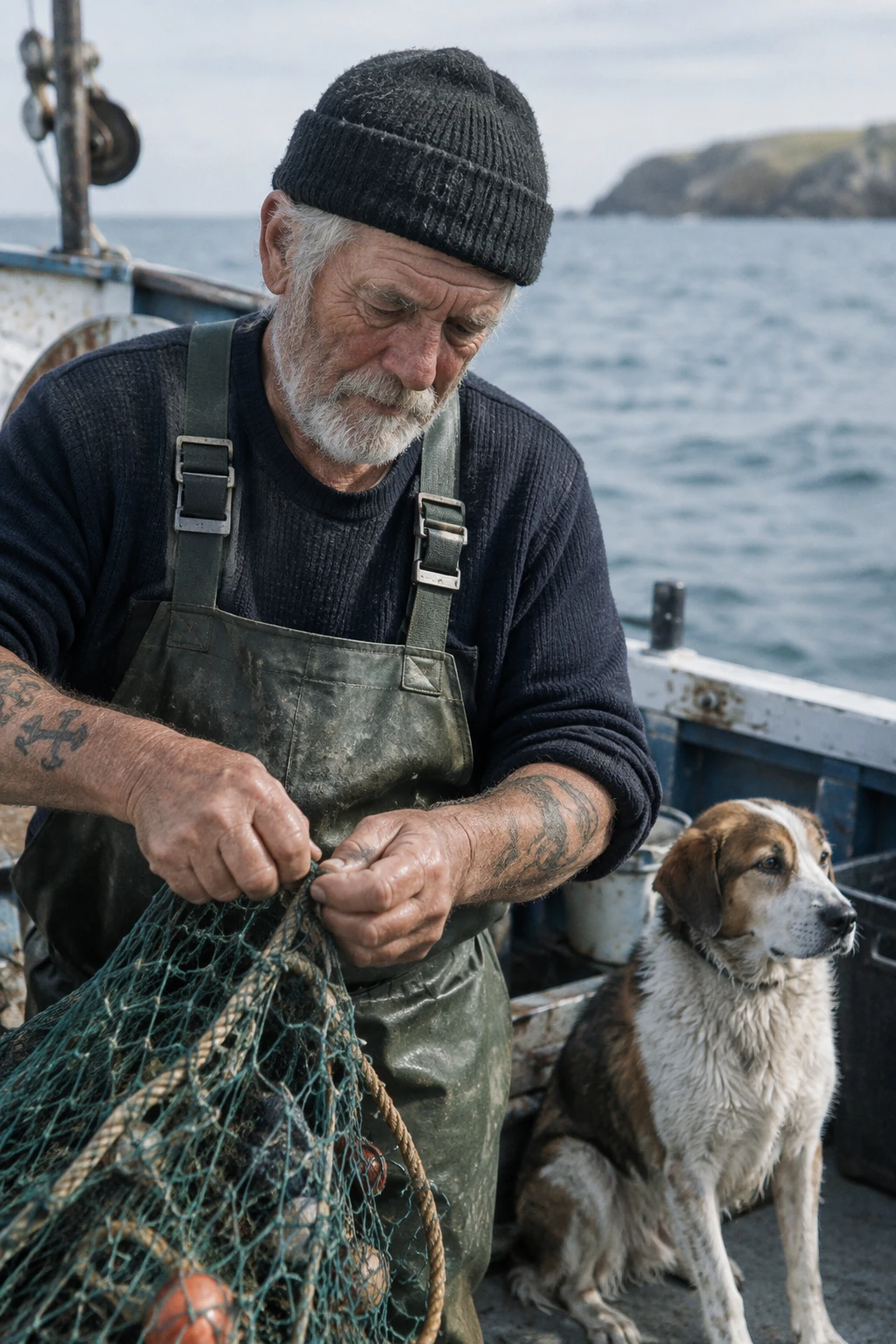
Décrivez une photographie en précisant le sujet, le cadrage, la lumière et les textures. Dans cet exemple, le prompt demande une photo prise sur le vif et exclut explicitement les retouches appuyées.
Paramètres de génération : size="1024x1536", quality="medium".
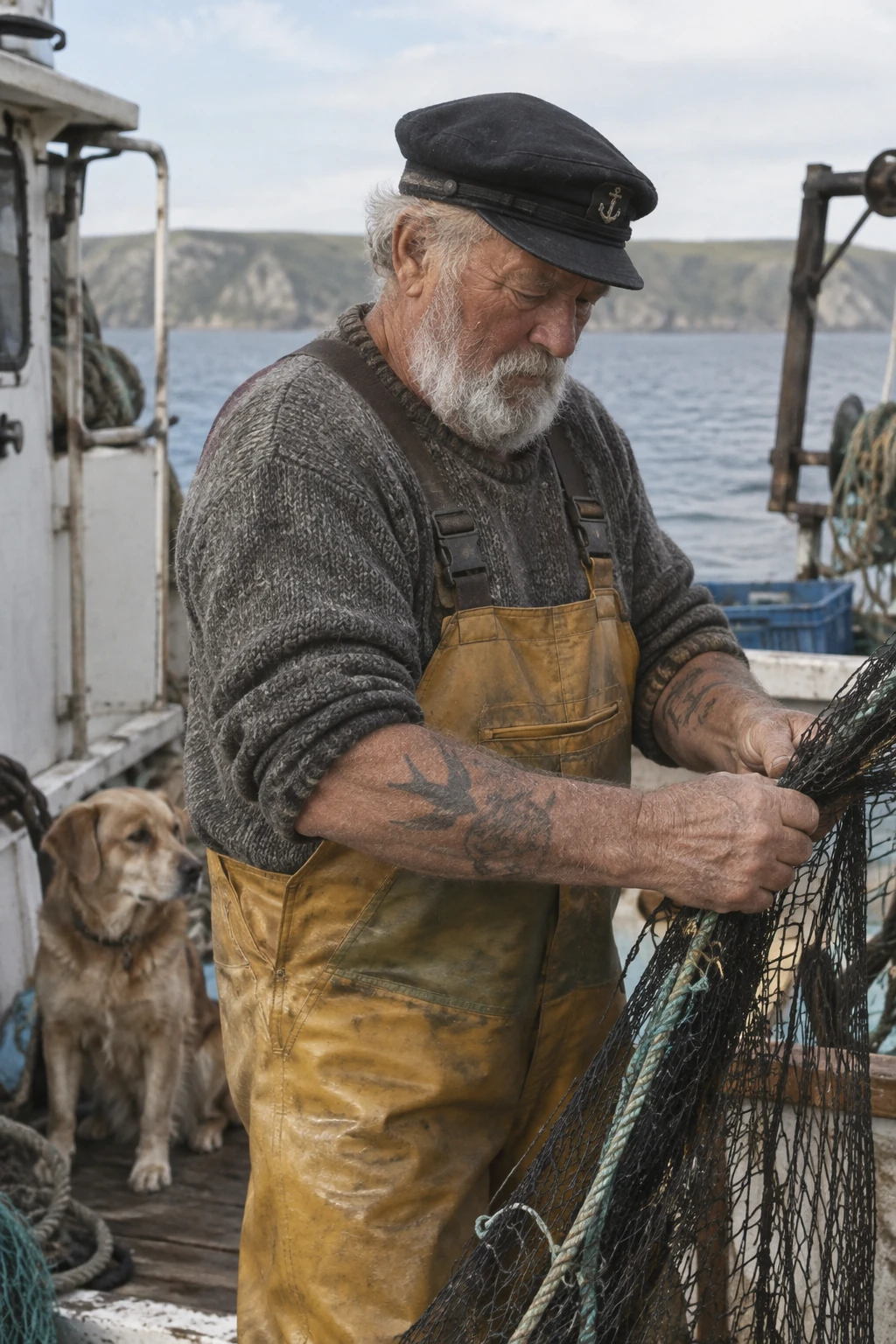
Créez un portrait photoréaliste pris sur le vif d’un marin âgé debout sur un petit bateau de pêche.
Sa peau, marquée par le soleil, laisse voir ses rides et ses pores. Il a sur les bras quelques tatouages traditionnels de marin, un peu passés.
Il ajuste calmement un filet. Son chien est assis près de lui sur le pont. Donnez à la scène le rendu d’une photo sur pellicule 35 mm, en plan rapproché poitrine, à hauteur des yeux, avec un objectif de 50 mm.
Lumière douce du jour en bord de mer, faible profondeur de champ, grain argentique discret, couleurs naturelles.
La photo doit sembler sincère et spontanée. Montrez la texture réelle de la peau, l’usure des matériaux et les détails du quotidien. Évitez toute idéalisation et toute retouche appuyée.
Exemples de résultats :
GPT-Image-2.5 Flare
GPT-Image-2.5 Sunburst
Expliquez un processus en images
Indiquez le processus à représenter, le public visé et les informations que l’image doit transmettre. Pour les schémas et les infographies, vérifiez le rendu visuel, mais aussi l’exactitude des légendes et des liens entre les éléments.
Paramètres de génération : size="1024x1536", quality="medium".
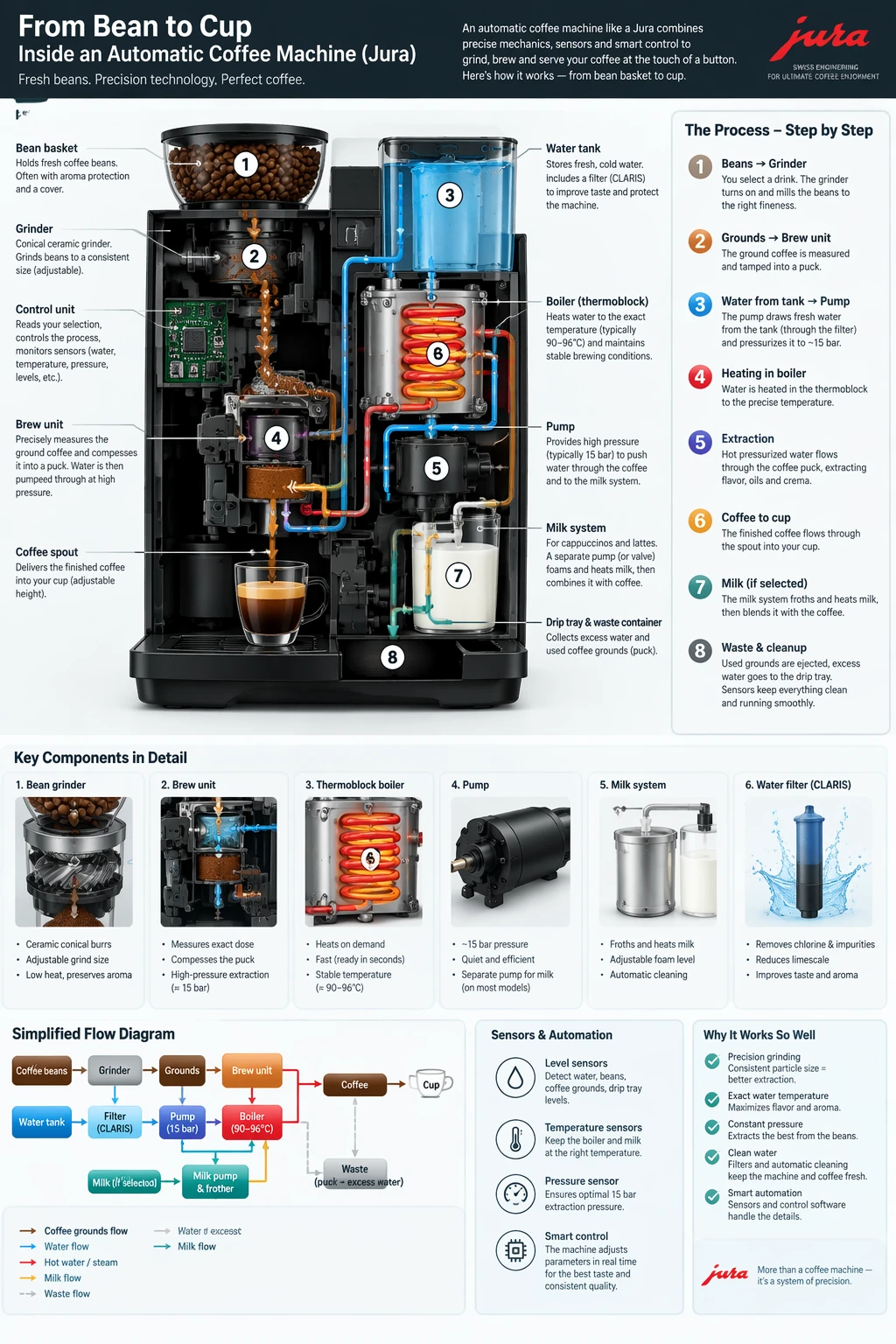
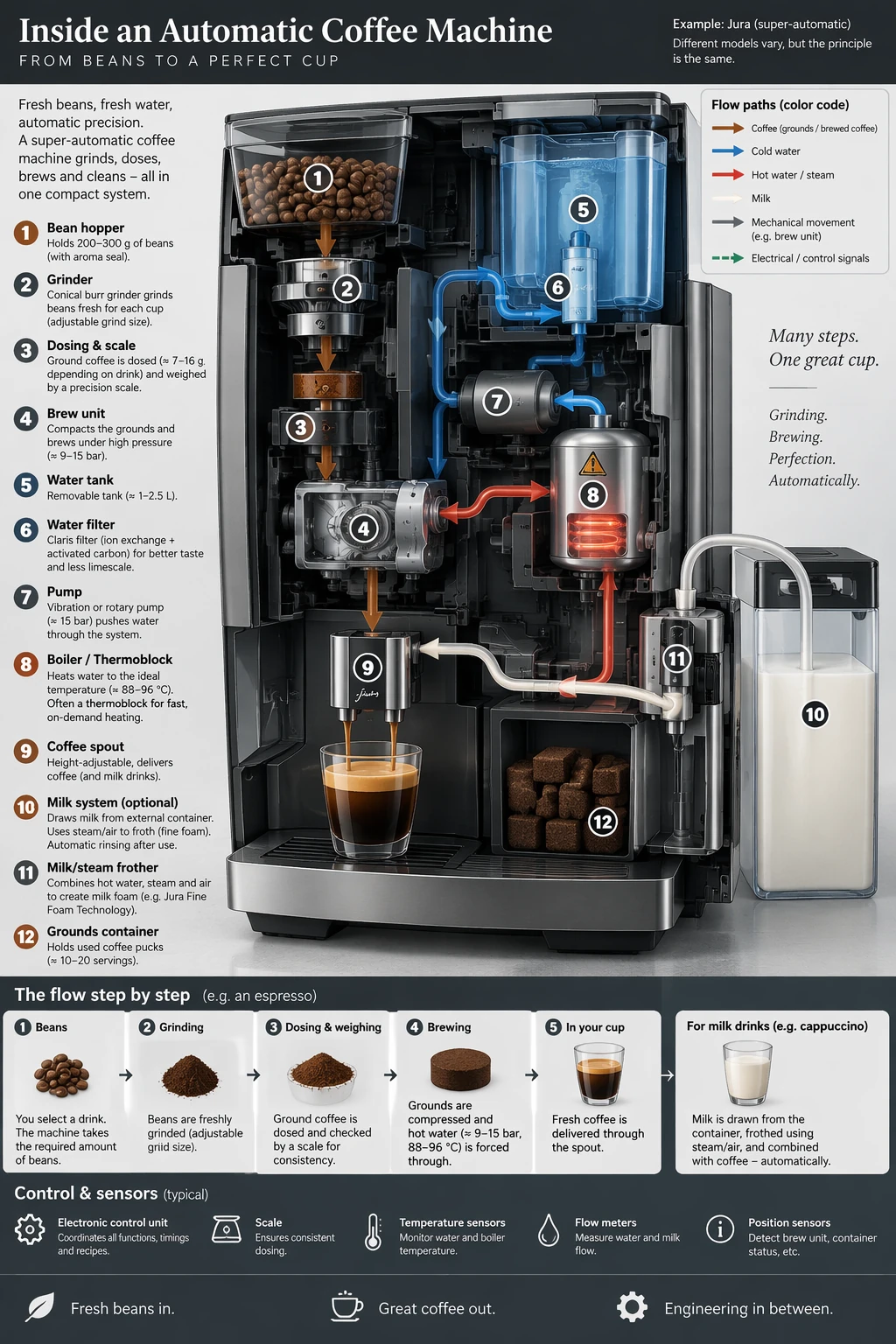
Créez une infographie détaillée qui explique le fonctionnement d’une machine à café automatique de type Jura et les circuits que suivent le café et l’eau.
Montrez notamment le bac à grains, le broyage, la pesée, le réservoir d’eau et la chaudière.
J’aimerais pouvoir suivre le processus en images et comprendre le rôle technique de chaque étape.
Exemples de résultats :
GPT-Image-2.5 Flare
GPT-Image-2.5 Sunburst
Reproduisez un texte à l’identique
Placez le texte demandé entre guillemets et indiquez combien de fois il doit apparaître. Précisez le public visé et le rendu visuel souhaité, sans ajouter d’instructions sans rapport avec la demande.
Paramètres de génération : size="1024x1536", quality="medium".
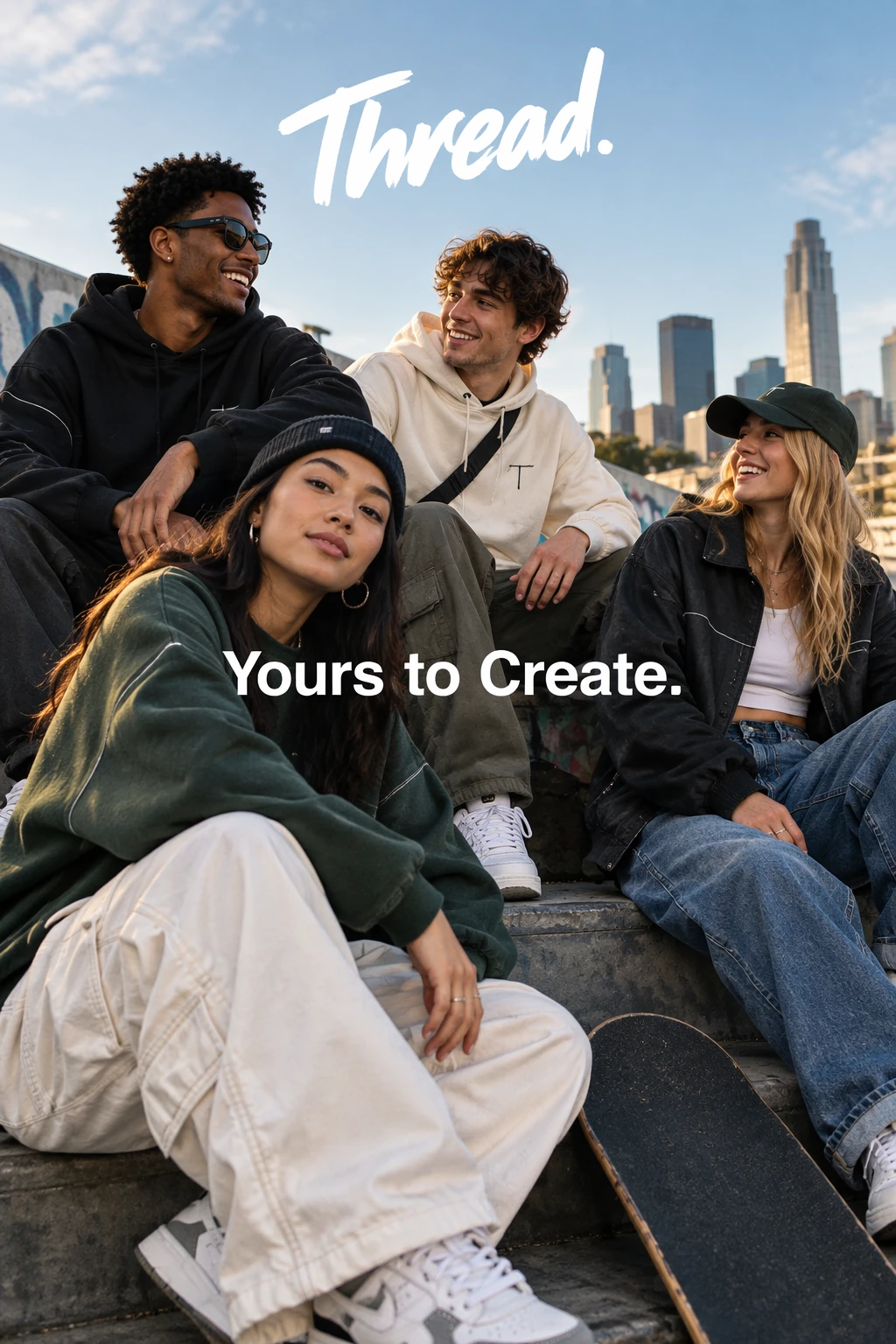
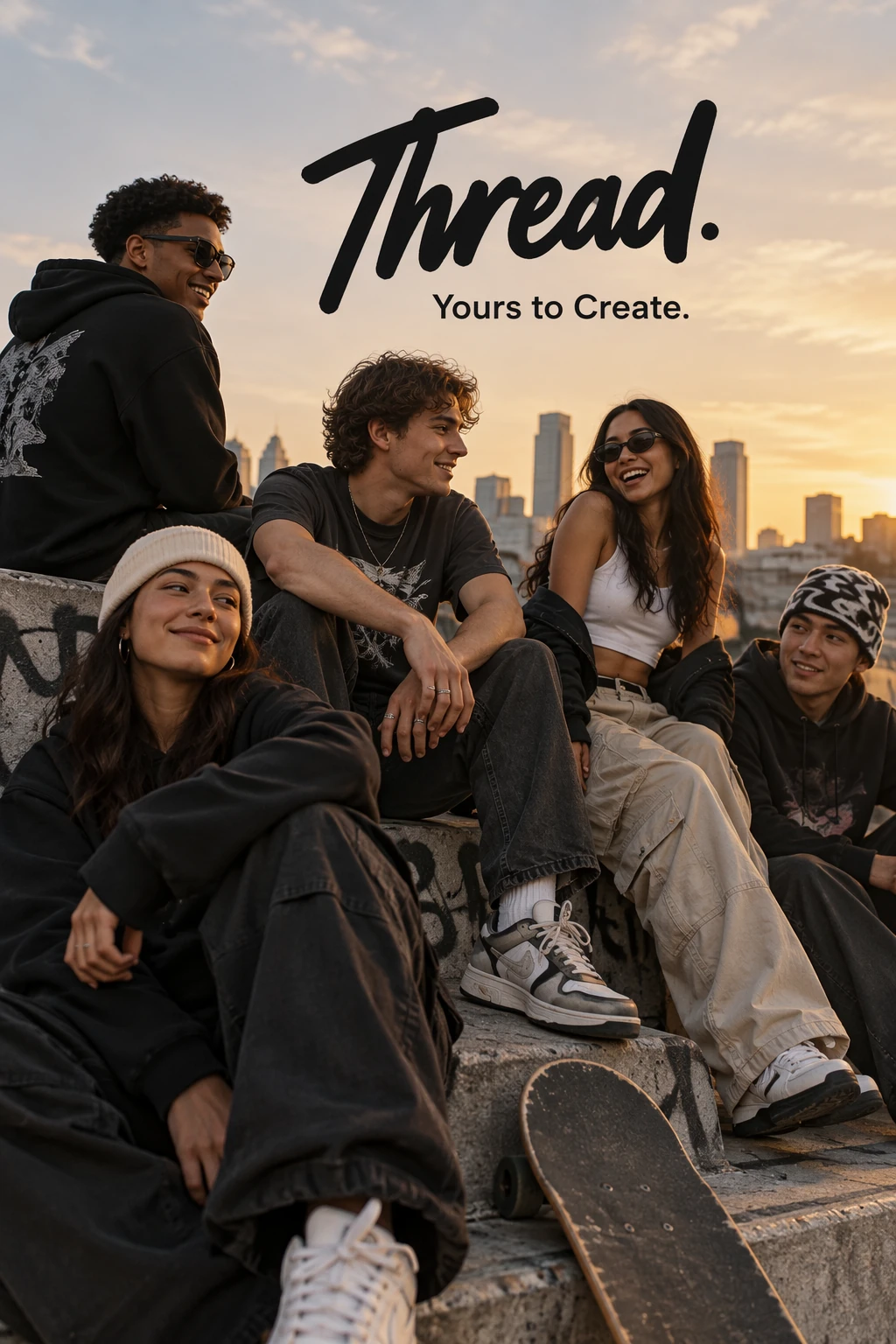
Créez une photo de mode publicitaire ancrée dans la culture urbaine actuelle pour une marque appelée Thread.
C’est une marque de streetwear jeune et branchée. La publicité montre un groupe d’amis qui passent du temps ensemble, avec le slogan « Yours to Create. »
Donnez à l’image la finition d’une campagne destinée aux jeunes amateurs de streetwear, avec un style contemporain, élégant, dynamique et de bon goût.
Soignez la composition, choisissez un parti pris chromatique marqué, privilégiez des poses naturelles et reprenez les codes de la photographie de mode haut de gamme.
Intégrez le slogan à la mise en page. Faites-le apparaître exactement une fois, de façon nette et lisible.
N’ajoutez aucun autre texte, aucun filigrane ni aucun logo sans rapport avec la marque.
Exemples de résultats :
GPT-Image-2.5 Flare
GPT-Image-2.5 Sunburst
Concevez un logo réutilisable
Décrivez la marque et les formes qui doivent caractériser son logo. Précisez la composition pour que le logo reste lisible à différentes tailles. Utilisez n pour demander plusieurs variantes.
Paramètres de génération : size="1024x1536", quality="medium", background="transparent", output_format="png", n=1.
Créez un logo original qui respecte les droits des tiers pour une boulangerie de quartier appelée Field & Flour.
Le logo doit être chaleureux, simple et intemporel. Utilisez des formes nettes au rendu vectoriel, une silhouette bien reconnaissable et un bon équilibre entre les formes et les espaces vides.
Privilégiez la simplicité pour que le logo soit lisible en petit comme en grand. Utilisez des aplats, limitez les traits et évitez les dégradés sauf s’ils sont indispensables.
Utilisez un fond entièrement transparent. Livrez un seul logo centré, avec des marges généreuses et des contours nets dans le canal alpha. N’ajoutez ni fond uni, ni décor, ni damier, ni filigrane.
Chaque ligne présente une variante de chaque modèle pour faciliter la comparaison.
Exemples de résultats :
GPT-Image-2.5 Flare

GPT-Image-2.5 Sunburst

GPT-Image-2.5 Flare

GPT-Image-2.5 Sunburst

GPT-Image-2.5 Flare

GPT-Image-2.5 Sunburst

GPT-Image-2.5 Flare

GPT-Image-2.5 Sunburst

Situez une scène dans son contexte historique et géographique
Indiquez le lieu et la date pour situer la scène dans l’histoire. Le modèle peut en déduire certains détails. Vérifiez toutefois que les vêtements, la mise en scène et le décor correspondent à l’époque.
Paramètres de génération : size="1024x1536", quality="medium".
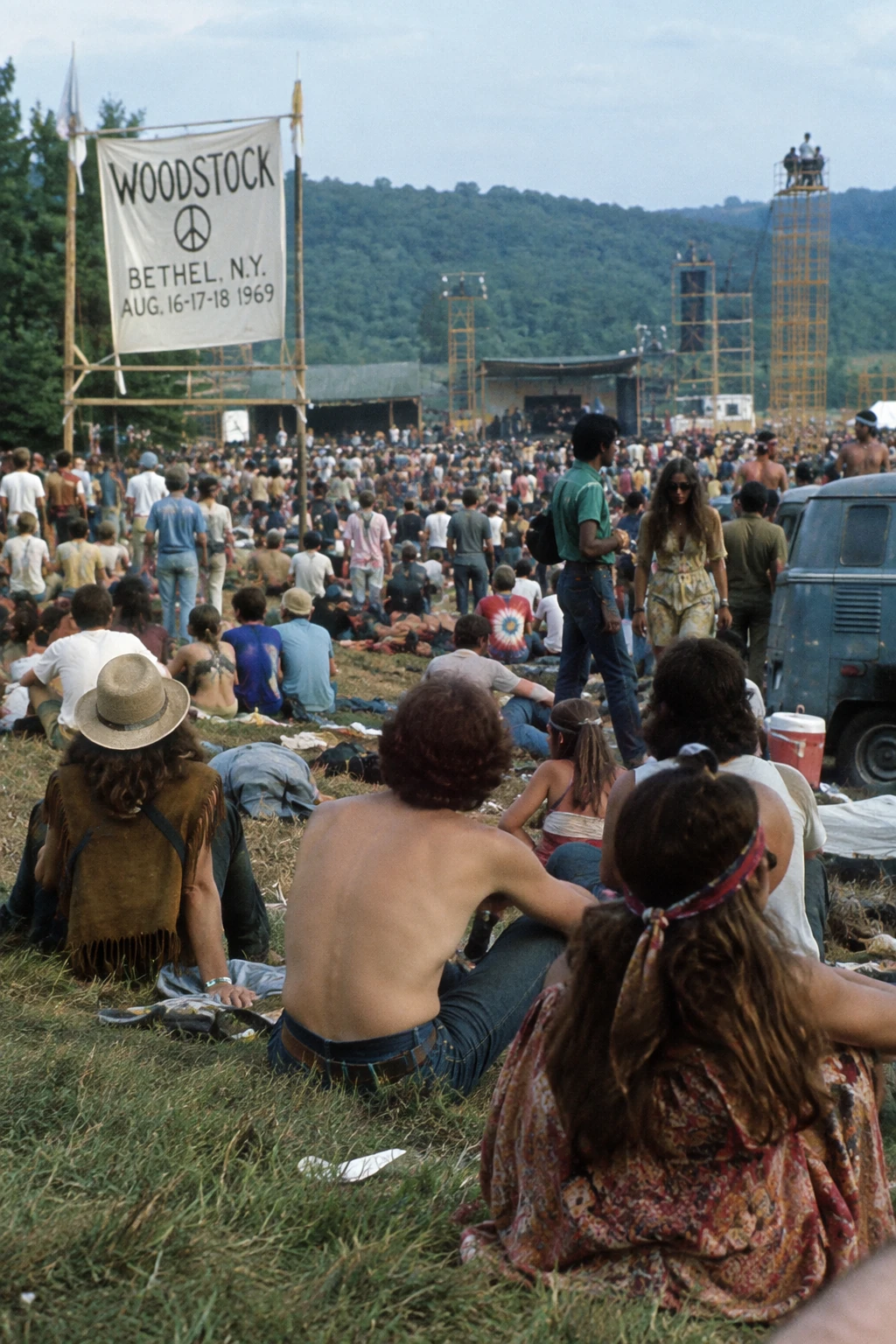
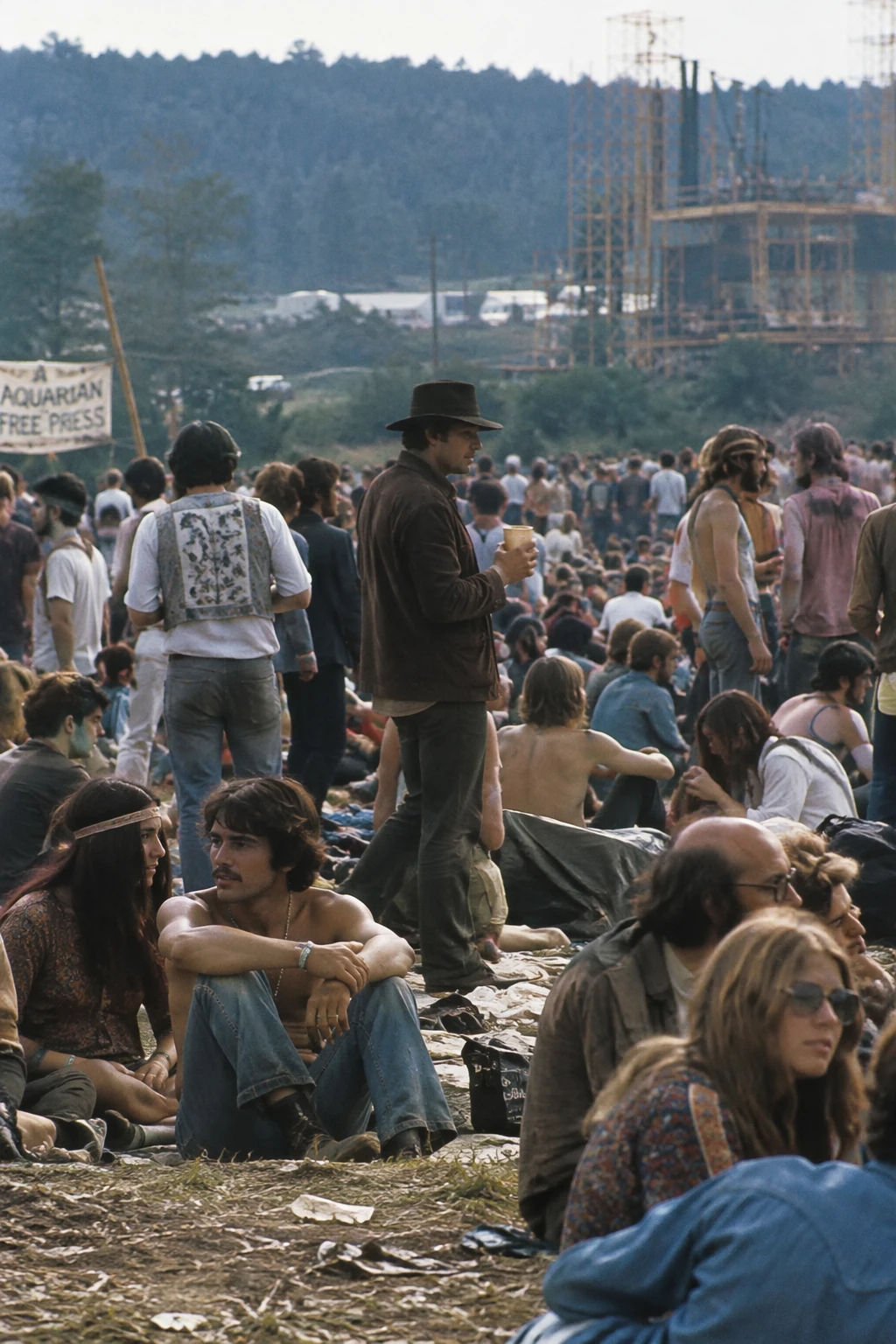
Créez une scène de foule réaliste en plein air à Bethel, dans l’État de New York, le 16 août 1969.
Adoptez un rendu photoréaliste, avec des vêtements, une mise en scène et un environnement fidèles à l’époque.
Exemples de résultats :
GPT-Image-2.5 Flare
GPT-Image-2.5 Sunburst
Transformez une histoire en bande dessinée
Pour adapter une histoire en bande dessinée, découpez le récit en moments clés faciles à représenter, à raison d’un moment par case. Décrivez concrètement l’action pour que le modèle puisse créer des cases lisibles et donner du rythme au récit.
Paramètres de génération : size="1024x1536", quality="medium".
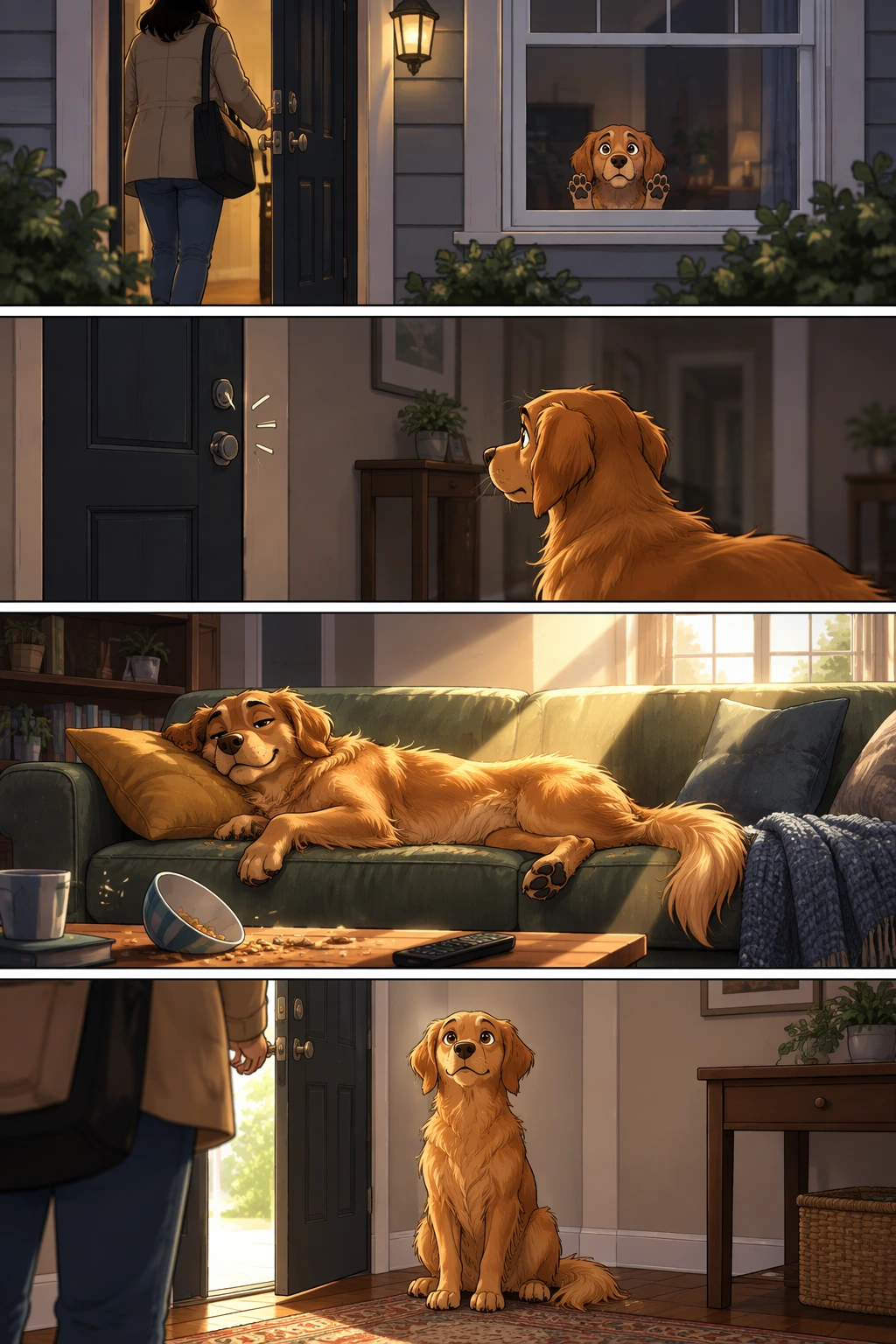
Créez une courte bande dessinée verticale en 4 cases.
Case 1 : Une personne quitte la maison par la porte d’entrée. Derrière elle, son animal de compagnie paraît tout petit dans l’encadrement de la fenêtre, les yeux grands ouverts et les pattes plaquées bien haut contre la vitre. La maison est soudain silencieuse.
Case 2 : La porte se referme avec un déclic qui rompt le silence. L’animal se tourne lentement vers la maison vide. Sa posture change et son regard s’anime à l’idée de tout ce qu’il pourrait faire.
Case 3 : La maison est méconnaissable. L’animal s’étale sur le canapé en maître des lieux, des miettes à côté de lui. Un rayon de soleil traverse la pièce tel un faisceau de projecteur.
Case 4 : La porte s’ouvre. L’animal est sagement assis près de l’entrée, attentif et calme, comme si de rien n’était.
Exemples de résultats :
GPT-Image-2.5 Flare
GPT-Image-2.5 Sunburst
Créez un aperçu d’interface
Pour obtenir un aperçu convaincant, décrivez le produit comme s’il existait déjà. Précisez la disposition, la hiérarchie, les espacements et les éléments concrets de l’interface. Évitez le vocabulaire du dessin conceptuel pour obtenir un rendu proche d’une interface déjà commercialisée et prête à l’emploi.
Paramètres de génération : size="1024x1536", quality="medium".
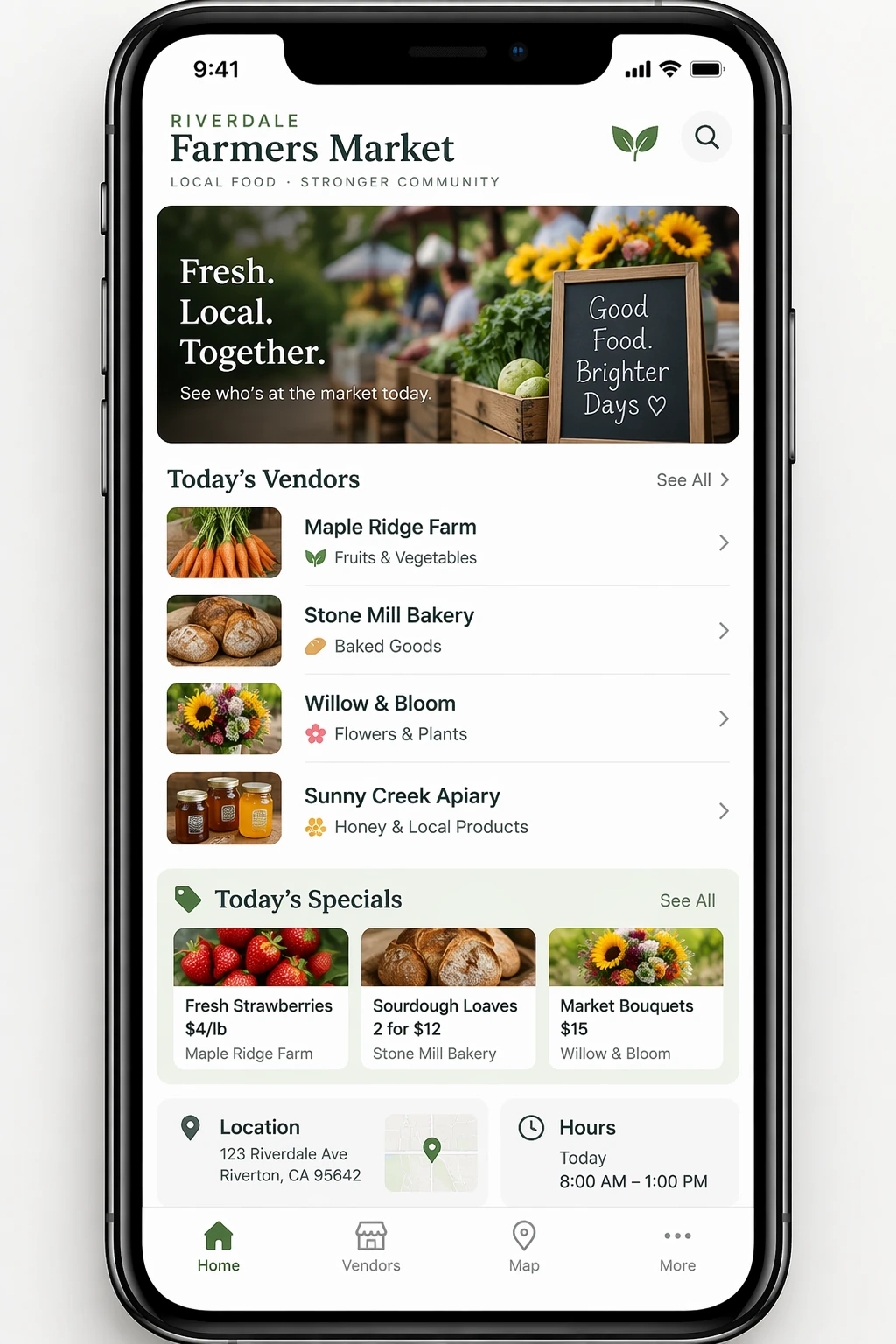
Créez une maquette réaliste de l’interface d’une application mobile pour un marché de producteurs locaux.
Présentez le marché du jour avec un en-tête simple, une courte liste de vendeurs avec une petite photo et une catégorie pour chacun, une petite rubrique « Offres du jour », ainsi que l’adresse et les horaires.
Concevez une interface pratique et facile à utiliser. Utilisez un fond blanc, quelques touches discrètes de couleurs naturelles, une typographie lisible et très peu d’éléments décoratifs.
Le résultat doit ressembler à une vraie application, belle et bien conçue, pour un petit marché local.
Présentez la maquette dans le cadre d’un iPhone.
Exemples de résultats :
GPT-Image-2.5 Flare
GPT-Image-2.5 Sunburst
Créez des visuels scientifiques et pédagogiques
Ces visuels se prêtent bien à la biologie, à la chimie et aux explications en classe, notamment sous forme de jeux d’icônes scientifiques en aplats, de schémas ou d’autres supports pédagogiques. Rédigez le prompt comme un cahier des charges pédagogique. Définissez le public, l’objectif de la leçon, le format visuel, les légendes requises et les contraintes scientifiques. Pour un meilleur résultat, demandez une présentation épurée en aplats, avec des icônes de style homogène, des flèches claires, des légendes lisibles et suffisamment d’espace blanc pour que les élèves puissent saisir le concept d’un coup d’œil.
Lorsque l’exactitude est essentielle, énumérez explicitement les éléments requis et précisez ceux à exclure. Utilisez quality="high" pour les légendes denses, les schémas ou les visuels destinés à des diapositives ou à des supports de cours.
Paramètres de génération : size="1536x1024", quality="high".
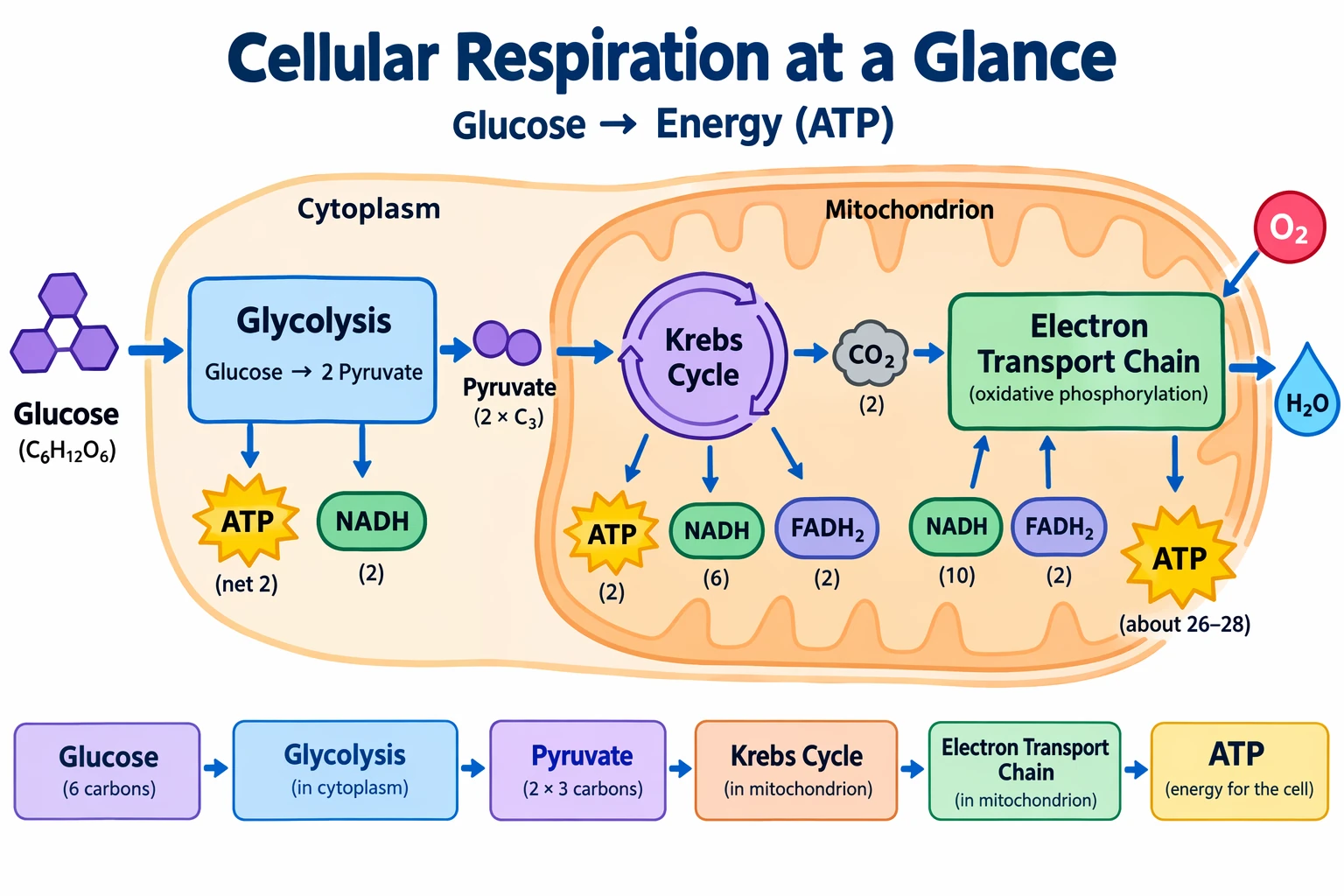
Créez pour des lycéens un schéma de biologie simple intitulé « La respiration cellulaire en un coup d’œil ».

Montrez comment la cellule tire de l’énergie du glucose. Incluez la glycolyse, le cycle de Krebs et la chaîne de transport des électrons.
Reliez les étapes par des flèches et indiquez les principales molécules : glucose, pyruvate, ATP, NADH, FADH2, CO2, O2 et H2O.
Donnez au schéma l’apparence d’une fiche de cours ou d’une diapositive épurée, avec un fond blanc, des icônes simples, des légendes claires et du texte facile à lire.

Évitez les caractères minuscules, les décorations superflues et tout ce qui compliquerait la lecture du schéma.
Exemples de résultats :
GPT-Image-2.5 Flare
GPT-Image-2.5 Sunburst
Créez des diapositives, des schémas et des graphiques
Pour créer des visuels de travail, rédigez un prompt qui précise les caractéristiques du document attendu. Indiquez exactement ce que vous souhaitez obtenir (diapositive, schéma de workflow, graphique, image d’une page), définissez le format et la hiérarchie des informations, fournissez le texte ou les données à utiliser et décrivez le style graphique. Précisez aussi les contraintes pratiques : typographie lisible, espacements soignés, absence de surcharge décorative et de photos au style générique de banque d’images.
Pour les diapositives, les graphiques et les supports comportant de nombreux schémas, incluez les chiffres et les légendes directement dans le prompt. Choisissez un format paysage pour les présentations et utilisez quality="high" si l’image contient du texte en petits caractères, des légendes, des axes ou des notes de bas de page.
Les chiffres de marché et les sources cités ci-dessous sont fictifs et servent à illustrer la mise en page. Remplacez-les par des données vérifiées avant d’utiliser la diapositive.
Paramètres de génération : size="1536x864", quality="high".
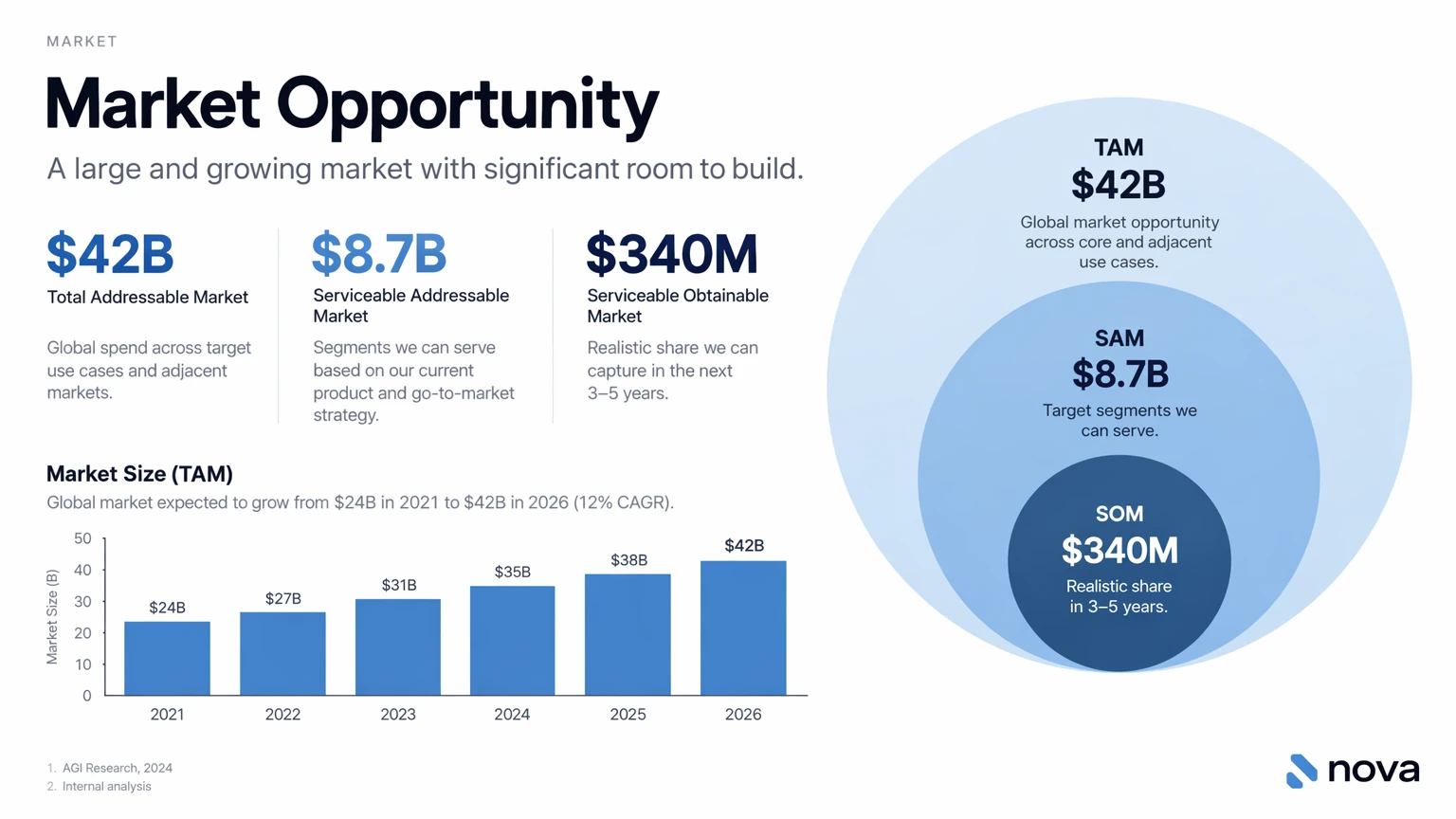
Créez une seule diapositive de présentation aux investisseurs intitulée **« Potentiel du marché »**, telle qu’une startup soutenue par YC pourrait la présenter lors d’une levée de fonds de série A.

Utilisez un fond blanc épuré, une police sans empattement moderne comme Inter et une mise en page nette et minimaliste. Incluez les éléments suivants :

* Un schéma TAM/SAM/SOM en cercles concentriques, dans des tons de bleu et de gris atténués
* Des estimations précises et crédibles de la taille du marché :

  * **TAM :** 42 milliards de dollars
  * **SAM :** 8,7 milliards de dollars
  * **SOM :** 340 millions de dollars
* Sous le schéma, un graphique en barres épuré montrant une légère croissance du marché **de 2021 à 2026**
* Deux notes de bas de page en petits caractères : **« AGI Research, 2024 »** et **« Analyse interne »**
* Un emplacement pour le logo de l’entreprise dans l’angle inférieur droit

La diapositive doit pouvoir figurer dans une présentation qui a réellement convaincu des investisseurs. Soignez la lisibilité du texte, la hiérarchie des données et les espacements. Adoptez les codes graphiques d’une présentation professionnelle de startup.

Évitez les cliparts, les photos de banque d’images, les dégradés, les ombres, les ornements et tout ce qui donnerait une impression de banalité ou de surcharge.
Exemples de résultats :
GPT-Image-2.5 Flare
GPT-Image-2.5 Sunburst
Modifiez des images
Utilisez client.images.edit avec les images d’entrée indiquées. Pour les retouches locales nécessitant un masque, consultez la section sur la modification à l’aide d’un masque.
Traduisez le texte en conservant la mise en page
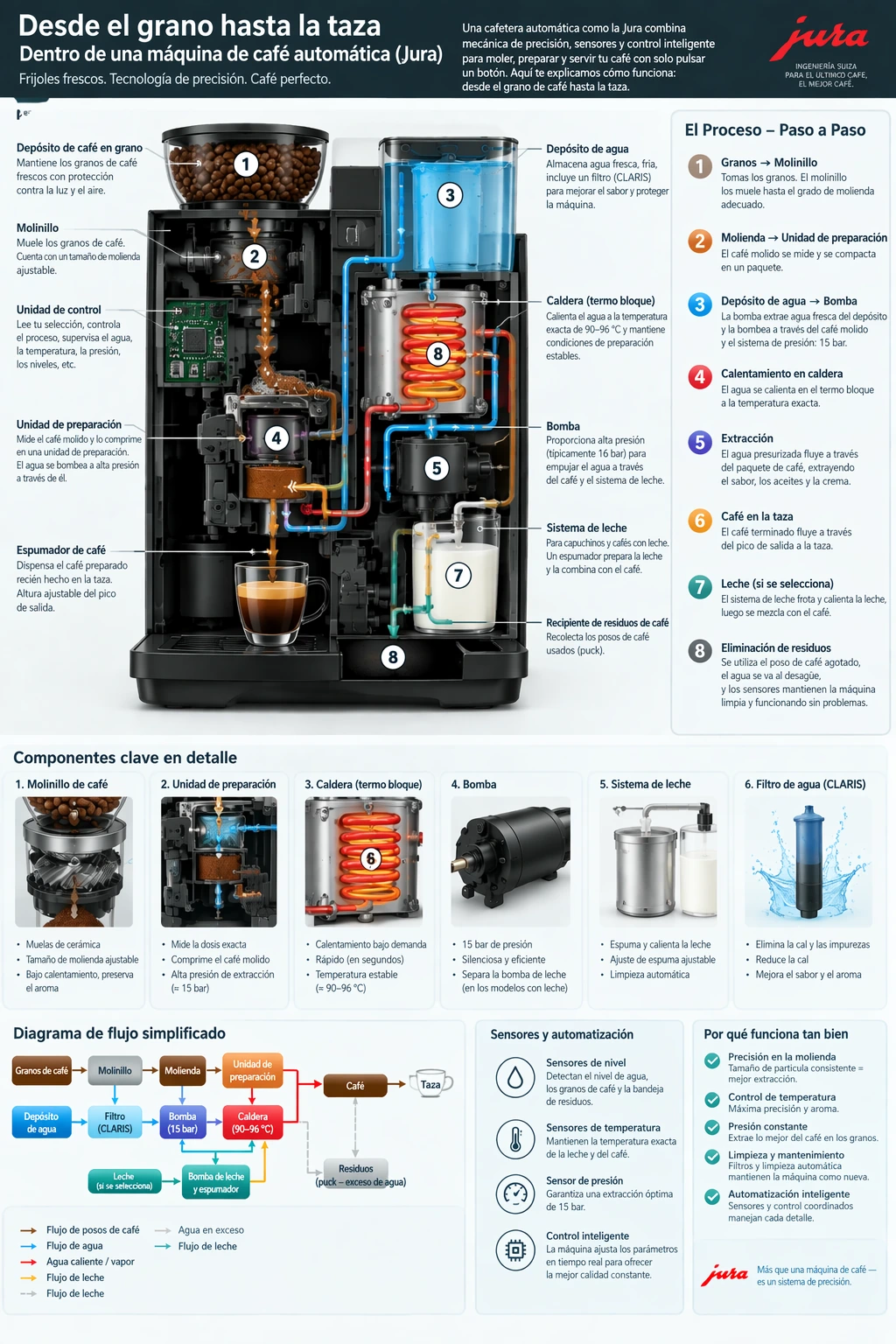
Pour chaque modèle, utilisez comme entrée le schéma de la machine à café qu’il a généré dans la section Expliquez un processus en images. Demandez au modèle de remplacer le texte en conservant la mise en page. Vérifiez ensuite la traduction et repérez les éventuels mots restés dans la langue d’origine.
Paramètres de modification : size="1024x1536", quality="high".
Traduisez le texte de l’infographie en espagnol sans rien modifier d’autre dans l’image.Exemples de résultats :
GPT-Image-2.5 Flare
GPT-Image-2.5 Sunburst
Transposez un style visuel
Attribuez à l’image de référence un rôle précis en indiquant si le modèle doit reprendre sa palette, sa texture ou sa technique visuelle. Décrivez le nouveau sujet séparément. Utilisez l’image en pixel art ci-dessous comme entrée.
Paramètres de modification : size="1024x1536", quality="medium".
Reprenez le style de l’image d’entrée et représentez un homme à moto sur fond blanc.Image d’entrée :
Exemples de résultats :
GPT-Image-2.5 Flare
GPT-Image-2.5 Sunburst
Changez les vêtements tout en préservant l’identité de la personne
Utilisez comme entrées la photo de la personne et les trois références vestimentaires ci-dessous. Précisez quelles caractéristiques de la personne doivent rester identiques et autorisez uniquement le changement de vêtements. Cette méthode s’applique aussi aux modifications dans lesquelles un produit ou un objet doit rester reconnaissable.
Paramètres de modification : size="1024x1536", quality="medium".
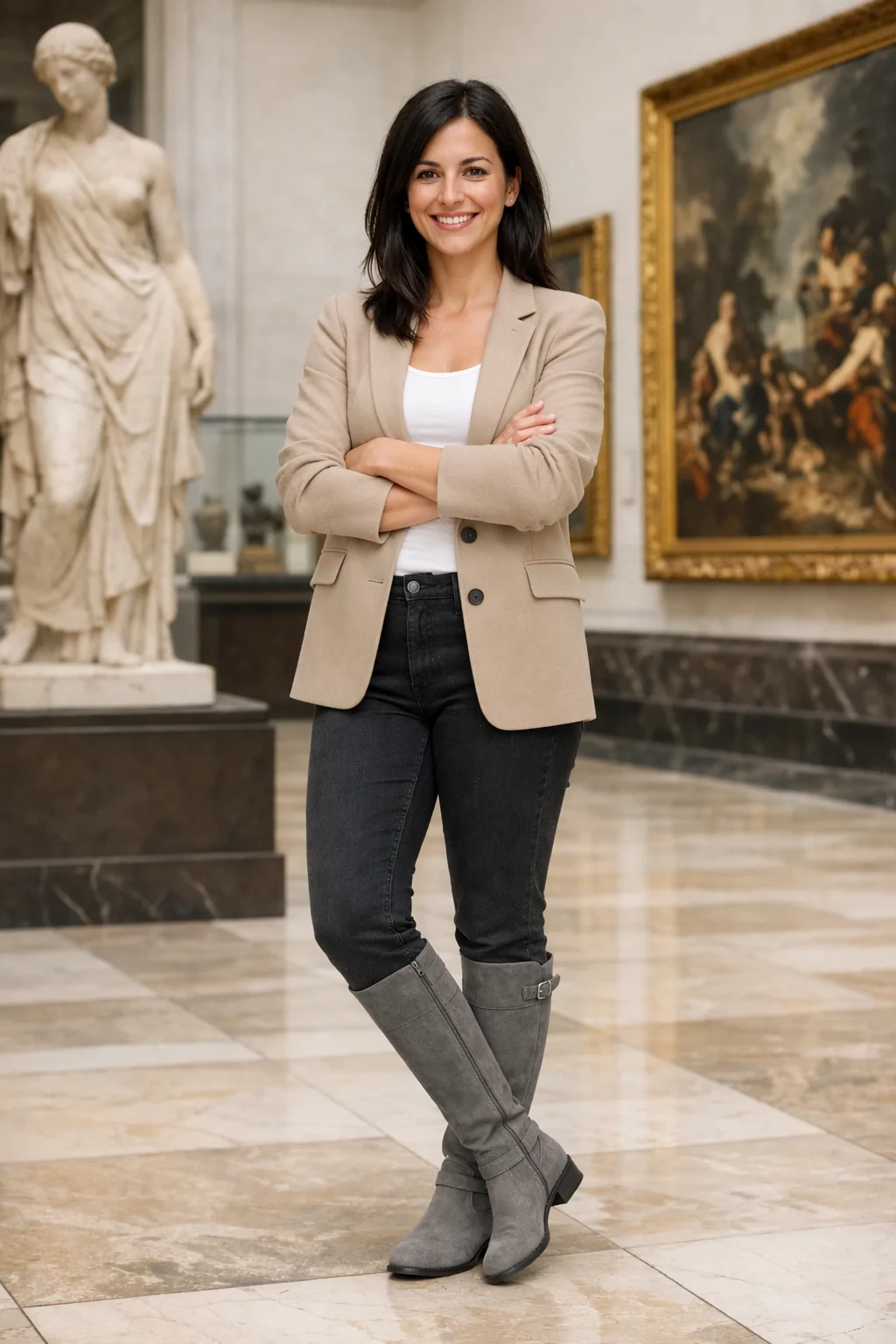
Modifiez l’image pour habiller la femme avec les vêtements des photos fournies. Ne changez en rien son visage, ses traits, son teint, sa morphologie, sa pose ou son identité. Préservez exactement sa physionomie, son expression, sa coiffure et ses proportions. Remplacez uniquement ses vêtements. Adaptez-les naturellement à sa pose et à sa silhouette, en respectant le tombé des tissus. Reprenez l’éclairage, les ombres et la température de couleur de la photo d’origine pour que la tenue s’intègre de façon photoréaliste, sans effet de collage. Conservez l’arrière-plan, l’angle de prise de vue, le cadrage et la qualité de l’image. N’ajoutez ni accessoires, ni texte, ni logos, ni filigranes.Images d’entrée :
Exemples de résultats :
GPT-Image-2.5 Flare
GPT-Image-2.5 Sunburst
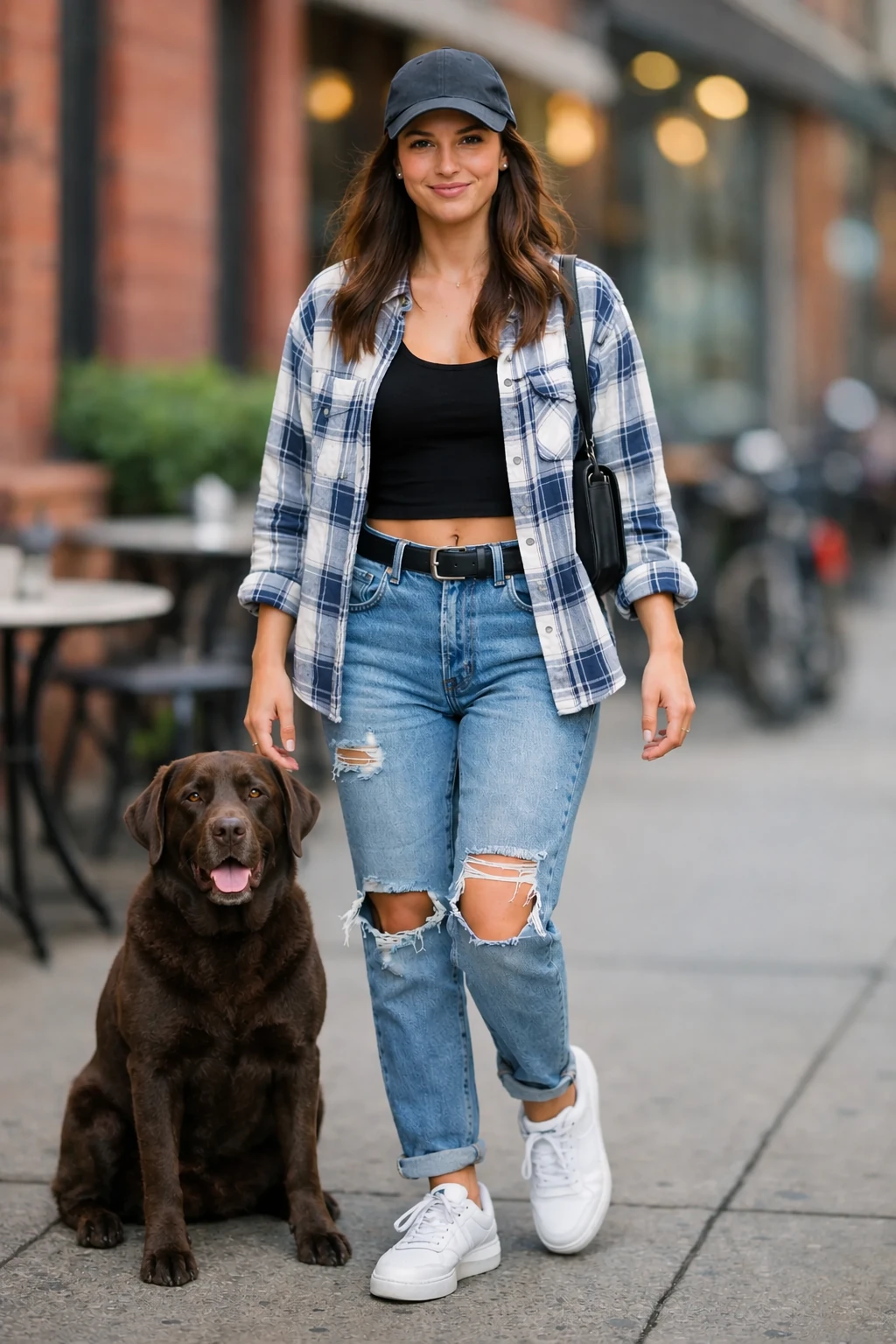
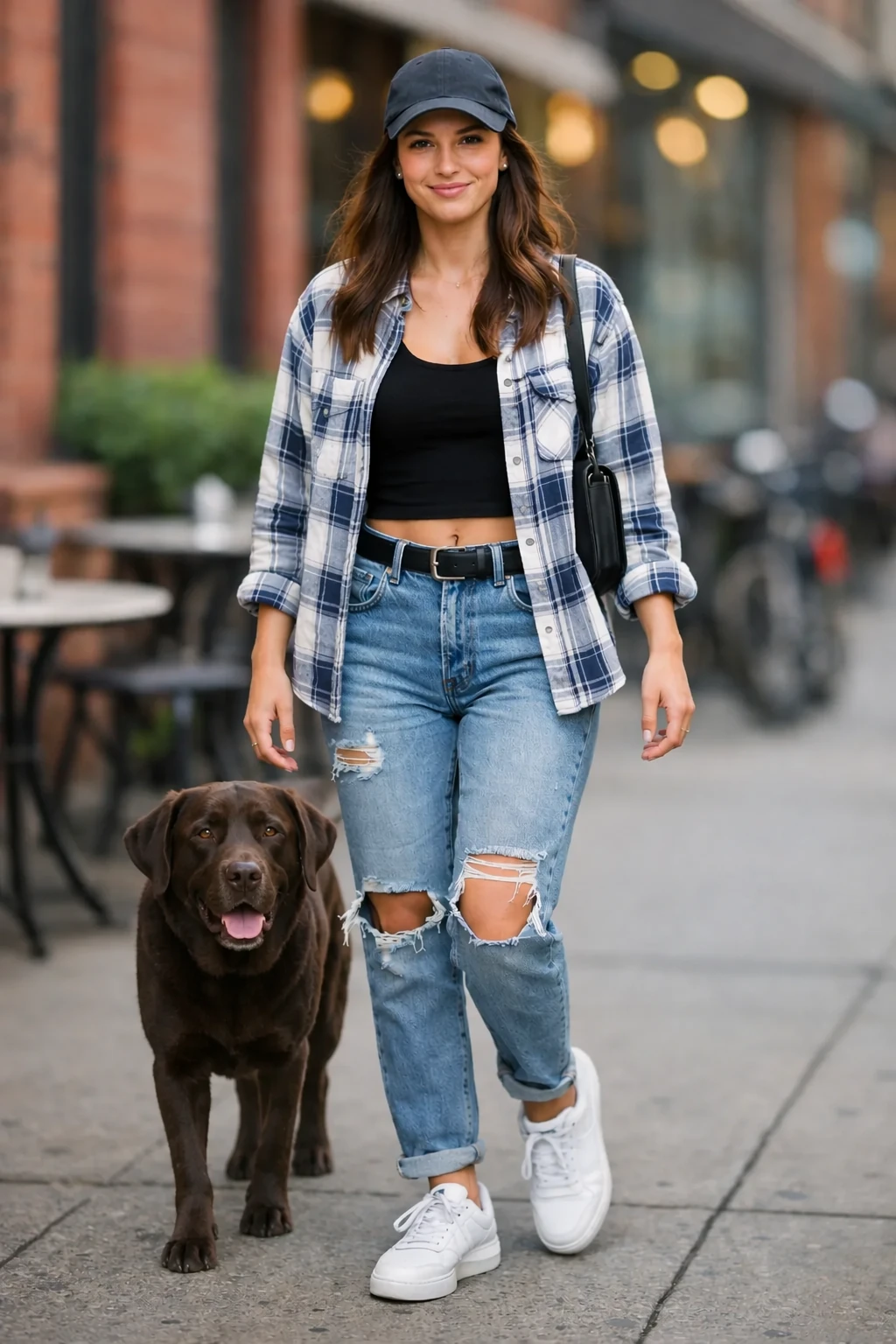
Combinez plusieurs références
Fournissez la photo de la scène comme image 1 et celle du chien comme image 2. Précisez quel élément déplacer, où le placer et ce qui doit rester identique.
Paramètres de modification : size="1024x1536", quality="medium".
Placez le chien de la deuxième image dans la scène de l’image 1, juste à côté de la femme. Reprenez le même type d’éclairage et conservez la composition et l’arrière-plan de l’image 1. Ne modifiez rien d’autre.Images d’entrée :
Exemples de résultats :
GPT-Image-2.5 Flare
GPT-Image-2.5 Sunburst
Détourez un produit sur fond transparent
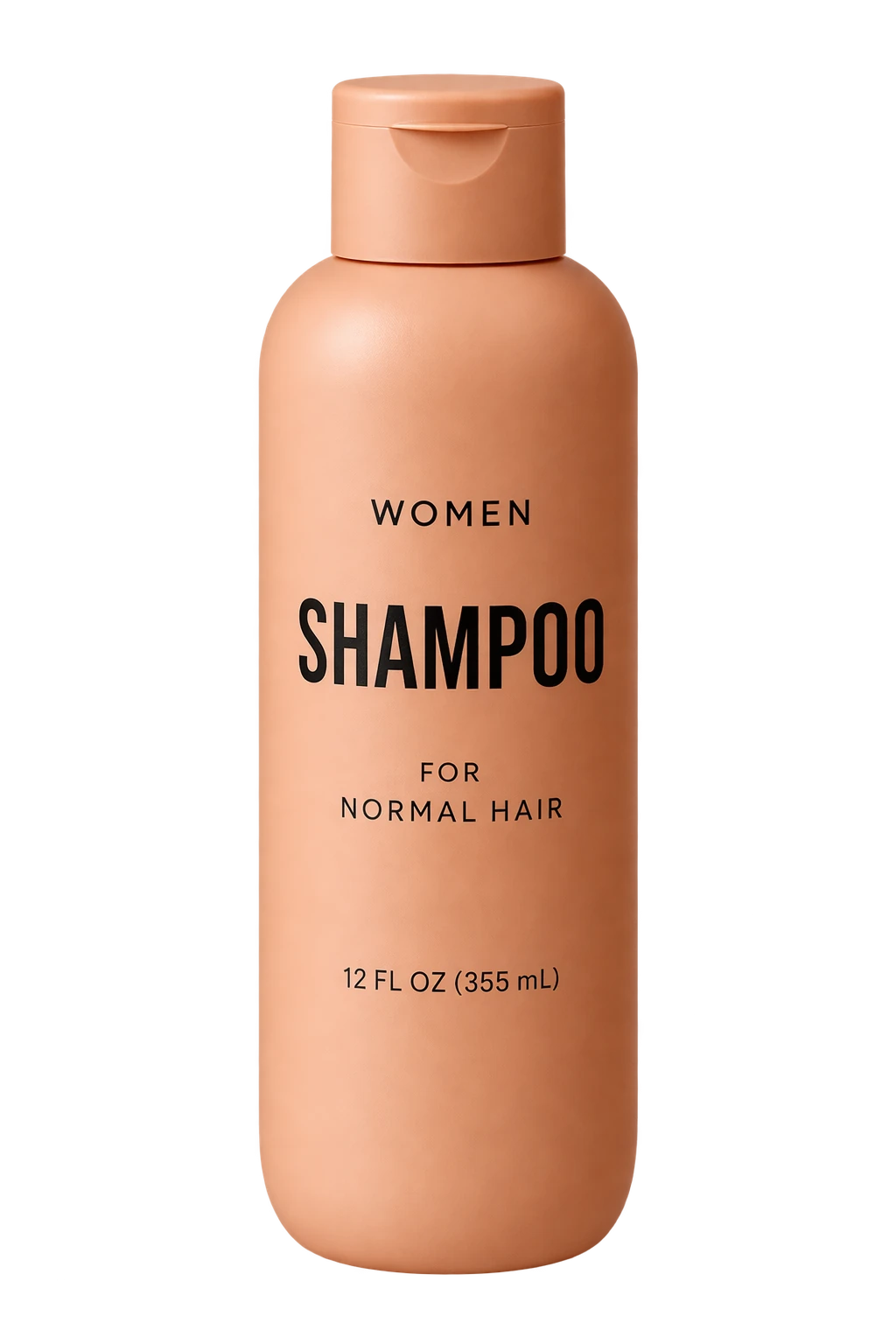
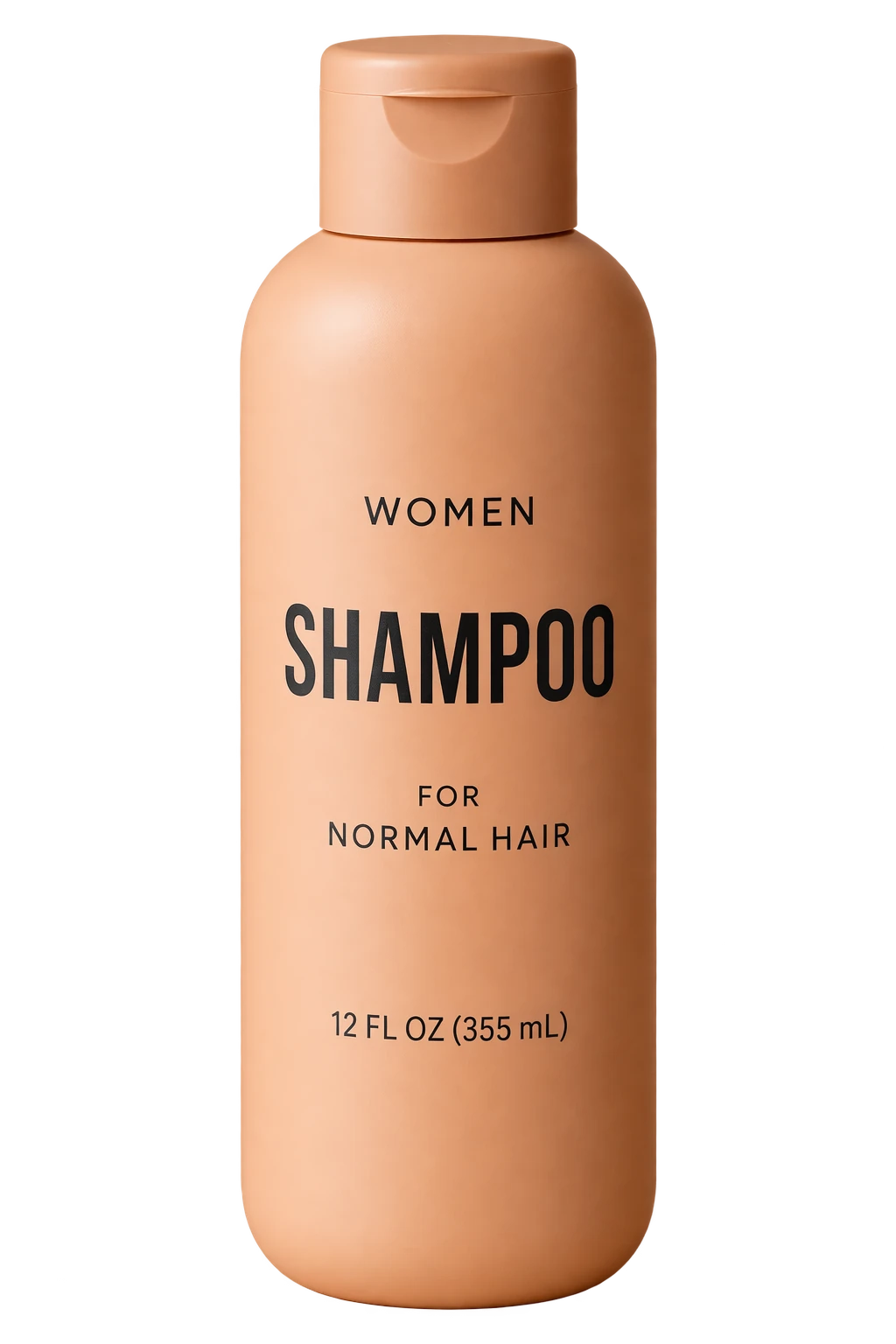
Demandez un sujet isolé dans le prompt et spécifiez background="transparent" dans la requête API. Utilisez le format PNG ou WebP, conservez le canal alpha de l’image renvoyée et omettez output_compression pour le format PNG. Un damier dessiné ne rend pas le fond transparent. Pour les retouches suivantes, rappelez que l’arrière-plan doit rester transparent. Utilisez la photo de produit ci-dessous comme entrée.
Paramètres de modification : size="1024x1536", quality="medium", background="transparent", output_format="png".
Détourez le produit de l’image d’entrée et isolez-le sur un fond entièrement transparent.
Centrez le produit. Sa silhouette doit être nette, sans halo ni franges sur les bords.
Préservez exactement la géométrie du produit et la lisibilité de son étiquette.
Limitez-vous à de légères retouches de finition. N’ajoutez ni fond uni, ni damier, ni décor, ni ombre.
Conservez le style du produit. Supprimez l’arrière-plan en préservant une transparence nette dans le canal alpha.
Image d’entrée :
Exemples de résultats :
GPT-Image-2.5 Flare
GPT-Image-2.5 Sunburst
Transformez un dessin en image réaliste
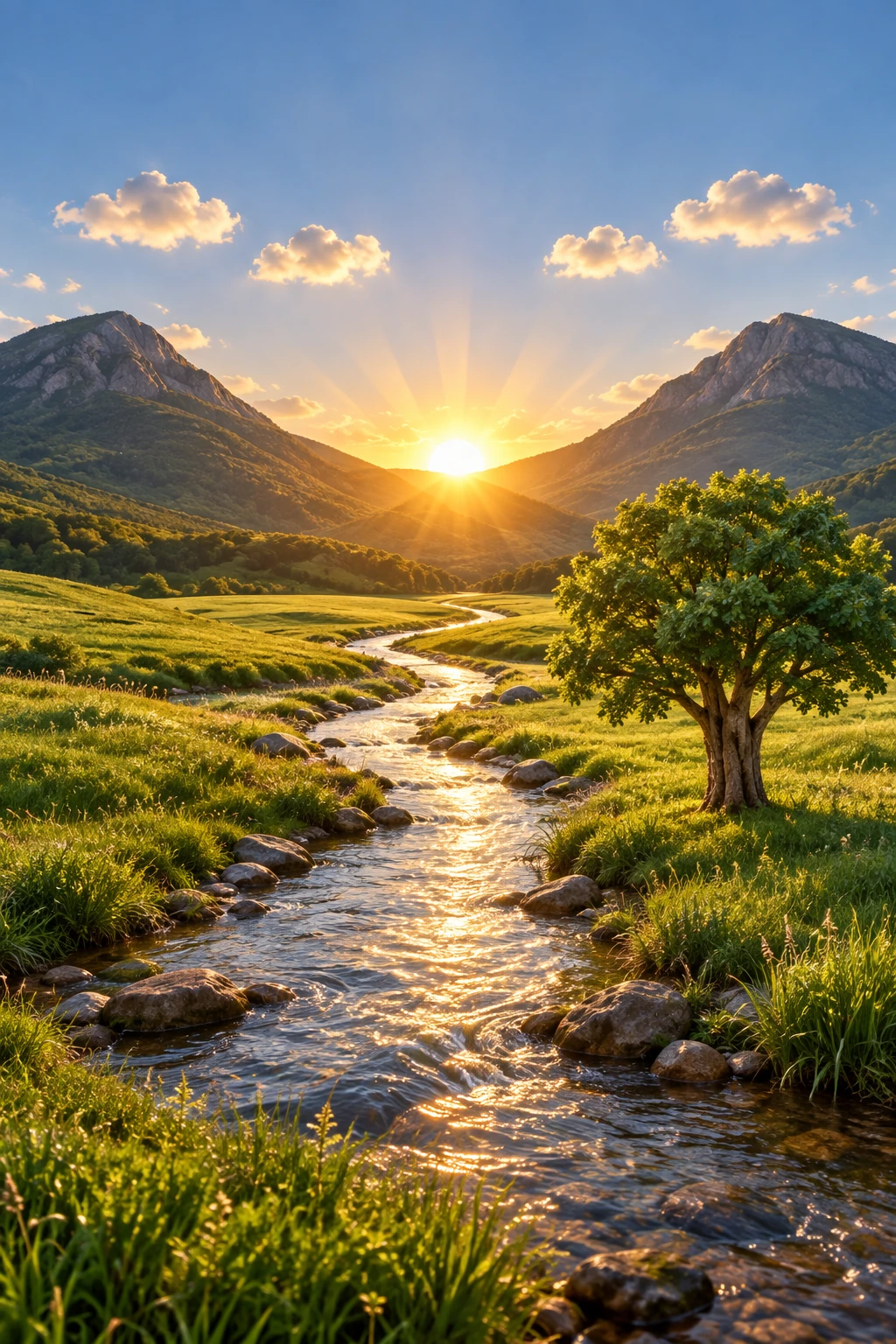
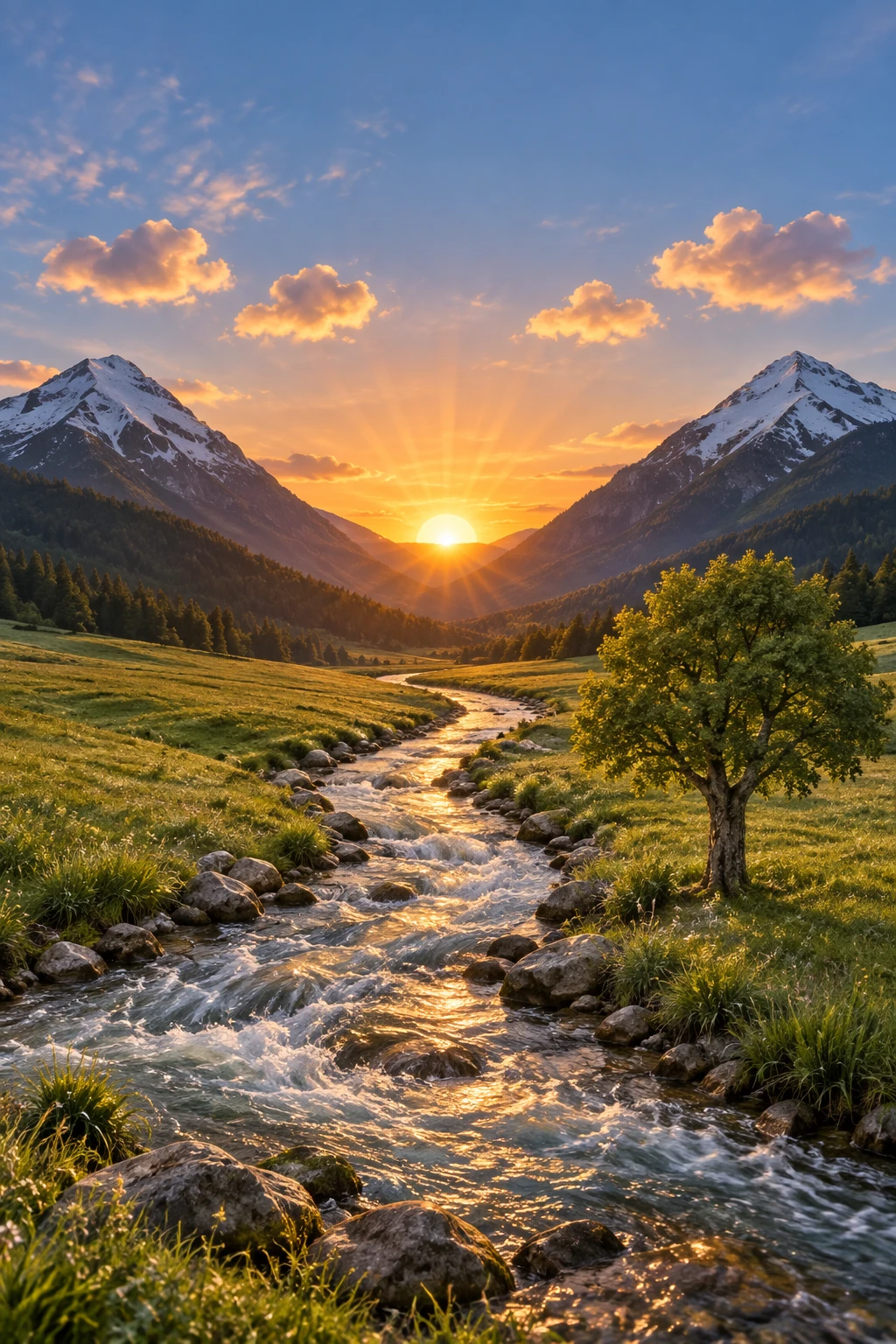
À partir d’une simple esquisse, vous pouvez obtenir un rendu photoréaliste qui reste fidèle à l’intention d’origine. Rédigez le prompt comme un cahier des charges. Demandez de préserver la disposition des éléments et la perspective, puis renforcez le réalisme en précisant des matériaux, un éclairage et un environnement plausibles. Ajoutez « n’ajoutez ni nouveaux éléments ni texte » pour éviter les réinterprétations créatives.
Paramètres de modification : size="1024x1536", quality="medium".
Transformez ce dessin en image photoréaliste.
Conservez exactement la disposition des éléments, leurs proportions et la perspective.
Choisissez des matériaux et un éclairage réalistes, fidèles à l’intention de l’esquisse.
N’ajoutez ni nouveaux éléments ni texte.
Image d’entrée :
Exemples de résultats :
GPT-Image-2.5 Flare
GPT-Image-2.5 Sunburst
Supprimez un objet
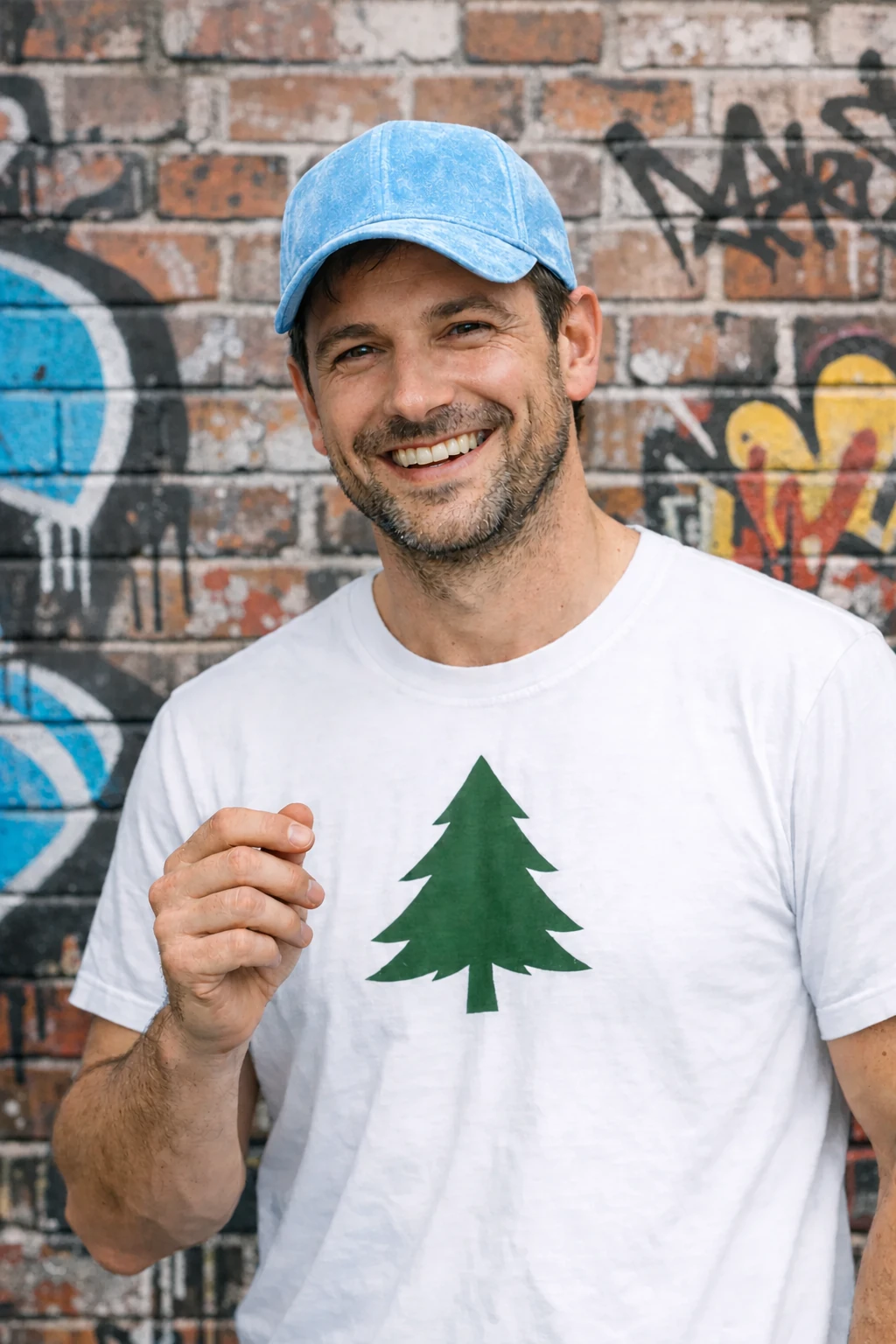
Nommez explicitement l’objet à supprimer et demandez de préserver tout ce qui l’entoure. Conservez la personne, sa pose, l’éclairage et la composition pour limiter la retouche à l’objet.
Paramètres de modification : size="1024x1536", quality="medium".
Retirez la fleur que l’homme tient à la main. Ne modifiez rien d’autre.Image d’entrée :
Exemples de résultats :
GPT-Image-2.5 Flare
GPT-Image-2.5 Sunburst
Intégrez une personne à une scène
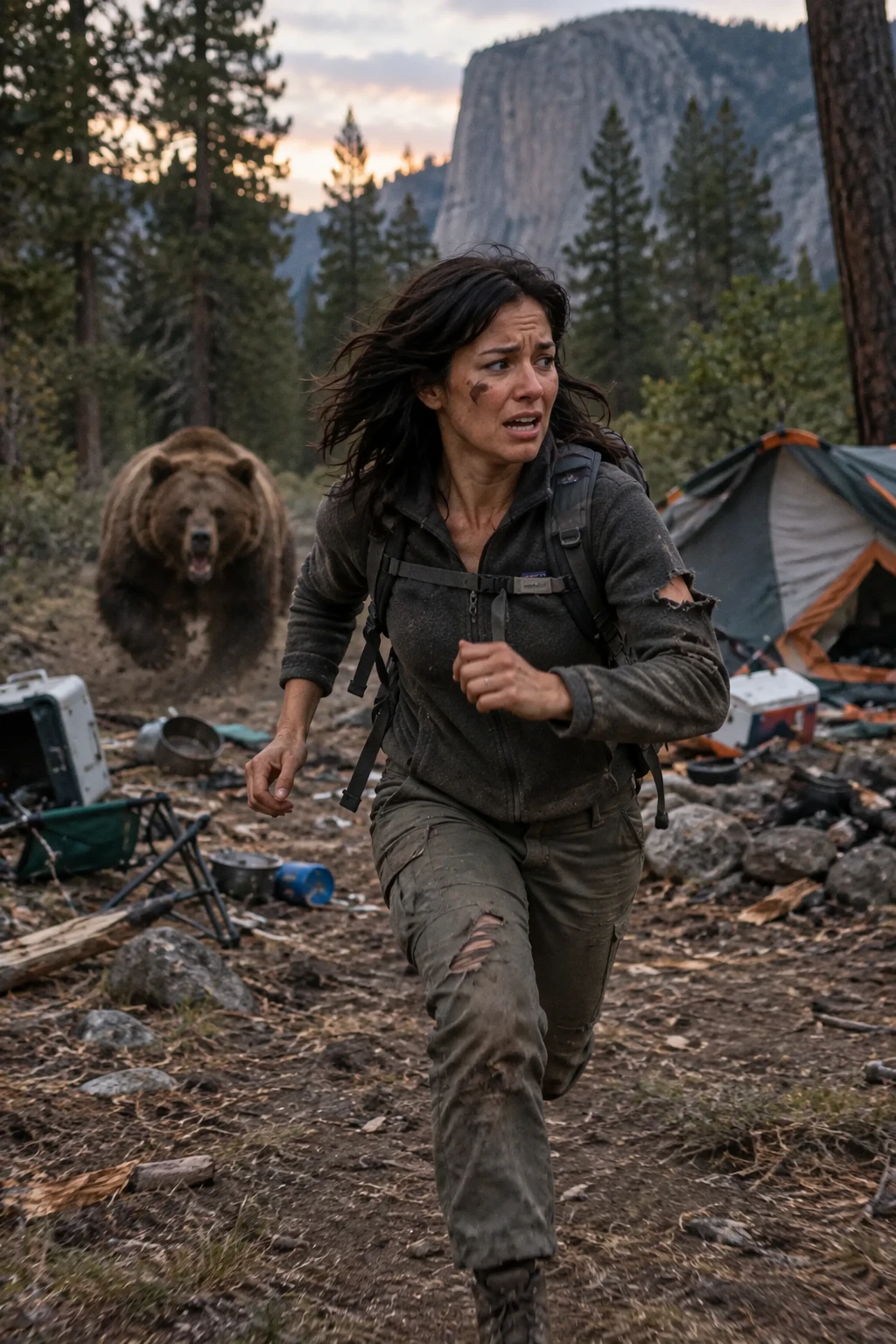
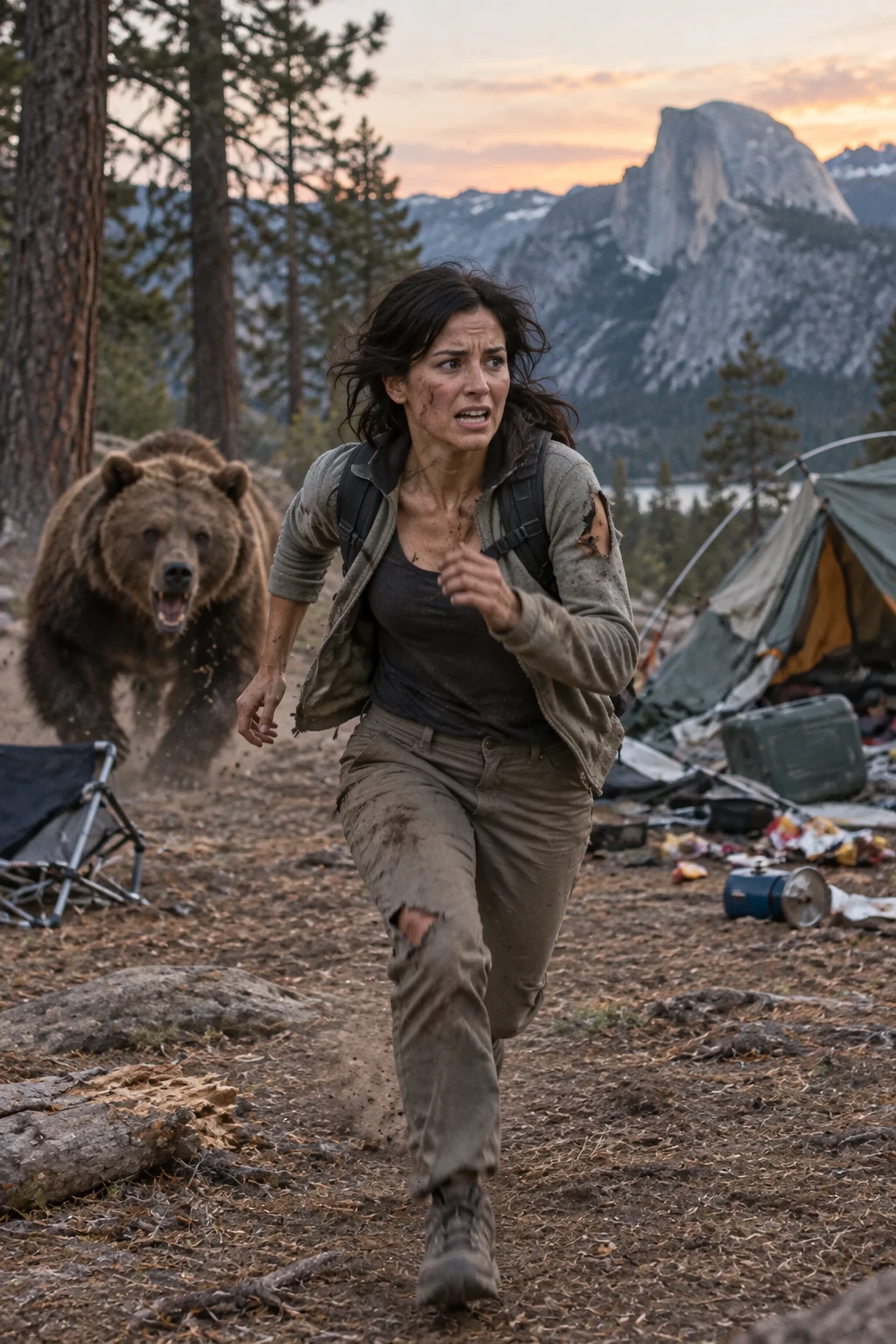
Placez une personne dans une nouvelle scène tout en préservant son identité. Demandez un éclairage naturel et des détails crédibles. Précisez le cadrage du corps, la direction du regard et les interactions avec la scène. Indiquez les traits du visage et les proportions à conserver. Pour gpt-image-2, omettez input_fidelity, car le modèle traite toujours les images d’entrée avec une fidélité élevée.
Utilisez la photo de la femme dans le musée comme image d’entrée.
Paramètres de modification : size="1024x1536", quality="medium".
Créez une scène d’action très réaliste où cette personne s’enfuit en courant devant un grand ours brun à l’apparence réaliste qui attaque un campement. L’image doit ressembler à une véritable photo prise sur le vif. Évitez le rendu trop retouché ou cinématographique d’une affiche de film.
Placez la femme au centre de l’image, le regard détourné de l’objectif. Elle porte une tenue de camping, avec de la terre sur le visage et des accrocs dans ses vêtements. Elle a visiblement peur, mais se concentre sur sa fuite tandis que l’ours dévaste le campement derrière elle.
Situez le campement dans le parc national de Yosemite, avec des détails naturels crédibles. La scène se déroule au crépuscule, avec une lumière naturelle et des couleurs réalistes. Tout doit sembler authentique et spontané, comme si la scène avait été photographiée sur le moment. Évitez l’éclairage de cinéma, l’étalonnage spectaculaire et les compositions stylisées.
Exemples de résultats :
GPT-Image-2.5 Flare
GPT-Image-2.5 Sunburst
Affinez une image au fil des échanges
Partez d’une première image, examinez-la, puis utilisez-la comme entrée à l’étape suivante. Limitez chaque nouvelle demande à un point précis pour voir quelle modification a amélioré le résultat.
Créez l’image de départ
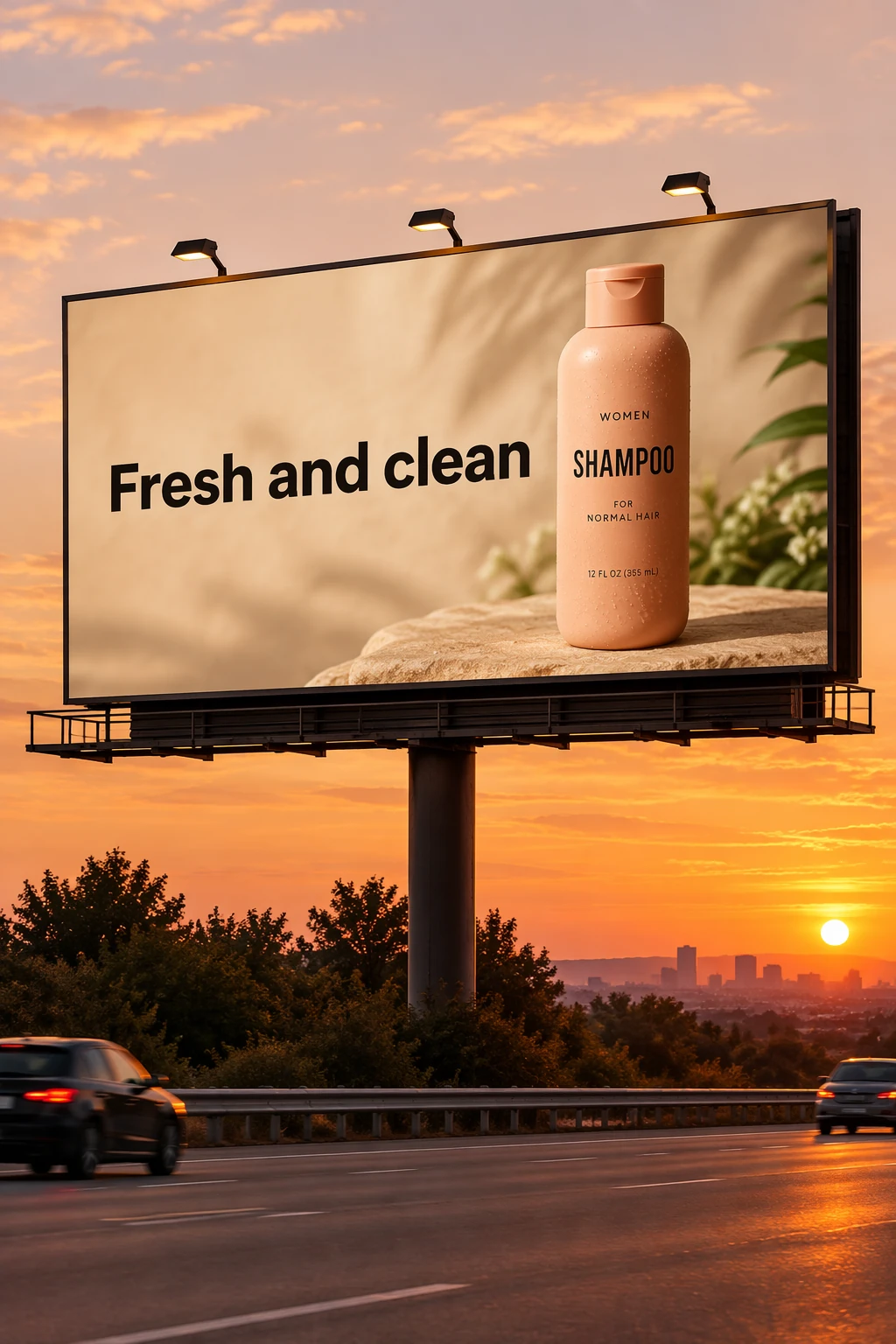
Pour cette scène avec un panneau publicitaire, utilisez comme entrée la photo de shampoing de la section Détourez un produit sur fond transparent. Placez entre guillemets le texte exact à afficher.
Paramètres de modification : size="1024x1536", quality="medium".
Créez une maquette réaliste d’un panneau publicitaire pour ce shampoing au bord d’une autoroute au coucher du soleil.
Reproduisez EXACTEMENT le texte suivant sur le panneau, sans ajouter de caractères :
« Fresh and clean »
Centrez le texte et utilisez une police sans empattement en gras, avec un fort contraste et un crénage soigné.
Veillez à ce que le texte apparaisse une seule fois et soit parfaitement lisible.
Aucun filigrane, aucun logo.
Image d’entrée :
Exemples de résultats :
GPT-Image-2.5 Flare
GPT-Image-2.5 Sunburst
Modifiez une seule condition
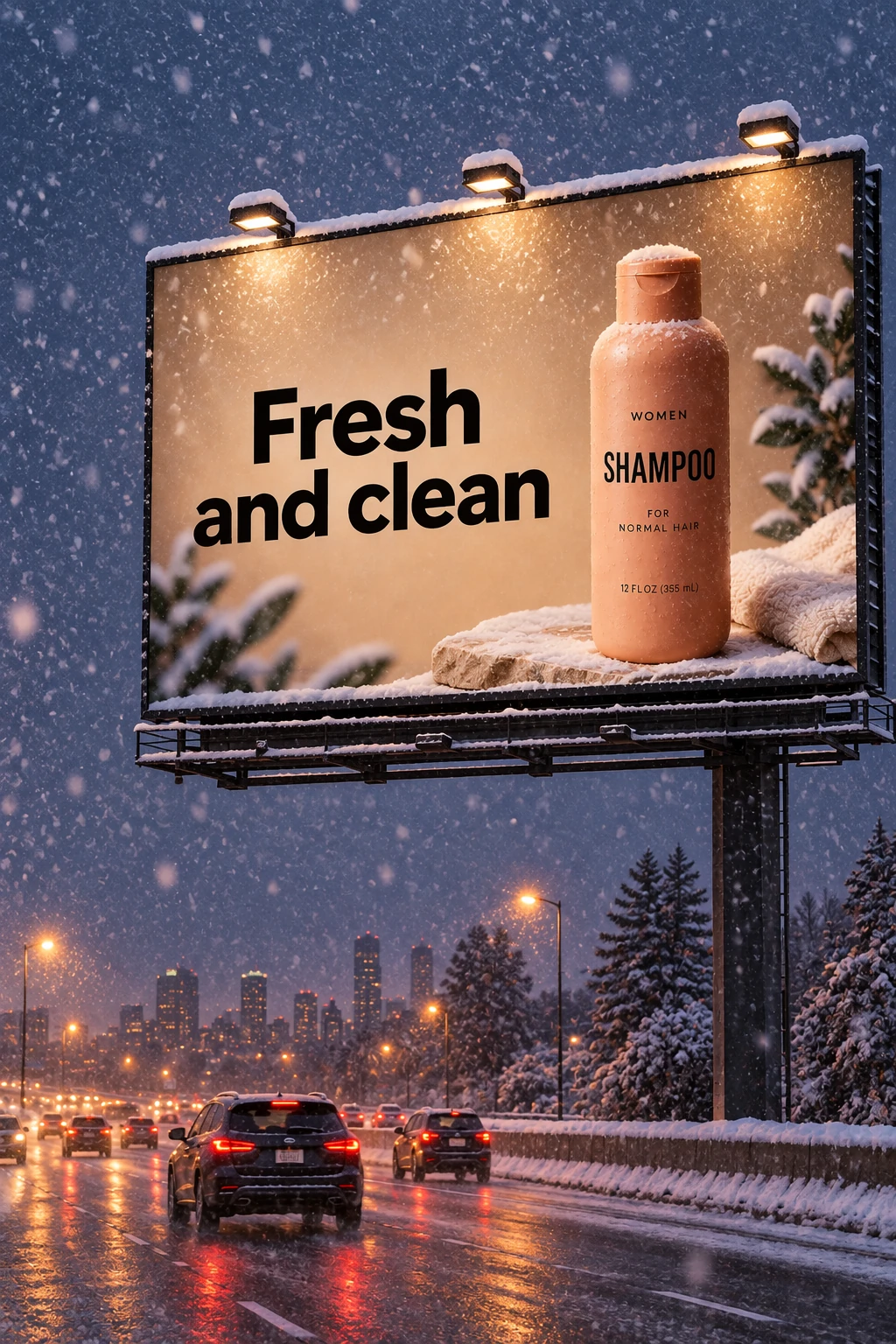
Pour chaque modèle, fournissez l’image du panneau obtenue à l’étape précédente comme entrée de la requête de modification suivante. Cette courte instruction change les conditions météorologiques tout en conservant la scène existante.
Paramètres de modification : size="1024x1536", quality="medium".
Donnez à la scène l’apparence d’un soir d’hiver où la neige tombe.Exemples de résultats :
GPT-Image-2.5 Flare
GPT-Image-2.5 Sunburst
Préservez la cohérence d’un personnage
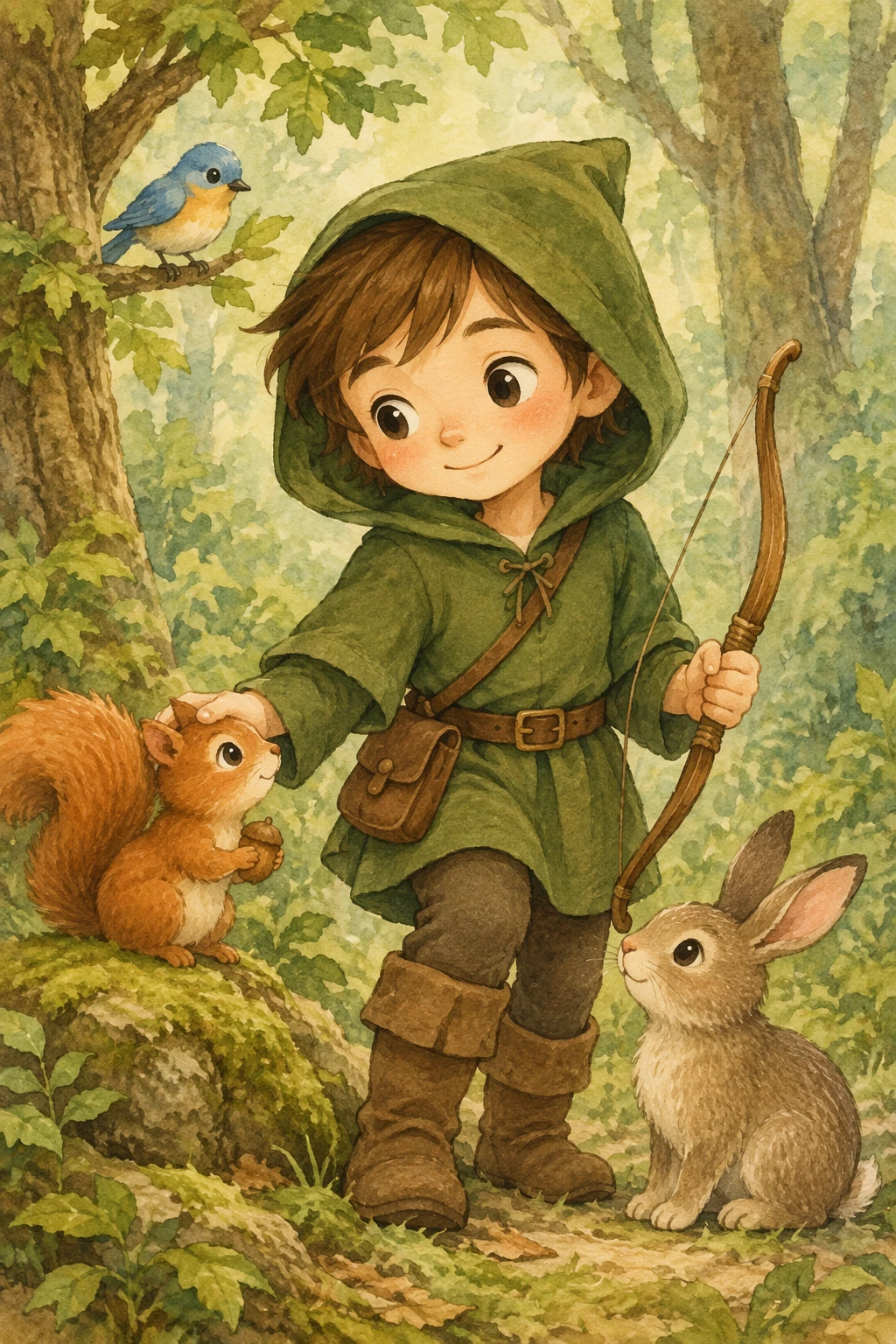
Pour un livre comportant plusieurs illustrations, créez une image de référence réutilisable qui aide à préserver l’apparence du personnage d’une scène, d’une pose ou d’une page à l’autre. Faites évoluer le décor et l’histoire en rappelant les détails distinctifs du personnage.
Définissez le personnage
Décrivez l’apparence, les proportions, la tenue et l’attitude du personnage.
Paramètres de génération : size="1024x1536", quality="medium".
Créez une illustration de livre pour enfants qui présente un personnage principal.

Personnage :
Un jeune héros de conte inspiré d’un petit hors-la-loi des bois,
vêtu d’une simple tunique verte à capuche et de bottes brunes souples, avec une petite bourse à la ceinture.
Il a une expression bienveillante, un regard doux et une attitude à la fois courageuse et chaleureuse.
Il porte un petit arc en bois dont il se sert uniquement pour aider, jamais pour blesser.

Thème :
Le personnage protège et secourt les petits animaux de la forêt, comme les écureuils, les oiseaux et les lapins.

Style :
Illustration de livre pour enfants à l’aspect d’une aquarelle peinte à la main.
Contours doux, couleurs chaudes aux tons de terre, univers fantaisiste et accueillant.
Proportions adaptées à un album illustré (tête légèrement surdimensionnée, visage expressif).

Contraintes :
- Personnage original (aucun personnage protégé par le droit d’auteur)
- Aucun texte
- Aucun filigrane
- Décor forestier simple qui met bien le personnage en valeur
Exemples de résultats :
GPT-Image-2.5 Flare
GPT-Image-2.5 Sunburst
Poursuivez l’histoire
Pour chaque modèle, réutilisez l’image du personnage qu’il a générée et décrivez une nouvelle scène. Rappelez les caractéristiques physiques à préserver pour que le personnage reste reconnaissable.
Paramètres de modification : size="1024x1536", quality="medium".
Poursuivez l’histoire du livre pour enfants avec le même personnage.

Scène :
Après une tempête hivernale, le même jeune héros de la forêt aide avec douceur un écureuil effrayé
à sortir d’un arbre tombé à terre.
Le personnage s’agenouille auprès de l’écureuil pour le rassurer.

Cohérence du personnage :
- Même tunique verte à capuche
- Mêmes traits du visage, mêmes proportions et même palette de couleurs
- Même personnalité douce et héroïque

Style :
Illustration à l’aquarelle pour un livre pour enfants,
lumière douce, forêt enneigée,
ambiance chaleureuse et réconfortante.

Contraintes :
- Conservez le dessin d’origine du personnage
- Aucun texte
- Aucun filigrane
Exemples de résultats :
GPT-Image-2.5 Flare
GPT-Image-2.5 Sunburst
Autres workflows
Changez le mobilier d’une pièce
Visualisez un changement de mobilier ou de décoration dans un espace réel sans recréer toute la scène. Pour que la retouche reste précise et photoréaliste, remplacez un seul objet en conservant l’angle de prise de vue, l’éclairage, les ombres et les éléments environnants. Le résultat doit donner l’impression d’une véritable photo de la pièce, sans en revoir l’aménagement.
Paramètres de modification : size="1536x1024", quality="medium".
Sur cette photo de la pièce, remplacez UNIQUEMENT les chaises blanches par des chaises en bois.
Conservez l’angle de prise de vue, l’éclairage de la pièce, les ombres au sol et les objets environnants.
Ne modifiez aucun autre aspect de l’image.
Donnez aux ombres de contact et à la texture des tissus un rendu photoréaliste.
Image d’entrée :
Exemples de résultats :
GPT-Image-2.5 Flare
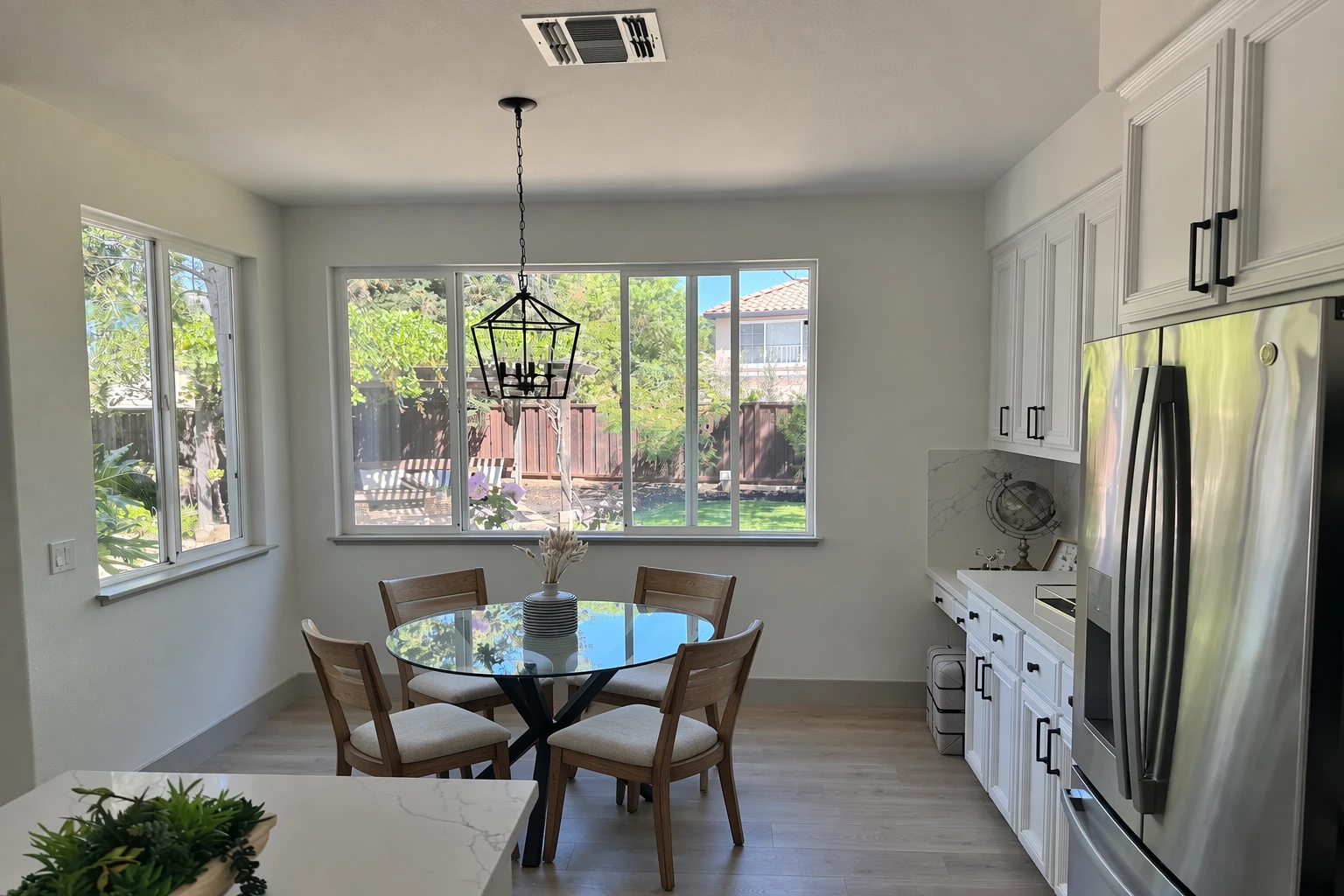
GPT-Image-2.5 Sunburst
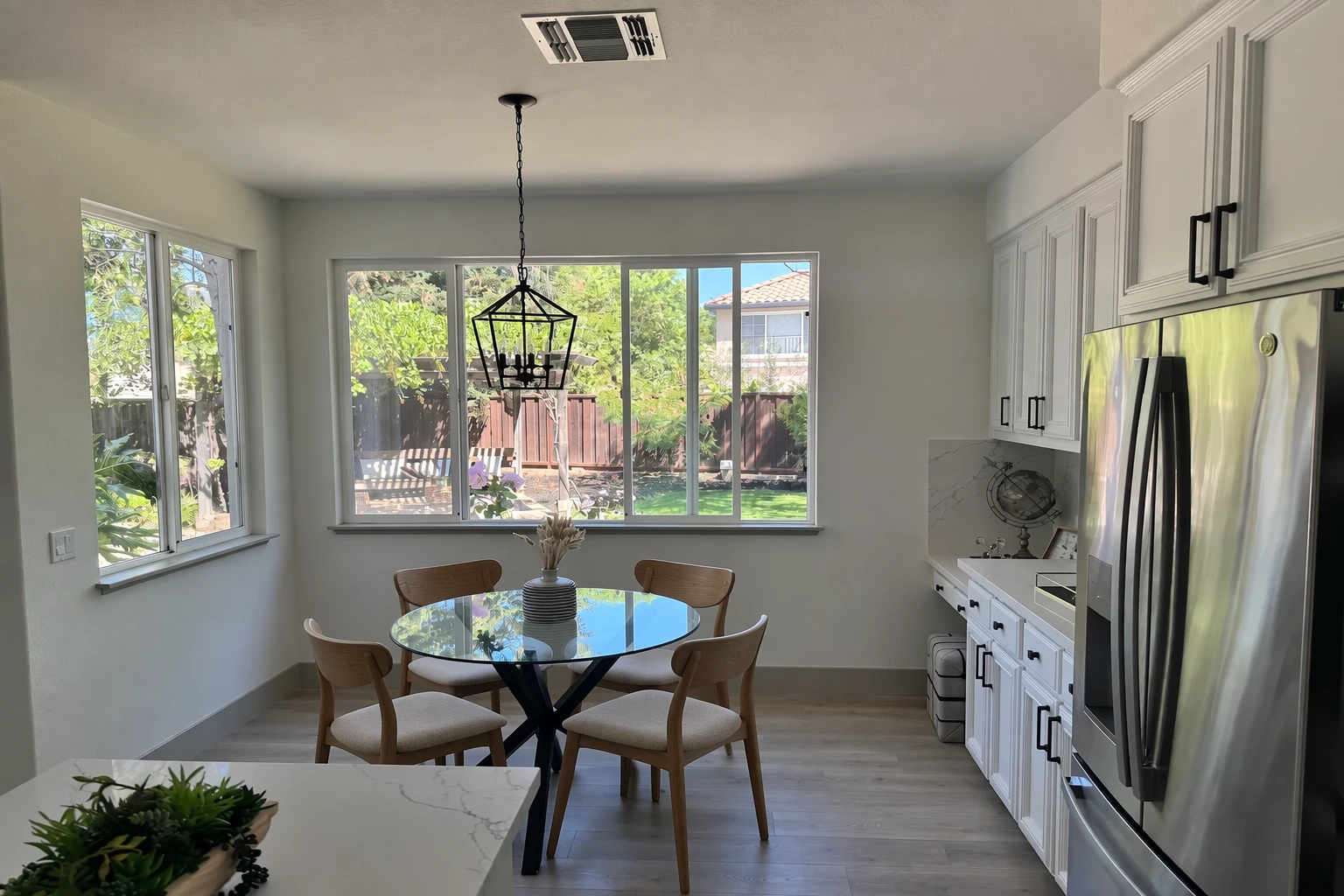
Concevez une carte de vœux
Pour une carte de fête, décrivez la scène, l’émotion à transmettre, les matériaux, l’éclairage et le texte exact. Pour une carte en relief ou un rendu photographique, précisez les couches de papier, les fibres, les plis et la douceur de l’éclairage en studio. L’exemple ci-dessous évoque un souvenir d’enfance avec un ours en peluche.
Paramètres de génération : size="1024x1536", quality="medium".
Créez une illustration pour une carte de Noël.

Scène :
Dans une scène de Noël intime et chaleureuse, un vieil ours en peluche est assis dans une boîte à souvenirs près d’une fenêtre. Sa fourrure est un peu usée et de délicates coutures témoignent de petites réparations. Dehors, la neige tombe. L’image laisse deviner que l’enfant a grandi et que les souvenirs sont toujours là.

Ambiance :
Chaleureuse, nostalgique, douce et émouvante.

Style :
Photographie pour une carte de vœux haut de gamme, éclairage cinématographique doux,
textures réalistes, faible profondeur de champ,
points lumineux délicatement floutés, composition soignée pour une impression de haute qualité.

Contraintes :
- Illustration originale uniquement
- Aucune marque déposée
- Aucun filigrane
- Aucun logo

Inscrivez UNIQUEMENT le texte suivant sur la carte, à l’identique :
« Merry Christmas — some memories never fade. »
Exemples de résultats :
GPT-Image-2.5 Flare
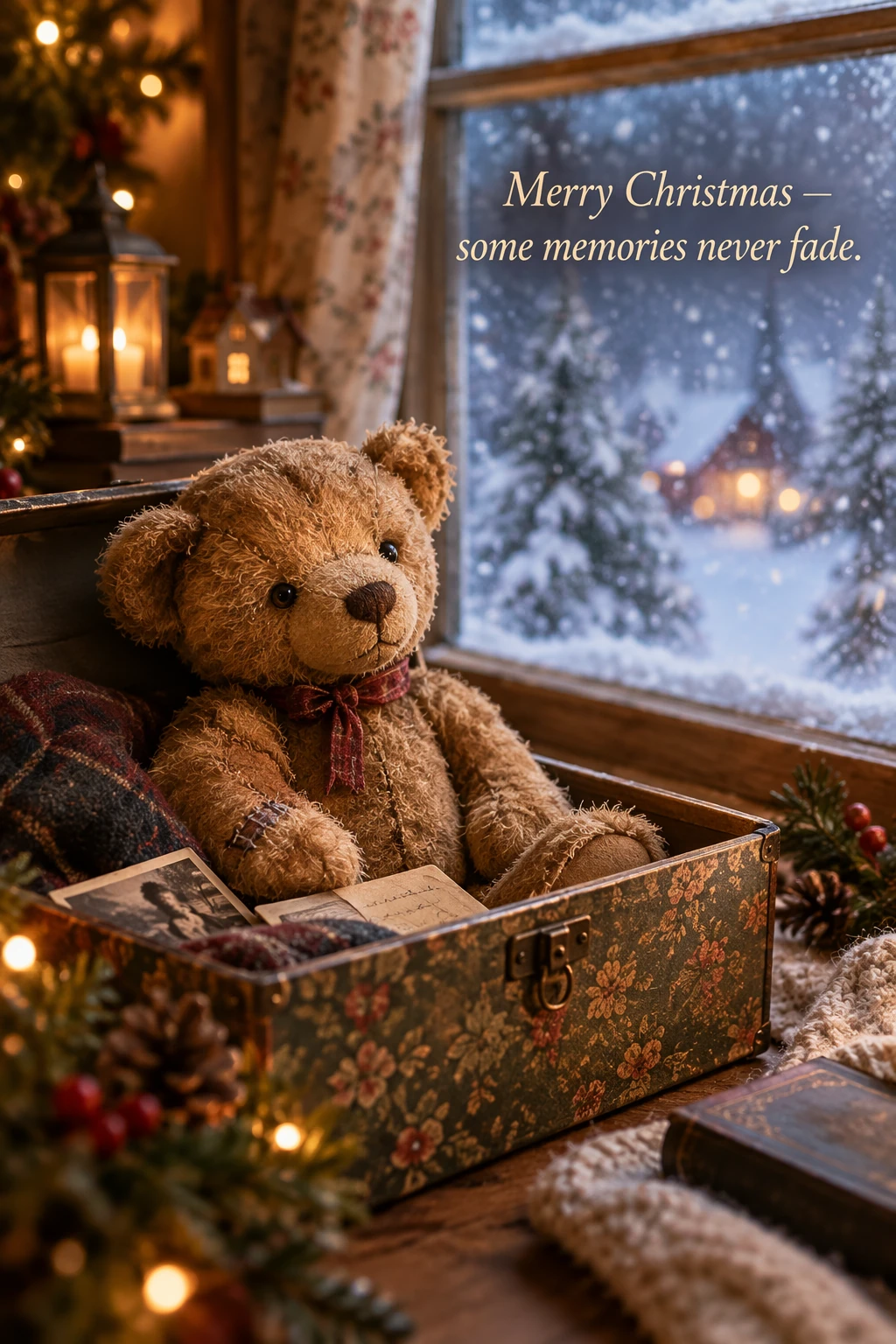
GPT-Image-2.5 Sunburst
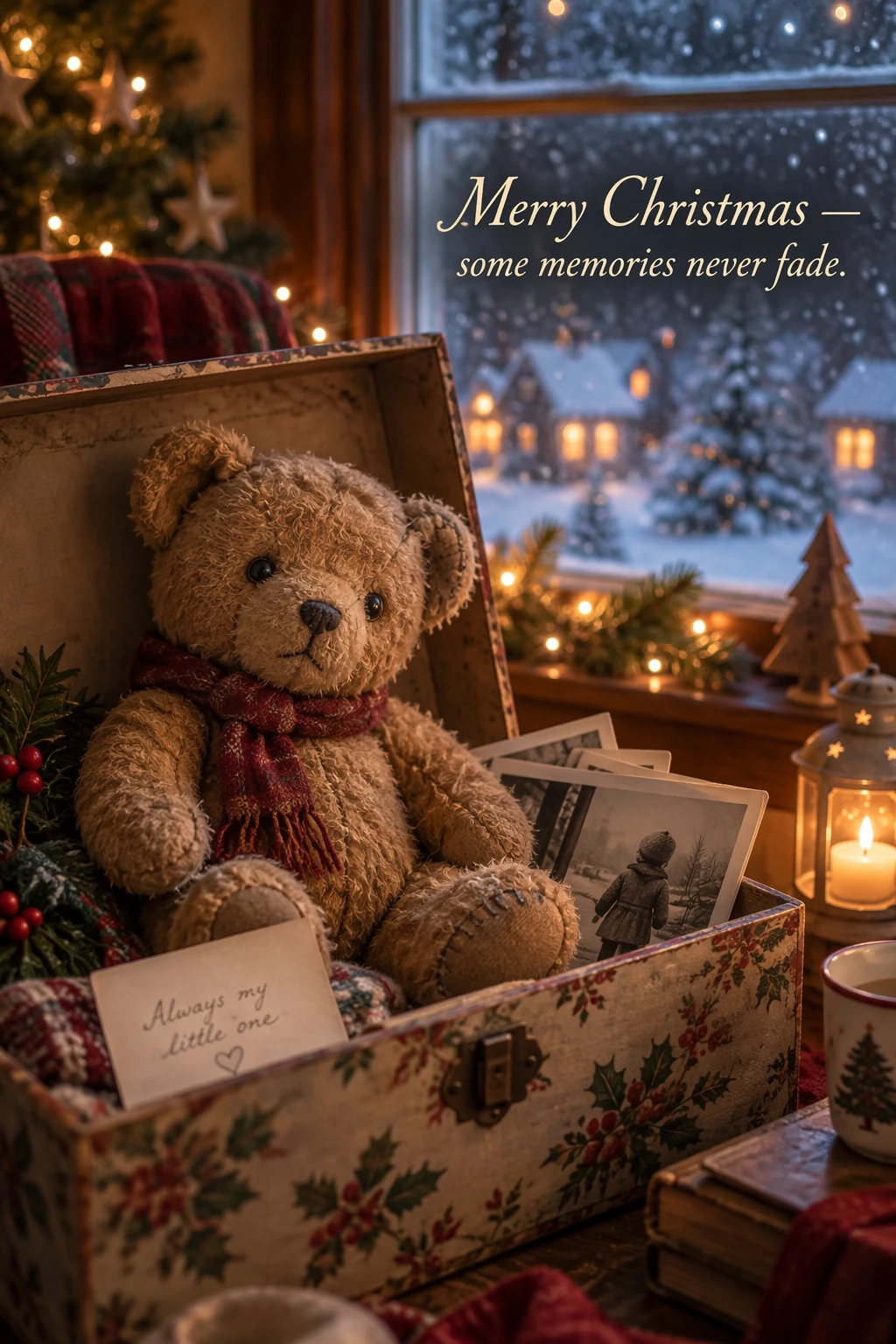
Concevez des objets de collection
Explorez différentes idées de produits dérivés et d’emballages en reprenant les codes de la photographie de produit. Précisez les matériaux, la présentation de l’emballage et la netteté des impressions. Créez des designs originaux qui respectent les droits des tiers et comparez plusieurs variantes de personnages ou d’emballages.
Paramètres de génération : size="1024x1536", quality="medium".
Créez un avion miniature de collection sous blister, inspiré des avions à hélice d’autrefois. Donnez-lui des ailes arrondies, une hélice qui tourne à l’avant, une peinture légèrement écaillée sur les bords et les proportions familières d’un jouet d’enfance. L’ensemble doit évoquer la nostalgie des fêtes.

Concept :
Un objet de collection pour les fêtes, inspiré des petits avions tout simples
avec lesquels les enfants jouaient pendant les vacances d’hiver.
Évoquez la chaleur des fêtes, l’imagination et l’émerveillement de l’enfance.

Style :
Photographie de jouet haut de gamme, textures réalistes du plastique et du métal peint,
éclairage de studio, faible profondeur de champ,
impression nette de l’étiquette, présentation soignée pour la vente en boutique haut de gamme.

Contraintes :
- Création originale uniquement
- Aucune marque déposée
- Aucun filigrane
- Aucun logo

Inscrivez UNIQUEMENT le texte suivant sur l’emballage, à l’identique :
« Christmas Memories Edition »
Exemples de résultats :
GPT-Image-2.5 Flare
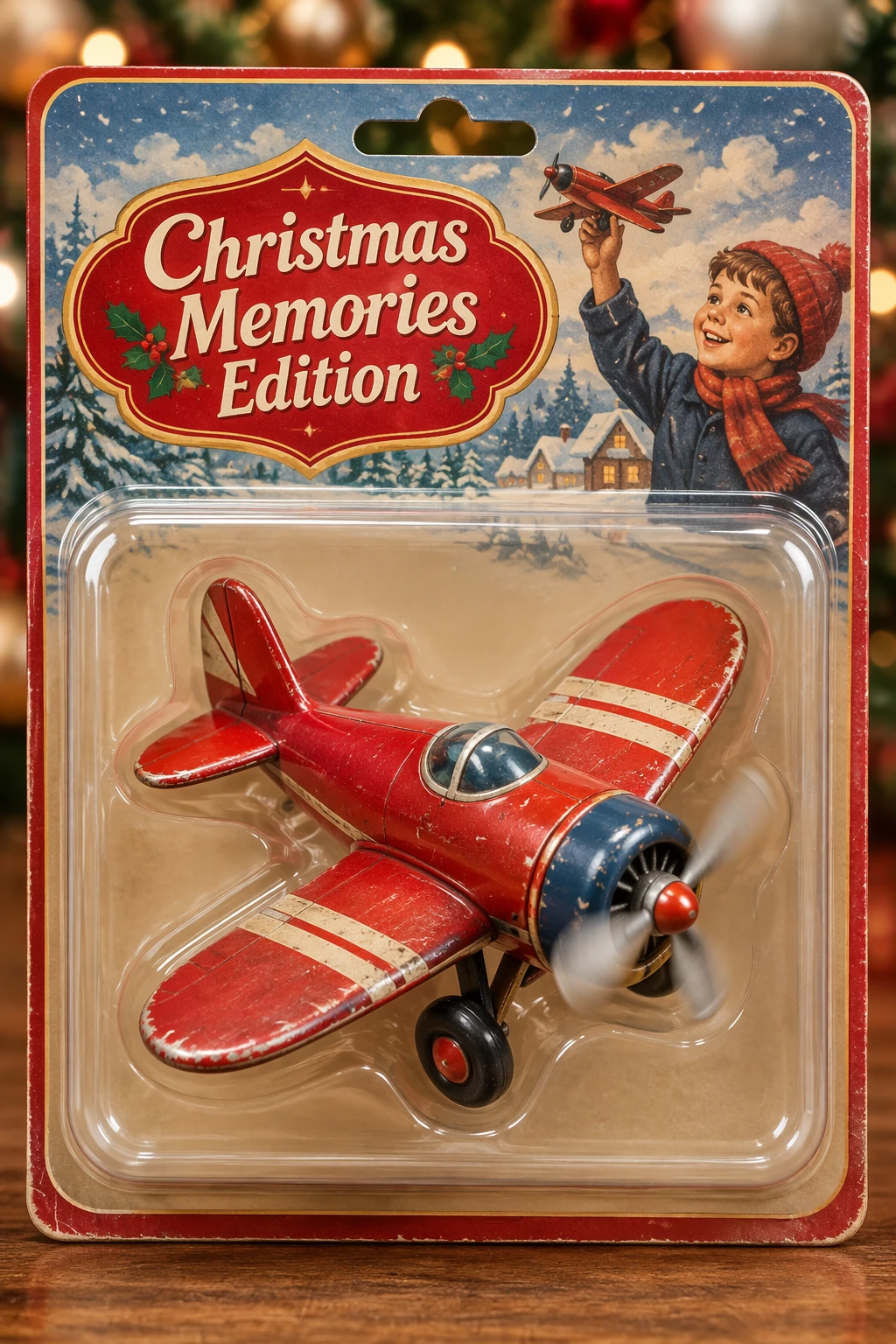
GPT-Image-2.5 Sunburst
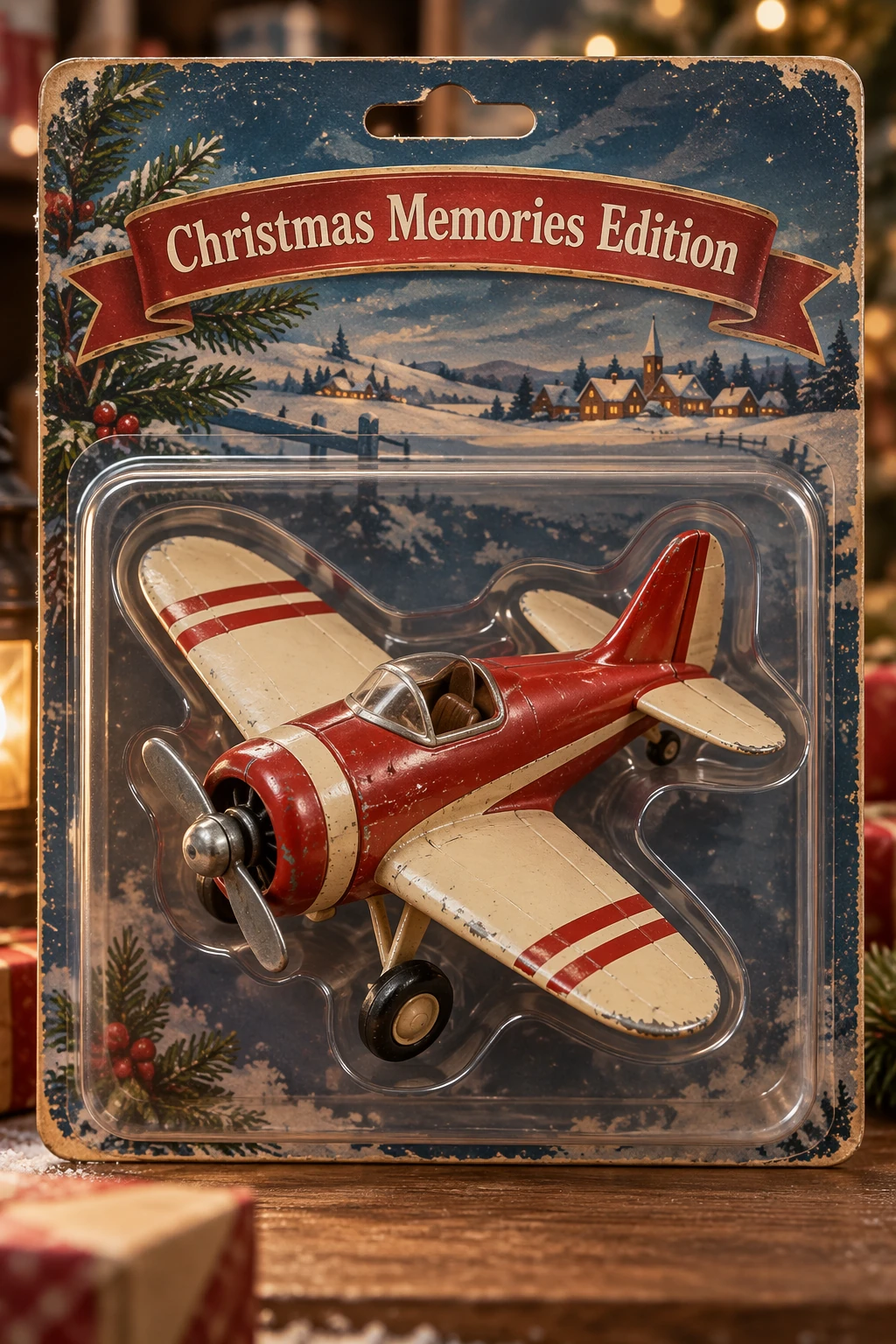

Exécutez un exemple complet
Cet exemple exécutable utilise toujours gpt-image-2. Prenez-le comme référence, puis choisissez pour votre évaluation un modèle disponible et des paramètres de requête qu’il prend en charge.
Les exemples ci-dessous génèrent quatre variantes de logo et détourent un produit sur fond transparent. Installez le SDK OpenAI avec pip install openai pour Python ou gem install openai pour Ruby. Définissez OPENAI_API_KEY et enregistrez la photo du produit sous input_images/shampoo.webp. Les requêtes envoyées à l’API entraînent des frais d’utilisation.
Pour découvrir d’autres prompts et des workflows complets, consultez le notebook d’origine.
Vérifiez le résultat
Avant d’utiliser l’image, vérifiez qu’elle répond à vos exigences :
- Le texte demandé est-il exact et lisible ? Les légendes du schéma et les relations entre ses éléments sont-elles correctes ?
- Les personnes, les formes des produits, les étiquettes et les détails des images de référence sont-ils fidèlement reproduits ?
- La retouche se limite-t-elle à ce que vous avez demandé ?
- Si l’image doit être transparente, le fichier contient-il bien un canal alpha, ou le fond est-il simplement dessiné ?
Lorsque vous changez de prompts ou de modèles, comparez la qualité, la latence et le coût sur des entrées représentatives. Consultez les tarifs de génération d’images pour connaître les prix en vigueur.
Référence de GPT-Image-2
Présentation du modèle et paramètres de requête pour les workflows qui utilisent déjà GPT-Image-2.
Présentation
GPT-Image-2 prend en charge la génération d’images et leur modification. Il permet notamment de rendre du texte, de modifier une image à partir d’images de référence et de choisir les dimensions de l’image de sortie. Utilisez ce guide de référence pour assurer la maintenance de vos intégrations existantes. Le guide de rédaction des prompts présente des techniques communes aux modèles pour composer une image, y intégrer du texte, utiliser des images de référence et préserver les détails lors des modifications. Les exemples illustrés du guide utilisent GPT-Image-2.5 Flare et GPT-Image-2.5 Sunburst. Les résultats peuvent varier d’un modèle à l’autre. Pour migrer un workflow existant, consultez la section sur le choix du modèle et suivez la procédure d’évaluation.
Paramètres du modèle
Utilisez client.images.generate pour générer des images et client.images.edit pour les modifier. Consultez le guide de génération d’images pour configurer l’API et voir des exemples de requêtes.
| Paramètre | GPT-Image-2 |
|---|---|
model |
gpt-image-2 |
quality |
low, medium, high ou auto |
size |
auto ou une résolution prise en charge. Consultez les contraintes de taille. |
input_fidelity |
Omettez ce paramètre. Le modèle traite toujours les images d’entrée en haute fidélité. |
output_format |
png, jpeg ou webp |
background |
Pour obtenir un arrière-plan transparent, spécifiez explicitement la valeur transparent et utilisez le format PNG ou WebP. |
output_compression |
Utilisez ce paramètre uniquement pour les images de sortie au format JPEG ou WebP. Le format PNG ne le prend pas en charge. |
Les arrière-plans transparents sont disponibles en préversion pour gpt-image-2.
Pour retrouver les prompts et les entrées d’origine ainsi que les workflows exécutables, consultez la version épinglée du notebook GPT-Image-2.
Référence de GPT-Image-1.5
Présentation du modèle et paramètres de requête pour les workflows qui utilisent déjà GPT-Image-1.5.
Présentation
Modèle obsolète. Le retrait de gpt-image-1.5 est prévu le 1er décembre 2026.
Consultez l’avis de retrait et
validez vos workflows existants avec gpt-image-2 avant de migrer.
GPT-Image-1.5 prend en charge la génération d’images et leur retouche. Il peut notamment rendre du texte, produire des images photoréalistes et retoucher une image à partir d’images de référence. Utilisez cette référence pour maintenir vos intégrations existantes. Le guide de rédaction des prompts présente des techniques communes aux différents modèles pour travailler la composition, intégrer du texte, utiliser des images de référence et préserver les détails lors des retouches. Testez ces techniques avec votre modèle et vos propres entrées, car les résultats peuvent varier d’un modèle à l’autre.
Paramètres du modèle
Utilisez client.images.generate pour générer des images et client.images.edit pour les retoucher. Consultez le guide de génération d’images pour savoir comment configurer l’API et voir des exemples de requêtes.
| Paramètre | GPT-Image-1.5 |
|---|---|
model |
gpt-image-1.5 |
quality |
low, medium, high ou auto |
size |
1024x1024, 1024x1536, 1536x1024 ou auto |
output_format |
png, jpeg ou webp |
output_compression |
De 0 à 100, uniquement pour les images produites au format JPEG ou WebP |
background |
Pour obtenir un fond transparent, indiquez explicitement la valeur transparent et utilisez le format PNG ou WebP. |
input_fidelity |
low ou high. La valeur high préserve les détails des images d’entrée, tandis que quality règle la qualité de l’image générée. Lors de la migration vers GPT-Image-2, omettez ce paramètre. Ce modèle utilise toujours un niveau de fidélité élevé pour les images d’entrée. |
Référence de GPT-Image-1
Anciens paramètres de requête pour la migration des workflows qui utilisent GPT-Image-1.
Vue d’ensemble
Modèle retiré. gpt-image-1 a été mis hors service le 23 octobre 2026. Utilisez
gpt-image-2.5-sunburst ou gpt-image-2.5-flare à la place. Consultez
l’avis de retrait pour plus de détails sur la migration.
GPT-Image-1 permettait de générer et de modifier des images à l’aide d’images de référence et de masques. Consultez cette référence pour migrer vos intégrations existantes. Pour savoir comment décrire une scène, préserver des détails ou affiner une modification avec différents modèles, consultez le guide de rédaction des prompts.
Paramètres du modèle
Ces paramètres s’appliquaient aux requêtes envoyées à GPT-Image-1. Consultez le guide de génération d’images pour connaître les modèles pris en charge, configurer l’API et consulter des exemples de requêtes à jour.
| Paramètre | GPT-Image-1 |
|---|---|
model |
gpt-image-1 |
quality |
low, medium, high ou auto |
size |
1024x1024, 1024x1536, 1536x1024 ou auto |
output_format |
png, jpeg ou webp |
output_compression |
De 0 à 100, uniquement pour les images de sortie au format JPEG ou WebP |
background |
Pour obtenir une image à fond transparent, spécifiez explicitement la valeur transparent et utilisez le format PNG ou WebP. |
input_fidelity |
low ou high. La valeur high préserve les détails des images d’entrée, tandis que quality règle la qualité de l’image générée. Une fidélité élevée consomme davantage de tokens d’image en entrée. Omettez ce paramètre lors de la migration vers GPT-Image-2, qui utilise toujours une fidélité élevée pour les images d’entrée. |