
OpenAI MCP Extensions vous permet d’intégrer vos plugins à plusieurs éléments clés de l’interface de ChatGPT, notamment la barre latérale, la zone de saisie et les visionneuses de fichiers.
Les extensions de plugins seront bientôt disponibles sur le Web pour les utilisateurs de ChatGPT Free et de ChatGPT Go. Les fonctionnalités existantes des plugins ne sont pas affectées. Les mentions dans la zone de saisie sont disponibles uniquement dans l’application de bureau ChatGPT.
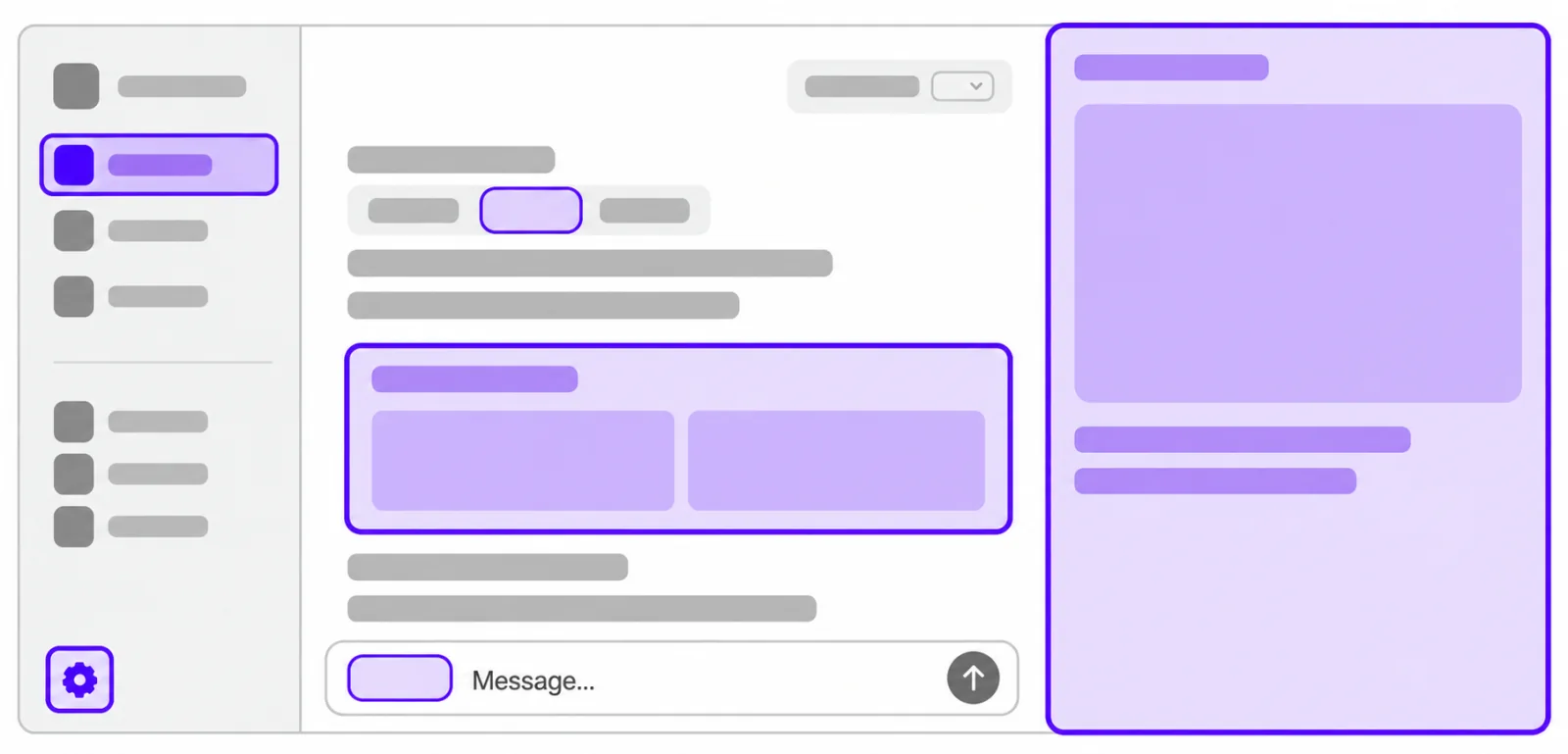
Essayez les extensions
Découvrez les extensions avec Bits & Bolts, notre plugin de démonstration qui réunit des exemples de chaque extension. Nous le mettrons à jour à mesure que de nouvelles extensions seront disponibles.

Développez votre première extension
Consultez le dépôt GitHub pour accéder aux instructions d’installation, aux exemples d’utilisation des SDK et à la spécification complète.
Ajoutez des extensions à votre serveur MCP et à l’interface de votre application.
Ajoutez des extensions côté serveur avec le SDK Python de MCP.
Cette spécification définit formellement l’API qui étend les spécifications MCP et MCP Apps, indépendamment du langage de programmation.
Une fois votre serveur prêt, connectez et testez votre plugin, puis créez un paquet pour le distribuer.
Référence des extensions
Les extensions offrent aux utilisateurs de nouvelles façons d’interagir avec votre plugin dans ChatGPT. Avec le SDK, quelques lignes de code suffisent pour déclarer la prise en charge d’une extension.
| Extension | Ce que les utilisateurs peuvent faire | |
|---|---|---|
| Applications de la barre latérale | Ouvrir votre application depuis la barre latérale et y travailler en plein écran. | |
| Panneaux de conversation | Ouvrir votre application à côté d’une conversation pour travailler tout en gardant la discussion sous les yeux. | |
| Paramètres du plugin | Configurer les paramètres propres à votre plugin directement dans ChatGPT. | |
| Visionneuses et éditeurs de fichiers | Ouvrir les fichiers pris en charge dans votre interface pour les lire, suivre les mises à jour en temps réel et enregistrer les modifications. | |
| Modes d’affichage | Choisir où et comment votre application s’affiche dans les conversations ChatGPT. | |
| Liens profonds | Accéder directement à une page ou à un élément précis de votre application de la barre latérale. | |
| Contexte étendu du modèle | Gérer les annotations et la façon dont le contexte joint apparaît dans la zone de saisie. | |
| Options avancées d’envoi de messages | Envoyer des messages dans la conversation en cours ou, dans l’application de bureau ChatGPT et en mode Work sur le Web, dans une nouvelle conversation. | |
| Mentions dans la zone de saisie | Rechercher et sélectionner du contenu de votre plugin dans la zone de saisie de l’application de bureau ChatGPT. | |
| Formulaires enrichis | Saisir des données structurées ou choisir parmi plusieurs images. Le formulaire transmet ensuite la réponse à votre outil. | |
| Prise en main du plugin | Suivre les étapes de configuration dans une conversation nouvelle ou existante. |
Applications de la barre latérale
Ajoutez à la barre latérale globale une entrée qui ouvre votre MCP App en plein écran.
Transmettez ces métadonnées dans _meta lors de l’enregistrement de l’outil de votre MCP App. Remplacez ui://parts/library par l’URI de la ressource d’interface que vous avez enregistrée.
import type { OpenAIUiToolMetadata } from "@openai/mcp-extensions/server";

const toolMetadata = {
  ui: { resourceUri: "ui://parts/library" },
  "openai/ui": {
    entrypoints: [{ type: "global" }],
  } satisfies OpenAIUiToolMetadata,
};
Utilisez { type: "thread" } pour ajouter un point d’entrée dans le panneau latéral d’une conversation. Consultez le guide des points d’entrée pour obtenir des exemples complets d’enregistrement.
Visionneuses et éditeurs de fichiers
Ouvrez votre MCP App dans le panneau latéral de la conversation lorsqu’un utilisateur ouvre un fichier dont l’extension est prise en charge.
Dans les métadonnées _meta de votre outil, ajoutez un point d’entrée de type fichier et indiquez les extensions prises en charge par votre visionneuse.
import type { OpenAIUiToolMetadata } from "@openai/mcp-extensions/server";

const toolMetadata = {
  ui: { resourceUri: "ui://parts/viewer" },
  "openai/ui": {
    entrypoints: [{ type: "file", extensions: ["stl"] }],
  } satisfies OpenAIUiToolMetadata,
};
Remplacez ui://parts/viewer par l’URI de la ressource d’interface que vous avez enregistrée. L’application reçoit l’URI de la ressource correspondant au fichier ouvert. Suivez le guide des gestionnaires de fichiers pour recevoir cet URI et lire la ressource avec le SDK de l’application.
Formulaires enrichis
Enrichissez les formulaires MCP standard avec des composants natifs de ChatGPT.
import type {
OpenAIForm,
OpenAIFormOption,
} from "@openai/mcp-extensions/server";
function partSelectionSchema(parts: OpenAIFormOption[]): OpenAIForm {
return {
type: "object",
properties: {
part: {
type: "string",
title: "Part",
oneOf: parts,
},
},
required: ["part"],
};
}Transmettez ce schéma dans le champ requestedSchema de votre requête de formulaire. Chaque option utilise const et title et peut inclure une icône x-openai-thumbnail. Les serveurs MCP enregistrés auprès d’OpenAI nécessitent des requêtes à plusieurs allers-retours (MRTR).
Exemples d’extensions en pratique
Découvrez comment des plugins que vous connaissez déjà utilisent les extensions.

Canva
Les onglets de la barre latérale, intégrés à ChatGPT, permettent aux utilisateurs de Canva de créer des visuels et de les prévisualiser.

Figma
Les mentions dans la zone de saisie permettent aux utilisateurs de Figma de rechercher et de mentionner des fichiers directement dans l’application de bureau ChatGPT.

Adobe
Les gestionnaires d’extensions de fichiers permettent aux utilisateurs d’Adobe de modifier des fichiers avec Acrobat et Photoshop directement dans ChatGPT.