


sora-2, sora-2-pro, sora-2-2025-10-06, sora-2-2025-12-08, and sora-2-pro-2025-10-06. See the deprecations page for details.Vue d’ensemble
Sora marque la dernière avancée d’OpenAI dans la génération de médias. Ce modèle vidéo de pointe peut créer des clips dynamiques, riches en détails et accompagnés de son, à partir de descriptions en langage naturel ou d’images. Fruit de plusieurs années de recherche sur la diffusion multimodale et entraîné sur des données visuelles variées, Sora apporte à la génération de vidéos à partir de texte une compréhension approfondie de l’espace 3D, du mouvement et de la continuité des scènes.
L’API Videos met pour la première fois ces capacités à la disposition des développeurs, en leur permettant de créer, prolonger, modifier et gérer des vidéos par programmation.
Vous pouvez l’utiliser pour :
- Créer de nouvelles vidéos à partir de prompts.
- Guider une génération à l’aide d’une image de référence.
- Réutiliser des ressources de personnages dans plusieurs générations pour renforcer la cohérence visuelle.
- Prolonger un clip terminé grâce aux extensions vidéo.
- Apporter des modifications ciblées à une vidéo existante.
- Télécharger les vidéos terminées et les ressources associées.
- Soumettre de longues files d’attente de rendus à traiter hors ligne via l’API Batch.
Modèles
Le modèle Sora de deuxième génération se décline en deux variantes, chacune adaptée à des cas d’utilisation différents.
Sora 2
sora-2 est conçu pour allier rapidité et souplesse. Il est idéal pendant la phase d’exploration, lorsque vous testez différentes ambiances, structures ou styles visuels et avez besoin de résultats rapides plutôt que d’une fidélité parfaite.
Il génère rapidement des résultats de bonne qualité, ce qui le rend bien adapté aux itérations rapides, à l’exploration de concepts et aux premiers montages. sora-2 est souvent largement suffisant pour les contenus destinés aux réseaux sociaux, les prototypes et les situations où le délai de réalisation compte davantage qu’une très haute fidélité.
Sora 2 Pro
sora-2-pro produit des résultats de meilleure qualité. C’est le choix à privilégier lorsque vous avez besoin d’un résultat de qualité professionnelle.
sora-2-pro demande plus de temps de rendu et coûte plus cher à utiliser, mais produit des résultats plus soignés et plus stables. Il est idéal pour les séquences cinématographiques en haute résolution, les supports marketing et toute situation où la précision visuelle est essentielle.
Utilisez sora-2-pro lorsque vous avez besoin d’exports 1080p en 1920x1080 ou en 1080x1920.
sora-2 et sora-2-pro prennent tous deux en charge les générations de 16 et de 20 secondes.
Générez une vidéo
La génération d’une vidéo est un processus asynchrone :
-
Lorsque vous appelez le point de terminaison
POST /videos, l’API renvoie un objet représentant une tâche, avec son identifiantidet son statut initialstatus. -
Vous pouvez interroger régulièrement le point de terminaison
GET /videos/{video_id}jusqu’à ce que le statut passe à completed ou, pour une approche plus efficace, utiliser des webhooks (voir la section consacrée aux webhooks ci-dessous) afin de recevoir une notification automatique à la fin de la tâche. -
Une fois que la tâche a atteint l’état
completed, vous pouvez récupérer le fichier MP4 final avecGET /videos/{video_id}/content.
Lancez une tâche de rendu
Commencez par appeler POST /videos avec un prompt textuel et les paramètres requis. Le prompt définit les choix artistiques — sujets, caméra, éclairage et mouvement — tandis que des paramètres comme size et seconds déterminent la résolution et la durée de la vidéo.
import OpenAI from "openai";
const openai = new OpenAI();
let video = await openai.videos.create({
model: "sora-2",
prompt: "A video of the words 'Thank you' in sparkling letters",
});
console.log("Video generation started: ", video);La réponse est un objet JSON contenant un identifiant unique et un statut initial tel que queued ou in_progress. Cela signifie que la tâche de rendu a démarré.
{
"id": "video_68d7512d07848190b3e45da0ecbebcde004da08e1e0678d5",
"object": "video",
"created_at": 1758941485,
"status": "queued",
"model": "sora-2-pro",
"progress": 0,
"seconds": "8",
"size": "1280x720"
}Choisissez la taille et la durée
Choisissez le plus petit format qui répond à vos besoins de production :
- Utilisez des clips plus courts lorsque vous ajustez le prompt, les mouvements ou la composition.
- Générez des vidéos allant jusqu’à
20secondes lorsque vous avez besoin de séquences plus longues, de scènes plus développées ou de spots plus complets. - Utilisez
sora-2-propour des exports en plus haute résolution, en1920x1080ou1080x1920.
Les vidéos plus longues et les rendus en 1080p peuvent prendre nettement plus de temps que les rendus courts en 720p ou 480p. Prévoyez donc une latence plus élevée dans les parcours utilisateur.
Garde-fous et restrictions
L’API applique plusieurs restrictions de contenu :
- Seuls les contenus adaptés aux moins de 18 ans sont autorisés (un paramètre permettant de lever cette restriction sera disponible à l’avenir).
- Les personnages et les musiques protégés par le droit d’auteur seront refusés.
- Il est impossible de générer des personnes réelles, y compris des personnalités publiques.
- L’importation de personnages d’apparence humaine est bloquée par défaut.
- Les images d’entrée contenant des visages humains sont actuellement refusées.
Vérifiez que les prompts, les images de référence et les transcriptions respectent ces règles pour éviter les échecs de génération.
Conception de prompts efficaces
Pour obtenir les meilleurs résultats, décrivez le type de plan, le sujet, l’action, le décor et l’éclairage. Par exemple :
- « Plan large d’un enfant faisant voler un cerf-volant rouge dans un parc verdoyant, lumière dorée du soleil, lent panoramique de la caméra vers le haut. »
- « Gros plan sur une tasse de café fumant posée sur une table en bois, lumière matinale filtrant à travers les stores, faible profondeur de champ créant un flou doux. »
Ce niveau de précision aide le modèle à produire des résultats cohérents sans inventer de détails indésirables. Pour des techniques de conception de prompts plus avancées, consultez notre guide de conception de prompts consacré à Sora 2.
Suivez la progression
La génération de vidéos prend du temps. Selon le modèle, la charge de l’API et la résolution, un seul rendu peut prendre plusieurs minutes.
Pour suivre efficacement la progression, vous pouvez interroger régulièrement l’API afin d’obtenir l’état du traitement ou recevoir une notification par webhook.
Interrogez régulièrement le point de terminaison d’état
Appelez GET /videos/{video_id} avec l’identifiant renvoyé par l’appel de création. La réponse indique l’état actuel de la tâche, le pourcentage de progression (s’il est disponible) et les éventuelles erreurs.
Les états habituels sont queued, in_progress, completed et failed. Interrogez l’API à un intervalle raisonnable (par exemple, toutes les 10 à 20 secondes), augmentez ce délai de manière exponentielle si nécessaire et indiquez aux utilisateurs que la tâche est toujours en cours.
import OpenAI from "openai";
import { setTimeout as sleep } from "node:timers/promises";
const openai = new OpenAI();
async function main() {
let video = await openai.videos.create({
model: "sora-2",
prompt: "A video of the words 'Thank you' in sparkling letters",
});
while (video.status === "queued" || video.status === "in_progress") {
await sleep(2000);
video = await openai.videos.retrieve(video.id);
}
if (video.status === "completed") {
console.log("Video successfully completed: ", video);
} else {
console.log("Video creation failed. Status: ", video.status);
}
}
main();Exemple de réponse :
{
"id": "video_68d7512d07848190b3e45da0ecbebcde004da08e1e0678d5",
"object": "video",
"created_at": 1758941485,
"status": "in_progress",
"model": "sora-2-pro",
"progress": 33,
"seconds": "8",
"size": "1280x720"
}Utilisez des webhooks pour les notifications
Au lieu d’interroger à répétition l’état de la tâche avec GET, enregistrez un webhook pour recevoir automatiquement une notification lorsque la génération d’une vidéo se termine ou échoue.
Vous pouvez configurer les webhooks sur votre page de paramètres des webhooks. Lorsqu’une tâche se termine, l’API émet un événement de l’un des deux types suivants : video.completed ou video.failed. Chaque événement inclut l’identifiant de la tâche qui l’a déclenché.
Exemple de charge utile d’un webhook :
{
  "id": "evt_abc123",
  "object": "event",
  "created_at": 1758941485,
  "type": "video.completed", // or "video.failed"
  "data": {
    "id": "video_abc123"
  }
}
Récupérez les résultats
Téléchargez le MP4
Une fois la tâche à l’état completed, récupérez le MP4 avec GET /videos/{video_id}/content. Ce point de terminaison transmet les données vidéo binaires sous forme de flux et renvoie les en-têtes de contenu standard. Vous pouvez ainsi enregistrer le fichier directement sur disque ou rediriger le flux vers un stockage cloud.
import { writeFileSync } from "node:fs";
import OpenAI from "openai";
const openai = new OpenAI();
let video = await openai.videos.create({
model: "sora-2",
prompt: "A video of the words 'Thank you' in sparkling letters",
});
console.log("Video generation started: ", video);
let progress = video.progress ?? 0;
while (video.status === "in_progress" || video.status === "queued") {
video = await openai.videos.retrieve(video.id);
progress = video.progress ?? 0;
// Display progress bar
const barLength = 30;
const filledLength = Math.floor((progress / 100) * barLength);
// Simple ASCII progress visualization for terminal output
const bar = "=".repeat(filledLength) + "-".repeat(barLength - filledLength);
const statusText = video.status === "queued" ? "Queued" : "Processing";
process.stdout.write(`${statusText}: [${bar}] ${progress.toFixed(1)}%`);
await new Promise((resolve) => setTimeout(resolve, 2000));
}
// Clear the progress line and show completion
process.stdout.write("\n");
if (video.status === "failed") {
throw new Error("Video generation failed");
}
console.log("Video generation completed: ", video);
console.log("Downloading video content...");
const content = await openai.videos.downloadContent(video.id);
const body = content.arrayBuffer();
const buffer = Buffer.from(await body);
writeFileSync("video.mp4", buffer);
console.log("Wrote video.mp4");Vous disposez maintenant du fichier vidéo final, prêt à être lu, monté ou distribué. Les URL de téléchargement sont valides pendant 1 heure au maximum après la génération. Pour conserver le fichier à long terme, copiez-le rapidement dans votre propre système de stockage.
Téléchargez les ressources complémentaires
Pour chaque vidéo terminée, vous pouvez également télécharger une miniature et une feuille de sprites. Ces ressources légères sont utiles pour les aperçus, les barres de navigation vidéo ou l’affichage dans un catalogue. Utilisez le paramètre de requête variant pour préciser ce que vous souhaitez télécharger. La valeur par défaut est variant=video, pour le MP4.
# Download a thumbnail
curl -L "https://api.openai.com/v1/videos/video_abc123/content?variant=thumbnail" \
-H "Authorization: Bearer $OPENAI_API_KEY" \
--output thumbnail.webp
# Download a spritesheet
curl -L "https://api.openai.com/v1/videos/video_abc123/content?variant=spritesheet" \
-H "Authorization: Bearer $OPENAI_API_KEY" \
--output spritesheet.jpgUtilisez des images de référence
Vous pouvez guider une génération avec une image d’entrée qui sert de première image à votre vidéo. C’est utile si vous souhaitez que la vidéo générée conserve l’apparence d’un élément visuel de marque, d’un personnage ou d’un environnement précis.
Choisissez le format de input_reference en fonction du type de requête :
- Utilisez
input_referenceavec une image importée dans les requêtesmultipart/form-data. - Utilisez
input_referenceavec un objet JSON dans les requêtesapplication/json, y compris pour le traitement par lots. Le format JSON accepte soitfile_id, soitimage_url.
L’image doit avoir la même résolution que la vidéo cible (size).
Les formats de fichier pris en charge sont image/jpeg, image/png et image/webp.
curl -X POST "https://api.openai.com/v1/videos" \
-H "Authorization: Bearer $OPENAI_API_KEY" \
-H "Content-Type: multipart/form-data" \
-F prompt="She turns around and smiles, then slowly walks out of the frame." \
-F model="sora-2-pro" \
-F size="1280x720" \
-F seconds="8" \
-F input_reference="@sample_720p.jpeg;type=image/jpeg"| Image d’entrée générée avec OpenAI GPT Image | Vidéo générée avec Sora 2 (convertie en GIF) |
|---|---|
 Télécharger cette image Télécharger cette image |  Prompt : « Elle se retourne et sourit, puis sort lentement du cadre en marchant. » Prompt : « Elle se retourne et sourit, puis sort lentement du cadre en marchant. » |
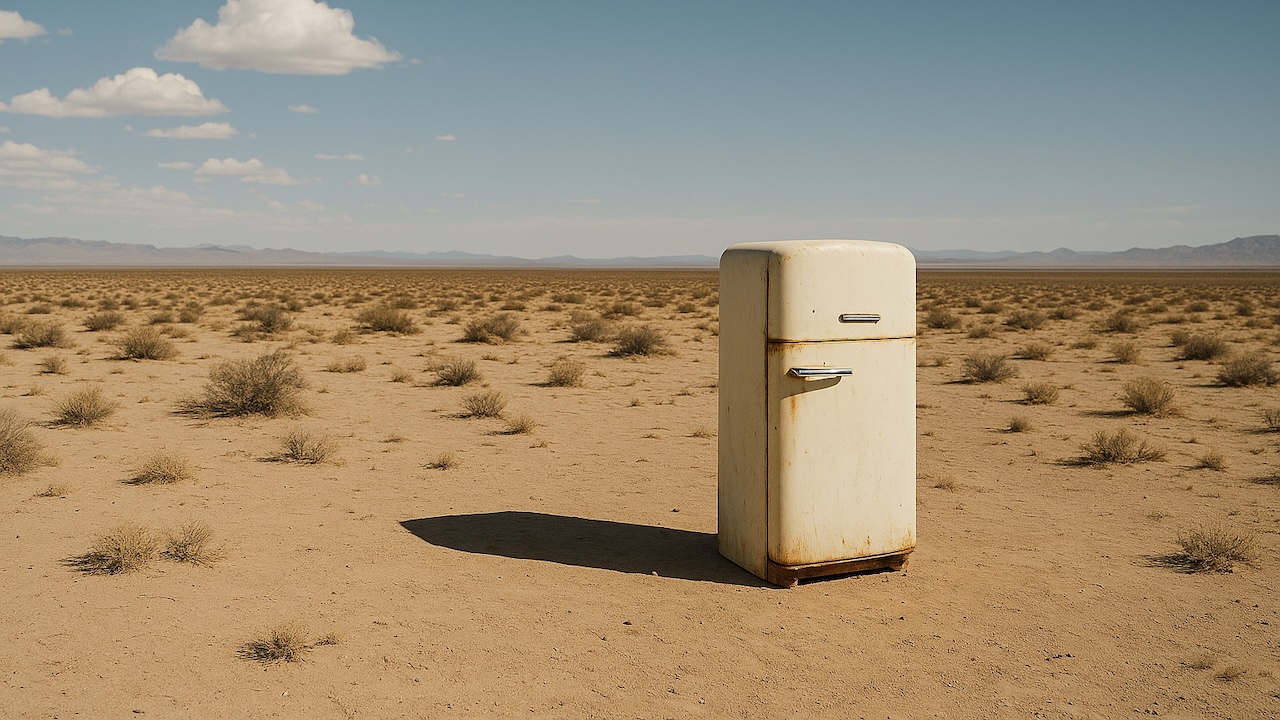
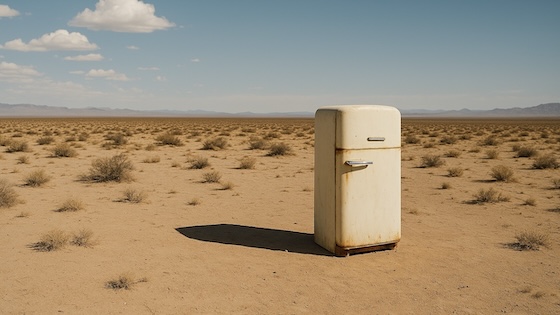 Télécharger cette image Télécharger cette image | 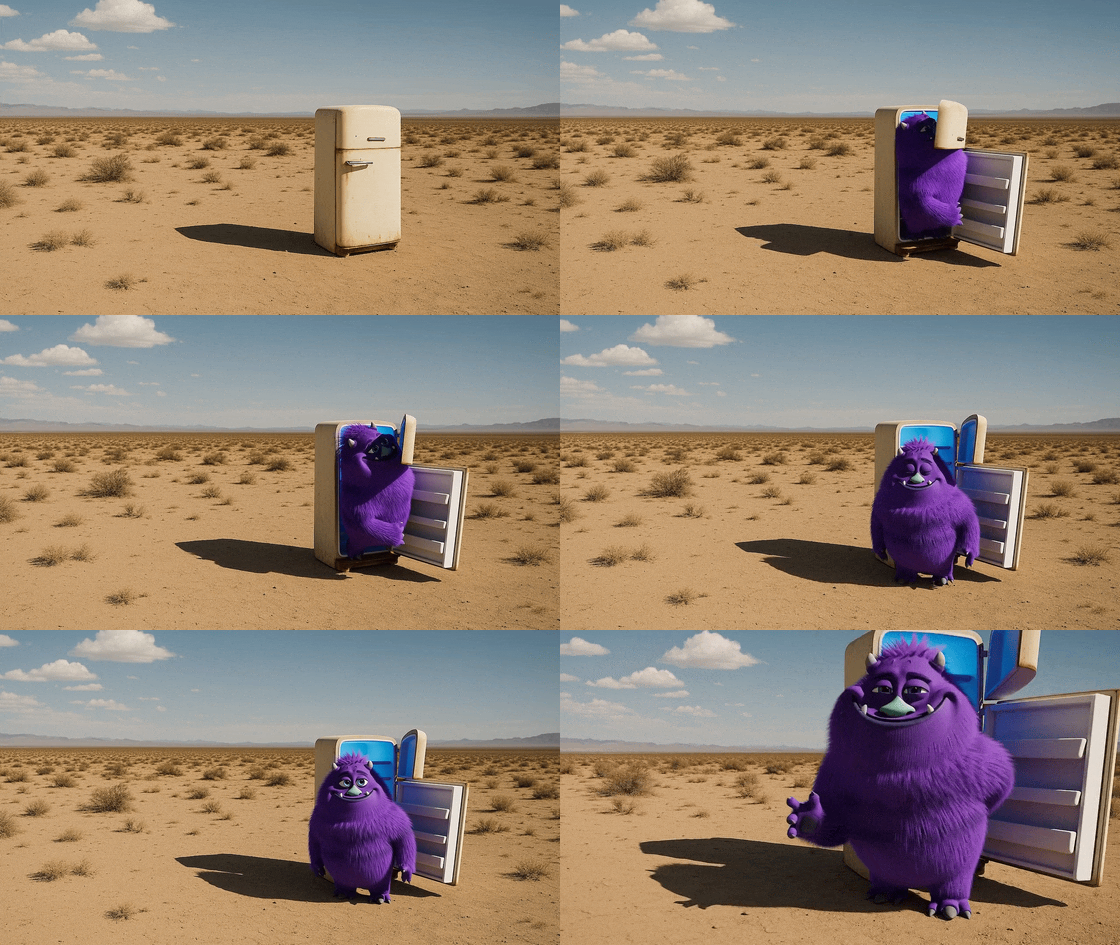 Prompt : « La porte du réfrigérateur s’ouvre. Un adorable monstre violet et potelé en sort. » Prompt : « La porte du réfrigérateur s’ouvre. Un adorable monstre violet et potelé en sort. » |

Utilisez des personnages pour maintenir la cohérence visuelle
Les personnages vous permettent d’importer un sujet non humain réutilisable et d’y faire référence dans plusieurs générations. C’est utile lorsque vous souhaitez qu’un animal, une mascotte ou un objet conserve ses principaux traits visuels, son style et sa présence à l’écran d’un plan à l’autre.
L’importation de personnages donne actuellement les meilleurs résultats avec des clips courts de 2 à 4 secondes au format
16:9 ou 9:16, en résolution 720p à 1080p. Les vidéos sources des personnages donnent de meilleurs résultats lorsque
leur rapport largeur/hauteur correspond à celui de la vidéo demandée. Si les rapports largeur/hauteur
diffèrent, le personnage peut paraître étiré ou déformé. Une même vidéo peut
inclure jusqu’à deux personnages.
Les personnages se distinguent de input_reference. Une image de référence conditionne
la première image d’une seule génération, tandis qu’une ressource de personnage peut être réutilisée
dans de futures requêtes de génération de vidéos.
Créez le personnage en envoyant un court clip MP4 à POST /v1/videos/characters, puis incluez l’identifiant de personnage renvoyé dans le tableau characters lorsque vous créez une vidéo.
L’importation de personnages à l’apparence humaine est bloquée par défaut. Contactez votre responsable de compte ou contactez notre équipe commerciale pour en savoir plus sur les conditions d’accès à cette fonctionnalité.
curl -X POST "https://api.openai.com/v1/videos/characters" \
-H "Authorization: Bearer $OPENAI_API_KEY" \
-H "Content-Type: multipart/form-data" \
-F "video=@character.mp4;type=video/mp4" \
-F "name=Mossy"Mentionnez le nom exact du personnage dans votre prompt. Fournir uniquement son identifiant ne suffit pas à préserver de manière fiable le personnage dans le plan.
Les personnages peuvent être combinés avec input_reference. Les extensions ne prennent pas en charge
les personnages.
curl -X POST "https://api.openai.com/v1/videos" \
-H "Authorization: Bearer $OPENAI_API_KEY" \
-H "Content-Type: application/json" \
-d '{
"model": "sora-2",
"prompt": "A cinematic tracking shot of Mossy, a moss-covered teapot mascot, weaving through a lantern-lit market at dusk.",
"size": "1280x720",
"seconds": "8",
"characters": [
{ "id": "char_123" }
]
}'Prolongez les vidéos terminées
Les extensions vidéo permettent de prolonger une vidéo déjà terminée et d’obtenir une nouvelle vidéo assemblée. Fournissez la vidéo source dans le champ video à POST /v1/videos/extensions, ajoutez un prompt décrivant la suite de la scène, et l’API génère le segment suivant en utilisant l’intégralité de la vidéo source comme contexte.
Utilisez les extensions pour préserver les mouvements, l’orientation de la caméra et la continuité de la scène. Si vous souhaitez uniquement contrôler la première image d’une nouvelle génération, utilisez plutôt input_reference.
Chaque extension peut ajouter jusqu’à 20 secondes. Une même vidéo peut être prolongée
jusqu’à six fois, pour une durée totale maximale de 120 secondes. Les extensions
n’acceptent actuellement qu’une vidéo source et un prompt. Elles ne prennent en charge ni les personnages
ni les images de référence.
curl -X POST "https://api.openai.com/v1/videos/extensions" \
-H "Authorization: Bearer $OPENAI_API_KEY" \
-H "Content-Type: application/json" \
-d '{
"video": {
"id": "video_abc123"
},
"prompt": "Continue the scene as the camera rises over the rooftops and reveals the sunrise.",
"seconds": "8"
}'Modifiez des vidéos existantes
La modification permet d’apporter des ajustements ciblés à une vidéo existante sans tout régénérer de zéro. Envoyez une requête POST /v1/videos/edits avec un prompt et une référence video : le système conserve la structure, la continuité et la composition d’origine tout en appliquant la modification. Vous obtiendrez de meilleurs résultats avec une seule modification bien définie, car les ajustements limités et ciblés préservent mieux la fidélité à l’original et réduisent le risque d’introduire des artefacts.
Il était auparavant possible de modifier les vidéos générées avec le point de terminaison remix, qui est en cours d’abandon. Utilisez le point de terminaison edits pour les nouvelles intégrations.
Le champ video accepte soit un identifiant de vidéo, soit une vidéo importée. Si vous fournissez un
identifiant de vidéo, l’API déduit le modèle à partir de la vidéo source.
La modification de vidéos importées est réservée aux clients éligibles. Contactez votre responsable de compte ou contactez notre équipe commerciale si vous avez besoin de ce workflow.
curl -X POST "https://api.openai.com/v1/videos/edits" \
-H "Authorization: Bearer $OPENAI_API_KEY" \
-H "Content-Type: application/json" \
-d '{
"video": {
"id": "video_abc123"
},
"prompt": "Shift the color palette to teal, sand, and rust, with a warm backlight."
}'Si vous importez une nouvelle vidéo au lieu de modifier une vidéo déjà générée, définissez
model explicitement dans la requête.
curl -X POST "https://api.openai.com/v1/videos/edits" \
-H "Authorization: Bearer $OPENAI_API_KEY" \
-H "Content-Type: multipart/form-data" \
-F "video=@source.mp4;type=video/mp4" \
-F "model=sora-2-pro" \
-F "prompt=Shift the color palette to teal, sand, and rust, with a warm backlight."La modification est particulièrement utile pour itérer, car elle permet d’affiner le résultat tout en conservant ce qui fonctionne déjà. En limitant chaque modification à un ajustement précis, vous préservez le style visuel, la cohérence du sujet et le cadrage, tout en explorant des variations d’ambiance, de palette ou de mise en scène. Il devient ainsi beaucoup plus facile de créer des séquences soignées par petites étapes fiables.
| Vidéo d’origine | Vidéo générée modifiée |
|---|---|
| 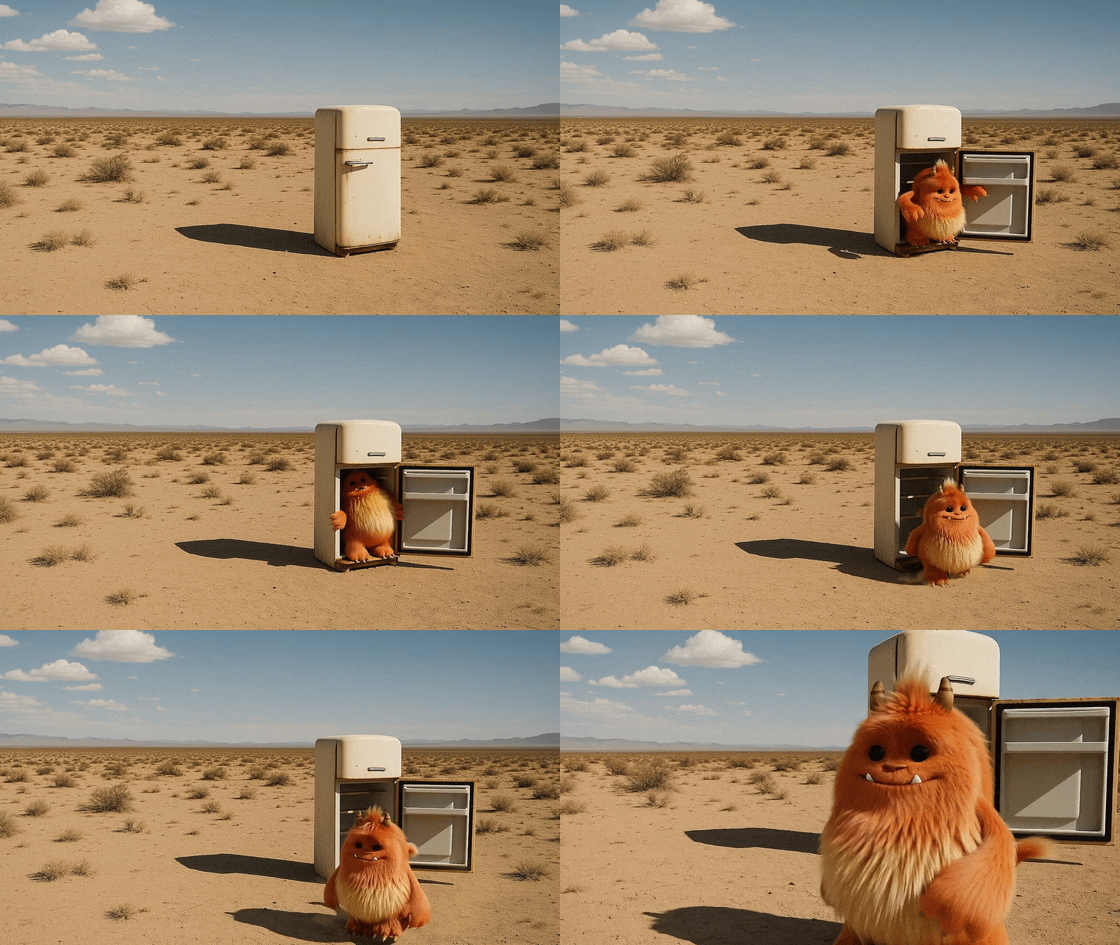 Prompt : « Changez la couleur du monstre en orange. » Prompt : « Changez la couleur du monstre en orange. » |
| 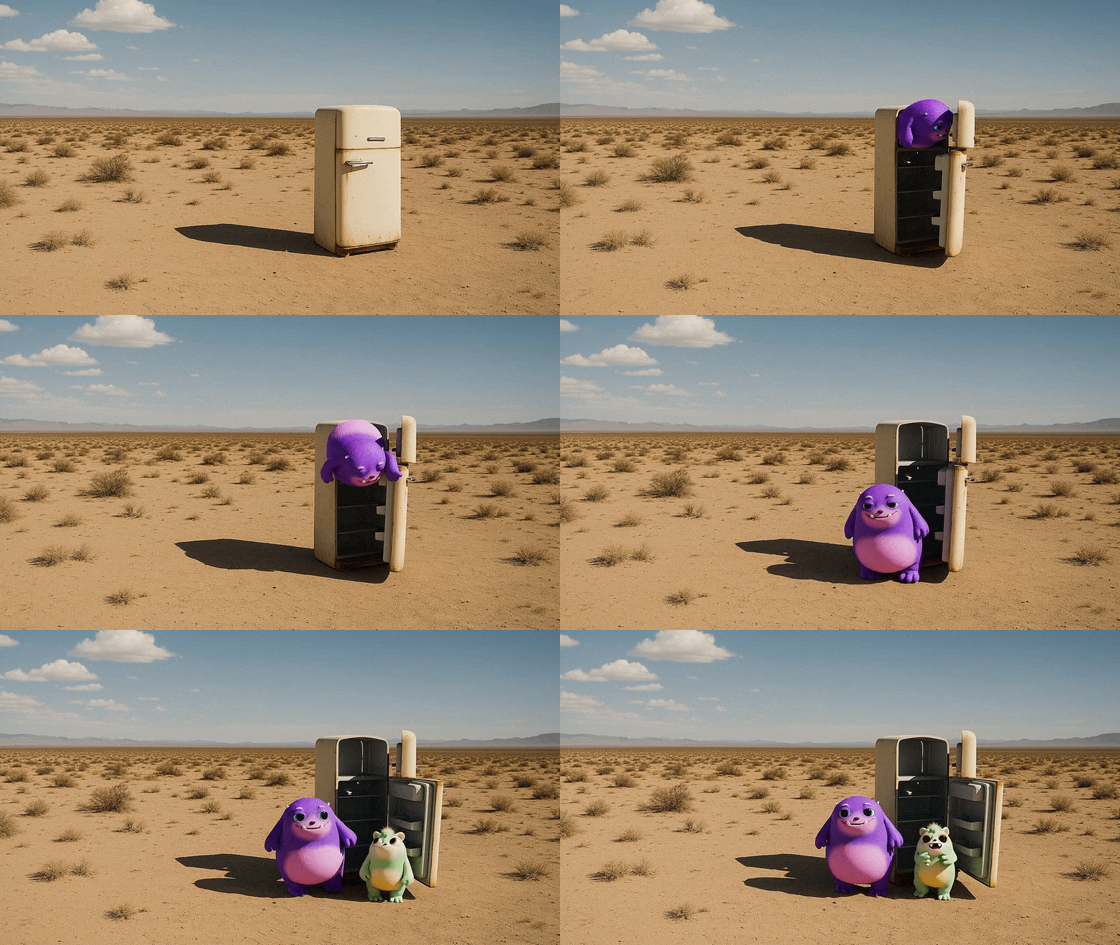 Prompt : « Un deuxième monstre sort juste après. » Prompt : « Un deuxième monstre sort juste après. » |
Exécutez des tâches vidéo avec l’API de traitement par lots
Utilisez l’API de traitement par lots pour mettre en file d’attente de nombreux rendus vidéo destinés à un traitement hors ligne, à des pipelines de révision ou à des workflows de studio. Chaque ligne du fichier d’entrée du lot utilise le même corps de requête JSON que celui envoyé à POST /v1/videos, ce qui convient bien aux listes de plans et aux files de rendus planifiés.
Pour la génération de vidéos par lots :
- Le traitement par lots ne prend actuellement en charge que
POST /v1/videos. - Les requêtes de traitement par lots doivent utiliser le format JSON, et non multipart.
- Importez les ressources à l’avance et référencez-les dans le corps JSON de la requête.
- Utilisez
input_referencepour les générations guidées par une image dans le traitement par lots. Dans les requêtes JSON, fournissezinput_referencesous forme d’objet contenant soitfile_id, soitimage_url. - Les importations multipart via
input_reference, y compris les vidéos de référence fournies en entrée, ne sont pas prises en charge dans le traitement par lots. - Les vidéos générées par lots peuvent être téléchargées jusqu’à
24heures après la fin du traitement du lot.
{"custom_id":"shot-001","method":"POST","url":"/v1/videos","body":{"model":"sora-2-pro","prompt":"Slow dolly shot through a miniature paper city at blue hour, soft fog, practical window lights flickering on.","size":"1920x1080","seconds":"20"}}
{"custom_id":"shot-002","method":"POST","url":"/v1/videos","body":{"model":"sora-2-pro","prompt":"Portrait close-up of a red panda chef plating noodles in a stainless-steel kitchen, shallow depth of field.","size":"1080x1920","seconds":"16"}}
Lorsqu’un lot atteint l’état completed, les tâches vidéo figurant dans sa sortie ont déjà atteint un état final tel que completed, failed ou expired. Utilisez des valeurs custom_id stables pour pouvoir associer les résultats du lot à vos identifiants de plans internes, à votre file de montage ou à votre pipeline de ressources, puis téléchargez les ressources finales à l’aide des identifiants de vidéos renvoyés.
Gérez votre bibliothèque
Utilisez GET /videos pour lister vos vidéos. Le point de terminaison prend en charge des paramètres de requête facultatifs pour la pagination et le tri.
curl "https://api.openai.com/v1/videos?limit=20&after=video_123&order=asc" \
  -H "Authorization: Bearer $OPENAI_API_KEY" | jq .
Utilisez DELETE /videos/{video_id} pour supprimer du stockage d’OpenAI les vidéos dont vous n’avez plus besoin.
curl -X DELETE "https://api.openai.com/v1/videos/REPLACE_WITH_YOUR_VIDEO_ID" \
  -H "Authorization: Bearer $OPENAI_API_KEY" | jq .