
Das Model Context Protocol (MCP) ist ein offenes Protokoll, das sich als Branchenstandard etabliert, um KI-Modelle um zusätzliche Tools und Wissen zu erweitern. Über Remote-MCP-Server können Modelle über das Internet auf neue Datenquellen und Funktionen zugreifen.
In dieser Anleitung entwickelst du einen Remote-MCP-Server, der Daten aus einer privaten Datenquelle (einem Vektorspeicher) liest. Er stellt sie über ein Plugin in ChatGPT und Codex, über Deep Research und Unternehmenswissen in ChatGPT sowie über die API bereit.
Hinweis: Wenn du ein Plugin mit einem MCP-Server entwickeln möchtest, beginne mit der Plugin-Dokumentation: Schnellstart, MCP-Server entwickeln, Plugin verbinden und testen und Authentifizierung. Wenn dein MCP-Server keine Benutzeroberfläche benötigt, kannst du Tools ohne UI-Ressourcen bereitstellen.
Datenquelle konfigurieren
Für einen Remote-MCP-Server kannst du Daten aus beliebigen Quellen verwenden. Der Einfachheit halber nutzen wir hier Vektorspeicher in der OpenAI API. Lade zunächst ein PDF-Dokument in einen neuen Vektorspeicher hoch. Als Beispiel eignet sich dieses gemeinfreie Buch über Katzen aus dem 19. Jahrhundert.
Du kannst Dateien hochladen und Vektorspeicher erstellen, entweder im Dashboard oder über die API. Folge der Anleitung zu Vektorspeichern, um einen Vektorspeicher einzurichten und eine Datei hochzuladen.
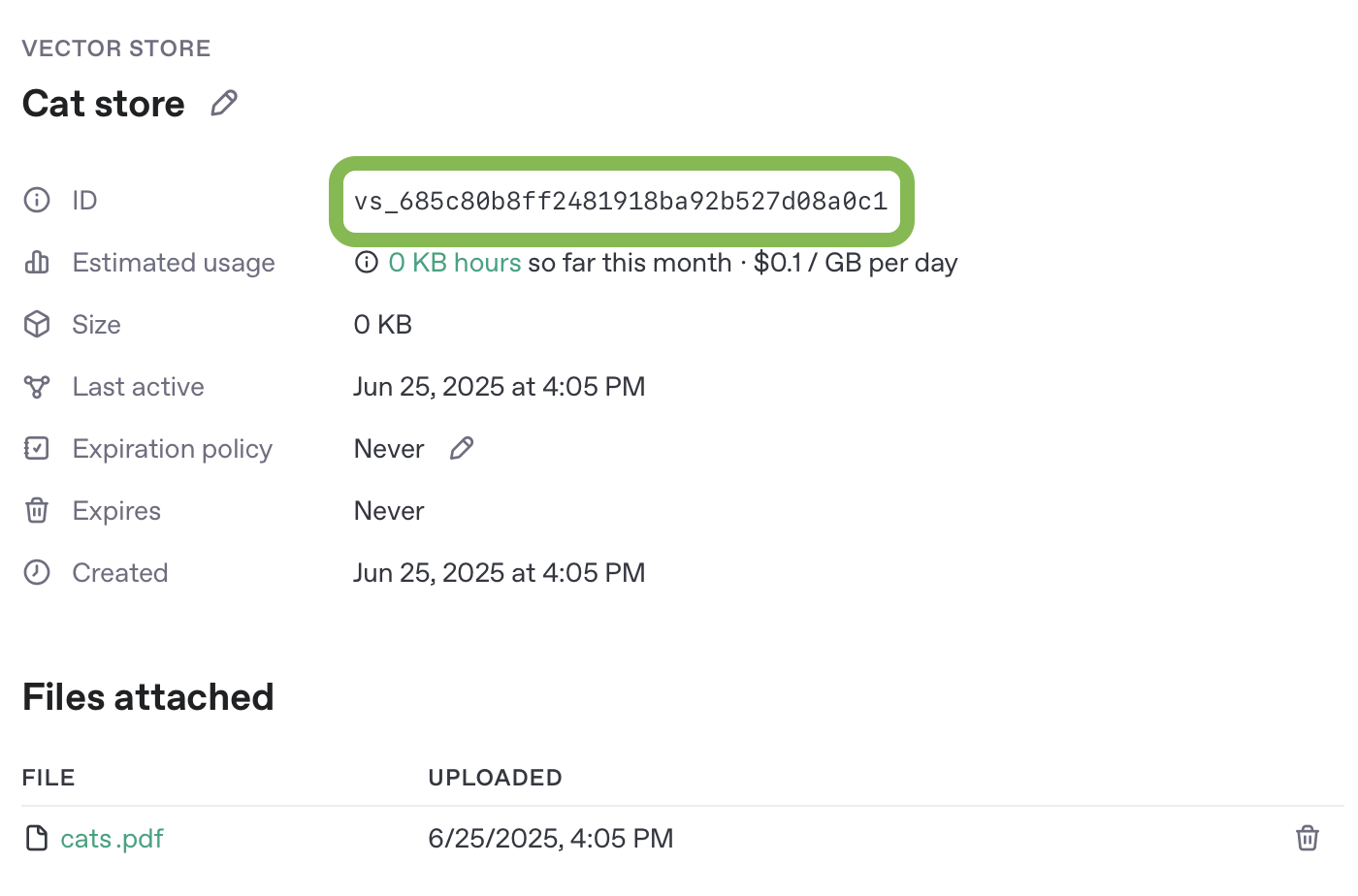
Notiere dir die eindeutige ID des Vektorspeichers für das folgende Beispiel.
MCP-Server erstellen
Als Nächstes erstellst du einen Remote-MCP-Server, der den Vektorspeicher durchsucht und anhand einer Datei-ID den Inhalt des zugehörigen Dokuments zurückgeben kann.
In diesem Beispiel entwickeln wir den MCP-Server mit Python und FastMCP. Am Ende dieses Abschnitts findest du die vollständige Implementierung und eine Anleitung, wie du den Server in einer browserbasierten Entwicklungsumgebung ausführst.
Für MCP-Server gibt es auch andere Frameworks in verschiedenen Programmiersprachen. Unabhängig vom Framework müssen die Tool-Definitionen deines Servers der hier beschriebenen Struktur entsprechen.
Damit dein MCP-Server mit Deep Research und Unternehmenswissen in ChatGPT funktioniert, sollte er zwei Tools ohne Schreibzugriff implementieren: search und fetch. Verwende dafür das Kompatibilitätsschema aus dem Abschnitt Kompatibilität mit Unternehmenswissen. Dieselbe Schnittstelle eignet sich auch für Rechercheabläufe über die API.
Deklariere für jedes Tool ein Ausgabeschema, damit Clients die Struktur des Ergebnisses prüfen können. FastMCP kann dieses Schema automatisch aus typisierten Rückgabemodellen erzeugen. Das folgende Beispiel übergibt output_schema explizit auf Grundlage derselben Modelle.
Tool search
Das Tool search nimmt eine Suchanfrage entgegen und gibt eine Liste relevanter Treffer aus der Datenquelle deines MCP-Servers zurück.
Argumente:
Eine einzelne Zeichenfolge mit der Suchanfrage.
Rückgabewert:
Ein Objekt mit genau einem Schlüssel, results. Sein Wert ist ein Array von Ergebnisobjekten. Jedes Ergebnisobjekt sollte folgende Felder enthalten:
id– eindeutige ID des Dokuments oder Suchtrefferstitle– für Menschen lesbarer Titelurl– kanonische URL für den Quellenverweis
Gib dieses Objekt in MCP als structuredContent zurück. Füge denselben Wert aus Kompatibilitätsgründen auch als JSON-kodierte Zeichenfolge in das Content-Array ein.
Die vollständige Tool-Antwort sollte so aussehen:
{
"structuredContent": {
"results": [{ "id": "doc-1", "title": "...", "url": "..." }]
},
"content": [
{
"type": "text",
"text": "{\"results\":[{\"id\":\"doc-1\",\"title\":\"...\",\"url\":\"...\"}]}"
}
]
}Tool fetch
Das Tool fetch ruft den vollständigen Inhalt eines Dokuments oder eines anderen Suchtreffers ab.
Argumente:
Eine Zeichenfolge, die das gefundene Dokument eindeutig identifiziert.
Rückgabewert:
Ein einzelnes Objekt mit den folgenden Eigenschaften:
id– eindeutige ID des Dokuments oder Suchtrefferstitle– Titel des Suchtreffers als Zeichenfolgetext– vollständiger Text des Dokuments oder Suchtreffersurl– URL des Dokuments oder Suchtreffers, mit der sich bei der Recherche gezielt auf eine Quelle verweisen lässtmetadata– optionale Metadaten zum Ergebnis in Form von Schlüssel-Wert-Paaren
Gib dieses Objekt in MCP als structuredContent zurück. Füge denselben Wert aus Kompatibilitätsgründen auch als JSON-kodierte Zeichenfolge in das Content-Array ein.
Die vollständige Tool-Antwort sollte so aussehen:
{
"structuredContent": {
"id": "doc-1",
"title": "...",
"text": "full text...",
"url": "https://example.com/doc",
"metadata": { "source": "vector_store" }
},
"content": [
{
"type": "text",
"text": "{\"id\":\"doc-1\",\"title\":\"...\",\"text\":\"full text...\",\"url\":\"https://example.com/doc\",\"metadata\":{\"source\":\"vector_store\"}}"
}
]
}Wann ChatGPT Quellenverweise erstellt
Sowohl bei Ergebnissen von search als auch bei Antworten von fetch erstellt ChatGPT nur dann Metadaten für einen Quellenverweis, wenn url eine nicht leere Zeichenfolge ist. Ein Ergebnis mit title, aber ohne verwendbare url bleibt eine gewöhnliche Tool-Ausgabe. Es entsteht kein leerer Quellenverweis. Damit ChatGPT ein Ergebnis als Quelle angeben kann, gib dessen kanonische url zurück.
ChatGPT könnte search beispielsweise so aufrufen:
{ "query": "What is the quarterly plan?" }Der MCP-Server kann einen Treffer mit zugehöriger URL zurückgeben:
{
"structuredContent": {
"results": [
{
"id": "quarterly-plan",
"title": "Quarterly plan",
"url": "https://example.com/quarterly-plan"
}
]
},
"content": [
{
"type": "text",
"text": "{\"results\":[{\"id\":\"quarterly-plan\",\"title\":\"Quarterly plan\",\"url\":\"https://example.com/quarterly-plan\"}]}"
}
]
}In dieser Antwort enthält das Feld url einen Wert. Damit kann ChatGPT Metadaten für einen Quellenverweis erstellen. Die Suchanfrage selbst löst diese Verarbeitung nicht aus. Fehlt url im Ergebnis, ist der Wert leer oder hat er einen anderen Typ als eine Zeichenfolge, behandelt ChatGPT das Ergebnis weiterhin als gewöhnliche Tool-Ausgabe.
Beispielserver
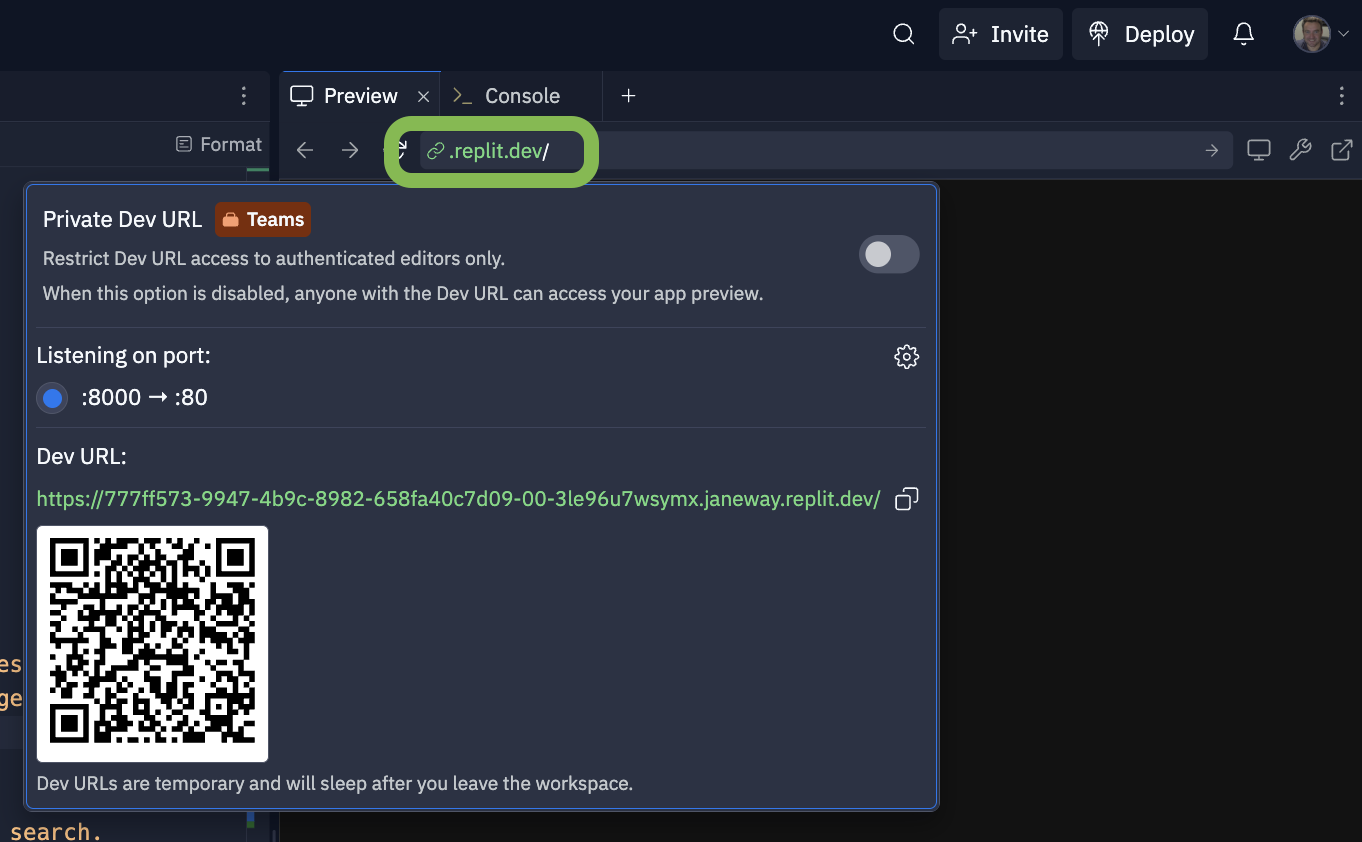
Du kannst diesen MCP-Beispielserver in einer browserbasierten Entwicklungsumgebung ausprobieren. Konfiguriere das Beispiel mit deinen eigenen API-Zugangsdaten und den Angaben zu deinem Vektorspeicher.
Erstelle auf Replit einen Remix des Beispielservers, um ihn live zu testen.
Hier findest du auch die vollständige Implementierung der beiden Tools search und fetch in FastMCP.
MCP-Server testen und verbinden
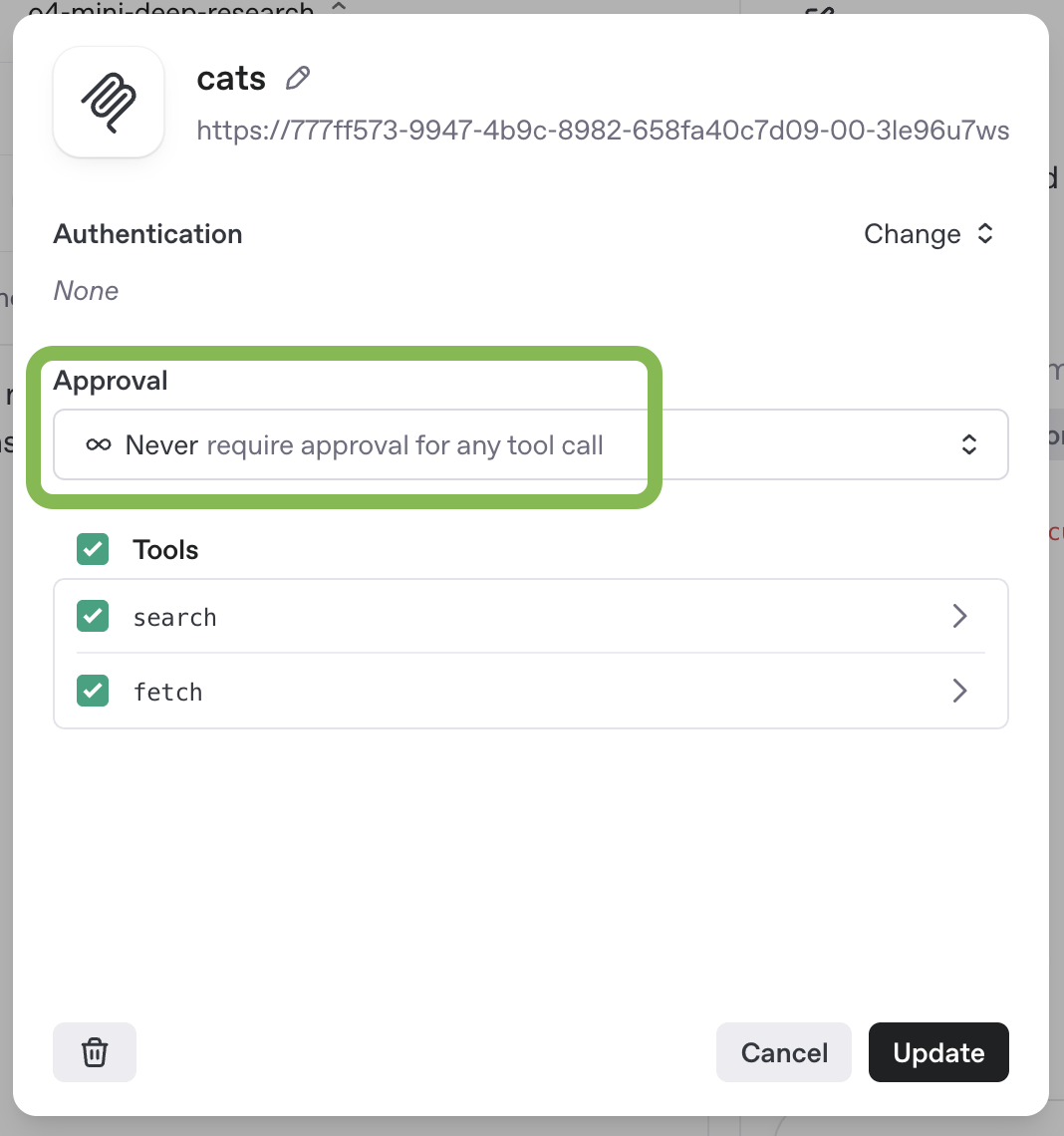
Du kannst deinen MCP-Server mit gpt-6.1-sol im Prompt-Dashboard testen. Erstelle einen neuen Prompt oder bearbeite einen vorhandenen. Füge der Prompt-Konfiguration ein neues MCP-Tool hinzu. Dieses Kompatibilitätsbeispiel stellt nur die Tools search und fetch bereit. Beide haben keinen Schreibzugriff, daher überspringt die API-Anfrage für diese Tools die Genehmigung. Lass die Genehmigung für Tools aktiviert, die Daten ändern oder andere folgenschwere Aktionen ausführen können.
Wenn du diesen Server als Teil eines Plugins testest, folge der Anleitung Plugin verbinden und testen.
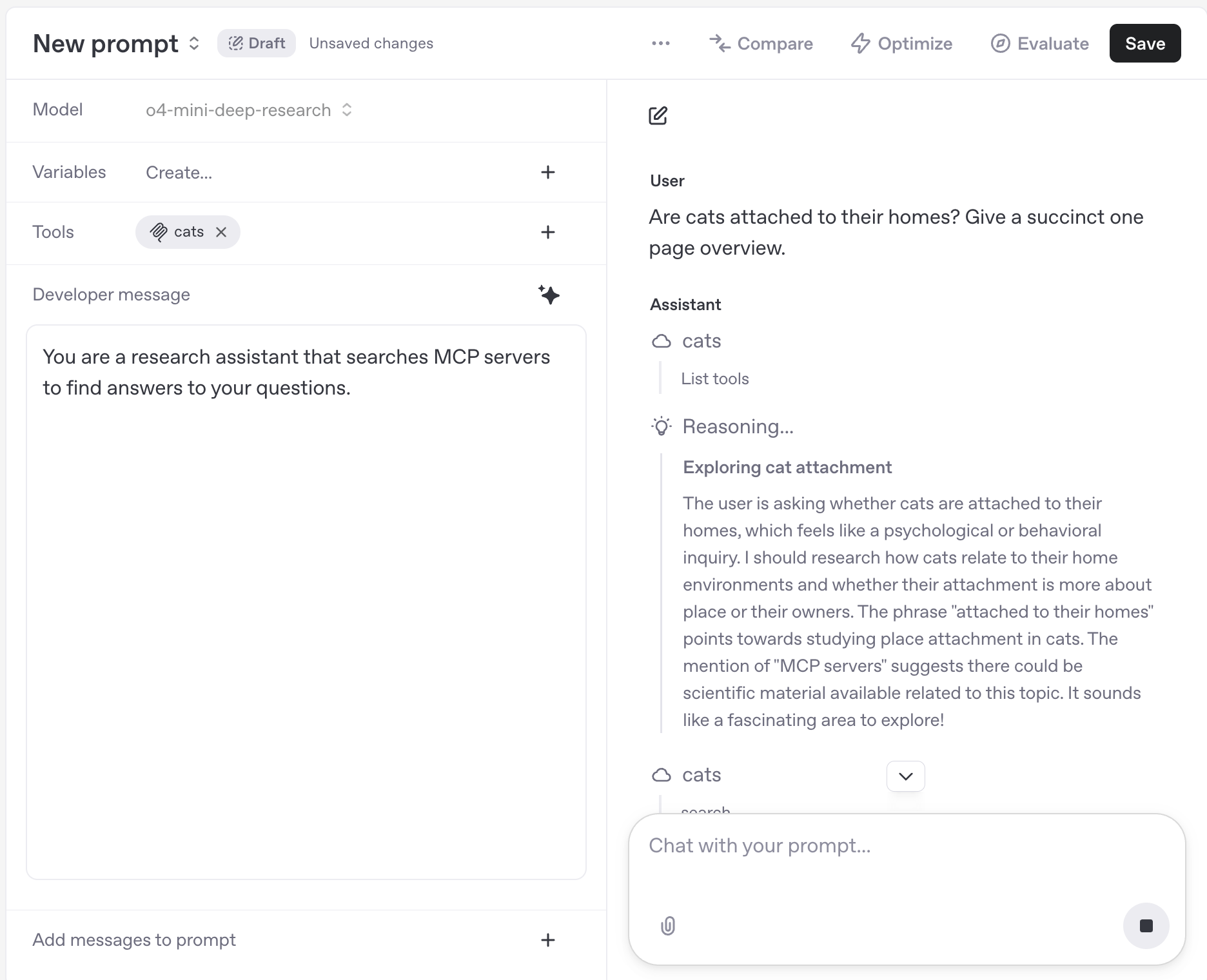
Sobald dein MCP-Server konfiguriert ist, kannst du über die Prompt-Oberfläche mit einem Modell chatten, das den Server nutzt.
Mit einer Anfrage wie dieser kannst du den MCP-Server direkt über die Responses API testen:
curl https://api.openai.com/v1/responses \
-H "Content-Type: application/json" \
-H "Authorization: Bearer $OPENAI_API_KEY" \
-d '{
"model": "gpt-6.1-sol",
"input": [
{
"role": "developer",
"content": [
{
"type": "input_text",
"text": "You are a research assistant that searches MCP servers to find answers to your questions."
}
]
},
{
"role": "user",
"content": [
{
"type": "input_text",
"text": "Are cats attached to their homes? Give a succinct one page overview."
}
]
}
],
"reasoning": {
"summary": "auto"
},
"tools": [
{
"type": "mcp",
"server_label": "cats",
"server_url": "https://777ff573-9947-4b9c-8982-658fa40c7d09-00-3le96u7wsymx.janeway.replit.dev/sse/",
"allowed_tools": [
"search",
"fetch"
],
"require_approval": "never"
}
]
}'Authentifizierung einrichten
Wenn du einen eigenen Remote-MCP-Server entwickelst, helfen dir Autorisierung und Authentifizierung, deine Daten zu schützen. Für die Clientregistrierung empfehlen wir OAuth mit Client ID Metadata Documents (CIMD), sofern dein Autorisierungsserver CIMD unterstützt und sich die Person, die das Plugin erstellt, dafür entscheidet. ChatGPT unterstützt CIMD sowohl beim Tokenaustausch mit einem öffentlichen Client (none) als auch beim Tokenaustausch mit einer signierten Client Assertion (private_key_jwt). Die dynamische Clientregistrierung wird weiterhin unterstützt, wenn sie konfiguriert ist. Die Anforderungen an die Authentifizierung von Plugins findest du unter Authentifizierung. Details zum Protokoll findest du im MCP-Handbuch oder in der Spezifikation zur Autorisierung.
Wenn du deinen eigenen Remote-MCP-Server über ein Plugin verbindest, durchlaufen die Mitglieder deines Workspace bei der Verbindung mit deinem Dienst einen OAuth-Ablauf.
In ChatGPT verbinden
- Öffne ChatGPT-Plugins, wähle die Plus-Schaltfläche und anschließend „Benutzerdefinierten MCP-Server hinzufügen“.
- Gib die URL deines Servers und die Angaben zur Authentifizierung ein. Lies den Risikohinweis und wähle „Ich verstehe und möchte fortfahren“ und anschließend „Als Plugin erstellen“.
- Installiere dein Plugin und teste es, indem du Prompts im Chat und in Deep Research ausführst.
Eine ausführliche Anleitung findest du unter Plugin verbinden und testen.
Risiken und Sicherheit
Mit benutzerdefinierten MCP-Servern kannst du deinen ChatGPT-Workspace mit externen Anwendungen verbinden. Dadurch kann ChatGPT in diesen Anwendungen auf Daten zugreifen, Daten senden und empfangen. Benutzerdefinierte MCP-Server sind Dienste Dritter, für die eigene Nutzungsbedingungen gelten. OpenAI entwickelt oder überprüft diese Server nicht.
Wenn du auf einen bösartigen MCP-Server stößt, melde ihn bitte an security@openai.com.
Risiken durch Prompt Injection
Bei einer Prompt Injection platziert jemand schädliche Anweisungen in Inhalten, auf die eines unserer Modelle voraussichtlich zugreift, etwa auf einer Webseite. Ziel ist es, mit diesen Anweisungen das vorgesehene Verhalten von ChatGPT zu umgehen. Befolgt das Modell die eingeschleusten Anweisungen, kann es Aktionen ausführen, die weder die Person, die es nutzt, noch das Entwicklungsteam beabsichtigt hat. So könnte es private Daten an eine externe Stelle senden.
Du könntest ChatGPT beispielsweise bitten, anhand deines Kalenders und deiner letzten E-Mails ein Restaurant für ein gemeinsames Abendessen zu finden. Bei der Recherche könnte ChatGPT auf einen manipulierten Kommentar stoßen. Dieser soll den Agenten zu einer unbeabsichtigten Aktion verleiten, etwa dazu, einen Code zum Zurücksetzen eines Passworts aus Gmail abzurufen und an eine bösartige Website zu senden.
Die folgende Tabelle beschreibt konkrete Angriffsszenarien. Lies sie sorgfältig durch, bevor du dich für den Einsatz benutzerdefinierter MCP-Server entscheidest.
| Szenario und Risiko | Ist die Nutzung sicher, wenn ich dem Entwicklungsteam des MCP-Servers vertraue? | Wie kann ich das Risiko verringern? |
|---|---|---|
| Jemand könnte eine Prompt Injection in Daten einschleusen, auf die der MCP-Server zugreifen kann. Beispiele: • Bei einem MCP-Server für den Kundensupport könnte dir jemand eine Supportanfrage schicken, die eine Prompt Injection enthält. |
Vertrauen in das Entwicklungsteam allein schützt dich nicht vor diesem Angriff. Für eine sichere Nutzung musst du allen Inhalten vertrauen, die über den MCP-Server zugänglich sind. |
• Verwende keinen MCP-Server, der schädliche oder nicht vertrauenswürdige Eingaben von Personen enthalten könnte, selbst wenn du dem Entwicklungsteam vertraust. • Beschränke den Zugriff auf den MCP-Server auf möglichst wenige Personen. |
| Ein bösartiger MCP-Server könnte für einen Lese- oder Schreibvorgang mehr Parameter anfordern als nötig. Beispiel: • Ein MCP-Server für die Flugbuchungen von Beschäftigten könnte einen Lesevorgang zum Abrufen eines Flugplans anbieten und dabei Parameter wie summaryOfConversation, userAnnualIncome und userHomeAddress anfordern. |
Selbst wenn du dem Entwicklungsteam vertraust, ist die Nutzung nicht unbedingt sicher. Das Team hält es möglicherweise für angemessen, bestimmte Daten anzufordern, die du nicht weitergeben möchtest. |
• Wenn du MCP-Server manuell installierst, prüfe für jede Aktion die angeforderten Parameter. Achte darauf, dass die Anfrage deine Privatsphäre wahrt. |
| Mit einer Prompt Injection könnte jemand ChatGPT dazu verleiten, sensible Daten von einem benutzerdefinierten MCP-Server abzurufen, um sie anschließend an die angreifende Person zu senden. Beispiel: • Die Prompt Injection könnte jemanden in deinem Unternehmen über einen anderen MCP-Server erreichen, etwa per E-Mail. Sie soll ChatGPT dazu bringen, sensible Daten aus einem internen Tool zu lesen und an die angreifende Person zu senden. |
Vertrauen in das Entwicklungsteam schützt dich nicht vor diesem Angriff. Selbst wenn alle Inhalte des neuen MCP-Servers sicher und vertrauenswürdig sind, könnten Angriffe aus einer anderen, bösartigen Quelle zum Diebstahl dieser Daten führen. |
• ChatGPT ist darauf ausgelegt, Menschen bei der Nutzung zu schützen. Dennoch könnte jemand versuchen, deine Daten zu stehlen. Berücksichtige dieses Risiko und wäge ab, ob du es eingehen möchtest. • Beschränke den Zugriff auf MCP-Server mit besonders sensiblen Daten auf möglichst wenige Personen. |
| Durch eine Prompt Injection könnte jemand sensible Informationen über einen Schreibvorgang auf einem benutzerdefinierten MCP-Server abgreifen. Beispiel: • Über einen anderen MCP-Server könnte jemand ChatGPT per Prompt Injection dazu verleiten, sensible Daten abzurufen und sie anschließend über den MCP-Server eines Kundensupportsystems an die angreifende Person zu senden. |
Vertrauen in das Entwicklungsteam schützt dich nicht vor diesem Angriff. Selbst wenn du dem MCP-Server uneingeschränkt vertraust, könnte jemand versuchen, die von außen beobachtbaren Auswirkungen eines Schreibvorgangs auszunutzen. |
• Prüfe jeden Schreibvorgang sorgfältig, sobald er ansteht. Vergewissere dich, dass du ihn beabsichtigt hast und er keine Daten enthält, die nicht weitergegeben werden sollen. |
| Mit einer Prompt Injection könnte jemand sensible Informationen über einen Lesevorgang auf einem bösartigen benutzerdefinierten MCP-Server abgreifen, da der Server solche Vorgänge protokollieren kann. | Dieser Angriff funktioniert nur, wenn der MCP-Server bösartig ist oder Schreibvorgänge fälschlich als Lesevorgänge kennzeichnet. Wenn du darauf vertraust, dass das Entwicklungsteam ausschließlich tatsächliche Lesevorgänge als Lesevorgänge kennzeichnet und keine Daten zu stehlen versucht, ist dieses Risiko wahrscheinlich gering. |
• Verwende nur MCP-Server von Entwicklungsteams, denen du vertraust. Das allein reicht allerdings nicht aus, um eine sichere Nutzung zu gewährleisten. |
| Eine Prompt Injection könnte ChatGPT dazu verleiten, über einen benutzerdefinierten MCP-Server einen schädlichen oder destruktiven Schreibvorgang auszuführen, den die Person, die ChatGPT nutzt, nicht beabsichtigt hat. | Vertrauen in das Entwicklungsteam schützt dich nicht vor diesem Angriff. Selbst wenn alle Inhalte des neuen MCP-Servers sicher und vertrauenswürdig sind, bleibt das Risiko bestehen, weil der Angriff aus einer anderen, bösartigen Quelle stammt. |
• Prüfe Schreibvorgänge sorgfältig und vergewissere dich, dass sie beabsichtigt und korrekt sind. • ChatGPT ist darauf ausgelegt, Menschen bei der Nutzung zu schützen. Dennoch könnte jemand versuchen, ChatGPT zu unbeabsichtigten Schreibvorgängen zu verleiten. • Beschränke den Zugriff auf MCP-Server mit besonders sensiblen Daten auf möglichst wenige Personen. |
Weitere Risiken unabhängig von Prompt Injection
Benutzerdefinierte MCP-Server bergen auch Risiken, die nicht mit Prompt Injection zusammenhängen:
- Schreibvorgänge können sowohl den Nutzen als auch die Risiken von MCP-Servern erhöhen. Ein Server kann damit potenziell destruktive Aktionen ausführen, während er ohne Schreibzugriff lediglich Informationen an ChatGPT zurückgibt. Derzeit verlangt ChatGPT in jeder Unterhaltung eine manuelle Bestätigung, bevor ein Schreibvorgang ausgeführt werden kann. Dabei weist ChatGPT auf potenziell sensible Daten hin. Nutze Schreibvorgänge nur, wenn du sorgfältig abgewogen hast, was bei einem Fehler von ChatGPT passieren könnte, und du bereit bist, dieses Risiko einzugehen. Ein Schreibvorgang ist selbst dann möglich, wenn der MCP-Server die Aktion als Vorgang ohne Schreibzugriff gekennzeichnet hat. Umso wichtiger ist es, dass du dem benutzerdefinierten MCP-Server vertraust, bevor du ihn in ChatGPT einsetzt.
- Jeder MCP-Server kann bei einer Abfrage sensible Daten erhalten. Auch ein nicht bösartiger Server hat Zugriff auf alle Daten, die ChatGPT ihm während der Interaktion übermittelt. Dazu können sensible Daten gehören, die jemand zuvor mit ChatGPT geteilt hat. Solche Daten können beispielsweise in Anfragen enthalten sein, die ChatGPT bei der Nutzung von Deep Research oder von App-Tools im Chat an den MCP-Server sendet.
Verbindung mit vertrauenswürdigen Servern
Verbinde dich nur dann mit einem benutzerdefinierten MCP-Server, wenn du die zugrunde liegende Anwendung kennst und ihr vertraust.
Wähle beispielsweise offizielle Server, die der jeweilige Dienstanbieter selbst betreibt. Verbinde dich für Stripe mit dem von Stripe betriebenen Server unter mcp.stripe.com und meide inoffizielle Stripe-MCP-Server von Drittanbietern. Da es derzeit nur wenige offizielle MCP-Server gibt, kommt für dich vielleicht der Server einer Organisation infrage, die Anfragen über eine API an einen anderen Dienst weiterleitet. Prüfe zuerst, wie die Organisation deine Daten verwendet, und vergewissere dich, dass du dem Server vertrauen kannst. Stelle erst dann die Verbindung her. Wenn du deinen eigenen MCP-Server entwickelst und verbindest, prüfe noch einmal, ob du den richtigen Server ausgewählt hast. Achte darauf, welche Daten du in Antworten auf Anfragen bereitstellst und wie du mit Daten umgehst, die OpenAI beim Aufruf deines MCP-Servers an dich sendet.
Über deinen Remote-MCP-Server können andere Personen OpenAI mit deinen Diensten verbinden. Damit kann OpenAI in diesen Diensten auf Daten zugreifen, Daten senden und empfangen sowie Aktionen ausführen. Vermeide sensible Angaben im JSON deiner Tools. Speichere auch keine sensiblen Informationen von Personen, die über ChatGPT auf deinen Remote-MCP-Server zugreifen.
Achte bei der Entwicklung eines MCP-Servers darauf, dass deine Tool-Definitionen keine schädlichen Inhalte enthalten.