
GPT-Image-2.6 提示詞撰寫指南
選擇模型、調整複雜度,並用提示詞指示模型如何編輯圖像。
概覽
先想清楚需要什麼樣的圖像,再描述主體、構圖、風格與限制條件。編輯圖像時,指明要修改的部分,以及必須保留的部分。每次只調整一項,然後檢查結果。
GPT-Image-2.6 Flare 規模較小,適合最重視速度的工作流程。GPT-Image-2.6 Sunburst 是基礎模型,適合需要更多細節或精準編輯的工作流程。兩者都支援圖像生成、編輯與透明背景。
如需 API 設定方式與請求範例,請參閱圖像生成指南。
選擇模型
建立工作流程時,如果最重視回應時間,請先試用 GPT-Image-2.6 Flare。如果對細節、版面配置或編輯準確度有嚴格要求,請先試用 GPT-Image-2.6 Sunburst。
| 目前的工作流程 | 建議先測試的模型 |
|---|---|
| 現有的 GPT-Image-2 工作流程已符合品質要求,或目前使用 GPT-Image-2.5 Flare。 | gpt-image-2.6-flare。使用現有的提示詞檢查品質與回應時間。 |
| GPT-Image-2 在複雜任務上的表現未達要求,或目前使用 GPT-Image-2.5 Sunburst。 | gpt-image-2.6-sunburst。檢查那些會影響圖像能否採用的細節。 |
如果 Sunburst 符合要求,請使用相同的提示詞、參考圖像、尺寸與品質設定測試 Flare。以實際工作負載比較結果與回應時間。
模型參數
在 API 請求中設定下列欄位,並在提示詞中描述想要的圖像。
| 參數 | GPT-Image-2.6 設定 |
|---|---|
model |
使用 gpt-image-2.6-flare 或 gpt-image-2.6-sunburst。 |
quality |
控制模型能呈現多少視覺細節,例如材質紋理或細小文字。可選擇 auto、low、medium、high、xhigh 或 max。 |
complexity |
控制模型在繪製前規劃的程度。可選擇 low、medium 或 high。省略此欄位時,Sunburst 與 Flare 都使用 high。 |
size |
設定輸出尺寸,單位為像素。使用 auto 或支援的尺寸,例如 1024x1024(正方形)、1536x1024(橫向)或 1024x1536(直向)。 |
background |
使用 auto、opaque 或 transparent。如需透明 PNG 或 WebP,請檢查解碼後的 Alpha 色頻。SVG 輸出也支援透明背景。 |
output_format |
使用 png、jpeg 或 webp。生成圖像時也可使用 svg 和 gif。只有 JPEG 與 WebP 支援 output_compression。 |
markup |
編輯時,上傳一張透明 PNG 作為標記圖層,其像素尺寸須與第一張輸入圖像相同。請參閱使用標記引導編輯。 |
對於複雜的版面配置,先採用預設值,檢查模型將標籤放在哪裡,以及如何連接各個物件。比較不同複雜度時,請固定 quality。如果版面配置正確,但小字難以辨識,請在相同複雜度下比較不同的品質設定。請參閱比較複雜度。
自訂 size 時,寬與高都必須是 16 的倍數,寬高比須介於 1:3 和 3:1 之間。橫向投影片範例使用 1536x864。
編輯圖像時,請省略 input_fidelity。GPT-Image-2.6 不支援 reasoning.summary。
遷移現有工作流程
- 儲存比較基準。 收集目前模型具代表性的提示詞、參考圖像與輸出結果。依實際用途,納入高難度編輯、須逐字呈現的文字、產品的幾何形狀,以及透明背景素材。
- 測試對應的模型。 如果工作流程使用 2.5 Flare,請先測試 2.6 Flare。如果使用 2.5 Sunburst,請先測試 2.6 Sunburst。如果使用 GPT-Image-2,請參閱模型選擇表。
- 首次比較時固定條件。 使用相同的提示詞、參考圖像、尺寸、品質與輸出格式。複雜度採用模型的預設值。
- 檢查結果。 檢查文字、版面配置、主體是否仍可辨認,以及編輯後應保留的細節。若分多次編輯,除了最終圖像,也要檢查每個中間結果。
- 一次只調整一項設定。 在品質與複雜度之間擇一調整。重複執行每個請求,比較輸出符合標準的比例與所需時間。
- 依工作流程逐步推出。 新模型符合標準後,先將少量流量導向新模型。擴大流量前,追蹤回應時間、失敗情形、重試次數,以及每張獲採用圖像的成本。
從 GPT Image 1 或 GPT Image 1.5 遷移時,請在該模型的參考資料分頁查看參數差異與停用日期。如果圖像的某個區域必須逐像素保持一致,請將已核准的修改部分合成到原圖上。
提示詞撰寫基礎
- 定義預期結果。 說明主體與預定用途,例如產品攝影、廣告或示意圖。指定構圖、寬高比,以及重要元素的位置限制。若要求較複雜,可將提示詞分成場景、主體、細節與限制條件等段落,並加上標題。
- 選擇容易維護的格式。 簡短提示詞、描述性段落、類似 JSON 的結構、操作指示與標籤都能表達相同意圖。選擇最方便閱讀與更新需求的格式,無須依賴特殊語法。
- 描述看得見的細節。 指明材質、光線、色彩與創作媒材。如果目標是照片效果,請明確要求「如照片般逼真」或「真實照片」,並描述取景與質感。相機規格能提示模型呈現特定視覺效果,但無法保證精確模擬物理成像。對於寬景、電影感、低光、雨景或霓虹燈場景,除了描述情緒,也要說明景物的尺度、氛圍與色彩。
- 說清楚人物與動作。 描述身體入鏡範圍、相對大小、視線方向,以及人物與物件的互動。「全身入鏡,包含雙腳」、「低頭看著攤開的書」或「雙手自然握住車把」等指示,有助於清楚傳達預期的姿勢與動作。
- 指定確切文字。 將必須出現的文字放在引號內,說明位置與字體排印方式。必要時,逐一列出罕見字詞或品牌名稱的每個字母。要求不要加入其他文字,再檢查輸出的拼字與可讀性。若有小字、密集資訊或多種字型,可比較中、高品質設定的效果。
- 分開列出修改項目與限制條件。 編輯時,寫明「只修改 X」,並列出須保留的細節,例如人物特徵、幾何形狀、版面配置、光線或標籤。明確排除不想要的文字、標誌或浮水印。若要精準修改局部區域,也要指明哪些飽和度、對比、箭頭、拍攝角度與周圍物件必須保持原樣。
- 說明各張參考圖像的用途。 依編號標明每張輸入圖像用於參照主體、風格、服裝或背景。說明如何結合這些圖像,以及哪些元素要移到哪個位置。
- 逐步調整。 將上一次的輸出作為下一次編輯的輸入,每次要求一項修改,並重申須保留的細節。「沿用先前的風格」等說法可延續前文,但如果結果開始偏離預期,請再次明確列出關鍵限制。加入更多指示前,先比較結果。
多數範例都省略 complexity,採用模型的預設值。請依自己的圖像與需求調整提示詞。
生成圖像
比較複雜度
如果提示詞將部分設計決定留給模型,可嘗試將複雜度設為 high,讓模型有更多空間規劃構圖。以下提示詞指定了場景與媒材,獎盃、球衣和文字設計則由模型決定。
以精緻的手工多層剪紙插畫,描繪一支足球隊在座無虛席的體育場內慶祝奪冠。
GPT-Image-2.6 Sunburst 使用相同的提示詞、size="1024x1536"、quality="medium" 與 PNG 輸出格式,在每個複雜度各生成一張圖像。請比較獎盃的設計,以及「CHAMPIONS」一詞出現的位置。
低複雜度

中複雜度

高複雜度

在這組結果中,low 的獎盃頂端有一頂王冠。設為 medium 時,獎盃上飾有月桂花環,球衣上也出現隊徽。兩者都在球隊前方放了一幅大型橫幅。設為 high 時,看板移到了看台上,前景則突出了球員與藍色紙球衣的摺痕。
- 設計規格已完整指定。 如果提示詞已指定版面配置、文字與風格,提高複雜度後,視覺差異可能很小。
- 只修改特定細節。 如果只想修改一個細節,請先使用
low,再確認周圍的細節是否完好。
生成 SVG 輸出
若要製作可透過編輯路徑縮放或重新著色的標誌,請將 Field & Flour 麵包店標誌提示詞傳送至 POST /v1/images/generations。設定 output_format="svg" 與 n=1。SVG 也支援 background="transparent",可讓標誌周圍的空白區域透出底色。
SVG 請求中請省略 stream、partial_images 與 output_compression。將 data[0].b64_json 從 base64 解碼,並將得到的 XML 儲存為 .svg 檔案。
GPT-Image-2.6 Flare

GPT-Image-2.6 Sunburst

開啟 Flare SVG 或 Sunburst SVG 即可查看圖稿。
生成可循環播放的 GIF
若要讓動作流暢循環,請指定主體在動作結束時要回到的起始姿勢,並說明鏡頭是否移動。
黃昏時,一隻穿著橄欖綠連帽外套的小猴子站在積雪的松林裡,背景中的小木屋透出暖光。小猴子在胸前捧著一盞發出琥珀色光芒的紙燈籠,慢慢將它舉高,抬頭眨眼,再放低燈籠,回到起始姿勢。讓牠始終拿著燈籠,鏡頭保持固定。讓整段動作首尾流暢銜接。

將提示詞傳送至 POST /v1/images/generations,並設定 output_format="gif"。本例使用 gpt-image-2.6-sunburst、size="512x512"、quality="high",以及預設的 high 複雜度。設定 frame_count=9 和 frame_duration_ms=200 時,每次循環長度為 1.8 秒。請參閱 GIF 設定與限制。
控制風格與光線
從主體、取景、光線與質感描述照片。本例指定了自然抓拍的構圖,並明確要求避免過度修圖。
本例使用 size="1024x1536"、quality="medium"。
製作一張如實拍般逼真的抓拍照片,畫面中一位年邁的水手站在一艘小漁船上。
他的皮膚飽經風霜,看得見皺紋、毛孔與日曬的痕跡,手臂上有幾個已褪色的傳統水手刺青。
他正從容地整理漁網,他的狗坐在旁邊的甲板上。模擬 35mm 底片攝影,以 50mm 鏡頭從視線高度拍攝中近景。
使用柔和的海岸日光、淺景深、細微的底片顆粒與自然的色彩平衡。
畫面要真實自然,沒有擺拍感,呈現真實膚質、磨損的材質與日常細節。不要刻意美化或過度修圖。
GPT-Image-2.6 Flare

GPT-Image-2.6 Sunburst

用圖像解說流程
說明要解說的流程、目標讀者,以及圖像應傳達的資訊。對於示意圖與資訊圖表,除了檢查外觀,也要確認標籤及圖中呈現的關係是否符合事實。
本例使用 size="1024x1536"、quality="medium"。
製作一張詳細的資訊圖表,解說 Jura 這類全自動咖啡機的運作原理與流程。
呈現從咖啡豆槽到研磨、秤重的過程,以及水箱、鍋爐等元件。
我想透過圖解了解整個流程在技術上是如何運作的。
GPT-Image-2.6 Flare

GPT-Image-2.6 Sunburst

精確呈現指定文字
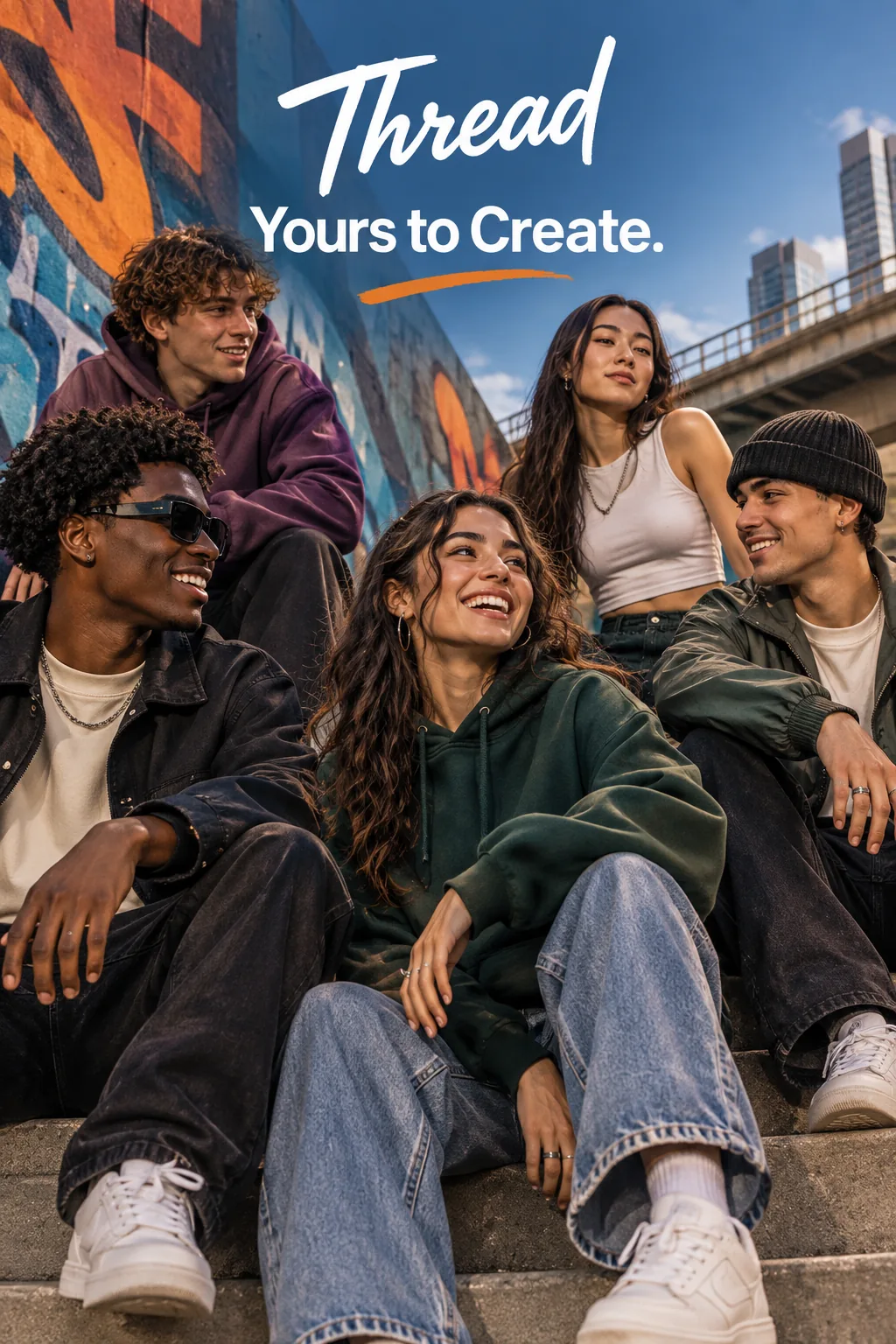
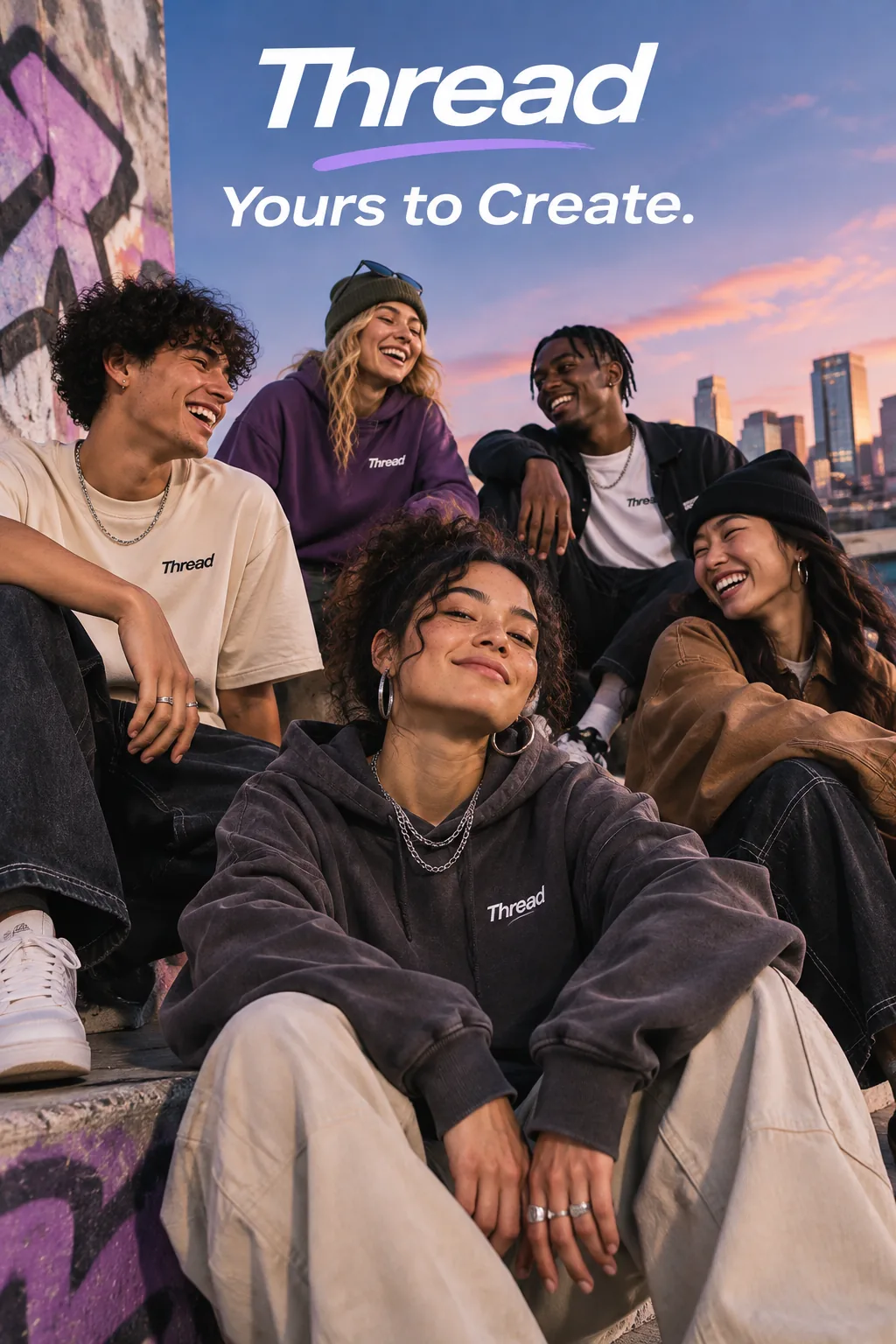
用引號標出指定文案,並告訴模型應出現幾次。說明目標受眾與畫面風格,避免加入無關指示。
本例使用 size="1024x1536"、quality="medium"。
為名為 Thread 的品牌拍一張有型、貼近街頭文化的時尚廣告照。
這是個年輕時髦的街頭品牌。廣告中一群朋友聚在一起,搭配標語「Yours to Create.」。
畫面要像專為年輕街頭服飾愛好者製作的精緻形象廣告:時髦、當代、有活力,也有品味。
構圖俐落,配色鮮明一致,姿勢自然,呈現高質感時尚攝影的特色。
讓標語自然融入廣告版面,只出現一次,且清晰易讀。
不要加入其他文字、浮水印或無關標誌。
GPT-Image-2.6 Flare
GPT-Image-2.6 Sunburst
設計可重複使用的標誌
描述品牌與構成標誌的主要形狀。要求模型設計一個輪廓鮮明的標誌,無論印在小標籤或放大成招牌都容易辨認。
為一家名為 Field & Flour 的在地麵包店設計原創且不侵權的標誌。
標誌應給人溫暖、簡單、歷久不衰的感覺。使用俐落的向量風格圖形、鮮明的輪廓與均衡的留白。
以簡潔為優先,避免過多細節,讓標誌放大或縮小都清晰可辨。採用平面設計,盡量減少筆畫,除非必要,否則不要使用漸層。
背景完全透明。只放一個置中的標誌,四周留足空間,透明邊緣乾淨俐落,不要加入實色背景、景物、棋盤格或浮水印。
若要將點陣圖標誌放到其他背景上,請使用 output_format="png" 和 background="transparent"。請參閱 Cookbook 中生成透明背景圖像素材的範例。
兩個模型執行上述提示詞時,都使用 size="1024x1536"、quality="medium" 和 n=1。若要取得更多點陣圖版本,可提高 n 的值。
GPT-Image-2.6 Flare

GPT-Image-2.6 Sunburst

運用歷史與現實背景
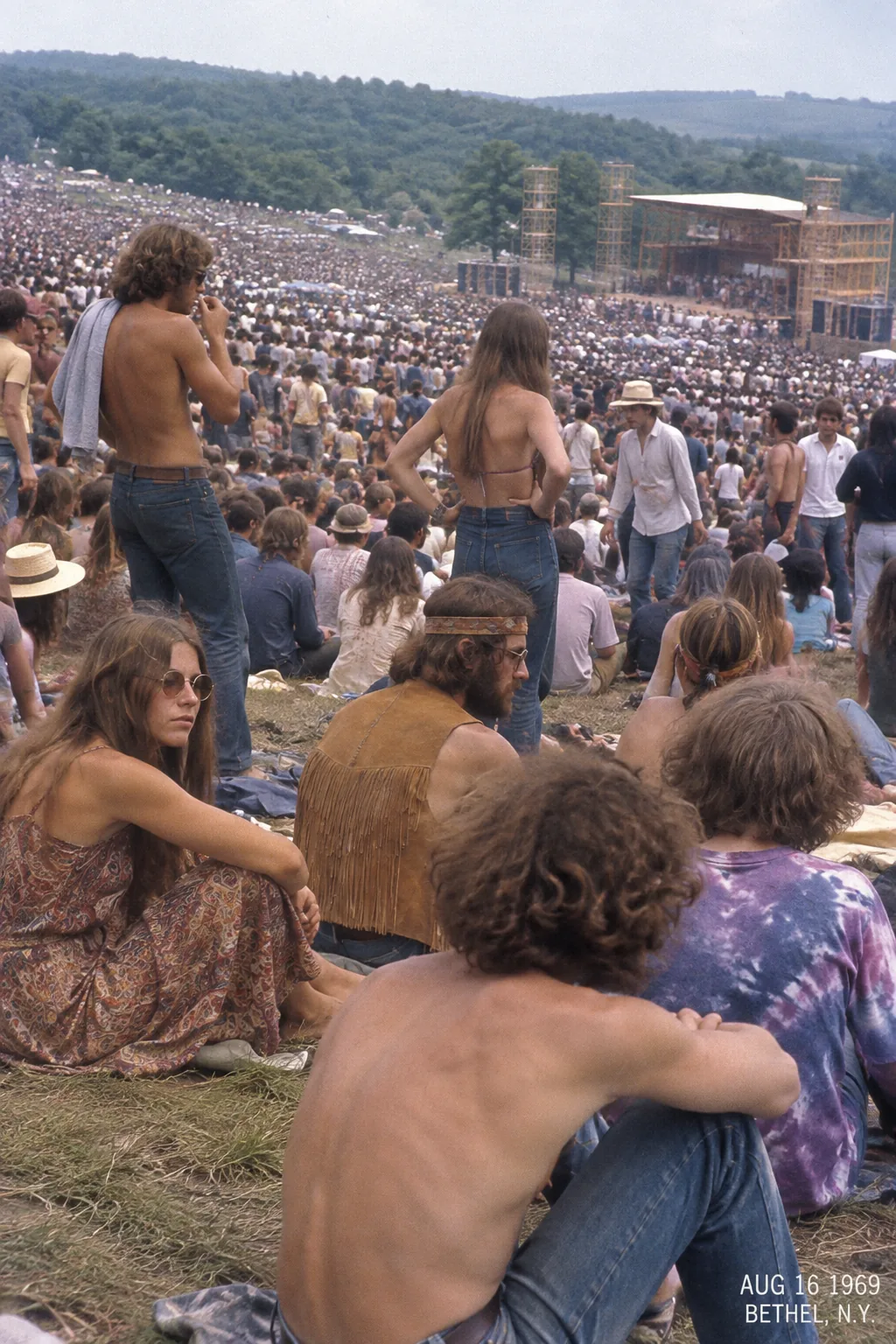
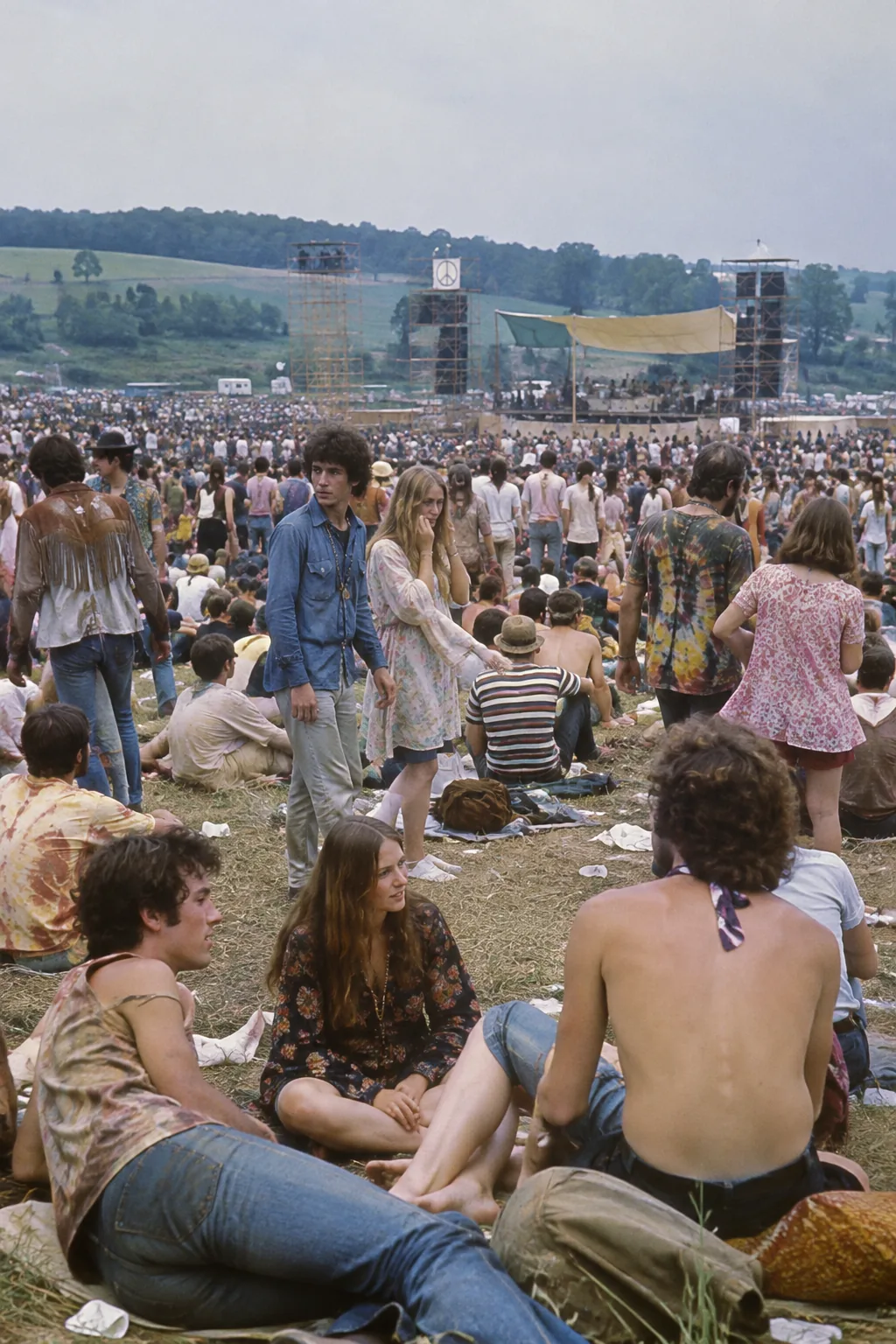
指明地點與日期,確立歷史背景。模型可以據此推斷場景細節,但仍須檢查服裝、場景布置與周遭環境是否符合史實。
本例使用 size="1024x1536"、quality="medium"。
描繪 1969 年 8 月 16 日紐約州貝塞爾的戶外人群,場景要逼真。
呈現實拍照片的質感,服裝、場景布置與環境都要符合當時的年代。
GPT-Image-2.6 Flare
GPT-Image-2.6 Sunburst
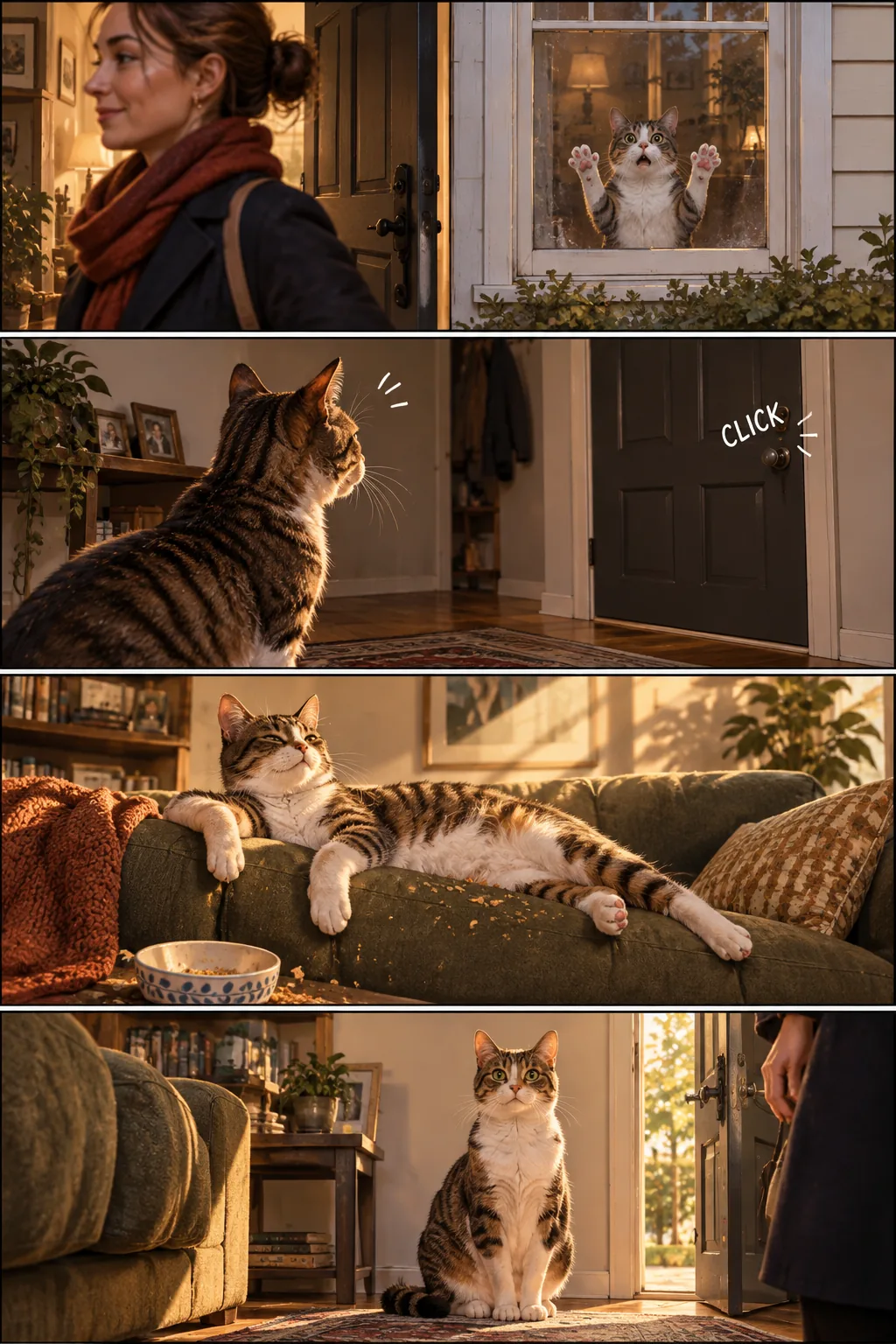
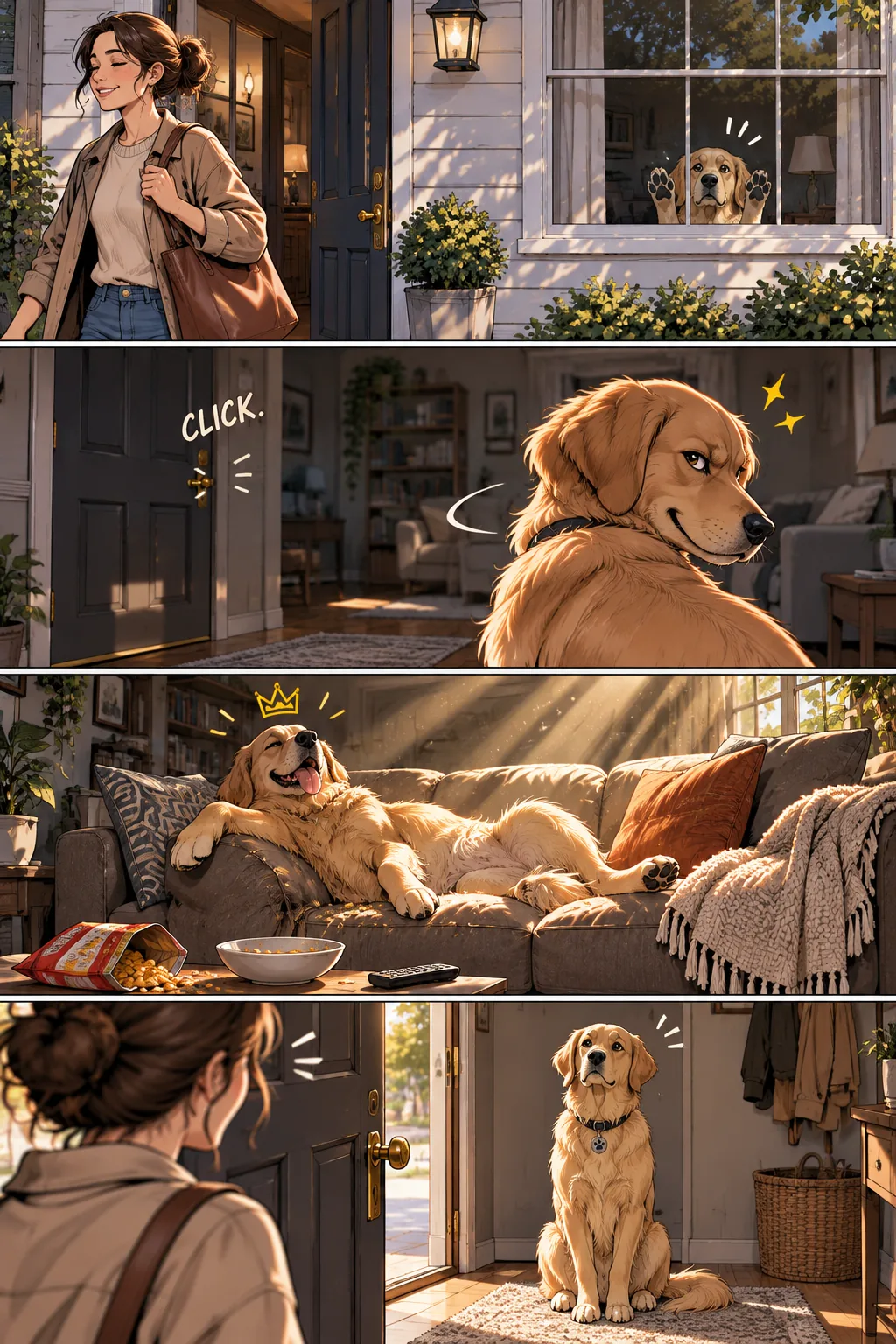
將故事改編成連環漫畫
將故事改編成漫畫時,請把情節拆成一連串清楚的畫面,每格呈現一個情節重點。以具體動作描述每一格,讓模型將故事轉成易讀且節奏自然的分鏡。
本例使用 size="1024x1536"、quality="medium"。
創作一篇直式四格短篇漫畫。
第 1 格:主人從前門離開。身後的窗框圈住了寵物小小的身影,牠瞪大雙眼,兩隻前爪高高抵著玻璃,屋裡忽然安靜下來。
第 2 格:門喀噠一聲關上,打破寂靜。寵物緩緩轉向空蕩蕩的屋內,姿態跟著一變,眼睛一亮,彷彿有了主意。
第 3 格:屋裡變了樣。寵物大剌剌地攤在沙發上,儼然成了這裡的主人。旁邊散落著碎屑,一道陽光像聚光燈般斜射進屋。
第 4 格:門開了。寵物端端正正坐在門口,機警又鎮定,好像什麼事都沒發生過。
GPT-Image-2.6 Flare
GPT-Image-2.6 Sunburst
建立介面預覽
製作介面預覽時,把產品當成已經存在的應用程式來描述,效果最好。著重版面配置、資訊層次、間距與實際的介面元素,避免使用描述概念美術的措辭,讓結果看起來像已推出、可實際使用的介面。
本例使用 size="1024x1536"、quality="medium"。
為在地農夫市集製作逼真的行動應用程式介面示意圖。
呈現當天的市集資訊:簡潔的頁首、附小照片與分類的簡短攤商清單、小型「Today’s specials」區塊,以及地點與營業時間等基本資訊。
設計要實用、容易操作。使用白色背景、柔和自然的點綴色、清楚的文字排版與極少的裝飾。
畫面要像一款真正為小型在地市集打造、設計精良又美觀的應用程式。
將介面示意圖放進 iPhone 外框中。
GPT-Image-2.6 Flare

GPT-Image-2.6 Sunburst

製作科學與教學圖像
科學與教學圖像適合用於生物、化學及課堂解說,也適合製作整組平面科學圖示、示意圖與學習素材。撰寫提示詞時,可比照教學設計需求書,明列對象、教學目標、圖像形式、必要標籤,以及必須遵守的科學原理。為了讓學生快速掌握概念,可要求採用簡潔一致的平面設計,統一圖示風格,使用清楚的箭頭與易讀的標籤,並留下足夠的空白。
如果準確性很重要,請逐一列出必要的組成部分,以及不應出現的內容。如果標籤密集、需要製作示意圖,或素材將用在投影片或教材中,請使用 quality="high"。
本例使用 size="1536x1024"、quality="high"。
為高中生製作一張簡明的生物示意圖,標題為「Cellular Respiration at a Glance」。

說明細胞如何從葡萄糖取得能量。內容須包含糖解作用、克氏循環與電子傳遞鏈。
用箭頭連接各步驟,並標示主要分子:葡萄糖、丙酮酸、ATP、NADH、FADH2、CO2、O2 與 H2O。
版面要像乾淨俐落的課堂講義或投影片,使用白色背景、簡單的圖示、清楚的標籤與易讀的文字。

避免過小的文字、多餘的裝飾,以及任何讓圖解難以理解的元素。
GPT-Image-2.6 Flare

GPT-Image-2.6 Sunburst

製作投影片、示意圖與圖表
製作工作用圖像時,請像撰寫成品規格一樣描述需求。明確指出交付項目(投影片、工作流程圖、圖表或頁面圖像),定義畫布與資訊層次,提供實際文字或資料,並描述視覺風格。提示詞應列出實用的限制條件,例如文字須易讀、間距須安排得宜、避免裝飾過多,也不要採用常見的圖庫照片風格。
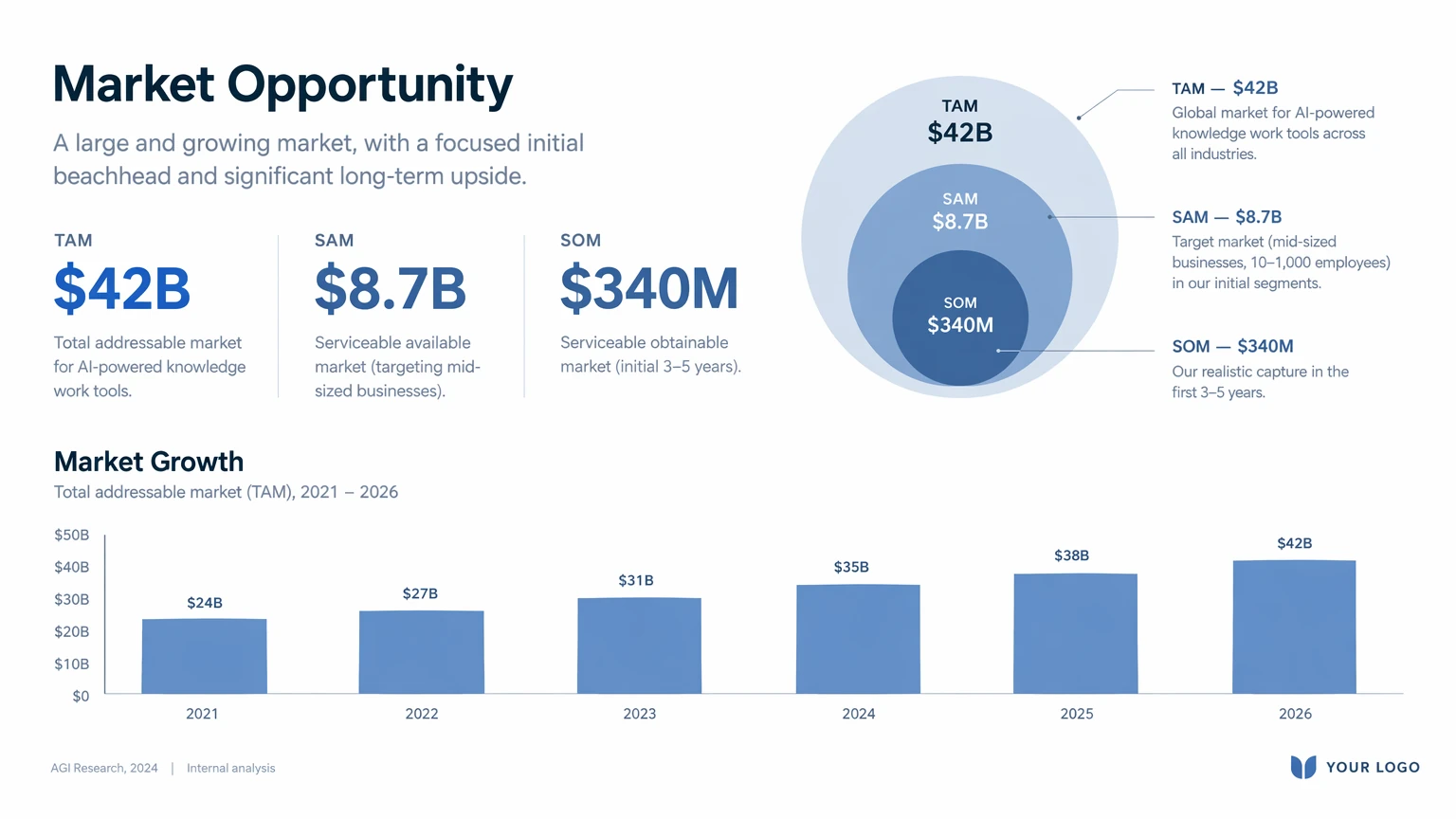
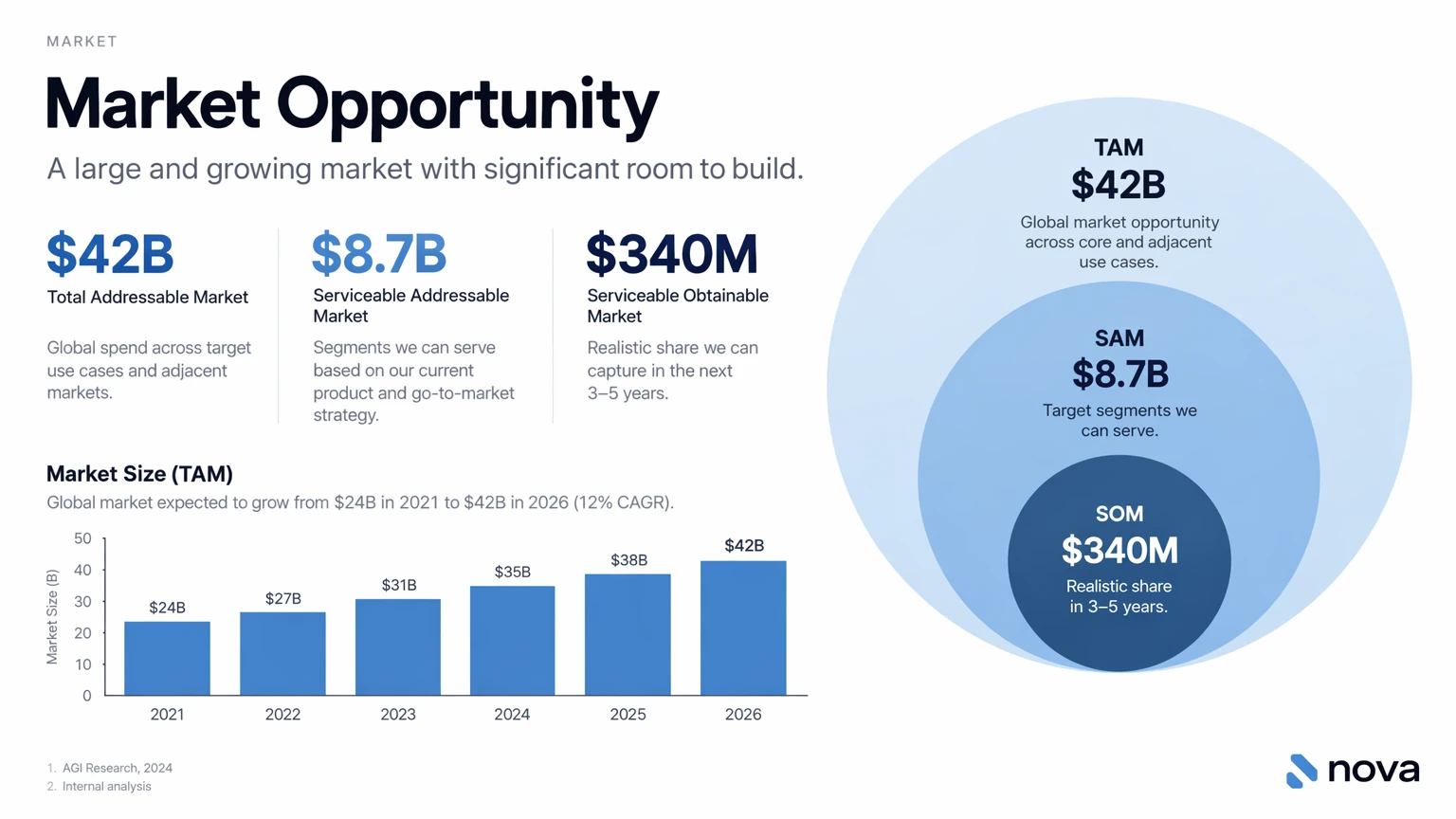
如果要製作投影片、圖表或以示意圖為主的素材,請直接在提示詞中列出數字與標籤。簡報類輸出請採用橫向尺寸,如果圖像含有小字、圖例、座標軸或註腳,請使用 quality="high"。
這個提示詞中的數字與引文皆為虛構。使用生成的投影片前,請逐一核對數字,包括模型自行補上的任何百分比。
本例使用 size="1536x864"、quality="high"。
製作一張標題為 **「Market Opportunity」** 的募資簡報投影片,要像是獲得 YC 支持的新創公司實際用於 A 輪募資的投影片。

使用乾淨的白色背景、Inter 這類現代無襯線字體,以及俐落精簡的版面。投影片應包含:

* 以柔和藍色與灰色繪製的 TAM/SAM/SOM 同心圓圖
* 具體且可信的市場規模數字:

  * **TAM:** $42B
  * **SAM:** $8.7B
  * **SOM:** $340M
* 在下方放置簡潔的長條圖,呈現 **2021 年至 2026 年**的市場成長,走勢略微上升
* 以小字呈現註腳:**「AGI Research, 2024」** 與 **「Internal analysis」**
* 右下角預留公司標誌的位置

設計應達到成功募資簡報的水準:文字清晰易讀、資料層次分明、間距細緻得宜,整體呈現專業的新創公司風格。

避免美工圖案、圖庫照片、漸層、陰影、裝飾性元素,以及任何制式或過度設計的效果。
GPT-Image-2.6 Flare

GPT-Image-2.6 Sunburst

編輯圖像
使用 client.images.edit,並傳入各範例指定的輸入圖像。若局部編輯需要遮罩,請參閱使用遮罩編輯圖像。
使用標記引導編輯
圈出想修改的物件,再在提示詞中描述要怎麼改。本例要修改廚房餐桌上的條紋花瓶。
在同一個多部分 POST /v1/images/edits 請求中傳送兩個檔案。將廚房原始照片用於 image,將含圓圈標記的透明圖層用於 markup。兩個檔案的尺寸都是 1200 × 900 像素。預覽顯示兩者疊合後的效果。
標記圖層只套用到第一張輸入圖像,其餘圖像都作為參考。請省略 mask,並以 markup 傳送標記圖層。
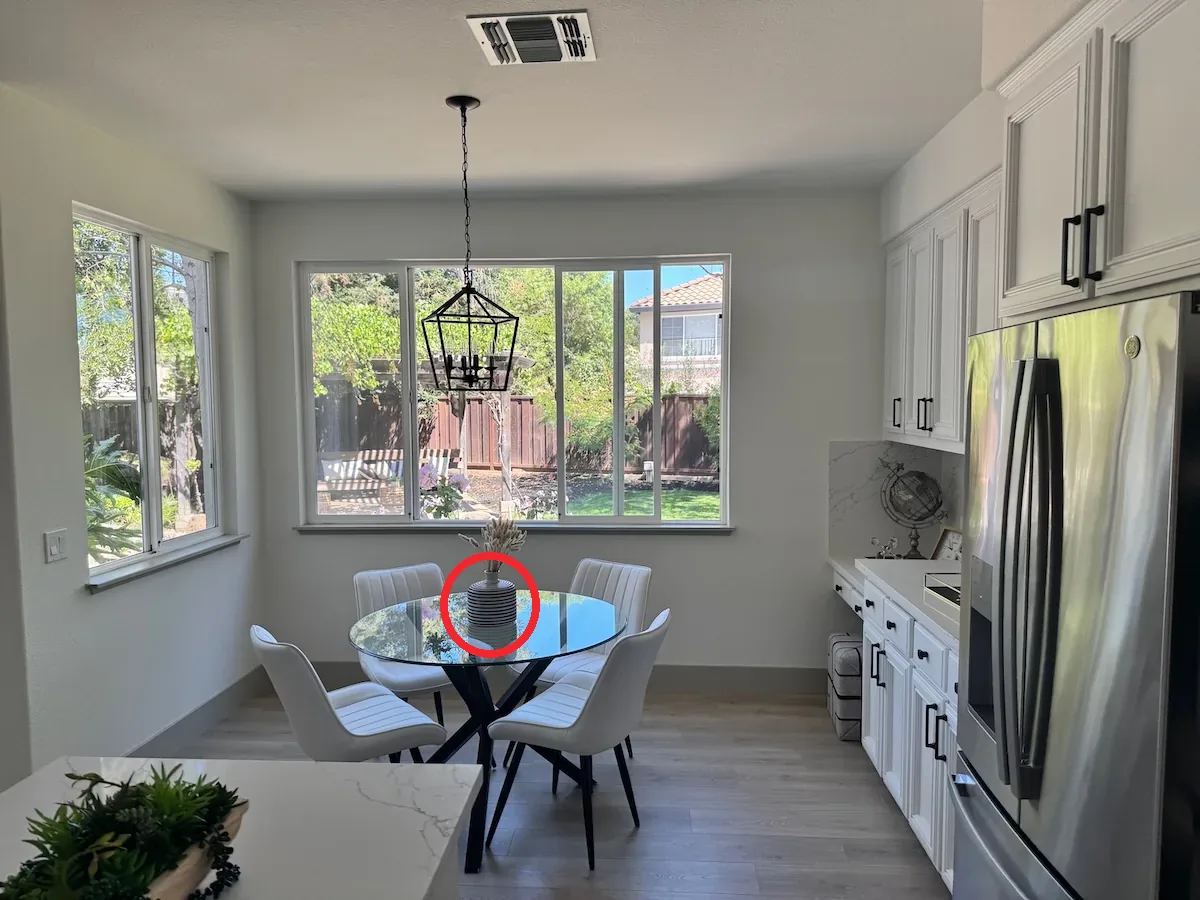
兩個模型編輯時都使用 quality="medium"、size="auto" 與 PNG 輸出格式。
將紅圈內的條紋花瓶改成純鈷藍色的陶瓷花瓶。保留花瓶的形狀、瓶裡的乾燥枝條與廚房其餘部分。從完成的照片中移除紅圈。GPT-Image-2.6 Flare
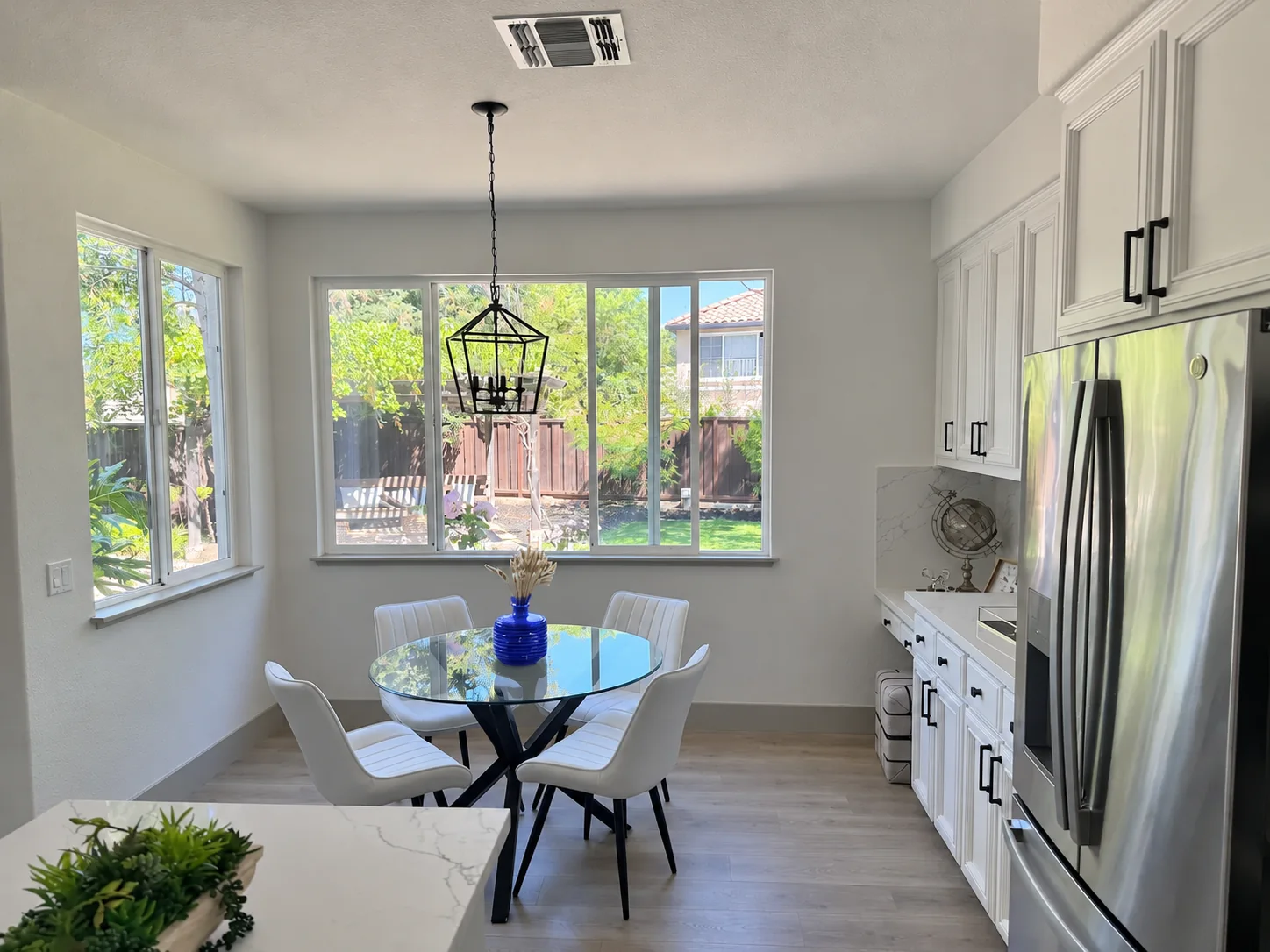
GPT-Image-2.6 Sunburst

兩個模型都將花瓶改成鈷藍色,保留了乾燥枝條,也移除了紅圈。請將兩張結果分別與原圖比對,檢查其他區域是否也有變動。
翻譯文字並保留版面配置
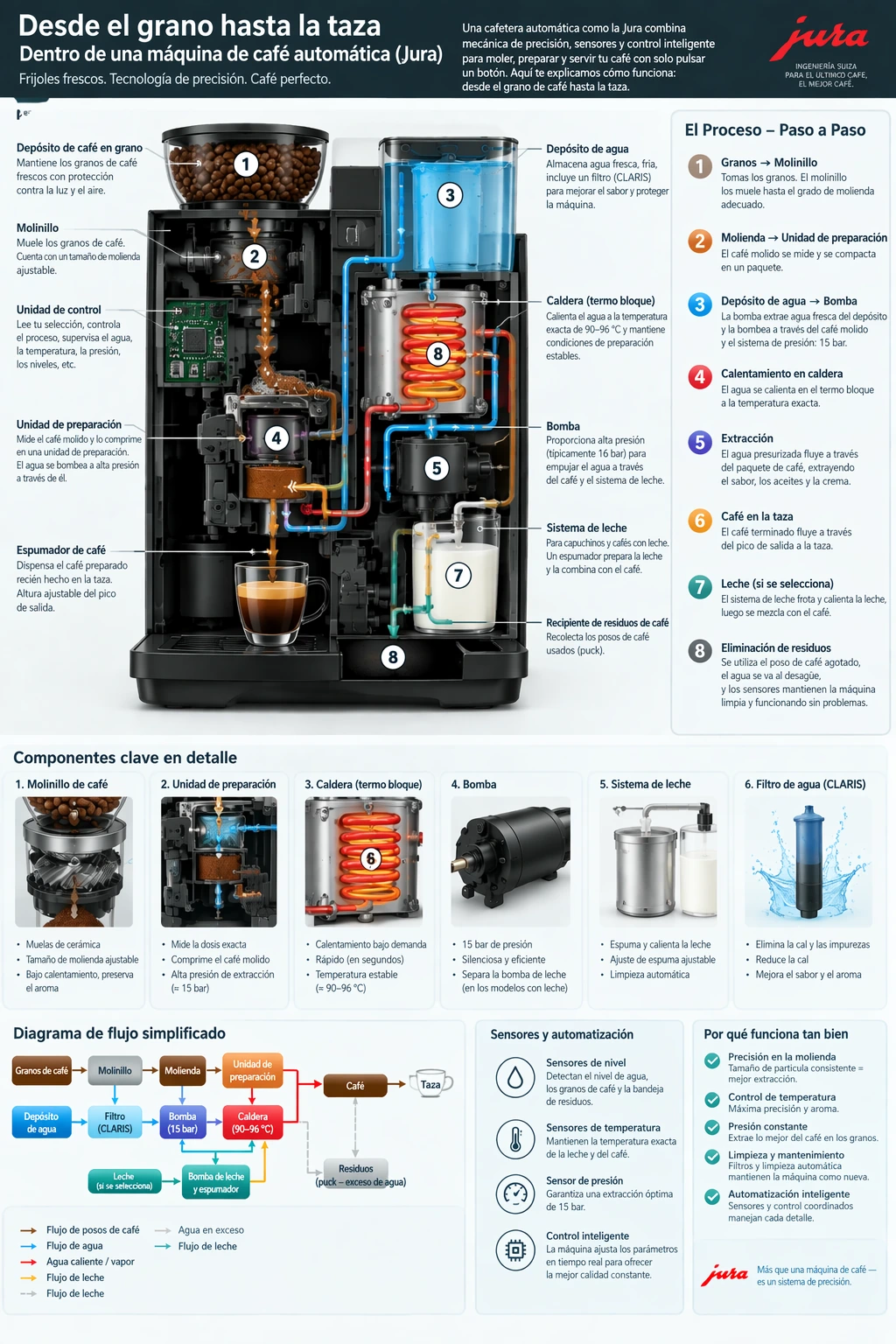
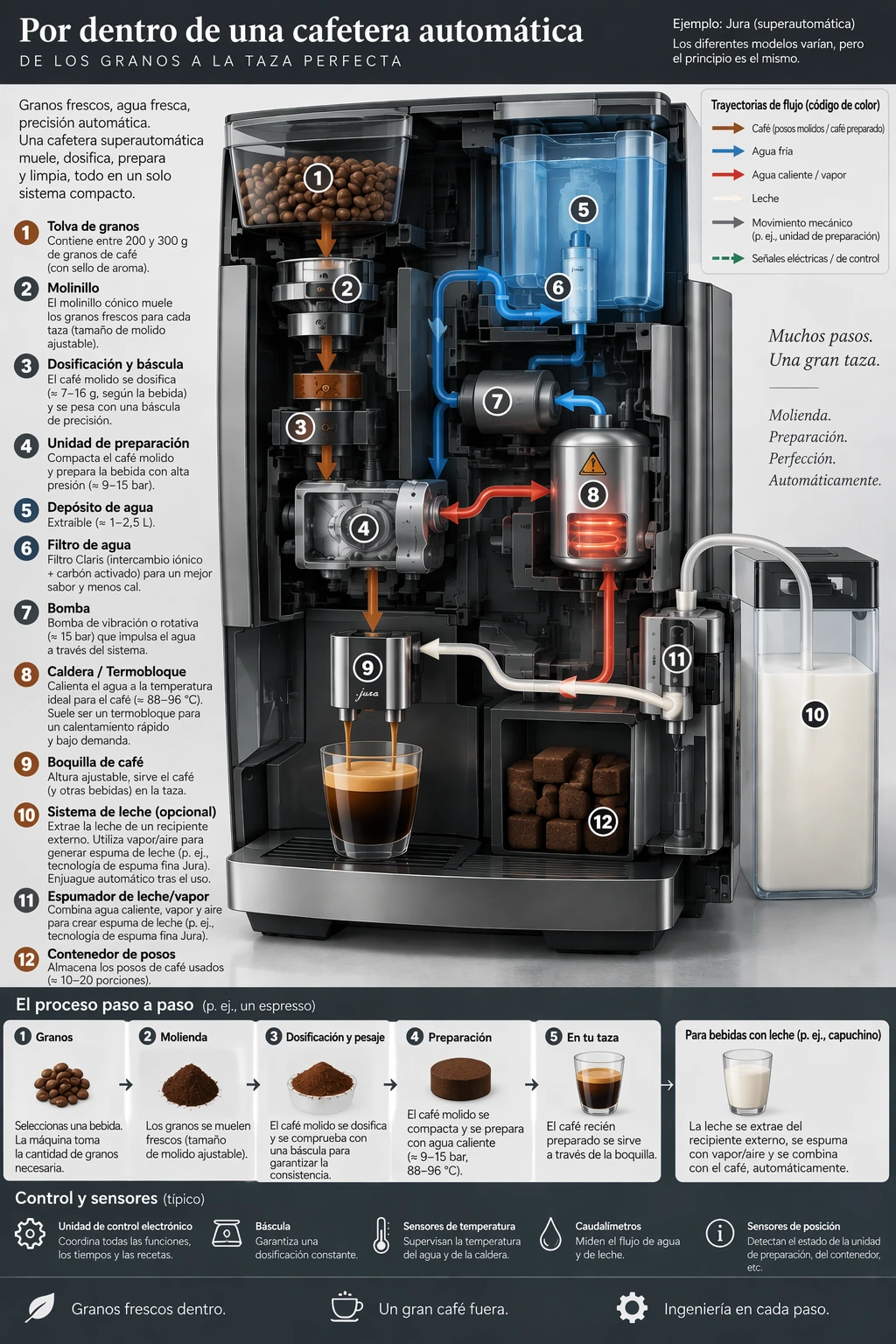
分別以各模型在用圖像解說流程中生成的咖啡機示意圖作為輸入。要求模型替換文字並保留原有設計,然後檢查譯文,以及圖中是否仍有未翻譯的字詞。
本例使用 size="1024x1536"、quality="high"。
將資訊圖表中的文字翻譯成西班牙文。圖像的其他部分一律保持原樣。GPT-Image-2.6 Flare

GPT-Image-2.6 Sunburst

套用參考圖像的視覺風格
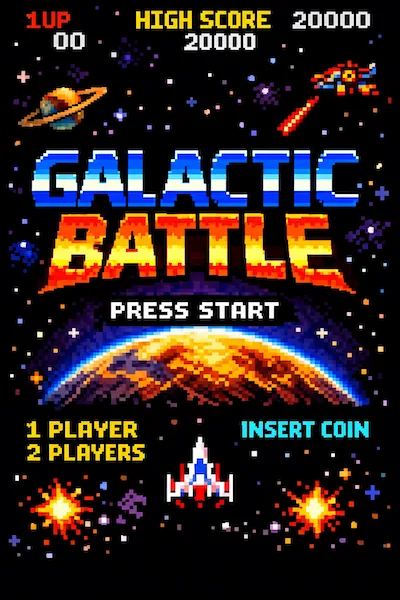
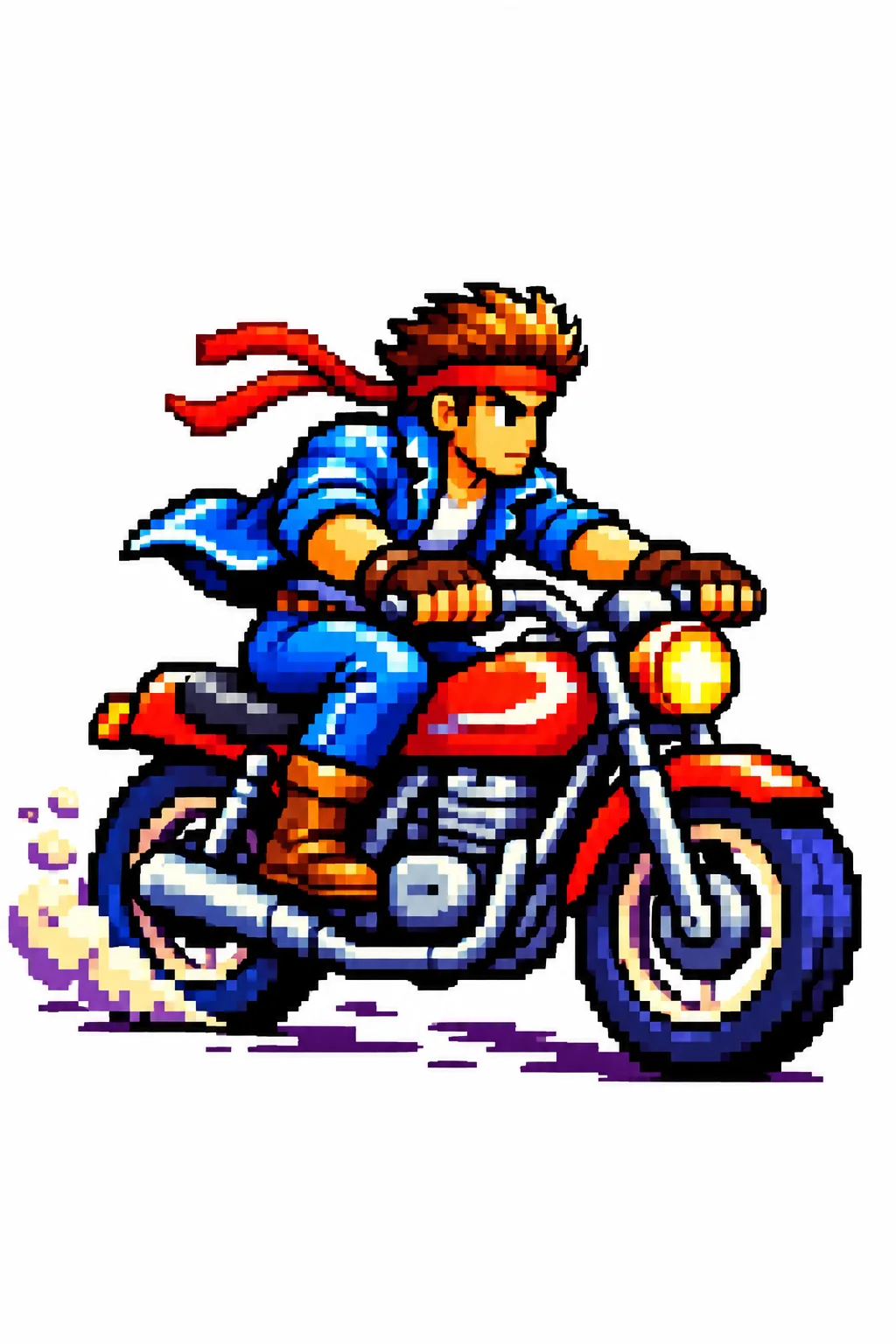
指明要參照圖像的哪一項特徵,例如配色、質感或媒材。另行描述新的主體。請使用下方的像素藝術圖像作為輸入。
本例使用 size="1024x1536"、quality="medium"。
沿用輸入圖像的風格,生成一張男子騎機車的圖像,背景為白色。參考圖像
GPT-Image-2.6 Flare

GPT-Image-2.6 Sunburst
保留人物特徵並更換服裝
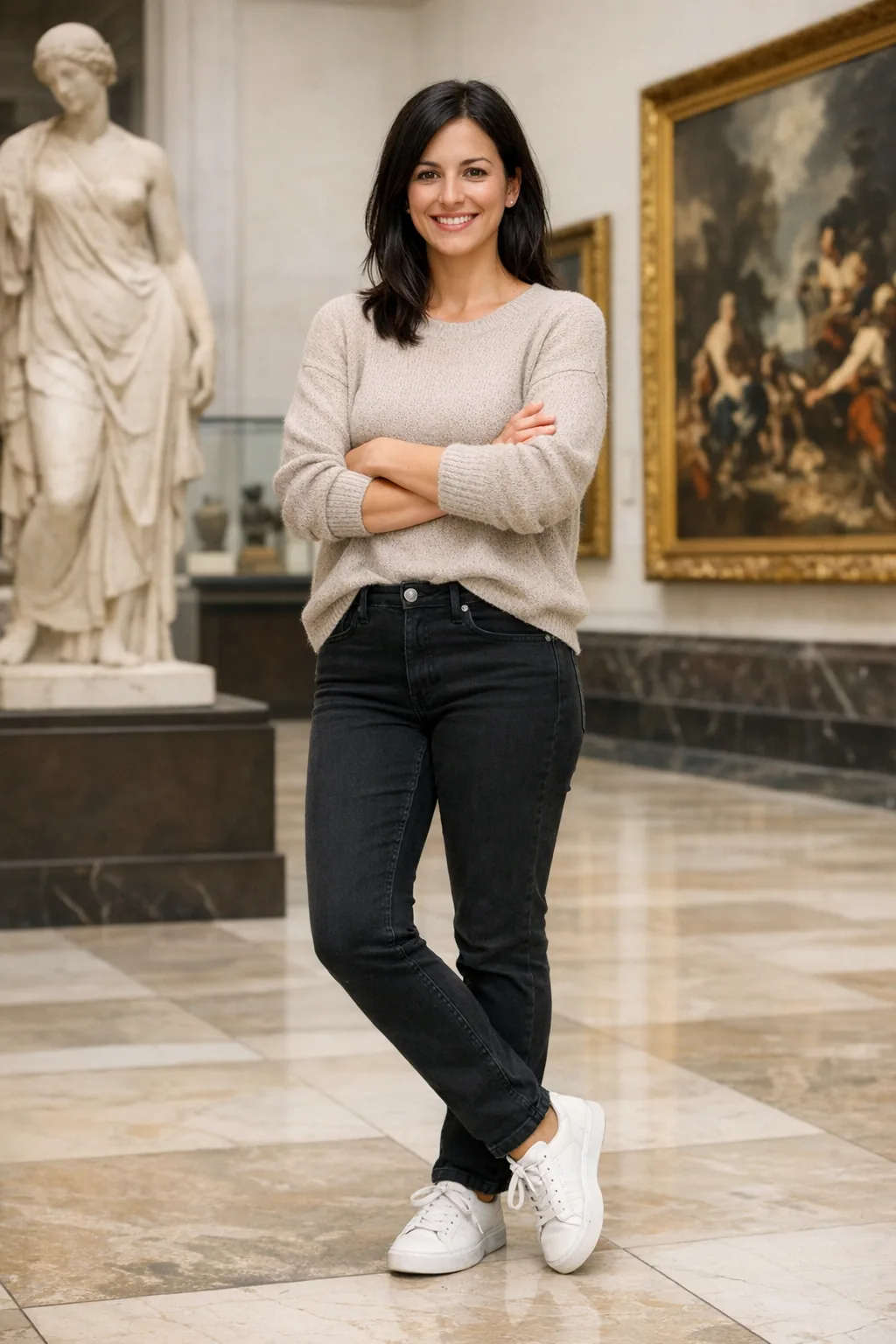
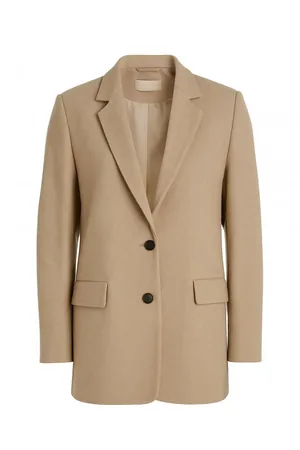
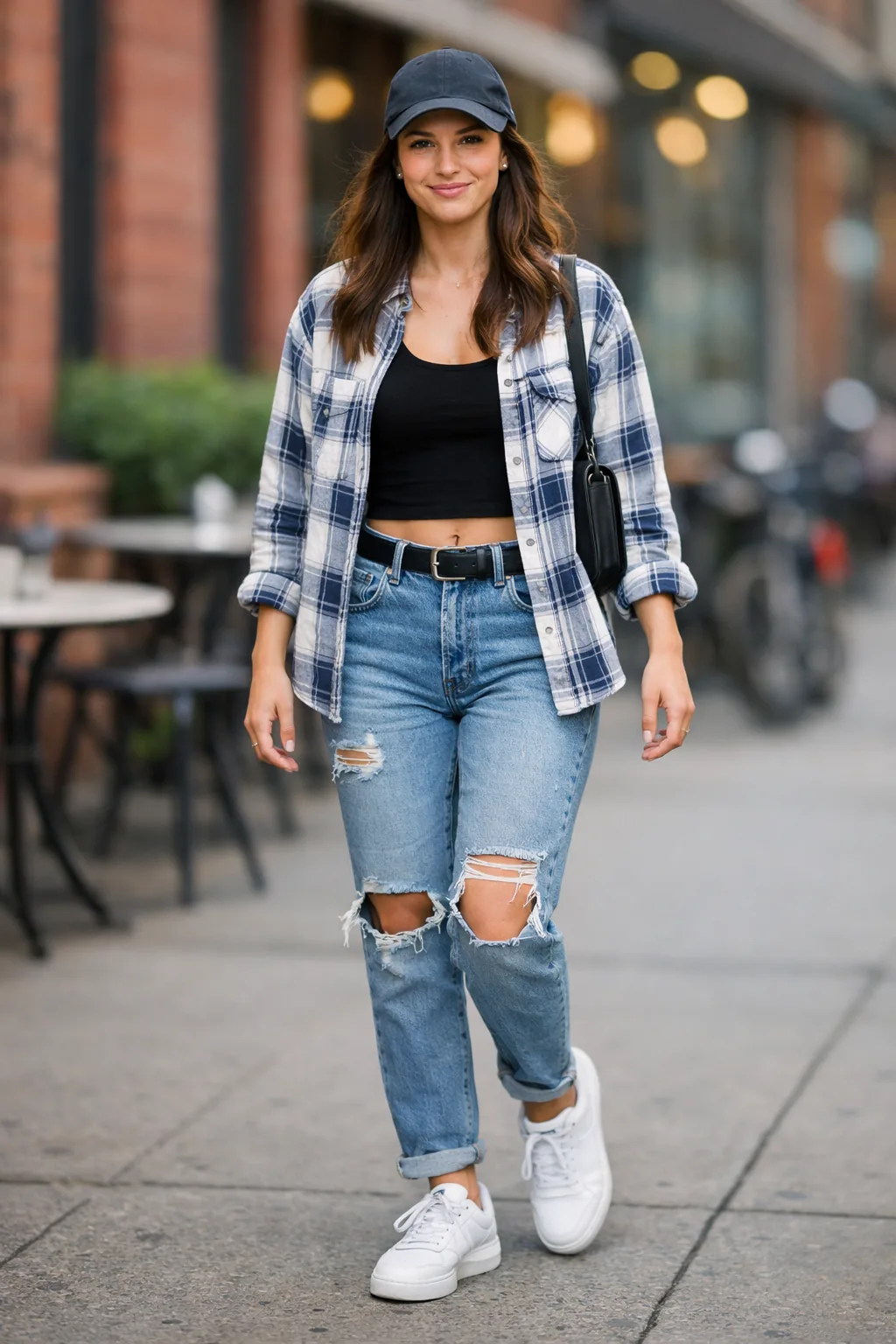
使用下方的人物照片與三張服裝參考圖像作為輸入。指明人物的哪些特徵必須固定,只允許更換服裝。需要在編輯後仍能辨認出原產品或物件時,也可使用這種做法。
本例使用 size="1024x1536"、quality="medium"。
編輯圖像,讓女子穿上所提供服裝圖像中的衣物。她的臉部、五官、膚色、體型、姿勢與身分特徵都不能有任何改變。完整保留她的相貌、表情、髮型與身材比例。只更換服裝,讓衣物自然貼合她原本的姿勢與身形,布料的垂墜與皺褶要逼真。光線、陰影與色溫須與原照一致,讓整套服裝自然融入照片,避免出現剪貼感。不要改變背景、拍攝角度、取景或畫質,也不要加入配件、文字、標誌或浮水印。參考圖像
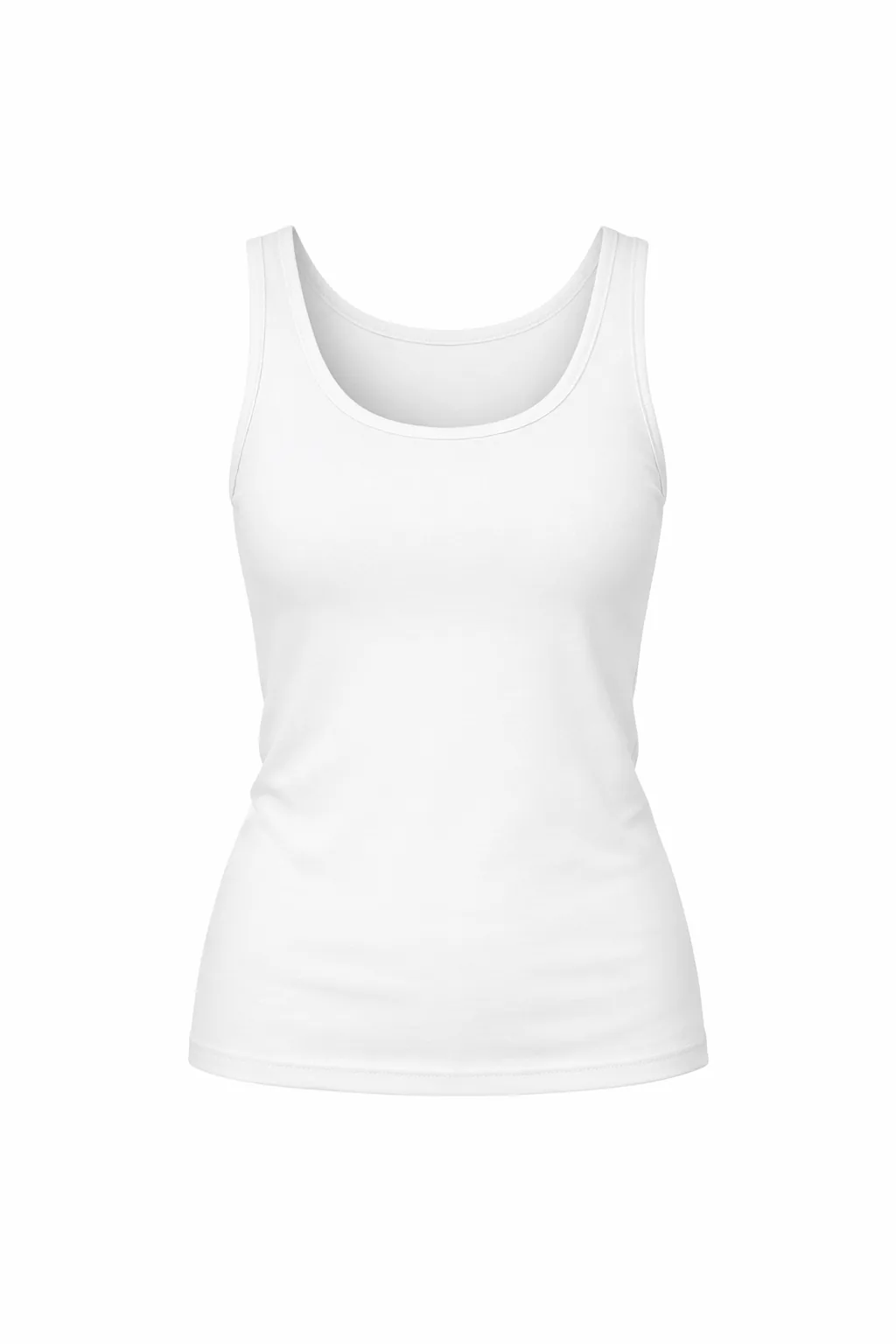
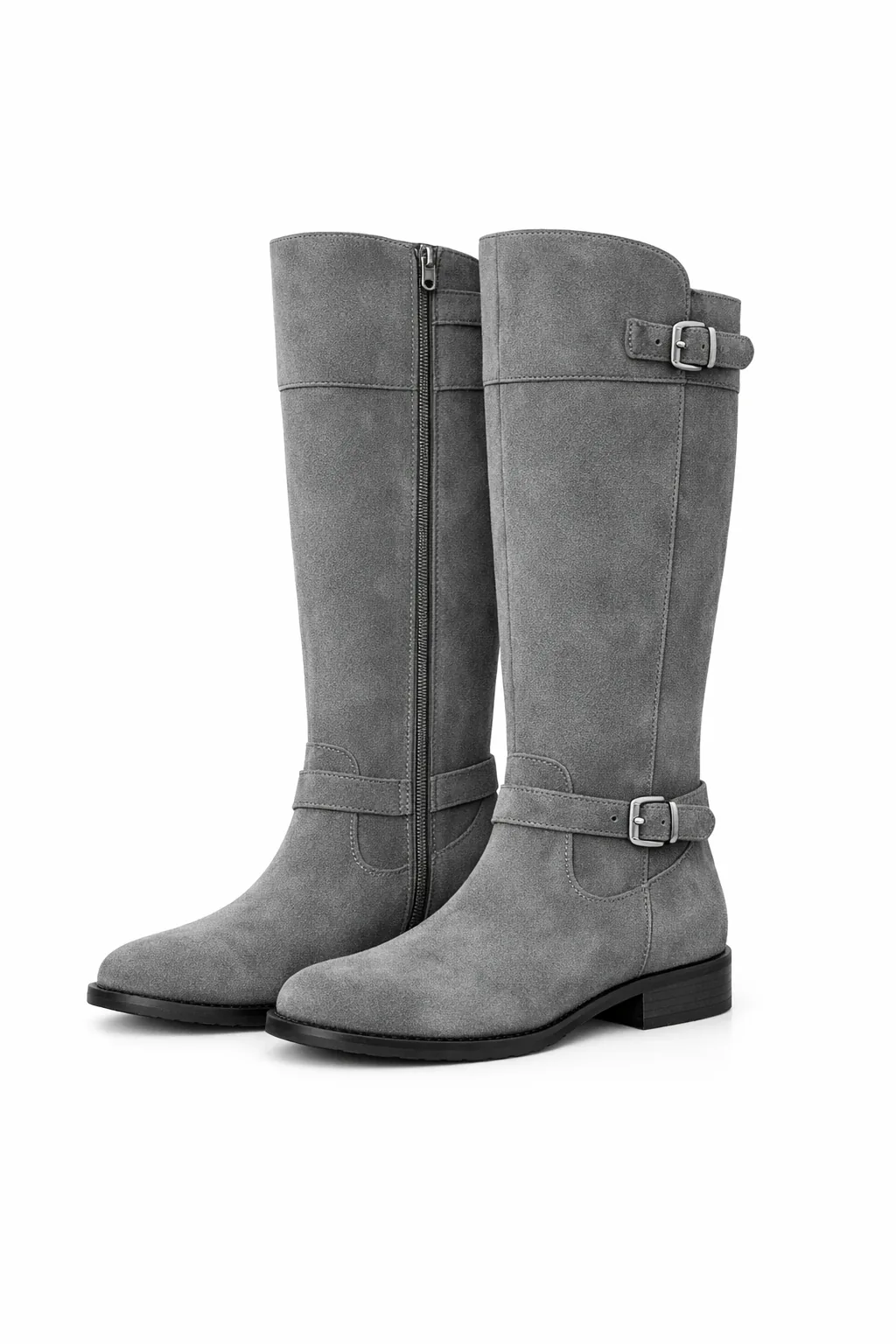
GPT-Image-2.6 Flare
GPT-Image-2.6 Sunburst

合併多張參考圖像
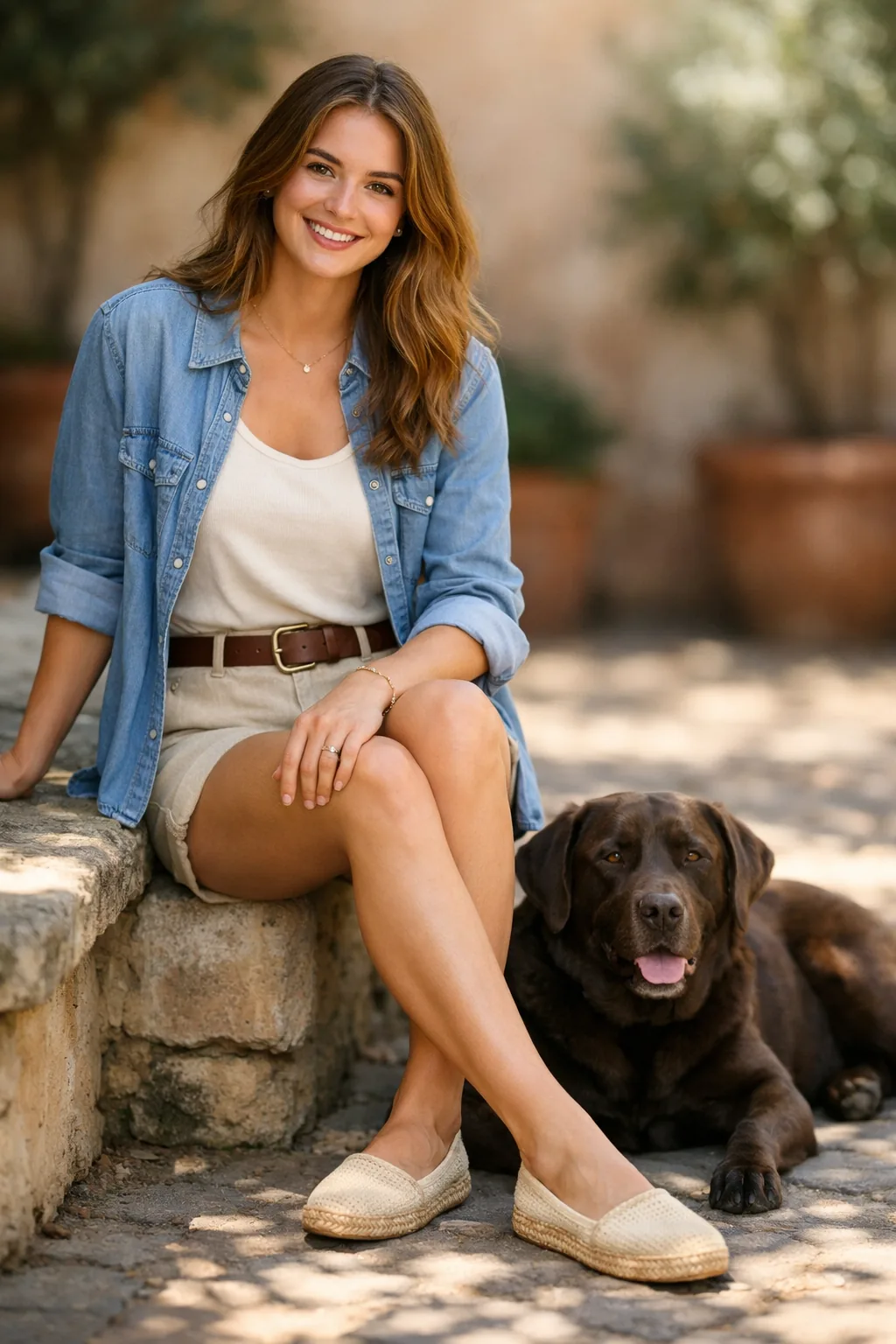
以場景照片作為圖像 1,以狗的照片作為圖像 2。指明要移動的元素、目標位置,以及必須保持原樣的部分。
本例使用 size="1024x1536"、quality="medium"。
將第二張圖像中的狗放入圖像 1 的場景,就放在女子身旁。沿用原來的光線風格、構圖與背景。不要改動其他任何部分。參考圖像
GPT-Image-2.6 Flare

GPT-Image-2.6 Sunburst

製作透明背景的產品去背圖
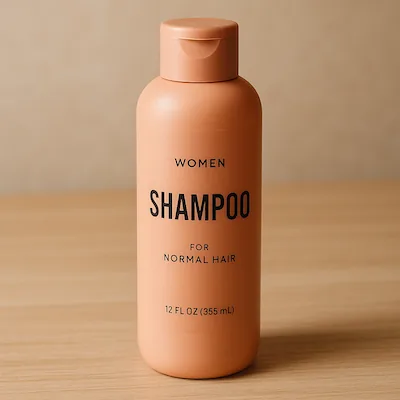
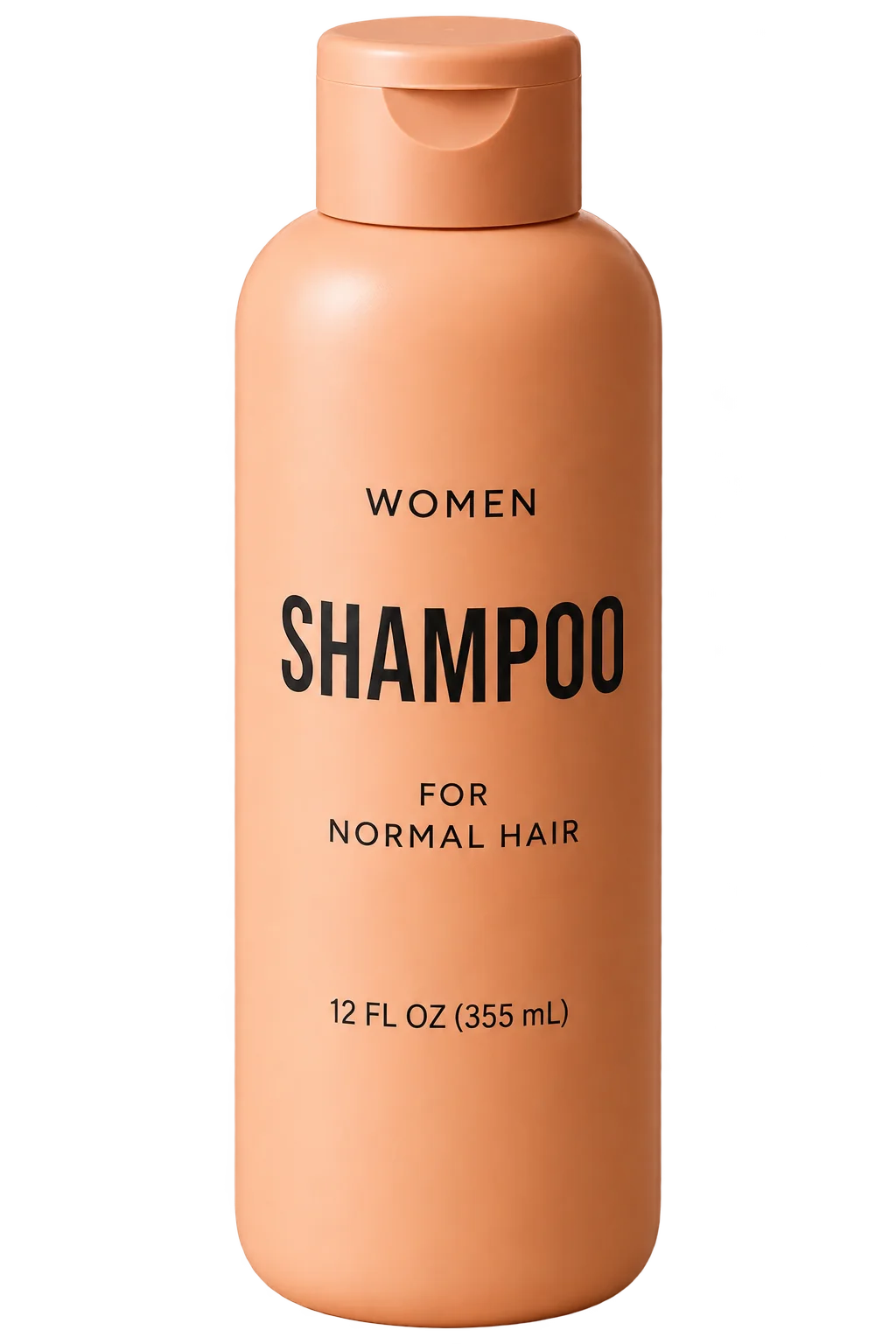
在提示詞中要求單獨保留主體,並在 API 請求中設定 background="transparent"。請使用 PNG 或 WebP,保留傳回的 Alpha 色頻。若使用 PNG,請省略 output_compression。畫在圖像裡的棋盤格無法產生真正的透明效果。後續編輯時,請再次要求保留透明背景。使用下方的產品照片作為輸入。
本例使用 size="1024x1536"、quality="medium"、background="transparent"、output_format="png"。
從輸入圖像中擷取產品,將它單獨置於完全透明的背景上。
輸出要求:產品置中、輪廓俐落,邊緣沒有光暈或雜色。
完整保留產品的幾何形狀,標籤文字須與原圖一樣清晰可讀。
只做輕微修飾。不要加入實色背景、棋盤格、景物或陰影。
不要重新設計產品的外觀,只需移除背景,並透過 Alpha 色頻保留乾淨的透明邊緣。
參考圖像
GPT-Image-2.6 Flare
GPT-Image-2.6 Sunburst

將草圖轉成寫實圖像
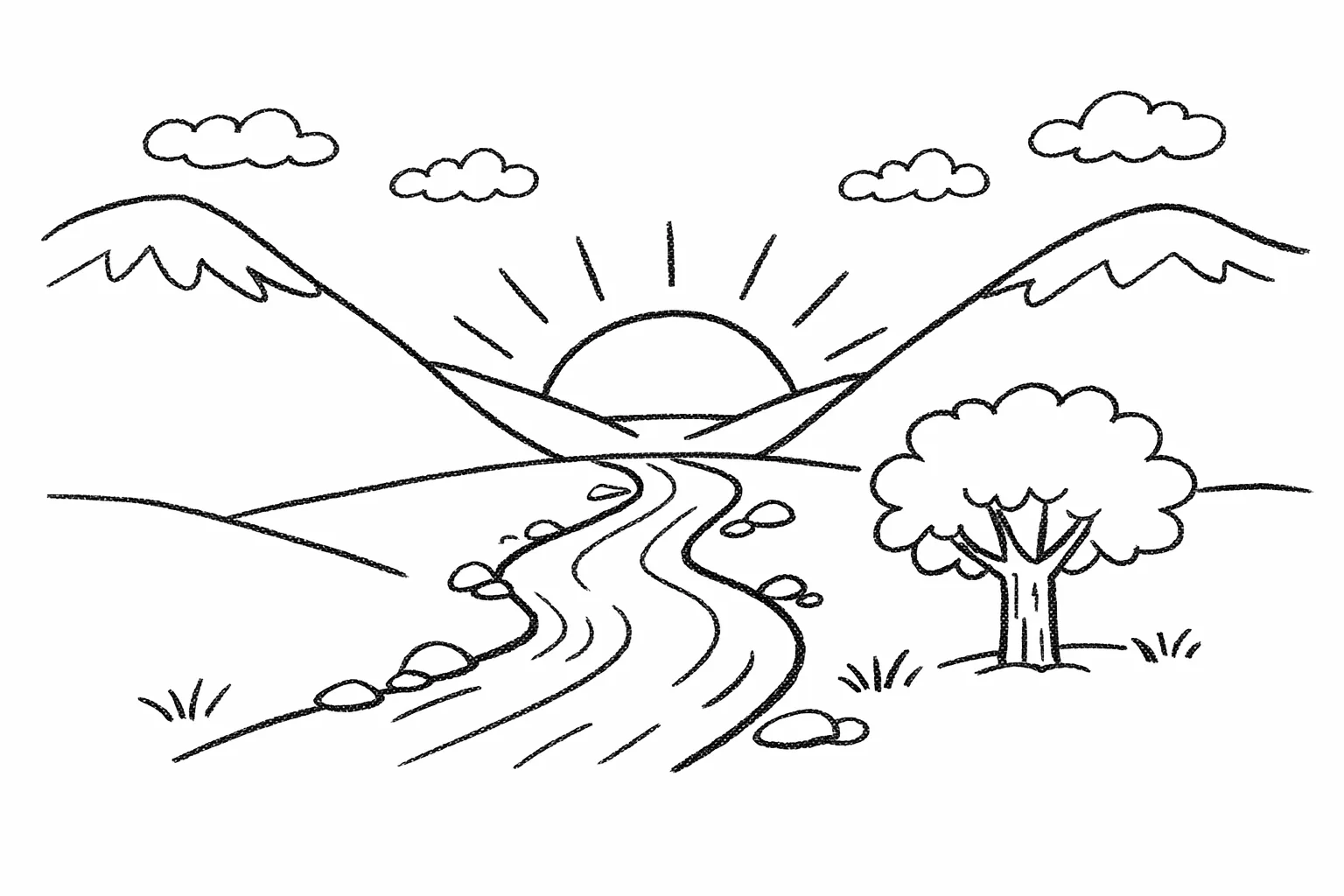
從草圖生成寫實圖像,可以在保留原意的同時,將粗略的線稿轉成照片般逼真的概念圖。像寫規格一樣撰寫提示詞:先要求保留版面配置與透視,再指定合理的材質、光線與環境來 增添真實感。加入「不要新增元素或文字」,避免模型自行改編。
本例使用 size="1024x1536"、quality="medium"。
將這張畫轉成如實拍照片般逼真的圖像。
精確保留原本的配置、比例與透視。
選用符合草圖原意的寫實材質與光線。
不要新增元素或文字。
參考圖像
GPT-Image-2.6 Flare

GPT-Image-2.6 Sunburst

移除物件
明確指出要移除的單一物件,並要求保留周圍的一切。維持原本的人物、姿勢、光線與構圖,將修改範圍限制在該物件所在的區域。
本例使用 size="1024x1536"、quality="medium"。
移除男子手中的花。不要改動其他任何部分。參考圖像
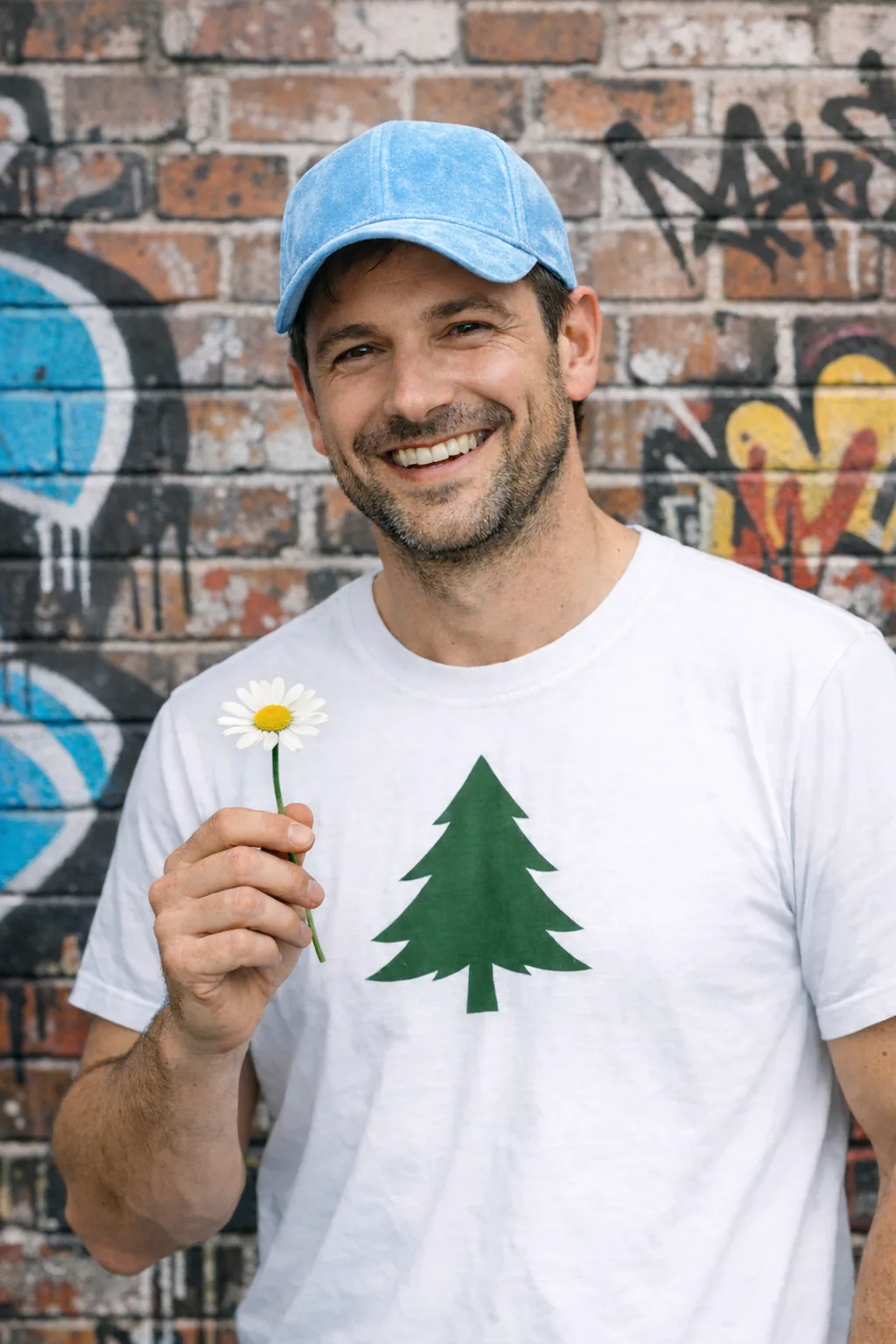
GPT-Image-2.6 Flare

GPT-Image-2.6 Sunburst

將人物放入場景
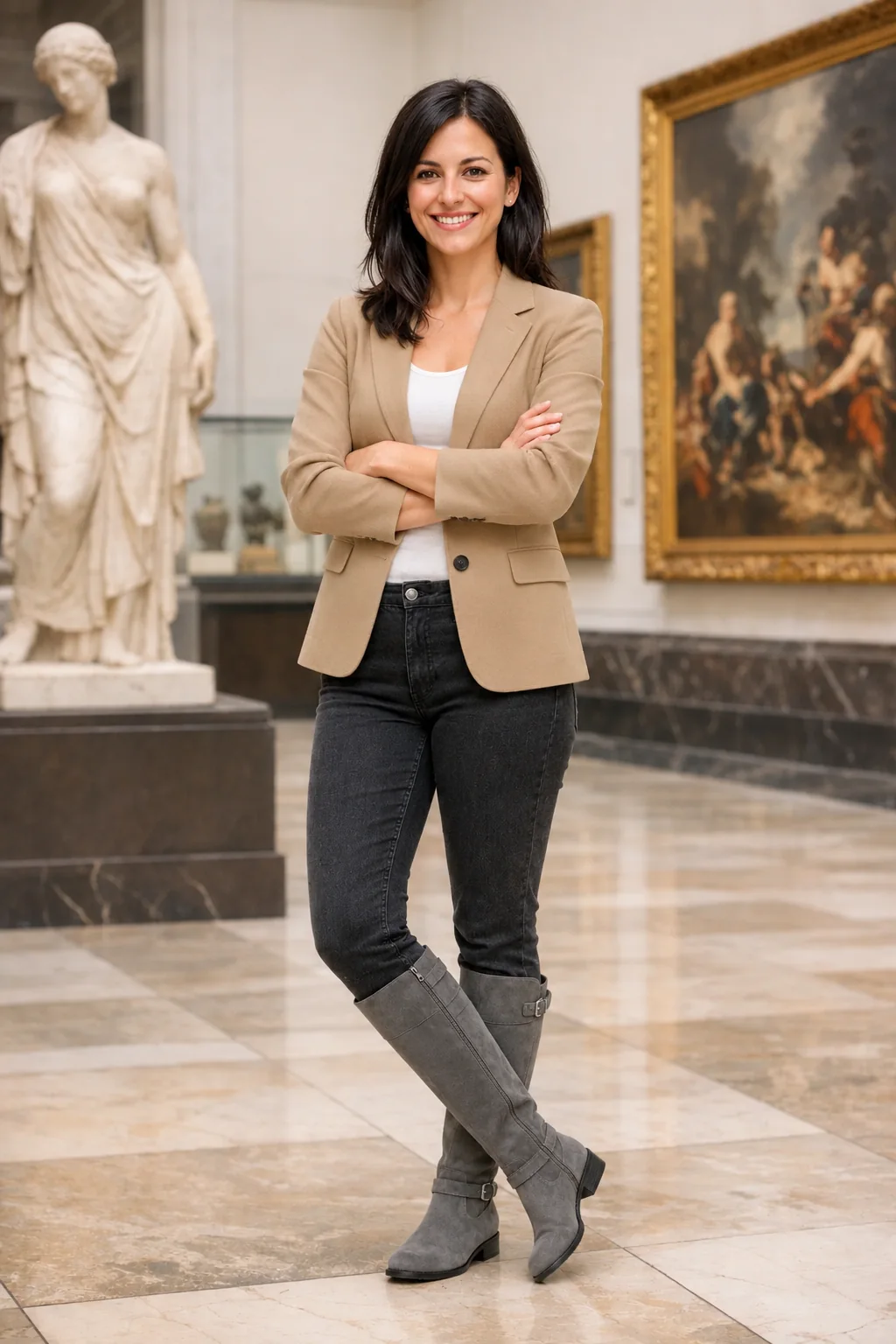
將人物放入新場景時,應保留足以辨認本人的特徵。指定自然的光線、可信的細節、身體入鏡範圍、視線方向,以及人物與場景的互動。指明哪些五官特徵與比例必須維持原樣。請在編輯請求中省略 input_fidelity。
使用博物館裡的女子作為輸入圖像。
本例使用 size="1024x1536"、quality="medium"。
生成一幅高度寫實的動作場景:一頭體型龐大、外觀逼真的棕熊正在襲擊營地,照片中的人物正奔跑逃離。畫面要像有人在現場拍下的真實照片,避免過度後製或電影海報般的效果。
她位於畫面中央,目光望向鏡頭以外的方向,穿著適合戶外露營的衣物,臉上沾著泥土,衣服上有撕裂的破口。她顯然很害怕,但仍專注逃生,跑離正在她身後破壞營地的棕熊。
營地位於優勝美地國家公園,自然環境的細節須可信。時間是黃昏,使用自然光線與逼真的色彩。整個場景要樸實可信,沒有刻意造型的痕跡,就像即時捕捉到的真實瞬間。避免電影式打光、戲劇化調色或風格化構圖。
GPT-Image-2.6 Flare
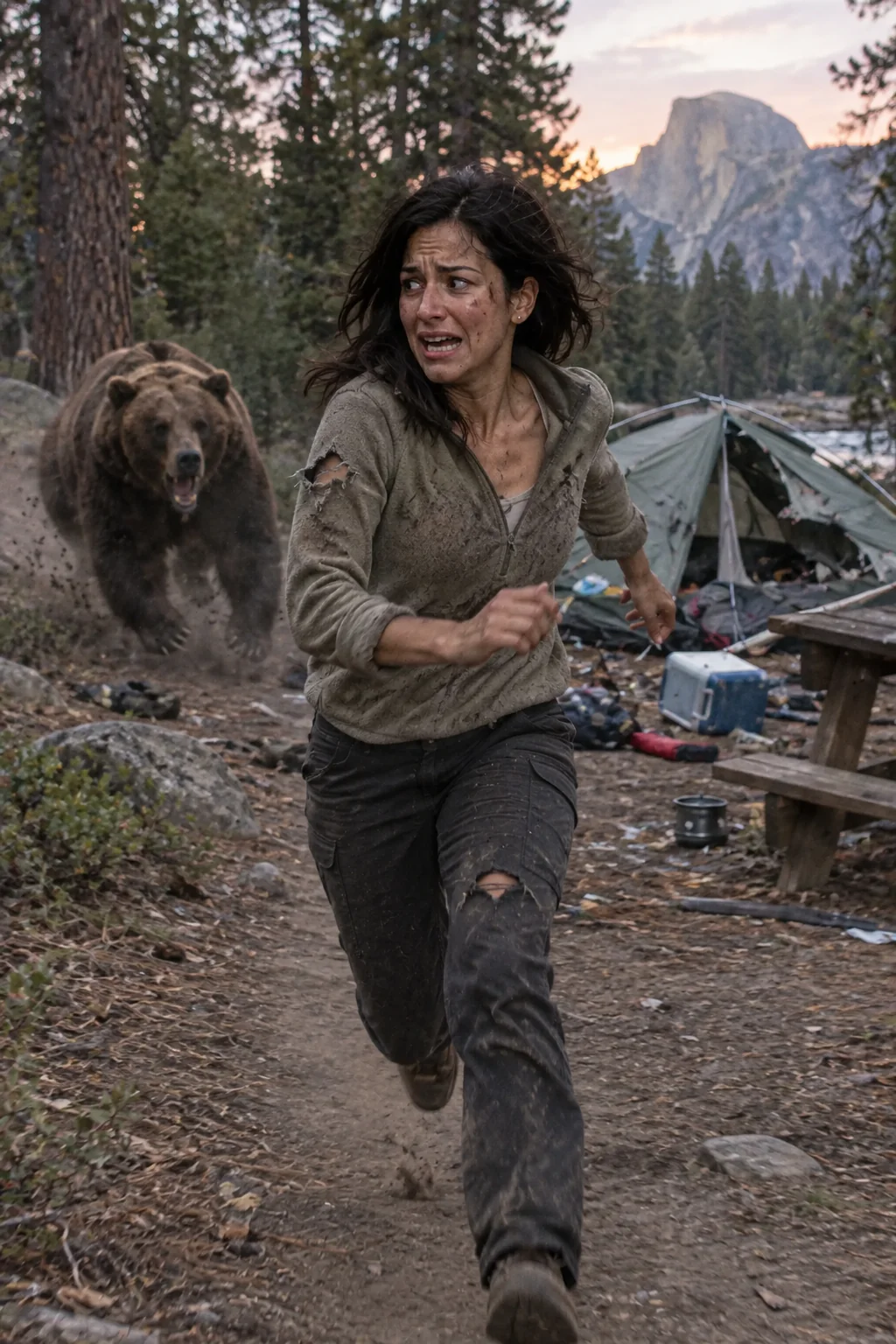
GPT-Image-2.6 Sunburst
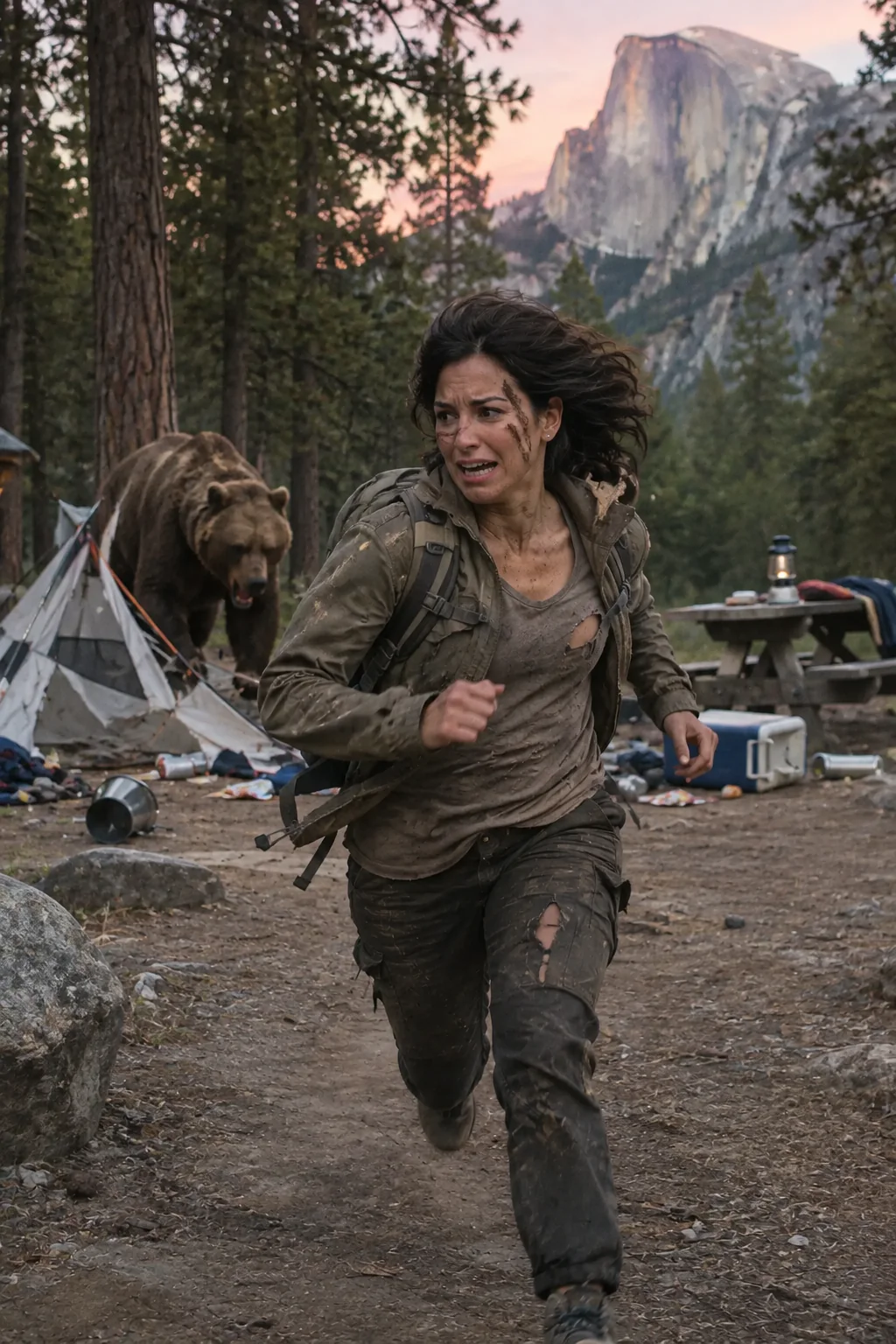
分多輪逐步調整圖像
先檢查一張輸出圖像,再將它作為下一輪的輸入。每輪只提出範圍明確的小幅修改,方便判斷哪項調整改善了結果。
建立起始圖像
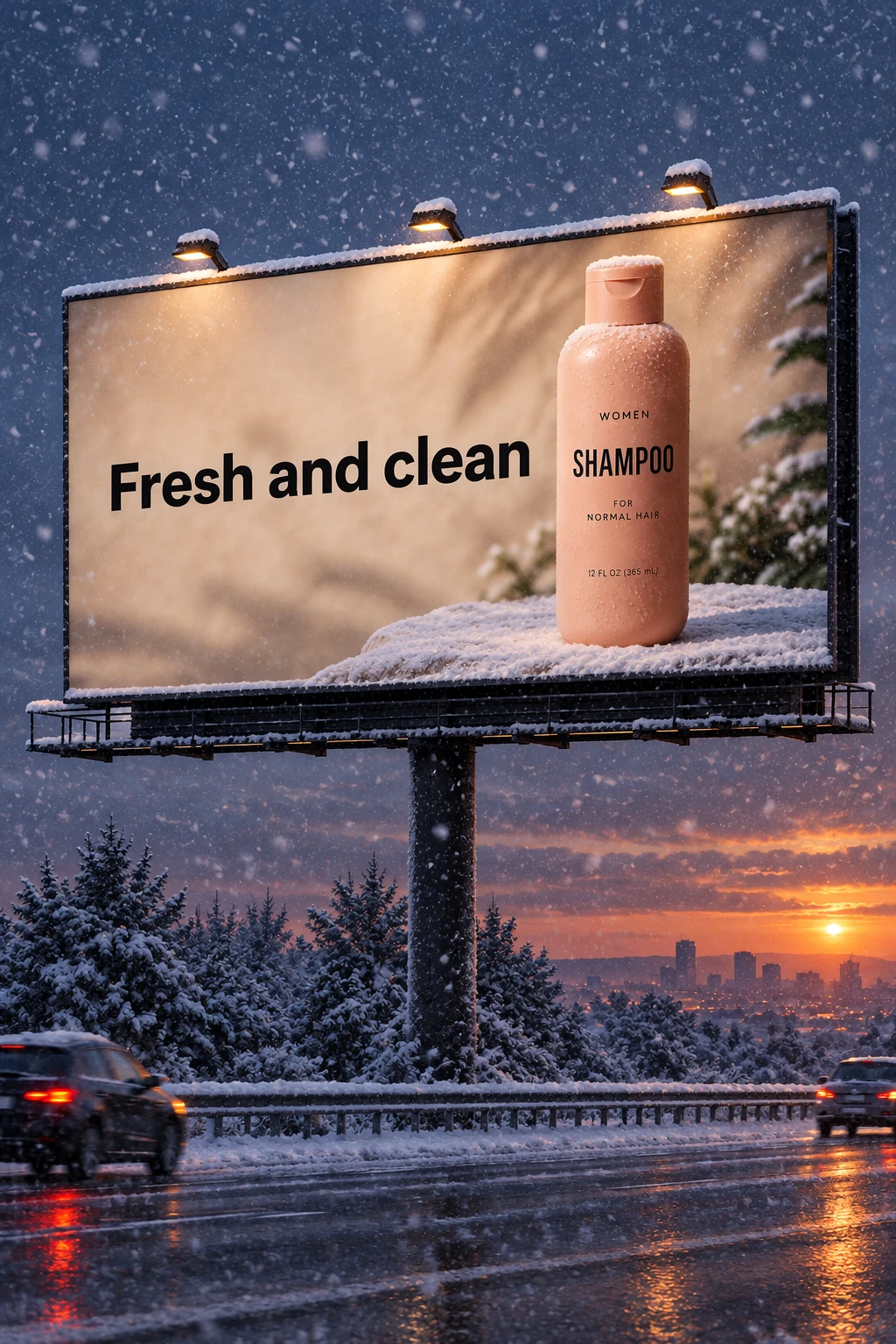
使用製作透明背景的產品去背圖中的洗髮精照片,作為這個廣告看板場景的輸入。以引號逐字標出看板標題。
本例使用 size="1024x1536"、quality="medium"。
製作一張逼真的洗髮精廣告看板模擬圖,場景為日落時分的高速公路。
看板文字(逐字照錄,不可增添任何字元):
"Fresh and clean"
文字排版:粗體無襯線字、高對比、置中,字距調整得宜。
確保文字只出現一次,每個字都清晰可辨。
不要有浮水印或標誌。
參考圖像
GPT-Image-2.6 Flare
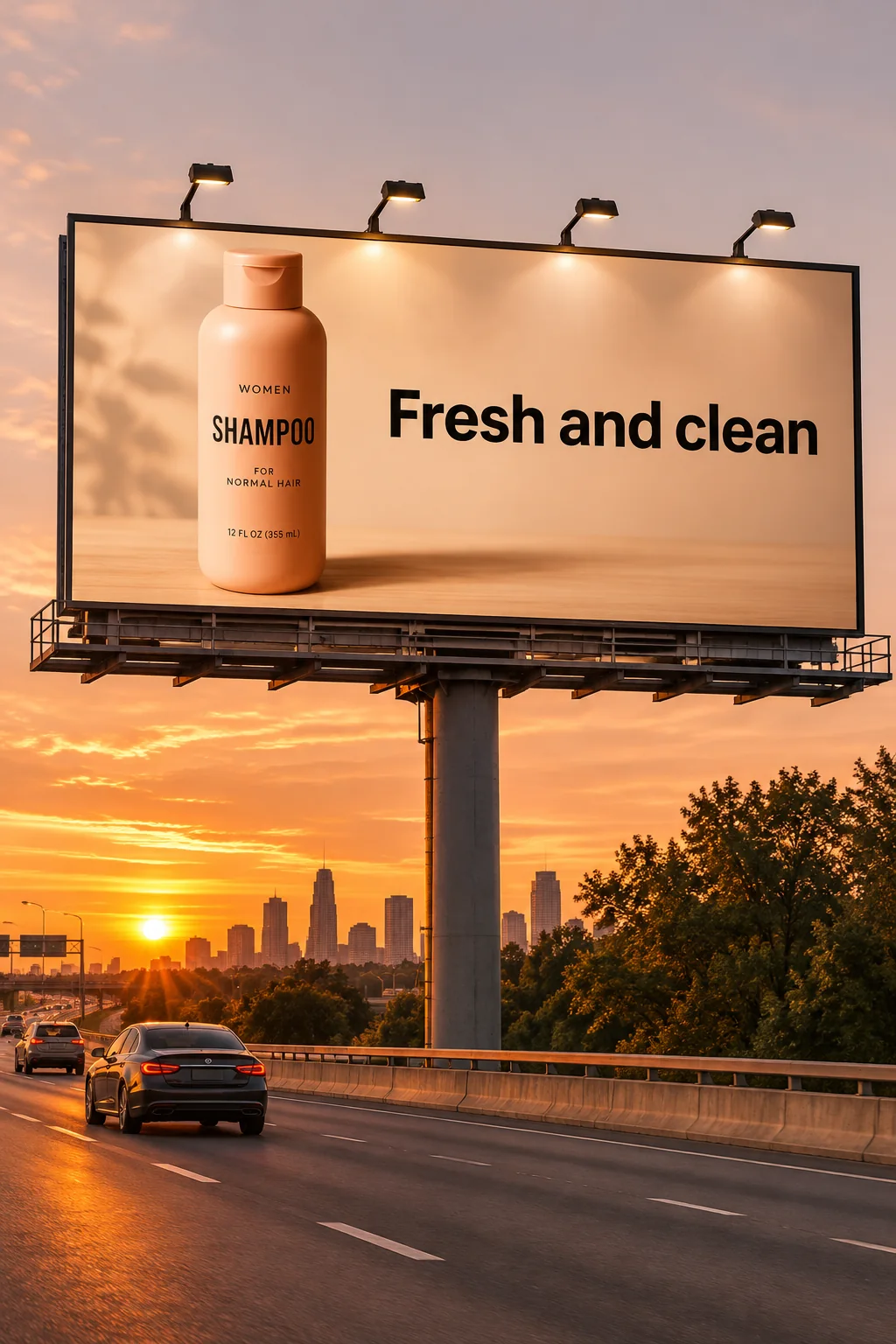
GPT-Image-2.6 Sunburst

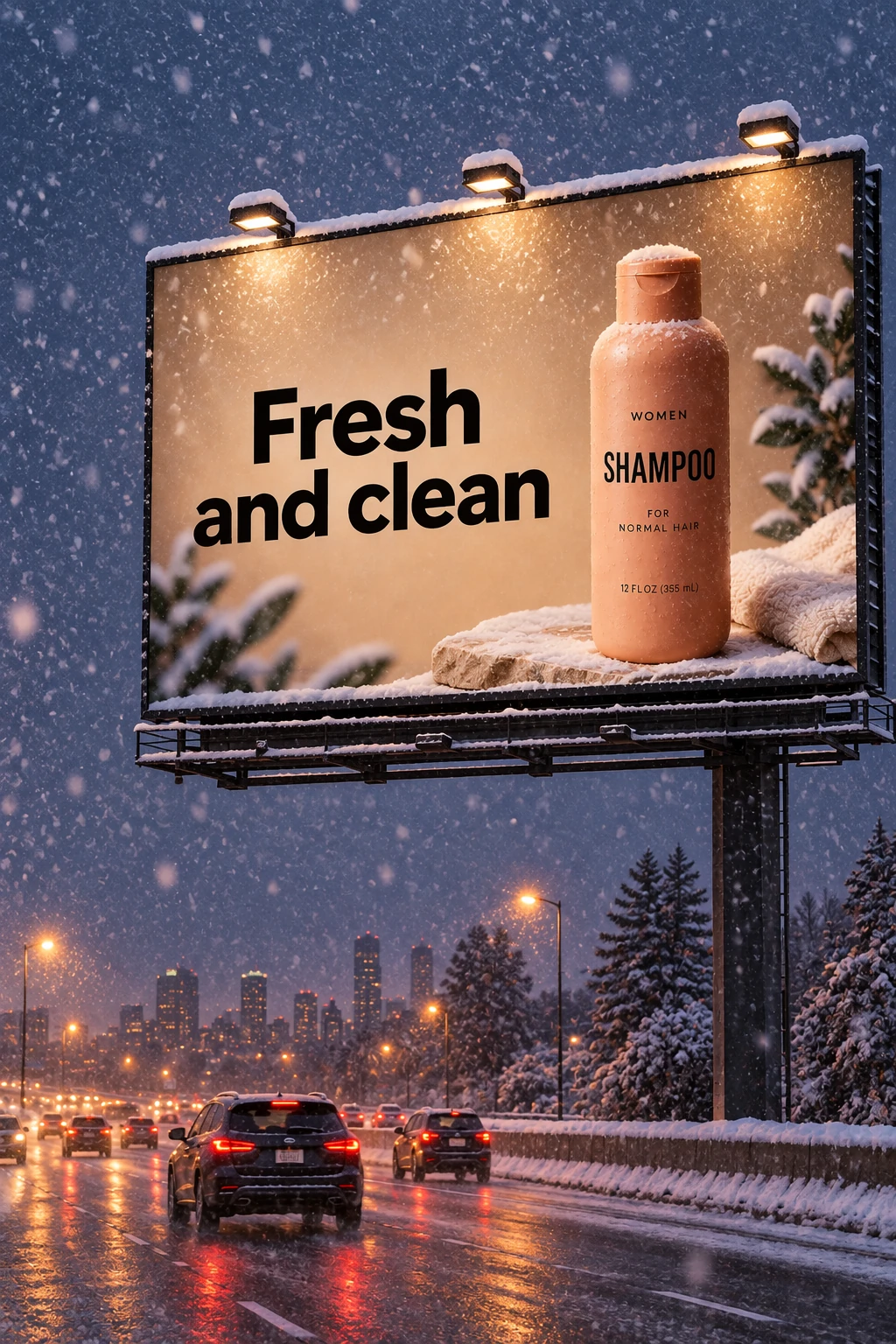
更改一項條件
分別將各模型在上一步輸出的廣告看板圖像,傳入同一模型的下一個編輯請求。以下簡短的後續提示詞只改變天候,保留既有場景。
本例使用 size="1024x1536"、quality="medium"。
讓畫面看起來像是冬日飄雪的傍晚。GPT-Image-2.6 Flare

GPT-Image-2.6 Sunburst

讓角色保持一致
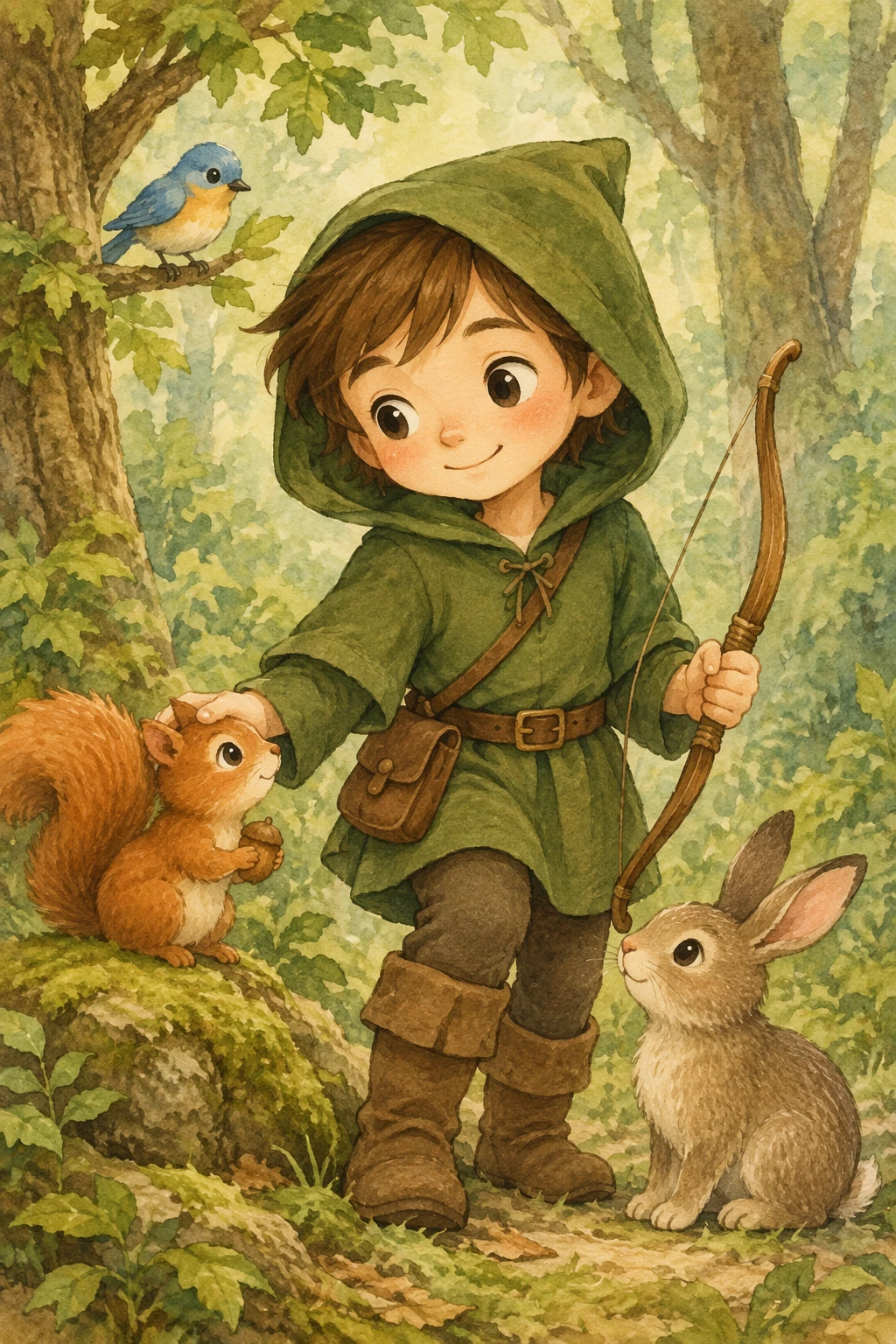
為一本書製作多張插畫時,先建立可重複使用的角色參考圖,有助於在不同場景、姿勢與頁面中維持角色外觀。改變環境與情節時,再次列出角色的辨識特徵。
建立角色
定義角色的外貌、比例、服裝與氣質。
本例使用 size="1024x1536"、quality="medium"。
創作一幅童書插畫,介紹故事的主角。

角色:
一位童話風格的年輕英雄,靈感來自森林裡的小俠盜,
穿著樸素的綠色連帽罩衫與柔軟的棕色靴子,腰帶上掛著小袋子。
角色神情親切、眼神溫柔,勇敢又溫暖。
隨身帶著一把小木弓,只用來幫忙,從不用來傷害別人。

主題:
角色保護並救助森林裡的小動物,例如松鼠、小鳥與兔子。

風格:
童書插畫,呈現手繪水彩的質感,
輪廓柔和,採用溫暖的大地色系,風格活潑奇趣又親切。
比例適合繪本(頭部略大,表情豐富)。

限制條件:
- 使用原創角色(不要使用受著作權保護的既有角色)
- 不要文字
- 不要浮水印
- 使用簡單的森林背景,讓角色清楚突出
GPT-Image-2.6 Flare

GPT-Image-2.6 Sunburst

延續故事
再次使用各模型先前生成的角色圖像,並描述新場景。重申角色的外觀限制,讓角色前後一致。
本例使用 size="1024x1536"、quality="medium"。
使用同一個角色,延續這段童書故事。

場景:
冬季暴風雪過後,同一位年輕的森林小英雄正輕柔地幫助一隻受驚的松鼠,
讓牠從一棵倒下的樹裡爬出來。
小英雄跪在松鼠旁邊安撫牠。

角色一致性:
- 同一件綠色連帽罩衫
- 相同的五官、身體比例與配色
- 維持溫柔而勇敢的性格

風格:
童書水彩插畫,
柔和的光線,覆雪的森林環境,
營造溫暖、令人安心的氛圍。

限制條件:
- 不要重新設計角色
- 不要文字
- 不要浮水印
GPT-Image-2.6 Flare

GPT-Image-2.6 Sunburst

更多工作流程
更換房間裡的家具
在真實空間的照片中預覽更換家具或裝飾的效果,無須重建整個場景。只替換一件物品,同時保留拍攝角度、光線、陰影與周圍環境,讓編輯結果看起來就像在原地拍下的照片。
本例使用 size="1536x1024"、quality="medium"。
在這張室內照片中,只將白色椅子換成木製椅子。
保留拍攝角度、室內光線、地板上的陰影與周圍物件。
圖像的其他部分一律保持原樣。
物件接觸面上的陰影與布料紋理都要像照片一樣逼真。
參考圖像
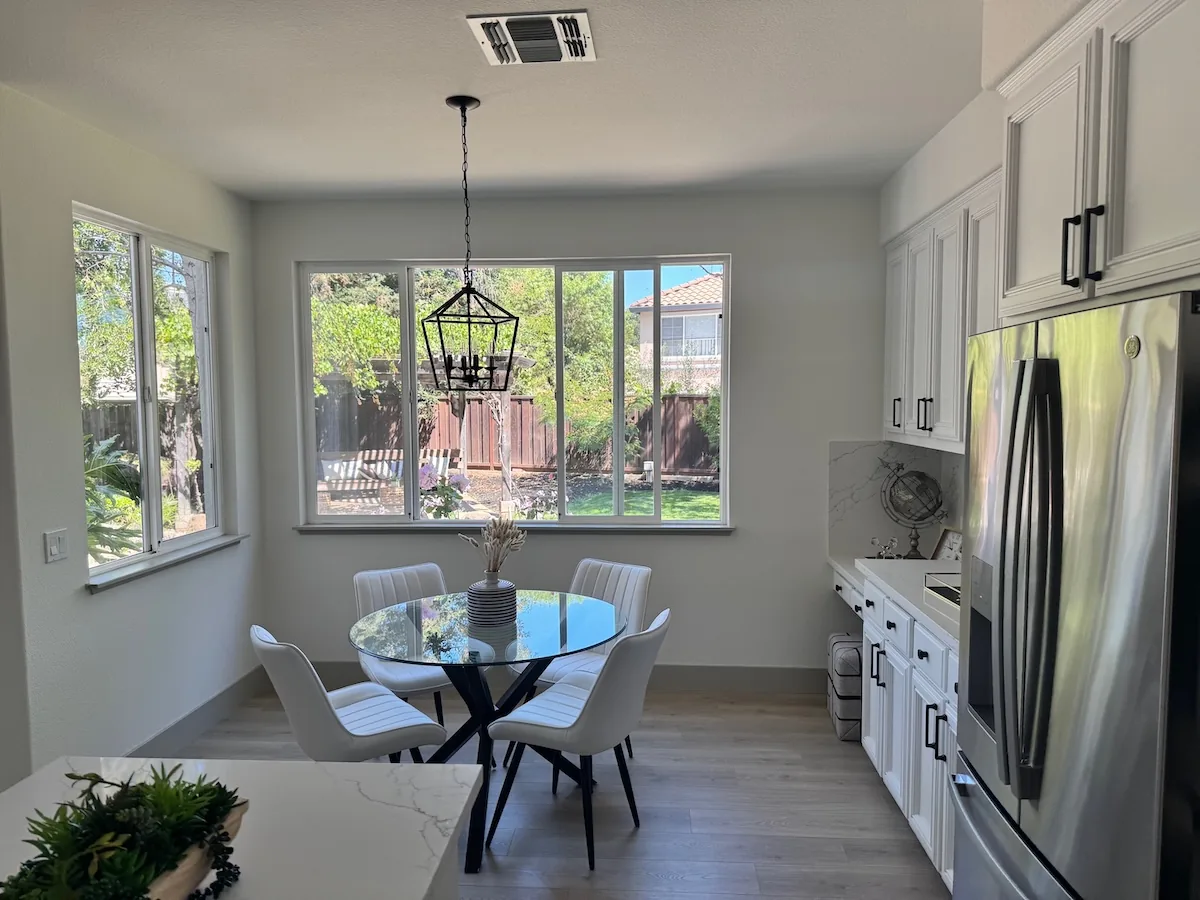
GPT-Image-2.6 Flare
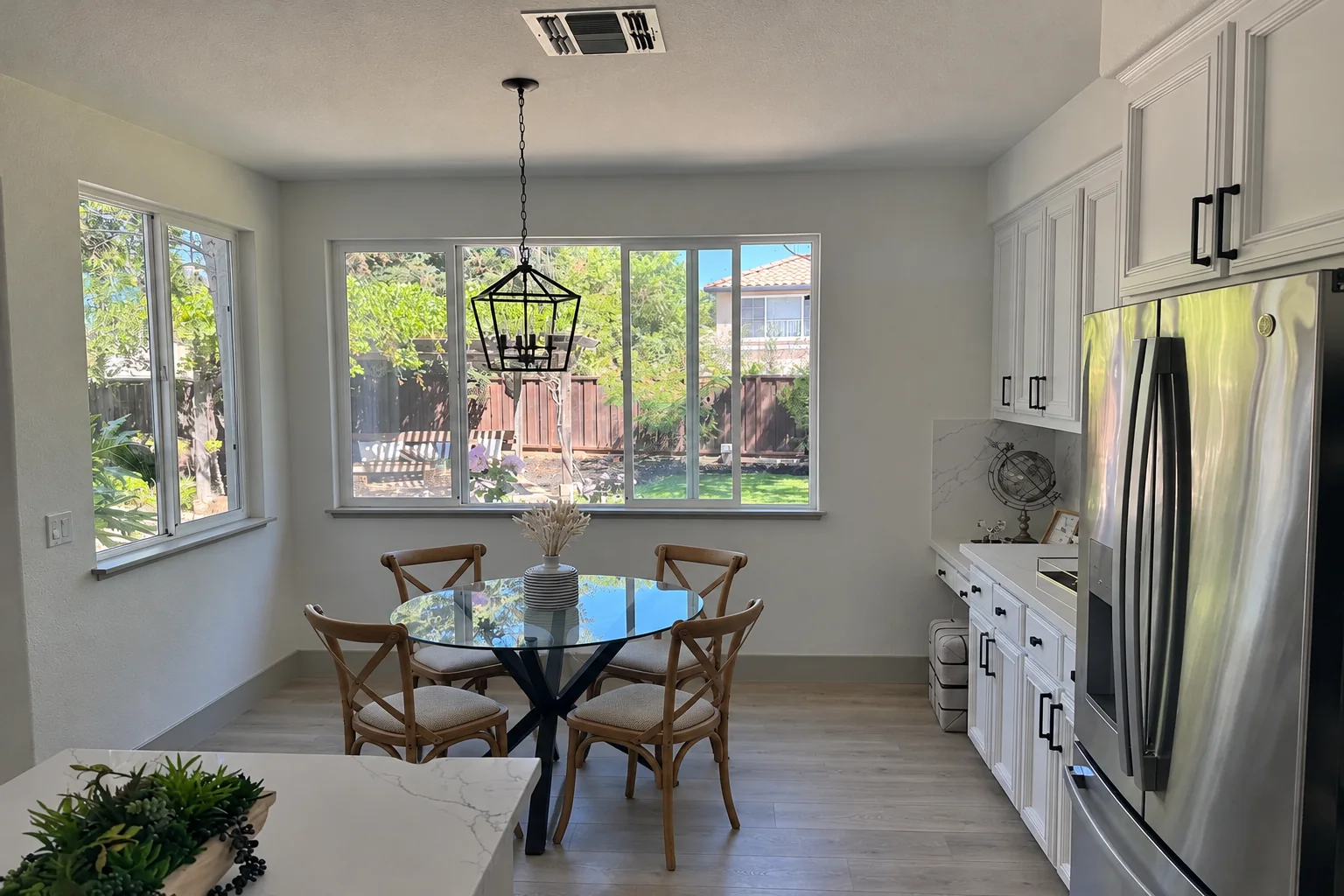
GPT-Image-2.6 Sunburst

設計節慶賀卡
構思節慶賀卡時,請描述場景、情感基調、材質、光線與確切文案。如果要呈現 3D 立體卡或賀卡實拍效果,請具體描述紙張層次、纖維、摺痕,以及柔和的攝影棚光線。以下範例採用充滿懷舊氣息的泰迪熊場景。
本例使用 size="1024x1536"、quality="medium"。
創作一幅聖誕賀卡插畫。

場景:
溫馨的聖誕時節,一隻老泰迪熊坐在窗邊的紀念品盒裡,絨毛有些磨損,身上留著細細的縫補針腳,窗外正飄著雪。畫面暗示孩子已經長大,回憶卻依然珍藏著。

氛圍:
溫暖、懷舊、柔和、動人。

風格:
精緻的節慶賀卡攝影,柔和的電影感光線,
逼真的質感、淺景深,
雅緻的散景光點,以及適合高品質印刷的構圖。

限制條件:
- 僅使用原創作品
- 不要商標
- 不要浮水印
- 不要標誌

賀卡上只能出現以下文字(逐字照錄):
"Merry Christmas — some memories never fade."
GPT-Image-2.6 Flare

GPT-Image-2.6 Sunburst

設計收藏商品
構思商品與包裝時,可從產品攝影的角度描述材質、包裝方式與印刷清晰度。設計須為原創且不侵權,並可比較不同的角色或包裝版本。
本例使用 size="1024x1536"、quality="medium"。
設計一款採用透明吸塑包裝的復古螺旋槳玩具飛機模型,作為懷舊節慶收藏品。機翼圓潤,機頭裝有旋轉的螺旋槳,邊角的漆面略有磨損,機身比例保有經典童玩特色。

概念:
這款懷舊節慶收藏品的靈感來自從前孩子們
在冬季假期玩耍時手中的簡單玩具飛機。
喚起溫暖的感受、想像力與童年的驚喜。

風格:
精緻的玩具攝影,呈現逼真的塑膠與烤漆金屬質感,
使用攝影棚打光與淺景深,
標籤印字銳利清晰,整體像高級零售商品陳列。

限制條件:
- 僅使用原創設計
- 不要商標
- 不要浮水印
- 不要標誌

包裝上只能出現以下文字(逐字照錄):
"Christmas Memories Edition"
GPT-Image-2.6 Flare

GPT-Image-2.6 Sunburst

執行完整範例
使用想測試的 2.6 模型生成四款標誌,並將產品去背,製作透明背景圖像。
安裝 OpenAI SDK:Python 請執行 pip install openai,Ruby 請執行 gem install openai。設定 OPENAI_API_KEY,並將產品照片儲存為 input_images/shampoo.webp。
將範例儲存為 demo.py 或 demo.rb。若要測試 Flare,請執行 python demo.py gpt-image-2.6-flare 或 ruby demo.rb gpt-image-2.6-flare。若要測試 Sunburst,請改為傳入 gpt-image-2.6-sunburst。指令碼會寫出四個 PNG 格式的標誌檔案,以及 extract-product.png。
如需更多提示詞與完整工作流程,請參閱原始筆記本。
檢查結果
使用圖像前,請逐項確認是否符合需求。
- 每個字是否清晰可讀、與指定文字完全一致?示意圖的標籤與各元素之間的關係是否正確?
- 人物特徵、產品形狀、標籤,以及參考圖像中的細節是否都完整保留?
- 是否只修改了要求編輯的部分?
- 如果需要透明背景,解碼後的檔案是否含有透明像素?
更換提示詞或模型時,請以具代表性的輸入比較品質、延遲與成本。如需目前的費用,請參閱圖像生成定價。
GPT-Image-2.5 提示詞撰寫指南
選擇模型、撰寫有效的提示詞,並在多次編輯中保留圖像細節。
概覽
先確定需要什麼樣的圖像,再描述主體、構圖、風格和限制條件。編輯圖像時,請指明要修改哪些部分,以及哪些部分必須維持原樣。每次調整一項,並檢查結果。
GPT-Image-2.5 提供兩款模型。GPT-Image-2.5 Flare 是著重速度的小型模型,圖像品質與 GPT-Image-2 相近。GPT-Image-2.5 Sunburst 是著重品質的基礎模型,圖像品質高於 GPT-Image-2。兩款模型在精準編輯和保留主體特徵方面都有改進。
如需 API 設定方式和請求範例,請參閱圖像生成指南。
選擇模型
建立新工作流程時,如果優先考量速度,請先試用 GPT-Image-2.5 Flare。如果首要目標是滿足嚴格的品質要求,請先試用 GPT-Image-2.5 Sunburst。輸出符合要求後,再找出縮短延遲的方法。
從現有圖像模型遷移時,請以目前的圖像品質作為比較基準。兩款模型都支援圖像生成、編輯和透明背景。
| 目前的工作流程 | 建議先測試的模型 |
|---|---|
| 現有的 GPT-Image-2 工作流程已通過驗證,品質符合要求 | GPT-Image-2.5 Flare。檢查是否能在維持可接受品質的同時縮短延遲。 |
| 使用情境較複雜,GPT-Image-2 的品質未達要求 | GPT-Image-2.5 Sunburst。先確認輸出品質是否符合需求。 |
如果 GPT-Image-2.5 Sunburst 符合品質要求,請用相同的提示詞和輸入測試 GPT-Image-2.5 Flare。如果 GPT-Image-2.5 Flare 也符合要求,且延遲更短,就可以改用它。如果工作流程需要 GPT-Image-2.5 Sunburst 提供的較高品質,請繼續使用該模型。
請用自己的工作負載衡量回應時間和品質。結果會因提示詞、參考圖像、輸出尺寸和品質設定而異。在某項工作負載上測得的速度提升幅度,不能直接套用到其他工作負載。
模型參數
請將 API 參數與提示詞分開設定。
| 參數 | GPT-Image-2.5 設定 |
|---|---|
model |
gpt-image-2.5-flare(小型模型)或 gpt-image-2.5-sunburst(基礎模型) |
quality |
auto(預設值)、low、medium、high、xhigh 或 max |
size |
auto 或自訂解析度。常用尺寸包括 1024x1024(正方形)、1536x1024(橫向)、1024x1536(直向)、2048x2048(2K 正方形)、2048x1152(2K 橫向)、3840x2160(4K 橫向)和 2160x3840(4K 直向)。 |
background |
auto、opaque 或 transparent |
自訂解析度時,請使用 WIDTHxHEIGHT 格式,並遵守以下限制:
- 每邊長度不得超過 3,840 像素。
- 兩邊的長度都必須是 16 像素的倍數。
- 長邊與短邊的比例不得超過 3:1。
- 總像素數必須介於 655,360 與 8,294,400 之間。
總像素數超過 3,686,400(2560x1440)的輸出仍屬實驗性功能。
請先依照上述流程選擇模型,再調整 quality。首次比較時,如果兩款模型都支援你明確指定的品質設定,請保持該設定、提示詞、參考圖像和輸出尺寸一致。不同模型即使使用相同的品質等級,圖像品質和回應時間也可能不同。
如果輸出未達要求,請測試較高的品質設定。達到要求後,再測試較低的設定,看看能否在維持可接受品質的同時縮短延遲。只有在 xhigh 或 max 能改善尚未達標的品質項目,且延遲仍在可接受範圍內時,才使用這些設定。提高設定不保證每個提示詞都能得到更好的結果。
製作透明素材時,請明確指定 background="transparent",並使用 PNG 或 WebP。檢查圖像解碼後的 Alpha 色版,特別留意頭髮、玻璃、陰影和物體邊緣。只有輸出 JPEG 或 WebP 時才使用 output_compression,輸出 PNG 時請省略。
遷移現有工作流程
- 保存比較基準。 收集正式環境中具代表性的提示詞和參考圖像,涵蓋難度較高的編輯、須逐字呈現的文字、人臉、產品幾何形狀和透明素材。記錄目前的模型、請求設定和結果。
- 選擇第一個候選模型。 如果 GPT-Image-2 已符合品質要求,請先測試 GPT-Image-2.5 Flare 能否縮短延遲。如果 GPT-Image-2 在複雜情境中的品質未達要求,請先測試 GPT-Image-2.5 Sunburst,確認其品質達標。首次比較時,請保持提示詞、參考圖像、尺寸和輸出格式一致。
- 檢查完整結果。 比較模型是否遵循指示、是否保留人物與產品特徵、文字是否準確、有無非預期變動,以及透明效果是否正確。重複傳送請求以衡量一致性。對於編輯工作流程,除了測試個別步驟,也要按順序測試完整流程。
- 品質達標後,測試能否縮短延遲。 如果先測試的 GPT-Image-2.5 Sunburst 符合品質要求,請用相同要求評估 GPT-Image-2.5 Flare。只有在品質仍可接受且延遲縮短時才切換模型,否則請繼續使用 GPT-Image-2.5 Sunburst。
- 每次調整一項設定。 改寫提示詞前,先比較不同品質等級。衡量一般及較慢請求的回應時間、失敗和重試情形,以及每張通過驗收的圖像成本。請確認目前的定價,別假設較快的模型費用較低。
- 依工作流程逐步推出。 已發布的模型通過驗收標準後,先將少量流量轉移至該模型,持續監控相同指標,再逐步擴大流量。舊模型仍受支援期間,請保留舊模型,以便必要時切換回去。
從 GPT Image 1 或 GPT Image 1.5 遷移時,請在參考資料分頁中查看參數差異和停止服務日期。測試候選模型支援的請求設定,避免直接照搬舊設定。若從 GPT-Image-2 遷移,請在比較時保留現有的解析度和透明度要求。
反覆編輯仍可能改變原本想保留的細節。請重申這些限制,並檢查每次的結果。如果某個區域的每個像素都必須維持原樣,請將已驗收的修改部分合成到原圖中,避免只靠提示詞控制結果。
提示詞撰寫原則
- 定義預期結果。 指明主體和預定用途,例如產品照片、廣告或示意圖。指定構圖、長寬比和重要元素的位置限制。若請求較複雜,可將提示詞分成場景、主體、細節和限制條件,並為各段加上標題。
- 選擇易於維護的格式。 簡短的提示詞、描述性段落、類似 JSON 的結構、指示和標籤都能表達相同意圖。請選擇最方便閱讀和更新需求的格式,無須依賴特殊語法。
- 描述看得見的細節。 指明材質、光線、色彩和創作媒材。若目標是呈現照片般的效果,請明確要求「攝影寫實風格」或「真實照片」,並描述取景和紋理。相機規格可以提示模型呈現特定視覺效果,但不保證能精確模擬物理現象。對於廣闊、富有電影感、光線昏暗、下雨或有霓虹燈的場景,請具體描述尺度、氛圍和色彩,避免只用形容情緒的詞語。
- 指明人物和動作。 描述人物入鏡的範圍、相對大小、視線方向,以及人物如何與物件互動。「全身入鏡,包含雙腳」、「低頭看著攤開的書」或「雙手自然握住車把」等指示,能更清楚地表達預期姿勢和動作。
- 指定確切文字。 用引號標出必須出現的文字,並描述位置和字體排印方式。遇到不常見的詞或品牌名稱,必要時可逐一列出字母。要求模型不要加入其他文字,再檢查輸出中的拼字和可讀性。如果文字較小、資訊密集或使用多種字型,請比較中等和高品質設定的效果。
- 區分修改項目與限制條件。 編輯時可寫明「只修改 X」,並列出要保留的細節,例如人物特徵、幾何形狀、版面配置、光線或標籤。明列不應出現的項目,例如多餘的文字、標誌或浮水印。若要精準編輯局部區域,也請指明哪些區域的飽和度和對比度必須維持原樣,以及哪些箭頭、拍攝角度和周邊物件必須保留。
- 說明每張參考圖像的用途。 依序為輸入圖像編號,並註明各自用於參考主體、風格、服裝或背景。說明如何組合這些輸入,以及要將哪些元素移到哪裡。
- 逐步調整。 將前一次的輸出作為下一次編輯的輸入,每次只要求一項修改,並重申要保留的細節。「沿用先前的風格」等說法能延續上下文,但如果結果開始偏離預期,請重申關鍵限制。加入更多指示前,先比較結果。
以下範例各示範一種技巧。你可以從這些提示詞著手,再依自己的圖像和需求調整。
生成圖像
控制風格和光線
從主體、取景、光線和紋理著手描述照片。這個範例要求自然抓拍的構圖,並明確排除過度修圖。
生成設定:size="1024x1536"、quality="medium"。
請生成一張如同現場抓拍的寫實照片,主角是一位站在小漁船上的老水手。
他的皮膚飽經風霜,看得見皺紋、毛孔與日曬的痕跡,手臂上有幾個已經褪色的傳統水手刺青。
他正從容地整理漁網,他的狗坐在一旁的甲板上。呈現 35 毫米底片照片的質感,以 50 毫米鏡頭平視拍攝中近景。
使用海邊柔和的日光、淺景深、細微的底片顆粒和自然的色彩平衡。
畫面要樸實自然,保留真實的膚質、用舊的材質和日常細節。不要擺拍、刻意美化或過度修圖。
輸出範例:
GPT-Image-2.5 Flare
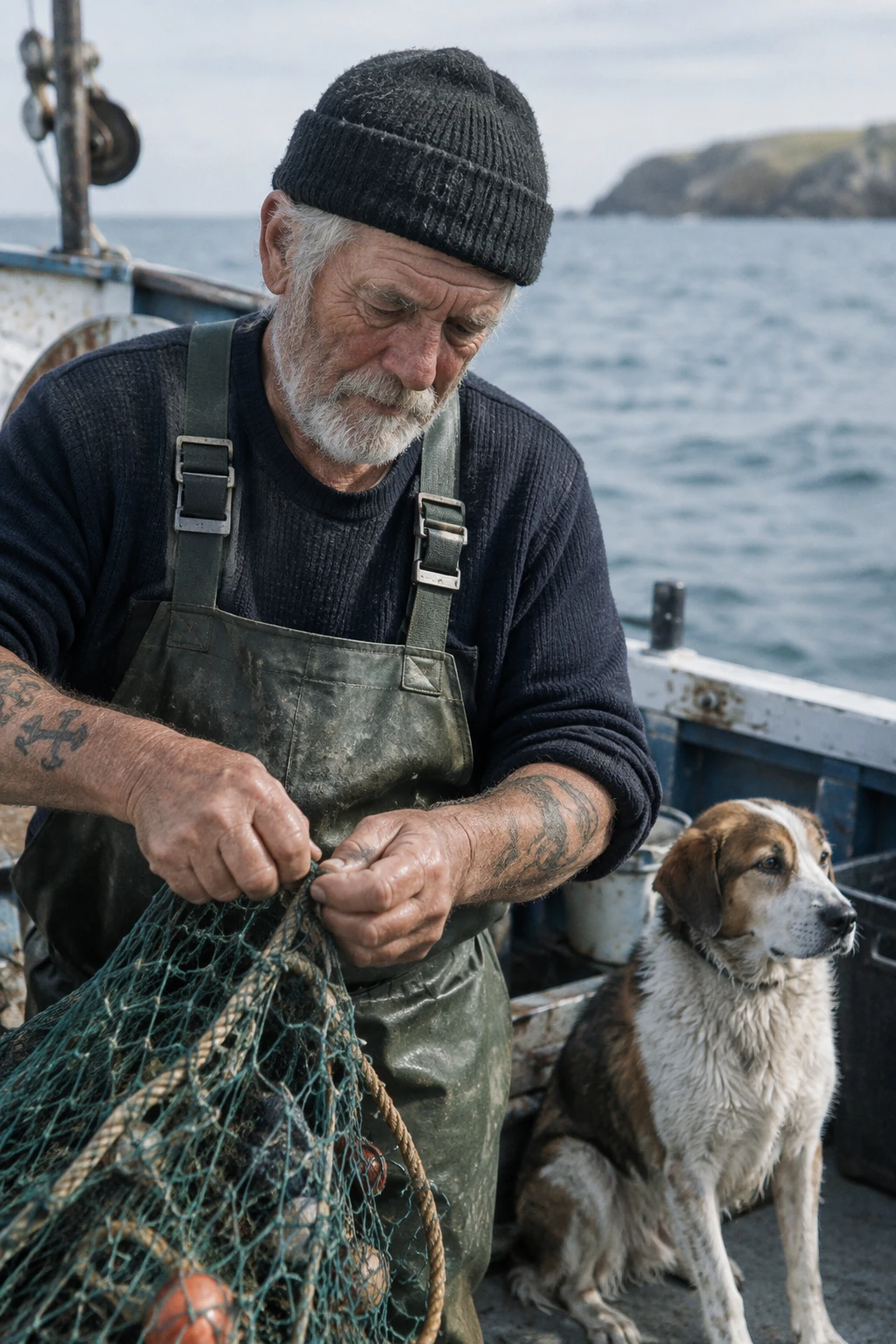
GPT-Image-2.5 Sunburst
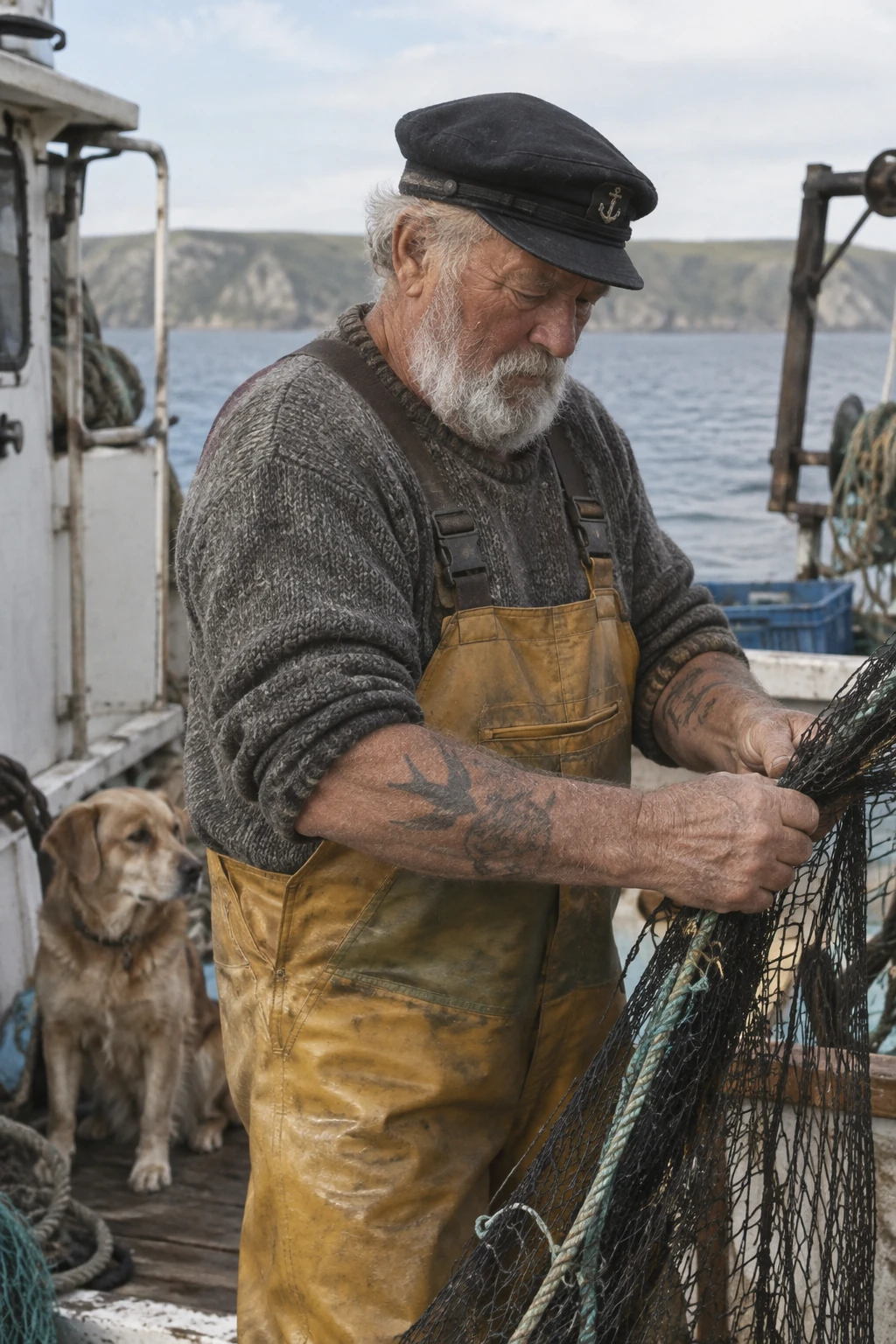
用圖像解說流程
指明要解說的流程、目標讀者,以及圖像應傳達的資訊。檢查示意圖和資訊圖表時,除了外觀,也要確認標籤和圖中各項關係是否符合事實。
生成設定:size="1024x1536"、quality="medium"。
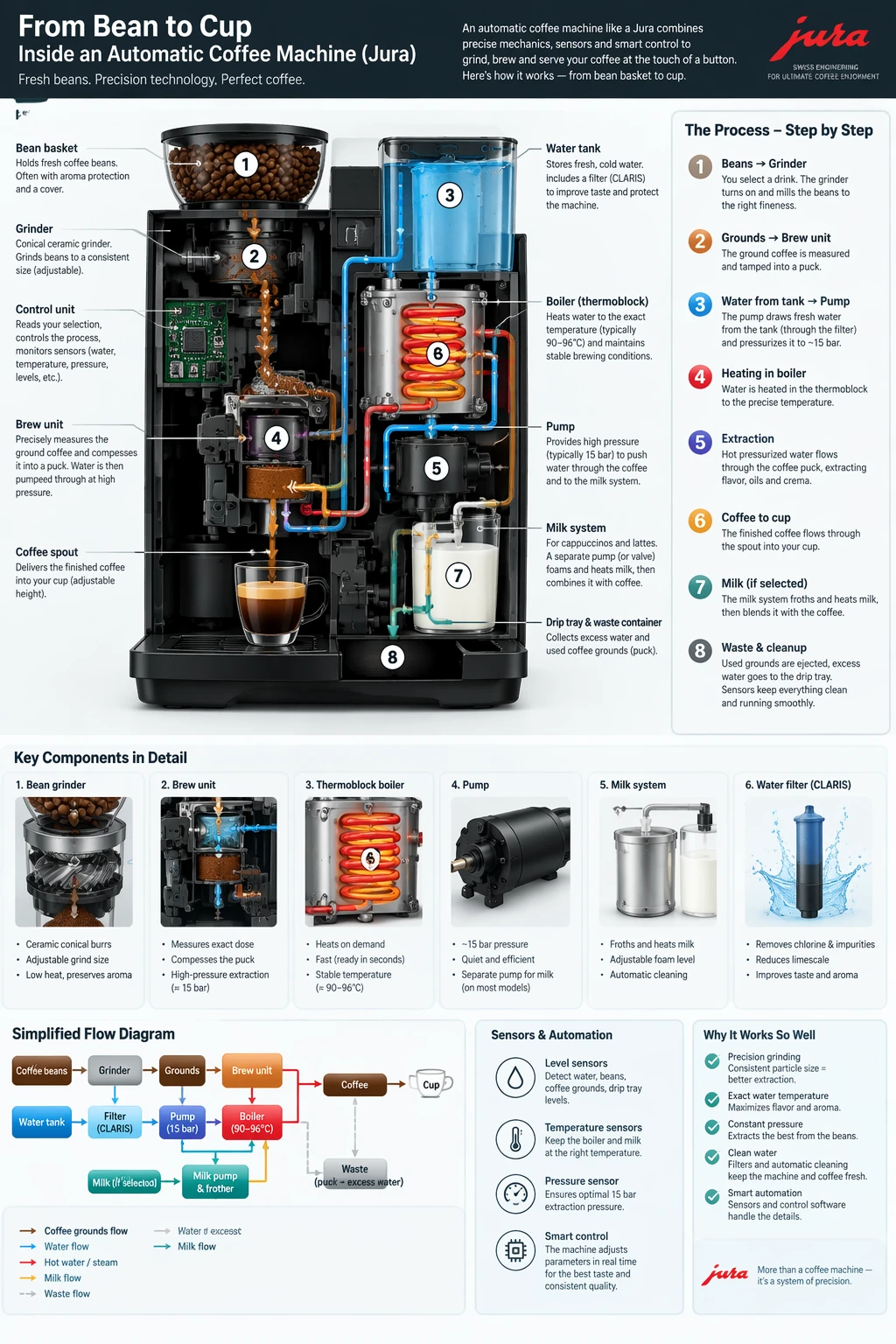
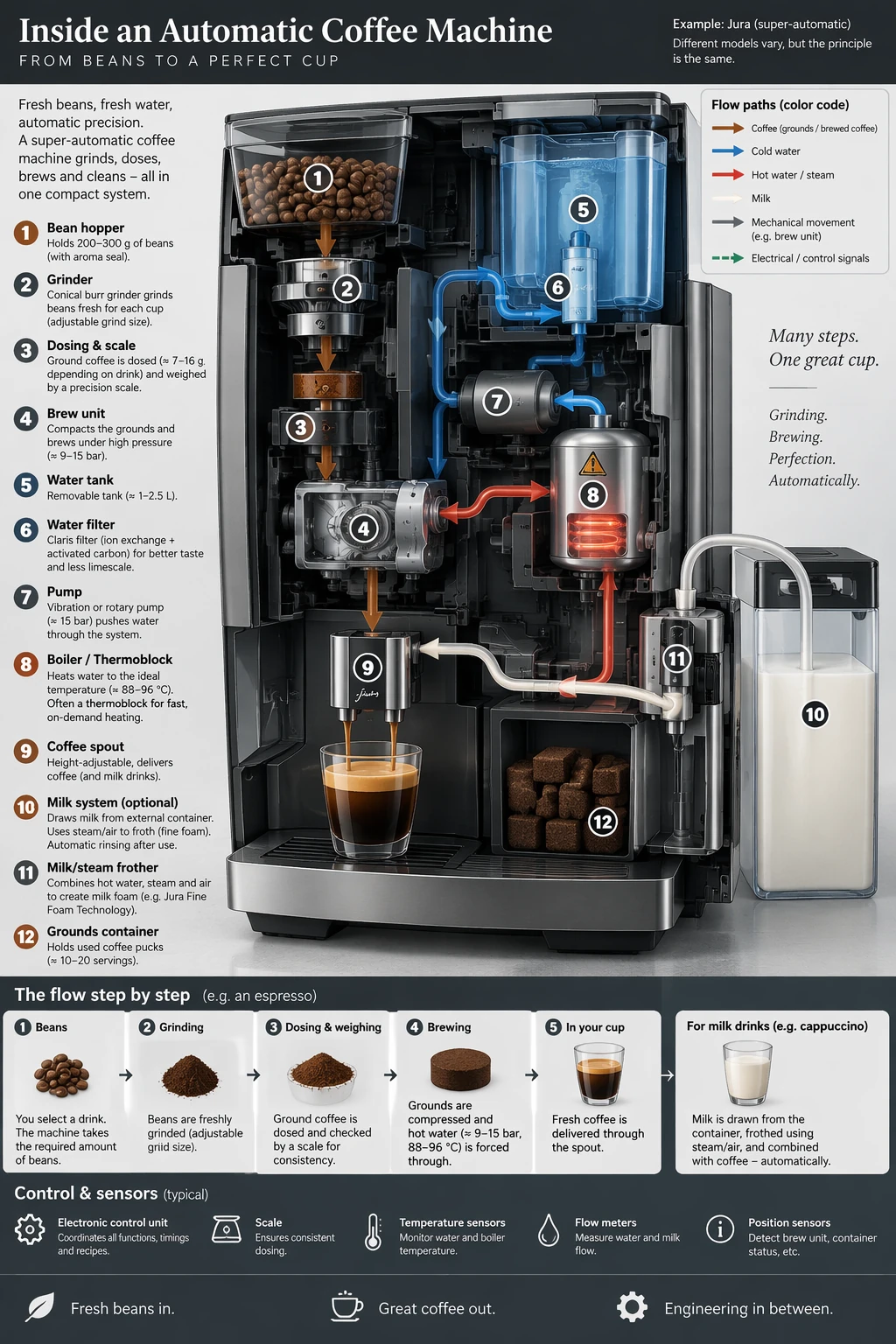
請製作一張詳細的資訊圖表,以 Jura 這類全自動咖啡機為例,說明運作原理和沖煮流程。
從豆槽開始,畫出研磨、秤重等步驟,以及水箱、鍋爐等元件。
我希望透過這張圖看懂整個流程,也了解各環節在技術上如何運作。
輸出範例:
GPT-Image-2.5 Flare
GPT-Image-2.5 Sunburst
精確呈現指定文字
用引號標出指定文案,並告訴模型文字應出現幾次。說明目標受眾和視覺呈現方式,避免加入無關指示。
生成設定:size="1024x1536"、quality="medium"。
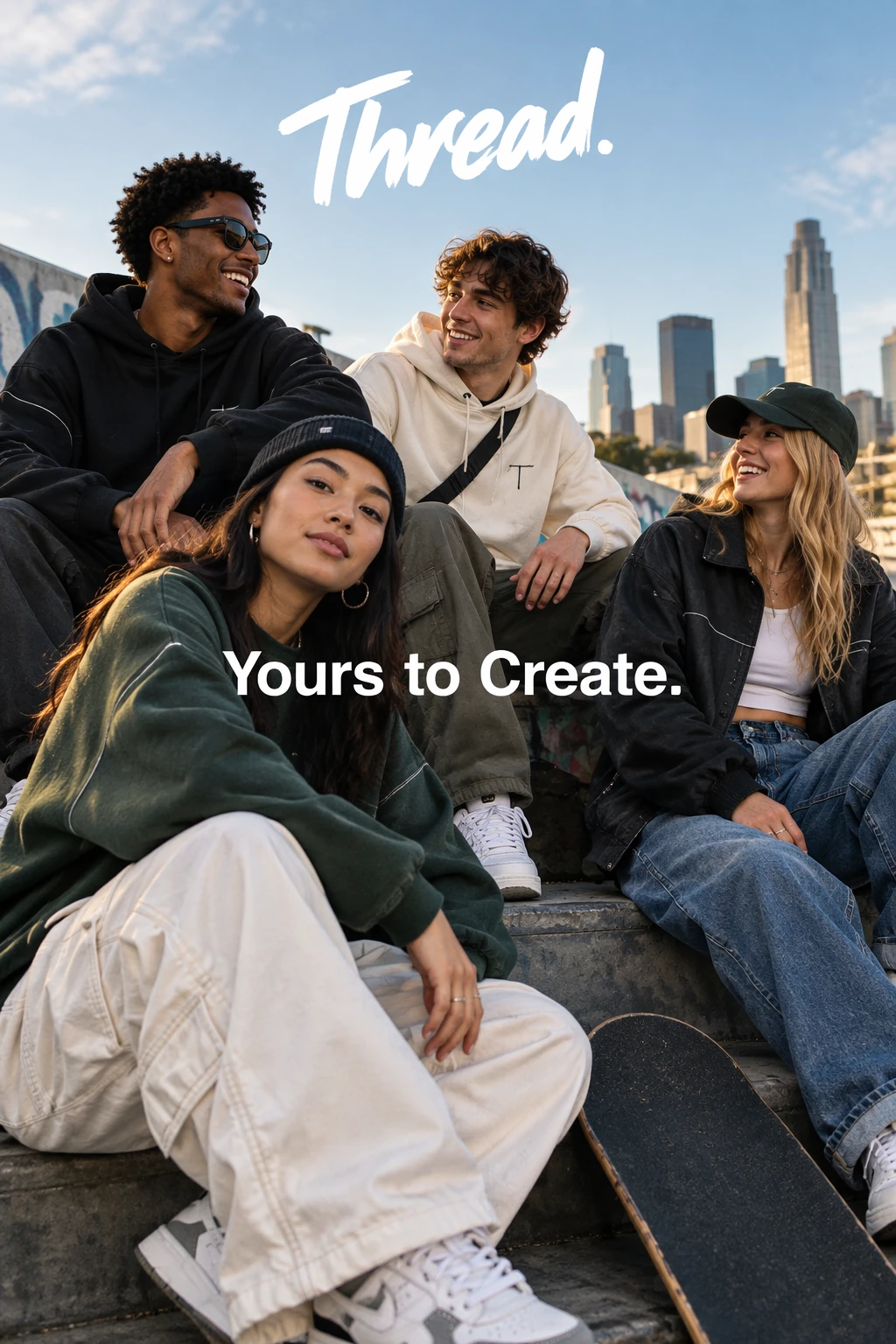
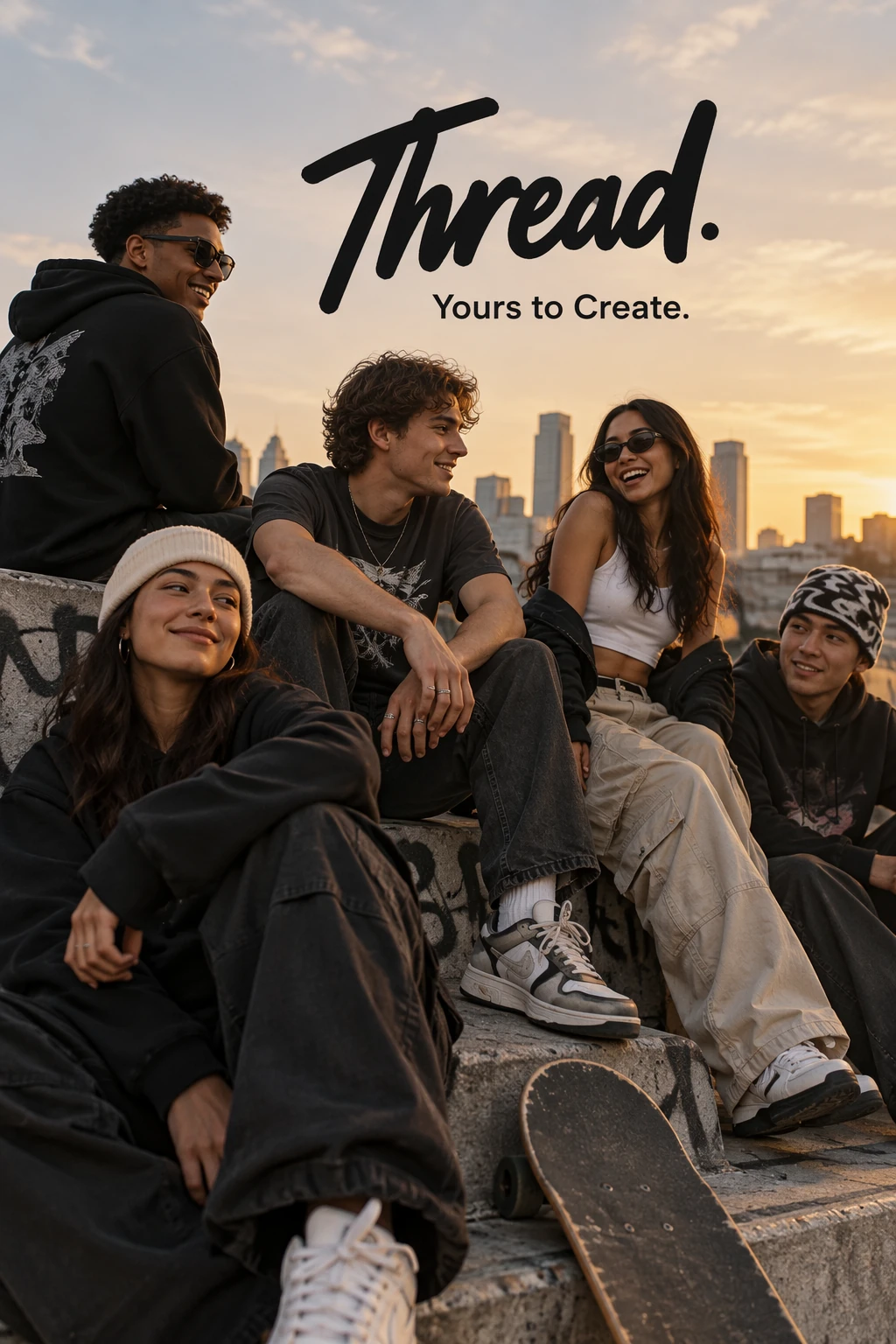
請為 Thread 拍一張帶有當代街頭文化氣息的時尚廣告照。
這是個年輕、時髦的街頭品牌。廣告中是一群聚在一起玩樂的朋友,標語為「Yours to Create.」。
畫面要像是為喜愛街頭服飾的年輕人精心拍攝的廣告,有型、現代、有活力,也有品味。
構圖俐落,配色鮮明,人物姿態自然,呈現高級時裝攝影的質感。
將標語融入廣告版面,清楚呈現,容易閱讀,而且只能出現一次。
不要加入其他文字、浮水印或無關的標誌。
輸出範例:
GPT-Image-2.5 Flare
GPT-Image-2.5 Sunburst
設計可重複使用的標誌
描述品牌,以及構成標誌的主要形狀。指定簡明的構圖,讓標誌在不同尺寸下都清楚可辨。使用 n 可一次要求多個版本。
生成設定:size="1024x1536"、quality="medium"、background="transparent"、output_format="png"、n=1。
請為在地麵包店 Field & Flour 設計一款原創且不侵權的標誌。
標誌要溫暖、簡單、耐看。採用類似向量圖形的俐落形狀、鮮明的輪廓和均衡的留白。
細節從簡,讓標誌放大或縮小都清楚可辨。使用扁平設計,盡量減少筆畫,除非必要,否則不要使用漸層。
背景必須完全透明。只輸出一個置中的標誌,四周保留充足空間,透明邊緣要乾淨。不要加入實色背景、景物、棋盤格或浮水印。
每一列並排比較兩款模型各自生成的一個版本。
輸出範例:








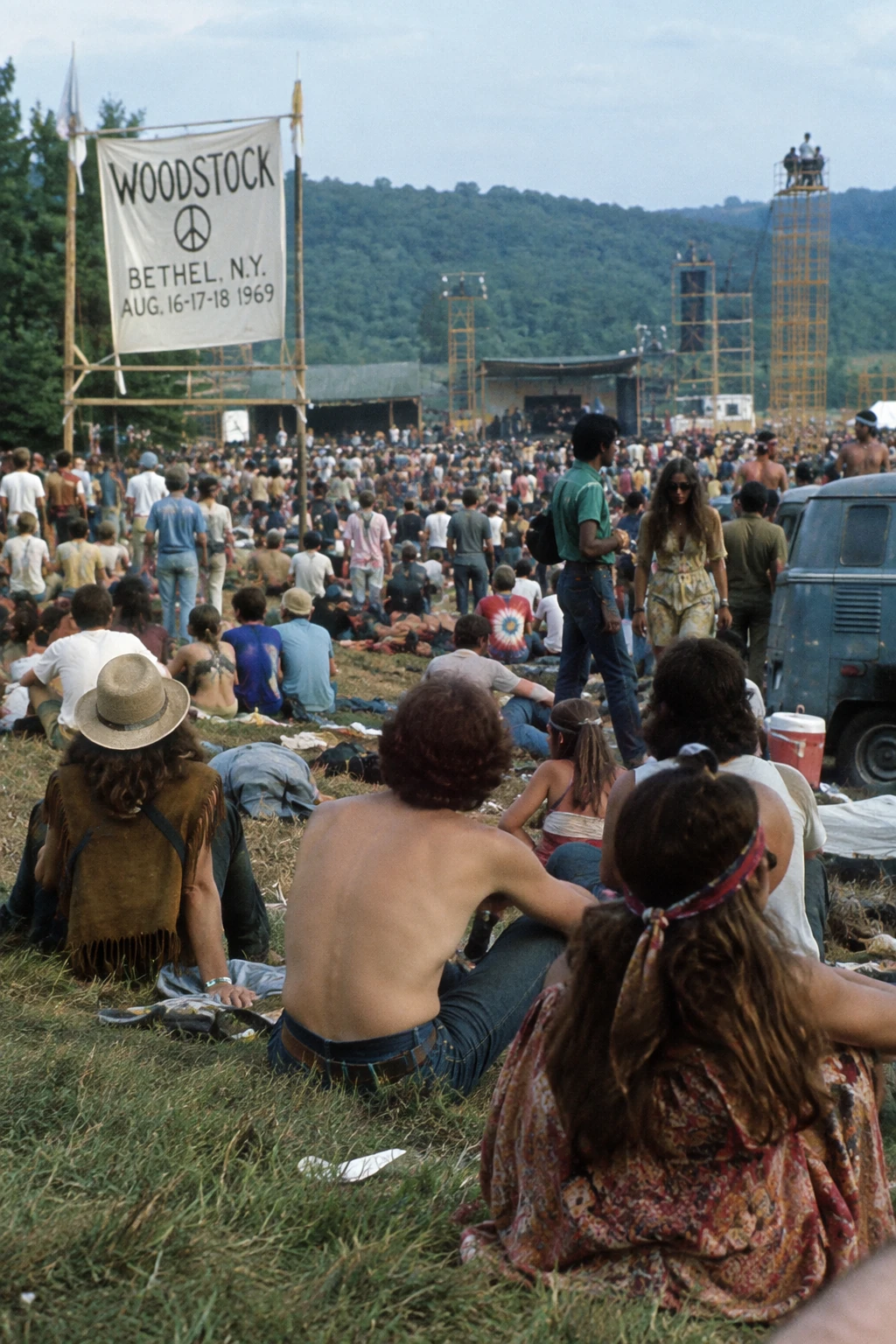
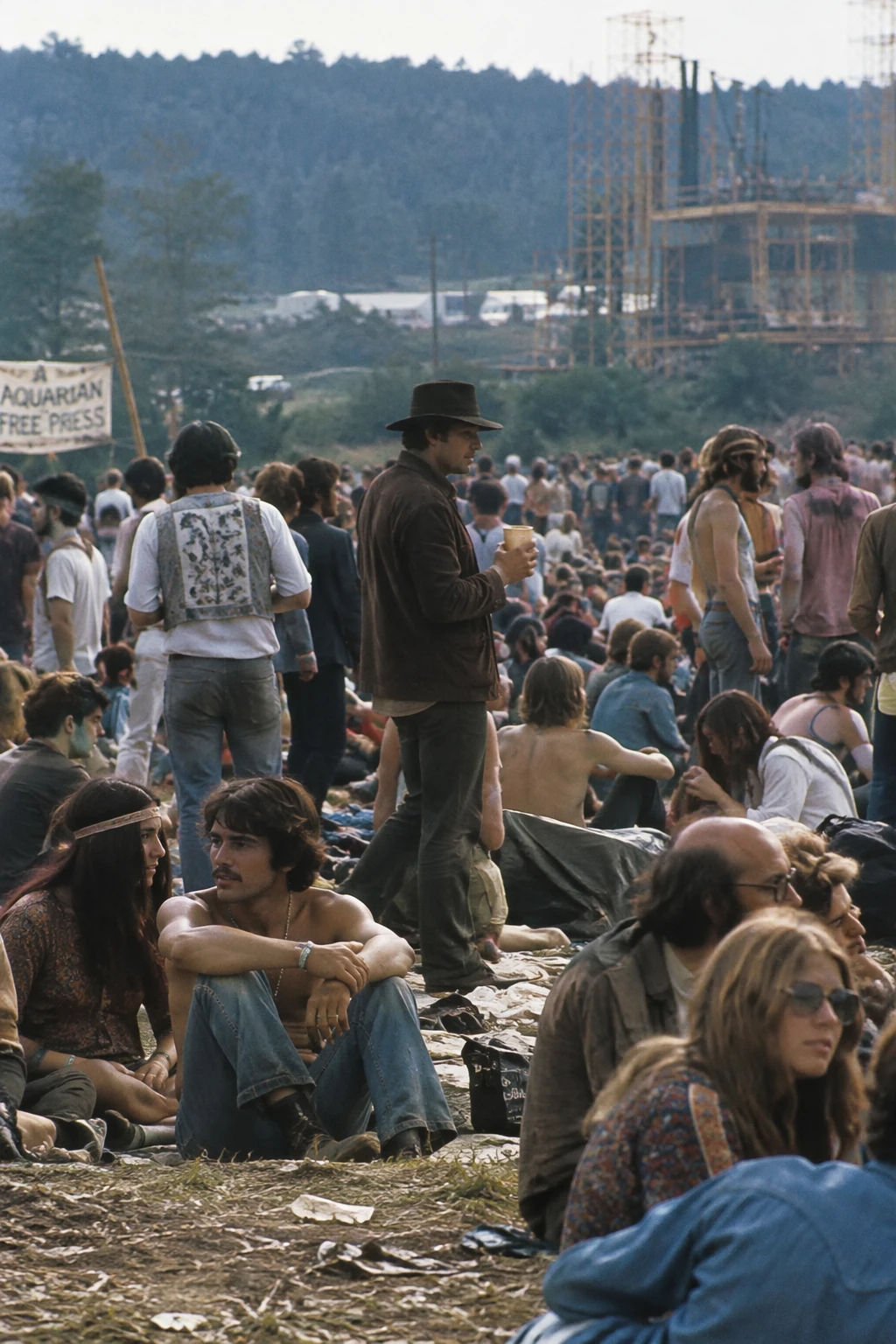
運用歷史與現實背景
指明地點和日期,為場景設定歷史背景。模型能推測當時的細節,但仍要檢查服裝、場景布置和周遭環境是否符合史實。
生成設定:size="1024x1536"、quality="medium"。
請重現 1969 年 8 月 16 日紐約州貝瑟爾的戶外人群場景。
畫面要像實際拍攝的照片,服裝、場景布置與周遭環境都要符合當時的年代。
輸出範例:
將故事改編成分格漫畫
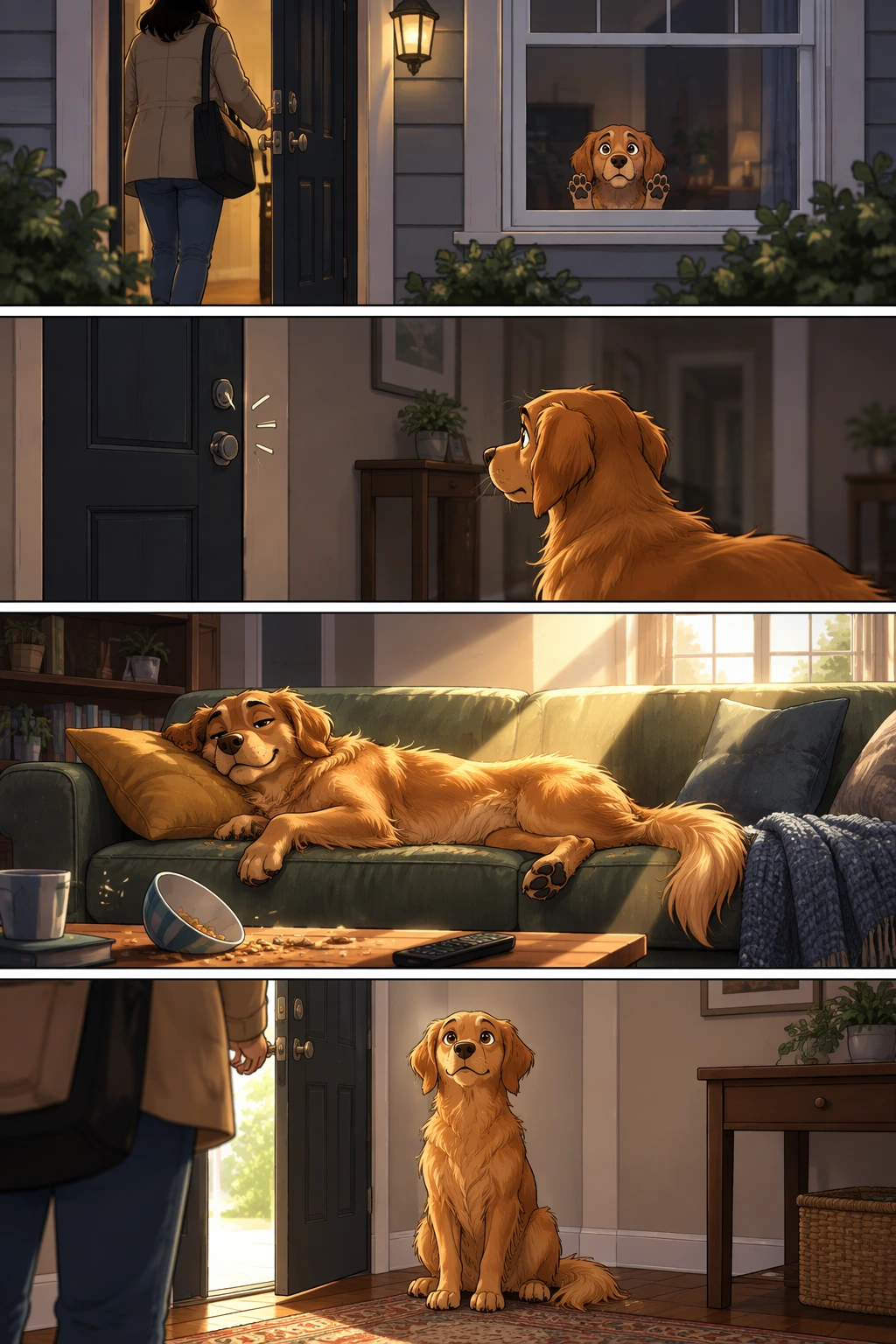
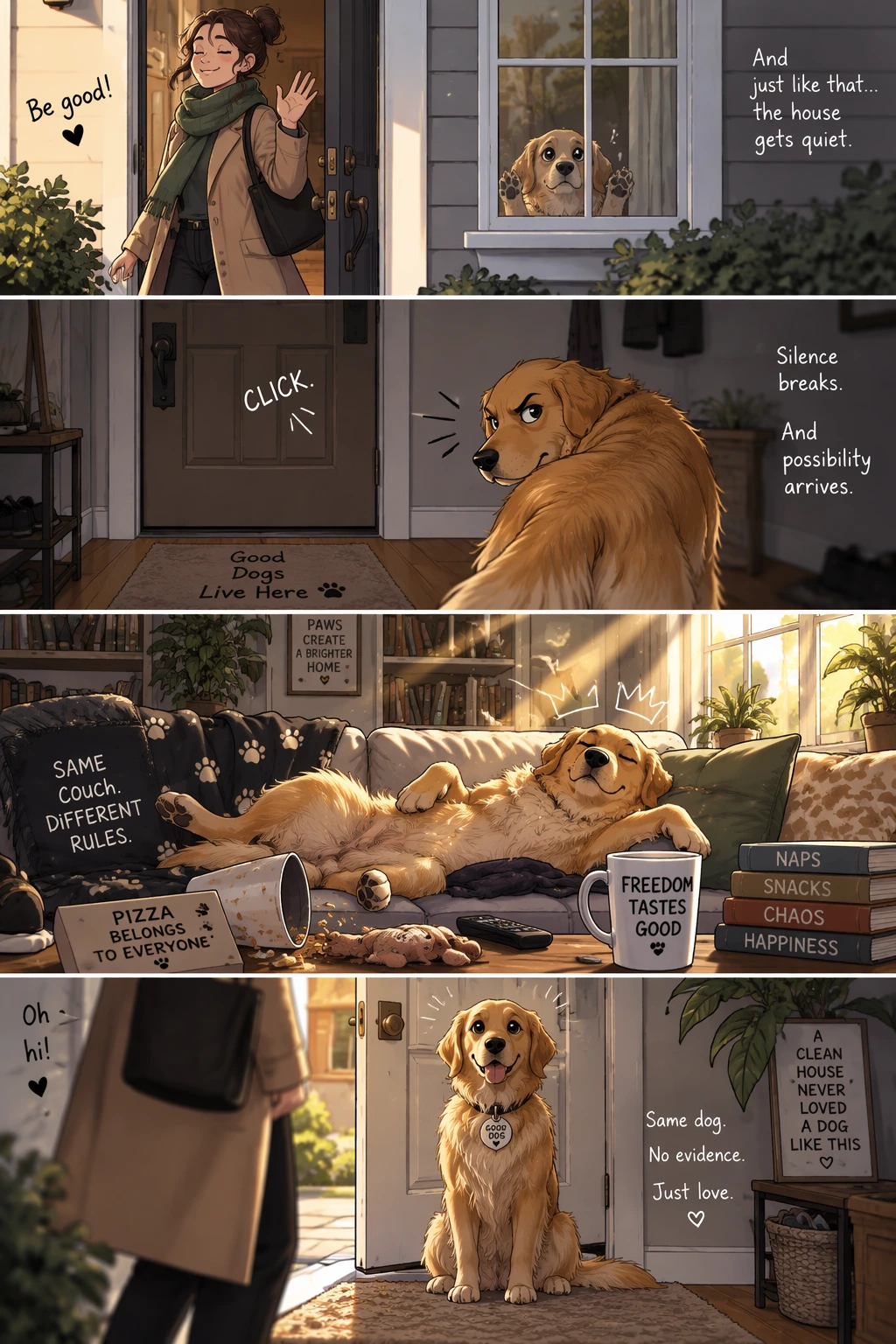
將故事改編成漫畫時,先把情節拆成一連串清楚的畫面,每格呈現一個情節重點。描述要具體,以動作為主,讓模型能把故事轉化為易讀、節奏流暢的分鏡。
生成設定:size="1024x1536"、quality="medium"。
請用 4 格直式漫畫講一個短故事。
第 1 格:主人從前門出去了。主人身後的窗框裡,寵物小小的身影貼著玻璃,眼睛睜得大大的,兩隻前爪高高貼著窗。屋子忽然安靜下來。
第 2 格:門喀噠一聲關上,打破了寂靜。寵物慢慢轉身面向空屋,換了個姿勢,眼神一亮,像是有了主意。
第 3 格:屋裡已經換了個模樣。寵物大剌剌地攤在沙發上,彷彿整間屋子都是牠的。旁邊散著食物碎屑,一道陽光像聚光燈般斜穿房間。
第 4 格:門開了。寵物已端端正正地坐在門邊,神情機警又鎮定,彷彿什麼事都沒發生過。
輸出範例:
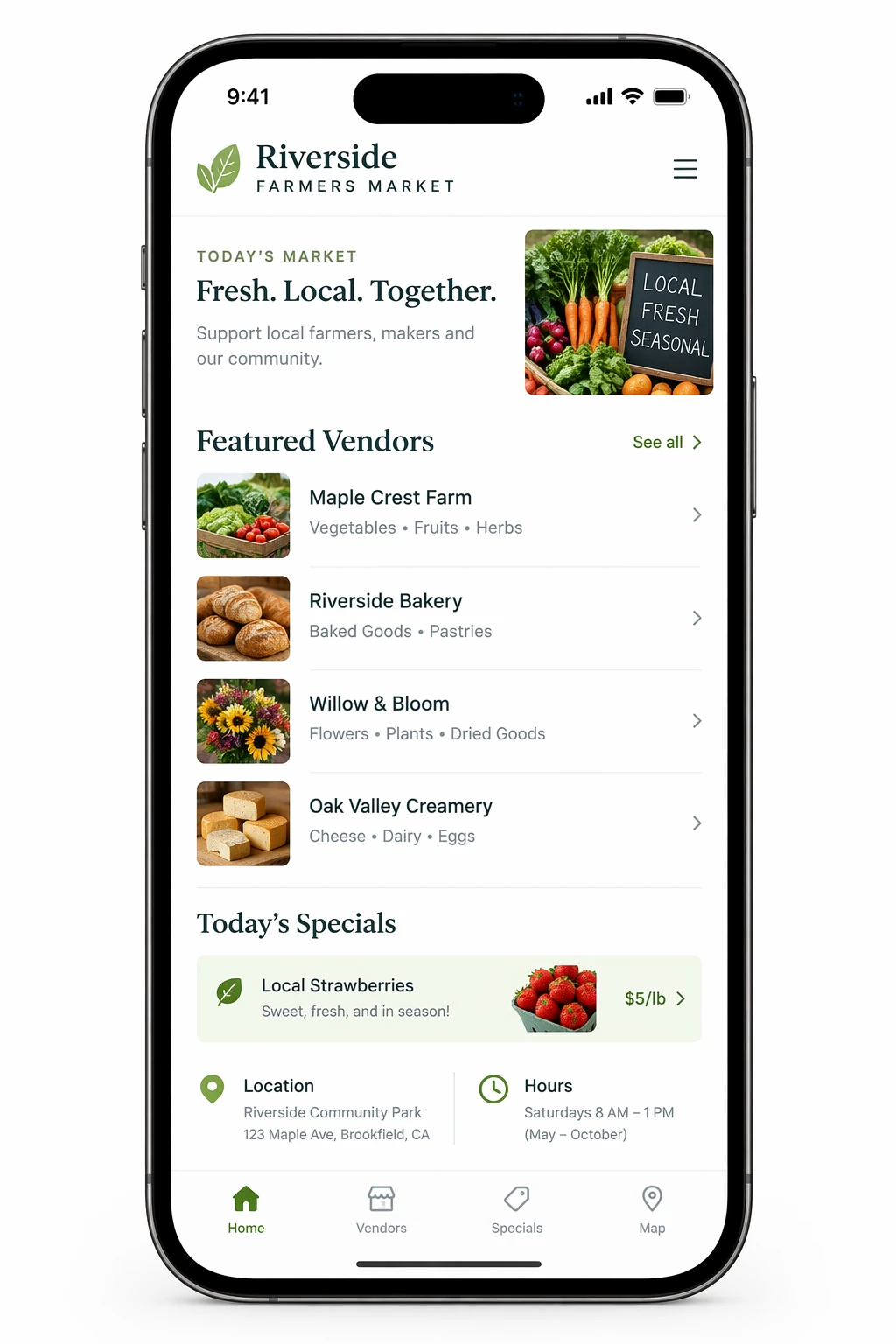
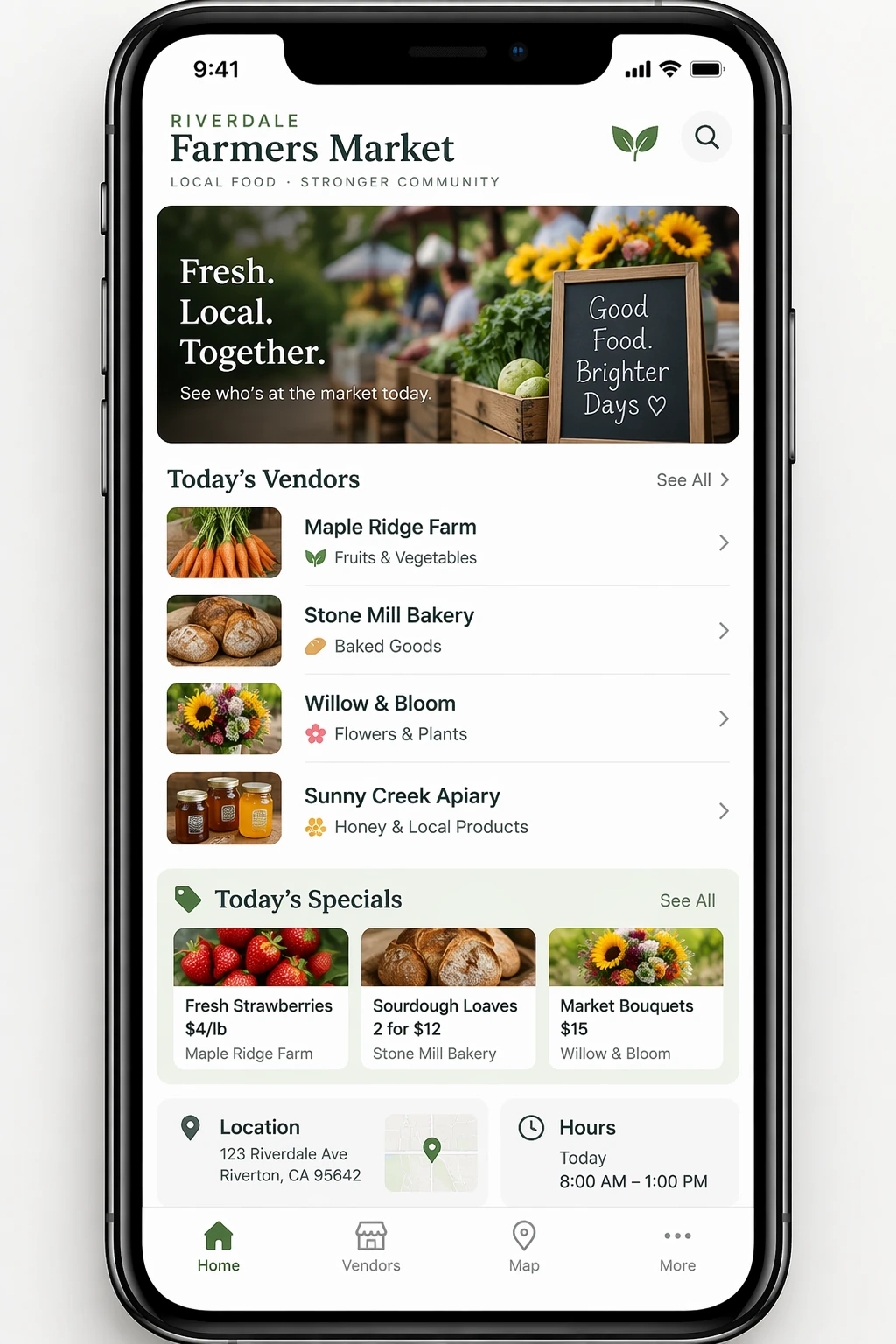
建立介面預覽
建立介面預覽時,把產品當作已經存在來描述,效果最好。著重說明版面配置、資訊層級、間距和實際的介面元素,避免使用描繪概念美術的措辭,讓結果看起來像已推出、可直接使用的介面,而非設計草圖。
生成設定:size="1024x1536"、quality="medium"。
請為在地農夫市集製作一張逼真的行動應用程式介面模擬圖。
畫面要呈現今天的市集,有簡潔的頁首、附小照片和類別的簡短攤商清單、小型的「Today’s specials」區塊,以及地點和營業時間等基本資訊。
介面要實用、好操作。使用白色背景,局部點綴柔和的自然色,字體清晰,裝飾從簡。
整體要像是專為小型在地市集打造、設計美觀且確實可用的應用程式。
將介面模擬圖放在 iPhone 機身外框中。
輸出範例:
製作科學與教學圖像
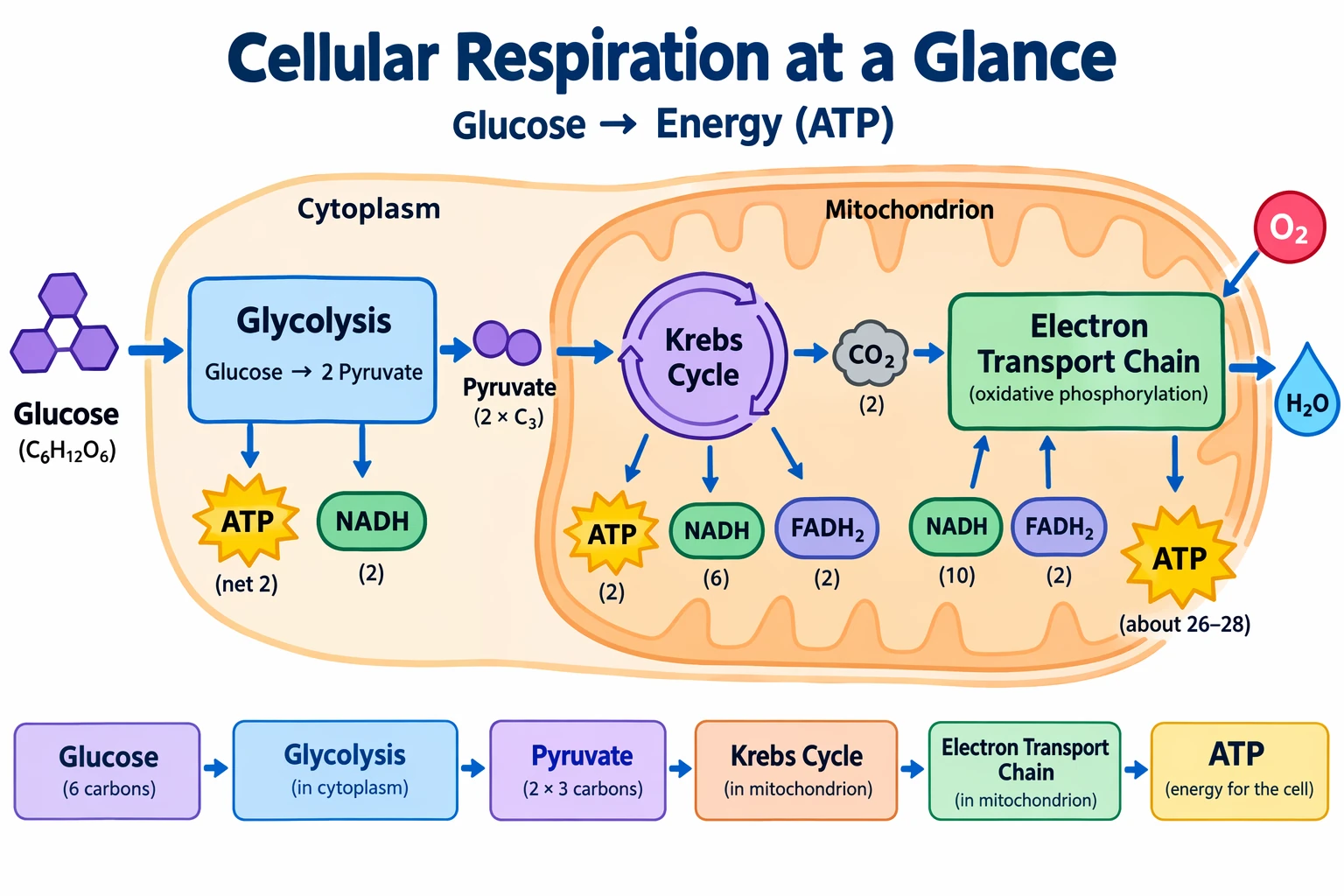
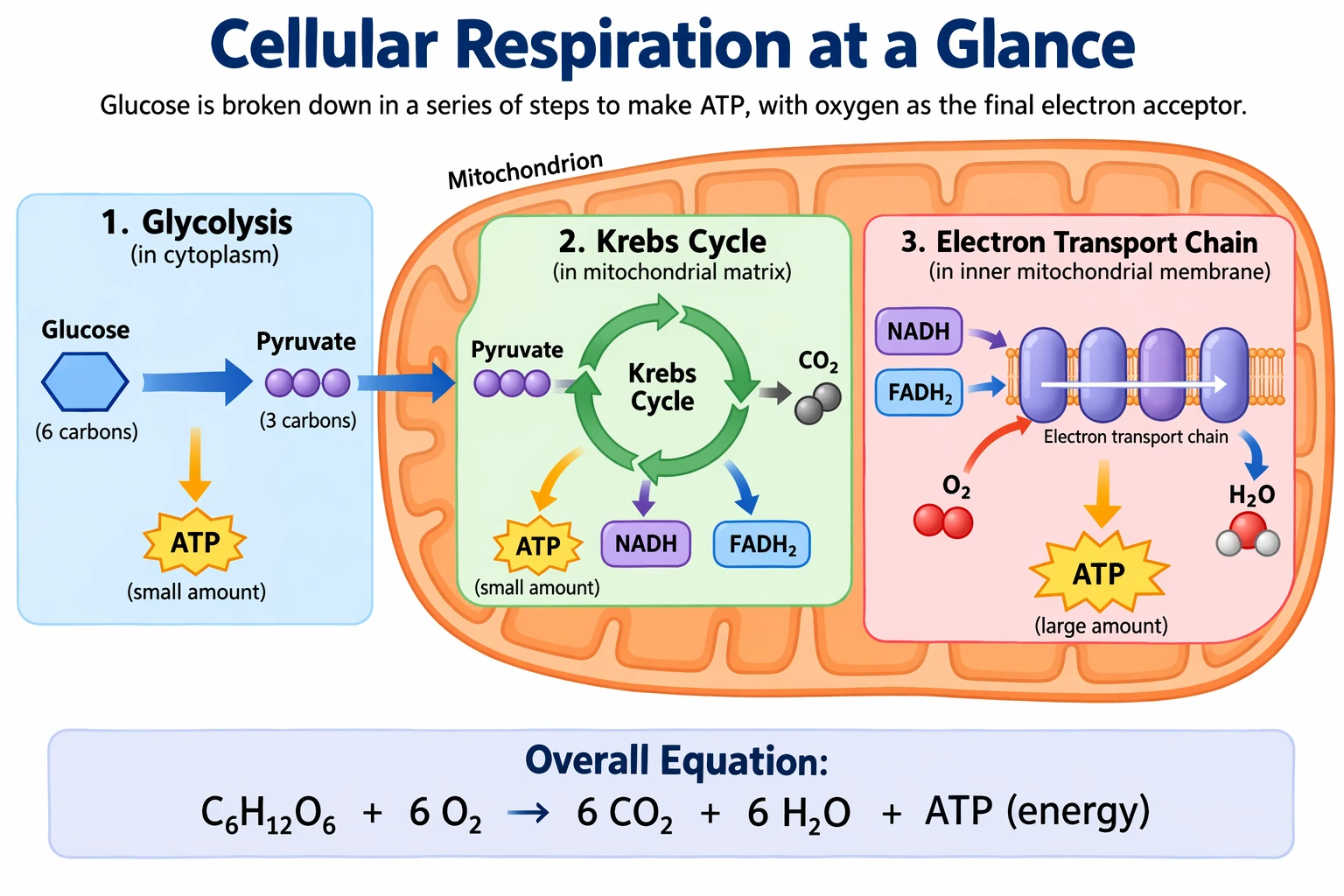
科學與教學圖像適合用於生物、化學和課堂解說,也適合製作整套扁平風格的科學圖示、示意圖和學習素材。撰寫提示詞時可比照教學設計需求,說明目標讀者、課程目標、圖像形式、必要標籤,以及必須符合的科學條件。為了讓學生能快速掌握概念,請要求使用簡潔的扁平化設計、風格一致的圖示、方向明確的箭頭、清楚易讀的標籤,並保留足夠的留白。
如果準確性很重要,請逐一列出必要元素,並指明應排除的內容。標籤密集、需要製作示意圖,或要將素材用於投影片或教材時,請使用 quality="high"。
生成設定:size="1536x1024"、quality="high"。
請為高中生製作一張簡明的生物示意圖,標題為「Cellular Respiration at a Glance」。

呈現細胞如何從葡萄糖取得能量。請畫出糖解作用、檸檬酸循環和電子傳遞鏈。
用箭頭連起各步驟,並標示主要分子:葡萄糖、丙酮酸、ATP、NADH、FADH2、CO2、O2 和 H2O。
版面要像簡潔的課堂講義或投影片,使用白色背景、簡單的圖示、清楚的標籤和易讀的文字。

避免過小的文字、多餘的裝飾,或任何會妨礙讀者理解圖意的元素。
輸出範例:
製作投影片、示意圖與圖表
製作工作用的圖像時,把提示詞寫成成品規格,比單純要求繪製插圖更有效。指明要交付的成品(投影片、工作流程圖、圖表或整頁圖像),定義畫布和資訊層級,提供實際要使用的文字或資料,並描述視覺風格。也請列出實務要求,例如文字易讀、間距得宜、避免多餘裝飾,以及避免使用制式圖庫照片的風格。
製作投影片、圖表或以示意圖為主的素材時,請直接在提示詞中提供數值和標籤。簡報類輸出請使用橫向尺寸。如果圖像包含小字、圖例、座標軸或註腳,請使用 quality="high"。
以下市場數據和引用來源均為虛構,僅供設計示範。使用這張投影片前,請換成已查證的資料。
生成設定:size="1536x864"、quality="high"。
請製作一張標題為 **「Market Opportunity」** 的募資簡報投影片,風格要像 YC 投資的新創公司實際用於 A 輪募資的簡報。

採用乾淨的白色背景、Inter 這類現代無襯線字型,版面簡潔俐落。投影片應包含:

* 一張以低彩度藍色和灰色繪製的 TAM/SAM/SOM 同心圓圖
* 具體、可信的市場規模數據:

  * **TAM:** $42B
  * **SAM:** $8.7B
  * **SOM:** $340M
* 在下方放一張簡潔的長條圖,呈現 **2021 至 2026 年**的市場成長情形,趨勢緩步上升
* 以小字加入註腳:**「AGI Research, 2024」** 和 **「Internal analysis」**
* 右下角預留公司標誌的位置

整體設計要像出自一份真正募資成功的簡報,文字清楚易讀、資料層級分明、間距得宜,帶有新創公司簡報的專業風格。

避免使用美工圖案、圖庫照片、漸層、陰影、裝飾元素,以及任何看來過於制式或設計過度的處理。
輸出範例:
編輯圖像
使用 client.images.edit,並傳入指定的輸入圖像。若局部編輯需要遮罩,請參閱使用遮罩編輯圖像。
翻譯文字並保留版面配置
將各模型在用圖像解說流程一節生成的咖啡機示意圖分別作為輸入。要求模型替換圖中文字並保留原有設計,再檢查譯文是否正確,以及有無遺留原文。
編輯設定:size="1024x1536"、quality="high"。
請將資訊圖表中的文字翻譯成西班牙文。圖像的其他部分一律維持原樣。輸出範例:
套用參考圖像的視覺風格
說明要參考圖像的哪個面向,例如配色、紋理或創作媒材。另行描述新的主體。以下方的像素藝術圖像作為輸入。
編輯設定:size="1024x1536"、quality="medium"。
請沿用輸入圖像的風格,生成一張男子騎機車的圖像,背景為白色。輸入圖像:
輸出範例:
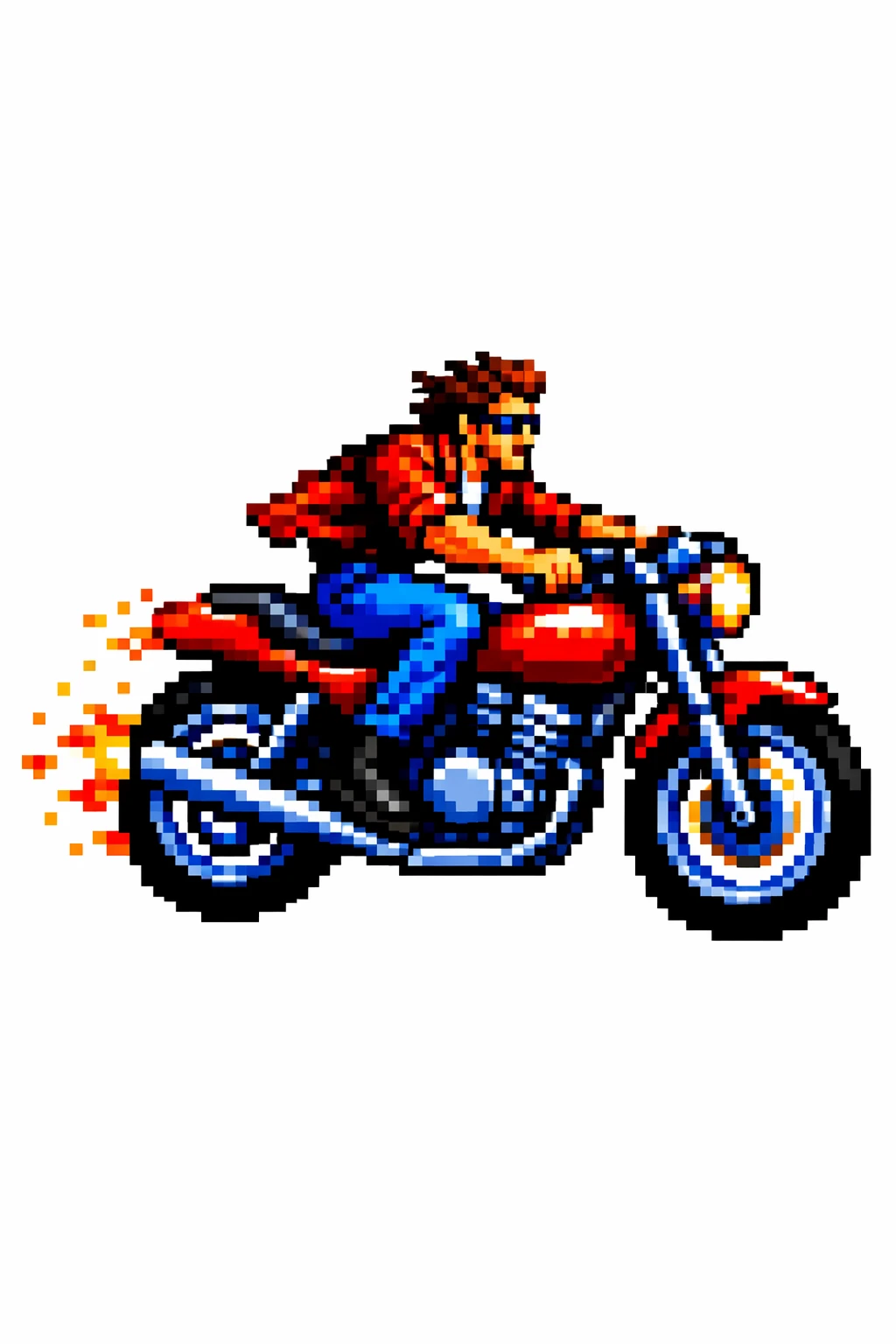
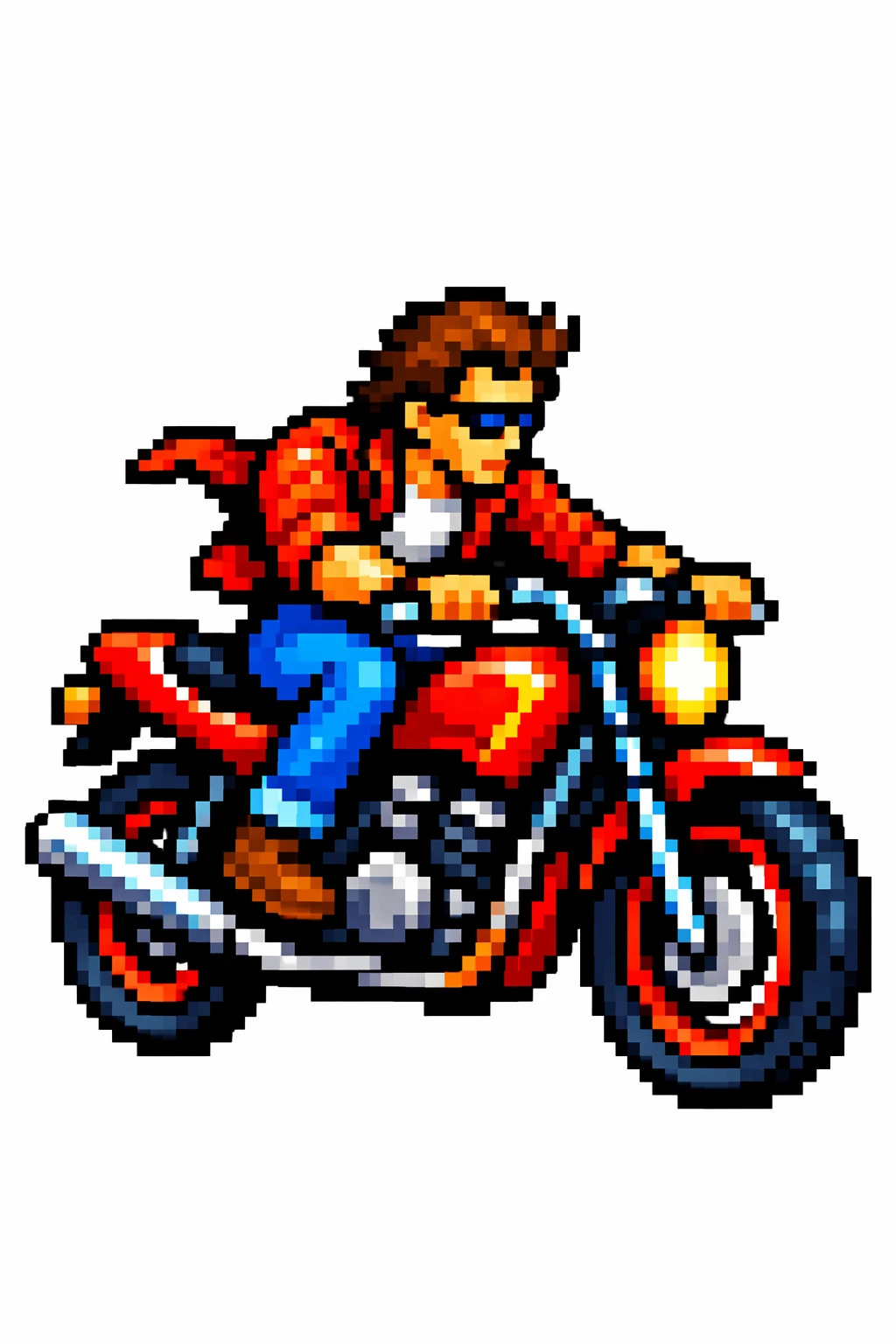
保留人物特徵並更換服裝
將下方的人物照片和三張服裝參考圖像作為輸入。指明人物的哪些特徵必須維持原樣,並要求只更換服裝。這個做法也適用於編輯後仍須能辨認原有產品或物件的情境。
編輯設定:size="1024x1536"、quality="medium"。
請編輯照片,讓女子穿上所提供圖像中的服裝。她的臉、五官、膚色、身形、姿勢和身分都不能有任何改變。完整保留她本人的相貌、表情、髮型和身體比例。只替換服裝,讓衣物自然貼合她原本的身形和姿勢,布料的垂墜和皺褶要逼真。服裝的光線、陰影和色溫要與原照一致,看起來就像她拍照時穿在身上一樣,不要有拼貼感。不要改變背景、拍攝角度、取景或圖像品質,也不要新增配件、文字、標誌或浮水印。輸入圖像:
輸出範例:
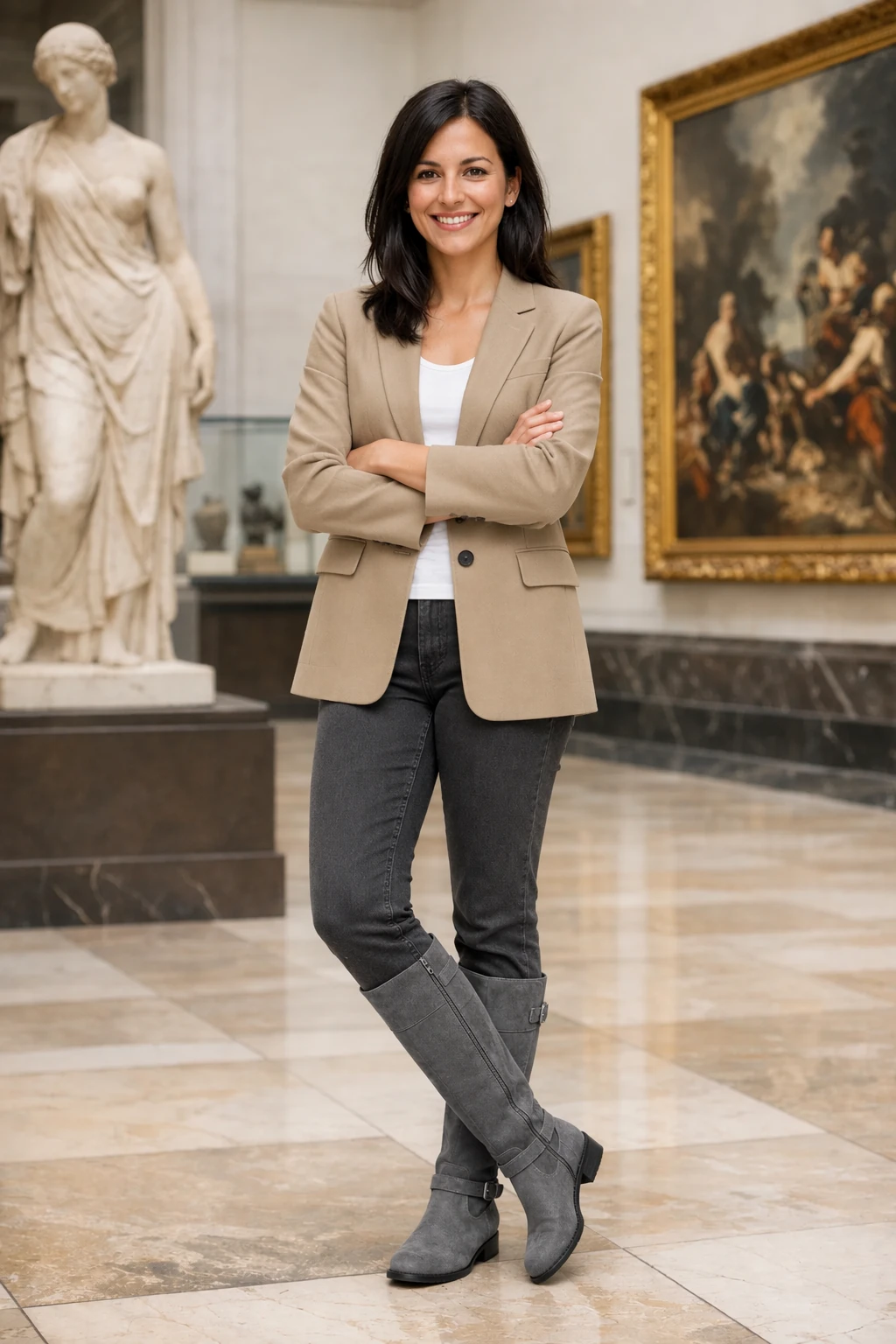
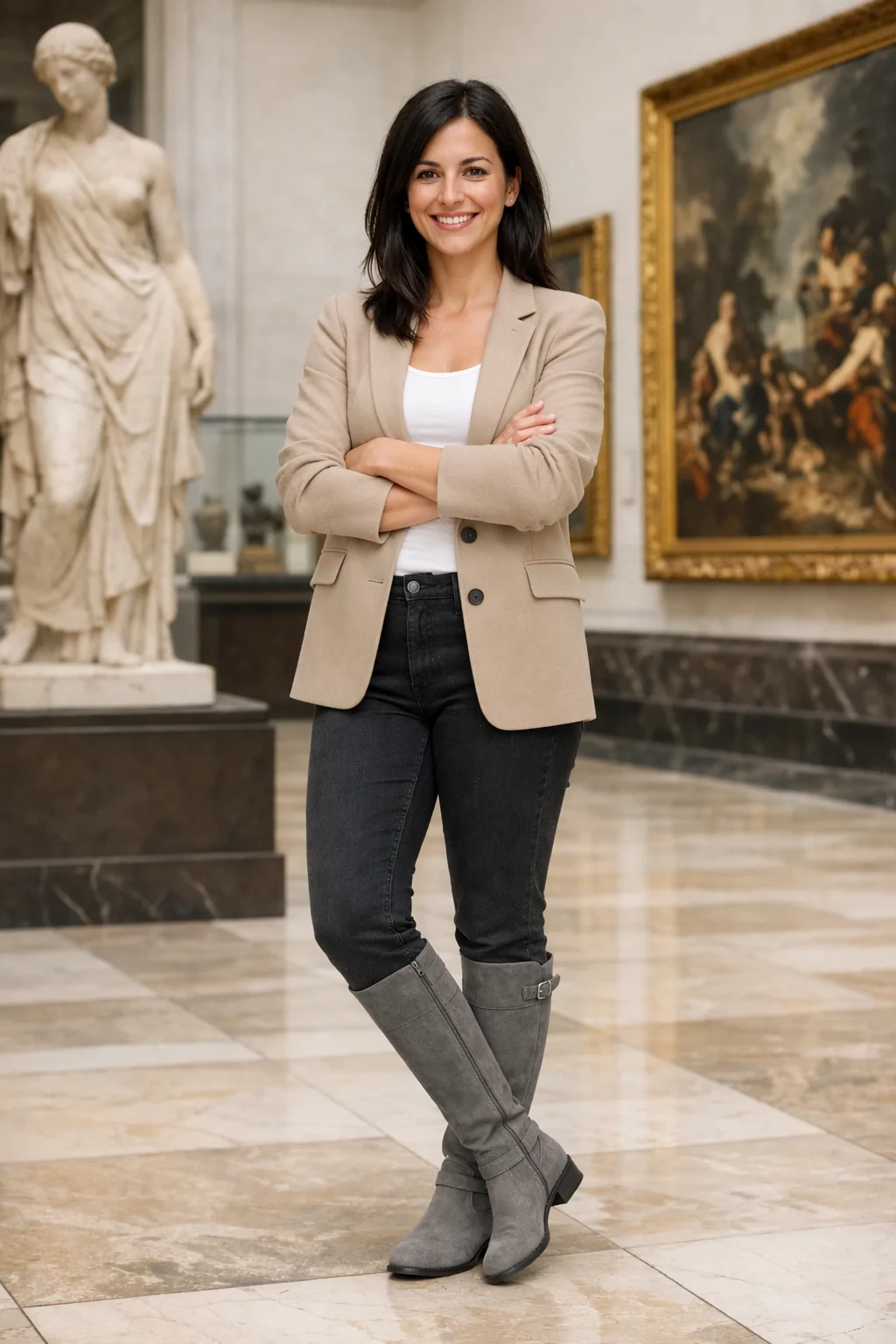
組合參考圖像
將場景照片作為圖像 1,狗的照片作為圖像 2。指定要移動的元素、要放置的位置,以及哪些部分必須維持原樣。
編輯設定:size="1024x1536"、quality="medium"。
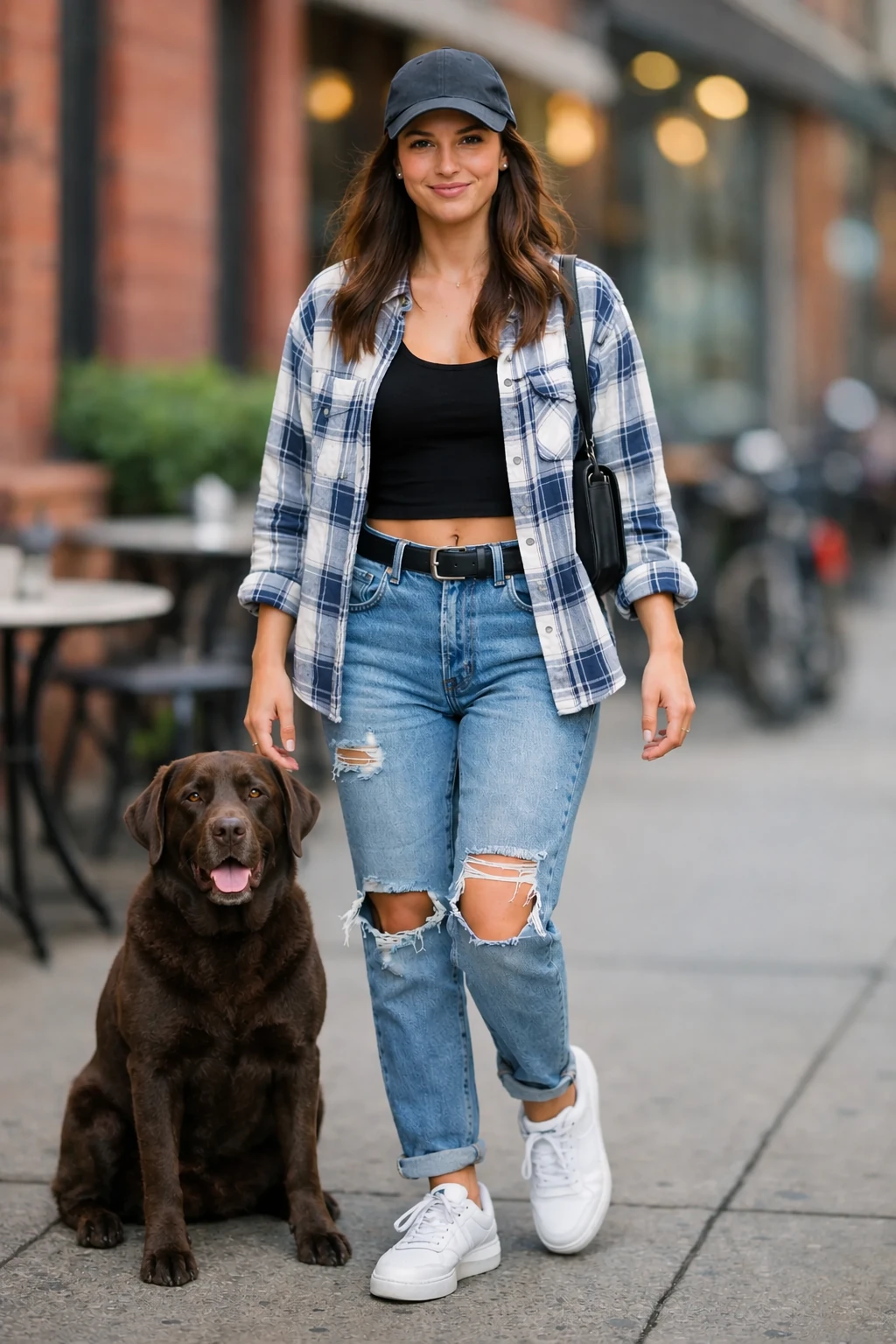
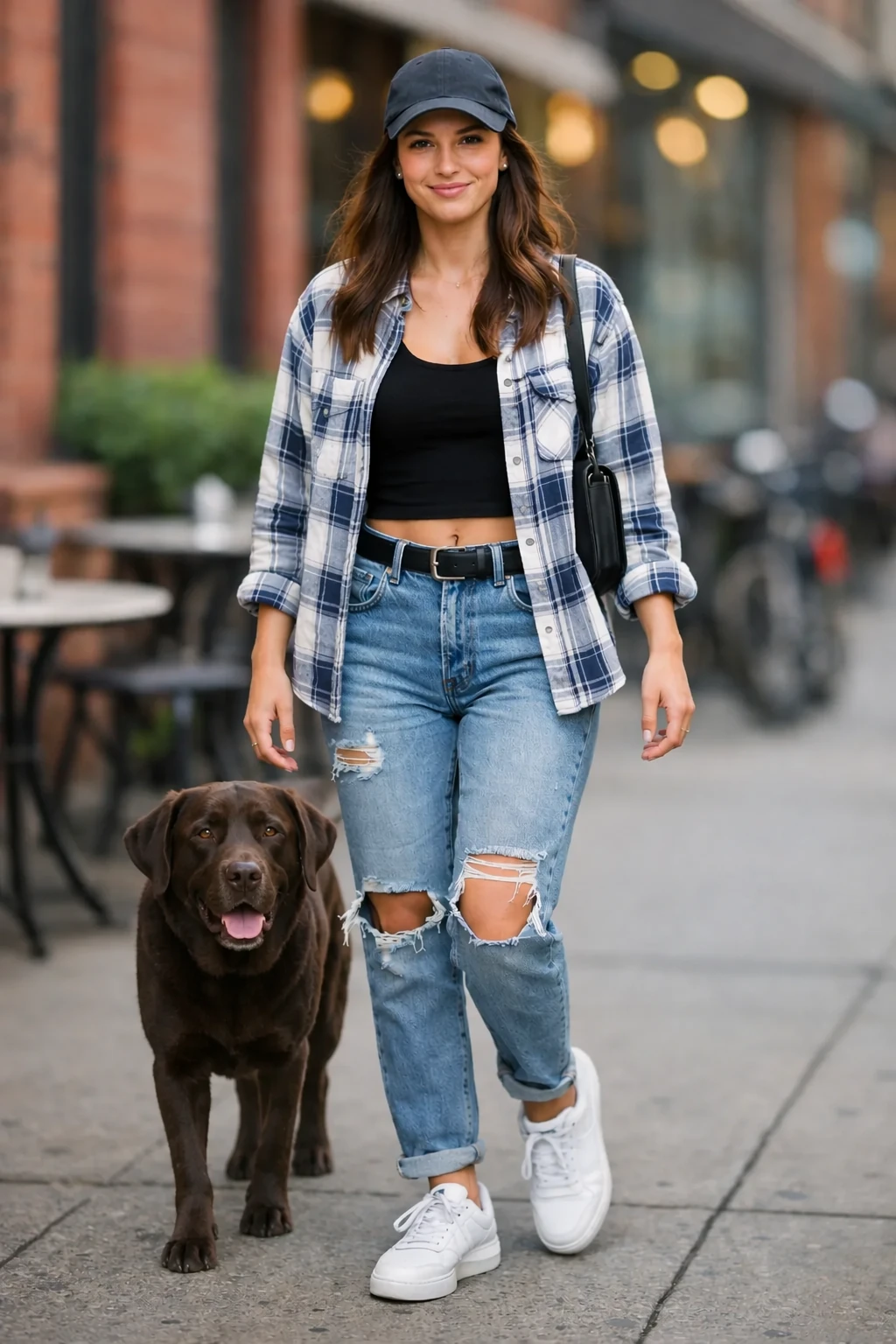
請把圖像 2 中的狗放進圖像 1 的場景,就在女子身旁。沿用圖像 1 的光線風格、構圖和背景,其餘部分一律維持原樣。輸入圖像:
輸出範例:
製作透明背景的產品去背圖
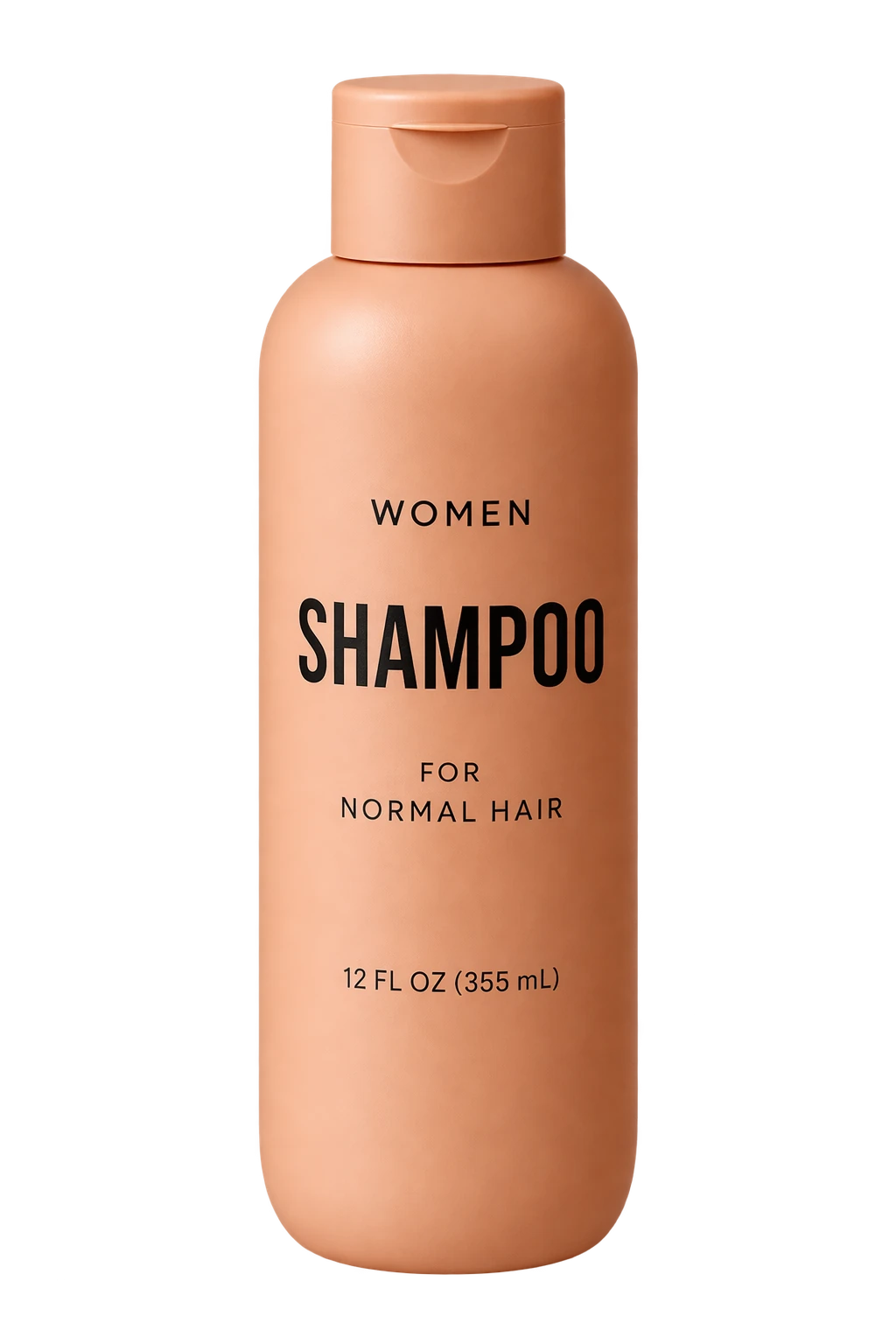
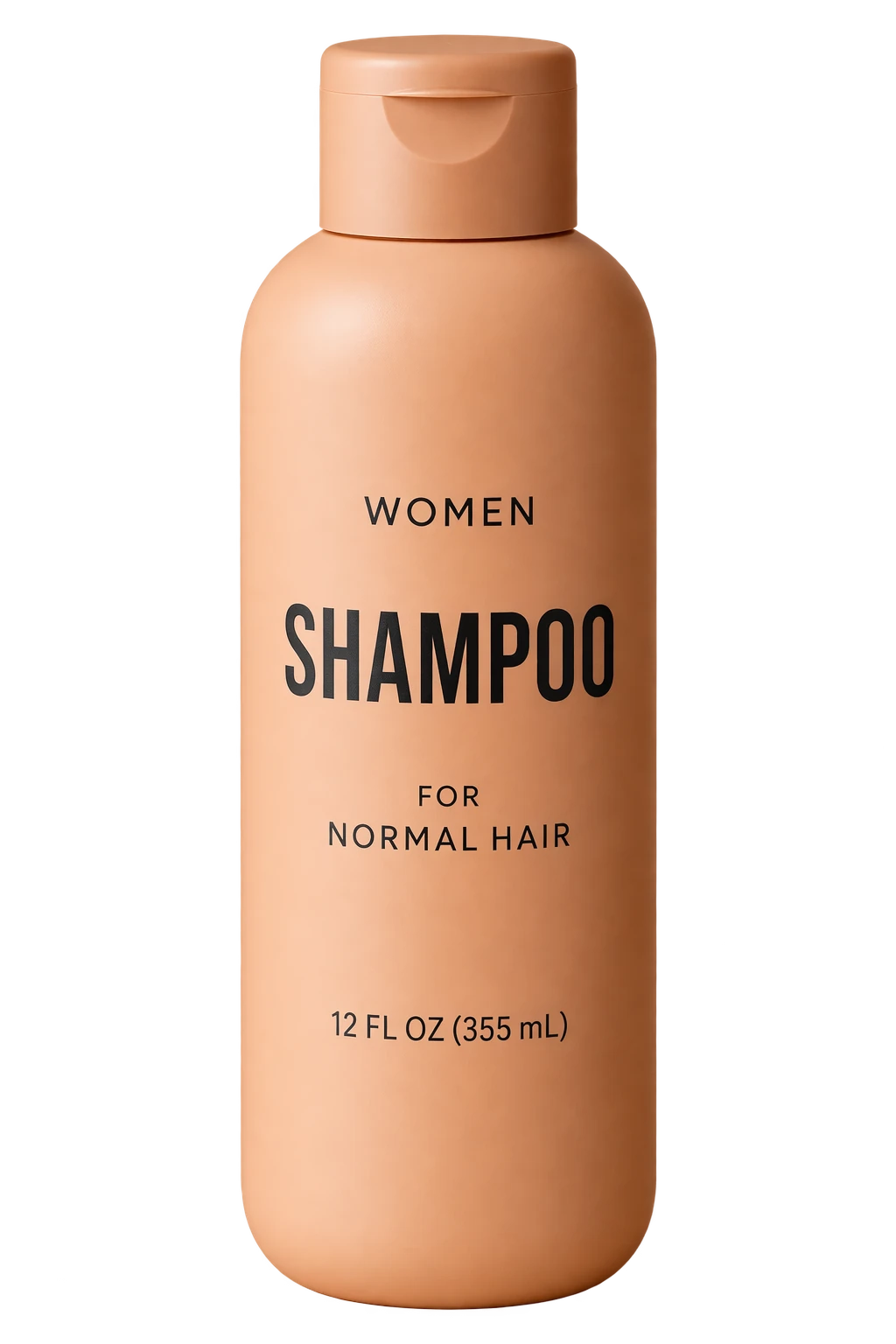
在提示詞中要求單獨保留主體,並在 API 中指定 background="transparent"。使用 PNG 或 WebP,保留傳回的 Alpha 色版,輸出 PNG 時請省略 output_compression。畫上棋盤格並不會讓背景透明。後續編輯時,請重申必須保留透明背景。以下方的產品照片作為輸入。
編輯設定:size="1024x1536"、quality="medium"、background="transparent"、output_format="png"。
請從輸入圖像中擷取產品,單獨放在完全透明的背景上。
輸出時將產品置中,輪廓要清晰,邊緣不能有光暈或雜色毛邊。
完整保留產品的幾何形狀,標籤文字要和原圖一樣清楚易讀。
只做輕微修飾。不要加入實色背景、棋盤格、景物或陰影。
不要改變產品風格。請移除背景,讓 Alpha 色版保留乾淨的透明邊緣。
輸入圖像:
輸出範例:
將繪圖轉成寫實圖像
將草圖轉成渲染圖,可以把粗略的繪圖變成照片般寫實的概念圖,同時保留原本的構想。將提示詞寫成規格,要求保留版面配置和透視,再指定合理的材質、光線和環境,增添真實感。加上「不要新增元素或文字」,避免模型自行改編。
編輯設定:size="1024x1536"、quality="medium"。
請將這幅畫轉成照片般寫實的圖像。
完整保留原圖的布局、比例和透視。
選擇符合草圖構想的真實材質和光線。
不要新增任何元素或文字。
輸入圖像:
輸出範例:
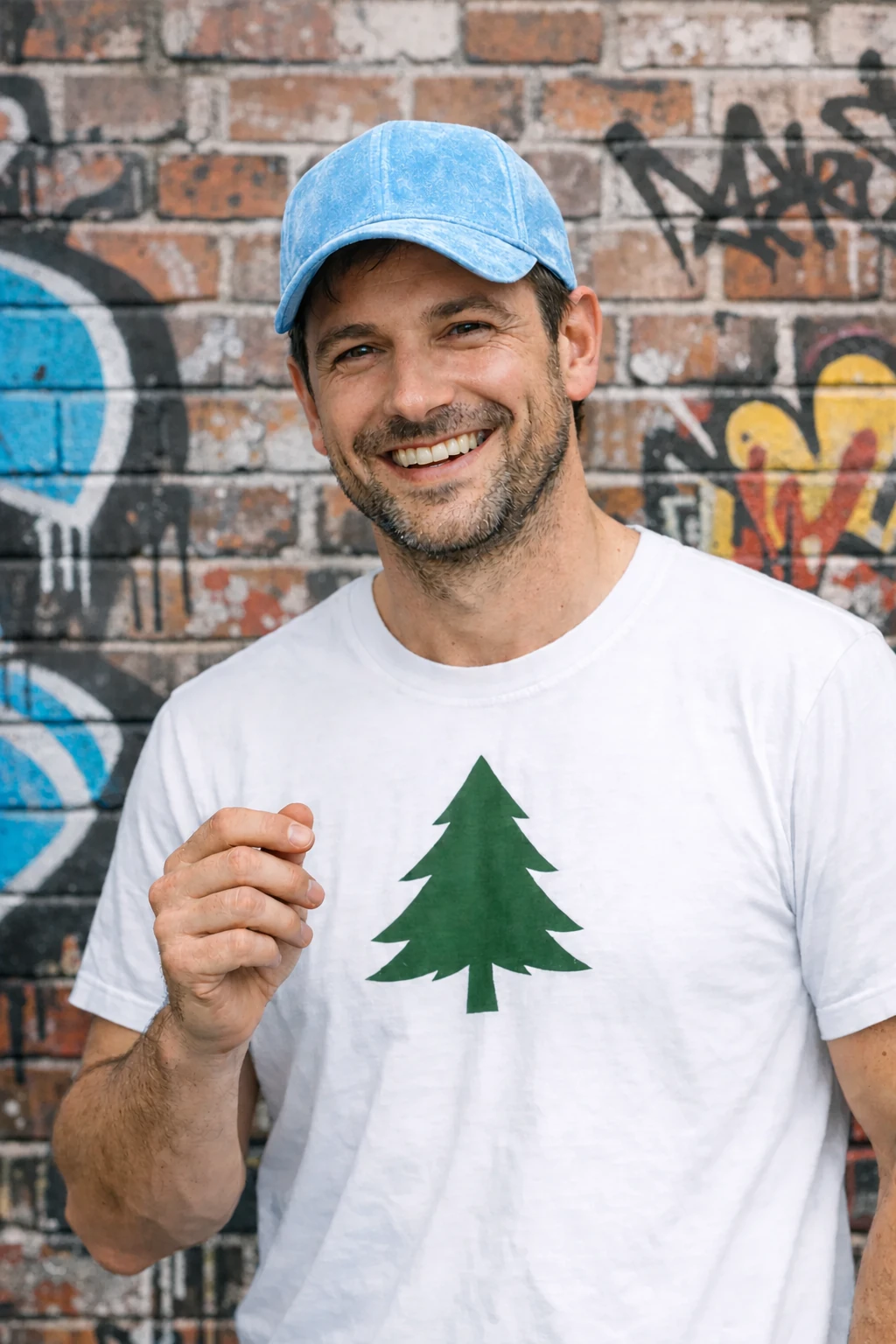
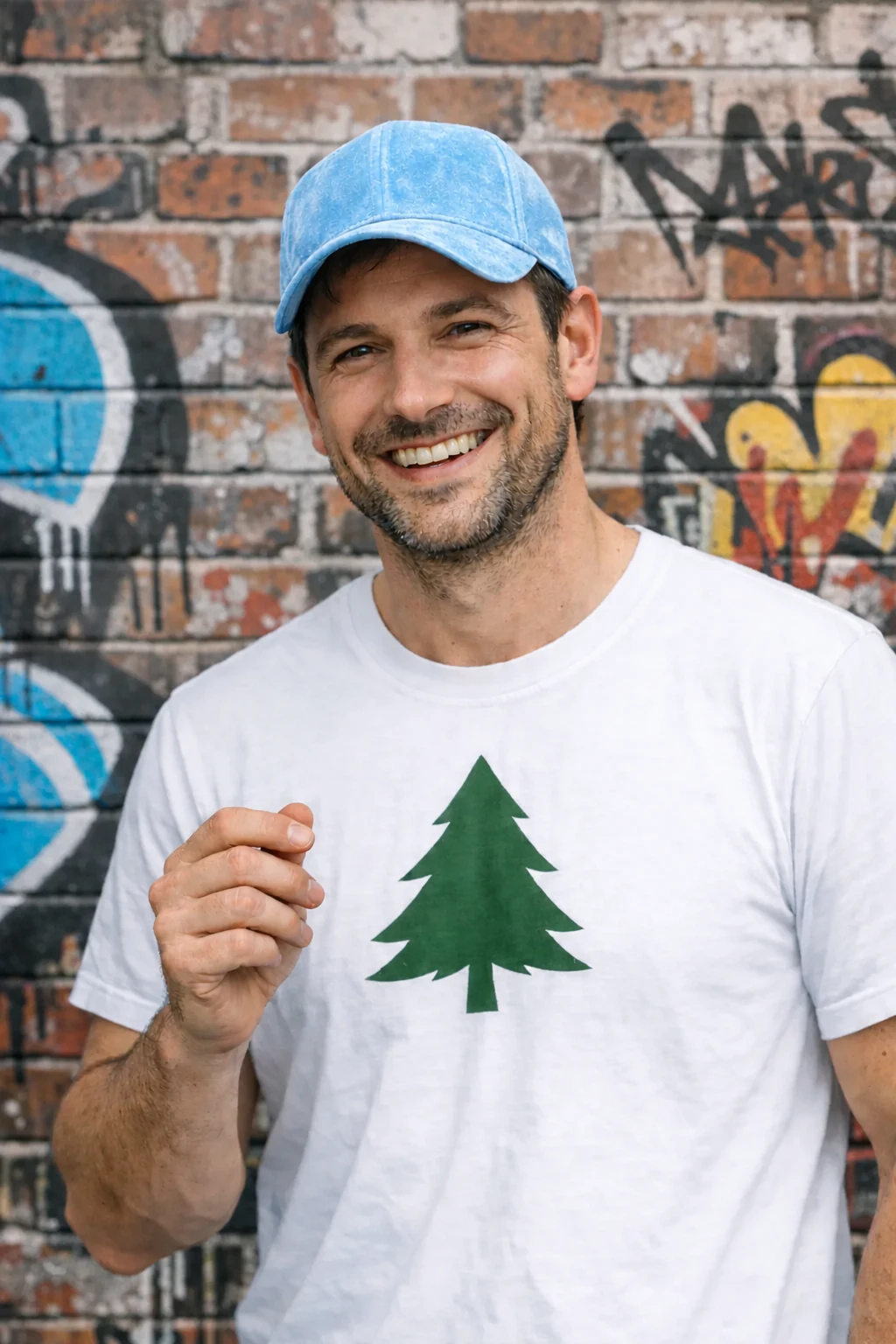
移除物件
明確指出要移除的物件,並要求保留周遭的一切。保持人物、姿勢、光線和構圖不變,讓修改只影響指定區域。
編輯設定:size="1024x1536"、quality="medium"。
請只移除男子手中的花,其餘部分一律維持原樣。輸入圖像:
輸出範例:
將人物放入場景
將人物放入新場景時,請保留足以辨認本人的特徵。描述自然光線、符合現實的細節、人物入鏡範圍、視線方向,以及人物與場景的互動。指出哪些五官特徵和比例必須維持原樣。使用 gpt-image-2 時,請省略 input_fidelity,因為此模型一律以高保真度處理輸入圖像。
使用博物館中的女子照片作為輸入圖像。
編輯設定:size="1024x1536"、quality="medium"。
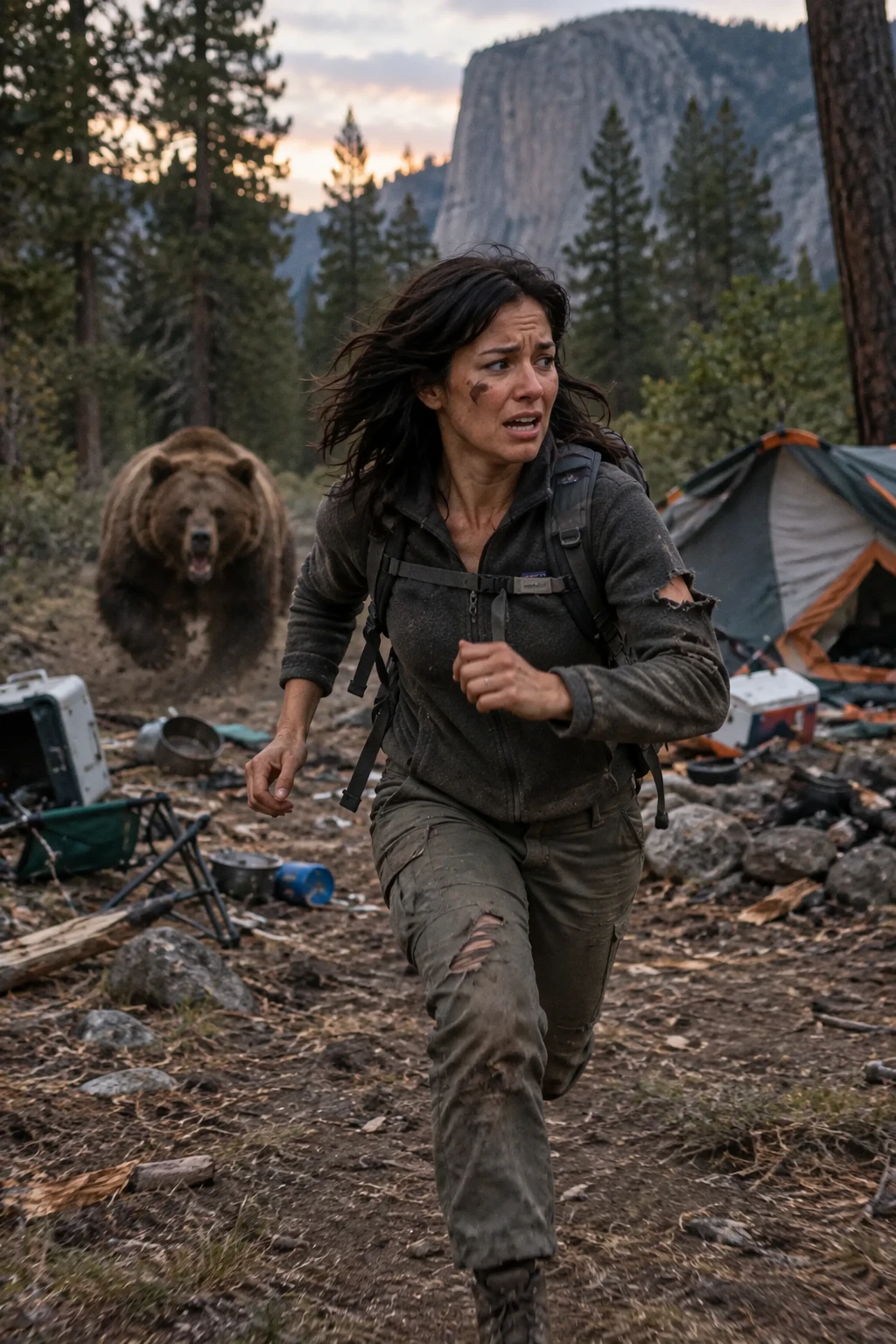
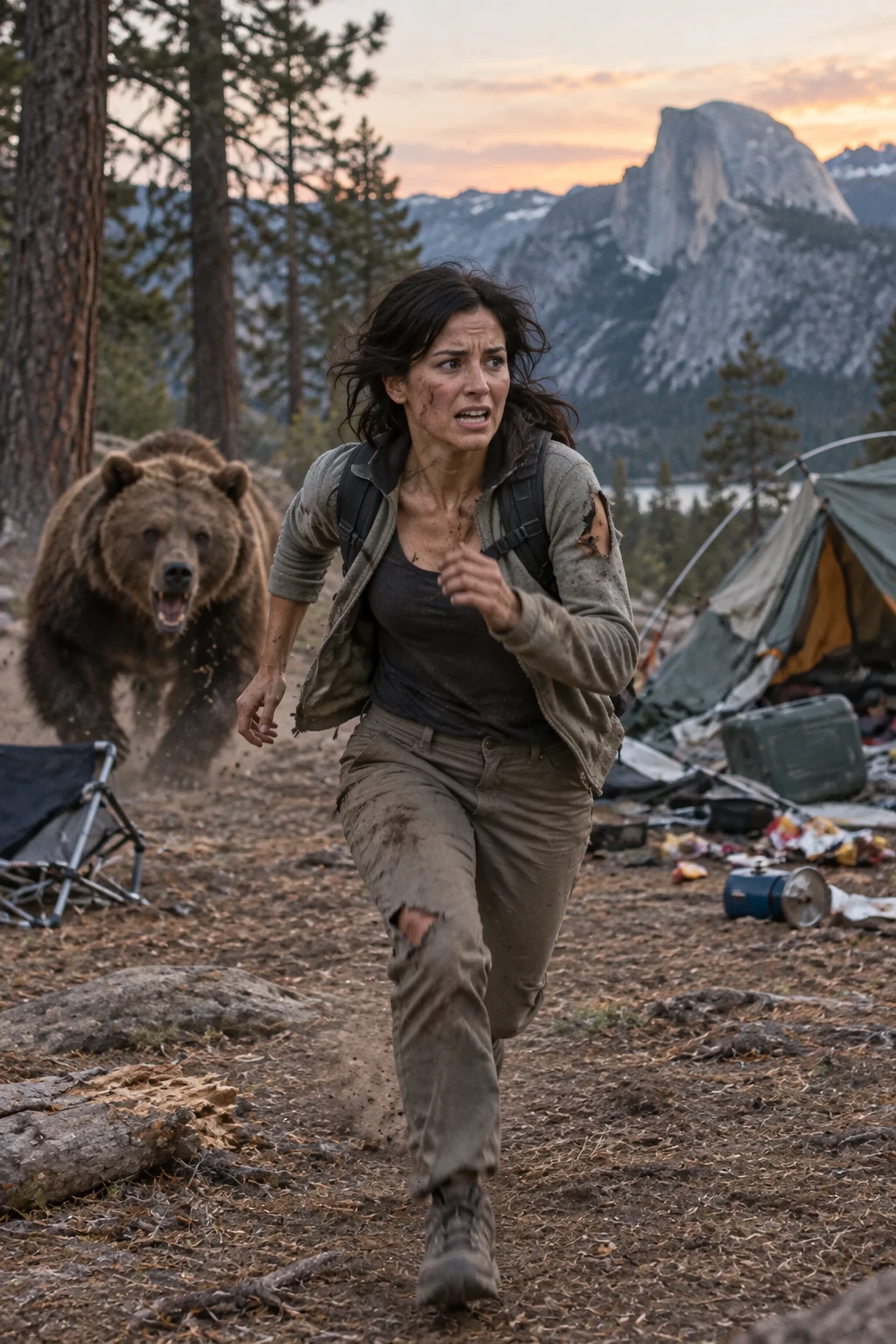
請生成一個逼真的動作場景:一頭體型龐大、模樣真實的棕熊正在破壞營地,照片中的女子正奔跑逃離。畫面要像有人在現場拍下的真實照片,避免過度修飾或電影海報般的效果。
女子位於畫面中央,視線朝向鏡頭以外的地方。她穿著適合露營的戶外服裝,臉上沾著泥土,衣服有幾處撕破了。看得出她很害怕,但仍專心往前逃,身後的棕熊正把營地弄得一團亂。
營地位於優勝美地國家公園,自然環境的細節要可信。時間是黃昏,光線自然,色彩真實。一切都要樸實自然,像是鏡頭恰好捕捉到這一刻。避免電影式打光、戲劇化調色或刻意風格化的構圖。
輸出範例:
分多輪調整圖像
先檢查一張輸出圖像,再將它作為下一輪的輸入。每次後續請求都聚焦在一項修改,方便判斷哪一項調整改善了結果。
建立起始圖像
將製作透明背景的產品去背圖一節中的洗髮精照片作為輸入,製作廣告看板場景。用引號逐字標出要顯示的文字。
編輯設定:size="1024x1536"、quality="medium"。
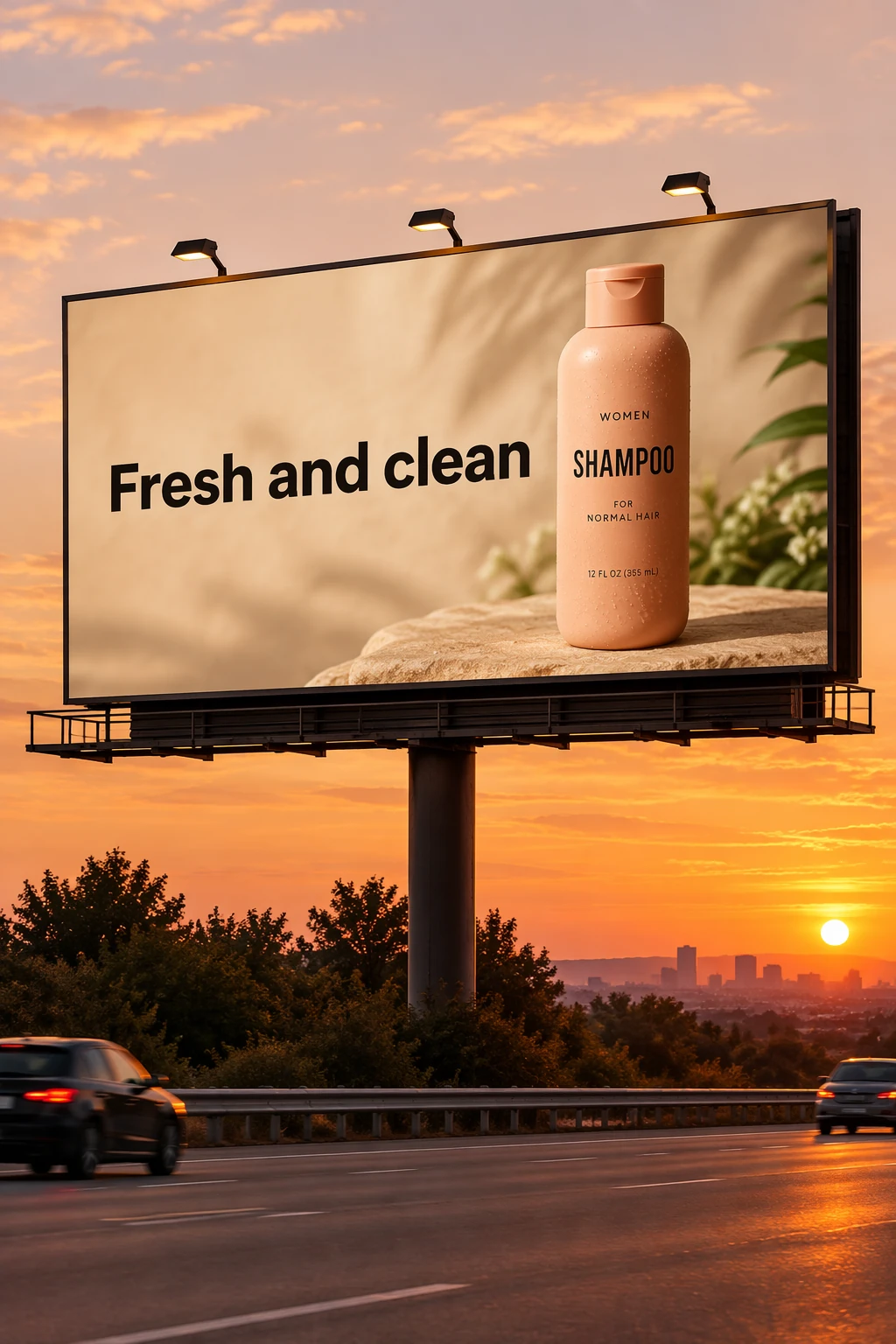
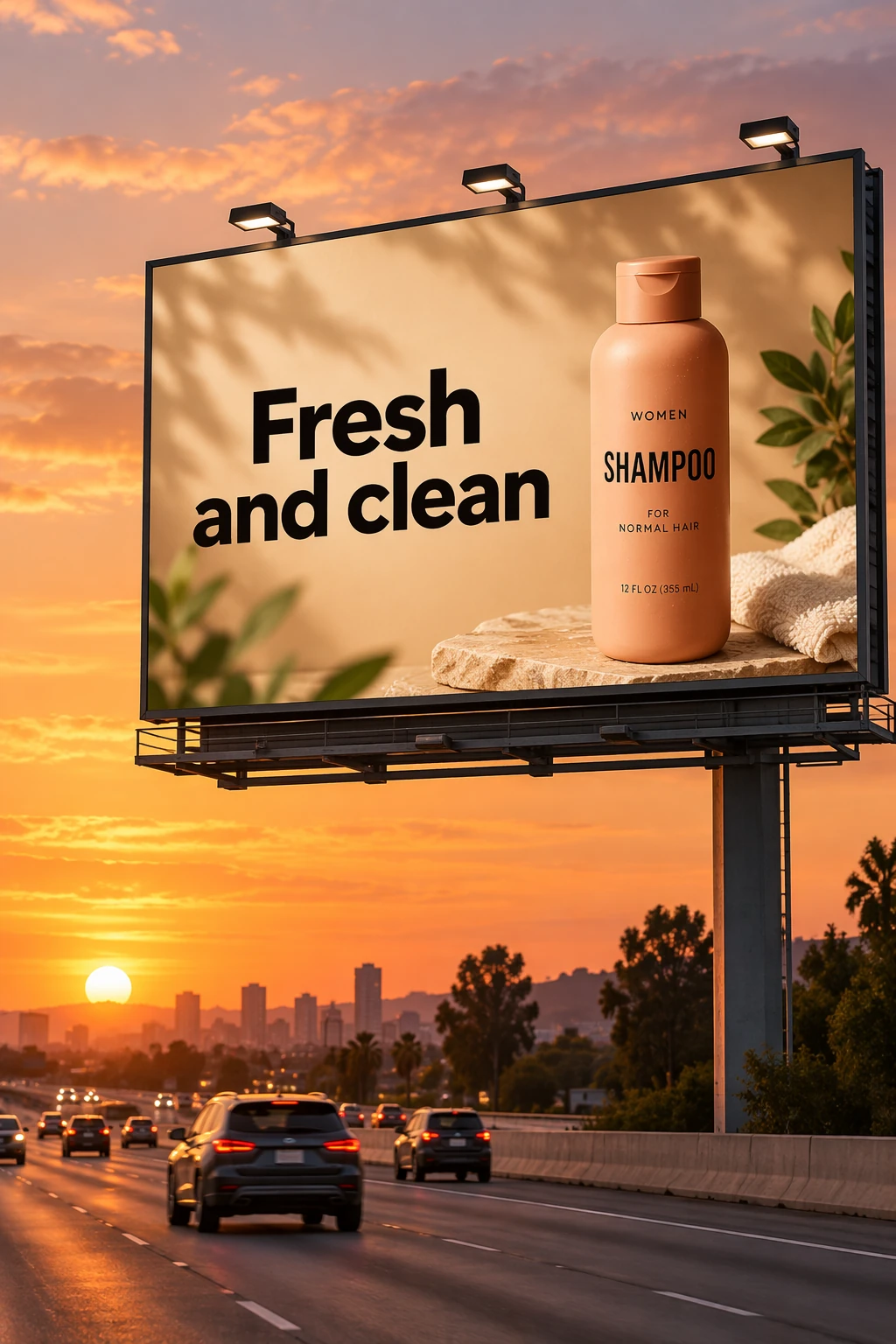
請製作一張逼真的洗髮精廣告看板模擬圖,場景是日落時的公路。
看板文字必須逐字照錄,不得多加任何字元:
「Fresh and clean」
文字採用粗體無襯線字型,對比鮮明,置中排列,字距勻稱。
這行文字只能出現一次,每個字都必須清晰可辨。
不要加入浮水印或標誌。
輸入圖像:
輸出範例:
改變一項條件
將各模型在上一步輸出的廣告看板圖像,分別傳入該模型的下一個編輯請求。這個簡短的後續請求只改變天氣,保留既有場景。
編輯設定:size="1024x1536"、quality="medium"。
請把場景改成冬日飄雪的傍晚。輸出範例:
保持角色一致
為書籍製作多張插畫時,可先建立能重複使用的角色參考圖,讓角色在不同場景、姿勢和書頁中維持一致的外貌。改變環境和情節時,請重申角色的主要特徵。
設定角色
描述角色的外貌、身形比例、服裝和氣質。
生成設定:size="1024x1536"、quality="medium"。
請畫一張童書插畫,介紹故事的主角。

角色:
一位年輕的童話英雄,靈感來自藏身森林的小俠盜。
主角穿著樸素的綠色連帽長衫和柔軟的棕色靴子,腰帶上掛著一個小袋子。
表情親切,眼神溫柔,舉止勇敢又溫暖。
隨身帶著一把小木弓,只用來幫忙,絕不用來傷害任何生命。

主題:
主角保護和救援森林裡的小動物,例如松鼠、小鳥和兔子。

風格:
採用童書插畫的手繪水彩風格,
輪廓柔和,使用溫暖的大地色系,畫面充滿童趣和親切感。
角色比例要適合繪本,頭部稍大,臉部表情豐富。

限制條件:
- 設計原創角色,不要使用受著作權保護的既有角色
- 不要加入文字
- 不要加入浮水印
- 使用簡單的森林背景,讓角色清楚突出
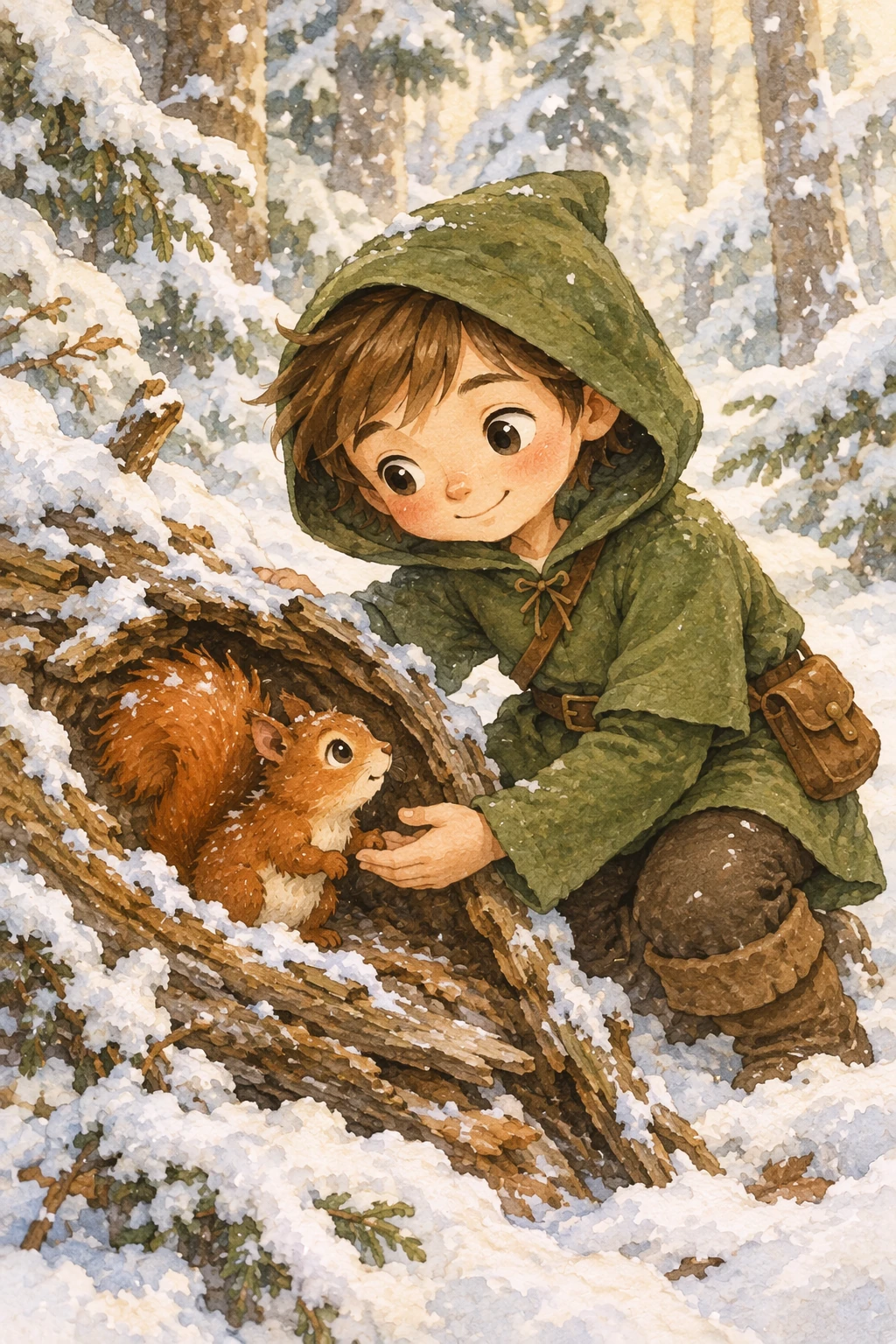
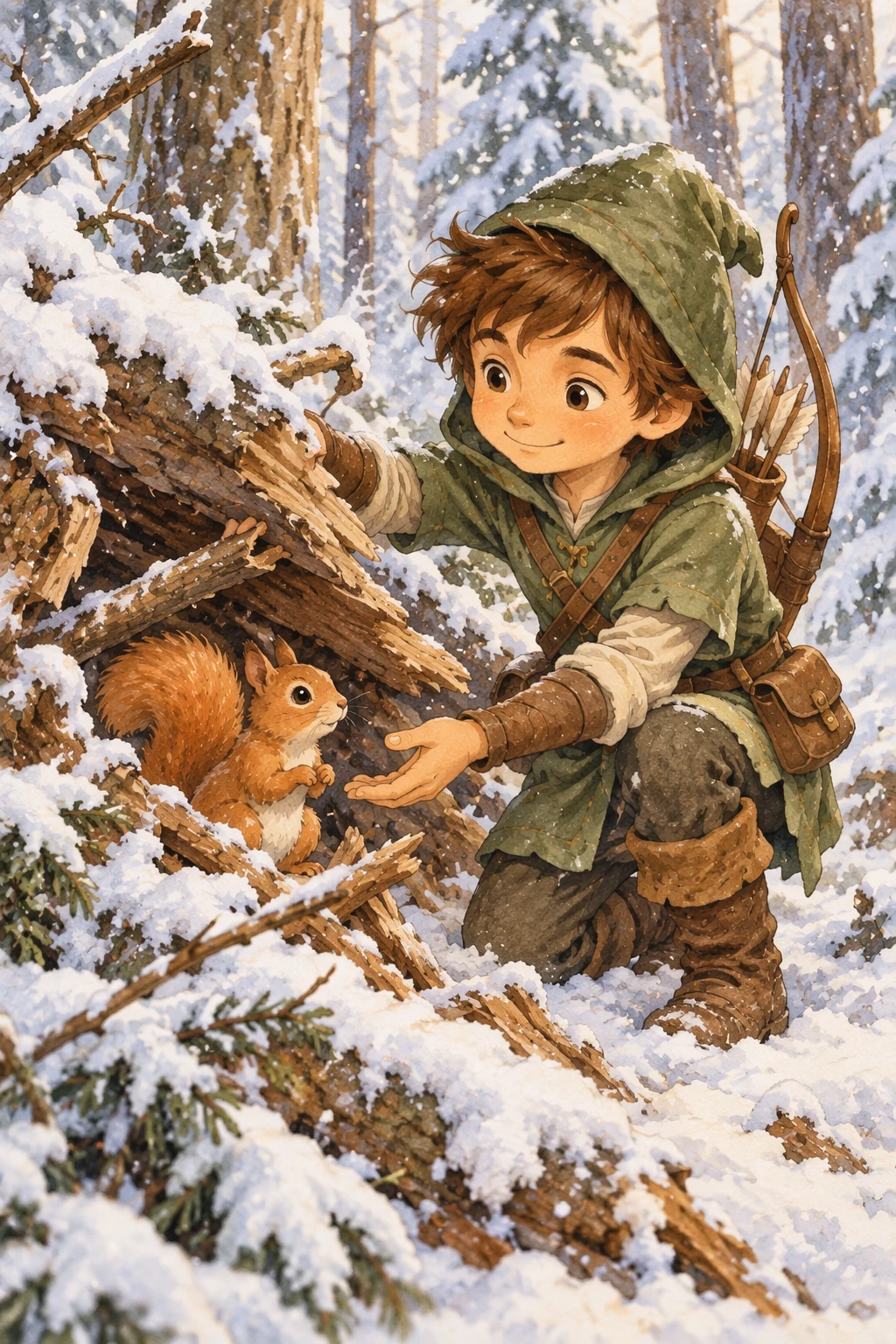
輸出範例:
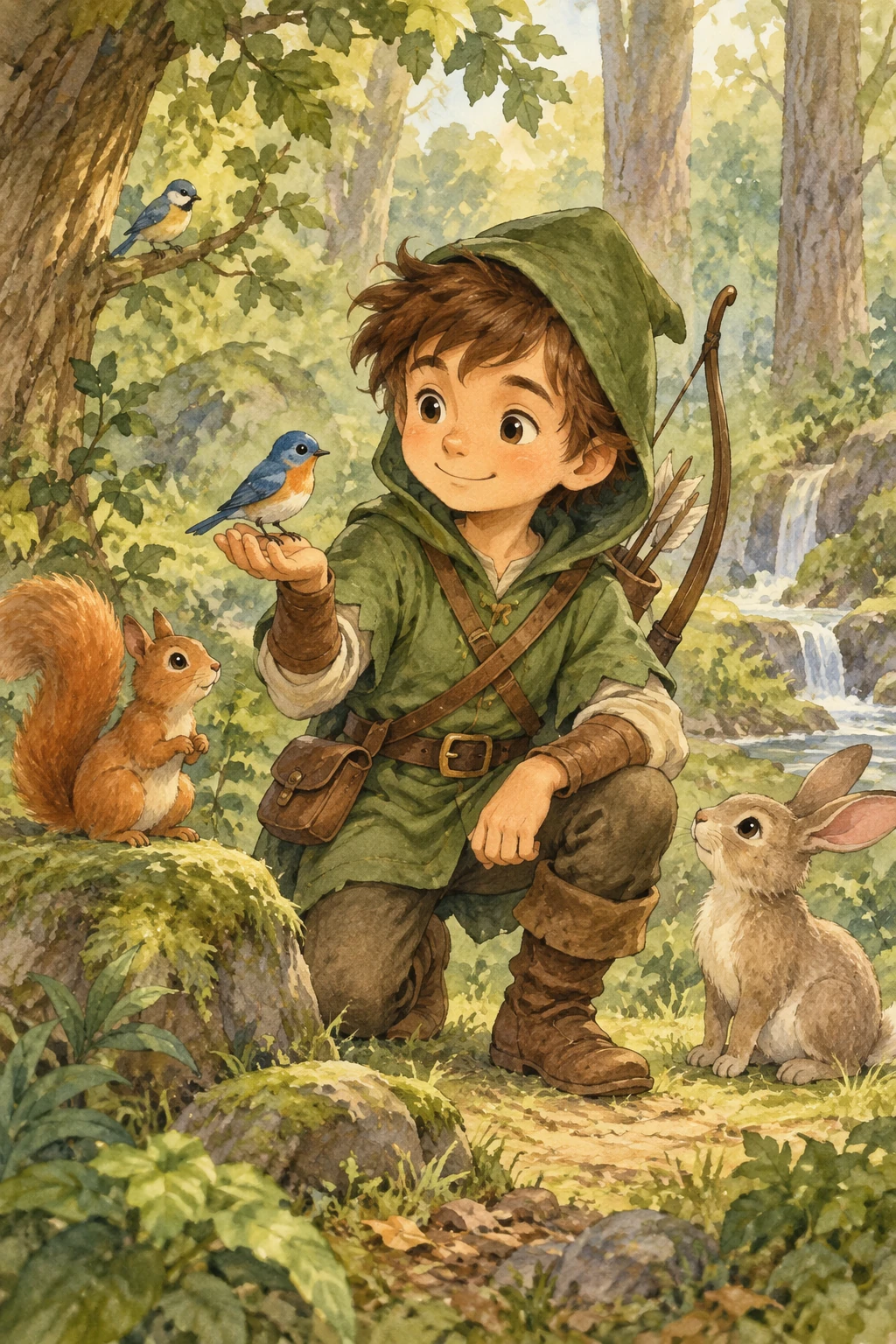
延續故事
沿用各模型生成的角色圖像,並描述新的場景。重申外貌方面的限制,讓角色維持一致。
編輯設定:size="1024x1536"、quality="medium"。
請沿用同一位主角,接著畫出童書故事的下一幕。

場景:
冬季風暴過後,同一位森林小英雄正溫柔地幫一隻受驚的松鼠從倒下的樹裡爬出來。
小英雄跪在松鼠身旁,安撫牠的情緒。

角色一致性:
- 穿著同一件綠色連帽長衫
- 保留相同的五官、身形比例和配色
- 保留溫柔又勇敢的個性

風格:
採用童書水彩插畫風格,
以柔和的光線描繪積雪的森林,
營造溫暖、令人安心的氣氛。

限制條件:
- 不要重新設計角色
- 不要加入文字
- 不要加入浮水印
輸出範例:
更多工作流程
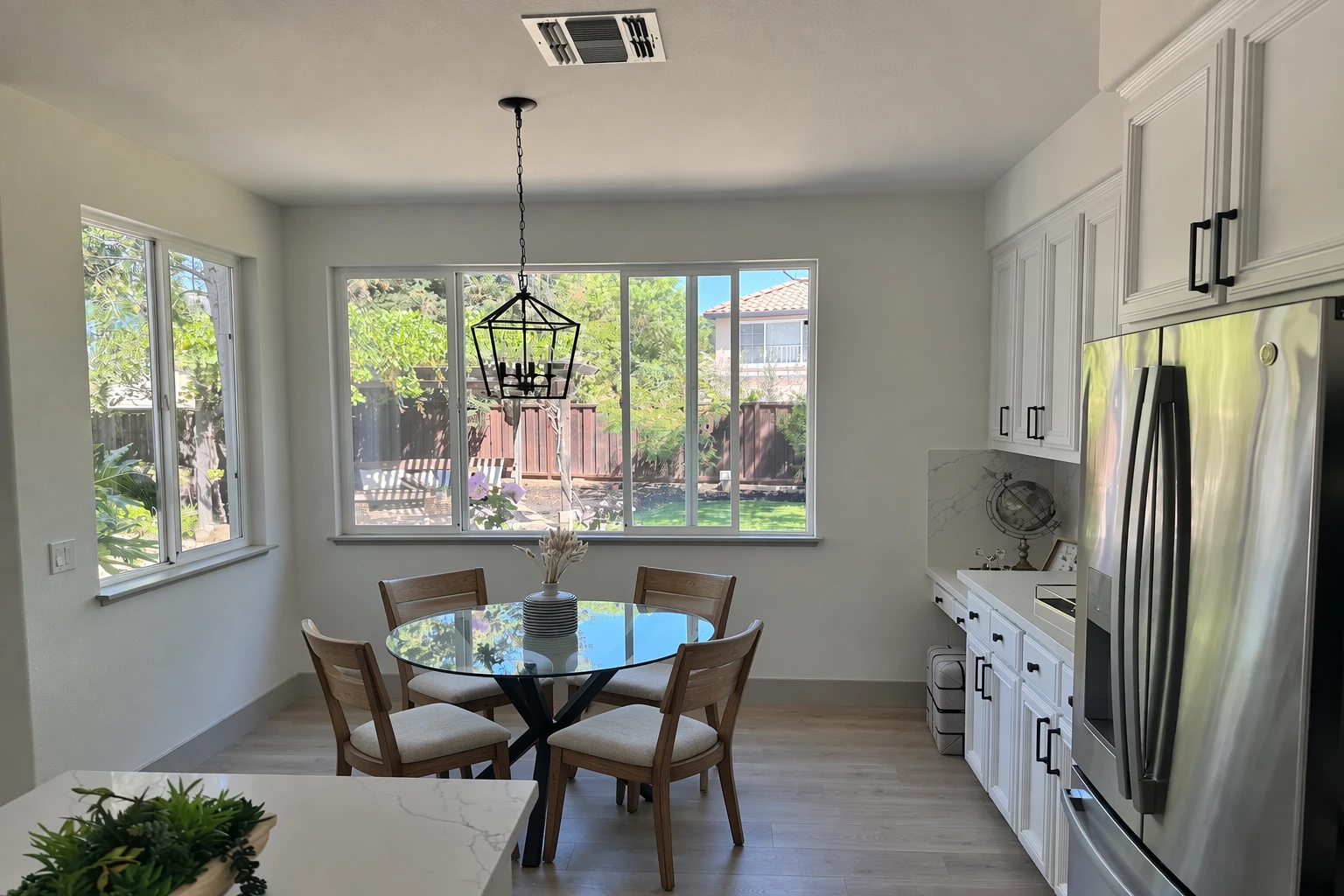
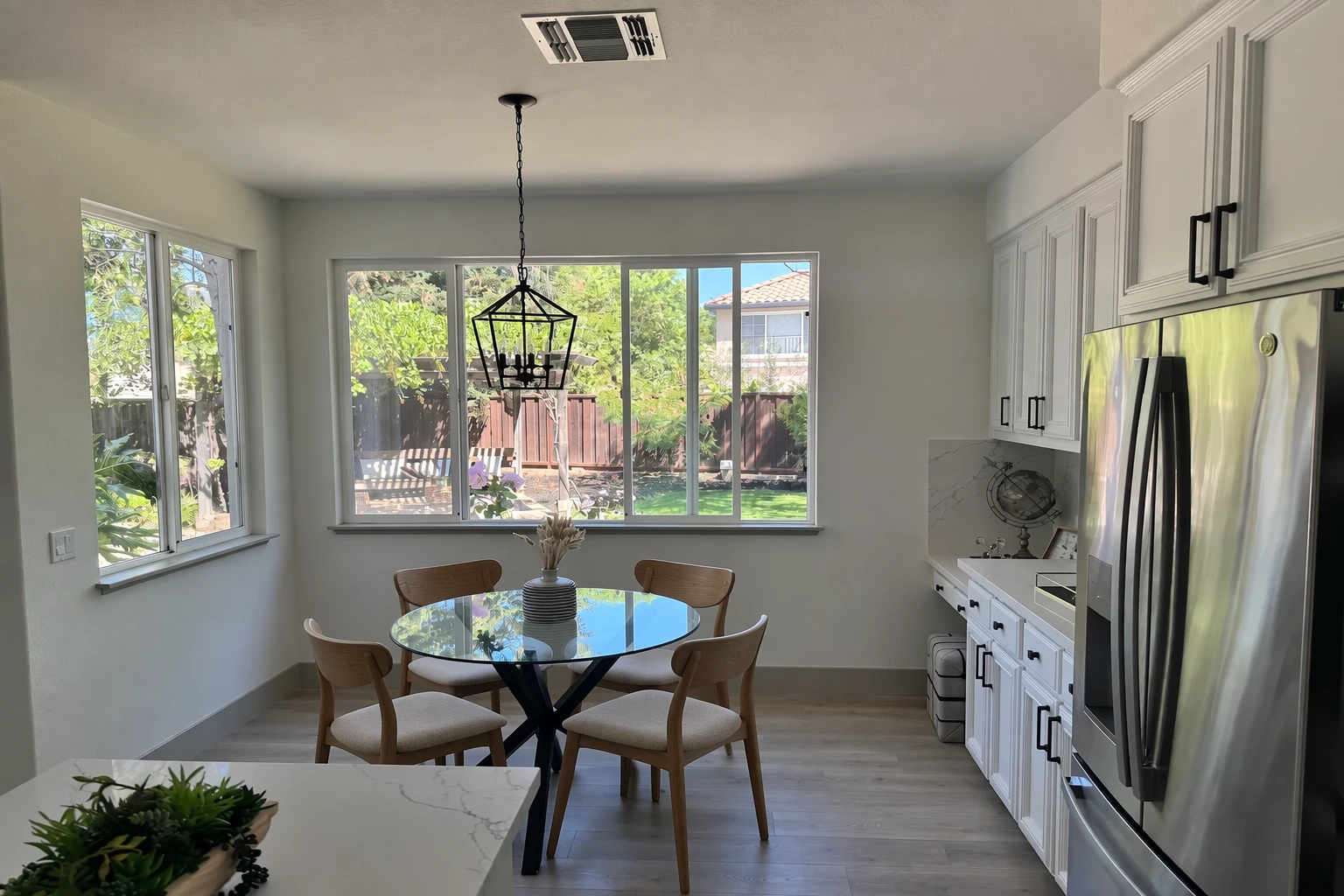
更換室內家具
無須重建整個場景,就能預覽實際空間中更換家具或裝飾的效果。只替換指定物件,保留拍攝角度、光線、陰影和周遭環境,讓成品看起來像是在原地拍攝的真實照片,而非重新設計過的空間。
編輯設定:size="1536x1024"、quality="medium"。
請只將這張室內照片中的白色椅子換成木椅。
保留拍攝角度、室內光線、地板上的陰影和周遭物件。
圖像的其他部分一律維持原樣。
物體接觸處的陰影和布料紋理都要像照片一樣真實。
輸入圖像:
輸出範例:
設計節慶賀卡
構思節慶賀卡時,請描述場景、情感氛圍、材質、光線和確切文案。如果要呈現立體彈出式賀卡或實物拍攝效果,請描述紙張的層次、纖維、摺痕,以及柔和的攝影棚燈光。以下範例以泰迪熊營造懷舊情境。
生成設定:size="1024x1536"、quality="medium"。
請創作一張聖誕賀卡插畫。

場景:
溫馨的聖誕節,一隻老泰迪熊坐在窗邊的紀念品盒裡。牠的絨毛有些磨損,身上留著細細縫補過的針腳,窗外正飄著雪。讓人感覺當年的孩子已經長大,回憶卻還留在這裡。

氛圍:
溫暖、懷舊、柔和,帶有真摯的情感。

風格:
呈現精緻節慶賀卡的攝影質感,採用柔和的電影式打光、
逼真的材質紋理、淺景深,
以及恰到好處的散景光點,構圖要適合高品質印刷。

限制條件:
- 僅使用原創作品
- 不要加入商標
- 不要加入浮水印
- 不要加入標誌

賀卡上只能出現以下文字,請逐字照錄:
「Merry Christmas — some memories never fade.」
輸出範例:
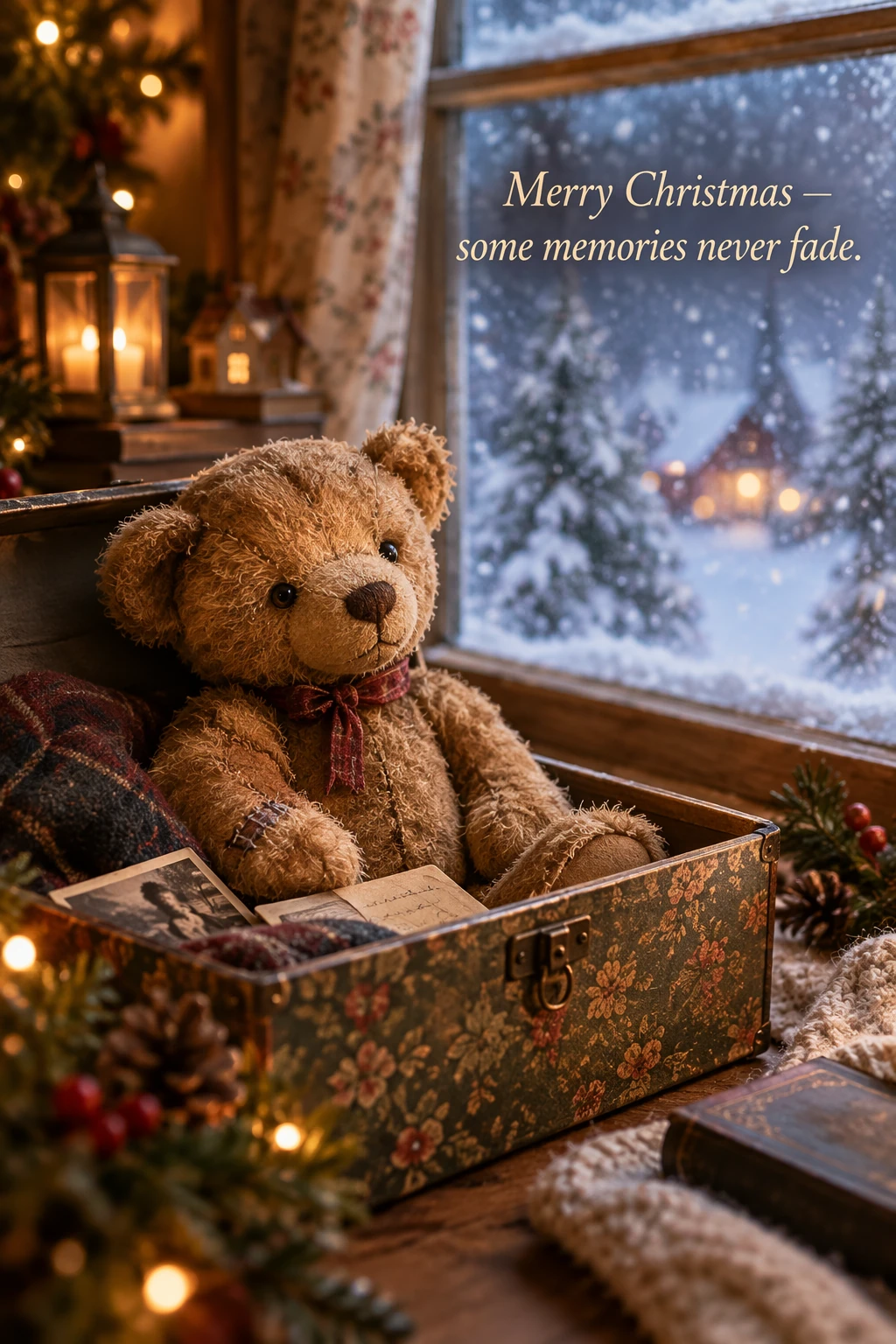
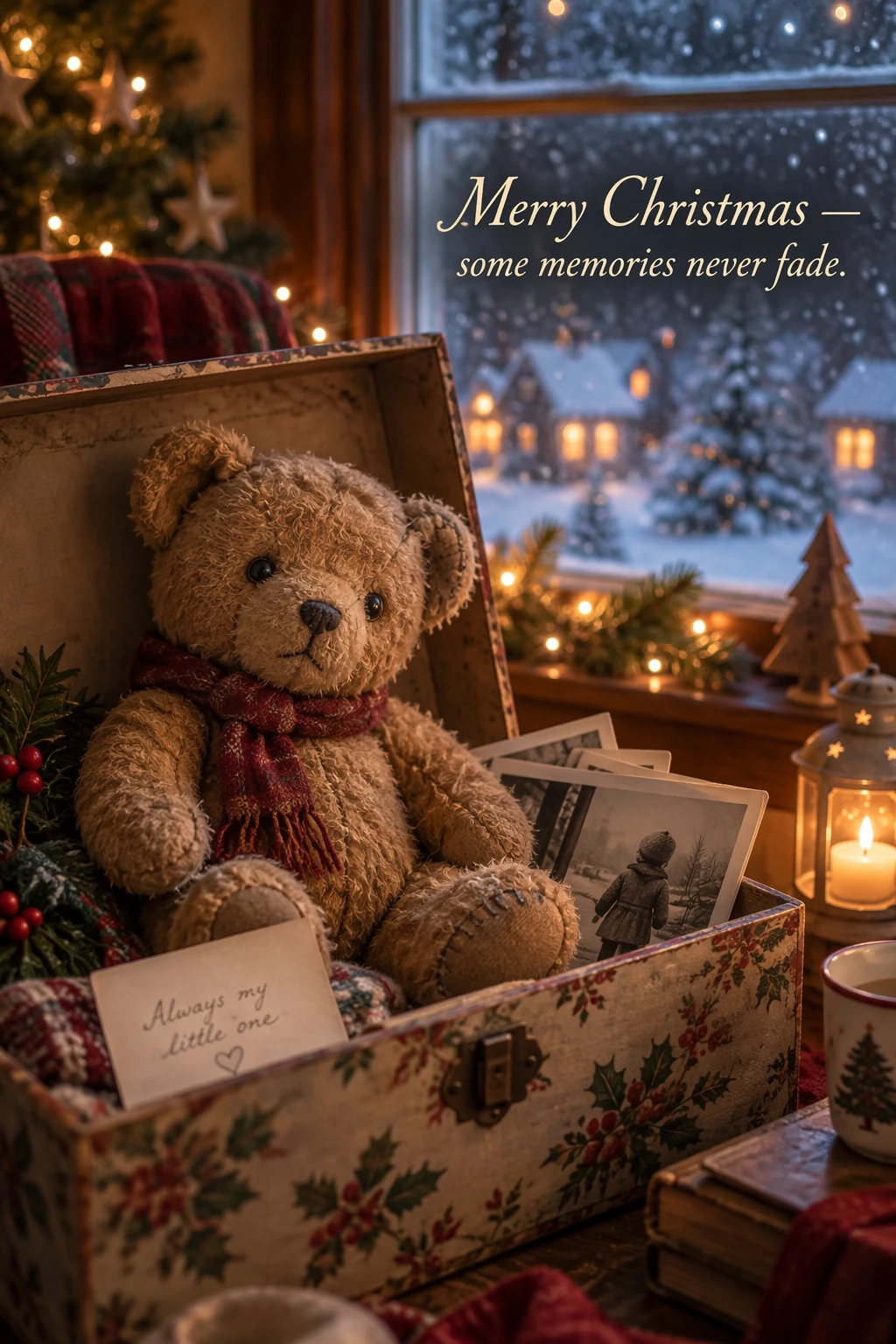
設計收藏商品
構思商品和包裝時,可運用產品攝影常見的細節,描述材質、包裝和印刷清晰度。請確保設計為原創且不侵權,並比較不同的角色或包裝版本。
生成設定:size="1024x1536"、quality="medium"。
請設計一款復古螺旋槳玩具飛機模型,作為懷舊的節慶收藏品,採用透明吸塑包裝。機翼圓潤,機頭裝有正在旋轉的螺旋槳,邊緣的塗漆略有磨損。機身比例要像兒時經典的玩具飛機。

概念:
這款懷舊的節慶收藏品,靈感來自過去孩子們在冬季假期玩耍時拿在手上的簡單玩具飛機。
讓人感受到溫暖,喚起童年的想像力和對世界的好奇。

風格:
呈現精品玩具攝影的質感,塑膠和烤漆金屬的紋理要逼真。
採用攝影棚打光、淺景深,
標籤印刷清晰,整體像是高級商店裡陳列的商品。

限制條件:
- 僅使用原創設計
- 不要加入商標
- 不要加入浮水印
- 不要加入標誌

包裝上只能出現以下文字,請逐字照錄:
「Christmas Memories Edition」
輸出範例:
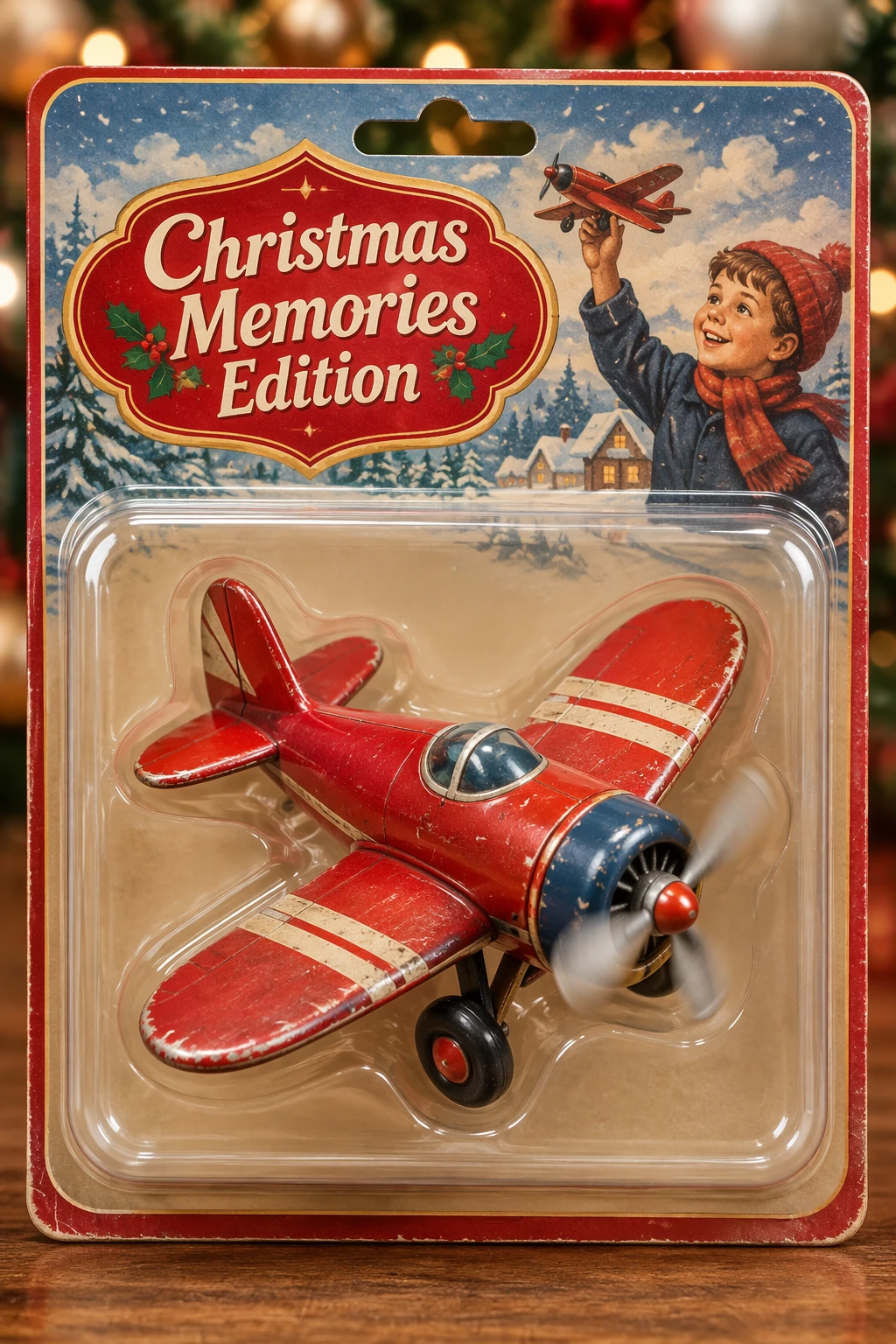
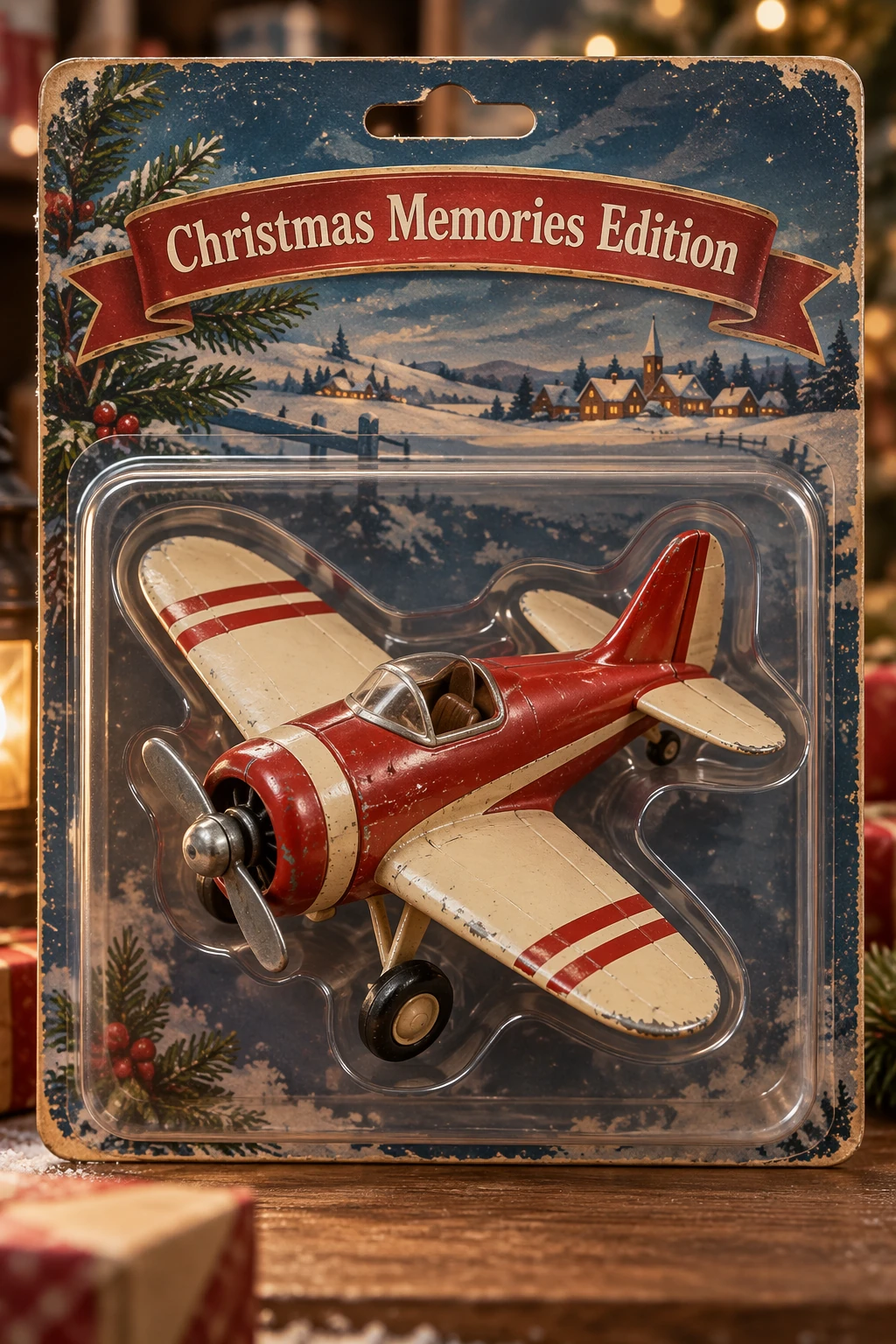

執行完整範例
這個可直接執行的範例仍固定使用 gpt-image-2。請以此作為比較基準,再選擇可用的模型及其支援的請求設定進行評估。
以下範例會生成四款標誌,並將產品從照片中擷取出來,放在透明背景上。安裝 OpenAI SDK 時,Python 請使用 pip install openai,Ruby 請使用 gem install openai。設定 OPENAI_API_KEY,並將產品照片儲存為 input_images/shampoo.webp。實際傳送請求會產生 API 使用費用。
如需更多提示詞和完整工作流程,請參閱原始筆記本。
檢查結果
使用輸出圖像前,請逐項確認是否符合要求:
- 指定文字是否正確且易讀?示意圖中的標籤和各元素之間的關係是否正確?
- 人物特徵、產品形狀、標籤和參考圖像的細節是否完整保留?
- 編輯是否只改動了指定的部分?
- 如果需要透明背景,檔案中是否確實包含 Alpha 色版,而非僅以繪製的背景模擬透明效果?
更換提示詞或模型時,請使用具代表性的輸入比較品質、延遲和成本。如需目前的費用資訊,請參閱圖像生成定價。
GPT-Image-2 參考資料
查看現有 GPT-Image-2 工作流程的概覽與請求設定。
概覽
GPT-Image-2 支援圖像生成與編輯,可在圖像中呈現文字、依據參考圖像進行編輯,並彈性設定輸出尺寸。維護現有整合時,可查閱本指南。提示詞指南 介紹各模型通用的技巧,包括如何安排構圖、呈現文字、使用參考圖像,以及在編輯時保留細節。指南中的範例圖像使用 GPT-Image-2.5 Flare 和 GPT-Image-2.5 Sunburst 生成。不同模型的輸出結果可能有所差異。遷移現有工作流程時,請參閱指南中的模型選擇與評估流程。
模型參數
使用 client.images.generate 生成圖像,使用 client.images.edit 編輯圖像。API 設定方式與請求範例請參閱圖像生成指南。
| 參數 | GPT-Image-2 |
|---|---|
model |
gpt-image-2 |
quality |
low、medium、high 或 auto |
size |
auto 或支援的解析度,詳見尺寸限制。 |
input_fidelity |
請省略此參數。模型一律以高保真度處理輸入圖像。 |
output_format |
png、jpeg 或 webp |
background |
若要輸出透明背景的圖像,請明確將此參數設為 transparent,並使用 PNG 或 WebP 格式。 |
output_compression |
僅適用於 JPEG 或 WebP 輸出,不適用於 PNG。 |
gpt-image-2 的透明背景功能目前開放預覽。
如需原始提示詞、輸入資料及可直接執行的工作流程,請參閱固定版本的 GPT-Image-2 筆記本。
GPT Image 1.5 參考資料
查看現有 GPT Image 1.5 工作流程的概覽與請求設定。
概觀
此模型已棄用。 gpt-image-1.5 預定於 2026 年 12 月 1 日停止服務。請參閱棄用公告,並在遷移前使用 gpt-image-2 驗證現有工作流程。
GPT Image 1.5 支援圖像生成與編輯,可在圖像中呈現文字、生成照片般逼真的圖像,也能依據參考圖像進行編輯。維護現有整合時,可查閱本指南。提示詞指南 說明各模型通用的技巧,包括安排構圖、呈現文字、運用參考圖像,以及在編輯時保留細節。請使用自己的模型和輸入資料測試這些技巧,因為不同模型的輸出結果可能有所差異。
模型參數
使用 client.images.generate 生成圖像,使用 client.images.edit 編輯圖像。如需 API 設定方式與請求範例,請參閱圖像生成指南。
| 參數 | GPT Image 1.5 |
|---|---|
model |
gpt-image-1.5 |
quality |
low、medium、high 或 auto |
size |
1024x1024、1024x1536、1536x1024 或 auto |
output_format |
png、jpeg 或 webp |
output_compression |
0 到 100,僅適用於 JPEG 或 WebP 輸出格式 |
background |
如需輸出透明背景,請明確設為 transparent,並使用 PNG 或 WebP 格式。 |
input_fidelity |
可設為 low 或 high。high 會保留輸入圖像的細節,而 quality 控制生成圖像的品質。遷移至 GPT-Image-2 時,請省略此參數,因為該模型一律使用高輸入保真度。 |
GPT Image 1 參考資料
遷移 GPT Image 1 工作流程時,可參考這些舊版請求設定。
概覽
模型已停用。 gpt-image-1 已於 2026 年 10 月 23 日停止服務。請改用 gpt-image-2.5-sunburst 或 gpt-image-2.5-flare。遷移詳情請參閱棄用公告。
GPT Image 1 曾支援圖像生成與編輯,可搭配參考圖像和遮罩使用。遷移現有整合時,可查閱本文件。若要瞭解如何描述場景、保留細節或微調編輯結果等通用技巧,請參閱提示詞撰寫指南。
模型參數
下表列出 GPT Image 1 的舊版請求設定。如需目前支援的模型、API 設定方式及最新請求範例,請參閱圖像生成指南。
| 參數 | GPT Image 1 |
|---|---|
model |
gpt-image-1 |
quality |
low、medium、high 或 auto |
size |
1024x1024、1024x1536、1536x1024 或 auto |
output_format |
png、jpeg 或 webp |
output_compression |
0 到 100,僅適用於 JPEG 或 WebP 輸出 |
background |
若要輸出透明背景的圖像,請明確設為 transparent,並使用 PNG 或 WebP 格式。 |
input_fidelity |
可設為 low 或 high。high 會保留輸入圖像的細節,而 quality 控制生成圖像的品質。高輸入保真度會耗用更多圖像輸入 Token。遷移至 GPT-Image-2 時,請省略此參數,因為該模型一律使用高輸入保真度。 |