
安全 MCP 通道可將私有 MCP 伺服器連接至支援此功能的 OpenAI 產品,無須開放防火牆的傳入連接埠,也無須對網際網路公開伺服器。在原本就能存取 MCP 伺服器的網路內執行 tunnel-client。用戶端會透過 HTTPS 主動連線至 OpenAI,取回佇列中的 MCP 任務,在本機轉送請求,再經由同一條通道傳回回應。
安全 MCP 通道支援私有 MCP 連線,可用來測試自訂 MCP 伺服器。此通道不支援提交或發布公開外掛程式。公開外掛程式需要穩定且可從網際網路存取的 HTTPS MCP 端點。如果 MCP 伺服器必須維持私有,請提供公開的 HTTPS 代理伺服器,由它將請求轉送至 MCP 伺服器。端點與驗證要求請參閱提交公開外掛程式。
什麼是 MCP 通道?
MCP 通道是一種僅由網路內部主機對外建立的連線,目的地是 OpenAI 代管的 MCP 端點。如果 MCP 伺服器位於私有網路、地端或防火牆後方,而 ChatGPT、Codex、Responses API 或其他支援此功能的 OpenAI 介面仍需要呼叫該伺服器,即可使用 MCP 通道。
安全 MCP 通道讓 MCP 伺服器維持私有,同時讓支援此功能的 OpenAI 產品照常傳送 MCP 請求。tunnel-client 會輪詢 OpenAI 以取得任務,在本機轉送 MCP 請求,再透過同一條通道傳回回應。
適合使用安全 MCP 通道的情況
- MCP 伺服器在私有網路、地端環境或開發人員的電腦上執行,或受到現有存取控制的保護。
- 你想讓 ChatGPT、Codex、Responses API 或其他支援此功能的 OpenAI 介面使用 MCP 伺服器,同時讓伺服器維持私有。
- 你的網路允許執行
tunnel-client的主機對外傳送 HTTPS 請求,並能存取私有 MCP 伺服器。預設的請求目的地為api.openai.com:443,設定控制平面 mTLS 後則為mtls.api.openai.com:443。 - 如需了解 MCP 的基本概念,請先閱讀 MCP 伺服器指南。
運作方式
- 在平台的通道設定中建立或管理 OpenAI 代管的 MCP 通道端點。
- 在可存取私有 MCP 伺服器的網路內執行
tunnel-client。 - 在
tunnel-client中設定通道身分與私有 MCP 伺服器位址。 - OpenAI 產品將 MCP 請求傳送至 OpenAI 代管的通道端點。
tunnel-client以長輪詢取得佇列中的任務,將每個JSON-RPC請求轉送至私有 MCP 伺服器,再透過通道送回回應。
私有 MCP 伺服器無須設定對外公開的接聽程式。支援此功能的產品可透過 OpenAI 代管的端點照常傳送 MCP 請求,而網路連線仍由你的網路內部發起。當連接器要求以串流方式傳回結果時,通道也能轉送伺服器在處理期間推送的事件。
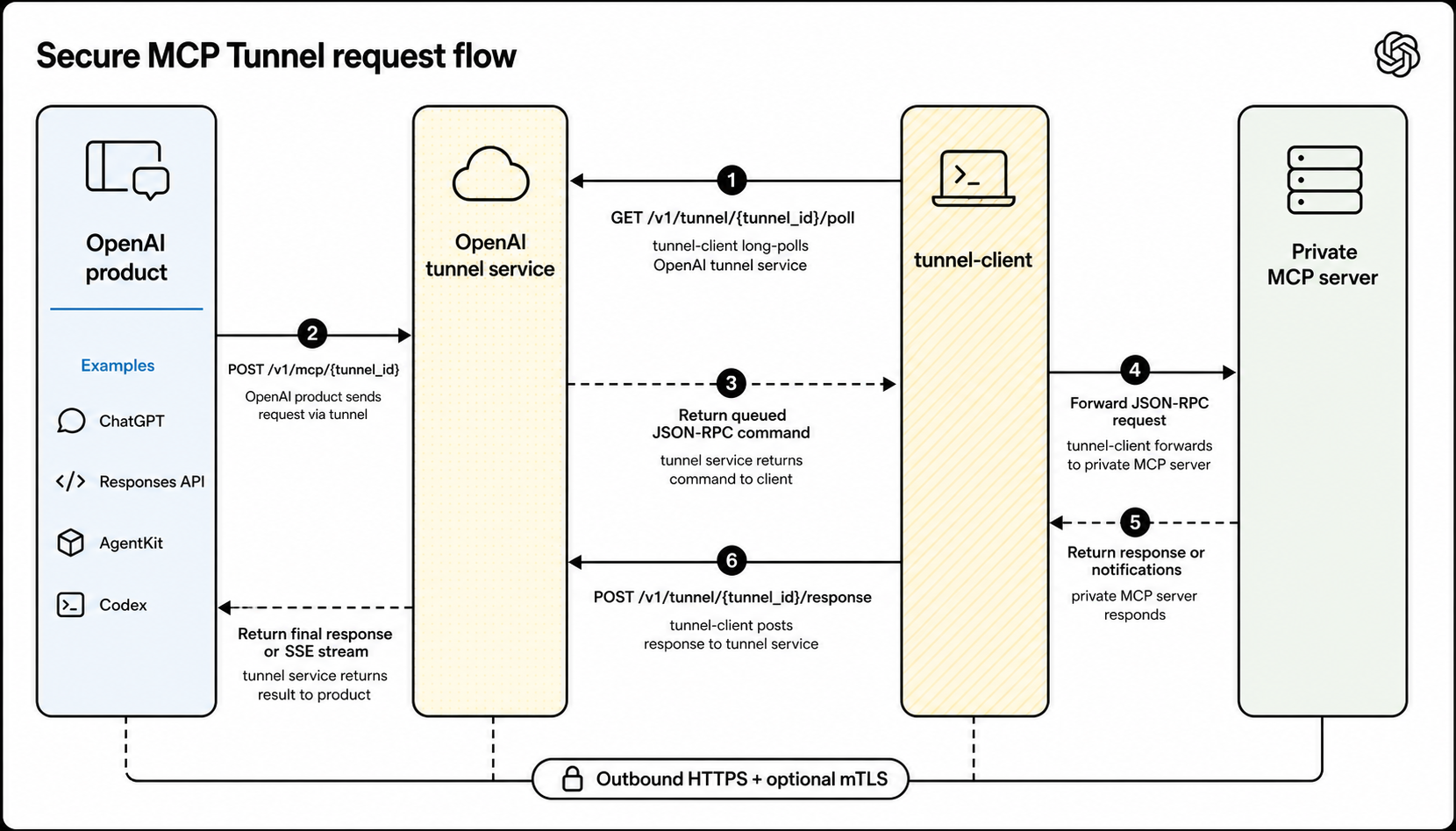
OpenAI 產品呼叫 OpenAI 代管的通道端點。tunnel-client 透過長輪詢取得佇列中的任務,再經由同一條通道傳回 MCP 回應。
開始前的準備
你需要準備:
- 一個
tunnel_id,可從平台通道設定取得。 - 供
tunnel-client執行時使用的 API 金鑰。 - 一部可讓
tunnel-client從網路內部透過 stdio 或 HTTP 存取的 MCP 伺服器。
權限與存取
平台通道權限與 ChatGPT 自訂 MCP 伺服器的存取權限分開管理:
- 建立或編輯通道需要通道的讀取與管理權限。
- 執行
tunnel-client或在建立應用程式時選取通道,需要通道的讀取與使用權限。 - 通道權限適用於平台組織。通道角色由平台組織擁有者或 RBAC 管理員指派。
- 在 ChatGPT 中新增及使用自訂 MCP 伺服器,仍須遵守工作區權限與安全限制。請參閱新增自訂 MCP 伺服器。
請向目標 ChatGPT 工作區的管理員申請新增及使用自訂 MCP 伺服器的權限,並向目標平台組織的擁有者或 RBAC 管理員申請通道權限。
將通道與適當的組織和工作區建立關聯
一條通道可與一或多個平台組織或 ChatGPT 工作區建立關聯。透過這些關聯,你可以指定哪些 OpenAI 組織和工作區能找到或使用通道。
- 加入擁有或管理該通道的平台組織。
- 加入建立應用程式時需要列出該通道的 ChatGPT 工作區。
- 如果 Codex、Responses API 或其他支援此功能的產品會從另一個平台組織呼叫私有 MCP 伺服器,也請加入該組織。
- 請使用相同的
tunnel_id執行tunnel-client。加入組織或工作區不會建立第二條通道,也不會變更私有 MCP 伺服器端點。
如果使用個人帳戶,請選擇該帳戶所屬的個人平台組織。若要測試 ChatGPT 和 Codex,請將通道與目標 ChatGPT 工作區及 Codex 將使用的平台組織建立關聯。僅與個人平台組織關聯的通道不會自動出現在 Enterprise 或 Edu 工作區中。
如果平台組織與 ChatGPT 工作區已連結,你可以在平台通道設定中加入尚未與通道關聯的組織或工作區。如果系統無法自動驗證企業設定,例如平台組織沒有對應的 ChatGPT 工作區,請聯絡你的 OpenAI 客戶團隊,請他們審查應使用此通道的企業帳戶對應關係,並手動覆寫關聯設定。
網路需求
tunnel-client 無須接受來自網際網路的連線,但必須能透過 HTTPS 對外連線至 OpenAI,並從本機存取私有 MCP 伺服器:
| 來源 | 目的地 | 用途 |
|---|---|---|
執行 tunnel-client 的主機 |
api.openai.com:443,透過 HTTPS 存取 /v1/tunnel/* |
預設用於輪詢及送回回應。 |
執行 tunnel-client 的主機 |
mtls.api.openai.com:443,透過 HTTPS 存取 /v1/tunnel/* |
設定控制平面 mTLS 後,用於輪詢及送回回應。 |
執行 tunnel-client 的主機 |
設定的 stdio 指令或 MCP 伺服器 URL | 從網路內部轉送 MCP 請求。 |
限制
安全 MCP 通道對通道建立作業及連接器的 MCP 流量採用以下預設限制:
| 限制項目 | 預設值 | 適用範圍 |
|---|---|---|
| 通道數量 | 每個 ChatGPT 工作區 1,000 條,每個平台組織 1,000 條 | 每條通道都會計入與其關聯的每個工作區及平台組織的建立配額。 |
| MCP 請求速率 | 每分鐘 600 個請求(持續速率為每秒 10 個) | 各 MCP 頻道中,通道 ID 與呼叫端應用程式 ID 均相同的請求共用此配額。如果無法取得呼叫端應用程式 ID,則由通道 ID 與使用者均相同的請求共用配額。執行多個 tunnel-client 程序不會增加配額。 |
| 序列化後的請求或回應 | 10 MiB(10,485,760 位元組) | 限制適用於序列化後的整個通道封包,包含標頭與通訊協定中繼資料,因此可用於 MCP 內容的空間略小。服務會對每則串流通知及最終回應分別套用此限制。 |
| 請求期限 | 120 秒 | 從請求進入代管佇列起,到最終回應送達為止,共用同一段固定時限。排隊時間計入時限,進度通知也不會重新計時。 |
| 待處理佇列 | 每條通道 1,000 個請求 | 各 MCP 頻道共用此上限。只計算仍在等待 tunnel-client 輪詢的請求,已取出準備執行的請求不計入。 |
這些限制用於保護服務,不代表服務保證的吞吐量或延遲。為後續清理而保留佇列記錄,不會延長 120 秒的請求期限。如需申請提高通道數量或流量上限,請聯絡 OpenAI 支援團隊。
設定 tunnel-client
開啟平台通道設定,使用頁面上的下載連結,或取得 tunnel-client 的最新公開版本,下載位置為 openai/tunnel-client。在操作手冊中使用指向最新版本的 URL,避免寫死特定版本的 URL。
如果你已有執行檔,請先執行 tunnel-client help quickstart。若要建立具名的本機 stdio 設定檔,請執行:
export CONTROL_PLANE_API_KEY="sk-..."
tunnel-client init \
--sample sample_mcp_stdio_local \
--profile local-stdio \
--tunnel-id tunnel_0123456789abcdef0123456789abcdef \
--mcp-command "python /path/to/server.py"
tunnel-client doctor --profile local-stdio --explain
tunnel-client run --profile local-stdio如果使用 HTTP MCP 伺服器,請以 --mcp-server-url https://mcp.internal.example.com/mcp 取代 --mcp-command。
建立或測試應用程式期間,請確保 tunnel-client run ... 持續正常執行。探索應用程式與呼叫 MCP 工具都需要用戶端保持運作。
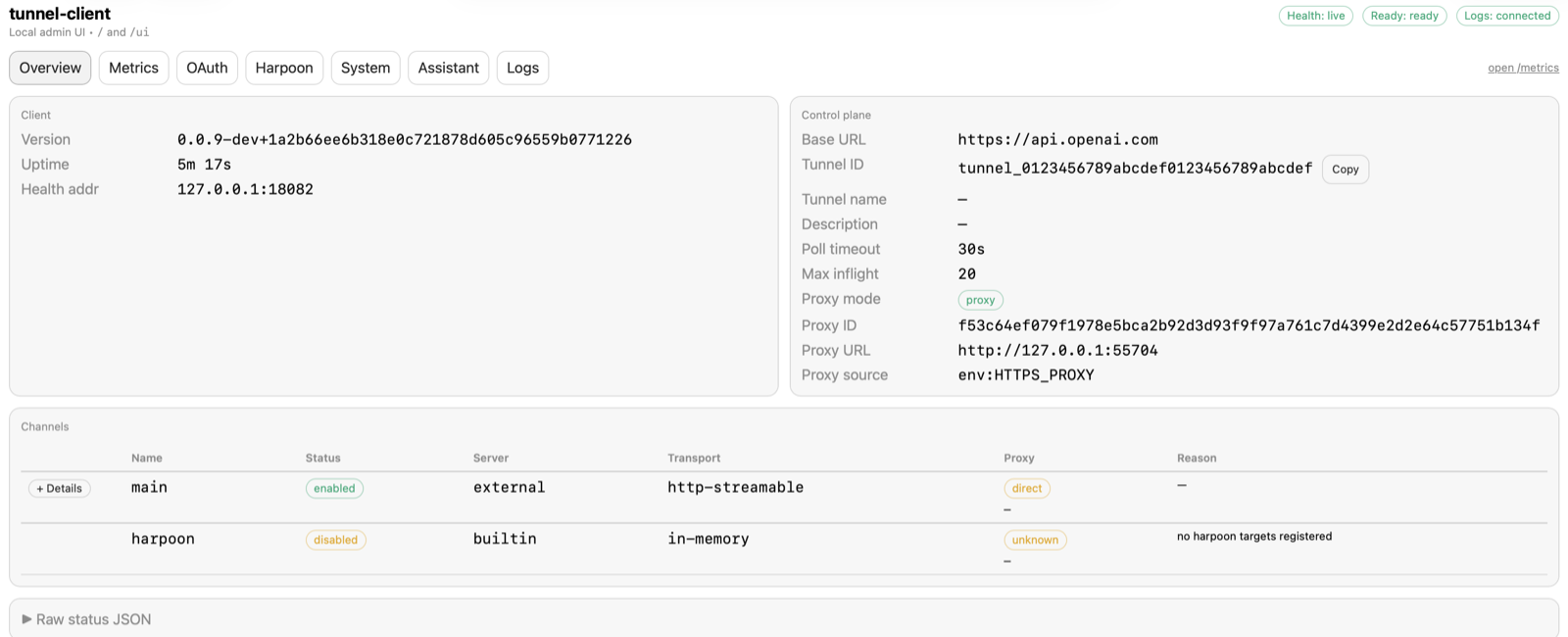
從 ChatGPT、Codex 或 API 流程進行測試前,可在 /ui 開啟本機管理介面,確認執行中的用戶端運作正常、已就緒且已連線。
選擇 tunnel-client 的執行位置
請在原本就能存取私有 MCP 伺服器的信任邊界內執行 tunnel-client。常見的部署方式包括:
- Kubernetes sidecar: 在同一個 Pod 中,讓
tunnel-client與 MCP 伺服器並行執行,並透過localhost連線。 - 獨立的 Kubernetes 部署: 如果已可透過私有 Service 存取 MCP 伺服器,可獨立執行
tunnel-client。 - 虛擬機器或 systemd 服務: 在能透過私有網路存取 MCP 伺服器的主機上執行
tunnel-client。
從 ChatGPT 連線
前往 ChatGPT 外掛程式,選取加號按鈕,再選取新增自訂 MCP 伺服器。選取通道,此選項位於連線下方。從 ChatGPT 列出的可用通道中選取一條,或貼上你已有的有效 tunnel_id。設定驗證方式並詳閱風險警告後,選取我已瞭解並希望繼續,再選取建立為外掛程式。
如果 ChatGPT 未顯示通道,請確認通道已與目標 ChatGPT 工作區建立關聯,而非僅與平台組織關聯。另請確認應用程式建立者具有通道的讀取與使用權限。
使用 Codex 設定及驗證
若要讓 Codex 引導你完成設定,請允許它透過瀏覽器存取平台與 ChatGPT,並透過終端存取可連線至私有 MCP 伺服器的主機。將以下提示詞貼到 Codex:
請幫我設定一條連接內部 MCP 伺服器與 ChatGPT 的私有安全 MCP 通道,並進行端對端驗證。請使用瀏覽器、電腦操作功能和終端,依照 https://developers.openai.com/api/docs/guides/secure-mcp-tunnels 和 https://github.com/openai/tunnel-client/blob/master/docs/onboarding.md 的說明操作,並隨時核對目前的使用者介面與 CLI 說明。

先確認要使用的平台組織與 ChatGPT 工作區、MCP 伺服器的 HTTP URL 或 stdio 指令,以及執行用戶端的主機。檢查現有的通道、金鑰與 ChatGPT 自訂 MCP 外掛程式,沿用其中合適的資源。確認通道已與目標組織及工作區建立關聯,並核對各自所需的權限。通道建立者需要 Tunnels Read + Manage,權限受限的執行時金鑰與外掛程式操作人員則都需要 Tunnels Read + Use。

請勿讓機密值出現在對話、指令引數、記錄、螢幕截圖或設定檔中。請讓我在本機以安全的方式輸入機密值,或透過環境變數引用這些值。安裝受支援的 tunnel-client,執行 `tunnel-client help quickstart`,設定伺服器,再執行 `tunnel-client doctor --profile <name> --explain`。接著啟動用戶端,確認它已就緒且正在輪詢。請讓用戶端持續執行,以便探索應用程式及呼叫工具。

在 ChatGPT Plugins 中新增私有的自訂 MCP 伺服器,或完成現有伺服器的設定。將連線方式設為「Connection: Tunnel」,選取同一條通道,設定所需的驗證方式,再執行一次安全且具代表性的工具呼叫。請逐項回報你在各個檢查點觀察到的結果。若遇到無法繼續的問題,請列出確切的錯誤訊息與下一步要採取的行動。只有在 ChatGPT 成功呼叫工具後,才能回報設定完成。
從 Responses API 連線
在 MCP 工具定義中,以 tunnel_id 傳入通道識別碼。請勿將 OpenAI 代管的通道端點傳入 server_url。只有 Responses API 可直接存取的 MCP 伺服器才使用 server_url。
curl https://api.openai.com/v1/responses \
-H "Content-Type: application/json" \
-H "Authorization: Bearer $OPENAI_API_KEY" \
-d '{
"model": "gpt-6-astra",
"input": "Use the private MCP server to answer my request.",
"tools": [
{
"type": "mcp",
"server_label": "private_mcp",
"tunnel_id": "tunnel_0123456789abcdef0123456789abcdef"
}
]
}'安全性與網路連線
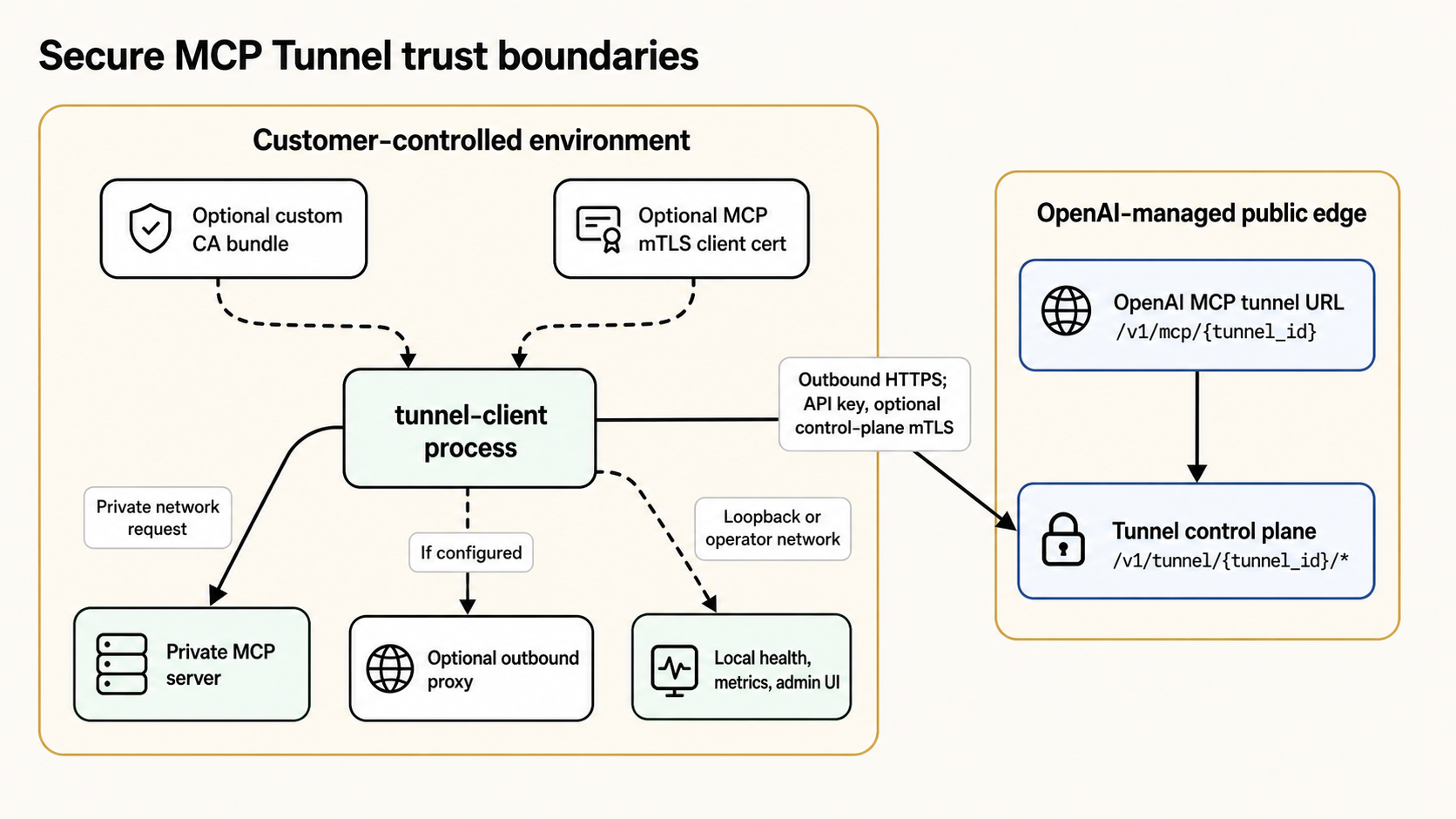
私有 MCP 伺服器留在客戶控管的環境內。tunnel-client 使用執行時 API 金鑰,透過 HTTPS 對外連線至 OpenAI,並可視需要啟用控制平面 mTLS。
- MCP 伺服器位址維持私有,只有在執行
tunnel-client的環境內才會使用該位址。 tunnel-client向 OpenAI 通道控制平面驗證身分,支援此功能的 OpenAI 產品則使用 OpenAI 代管的通道端點。- 通道沿用既有組織與工作區的存取範圍,無須另外建立公開的傳入路徑。
tunnel-client支援企業網路需求,包括對外連線代理伺服器、自訂 CA 憑證組、控制平面用戶端憑證,以及 MCP 端的mTLS。
記錄範圍
安全 MCP 通道將通道傳輸與產品的應用程式層級記錄分開處理:
- 通道路徑不會將控制平面的驗證、長輪詢與回應流量,或個別通道傳輸請求記錄為 ChatGPT 合規平台的應用程式事件。
- 通道中繼資料的變更可在 API 平台的稽核記錄中查看,對應的事件為
tunnel.created、tunnel.updated和tunnel.deleted。 - 當 ChatGPT 透過安全 MCP 通道存取自訂應用程式時,通道僅負責傳輸。應用程式端仍會照常產生合規記錄,包括應用程式呼叫記錄,以及應用程式驗證生命週期記錄,例如連結或取消連結應用程式時產生的
APP_AUTH_LOG。
進階用法:呼叫允許清單中的 HTTP 端點
安全 MCP 通道也能讓支援此功能的智慧體或 API 流程向客戶網路發出範圍受限的 HTTP 呼叫。tunnel-client 內建名為 Harpoon 的 MCP 伺服器,可依標籤提供已設定的 HTTP 目標,讓呼叫端透過通道叫用這些目標。請求與回應均受限制。
如果你需要存取少數私有 REST 端點,又不希望對外公開這些端點,可以使用 Harpoon。Harpoon 並非通用代理伺服器。呼叫端無法任意選擇主機,只能使用客戶設定的目標與 HTTP 方法傳送請求。
疑難排解
- 平台通道設定顯示「需要通道存取權」: 通道權限在組織層級設定,不適用於個別專案。選取目標平台組織,然後請組織擁有者或 RBAC 管理員為你指派角色或將你加入群組。若要檢視通道,角色或群組需具備讀取權限;若要建立、編輯或刪除通道,則需要讀取與管理權限。如果沒有符合需求的角色,管理員可以建立角色、將角色指派給群組,再將你加入該群組。你還需要使用權限,才能執行
tunnel-client或在連接器設定中選取通道。新指派的角色最多可能需要 30 分鐘才會全面生效。 - ChatGPT 未顯示通道: 請確認通道已與目標 ChatGPT 工作區建立關聯,而非僅與平台組織關聯,再檢查連接器操作人員是否具有通道的使用權限。如果系統無法為企業帳戶自動連結工作區,請聯絡你的 OpenAI 客戶團隊,申請經審查後手動覆寫關聯設定。
- 連接器探索或工具呼叫失敗: 確認
tunnel-client run ...仍在執行,然後重新執行tunnel-client doctor --profile <name> --explain。 - 可以檢視通道但無法編輯: 操作人員可能具有通道的讀取權限,但缺少通道的管理權限。
tunnel-client提供/healthz、/readyz和/metrics端點,並在/ui提供本機管理介面。- 管理介面預設僅接受本機回送連線。只有在確實需要讓操作人員從其網路存取管理介面時,才開放遠端存取。
- 從 ChatGPT、Codex 或 API 流程進行測試前,請透過這些端點與介面確認用戶端運作正常、已就緒且正在輪詢。
- 如果用戶端未連線,透過通道傳送的請求都會失敗,直到
tunnel-client重新連線為止。 - 原始 HTTP 記錄功能預設為停用,匯出供支援團隊使用的資料會遮蔽敏感資訊。
OAuth
- OAuth 探索可透過通道進行,因此 MCP 伺服器本身可維持私有。
- 通道會保留瀏覽器端 OAuth 流程所需的上游授權伺服器中繼資料。
- 授權伺服器本身不會自動透過通道連線。如果從網際網路與
tunnel-client主機都無法存取授權伺服器,即使 MCP 伺服器可正常存取,OAuth 流程仍可能失敗。
設定位置
- 在平台通道設定中管理 OpenAI 代管的 MCP 通道端點。
- 新增自訂 MCP 伺服器時,可在 ChatGPT 外掛程式中選用通道。
- 在 Codex 或 API 流程中,請使用支援此功能的產品介面所提供、透過通道連線的 MCP 目標。
後續步驟
- 在平台通道設定中建立或管理通道。
- 若要驗證你的
tunnel-client設定檔,請執行tunnel-client doctor --profile <profile> --explain。 - 從 ChatGPT 外掛程式或你正在使用且支援此功能的 OpenAI 介面連接通道。
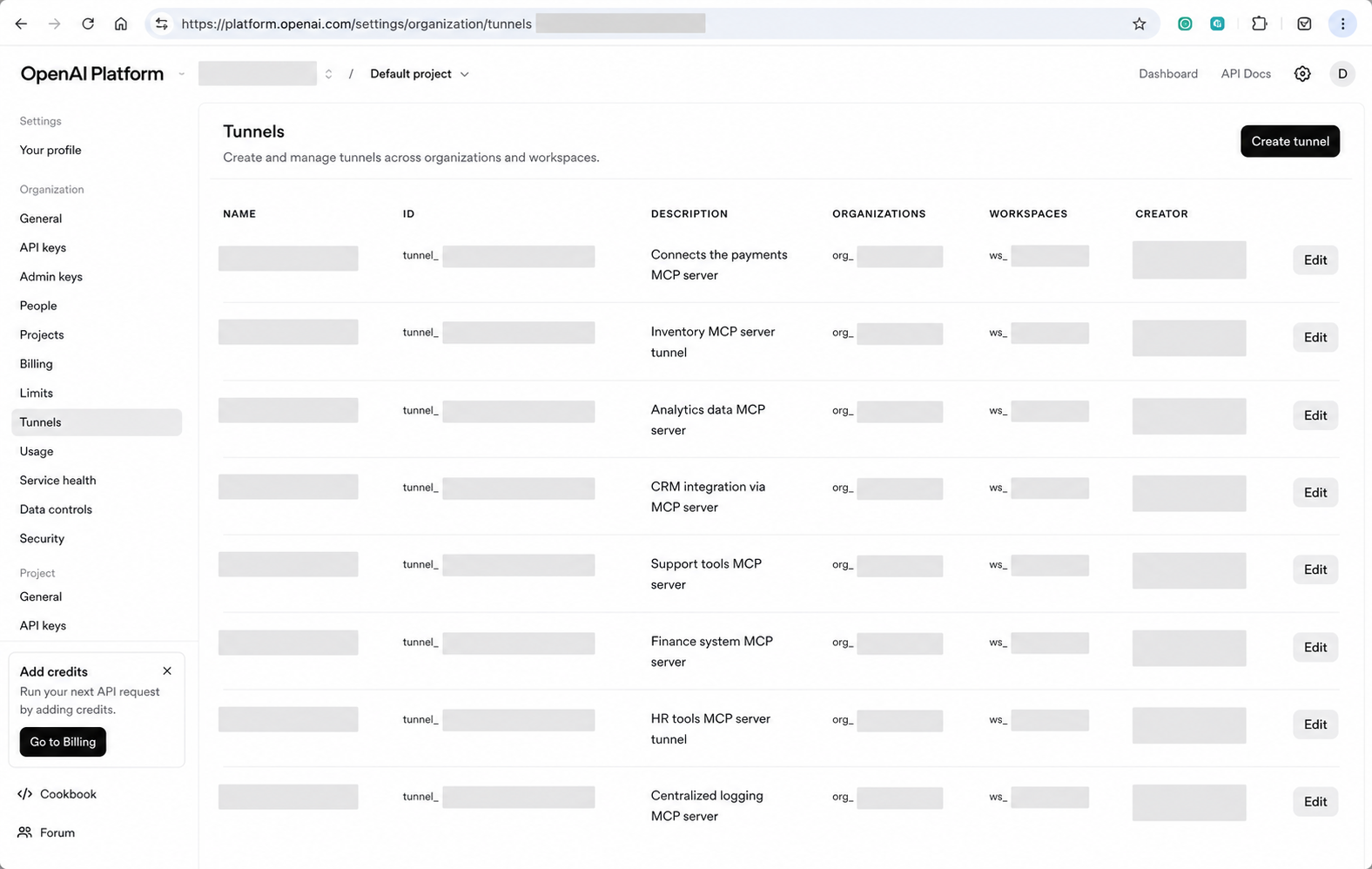
在平台通道設定中建立及管理 OpenAI 代管的 MCP 通道端點。