透過 OpenAI MCP 擴充功能,開發人員可以將外掛程式整合到 ChatGPT 的主要介面,包括側邊欄、撰寫工具和檔案檢視器。
ChatGPT 免費版和 ChatGPT Go 使用者即將可以在網頁版使用外掛程式擴充功能。外掛程式的現有功能不受影響。只有 ChatGPT 桌面應用程式支援在撰寫工具中使用提及功能。
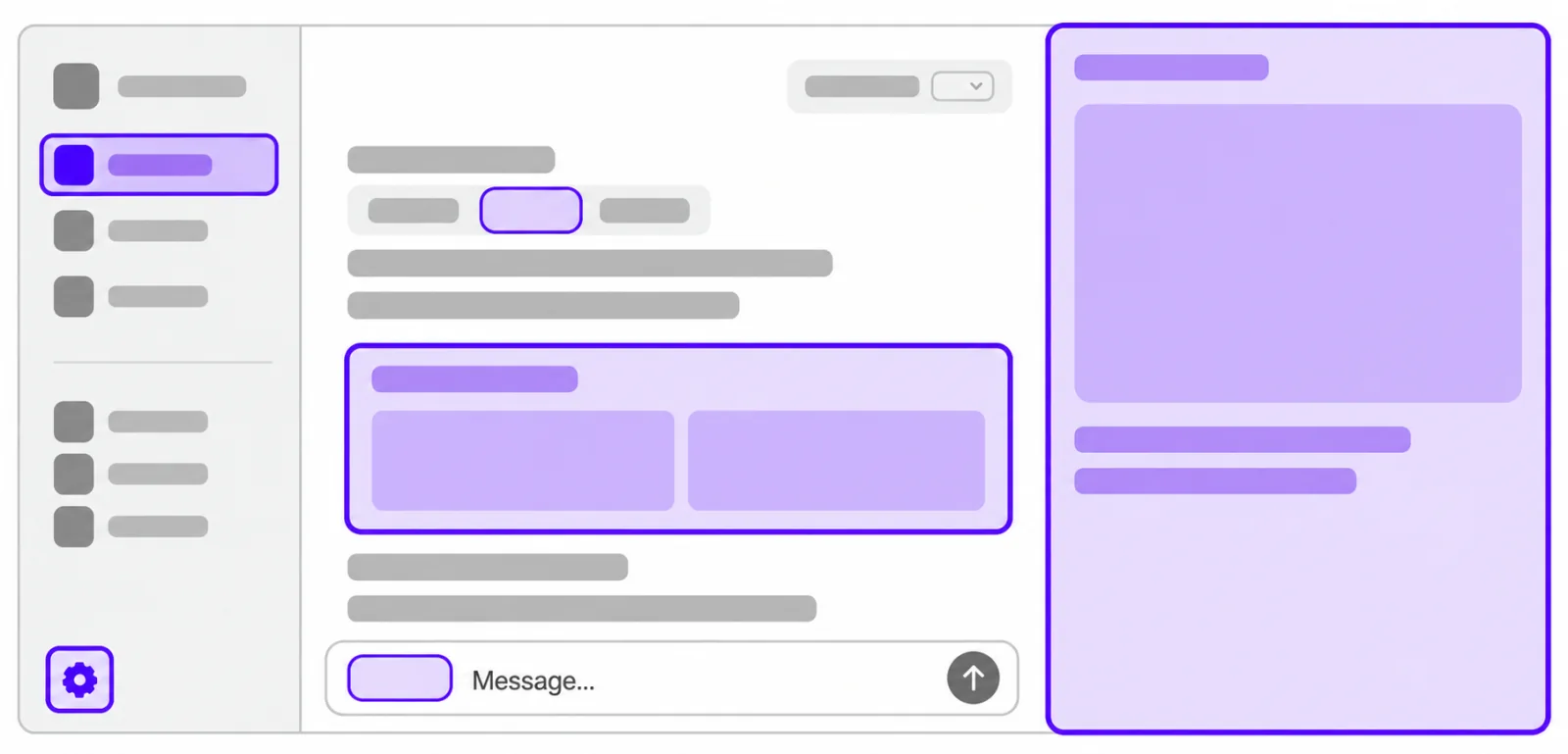
動手試用
試用我們的範例外掛程式 Bits & Bolts,體驗各種擴充功能。每當推出新的擴充功能,我們也會更新這個外掛程式。

開始開發
請到 GitHub 程式碼庫查看安裝說明、SDK 範例和完整規格。
為 MCP 伺服器和應用程式介面加入擴充功能。
使用 MCP Python SDK 在伺服器端加入擴充功能。
這份規格正式定義了擴充 MCP 和 MCP Apps 規格的 API,適用於各種程式語言。
伺服器就緒後,先連線並測試外掛程式,再將外掛程式打包以供發布。
擴充功能參考
擴充功能讓使用者能在 ChatGPT 的不同介面中,以新的方式與外掛程式互動。只需幾行 SDK 程式碼,就能宣告外掛程式支援哪些擴充功能。
| 擴充功能 | 使用者可以做什麼 | |
|---|---|---|
| 側邊欄應用程式 | 從側邊欄開啟應用程式,並以全螢幕操作。 | |
| 對話面板 | 在對話旁開啟應用程式,一邊操作一邊交談。 | |
| 外掛程式設定 | 直接在 ChatGPT 中調整外掛程式專屬的設定。 | |
| 檔案檢視器與編輯器 | 在外掛程式提供的介面中開啟支援的檔案,並在同一處讀取內容、查看即時更新及儲存變更。 | |
| 顯示模式 | 選擇應用程式在 ChatGPT 對話中的顯示位置和方式。 | |
| 深層連結 | 直接前往側邊欄應用程式中的特定頁面或項目。 | |
| 擴充模型上下文 | 控制註解,以及附加的上下文在撰寫工具中的顯示方式。 | |
| 擴充訊息傳送功能 | 將訊息傳送到目前的對話。桌面版也能將訊息傳送到新對話。網頁版則須使用「工作」模式才能傳送到新對話。 | |
| 撰寫工具的提及功能 | 在 ChatGPT 桌面版的撰寫工具中尋找並選取外掛程式提供的內容。 | |
| 擴充表單 | 讓使用者輸入結構化資料或從多張圖片中選取,再將回覆傳回工具。 | |
| 外掛程式初始設定引導 | 在新對話或現有對話中,依照引導完成設定。 |
側邊欄應用程式
在全域側邊欄加入入口,讓使用者能以全螢幕開啟你的 MCP App。
註冊 MCP App 工具時,請將下列中繼資料作為 _meta 傳入。請將 ui://parts/library 替換為你註冊的 UI 資源 URI:
import type { OpenAIUiToolMetadata } from "@openai/mcp-extensions/server";

const toolMetadata = {
  ui: { resourceUri: "ui://parts/library" },
  "openai/ui": {
    entrypoints: [{ type: "global" }],
  } satisfies OpenAIUiToolMetadata,
};
使用 { type: "thread" } 即可在對話的側面板中加入入口。完整的註冊範例請參閱入口設定指南。
檔案檢視器與編輯器
當使用者開啟的檔案具有檢視器支援的副檔名時,即可在對話的側面板中開啟你的 MCP App。
在工具的 _meta 中設定檔案入口,並列出檢視器支援的副檔名:
import type { OpenAIUiToolMetadata } from "@openai/mcp-extensions/server";

const toolMetadata = {
  ui: { resourceUri: "ui://parts/viewer" },
  "openai/ui": {
    entrypoints: [{ type: "file", extensions: ["stl"] }],
  } satisfies OpenAIUiToolMetadata,
};
請將 ui://parts/viewer 替換為你註冊的 UI 資源。應用程式會收到使用者所開啟檔案的資源 URI。請依照檔案處理常式指南接收該 URI,並使用應用程式 SDK 讀取資源。
擴充表單
使用 ChatGPT 的原生元件,為標準 MCP 表單提供更豐富的互動方式。
import type {
OpenAIForm,
OpenAIFormOption,
} from "@openai/mcp-extensions/server";
function partSelectionSchema(parts: OpenAIFormOption[]): OpenAIForm {
return {
type: "object",
properties: {
part: {
type: "string",
title: "Part",
oneOf: parts,
},
},
required: ["part"],
};
}在表單請求中,將這份結構描述作為 requestedSchema 傳入。每個選項都使用 const 和 title,也可以透過 x-openai-thumbnail 指定圖示。向 OpenAI 註冊的 MCP 伺服器必須使用多輪往返請求(MRTR)。
擴充功能的實際應用
看看你熟悉的外掛程式如何運用擴充功能。