
零資料保留搭配私密安全處理(ZDR 搭配 PSP)可執行離線自動安全審查,OpenAI 不會保留客戶的提示詞或回應。本指南說明 ZDR 搭配 PSP 的運作方式,以及您在使用時須履行的責任。完整架構與安全模型請參閱私密安全處理技術白皮書。
三項設計原則
- 客戶掌控自己的內容
客戶內容存放在由客戶掌控的儲存空間。擷取及解密受保護的安全記錄所需的存取權限與企業金鑰管理(EKM)授權,均由客戶掌控。 - 不進行人工審查
安全審查不得為 OpenAI 人員提供讀取受保護客戶內容的新途徑。加密的客戶內容會在經核准、通過硬體認證且禁止人員存取的安全執行環境中解密。只有範圍受限的安全訊號與作業中繼資料能以明文形式離開 PSP 的受保護審查環境。 - 僅為安全目的保留內容
客戶掌控的儲存空間內的內容僅供經核准的安全用途。不得將客戶內容用於訓練模型,也不得提供給 OpenAI 或其合作夥伴內部的其他團隊。
ZDR 搭配 PSP 的運作方式
此架構包含兩個流程:
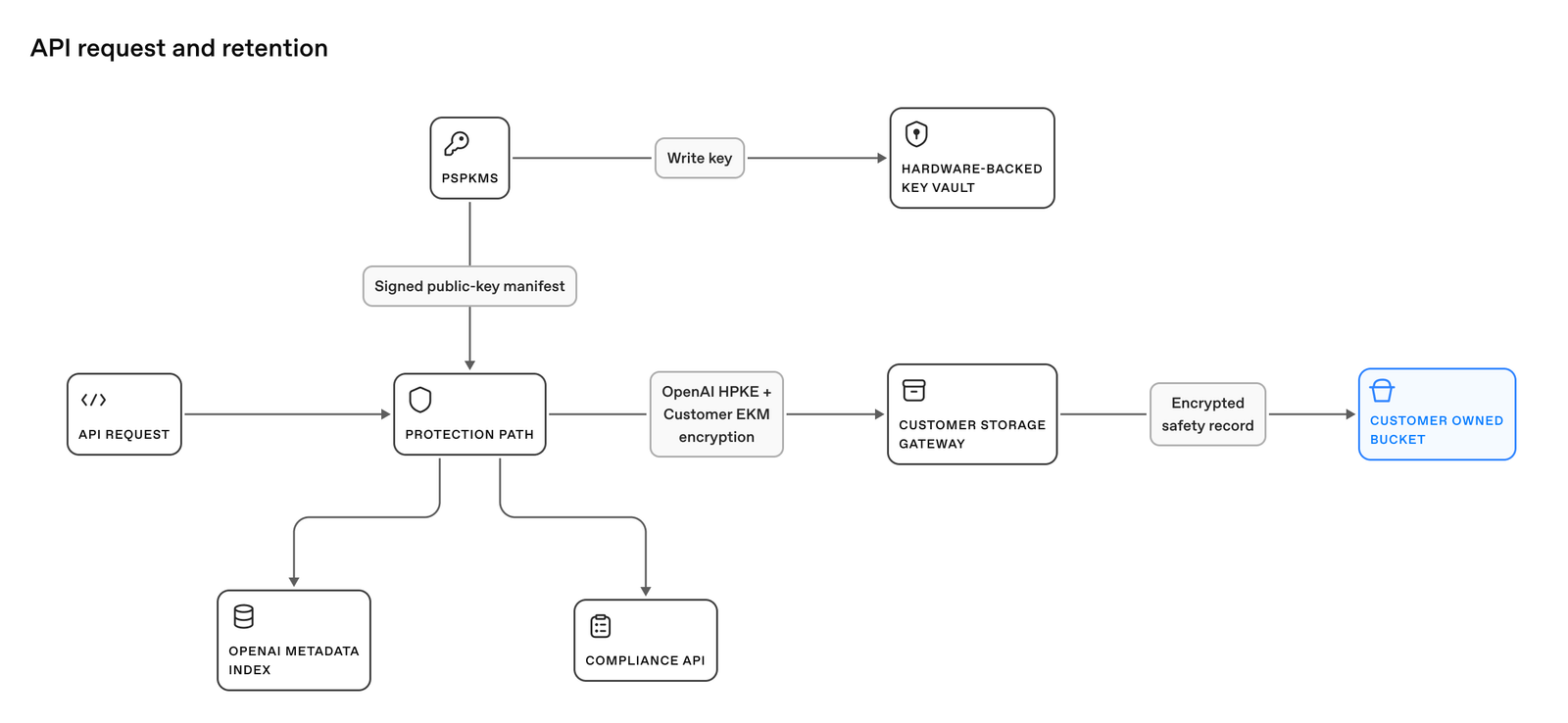
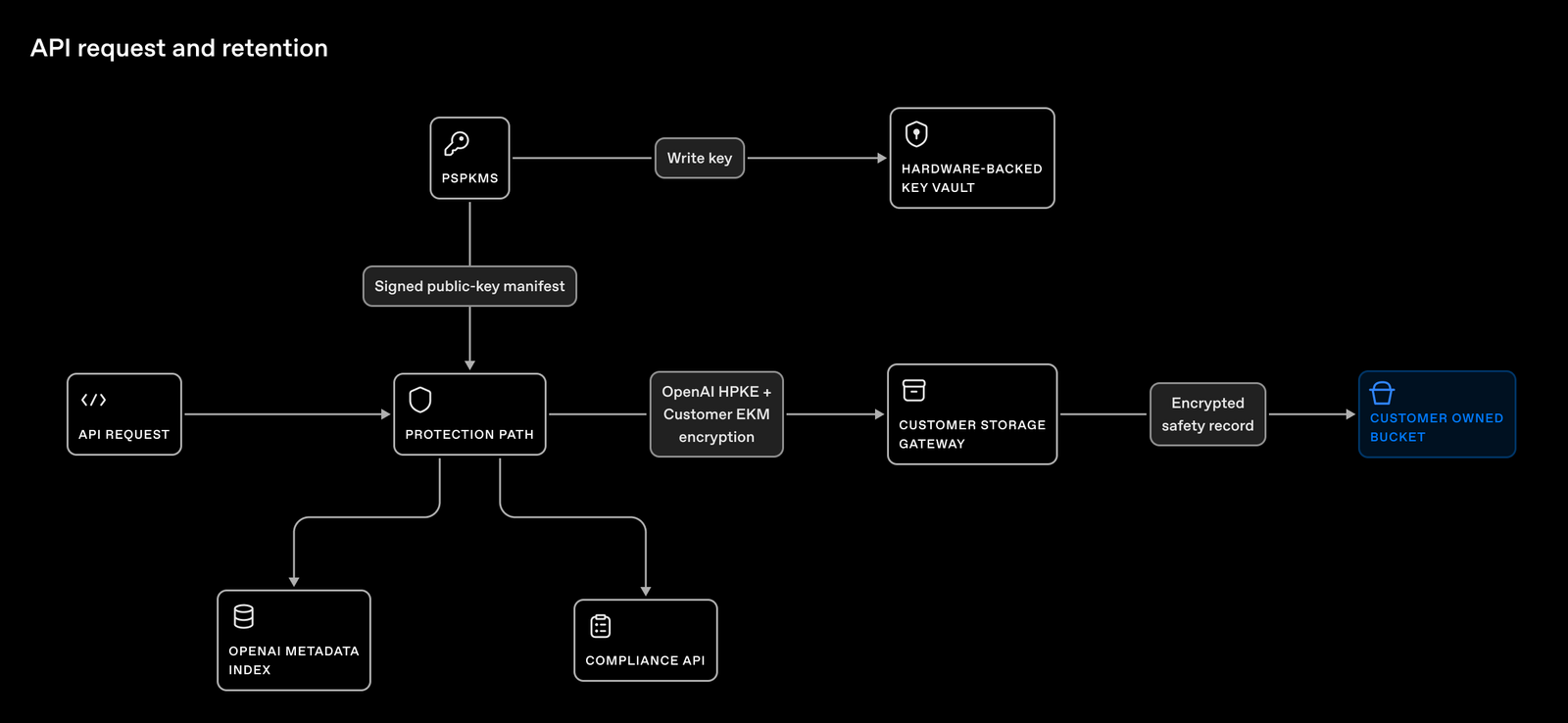
- API 請求與保留流程會保護符合條件的 API 內容,並將內容保留在客戶掌控的儲存容器中。
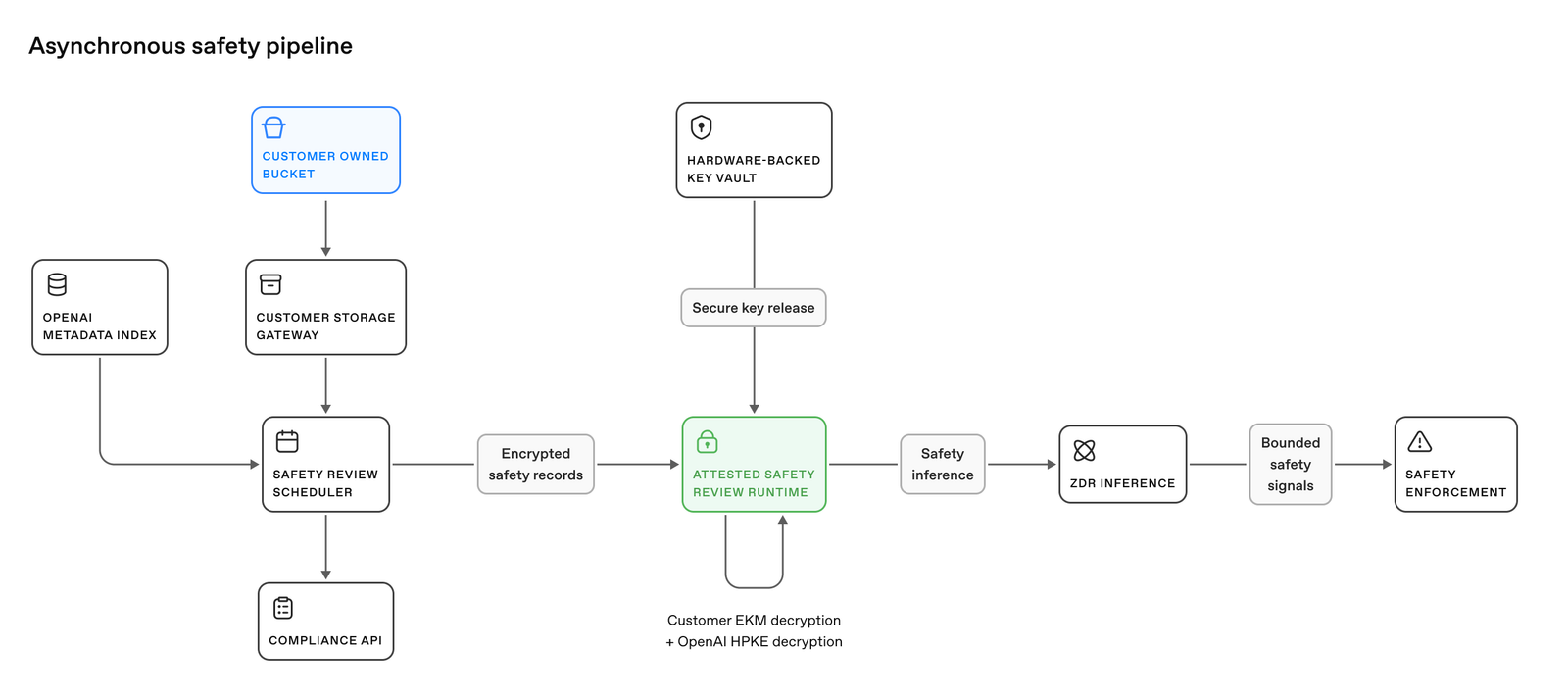
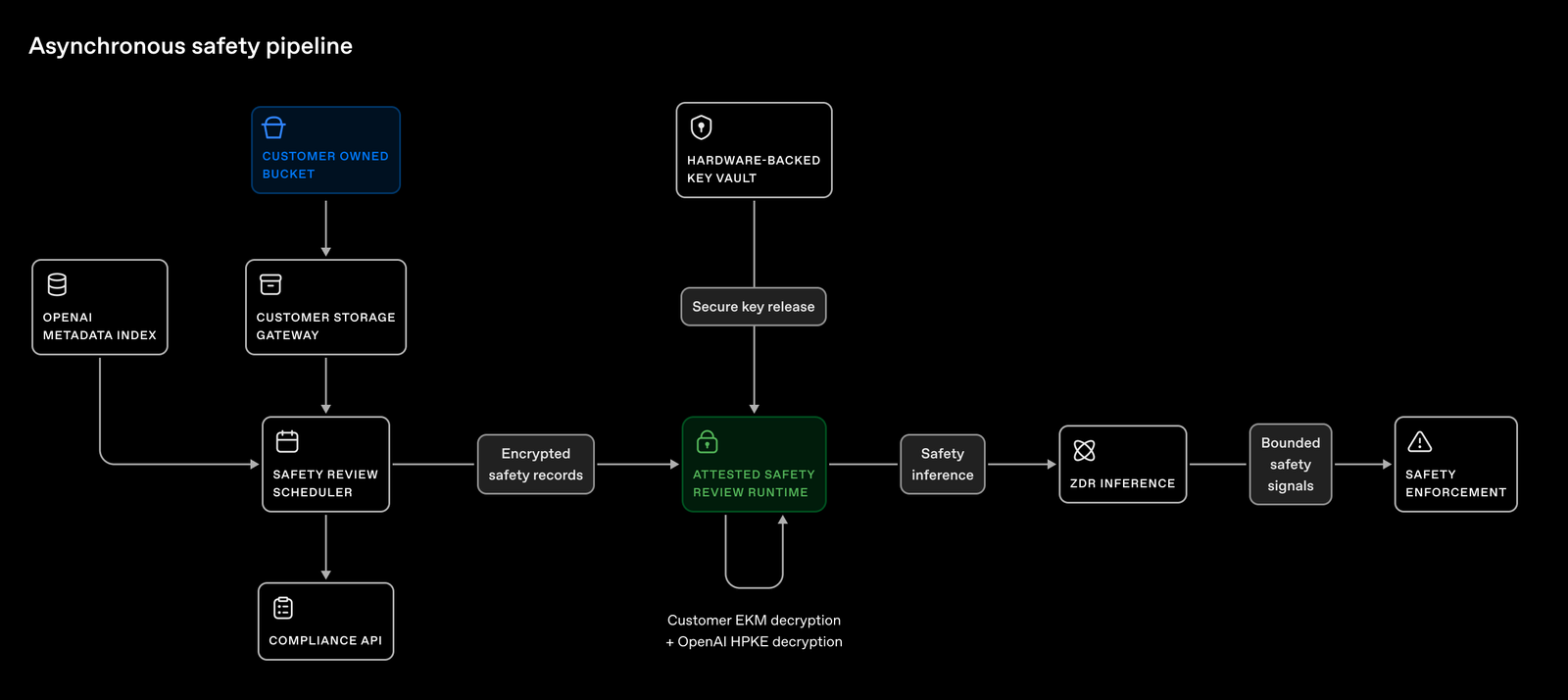
- 非同步安全處理管線僅為經核准的自動安全審查擷取記錄,並輸出範圍受限的安全判定結果。
API 請求與保留
系統會根據安全分類器的轉介或經核准的抽樣政策,選取一次互動的內容,包括您的提示詞與模型的回應。轉介本身並不代表已判定違反政策。
系統會將記錄加密,再寫入您指定區域的雲端儲存空間。OpenAI 僅保留索引,其中包含作業中繼資料與儲存位置參照,並不保留內容副本。加密與儲存作業以非同步方式執行,不會阻礙推論。
非同步安全處理管線
ZDR 搭配 PSP 會從您的儲存空間擷取加密記錄,並檢查記錄能否解密。安全審查執行環境通過硬體認證且禁止人員存取,設計上是 OpenAI 唯一能解密客戶內容的工作負載。此環境使用經核准的審查提示詞與不會揭露客戶內容的輸出結構描述,執行自動安全審查。
只有預先定義且範圍受限的安全訊號,以及經核准的作業中繼資料,可以明文形式離開審查環境。詳細結果會在離開執行環境前加密,再存入您的雲端儲存空間,到期時間與原始記錄相同。ZDR 搭配 PSP 會將記錄加密並寫入您指定區域的雲端儲存空間,存留時間(TTL)為 30 天。
客戶內容加密
每筆保留在客戶儲存空間中的記錄都會經過雙層加密:
- 由 OpenAI 管理的 HPKE 加密: 內層加密確保只有獲授權的安全審查執行環境才能解密客戶內容。
- 由客戶管理的加密: 企業金鑰管理(EKM)透過您掌控的金鑰管理服務加上外層加密。
啟用 EKM 後,僅憑 OpenAI 的內層解密金鑰無法解密已儲存的記錄,還需要您授權使用客戶管理的金鑰。撤銷授權後,已保留的記錄將無法解密,但記錄不會因此刪除,已完成的處理也不會撤回。
建議啟用 EKM,以取得這項額外的控制能力。保管 EKM 金鑰的金鑰管理服務(KMS)可以和您設定的儲存空間位於不同區域。授權與撤銷方式請參閱 EKM 技術常見問題。如需瞭解加密、機密運算、防護措施與透明度,請參閱技術白皮書。
PSP 解密可讓您使用自己掌控的非對稱金鑰,解密已連接的雲端儲存空間中 PSP 記錄所含的客戶內容。OpenAI 使用公開金鑰,私密金鑰則留在您的雲端金鑰管理服務中。這項功能獨立於 EKM,也不會授予 OpenAI 人員存取您內容的權限。
如需 AWS KMS、Azure Key Vault、Google Cloud KMS 與 OCI Vault 的設定及金鑰註冊步驟,請參閱設定非對稱金鑰。請向您的 OpenAI 聯絡窗口確認 PSP 解密是否可用及是否已啟用。註冊金鑰不會啟用 PSP 或設定儲存空間。只有在該金鑰已啟用 PSP 解密時寫入的記錄,才能使用該金鑰解密。既有記錄不會轉換。
解密步驟、記錄格式與金鑰衍生方式請參閱解密 PSP 記錄。
使用具備專案讀寫權限的組織管理員 API 金鑰。以安全的方式將金鑰載入 OPENAI_ADMIN_KEY。專案推論金鑰不適用。以下範例使用 curl 與相容於 Bash 的殼層。
設定您的組織 ID、專案 ID,以及註冊金鑰時傳回的 extkey ID:
123456API_BASE="https://api.openai.com/v1"
ORG_ID="<OPENAI_ORG_ID>"
PROJECT_ID="<CUSTOMER_PROJECT_ID>"
KEY_ID="<EXTERNAL_KEY_ID>"
OPENAI_ADMIN_KEY="<OPENAI_ADMIN_KEY>"
PROJECTS_URL="$API_BASE/organization/projects"
將 psp_decryption_key_id 設為同一個組織註冊金鑰時傳回的 extkey ID。external_key_id 用來選取專案的 EKM 金鑰,請保留原值。
12345curl --fail-with-body -sS "$PROJECTS_URL/$PROJECT_ID" \
  -H "Authorization: Bearer $OPENAI_ADMIN_KEY" \
  -H "OpenAI-Organization: $ORG_ID" \
  -H "Content-Type: application/json" \
  --data "{\"psp_decryption_key_id\":\"$KEY_ID\"}"
成功時會傳回 HTTP 200。讀取專案資料以確認所選金鑰:
123curl --fail-with-body -sS "$PROJECTS_URL/$PROJECT_ID" \
  -H "Authorization: Bearer $OPENAI_ADMIN_KEY" \
  -H "OpenAI-Organization: $ORG_ID"
專案清單也會傳回 psp_decryption_key_id。金鑰註冊資料中的 api_project_ids 會列出使用該金鑰的專案。省略 psp_decryption_key_id 會保留目前的選擇,也可以再次選取相同的 ID。
請先設定選取 PSP 解密金鑰中列出的 API 變數。
傳送 null 即可清除目前的選擇。省略欄位則會保留原值。
12345curl --fail-with-body -sS "$PROJECTS_URL/$PROJECT_ID" \
  -H "Authorization: Bearer $OPENAI_ADMIN_KEY" \
  -H "OpenAI-Organization: $ORG_ID" \
  -H "Content-Type: application/json" \
--data '{"psp_decryption_key_id":null}'將您自己的 AWS S3 儲存貯體、Azure Blob 容器、Google Cloud Storage 儲存貯體或 Oracle Cloud Infrastructure(OCI)物件儲存貯體連接至 OpenAI 專案。依照您所用雲端服務的步驟完成設定,再註冊並驗證連線。
ZDR 搭配 PSP 須個別為每個專案啟用。啟用後,PSP 政策適用於該專案的所有 API 流量,包括傳送給原本不需要 PSP 的模型的請求。若要讓符合條件的模型使用不搭配 PSP 的 ZDR,請透過另一個已設定為僅使用 ZDR 的專案傳送這些請求。
開始前的準備
- 已獲准使用零資料保留的組織可直接在 API 主控台設定 ZDR 搭配 PSP。如果您的組織尚未獲准使用 ZDR,請參閱資格與核准要求。
- 只要符合專案的資料駐留要求,您就可以選擇任何受支援的儲存區域。您需要具備在雲端帳戶中建立儲存空間及委派存取權的權限。
- 請組織管理員在 API 主控台註冊並驗證儲存空間。如要使用管理 API,請使用 OpenAI 組織管理員 API 金鑰。專案管理員可以查看操作指引與狀態。專案推論金鑰無法用於這些管理 API 呼叫。
在 API 主控台開啟儲存空間設定
- 開啟組織設定 > 資料控制 > 資料保留,然後選取連接儲存空間。
- 在連接外部儲存空間中選擇 AWS、Azure、GCP 或 OCI,並選取您的專案。您也可以開啟連接儲存空間,入口位於專案設定 > 資料保留。
- 完成下方的雲端設定,接著在對話方塊中輸入儲存空間詳細資料,並選取連接並驗證。
各雲端服務的設定步驟
如果您使用 AWS,請完成下列步驟。如果使用其他雲端服務,請跳至 Azure Blob 儲存體、Google Cloud Storage 或 OCI 物件儲存。
AWS 設定操作示範(2 分 10 秒,無音訊)。各項設定值請見下方的文字步驟。
1. 建立儲存貯體
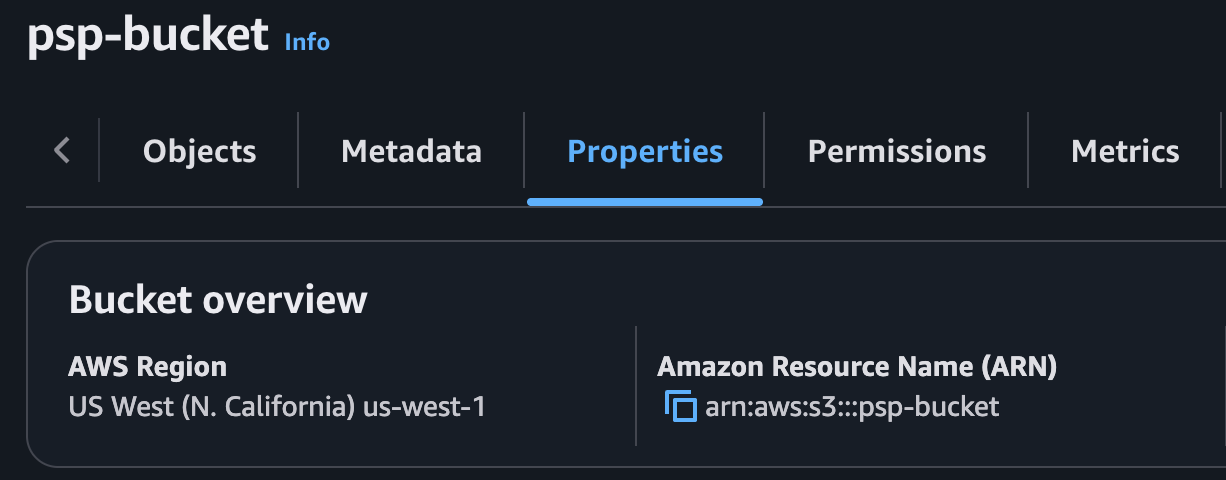
在符合專案資料駐留要求的區域建立專用 S3 儲存貯體。如果未啟用資料駐留,您可以在任何區域建立儲存貯體。
- 保持 ACL 已停用。
- 開啟封鎖所有公開存取。
- 記下儲存貯體 ARN。後續步驟會將其用作
CUSTOMER_BUCKET_ARN。
2. 設定生命週期規則
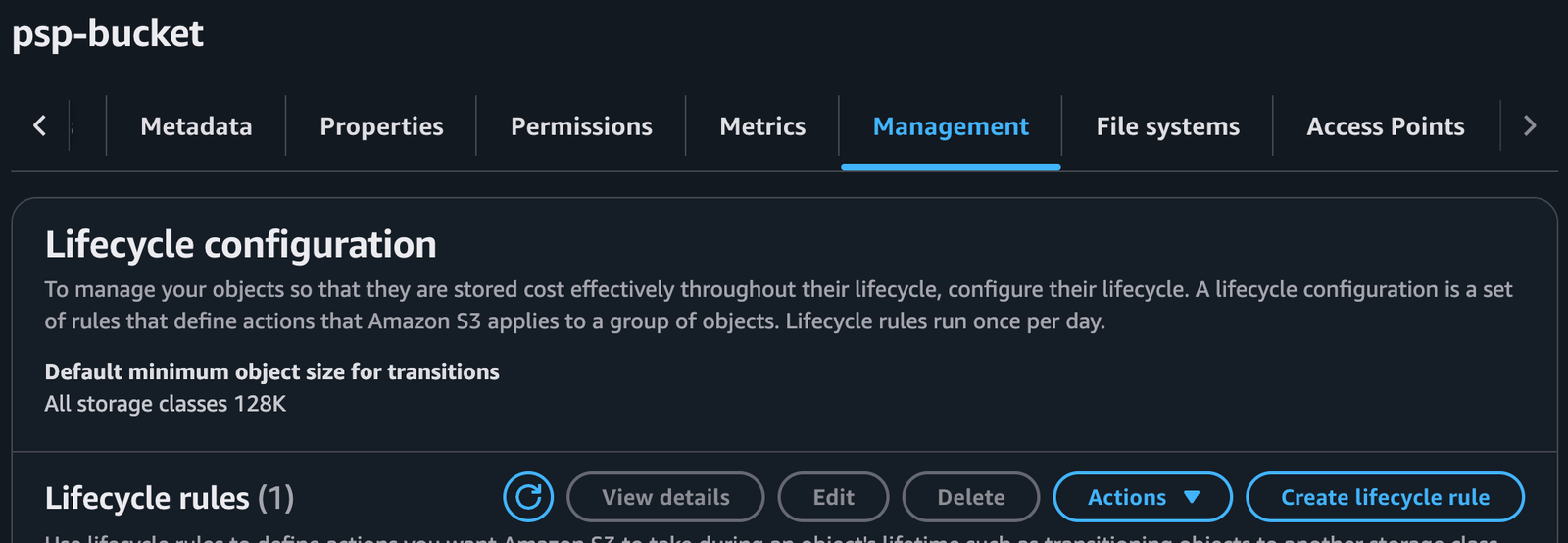
開啟儲存貯體的管理 > 建立生命週期規則頁面,使用以下設定:
- 規則名稱:
psp-retention - 前置詞:
openai/ - 動作: 讓物件的目前版本到期
- 存留天數: 30 天
啟用規則,並確認沒有其他規則會讓這些記錄提早到期。這項規則設定的是物件的生命週期到期時間。OpenAI 解密金鑰的到期時間另行設定。
3. 建立存取政策
在 IAM > 政策 > 建立政策中選擇 JSON。將 CUSTOMER_BUCKET_ARN 替換為您的儲存貯體 ARN,例如 arn:aws:s3:::your-psp-bucket,並將政策儲存為 psp-bucket-policy。
123456789101112131415{
  "Version": "2012-10-17",
  "Statement": [
    {
      "Effect": "Allow",
      "Action": "s3:GetLifecycleConfiguration",
      "Resource": "CUSTOMER_BUCKET_ARN"
    },
    {
      "Effect": "Allow",
      "Action": ["s3:GetObject", "s3:PutObject", "s3:DeleteObject"],
      "Resource": "CUSTOMER_BUCKET_ARN/*"
    }
  ]
}
4. 建立 IAM 角色
在 IAM > 角色 > 建立角色中選擇自訂信任政策。
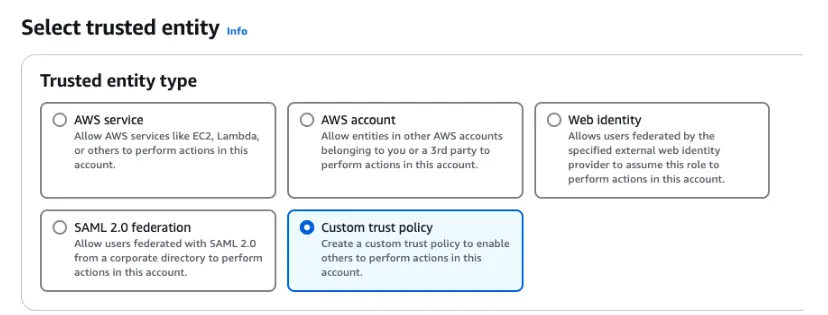
使用下列政策。將 CUSTOMER_PROJECT_ID 替換為您的 OpenAI 專案 ID。請保留 OpenAI 主體的 ARN 原值。
1234567891011121314151617{
  "Version": "2012-10-17",
  "Statement": [
    {
      "Effect": "Allow",
      "Principal": {
        "AWS": "arn:aws:iam::790389265272:role/CustomerStorage"
      },
      "Action": "sts:AssumeRole",
      "Condition": {
        "StringEquals": {
          "sts:ExternalId": ["CUSTOMER_PROJECT_ID"]
        }
      }
    }
  ]
}
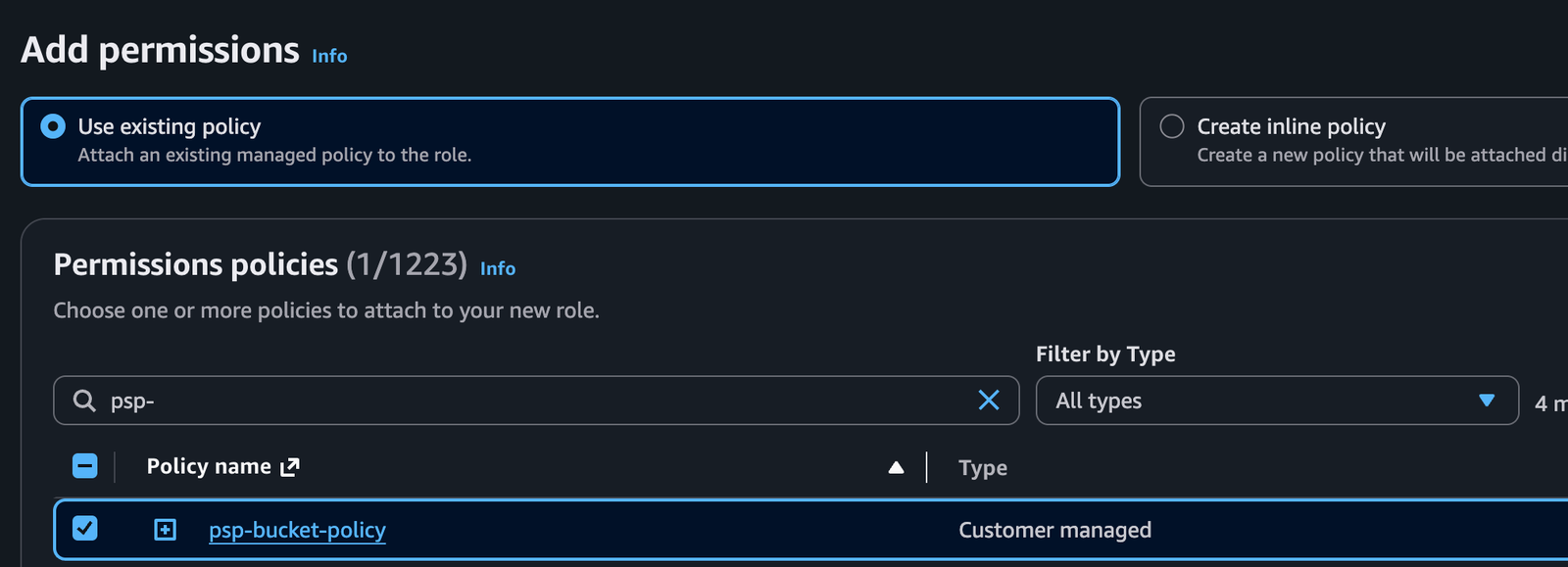
將 psp-bucket-policy 附加至您正在建立的角色。您可以將角色命名為 psp-role。記下其 ARN,後續會用作 CUSTOMER_ROLE_ARN。sts:ExternalId 中的專案 ID 必須與您要註冊的專案相符。
接著前往註冊儲存空間。
如果您使用 Azure,請完成下列步驟。
1. 建立儲存體帳戶
在 Azure 商業雲端建立專用帳戶。選擇經核准且符合專案資料駐留要求的美國或歐盟儲存區域。
- 帳戶種類:
StorageV2 - 基本 > 效能: 標準
- 基本 > 備援: LRS 或 ZRS(建議使用 ZRS)
- 進階 > 存取層: 經常性存取
- 進階 > 階層式命名空間: 已停用
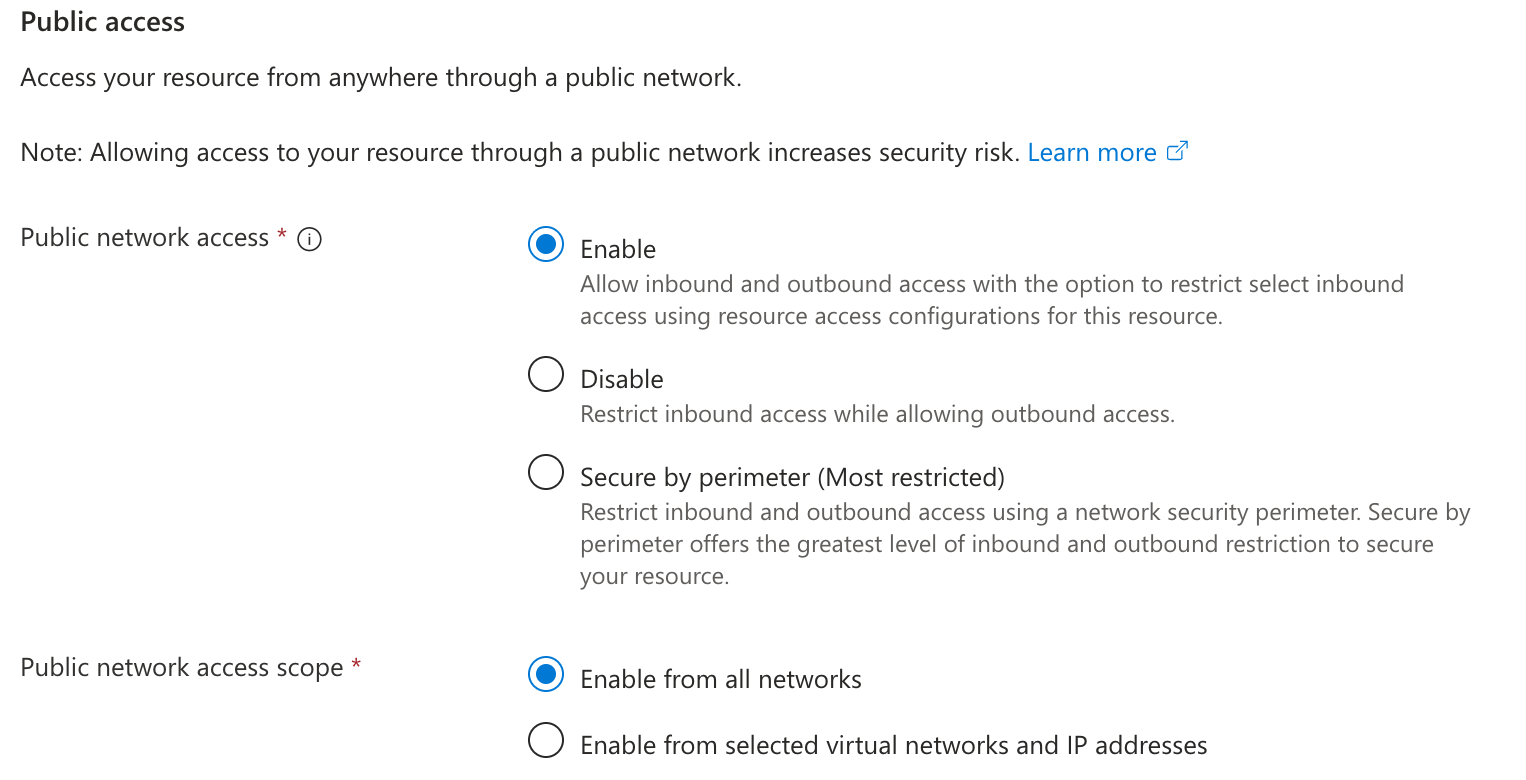
- 網路 > 公用網路存取: 允許從所有網路存取
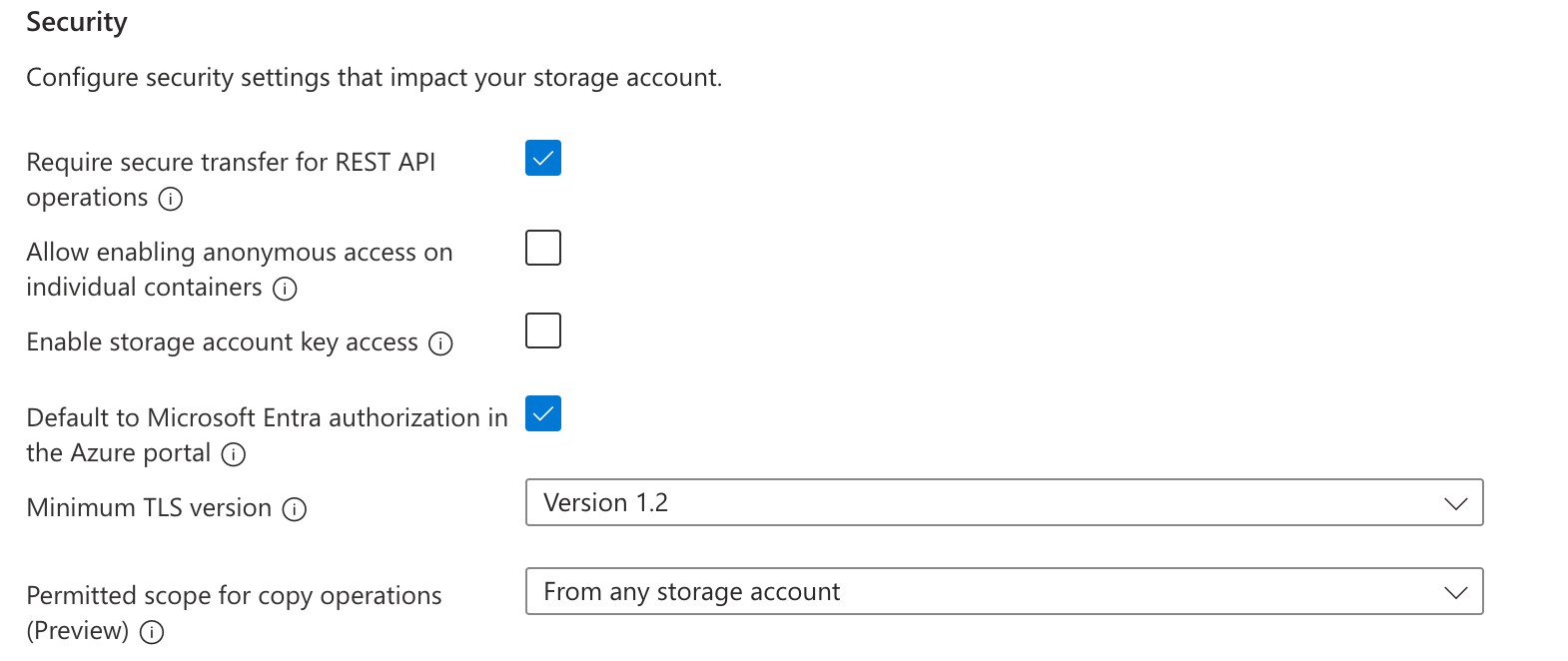
- 安全性 > 安全傳輸: 要求使用 HTTPS,TLS 版本至少為 1.2
- 安全性 > Blob 匿名存取: 已停用
- 安全性 > 儲存體帳戶金鑰存取: 已停用
- 安全性 > Microsoft Entra 授權: 已啟用
確認網路設定符合您的雲端環境要求。請使用帳戶的主要 Blob 端點,勿使用主權雲端或自訂端點。
2. 建立容器
在儲存體帳戶 > 資料儲存體 > 容器 > 新增容器中建立私人容器。開啟容器 > 設定 > 中繼資料,在必填欄位 openai_organization_id 中輸入與您的 OpenAI 組織 ID 完全相符的值。
若要將容器限定於單一 OpenAI 專案,請在選填欄位 openai_project_id 中輸入與該專案 ID 完全相符的值。設定後,只有該專案能註冊或驗證容器,以及讀寫容器中的資料。
如果省略 openai_project_id,且儲存區域符合兩個專案的資料駐留要求,同一組織的這兩個 OpenAI 專案便可共用容器。請為兩個專案分別註冊並驗證該容器。
請將中繼資料新增至容器,勿加在儲存體帳戶或個別 Blob 上。
3. 設定生命週期規則
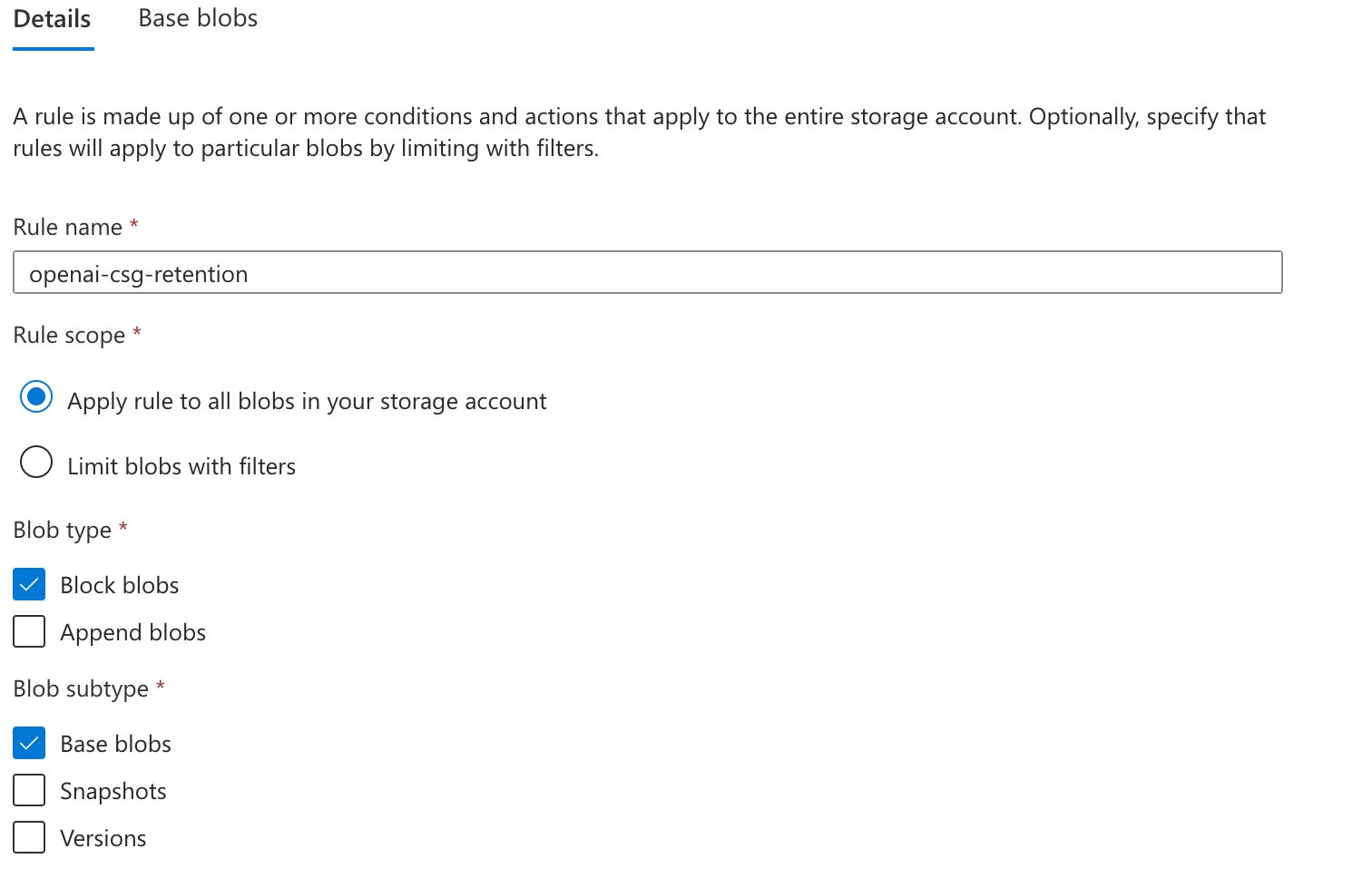
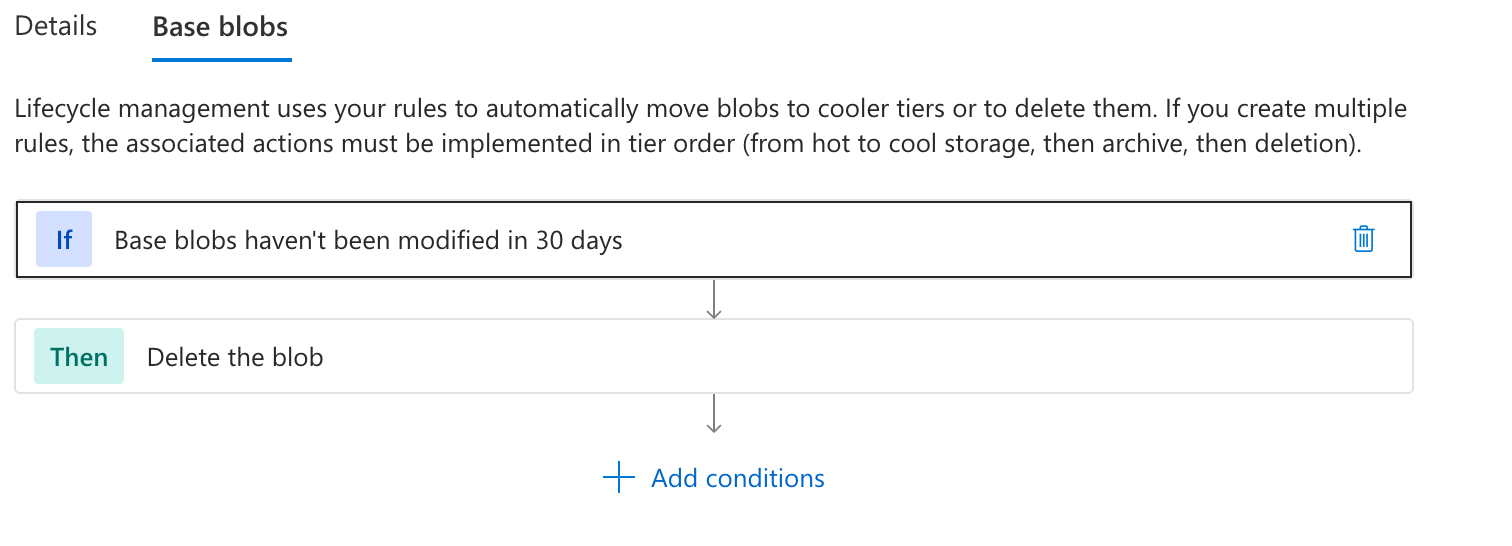
在儲存體帳戶 > 資料管理 > 生命週期管理 > 新增中新增並啟用規則,套用至專用帳戶中所有目前版本的區塊 Blob(基底 Blob):
- 動作: 上次修改滿 30 天後刪除
- 篩選條件: 不依前置詞或標籤篩選
4. 授予 OpenAI 存取權
請目錄管理員將 OpenAI 的應用程式新增至您的租用戶。將下方的 CUSTOMER_TENANT_ID 替換為您的 Azure 租用戶 ID。請保留應用程式 ID 原值。
123az login --tenant '<CUSTOMER_TENANT_ID>'
az ad sp create --id 'e5627955-3059-4a88-89f8-73843190624d' \
  --query '{name:displayName,objectId:id}' -o table
如果應用程式已存在,請使用 az ad sp show,並指定相同的 --id 與查詢。記下應用程式名稱及其在該租用戶內的物件 ID。
在您的儲存體帳戶中開啟儲存體帳戶 > 存取控制 (IAM) > 新增角色指派。選取讀者角色,將指派存取權給設為使用者、群組或服務主體,然後搜尋並選取 CSG - Azure Blob Storage Prod。
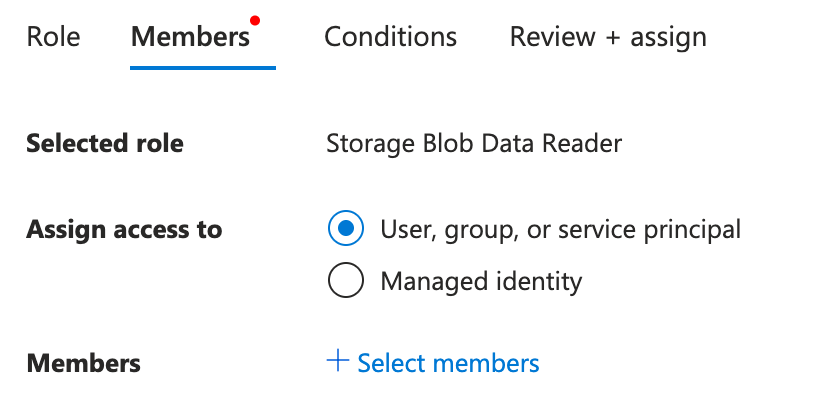
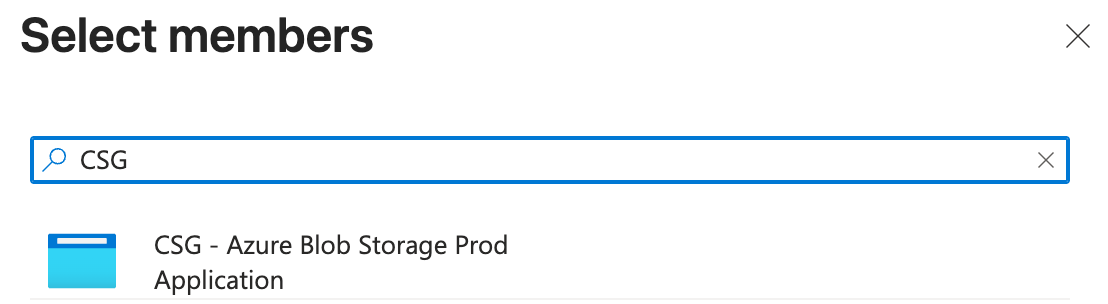
接著選取儲存體 Blob 資料參與者角色,將指派存取權給設為使用者、群組或服務主體,再搜尋並選取 CSG - Azure Blob Storage Prod。
OpenAI 負責管理應用程式認證。請勿建立或分享儲存體金鑰、SAS 權杖或用戶端密碼。
1. 建立儲存貯體
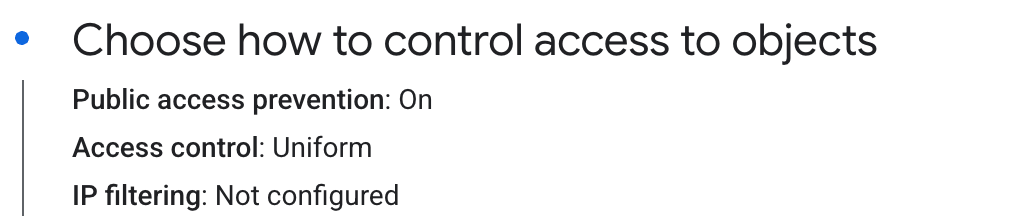
在 Cloud Storage > 儲存貯體中建立儲存貯體。選擇符合 OpenAI 專案資料駐留要求的位置,並使用以下設定:
- 防止公開存取:開啟。
- 存取控制:統一。
您可以視需要停用預設的虛刪除政策(用於資料復原)。下一個步驟會設定生命週期刪除規則。
如果專案採用全球配置,請在您打算使用的每個區域重複這套 GCP 設定步驟。
2. 設定生命週期規則
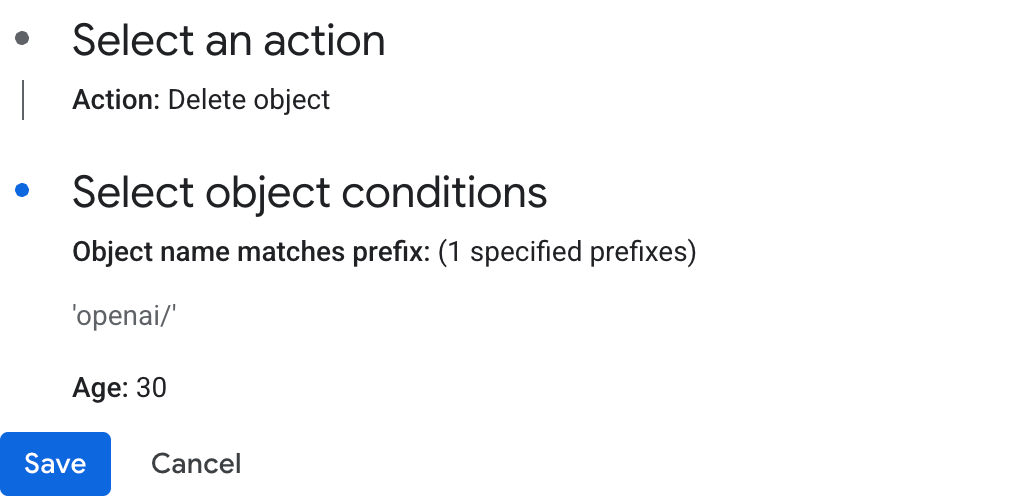
在儲存貯體的生命週期分頁中,新增刪除物件規則,並設定以下條件:
- 物件名稱符合前置詞:
openai/。 - 存留天數:30 天。
3. 查找 Google Cloud 專案編號
在 IAM 與管理 > 設定中,找到工作負載身分集區所屬專案的專案編號,複製這串數字作為 <CUSTOMER_GCP_PROJECT_NUMBER>。
4. 建立工作負載身分集區與提供者
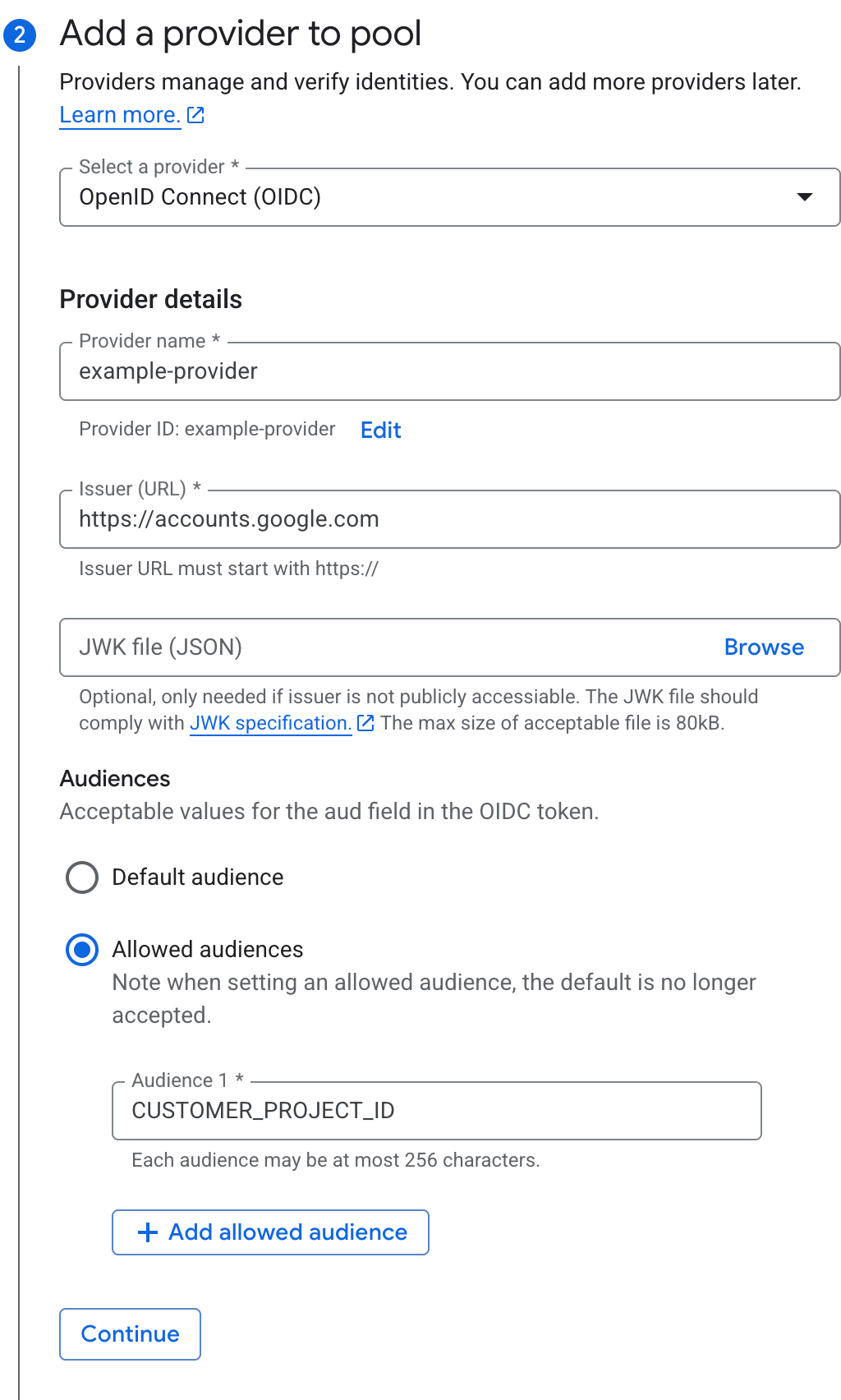
在 IAM 與管理 > 工作負載身分聯盟中建立工作負載身分集區,並使用下列設定新增 OpenID Connect(OIDC) 提供者:
- 核發者(URL):
https://accounts.google.com。 - 允許的對象:
<CUSTOMER_PROJECT_ID>(您的 OpenAI 專案 ID)。
設定以下屬性對應:
| Google 屬性 | OIDC 值 |
|---|---|
google.subject |
assertion.sub |
attribute.openai_project |
assertion.aud |
設定下列屬性條件。請勿變更 OpenAI 正式環境的身分主體值 112981926705442324573。
assertion.sub == '112981926705442324573' && assertion.aud == '<CUSTOMER_PROJECT_ID>'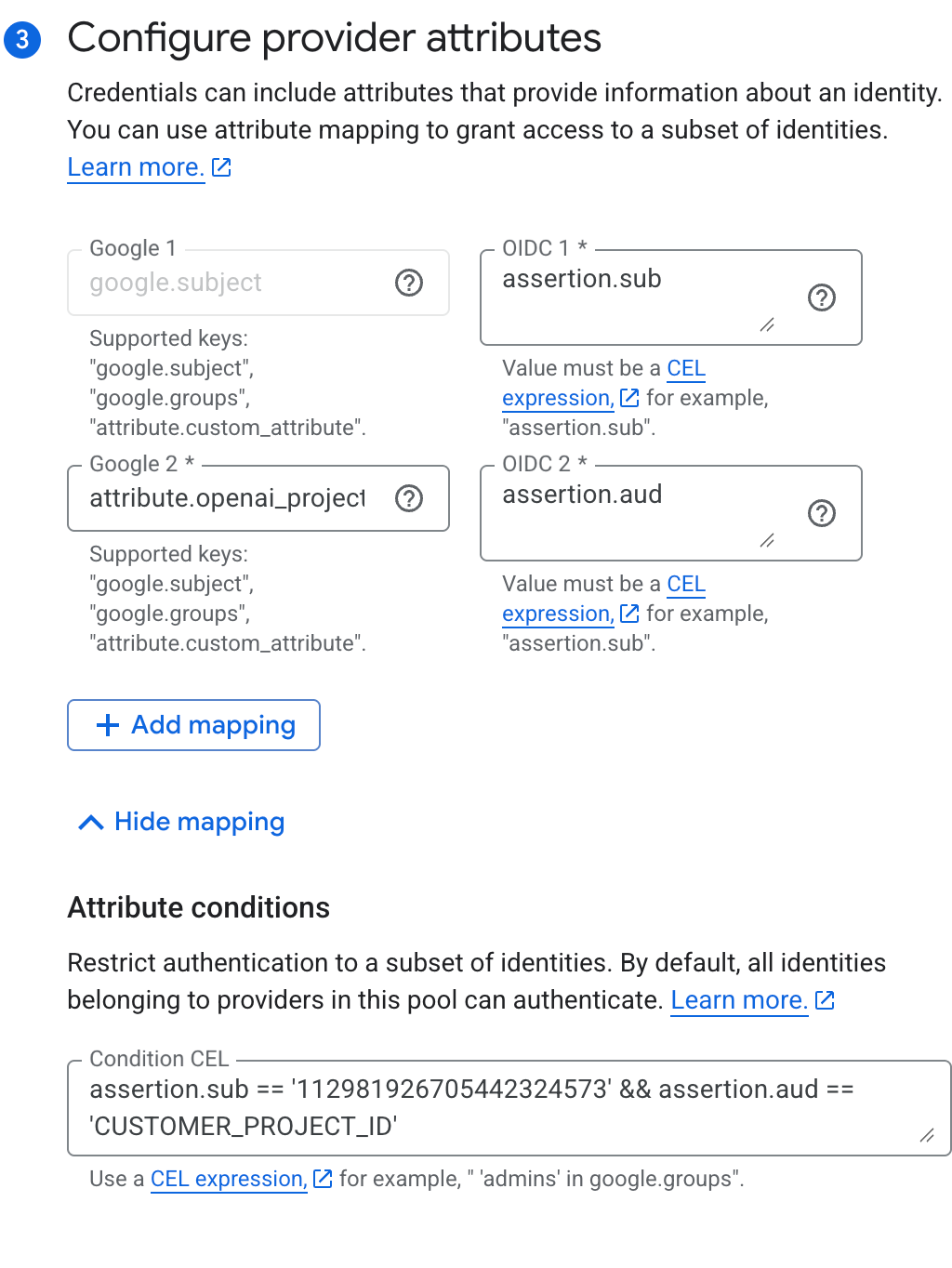
記下集區 ID 與提供者 ID,分別作為 <CUSTOMER_GCP_POOL_ID> 與 <CUSTOMER_GCP_PROVIDER_ID>。
多個 OpenAI 專案
同一客戶的專案可以共用集區與提供者。將每個專案 ID 新增至允許的對象,並更新屬性條件:
assertion.sub == '112981926705442324573' &&
(assertion.aud == '<CUSTOMER_PROJECT_ID_1>' || assertion.aud == '<CUSTOMER_PROJECT_ID_2>')
請為每個專案分別授予儲存貯體存取權並註冊儲存空間。
5. 建立自訂儲存角色
開啟 IAM 與管理 > 角色,在儲存貯體所屬的 Google Cloud 專案中建立自訂角色,並授予下列權限:
storage.buckets.get
storage.objects.create
storage.objects.get
storage.objects.delete
6. 授予 OpenAI 儲存貯體存取權
在儲存貯體的權限 > 授予存取權中新增下列主體:
principalSet://iam.googleapis.com/projects/<CUSTOMER_GCP_PROJECT_NUMBER>/locations/global/workloadIdentityPools/<CUSTOMER_GCP_POOL_ID>/attribute.openai_project/<CUSTOMER_PROJECT_ID>選取您在步驟 5 建立的自訂角色。
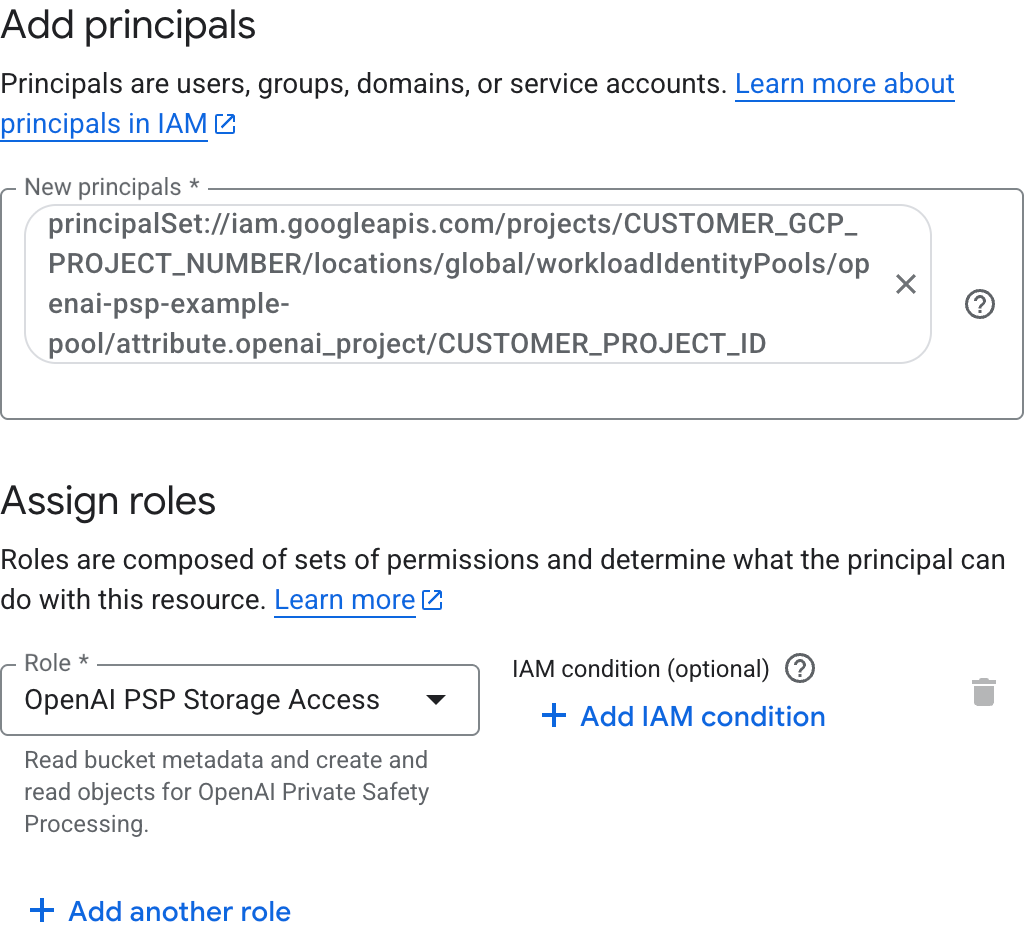
接著前往註冊儲存空間。
1. 建立儲存貯體
在 OCI 主控台開啟儲存 > 物件儲存與封存儲存 > 儲存貯體,並建立專用儲存貯體。請從下表選擇符合專案資料駐留要求的商業區域:
| 地理區域 | 支援的 OCI 區域 |
|---|---|
| 美國 | us-ashburn-1、us-chicago-1、us-phoenix-1、us-sanjose-1 |
| 歐盟 | eu-amsterdam-1、eu-frankfurt-1、eu-madrid-1、eu-madrid-3、eu-marseille-1、eu-milan-1、eu-paris-1、eu-stockholm-1、eu-turin-1、eu-zurich-1 |
使用以下儲存貯體設定:
- 儲存層級: 標準,並停用自動分層
- 可見性: 私人
- 物件版本管理: 已停用
請保持複寫功能停用。記下儲存貯體名稱與區域識別碼,分別作為 CUSTOMER_BUCKET_NAME 與 CUSTOMER_OCI_REGION。開啟個人資料,選取租用戶,再選取您的租用戶名稱,並複製其 OCID 作為 CUSTOMER_TENANCY_OCID。您的租用戶必須已訂閱儲存貯體所在的區域。
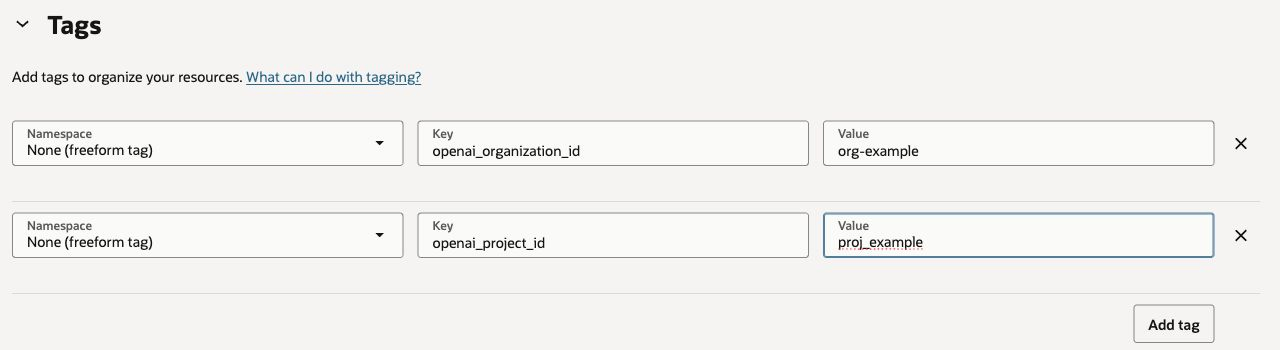
2. 新增儲存貯體標籤
建立儲存貯體時新增以下標籤,或開啟儲存貯體的標籤分頁並選取新增。將命名空間設為無(自由格式標籤),並填入與您的 OpenAI 組織 ID 和專案 ID 完全相符的值:
| 鍵 | 值 |
|---|---|
openai_organization_id |
CUSTOMER_ORG_ID |
openai_project_id |
CUSTOMER_PROJECT_ID |
存取政策與儲存空間註冊資料須使用相同的 ID。每個儲存貯體只能繫結至一個 OpenAI 組織和其中一個專案。
3. 授予 OpenAI 存取權
在身分識別與安全性 > 政策中選取租用戶的根區間,並建立名為 psp-storage-access 的政策。開啟顯示手動編輯器,輸入下列陳述式,並在 CUSTOMER_... 預留位置填入您的儲存貯體名稱、區域、OpenAI 組織 ID 與專案 ID。請保留 OpenAI 租用戶與群組的 OCID 原值。
Define tenancy OpenAICSG as ocid1.tenancy.oc1..aaaaaaaa4kzwe5jdr4gsxft7dfnwbnp3aozhxeskabsqo7czdkbp6fkh3uha
Define group OpenAICSGProduction as ocid1.group.oc1..aaaaaaaanuot5i5kooasr6qh6qo4ohqljrrxx3javkl2tkedb7ljsluq62sa
Admit group OpenAICSGProduction of tenancy OpenAICSG to {OBJECTSTORAGE_NAMESPACE_READ} in tenancy
Admit group OpenAICSGProduction of tenancy OpenAICSG to {BUCKET_READ} in tenancy where target.bucket.name = 'CUSTOMER_BUCKET_NAME'
Admit group OpenAICSGProduction of tenancy OpenAICSG to {OBJECT_READ, OBJECT_CREATE, OBJECT_OVERWRITE} in tenancy where all {target.bucket.name = 'CUSTOMER_BUCKET_NAME', target.object.name = 'openai/CUSTOMER_ORG_ID/CUSTOMER_PROJECT_ID/*'}
Allow service objectstorage-CUSTOMER_OCI_REGION to {BUCKET_INSPECT, BUCKET_READ, OBJECT_INSPECT, OBJECT_DELETE} in tenancy where target.bucket.name = 'CUSTOMER_BUCKET_NAME'
這項政策允許 OpenAI 查詢您的物件儲存命名空間、讀取儲存貯體設定,以及讀寫專案前置詞下的物件。查詢命名空間需要租用戶層級的權限,且不得附加儲存貯體條件。最後一條陳述式允許 Oracle 的區域物件儲存服務刪除到期物件。如果使用 us-ashburn-1 區域,請將服務名稱設為 objectstorage-us-ashburn-1。
儲存政策。OpenAI 自行管理認證,您無須建立或分享 API 簽署金鑰或存取金鑰。
4. 設定生命週期規則
開啟儲存貯體的政策分頁。在生命週期政策規則下選取建立規則,並使用下列設定:
- 名稱:
psp-retention - 目標: 物件
- 生命週期動作: 刪除
- 天數: 30
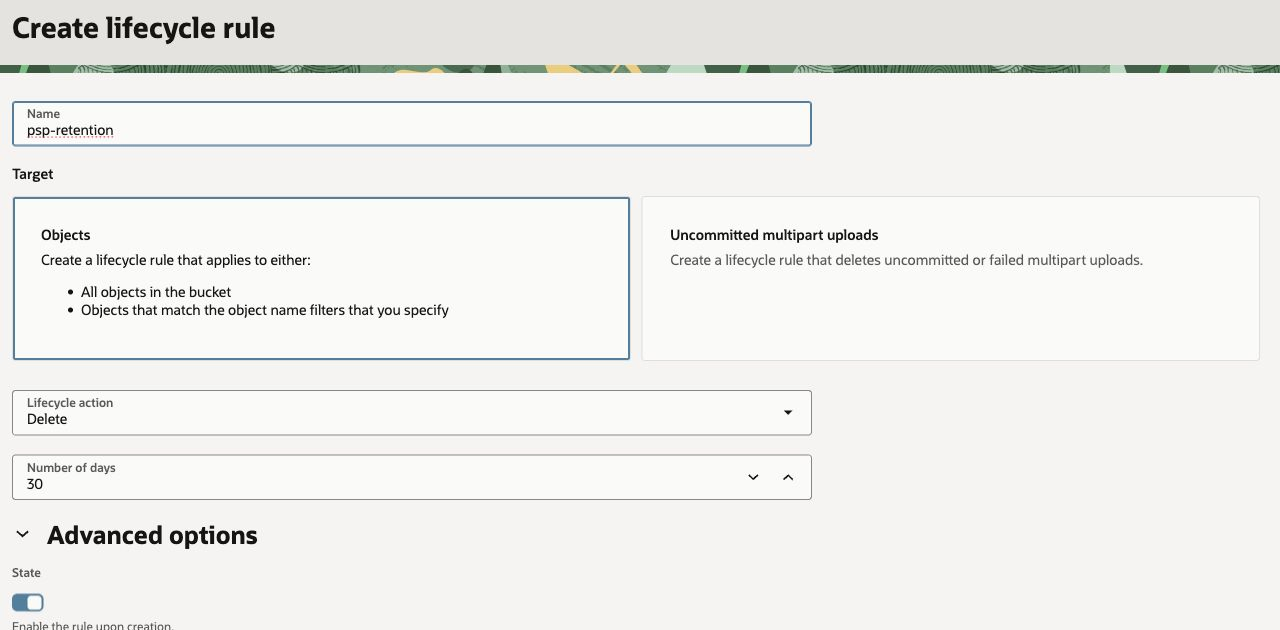
展開進階選項,並將狀態維持為已啟用。在物件名稱篩選條件下選取新增篩選條件,選擇依前置詞納入,並輸入 openai/CUSTOMER_ORG_ID/CUSTOMER_PROJECT_ID/,包括結尾的斜線。
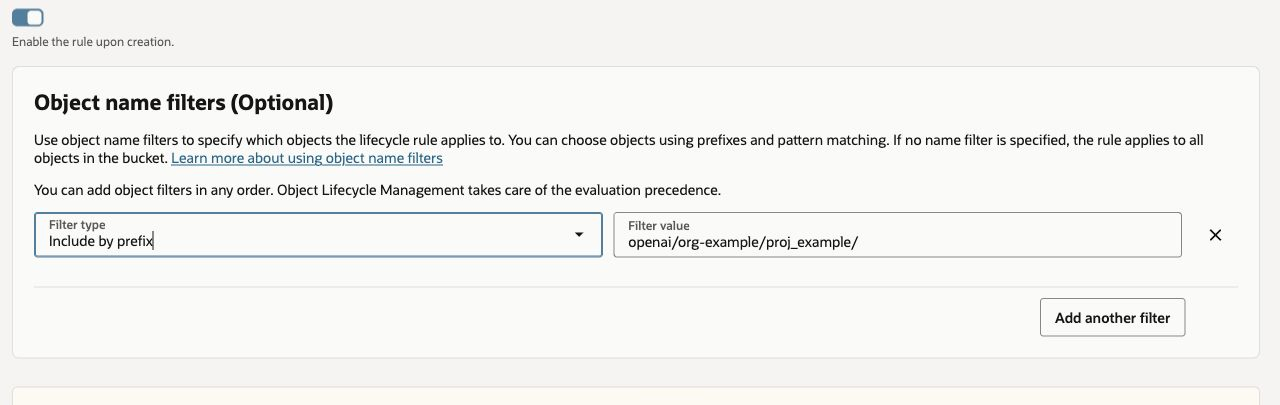
儲存規則。如果 OCI 提示可自動新增生命週期權限,請保留步驟 3 中僅限該儲存貯體的授權。確認沒有其他規則會提早刪除這些物件或將其移至封存儲存層。保留規則無法取代生命週期刪除規則。
接著前往註冊儲存空間。
註冊儲存空間
完成上述雲端設定後,先為專案選取符合資格的基礎資料保留政策。私密安全處理可搭配零資料保留或調整式濫用監控。私密安全處理使用您已連接的儲存空間時,所選的基礎政策仍然有效。接著使用 API 主控台或管理 API 註冊並驗證儲存空間。兩種方法擇一即可。
方法 1:API 主控台
以組織管理員身分登入。API 主控台會使用您目前的登入工作階段,因此無須使用管理員 API 金鑰或 curl 指令。
1. 開啟「連接儲存空間」
開啟組織設定 > 資料控制 > 資料保留,並選取連接儲存空間。您也可以從專案設定 > 資料保留建立連線。
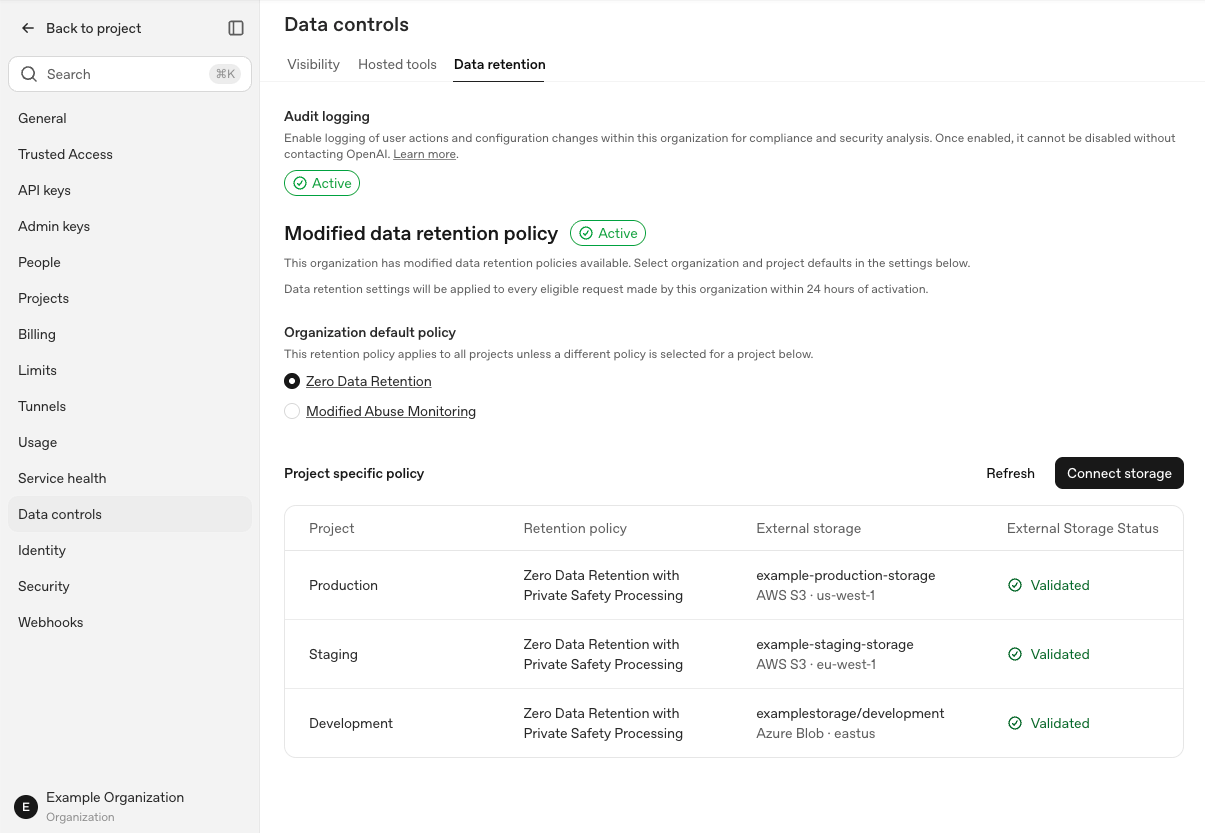
2. 輸入儲存空間詳細資料
選擇 AWS、Azure、GCP 或 OCI,再選取專案。在資料保留政策下,依組織可用的政策選取搭配私密安全處理的零資料保留或搭配私密安全處理的調整式濫用監控。如果從專案設定開啟對話方塊,系統會預先選取該專案。如果畫面顯示已註冊的儲存空間,請選擇連接新的儲存空間以新增目的地。
若使用 AWS,請輸入您在雲端設定步驟中取得的儲存貯體 ARN 與 IAM 角色 ARN。
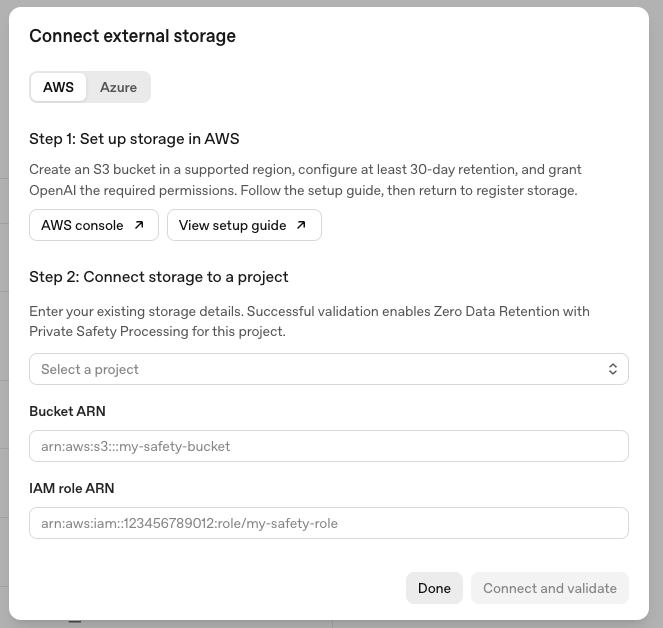
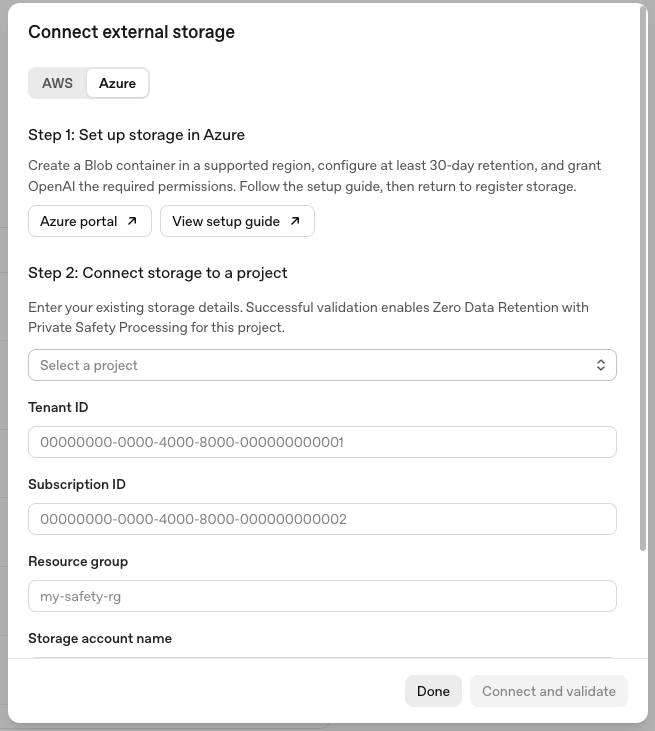
若使用 Azure,請輸入租用戶 ID、訂用帳戶 ID、資源群組、儲存體帳戶名稱與容器名稱。在對話方塊中向下捲動以填完所有欄位。
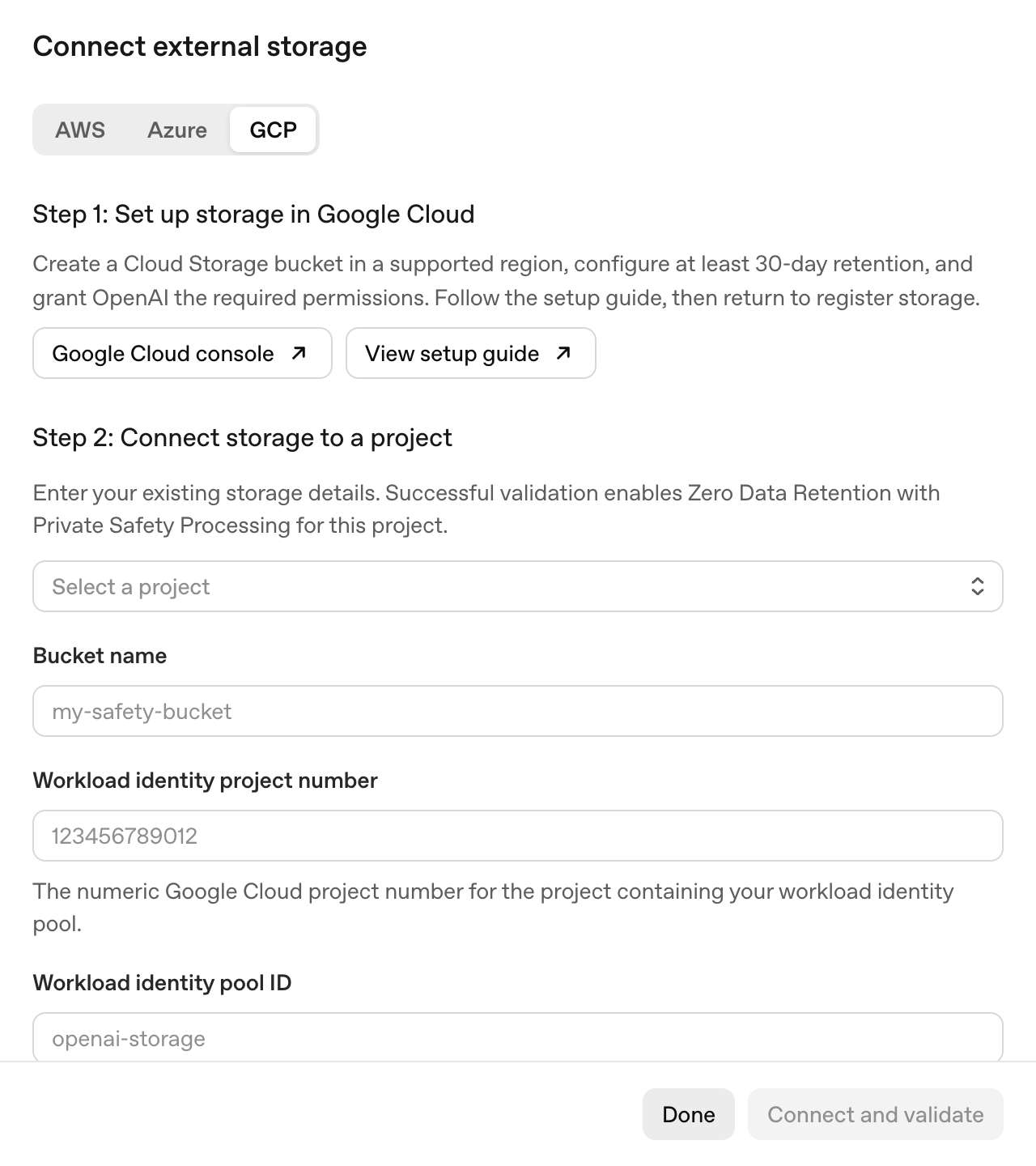
若使用 GCP,請輸入儲存貯體名稱、工作負載身分專案編號、工作負載身分集區 ID 與工作負載身分提供者 ID。在對話方塊中向下捲動以填完所有欄位。
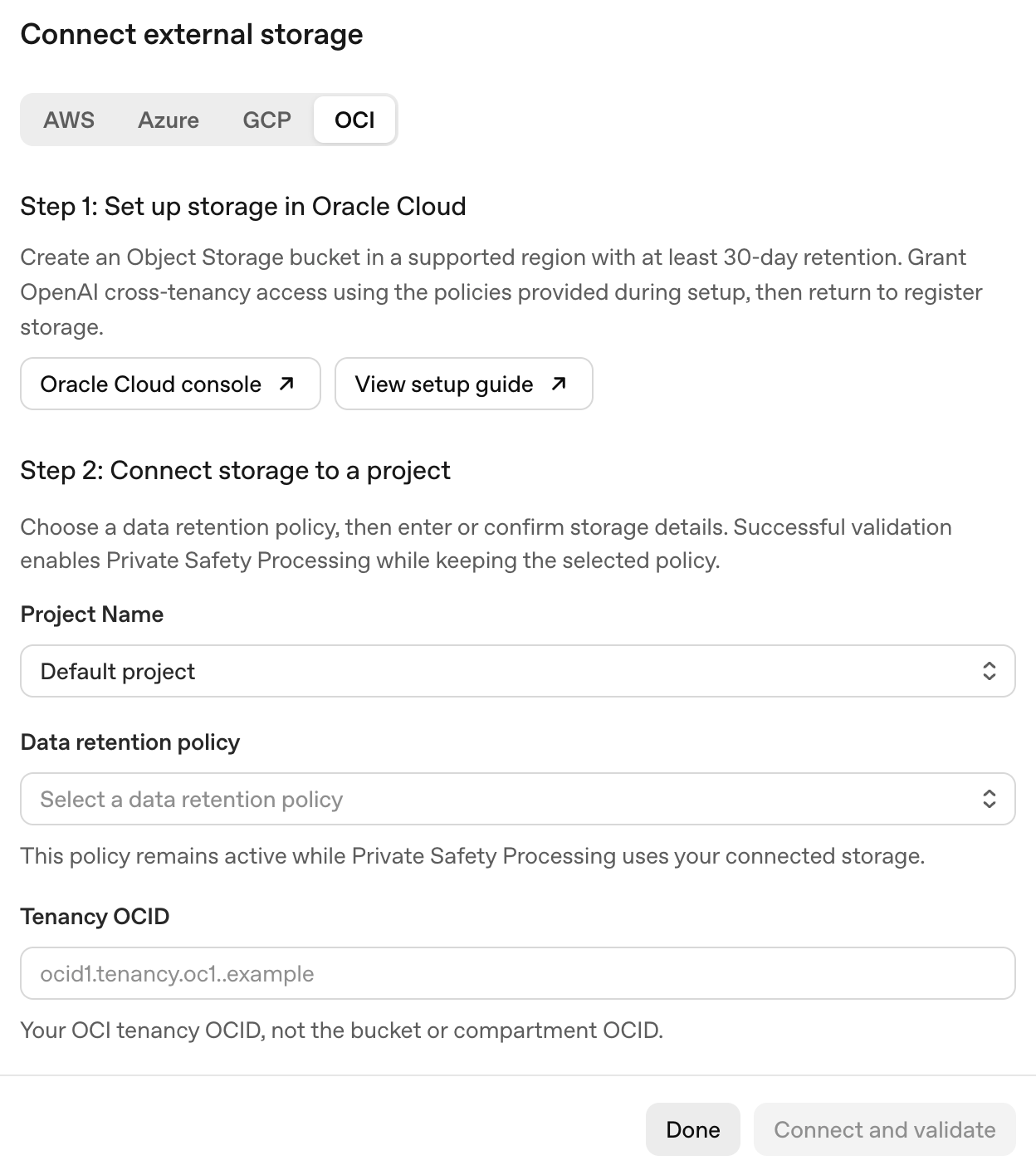
若使用 OCI,請輸入租用戶 OCID、區域與儲存貯體名稱。區域請填入區域識別碼,例如 us-ashburn-1。儲存貯體請填入名稱,勿填 OCID 或 URL。OpenAI 會自動找出物件儲存命名空間。在對話方塊中向下捲動以填完所有欄位。
3. 連接並驗證
選取連接並驗證。API 主控台會儲存所選的基礎資料保留政策、註冊儲存空間、執行驗證,再重新整理儲存空間與專案的狀態。驗證成功後,系統會啟用私密安全處理,所選的基礎政策仍然有效。
等到畫面顯示儲存空間已驗證,並確認專案已啟用私密安全處理後,再選取完成。
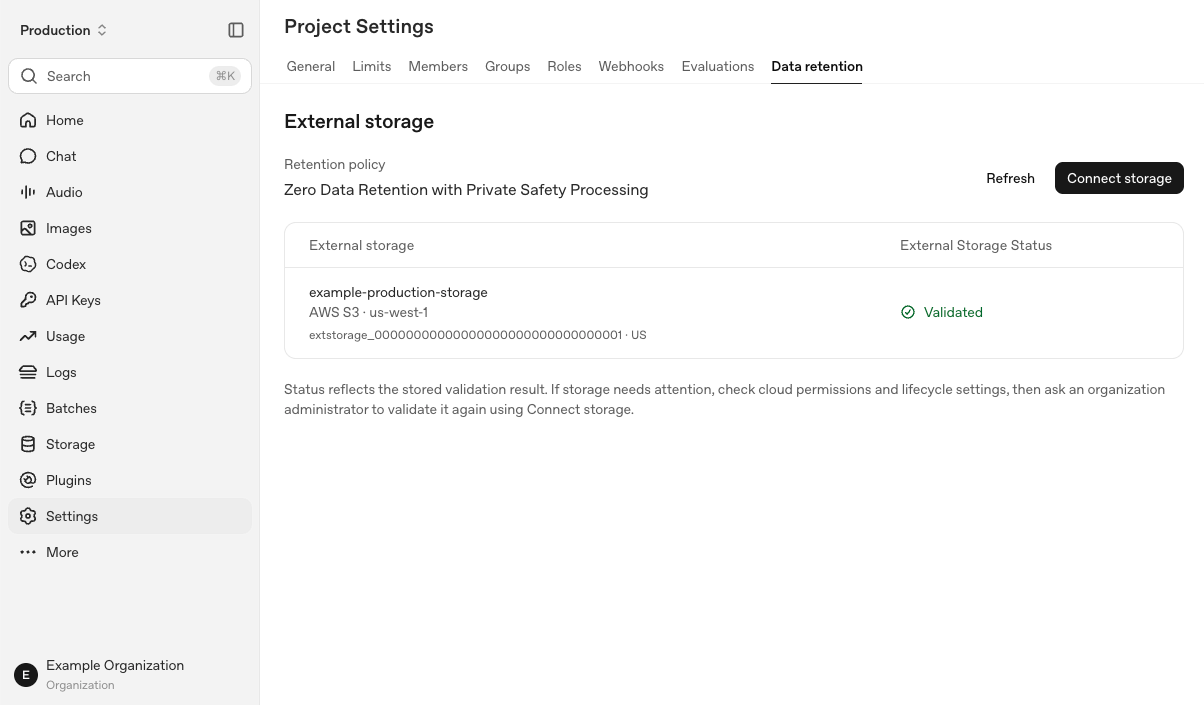
如果註冊後驗證失敗,請修正畫面指出的問題,並選取重試驗證。如要稍後繼續,請在已註冊的儲存空間下選取目的地,再選擇驗證儲存空間。如果 API 主控台無法更新結果,請先選取重新整理狀態,再考慮從頭操作。
方法 2:管理 API
此方法需要組織管理員 API 金鑰。請先設定專案的基礎資料保留政策,接著註冊儲存空間,再依照4. 驗證設定執行驗證。
1. 準備 API 設定
以安全的方式將組織管理員 API 金鑰載入 OPENAI_ADMIN_KEY。
將 OPENAI_API_BASE 設為已確認適用於您專案的端點:全球使用 https://api.openai.com,美國使用 https://us.api.openai.com,歐洲使用 https://eu.api.openai.com。
將下列預留位置替換為該端點與您的 OpenAI 組織 ID。請在同一個殼層工作階段中執行後續指令。
123OPENAI_API_BASE='<OPENAI_API_BASE>'
OPENAI_ORG_ID='<OPENAI_ORG_ID>'
OPENAI_STORAGE_URL="$OPENAI_API_BASE/v1/organization/external_storage"
2. 設定基礎保留政策
註冊儲存空間前,請先為專案設定符合資格的基礎資料保留政策。若要使用零資料保留(ZDR),請指定 zero_data_retention。若要使用調整式濫用監控(MAM),請指定 modified_abuse_monitoring。啟用私密安全處理後,所選的政策仍然有效。
123456curl --fail-with-body -sS -X POST \
  "$OPENAI_API_BASE/v1/organization/projects/CUSTOMER_PROJECT_ID/data_retention" \
  -H "Authorization: Bearer $OPENAI_ADMIN_KEY" \
  -H "OpenAI-Organization: $OPENAI_ORG_ID" \
  -H 'Content-Type: application/json' \
  --data-binary '{"retention_type":"zero_data_retention"}'
若要使用調整式濫用監控,請改為傳送 {"retention_type":"modified_abuse_monitoring"}。成功時,回應會包含 object: "project.data_retention" 與所選的 type。
3. 傳送註冊請求
只需執行您所用雲端服務的請求。將每個 CUSTOMER_... 預留位置替換為您的 ID 或您所建立資源的對應值。
AWS S3
123456789101112curl --fail-with-body -sS -X POST "$OPENAI_STORAGE_URL" \
  -H "Authorization: Bearer $OPENAI_ADMIN_KEY" \
  -H "OpenAI-Organization: $OPENAI_ORG_ID" \
  -H 'Content-Type: application/json' \
  --data-binary '{
    "project_id": "CUSTOMER_PROJECT_ID",
    "provider": {
      "type": "aws",
      "bucket": "CUSTOMER_BUCKET_ARN",
      "role_arn": "CUSTOMER_ROLE_ARN"
    }
  }'
Azure Blob 儲存體
123456789101112131415curl --fail-with-body -sS -X POST "$OPENAI_STORAGE_URL" \
  -H "Authorization: Bearer $OPENAI_ADMIN_KEY" \
  -H "OpenAI-Organization: $OPENAI_ORG_ID" \
  -H 'Content-Type: application/json' \
  --data-binary '{
    "project_id": "CUSTOMER_PROJECT_ID",
    "provider": {
      "type": "azure",
      "tenant_id": "CUSTOMER_TENANT_ID",
      "subscription_id": "CUSTOMER_SUBSCRIPTION_ID",
      "resource_group": "CUSTOMER_RESOURCE_GROUP",
      "account_name": "CUSTOMER_STORAGE_ACCOUNT",
      "container": "CUSTOMER_CONTAINER_NAME"
    }
  }'
Google Cloud Storage
1234567891011121314curl --fail-with-body -sS -X POST "$OPENAI_STORAGE_URL" \
  -H "Authorization: Bearer $OPENAI_ADMIN_KEY" \
  -H "OpenAI-Organization: $OPENAI_ORG_ID" \
  -H 'Content-Type: application/json' \
  --data-binary '{
    "project_id": "<CUSTOMER_PROJECT_ID>",
    "provider": {
      "type": "gcp",
      "bucket": "<CUSTOMER_GCP_BUCKET_NAME>",
      "workload_identity_project_number": "<CUSTOMER_GCP_PROJECT_NUMBER>",
      "workload_identity_pool_id": "<CUSTOMER_GCP_POOL_ID>",
      "workload_identity_provider_id": "<CUSTOMER_GCP_PROVIDER_ID>"
    }
  }'
OCI 物件儲存
12345678910111213curl --fail-with-body -sS -X POST "$OPENAI_STORAGE_URL" \
  -H "Authorization: Bearer $OPENAI_ADMIN_KEY" \
  -H "OpenAI-Organization: $OPENAI_ORG_ID" \
  -H 'Content-Type: application/json' \
  --data-binary '{
    "project_id": "CUSTOMER_PROJECT_ID",
    "provider": {
      "type": "oci",
      "tenancy_ocid": "CUSTOMER_TENANCY_OCID",
      "region": "CUSTOMER_OCI_REGION",
      "bucket": "CUSTOMER_BUCKET_NAME"
    }
  }'
回應中的 id 以 extstorage_ 開頭,狀態為 status: "pending"。請保留此 ID 以供驗證。API 主控台會顯示待驗證,專案所選的基礎資料保留政策維持原設定。驗證成功後,私密安全處理才會啟用。
4. 驗證設定
若要透過 API 驗證,請將 EXTERNAL_STORAGE_ID 替換為註冊時傳回的 ID,然後執行:
12345EXTERNAL_STORAGE_ID='<EXTERNAL_STORAGE_ID>'
curl --fail-with-body -sS -X POST \
  "$OPENAI_STORAGE_URL/$EXTERNAL_STORAGE_ID/validate" \
  -H "Authorization: Bearer $OPENAI_ADMIN_KEY" \
  -H "OpenAI-Organization: $OPENAI_ORG_ID"
驗證成功的回應包含 status: "validated"。驗證程序會檢查設定與存取權。通過檢查後,系統會啟用私密安全處理,使用客戶管理的儲存空間,並繼續套用所選的基礎資料保留政策。API 主控台會顯示已驗證,並列出專案的組合政策,例如搭配私密安全處理的零資料保留或搭配私密安全處理的調整式濫用監控。
如果您使用管理 API,請擷取已儲存的註冊資料:
1234curl --fail-with-body -sS \
  "$OPENAI_STORAGE_URL/$EXTERNAL_STORAGE_ID" \
  -H "Authorization: Bearer $OPENAI_ADMIN_KEY" \
-H "OpenAI-Organization: $OPENAI_ORG_ID"無論使用哪種方法,請開啟專案設定 > 資料保留並選取重新整理。確認目的地、服務提供者與地理區域正確,狀態為已驗證,再確認所選的基礎政策顯示已搭配私密安全處理。組織的資料保留表格也會顯示各專案的儲存空間與狀態。
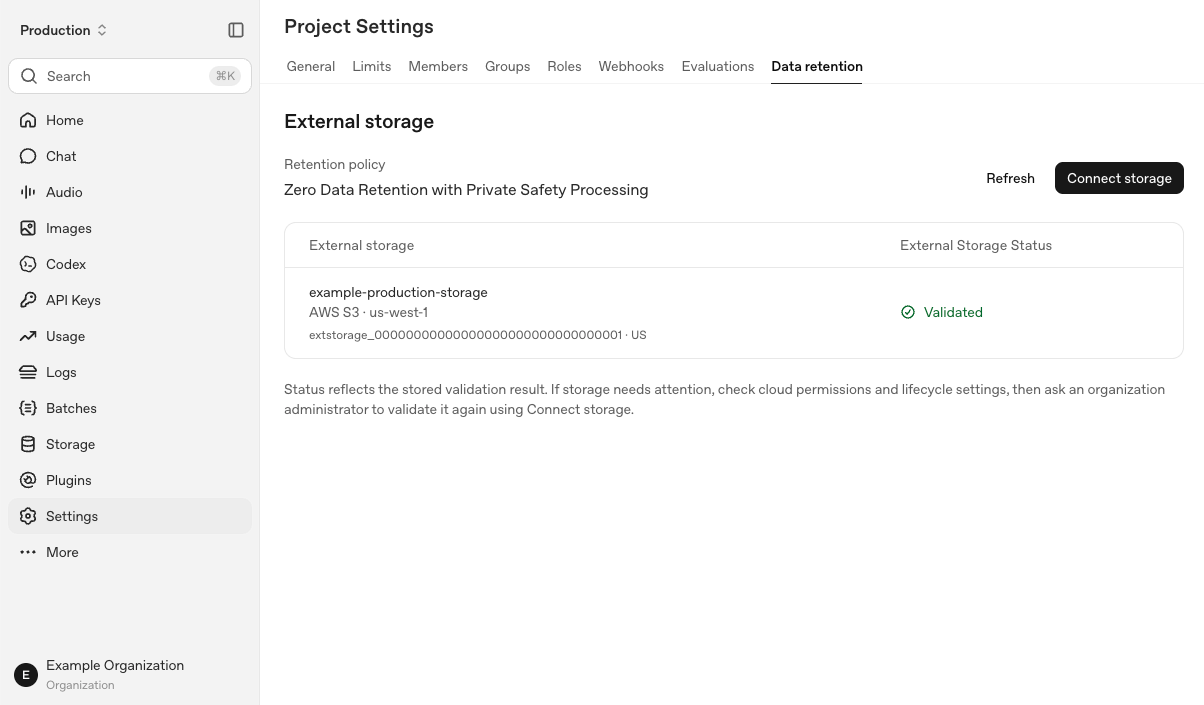
已驗證表示儲存空間曾通過檢查,無法反映其持續運作狀況。重新整理不會再次執行驗證。如需持續監控與重新驗證,請參閱維運與疑難排解。
檢查儲存空間狀態
開啟組織設定 > 資料控制 > 資料保留可查看專案表格,或開啟專案設定 > 資料保留查看該專案的儲存空間詳細資料。請先確認目的地與地理區域,再查看狀態。您也可以使用設定並驗證儲存空間中說明的 API 擷取註冊資料。
- 待驗證(
pending):儲存空間已註冊,但尚未通過驗證。通過驗證前,專案的保留政策維持原設定。 - 已驗證(
validated):儲存空間曾通過驗證檢查,但不保證目前仍可連線。 - 需要處理(
unhealthy):檢查發現儲存空間或設定有問題。請排除問題後重新驗證。
重新整理只會重新載入已儲存的狀態,不會測試連線。執行期間發生故障時,畫面顯示的狀態可能不會改變。如果 API 主控台無法載入儲存空間資料,請先透過 API 檢查,再判斷儲存貯體是否發生故障。
監控儲存活動
請分別檢查下列來源:
- 儲存空間註冊資料: 確認專案、服務提供者、地理區域與驗證結果。
- 雲端活動: 若已啟用相關記錄功能,請檢查服務提供者的存取記錄與讀寫錯誤。請區分驗證測試與實際 PSP 活動。
- 安全與合規事件: 若已另行啟用 Compliance API,請查看其中可用的內容生命週期事件。這些事件有別於儲存空間註冊事件與雲端存取記錄。
抽樣政策決定哪些請求會建立供保留的物件。單憑缺少某個物件或事件,無法判定儲存空間已發生故障。
辨識驗證測試
對於 AWS、Azure、GCP 與 OCI,驗證程序會將測試物件寫入您設定的儲存目的地。測試物件名稱包含 csg_validation_,後接隨機產生的十六進位後綴。每個物件的內容都包含文字 customer-storage-gateway-validation:csg_validation_<suffix>,其中的後綴與物件名稱的後綴相同。這些物件不含客戶的提示詞或回應。OpenAI 會使用已設定的存取權讀取每個測試物件,接著對同一物件嘗試未經身分驗證的 GET 請求,以檢查是否開放公開存取。私人儲存空間應拒絕未經身分驗證的請求。視記錄設定而定,這些請求可能會出現在服務提供者的存取記錄中。
對於 AWS,驗證程序也會檢查角色的 sts:ExternalId 限制。OpenAI 先使用您專案的外部 ID 成功擔任已設定的角色,再測試兩次 AssumeRole 呼叫:一次不提供外部 ID,另一次使用刻意設為無效的測試 ID proj_smoketest-verifier。兩次測試呼叫都應傳回 AccessDenied。這些呼叫使用相同的 OpenAI 身分與已設定的角色,測試 ID 並不代表其他客戶的專案。AWS CloudTrail 不會在您的帳戶中記錄這些遭拒的跨帳戶角色擔任請求。請讓信任政策僅允許您實際使用的專案 ID。請勿為了讓測試成功而允許測試 ID 或移除外部 ID 條件。
發生故障時的復原步驟
1. 檢查錯誤
customer_managed_retention_not_enabled:請導入服務時的聯絡窗口確認您的組織是否具備存取權。- 身分驗證或權限錯誤: 確認您使用的是組織管理員金鑰,且該金鑰具備所需的外部儲存空間權限。
- 設定問題: 檢查雲端身分、信任政策或存取權限、生命週期規則,以及經核准的網路設定。
401 customer_storage_not_ready:確認請求所指定專案的地理區域已有通過驗證的儲存空間。incorrect_hostname:使用符合專案固定資料駐留區域設定的主機名稱。503 external_storage_validation_unavailable:請稍後重試。如果問題持續發生,請聯絡支援團隊。
如果您使用 AWS 以專案為基礎的 註冊 AWS(新版) 流程,其預設資源控制政策(RCP)會阻擋 OpenAI 跨帳戶擔任角色。若要使用該帳戶,請視需要升級至付費方案,啟用進階功能,並更新 RCP 以允許 OpenAI 使用 sts:AssumeRole。
2. 重新驗證
修正設定後,請開啟專案的連接儲存空間,並使用組織管理員 API 金鑰執行驗證指令。擷取註冊資料或選取重新整理,確認狀態為已驗證。僅重新整理不會執行驗證。
移除儲存空間
若要中斷儲存空間連線,請開啟專案設定 > 資料保留。在外部儲存空間下,選取連線旁的垃圾桶圖示,再選取中斷儲存空間連線以確認。
刪除 Google Cloud Storage 儲存貯體前,請先在每個使用該儲存貯體的 OpenAI 專案中中斷與它的連線。儲存貯體刪除後,其他 Google Cloud 專案就可以使用相同名稱建立儲存貯體。
如果專案使用 ZDR 搭配 PSP,中斷其最後一個儲存空間連線後,專案的保留政策會自動重設為組織預設值。如果仍有其他連線,政策會維持原設定。政策變更後,需要 ZDR 搭配 PSP 的模型可能無法繼續使用。
中斷連線不會刪除您的雲端儲存空間或其中的內容。您仍須遵守既有記錄的保留要求。請為每個新專案與資料駐留位置分別完成設定及驗證。
客戶須持續履行的責任
使用 ZDR 搭配 PSP 的客戶必須履行下列責任:
- 註冊並驗證 PSP 儲存空間。 針對每個已啟用 PSP 的專案及資料駐留位置,透過 OpenAI 管理 API 註冊並驗證儲存貯體,並依照 OpenAI 公布的指引設定 PSP 服務的儲存貯體存取權。
- 加密記錄至少保留 30 天。設定儲存空間生命週期規則,確保 PSP 記錄不會提早刪除。
- 維持儲存空間與金鑰的存取權。確保區域儲存空間、服務權限及客戶管理的金鑰授權設定正確。
- 修正設定問題。 收到 OpenAI 通知後,修正儲存空間設定問題。
- 回應安全疑慮通知。 與 OpenAI 合作調查並處理相關疑慮。
資源
- 私密安全處理技術白皮書 - 完整架構、安全控制措施與適用範圍。
- API 資料控制 - ZDR 適用資格、各端點的資料保留規則與例外情況。
- 資料駐留 - 支援的區域與資料處理界限。
聯絡支援團隊
如果完成疑難排解後,儲存空間或驗證問題仍然存在,請聯絡 OpenAI 支援團隊。