

Remote in der mobilen ChatGPT App wird leicht unterschätzt.
Auf den ersten Blick sieht es so aus, als könntest du damit unterwegs nachsehen, wie es in einem Programmierchat vorangeht. Das ist praktisch, aber Remote kann mehr. Vom Smartphone aus kannst du Aufgaben auf deinen Entwicklungsrechnern starten, steuern, überprüfen und organisieren. Dafür muss dein iPhone nicht zum Mini-Terminal werden.
In den letzten zwei Monaten haben wir viele Funktionen hinzugefügt. Du kannst Verbindungen zu Remote-Hosts herstellen, mit Worktrees, Zielen und Nebenchats arbeiten, Code direkt im Diff überprüfen und Prompts einreihen oder damit in laufende Aufgaben eingreifen. Dazu kommen Anhänge, Skills und Plug-ins, archivierte Chats, Sicherheitseinstellungen und viele kleine Verbesserungen, die die App im Entwicklungsalltag nützlich machen.
Diesen Praxisleitfaden wünsche ich allen, die gerade anfangen, Remote intensiv zu nutzen.
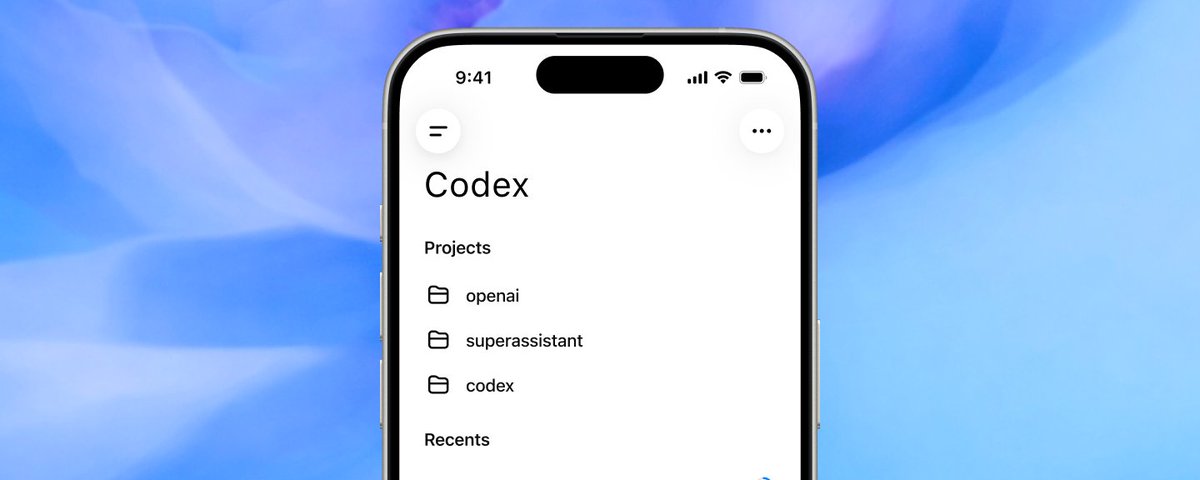
Dein Smartphone übernimmt die Steuerung
Der Code läuft weiterhin dort, wo er hingehört. Das kann dein Mac, dein Windows-Rechner, deine Devbox oder ein anderer verbundener Host sein. Mit Remote steuerst du die Arbeit über die native Oberfläche der mobilen ChatGPT App.
Dieser Unterschied ist wichtig. Es geht nicht darum, jede Bedienmöglichkeit eines Terminals auf einem kleinen Bildschirm unterzubringen. Du sollst von überall aus leicht die Entscheidungen treffen können, die ein Agent braucht, um weiterzuarbeiten.
- Welches Repository und welchen Workspace soll der Agent verwenden?
- Soll er im aktuellen Branch oder in einem neuen Worktree arbeiten?
- Soll meine nächste Nachricht warten oder den laufenden Arbeitsschritt in eine andere Richtung lenken?
- Kann ich diesen Befehl bedenkenlos genehmigen?
- Was hat sich geändert und bin ich damit einverstanden?
- Soll daraus ein längerfristiges Ziel, ein eigener Chat oder eine kurze Nebenfrage werden?
Wenn du die App so nutzt, fühlt sie sich weniger wie eine Remotedesktop-Anwendung an. Sie wird zur Schaltzentrale für deine Entwicklungsarbeit.
1. Lege vor dem ersten Prompt fest, wo Codex arbeitet
Damit ein Agent gute Arbeit leisten kann, braucht er eine Umgebung, die zur Aufgabe passt. In Remote wählst du den verbundenen Host und den Workspace schon vor dem ersten Prompt aus. Für einen neuen Chat kannst du außerdem einen Branch auswählen, einen eigenen Worktree erstellen und das zugehörige Setup für die Umgebung ausführen.
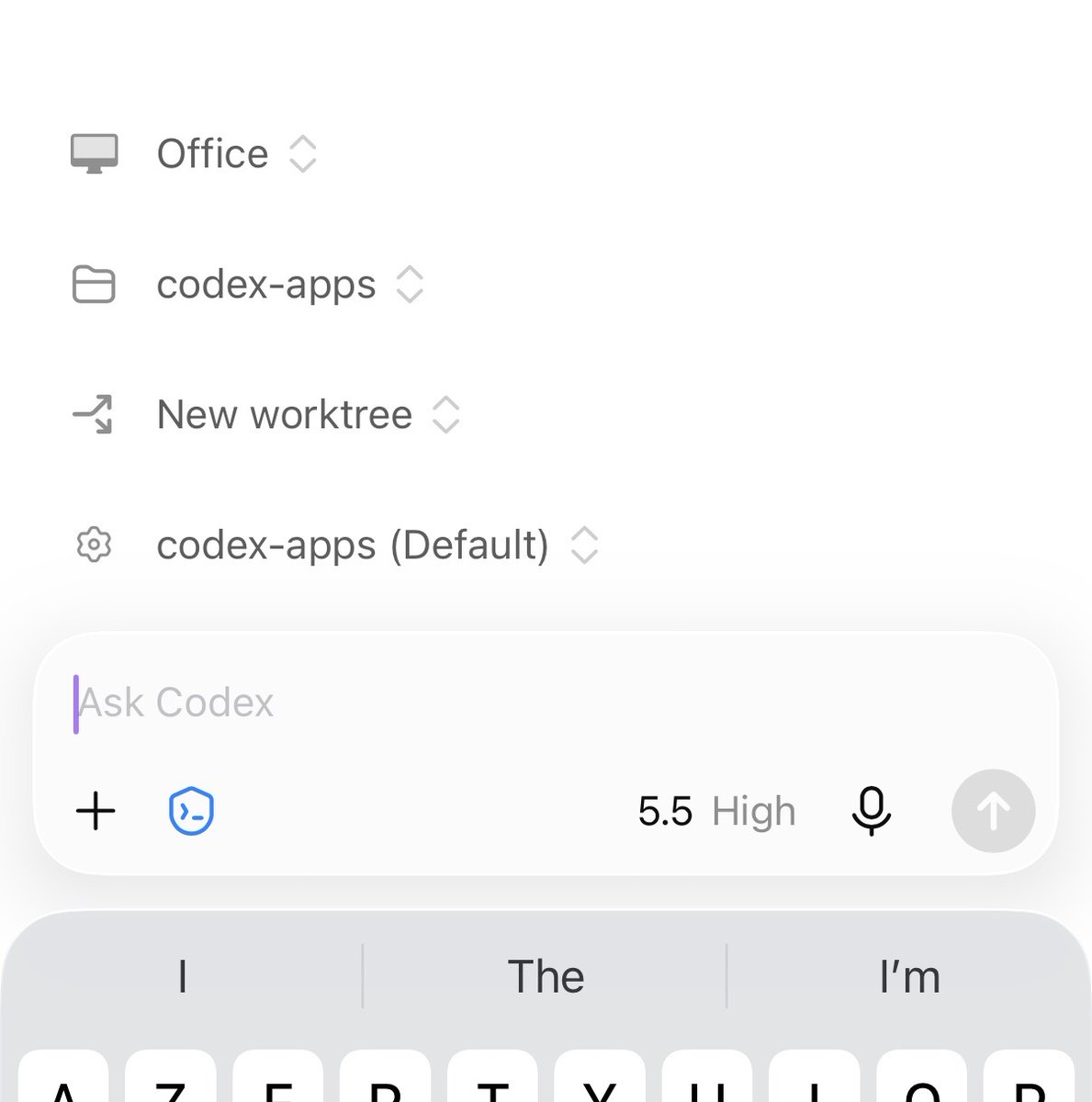
Je nach Aufgabe bieten sich verschiedene Vorgehensweisen an.
- Nutze den aktuellen Checkout, wenn du etwas kurz untersuchen möchtest.
- Erstelle einen neuen Worktree für eine Änderung, die von anderen Arbeiten getrennt bleiben soll.
- Starte im vorgesehenen Basis-Branch, damit du den Git-Zustand später nicht korrigieren musst.
- Lass das Setup für die Umgebung durchlaufen, bevor du Codex bittest, einen Build zu erstellen oder Tests auszuführen.
Eine meiner wichtigsten Gewohnheiten kostet kaum Zeit. Nimm dir 10 Sekunden, um die passende Ausführungsumgebung zu wählen. Das spart dir später 10 Minuten Aufräumarbeit.
Im Editor kannst du mehr Kontext mitgeben als nur Text. Hänge Dateien oder Fotos an oder nimm direkt mit der Kamera ein neues Bild auf. Skills und Plug-ins siehst du direkt im Editor. So erkennst du leichter, ob dein Prompt die gewünschte Funktion aufruft.
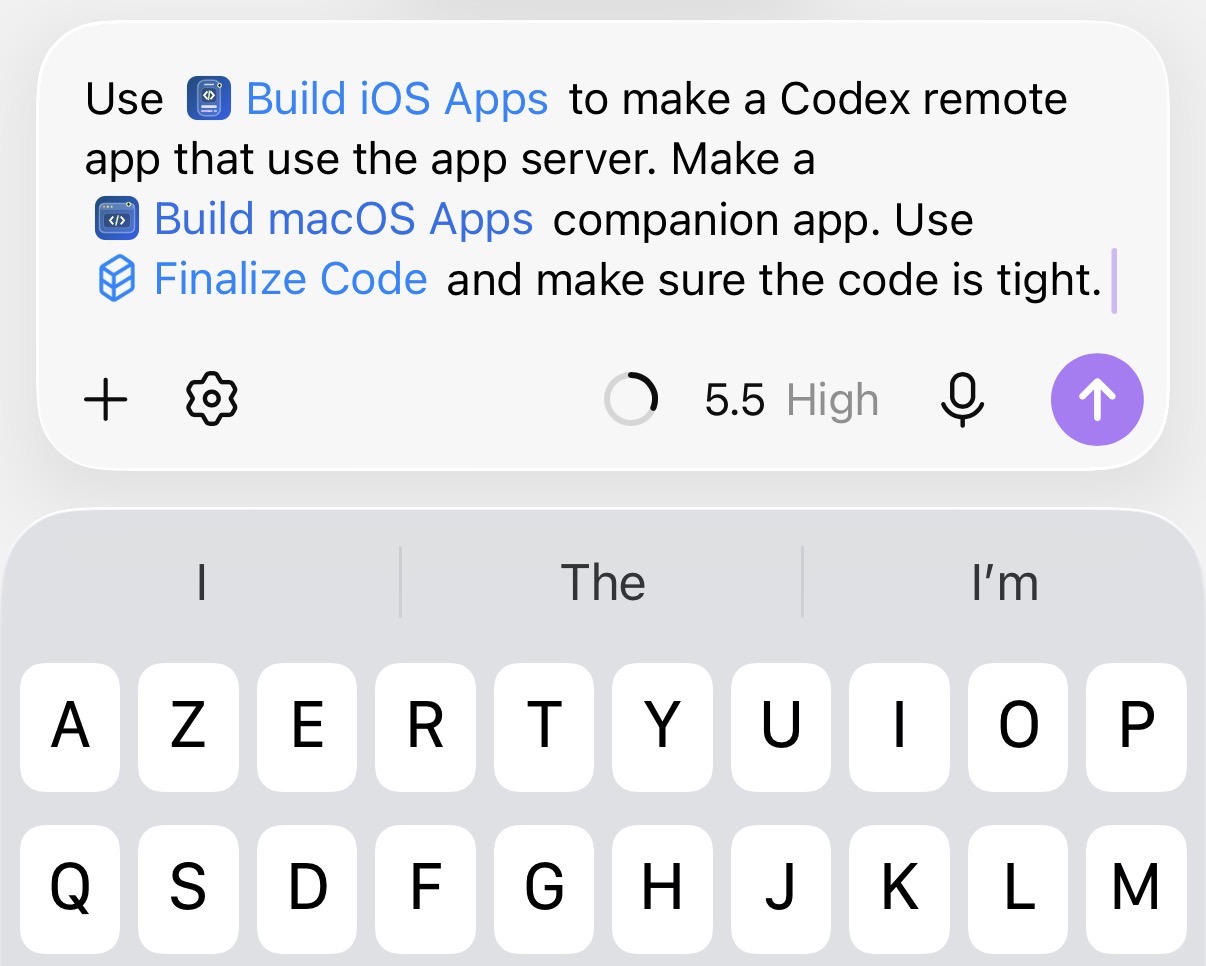
Ich halte mich an eine einfache Regel. Wenn ein Screenshot, eine Datei oder ein bestimmter Skill Unklarheiten ausräumt, hänge ich das Bild oder die Datei an oder nenne den Skill gleich im ersten Prompt.
2. Entscheide mit Queue und Steer, wann dein Prompt wirkt
Wie viel diese Einstellung in Remote bewirkt, ist auf den ersten Blick kaum zu erkennen.
Wenn Codex bereits arbeitet, hast du für deine nächste Nachricht zwei Möglichkeiten.
- Einreihen (Queue) bedeutet, dass dein Prompt wartet, bis die aktuelle Antwort fertig ist. Dann wird er als nächste Nachricht gesendet.
- Steuern (Steer) gibt Codex direkt einen Hinweis für die laufende Arbeit.
Das Einreihen ist die sichere Standardeinstellung. Nutze es für eine zweite Aufgabe, einen zusätzlichen Test oder alles, was erst nach der aktuellen Arbeit passieren soll.
Greif direkt ein, wenn Codex in die falsche Richtung arbeitet und jeder weitere Schritt den Korrekturaufwand erhöht.
Beschränke die Korrektur auf das Paket für die mobile App. Nimm kein Refactoring am gemeinsam genutzten Renderer vor.
Der Fehler lässt sich nur reproduzieren, nachdem die Verbindung wiederhergestellt wurde. Teste den Ausführungspfad für die Wiederaufnahme und lass den Pfad für den laufenden Betrieb aus.
Beende die Untersuchung der Benutzeroberfläche. Prüfe, ob der Server das Element bei der Wiederaufnahme entfernt hat.
So kannst du auf dem Smartphone mehr tun, als nur den Status abzulesen. Du kannst genau dann eingreifen, wenn Codex deine Einschätzung braucht.
In den Einstellungen legst du fest, wie Remote mit weiteren Nachrichten standardmäßig umgeht. Ich lasse Prompts einreihen und greife nur bewusst in die laufende Arbeit ein. Codex versehentlich mitten in einem Arbeitsschritt umzulenken, kostet meist mehr Zeit als das Warten.
3. Geh Nebenfragen in einem eigenen Chat nach
In längeren Programmierchats sammelt sich wertvoller Kontext an. Wenn du dort jede Nebenfrage stellst, wird der Verlauf unübersichtlich und der Agent kann das eigentliche Ziel aus den Augen verlieren.
Genau dafür gibt es Nebenchats.
Mit /side öffnest du einen kurzen Austausch, der mit dem aktuellen Chat verknüpft ist. Mit /side <prompt> gibst du deine Frage gleich beim Öffnen mit. Noch einfacher geht es, wenn du Text im Chatverlauf markierst und Im Nebenchat fragen auswählst. Die markierte Passage liefert den Kontext für das neue Gespräch.
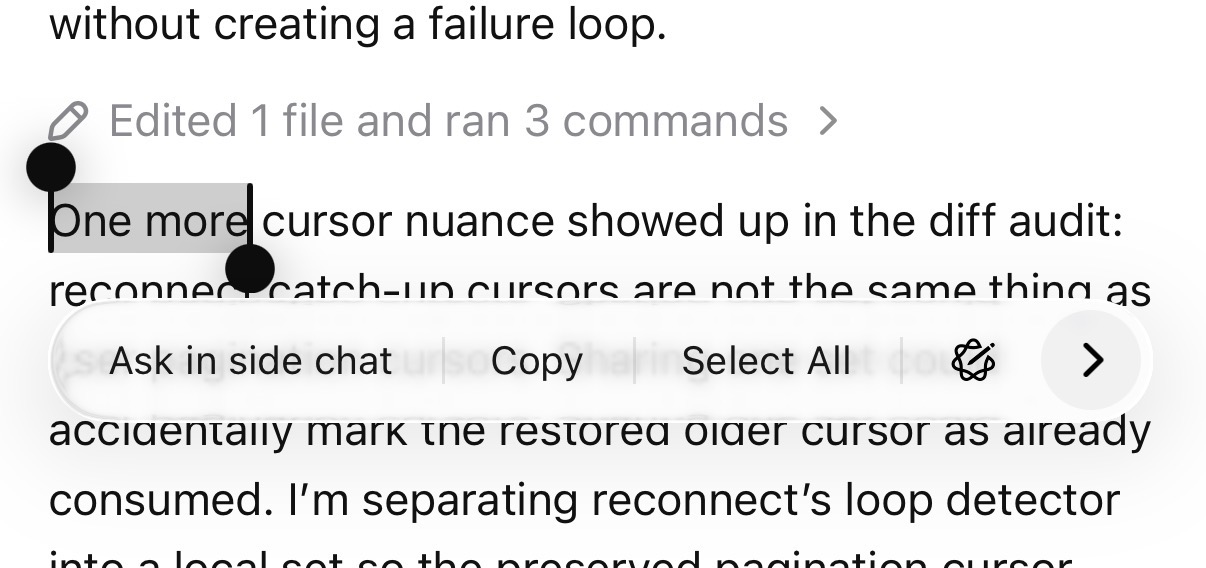
Ich nutze Nebenchats zum Beispiel für solche Fragen und Bitten.
- Warum hat Codex diese Architektur gewählt?
- Was bedeutet dieser Fehler eigentlich?
- Verhält sich die Desktop-App genauso?
- Formuliere dieses Implementierungsdetail für die Versionshinweise.
- Was sollte ich prüfen, bevor ich diesen Befehl genehmige?
Im Hauptchat läuft die Arbeit weiter. Im Nebenchat kann ich mir erklären lassen, was Codex dabei tut.
4. Plane das Vorgehen und lege das Ziel fest
Der Planungs-Modus und Ziele erfüllen unterschiedliche Zwecke.
Im Planungs-Modus schlägt Codex ein Vorgehen vor, bevor es Code ändert. Das ist hilfreich, wenn die Aufgabe noch unklar ist, Risiken birgt oder voraussichtlich mehrere Systeme betrifft.
Ein Ziel gilt über mehrere Arbeitsschritte hinweg. Es gibt Codex vor, welches Ergebnis es weiterverfolgen soll. Auf dem Smartphone kannst du mit /goal ein Ziel anlegen und verwalten. Während Codex daran arbeitet, bleibt der Fortschritt sichtbar.
So gehe ich in der Praxis vor.
- Starte bei einer riskanten Änderung im Planungs-Modus.
- Prüfe, welchen Umfang Codex für die Änderung vorschlägt.
- Wenn die Arbeit mehrere Iterationen erfordert, halte das vereinbarte Ergebnis als Ziel fest.
- Lass Codex die Änderung umsetzen, Tests ausführen, Rückmeldungen aus dem Review einarbeiten und aufräumen, ohne das Ziel jedes Mal neu formulieren zu müssen.
Ein Plan beantwortet die Frage „Wie gehen wir vor?“ Ein Ziel beantwortet die Frage „Was muss erreicht sein, damit wir fertig sind?“
5. Überprüfe Code direkt im Chat
Gerade beim Überprüfen von Code zeigt sich, wie gut sich Remote für die tägliche Entwicklungsarbeit eignet.
Nach einem abgeschlossenen Arbeitsschritt kann Codex eine Übersicht der geänderten Dateien anzeigen. Von dort aus kannst du den Diff öffnen, einzelne Dateien prüfen, Abschnitte ein- und ausklappen, lange Zeilen umbrechen und eine Quelldatei mit Syntaxhervorhebung öffnen. Kommentare kannst du direkt an den betreffenden Zeilen hinterlassen und zusammen mit diesem Kontext an Codex zurücksenden.
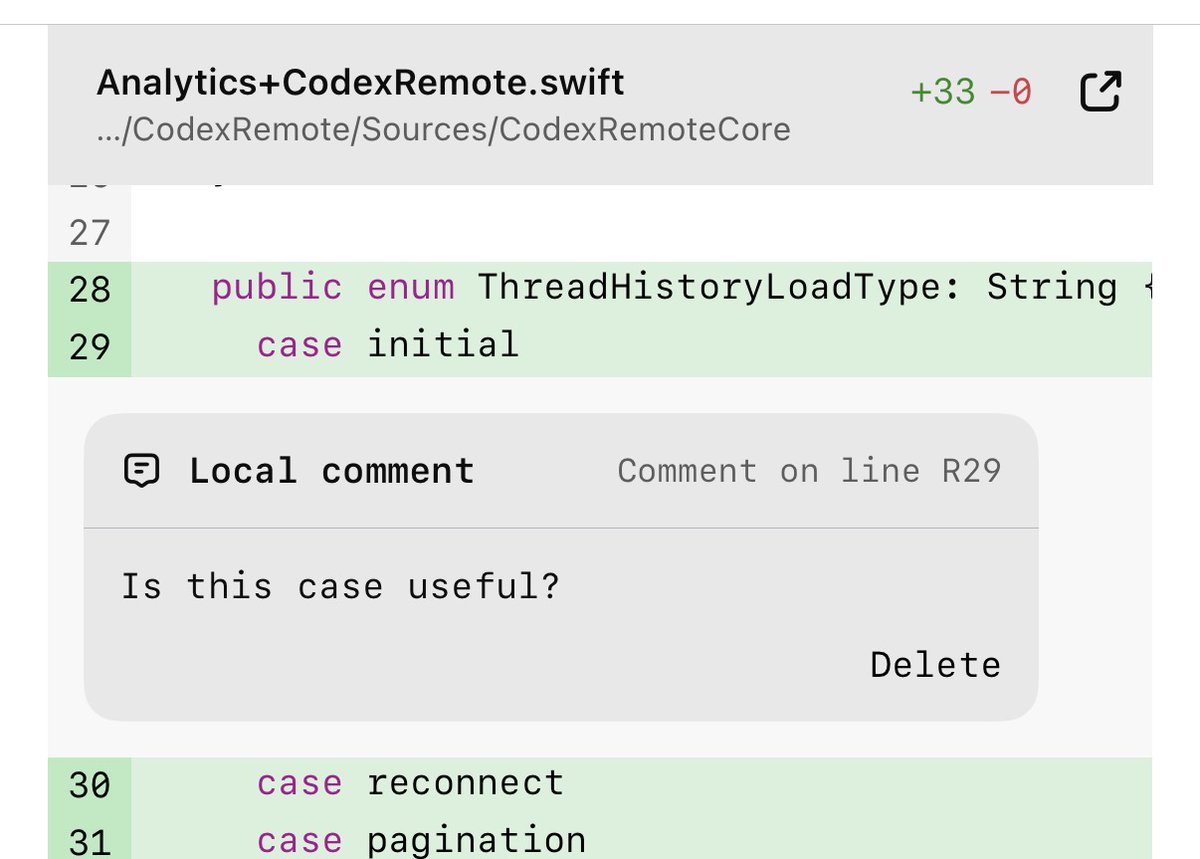
Wie tief du ins Review einsteigst, hängt von der Änderung ab.
- Öffne die Übersicht der geänderten Dateien für eine kurze Plausibilitätsprüfung.
- Tippe auf die Datei, um den vollständigen Quellcode zu sehen, wenn dir im Diff Kontext fehlt.
- Hinterlasse Kommentare direkt an den Zeilen, die korrigiert werden sollen.
- Nutze den Review-Befehl, um lokale Änderungen zu überprüfen oder sie mit einem Branch zu vergleichen.
- Verlinke eine Datei im Chat, wenn Codex sich gezielt mit dieser Datei befassen soll.
So kann ein komplettes Review auf dem Smartphone ablaufen.
- Codex schließt die Implementierung ab.
- Ich prüfe den Diff auf meinem Smartphone.
- Ich hinterlasse zwei Kommentare direkt an den betreffenden Zeilen.
- Codex arbeitet sie im selben Chat ein.
- Ich überprüfe den kleineren Diff mit den Folgeänderungen.
Um Code gründlich zu lesen, ist ein Smartphone kein Ersatz für einen großen Monitor. Viele Reviews hängen aber nur an ein oder zwei Entscheidungen. Die kann ich jetzt treffen, bevor ich wieder am Schreibtisch sitze.
6. Beziehe Berechtigungen in deinen Arbeitsablauf ein
Unterwegs zu arbeiten ist nur dann sinnvoll, wenn du bewusst entscheiden kannst, was Codex darf.
Remote zeigt dir Genehmigungsanfragen für Befehle, Dateiänderungen, Netzwerkzugriffe und verbundene Tools an. Je nach Anfrage und Host-Konfiguration kann eine Genehmigung einmalig, für den aktuellen Chat oder darüber hinaus gelten.
Wähle die engste Berechtigung, mit der Codex weiterarbeiten kann. Pauschal alles zu genehmigen ist dafür nicht nötig.
Wenn du einen Befehl gut kennst und dem Chat vertraust, erspart dir eine Genehmigung für diesen Chat wiederholte Unterbrechungen. Bei einem unbekannten Befehl, einem sensiblen Repository oder unklaren Auswirkungen kannst du eine einmalige Genehmigung erteilen. Du kannst die Anfrage auch ablehnen und Codex um eine Erklärung oder ein sichereres Vorgehen bitten.
Schon zu Beginn kannst du festlegen, wie Genehmigungen im Chat grundsätzlich gehandhabt werden. Das gehört genauso zum Setup eines Chats wie die Wahl von Host, Workspace, Branch und Modell.
7. Behalte den Kontext im Blick
Agenten behalten im Chat den bisherigen Arbeitsstand bei. In langen Chats kann sich so viel Kontext ansammeln, dass der Agent langsamer arbeitet oder den Fokus verliert.
Remote bietet dir einige Werkzeuge, mit denen du den Kontext im Laufe eines Chats verwalten kannst.
/statuszeigt Sitzungsdetails, den Workspace, die Kontextauslastung und verfügbare Informationen zu Ratenlimits an.- Mit der optionalen Kontextanzeige siehst du direkt im Editor, wie viel Kontext noch verfügbar ist.
/compactverdichtet den Kontext eines sehr langen Chats und erhält dabei den relevanten Arbeitsstand./forkerstellt aus dem aktuellen Chat einen neuen, wenn du mit demselben Verlauf in eine andere Richtung weiterarbeiten möchtest.
Prüfe zuerst den Status. Verdichte den Kontext, wenn das Ziel gleich bleibt. Forke den Chat, wenn du inzwischen ein anderes Ziel verfolgst.
Ein Nebenchat und ein Fork haben unterschiedliche Zwecke. Im Nebenchat klärst du kurz eine Frage zur laufenden Arbeit. Ein Fork ist ein neuer Hauptchat, der den Verlauf des ursprünglichen Chats übernimmt.
8. Halte deine Chatliste übersichtlich
Meine Arbeit mit Codex ähnelt immer mehr der Koordination in einer kleinen Leitstelle.
Ich hefte die wenigen Chats an, in denen gerade etwas passiert, und benenne sie nach dem angestrebten Ergebnis. Sobald die Arbeit abgeschlossen ist, archiviere ich sie konsequent. Dabei geht nichts verloren. Ich kann die archivierten Chats jederzeit durchsehen.
Auch Benachrichtigungen gehören dazu. Wenn Codex eine Aufgabe abschließt, kann ich über die Benachrichtigung direkt den zugehörigen Chat öffnen. Einmal tippen genügt, um das Ergebnis zu überprüfen.
Mit Spotlight und Kurzbefehlen kannst du Remote direkt öffnen. Auf dem iPad lässt sich die App mit Tastenkombinationen überraschend effizient bedienen. Du kannst einen neuen Chat erstellen, zwischen Chats wechseln, geänderte Dateien öffnen und Chats anheften, umbenennen oder archivieren, ohne jedes Bedienelement antippen zu müssen.
So übernimmt Remote für mich Aufgaben eines Chief of Staff. Ich gebe in der App Prompts ein und behalte zugleich den Überblick darüber, welche Entwicklungsaufgaben laufen, wo es hakt, was auf ein Review wartet und was schon erledigt ist.
9. Die versteckte Befehlspalette
Gib / ein, um viele erweiterte Funktionen der App auf dem kürzesten Weg zu erreichen. Welche Befehle verfügbar sind, kann vom verbundenen Host, der App-Version und der Kontokonfiguration abhängen.
| Befehl | Zweck |
|---|---|
/plan |
Den Planungs-Modus vor der Implementierung ein- oder ausschalten. |
/goal <objective> |
Ein längerfristiges Ziel erstellen oder aktualisieren. |
/side [question] |
Eine Nebenfrage stellen, ohne den Hauptchat zu unterbrechen. |
/review |
Lokale Änderungen überprüfen oder mit einem Branch vergleichen. |
/status |
Sitzung, Workspace, Kontext und Ratenlimits prüfen. |
/compact |
Den Kontext eines langen Chats verdichten. |
/fork |
Aus dem aktuellen Verlauf einen neuen Hauptchat erstellen. |
/fast |
Zwischen normaler und schnellerer Ausführung wechseln, sofern verfügbar. |
/feedback |
Produktfeedback mit Bezug zur aktuellen Sitzung senden. |
Es lohnt sich, die Befehlspalette kennenzulernen. An den Befehlen siehst du, wie du mit Codex arbeiten kannst. Du kannst dein Vorgehen planen, Ziele verfolgen, Chats verzweigen, Änderungen überprüfen, den Arbeitsstand einsehen und nach Unterbrechungen wieder anknüpfen.
10. Fünf Arbeitsabläufe, die sich besonders gut fürs Smartphone eignen
Ein Release koordinieren
Starte einen eigenen Chat für ein Release oder einen Pull Request. Bitte Codex, den aktuellen Branch, den CI-Status und offene Rückmeldungen aus dem Review zu prüfen. Lass auch prüfen, ob die Änderung im Release enthalten ist. Hefte den Chat an. Wenn neue Informationen eintreffen, greif nur dann direkt ein, wenn die laufende Untersuchung dadurch hinfällig wird. Andernfalls reihe die Nachricht ein. Prüfe den finalen Diff oder die Versionshinweise auf dem Smartphone und archiviere den Chat, sobald das Release veröffentlicht ist.
Einen kurzfristig gemeldeten Fehler beheben
Hänge einen Screenshot, ein Protokoll oder eine aufgezeichnete Datei an. Bitte Codex, den Fehler zu diagnostizieren, bevor es Änderungen vornimmt. Geh einer verdächtigen Fehlermeldung in einem Nebenchat auf den Grund, ohne die eigentliche Untersuchung zu unterbrechen. Sobald die Ursache feststeht, kehre zum Hauptchat zurück und genehmige die gezielte Korrektur.
Code unterwegs überprüfen
Starte ein Review mit dem vorgesehenen Branch als Vergleichsbasis. Sieh dir die Übersicht der geänderten Dateien an, öffne die relevanten Dateien und kommentiere die betreffenden Zeilen. Bitte Codex, nur diese Kommentare einzuarbeiten, und prüfe anschließend den Diff der Folgeänderungen.
Ein längerfristiges Ziel verfolgen
Lege ein Ziel mit einem konkreten Abschlusskriterium fest. Das kann bedeuten, dass alle Tests bestehen, alle Rückmeldungen aus dem Review bearbeitet sind oder ein Leistungsschwellenwert reproduzierbar erreicht wird. Verfolge den Fortschritt über Benachrichtigungen und die Statusanzeige, statt immer wieder zu fragen „Bist du fertig?“ Reihe Prompts für zusätzliche Aufgaben ein und greif nur für Kurskorrekturen direkt ein.
Auf mehreren Rechnern arbeiten
Gib deinen Hosts eindeutige Namen und ordne deine Aufgaben nach Rechner und Workspace. Starte vom Smartphone aus einen Chat auf dem Rechner, der den passenden Checkout, die nötigen Zugangsdaten, den richtigen Simulator oder das passende Betriebssystem hat. Das ist besonders praktisch, wenn du für einen Chat einen Mac brauchst und für einen anderen einen Windows-Host.
Kleine Funktionen, die im Alltag viel ausmachen
Einige meiner liebsten Neuerungen fallen zunächst kaum auf.
- Bearbeite den zuletzt gesendeten Prompt, statt die Korrektur als weitere Nachricht zu senden.
- Speichere oder kopiere gerenderte Bilder aus einem Chat.
- Sieh dir eingereihte Prompts an, während Codex noch arbeitet.
- Öffne abgeschlossene Chats direkt über die Benachrichtigungen.
- Sieh archivierte Chats bei Bedarf durch, damit die Liste der aktiven Chats übersichtlich bleibt.
- Lass lange Zeilen im Diff umbrechen, wenn du auf einem schmalen Bildschirm liest.
- Schütze die mobile ChatGPT App mit Face ID oder dem Gerätecode.
- Prüfe vor dem Senden direkt im Editor, welche Skills und Plug-ins du eingefügt hast.
- Nimm ein Foto direkt für den Prompt auf, wenn es um einen Gegenstand vor dir geht.
- Starte einen Nebenchat mit markiertem Text aus dem Chatverlauf, statt den Hintergrund deiner Frage erneut zu erklären.
An der grundsätzlichen Arbeitsweise des Agenten ändern diese Funktionen nichts. Zusammen beseitigen sie aber viele kleine Hindernisse, die das Arbeiten aus der Ferne sonst mühsam und störanfällig machen.
Was gute mobile Software ausmacht
Gute mobile Software bietet mehr als eine verkleinerte Desktop-Oberfläche. Sie macht sichtbar, welche Entscheidungen unterwegs anstehen, und hilft dir, sie schnell und sicher zu treffen.
So sehe ich Remote inzwischen. Ich kann die passende Umgebung wählen, das Ziel festlegen, in laufende Aufgaben eingreifen, Genehmigungsanfragen beantworten und Ergebnisse prüfen. Dabei behalte ich alle anstehenden Entwicklungsaufgaben im Blick.
Die Arbeit erledigt weiterhin der Rechner. Mit dem Smartphone behalte ich die Kontrolle.