
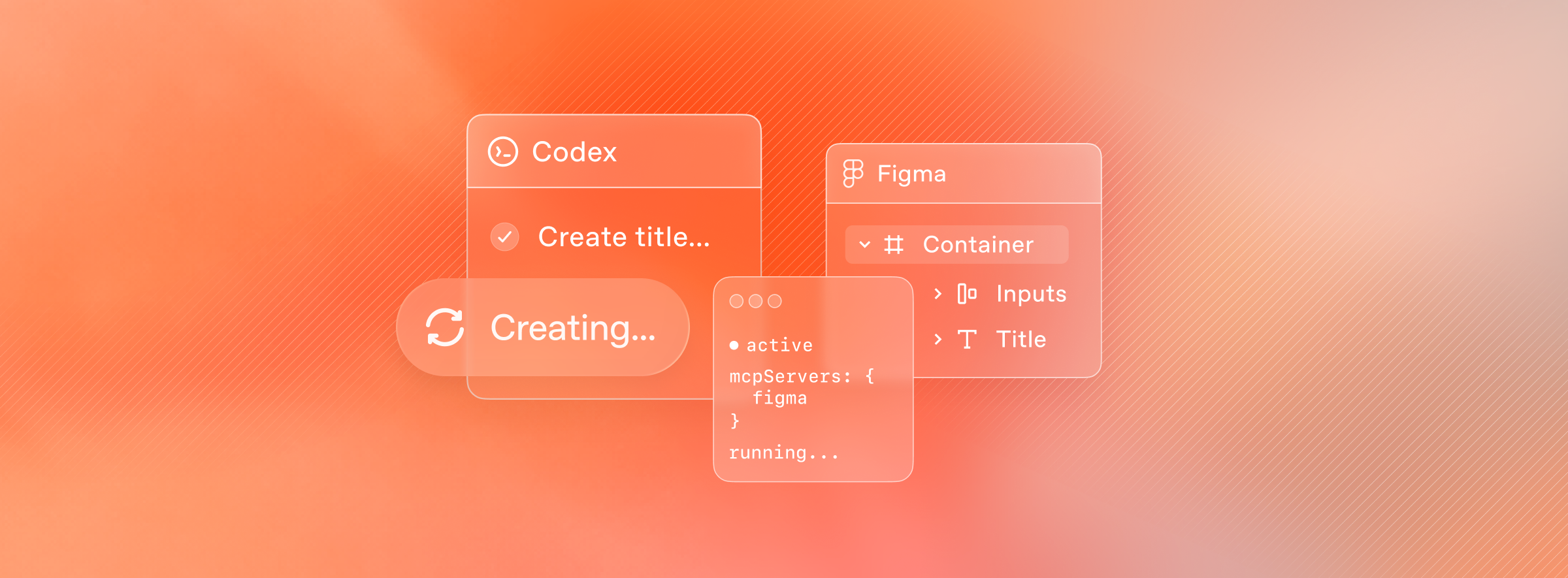
從今天起,你可以在 Codex 中透過 Figma MCP 伺服器產生 Figma 設計檔案。這個 MCP 伺服器支援雙向轉換,讓你輕鬆將運作中的 UI 帶入 Figma 畫布,再轉回程式碼,持續發展最好的構想,而不只停留在最初的想法。
Codex 桌面 App 專為智慧體式程式碼編寫打造。它提供便於專注工作的介面,讓你跨專案同時管理多個智慧體、追蹤進度而不失去上下文,並整合外部工具。這種流暢感並不陌生,團隊在 Figma 中也能同樣自在地工作。Figma 畫布專為探索與反覆改進而設計,讓最好的構想有空間逐步成形。將 Figma 畫布連接到 Codex,就能把這份探索精神直接延伸至開發工作流程,為使用者提供強大的全新開發方式,從原型到正式環境中的應用程式都能打造。
從設計開始建立應用程式
Figma MCP 伺服器的核心使用案例之一,是從 Figma 檔案擷取上下文,並用於程式碼生成。Figma MCP 伺服器可以從 Figma Design、Make 和 FigJam 檔案擷取資訊,並在開發過程中將資訊傳給 Codex。
首先,開啟你打算用來建立應用程式的 Figma 檔案。在所需的畫框上按一下滑鼠右鍵,依序選取「複製為」和「複製所選項目的連結」。
這些所選項目的網址會直接連到 Figma 畫布上的畫框或節點。所選項目可以是單一元素,也可以是一組元件;它們就是智慧體用來生成程式碼的來源資料。你可以從 Figma Design、Make 或 FigJam 檔案選取項目。取得網址後,開啟 Codex 並選擇新專案或現有專案。接著,你可以用類似下方的提示詞指示 Codex:
help me implement this Figma design in code, use my existing design system components as much as possible.這類提示詞會指示智慧體呼叫 Figma MCP 伺服器的 get_design_context 工具。這個工具能從 Figma 檔案擷取版面配置、樣式和元件資訊等關鍵設計資訊,再將這些上下文提供給 Codex,用於程式碼生成。
除了擷取設計資訊,Figma MCP 伺服器還提供其他多種實用工具;如需完整清單,請參閱我們的文件。
從程式碼到畫布
反覆修改程式碼後,你會想將設計帶回畫布,比較流程、探索其他方案,並驗證你的假設。Figma MCP 伺服器讓你輕鬆將這些畫面帶回 Figma,無須再對照瀏覽器手動重建。透過 generate_figma_design 工具,你可以在幾秒內將實際運作中的介面轉換成完全可編輯的 Figma 畫框,把真正可用的 UI 直接帶到畫布上,進一步探索並與他人協作。
首先,你需要將應用程式的 UI 算繪出來,可以在本機完成,也可以透過公開可存取的網頁伺服器。接著,請 Codex 協助你產生新的 Figma 設計檔案。
接著,Codex 會引導你完成以下步驟:
- 決定要建立新的 Figma 檔案,還是使用現有檔案。
- 決定要將檔案放在哪個工作區。
- 設定應用程式,準備擷取 UI。
- 在新的瀏覽器工作階段中開啟應用程式。
應用程式重新載入後,頁面頂端會出現新的工具列,提供下列選項:
整個畫面: 擷取目前顯示的完整畫面,並傳送至 Figma 檔案。
選取元素: 選擇頁面上要擷取的特定元件或元素
開啟檔案: 開啟 Figma 檔案,查看新增的設計圖層
擷取完所有想要傳送至 Figma 的資訊後,你可以選擇開啟檔案或返回 Codex。Codex 會準備好 Figma 檔案的網址,供你使用。
往返之間:一段 MCP 旅程
現在,你已建立應用程式並準備好設計檔案,可以開始反覆改進了。你可以充分運用 Figma 畫布的各種功能,包括:
- 加入設計系統元件
- 將樣式、字型和色彩改為使用變數
- 調整版面配置並加入註解指示
- 設計各種互動與空白狀態
- 協作設計多種版本,探索不同可能
完成 UI 的改進後,你可以依照本文開頭介紹的步驟,透過 MCP 伺服器將這些變更帶回應用程式。
將程式碼與畫布連接起來,就能在實作與探索之間流暢切換。這樣的往返流程,能充分發揮 Figma MCP 伺服器與 Codex 結合的力量,讓你從任何起點出發,都能在不犧牲速度的情況下,打造有意義且高品質的應用程式體驗。
如要進一步瞭解 Figma MCP 伺服器,請參閱我們的文件,或直接在 Codex 桌面 App 中安裝 Figma MCP 伺服器,開始使用。