
GPT-5.4 est plus performant que ses prédécesseurs en développement web. Il génère des interfaces plus ambitieuses et plus attrayantes. Lors de son entraînement, nous avons particulièrement travaillé sur la conception d’interfaces et l’utilisation des images. Avec des consignes adaptées, le modèle peut produire des interfaces prêtes pour la production, qui se distinguent par la finesse de leurs détails, la qualité de leurs interactions et le soin apporté aux visuels.
La conception web se prête à une grande diversité de résultats. Une conception réussie allie sobriété et inventivité : elle s’appuie sur des principes éprouvés tout en apportant quelque chose de neuf. GPT-5.4 a découvert cette diversité d’approches au cours de son entraînement et maîtrise de nombreuses façons de construire un site web.
Quand un prompt manque de précision, les modèles ont tendance à reproduire les schémas les plus fréquents dans leurs données d’entraînement. Certains correspondent à des conventions éprouvées, mais beaucoup relèvent simplement d’habitudes surreprésentées que nous souhaitons éviter. Le résultat est généralement crédible et fonctionnel, mais la structure peut manquer de caractère, la hiérarchie visuelle de clarté, et les choix de conception peuvent s’éloigner de ce que nous avions en tête.
Ce guide présente des techniques concrètes pour aider GPT-5.4 à créer les interfaces que vous imaginez.
Améliorations du modèle
GPT-5.4 progresse dans plusieurs domaines. Pour le développement front-end, nous avons concentré nos efforts sur trois améliorations concrètes :
- une meilleure compréhension des images à chaque étape de la conception
- des applications et des sites web aux fonctionnalités plus complètes
- une meilleure utilisation des outils pour examiner, tester et vérifier son propre travail
Compréhension des images et utilisation des outils
GPT-5.4 a été entraîné à utiliser nativement les outils de recherche et de génération d’images. Il peut ainsi intégrer le raisonnement visuel directement dans son processus de conception. Pour obtenir les meilleurs résultats, demandez-lui de créer d’abord une planche d’inspiration ou de proposer plusieurs pistes visuelles avant de sélectionner les éléments définitifs.
Pour orienter le modèle vers des références visuelles pertinentes, décrivez précisément les caractéristiques recherchées, par exemple le style, la palette de couleurs, la composition ou l’ambiance. Précisez aussi dans votre prompt quand le modèle doit réutiliser des images déjà générées, faire appel à l’outil de génération d’images pour créer de nouveaux visuels ou utiliser des images externes précises comme références.
Utilisez par défaut les images importées ou déjà générées. À défaut, utilisez l’outil de génération d’images pour créer des visuels saisissants. Ne faites référence à des images du web et ne créez de liens vers ces images que si l’utilisateur le demande explicitement.Des fonctionnalités plus abouties
Le modèle a été entraîné à développer des applications plus complètes, dont les fonctionnalités se comportent comme prévu. Vous pouvez davantage compter sur lui pour les tâches de longue durée. Il suffit désormais d’un ou deux échanges pour créer des jeux et des expériences utilisateur complexes qui vous semblaient auparavant hors de portée.
Utilisation de l’ordinateur et vérification
GPT-5.4 est le premier modèle de notre gamme principale entraîné à l’utilisation de l’ordinateur. Il sait naviguer nativement dans différentes interfaces. Avec des outils comme Playwright, il peut examiner son travail, vérifier le comportement de l’interface et affiner son implémentation au fil des itérations. Il peut ainsi mener des tâches de développement plus longues avec davantage d’autonomie.
Regardez notre vidéo de lancement pour voir ces capacités en action.
Playwright est particulièrement utile en développement front-end. Il permet au modèle d’examiner le rendu des pages, de le tester à différentes tailles de fenêtre, de suivre des parcours dans l’application et de repérer des problèmes de gestion de l’état ou de navigation. Si vous mettez à sa disposition un outil ou un skill Playwright, GPT-5.4 a nettement plus de chances de produire des interfaces soignées et pleinement fonctionnelles. Grâce à sa meilleure compréhension des images, le modèle peut aussi utiliser Playwright pour vérifier visuellement le résultat et le comparer à l’interface de référence, si vous lui en fournissez une.
Conseils pratiques pour démarrer
Si vous ne retenez que quelques pratiques de ce guide, commencez par celles-ci :
- Choisissez un niveau de raisonnement faible pour commencer.
- Définissez dès le départ votre système de design et ses contraintes, notamment la typographie, la palette de couleurs et la mise en page.
- Fournissez des références visuelles ou une planche d’inspiration, par exemple en joignant une capture d’écran, pour donner des repères visuels au modèle.
- Définissez dès le départ un fil narratif ou une stratégie éditoriale pour guider la création de contenu par le modèle.
Voici un prompt pour commencer.
## Tâches de conception front-end

Lorsque vous concevez une interface, évitez les mises en page génériques ou inutilement complexes.

**Respectez impérativement les règles suivantes :**
- Composition unique : le premier écran doit former un ensemble cohérent. Réservez les mises en page de type tableau de bord aux véritables tableaux de bord.
- Priorité à la marque : sur les pages de marque, mettez le nom de la marque ou du produit au premier plan dans la section d’ouverture. Une mention dans la navigation ou dans un surtitre ne suffit pas. Aucun titre ne doit éclipser la marque.
- Test d’identité : masquez la navigation. Si le premier écran pourrait alors appartenir à une autre marque, l’identité de marque est trop discrète.
- Typographie : choisissez des polices expressives adaptées au projet et évitez les piles de polices par défaut (Inter, Roboto, Arial, polices système).
- Arrière-plan : allez au-delà des aplats unis. Utilisez des dégradés, des images ou des motifs discrets pour créer une ambiance.
- Section d’ouverture bord à bord uniquement : sur les pages de destination et les supports promotionnels, donnez par défaut à l’image d’ouverture toute la largeur de la page, comme visuel dominant ou comme fond. N’utilisez pas d’images en retrait ou dans un panneau latéral, de cartes à coins arrondis contenant un média, de collages en mosaïque ni de blocs d’image flottants, sauf si le système de design existant les impose clairement.
- Contenu du premier écran : limitez-le en général à la marque, un titre, une courte phrase d’accompagnement, un groupe d’appels à l’action et une image dominante. N’y placez ni statistiques, ni horaires, ni listes d’événements, ni blocs d’adresse, ni promotions, ni encarts « cette semaine », ni lignes de métadonnées, ni contenu marketing secondaire.
- Aucune superposition sur le visuel d’ouverture : n’y ajoutez ni libellés isolés, ni badges flottants, ni autocollants promotionnels, ni pastilles d’information, ni encadrés.
- Cartes : par défaut, n’en utilisez pas. N’en placez jamais dans la section d’ouverture. Réservez-les aux éléments avec lesquels l’utilisateur peut interagir. Si vous pouvez retirer une bordure, une ombre, un fond ou un arrondi sans nuire à l’interaction ou à la compréhension, renoncez à la carte.
- Un rôle par section : donnez à chaque section un objectif, un titre et, en général, une courte phrase d’accompagnement.
- Point d’ancrage visuel : montrez le produit, le lieu, l’ambiance ou le contexte. Un dégradé décoratif ou un fond abstrait ne suffit pas à porter l’idée visuelle principale.
- Encombrement : évitez les groupes de pastilles, les bandeaux de statistiques, les rangées d’icônes, les promotions encadrées, les extraits de planning et les blocs de texte qui se disputent l’attention.
- Utilisez les animations pour donner de la présence aux éléments et rendre leur hiérarchie perceptible, sans distraire. Pour une réalisation où le visuel prime, intégrez au minimum deux à trois animations qui servent chacune un objectif précis.
- Couleurs et style : choisissez une direction visuelle claire et définissez des variables CSS. Évitez le violet sur fond blanc par défaut. Ne privilégiez systématiquement ni le violet ni le mode sombre.
- Vérifiez que la page se charge correctement sur ordinateur comme sur mobile.
- Pour le code React, privilégiez les pratiques modernes, notamment useEffectEvent, startTransition et useDeferredValue, lorsqu’elles conviennent et que l’équipe les utilise. N’ajoutez pas useMemo/useCallback par défaut, sauf si le projet les utilise déjà. Suivez les consignes du dépôt concernant React Compiler.

Exception : si vous intervenez sur un site ou dans un système de design existant, conservez les pratiques, la structure et le langage visuel établis.
Techniques pour affiner vos interfaces
Commencez par définir vos principes de conception
Fixez des contraintes : un seul titre H1, six sections au plus, deux polices de caractères au maximum, une couleur d’accentuation et un seul appel à l’action principal visible sans faire défiler la page.
Fournissez des références visuelles
À partir de captures d’écran de référence ou de planches d’inspiration, le modèle peut déduire le rythme de la mise en page, l’échelle typographique, les règles d’espacement et le traitement des images. Dans l’exemple ci-dessous, GPT-5.4 a créé sa propre planche d’inspiration pour la soumettre à l’utilisateur.
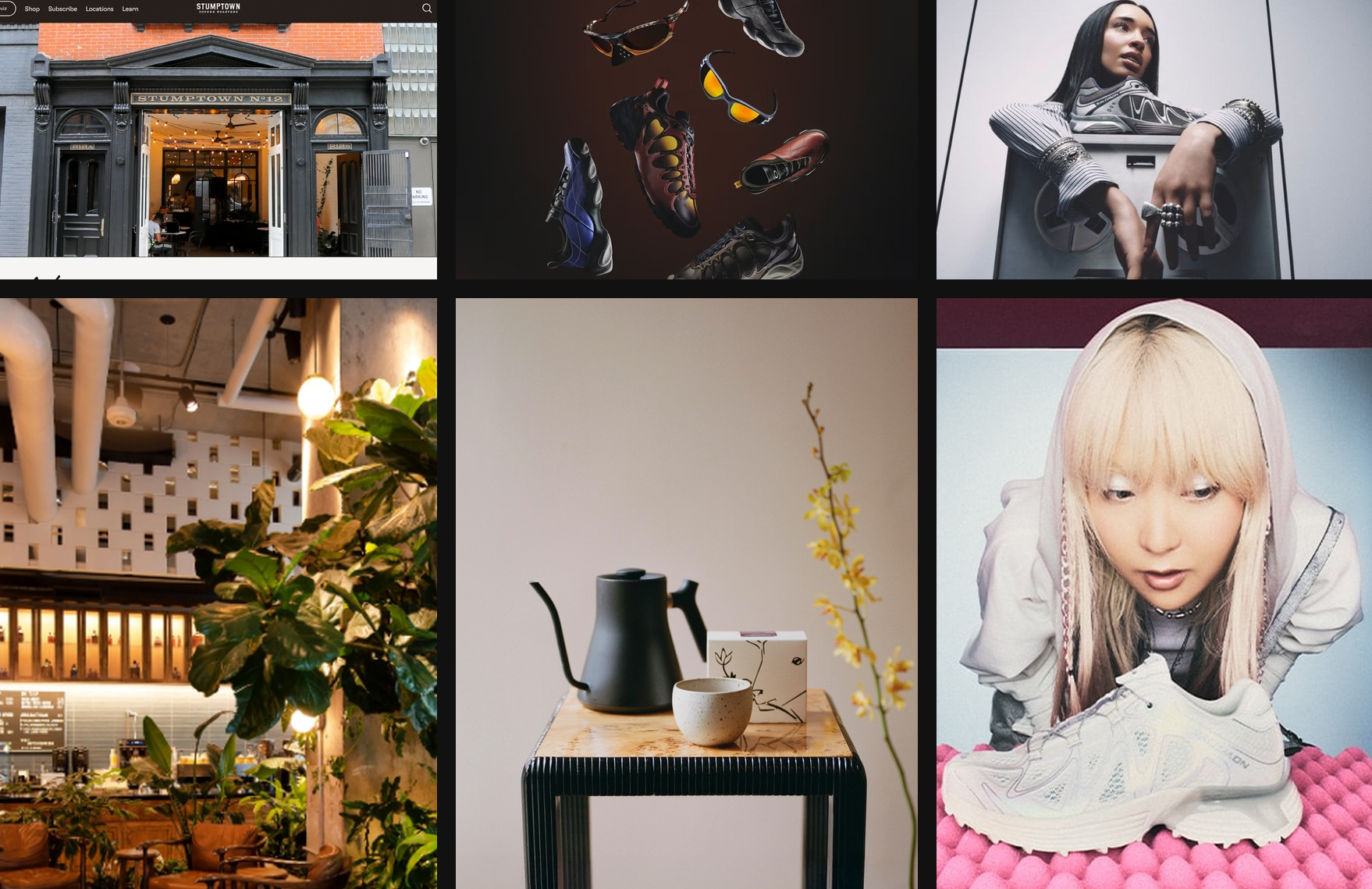
Planche d’inspiration créée avec GPT-5.4 dans Codex, inspirée de la culture des cafés new-yorkais
et de l’esthétique du tournant des années 2000
Construisez la page comme un récit
Voici le déroulé type d’une page marketing :
- Section d’ouverture — présentez la marque et sa promesse
- Visuels complémentaires — montrez le contexte ou l’environnement
- Présentation du produit — expliquez l’offre
- Preuve sociale — établissez votre crédibilité
- Appel à l’action final — incitez les personnes intéressées à passer à l’action
Demandez au modèle de respecter le système de design
Encouragez le modèle à définir un système de design clair dès le début du développement. Précisez les variables de design fondamentales, comme background, surface, primary text, muted text et accent, ainsi que les rôles typographiques, comme display, headline, body et caption. Ce cadre aide le modèle à créer des éléments d’interface cohérents qu’il pourra réutiliser à l’échelle de l’application.
Pour la plupart des projets web, vous pouvez partir d’une pile technologique familière comme React et Tailwind. GPT-5.4 est particulièrement performant avec ces outils, ce qui facilite les itérations rapides et permet d’obtenir un résultat soigné.
Les animations et les superpositions peuvent compliquer la mise en page, en particulier lorsque des composants fixes ou flottants interagissent avec le contenu principal. Si vous utilisez des animations, des éléments superposés ou des calques décoratifs, donnez au modèle des consignes pour éviter qu’ils ne gênent la lecture ou les interactions. Par exemple :
Quelle que soit la taille de l’écran, veillez à ce que les éléments d’interface fixes ou flottants ne recouvrent ni le texte, ni les boutons, ni les autres contenus importants. Placez-les dans des zones dégagées, derrière le contenu principal si cela convient, et gardez un espacement suffisant.Réduisez le niveau de raisonnement
Pour les sites web simples, augmenter le niveau de raisonnement n’améliore pas toujours le résultat. En pratique, les niveaux de raisonnement faible et moyen donnent souvent de meilleurs résultats en front-end. Le modèle reste rapide, se concentre sur l’essentiel et risque moins de compliquer inutilement la tâche. Vous pouvez toujours augmenter le niveau de raisonnement pour des projets plus ambitieux.
Appuyez la conception sur du contenu réel
Fournir au modèle les textes qui figureront sur le site, des informations sur le produit ou un objectif de projet précis est l’un des moyens les plus simples d’améliorer le résultat en front-end. Ces éléments l’aident à choisir une structure adaptée au site, à donner un fil conducteur clair à chaque section et à rédiger des messages plus crédibles sans se rabattre sur du contenu générique de remplissage.
Réunissez ces techniques dans un skill de conception front-end
Pour vous aider à tirer le meilleur parti de GPT-5.4 dans vos projets front-end courants, nous avons également préparé un skill dédié, frontend-skill, que vous trouverez ci-dessous. Il donne au modèle des repères plus précis sur la structure, les choix esthétiques et les interactions, pour qu’il crée d’emblée des interfaces plus soignées, mieux pensées et plus agréables à utiliser.
Skill de conception front-end
---
name: frontend-skill
description: Use when the task asks for a visually strong landing page, website, app, prototype, demo, or game UI. This skill enforces restrained composition, image-led hierarchy, cohesive content structure, and tasteful motion while avoiding generic cards, weak branding, and UI clutter.
---

# Skill de conception front-end

Utilisez ce skill lorsque la qualité du résultat tient davantage à la direction artistique, à la hiérarchie visuelle, à la sobriété, aux images et aux animations qu’au nombre de composants.

Visez des interfaces actuelles, soignées et haut de gamme, où chaque choix semble réfléchi. Par défaut, recherchez une composition digne d’être primée : une idée forte, des images marquantes, peu de texte, des espacements précis et quelques animations mémorables.

## Méthode de travail

Avant de commencer, notez trois éléments :

- Parti pris visuel : décrivez en une phrase l’ambiance, les matières et l’énergie recherchées.
- Plan du contenu : prévoyez la section d’ouverture, les éléments d’appui, les détails et l’appel à l’action final.
- Parti pris pour les interactions : proposez deux à trois idées d’animation qui changent la façon dont on perçoit la page.

Donnez à chaque section un rôle, une idée visuelle dominante et un message à retenir ou une action principale.

## Principes de composition par défaut

- Définissez la composition avant de choisir les composants.
- Privilégiez une section d’ouverture bord à bord ou un visuel principal qui occupe toute la surface disponible.
- Donnez au nom de la marque ou du produit le plus de poids visuel parmi les textes.
- Rédigez des textes assez courts pour être parcourus en quelques secondes.
- Jouez sur les espaces vides, l’alignement, l’échelle, le cadrage et le contraste avant d’ajouter des éléments d’interface.
- Limitez le système à deux polices de caractères au maximum et, par défaut, à une seule couleur d’accentuation.
- Par défaut, composez sans cartes. Utilisez des sections, des colonnes, des séparateurs, des listes et des blocs de médias.
- Composez le premier écran comme une affiche plutôt que comme un document.

## Pages de destination

Ordre par défaut :

1. Section d’ouverture : présentez la marque ou le produit, sa promesse, un appel à l’action et un visuel dominant.
2. Élément d’appui : présentez une fonctionnalité concrète, une offre ou un élément de preuve.
3. Détails : montrez l’ambiance, illustrez un processus de travail, approfondissez la présentation du produit ou racontez son histoire.
4. Appel à l’action final : invitez le visiteur à concrétiser son intérêt, à démarrer, à se rendre sur place ou à prendre contact.

Règles pour la section d’ouverture :

- Créez une seule composition.
- Utilisez une image bord à bord ou un plan visuel dominant.
- Appliquez la règle du bord à bord sur les pages de destination de marque : la section d’ouverture elle-même doit occuper toute la largeur, sans marges latérales héritées de la page, sans conteneur encadré ni largeur maximale commune aux autres sections. Limitez uniquement la largeur de la colonne intérieure qui contient le texte et les actions.
- Placez la marque en premier dans la hiérarchie, puis le titre, le corps du texte et enfin l’appel à l’action.
- Par défaut, évitez les cartes dans la section d’ouverture, les bandeaux de statistiques, les nuages de logos, les accumulations de pastilles et les tableaux de bord flottants.
- Limitez les titres à deux ou trois lignes environ sur ordinateur et veillez à ce qu’ils soient lisibles d’un coup d’œil sur mobile.
- Gardez une colonne de texte étroite et ancrez-la dans une zone visuellement calme de l’image.
- Pour tout texte superposé à une image, maintenez un contraste marqué et rendez les zones tactiles clairement identifiables.

Si le premier écran fonctionne aussi bien sans l’image, choisissez une image plus forte. Si la marque disparaît lorsque vous masquez la navigation, revoyez la hiérarchie visuelle.

Espace disponible au premier écran :

- Si le premier écran comprend un en-tête fixe ou qui reste en place au défilement, déduisez sa hauteur de l’espace disponible pour la section d’ouverture. L’en-tête et le contenu de cette section doivent tenir ensemble dans le premier écran aux dimensions courantes sur ordinateur et sur mobile.
- Pour une section d’ouverture de `100vh`/`100svh`, soustrayez la hauteur des éléments d’interface persistants (`calc(100svh - header-height)`) ou superposez l’en-tête au lieu de l’empiler dans le flux normal.

## Applications

Par défaut, inspirez-vous de la sobriété de Linear :

- une hiérarchie visuelle discrète entre les surfaces
- une typographie affirmée et des espacements bien marqués
- peu de couleurs
- des informations denses mais lisibles
- un habillage d’interface minimal
- des cartes uniquement lorsque l’interaction porte sur la carte elle-même

Organisez l’interface de l’application autour des éléments suivants :

- l’espace de travail principal
- la navigation
- les informations contextuelles secondaires ou un inspecteur
- une seule couleur d’accentuation bien identifiable pour signaler une action ou un état

Évitez :

- les mosaïques de cartes de tableau de bord
- les bordures épaisses autour de chaque zone
- les dégradés décoratifs derrière les éléments d’interface d’usage courant
- les couleurs d’accentuation qui se disputent l’attention
- les icônes décoratives qui ne facilitent pas la lecture rapide

Si vous pouvez intégrer un panneau directement à la mise en page sans perdre de sens, supprimez son habillage de carte.

## Images

Les images doivent contribuer au récit.

- Utilisez au moins une image marquante et d’aspect réaliste pour présenter une marque, un lieu, une page éditoriale ou un produit lié à un art de vivre.
- Privilégiez les photographies prises en situation plutôt que les dégradés abstraits ou les objets en 3D d’aspect artificiel.
- Choisissez ou recadrez les images pour que le texte se détache sur une zone de tonalité uniforme.
- Écartez les images dont les enseignes, les logos ou les textes intégrés entrent en concurrence avec l’interface.
- Ne générez pas d’images qui intègrent des cadres d’interface, des séparations, des cartes ou des panneaux.
- Si vous devez montrer plusieurs moments distincts, utilisez plusieurs images plutôt qu’un collage.

Donnez au premier écran un véritable point d’ancrage visuel. Une texture décorative ne suffit pas.

## Rédaction

- Employez le vocabulaire du produit et évitez les commentaires sur sa conception.
- Faites passer le message principal dans le titre.
- Limitez en général le texte d’accompagnement à une courte phrase.
- Supprimez les répétitions d’une section à l’autre.
- Ne reprenez dans l’interface ni les formulations du prompt ni les commentaires sur la conception.
- Attribuez une seule fonction à chaque section : expliquer, apporter une preuve, approfondir ou inciter à agir.

Si la page s’améliore lorsque vous supprimez 30 % du texte, continuez à l’alléger.

## Textes fonctionnels des interfaces produit

Pour un tableau de bord, un écran d’application, un outil d’administration ou un espace de travail opérationnel, privilégiez par défaut les textes qui aident à utiliser le produit plutôt que les textes marketing.

- Aidez d’abord l’utilisateur à se repérer, à comprendre l’état actuel et à agir. Faites passer la promesse, l’ambiance et le ton de la marque au second plan.
- Présentez d’emblée les éléments de travail : indicateurs clés, graphiques, filtres, tableaux, état ou contexte de la tâche. N’ajoutez une section d’ouverture que si l’utilisateur le demande explicitement.
- Indiquez dans chaque titre de section ce que l’on y trouve ou ce que l’on peut y faire.
- Exemples adaptés : « Indicateurs clés sélectionnés », « État du forfait », « Rechercher des indicateurs », « Principaux segments », « Dernière synchronisation ».
- Dans les interfaces produit, évitez les accroches ambitieuses en ouverture, les métaphores, les formules publicitaires et les bandeaux de synthèse pour la direction, sauf demande expresse.
- Expliquez en une phrase d’accompagnement le périmètre, le fonctionnement, l’actualité des données ou leur intérêt pour prendre une décision.
- Si une phrase pourrait figurer en ouverture d’une page d’accueil ou dans une publicité, reformulez-la jusqu’à ce qu’elle ait sa place dans l’interface du produit.
- Supprimez toute section qui n’aide ni à effectuer une tâche, ni à suivre une activité, ni à prendre une décision.
- Test de lecture : un opérateur peut-il comprendre immédiatement la page en parcourant uniquement les titres, les libellés et les chiffres ?

## Animations

Utilisez les animations pour donner de la présence aux éléments et rendre leur hiérarchie perceptible, sans distraire.

Pour une réalisation où le visuel prime, intégrez au minimum deux à trois animations qui servent chacune un objectif précis :

- une séquence d’apparition dans la section d’ouverture
- un effet lié au défilement, de maintien en position ou de profondeur
- un effet de survol, une apparition ou une transition de mise en page qui aide à comprendre comment interagir avec un élément

Si Framer Motion est disponible, privilégiez-le pour :

- faire apparaître des sections
- animer les transitions d’éléments partagés entre deux mises en page
- faire varier l’opacité, la position ou l’échelle en fonction du défilement
- dérouler un récit en maintenant certains éléments à l’écran
- créer des carrousels qui font avancer le récit au lieu de simplement remplir l’espace
- animer l’apparition et la disparition des menus, des panneaux coulissants et des fenêtres modales

Règles pour les animations :

- Rendez-les perceptibles dans un court enregistrement.
- Assurez leur fluidité sur mobile.
- Gardez-les rapides et sobres.
- Préservez leur cohérence sur toute la page.
- Supprimez celles qui sont purement décoratives.

## Règles impératives

- Par défaut, n’utilisez pas de cartes.
- Par défaut, ne placez pas de cartes dans la section d’ouverture.
- Si la demande précise que la section d’ouverture doit s’étendre bord à bord, ne l’enfermez pas dans un cadre ou une colonne centrale.
- Limitez chaque section à une seule idée dominante.
- Chaque section doit être compréhensible sans multiplier les petits éléments d’interface explicatifs.
- Sur une page de marque, aucun titre ne doit éclipser la marque.
- Éliminez le texte de remplissage.
- Ne divisez la section d’ouverture en deux que si le texte occupe un côté visuellement calme et homogène.
- N’utilisez plus de deux polices de caractères que pour une raison précise.
- Limitez-vous à une seule couleur d’accentuation, sauf si le produit dispose déjà d’un système de design bien établi.

## Défauts à écarter

- Une grille de cartes SaaS générique en guise de première impression
- Une belle image qui laisse peu de place à la marque
- Un titre fort sans action clairement identifiable
- Une image chargée derrière le texte
- Des sections qui répètent le même message d’ambiance
- Un carrousel qui n’apporte rien au récit
- Une interface d’application réduite à une pile de cartes sans véritable mise en page

## Questions de vérification

- Reconnaît-on sans hésitation la marque ou le produit dès le premier écran ?
- Un visuel fort capte-t-il le regard ?
- Peut-on comprendre la page en parcourant seulement les titres ?
- Chaque section remplit-elle une seule fonction ?
- Les cartes sont-elles vraiment nécessaires ?
- Les animations renforcent-elles la hiérarchie visuelle ou l’ambiance ?
- Si vous supprimiez toutes les ombres décoratives, l’interface conserverait-elle son aspect haut de gamme ?
Installez le skill frontend-skill en exécutant la commande suivante dans Codex App :
$skill-installer frontend-skillVoici quelques exemples de sites web générés à l’aide du skill de conception front-end.
Pages de destination
Jeux
Tableaux de bord
À retenir
GPT-5.4 peut générer des interfaces web de qualité lorsque vos prompts précisent les contraintes de conception, fournissent des références visuelles, structurent le récit et définissent le système de design à suivre.
Nous espérons que ces techniques vous aideront à créer des applications soignées, avec une identité qui leur est propre.
Si vous souhaitez partager un projet entièrement généré avec GPT-5.4 et un agent de développement comme Codex, proposez votre application pour qu’elle figure dans notre galerie.