

On sous-estime facilement la fonctionnalité À distance de l’application mobile ChatGPT.
À première vue, elle semble surtout pratique pour suivre une discussion de programmation depuis son téléphone. C’est utile, mais elle va bien plus loin. Avec À distance, vous pouvez lancer, orienter, passer en revue et organiser le travail qui s’exécute sur vos machines de développement, sans avoir à transformer votre iPhone en terminal miniature.
Ces deux derniers mois, nous avons considérablement enrichi ce workflow. Vous pouvez désormais vous connecter à des hôtes distants, utiliser des arbres de travail, définir des objectifs, ouvrir des discussions annexes, commenter le code ligne par ligne, mettre des prompts en attente ou réorienter le travail en cours. S’y ajoutent les pièces jointes, les skills et les plugins, les discussions archivées, les réglages de sécurité et une foule de petits détails qui rendent l’application utile au quotidien pour le développement.
Voici le guide pratique que j’aimerais mettre entre les mains de tous ceux qui commencent à utiliser ces fonctions avancées.
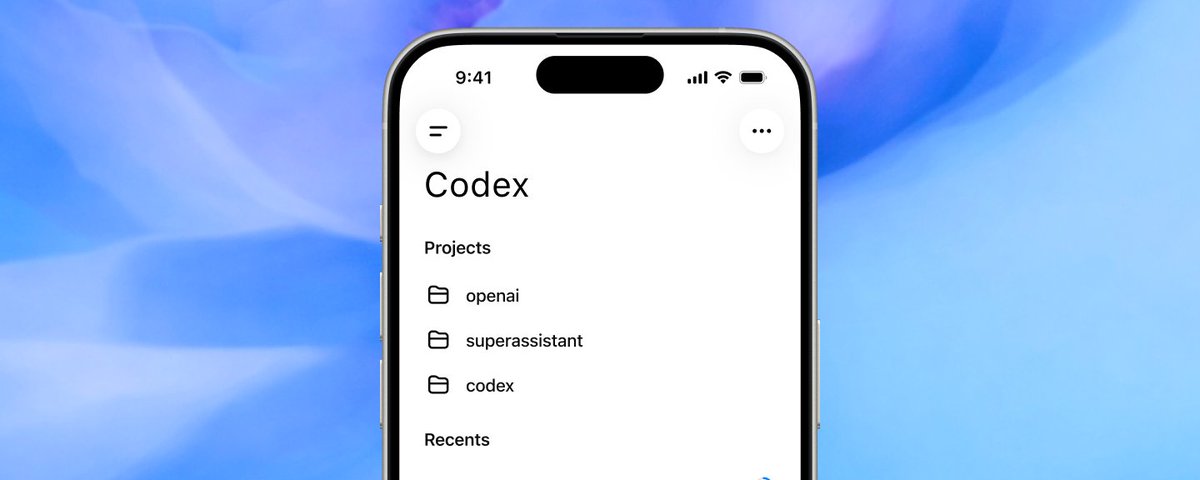
Votre téléphone sert de plan de contrôle
Le code s’exécute toujours là où il doit s’exécuter : sur votre Mac, votre machine Windows, votre devbox ou un autre hôte connecté. Dans l’application mobile ChatGPT, la fonctionnalité À distance vous donne une interface native pour piloter ce travail.
La distinction a son importance. L’idée n’est pas de reproduire toutes les possibilités d’un terminal sur un petit écran. Il s’agit de pouvoir prendre facilement, où que vous soyez, les décisions dont l’agent a besoin pour avancer :
- Quel dépôt et quel espace de travail doit-il utiliser ?
- Faut-il travailler sur la branche actuelle ou dans un nouvel arbre de travail ?
- Mon prochain message doit-il attendre ou réorienter le tour en cours ?
- Puis-je approuver cette commande en toute sécurité ?
- Qu’est-ce qui a changé, et ces modifications me conviennent-elles ?
- Faut-il en faire un objectif à poursuivre dans la durée, ouvrir une discussion distincte ou simplement poser une question annexe ?
Quand on utilise l’application de cette façon, on a moins l’impression d’utiliser un logiciel de bureau à distance que de piloter ses travaux de développement.
1. Délimitez le travail dès le début de la discussion
Pour qu’un agent travaille efficacement, il faut d’abord choisir un environnement adapté à la tâche. Avec À distance, vous choisissez l’hôte connecté et l’espace de travail avant le premier prompt. Pour une nouvelle discussion, vous pouvez aussi choisir une branche, créer un arbre de travail distinct et lancer la configuration de l’environnement associé.
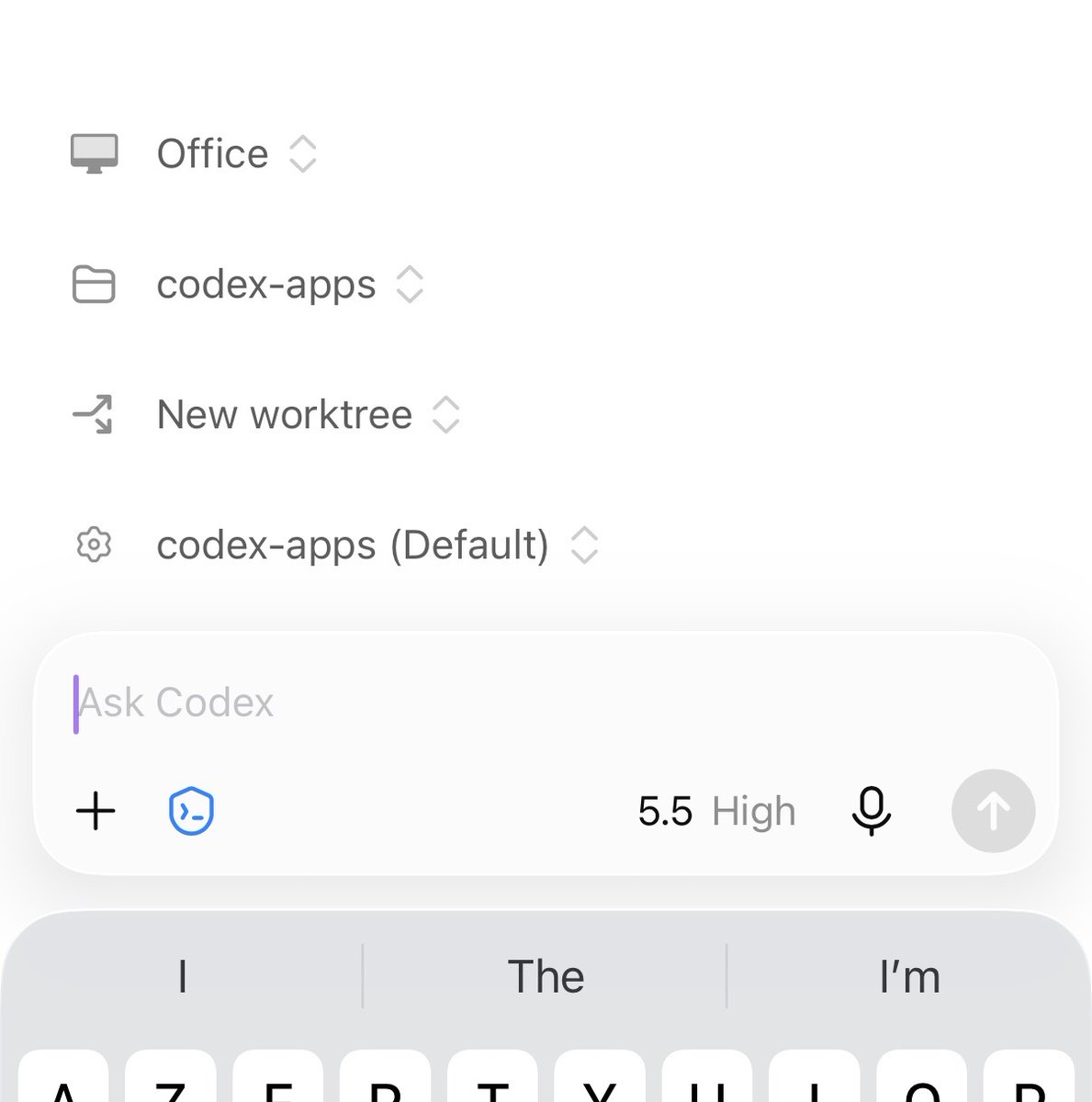
Quelques exemples :
- Utilisez la copie de travail actuelle pour une vérification rapide.
- Créez un arbre de travail pour une modification qui doit rester isolée.
- Partez de la branche de base prévue pour éviter d’avoir à rectifier l’état du dépôt Git par la suite.
- Laissez la configuration de l’environnement se terminer avant de demander à Codex de compiler le projet ou de lancer les tests.
C’est l’une des meilleures habitudes à prendre : dix secondes pour choisir le bon contexte d’exécution peuvent vous épargner dix minutes de nettoyage.
La zone de saisie permet aussi de fournir du contexte au-delà du texte. Vous pouvez joindre des fichiers, des photos ou un cliché pris sur le moment. Les skills et les plugins apparaissent directement dans la zone de saisie, ce qui permet de vérifier d’un coup d’œil que le prompt fait bien appel à la fonctionnalité voulue.
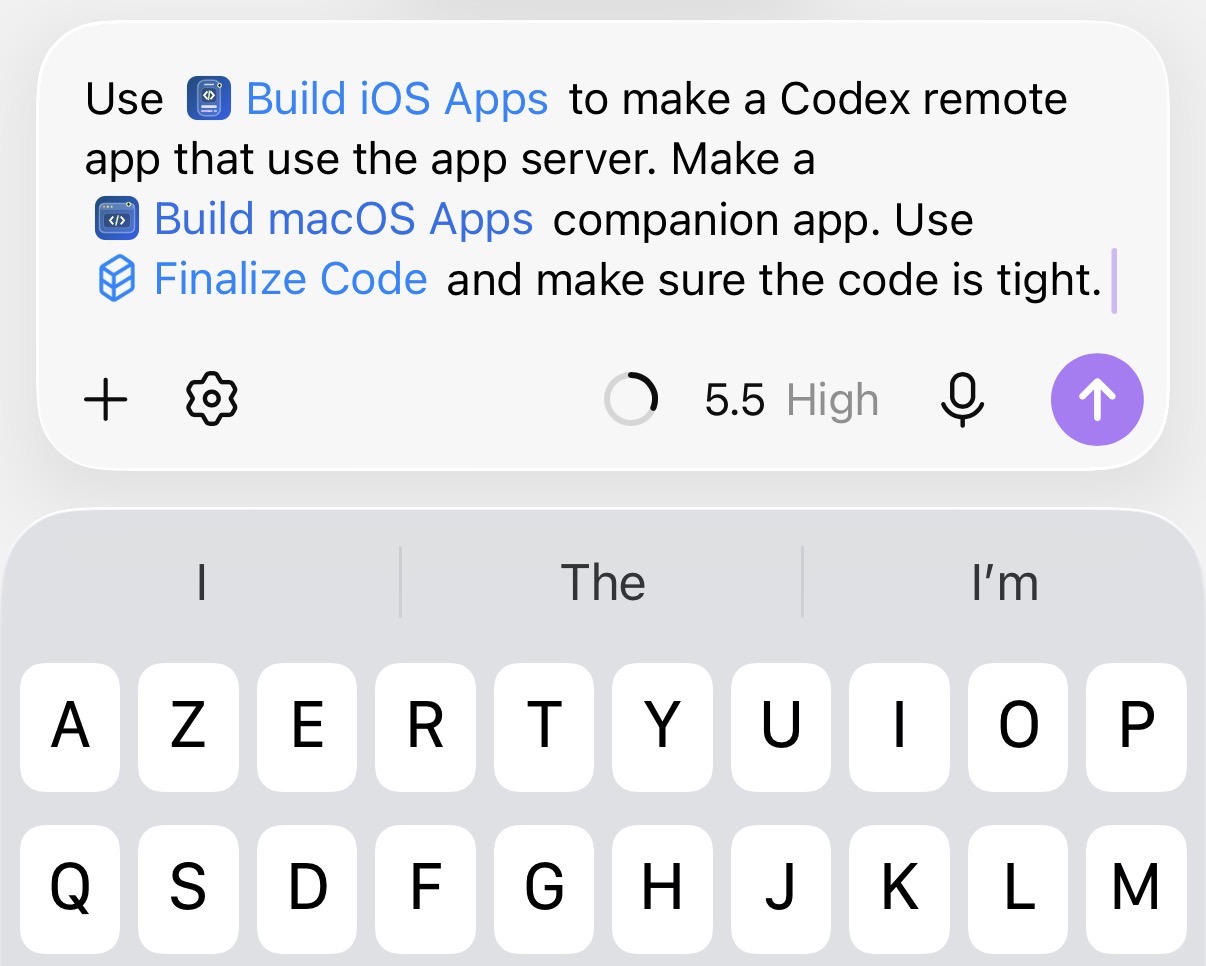
Ma règle est simple : si une capture d’écran ou un fichier peut lever une ambiguïté, joignez-le dès le premier prompt. Si un skill précis peut faire de même, mentionnez-le.
2. Sachez quand mettre un prompt en attente et quand réorienter le travail
C’est probablement le réglage d’À distance dont l’utilité est la moins évidente au premier abord, alors qu’il change beaucoup la façon de travailler.
Lorsque Codex est déjà à l’œuvre, vous avez deux possibilités pour votre prochain message :
- Mettre en attente permet d’envoyer votre prompt au tour suivant, une fois la réponse en cours terminée.
- Réorienter permet de donner de nouvelles consignes pendant que le travail est en cours.
La mise en attente est le choix le plus sûr par défaut. Utilisez-la pour une deuxième tâche, un test supplémentaire ou toute demande à traiter après le travail en cours.
Réorientez Codex si le laisser poursuivre sur une mauvaise piste risque de vous coûter de plus en plus de temps :
Limitez le correctif au package mobile. Ne remaniez pas le moteur de rendu partagé.
Le problème ne se reproduit qu’après une reconnexion. Testez le chemin de reprise, pas celui qu’emprunte une connexion active.
Arrêtez d’examiner l’interface. Vérifiez si le serveur a supprimé l’élément lors de la reprise.
Le téléphone ne sert alors plus seulement à suivre l’avancement. Vous pouvez intervenir au moment précis où une décision s’impose.
Les paramètres vous permettent de choisir le comportement par défaut des messages de suivi. Je garde la mise en attente par défaut et ne réoriente Codex que lorsque je le décide : changer de direction par inadvertance au milieu d’un tour coûte généralement plus de temps que d’attendre.
3. Explorez une piste dans une discussion annexe
Les discussions de programmation qui durent accumulent un contexte précieux. Les interrompre à chaque question annexe rend le fil principal difficile à suivre et risque d’éloigner l’agent de son objectif.
Les discussions annexes répondent à ce problème.
Utilisez /side pour ouvrir une courte discussion liée à la discussion en cours. Utilisez /side <prompt> pour y poser d’emblée votre question. Plus pratique encore, sélectionnez du texte dans l’historique et choisissez Poser la question dans une discussion annexe. Le passage sélectionné fournit le contexte de départ de la nouvelle discussion.
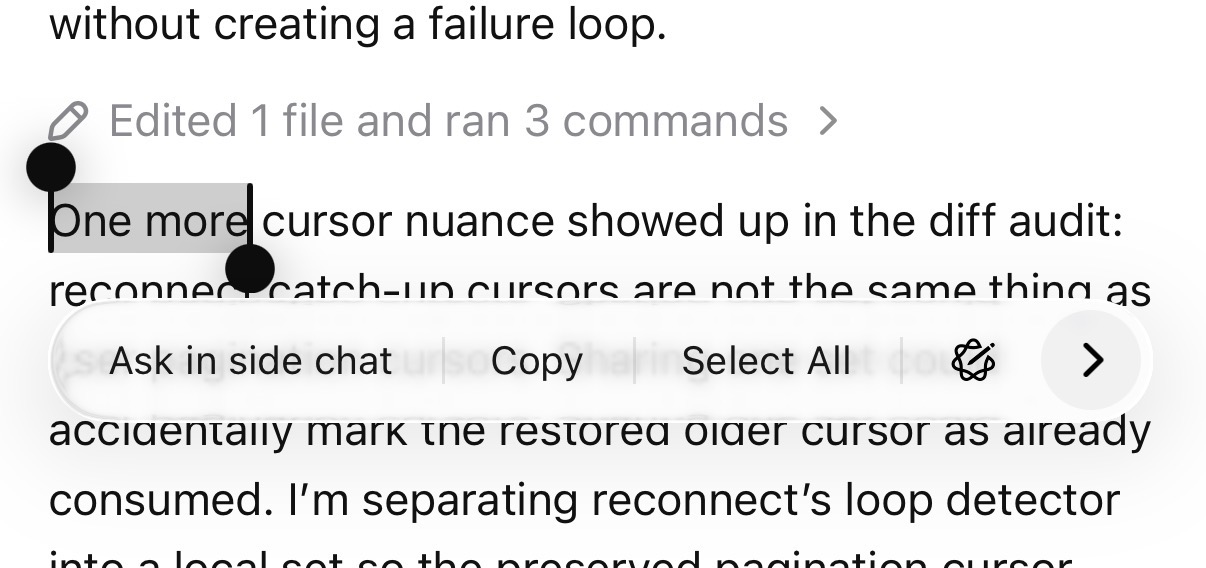
Voici quelques demandes pour lesquelles j’utilise les discussions annexes :
- Pourquoi Codex a-t-il choisi cette architecture ?
- Que signifie exactement cette erreur ?
- L’application de bureau ChatGPT se comporte-t-elle de la même manière ?
- Reformulez ce détail d’implémentation pour les notes de version.
- Que dois-je vérifier avant d’approuver cette commande ?
Je garde la discussion principale pour faire avancer le travail et j’utilise la discussion annexe pour mieux le comprendre.
4. Utilisez le mode Plan pour définir la démarche et l’objectif pour fixer le résultat
Le mode Plan et les objectifs répondent à des besoins différents.
En mode Plan, Codex propose une démarche avant de modifier le code. C’est utile lorsque la tâche manque de précision, présente des risques ou risque de toucher plusieurs systèmes.
Un objectif persiste d’un tour à l’autre. Il indique à Codex le résultat à atteindre au fil des échanges. Sur mobile, /goal permet de créer et de gérer cet objectif. Vous pouvez suivre la progression pendant que le travail se poursuit.
En pratique :
- Commencez en mode Plan pour une modification risquée.
- Examinez le périmètre proposé.
- Une fois d’accord sur le résultat attendu, faites-en un objectif si le travail nécessite plusieurs itérations.
- Laissez Codex enchaîner l’implémentation, les tests, la prise en compte des commentaires de revue et le nettoyage sans avoir à rappeler l’objectif à chaque étape.
Le plan répond à la question « Comment allons-nous procéder ? ». L’objectif répond à la question « Quelles conditions doivent être remplies pour que le travail soit terminé ? ».
5. Faites votre revue de code sans quitter la discussion
C’est lors de la revue de code qu’À distance devient un véritable outil de développement, au-delà de son côté pratique.
À la fin d’un tour, Codex peut afficher un récapitulatif des fichiers modifiés. Vous pouvez alors ouvrir le diff, examiner les fichiers un à un, déplier ou replier des sections, activer le retour à la ligne pour les lignes longues et ouvrir un fichier source avec coloration syntaxique. Vous pouvez commenter les lignes concernées et transmettre à Codex vos remarques avec leur contexte.
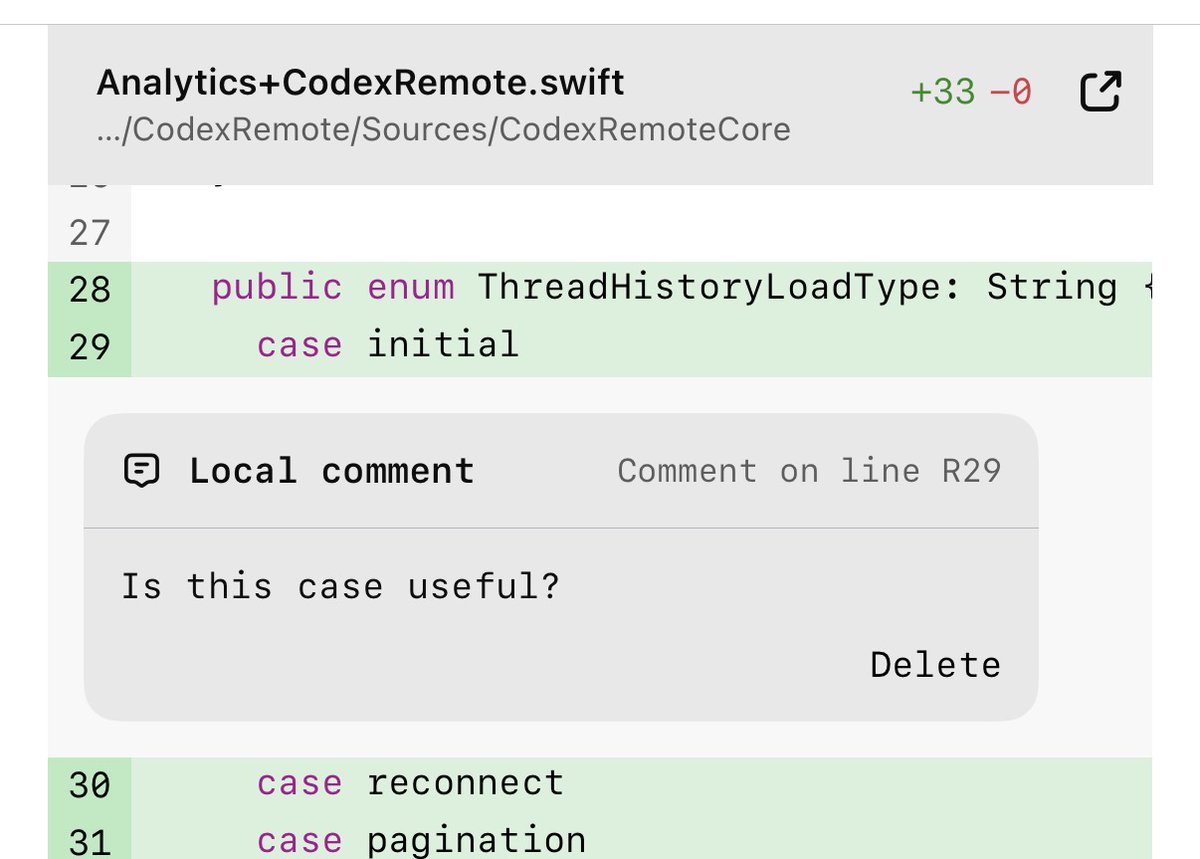
Vous pouvez adapter la revue à vos besoins :
- Ouvrez le récapitulatif des fichiers modifiés pour vérifier rapidement que les changements correspondent à vos attentes.
- Touchez un fichier pour consulter tout son code source si le diff ne donne pas assez de contexte.
- Commentez directement les lignes de code pour demander des corrections précises.
- Utilisez la commande de revue pour examiner les modifications locales ou les comparer à une branche.
- Insérez un lien vers un fichier dans la discussion si vous souhaitez que Codex se penche précisément sur ce fichier.
Voici comment j’enchaîne les étapes d’une revue sur mobile :
- Codex termine l’implémentation.
- J’examine le diff depuis mon téléphone.
- Je laisse deux commentaires sur les lignes concernées.
- Codex en tient compte dans la même discussion.
- J’examine le nouveau diff, plus court.
Pour lire du code en profondeur, un téléphone ne remplace pas un grand écran. En revanche, il suffit souvent d’une ou deux décisions pour débloquer une revue, et je peux désormais les prendre sans attendre d’être de retour à mon bureau.
6. Intégrez les autorisations à votre workflow
Pour travailler efficacement à distance, vous devez garder la main sur ce que vous autorisez.
La fonctionnalité À distance affiche les demandes d’approbation pour les commandes, les modifications de fichiers, l’accès au réseau et les outils connectés. Selon la demande et la configuration de l’hôte, votre approbation peut valoir pour une seule exécution, pour la discussion en cours ou pour un périmètre plus large.
Plutôt que de tout approuver, choisissez l’autorisation la plus limitée qui permette au travail d’avancer.
Pour une commande que vous comprenez bien dans une discussion de confiance, une approbation valable pour toute la discussion évite les interruptions répétées. Si vous connaissez mal la commande, si le dépôt est sensible ou si l’effet de la demande n’est pas clair, approuvez-la pour cette fois seulement, ou refusez-la et demandez à Codex des explications ou une approche plus sûre.
Au début du travail, vous pouvez aussi définir les règles générales d’approbation de la discussion. Intégrez ce choix à la configuration initiale, au même titre que celui de l’hôte, de l’espace de travail, de la branche et du modèle.
7. Gérez le contexte avant qu’il ne devienne encombrant
Les discussions avec un agent conservent leur état d’un tour à l’autre. À la longue, le contexte accumulé peut ralentir les échanges ou faire perdre de vue l’objectif.
La fonctionnalité À distance propose quelques outils pour gérer le contexte au fil de la discussion :
/statusaffiche les détails de la session, l’espace de travail, la part du contexte utilisée et les informations disponibles sur les limites de débit.- Un indicateur facultatif affiche en permanence le contexte restant dans la zone de saisie.
/compactcondense une discussion devenue trop longue tout en conservant les éléments nécessaires à la poursuite du travail./forkcrée une discussion à partir de la discussion en cours lorsque vous voulez garder le même historique pour explorer une autre direction.
En pratique, vérifiez l’état de la session, condensez la discussion si l’objectif reste le même et forkez-la si l’objectif a changé.
Ne confondez pas discussion annexe et fork. La discussion annexe permet de poser une question ponctuelle sur le travail en cours. Le fork crée une nouvelle discussion principale qui hérite de l’historique de la discussion d’origine.
8. Gardez une liste de discussions bien organisée
J’utilise de plus en plus Codex comme un petit poste de pilotage.
J’épingle les quelques discussions où le travail avance, je les renomme en fonction du résultat visé et je les archive dès que le travail est terminé. Je peux le faire sans crainte : l’archivage permet de classer les discussions sans les supprimer, et je peux toujours les consulter.
Les notifications font partie de cette organisation. Lorsqu’une tâche se termine, sa notification permet d’ouvrir directement la discussion Codex correspondante. Je passe ainsi de « l’agent a terminé » à « je vérifie le résultat » d’un geste.
Spotlight et Raccourcis permettent d’ouvrir directement la fonctionnalité À distance. Sur iPad, les raccourcis clavier rendent l’application étonnamment efficace : vous pouvez créer une discussion, passer de l’une à l’autre, ouvrir les fichiers modifiés, épingler, renommer et archiver vos discussions sans avoir à toucher chaque commande à l’écran.
C’est là qu’À distance joue pour moi le rôle de « chef de cabinet ». J’y envoie mes prompts, mais j’y vois aussi quels travaux de développement sont en cours, bloqués, en attente de revue ou terminés.
9. Découvrez la palette de commandes cachée
Saisissez / pour accéder rapidement à de nombreuses fonctions avancées de l’application. Les commandes disponibles peuvent varier selon l’hôte connecté, la version de l’application et la configuration du compte.
| Commande | Utilité |
|---|---|
/plan |
Activez ou désactivez le mode Plan avant l’implémentation. |
/goal <objective> |
Créez ou mettez à jour un objectif à poursuivre dans la durée. |
/side [question] |
Posez une question annexe sans interrompre la discussion principale. |
/review |
Examinez les modifications locales ou comparez-les à une branche. |
/status |
Vérifiez la session, l’espace de travail, le contexte et les limites de débit. |
/compact |
Condensez le contexte d’une longue discussion. |
/fork |
Créez une discussion principale à partir de l’historique actuel. |
/fast |
Basculez entre l’exécution standard et l’exécution rapide lorsque cette dernière est disponible. |
/feedback |
Envoyez un avis sur le produit en le rattachant à la session en cours. |
La palette de commandes mérite qu’on s’y familiarise, car elle montre comment on travaille avec Codex : planifier, poursuivre un objectif, explorer une autre piste, passer les changements en revue, vérifier l’état de la session et reprendre le travail.
10. Cinq workflows particulièrement adaptés au mobile
Piloter une mise en production
Ouvrez une discussion consacrée à une version ou à une pull request. Demandez à Codex de vérifier la branche actuelle, l’état de la CI, les commentaires de revue encore ouverts et les changements inclus dans la version. Épinglez la discussion. Si une nouvelle information invalide la piste en cours d’examen, réorientez Codex. Sinon, mettez le message en attente. Examinez le diff final ou la note de version depuis votre téléphone, puis archivez la discussion une fois la version publiée.
Corriger un bug signalé à l’improviste
Joignez une capture d’écran, un journal ou un fichier recueilli lors de l’incident. Demandez à Codex de poser un diagnostic avant de modifier le code. Utilisez une discussion annexe pour examiner une erreur suspecte sans détourner l’enquête principale. Une fois la cause établie, revenez à la discussion principale et autorisez un correctif ciblé.
Faire une revue de code sur mobile
Lancez une revue par rapport à la branche prévue, consultez le récapitulatif des fichiers modifiés, ouvrez les fichiers pertinents et commentez les lignes concernées. Demandez à Codex de traiter uniquement ces commentaires, puis examinez le nouveau diff.
Poursuivre un objectif dans la durée
Créez un objectif assorti d’un critère de fin concret : tous les tests passent, tous les commentaires de revue sont traités ou un seuil de performance est atteint de manière reproductible. Suivez la progression grâce aux notifications et à l’état de la session au lieu de demander sans cesse « Avez-vous terminé ? ». Mettez les prompts en attente pour les tâches supplémentaires et réorientez Codex uniquement pour corriger le travail en cours.
Travailler sur plusieurs machines
Donnez des noms explicites aux hôtes et organisez le travail par machine et par espace de travail. Depuis votre téléphone, ouvrez une discussion sur la machine qui dispose de la bonne copie de travail, des identifiants nécessaires, du simulateur voulu ou du système d’exploitation requis. C’est particulièrement utile lorsqu’une discussion nécessite un Mac et une autre un hôte Windows.
De petites fonctions qui changent le quotidien
Certaines de mes nouveautés préférées sont parmi les plus discrètes :
- Modifiez le dernier prompt envoyé au lieu de consacrer un tour à sa correction.
- Enregistrez ou copiez les images affichées dans une discussion.
- Consultez les prompts en attente pendant que Codex travaille.
- Ouvrez les discussions terminées directement depuis les notifications.
- Parcourez les discussions archivées pour éviter d’encombrer la liste des discussions actives.
- Activez le retour à la ligne pour lire les longues lignes d’un diff sur un écran étroit.
- Protégez l’application mobile ChatGPT avec Face ID ou le code de l’appareil.
- Vérifiez les skills et les plugins directement dans la zone de saisie avant l’envoi.
- Prenez une photo directement depuis le prompt lorsque c’est l’objet devant vous qui fournit le contexte.
- Ouvrez une discussion annexe à partir d’un passage sélectionné dans l’historique pour éviter d’avoir à réexpliquer la question.
Aucune de ces fonctions ne change fondamentalement le fonctionnement de l’agent. Ensemble, elles éliminent les petits obstacles qui rendent le travail à distance si fragile.
Ce que j’en retiens
Les meilleures applications mobiles vont au-delà d’une interface de bureau en miniature. Elles font ressortir les décisions qui comptent lorsqu’on est loin de son bureau et donnent les moyens de les prendre rapidement, en connaissance de cause et en toute sécurité.
C’est ainsi que je vois désormais la fonctionnalité À distance. Elle me permet de choisir le bon environnement, de fixer un objectif, de réorienter une tâche en cours, de répondre à une demande d’approbation, d’examiner le résultat et de garder une vue d’ensemble de mes travaux de développement en cours et à venir.
L’ordinateur continue de faire le travail. Avec mon téléphone, je garde la main.