
Guia de prompts para o GPT-Image-2.6
Escolha um modelo, ajuste o nível de complexidade e oriente a edição de imagens.
Visão geral
Comece pela imagem de que você precisa. Em seguida, descreva o tema, a composição, o estilo e as restrições. Para editar uma imagem, indique o que deve mudar e o que deve permanecer igual. Ajuste um aspecto por vez e confira o resultado.
O GPT-Image-2.6 Flare é o modelo menor, indicado para fluxos de trabalho em que a velocidade é a prioridade. O GPT-Image-2.6 Sunburst é o modelo base, indicado para fluxos que exigem mais detalhes ou edições precisas. Ambos permitem gerar e editar imagens e usar fundos transparentes.
Para configurar a API e consultar exemplos de requisições, veja o guia de geração de imagens.
Escolha um modelo
Para um novo fluxo de trabalho, comece com o GPT-Image-2.6 Flare se o tempo de resposta for a prioridade. Comece com o GPT-Image-2.6 Sunburst se a imagem precisar atender a requisitos rigorosos de detalhamento, layout ou precisão na edição.
| Seu fluxo de trabalho atual | Comece testando |
|---|---|
| Seu fluxo com o GPT-Image-2 já atende aos requisitos de qualidade ou você usa o GPT-Image-2.5 Flare. | gpt-image-2.6-flare. Verifique a qualidade e o tempo de resposta com os prompts que você já usa. |
| O GPT-Image-2 não dá conta de uma tarefa complexa ou você usa o GPT-Image-2.5 Sunburst. | gpt-image-2.6-sunburst. Verifique os detalhes que determinam se a imagem serve para o uso pretendido. |
Se o Sunburst atender aos requisitos, teste o Flare com os mesmos prompts, imagens de referência, dimensões e configuração de qualidade. Compare os resultados e os tempos de resposta com a sua carga de trabalho.
Parâmetros do modelo
Defina estes campos na requisição à API. Use o prompt para descrever a imagem desejada.
| Parâmetro | Configurações do GPT-Image-2.6 |
|---|---|
model |
Use gpt-image-2.6-flare ou gpt-image-2.6-sunburst. |
quality |
Controla o nível de detalhe visual que o modelo pode renderizar, como texturas ou letras pequenas. Escolha auto, low, medium, high, xhigh ou max. |
complexity |
Controla quanto o modelo planeja antes de renderizar a imagem. Escolha low, medium ou high. Tanto o Sunburst quanto o Flare usam high quando você omite o campo. |
size |
Define as dimensões da imagem de saída em pixels. Use auto ou um tamanho compatível, como 1024x1024 (quadrado), 1536x1024 (paisagem) ou 1024x1536 (retrato). |
background |
Use auto, opaque ou transparent. Para PNG ou WebP com transparência, verifique o canal alfa após a decodificação. A saída em SVG também aceita transparência. |
output_format |
Use png, jpeg ou webp. A geração de imagens também aceita svg e gif. Somente JPEG e WebP aceitam output_compression. |
markup |
Para edições, envie uma camada de marcação em PNG transparente com as mesmas dimensões em pixels da primeira imagem de entrada. Veja como orientar uma edição com marcações. |
Para um layout complexo, comece com a configuração padrão e verifique como o modelo posicionou os rótulos e conectou os objetos. Para comparar os níveis de complexidade, mantenha quality fixo. Se o layout estiver correto, mas o texto pequeno estiver difícil de ler, compare as configurações de qualidade com o mesmo nível de complexidade. Veja a comparação entre níveis de complexidade.
Para definir um size personalizado, use múltiplos de 16 nas duas dimensões e uma proporção entre 1:3 e 3:1. O exemplo do slide em formato paisagem usa 1536x864.
Omita input_fidelity nas edições de imagens. O GPT-Image-2.6 não oferece suporte a reasoning.summary.
Migre um fluxo de trabalho existente
- Registre uma base de comparação. Reúna prompts, imagens de referência e resultados representativos do modelo atual. Quando relevante, inclua edições difíceis, textos que precisam ser reproduzidos com exatidão, a geometria de produtos e imagens com transparência.
- Teste o modelo correspondente. Para um fluxo com o 2.5 Flare, teste primeiro o 2.6 Flare. Para um fluxo com o 2.5 Sunburst, teste primeiro o 2.6 Sunburst. Para um fluxo com o GPT-Image-2, consulte a tabela de seleção de modelos.
- Mantenha as mesmas condições na primeira comparação. Use o mesmo prompt, as mesmas imagens de referência e as mesmas configurações de tamanho, qualidade e formato de saída. Deixe a complexidade no padrão do modelo.
- Confira o resultado. Verifique o texto, o layout, a identidade e os detalhes que a edição deve preservar. Em uma sequência de edições, examine tanto a imagem final quanto cada resultado intermediário.
- Ajuste uma configuração por vez. Altere a qualidade ou a complexidade. Repita cada requisição e compare a frequência com que a imagem atende aos critérios e o tempo necessário para obtê-la.
- Faça a migração por fluxo de trabalho. Quando o novo modelo atender aos critérios, direcione uma pequena parcela do tráfego para ele. Antes de aumentar essa parcela, acompanhe o tempo de resposta, as falhas, as novas tentativas e o custo por imagem aceita.
Ao migrar do GPT-Image-1 ou do GPT-Image-1.5, consulte a aba de referência do respectivo modelo para verificar as diferenças entre os parâmetros e as datas de desativação. Se uma parte da imagem precisar permanecer idêntica pixel a pixel, aplique somente o trecho editado e aprovado sobre a imagem original.
Fundamentos da criação de prompts
- Defina o resultado. Identifique o que a imagem deve retratar e seu uso pretendido, como uma foto de produto, um anúncio ou um diagrama. Especifique a composição, a proporção da imagem e as restrições importantes de posicionamento. Para pedidos complexos, organize o prompt em seções identificadas para cena, tema, detalhes e restrições.
- Escolha um formato fácil de manter. Prompts curtos, parágrafos descritivos, estruturas semelhantes a JSON, instruções e tags podem expressar a mesma intenção. Escolha o formato que facilite a leitura e a atualização dos requisitos, sem depender de uma sintaxe especial.
- Descreva detalhes visíveis. Especifique os materiais, a iluminação, as cores e a técnica visual. Quando o objetivo for o fotorrealismo, peça explicitamente uma imagem “fotorrealista” ou uma “fotografia real” e descreva o enquadramento e a textura. Use as especificações da câmera para orientar a aparência, sem pressupor uma simulação física exata. Para cenas panorâmicas, cinematográficas, com pouca luz, chuva ou néon, especifique a escala, a atmosfera e as cores, além de descrever o clima da cena.
- Especifique as pessoas e as ações. Descreva o enquadramento do corpo, a escala relativa, a direção do olhar e a interação com os objetos. Instruções como “corpo inteiro visível, incluindo os pés”, “olhando para baixo, para o livro aberto” ou “segurando o guidão naturalmente com as mãos” deixam a pose e a ação mais claras.
- Especifique o texto exato. Coloque o texto obrigatório entre aspas e descreva a posição e a tipografia. Se necessário, soletre palavras incomuns ou nomes de marcas. Peça que o modelo não acrescente texto e depois confira a ortografia e a legibilidade do resultado. Compare a qualidade média com a alta quando houver letras pequenas, muita informação ou várias fontes.
- Separe as mudanças das restrições. Para edições, diga “altere apenas X” e liste os detalhes a preservar, como identidade, geometria, layout, iluminação ou rótulos. Indique o que excluir, como textos indesejados, logotipos ou marcas-d’água. Para edições locais precisas, identifique também a saturação, o contraste, as setas, o ângulo da câmera e os objetos ao redor que devem permanecer iguais.
- Defina a função de cada referência. Identifique cada entrada pelo número e pela finalidade, como tema, estilo, roupa ou fundo. Explique como combinar as entradas e indique para onde mover cada elemento.
- Refine a imagem em etapas. Use o resultado anterior como entrada da próxima edição, peça uma mudança e repita os detalhes a preservar. Referências como “no mesmo estilo de antes” podem retomar o contexto, mas reitere as restrições essenciais se o resultado começar a se desviar do esperado. Compare os resultados antes de acrescentar instruções.
A maioria dos exemplos omite complexity e usa o padrão do modelo. Adapte os prompts às suas imagens e aos seus requisitos.
Gere imagens
Compare os níveis de complexidade
Quando o prompt deixa decisões de design em aberto, teste a complexidade high para dar ao modelo mais espaço para planejar a composição. Este prompt define a cena e o material, mas deixa o troféu, os uniformes e os letreiros a critério do modelo.
Uma ilustração artesanal de alto padrão, feita com camadas de papel recortado, de um time de futebol comemorando a conquista de um campeonato em um estádio lotado.
O GPT-Image-2.6 Sunburst gerou uma imagem em cada nível de complexidade com o mesmo prompt, size="1024x1536", quality="medium" e saída em PNG. Compare o troféu e observe onde aparece a palavra “CHAMPIONS”.
Complexidade baixa

Complexidade média

Complexidade alta

No resultado com low, o troféu tem uma coroa no topo. Com medium, uma coroa de louros decora a taça e aparecem escudos nas camisas. Nos dois casos, há uma faixa grande à frente do time. Com high, o letreiro passa para a arquibancada, deixando o primeiro plano para os jogadores e as dobras das camisas de papel azul.
- Designs totalmente especificados. Quando o prompt já define o layout, o texto e o estilo, aumentar a complexidade pode fazer pouca diferença visível.
- Edições pontuais. Comece com
lowse quiser alterar um único detalhe. Verifique se os detalhes ao redor continuam intactos.
Gere uma imagem em SVG
Para obter um logotipo que você possa redimensionar ou recolorir editando seus caminhos vetoriais, envie o prompt do logotipo da padaria Field & Flour para POST /v1/images/generations. Defina output_format="svg" e n=1. O SVG também aceita background="transparent", o que permite que a cor da superfície atrás do símbolo apareça no espaço ao redor dele.
Omita stream, partial_images e output_compression da requisição de SVG. Decodifique o conteúdo em base64 de data[0].b64_json e salve o XML resultante em um arquivo .svg.
GPT-Image-2.6 Flare

GPT-Image-2.6 Sunburst

Abra o SVG do Flare ou o SVG do Sunburst para examinar a arte.
Gere um GIF em loop
Para criar um loop fluido, defina uma pose inicial à qual o personagem deve retornar e indique se a câmera deve se mover.
Um macaquinho de casaco verde-oliva com capuz está de pé em uma floresta de pinheiros coberta de neve ao anoitecer. Ao fundo, uma cabana de madeira está iluminada. O macaquinho segura uma lanterna de papel que emite uma luz âmbar à altura do peito. Ele a ergue devagar, olha para cima e pisca. Depois, abaixa a lanterna e volta à pose inicial. Mantenha a lanterna nas mãos dele e a câmera parada. Faça o movimento se repetir em um loop fluido.

Envie o prompt para POST /v1/images/generations com output_format="gif". Este exemplo usa gpt-image-2.6-sunburst, size="512x512", quality="high" e a complexidade padrão high. Com frame_count=9 e frame_duration_ms=200, cada ciclo dura 1,8 segundo. Consulte as configurações e os limites de GIF.
Controle o estilo e a iluminação
Descreva a fotografia indicando o que ela retrata, o enquadramento, a luz e a textura. Este exemplo pede uma composição espontânea e exclui explicitamente os retoques excessivos.
O exemplo usa size="1024x1536" e quality="medium".
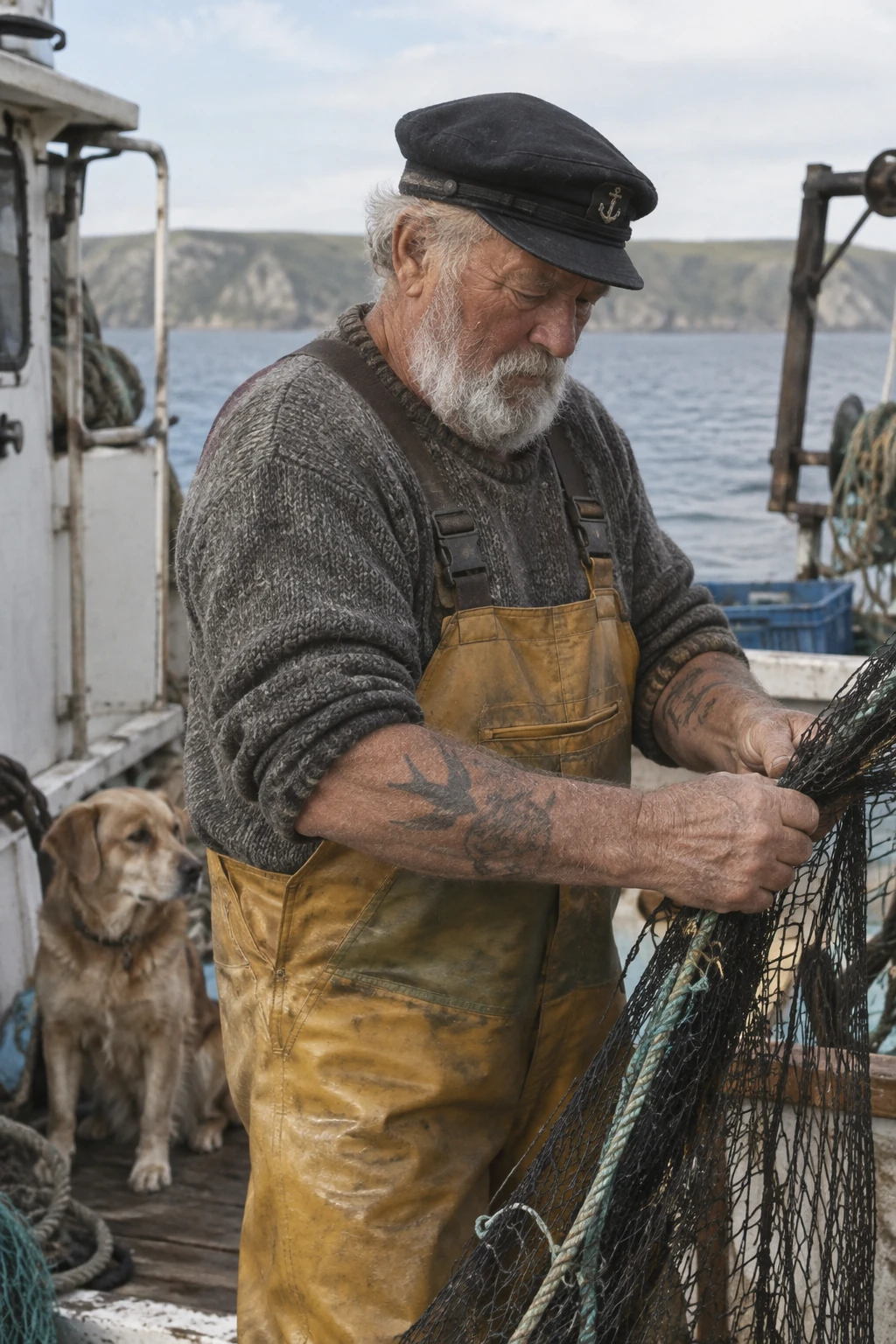
Crie uma fotografia espontânea e fotorrealista de um marinheiro idoso em pé em um pequeno barco de pesca.
Ele tem a pele marcada pelo tempo, com rugas, poros e marcas de sol visíveis, e algumas tatuagens tradicionais de marinheiro já desbotadas nos braços.
Ele ajusta uma rede com calma enquanto o cachorro está sentado por perto, no convés. Fotografe como se usasse filme de 35 mm, em plano médio fechado, na altura dos olhos, com uma lente de 50 mm.
Use a luz suave do dia no litoral, pouca profundidade de campo, granulação sutil de filme e equilíbrio natural de cores.
A imagem deve parecer autêntica e sem pose, com a textura real da pele, materiais desgastados e detalhes do cotidiano. Sem glamour nem retoques excessivos.
GPT-Image-2.6 Flare

GPT-Image-2.6 Sunburst

Explique um processo visualmente
Identifique o processo, o público e as informações que a imagem deve transmitir. Em diagramas e infográficos, além de conferir a aparência, verifique se os rótulos estão corretos e se as relações representadas correspondem aos fatos.
O exemplo usa size="1024x1536" e quality="medium".
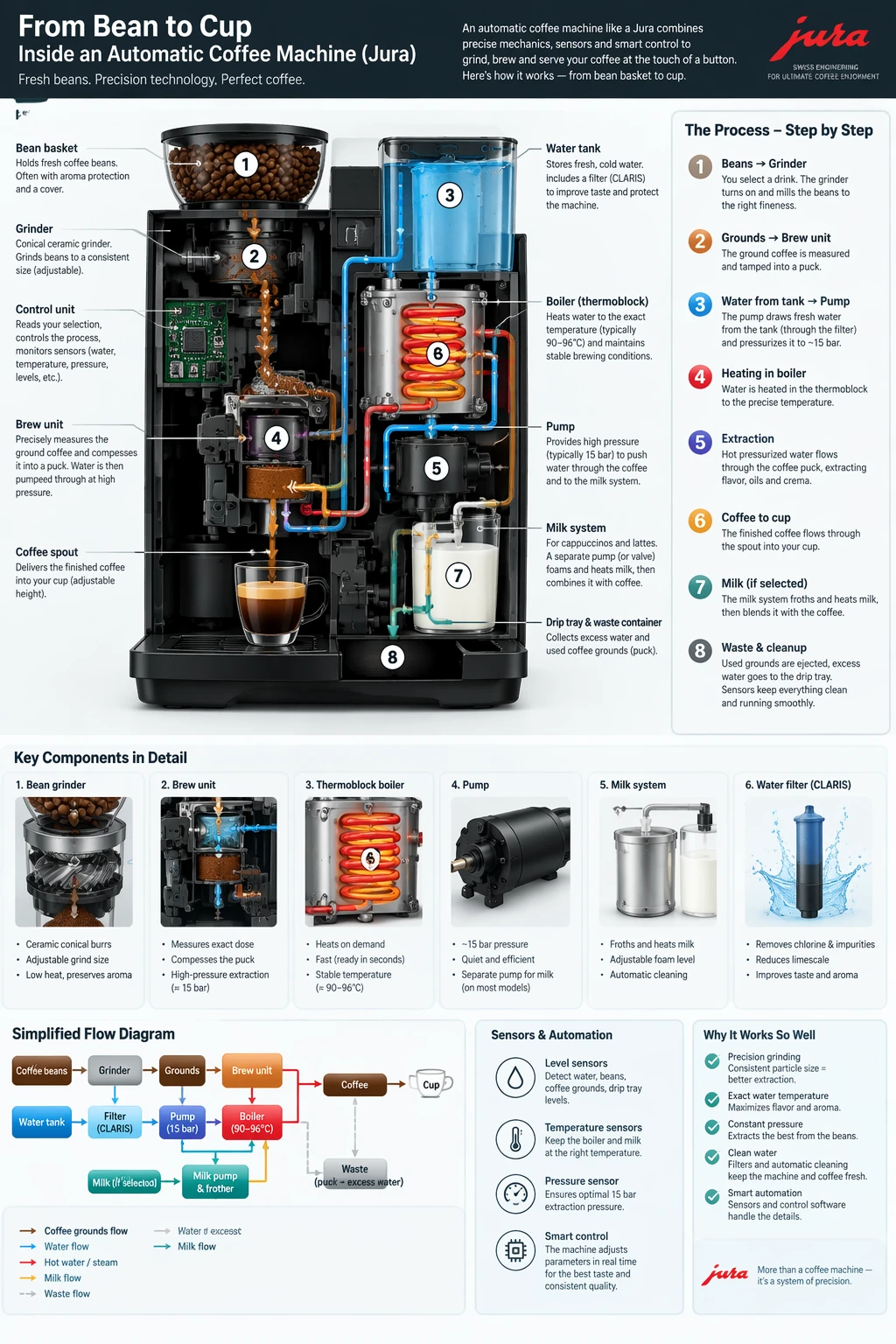
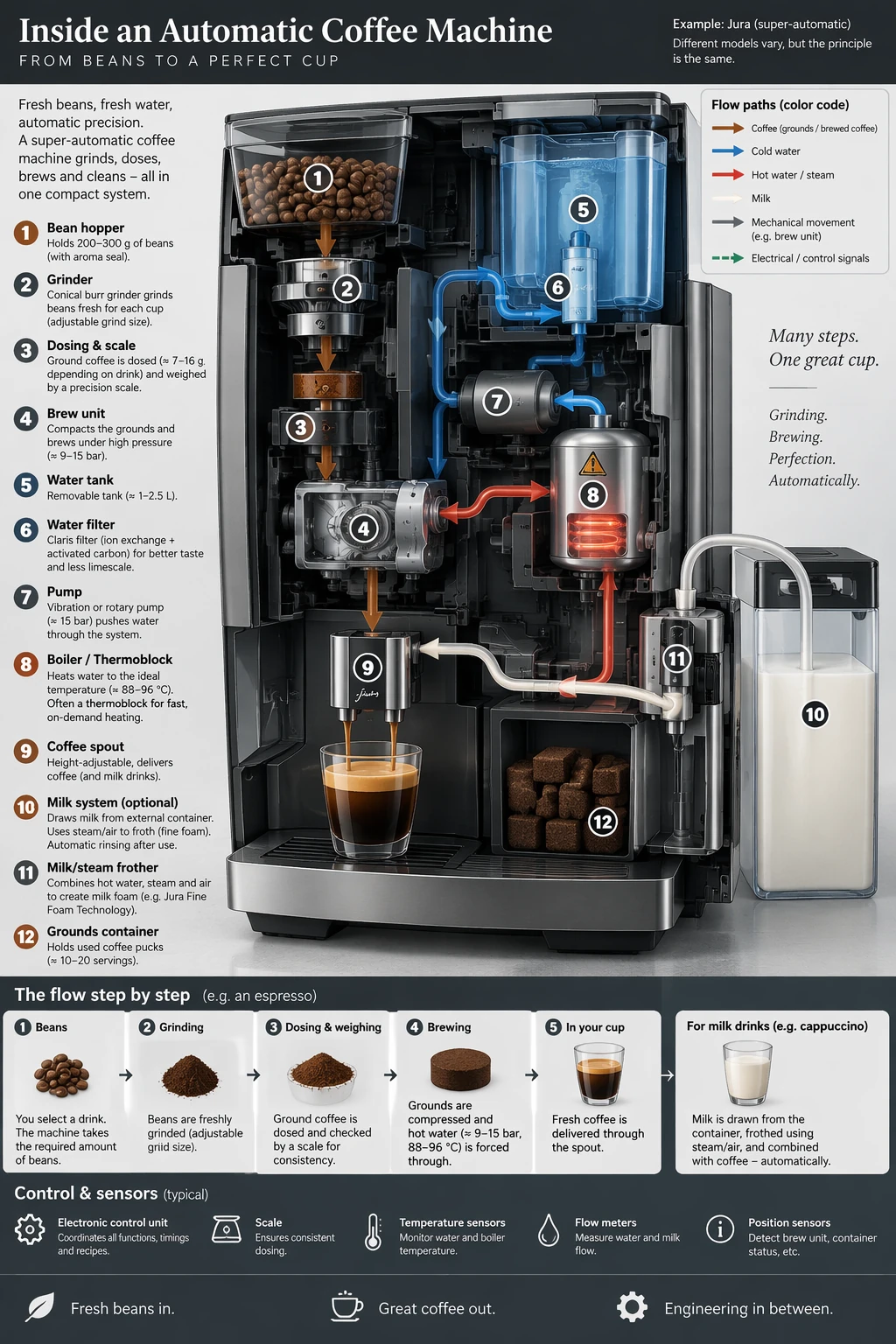
Crie um infográfico detalhado que mostre o funcionamento e o fluxo de uma máquina de café automática como as da Jura.
Mostre o reservatório de grãos, a moagem, a balança, o reservatório de água, a caldeira e os demais componentes.
Quero entender o fluxo tanto do ponto de vista técnico quanto visual.
GPT-Image-2.6 Flare

GPT-Image-2.6 Sunburst

Reproduza um texto exato
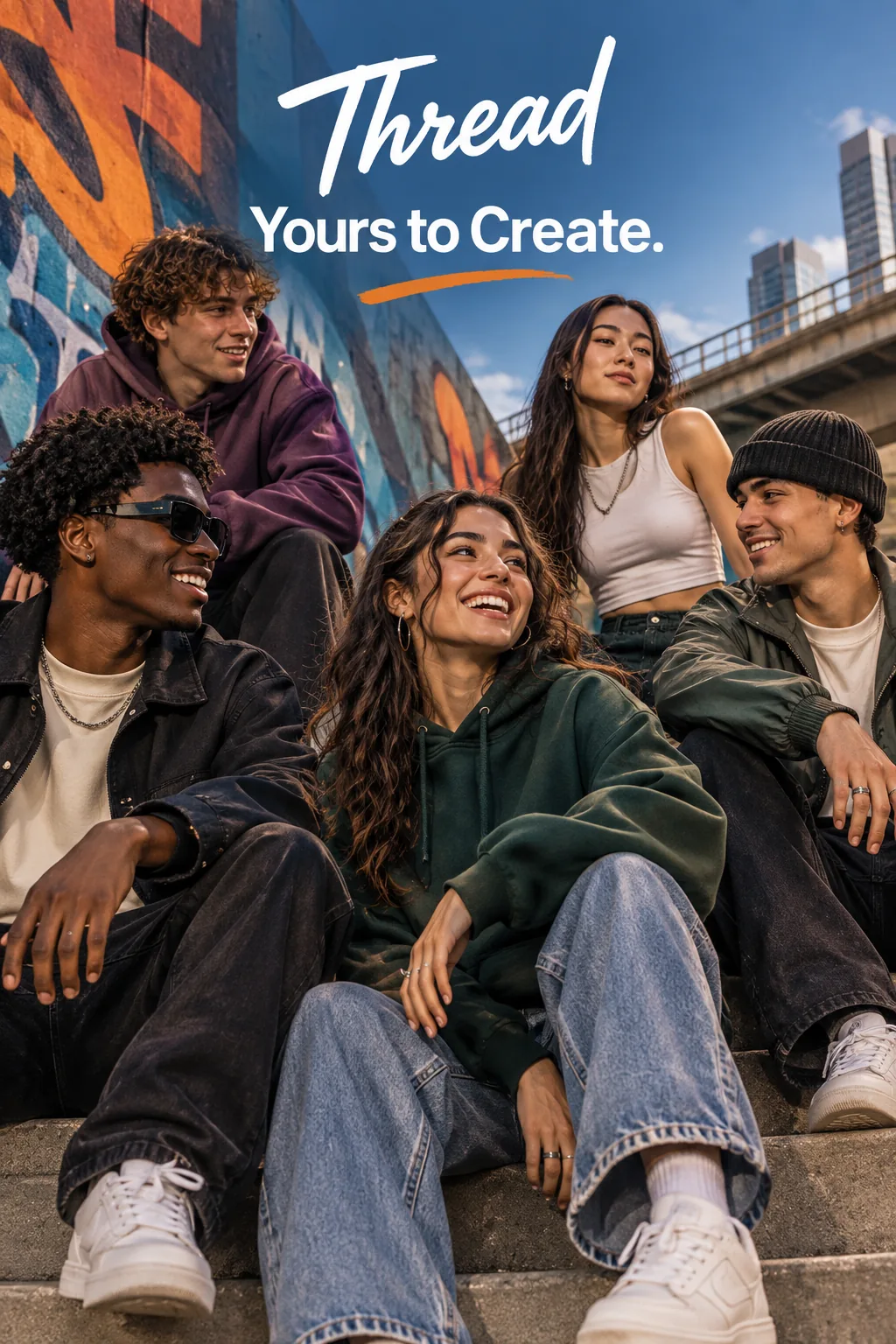
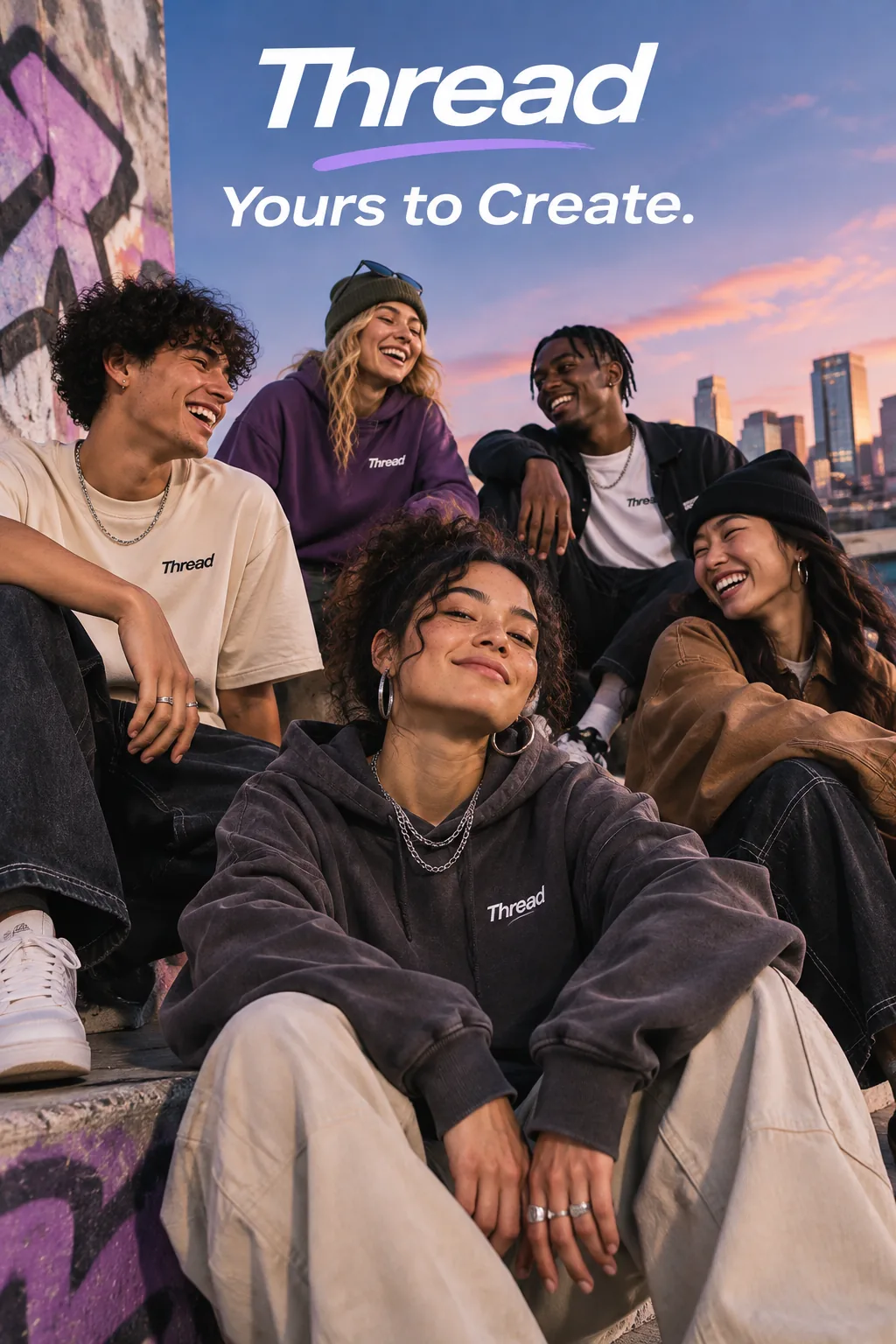
Coloque o texto obrigatório entre aspas e diga ao modelo quantas vezes ele deve aparecer. Especifique o público e o tratamento visual, sem acrescentar instruções que não tenham relação com o pedido.
O exemplo usa size="1024x1536" e quality="medium".
Crie uma foto de moda para um anúncio da Thread que dialogue com a cultura urbana atual.
A Thread é uma marca jovem e descolada de moda urbana. O anúncio mostra um grupo de amigos passando um tempo juntos, com o slogan "Yours to Create."
Dê à foto o acabamento de uma campanha para um público jovem que usa streetwear: estilo contemporâneo, energia e bom gosto.
Use uma composição limpa, uma paleta de cores marcante, poses naturais e a estética de uma fotografia de moda de alto padrão.
Mostre o slogan exatamente uma vez, integrado ao layout do anúncio, com clareza e boa legibilidade.
Sem texto adicional, marcas-d'água ou logotipos sem relação com a marca.
GPT-Image-2.6 Flare
GPT-Image-2.6 Sunburst
Crie um logotipo reutilizável
Descreva a marca e as formas que definem seu símbolo. Peça uma silhueta que continue reconhecível tanto em uma etiqueta pequena quanto em uma placa grande.
Crie um logotipo original para uma padaria local chamada Field & Flour, sem infringir direitos de terceiros.
O logotipo deve transmitir aconchego e simplicidade e ter um estilo atemporal. Use formas limpas de aparência vetorial, uma silhueta marcante e espaço negativo equilibrado.
Priorize a simplicidade para que o logotipo seja fácil de reconhecer em tamanhos pequenos e grandes. Use design plano, poucos traços e gradientes apenas se forem essenciais.
Use um fundo totalmente transparente. Entregue um único logotipo centralizado, com margem generosa e bordas limpas no canal alfa, sem fundo sólido, cenário, padrão quadriculado ou marca-d'água.
Para obter um logotipo rasterizado que você possa colocar sobre outro fundo, use output_format="png" e background="transparent". Consulte o exemplo do Cookbook sobre como gerar imagens com transparência.
Cada modelo usou size="1024x1536", quality="medium" e n=1 com o prompt acima. Aumente n para obter mais variações rasterizadas.
GPT-Image-2.6 Flare

GPT-Image-2.6 Sunburst

Use o contexto histórico e referências do mundo real
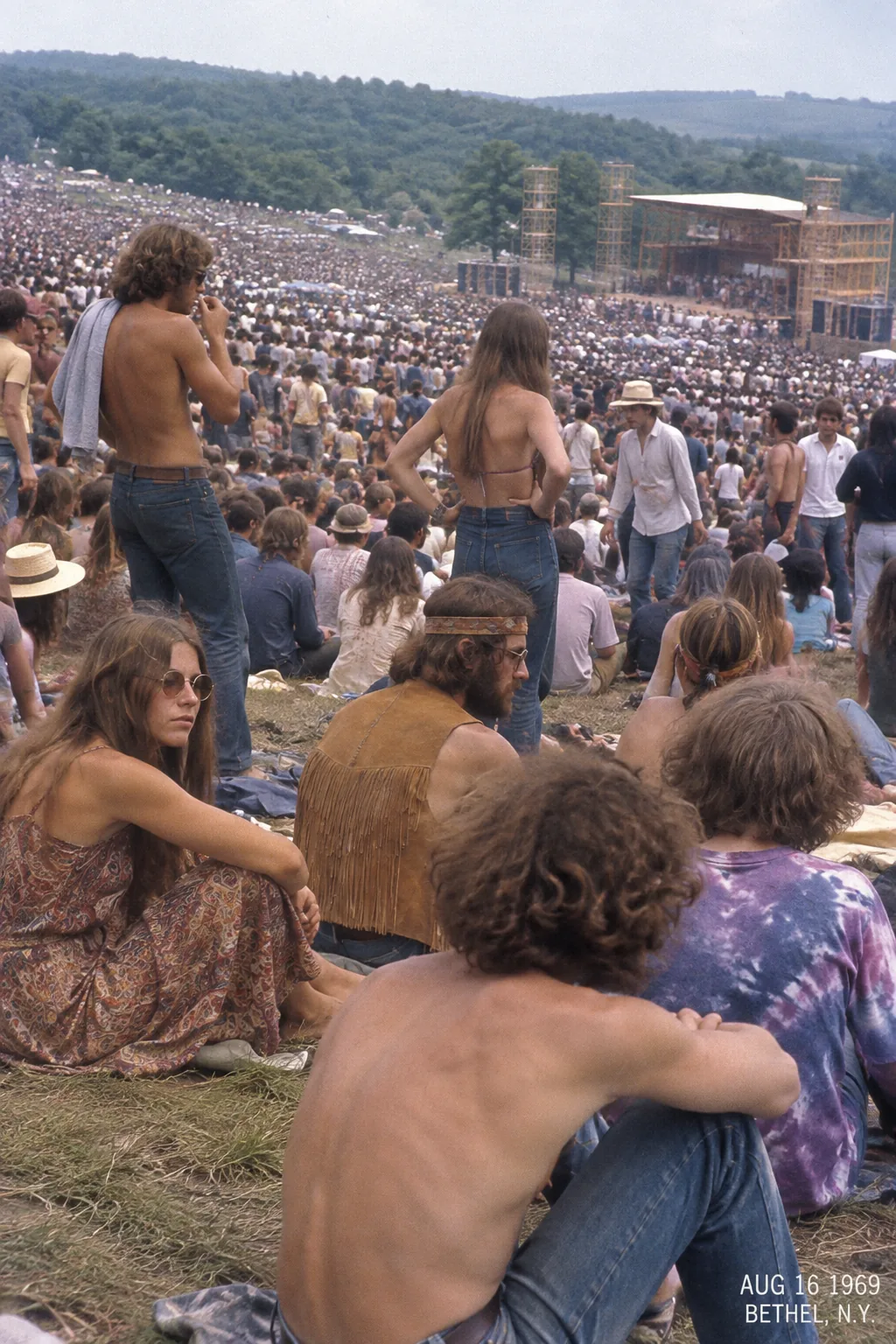
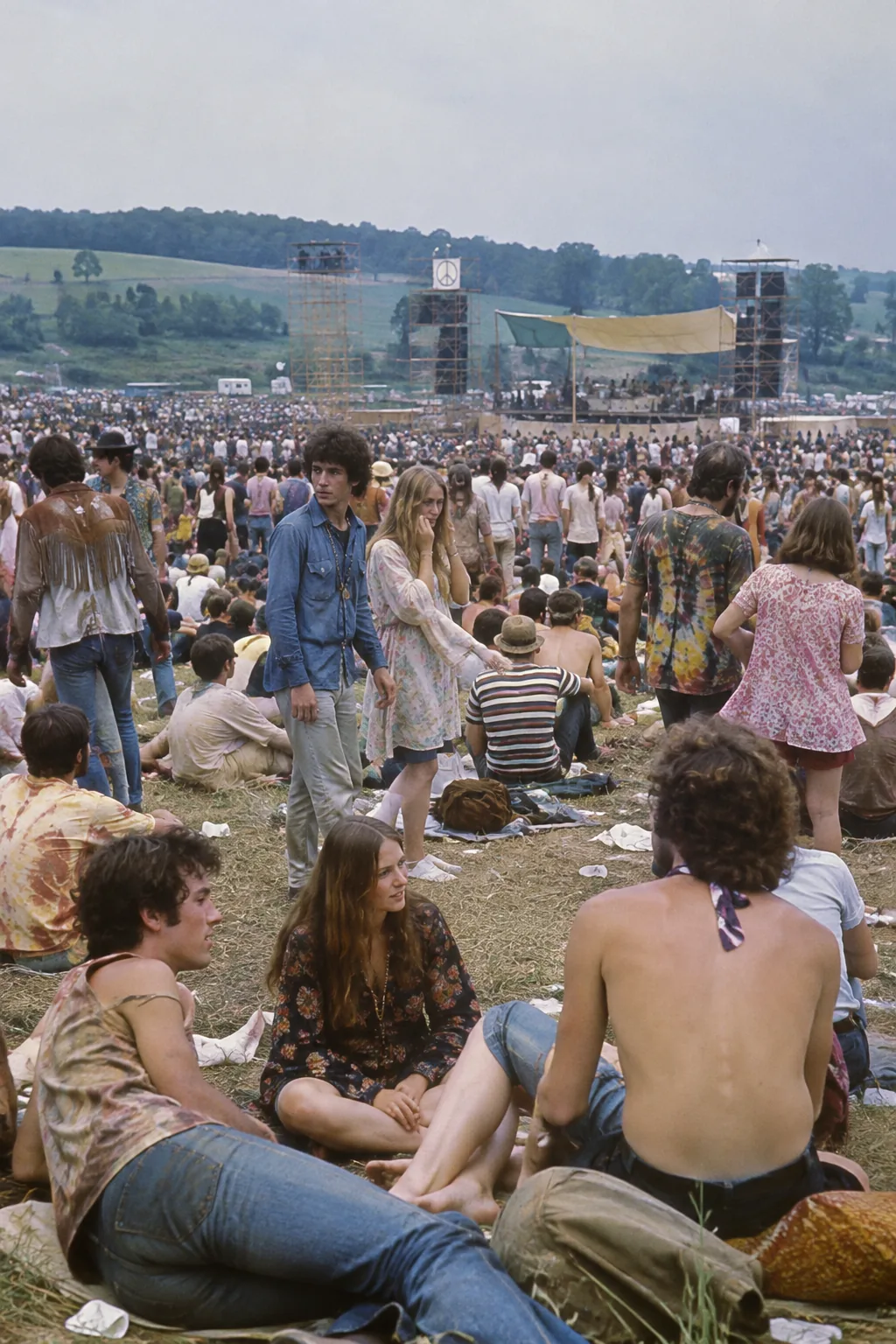
Indique o lugar e a data para situar uma cena histórica. O modelo pode inferir detalhes do contexto, mas confira se as roupas, a montagem da cena e o ambiente correspondem à época.
O exemplo usa size="1024x1536" e quality="medium".
Crie uma cena realista de uma multidão ao ar livre em Bethel, no estado de Nova York, em 16 de agosto de 1969.
Use estilo fotorrealista, com roupas, montagem da cena e ambiente fiéis à época.
GPT-Image-2.6 Flare
GPT-Image-2.6 Sunburst
Transforme uma história em uma tirinha
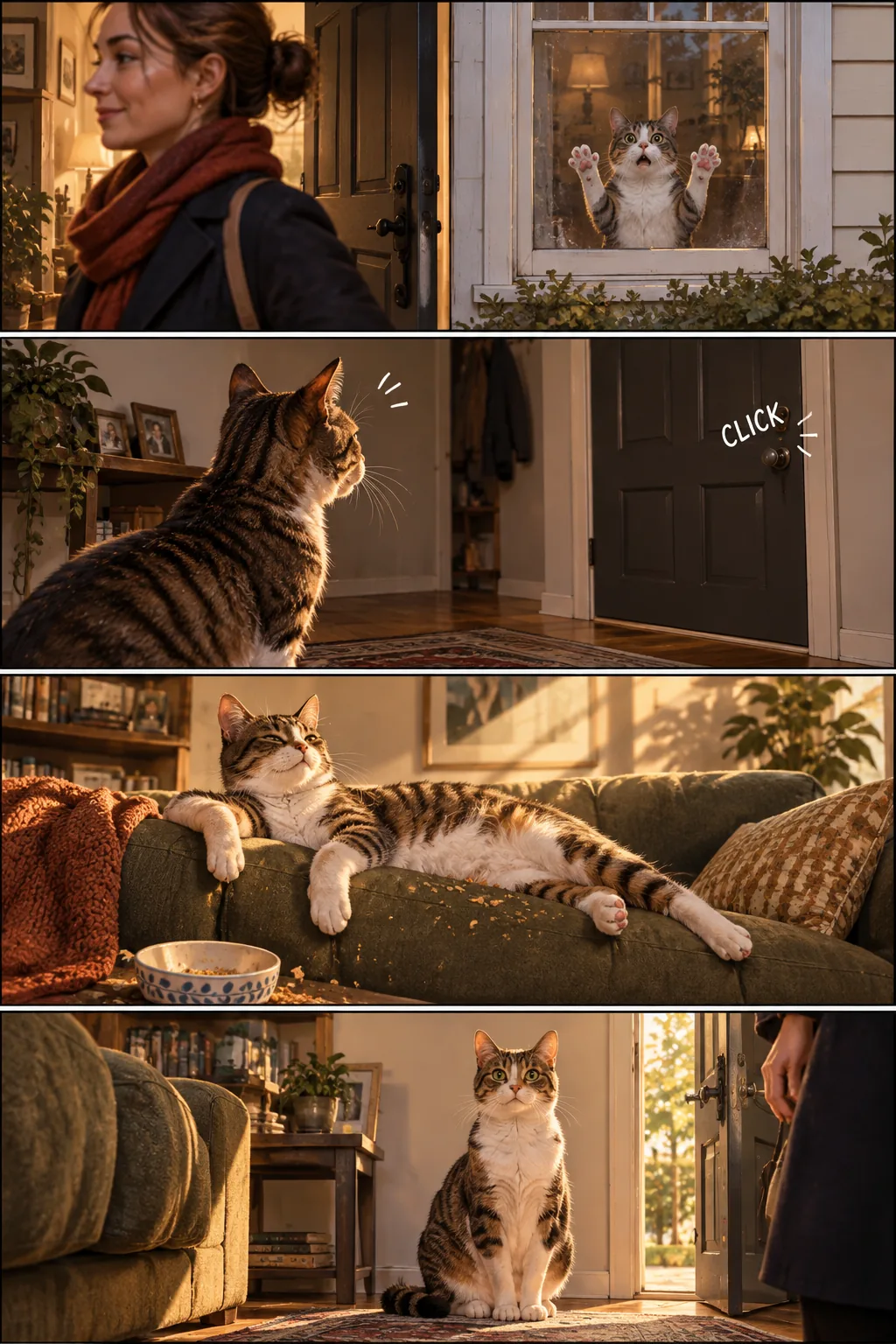
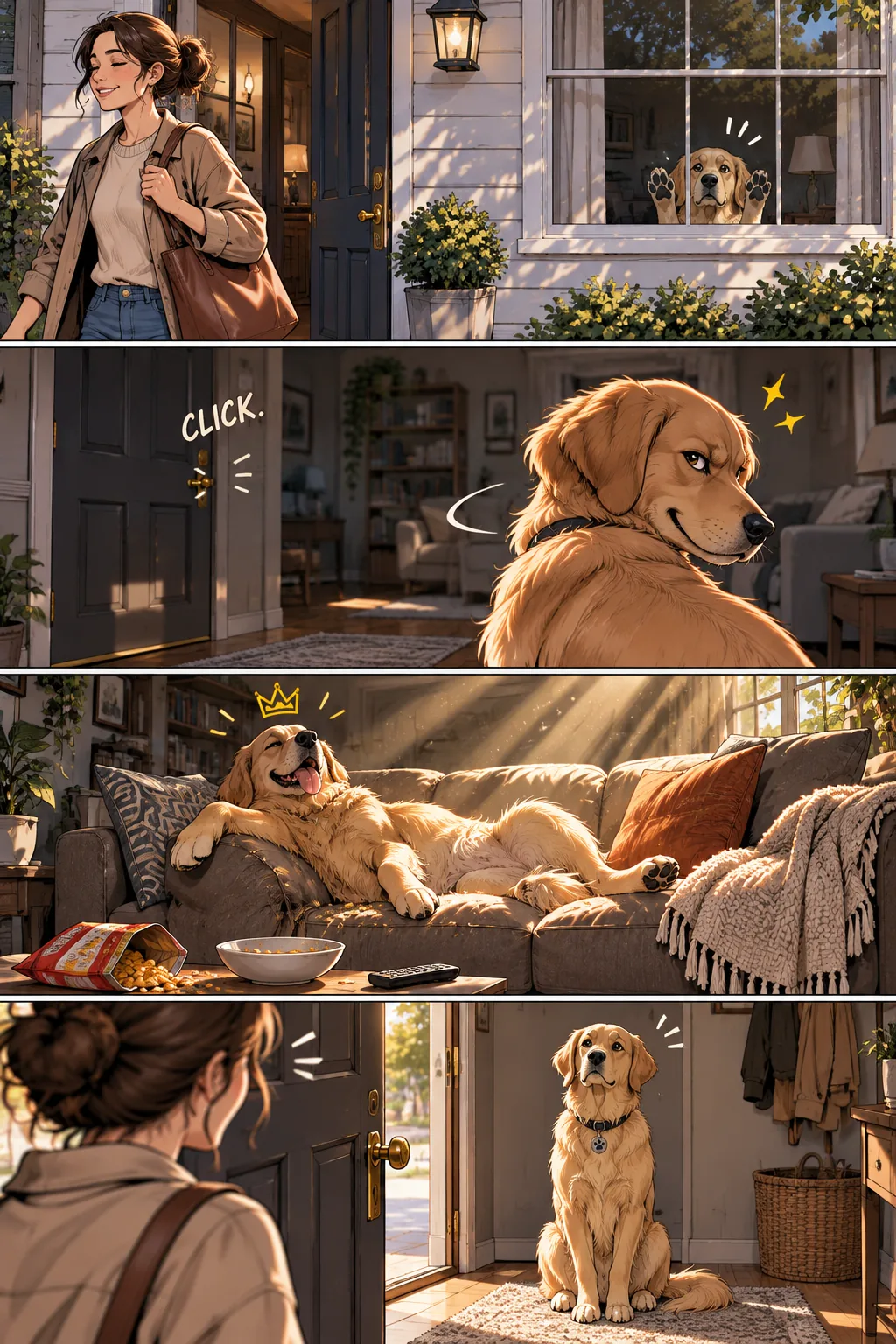
Para transformar uma história em quadrinhos, divida a narrativa em momentos visualmente distintos, um por quadro. Descreva ações concretas para que o modelo possa contar a história em quadros fáceis de acompanhar e com bom ritmo.
O exemplo usa size="1024x1536" e quality="medium".
Crie uma sequência vertical curta em estilo de história em quadrinhos, com 4 quadros.
Quadro 1: A pessoa sai pela porta da frente. Atrás dela, a janela emoldura o animal de estimação, pequeno diante da vidraça, com os olhos arregalados e as patas erguidas contra o vidro. De repente, a casa está silenciosa.
Quadro 2: A porta se fecha com um clique que quebra o silêncio. O animal se vira devagar para a casa vazia. A postura muda e o olhar fica atento, como se ele percebesse as possibilidades.
Quadro 3: A casa está transformada. O animal está esparramado no sofá como se fosse o dono do lugar, com migalhas por perto. A luz do sol atravessa a sala como um holofote.
Quadro 4: A porta se abre. O animal está sentado direitinho junto à entrada, atento e sereno, como se nada tivesse acontecido.
GPT-Image-2.6 Flare
GPT-Image-2.6 Sunburst
Crie uma prévia de interface
Para obter uma boa prévia de interface, descreva o produto como se ele já existisse. Concentre-se no layout, na hierarquia, no espaçamento e nos elementos reais da interface. Evite termos de arte conceitual para que o resultado pareça uma interface pronta para uso, em vez de um esboço.
O exemplo usa size="1024x1536" e quality="medium".
Crie uma simulação realista da interface de um aplicativo para celular de uma feira local de produtores.
Mostre a feira de hoje com um cabeçalho simples, uma lista curta de feirantes com fotos pequenas e categorias, uma pequena seção "Today's specials" e informações básicas sobre o local e o horário de funcionamento.
Faça uma interface prática e fácil de usar. Use fundo branco, toques sutis de cores naturais, tipografia clara e pouca decoração.
O resultado deve parecer um aplicativo real, bonito e bem projetado para uma pequena feira local.
Coloque a interface na moldura de um iPhone.
GPT-Image-2.6 Flare

GPT-Image-2.6 Sunburst

Crie ilustrações científicas e educacionais
Você pode criar imagens para aulas de biologia e química, explicações em sala de aula, conjuntos de ícones científicos em estilo plano, diagramas e materiais didáticos. Escreva o prompt como uma orientação para quem vai preparar o material: defina o público, o objetivo da aula, o formato visual, os rótulos obrigatórios e as restrições científicas. Para obter melhores resultados, peça um estilo visual simples e plano, com ícones consistentes, setas claras, rótulos legíveis e espaço em branco suficiente para que os alunos identifiquem o conceito rapidamente.
Quando a precisão for importante, liste explicitamente os componentes obrigatórios e indique o que deve ficar de fora. Use quality="high" quando houver muitos rótulos, para diagramas ou para imagens destinadas a slides e materiais de curso.
O exemplo usa size="1536x1024" e quality="high".
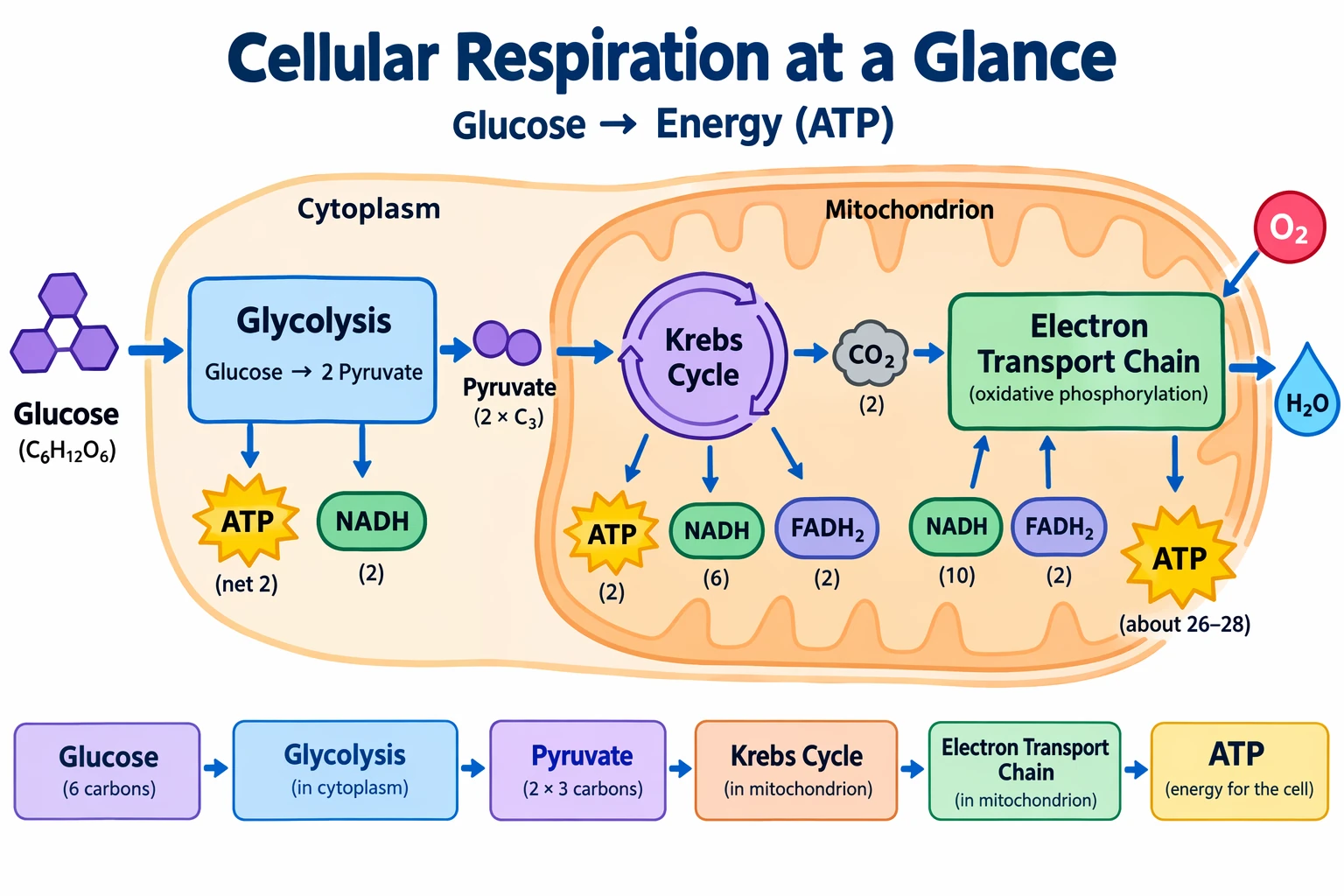
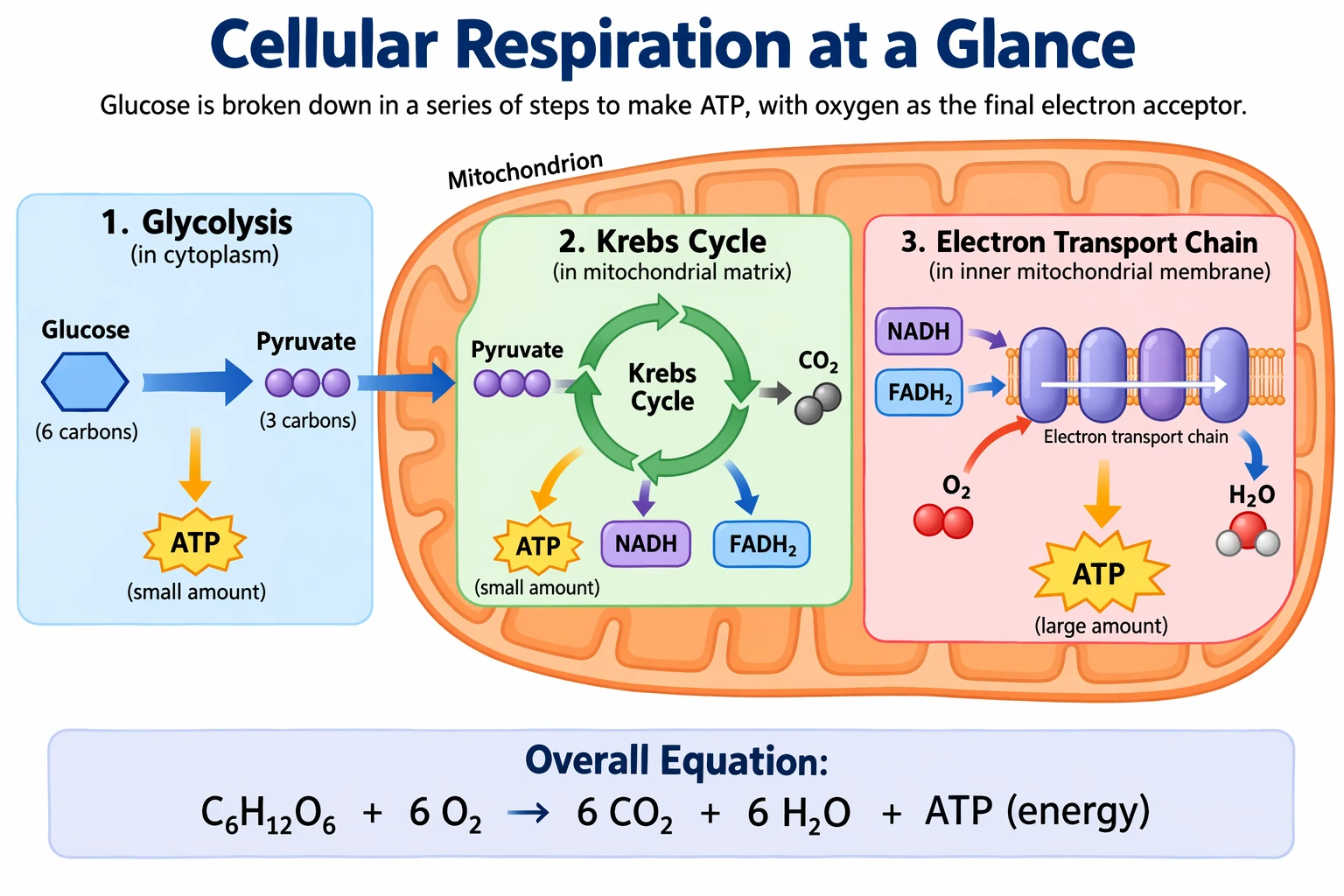
Crie um diagrama simples de biologia intitulado "Cellular Respiration at a Glance" para estudantes do ensino médio.

Mostre como a glicose se transforma em energia dentro de uma célula. Inclua a glicólise, o ciclo de Krebs e a cadeia de transporte de elétrons.
Conecte as etapas com setas e identifique as principais moléculas: glicose, piruvato, ATP, NADH, FADH2, CO2, O2 e H2O.
Dê ao diagrama a aparência de uma folha de atividades ou de um slide de aula com visual limpo, fundo branco, ícones simples, rótulos claros e texto fácil de ler.

Evite letras minúsculas demais, enfeites desnecessários e qualquer elemento que dificulte a compreensão do diagrama.
GPT-Image-2.6 Flare

GPT-Image-2.6 Sunburst

Crie slides, diagramas e gráficos
Para criar imagens de trabalho, escreva o prompt como uma especificação do material a entregar. Diga exatamente o que você precisa (slide, diagrama de fluxo de trabalho, gráfico ou imagem de uma página), defina a área de composição e a hierarquia das informações, forneça o texto ou os dados reais e descreva a linguagem visual. Inclua requisitos práticos, como tipografia legível, espaçamento bem distribuído, ausência de enfeites que poluam a imagem e de imagens genéricas com aparência de foto de banco de imagens.
Para slides, gráficos e materiais com muitos diagramas, inclua os números e os rótulos diretamente no prompt. Use o formato paisagem para imagens de apresentações e quality="high" quando houver letras pequenas, legendas, eixos ou notas de rodapé.
Os números e as fontes citadas neste prompt são fictícios. Antes de usar o slide gerado, confira cada número e qualquer percentual que o modelo tenha acrescentado.
O exemplo usa size="1536x864" e quality="high".
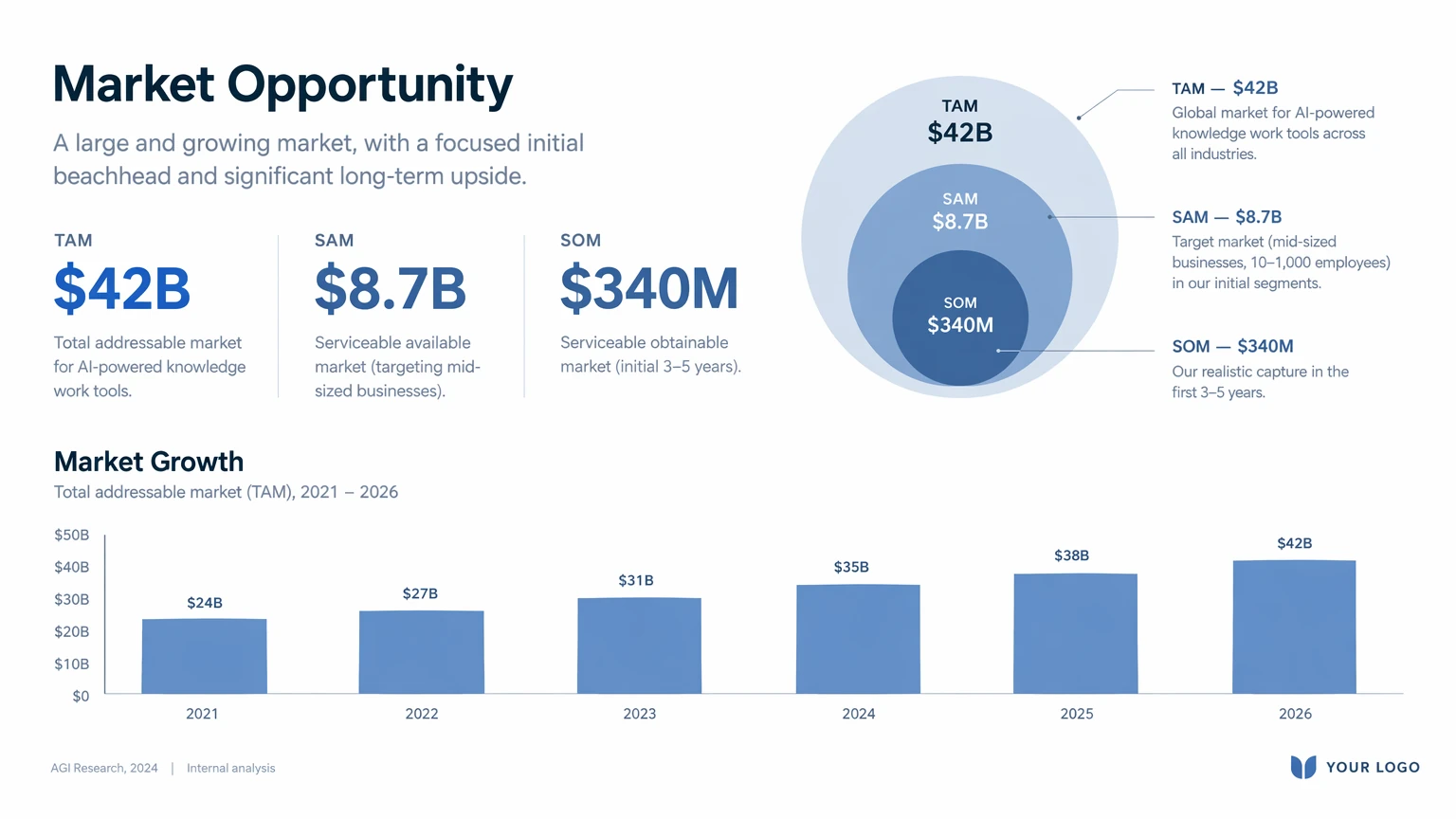
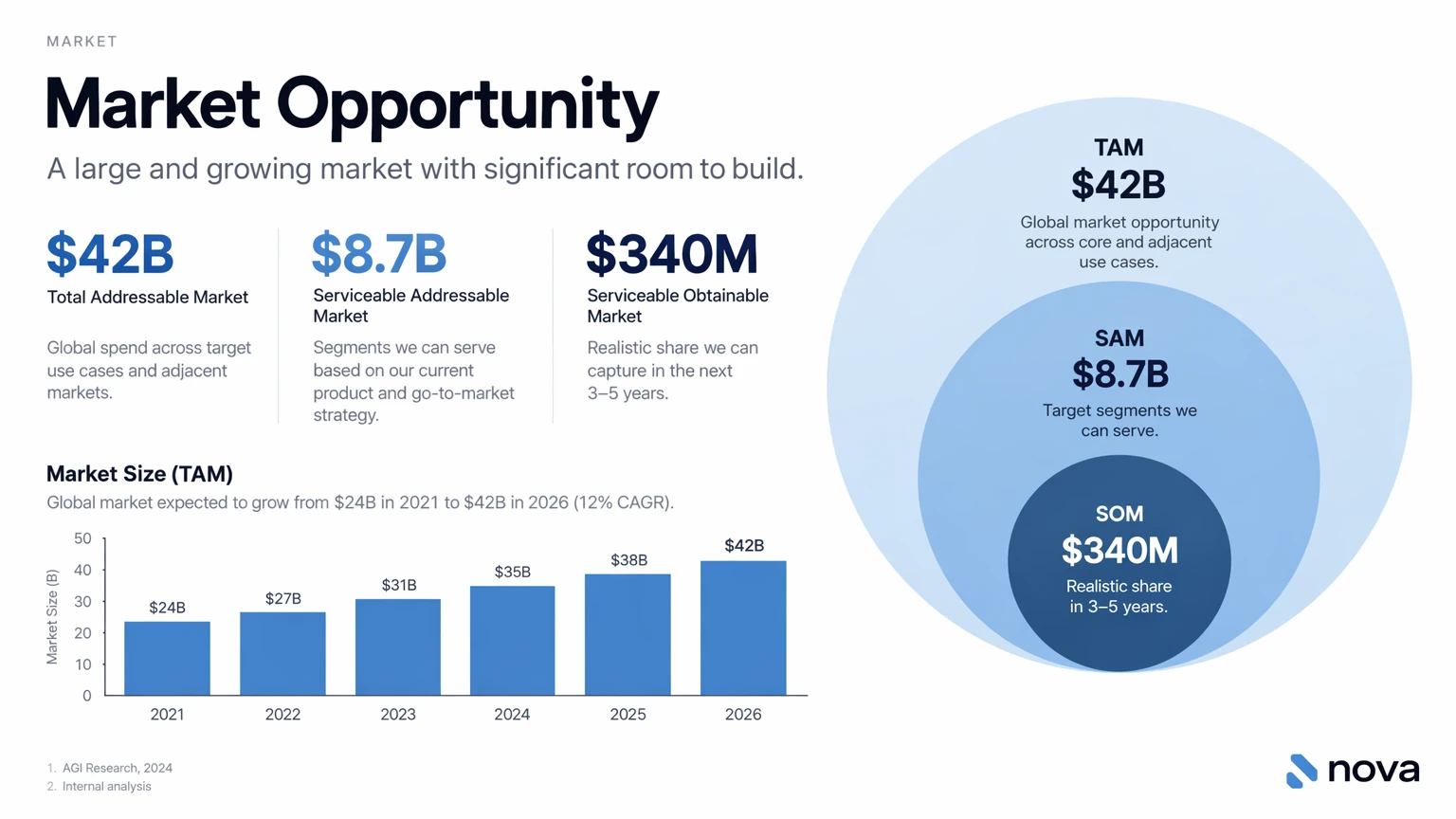
Crie um slide de apresentação para investidores com o título **"Market Opportunity"**. Ele deve parecer parte de uma apresentação real de captação de uma rodada Série A de uma startup apoiada pela YC.

Use fundo branco limpo, tipografia moderna sem serifa, como a Inter, e um layout nítido e minimalista. Inclua no slide:

* Um diagrama de círculos concêntricos de TAM/SAM/SOM em tons suaves de azul e cinza
* Estimativas específicas e plausíveis do tamanho do mercado:

  * **TAM:** $42B
  * **SAM:** $8.7B
  * **SOM:** $340M
* Um gráfico de barras simples abaixo do diagrama, mostrando o crescimento do mercado de **2021 a 2026**, com uma leve tendência de alta
* Notas de rodapé pequenas: **"AGI Research, 2024"** e **"Internal analysis"**
* Um espaço reservado para o logotipo da empresa no canto inferior direito

O slide deve parecer parte de uma apresentação que de fato conquistou investidores, com texto bem legível, hierarquia de dados clara, espaçamento cuidadoso e uma linguagem visual profissional típica de startups.

Evite clip-art, fotos de banco de imagens, gradientes, sombras, enfeites ou qualquer elemento que pareça genérico ou elaborado em excesso.
GPT-Image-2.6 Flare

GPT-Image-2.6 Sunburst

Edite imagens
Use client.images.edit com as imagens de entrada indicadas. Para edições locais que exigem máscara, consulte como editar uma imagem com máscara.
Oriente uma edição com marcações
Desenhe um círculo ao redor do objeto que quer alterar e descreva a mudança no prompt. Neste exemplo, o objeto é o vaso listrado sobre a mesa da cozinha.
Envie dois arquivos em uma única requisição multipart para POST /v1/images/edits. Use a foto original da cozinha em image e a camada transparente com o círculo em markup. Os dois arquivos têm 1200 × 900 pixels. A prévia mostra um sobre o outro.
A camada de marcação se aplica somente à primeira imagem de entrada. As demais imagens servem de referência. Omita mask quando enviar markup.
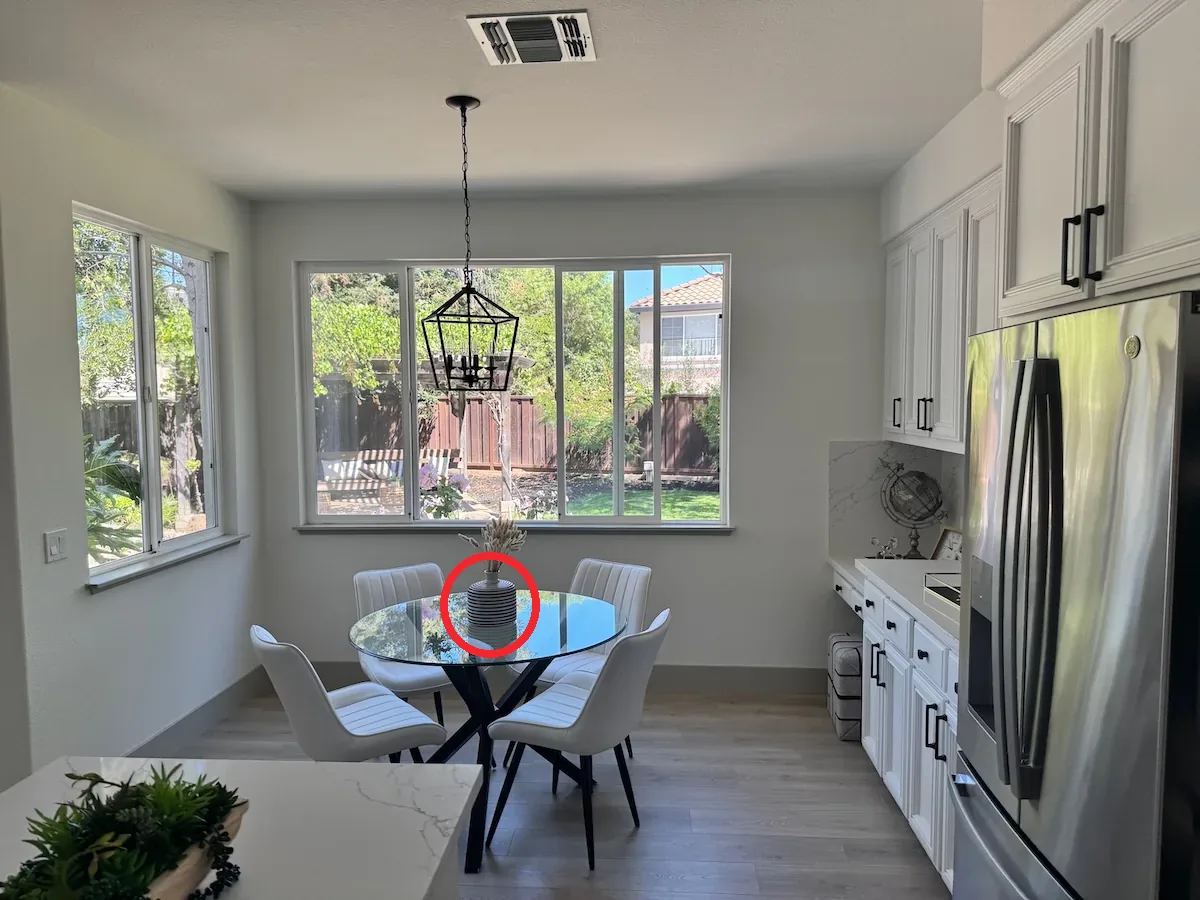
As duas edições usam quality="medium", size="auto" e saída em PNG.
Mude a cor do vaso listrado dentro do círculo vermelho para que pareça de cerâmica em azul-cobalto uniforme. Preserve o formato do vaso, os ramos secos e o restante da cozinha. Remova o círculo vermelho da foto final.GPT-Image-2.6 Flare
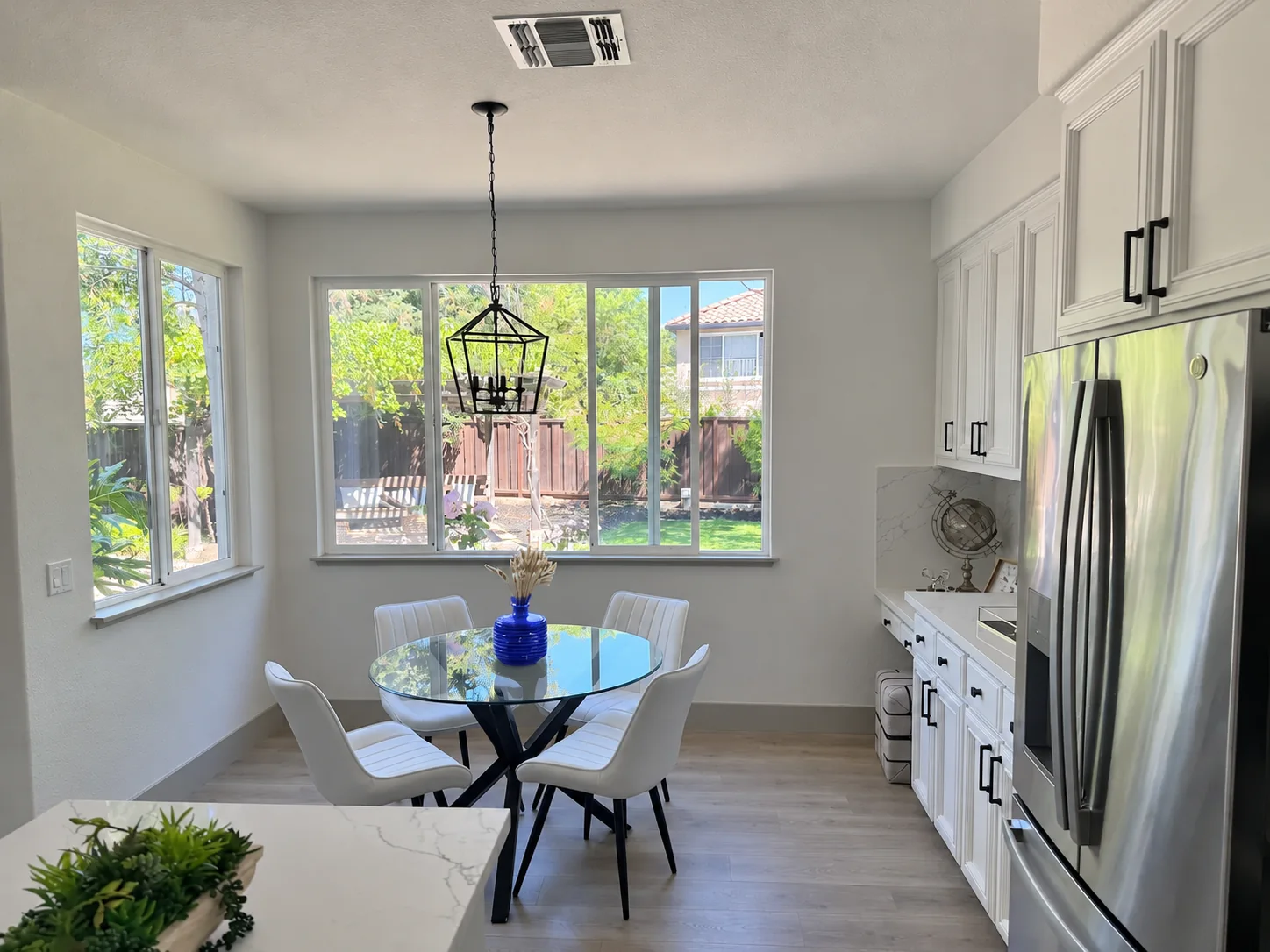
GPT-Image-2.6 Sunburst

Os dois modelos deixaram o vaso azul-cobalto, preservaram os ramos secos e removeram o círculo vermelho. Compare o restante de cada imagem com a original para verificar se houve outras mudanças.
Traduza o texto preservando o layout
Para cada modelo, use como entrada o diagrama da máquina de café que ele gerou na seção Explique um processo visualmente. Peça que o modelo substitua o texto sem alterar o design. Depois, confira a tradução e verifique se alguma palavra ficou no idioma original.
O exemplo usa size="1024x1536" e quality="high".
Traduza o texto do infográfico para o espanhol. Não altere nenhum outro aspecto da imagem.GPT-Image-2.6 Flare

GPT-Image-2.6 Sunburst

Transfira um estilo visual
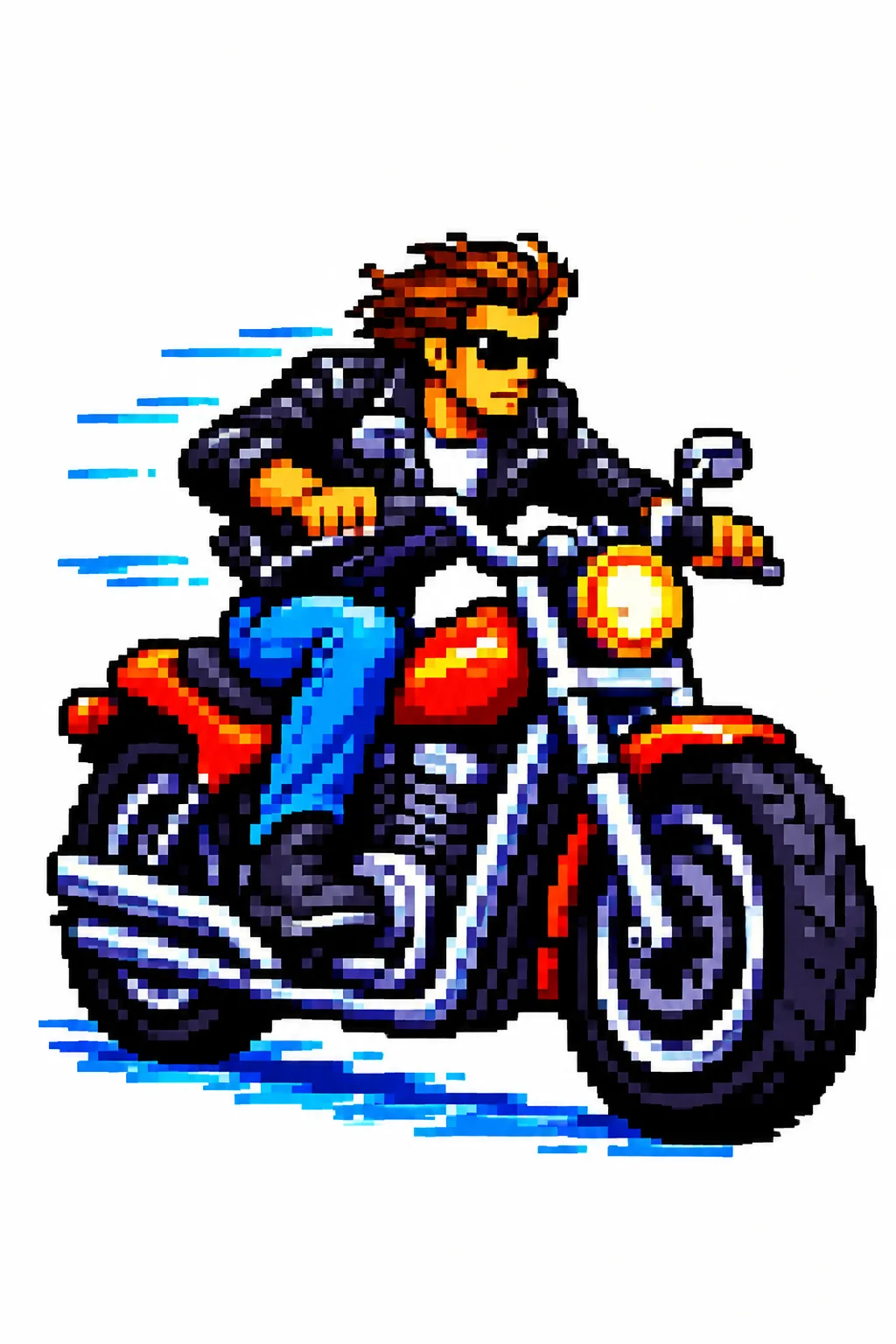
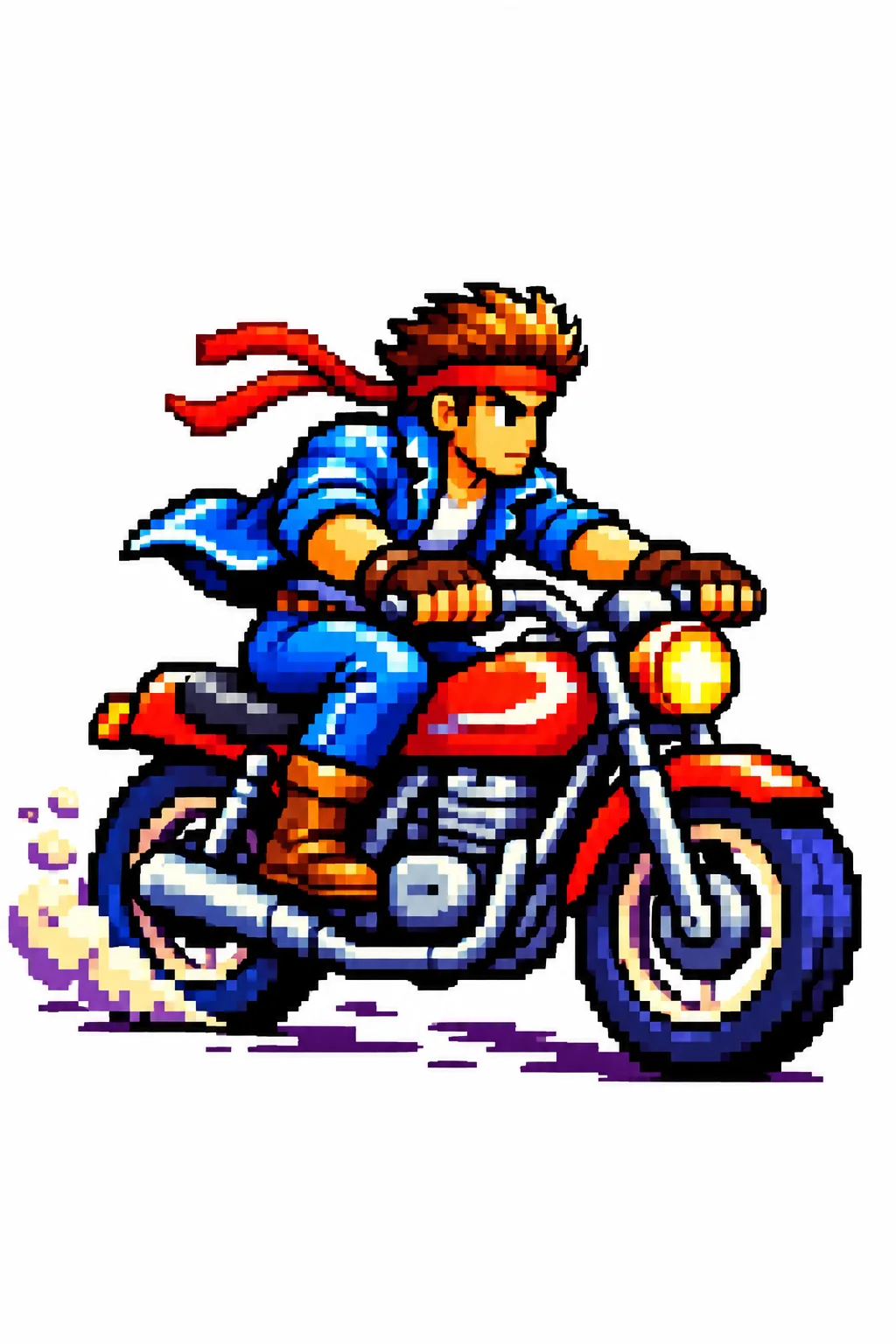
Indique que aspecto da imagem de referência o modelo deve usar: a paleta, a textura ou a técnica visual. Descreva separadamente o que a nova imagem deve retratar. Use a imagem em pixel art abaixo como entrada.
O exemplo usa size="1024x1536" e quality="medium".
Use o mesmo estilo da imagem de entrada e gere uma imagem de um homem pilotando uma motocicleta sobre um fundo branco.Imagem de referência
GPT-Image-2.6 Flare
GPT-Image-2.6 Sunburst
Preserve a identidade e troque as roupas
Use como entradas a foto da pessoa e as três referências de vestuário abaixo. Especifique quais características da pessoa devem ser preservadas e permita que apenas a roupa mude. Essa abordagem também serve para edições em que um produto ou objeto precisa continuar reconhecível.
O exemplo usa size="1024x1536" e quality="medium".
Edite a imagem para vestir a mulher com as peças das imagens fornecidas. Não altere de forma alguma o rosto, os traços faciais, o tom de pele, o formato do corpo, a pose ou a identidade dela. Preserve exatamente sua aparência, expressão, penteado e proporções. Substitua apenas as roupas. Ajuste as peças naturalmente à pose e aos contornos do corpo, com caimento realista do tecido. Reproduza a iluminação, as sombras e a temperatura de cor da foto original para que a roupa se integre de forma fotorrealista, sem parecer colada. Não altere o fundo, o ângulo da câmera, o enquadramento ou a qualidade da imagem. Não acrescente acessórios, texto, logotipos ou marcas-d'água.Imagens de referência
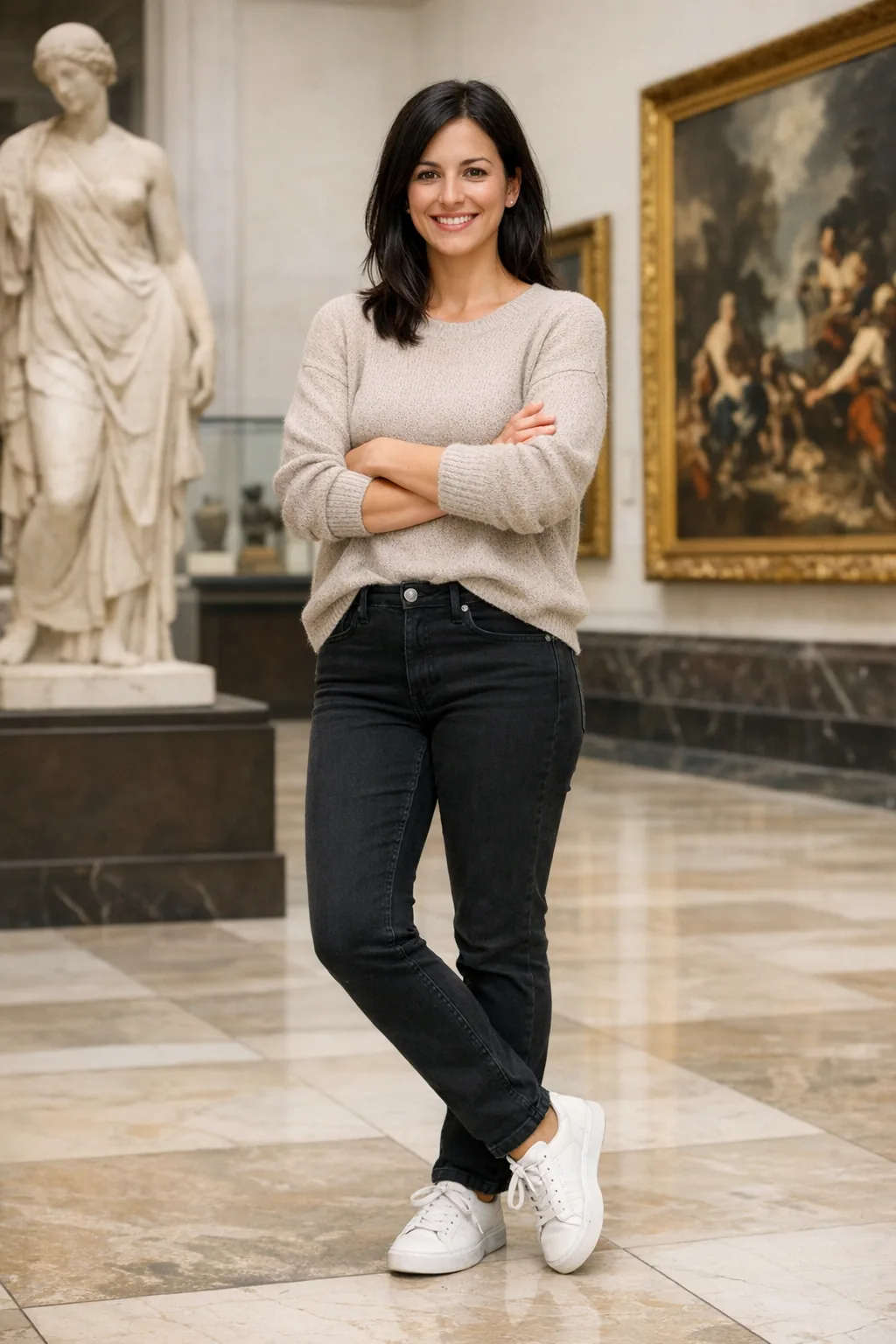
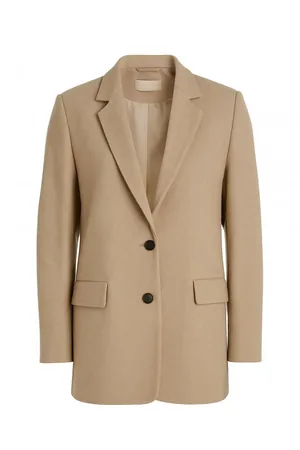
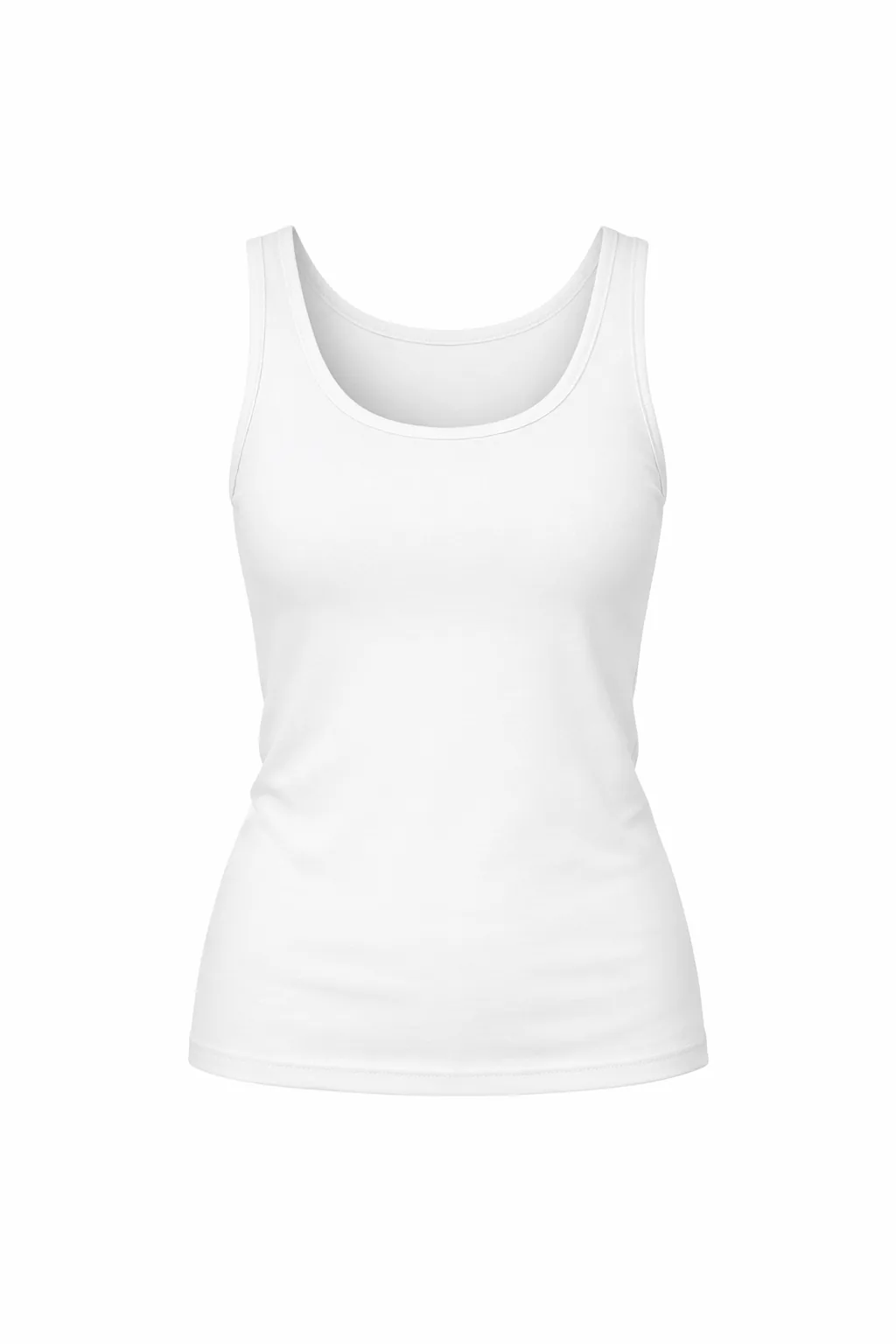
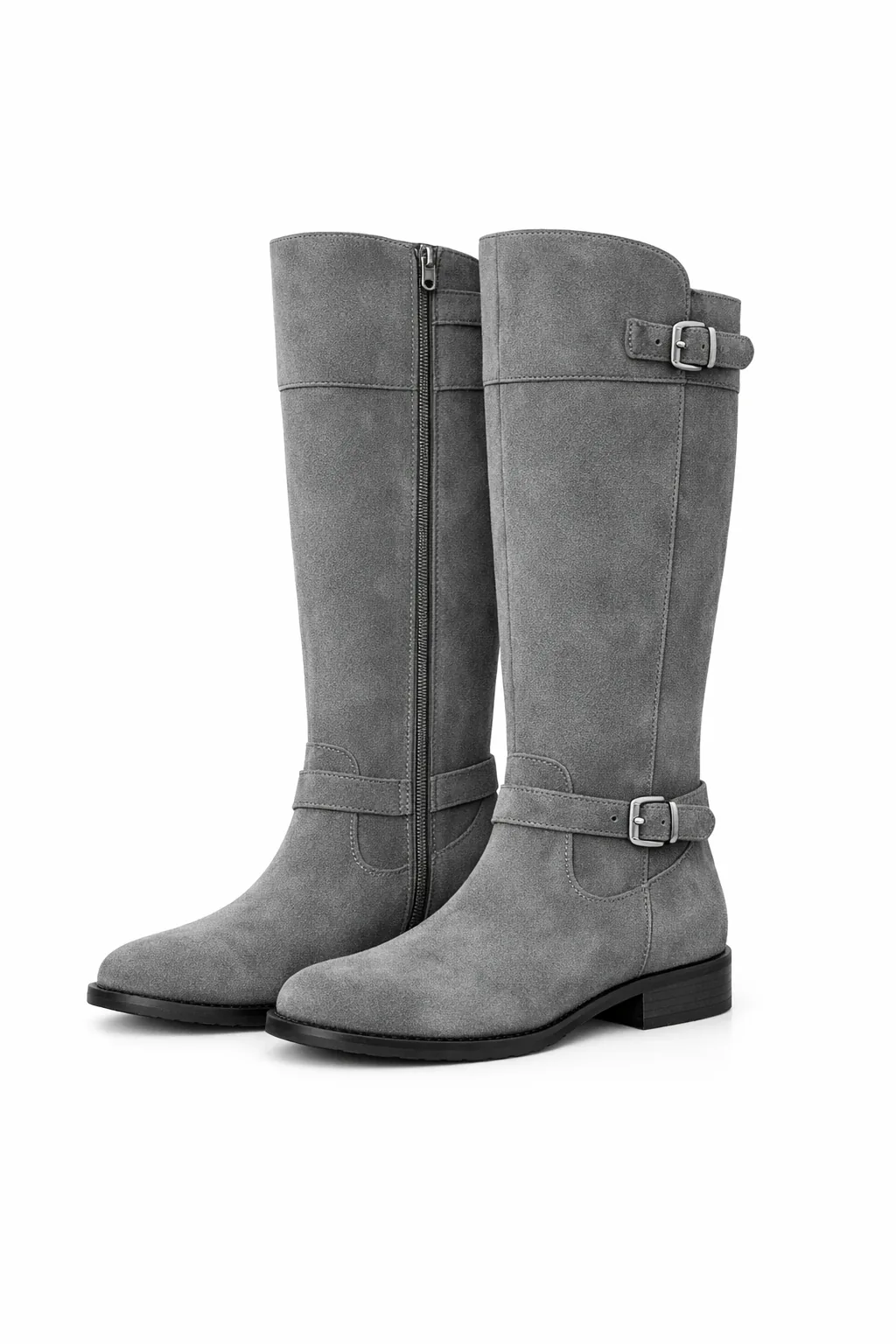
GPT-Image-2.6 Flare
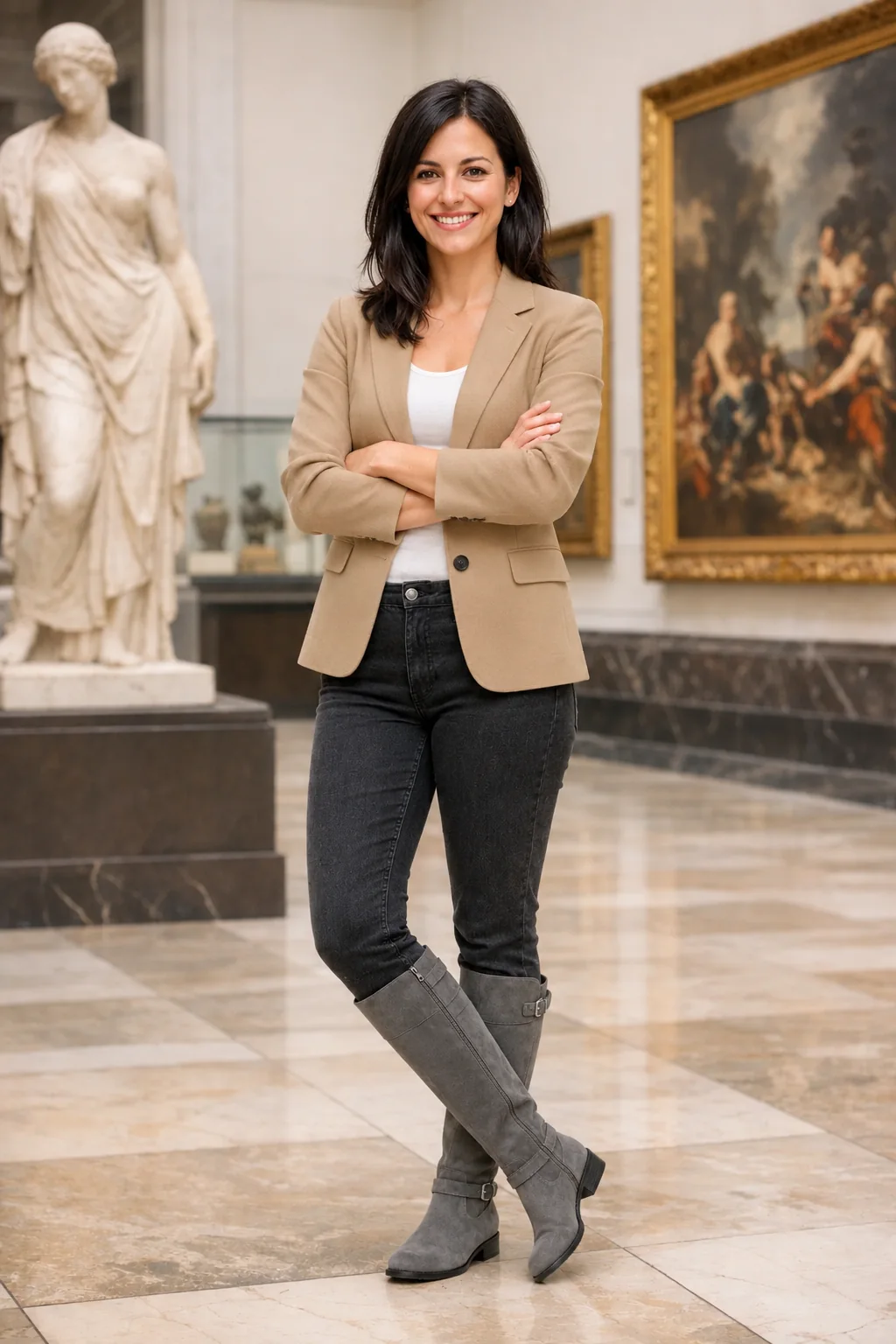
GPT-Image-2.6 Sunburst

Combine referências
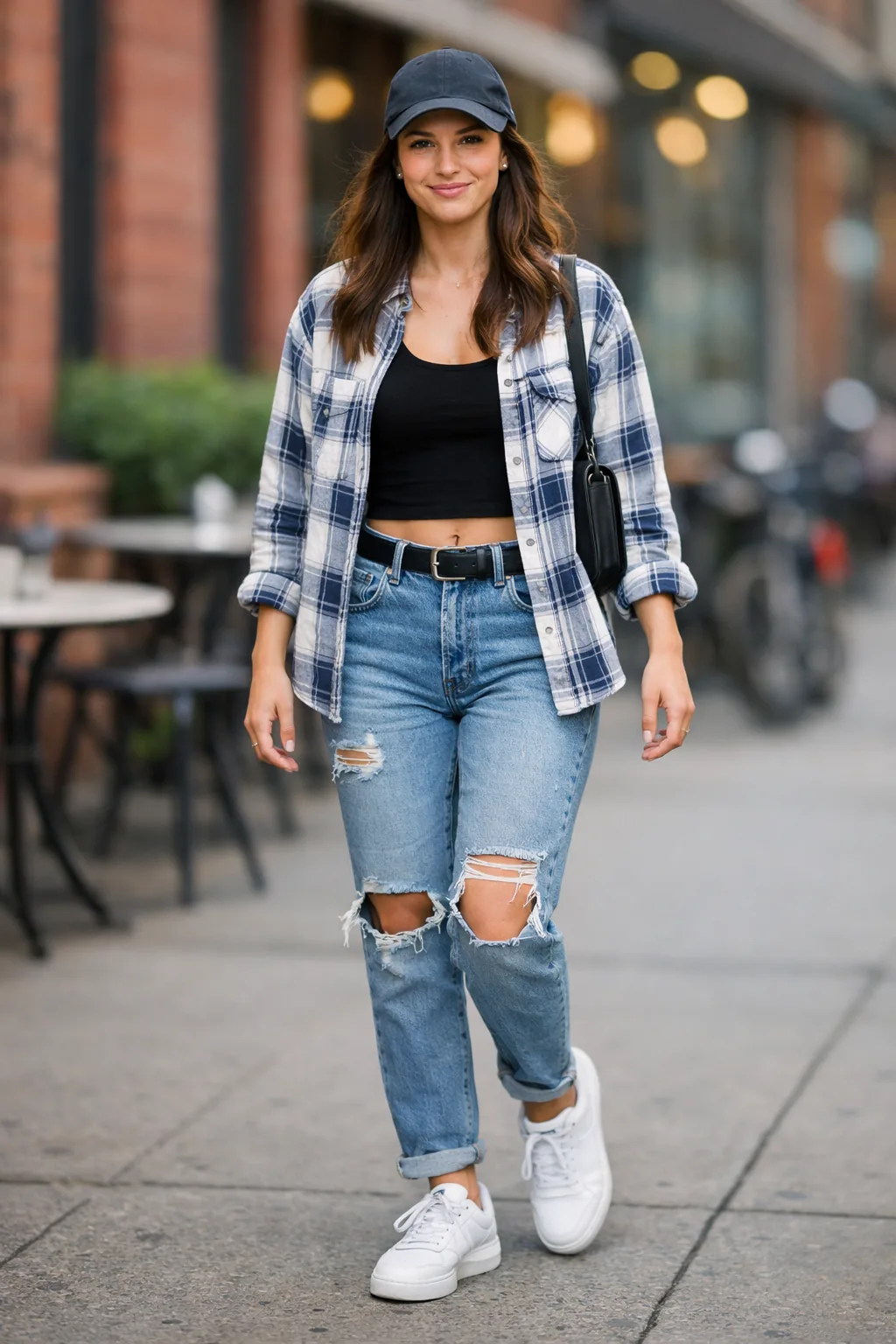
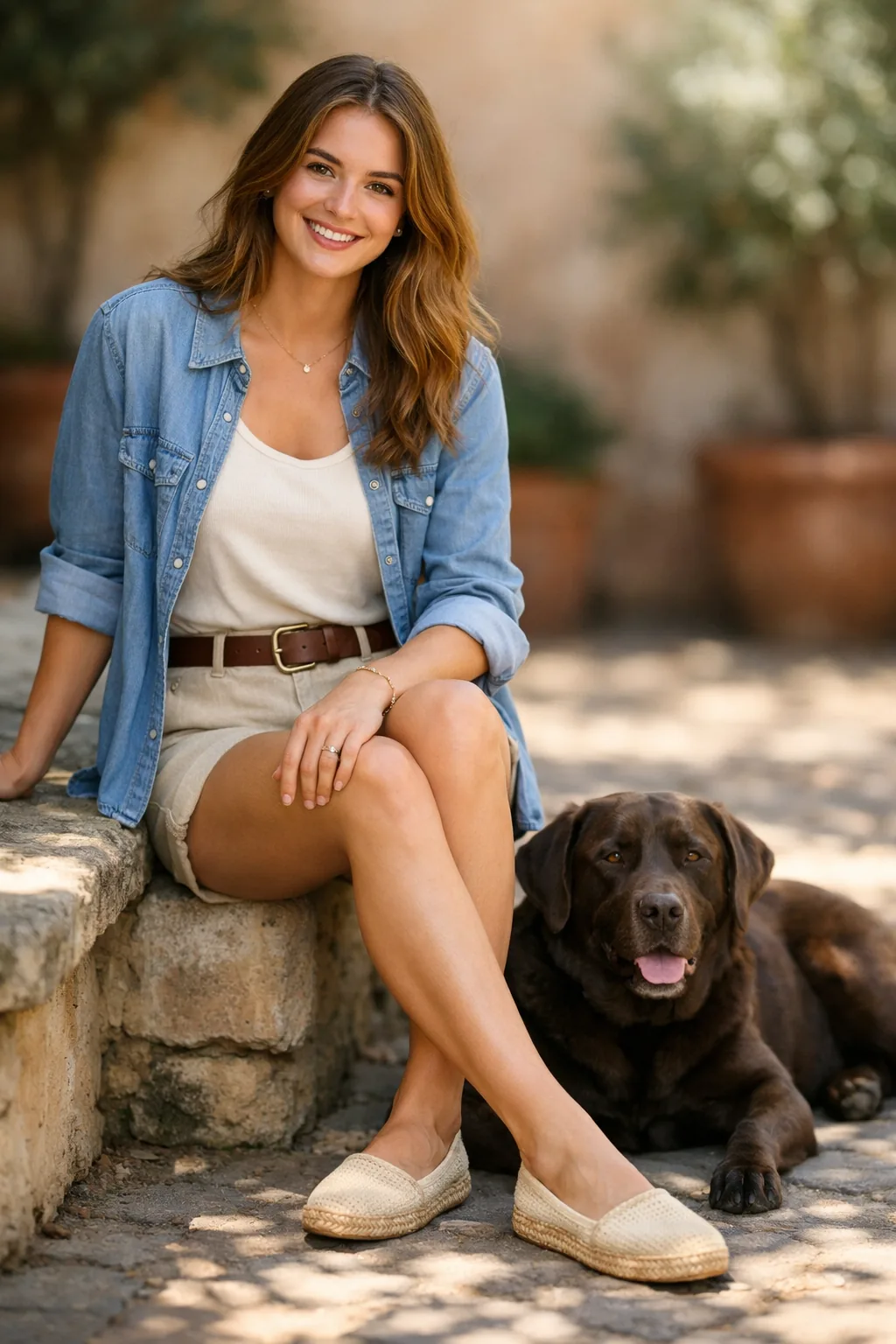
Envie a foto da cena como imagem 1 e a foto do cachorro como imagem 2. Especifique qual elemento mover, onde colocá-lo e o que deve permanecer igual.
O exemplo usa size="1024x1536" e quality="medium".
Coloque o cachorro da segunda imagem no cenário da imagem 1, bem ao lado da mulher. Mantenha o mesmo estilo de iluminação, a composição e o fundo. Não altere mais nada.Imagens de referência
GPT-Image-2.6 Flare

GPT-Image-2.6 Sunburst

Recorte um produto com fundo transparente
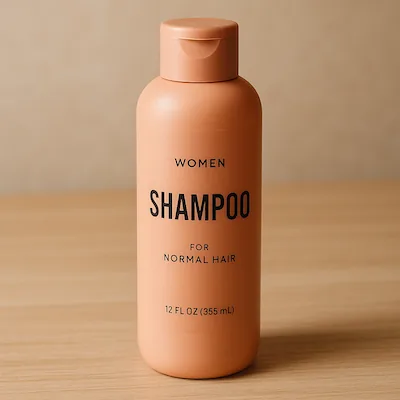
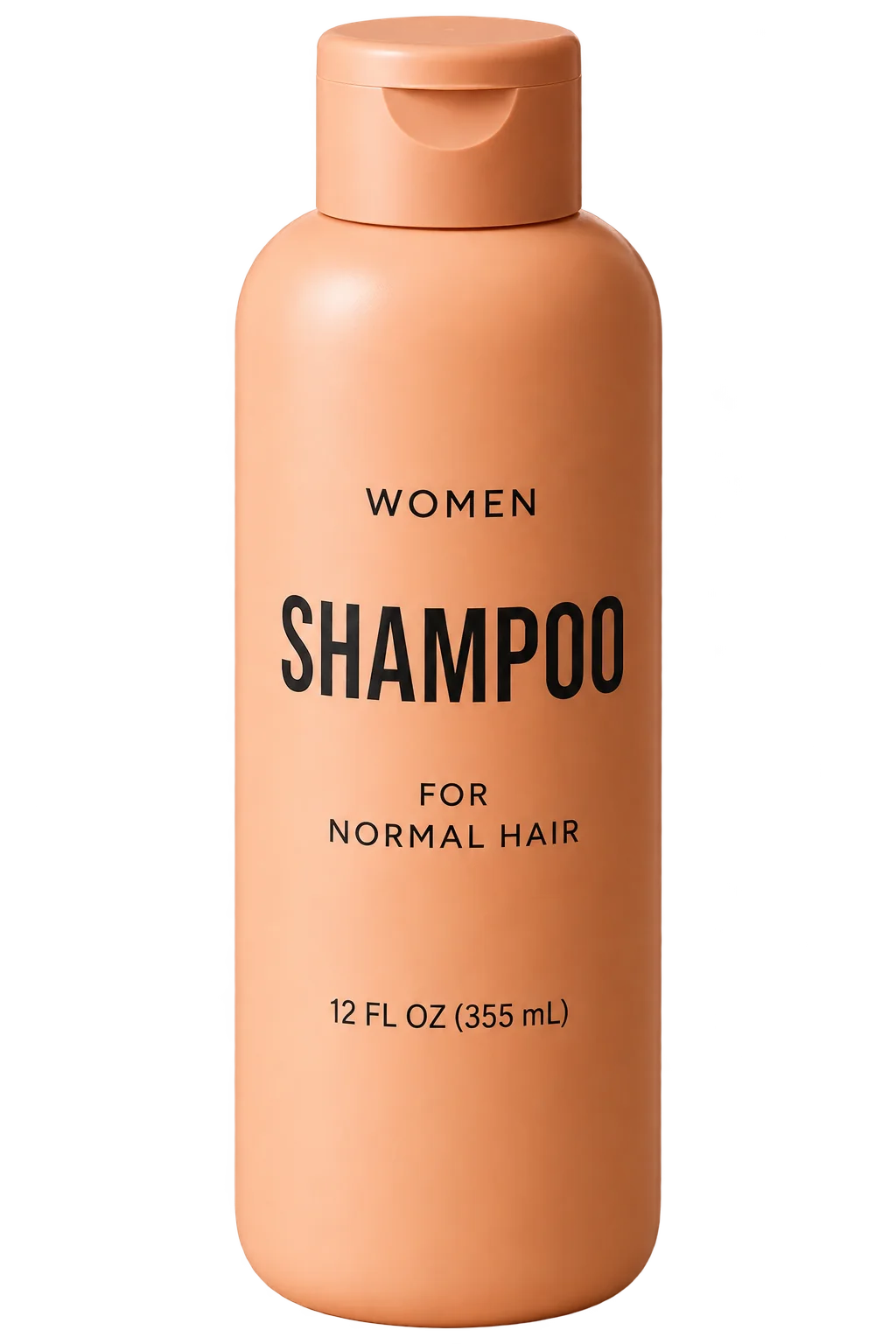
Peça no prompt que o modelo isole o produto e use background="transparent" na API. Use PNG ou WebP, preserve o canal alfa retornado e omita output_compression para PNG. Um padrão quadriculado desenhado apenas simula transparência. Nas edições seguintes, repita a instrução de preservar o fundo transparente. Use a foto do produto abaixo como entrada.
O exemplo usa size="1024x1536", quality="medium", background="transparent" e output_format="png".
Recorte o produto da imagem de entrada e isole-o sobre um fundo totalmente transparente.
Resultado esperado: produto centralizado, silhueta nítida e sem halos nem franjas nas bordas.
Preserve exatamente a geometria do produto e a legibilidade do rótulo.
Faça apenas retoques leves. Não acrescente fundo sólido, padrão quadriculado, cenário ou sombra.
Preserve o estilo do produto. Remova o fundo e mantenha a transparência do canal alfa com bordas limpas.
Imagem de referência
GPT-Image-2.6 Flare
GPT-Image-2.6 Sunburst

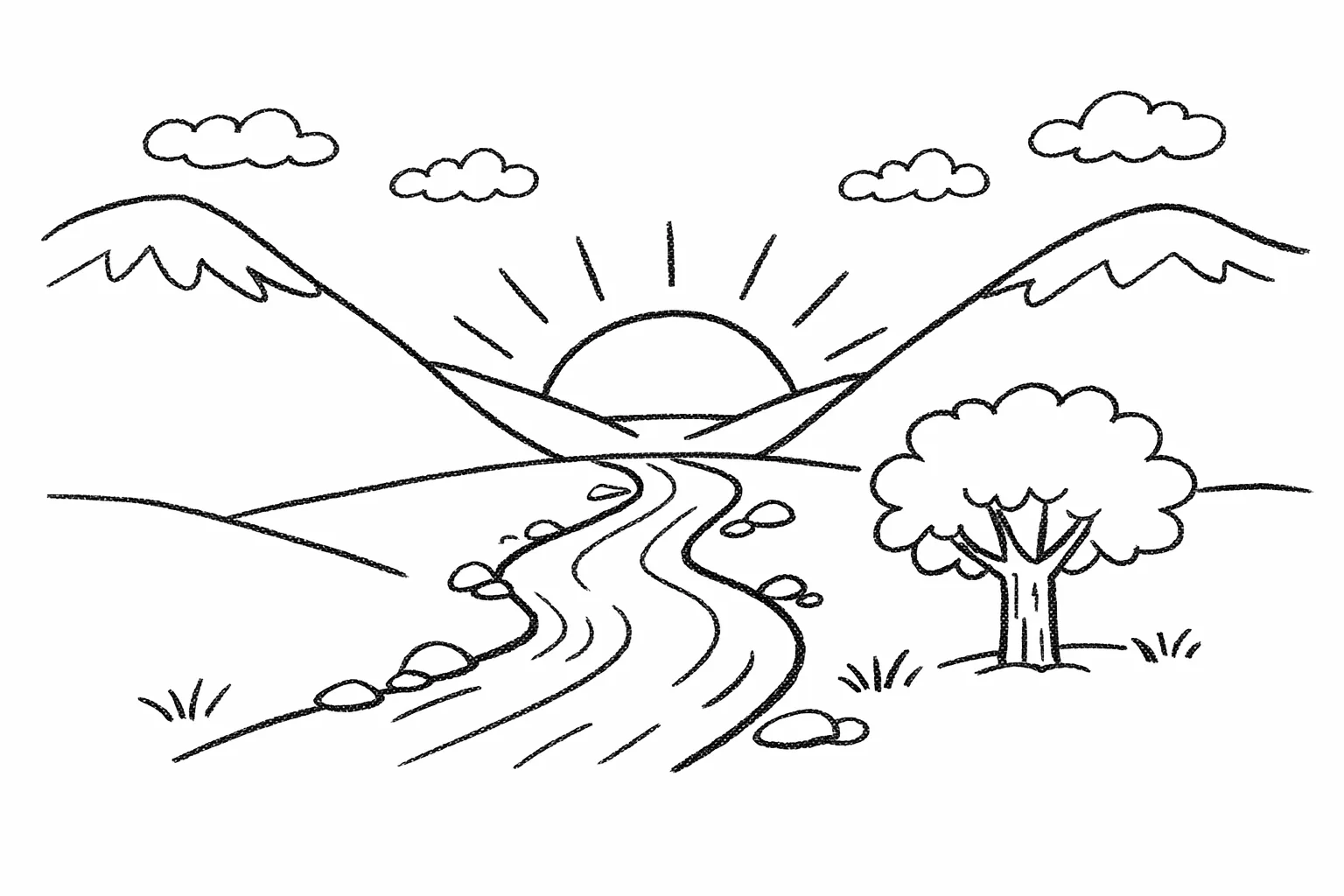
Transforme um desenho em uma imagem realista
Você pode transformar um esboço em uma imagem conceitual fotorrealista preservando a ideia original. Escreva o prompt como uma especificação: peça que o modelo preserve a composição e a perspectiva e depois acrescente realismo com materiais, iluminação e ambiente plausíveis. Inclua a instrução “não acrescente elementos novos nem texto” para evitar reinterpretações criativas.
O exemplo usa size="1024x1536" e quality="medium".
Transforme este desenho em uma imagem fotorrealista.
Preserve exatamente a composição, as proporções e a perspectiva.
Escolha materiais e iluminação realistas e coerentes com a proposta do esboço.
Não acrescente elementos novos nem texto.
Imagem de referência
GPT-Image-2.6 Flare

GPT-Image-2.6 Sunburst

Remova um objeto
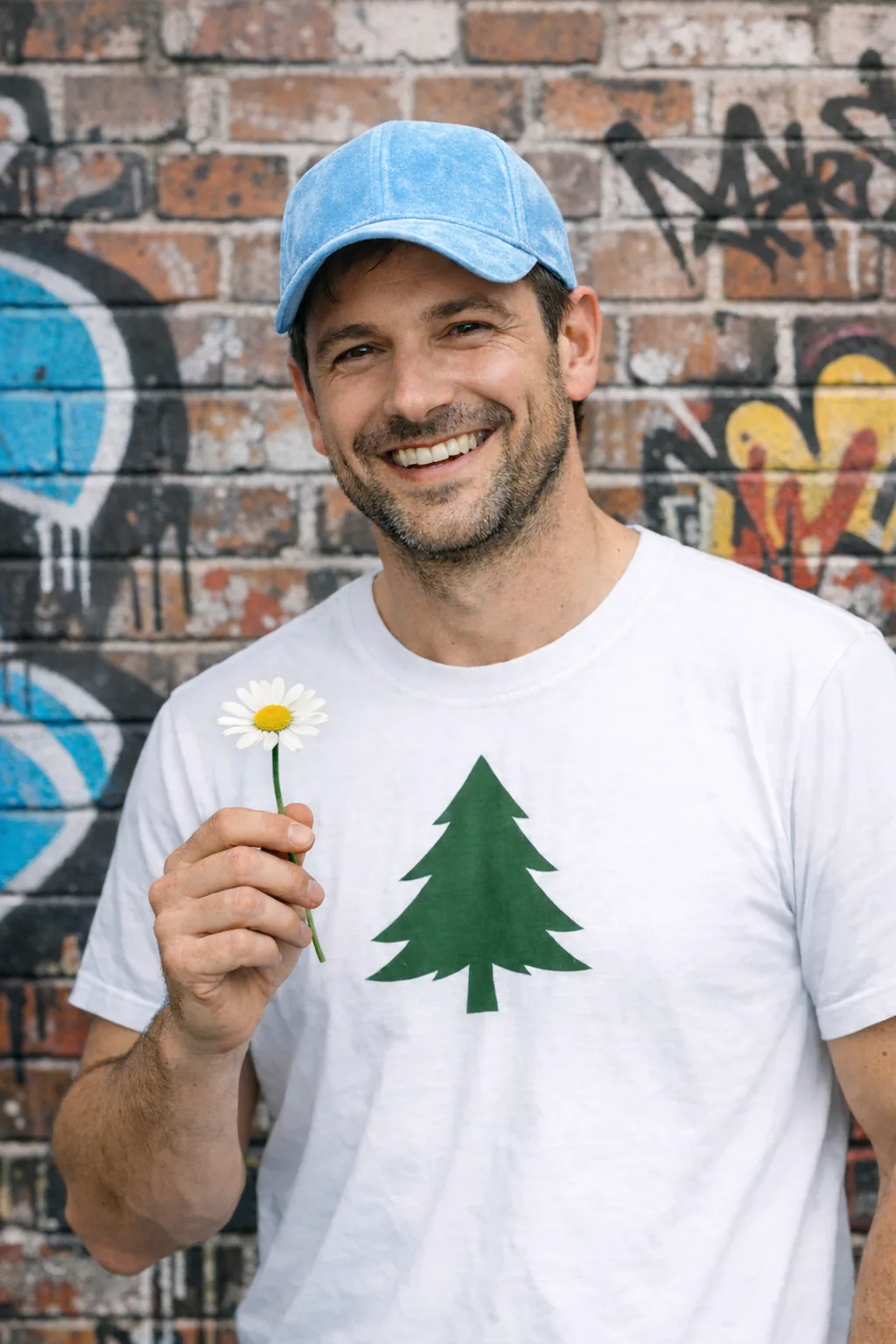
Para remover um único objeto, identifique-o explicitamente e peça que o modelo preserve tudo ao redor. Mantenha a pessoa, a pose, a iluminação e a composição para restringir a edição ao local desejado.
O exemplo usa size="1024x1536" e quality="medium".
Remova a flor da mão do homem. Não altere mais nada.Imagem de referência
GPT-Image-2.6 Flare

GPT-Image-2.6 Sunburst

Insira uma pessoa em uma cena
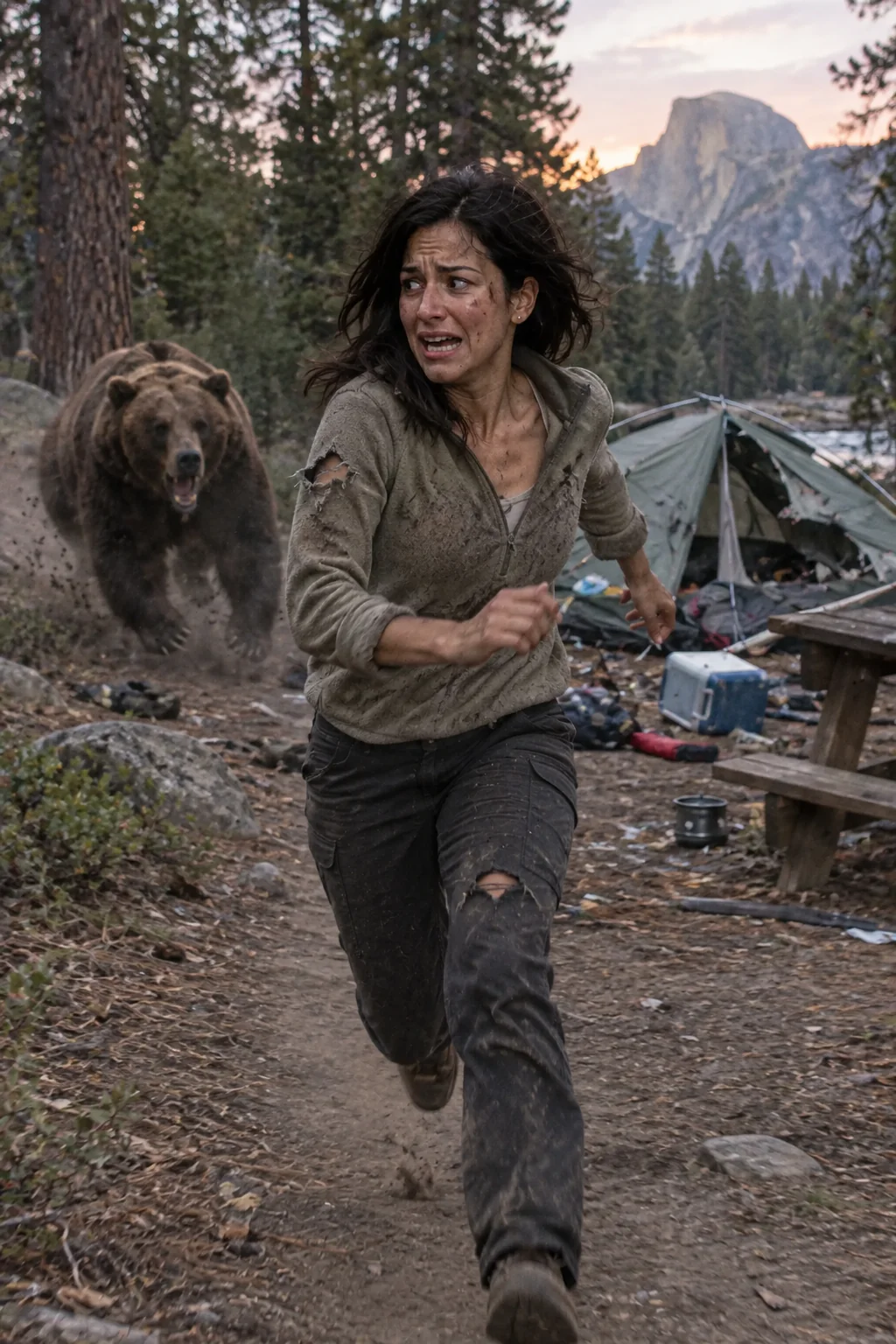
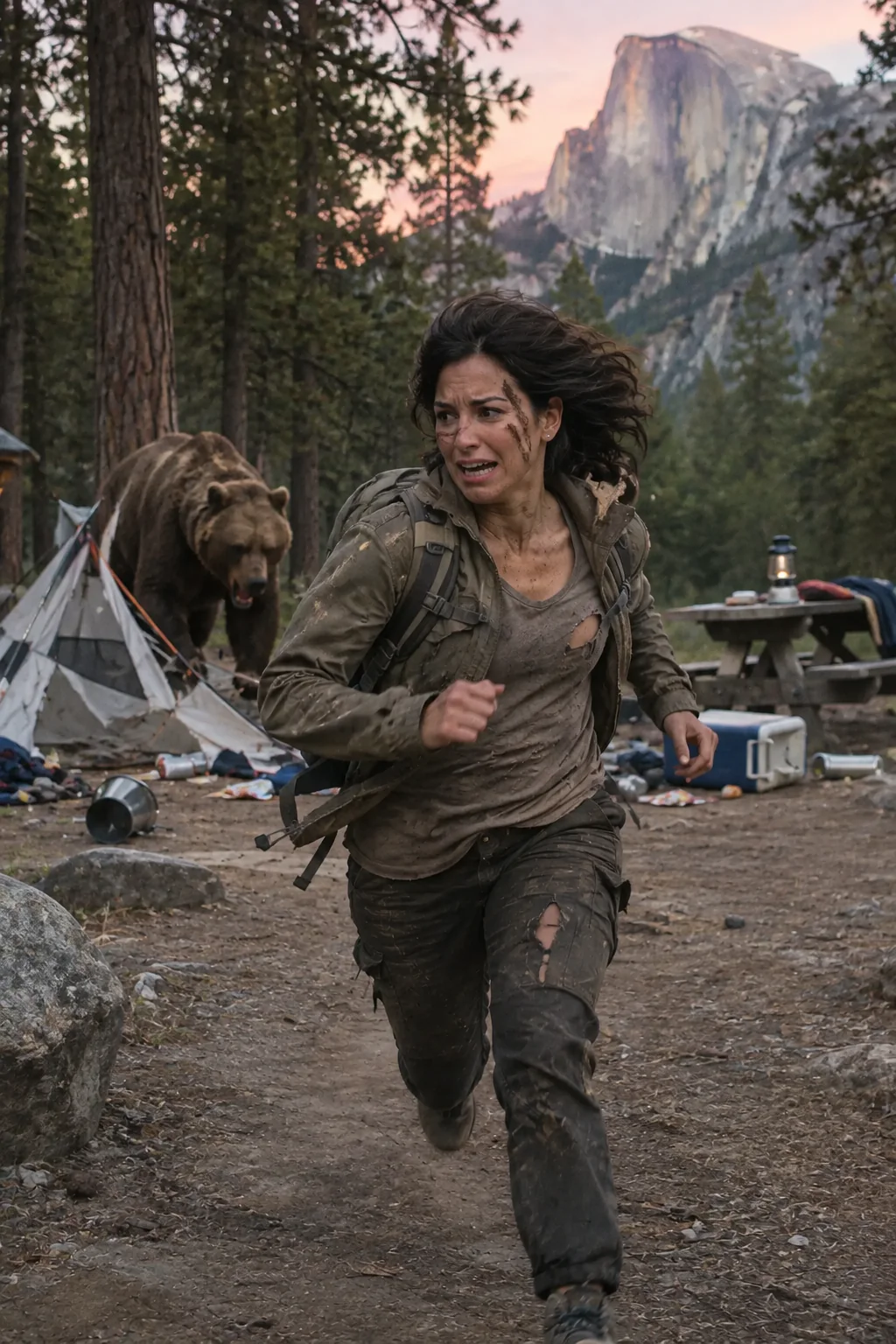
Insira uma pessoa em uma nova cena preservando sua identidade. Especifique a iluminação natural, os detalhes que dão verossimilhança à cena, o enquadramento do corpo, a direção do olhar e a interação com o ambiente. Indique quais traços faciais e proporções devem permanecer iguais. Omita input_fidelity da requisição de edição.
Use a foto da mulher no museu como imagem de entrada.
O exemplo usa size="1024x1536" e quality="medium".
Gere uma cena de ação muito realista em que esta pessoa foge correndo de um grande urso-pardo de aparência realista que ataca um acampamento. A imagem deve parecer uma fotografia real que alguém poderia ter tirado. Evite tratamentos exagerados ou a estética cinematográfica de um cartaz de filme.
Ela está no centro da imagem, com o olhar voltado para longe da câmera. Usa roupas próprias para acampar ao ar livre, tem sujeira no rosto e rasgos na roupa. Está visivelmente assustada, mas concentrada em escapar. Ela foge correndo enquanto o urso destrói o acampamento atrás dela.
O acampamento fica no Parque Nacional de Yosemite e tem detalhes naturais convincentes. É o anoitecer, com iluminação natural e cores realistas. Tudo deve parecer autêntico e espontâneo, como o registro de um momento real. Evite iluminação cinematográfica, tratamento dramático das cores ou composição estilizada.
GPT-Image-2.6 Flare
GPT-Image-2.6 Sunburst
Refine uma imagem em várias etapas
Comece com uma imagem gerada, examine-a e use-a como a próxima entrada. Faça um pedido específico por vez para identificar qual mudança melhorou o resultado.
Crie a imagem inicial
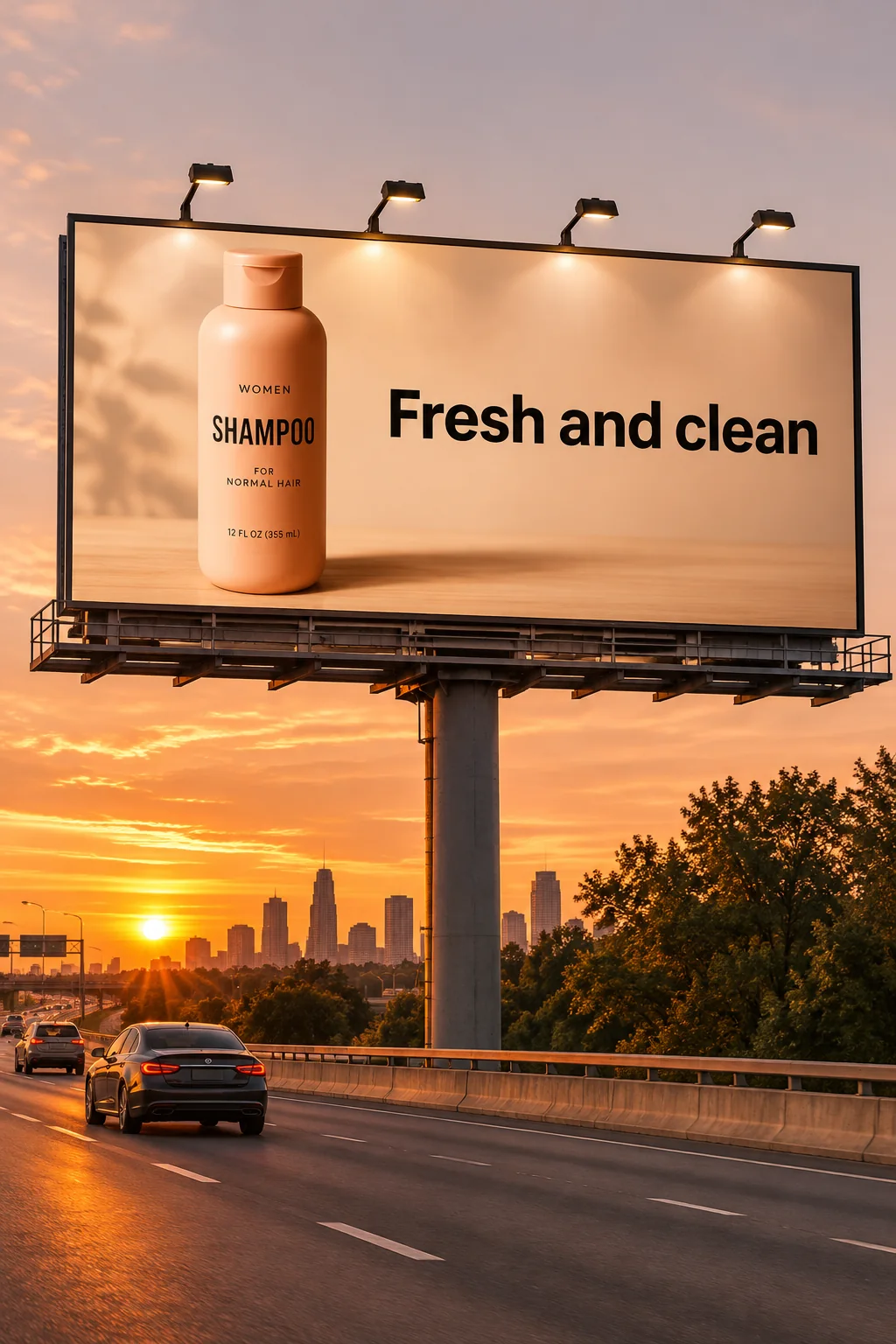
Use a foto de xampu da seção Recorte um produto com fundo transparente como entrada para criar esta cena com um outdoor. Escreva entre aspas o texto exato do outdoor.
O exemplo usa size="1024x1536" e quality="medium".
Crie uma simulação realista de um outdoor do xampu à beira de uma rodovia ao pôr do sol.
Texto do outdoor (EXATO, reproduzido literalmente e sem caracteres adicionais):
"Fresh and clean"
Tipografia: fonte sem serifa em negrito, alto contraste, texto centralizado e espaçamento bem ajustado entre as letras.
O texto deve aparecer uma única vez e ser perfeitamente legível.
Sem marcas-d'água nem logotipos.
Imagem de referência
GPT-Image-2.6 Flare
GPT-Image-2.6 Sunburst

Altere uma condição
Na próxima requisição de edição de cada modelo, envie a imagem do outdoor que ele gerou na etapa anterior. A instrução curta a seguir muda as condições do tempo e preserva a cena.
O exemplo usa size="1024x1536" e quality="medium".
Faça a cena parecer um fim de tarde de inverno com neve caindo.GPT-Image-2.6 Flare

GPT-Image-2.6 Sunburst

Mantenha a consistência de um personagem
Para um livro com várias ilustrações, crie uma referência reutilizável do personagem para ajudar a preservar sua aparência em diferentes cenas, poses e páginas. Mude o ambiente e avance a história, mas repita os detalhes que identificam o personagem.
Defina o personagem
Defina a aparência, as proporções, a roupa e o jeito de ser do personagem.
O exemplo usa size="1024x1536" e quality="medium".
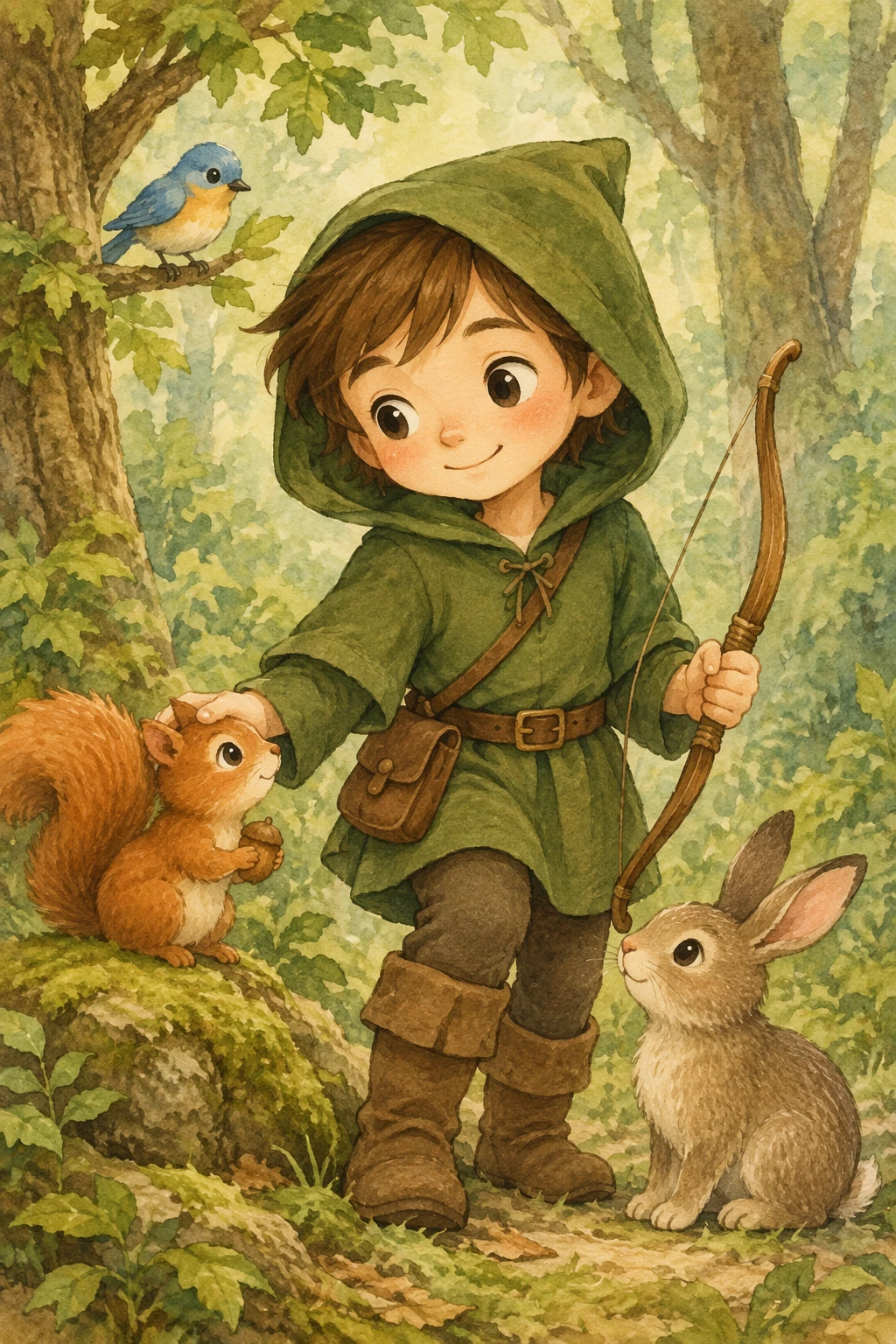
Crie uma ilustração de livro infantil para apresentar um protagonista.

Personagem:
Um jovem herói com aparência de personagem de conto infantil, inspirado em um pequeno fora da lei da floresta.
Ele veste uma túnica verde simples com capuz, botas marrons macias e uma bolsinha no cinto.
Tem expressão bondosa, olhar gentil e um jeito corajoso e acolhedor.
Carrega um pequeno arco de madeira que só usa para ajudar, nunca para machucar.

Tema:
O personagem protege e resgata pequenos animais da floresta, como esquilos, pássaros e coelhos.

Estilo:
Ilustração de livro infantil com aparência de aquarela pintada à mão,
contornos suaves, tons terrosos quentes e um ar lúdico e amigável.
Proporções adequadas a livros ilustrados (cabeça ligeiramente maior e rosto expressivo).

Restrições:
- Personagem original (sem personagens protegidos por direitos autorais)
- Sem texto
- Sem marcas-d'água
- Floresta simples ao fundo para destacar o personagem
GPT-Image-2.6 Flare

GPT-Image-2.6 Sunburst

Continue a história
Reutilize a imagem do personagem gerada por cada modelo e descreva uma nova cena. Repita as restrições de aparência para manter a consistência do personagem.
O exemplo usa size="1024x1536" e quality="medium".
Continue a história do livro infantil com o mesmo personagem.

Cena:
O mesmo jovem herói da floresta ajuda com cuidado um esquilo assustado
a sair de uma árvore caída depois de uma tempestade de inverno.
O personagem se ajoelha ao lado do esquilo para tranquilizá-lo.

Consistência do personagem:
- Mesma túnica verde com capuz
- Mesmos traços faciais, proporções e paleta de cores
- Mesma personalidade gentil e heroica

Estilo:
Ilustração em aquarela para um livro infantil,
iluminação suave, floresta coberta de neve,
atmosfera calorosa e reconfortante.

Restrições:
- Não redesenhe o personagem
- Sem texto
- Sem marcas-d'água
GPT-Image-2.6 Flare

GPT-Image-2.6 Sunburst

Outros fluxos de trabalho
Troque os móveis de um ambiente
Visualize mudanças nos móveis ou na decoração de espaços reais sem recriar a cena inteira. Para obter uma edição pontual e realista, troque um único objeto e preserve o ângulo da câmera, a iluminação, as sombras e os elementos ao redor. Assim, o resultado mantém a aparência de uma fotografia do espaço.
O exemplo usa size="1536x1024" e quality="medium".
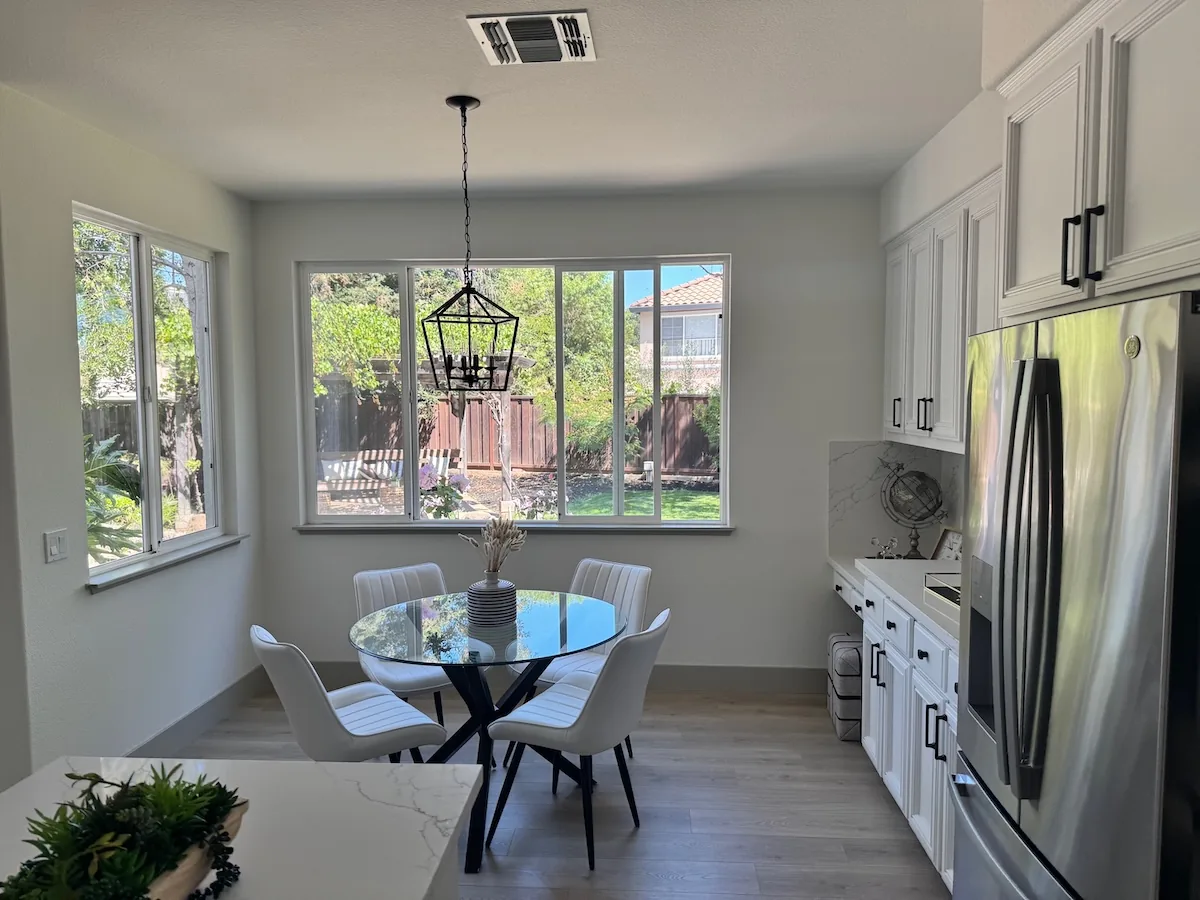
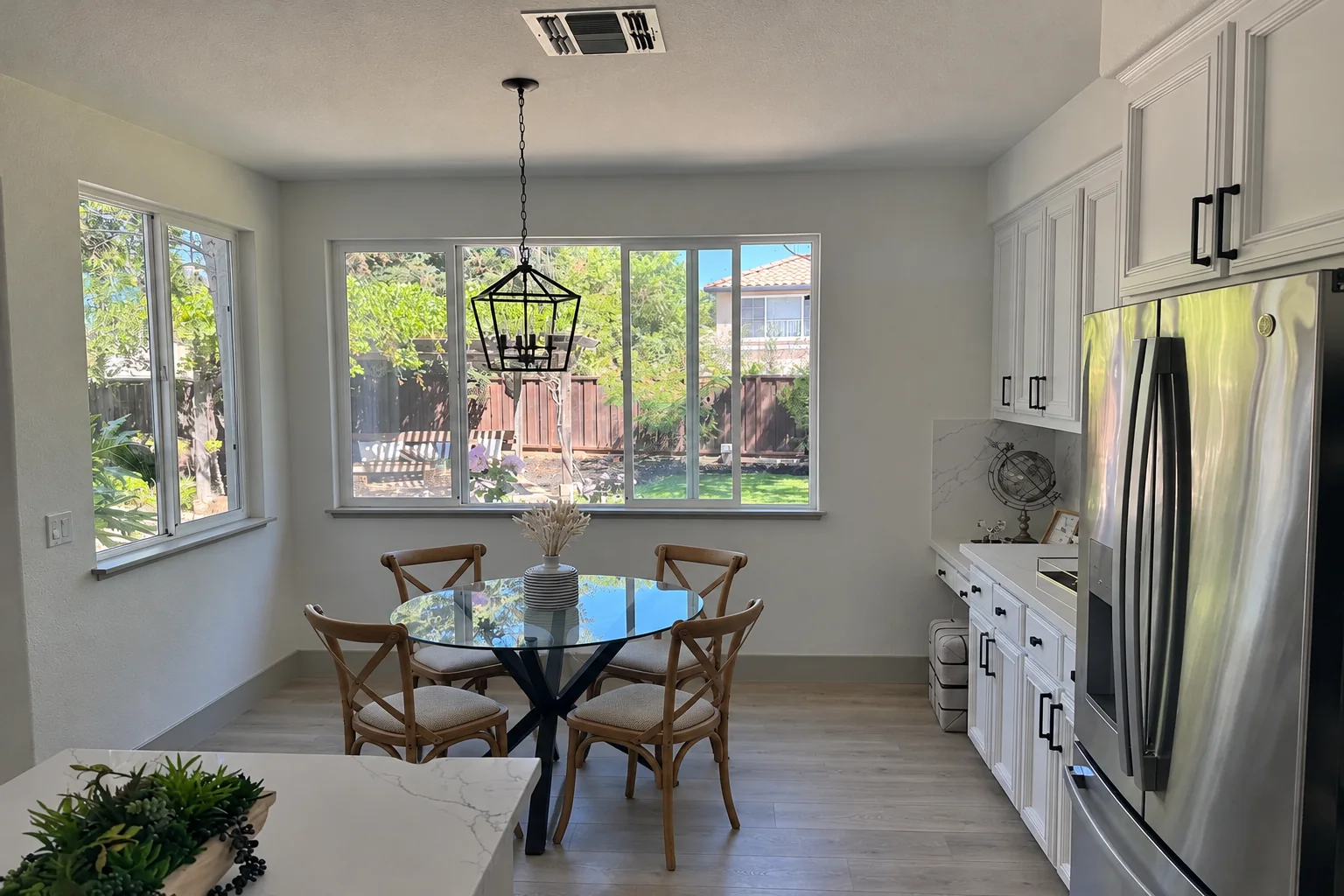
Nesta foto do ambiente, substitua APENAS as cadeiras brancas por cadeiras de madeira.
Preserve o ângulo da câmera, a iluminação do ambiente, as sombras no piso e os objetos ao redor.
Mantenha todos os outros aspectos da imagem como estão.
Use sombras de contato e textura de tecido fotorrealistas.
Imagem de referência
GPT-Image-2.6 Flare
GPT-Image-2.6 Sunburst

Crie um cartão de fim de ano
Para criar um cartão comemorativo, descreva a cena, o sentimento que ela deve transmitir, os materiais, a iluminação e o texto exato. Para um cartão pop-up em 3D ou com aparência de cartão fotografado, especifique as camadas, as fibras e as dobras do papel, além da iluminação suave de estúdio. O exemplo abaixo usa uma cena nostálgica com um ursinho de pelúcia.
O exemplo usa size="1024x1536" e quality="medium".
Crie uma ilustração para um cartão de Natal.

Cena:
Uma cena natalina aconchegante com um ursinho de pelúcia antigo sentado dentro de uma caixa de recordações perto da janela. O pelo está um pouco gasto, com remendos de costura delicados. Lá fora, a neve cai. A cena sugere que a criança cresceu, mas as lembranças permanecem.

Atmosfera:
Calorosa, nostálgica, delicada e emotiva.

Estilo:
Fotografia de alta qualidade para cartão de Natal, iluminação cinematográfica suave,
texturas realistas, pouca profundidade de campo,
luzes desfocadas com um discreto efeito bokeh e composição adequada à impressão de alta qualidade.

Restrições:
- Use apenas arte original
- Sem marcas registradas
- Sem marcas-d'água
- Sem logotipos

Inclua APENAS este texto no cartão, exatamente como está:
"Merry Christmas — some memories never fade."
GPT-Image-2.6 Flare

GPT-Image-2.6 Sunburst

Crie produtos colecionáveis
Explore ideias para produtos e embalagens com referências de fotografia de produto, especificando os materiais, a embalagem e a nitidez da impressão. Crie designs originais que respeitem os direitos de terceiros e compare diferentes versões do personagem ou da embalagem.
O exemplo usa size="1024x1536" e quality="medium".
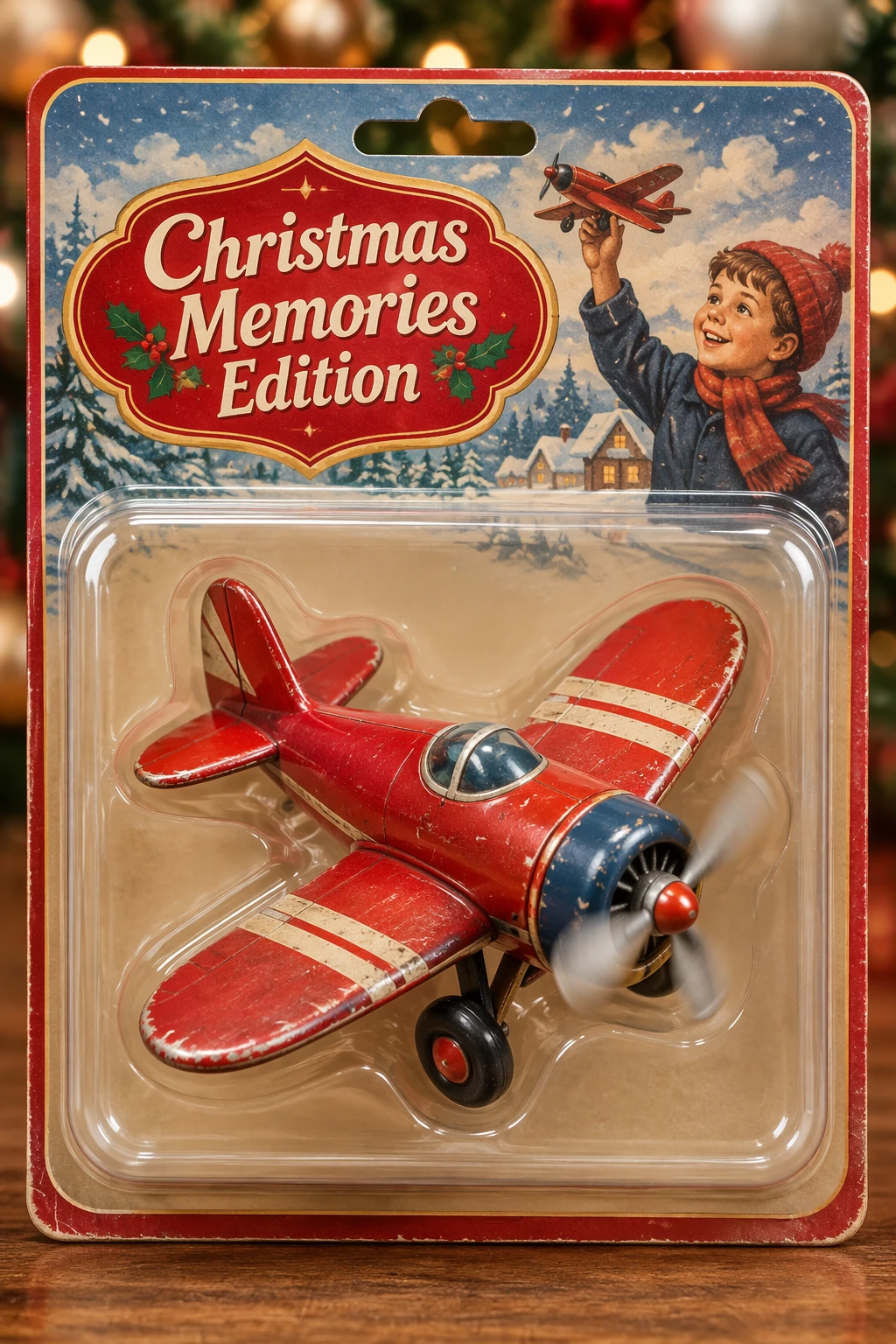
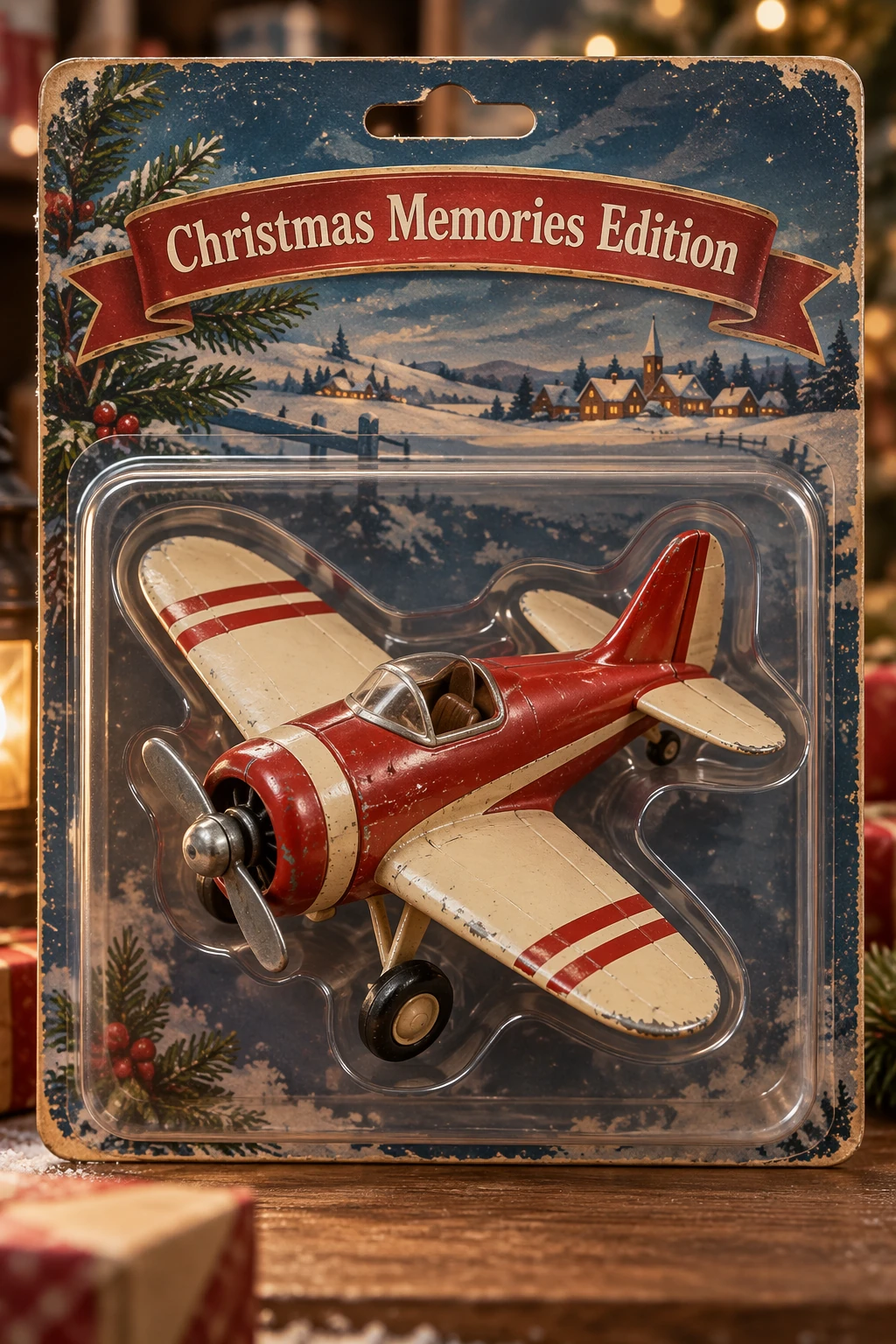
Crie uma miniatura colecionável de um avião de brinquedo em estilo vintage, com asas arredondadas, hélice giratória na frente, pintura ligeiramente desgastada nas bordas e proporções clássicas de brinquedo infantil. Apresente-o como um colecionável natalino nostálgico em uma embalagem tipo blister.

Conceito:
Um colecionável natalino nostálgico inspirado nos aviõezinhos simples
com que as crianças costumavam brincar durante as férias de inverno.
Deve evocar aconchego, imaginação e o encantamento da infância.

Estilo:
Fotografia de brinquedo de alto padrão, texturas realistas de plástico e metal pintado,
iluminação de estúdio, pouca profundidade de campo,
impressão nítida no rótulo e apresentação de um produto de varejo de alto padrão.

Restrições:
- Use apenas design original
- Sem marcas registradas
- Sem marcas-d'água
- Sem logotipos

Inclua APENAS este texto na embalagem, exatamente como está:
"Christmas Memories Edition"
GPT-Image-2.6 Flare

GPT-Image-2.6 Sunburst

Execute um exemplo completo
Gere quatro variações de um logotipo e recorte um produto sobre fundo transparente com o modelo 2.6 que você quer testar.
Instale o SDK da OpenAI com pip install openai para Python ou gem install openai para Ruby. Defina OPENAI_API_KEY e salve a foto do produto como input_images/shampoo.webp.
Salve o código de exemplo como demo.py ou demo.rb. Para testar o Flare, execute python demo.py gpt-image-2.6-flare ou ruby demo.rb gpt-image-2.6-flare. Para testar o Sunburst, passe gpt-image-2.6-sunburst como argumento no lugar do modelo Flare. O script salva quatro arquivos de logotipo em formato PNG e o arquivo extract-product.png.
Para ver outros prompts e fluxos de trabalho completos, consulte o notebook original.
Verifique o resultado
Antes de usar uma imagem, confira se ela atende aos seus requisitos.
- Todas as palavras estão legíveis e correspondem ao texto solicitado? Os rótulos e as relações representadas no diagrama estão corretos?
- A imagem preserva as identidades, os formatos dos produtos, os rótulos e os detalhes das referências?
- A edição alterou apenas o que você pediu?
- Se você precisa de transparência, o arquivo decodificado contém pixels transparentes?
Ao mudar de prompt ou de modelo, compare a qualidade, a latência e o custo com entradas representativas. Consulte os preços de geração de imagens para conferir os custos atuais.
Guia de prompts para o GPT-Image-2.5
Escolha um modelo, escreva prompts eficazes e preserve os detalhes da imagem ao longo das edições.
Visão geral
Defina primeiro a imagem de que você precisa. Depois, descreva o tema principal, a composição, o estilo e as restrições. Nas edições, indique o que deve mudar e o que precisa permanecer igual. Ajuste um aspecto por vez e confira o resultado.
O GPT-Image-2.5 oferece dois modelos. O GPT-Image-2.5 Flare é o modelo pequeno, otimizado para velocidade, com qualidade de imagem comparável à do GPT-Image-2. O GPT-Image-2.5 Sunburst é o modelo base, otimizado para qualidade, e produz imagens de qualidade superior às do GPT-Image-2. Ambos trazem melhorias na precisão das edições e na preservação do elemento principal da imagem.
Para configurar a API e consultar exemplos de requisições, veja o guia de geração de imagens.
Escolha um modelo
Ao iniciar um fluxo de trabalho, comece com o GPT-Image-2.5 Flare se a prioridade for velocidade ou com o GPT-Image-2.5 Sunburst se a prioridade for atender a requisitos rigorosos de qualidade. Quando o resultado atender aos seus requisitos, procure maneiras de reduzir a latência.
Ao migrar de um modelo de imagem em uso, tome como referência a qualidade das imagens que você já obtém. Ambos os modelos permitem gerar e editar imagens e usar fundos transparentes.
| Seu fluxo de trabalho atual | Por onde começar os testes |
|---|---|
| Você já validou um fluxo de trabalho com o GPT-Image-2 que atende aos seus requisitos de qualidade | GPT-Image-2.5 Flare. Verifique se é possível reduzir a latência mantendo a qualidade em um nível aceitável. |
| Você tem um caso de uso complexo em que o GPT-Image-2 não atende aos seus requisitos de qualidade | GPT-Image-2.5 Sunburst. Primeiro, confirme que ele entrega a qualidade de que você precisa. |
Se o GPT-Image-2.5 Sunburst atender aos seus requisitos de qualidade, teste o GPT-Image-2.5 Flare com os mesmos prompts e entradas. Mude para o GPT-Image-2.5 Flare se ele também atender a esses requisitos e reduzir a latência. Mantenha o GPT-Image-2.5 Sunburst quando seu fluxo de trabalho exigir a qualidade superior que ele oferece.
Meça o tempo de resposta e a qualidade com sua própria carga de trabalho. Os resultados dependem dos prompts, das imagens de referência, das dimensões de saída e das configurações de qualidade. O ganho de velocidade observado com uma carga de trabalho não garante o mesmo ganho com outra.
Parâmetros do modelo
Defina os parâmetros da API separadamente do prompt.
| Parâmetro | Configurações do GPT-Image-2.5 |
|---|---|
model |
gpt-image-2.5-flare (modelo pequeno) ou gpt-image-2.5-sunburst (modelo base) |
quality |
auto (padrão), low, medium, high, xhigh ou max |
size |
auto ou uma resolução personalizada. Entre os tamanhos comuns estão 1024x1024 (quadrado), 1536x1024 (paisagem), 1024x1536 (retrato), 2048x2048 (quadrado em 2K), 2048x1152 (paisagem em 2K), 3840x2160 (paisagem em 4K) e 2160x3840 (retrato em 4K). |
background |
auto, opaque ou transparent |
Para usar uma resolução personalizada, siga o formato WIDTHxHEIGHT e respeite os limites abaixo.
- Cada lado pode ter no máximo 3.840 pixels.
- A largura e a altura, em pixels, devem ser múltiplas de 16.
- A razão entre o lado maior e o menor não pode exceder 3:1.
- O número total de pixels deve estar entre 655.360 e 8.294.400.
Imagens de saída com mais de 3.686.400 pixels no total (2560x1440) são experimentais.
Escolha o modelo conforme o fluxo de trabalho acima antes de ajustar quality. Na primeira comparação, selecione explicitamente um nível de qualidade e mantenha-o igual se ambos os modelos oferecerem suporte a ele. Use também o mesmo prompt, as mesmas imagens de referência e as mesmas dimensões de saída. Um nível de qualidade com o mesmo nome pode produzir imagens de qualidade diferente e ter tempos de resposta distintos em cada modelo.
Se o resultado ficar aquém do esperado, teste um nível de qualidade mais alto. Quando o resultado atender aos seus requisitos, teste níveis mais baixos para verificar se eles mantêm a qualidade aceitável e reduzem a latência. Use xhigh ou max somente quando esses níveis melhorarem um aspecto da qualidade que ainda não atende aos requisitos, sem ultrapassar seu limite de latência. Um nível mais alto não garante um resultado melhor para todos os prompts.
Para imagens com transparência, solicite explicitamente background="transparent" e use PNG ou WebP. Verifique o canal alfa da imagem decodificada, inclusive nas áreas com cabelos, vidro, sombras e contornos de objetos. Use output_compression somente para imagens de saída em JPEG ou WebP. Omita esse parâmetro para PNG.
Migre um fluxo de trabalho existente
- Registre uma referência para comparação. Reúna prompts e imagens de referência representativos do uso em produção. Inclua edições difíceis, textos que precisam ser reproduzidos com exatidão, rostos, formas de produtos e imagens com transparência. Registre o modelo atual, as configurações das requisições e os resultados.
- Escolha o primeiro modelo a testar. Se o GPT-Image-2 já atende aos seus requisitos de qualidade, comece com o GPT-Image-2.5 Flare e verifique se a latência diminui. Se o GPT-Image-2 não atingir a qualidade necessária em um caso de uso complexo, comece com o GPT-Image-2.5 Sunburst e confirme primeiro que ele atende aos requisitos. Use o mesmo prompt, as mesmas referências, as mesmas dimensões e o mesmo formato de saída na primeira comparação.
- Confira o resultado completo. Compare até que ponto cada modelo segue as instruções, preserva a identidade das pessoas e as características dos produtos, reproduz o texto com exatidão e mantém a transparência. Verifique também se houve alterações indesejadas. Repita as requisições para medir a consistência. Nos fluxos de edição, teste tanto a sequência completa quanto cada etapa isoladamente.
- Depois de validar a qualidade, verifique se a latência diminui. Se você começou com o GPT-Image-2.5 Sunburst e ele atende aos seus requisitos de qualidade, avalie o GPT-Image-2.5 Flare pelos mesmos critérios. Só mude de modelo se a qualidade continuar aceitável e a latência diminuir. Caso contrário, mantenha o GPT-Image-2.5 Sunburst.
- Ajuste uma configuração por vez. Compare os níveis de qualidade antes de reescrever o prompt. Meça os tempos de resposta típicos e os das requisições mais lentas, o número de falhas e de novas tentativas e o custo por imagem aceita. Consulte os preços vigentes antes de presumir que o modelo mais rápido custa menos.
- Faça a implantação por fluxo de trabalho. Quando o modelo lançado atender aos seus critérios de aceitação, direcione uma pequena parcela do tráfego para ele, monitore as mesmas métricas e aumente essa parcela gradualmente. Enquanto o modelo anterior tiver suporte, mantenha-o disponível para reverter a mudança se necessário.
Ao migrar do GPT-Image-1 ou do GPT-Image-1.5, consulte as abas de referência para verificar as diferenças entre os parâmetros e as datas de desativação. Teste as configurações de requisição compatíveis com o modelo em avaliação em vez de simplesmente copiar as configurações antigas. Para o GPT-Image-2, use na comparação os requisitos de resolução e transparência do fluxo atual.
Edições sucessivas ainda podem alterar detalhes que você pretendia preservar. Reitere essas restrições e confira cada resultado. Se uma região precisar permanecer idêntica pixel a pixel, faça uma composição aplicando a edição aprovada à imagem original, em vez de depender apenas do prompt.
Fundamentos da criação de prompts
- Defina o resultado. Identifique o elemento principal e o uso pretendido, como uma fotografia de produto, um anúncio ou um diagrama. Especifique a composição, a proporção da imagem e as restrições importantes de posicionamento. Para pedidos complexos, organize o prompt em seções identificadas como cena, elemento principal, detalhes e restrições.
- Escolha um formato fácil de manter. Prompts curtos, parágrafos descritivos, estruturas semelhantes a JSON, instruções e tags podem expressar a mesma intenção. Escolha o formato que facilite a leitura e a atualização dos requisitos, sem depender de uma sintaxe especial.
- Descreva detalhes visíveis. Especifique os materiais, a iluminação, as cores e a técnica visual. Quando quiser esse resultado, peça explicitamente uma imagem “fotorrealista” ou uma “fotografia real” e descreva o enquadramento e a textura. Use as especificações da câmera para indicar a aparência desejada, sem pressupor que o modelo fará uma simulação física exata. Para cenas panorâmicas, cinematográficas, com pouca luz, chuva ou iluminação neon, descreva a escala, a atmosfera e as cores em vez de usar apenas palavras que evoquem um clima.
- Especifique as pessoas e as ações. Descreva como o corpo aparece no enquadramento, seu tamanho em relação ao restante da cena, a direção do olhar e a interação com os objetos. Instruções como “corpo inteiro visível, incluindo os pés”, “olhando para baixo, na direção do livro aberto” ou “mãos segurando o guidão de forma natural” deixam mais claras a pose e a ação pretendidas.
- Especifique o texto exato. Coloque o texto obrigatório entre aspas e descreva sua posição e tipografia. Quando necessário, soletre palavras incomuns ou nomes de marcas. Peça que não apareça nenhum texto adicional e confira a ortografia e a legibilidade do resultado. Compare os níveis de qualidade médio e alto para textos pequenos, grande volume de informações ou uso de várias fontes.
- Separe as alterações das restrições. Nas edições, diga “altere apenas X” e liste os detalhes a preservar, como identidade, geometria, layout, iluminação ou rótulos. Indique o que excluir, como textos indesejados, logotipos ou marcas-d’água. Para edições precisas em uma área específica, indique também a saturação, o contraste, as setas, o ângulo da câmera e os objetos ao redor que devem permanecer iguais.
- Defina a função de cada referência. Identifique cada entrada por número e finalidade, como elemento principal, estilo, roupa ou fundo. Explique como combinar as entradas e indique quais elementos mover e para onde.
- Faça os ajustes em etapas. Use o resultado anterior como entrada da próxima edição, solicite uma alteração e repita os detalhes a preservar. Referências como “no mesmo estilo de antes” podem ajudar a manter o contexto, mas reitere as restrições essenciais se o resultado começar a se afastar do esperado. Compare os resultados antes de acrescentar instruções.
Cada exemplo a seguir demonstra uma técnica diferente. Use os prompts como ponto de partida e adapte-os às suas imagens e aos seus requisitos.
Gere imagens
Controle o estilo e a iluminação
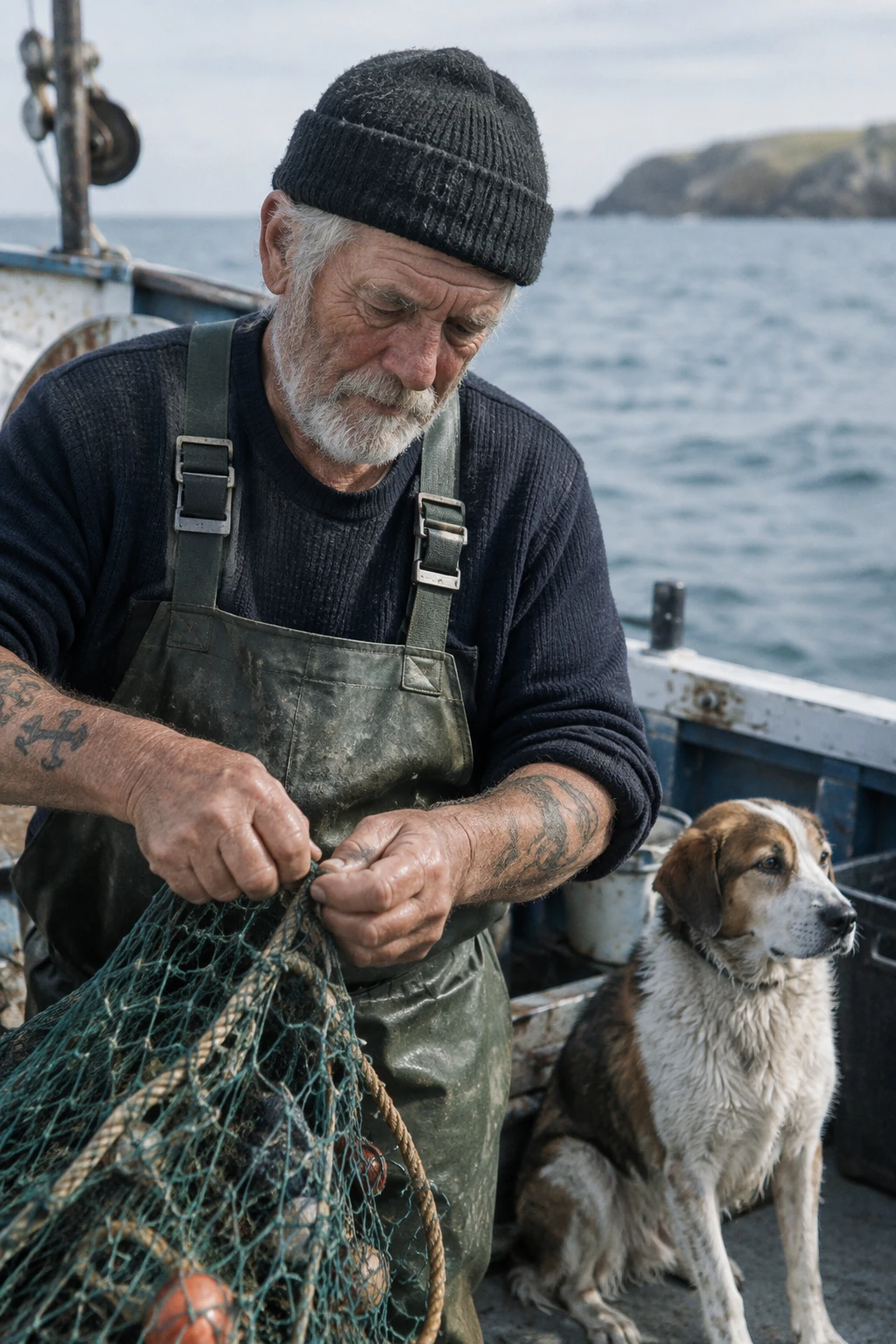
Descreva uma fotografia pelo elemento principal, pelo enquadramento, pela luz e pela textura. Este exemplo pede uma composição espontânea e exclui explicitamente retoques excessivos.
Configurações de geração: size="1024x1536", quality="medium".
Crie uma fotografia fotorrealista e espontânea de um marinheiro idoso em pé em um pequeno barco de pesca.
Ele tem a pele marcada pelo tempo, com rugas, poros e marcas de sol visíveis. Nos braços, tem algumas tatuagens tradicionais de marinheiro, já desbotadas.
Ele ajusta uma rede com calma enquanto seu cachorro está sentado por perto no convés. A foto deve parecer feita em filme de 35 mm, em plano médio fechado, na altura dos olhos, com uma lente de 50 mm.
Use a luz suave do dia no litoral, pouca profundidade de campo, granulação sutil de filme e equilíbrio natural de cores.
A imagem deve parecer autêntica e sem pose, com a textura real da pele, materiais desgastados e detalhes do cotidiano. Não idealize a cena nem aplique retoques pesados.
Exemplos de resultados:
GPT-Image-2.5 Flare
GPT-Image-2.5 Sunburst
Explique um processo visualmente
Indique o processo, o público e as informações que a imagem deve transmitir. Em diagramas e infográficos, confira tanto a aparência quanto a exatidão dos rótulos e das relações entre os elementos.
Configurações de geração: size="1024x1536", quality="medium".
Crie um infográfico detalhado que mostre como funciona uma cafeteira automática como as da Jura e o que acontece em cada etapa do preparo.
Mostre o reservatório de grãos, a moagem, a balança, o reservatório de água, a caldeira e os demais componentes.
Quero visualizar o processo e entender como ele funciona tecnicamente.
Exemplos de resultados:
GPT-Image-2.5 Flare
GPT-Image-2.5 Sunburst
Reproduza o texto com exatidão
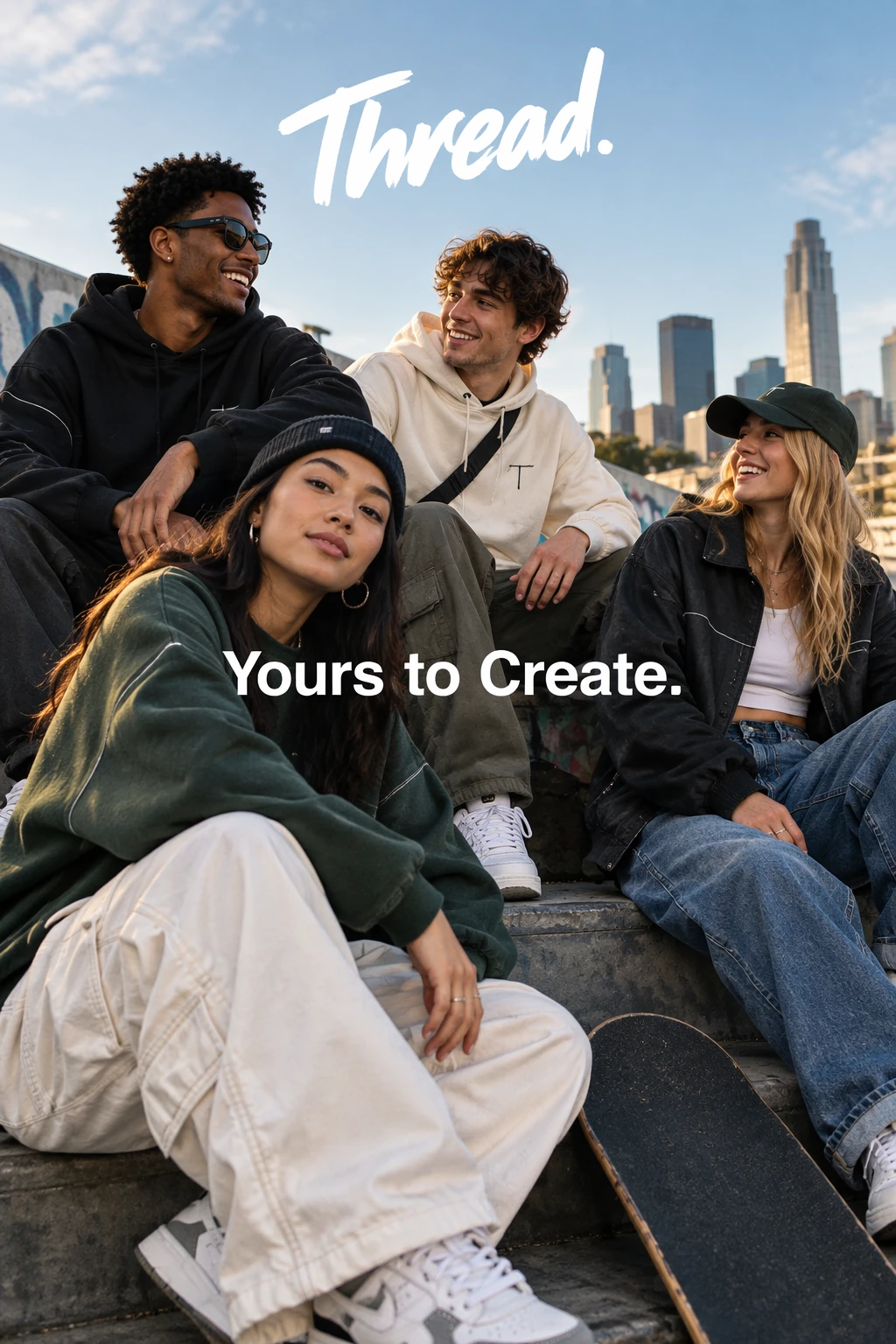
Coloque o texto obrigatório entre aspas e diga quantas vezes ele deve aparecer. Especifique o público e o tratamento visual sem acrescentar instruções que não tenham relação com o pedido.
Configurações de geração: size="1024x1536", quality="medium".
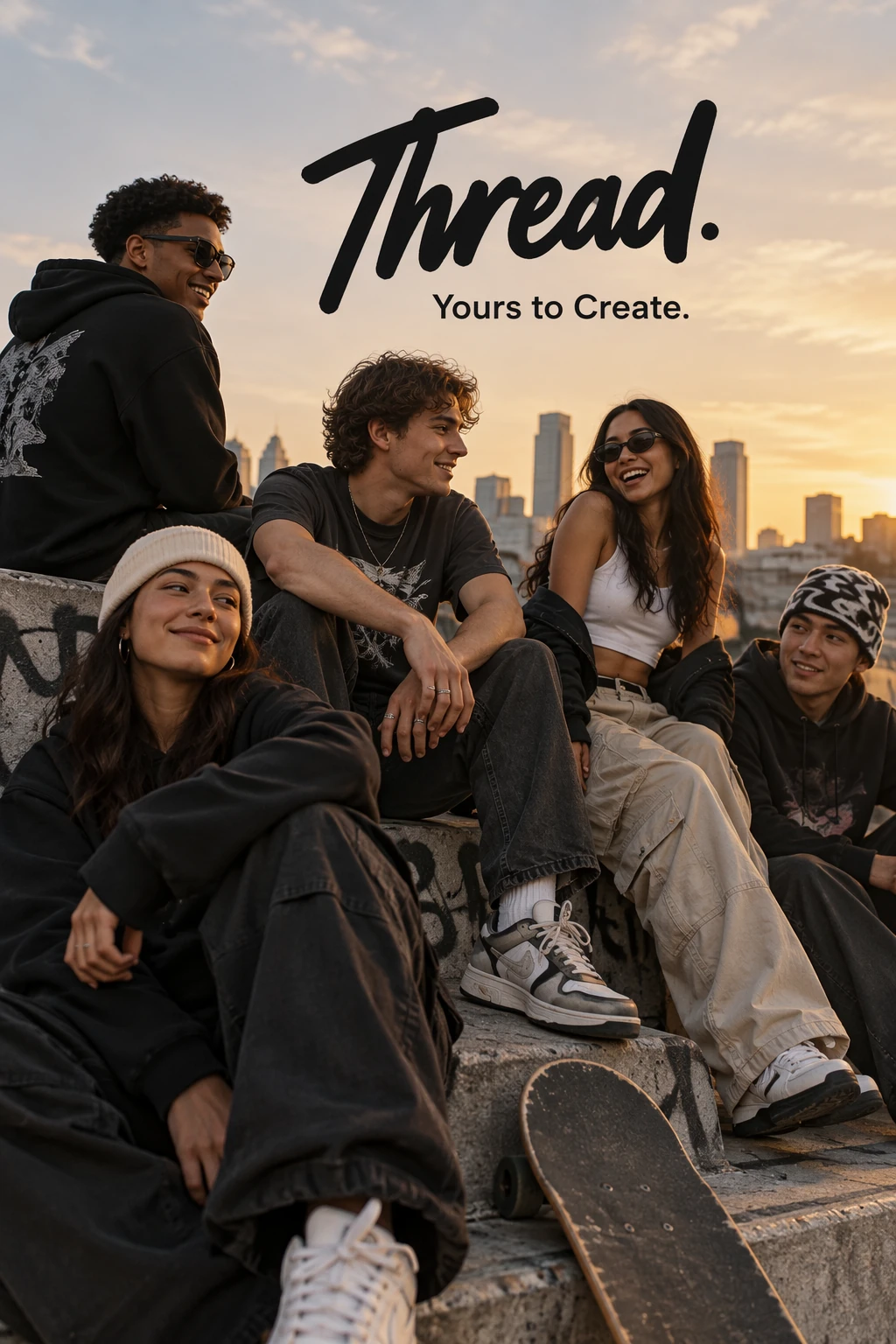
Crie um anúncio com uma foto de moda que tenha a cara da cultura de rua atual para uma marca chamada Thread.
É uma marca de moda urbana jovem e descolada. O anúncio mostra um grupo de amigos passando um tempo juntos, com o slogan "Yours to Create."
Dê à foto o acabamento de uma campanha de moda urbana para o público jovem, com estilo contemporâneo, energia e bom gosto.
Use uma composição limpa, uma paleta de cores marcante, poses naturais e a estética da fotografia de moda de alto padrão.
Insira o slogan exatamente uma vez, com clareza e legibilidade, integrado ao layout do anúncio.
Não inclua texto adicional, marcas-d'água nem logotipos que não tenham relação com a marca.
Exemplos de resultados:
GPT-Image-2.5 Flare
GPT-Image-2.5 Sunburst
Crie um logotipo reutilizável
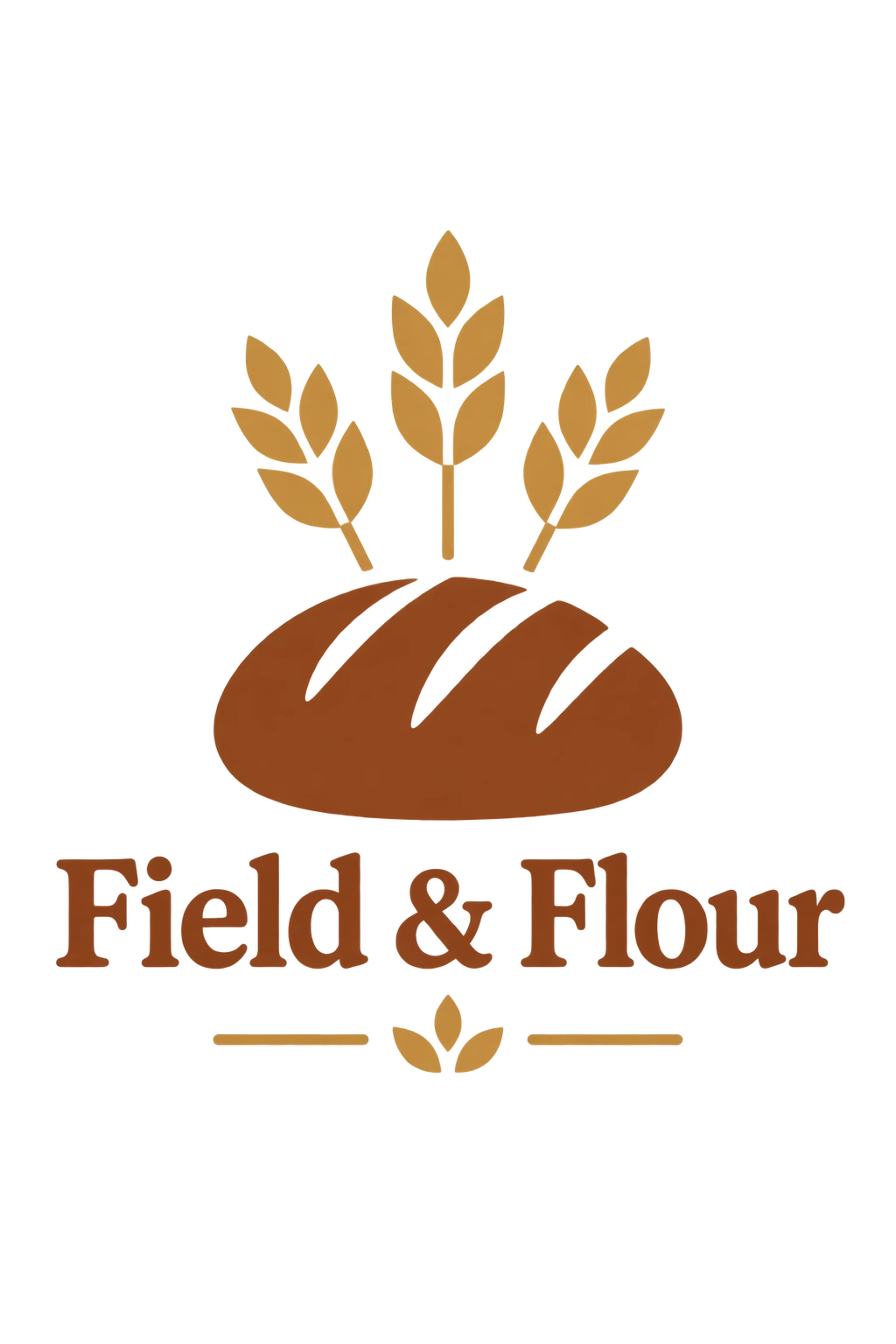
Descreva a marca e as formas que devem caracterizar o símbolo. Especifique uma composição clara que continue legível em diferentes tamanhos. Use n para solicitar várias versões.
Configurações de geração: size="1024x1536", quality="medium", background="transparent", output_format="png", n=1.
Crie um logotipo original que respeite os direitos de terceiros para a Field & Flour, uma padaria local.
O logotipo deve ser acolhedor, simples e atemporal. Use formas limpas, com aparência vetorial, uma silhueta marcante e uma distribuição equilibrada dos espaços vazios.
Priorize a simplicidade para que o logotipo seja fácil de reconhecer tanto em tamanho pequeno quanto grande. Use um design plano com poucos traços e só use gradientes se forem essenciais.
O fundo deve ser totalmente transparente. Entregue um único logotipo centralizado, com bastante espaço ao redor e bordas limpas no canal alfa. Não inclua fundo sólido, cenário, padrão quadriculado nem marca-d'água.
Cada linha permite comparar uma versão de cada modelo.
Exemplos de resultados:
GPT-Image-2.5 Flare

GPT-Image-2.5 Sunburst

GPT-Image-2.5 Flare

GPT-Image-2.5 Sunburst

GPT-Image-2.5 Flare

GPT-Image-2.5 Sunburst

GPT-Image-2.5 Flare
GPT-Image-2.5 Sunburst

Use o contexto histórico e referências do mundo real
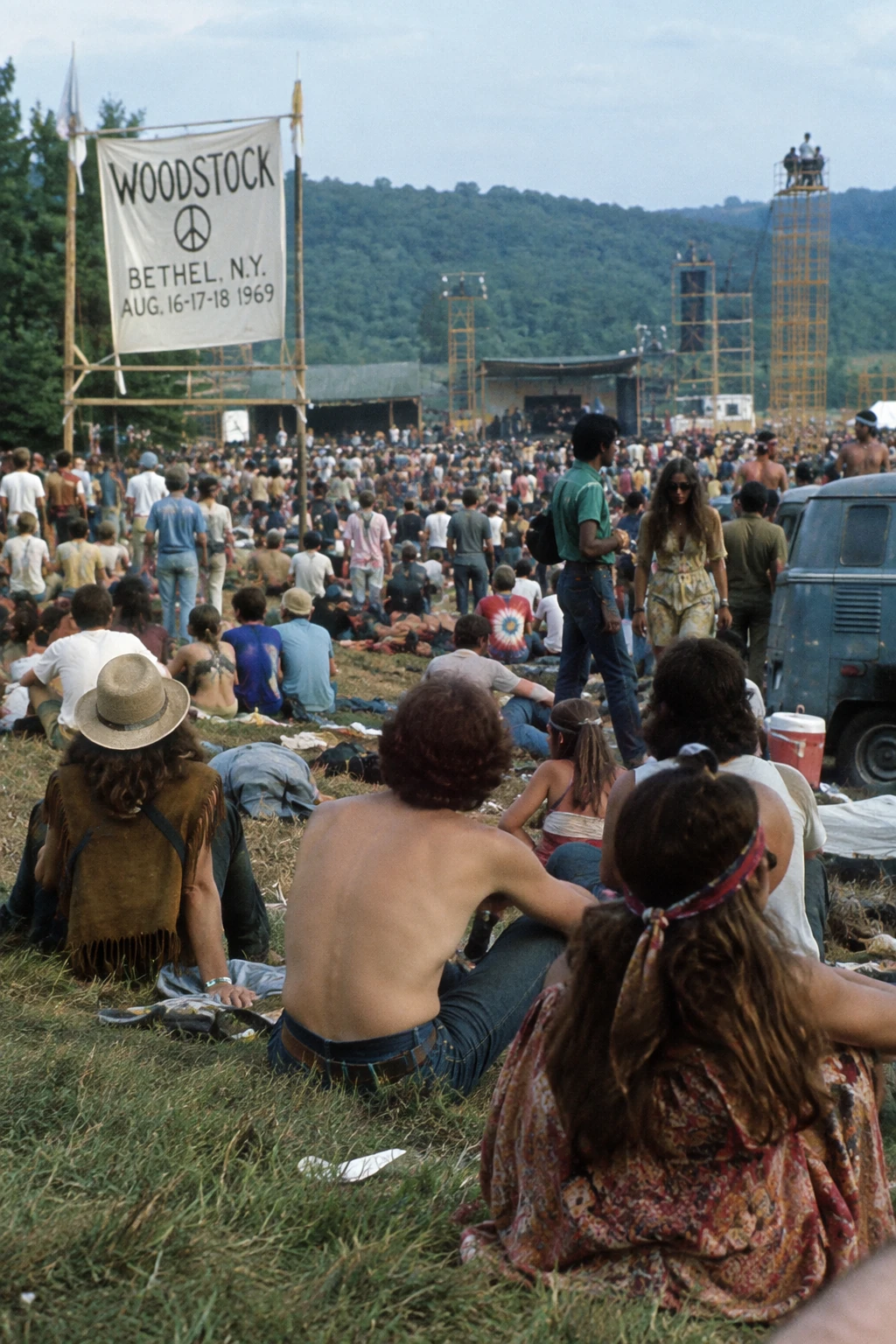
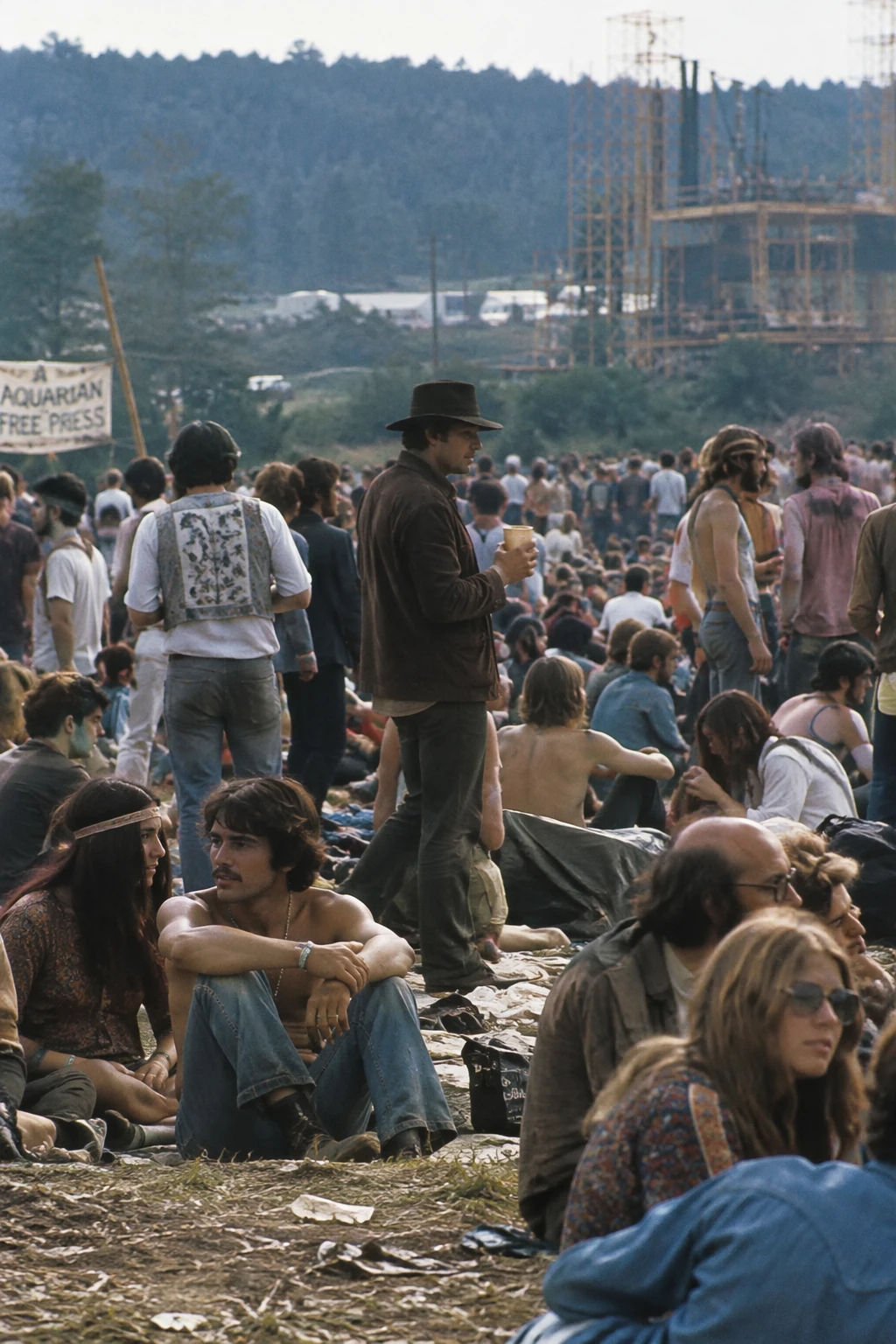
Indique o local e a data para situar a cena historicamente. O modelo pode inferir detalhes a partir do contexto, mas confira se as roupas, a disposição da cena e o ambiente são fiéis à época.
Configurações de geração: size="1024x1536", quality="medium".
Crie uma cena realista de uma multidão ao ar livre em Bethel, no estado de Nova York, em 16 de agosto de 1969.
Use um estilo fotorrealista, com roupas, composição da cena e ambiente fiéis à época.
Exemplos de resultados:
GPT-Image-2.5 Flare
GPT-Image-2.5 Sunburst
Transforme uma história em tirinha
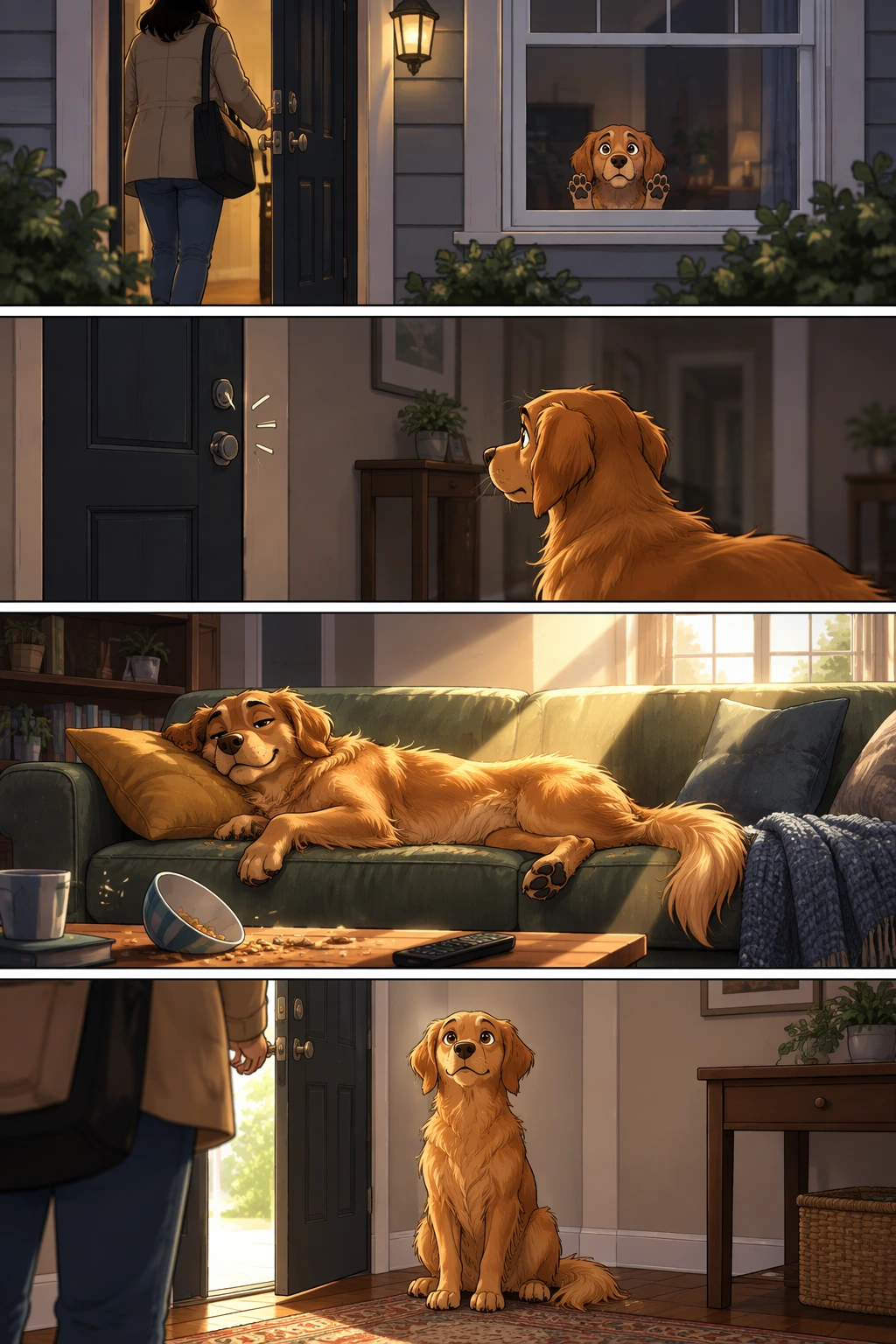
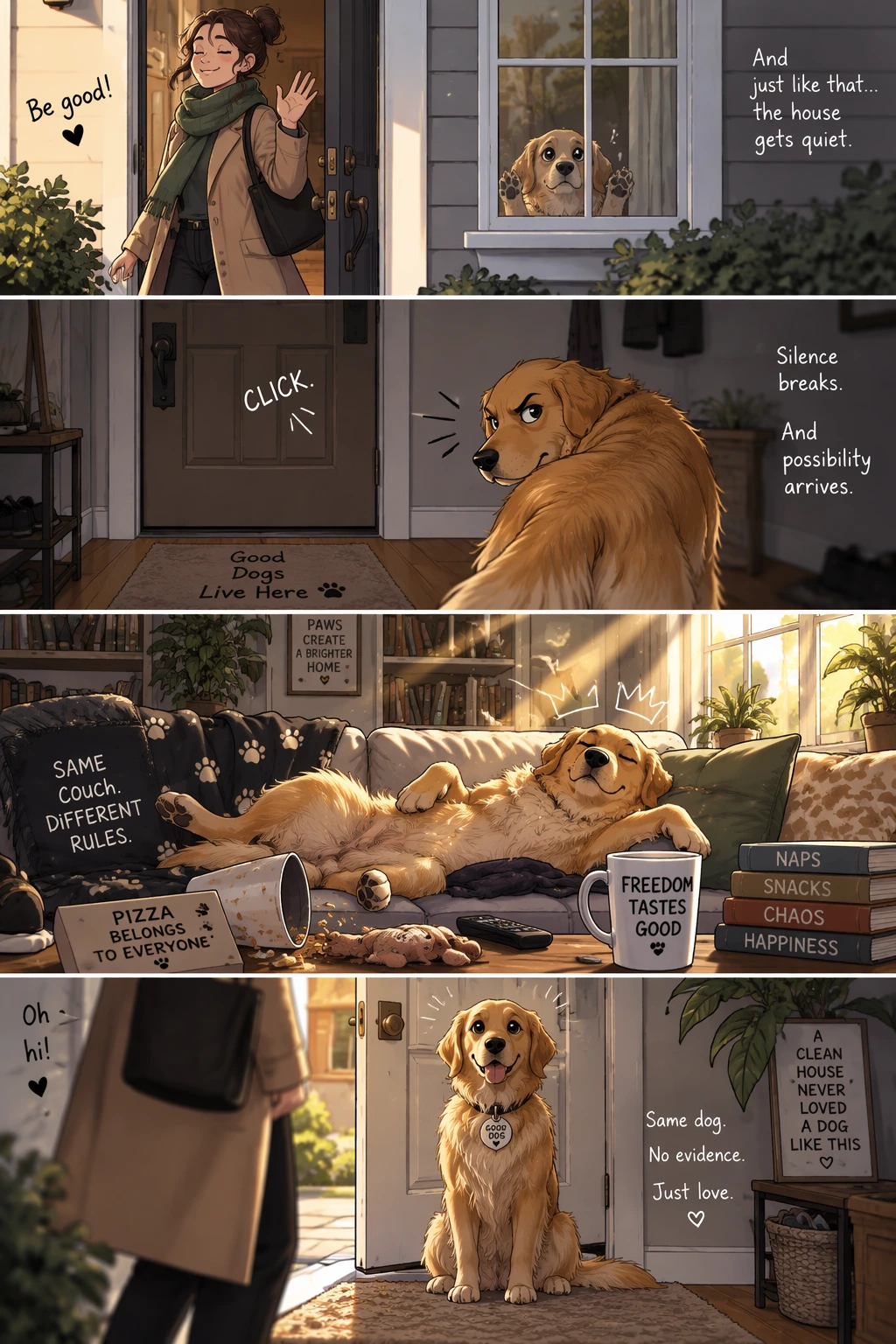
Para gerar uma tirinha a partir de uma história, divida a narrativa em uma sequência de momentos visualmente distintos, um por quadro. Descreva cada momento de forma concreta, com foco na ação, para que o modelo produza quadrinhos fáceis de acompanhar e com bom ritmo.
Configurações de geração: size="1024x1536", quality="medium".
Crie uma tirinha vertical curta com 4 quadros.
Quadro 1: O tutor sai pela porta da frente. Atrás dele, a janela emoldura o animal de estimação, pequeno diante do vidro, com os olhos arregalados e as patas apoiadas lá no alto. De repente, a casa fica quieta.
Quadro 2: A porta se fecha com um clique que quebra o silêncio. O animal se vira devagar para a casa vazia. Sua postura muda e seu olhar se aviva, como se percebesse o que pode fazer agora.
Quadro 3: A casa está transformada. O animal se esparrama no sofá como se fosse o dono da casa. Há migalhas por perto e um raio de sol atravessa a sala como a luz de um holofote.
Quadro 4: A porta se abre. O animal está sentado direitinho ao lado da entrada, atento e tranquilo, como se nada tivesse acontecido.
Exemplos de resultados:
GPT-Image-2.5 Flare
GPT-Image-2.5 Sunburst
Crie uma prévia de interface
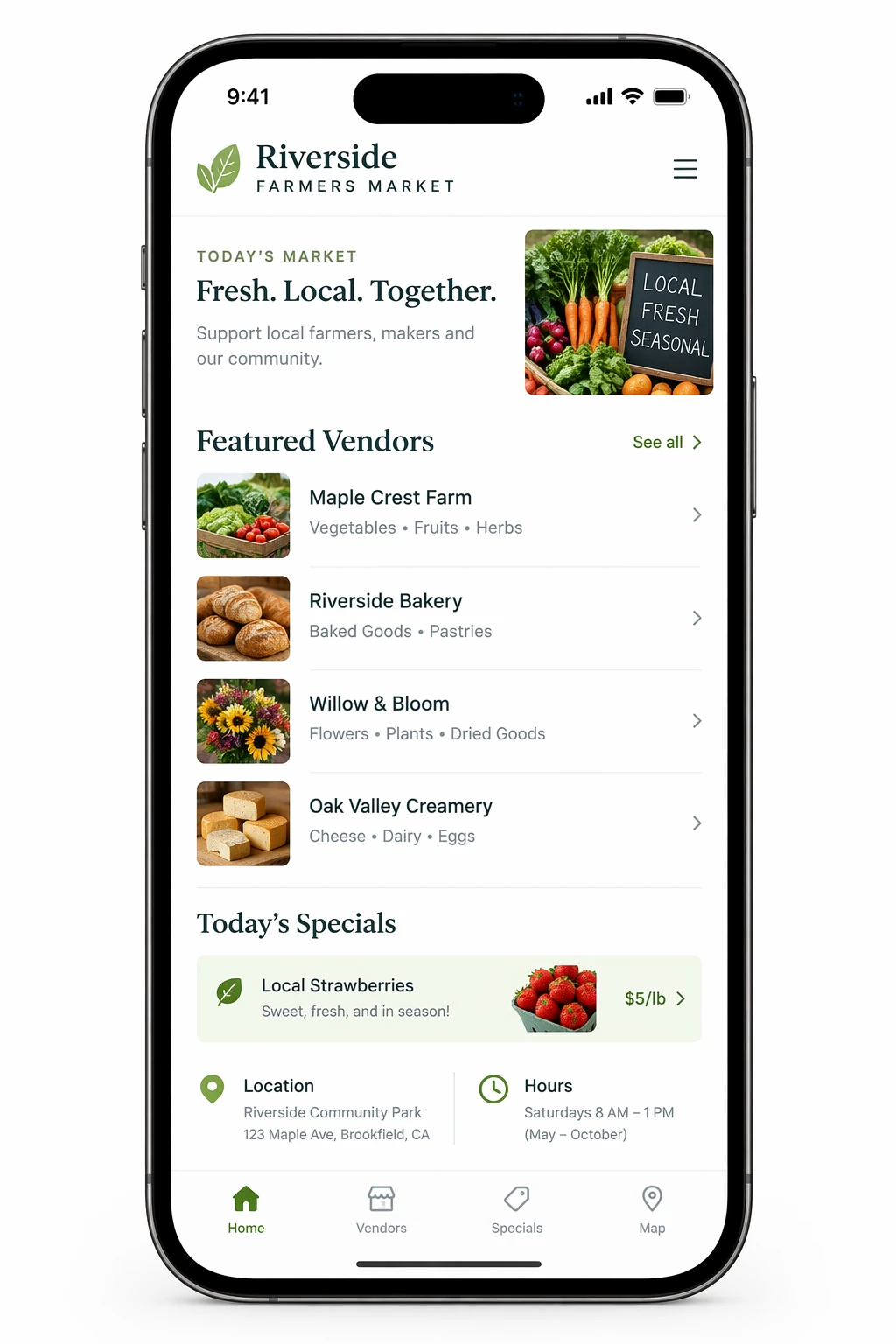
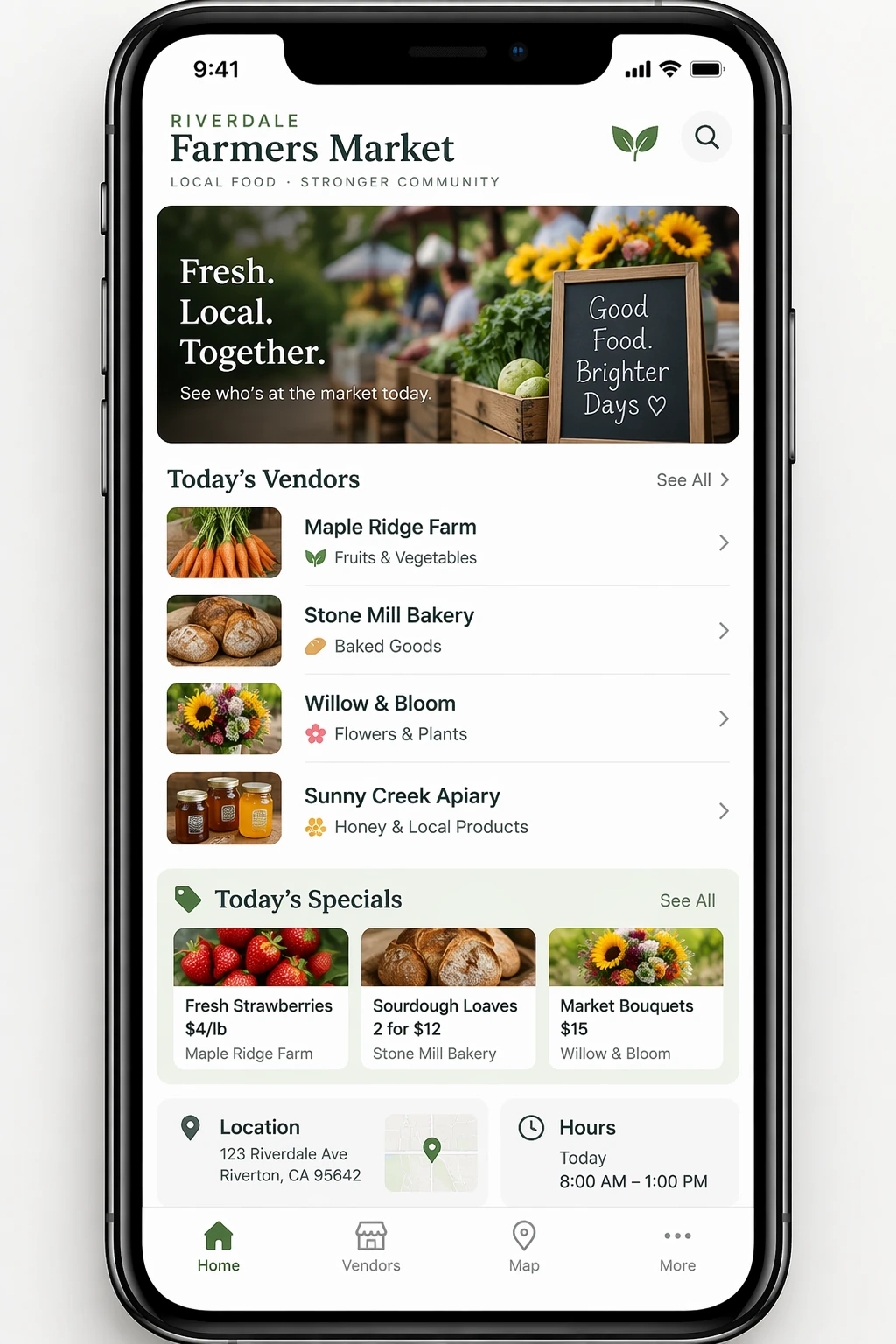
Para obter uma boa prévia de interface, descreva o produto como se ele já existisse. Concentre-se no layout, na hierarquia, no espaçamento e em elementos reais da interface. Evite termos típicos de arte conceitual para que o resultado pareça a interface de um produto pronto para uso, e não um esboço.
Configurações de geração: size="1024x1536", quality="medium".
Crie uma prévia realista da interface de um aplicativo móvel para uma feira de produtores locais.
Mostre a feira de hoje com um cabeçalho simples, uma lista curta de feirantes com fotos pequenas e categorias, uma pequena seção chamada "Today’s specials" e informações básicas sobre localização e horários.
Faça uma interface prática e fácil de usar. Use fundo branco, destaques discretos em tons naturais, tipografia clara e pouca decoração.
O resultado deve parecer um aplicativo real, bonito e bem projetado para uma pequena feira local.
Mostre a prévia da interface na tela de um iPhone, com a moldura do aparelho visível.
Exemplos de resultados:
GPT-Image-2.5 Flare
GPT-Image-2.5 Sunburst
Crie recursos visuais científicos e educacionais
Recursos visuais científicos e educacionais são especialmente úteis para explicar conceitos de biologia e química em sala de aula, criar conjuntos de ícones científicos em estilo plano e elaborar diagramas e materiais de estudo. Escreva o prompt como uma especificação didática. Defina o público, o objetivo da aula, o formato visual, os rótulos obrigatórios e as restrições científicas. Para obter melhores resultados, peça um conjunto visual simples, em estilo plano, com ícones de estilo uniforme, setas claras, rótulos legíveis e espaço em branco suficiente para que os alunos entendam o conceito de relance.
Quando a precisão for importante, liste explicitamente os componentes obrigatórios e indique o que deve ficar de fora. Use quality="high" para imagens com muitos rótulos, diagramas ou recursos que serão usados em slides ou materiais de curso.
Configurações de geração: size="1536x1024", quality="high".
Crie um diagrama simples de biologia com o título "Cellular Respiration at a Glance" para alunos do ensino médio.

Mostre como a célula obtém energia a partir da glicose. Inclua a glicólise, o ciclo de Krebs e a cadeia transportadora de elétrons.
Conecte as etapas com setas e identifique as principais moléculas: glicose, piruvato, ATP, NADH, FADH2, CO2, O2 e H2O.
Dê ao diagrama a aparência de uma folha de atividades ou de um slide para a sala de aula, com fundo branco, ícones simples, rótulos claros e texto fácil de ler.

Evite letras pequenas demais, enfeites desnecessários e qualquer elemento que dificulte a compreensão do diagrama.
Exemplos de resultados:
GPT-Image-2.5 Flare
GPT-Image-2.5 Sunburst
Crie slides, diagramas e gráficos
Para criar materiais visuais de trabalho, escreva o prompt como uma especificação do material a entregar, em vez de simplesmente pedir uma ilustração. Indique exatamente o que você precisa (slide, diagrama de fluxo de trabalho, gráfico ou imagem de uma página), defina a área de composição e a hierarquia das informações, forneça o texto ou os dados reais e descreva a linguagem visual. Inclua requisitos práticos, como tipografia legível e espaçamento bem cuidado. Peça que o modelo evite enfeites que poluam a composição e imagens com aparência genérica de banco de fotos.
Para slides, gráficos e materiais com muitos diagramas, inclua os números e rótulos diretamente no prompt. Use orientação paisagem para imagens em formato de apresentação e quality="high" quando a imagem contiver texto pequeno, legendas, eixos ou notas de rodapé.
Os números de mercado e as citações do exemplo abaixo são fictícios e servem para compor o layout. Substitua-os por dados verificados antes de usar o slide.
Configurações de geração: size="1536x864", quality="high".
Crie um único slide para uma apresentação a investidores, com o título **"Market Opportunity"**. Ele deve parecer parte de uma apresentação real de captação de recursos para uma rodada Série A de uma startup apoiada pela YC.

Use um fundo branco limpo, uma fonte moderna sem serifa, como a Inter, e um layout nítido e minimalista. Inclua no slide:

* Um diagrama de círculos concêntricos para TAM/SAM/SOM em tons suaves de azul e cinza
* Estimativas específicas e plausíveis do tamanho do mercado:

  * **TAM:** $42B
  * **SAM:** $8.7B
  * **SOM:** $340M
* Um gráfico de barras simples abaixo do diagrama, mostrando o crescimento do mercado de **2021 a 2026**, com uma leve tendência de alta
* Notas de rodapé em letras pequenas: **"AGI Research, 2024"** e **"Internal analysis"**
* Um espaço reservado para o logotipo da empresa no canto inferior direito

O slide deve parecer parte de uma apresentação que de fato conseguiu atrair investimento, com texto muito legível, hierarquia clara dos dados, espaçamento bem cuidado e linguagem visual profissional de startup.

Evite clip-art, fotos de banco de imagens, gradientes, sombras, elementos decorativos e qualquer detalhe que pareça genérico ou elaborado demais.
Exemplos de resultados:
GPT-Image-2.5 Flare
GPT-Image-2.5 Sunburst
Edite imagens
Use client.images.edit com as imagens de entrada indicadas. Para edições localizadas que exigem uma máscara, consulte como editar uma imagem com máscara.
Traduza o texto preservando o layout
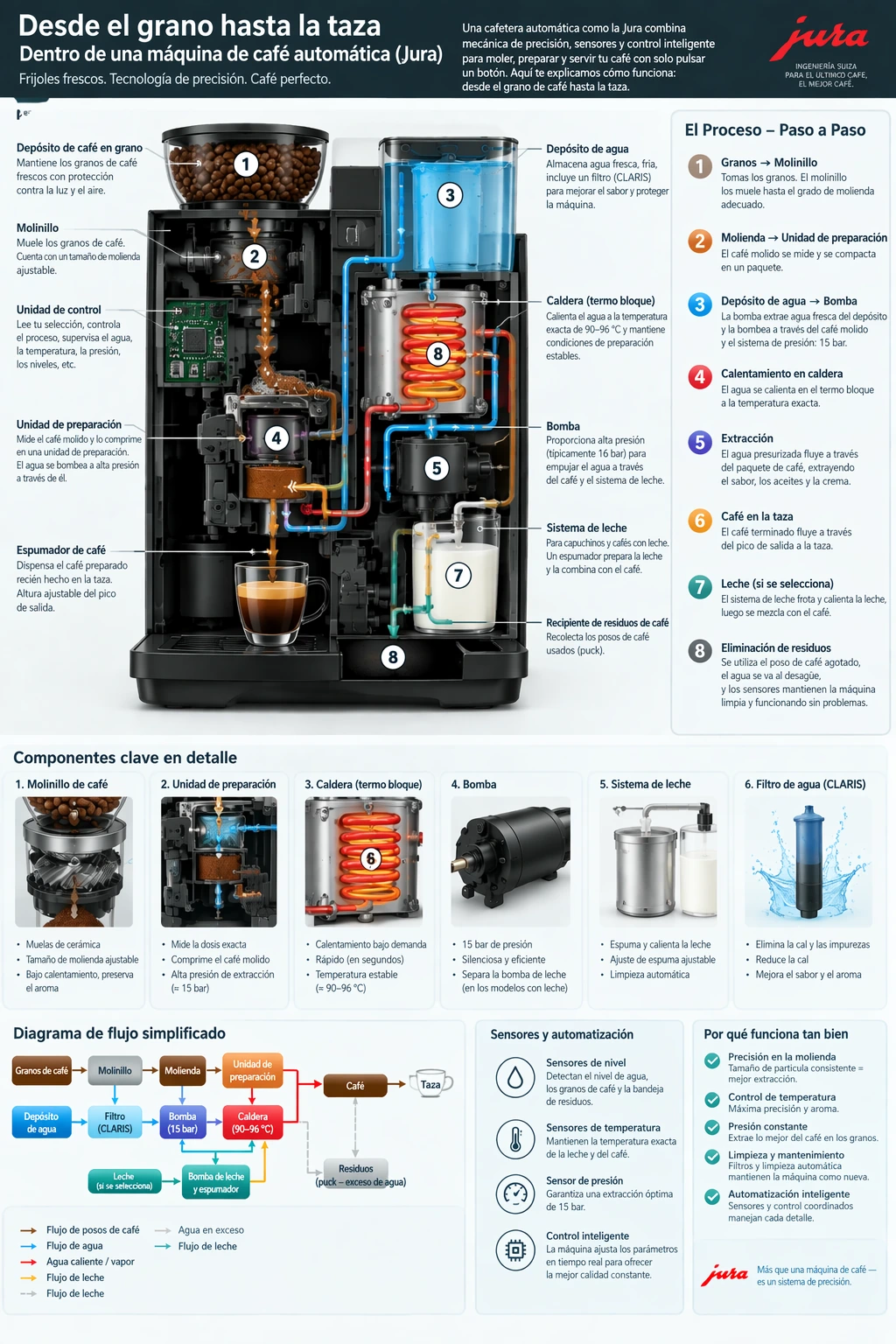
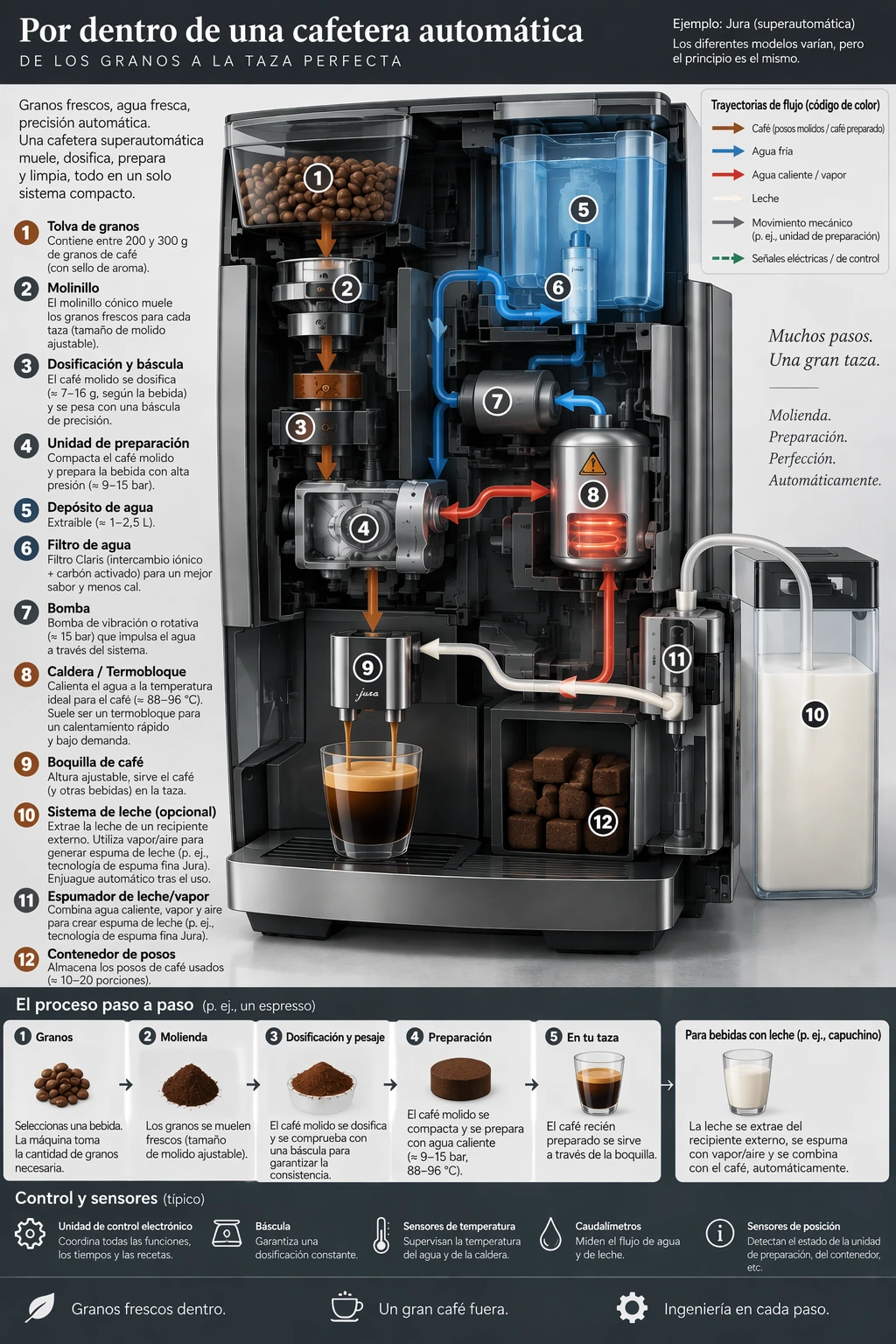
Use como entrada o diagrama da cafeteira gerado por cada modelo na seção Explique um processo visualmente. Peça que o modelo substitua o texto e mantenha o design. Depois, confira a tradução e verifique se alguma palavra ficou no idioma original.
Configurações de edição: size="1024x1536", quality="high".
Traduza o texto do infográfico para o espanhol. Não altere nenhum outro aspecto da imagem.Exemplos de resultados:
GPT-Image-2.5 Flare
GPT-Image-2.5 Sunburst
Transfira um estilo visual
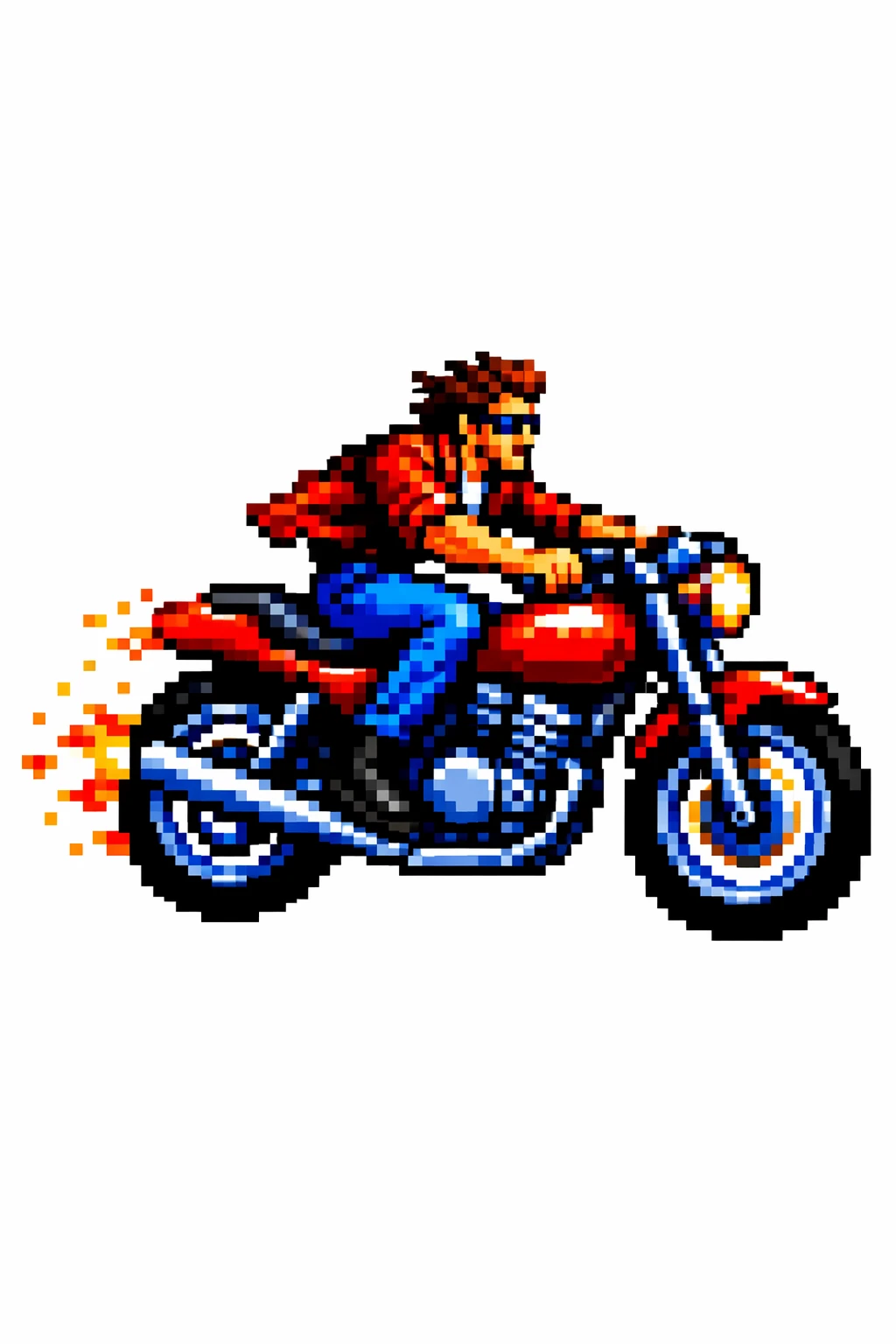
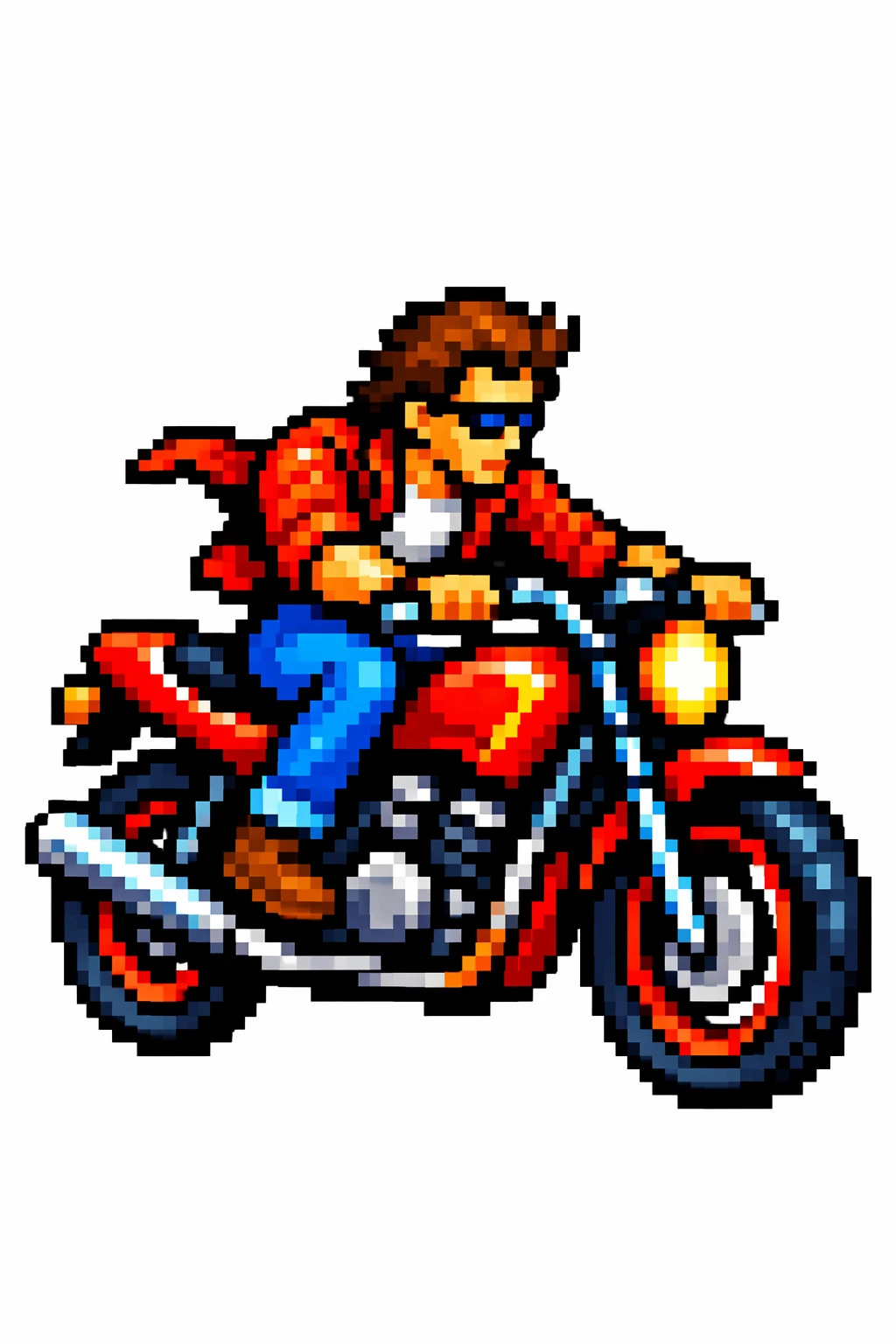
Indique qual aspecto da imagem de referência usar, como a paleta de cores, a textura ou a técnica visual. Descreva separadamente o novo elemento principal. Use a imagem em pixel art abaixo como entrada.
Configurações de edição: size="1024x1536", quality="medium".
Use o mesmo estilo da imagem de entrada e crie uma imagem de um homem pilotando uma moto sobre um fundo branco.Imagem de entrada:
Exemplos de resultados:
GPT-Image-2.5 Flare
GPT-Image-2.5 Sunburst
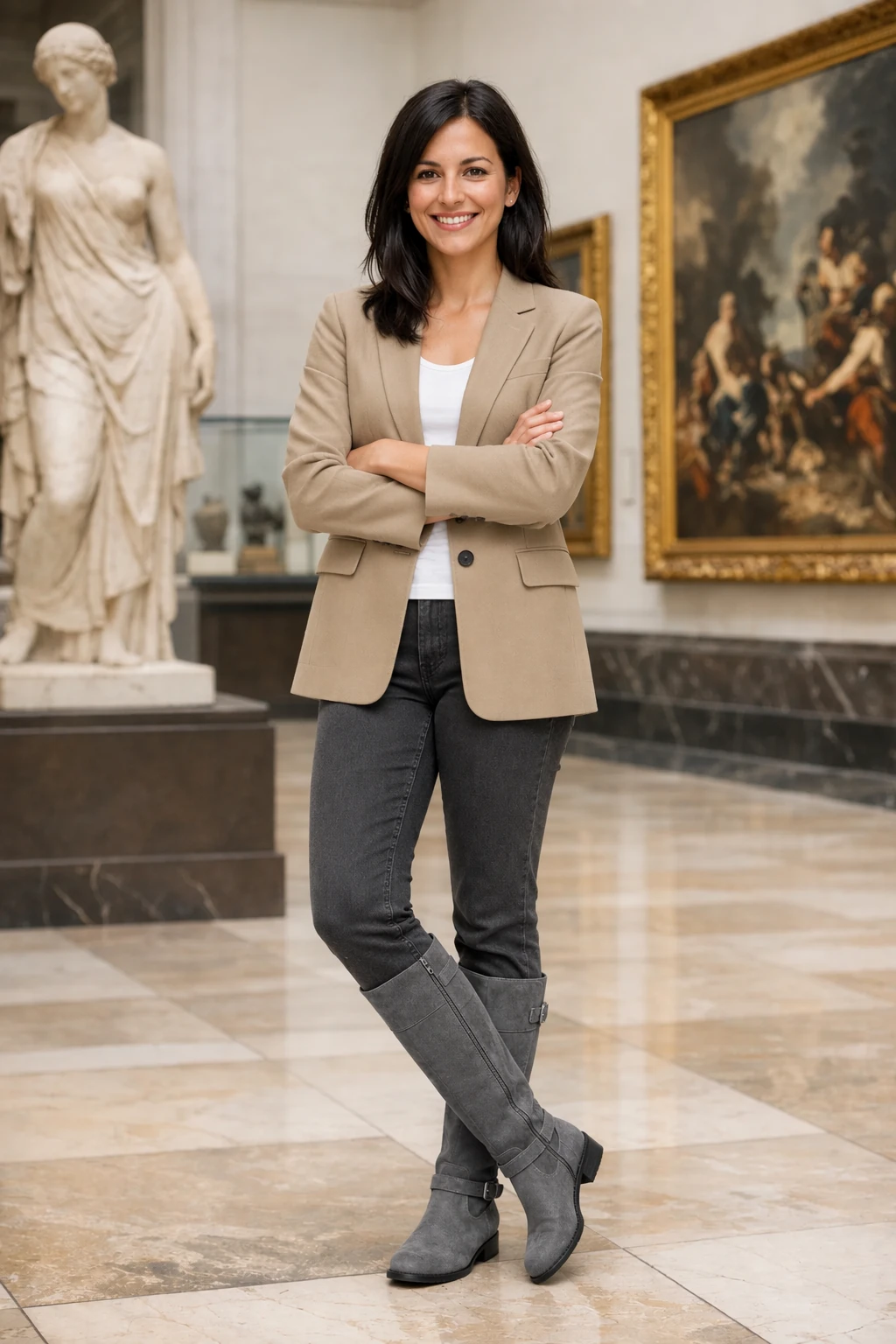
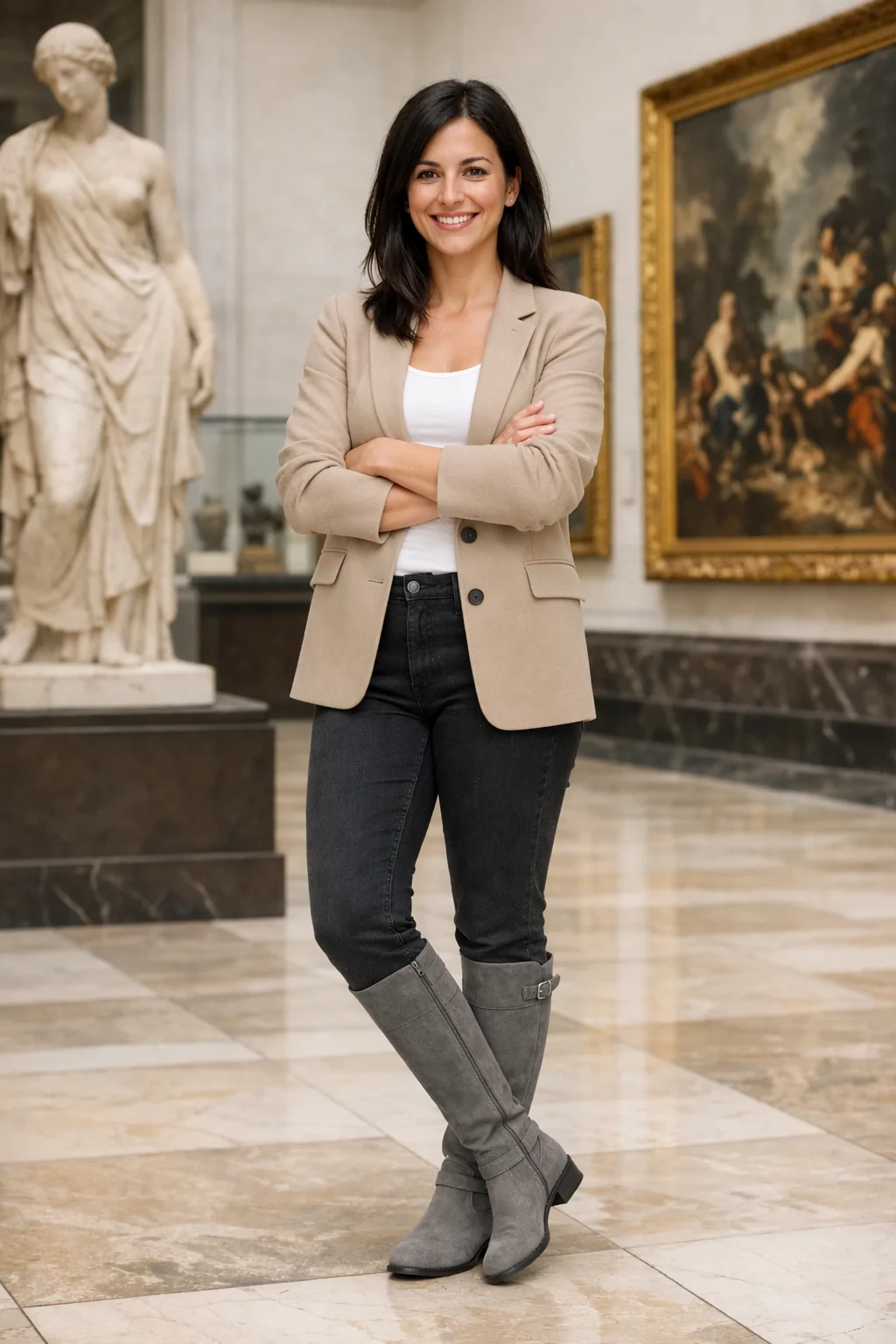
Troque as roupas preservando a identidade da pessoa
Use como entradas a fotografia da pessoa e as três referências de vestuário abaixo. Indique quais características da pessoa devem permanecer iguais e permita apenas a troca de roupa. Essa abordagem também se aplica a edições em que um produto ou objeto precisa continuar reconhecível.
Configurações de edição: size="1024x1536", quality="medium".
Edite a imagem para vestir a mulher com as peças mostradas nas imagens fornecidas. Não altere de forma alguma seu rosto, traços faciais, tom de pele, formato do corpo, pose ou identidade. Preserve com exatidão sua aparência, expressão, penteado e proporções. Substitua apenas as roupas. Ajuste as peças à pose e aos contornos do corpo, com um caimento natural do tecido. Reproduza a iluminação, as sombras e a temperatura de cor da foto original para que a roupa se integre à imagem de forma fotorrealista, sem parecer colada. Não altere o fundo, o ângulo da câmera, o enquadramento nem a qualidade da imagem. Não acrescente acessórios, texto, logotipos nem marcas-d'água.Imagens de entrada:
Exemplos de resultados:
GPT-Image-2.5 Flare
GPT-Image-2.5 Sunburst
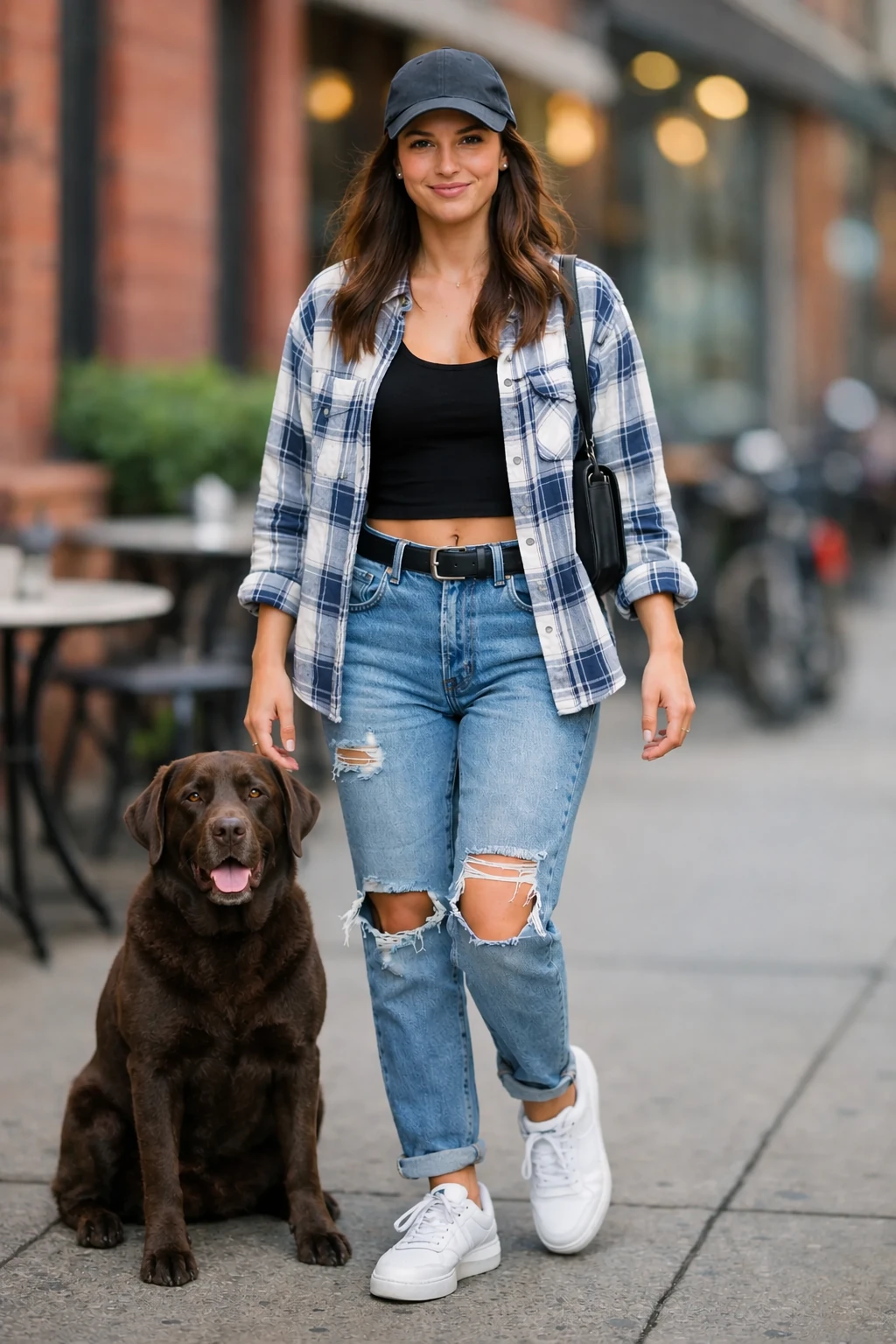
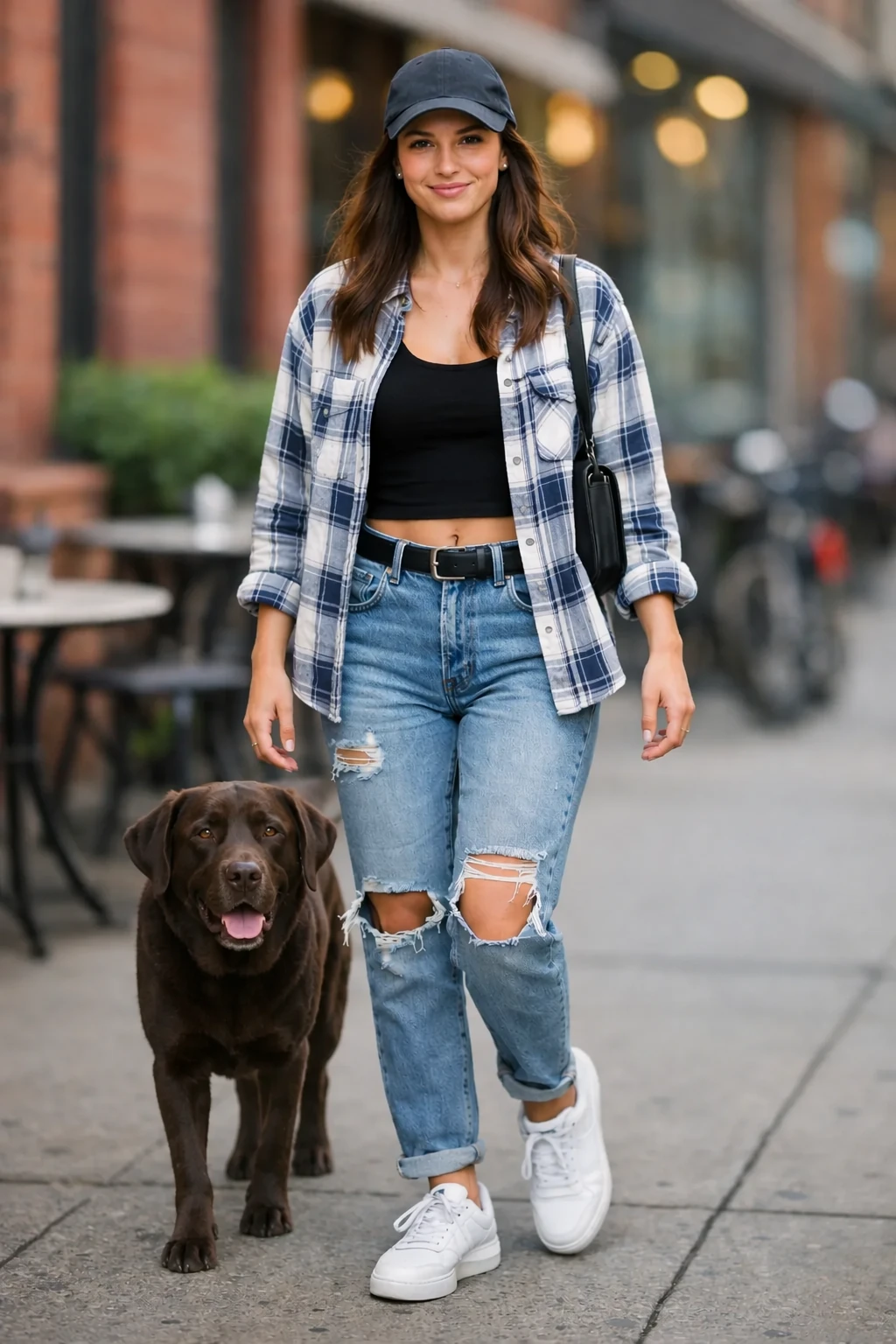
Combine referências
Envie a fotografia da cena como imagem 1 e a fotografia do cachorro como imagem 2. Indique qual elemento mover, onde posicioná-lo e o que deve permanecer igual.
Configurações de edição: size="1024x1536", quality="medium".
Coloque o cachorro da segunda imagem no cenário da imagem 1, bem ao lado da mulher. Mantenha o mesmo estilo de iluminação, a composição e o fundo da imagem 1. Não altere mais nada.Imagens de entrada:
Exemplos de resultados:
GPT-Image-2.5 Flare
GPT-Image-2.5 Sunburst
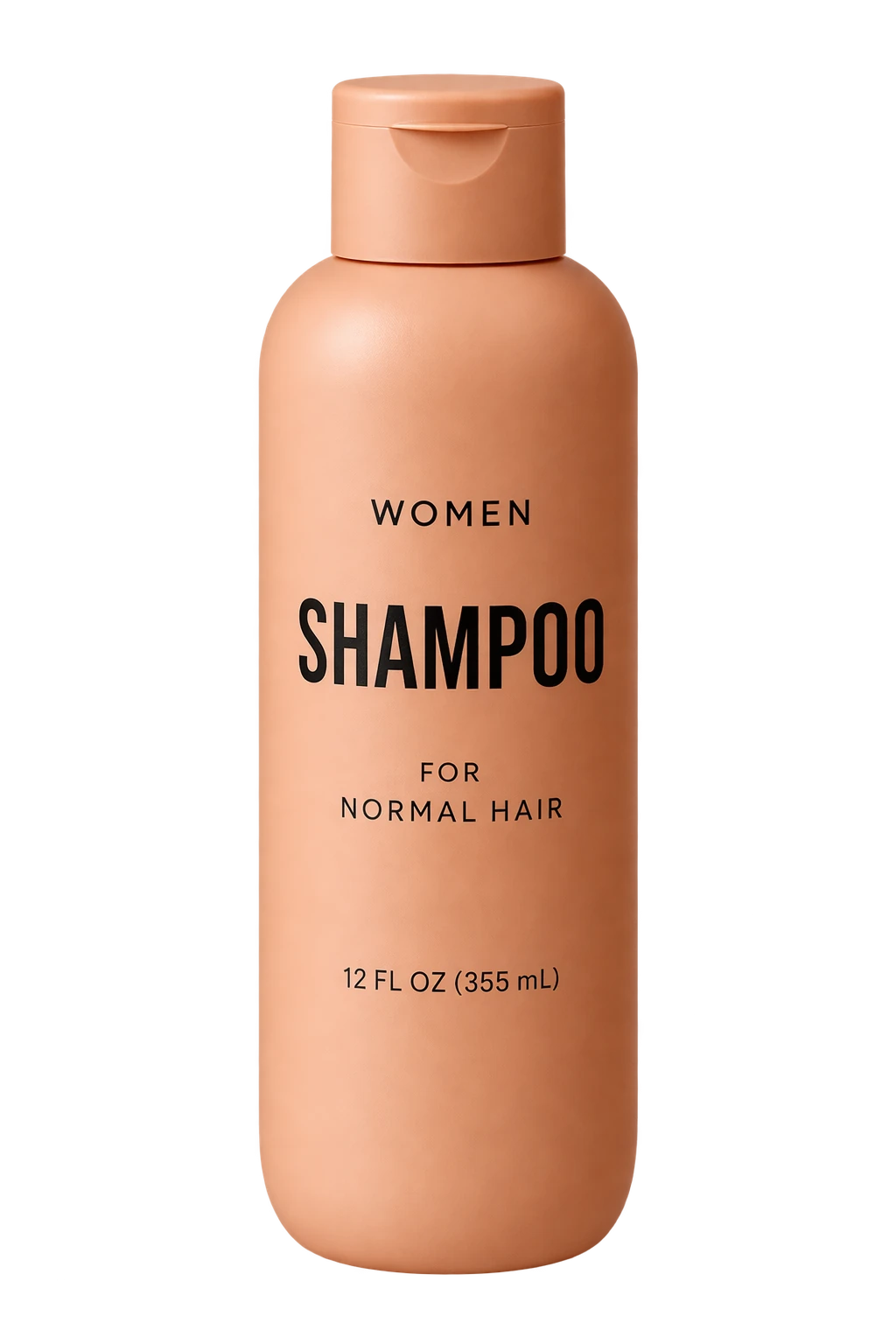
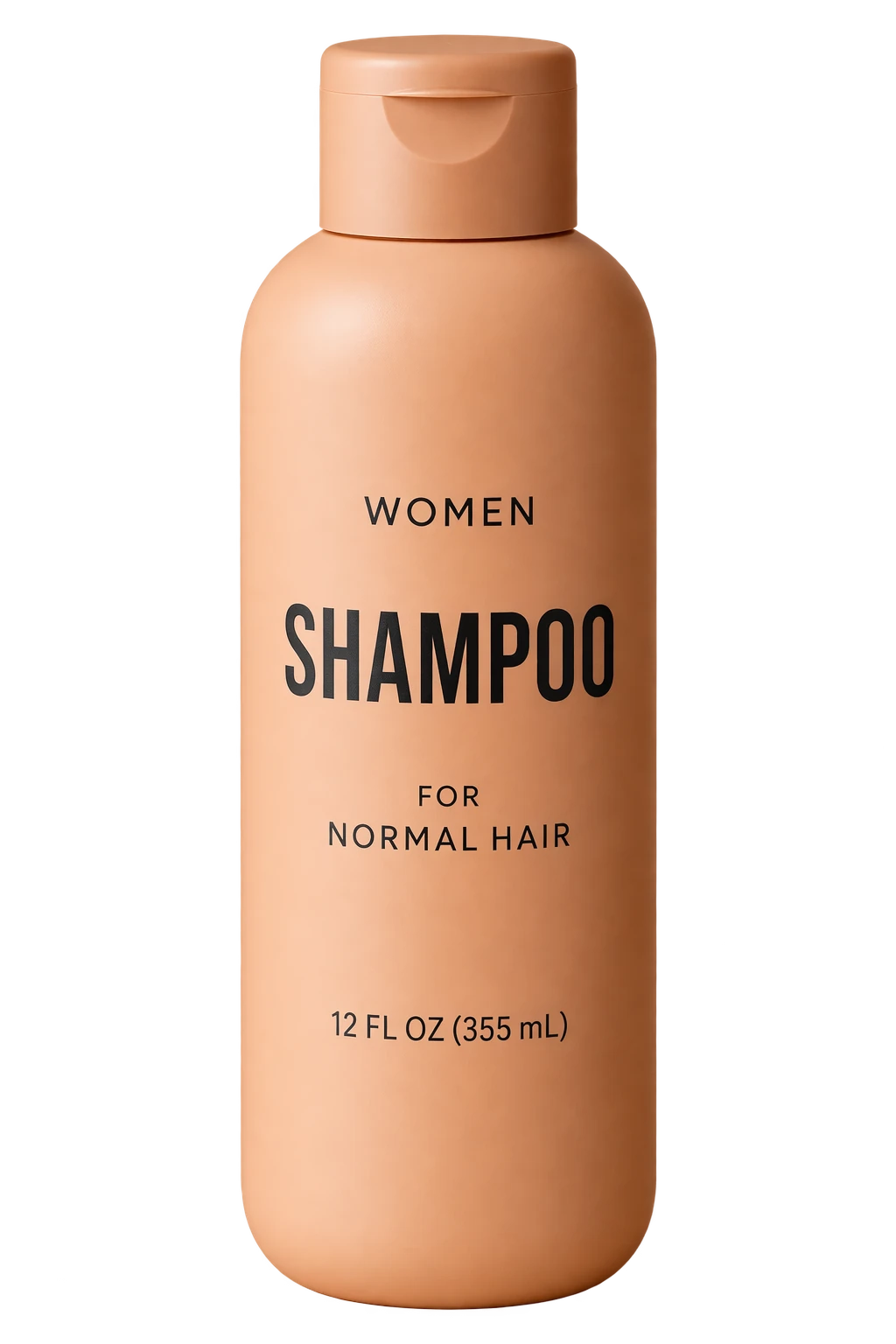
Recorte um produto com fundo transparente
Peça no prompt que o produto apareça isolado e especifique background="transparent" na API. Use PNG ou WebP, preserve o canal alfa retornado e omita output_compression para PNG. Um padrão quadriculado desenhado no fundo não cria transparência. Nas edições seguintes, repita o requisito de preservar o fundo transparente. Use a fotografia do produto abaixo como entrada.
Configurações de edição: size="1024x1536", quality="medium", background="transparent", output_format="png".
Recorte o produto da imagem de entrada e isole-o sobre um fundo totalmente transparente.
Centralize o produto e deixe o contorno nítido, sem halos nem franjas de cor.
Preserve exatamente a geometria do produto e a legibilidade do rótulo.
Faça apenas retoques leves. Não acrescente fundo sólido, padrão quadriculado, cenário nem sombra.
Mantenha o estilo original do produto. Remova o fundo e preserve a transparência do canal alfa, sem resíduos nas bordas.
Imagem de entrada:
Exemplos de resultados:
GPT-Image-2.5 Flare
GPT-Image-2.5 Sunburst
Transforme um desenho em uma imagem realista
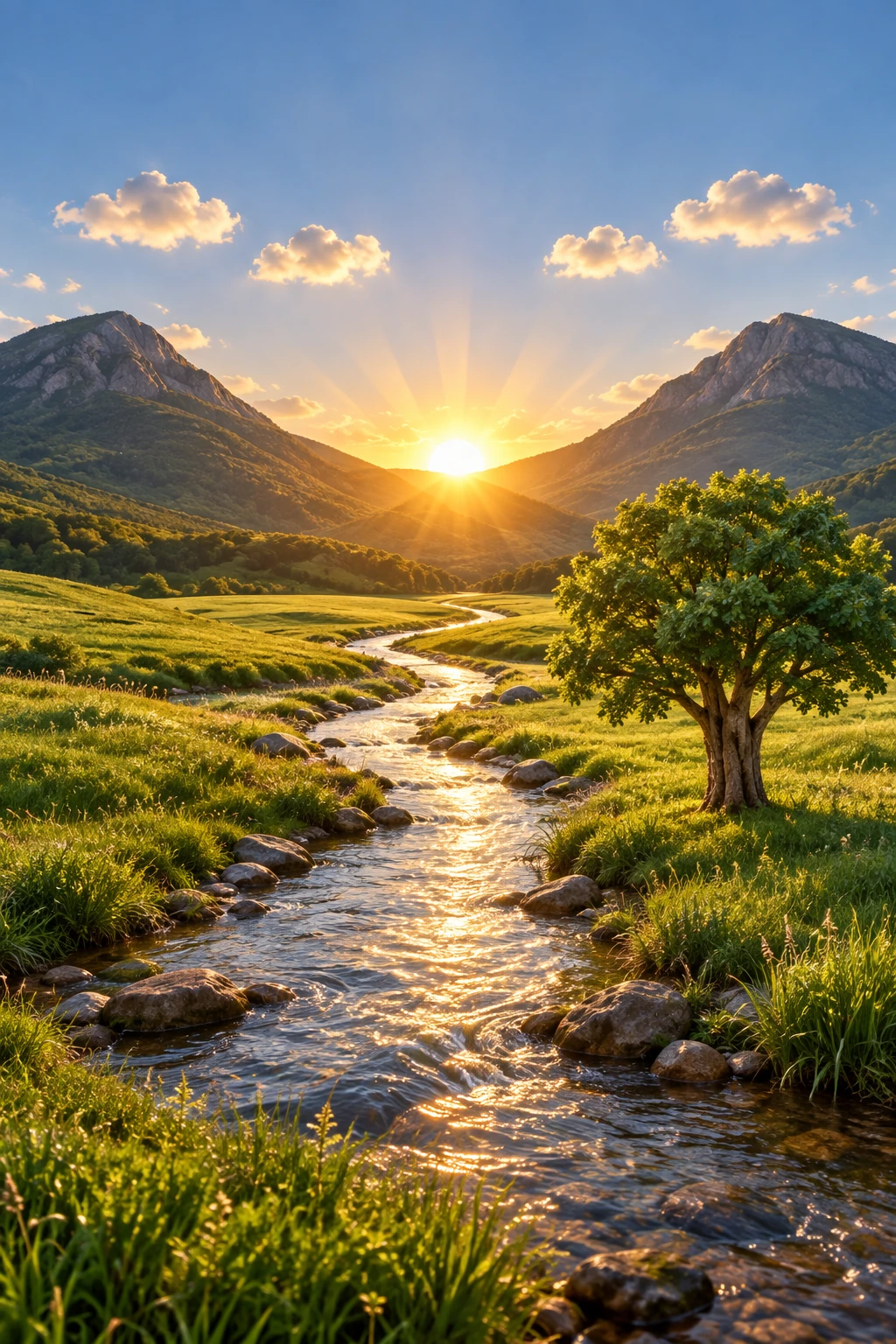
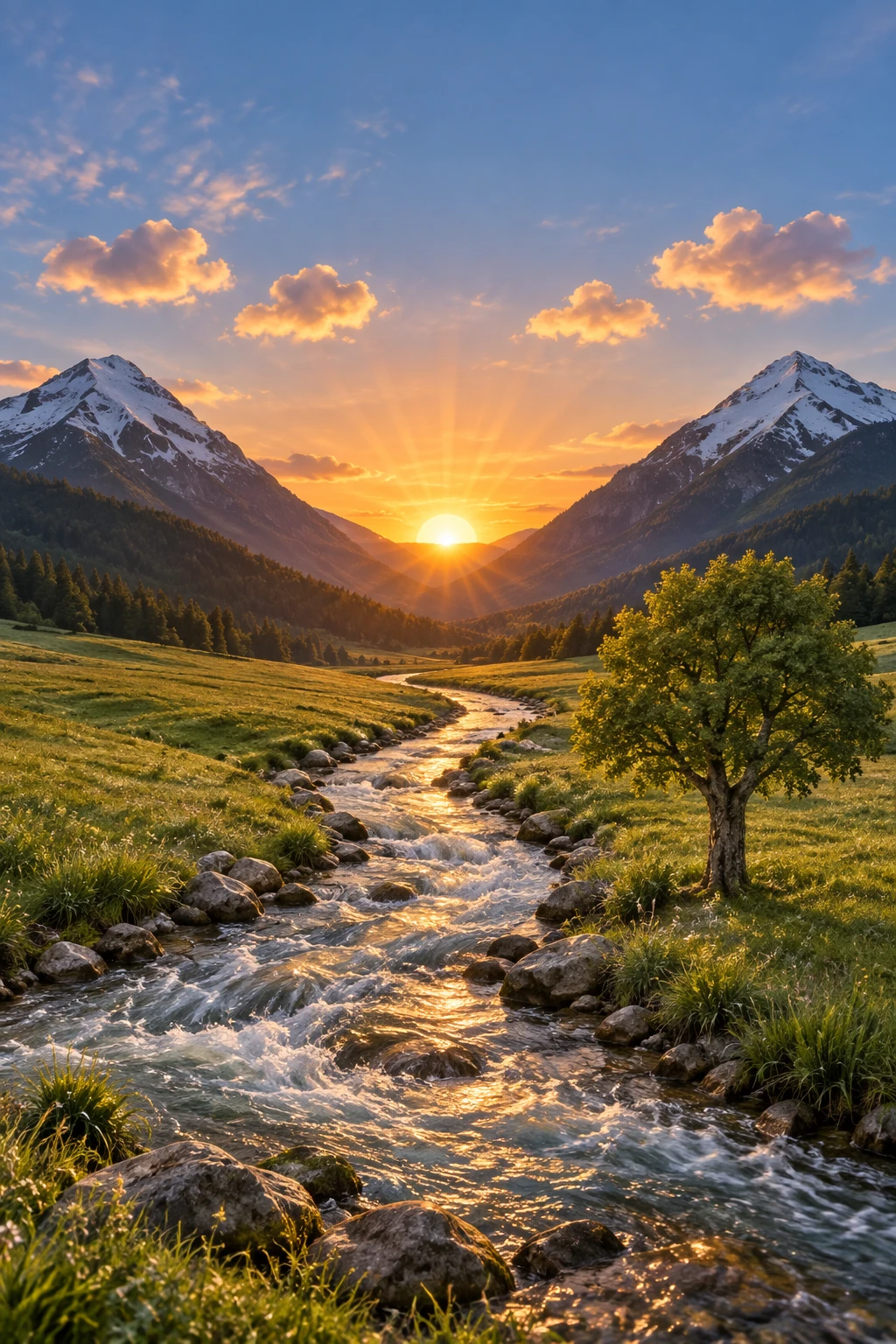
É possível transformar esboços simples em imagens conceituais fotorrealistas preservando a intenção original. Escreva o prompt como uma especificação. Peça que o modelo preserve a disposição dos elementos e a perspectiva e, em seguida, acrescente realismo indicando materiais, iluminação e ambiente plausíveis. Inclua a instrução “não acrescente novos elementos nem texto” para evitar reinterpretações criativas.
Configurações de edição: size="1024x1536", quality="medium".
Transforme este desenho em uma imagem fotorrealista.
Preserve exatamente a disposição dos elementos, as proporções e a perspectiva.
Escolha materiais e iluminação realistas e coerentes com a intenção do esboço.
Não acrescente novos elementos nem texto.
Imagem de entrada:
Exemplos de resultados:
GPT-Image-2.5 Flare
GPT-Image-2.5 Sunburst
Remova um objeto
Para remover um único objeto, identifique-o explicitamente e peça que o modelo preserve tudo ao redor. Mantenha a pessoa, a pose, a iluminação e a composição para restringir a edição à área do objeto.
Configurações de edição: size="1024x1536", quality="medium".
Remova a flor da mão do homem. Não altere mais nada.Imagem de entrada:
Exemplos de resultados:
GPT-Image-2.5 Flare
GPT-Image-2.5 Sunburst
Insira uma pessoa em uma cena
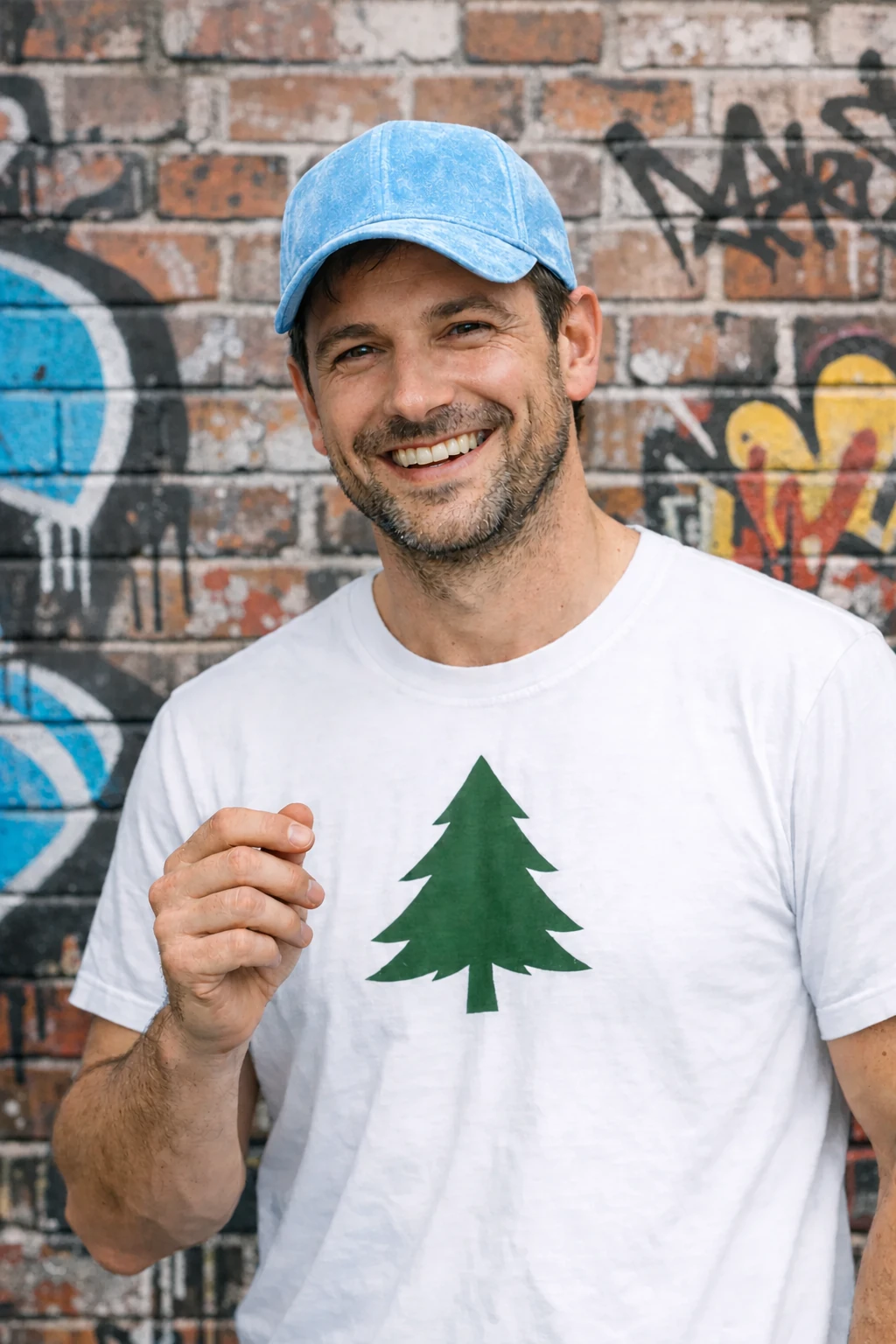
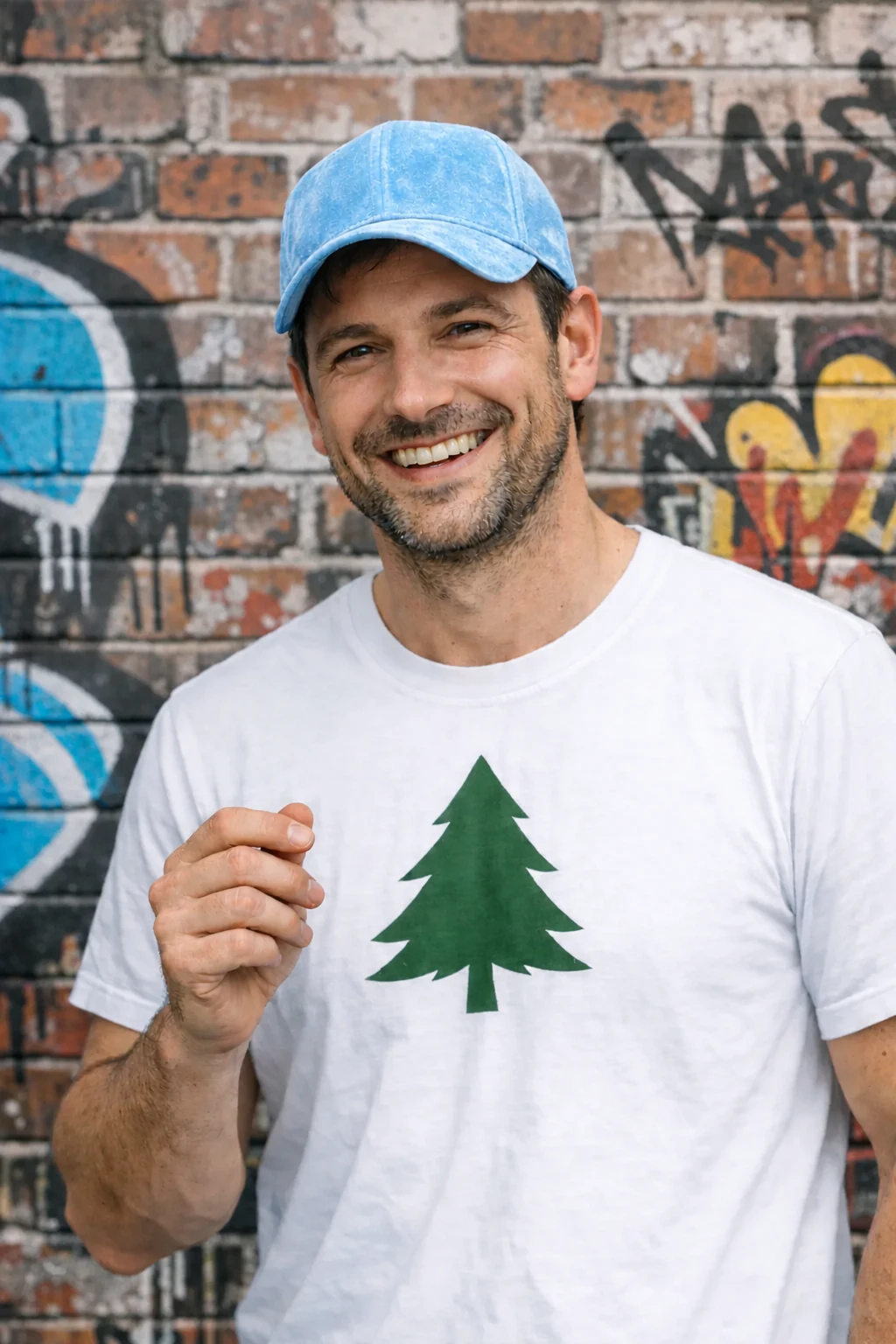
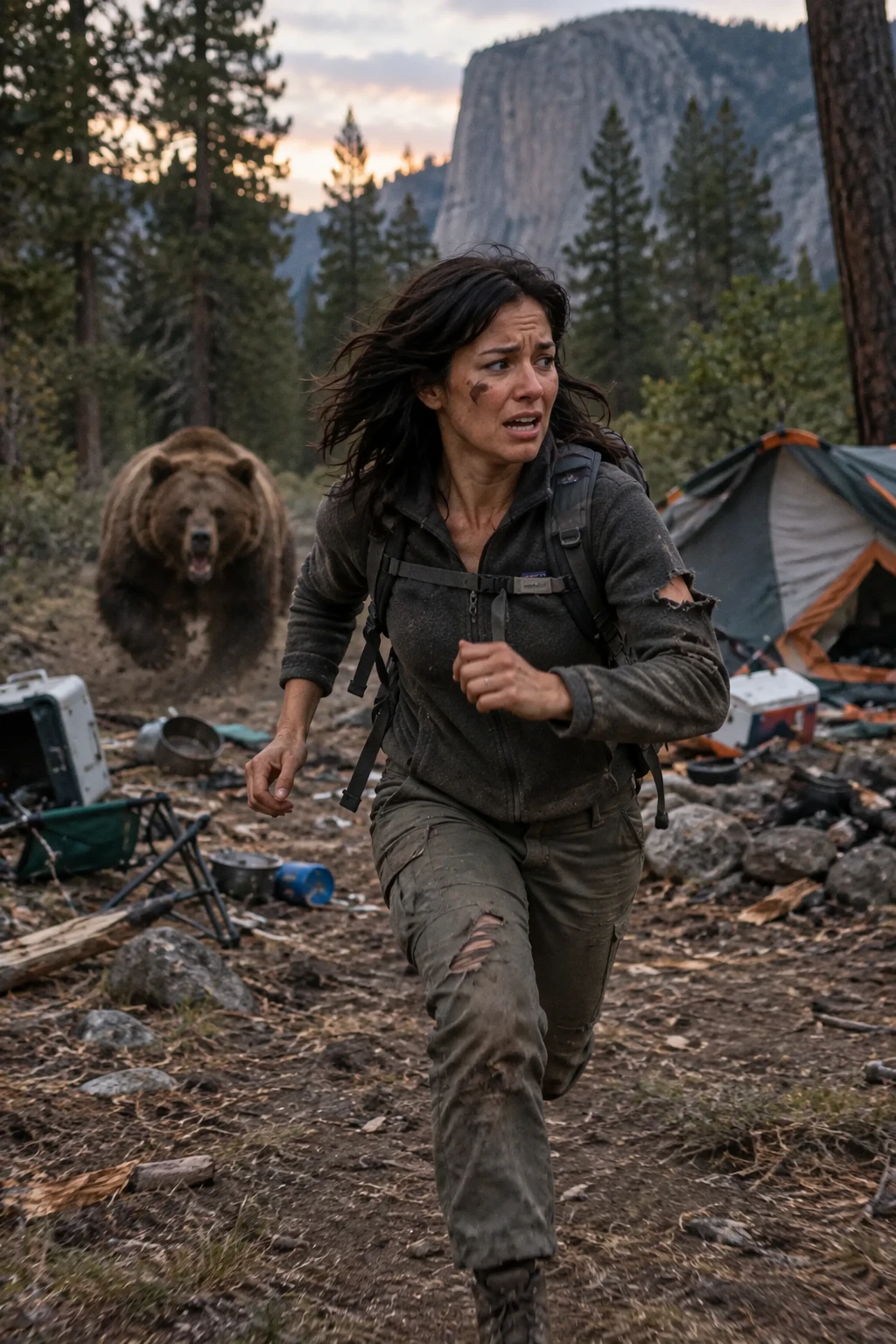
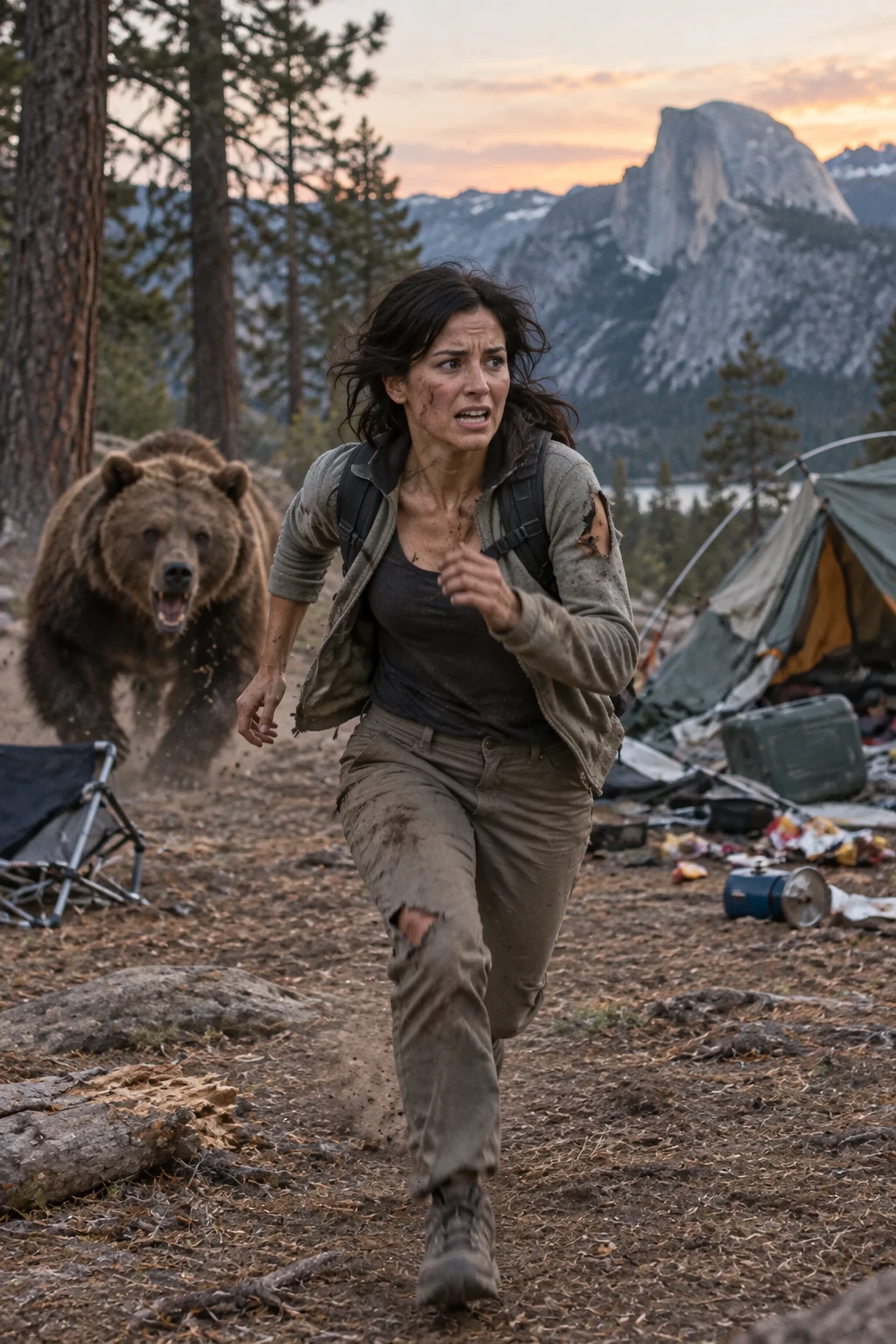
Insira a pessoa em uma nova cena preservando sua identidade. Especifique a iluminação natural, os detalhes que dão verossimilhança à cena, o enquadramento do corpo, a direção do olhar e a interação com o ambiente. Indique quais traços faciais e proporções devem permanecer iguais. Para gpt-image-2, omita input_fidelity. O modelo sempre processa as imagens de entrada com alta fidelidade.
Use a foto da mulher no museu como imagem de entrada.
Configurações de edição: size="1024x1536", quality="medium".
Crie uma cena de ação muito realista em que esta pessoa foge correndo de um grande urso-pardo de aparência realista que ataca um acampamento. A imagem deve parecer uma fotografia que alguém poderia ter tirado no local. Evite o aspecto cinematográfico ou o tratamento exagerado de um cartaz de filme.
A mulher está no centro da imagem, com o olhar voltado para longe da câmera. Ela usa roupas de acampamento, tem terra no rosto e rasgos na roupa. Está visivelmente com medo, mas concentrada em escapar. Ela corre para longe do urso enquanto ele destrói o acampamento atrás dela.
O acampamento fica no Parque Nacional de Yosemite. Mostre detalhes naturais verossímeis. É o anoitecer, com luz natural e cores realistas. Tudo deve parecer autêntico e espontâneo, como o registro de um momento real. Evite iluminação cinematográfica, tratamento dramático de cores e composição estilizada.
Exemplos de resultados:
GPT-Image-2.5 Flare
GPT-Image-2.5 Sunburst
Refine uma imagem em várias etapas
Comece com um resultado, confira a imagem e use-a como entrada da etapa seguinte. Limite o escopo de cada pedido para identificar qual alteração ajudou.
Crie a imagem inicial
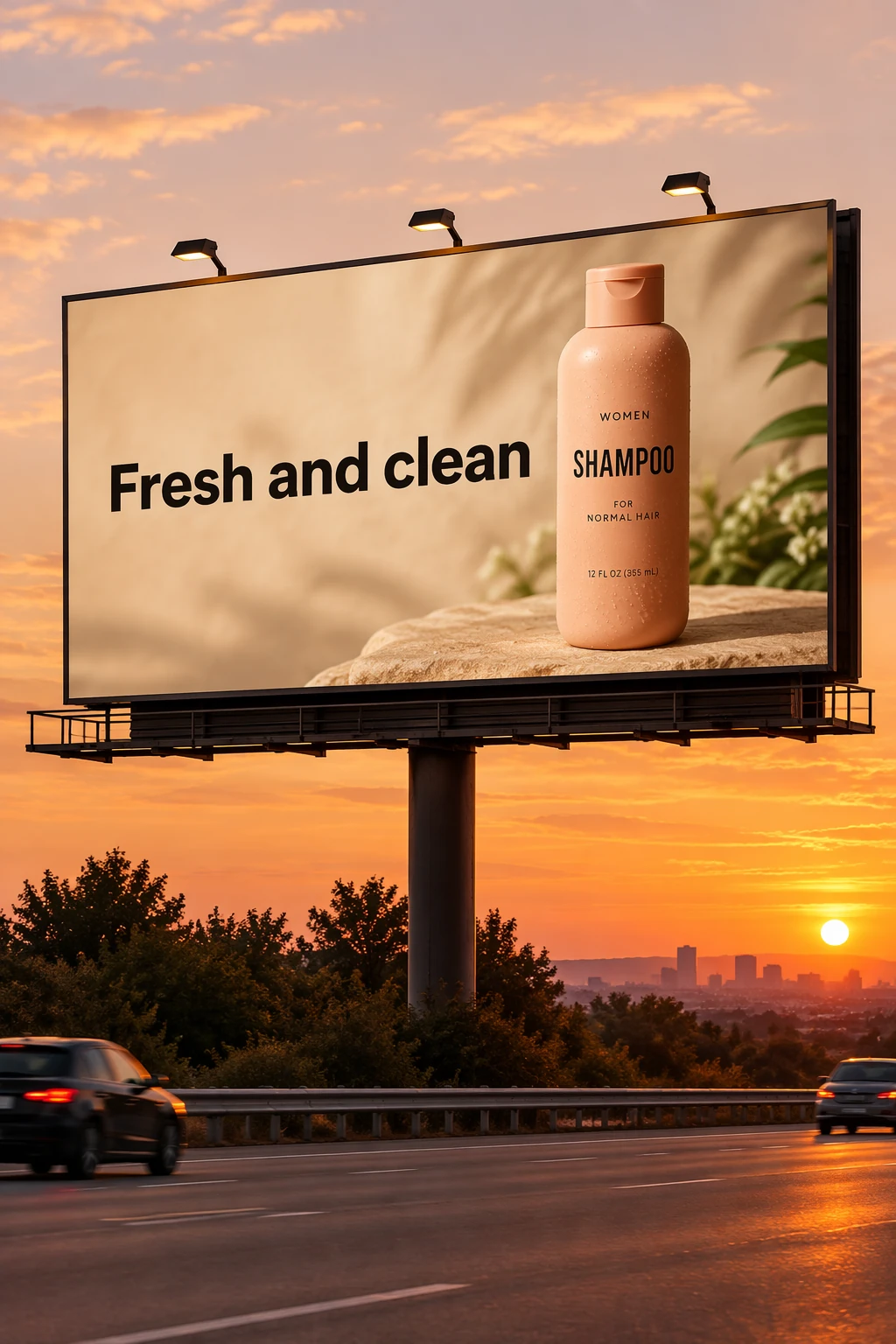
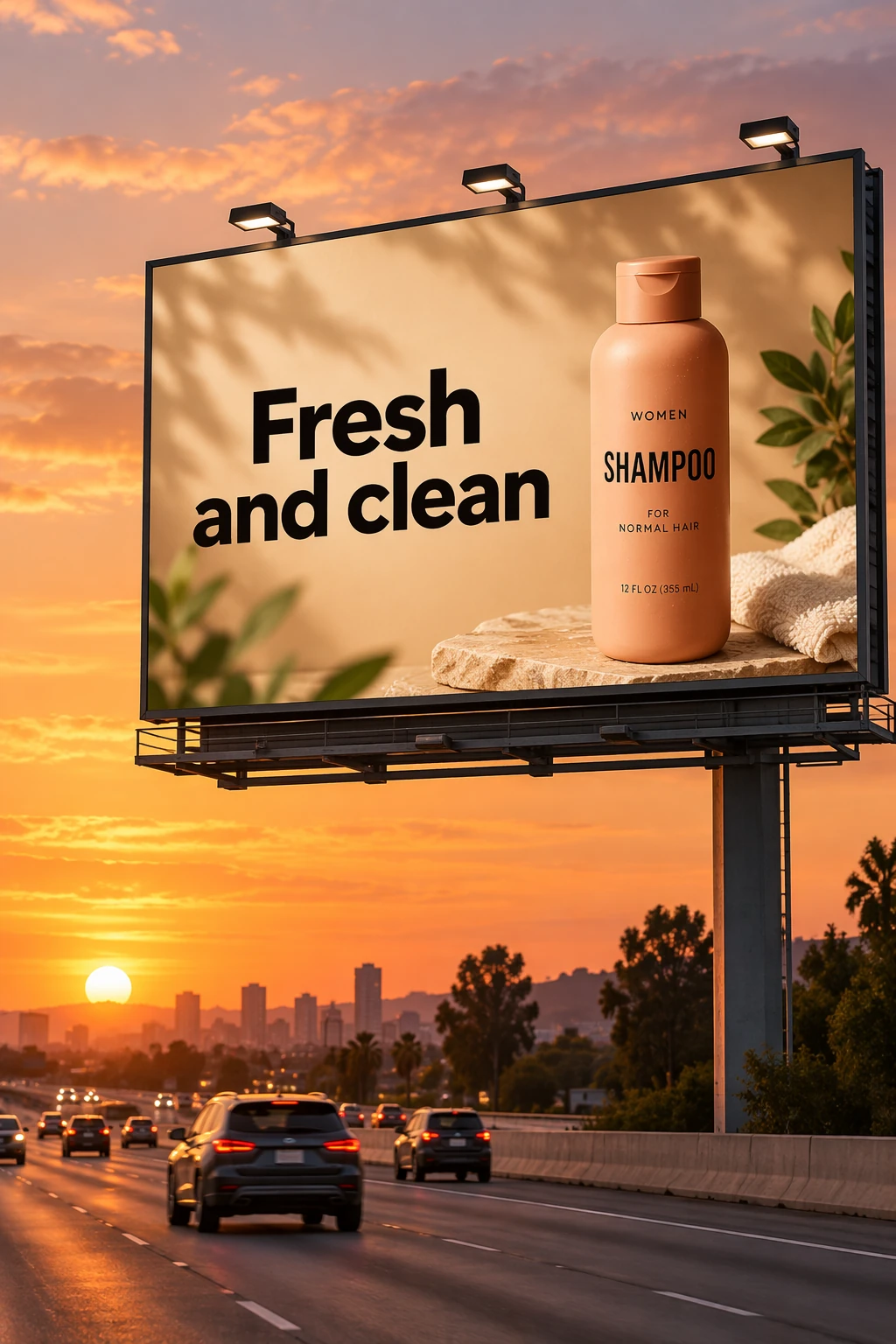
Use a fotografia do xampu da seção Recorte um produto com fundo transparente como entrada para esta cena com um outdoor. Coloque entre aspas o texto exato que deve aparecer.
Configurações de edição: size="1024x1536", quality="medium".
Crie uma simulação realista de um outdoor que anuncia o xampu à beira de uma rodovia ao pôr do sol.
Texto do outdoor (EXATO, sem alterações nem caracteres adicionais):
"Fresh and clean"
Use uma fonte sem serifa em negrito, com alto contraste. Centralize o texto e ajuste o espaçamento entre as letras.
O texto deve aparecer uma única vez e estar perfeitamente legível.
Não inclua marcas-d'água nem logotipos.
Imagem de entrada:
Exemplos de resultados:
GPT-Image-2.5 Flare
GPT-Image-2.5 Sunburst
Altere uma condição
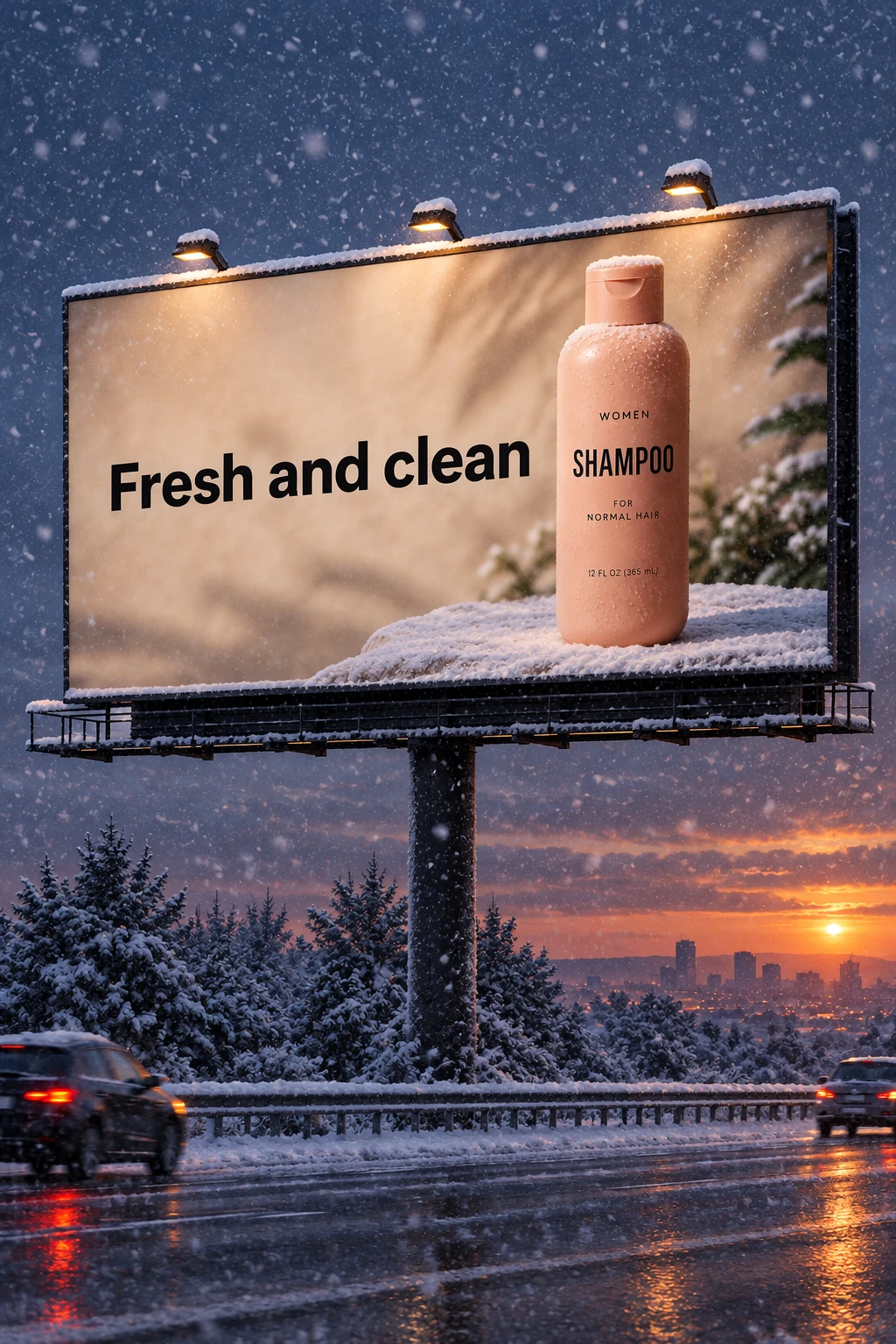
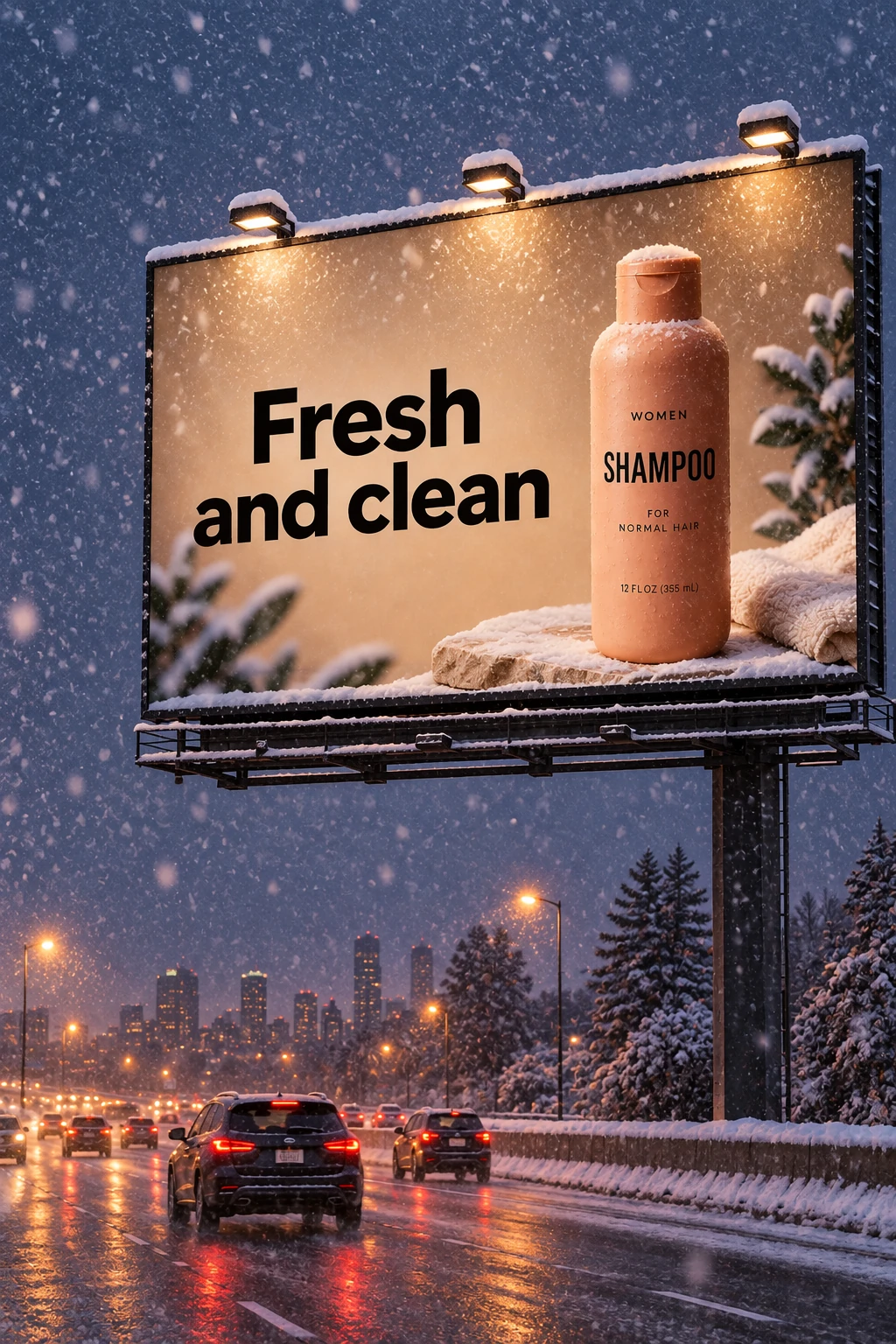
Na próxima requisição de edição de cada modelo, envie a imagem do outdoor que ele gerou na etapa anterior. Este breve pedido altera as condições do tempo e preserva a cena existente.
Configurações de edição: size="1024x1536", quality="medium".
Mostre a cena ao anoitecer no inverno, com neve caindo.Exemplos de resultados:
GPT-Image-2.5 Flare
GPT-Image-2.5 Sunburst
Mantenha a aparência de um personagem
Para um livro com várias ilustrações, crie uma imagem de referência reutilizável do personagem para ajudar a preservar sua aparência em diferentes cenas, poses e páginas. Mude o ambiente e a história, mas repita os detalhes que caracterizam o personagem.
Apresente o personagem
Defina a aparência, as proporções, o figurino e o jeito de ser do personagem.
Configurações de geração: size="1024x1536", quality="medium".
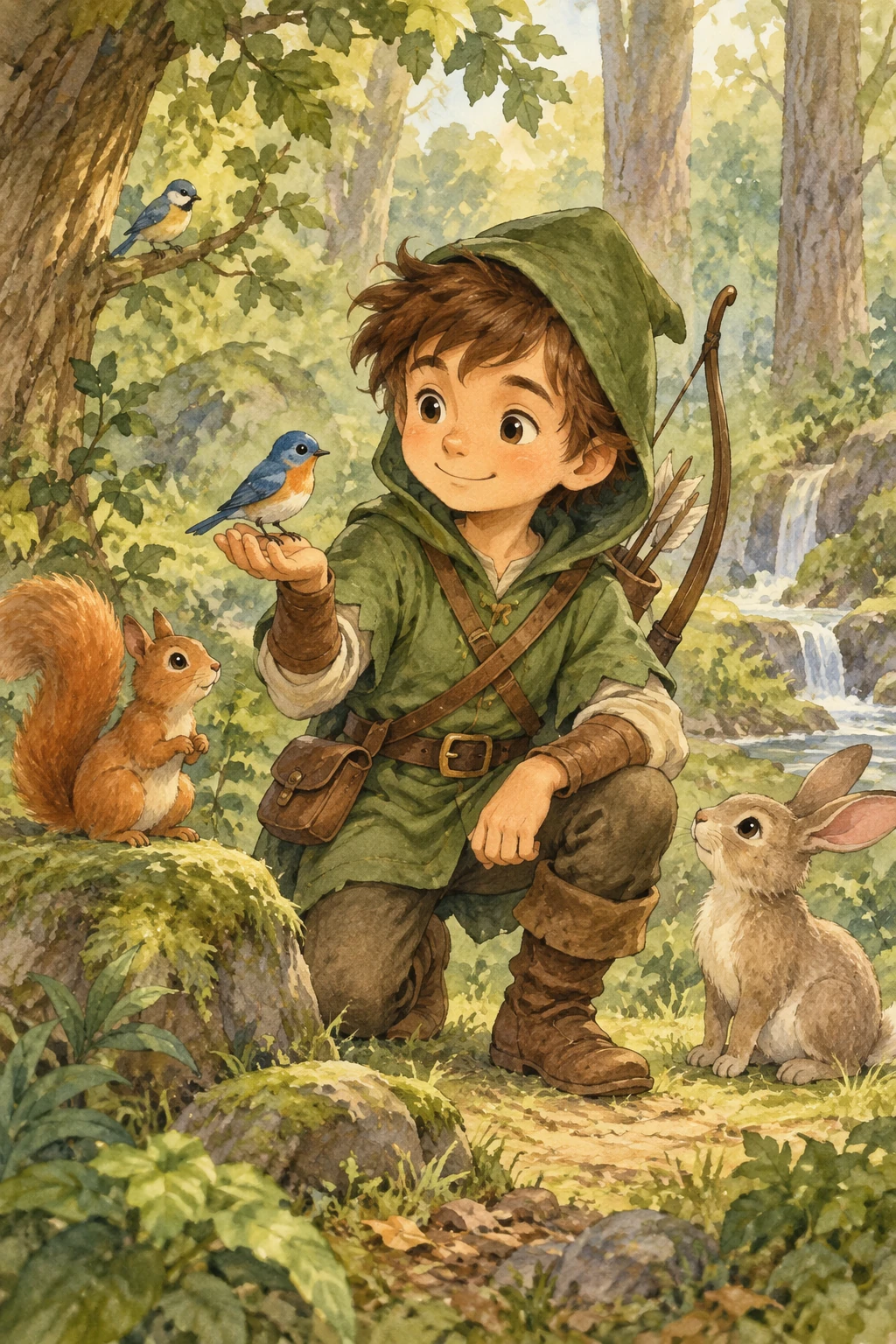
Crie uma ilustração para um livro infantil que apresente o protagonista.

Personagem:
Um jovem herói de conto infantil inspirado em um pequeno fora da lei da floresta.
Ele veste uma túnica verde simples com capuz, botas marrons macias e uma bolsinha presa ao cinto.
Tem uma expressão bondosa, um olhar meigo e um jeito corajoso e acolhedor.
Carrega um pequeno arco de madeira que usa apenas para ajudar, nunca para machucar.

Tema:
O personagem protege e resgata pequenos animais da floresta, como esquilos, pássaros e coelhos.

Estilo:
Ilustração de livro infantil com aparência de aquarela pintada à mão,
contornos suaves, tons terrosos quentes e um toque de fantasia e simpatia.
Use proporções típicas de livros ilustrados, com cabeça ligeiramente maior e rosto expressivo.

Restrições:
- Crie um personagem original, sem usar personagens protegidos por direitos autorais
- Não inclua texto
- Não inclua marcas-d'água
- Use um cenário simples de floresta para destacar o personagem
Exemplos de resultados:
GPT-Image-2.5 Flare
GPT-Image-2.5 Sunburst
Continue a história
Reutilize a imagem do personagem gerada por cada modelo e descreva uma nova cena. Repita as restrições de aparência para que o personagem continue reconhecível.
Configurações de edição: size="1024x1536", quality="medium".
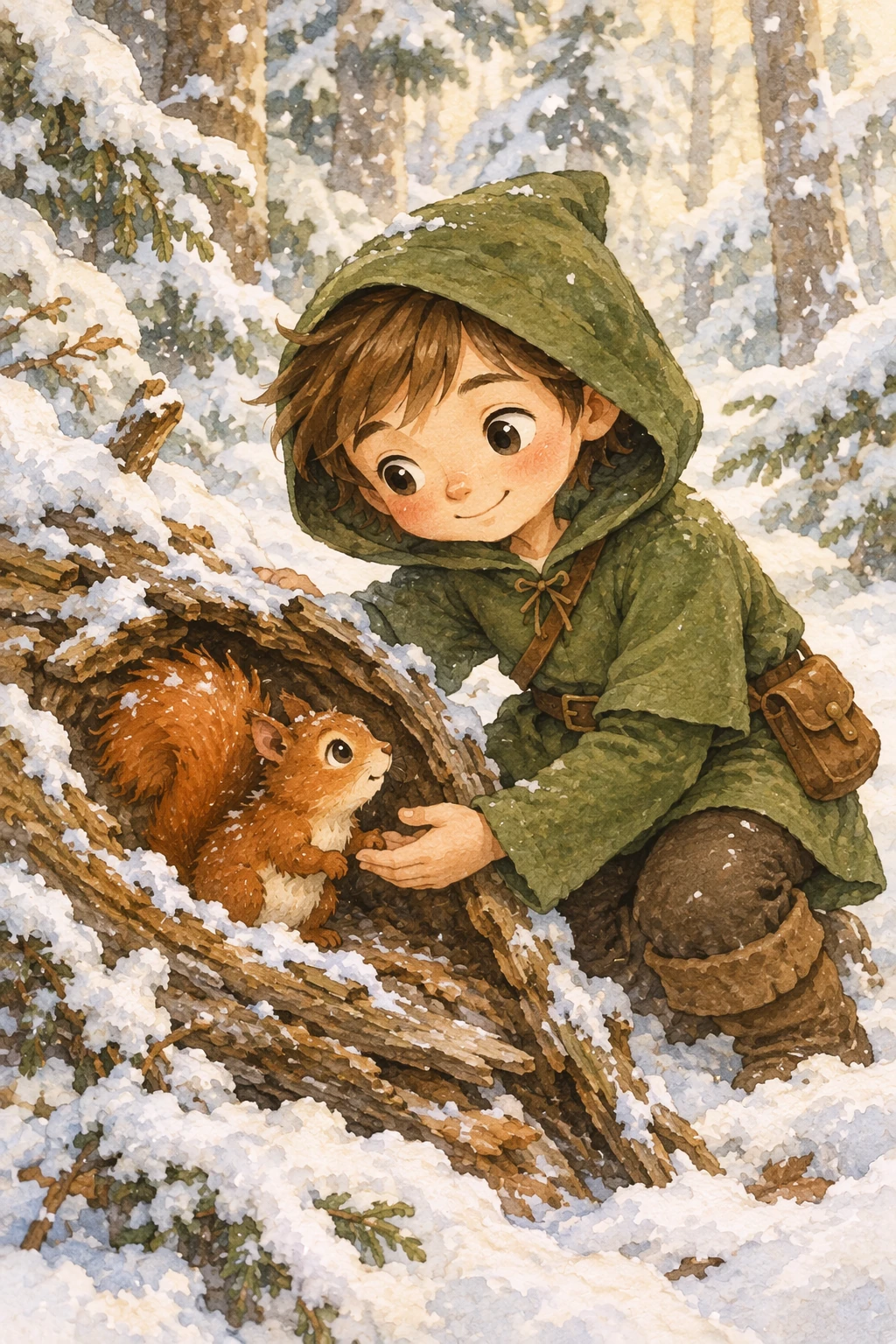
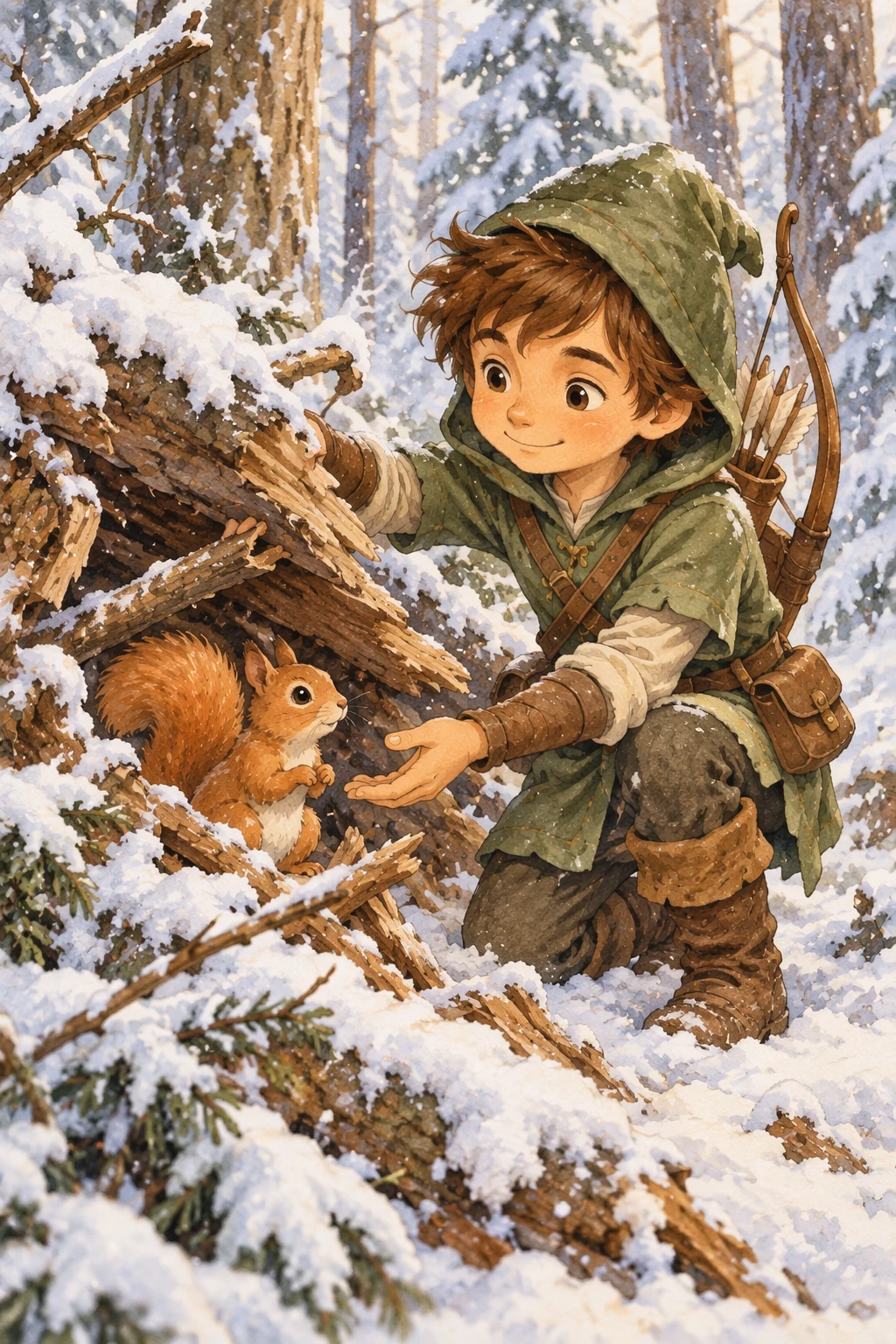
Continue a história do livro infantil com o mesmo personagem.

Cena:
O mesmo jovem herói da floresta ajuda com cuidado um esquilo assustado
a sair de uma árvore caída depois de uma tempestade de inverno.
O personagem se ajoelha ao lado do esquilo para tranquilizá-lo.

Continuidade do personagem:
- A mesma túnica verde com capuz
- Os mesmos traços faciais, as mesmas proporções e a mesma paleta de cores
- A mesma personalidade gentil e heroica

Estilo:
Ilustração em aquarela para um livro infantil,
com luz suave, floresta coberta de neve
e uma atmosfera calorosa e reconfortante.

Restrições:
- Preserve o desenho original do personagem
- Não inclua texto
- Não inclua marcas-d'água
Exemplos de resultados:
GPT-Image-2.5 Flare
GPT-Image-2.5 Sunburst
Outros fluxos de trabalho
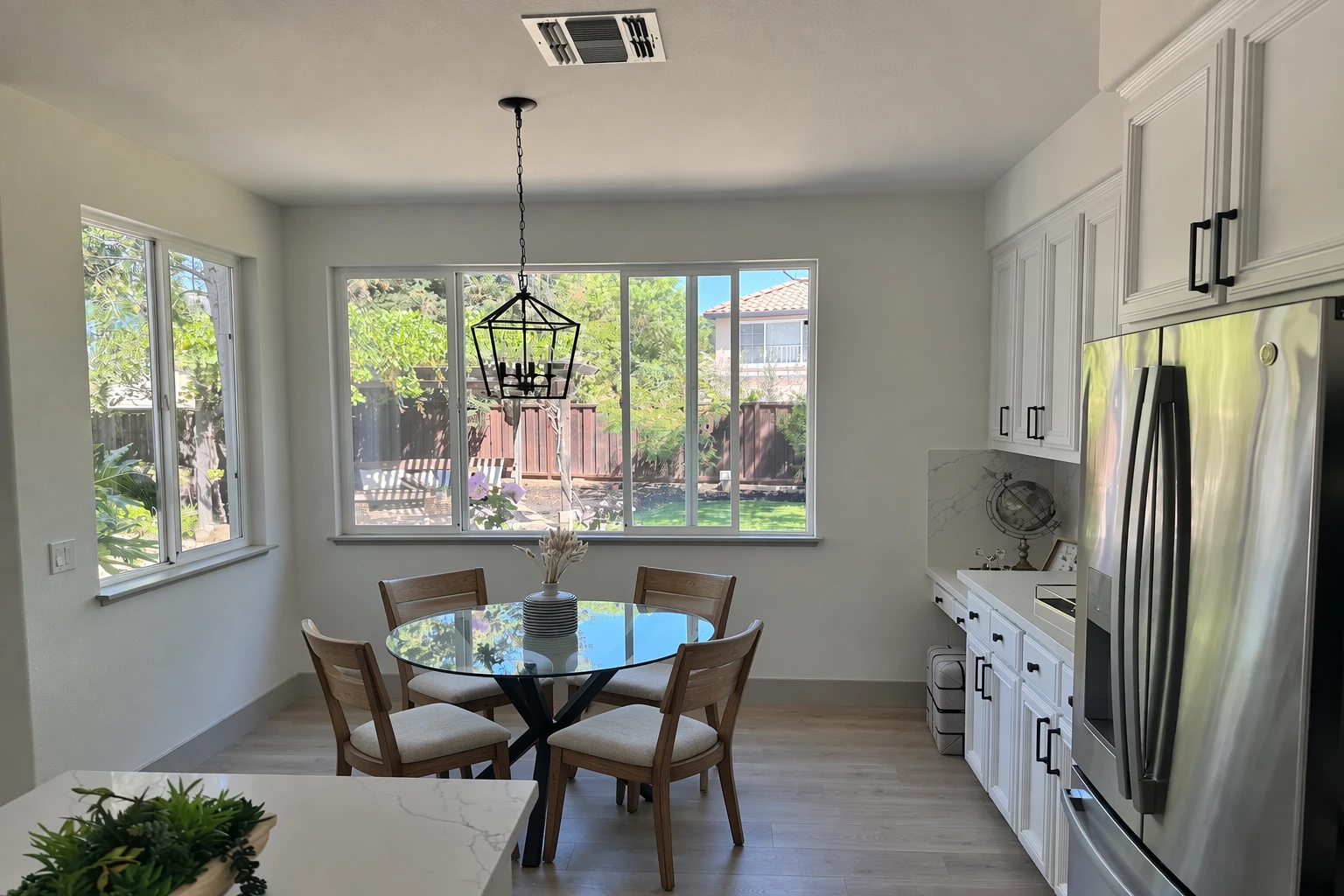
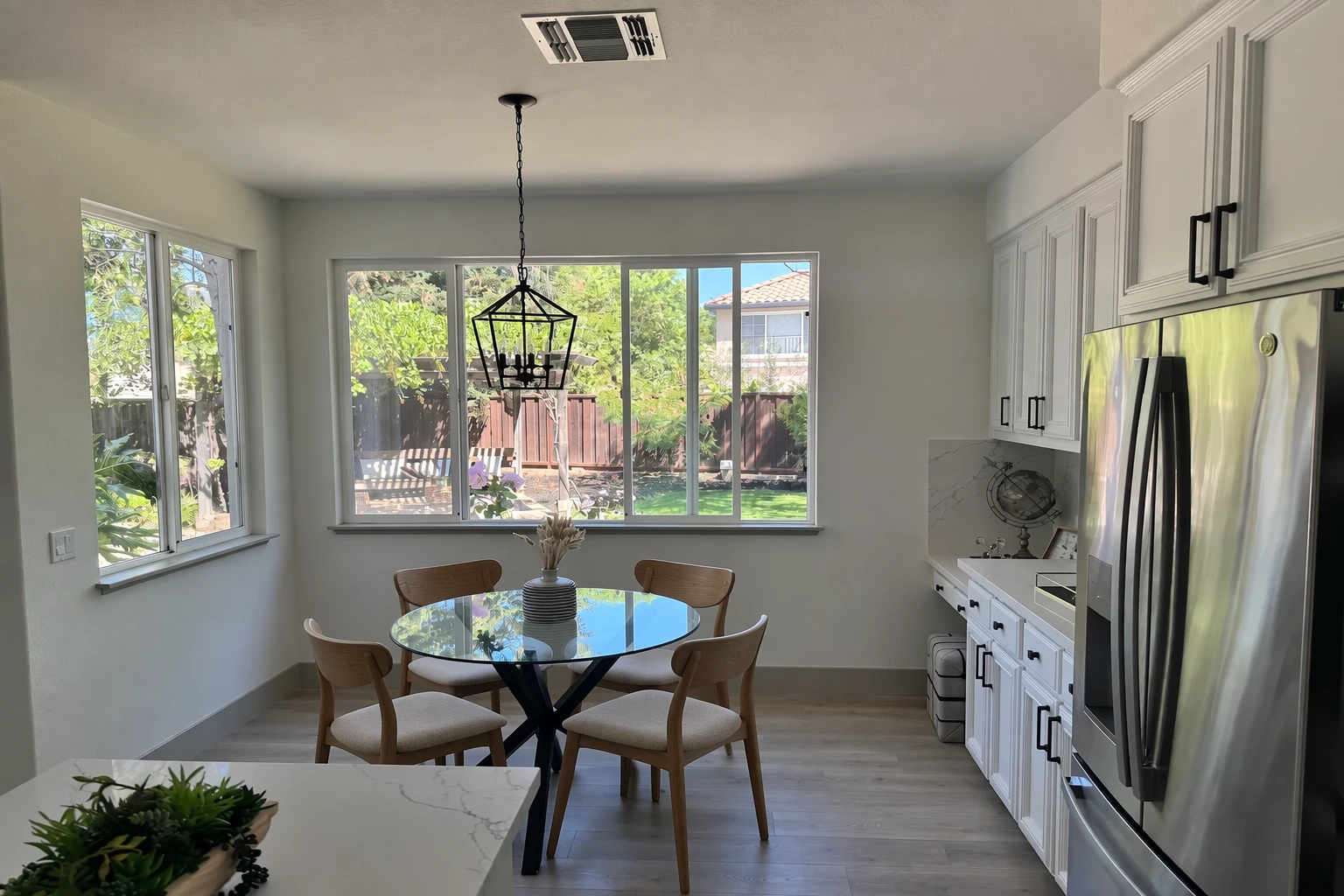
Troque os móveis de um ambiente
Visualize mudanças nos móveis ou na decoração de espaços reais sem recriar a cena inteira. Para que a edição seja precisa e realista, substitua um único objeto e preserve o ângulo da câmera, a iluminação, as sombras e o entorno. Assim, a imagem terá a aparência de uma fotografia real do espaço, sem dar a impressão de que todo o ambiente foi redesenhado.
Configurações de edição: size="1536x1024", quality="medium".
Nesta foto do ambiente, substitua APENAS as cadeiras brancas por cadeiras de madeira.
Preserve o ângulo da câmera, a iluminação do ambiente, as sombras no piso e os objetos ao redor.
Mantenha todos os outros aspectos da imagem como estão.
Dê às sombras de contato e à textura do tecido uma aparência fotorrealista.
Imagem de entrada:
Exemplos de resultados:
GPT-Image-2.5 Flare
GPT-Image-2.5 Sunburst
Crie um cartão de festas
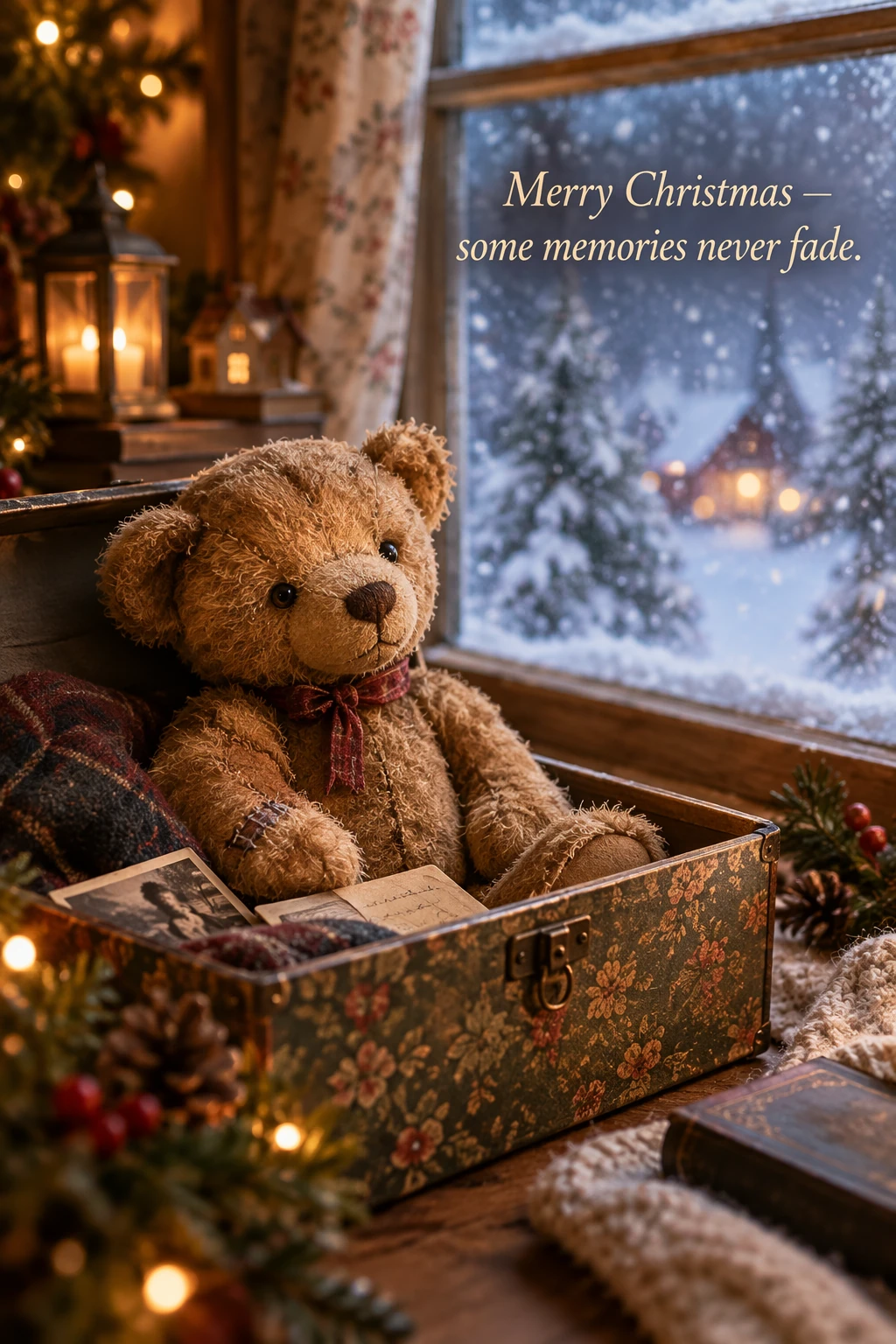
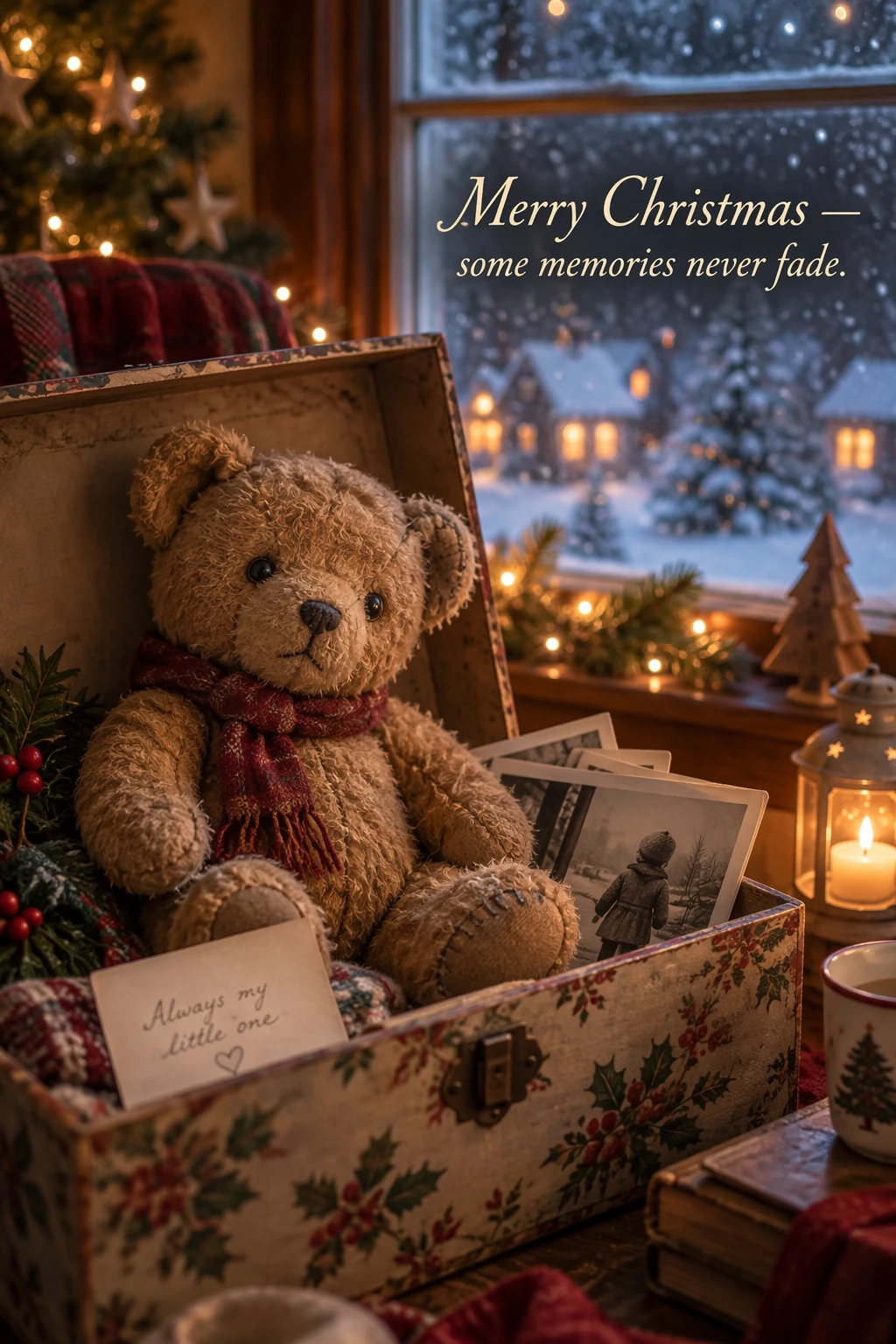
Para criar cartões de datas comemorativas, descreva a cena, o sentimento que ela deve transmitir, os materiais, a iluminação e o texto exato. Para um cartão 3D com elementos que saltam ao abrir ou com aparência de cartão fotografado, especifique as camadas de papel, as fibras, as dobras e a iluminação suave de estúdio. O exemplo abaixo usa um urso de pelúcia em uma cena nostálgica.
Configurações de geração: size="1024x1536", quality="medium".
Crie uma ilustração para um cartão de Natal.

Cena:
Uma cena natalina acolhedora. Um velho urso de pelúcia está sentado em uma caixa de recordações perto da janela. A pelúcia está um pouco gasta, com remendos costurados com delicadeza. Lá fora, a neve cai. A cena sugere que a criança cresceu, mas as lembranças ficaram.

Clima:
Acolhedor, nostálgico, delicado e comovente.

Estilo:
Fotografia de cartão de Natal de alto padrão, com iluminação cinematográfica suave,
texturas realistas, pouca profundidade de campo,
luzes desfocadas com um efeito bokeh discreto e composição adequada para impressão de alta qualidade.

Restrições:
- Use apenas arte original
- Não inclua marcas registradas
- Não inclua marcas-d'água
- Não inclua logotipos

Inclua APENAS este texto no cartão, sem nenhuma alteração:
"Merry Christmas — some memories never fade."
Exemplos de resultados:
GPT-Image-2.5 Flare
GPT-Image-2.5 Sunburst
Crie produtos colecionáveis
Explore ideias para produtos e embalagens com detalhes típicos da fotografia de produtos, como materiais, tipo de embalagem e nitidez da impressão. Crie designs originais que respeitem os direitos de terceiros e compare diferentes versões de personagens ou embalagens.
Configurações de geração: size="1024x1536", quality="medium".
Crie uma miniatura colecionável de um avião de brinquedo a hélice em estilo vintage, em uma embalagem tipo blister. O avião deve ter asas arredondadas, uma hélice giratória na frente, pintura levemente desgastada nas bordas e as proporções clássicas de um brinquedo de infância. Dê à peça o aspecto nostálgico de uma edição colecionável de Natal.

Conceito:
Uma peça colecionável que evoca a nostalgia do Natal, inspirada nos aviõezinhos simples
com que as crianças costumavam brincar nas férias de inverno.
A peça deve transmitir aconchego e despertar a imaginação e o encantamento da infância.

Estilo:
Fotografia de brinquedos de alto padrão, com texturas realistas de plástico e metal pintado,
iluminação de estúdio, pouca profundidade de campo,
impressão nítida no rótulo e apresentação digna de uma loja de alto padrão.

Restrições:
- Use apenas um design original
- Não inclua marcas registradas
- Não inclua marcas-d'água
- Não inclua logotipos

Inclua APENAS este texto na embalagem, sem nenhuma alteração:
"Christmas Memories Edition"
Exemplos de resultados:
GPT-Image-2.5 Flare
GPT-Image-2.5 Sunburst

Execute um exemplo completo
Este exemplo executável está configurado para usar especificamente gpt-image-2. Use-o como referência para comparação. Depois, escolha um modelo disponível e configurações de requisição compatíveis com ele para fazer sua avaliação.
Os exemplos abaixo geram quatro versões de um logotipo e recortam um produto sobre um fundo transparente. Instale o SDK da OpenAI com pip install openai para Python ou gem install openai para Ruby. Defina OPENAI_API_KEY e salve a fotografia do produto como input_images/shampoo.webp. Requisições reais geram cobranças pelo uso da API.
Para consultar outros prompts e fluxos de trabalho completos, veja o notebook original.
Confira o resultado
Antes de usar a imagem, verifique se ela atende aos requisitos.
- O texto obrigatório está correto e legível? Os rótulos do diagrama e as relações entre os elementos estão corretos?
- A imagem preserva a identidade das pessoas, as formas dos produtos, os rótulos e os detalhes das referências?
- A edição alterou apenas o que você pediu?
- Se a transparência for obrigatória, o arquivo tem um canal alfa ou o fundo foi apenas pintado para simular transparência?
Ao mudar de prompt ou modelo, compare a qualidade, a latência e o custo usando entradas representativas. Consulte os preços de geração de imagens para verificar os valores vigentes.
Referência do GPT-Image-2
Visão geral e configurações de requisição para fluxos de trabalho que já usam o GPT-Image-2.
Visão geral
O GPT-Image-2 permite gerar e editar imagens, renderizar texto, fazer edições com base em imagens de referência e escolher entre vários tamanhos de saída. Use esta referência para manter integrações existentes. O guia de prompts apresenta técnicas comuns aos modelos para trabalhar com composição, texto e imagens de referência e preservar detalhes durante a edição. Os exemplos ilustrados usam o GPT-Image-2.5 Flare e o GPT-Image-2.5 Sunburst. Os resultados podem variar de um modelo para outro. Para migrar, siga as orientações do guia sobre a seleção do modelo e o fluxo de avaliação.
Parâmetros do modelo
Use client.images.generate para gerar imagens e client.images.edit para editá-las. Consulte o guia de geração de imagens para ver como configurar a API e conferir exemplos de requisições.
| Parâmetro | GPT-Image-2 |
|---|---|
model |
gpt-image-2 |
quality |
low, medium, high ou auto |
size |
auto ou uma resolução compatível. Consulte os limites de tamanho. |
input_fidelity |
Omita este parâmetro. O modelo sempre processa as imagens de entrada com alta fidelidade. |
output_format |
png, jpeg ou webp |
background |
Para obter uma imagem com fundo transparente, defina explicitamente o valor transparent e use PNG ou WebP. |
output_compression |
Use este parâmetro apenas para imagens de saída em JPEG ou WebP. Ele não se aplica a PNG. |
O suporte a fundos transparentes está disponível em versão prévia para gpt-image-2.
Para consultar os prompts e as entradas originais e executar os fluxos de trabalho, acesse a versão fixada do notebook do GPT-Image-2.
Referência do GPT-Image-1.5
Visão geral e configurações de requisição para fluxos de trabalho que já usam o GPT-Image-1.5.
Visão geral
Modelo obsoleto. A desativação do gpt-image-1.5 está prevista para 1º de dezembro de 2026.
Consulte o aviso de descontinuação e
valide os fluxos de trabalho existentes com o gpt-image-2 antes de migrar.
O GPT-Image-1.5 permite gerar e editar imagens, inclusive renderizar texto, criar imagens fotorrealistas e fazer edições com base em imagens de referência. Use esta referência para manter as integrações existentes. O guia de prompts apresenta técnicas comuns aos modelos para trabalhar com composição, texto e imagens de referência e preservar detalhes durante a edição. Teste essas técnicas com seu modelo e suas entradas, pois os resultados podem variar de um modelo para outro.
Parâmetros do modelo
Use client.images.generate para gerar imagens e client.images.edit para editá-las. Consulte o guia de geração de imagens para ver como configurar a API e conferir exemplos de requisições.
| Parâmetro | GPT-Image-1.5 |
|---|---|
model |
gpt-image-1.5 |
quality |
low, medium, high ou auto |
size |
1024x1024, 1024x1536, 1536x1024 ou auto |
output_format |
png, jpeg ou webp |
output_compression |
De 0 a 100, apenas para imagens de saída em JPEG ou WebP |
background |
Defina explicitamente o valor transparent para obter um fundo transparente. Use PNG ou WebP. |
input_fidelity |
low ou high. O valor high preserva os detalhes da imagem de entrada, enquanto quality controla a qualidade da imagem gerada. Omita este parâmetro ao migrar para o GPT-Image-2, que sempre usa alta fidelidade à imagem de entrada. |
Referência do GPT-Image-1
Configurações de requisição legadas para migrar fluxos de trabalho que usam o GPT-Image-1.
Visão geral
Modelo descontinuado. O gpt-image-1 foi desativado em 23 de outubro de 2026. Use
gpt-image-2.5-sunburst ou gpt-image-2.5-flare em seu lugar. Consulte
o aviso de descontinuação para saber como migrar.
O GPT-Image-1 permitia a geração de imagens e a edição com imagens de referência e máscaras. Consulte esta referência ao migrar integrações existentes. Para conhecer técnicas que também se aplicam a outros modelos, como descrever uma cena, preservar detalhes e refinar uma edição, consulte o guia de prompts.
Parâmetros do modelo
A tabela mostra as configurações usadas nas requisições ao GPT-Image-1. Consulte o guia de geração de imagens para verificar quais modelos têm suporte, aprender a configurar a API e ver exemplos atuais de requisições.
| Parâmetro | GPT-Image-1 |
|---|---|
model |
gpt-image-1 |
quality |
low, medium, high ou auto |
size |
1024x1024, 1024x1536, 1536x1024 ou auto |
output_format |
png, jpeg ou webp |
output_compression |
De 0 a 100, apenas para imagens de saída em JPEG ou WebP |
background |
Defina explicitamente o valor transparent para gerar imagens com fundo transparente. Use PNG ou WebP. |
input_fidelity |
low ou high. O valor high preserva os detalhes das imagens de entrada, enquanto quality controla a geração da imagem de saída. A alta fidelidade consome mais tokens de imagem na entrada. Omita esse parâmetro ao migrar para o GPT-Image-2, que sempre usa alta fidelidade na entrada. |