
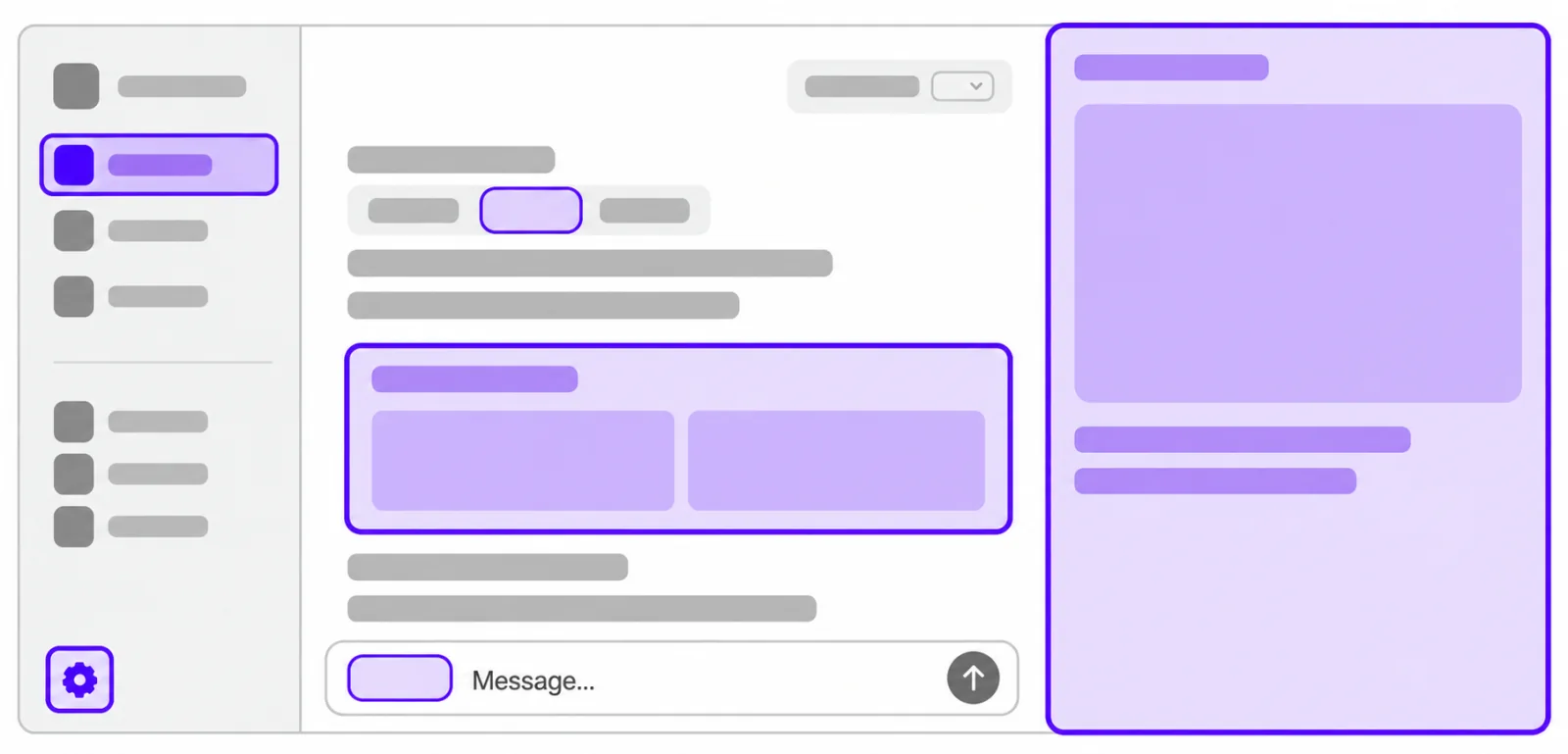
Com o OpenAI MCP Extensions, você pode integrar seus plugins a áreas importantes da interface do ChatGPT, como a barra lateral, o campo de mensagem e os visualizadores de arquivos.
Em breve, as extensões de plugins estarão disponíveis na Web para quem usa o ChatGPT Free ou o ChatGPT Go. Os recursos existentes dos plugins continuam funcionando normalmente. As menções no campo de mensagem estão disponíveis apenas no aplicativo do ChatGPT para desktop.
Experimente
Conheça as extensões com o Bits & Bolts, nosso plugin que reúne exemplos de todos esses recursos. Vamos atualizá-lo à medida que lançarmos novas extensões.

Comece a criar
Consulte o repositório no GitHub para ver as instruções de instalação, os exemplos de uso dos SDKs e a especificação completa.
Adicione extensões ao seu servidor MCP e à interface do aplicativo.
Adicione extensões ao servidor com o SDK do MCP para Python.
Define a API formal que amplia as especificações MCP e MCP Apps e independe da linguagem de programação.
Quando seu servidor estiver pronto, conecte e teste seu plugin e depois empacote-o para distribuição.
Referência de extensões
As extensões oferecem novas formas de interagir com seu plugin em diferentes áreas do ChatGPT. Bastam algumas linhas de código do SDK para declarar suporte a uma extensão.
| Extensão | O que os usuários podem fazer | |
|---|---|---|
| Aplicativos na barra lateral | Abrir seu aplicativo pela barra lateral e trabalhar nele em tela cheia. | |
| Painéis de conversa | Abrir seu aplicativo ao lado de uma conversa para trabalhar e acompanhar o chat ao mesmo tempo. | |
| Configurações do plugin | Ajustar as configurações específicas do seu plugin diretamente no ChatGPT. | |
| Visualizadores e editores de arquivos | Abrir arquivos compatíveis na interface do seu aplicativo para ler o conteúdo, acompanhar atualizações em tempo real e salvar alterações no mesmo lugar. | |
| Modos de exibição | Escolher onde e como seu aplicativo aparece nas conversas do ChatGPT. | |
| Links diretos | Acessar diretamente uma página ou um item específico do seu aplicativo na barra lateral. | |
| Contexto ampliado do modelo | Controlar as anotações e a forma como o contexto anexado aparece no campo de mensagem. | |
| Opções avançadas de envio de mensagens | Enviar mensagens para a conversa atual ou, no aplicativo para desktop e no modo Work na Web, para uma nova conversa. | |
| Menções no campo de mensagem | Encontrar e selecionar conteúdo do seu plugin no campo de mensagem do ChatGPT para desktop. | |
| Formulários avançados | Preencher campos estruturados ou escolher entre imagens para que o formulário retorne a resposta à sua ferramenta. | |
| Configuração inicial do plugin | Receber orientação para configurar o plugin em uma conversa nova ou existente. |
Aplicativos na barra lateral
Adicione à barra lateral global uma opção que abra seu MCP App em tela cheia.
Passe estes metadados como _meta ao registrar a ferramenta do seu MCP App. Substitua ui://parts/library pelo URI do recurso de interface que você registrou:
import type { OpenAIUiToolMetadata } from "@openai/mcp-extensions/server";

const toolMetadata = {
  ui: { resourceUri: "ui://parts/library" },
  "openai/ui": {
    entrypoints: [{ type: "global" }],
  } satisfies OpenAIUiToolMetadata,
};
Use { type: "thread" } para adicionar um ponto de entrada ao painel lateral de uma conversa. Consulte o guia de pontos de entrada para ver exemplos completos de registro.
Visualizadores e editores de arquivos
Abra seu MCP App no painel lateral da conversa quando o usuário abrir um arquivo com uma extensão compatível.
No campo _meta da sua ferramenta, defina um ponto de entrada para arquivos e informe as extensões aceitas pelo visualizador:
import type { OpenAIUiToolMetadata } from "@openai/mcp-extensions/server";

const toolMetadata = {
  ui: { resourceUri: "ui://parts/viewer" },
  "openai/ui": {
    entrypoints: [{ type: "file", extensions: ["stl"] }],
  } satisfies OpenAIUiToolMetadata,
};
Substitua ui://parts/viewer pelo recurso de interface que você registrou. O aplicativo recebe um URI de recurso que identifica o arquivo aberto. Siga o guia de manipulação de arquivos para receber esse URI e ler o recurso com o SDK do aplicativo.
Formulários avançados
Amplie os formulários padrão do MCP com componentes nativos do ChatGPT que oferecem mais opções de interação.
import type {
OpenAIForm,
OpenAIFormOption,
} from "@openai/mcp-extensions/server";
function partSelectionSchema(parts: OpenAIFormOption[]): OpenAIForm {
return {
type: "object",
properties: {
part: {
type: "string",
title: "Part",
oneOf: parts,
},
},
required: ["part"],
};
}Passe esse schema como requestedSchema na solicitação de formulário. Cada opção usa const e title e pode incluir um ícone em x-openai-thumbnail.
Os servidores MCP registrados na OpenAI exigem solicitações com várias rodadas de troca de mensagens (MRTR).
Extensões na prática
Veja como os plugins que você já conhece usam as extensões.

Canva
Com as abas da barra lateral, quem usa o Canva pode criar designs e visualizá-los diretamente na barra lateral do ChatGPT, como um recurso nativo.

Figma
Com as menções no campo de mensagem, quem usa o Figma pode buscar e mencionar arquivos diretamente no aplicativo do ChatGPT para desktop.

Adobe
Com os manipuladores de arquivos por extensão, quem usa os aplicativos da Adobe pode editar arquivos com o Acrobat e o Photoshop diretamente no ChatGPT.