
Guía de prompts para GPT-Image-2.6
Elige un modelo, ajusta el nivel de complejidad e indica qué cambios hacer en las imágenes.
Descripción general
Piensa primero en la imagen que necesitas y luego describe el sujeto, la composición, el estilo y las restricciones. Para editar una imagen, indica qué debe cambiar y qué debe conservarse. Ajusta un aspecto a la vez y revisa el resultado.
GPT-Image-2.6 Flare es el modelo más pequeño y está pensado para flujos de trabajo en los que la velocidad es prioritaria. GPT-Image-2.6 Sunburst es el modelo base para flujos de trabajo que requieren mayor detalle o ediciones precisas. Ambos permiten generar y editar imágenes, y admiten fondos transparentes.
Para configurar la API y ver ejemplos de solicitudes, consulta la guía de generación de imágenes.
Elegir un modelo
Para un flujo de trabajo nuevo, empieza con GPT-Image-2.6 Flare si tu prioridad es el tiempo de respuesta. Empieza con GPT-Image-2.6 Sunburst si la imagen debe cumplir requisitos exigentes de detalle, distribución de los elementos o precisión de las ediciones.
| Tu flujo de trabajo actual | Qué probar primero |
|---|---|
| Tu flujo de trabajo con GPT-Image-2 cumple tus requisitos de calidad o usas GPT-Image-2.5 Flare. | gpt-image-2.6-flare. Revisa la calidad y el tiempo de respuesta con los prompts que ya usas. |
| GPT-Image-2 no da el resultado que necesitas en una tarea compleja o usas GPT-Image-2.5 Sunburst. | gpt-image-2.6-sunburst. Revisa los detalles que determinan si puedes usar la imagen. |
Si Sunburst cumple tus requisitos, prueba Flare con los mismos prompts, imágenes de referencia, dimensiones y nivel de calidad. Compara los resultados y los tiempos de respuesta con tu propia carga de trabajo.
Parámetros del modelo
Configura estos campos en la solicitud a la API. Usa el prompt para describir la imagen que quieres obtener.
| Parámetro | Configuración de GPT-Image-2.6 |
|---|---|
model |
Usa gpt-image-2.6-flare o gpt-image-2.6-sunburst. |
quality |
Controla el nivel de detalle visual que puede representar el modelo, por ejemplo, en las texturas o las letras pequeñas. Elige auto, low, medium, high, xhigh o max. |
complexity |
Controla cuánto planifica el modelo antes de renderizar la imagen. Elige low, medium o high. Tanto Sunburst como Flare usan high si omites este campo. |
size |
Define las dimensiones de la imagen de salida en píxeles. Usa auto o un tamaño compatible, como 1024x1024 (cuadrado), 1536x1024 (horizontal) o 1024x1536 (vertical). |
background |
Usa auto, opaque o transparent. Para PNG o WebP con transparencia, comprueba el canal alfa después de decodificar el archivo. La salida en formato SVG también admite transparencia. |
output_format |
Usa png, jpeg o webp. Al generar imágenes, también puedes usar svg y gif. Solo JPEG y WebP admiten output_compression. |
markup |
Para editar una imagen, sube una capa de anotaciones en formato PNG transparente con las mismas dimensiones en píxeles que la primera imagen de entrada. Consulta Guiar una edición con anotaciones. |
Para una composición compleja, empieza con la complejidad predeterminada y revisa dónde colocó el modelo las etiquetas y cómo conectó los objetos. Para comparar niveles de complejidad, mantén fijo el valor de quality. Si la composición es correcta pero el texto pequeño es difícil de leer, compara los niveles de calidad sin cambiar la complejidad. Consulta Comparar niveles de complejidad.
Para usar un valor personalizado de size, elige múltiplos de 16 para ambas dimensiones y una relación de aspecto entre 1:3 y 3:1. El ejemplo de la diapositiva horizontal usa 1536x864.
Omite input_fidelity en las solicitudes de edición de imágenes. GPT-Image-2.6 no admite reasoning.summary.
Migrar un flujo de trabajo existente
- Guarda una referencia inicial. Reúne prompts, imágenes de referencia y resultados representativos de tu modelo actual. Cuando corresponda, incluye ediciones difíciles, texto que deba reproducirse con exactitud, formas de productos y recursos con transparencia.
- Prueba el modelo correspondiente. Para un flujo de trabajo con 2.5 Flare, prueba primero 2.6 Flare. Para uno con 2.5 Sunburst, prueba primero 2.6 Sunburst. Para uno con GPT-Image-2, usa la tabla de selección de modelos.
- Mantén las mismas condiciones en la primera comparación. Usa el mismo prompt, las mismas imágenes de referencia y los mismos valores de tamaño, calidad y formato de salida. Deja la complejidad en el valor predeterminado del modelo.
- Revisa el resultado. Comprueba el texto, la distribución de los elementos, la identidad y los detalles que deban conservarse al editar. Si haces varias ediciones seguidas, revisa tanto la imagen final como cada resultado intermedio.
- Ajusta un parámetro a la vez. Cambia la calidad o la complejidad. Repite cada solicitud y compara con qué frecuencia el resultado cumple tus criterios y cuánto tarda en generarse.
- Implementa el cambio por flujo de trabajo. Cuando el nuevo modelo cumpla tus criterios, dirígele una pequeña parte del tráfico. Antes de aumentarla, monitorea el tiempo de respuesta, los errores, los reintentos y el costo por imagen aceptada.
Si migras desde GPT-Image-1 o GPT-Image-1.5, consulta la pestaña de referencia del modelo correspondiente para revisar las diferencias entre parámetros y las fechas de retiro. Si una parte de la imagen debe quedar idéntica píxel por píxel, incorpora la zona editada y aprobada a la imagen original.
Principios básicos para escribir prompts
- Define el resultado. Indica el sujeto y el uso previsto, por ejemplo, una fotografía de producto, un anuncio o un diagrama. Especifica la composición, la relación de aspecto y cualquier ubicación que deba respetarse. Para solicitudes complejas, divide el prompt en secciones con títulos que identifiquen la escena, el sujeto, los detalles y las restricciones.
- Elige un formato fácil de mantener. Puedes expresar la misma intención con prompts breves, párrafos descriptivos, estructuras similares a JSON, instrucciones o etiquetas. Elige el formato que te permita leer y actualizar los requisitos con mayor facilidad, sin depender de una sintaxis especial.
- Describe los detalles visibles. Indica los materiales, la iluminación, los colores y la técnica visual. Si buscas un resultado fotográfico, pide explícitamente una imagen “fotorrealista” o una “fotografía real” y describe el encuadre y la textura. Usa las especificaciones de la cámara para orientar el aspecto de la imagen, sin dar por sentada una simulación física exacta. En escenas panorámicas, cinematográficas, con poca luz, bajo la lluvia o con luces de neón, especifica la escala, la atmósfera y el color además del estado de ánimo.
- Especifica las personas y sus acciones. Describe qué parte del cuerpo debe verse, el tamaño relativo, la dirección de la mirada y la interacción con los objetos. Indicaciones como “cuerpo entero, incluidos los pies”, “con la mirada baja, en el libro abierto” o “con las manos sujetando el manubrio de forma natural” aclaran la pose y la acción que buscas.
- Especifica el texto exacto. Escribe entre comillas el texto que deba aparecer y describe su posición y tipografía. Si hace falta, deletrea las palabras poco comunes o los nombres de marca. Pide que no se agregue texto adicional y luego comprueba la ortografía y la legibilidad del resultado. Compara la calidad media con la alta si hay texto pequeño, mucha información o varias tipografías.
- Distingue los cambios de las restricciones. Para una edición, indica “cambia solo X” y enumera los detalles que deban conservarse, como la identidad, la geometría, la distribución, la iluminación o las etiquetas. Especifica qué excluir, por ejemplo, texto no solicitado, logotipos o marcas de agua. Para ediciones precisas en una zona concreta, indica también qué aspectos de la saturación, el contraste, las flechas, el ángulo de cámara y los objetos circundantes deben mantenerse.
- Asigna una función a cada referencia. Identifica cada imagen de entrada por su número y su función, ya sea como referencia del sujeto, del estilo, de la ropa o del fondo. Explica cómo deben combinarse las imágenes y qué elementos deben moverse a cada lugar.
- Haz ajustes con un propósito claro. Usa el resultado anterior como entrada para la siguiente edición, pide un solo cambio y vuelve a indicar los detalles que deben conservarse. Expresiones como “con el mismo estilo que antes” pueden mantener el contexto, pero si el resultado se desvía, repite las restricciones esenciales. Compara los resultados antes de agregar más instrucciones.
La mayoría de los ejemplos omiten complexity y usan el valor predeterminado del modelo. Adapta los prompts a tus propias imágenes y requisitos.
Generar imágenes
Comparar niveles de complejidad
Si un prompt deja abiertas algunas decisiones de diseño, prueba la complejidad high para que el modelo tenga más margen para planificar la composición. Este prompt describe la escena y el material, pero deja a criterio del modelo el trofeo, los uniformes y los letreros.
Una ilustración artesanal de alta calidad, hecha con capas de papel recortado, de un equipo de fútbol que celebra la victoria en un campeonato en un estadio lleno.
GPT-Image-2.6 Sunburst generó una imagen en cada nivel de complejidad con el mismo prompt, size="1024x1536", quality="medium" y salida en formato PNG. Compara el trofeo y fíjate en dónde aparece la palabra “CHAMPIONS”.
Complejidad baja

Complejidad media

Complejidad alta

En estos resultados, con low el modelo coloca una corona sobre el trofeo. Con medium, una corona de laurel adorna la copa y aparecen escudos en las camisetas. En ambos casos hay una pancarta grande delante del equipo. Con high, el letrero pasa a las gradas y en primer plano se aprecian los jugadores y los pliegues de sus camisetas de papel azul.
- Diseños definidos en detalle. Si el prompt ya especifica la distribución, el texto y el estilo, es posible que apenas se note la diferencia al aumentar la complejidad.
- Ediciones puntuales. Empieza con
lowsi quieres cambiar un solo detalle. Comprueba que los detalles de alrededor se conserven intactos.
Generar una imagen en formato SVG
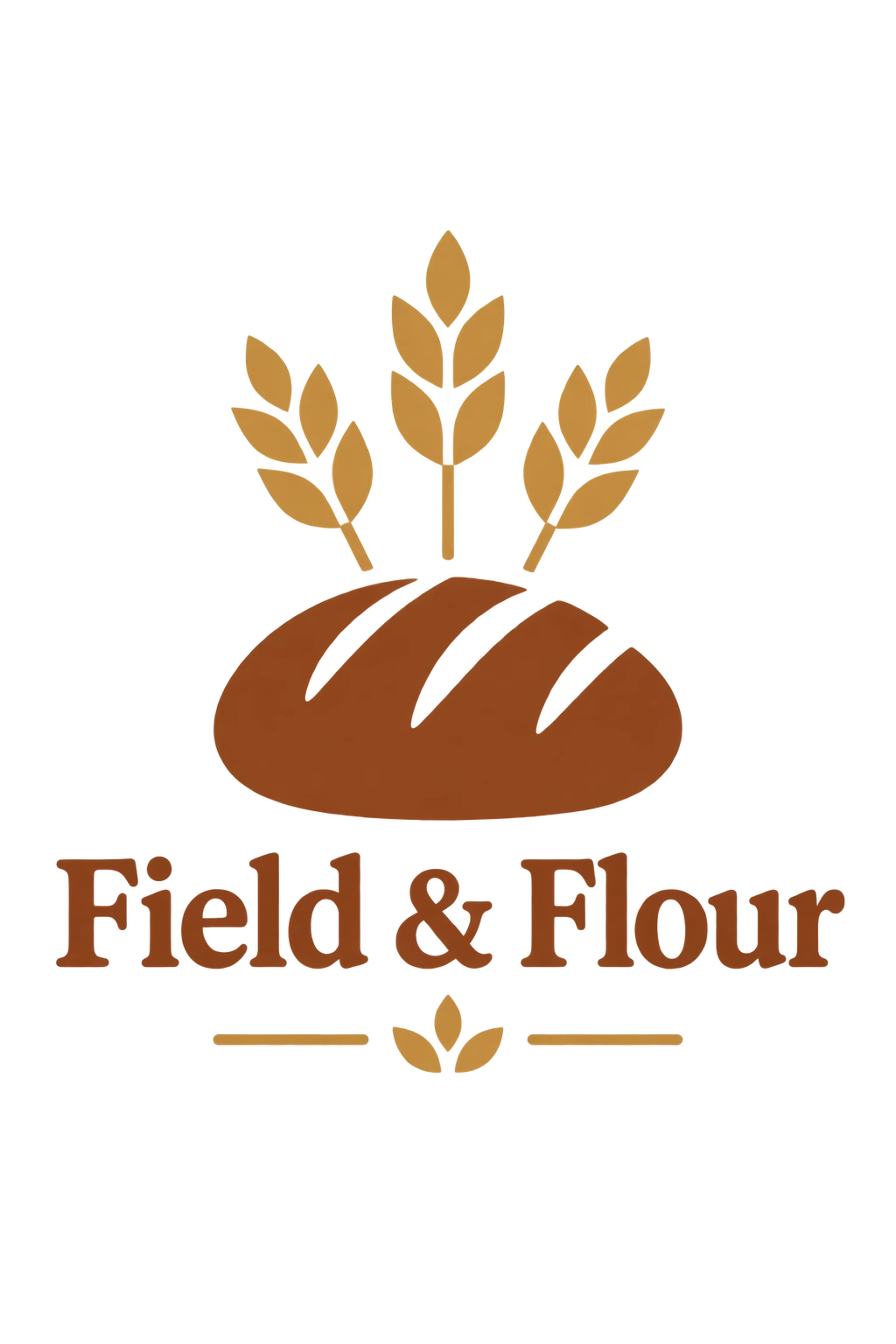
Para obtener un logotipo que puedas escalar o recolorear editando sus trazados, envía el prompt del logotipo de la panadería Field & Flour a POST /v1/images/generations. Establece output_format="svg" y n=1. SVG también admite background="transparent", de modo que en el espacio alrededor del logotipo se vea el color de la superficie donde lo coloques.
Omite stream, partial_images y output_compression en la solicitud de SVG. Decodifica data[0].b64_json de base64 y guarda el XML resultante como archivo .svg.
GPT-Image-2.6 Flare

GPT-Image-2.6 Sunburst

Abre el SVG de Flare o el SVG de Sunburst para examinar el diseño.
Generar un GIF en bucle
Para que el movimiento se repita con fluidez, indica una pose inicial a la que deba volver el sujeto y especifica si la cámara debe moverse.
Un monito con un abrigo verde oliva con capucha está de pie en un bosque de pinos nevado al anochecer. Al fondo se ve una cabaña de madera iluminada. El mono sostiene a la altura del pecho un farol de papel que emite una luz ámbar. Lo levanta despacio, mira hacia arriba, parpadea y vuelve a bajarlo hasta la posición inicial. Mantén el farol en sus manos y la cámara fija. Haz que el movimiento se repita en un bucle fluido.

Envía el prompt a POST /v1/images/generations con output_format="gif". Este ejemplo usa gpt-image-2.6-sunburst, size="512x512", quality="high" y el nivel de complejidad predeterminado, high. Con frame_count=9 y frame_duration_ms=200, el bucle dura 1,8 segundos. Consulta la configuración y los límites del formato GIF.
Controlar el estilo y la iluminación
Describe una fotografía a partir del sujeto, el encuadre, la luz y la textura. Este ejemplo pide una composición espontánea y excluye explícitamente el retoque excesivo.
El ejemplo usa size="1024x1536", quality="medium".
Crea una fotografía espontánea y fotorrealista de un marinero de edad avanzada de pie en un pequeño barco pesquero.
Tiene la piel curtida, con arrugas, poros y marcas del sol visibles, y algunos tatuajes marineros tradicionales y descoloridos en los brazos.
Ajusta tranquilamente una red mientras su perro está sentado cerca, en la cubierta. Dale el aspecto de una fotografía tomada con película de 35 mm, en plano medio corto a la altura de los ojos y con un lente de 50 mm.
Luz diurna suave de la costa, poca profundidad de campo, grano de película sutil y equilibrio de color natural.
La imagen debe transmitir autenticidad y espontaneidad, con una textura de piel realista, materiales desgastados y detalles cotidianos. Evita idealizar al sujeto y retocar demasiado la imagen.
GPT-Image-2.6 Flare

GPT-Image-2.6 Sunburst

Explicar un proceso con imágenes
Indica el proceso, el público y la información que debe comunicar la imagen. En diagramas e infografías, revisa el aspecto visual y verifica que las etiquetas y las relaciones entre los elementos sean correctas.
El ejemplo usa size="1024x1536", quality="medium".
Crea una infografía detallada que muestre cómo funciona una cafetera automática como las de Jura y qué recorrido siguen los ingredientes.
Muestra el depósito de granos, la molienda, la báscula, el tanque de agua, la caldera y los demás componentes.
Quiero entender el proceso tanto desde el punto de vista técnico como visual.
GPT-Image-2.6 Flare

GPT-Image-2.6 Sunburst

Reproducir texto exacto
Escribe entre comillas el texto que necesitas e indica al modelo cuántas veces debe aparecer. Especifica el público y el estilo visual sin agregar instrucciones ajenas al objetivo.
El ejemplo usa size="1024x1536", quality="medium".
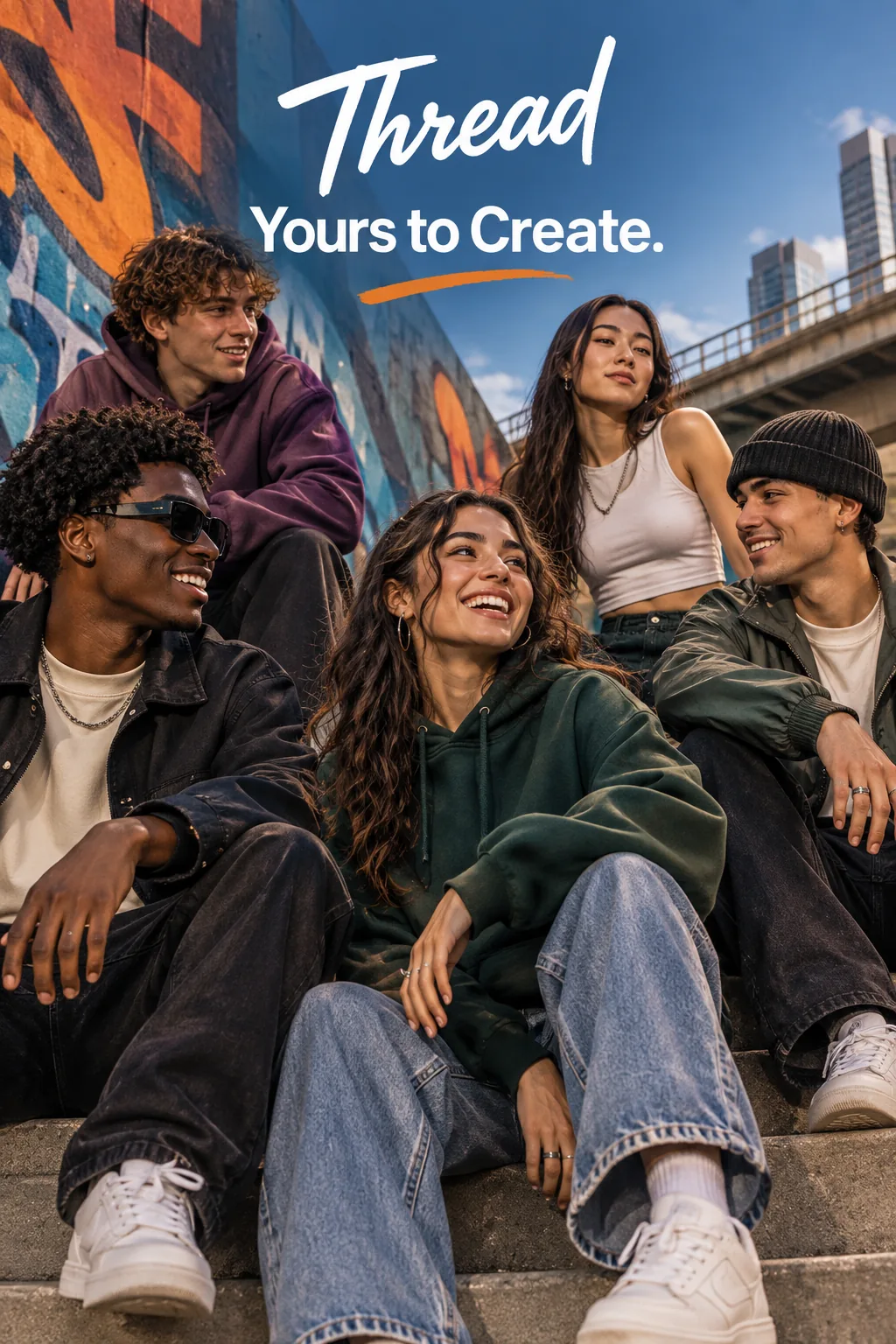
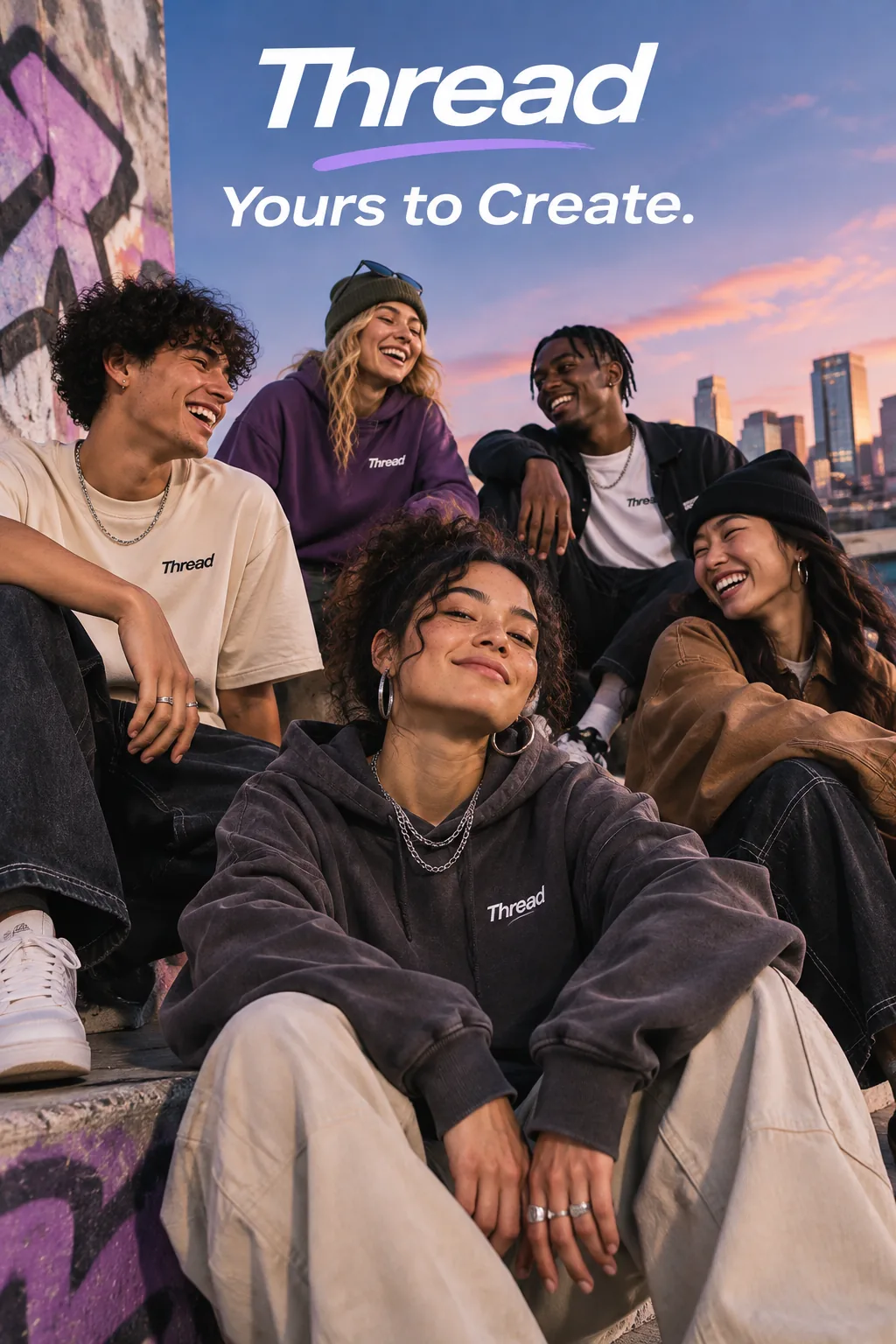
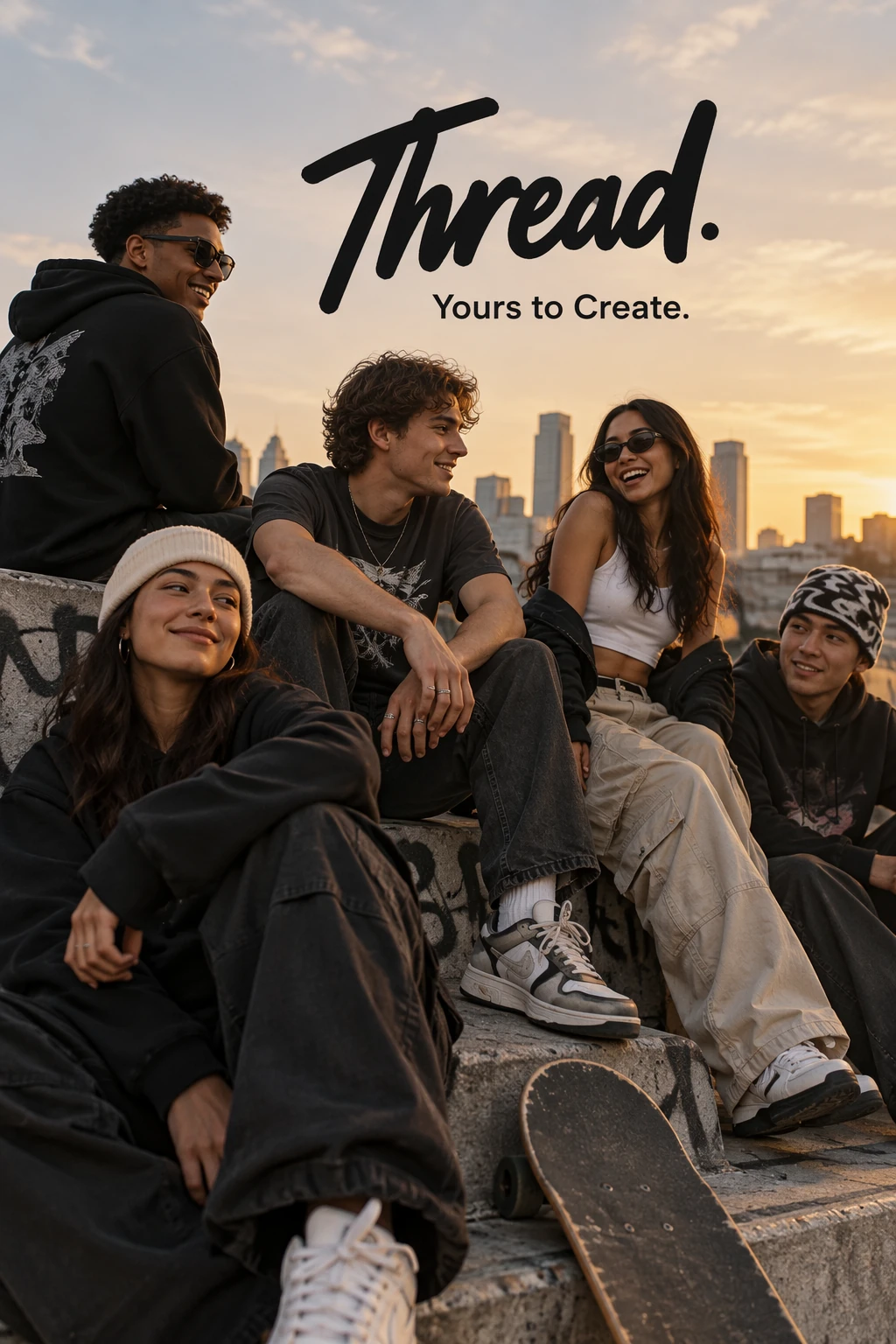
Crea una foto de moda para un anuncio de una marca llamada Thread, con un estilo fresco y conectado con la cultura urbana actual.
Es una marca juvenil de ropa urbana que marca tendencia. El anuncio muestra a un grupo de amigos que pasan el rato juntos y lleva el lema “Yours to Create.”
Dale el acabado de una campaña de ropa urbana para jóvenes, con un estilo contemporáneo, dinámico, elegante y de buen gusto.
Usa una composición limpia, una paleta de colores bien definida, poses naturales y recursos propios de la fotografía de moda de alta gama.
Integra el lema en el diseño del anuncio y haz que aparezca exactamente una vez, de forma clara y legible.
No agregues texto adicional, marcas de agua ni logotipos ajenos a la marca.
GPT-Image-2.6 Flare
GPT-Image-2.6 Sunburst
Diseñar un logotipo reutilizable
Describe la marca y las formas que definen su símbolo. Pide una silueta que se reconozca tanto en una etiqueta pequeña como en un letrero grande.
Crea un logotipo original que respete los derechos de terceros para Field & Flour, una panadería local.
El logotipo debe transmitir calidez y tener un diseño sencillo y atemporal. Usa formas limpias de aspecto vectorial, una silueta bien definida y un espacio negativo equilibrado.
Prioriza la sencillez sobre el detalle para que se distinga bien tanto en tamaños pequeños como grandes. Usa un diseño plano con pocos trazos y evita los degradados salvo que sean imprescindibles.
Usa un fondo totalmente transparente. Entrega un único logotipo centrado, con margen amplio y bordes limpios en el canal alfa. No incluyas un fondo de color sólido, un escenario, un patrón de tablero de ajedrez ni una marca de agua.
Para obtener un logotipo de mapa de bits que puedas colocar sobre otro fondo, usa output_format="png" y background="transparent". Consulta el ejemplo del Cookbook sobre cómo generar recursos gráficos transparentes.
Cada modelo usó size="1024x1536", quality="medium" y n=1 para el prompt anterior. Aumenta n si quieres más variantes en formato de mapa de bits.
GPT-Image-2.6 Flare

GPT-Image-2.6 Sunburst

Usar el contexto histórico y del mundo real
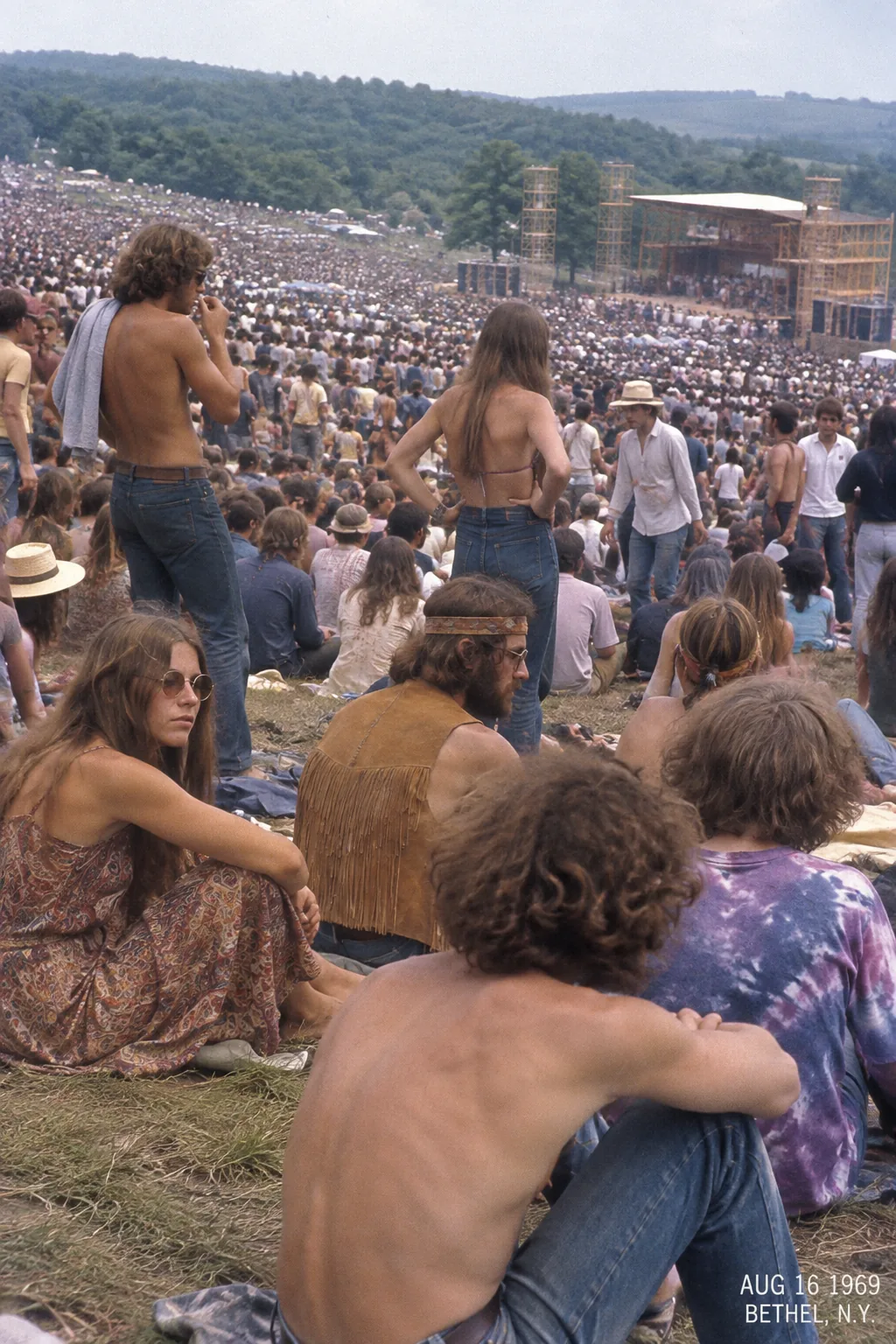
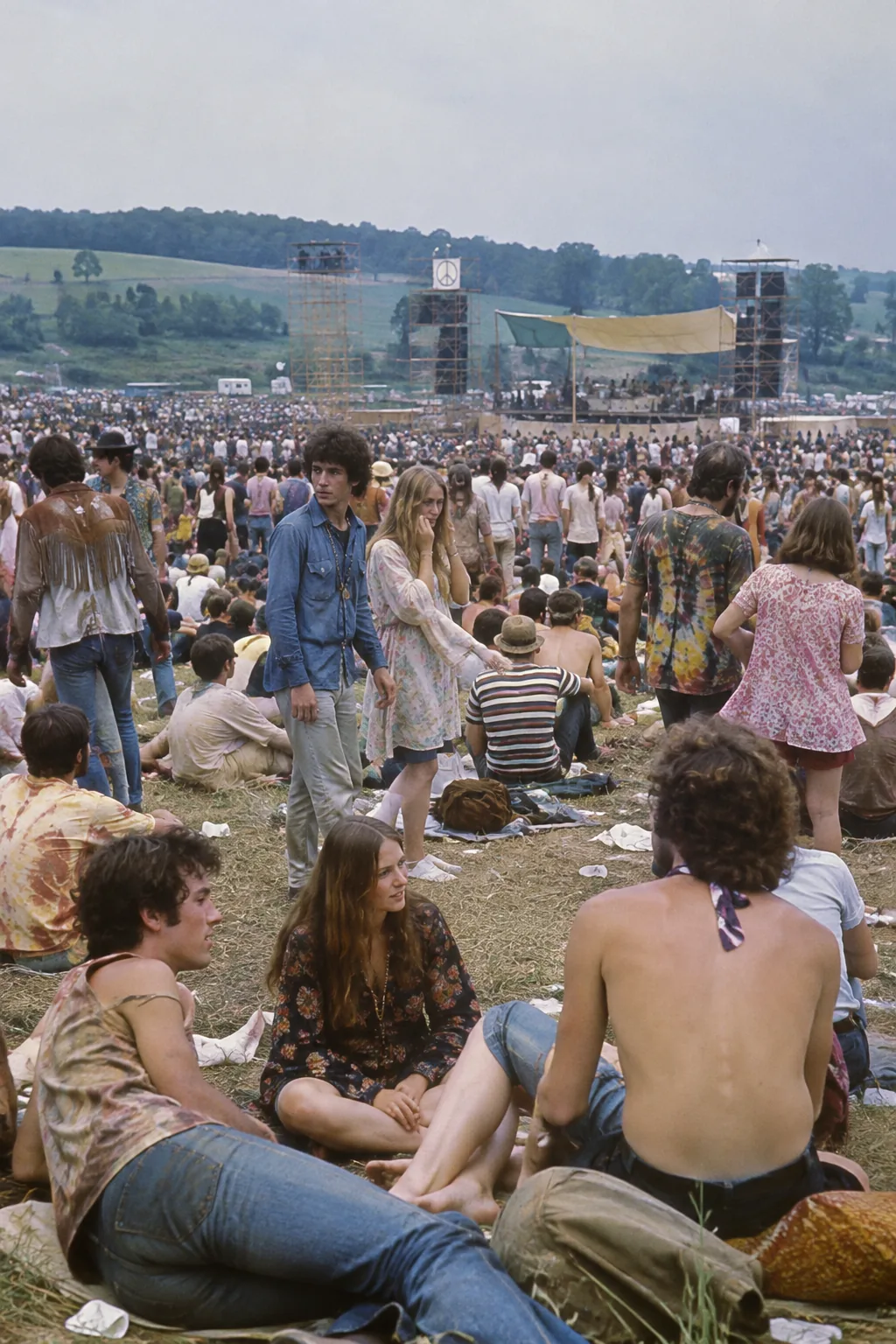
Indica el lugar y la fecha para situar una escena histórica. El modelo puede inferir detalles a partir del contexto, pero revisa si la ropa, la puesta en escena y el entorno corresponden a la época.
El ejemplo usa size="1024x1536", quality="medium".
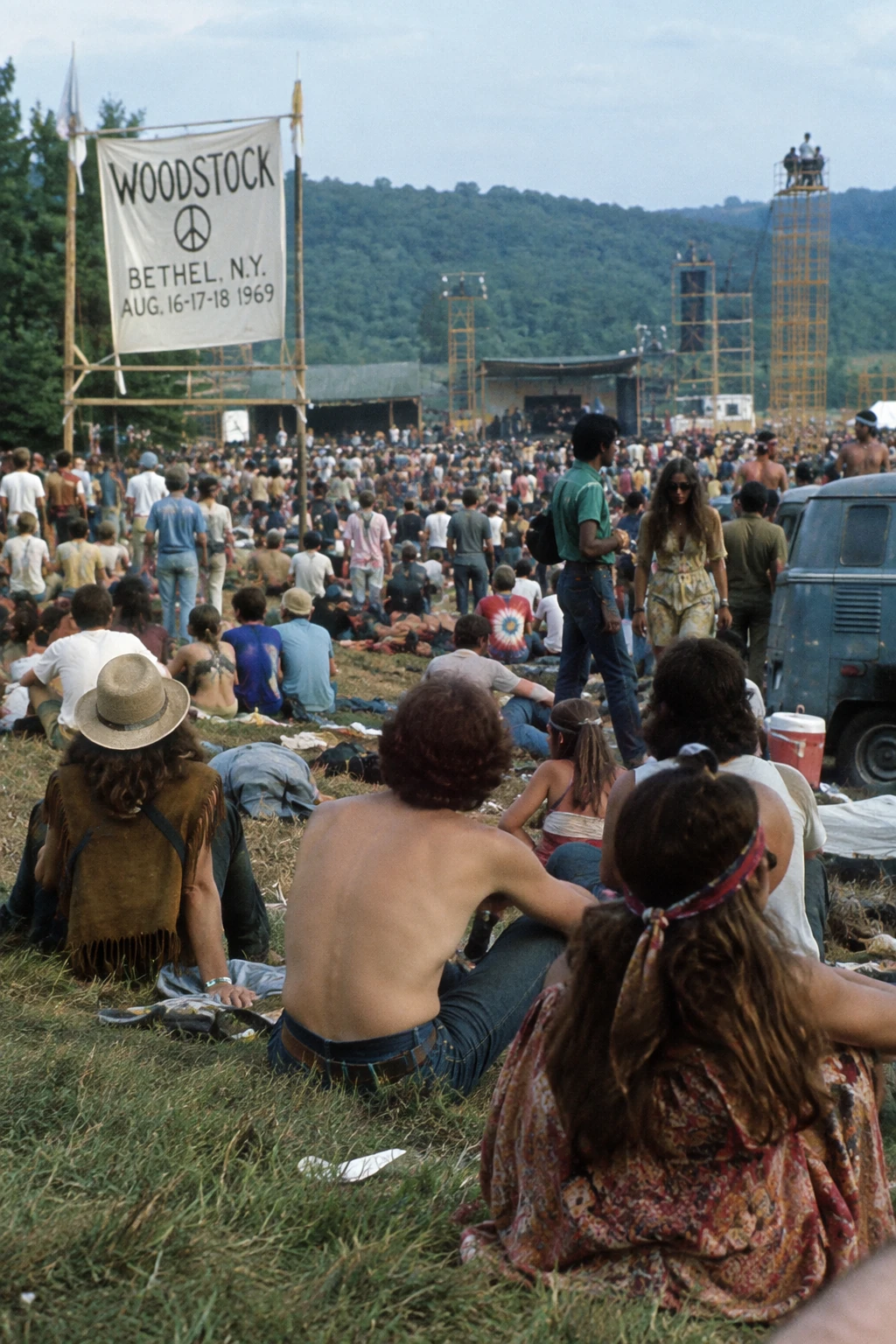
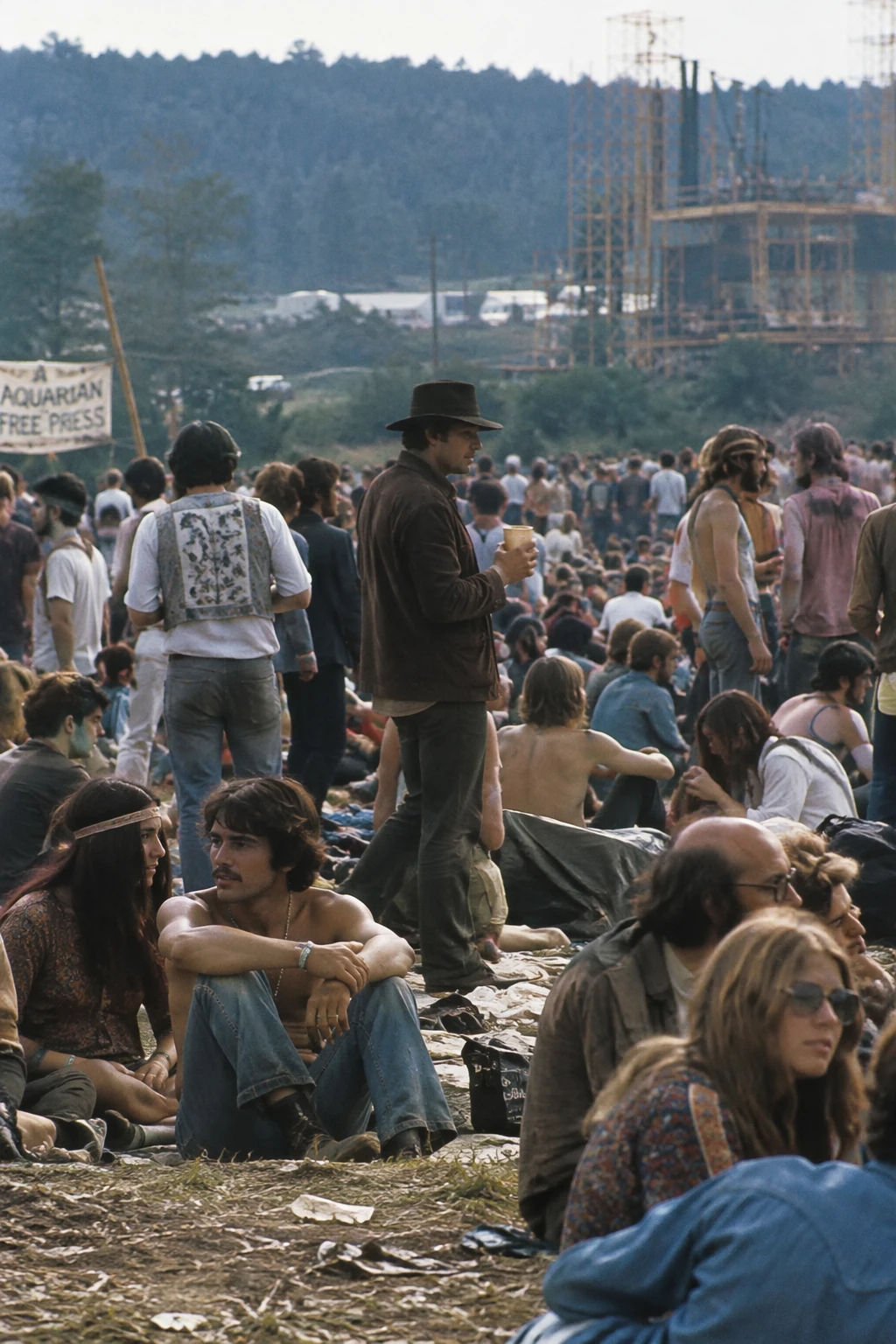
Crea una escena realista de una multitud al aire libre en Bethel, en el estado de Nueva York, el 16 de agosto de 1969.
Usa un estilo fotorrealista, con ropa, puesta en escena y entorno fieles a la época.
GPT-Image-2.6 Flare
GPT-Image-2.6 Sunburst
Convertir un relato en una historieta
Para generar una historieta a partir de un relato, divide la narración en una secuencia de momentos que se puedan representar visualmente, uno por viñeta. Usa descripciones concretas y centradas en la acción para que el modelo pueda contar la historia con un ritmo natural y viñetas fáciles de seguir.
El ejemplo usa size="1024x1536", quality="medium".
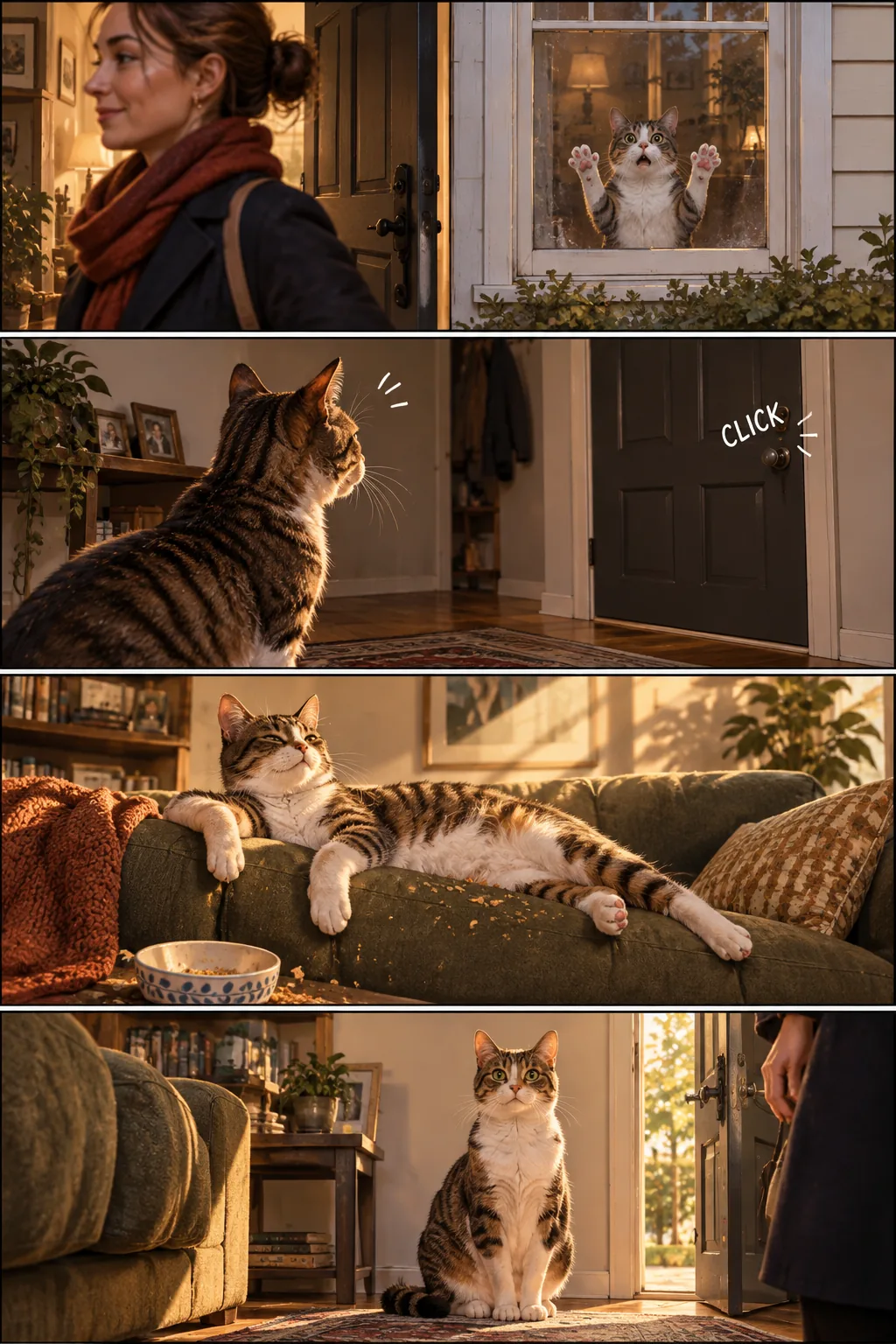
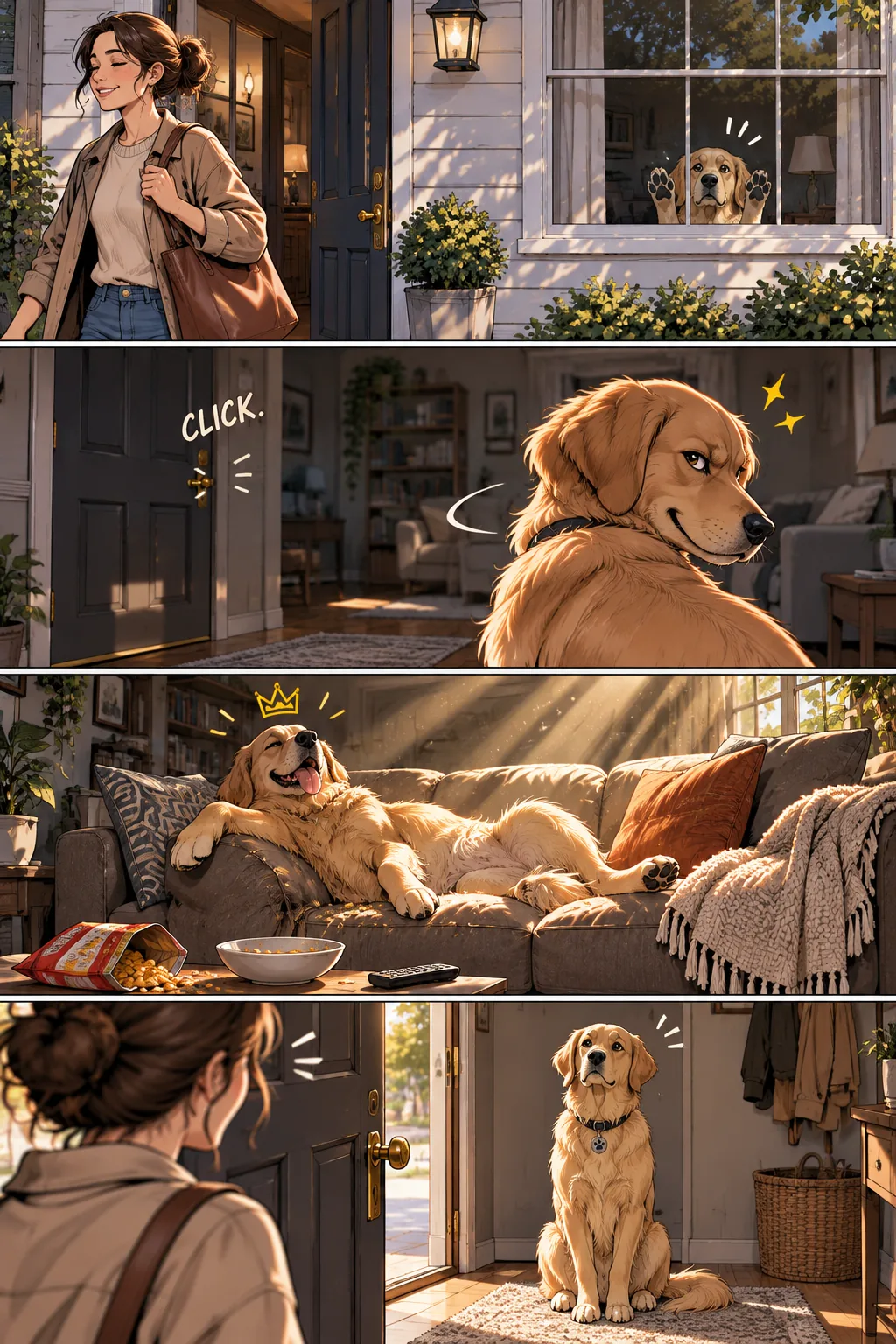
Crea una historieta breve en formato vertical con 4 viñetas.
Viñeta 1: el dueño sale por la puerta principal. Detrás de él, la mascota se ve pequeña en el marco de la ventana, con los ojos muy abiertos y las patas apoyadas en lo alto del vidrio. De pronto, la casa queda en silencio.
Viñeta 2: el clic de la puerta al cerrarse rompe el silencio. La mascota se gira despacio hacia la casa vacía. Cambia de postura y su mirada se aviva, como si imaginara todo lo que podría hacer.
Viñeta 3: la casa se ha transformado. La mascota está desparramada en el sofá como si fuera la dueña del lugar. Hay migas a su lado y un rayo de sol atraviesa la habitación como la luz de un reflector.
Viñeta 4: la puerta se abre. La mascota está sentada impecablemente junto a la entrada, atenta y serena, como si nada hubiera pasado.
GPT-Image-2.6 Flare
GPT-Image-2.6 Sunburst
Crear una vista previa de una interfaz
Para obtener mejores vistas previas, describe el producto como si ya existiera. Céntrate en la distribución, la jerarquía, el espaciado y los elementos reales de la interfaz. Evita el lenguaje propio del arte conceptual para que el resultado parezca una interfaz lista para usar y no un boceto.
El ejemplo usa size="1024x1536", quality="medium".
Crea una maqueta realista de la interfaz de una aplicación móvil para un mercado local de agricultores.
Muestra el mercado del día con un encabezado sencillo, una lista breve de vendedores con fotos pequeñas y categorías, una sección pequeña de “Ofertas del día” e información básica sobre la ubicación y los horarios.
Haz que sea práctica y fácil de usar. Usa un fondo blanco, toques sutiles de colores naturales, tipografía clara y pocos adornos.
Debe parecer una aplicación real, atractiva y bien diseñada para un pequeño mercado local.
Coloca la maqueta de la interfaz dentro del marco de un iPhone.
GPT-Image-2.6 Flare

GPT-Image-2.6 Sunburst

Crear recursos visuales científicos y educativos
Estos recursos sirven para explicar biología y química en clase, diseñar conjuntos de íconos científicos de estilo plano y crear diagramas y materiales didácticos. Redacta el prompt como un encargo de diseño didáctico. Define el público, el objetivo de la lección, el formato visual, las etiquetas necesarias y las restricciones científicas. Para obtener mejores resultados, pide un diseño limpio y plano, con íconos de estilo uniforme, flechas claras, etiquetas legibles y suficiente espacio en blanco para que los estudiantes capten el concepto de un vistazo.
Cuando la precisión sea importante, enumera los componentes obligatorios e indica qué debe excluirse. Usa quality="high" si hay muchas etiquetas, si generas diagramas o si vas a usar las imágenes en diapositivas o materiales de un curso.
El ejemplo usa size="1536x1024", quality="high".
Crea un diagrama sencillo de biología titulado “La respiración celular de un vistazo” para estudiantes de secundaria.

Muestra cómo la célula obtiene energía a partir de la glucosa. Incluye la glucólisis, el ciclo de Krebs y la cadena de transporte de electrones.
Conecta las etapas con flechas e identifica las moléculas principales: glucosa, piruvato, ATP, NADH, FADH2, CO2, O2 y H2O.
Dale el aspecto de una ficha didáctica o una diapositiva de clase con un diseño despejado, fondo blanco, íconos sencillos, etiquetas claras y texto fácil de leer.

Evita la letra diminuta, los adornos innecesarios y cualquier elemento que dificulte la comprensión del diagrama.
GPT-Image-2.6 Flare

GPT-Image-2.6 Sunburst

Crear diapositivas, diagramas y gráficos
Para crear material visual de trabajo, redacta el prompt como una especificación de lo que necesitas entregar. Indica el resultado exacto (una diapositiva, un diagrama de flujo de trabajo, un gráfico o una imagen de una página), define el área de diseño y la jerarquía visual, proporciona el texto o los datos reales y describe el estilo. Incluye requisitos prácticos, como tipografía legible, espaciado cuidado y ausencia de adornos innecesarios o de la estética genérica de las fotos de archivo.
Para diapositivas, gráficos y materiales con muchos diagramas, incluye las cifras y las etiquetas directamente en el prompt. Usa un tamaño horizontal para presentaciones y quality="high" si la imagen contiene texto pequeño, leyendas, ejes o notas al pie.
Las cifras y las citas de este prompt son ficticias. Antes de usar una diapositiva generada, verifica cada cifra y cualquier porcentaje adicional que haya incluido el modelo.
El ejemplo usa size="1536x864", quality="high".
Crea una diapositiva para inversionistas titulada **“Oportunidad de mercado”** que parezca parte de una presentación real para una ronda de financiación de serie A de una startup respaldada por YC.

Usa un fondo blanco limpio, una tipografía moderna sin serifas como Inter y un diseño nítido y minimalista. Incluye los siguientes elementos:

* Un diagrama de círculos concéntricos de TAM/SAM/SOM en tonos apagados de azul y gris
* Cifras concretas y creíbles sobre el tamaño del mercado:

  * **TAM:** 42 000 millones de dólares
  * **SAM:** 8700 millones de dólares
  * **SOM:** 340 millones de dólares
* Debajo, un gráfico de barras sencillo que muestre el crecimiento del mercado **de 2021 a 2026**, con una tendencia ligeramente ascendente
* Notas al pie en letra pequeña: **“AGI Research, 2024”** y **“Análisis interno”**
* Un espacio reservado para el logotipo de la empresa en la esquina inferior derecha

El diseño debe parecer parte de una presentación que realmente consiguió financiación: texto muy legible, jerarquía de datos clara, espaciado cuidado y un estilo visual profesional propio de una startup.

Evita las imágenes prediseñadas, las fotos de archivo, los degradados, las sombras, los adornos y todo lo que parezca genérico o recargado.
GPT-Image-2.6 Flare

GPT-Image-2.6 Sunburst

Editar imágenes
Usa client.images.edit con las imágenes de entrada indicadas. Para ediciones puntuales que requieran una máscara, consulta cómo editar con una máscara.
Guiar una edición con anotaciones
Dibuja un círculo alrededor del objeto que quieres cambiar y describe el cambio en el prompt. En este ejemplo, el objeto es el florero a rayas que está sobre la mesa de la cocina.
Envía dos archivos en una sola solicitud multiparte a POST /v1/images/edits. Usa la foto original de la cocina para image y la capa transparente con el círculo para markup. Ambos archivos miden 1200 × 900 píxeles. La vista previa muestra los dos archivos superpuestos.
La capa de anotaciones se aplica solo a la primera imagen de entrada. Las demás imágenes sirven como referencias. Omite mask cuando envíes markup.
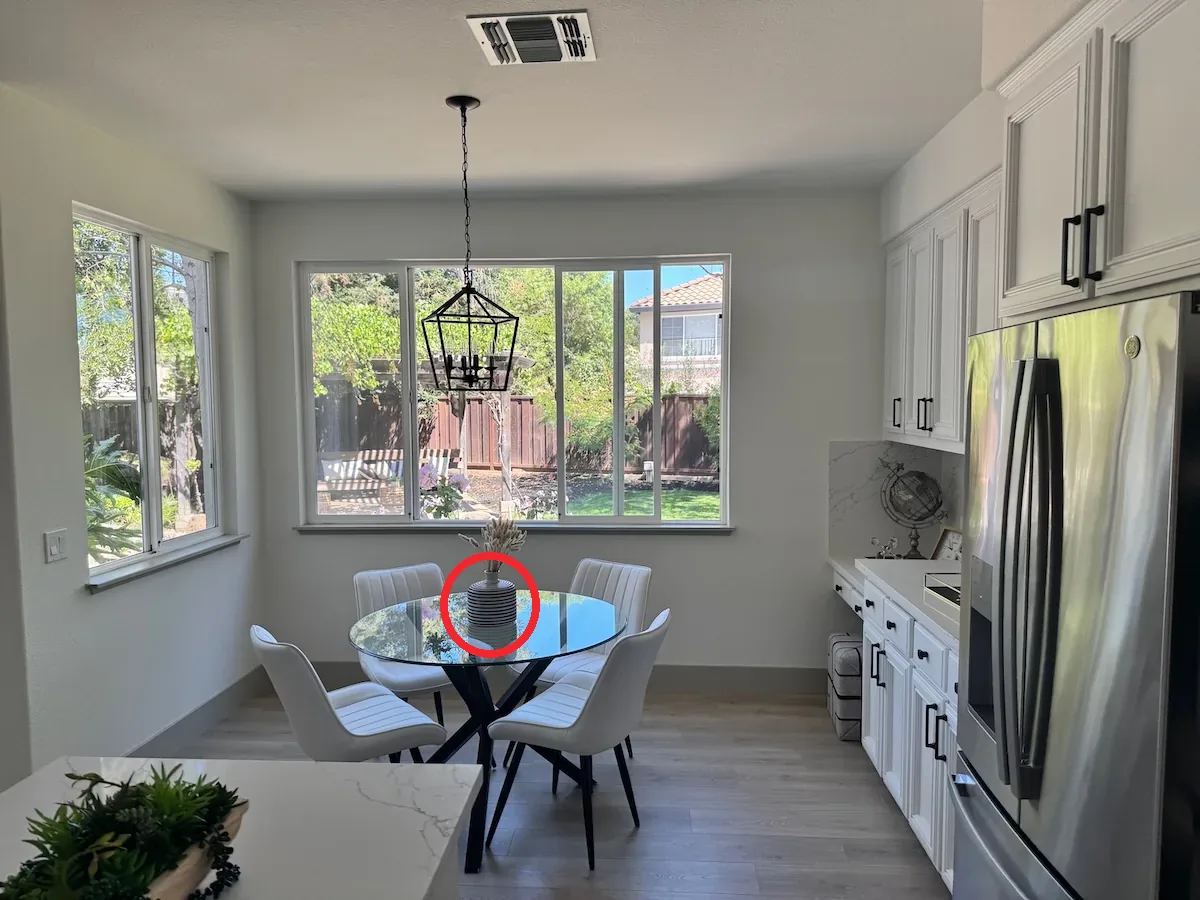
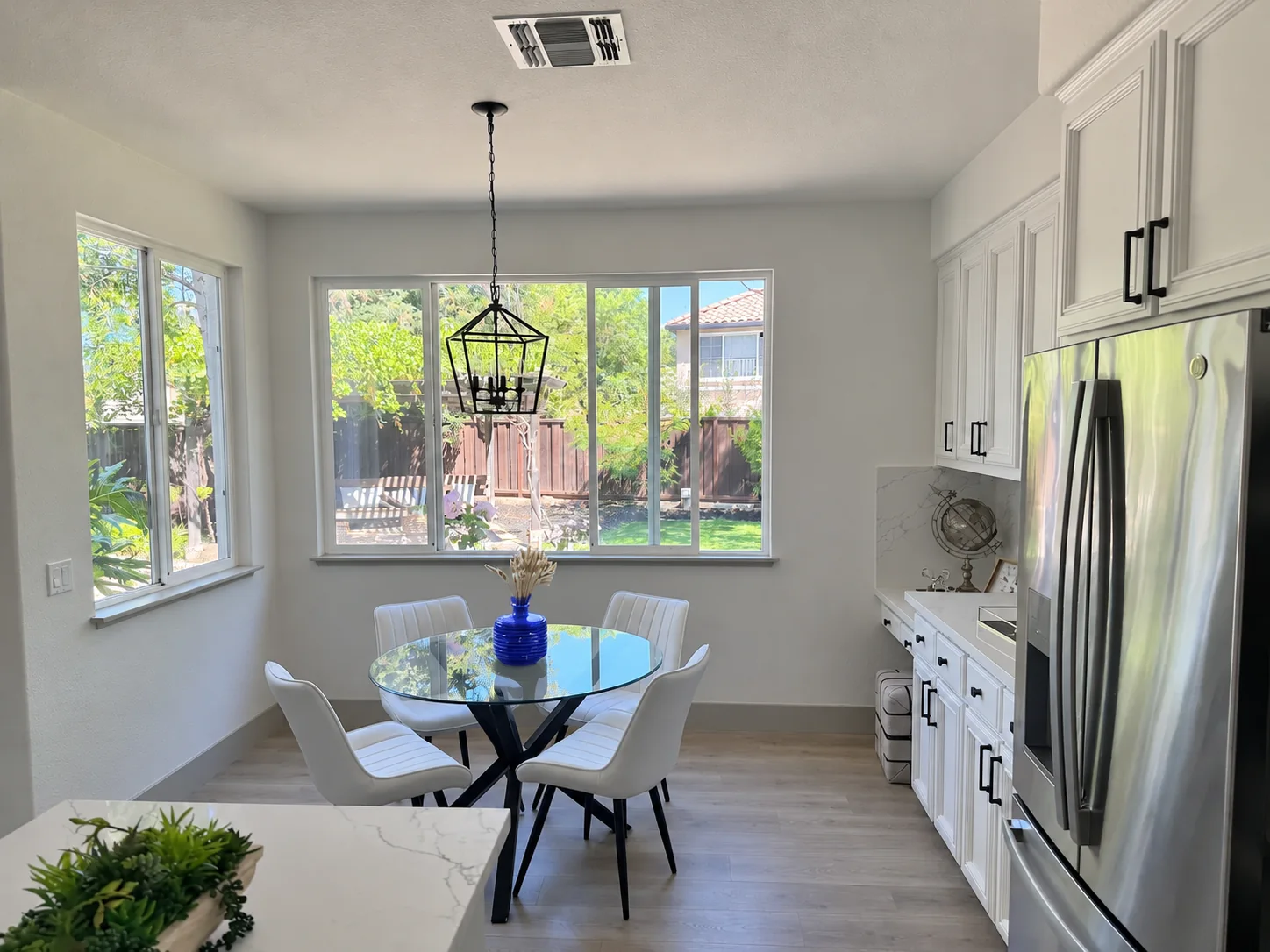
Ambas ediciones usan quality="medium", size="auto" y salida en formato PNG.
Cambia el color del florero a rayas que está dentro del círculo rojo para que parezca de cerámica de color azul cobalto uniforme. Conserva su forma, los tallos secos y el resto de la cocina. Elimina el círculo rojo de la foto final.GPT-Image-2.6 Flare
GPT-Image-2.6 Sunburst

Ambos modelos cambiaron el color del florero a azul cobalto, conservaron los tallos secos y eliminaron el círculo rojo. Compara el resto de cada imagen con la original para detectar otros cambios.
Traducir el texto y conservar el diseño
Usa como entrada el diagrama de la cafetera que generó cada modelo en Explicar un proceso con imágenes. Pide que reemplace el texto sin modificar el diseño. Luego revisa la traducción y comprueba si quedó alguna palabra en el idioma original.
El ejemplo usa size="1024x1536", quality="high".
Traduce al español el texto de la infografía. No cambies ningún otro aspecto de la imagen.GPT-Image-2.6 Flare

GPT-Image-2.6 Sunburst

Transferir un estilo visual
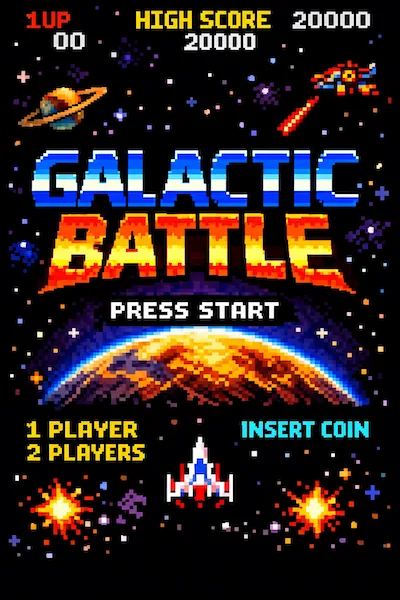
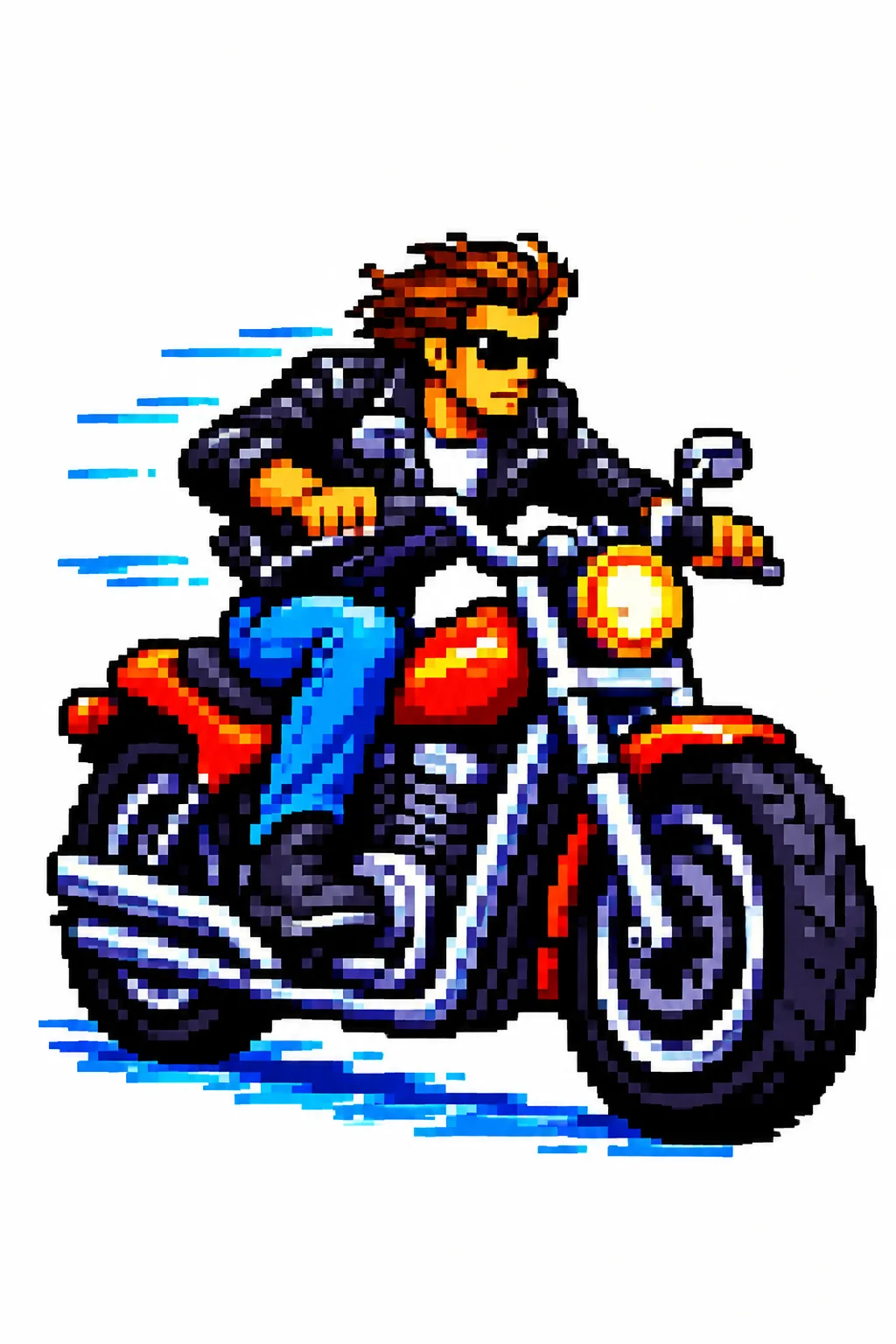
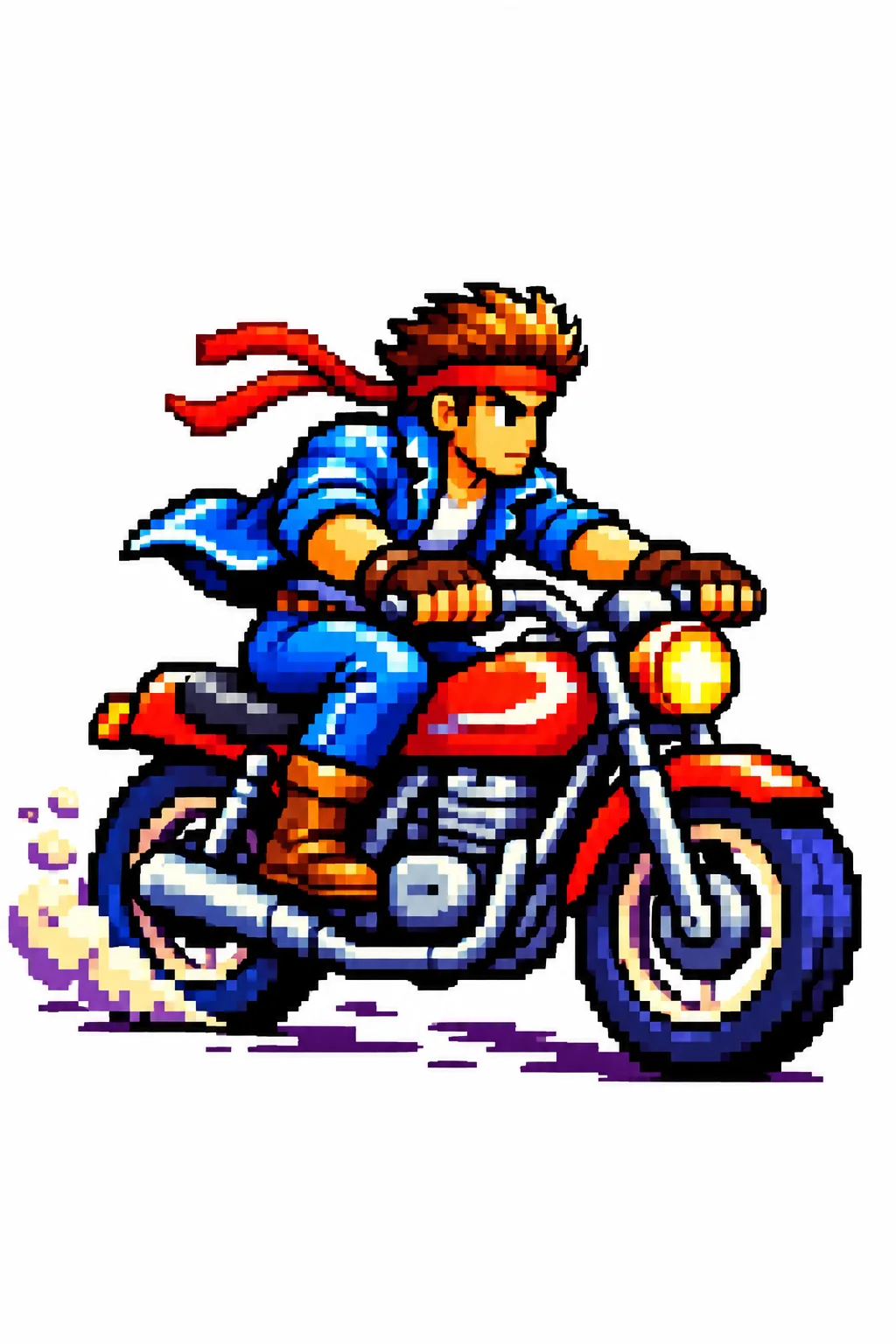
Indica qué debe tomar el modelo de la imagen de referencia, por ejemplo, la paleta de colores, la textura o la técnica visual. Describe el nuevo sujeto por separado. Usa como entrada la siguiente imagen de pixel art.
El ejemplo usa size="1024x1536", quality="medium".
Usa el mismo estilo de la imagen de entrada y genera una imagen de un hombre en motocicleta sobre un fondo blanco.Imagen de referencia
GPT-Image-2.6 Flare
GPT-Image-2.6 Sunburst
Cambiar la ropa y conservar la identidad
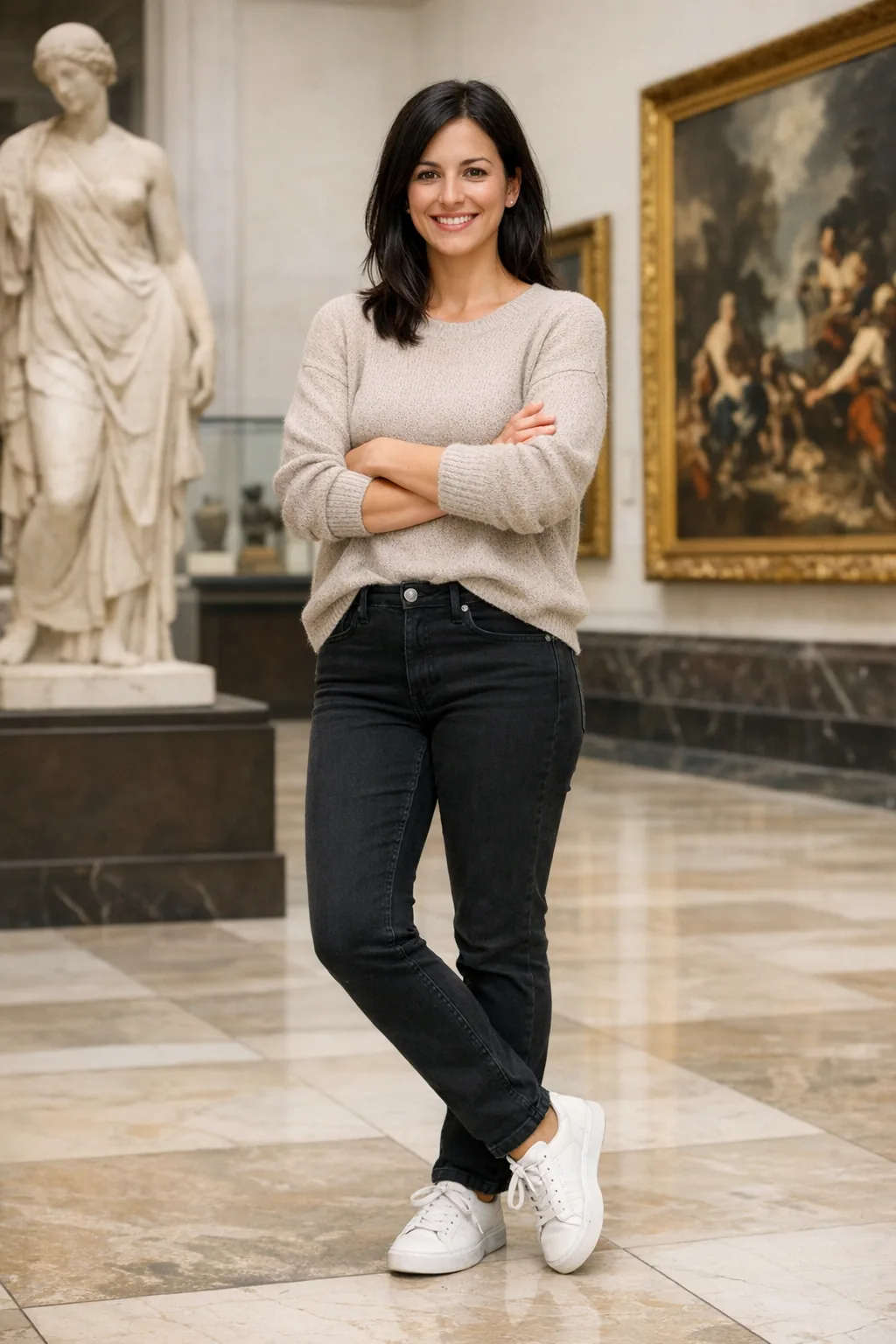
Usa como entradas la fotografía de la persona y las tres referencias de vestuario que aparecen a continuación. Indica qué aspectos de la persona deben conservarse y permite que solo cambie la ropa. También puedes aplicar este método cuando un producto u objeto deba seguir siendo reconocible después de la edición.
El ejemplo usa size="1024x1536", quality="medium".
Edita la imagen para vestir a la mujer con las prendas de las imágenes proporcionadas. No modifiques en absoluto su rostro, sus rasgos faciales, su tono de piel, la forma de su cuerpo, su pose ni su identidad. Conserva exactamente su apariencia, expresión, peinado y proporciones. Reemplaza solo la ropa. Ajusta las prendas de forma natural a su pose y a la forma de su cuerpo, con una caída realista de la tela. Iguala la iluminación, las sombras y la temperatura de color de la foto original para que el conjunto se integre de forma fotorrealista y no parezca pegado encima. No cambies el fondo, el ángulo de cámara, el encuadre ni la calidad de la imagen. No agregues accesorios, texto, logotipos ni marcas de agua.Imágenes de referencia
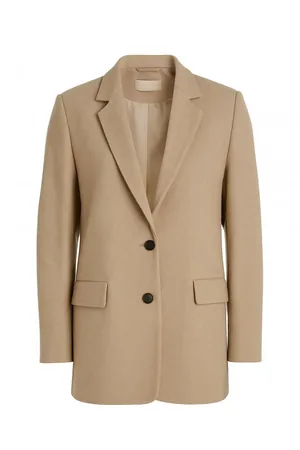
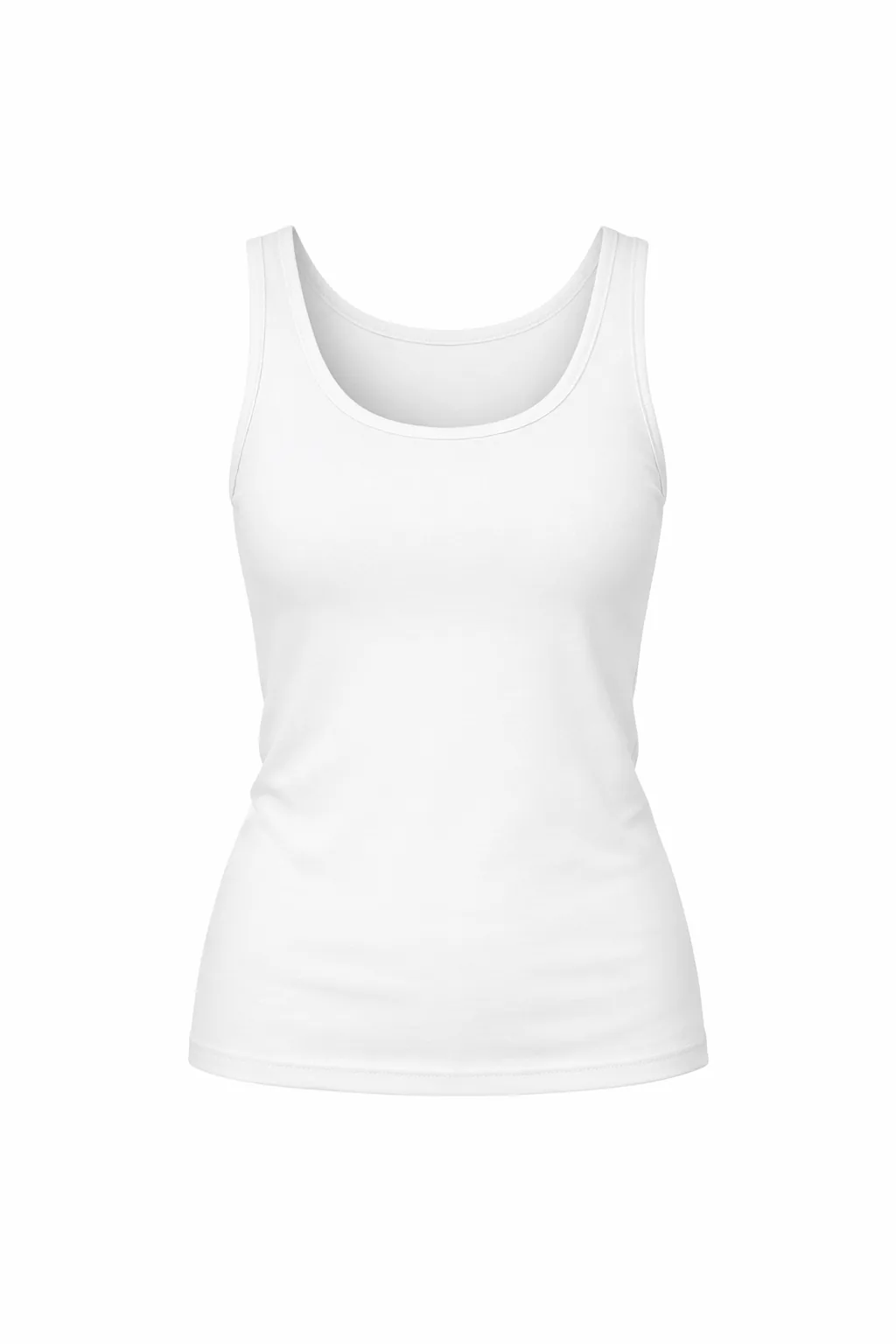
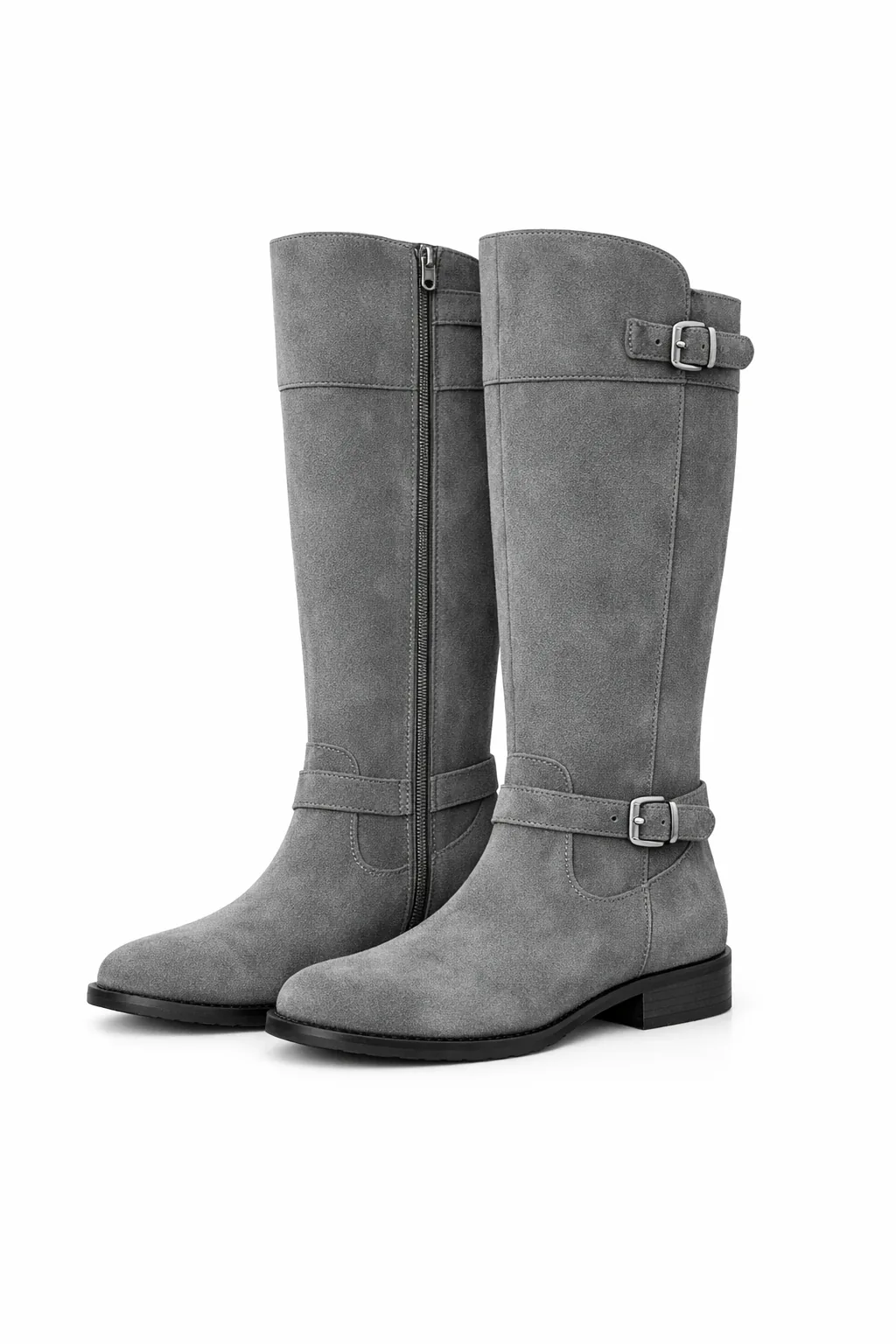
GPT-Image-2.6 Flare
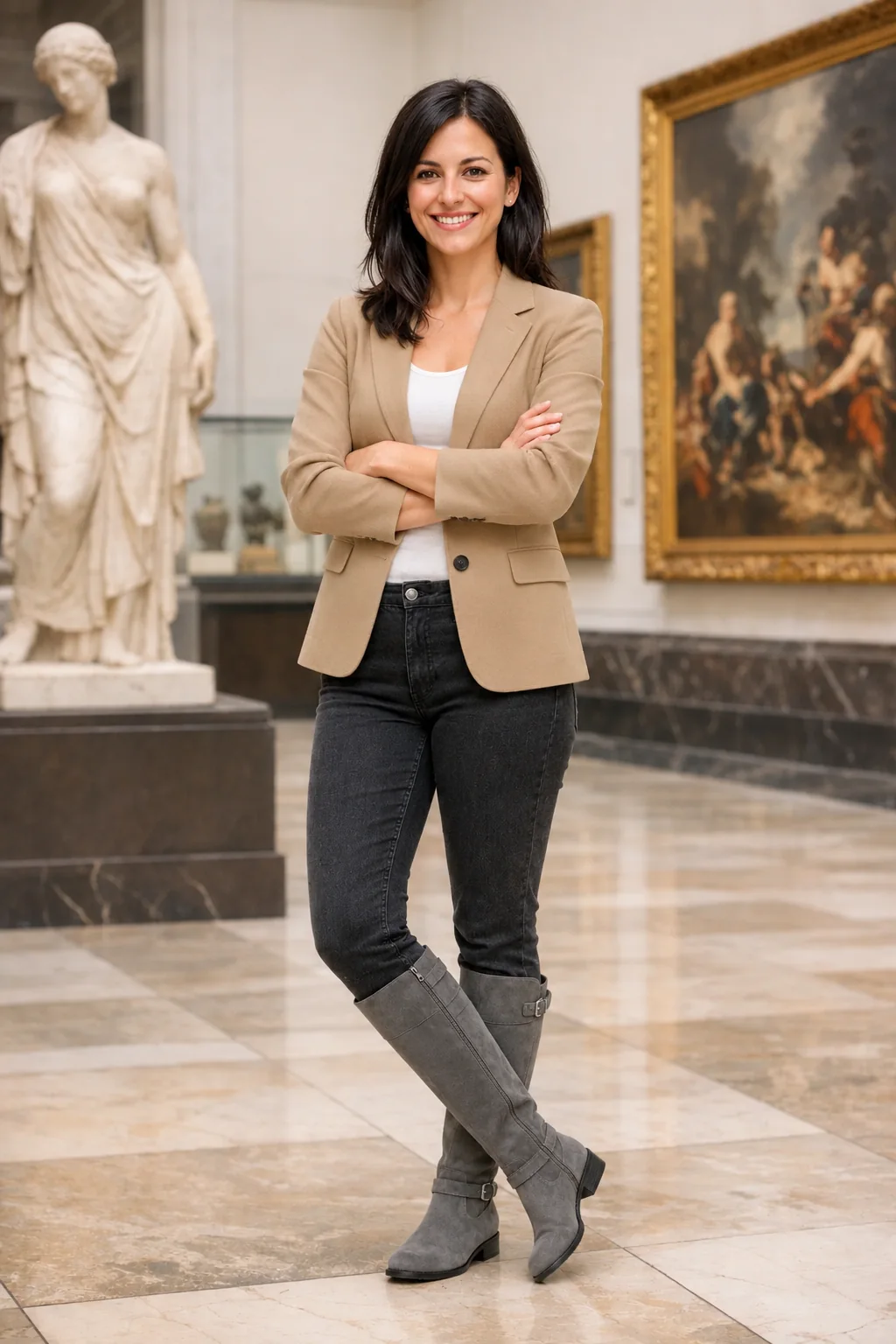
GPT-Image-2.6 Sunburst

Combinar referencias
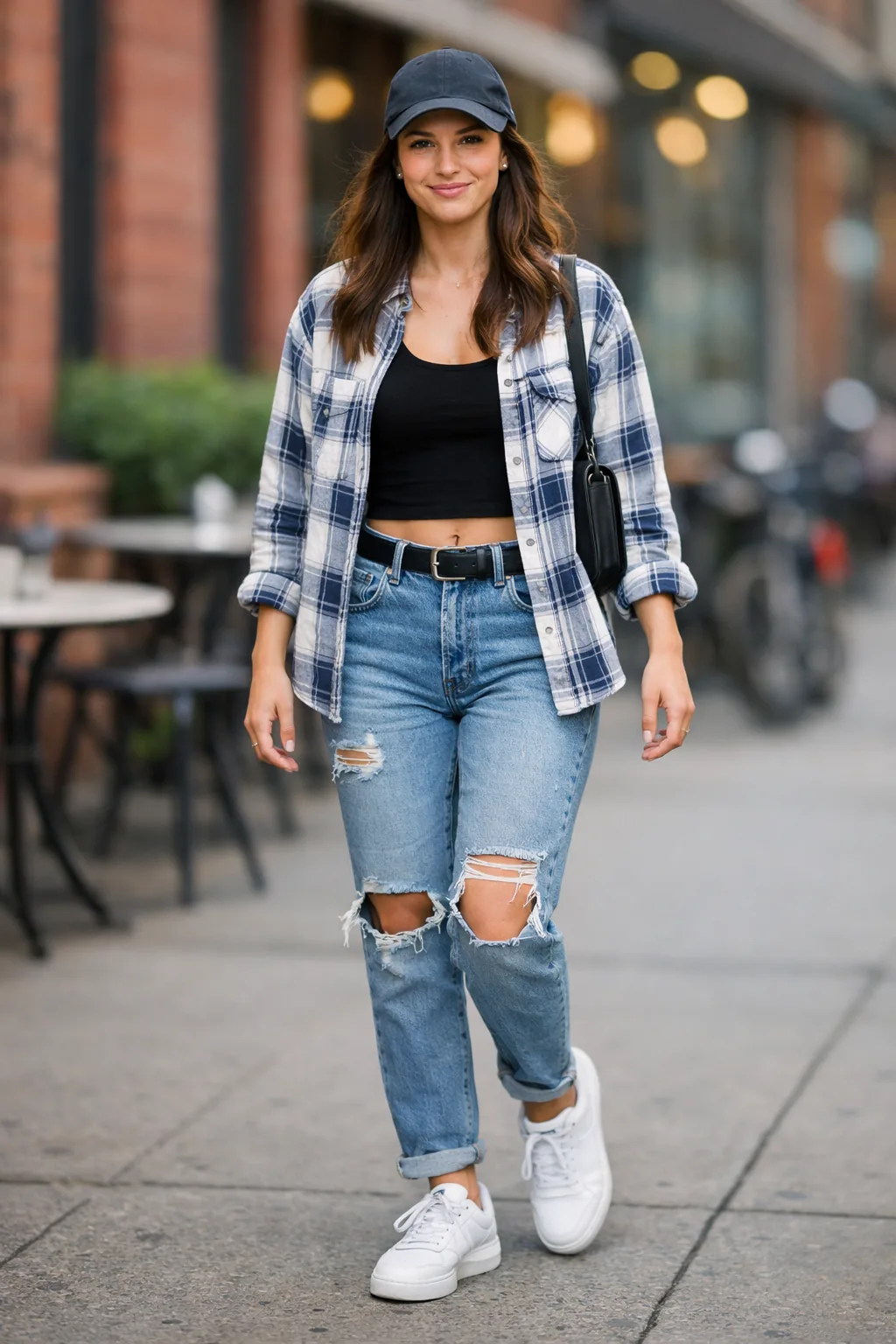
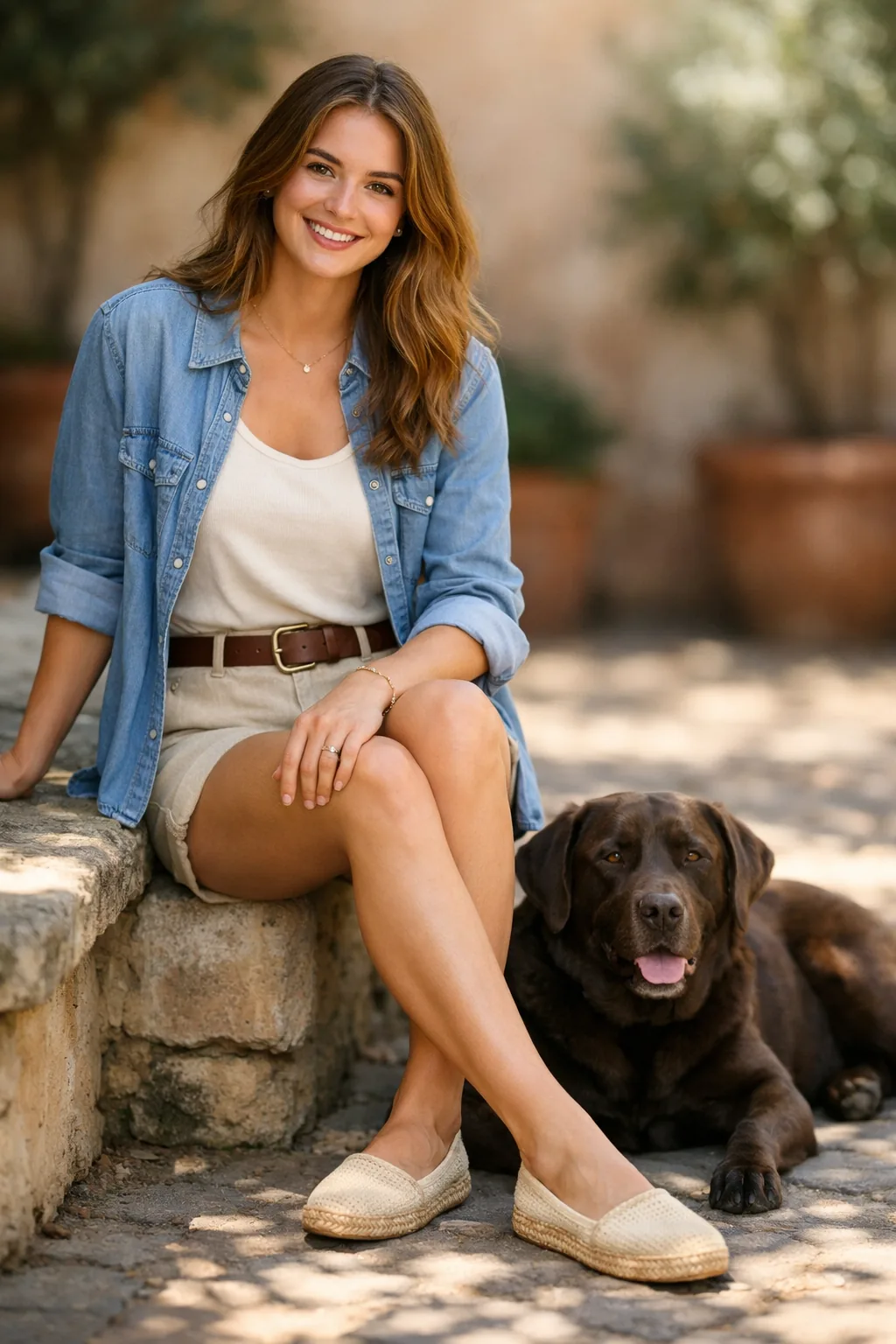
Envía la fotografía de la escena como imagen 1 y la fotografía del perro como imagen 2. Especifica qué elemento quieres mover, dónde debe quedar y qué debe conservarse.
El ejemplo usa size="1024x1536", quality="medium".
Coloca al perro de la segunda imagen en la escena de la imagen 1, justo al lado de la mujer. Mantén el mismo estilo de iluminación, la composición y el fondo. No cambies nada más.Imágenes de referencia
GPT-Image-2.6 Flare

GPT-Image-2.6 Sunburst

Recortar un producto y dejar el fondo transparente
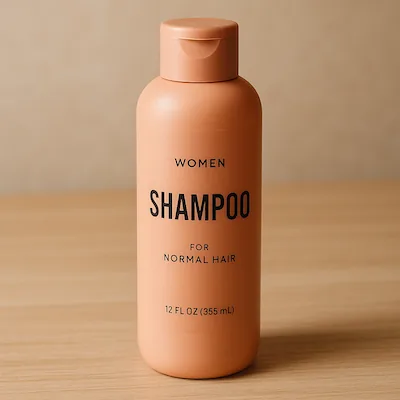
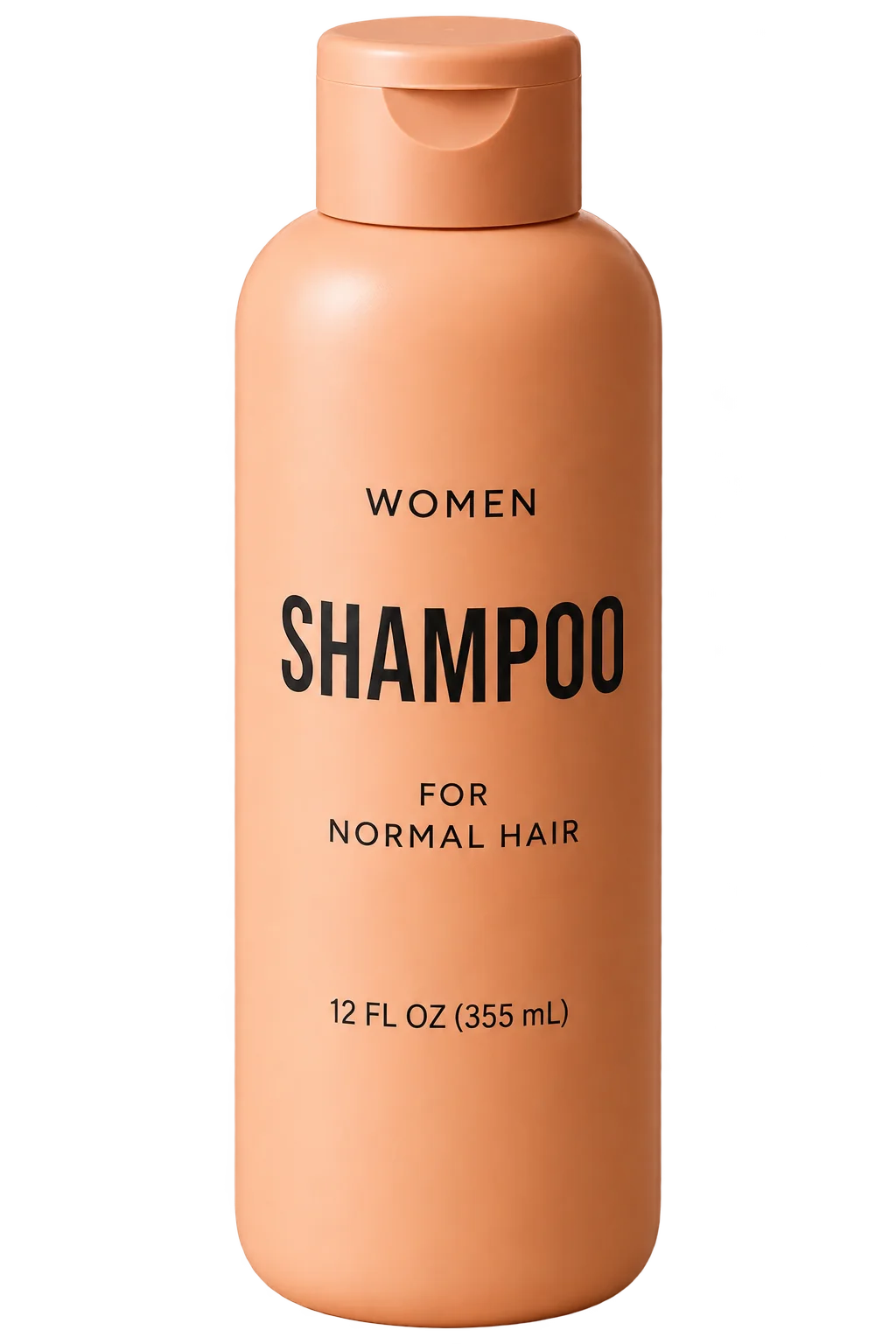
Pide en el prompt que se aísle el producto y establece background="transparent" en la solicitud a la API. Usa PNG o WebP, conserva el canal alfa del archivo recibido y omite output_compression para PNG. Un patrón de cuadros dibujado no equivale a transparencia. En las ediciones posteriores, vuelve a pedir que se conserve el fondo transparente. Usa como entrada la fotografía del producto que aparece a continuación.
El ejemplo usa size="1024x1536", quality="medium", background="transparent", output_format="png".
Extrae el producto de la imagen de entrada y aíslalo sobre un fondo totalmente transparente.
Resultado: producto centrado, con una silueta nítida y sin halos ni franjas de color en los bordes.
Conserva exactamente la geometría del producto y la legibilidad de la etiqueta.
Haz solo retoques leves. No agregues un fondo sólido, un patrón de cuadros, un escenario ni una sombra.
Mantén el estilo original del producto. Elimina el fondo y conserva la transparencia del canal alfa con bordes limpios.
Imagen de referencia
GPT-Image-2.6 Flare
GPT-Image-2.6 Sunburst

Convertir un dibujo en una imagen realista
Puedes transformar un boceto en una imagen fotorrealista que conserve la idea original. Redacta el prompt como una especificación. Pide que se mantengan la distribución y la perspectiva y luego añade realismo al describir materiales, iluminación y un entorno verosímiles. Incluye “no agregues elementos nuevos ni texto” para evitar reinterpretaciones creativas.
El ejemplo usa size="1024x1536", quality="medium".
Convierte este dibujo en una imagen fotorrealista.
Conserva exactamente la distribución, las proporciones y la perspectiva.
Elige materiales y una iluminación realistas que reflejen la intención del boceto.
No agregues elementos nuevos ni texto.
Imagen de referencia
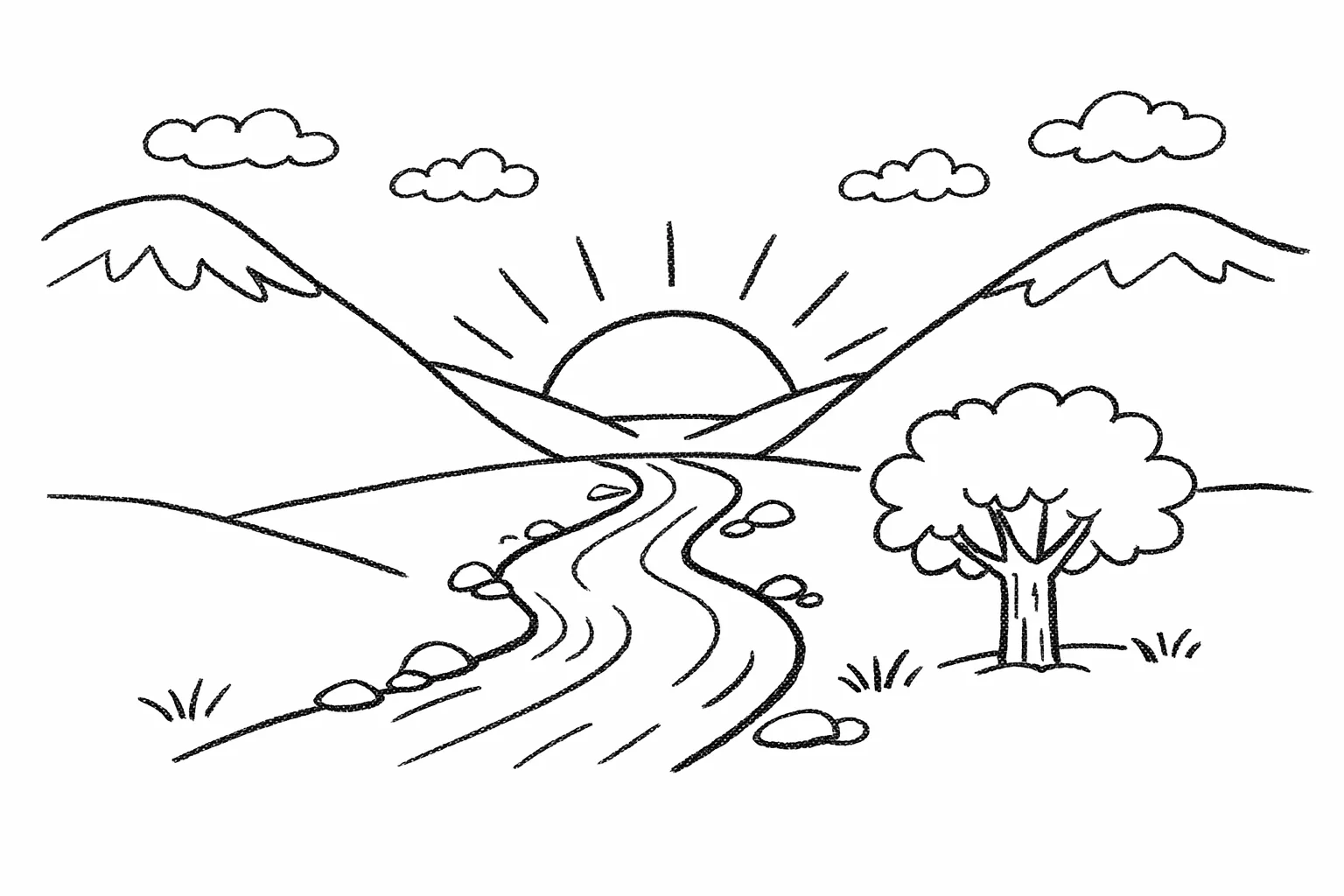
GPT-Image-2.6 Flare

GPT-Image-2.6 Sunburst

Eliminar un objeto
Para eliminar un solo objeto, nómbralo de forma explícita y pide que se conserve todo lo que lo rodea. Mantén la persona, la pose, la iluminación y la composición para que la edición se limite a esa zona.
El ejemplo usa size="1024x1536", quality="medium".
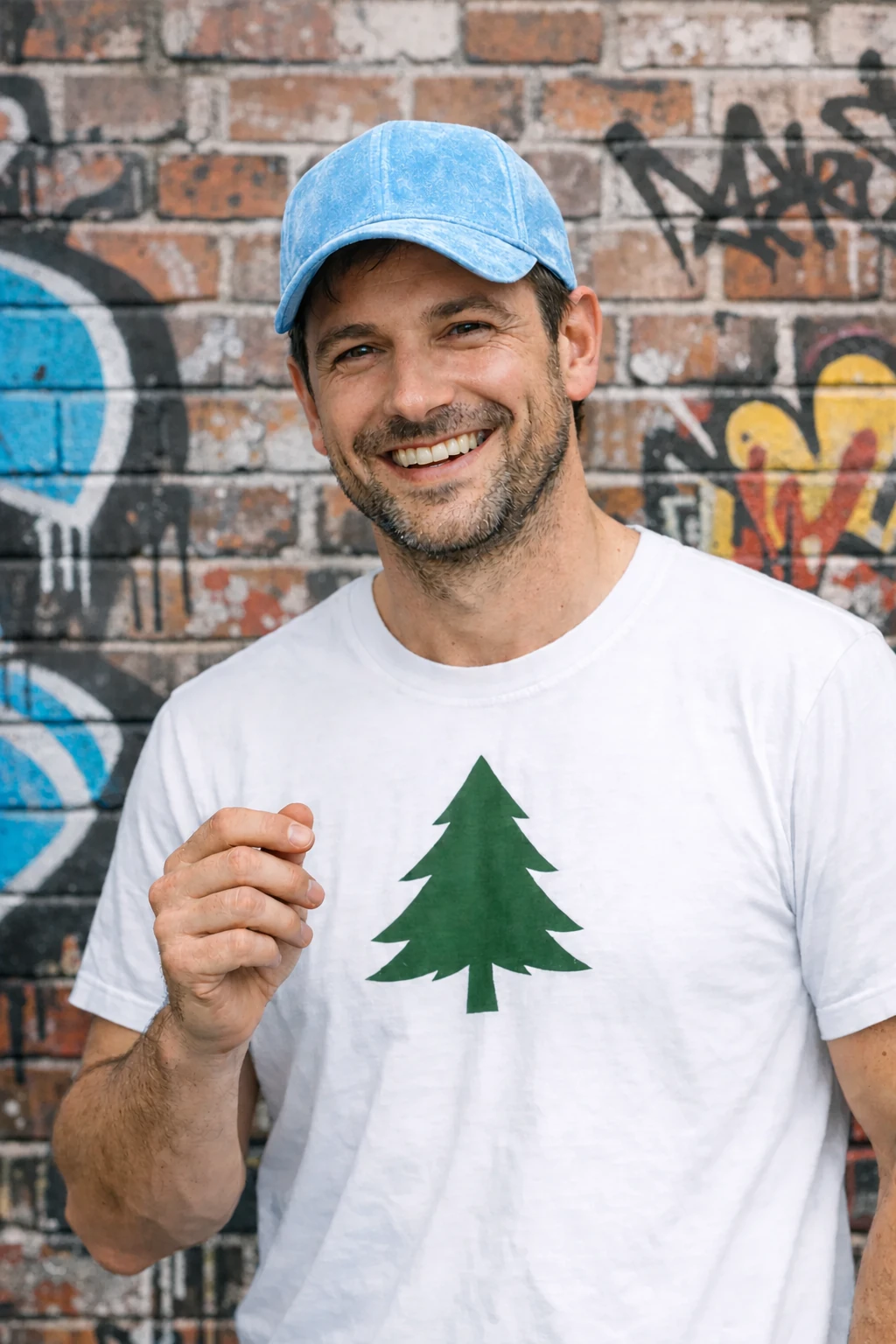
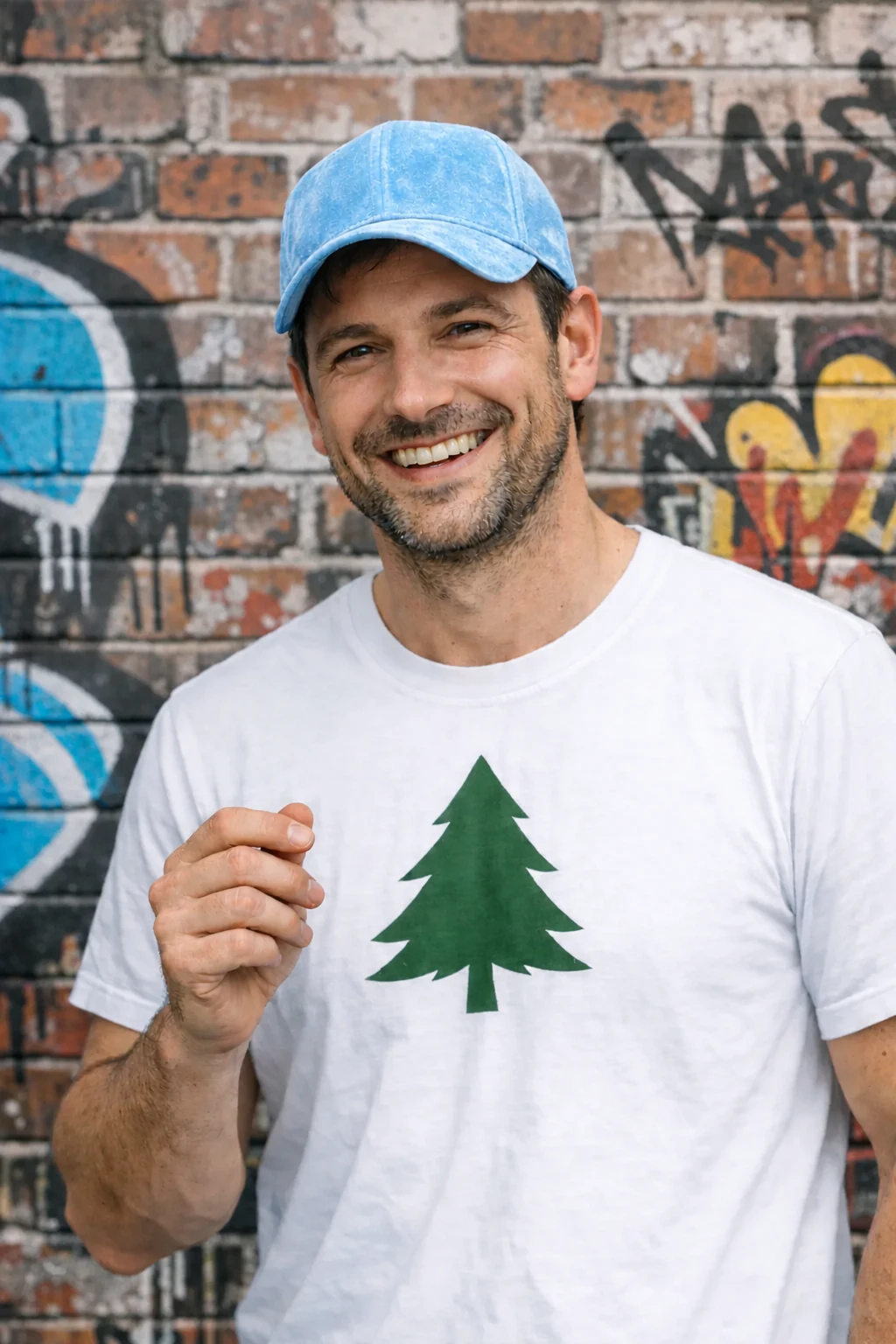
Quita la flor que el hombre tiene en la mano. No cambies nada más.Imagen de referencia
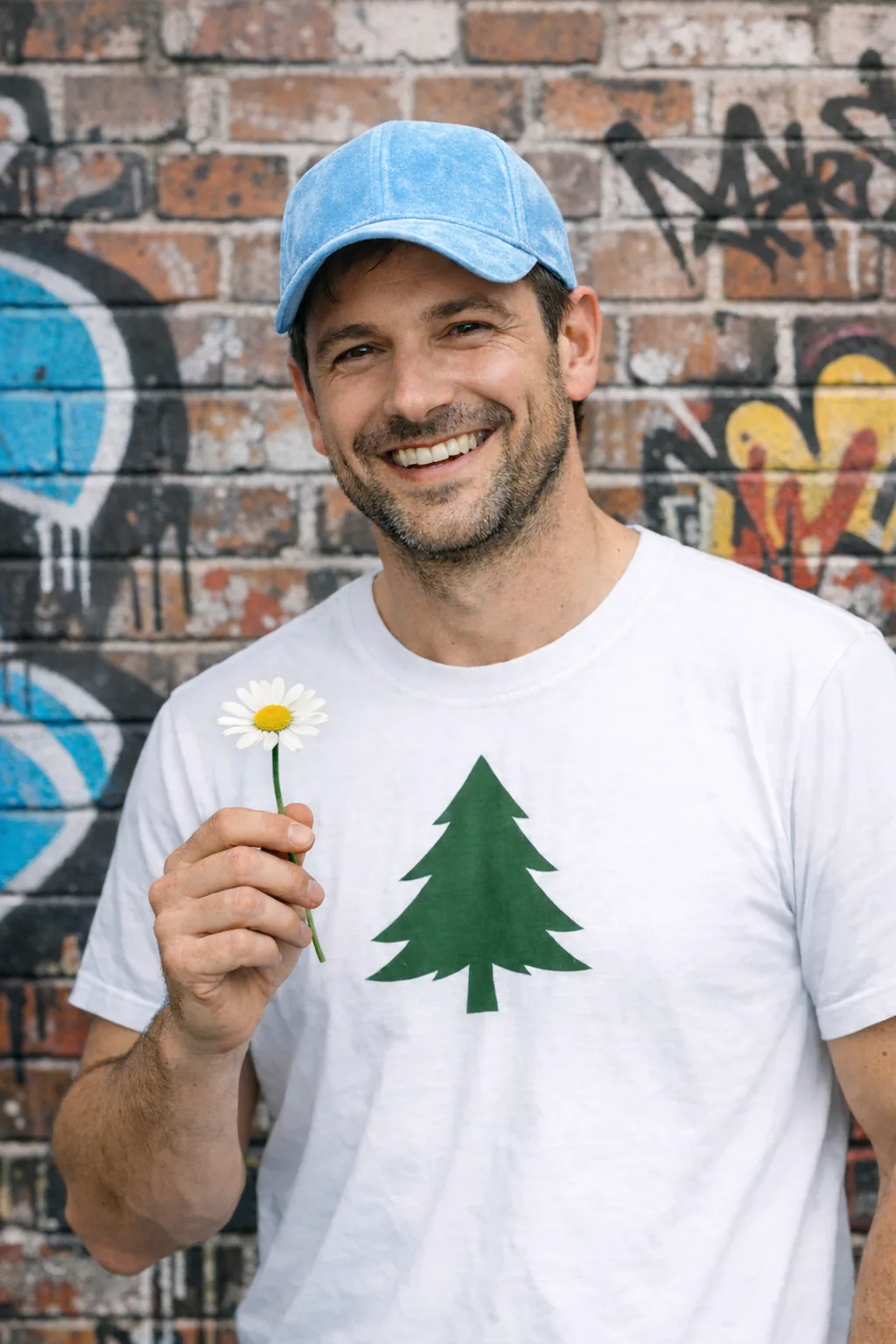
GPT-Image-2.6 Flare

GPT-Image-2.6 Sunburst

Incorporar a una persona en una escena
Incorpora a una persona en una escena nueva y conserva su identidad. Especifica la luz natural, los detalles que dan credibilidad a la escena, el encuadre del cuerpo, la dirección de la mirada y la interacción con el entorno. Indica qué rasgos faciales y proporciones deben mantenerse. Omite input_fidelity en la solicitud de edición.
Usa como imagen de entrada la foto de la mujer en el museo.
El ejemplo usa size="1024x1536", quality="medium".
Genera una escena de acción muy realista en la que esta persona huye de un gran oso pardo de aspecto real que ataca un campamento. La imagen debe parecer una fotografía que alguien pudo haber tomado en ese momento. Evita el aspecto demasiado retocado o cinematográfico de un cartel de película.
La mujer aparece en el centro de la imagen, con la mirada apartada de la cámara. Lleva ropa para acampar al aire libre, tiene tierra en la cara y su ropa está desgarrada. Se ve que tiene miedo, pero está concentrada en escapar. Corre mientras el oso destroza el campamento detrás de ella.
El campamento está en el parque nacional de Yosemite. Muestra detalles naturales verosímiles. Está anocheciendo, con luz natural y colores realistas. Todo debe verse creíble, auténtico y espontáneo, como una foto tomada en el momento. Evita la iluminación cinematográfica, los ajustes dramáticos de color y la composición estilizada.
GPT-Image-2.6 Flare
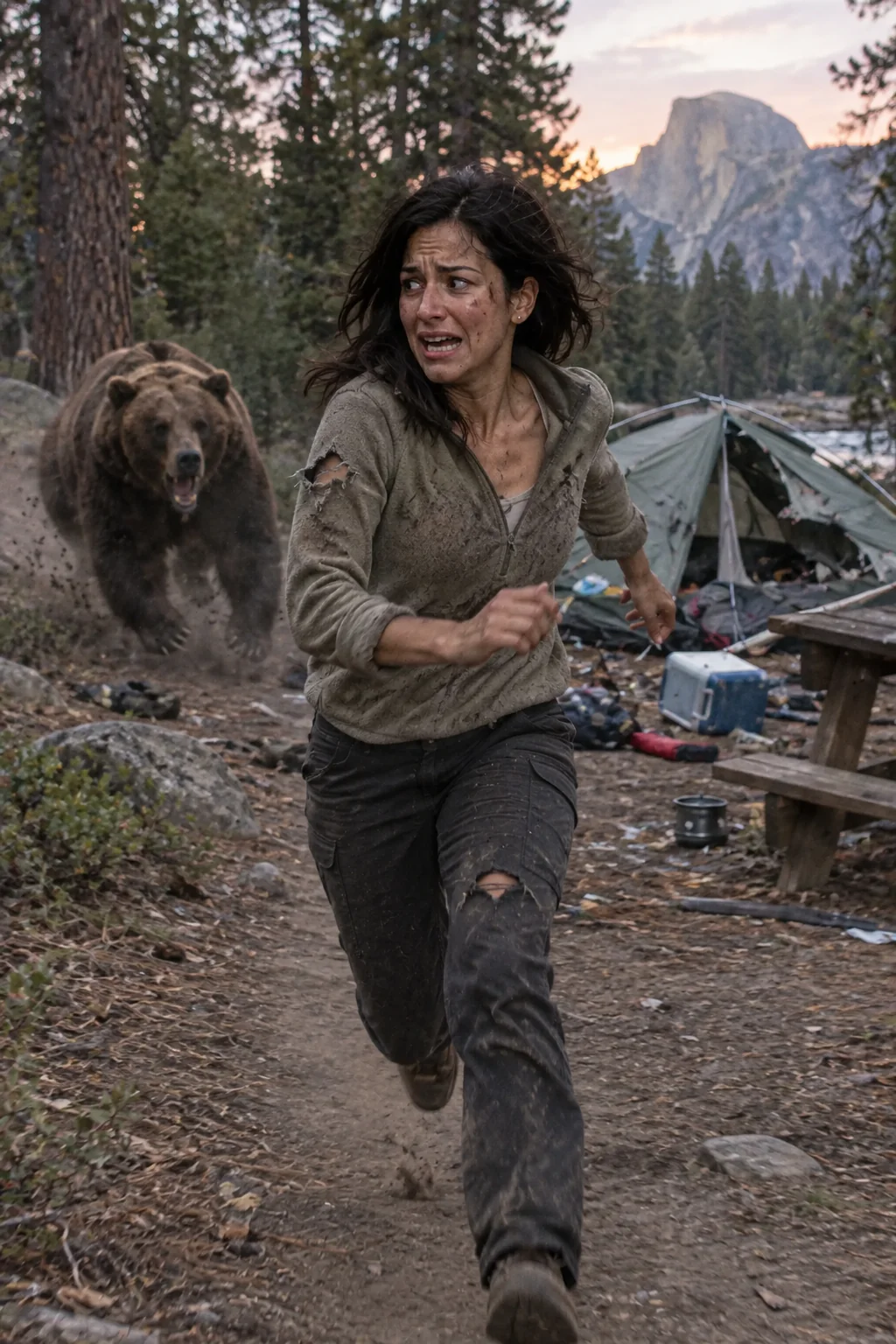
GPT-Image-2.6 Sunburst
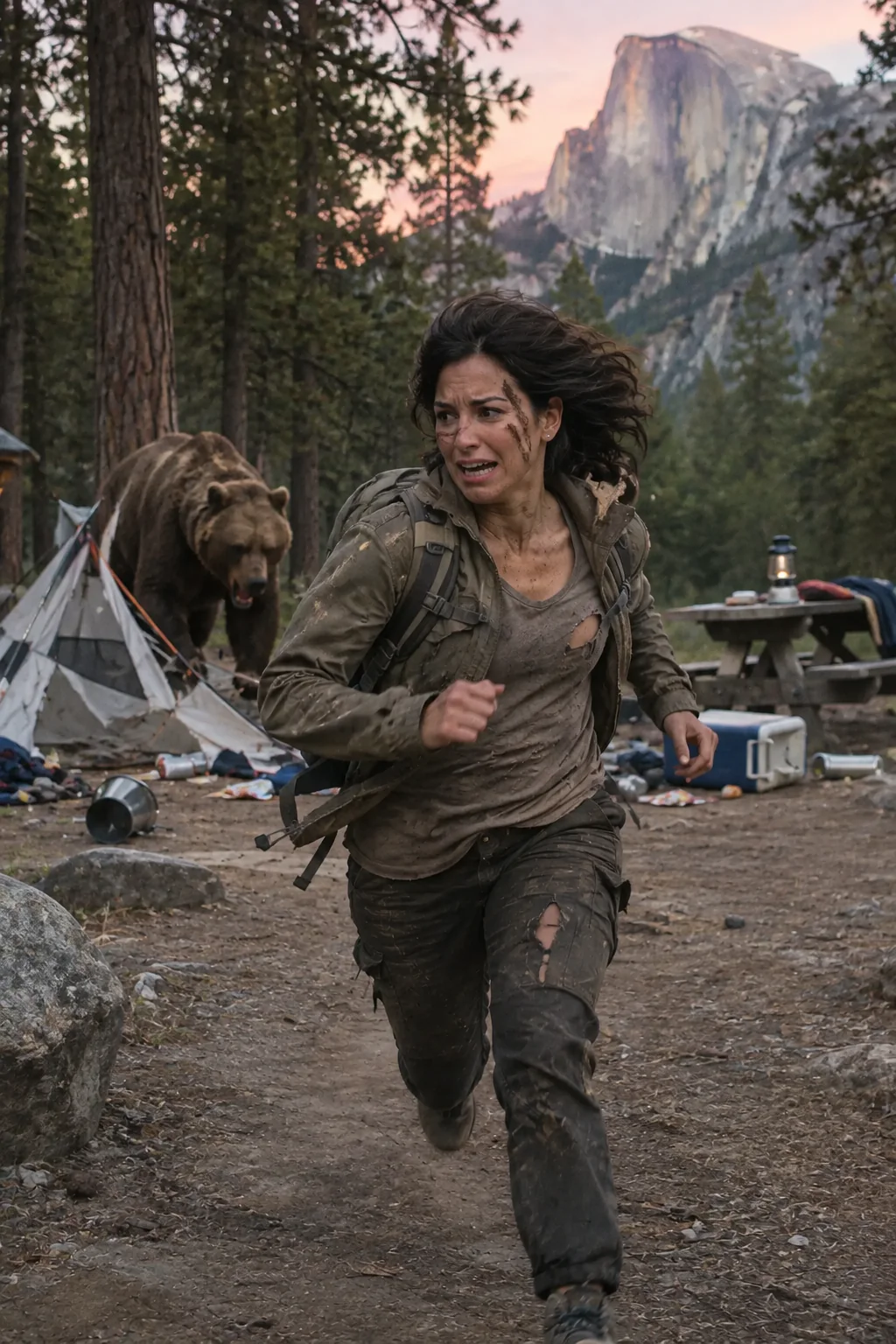
Refinar una imagen en varios turnos
Empieza con una imagen generada, revísala y úsala como entrada en el siguiente turno. Limita cada solicitud posterior a un ajuste concreto para que puedas identificar qué cambio mejoró el resultado.
Crear la imagen inicial
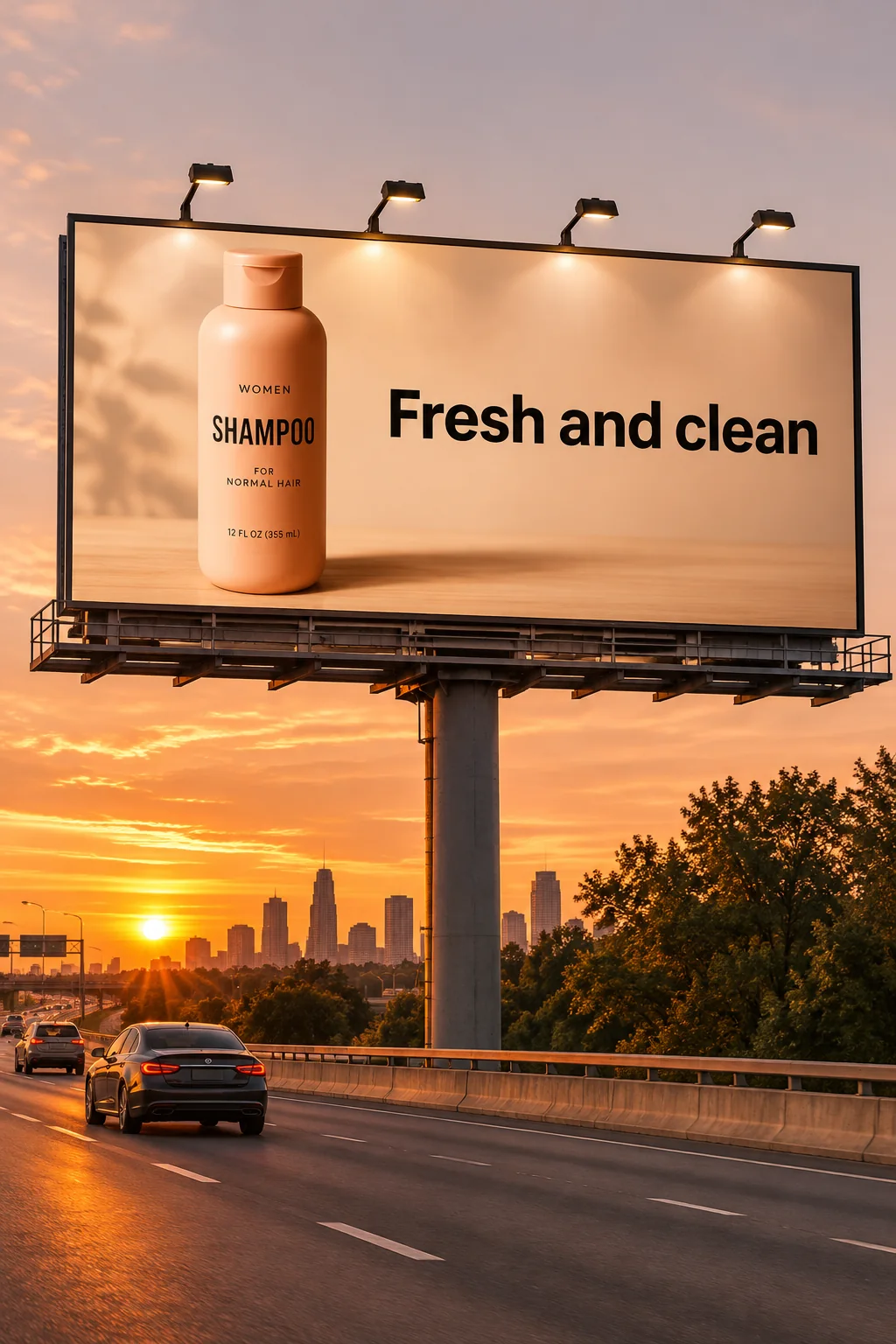
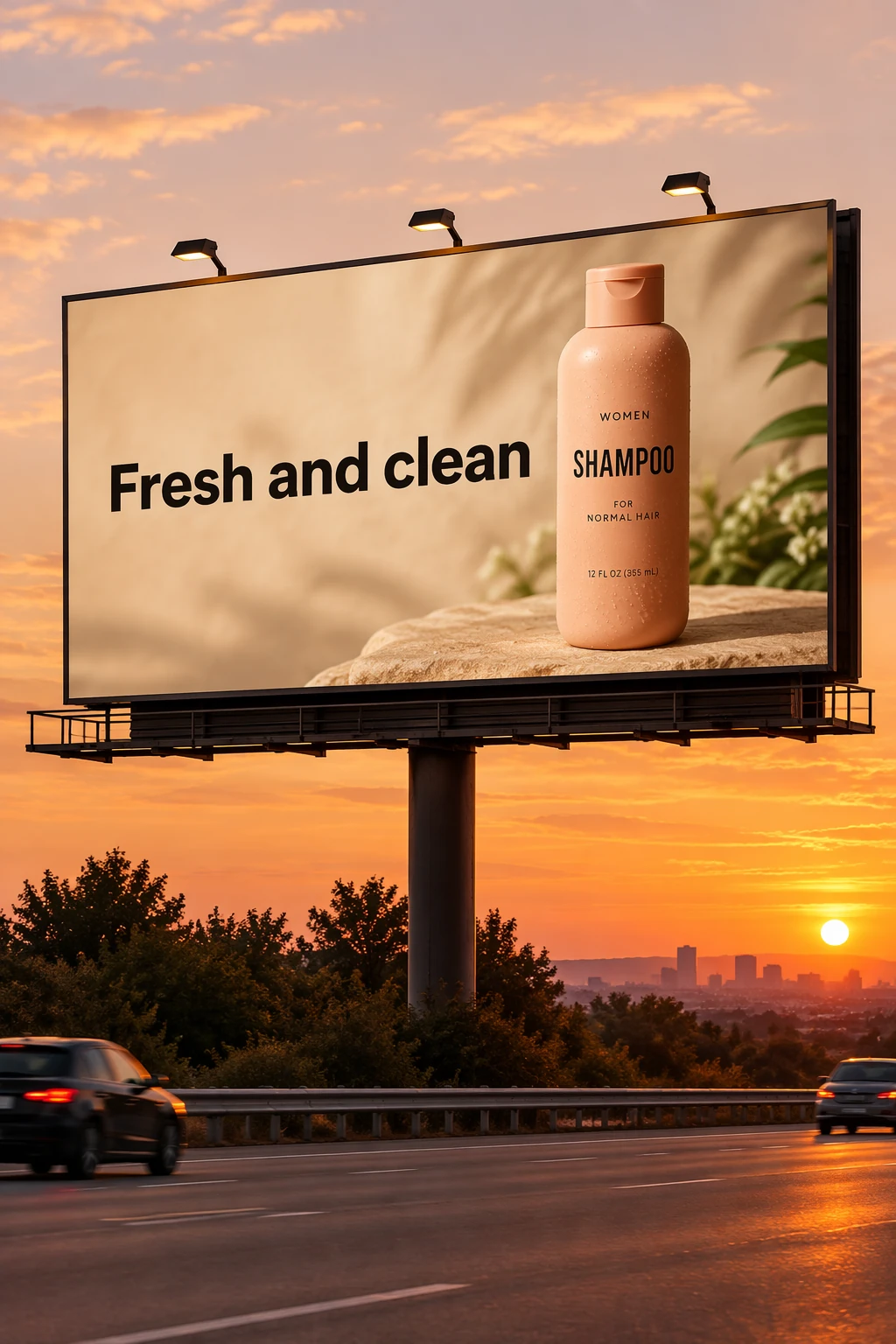
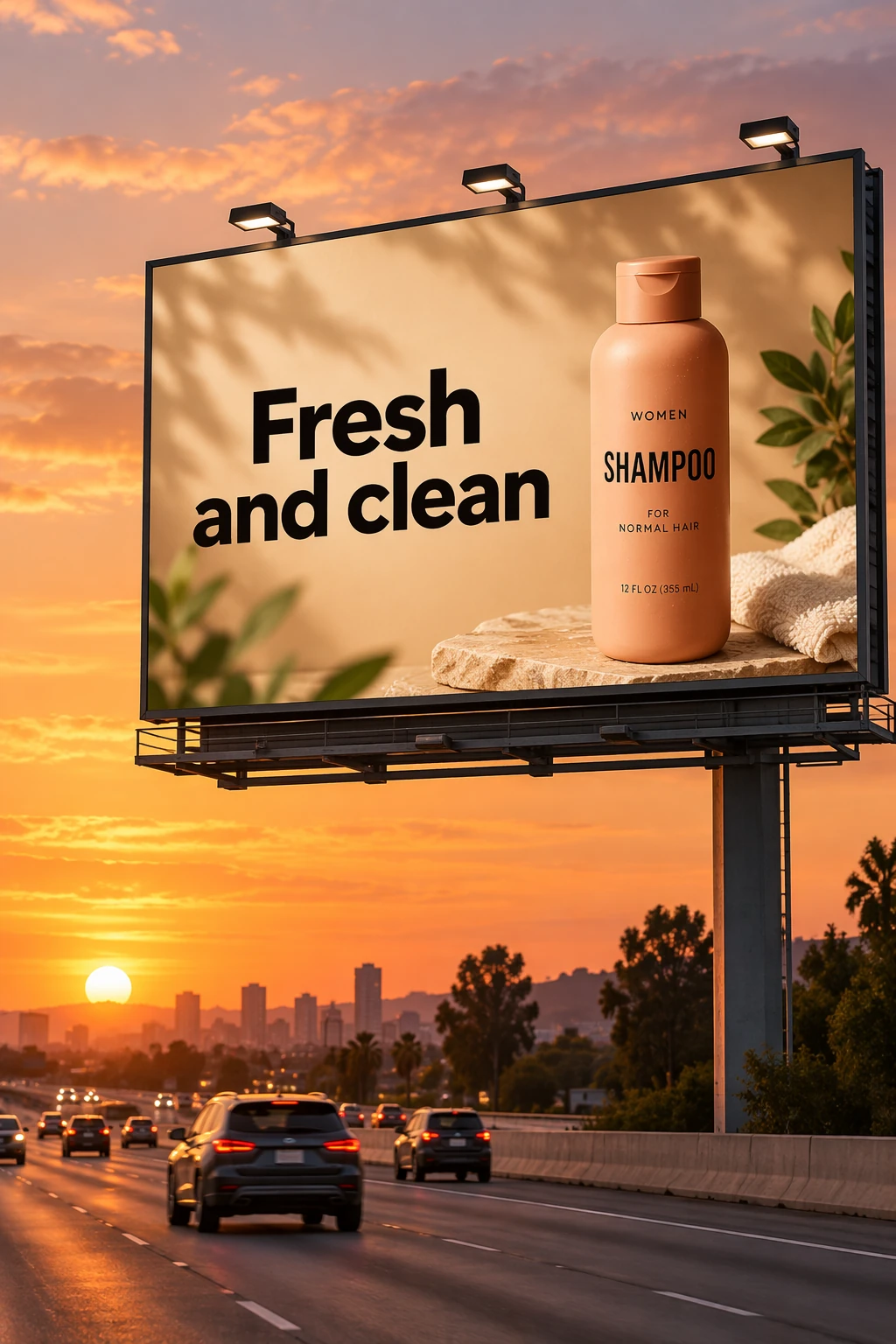
Usa la fotografía del champú de Recortar un producto y dejar el fondo transparente como entrada para esta escena con una valla publicitaria. Escribe entre comillas el texto exacto del anuncio.
El ejemplo usa size="1024x1536", quality="medium".
Crea una maqueta realista de una valla publicitaria del champú junto a una carretera al atardecer.
Texto de la valla (EXACTO, al pie de la letra, sin caracteres adicionales):
“Fresh and clean”
Tipografía: sin serifas, en negrita, de alto contraste, centrada y con el espacio entre pares de letras bien ajustado.
Asegúrate de que el texto aparezca una sola vez y sea perfectamente legible.
Sin marcas de agua ni logotipos.
Imagen de referencia
GPT-Image-2.6 Flare
GPT-Image-2.6 Sunburst

Cambiar una condición
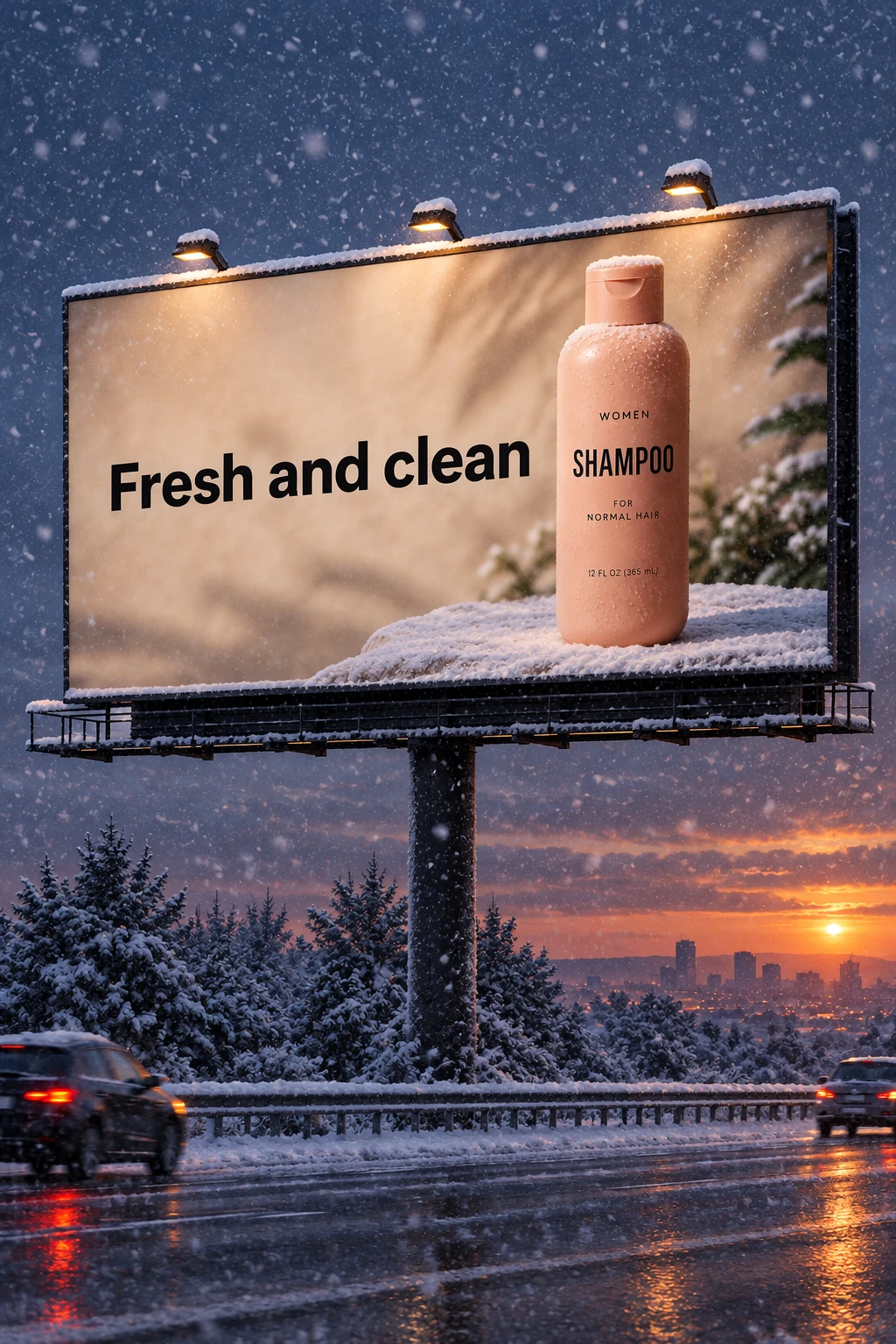
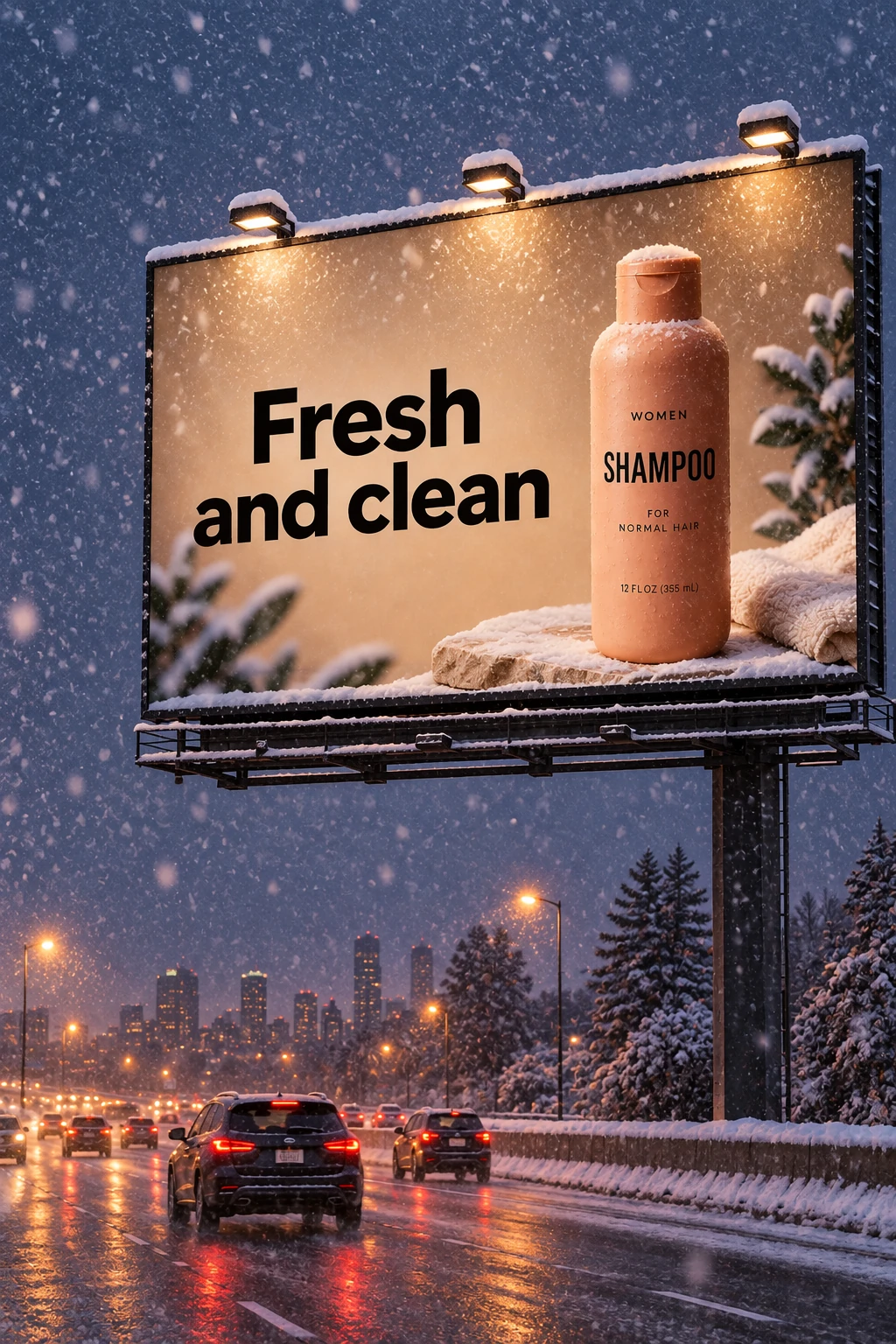
En la siguiente solicitud de edición a cada modelo, envía la imagen de la valla que ese mismo modelo generó en el paso anterior. Esta breve instrucción cambia el clima y conserva la escena existente.
El ejemplo usa size="1024x1536", quality="medium".
Haz que parezca que está anocheciendo en invierno y que cae nieve.GPT-Image-2.6 Flare

GPT-Image-2.6 Sunburst

Mantener la coherencia de un personaje
Para un libro con varias ilustraciones, crea una imagen de referencia reutilizable del personaje que ayude a conservar su apariencia en distintas escenas, poses y páginas. Cambia el entorno y la historia, y vuelve a especificar los detalles que definen al personaje.
Definir el personaje
Define su apariencia, proporciones, vestuario y actitud.
El ejemplo usa size="1024x1536", quality="medium".
Crea una ilustración para un libro infantil que presente a un protagonista.

Personaje:
un joven héroe de cuento inspirado en un pequeño forajido del bosque.
Viste una túnica verde sencilla con capucha, botas suaves de color café y una bolsita en el cinturón.
Tiene una expresión amable, una mirada dulce y una actitud valiente y afectuosa.
Lleva un pequeño arco de madera que usa solo para ayudar, nunca para hacer daño.

Tema:
el personaje protege y rescata a pequeños animales del bosque, como ardillas, pájaros y conejos.

Estilo:
ilustración de libro infantil con aspecto de acuarela pintada a mano,
contornos suaves, colores tierra cálidos y un aire de fantasía acogedor.
Proporciones propias de un libro ilustrado (cabeza un poco más grande de lo normal y rostro expresivo).

Restricciones:
- Personaje original (sin personajes protegidos por derechos de autor)
- Sin texto
- Sin marcas de agua
- Fondo de bosque sencillo que permita distinguir bien al personaje
GPT-Image-2.6 Flare

GPT-Image-2.6 Sunburst

Continuar la historia
Vuelve a usar la imagen del personaje generada por cada modelo y describe una escena nueva. Repite las indicaciones sobre su apariencia para que el personaje se mantenga reconocible.
El ejemplo usa size="1024x1536", quality="medium".
Continúa la historia del libro infantil con el mismo personaje.

Escena:
el mismo joven héroe del bosque ayuda con delicadeza a una ardilla asustada
a salir de un árbol caído después de una tormenta de invierno.
El personaje se arrodilla junto a la ardilla para tranquilizarla.

Rasgos del personaje que debes conservar:
- La misma túnica verde con capucha
- Los mismos rasgos faciales, proporciones y paleta de colores
- La misma personalidad amable y heroica

Estilo:
ilustración en acuarela para un libro infantil,
iluminación suave, bosque nevado
y un ambiente cálido y reconfortante.

Restricciones:
- No rediseñes al personaje
- Sin texto
- Sin marcas de agua
GPT-Image-2.6 Flare

GPT-Image-2.6 Sunburst

Más flujos de trabajo
Cambiar los muebles de una habitación
Visualiza cambios en los muebles o la decoración de un espacio real sin recrear toda la escena. Busca que la intervención sea precisa y realista. Sustituye un solo objeto y conserva el ángulo de cámara, la iluminación, las sombras y el entorno para que el resultado parezca una fotografía real del espacio con ese cambio.
El ejemplo usa size="1536x1024", quality="medium".
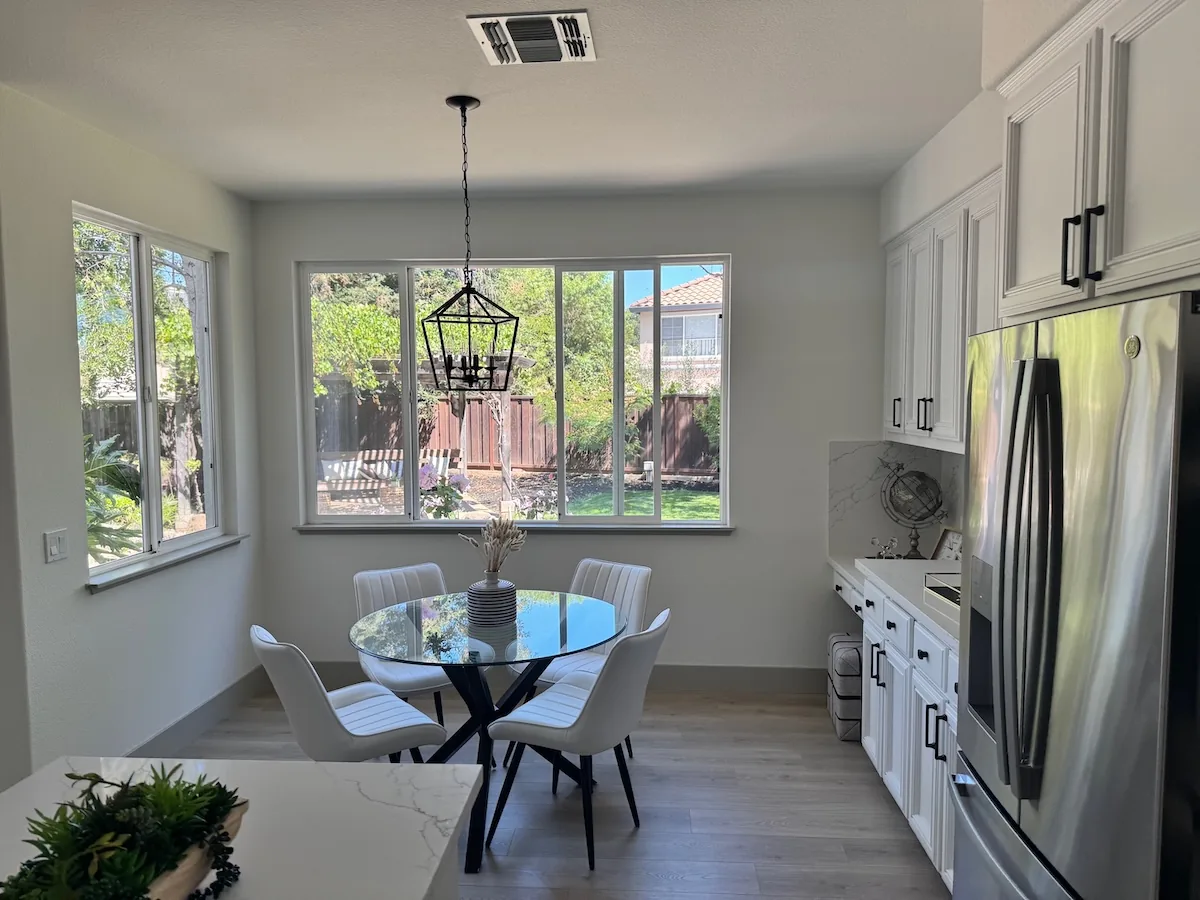
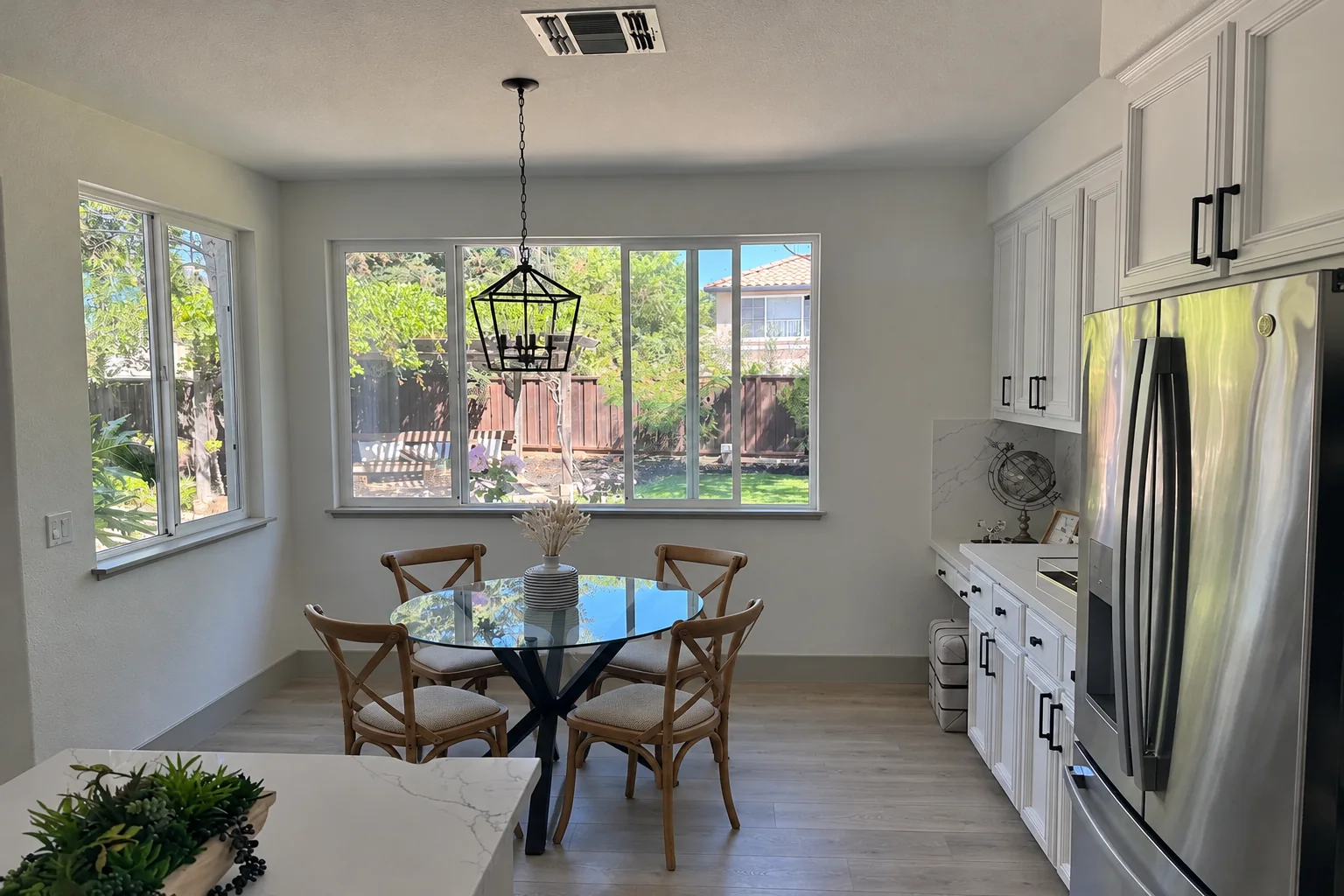
En esta foto de la habitación, reemplaza SOLO las sillas blancas por sillas de madera.
Conserva el ángulo de cámara, la iluminación de la habitación, las sombras sobre el piso y los objetos de alrededor.
Mantén intactos todos los demás aspectos de la imagen.
Representa las sombras de contacto y la textura de la tela de forma fotorrealista.
Imagen de referencia
GPT-Image-2.6 Flare
GPT-Image-2.6 Sunburst

Diseñar una tarjeta para las fiestas
Para diseñar tarjetas de temporada, describe la escena, la emoción que debe transmitir, los materiales, la iluminación y el texto exacto. Para una tarjeta desplegable en 3D o con aspecto de tarjeta fotografiada, especifica las capas de papel, las fibras, los pliegues y la iluminación suave de estudio. El siguiente ejemplo muestra una escena nostálgica con un oso de peluche.
El ejemplo usa size="1024x1536", quality="medium".
Crea una ilustración para una tarjeta de Navidad.

Escena:
una escena navideña acogedora con un viejo oso de peluche sentado dentro de una caja de recuerdos. Tiene el pelo un poco gastado y pequeñas reparaciones de costura apenas visibles. La caja está cerca de una ventana y afuera cae nieve. La escena sugiere que el niño ha crecido, pero los recuerdos perduran.

Ambiente:
cálido, nostálgico, tierno y emotivo.

Estilo:
fotografía de alta calidad para una tarjeta navideña, iluminación cinematográfica suave,
texturas realistas, poca profundidad de campo,
luces desenfocadas con un efecto bokeh sutil y una composición apta para impresión de alta calidad.

Restricciones:
- Solo ilustraciones originales
- Sin marcas registradas
- Sin marcas de agua
- Sin logotipos

Incluye SOLO este texto en la tarjeta, al pie de la letra:
“Merry Christmas — some memories never fade.”
GPT-Image-2.6 Flare

GPT-Image-2.6 Sunburst

Diseñar artículos de colección
Explora ideas para artículos y empaques con indicaciones propias de la fotografía de productos, como los materiales, el tipo de empaque y la nitidez de la impresión. Usa diseños originales que respeten los derechos de terceros y compara distintas variantes del personaje o del empaque.
El ejemplo usa size="1024x1536", quality="medium".
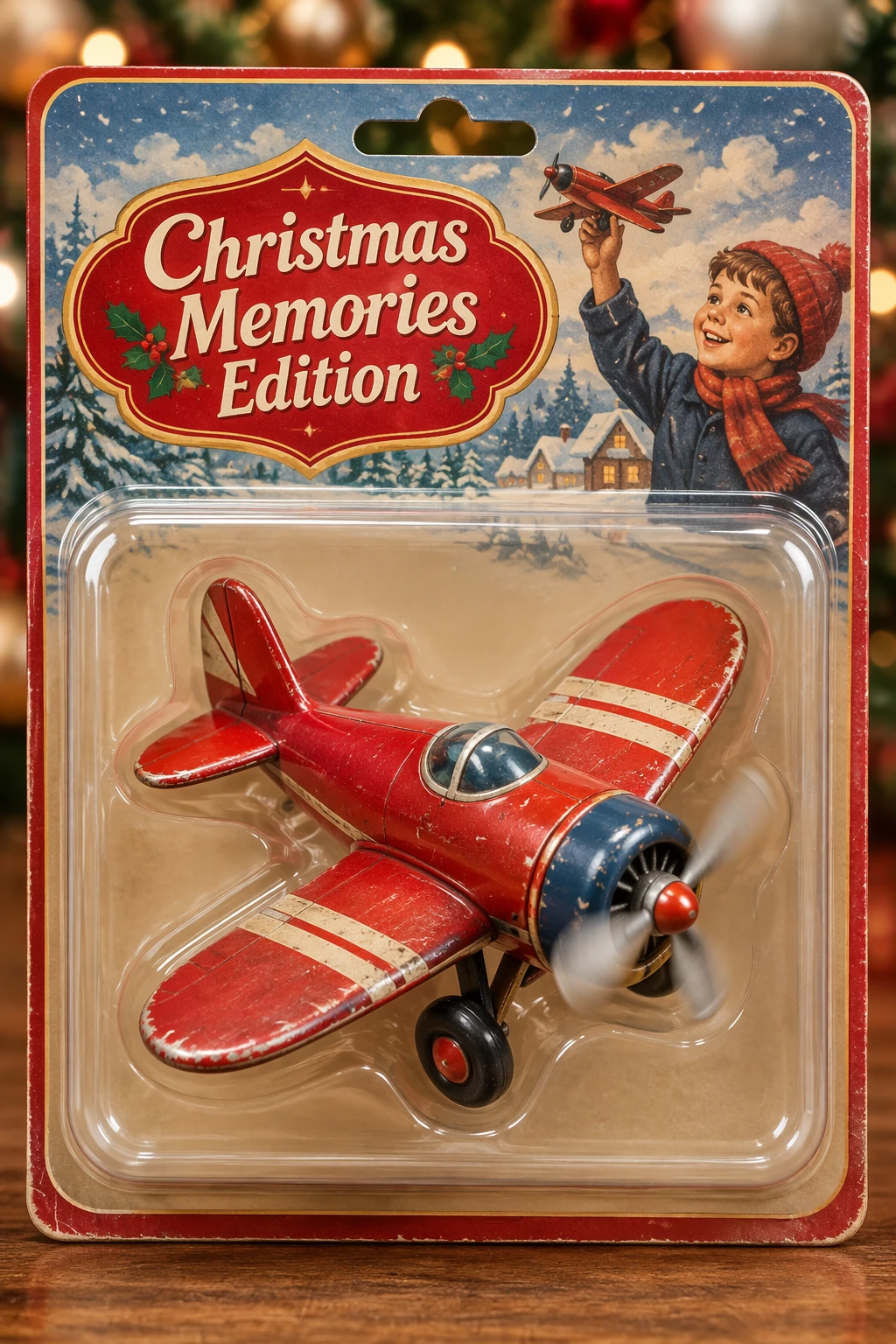
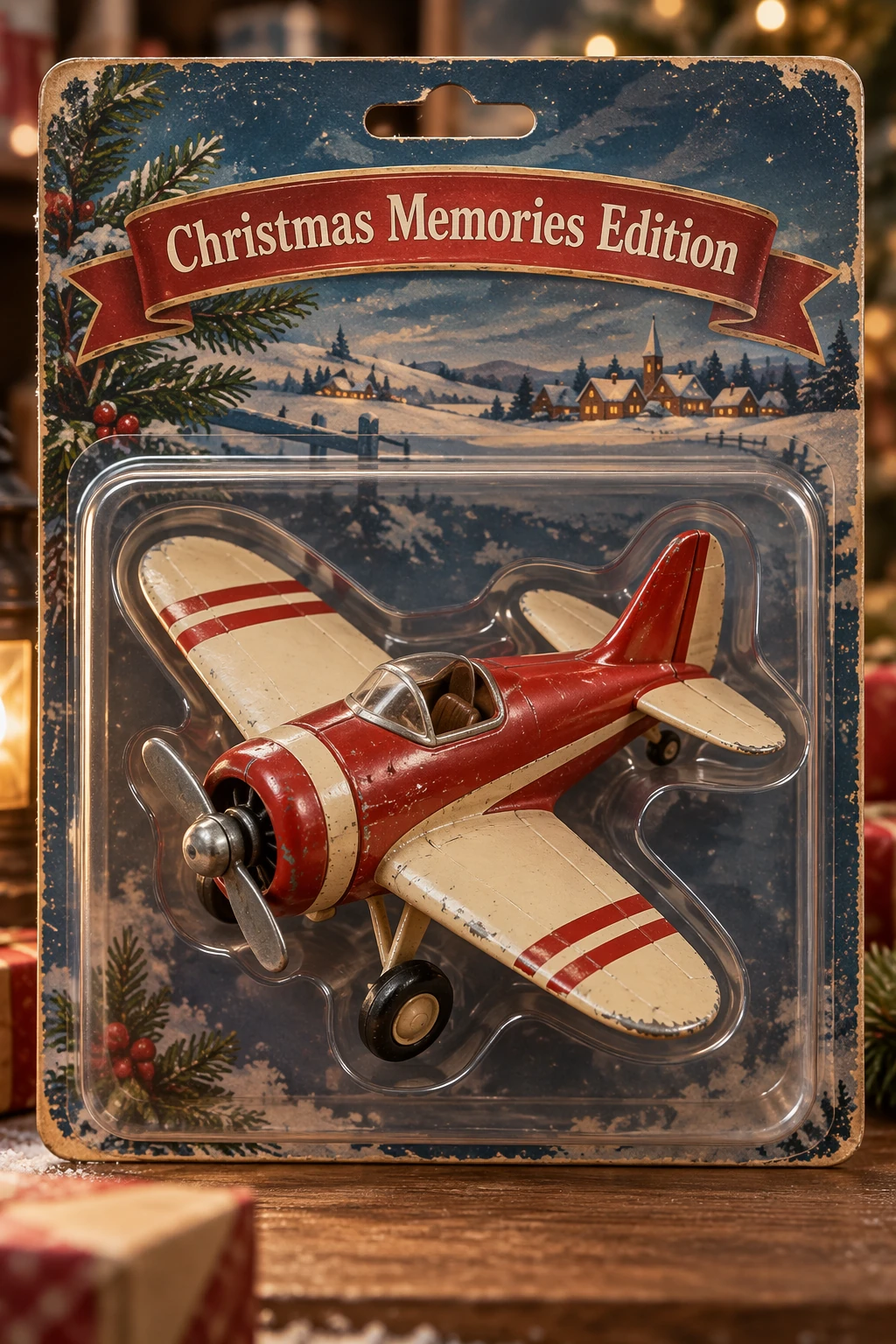
Crea una figura de colección en forma de avión de juguete de estilo antiguo, con alas redondeadas, una hélice giratoria en la parte delantera, pintura algo desgastada en los bordes y las proporciones de los juguetes clásicos de la infancia. Dale el aspecto de una pieza de colección navideña que despierte nostalgia y preséntala en un empaque de blíster.

Concepto:
una pieza de colección navideña y nostálgica inspirada en los sencillos aviones de juguete
con los que jugaban los niños durante las vacaciones de invierno.
Debe evocar calidez, imaginación y la capacidad de asombro de la infancia.

Estilo:
fotografía de juguetes de alta gama, texturas realistas de plástico y metal pintado,
iluminación de estudio, poca profundidad de campo,
etiqueta impresa con nitidez y presentación propia de una tienda de alta gama.

Restricciones:
- Solo un diseño original
- Sin marcas registradas
- Sin marcas de agua
- Sin logotipos

Incluye SOLO este texto en el empaque, al pie de la letra:
“Christmas Memories Edition”
GPT-Image-2.6 Flare

GPT-Image-2.6 Sunburst

Ejecutar un ejemplo completo
Genera cuatro variantes de un logotipo y recorta un producto para colocarlo sobre un fondo transparente con el modelo 2.6 que quieras probar.
Instala el SDK de OpenAI con pip install openai para Python o gem install openai para Ruby. Configura OPENAI_API_KEY y guarda la fotografía del producto como input_images/shampoo.webp.
Guarda el ejemplo como demo.py o demo.rb. Para probar Flare, ejecuta python demo.py gpt-image-2.6-flare o ruby demo.rb gpt-image-2.6-flare. Para probar Sunburst, usa gpt-image-2.6-sunburst como argumento en su lugar. El script guarda cuatro archivos de logotipo en formato PNG y el archivo extract-product.png.
Para ver más prompts y flujos de trabajo completos, consulta el notebook original.
Comprobar el resultado
Antes de usar una imagen, comprueba si cumple tus requisitos.
- ¿Puedes leer cada palabra? ¿El texto coincide con lo que pediste? ¿Son correctas las etiquetas del diagrama y las relaciones que muestra?
- ¿Se conservaron las identidades, las formas de los productos, las etiquetas y los detalles de las referencias?
- ¿La edición cambió solo lo que pediste?
- Si necesitas transparencia, ¿contiene píxeles transparentes el archivo decodificado?
Cuando cambies de prompt o de modelo, compara la calidad, la latencia y el costo con entradas representativas. Consulta los precios de generación de imágenes para conocer los costos vigentes.
Guía de prompts para GPT-Image-2.5
Elige un modelo, escribe prompts eficaces y conserva los detalles de la imagen de una edición a otra.
Descripción general
Primero define qué imagen necesitas. Luego describe el sujeto, la composición, el estilo y las restricciones. Para editar una imagen, indica qué debe cambiar y qué debe conservarse. Ajusta un elemento a la vez y revisa el resultado.
GPT-Image-2.5 ofrece dos modelos. GPT-Image-2.5 Flare es el modelo pequeño, optimizado para la velocidad, con una calidad de imagen comparable a la de GPT-Image-2. GPT-Image-2.5 Sunburst es el modelo base, optimizado para la calidad, y ofrece imágenes de mayor calidad que GPT-Image-2. Ambos modelos mejoran la precisión de las ediciones y conservan mejor los rasgos del sujeto.
Para configurar la API y ver ejemplos de solicitudes, consulta la guía de generación de imágenes.
Elegir un modelo
Para un flujo de trabajo nuevo, empieza con GPT-Image-2.5 Flare si la prioridad es la velocidad, o con GPT-Image-2.5 Sunburst si necesitas cumplir requisitos de calidad exigentes. Una vez que el resultado cumpla tus requisitos, busca maneras de reducir la latencia.
Si vas a migrar desde otro modelo de imágenes, toma como punto de partida la calidad de las imágenes que obtienes actualmente. Ambos modelos permiten generar y editar imágenes, así como usar fondos transparentes.
| Tu flujo de trabajo actual | Qué probar primero |
|---|---|
| Ya tienes un flujo de trabajo validado con GPT-Image-2 que cumple tus requisitos de calidad | GPT-Image-2.5 Flare. Comprueba si puedes reducir la latencia y mantener una calidad aceptable. |
| Tienes un caso de uso complejo en el que GPT-Image-2 no cumple tus requisitos de calidad | GPT-Image-2.5 Sunburst. Primero confirma que ofrece la calidad que necesitas. |
Si GPT-Image-2.5 Sunburst cumple tus requisitos de calidad, prueba GPT-Image-2.5 Flare con los mismos prompts y las mismas entradas. Cambia a GPT-Image-2.5 Flare si también cumple esos requisitos y reduce la latencia. Sigue usando GPT-Image-2.5 Sunburst si tu flujo de trabajo necesita la mayor calidad que ofrece.
Mide el tiempo de respuesta y la calidad con tu propia carga de trabajo. Los resultados dependen de los prompts, las imágenes de referencia, las dimensiones de salida y la configuración de calidad. Una mejora de velocidad con una carga de trabajo no garantiza la misma mejora con otra.
Parámetros del modelo
Configura los parámetros de la API por separado del prompt.
| Parámetro | Opciones de GPT-Image-2.5 |
|---|---|
model |
gpt-image-2.5-flare (modelo pequeño) o gpt-image-2.5-sunburst (modelo base) |
quality |
auto (predeterminado), low, medium, high, xhigh o max |
size |
auto o una resolución personalizada. Algunos tamaños habituales son 1024x1024 (cuadrado), 1536x1024 (horizontal), 1024x1536 (vertical), 2048x2048 (2K cuadrado), 2048x1152 (2K horizontal), 3840x2160 (4K horizontal) y 2160x3840 (4K vertical). |
background |
auto, opaque o transparent |
Para una resolución personalizada, usa WIDTHxHEIGHT y respeta estos límites:
- Ningún lado puede medir más de 3840 píxeles.
- La longitud de cada lado debe ser múltiplo de 16 píxeles.
- La relación entre el lado más largo y el más corto no debe superar 3:1.
- El número total de píxeles debe estar entre 655 360 y 8 294 400.
Las imágenes de salida con más de 3 686 400 píxeles en total (2560x1440) son experimentales.
Elige el modelo según el flujo de trabajo anterior antes de ajustar quality. Para la primera comparación, si ambos modelos admiten el nivel de calidad que seleccionaste explícitamente, usa ese mismo nivel en los dos. Mantén también el mismo prompt, las mismas imágenes de referencia y las mismas dimensiones de salida. Un nivel de calidad con el mismo nombre puede producir imágenes de distinta calidad o dar tiempos de respuesta diferentes según el modelo.
Si el resultado no alcanza la calidad que necesitas, prueba un nivel más alto. Una vez que cumpla tus requisitos, prueba niveles más bajos para ver si mantienen una calidad aceptable y reducen la latencia. Usa xhigh o max solo si mejoran un aspecto de la calidad que aún no cumple tus requisitos sin superar el límite de latencia. Un nivel más alto no garantiza un mejor resultado para todos los prompts.
Para obtener imágenes transparentes, solicita explícitamente background="transparent" y usa PNG o WebP. Revisa el canal alfa de la imagen decodificada, en particular en el cabello, el vidrio, las sombras y los bordes de los objetos. Usa output_compression solo para imágenes de salida en JPEG o WebP. Omítelo para PNG.
Migrar un flujo de trabajo existente
- Guarda una referencia para la comparación. Reúne prompts e imágenes de referencia representativos de producción que incluyan ediciones difíciles, texto exacto, rostros, formas de productos e imágenes transparentes. Registra el modelo actual, la configuración de las solicitudes y los resultados.
- Elige el primer modelo que vas a probar. Si GPT-Image-2 ya cumple tus requisitos de calidad, empieza con GPT-Image-2.5 Flare y comprueba si reduce la latencia. Si GPT-Image-2 no alcanza la calidad que necesitas en un caso de uso complejo, empieza con GPT-Image-2.5 Sunburst y confirma primero que cumple tus requisitos de calidad. Para la primera comparación, mantén el mismo prompt, las mismas referencias, las mismas dimensiones y el mismo formato de salida.
- Revisa el resultado completo. Compara en qué medida cada modelo sigue las instrucciones, conserva la identidad de las personas y las características de los productos, reproduce el texto con exactitud, evita cambios no deseados y mantiene la transparencia. Repite las solicitudes para medir la consistencia de los resultados. En los flujos de edición, prueba tanto la secuencia completa de ediciones como cada paso por separado.
- Comprueba si puedes reducir la latencia una vez validada la calidad. Si empezaste con GPT-Image-2.5 Sunburst y cumple tus requisitos de calidad, evalúa GPT-Image-2.5 Flare con los mismos requisitos. Cambia de modelo solo si la calidad sigue siendo aceptable y la latencia disminuye. En caso contrario, sigue usando GPT-Image-2.5 Sunburst.
- Ajusta un parámetro a la vez. Compara los niveles de calidad antes de reescribir el prompt. Mide los tiempos de las respuestas habituales y de las más lentas, los fallos, los reintentos y el costo por imagen aceptada. Verifica los precios vigentes antes de dar por hecho que el modelo más rápido cuesta menos.
- Implementa la migración por flujo de trabajo. Cuando el modelo publicado cumpla tus criterios de aceptación, dirige una pequeña parte del tráfico al nuevo modelo, monitorea las mismas métricas y aumenta el tráfico de forma gradual. Mantén disponible el modelo anterior mientras siga teniendo soporte, por si necesitas revertir la migración.
Si migras desde GPT-Image-1 o GPT-Image-1.5, consulta las pestañas de referencia para ver las diferencias entre parámetros y las fechas en que dejarán de estar disponibles esos modelos. Prueba las opciones de solicitud que admite el modelo candidato en lugar de copiar sin más la configuración anterior. Si migras desde GPT-Image-2, mantén tus requisitos actuales de resolución y transparencia en la comparación.
Las ediciones sucesivas pueden alterar detalles que querías conservar. Reitera esas restricciones y revisa cada resultado. Si una zona debe quedar idéntica píxel por píxel, integra la edición aprobada en la imagen original mediante composición en lugar de depender solo del prompt.
Fundamentos para escribir prompts
- Define el resultado. Indica el sujeto y el uso previsto, por ejemplo, una fotografía de producto, un anuncio o un diagrama. Especifica la composición, la relación de aspecto y cualquier restricción importante sobre la ubicación de los elementos. Para solicitudes complejas, divide el prompt en secciones con títulos que identifiquen la escena, el sujeto, los detalles y las restricciones.
- Elige un formato fácil de mantener. Puedes expresar la misma intención con prompts breves, párrafos descriptivos, estructuras similares a JSON, instrucciones o etiquetas. Elige el formato que te facilite leer y actualizar los requisitos sin depender de una sintaxis especial.
- Describe los detalles visibles. Indica los materiales, la iluminación, los colores y la técnica visual. Si buscas realismo fotográfico, pide explícitamente una “imagen fotorrealista” o una “fotografía real” y describe el encuadre y la textura. Las especificaciones de la cámara orientan la apariencia de la imagen, pero no garantizan una simulación física exacta. Para escenas panorámicas, cinematográficas, con poca luz, bajo la lluvia o con luces de neón, especifica la escala, la atmósfera y el color. Evita depender solo de palabras que evoquen un estado de ánimo.
- Especifica las personas y sus acciones. Describe qué parte del cuerpo aparece en el encuadre, la escala relativa, la dirección de la mirada y la interacción con los objetos. Indicaciones como “cuerpo entero visible, incluidos los pies”, “con la mirada baja, fija en el libro abierto” o “con las manos sujetando el manubrio de forma natural” aclaran la pose y la acción deseadas.
- Especifica el texto exacto. Pon entre comillas el texto que debe aparecer y describe su posición y tipografía. Cuando sea necesario, deletrea las palabras poco comunes o los nombres de marcas. Pide que no se agregue texto adicional y luego revisa la ortografía y la legibilidad del resultado. Compara los resultados con calidad media y alta si hay texto pequeño, mucha información o varias fuentes tipográficas.
- Distingue los cambios de las restricciones. Para una edición, indica “cambia solo X” y enumera los detalles que deben conservarse, como la identidad, la geometría, la distribución, la iluminación o las etiquetas. Indica qué debe excluirse, por ejemplo, texto, logotipos o marcas de agua no deseados. Para ediciones precisas en una zona específica, indica también qué aspectos deben mantenerse, como la saturación, el contraste, las flechas, el ángulo de la cámara y los objetos circundantes.
- Asigna una función a cada referencia. Identifica cada entrada por número e indica si sirve de referencia para el sujeto, el estilo, la ropa o el fondo. Explica cómo deben combinarse las entradas y qué elementos deben moverse a cada lugar.
- Haz cada ajuste con un propósito. Usa el resultado anterior como entrada para la siguiente edición, pide un solo cambio y reitera qué detalles deben conservarse. Referencias como “el mismo estilo que antes” pueden mantener el contexto, pero reitera las restricciones fundamentales si el resultado se aparta de lo previsto. Compara los resultados antes de agregar más instrucciones.
Cada ejemplo que sigue ilustra una técnica diferente. Usa sus prompts como punto de partida y adáptalos a tus imágenes y requisitos.
Generar imágenes
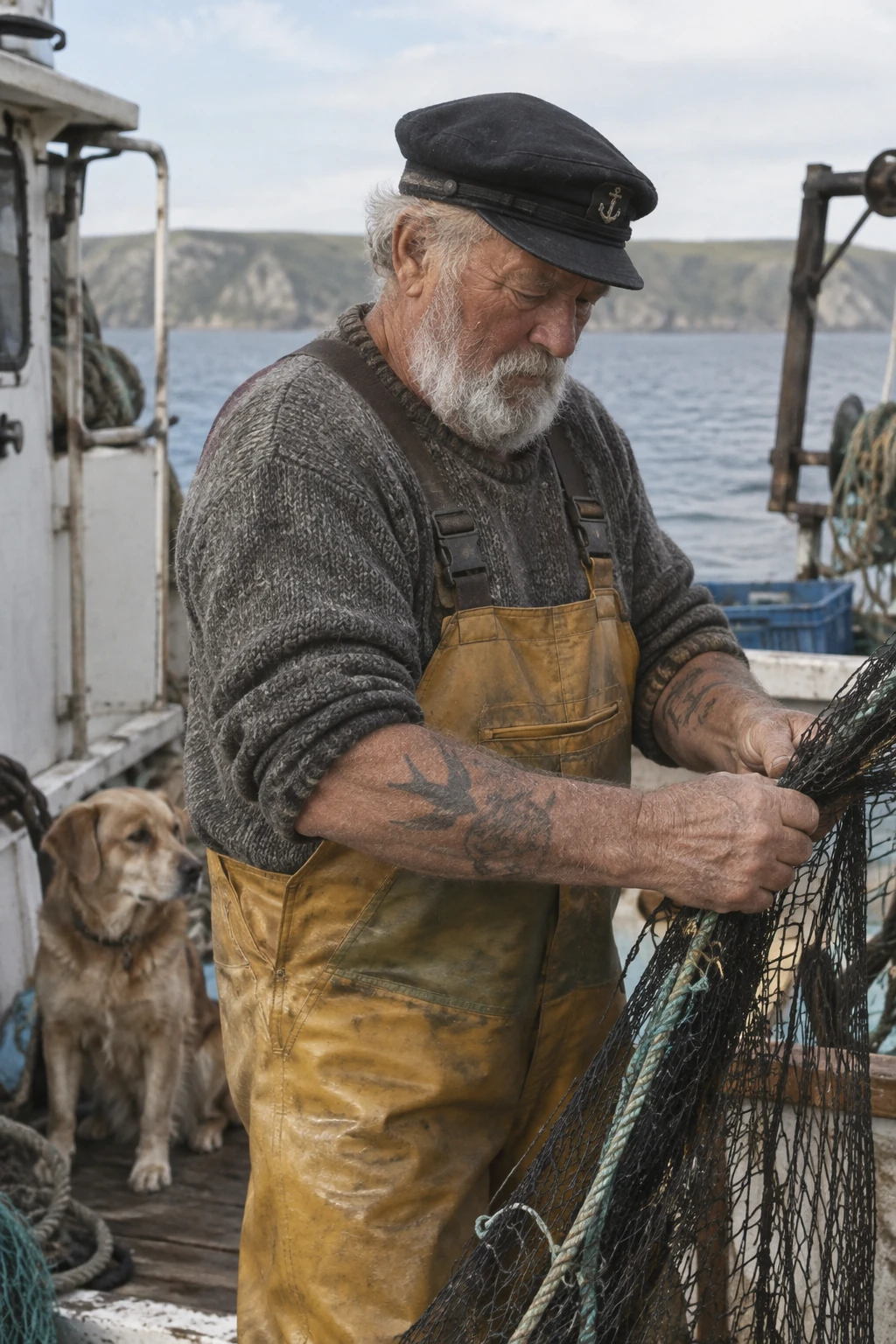
Controlar el estilo y la iluminación
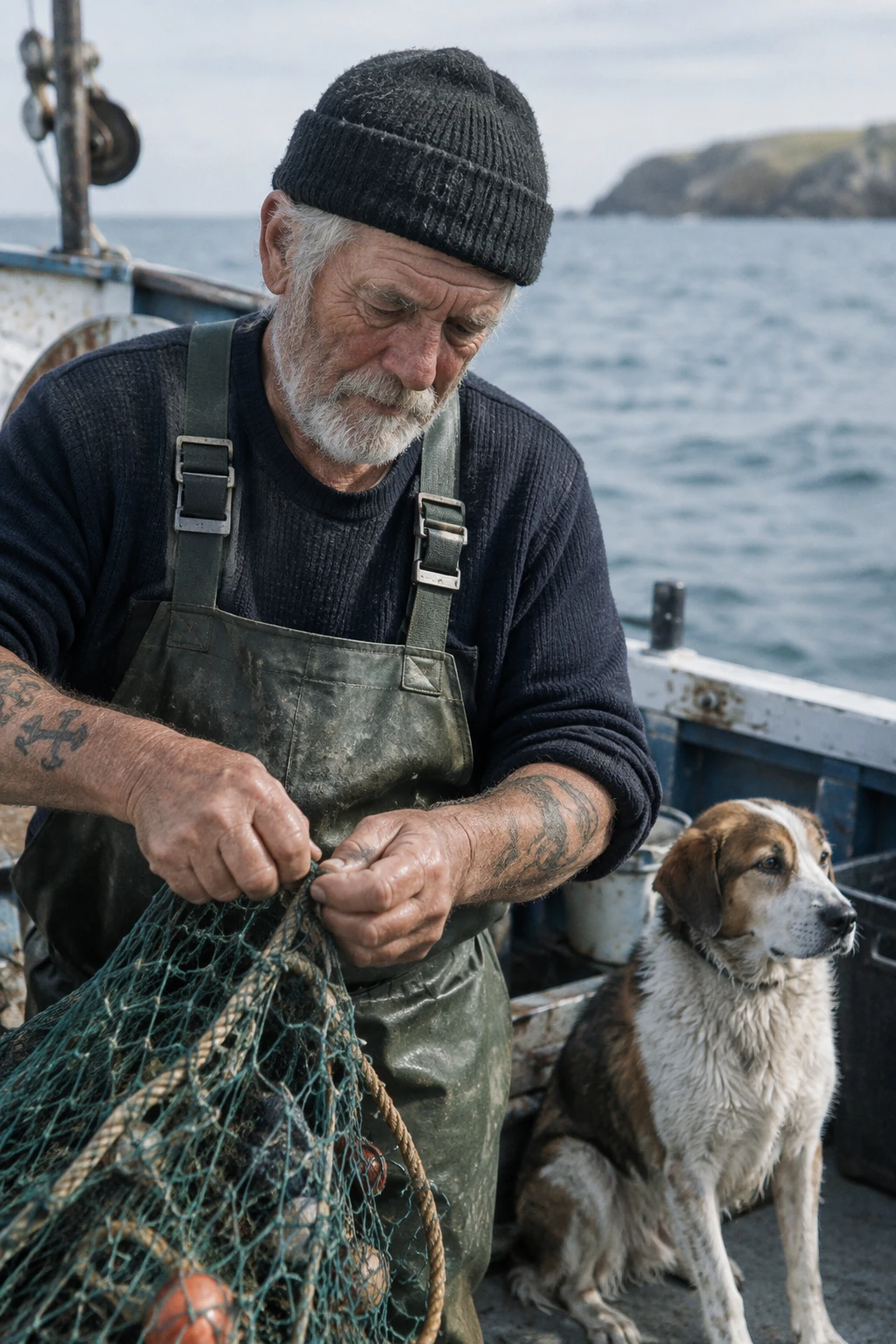
Describe una fotografía a partir del sujeto, el encuadre, la luz y la textura. Este ejemplo pide una composición espontánea y excluye explícitamente el retoque excesivo.
Configuración de generación: size="1024x1536", quality="medium".
Crea una fotografía fotorrealista y espontánea de un marinero de edad avanzada, de pie en un pequeño barco pesquero.
Tiene la piel curtida por el sol, con arrugas y poros visibles, y algunos tatuajes marineros tradicionales ya descoloridos en los brazos.
Ajusta una red con calma mientras su perro está sentado cerca, en la cubierta. Dale el aspecto de una fotografía tomada con película de 35 mm, en plano medio corto a la altura de los ojos, con un objetivo de 50 mm.
Usa luz diurna suave de la costa, poca profundidad de campo, un grano de película sutil y un balance de color natural.
La imagen debe transmitir autenticidad, como si el marinero no estuviera posando. Muestra la textura real de la piel, los materiales desgastados y los detalles cotidianos. Evita idealizar la escena o retocarla en exceso.
Ejemplos de resultados:
Explicar un proceso de forma visual
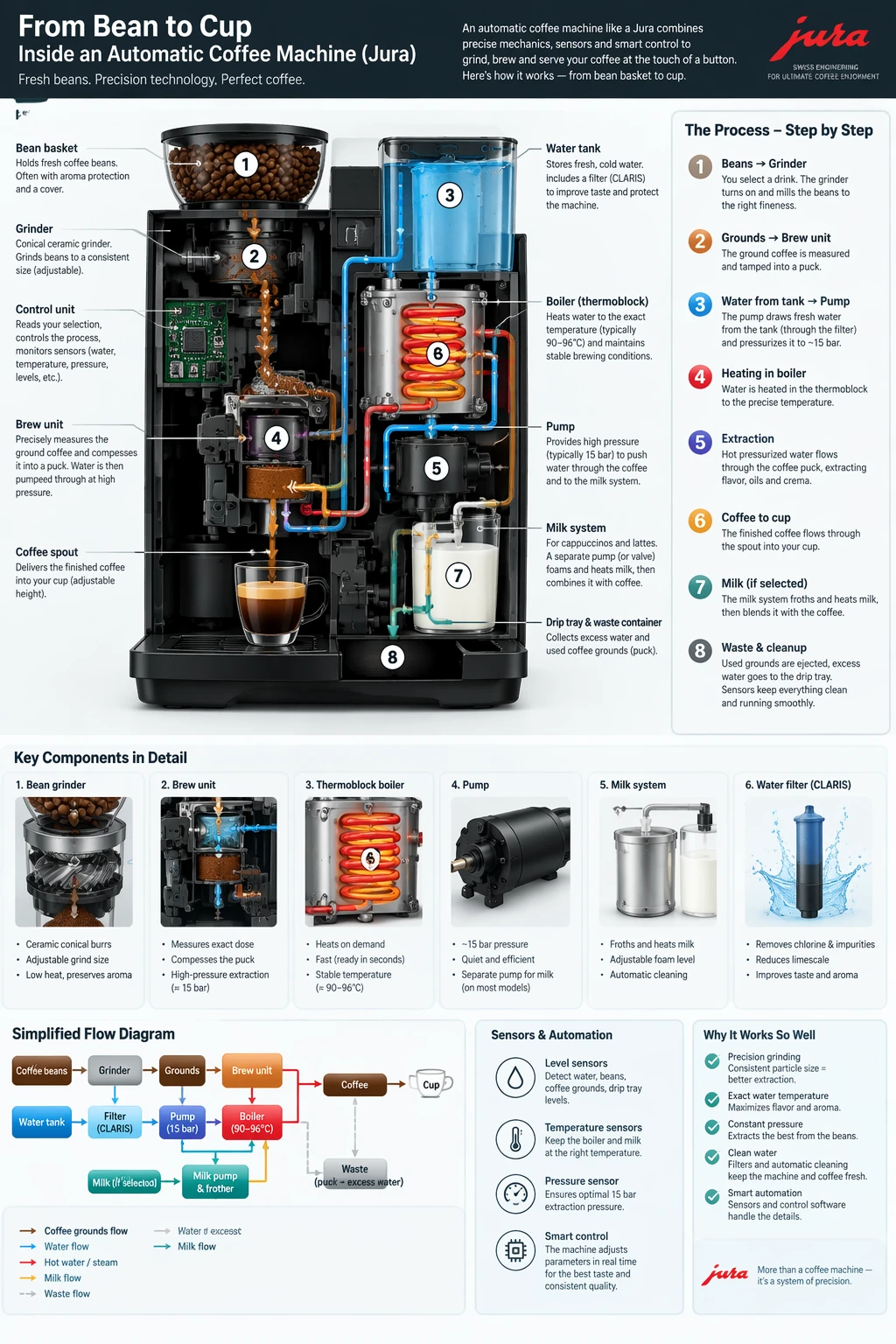
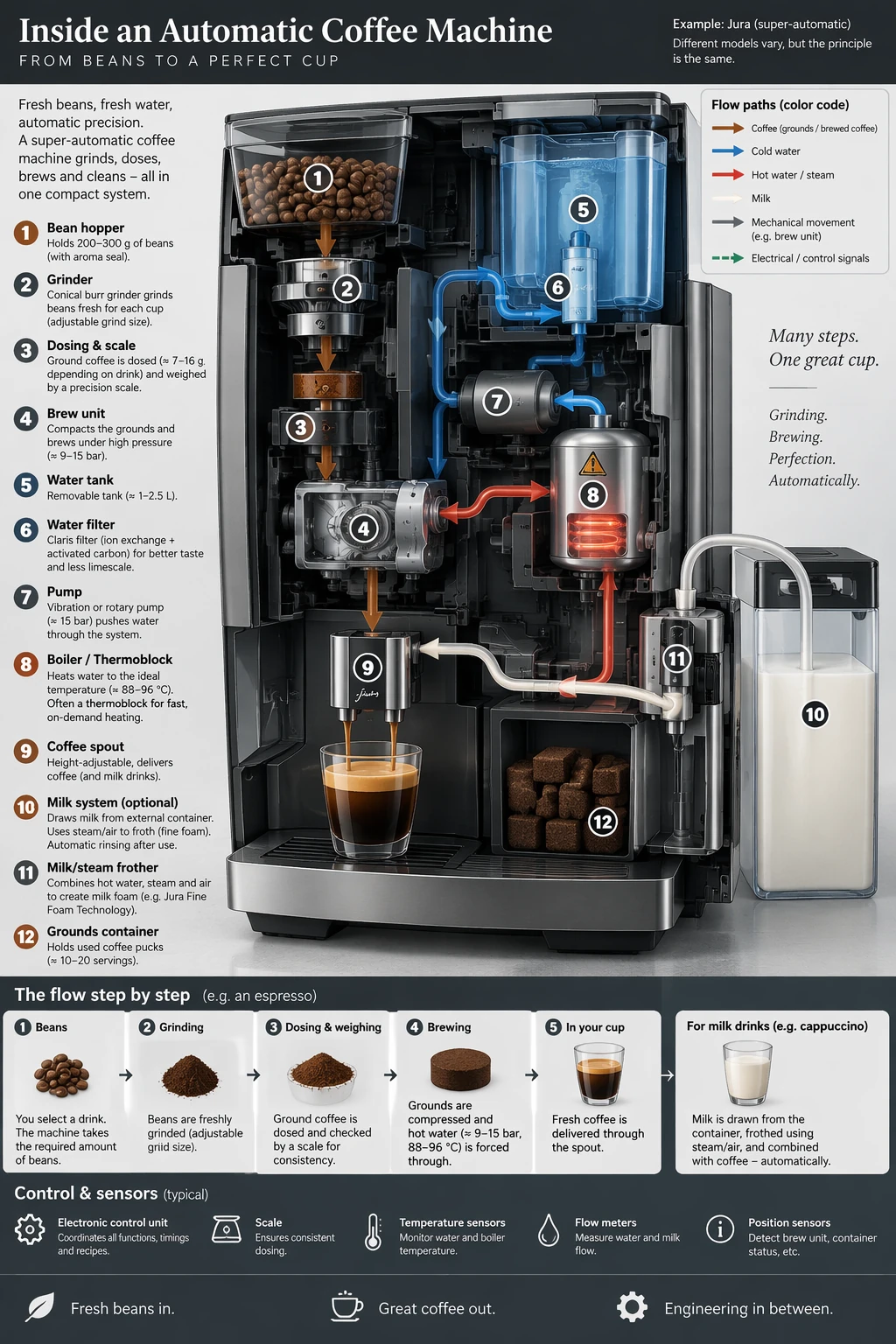
Indica el proceso, el público y la información que debe comunicar la imagen. En los diagramas y las infografías, revisa tanto la apariencia como la exactitud de las etiquetas y de las relaciones que se muestran.
Configuración de generación: size="1024x1536", quality="medium".
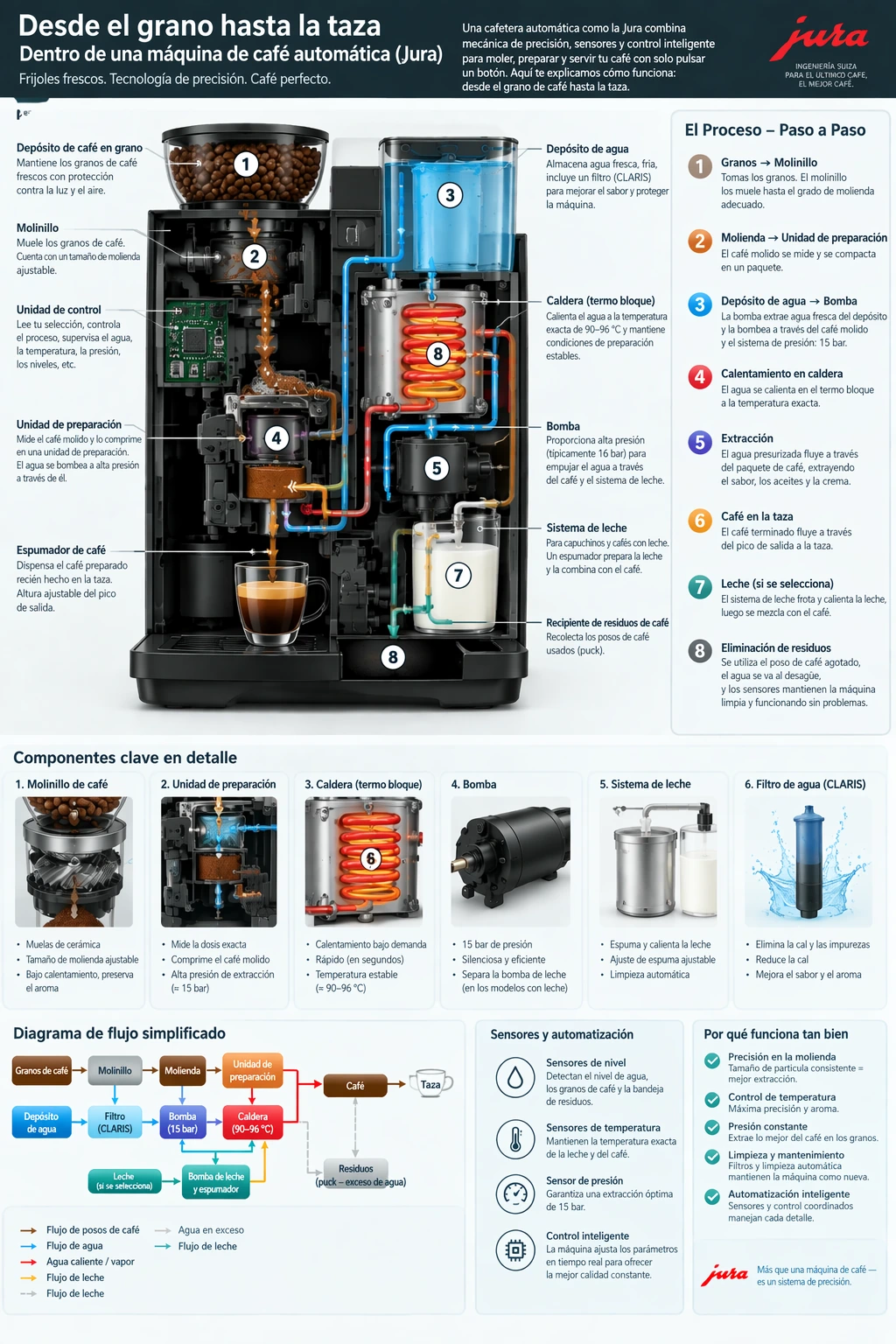
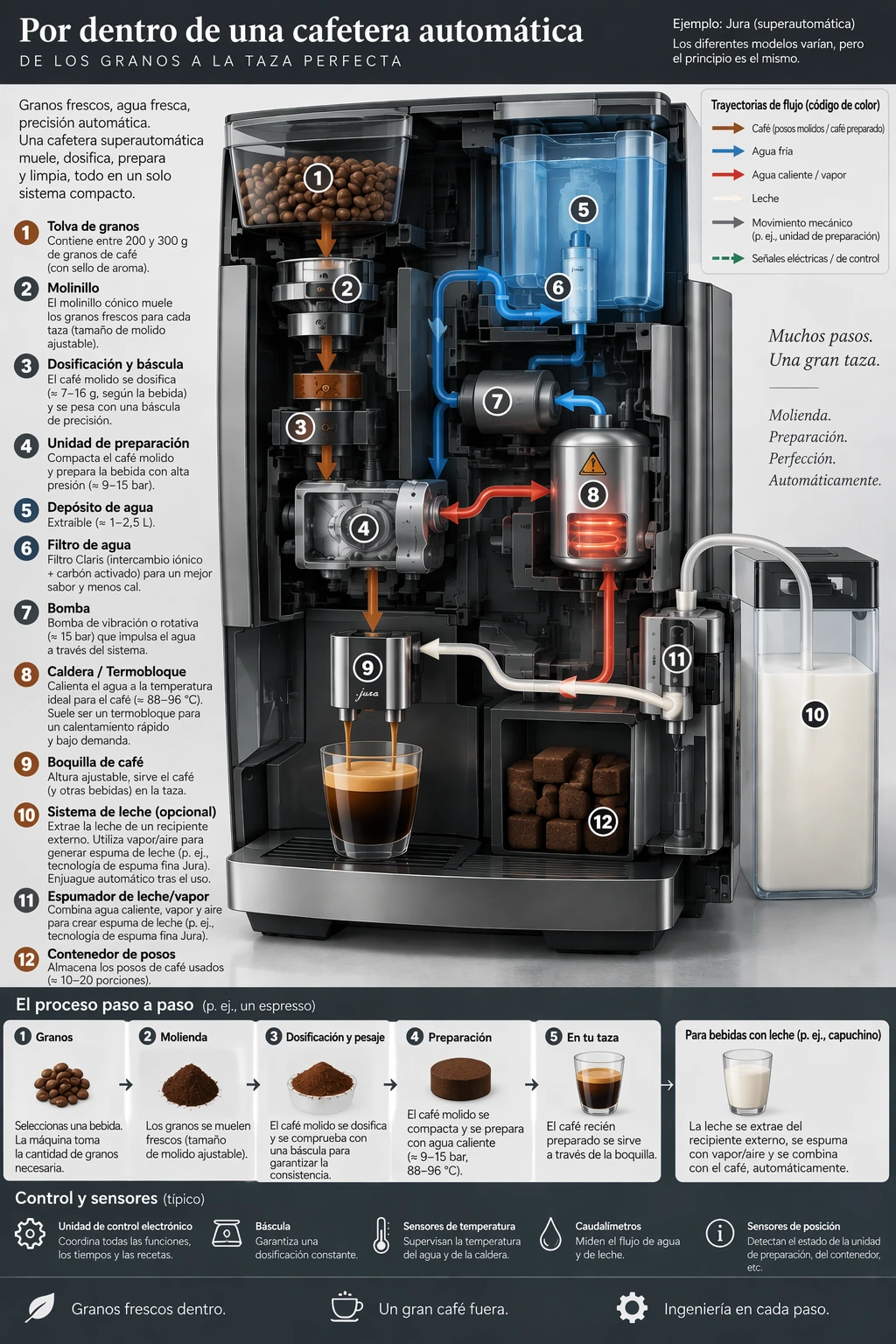
Crea una infografía detallada que muestre cómo funciona una cafetera automática como una Jura y qué recorrido siguen el café y el agua.
Incluye el depósito de granos, la molienda, la báscula, el tanque de agua, la caldera y los demás componentes.
Quiero entender el proceso tanto desde el punto de vista técnico como de forma visual.
Ejemplos de resultados:
Reproducir texto exacto
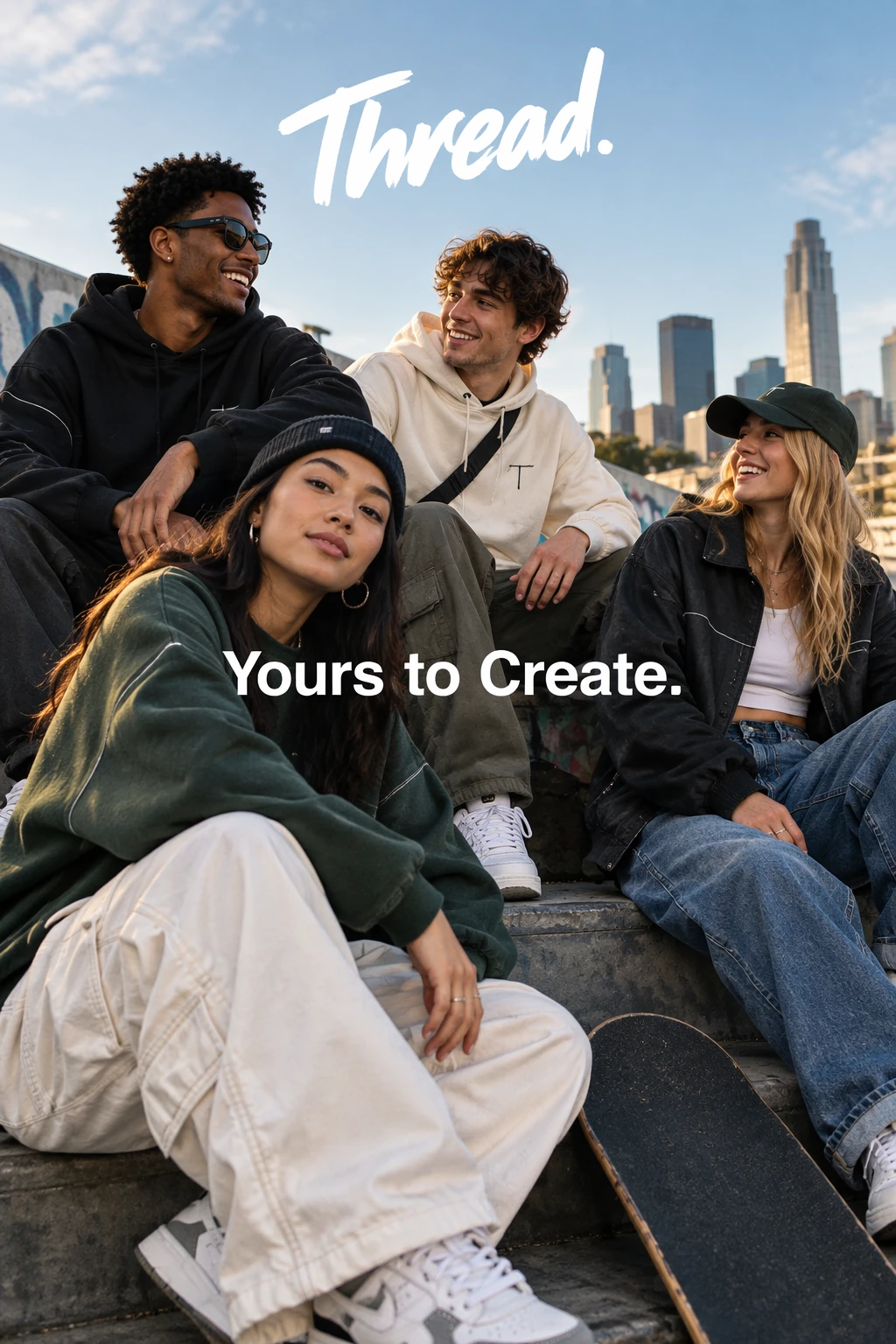
Escribe entre comillas el texto requerido e indica al modelo cuántas veces debe aparecer. Especifica el público y el tratamiento visual sin agregar instrucciones ajenas al objetivo.
Configuración de generación: size="1024x1536", quality="medium".
Crea una fotografía de moda para un anuncio de Thread que conecte con la cultura urbana actual.
Thread es una marca de ropa urbana joven y moderna. El anuncio muestra a un grupo de amigos pasando el rato juntos y lleva el eslogan “Yours to Create.”
Dale el acabado de una campaña de moda urbana dirigida a jóvenes, con un estilo contemporáneo, dinámico y de buen gusto.
Usa una composición despejada, una paleta de colores bien definida, poses naturales y la estética de la fotografía de moda de alta gama.
Integra el eslogan en el diseño del anuncio. Debe aparecer exactamente una vez y leerse con claridad.
No agregues texto adicional, marcas de agua ni logotipos ajenos a la marca.
Ejemplos de resultados:
Diseñar un logotipo reutilizable
Describe la marca y las formas que deben distinguir el logotipo. Especifica una composición clara que siga siendo legible en distintos tamaños. Usa n para solicitar varias variantes.
Configuración de generación: size="1024x1536", quality="medium", background="transparent", output_format="png", n=1.
Crea un logotipo original que respete los derechos de terceros para una panadería local llamada Field & Flour.
El logotipo debe transmitir calidez y tener un diseño sencillo y atemporal. Usa formas limpias de aspecto vectorial, una silueta definida y un espacio negativo equilibrado.
Da prioridad a la sencillez para que se distinga bien tanto en tamaños pequeños como grandes. Usa un diseño plano con pocos trazos y evita los degradados salvo que sean imprescindibles.
El fondo debe ser completamente transparente. Entrega un solo logotipo centrado, con márgenes amplios y bordes limpios en el canal alfa. No agregues un fondo sólido, un paisaje, un patrón de cuadros ni una marca de agua.
Cada fila compara una variante de cada modelo.
Ejemplos de resultados:







Usar el contexto histórico y del mundo real
Indica el lugar y la fecha para situar la escena en su contexto histórico. El modelo puede inferir detalles a partir del contexto, pero revisa que la ropa, la puesta en escena y el entorno correspondan a la época.
Configuración de generación: size="1024x1536", quality="medium".
Crea una escena realista con una multitud al aire libre en Bethel, Nueva York, el 16 de agosto de 1969.
Dale un aspecto fotorrealista, con ropa, puesta en escena y entorno fieles a la época.
Ejemplos de resultados:
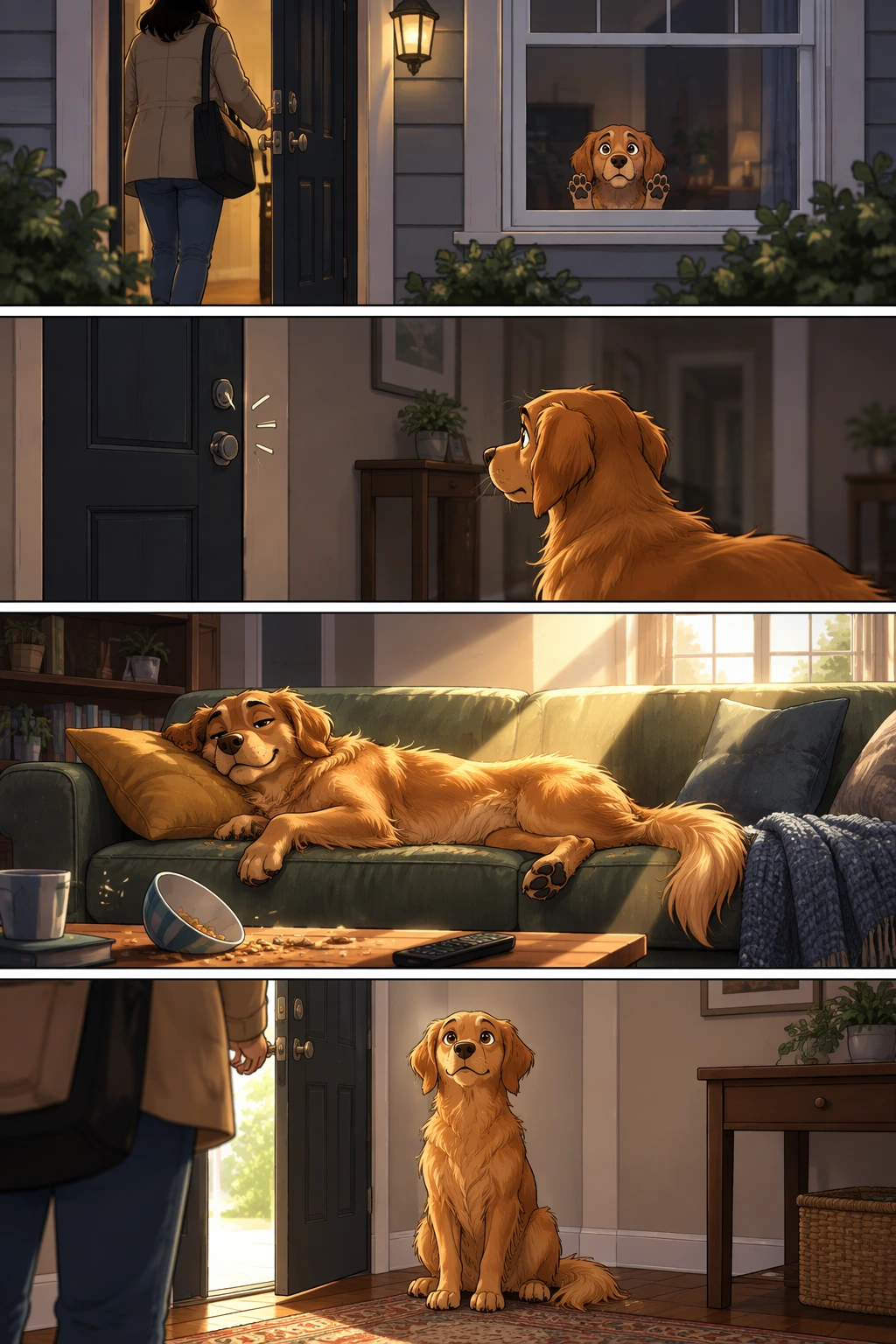
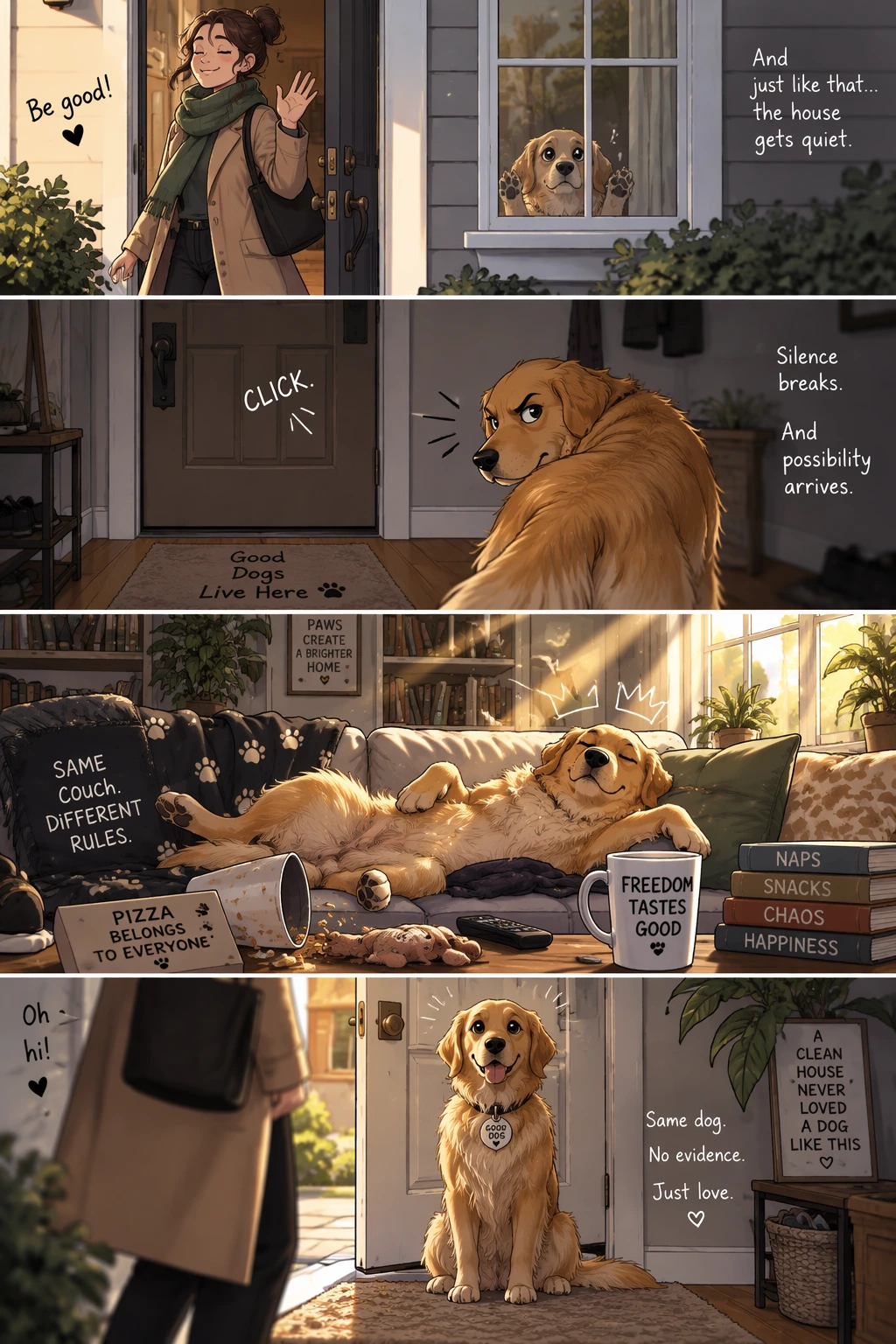
Convertir una historia en una tira cómica
Para convertir una historia en una tira cómica, divídela en una secuencia de momentos que se puedan mostrar con claridad, uno por viñeta. Describe acciones concretas para que el modelo pueda contar la historia en viñetas fáciles de seguir y con buen ritmo.
Configuración de generación: size="1024x1536", quality="medium".
Crea una tira cómica vertical breve de 4 viñetas.
Viñeta 1: el dueño sale por la puerta principal. Detrás de él, la ventana enmarca a la mascota, que se ve pequeña contra el vidrio, con los ojos muy abiertos y las patas apoyadas bien arriba. La casa queda de pronto en silencio.
Viñeta 2: la puerta se cierra con un clic que rompe el silencio. La mascota se gira despacio hacia la casa vacía. Cambia de postura y se le aviva la mirada al descubrir todo lo que podría hacer.
Viñeta 3: la casa parece otra. La mascota está desparramada en el sofá como si fuera la dueña del lugar. Hay migas cerca y un rayo de sol atraviesa la habitación como la luz de un reflector.
Viñeta 4: la puerta se abre. La mascota está sentada impecablemente junto a la entrada, atenta y tranquila, como si no hubiera pasado nada.
Ejemplos de resultados:
Crear una vista previa de una interfaz
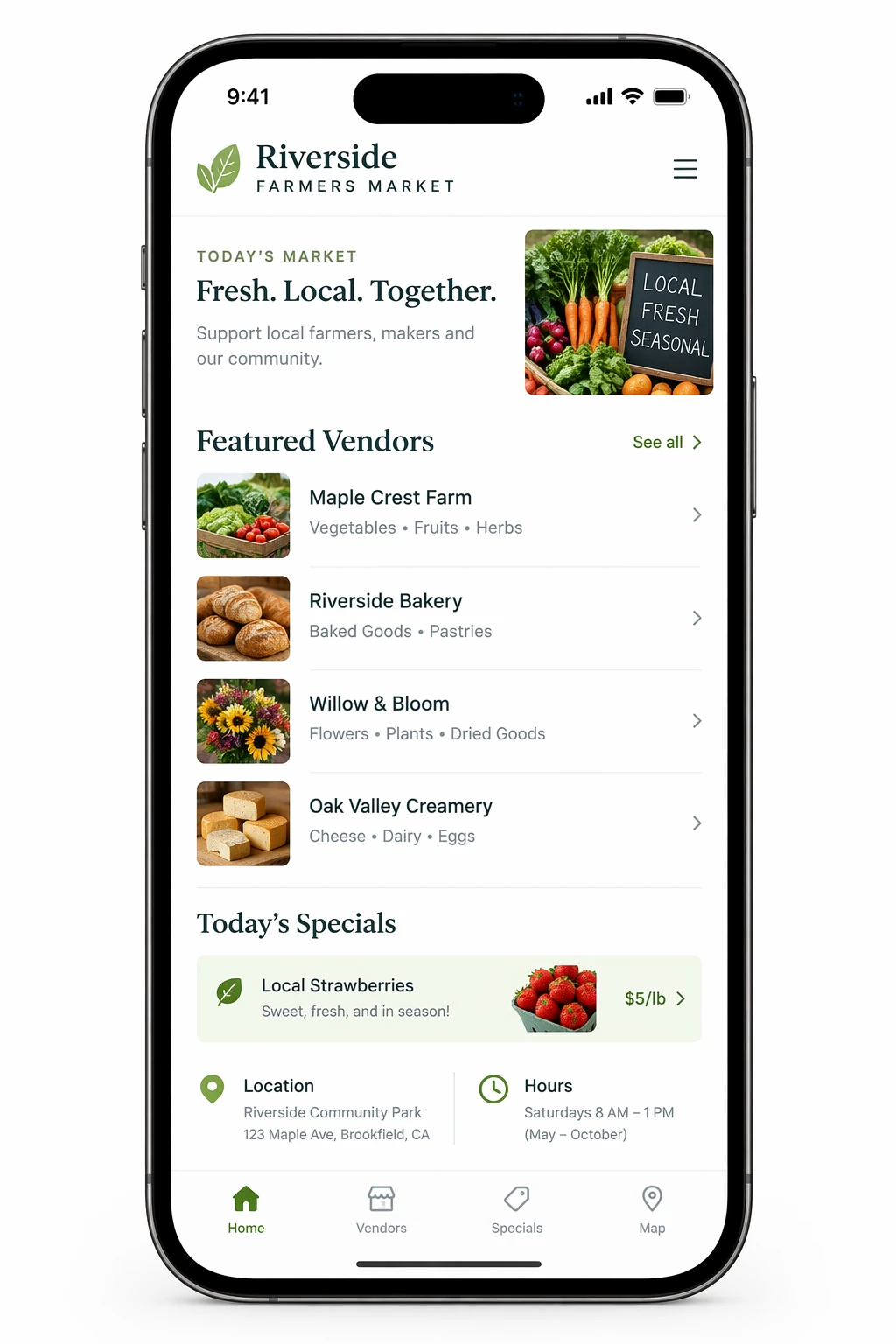
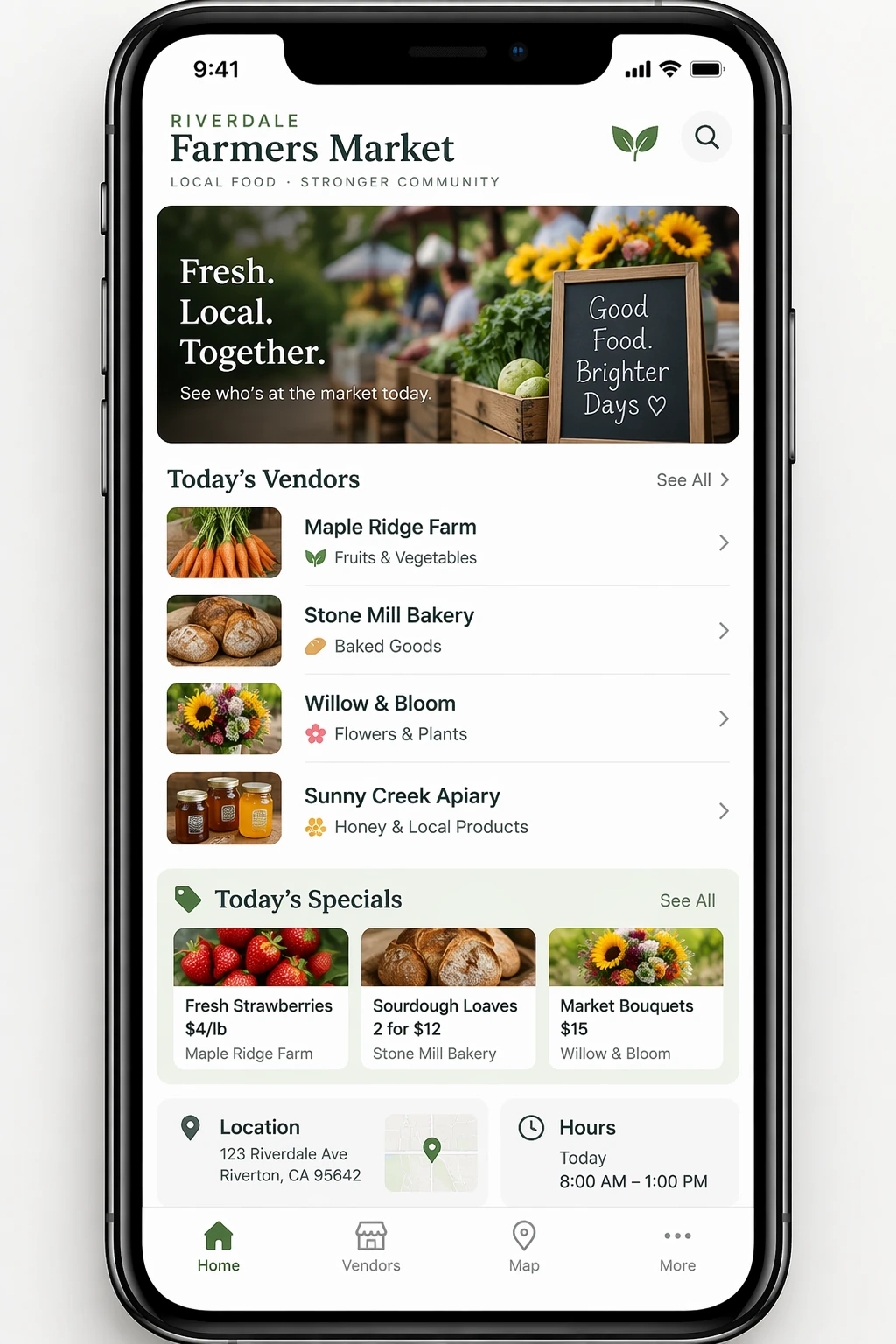
Las vistas previas de interfaces funcionan mejor cuando describes el producto como si ya existiera. Concéntrate en la distribución, la jerarquía, el espaciado y los elementos de una interfaz real. Evita el lenguaje propio del arte conceptual para que el resultado parezca una interfaz lista para usar y no un boceto de diseño.
Configuración de generación: size="1024x1536", quality="medium".
Crea una maqueta realista de la interfaz de una aplicación móvil para un mercado local de agricultores.
Muestra el mercado de hoy con un encabezado sencillo, una lista breve de vendedores con fotos pequeñas y categorías, una pequeña sección de “Ofertas del día” y la información básica de ubicación y horarios.
Diseña una interfaz práctica y fácil de usar. Usa un fondo blanco, toques sutiles de colores naturales, tipografía clara y pocos adornos.
Debe parecer una aplicación real, atractiva y bien diseñada para un pequeño mercado local.
Muestra la interfaz dentro del marco de un iPhone.
Ejemplos de resultados:
Crear material visual científico y educativo
El material visual científico y educativo se presta especialmente bien para explicar biología y química, ilustrar conceptos en clase y crear conjuntos de íconos científicos de diseño plano, diagramas y recursos didácticos. Redacta el prompt como una especificación de diseño didáctico. Define el público, el objetivo de aprendizaje, el formato visual, las etiquetas necesarias y las restricciones científicas. Para obtener mejores resultados, pide un diseño limpio y plano, con íconos de estilo uniforme, flechas claras, etiquetas legibles y suficiente espacio en blanco para que los estudiantes capten el concepto de un vistazo.
Cuando la exactitud sea importante, enumera explícitamente los componentes necesarios e indica qué debe excluirse. Usa quality="high" si hay muchas etiquetas, si la imagen es un diagrama o si vas a usarla en diapositivas o materiales de un curso.
Configuración de generación: size="1536x1024", quality="high".
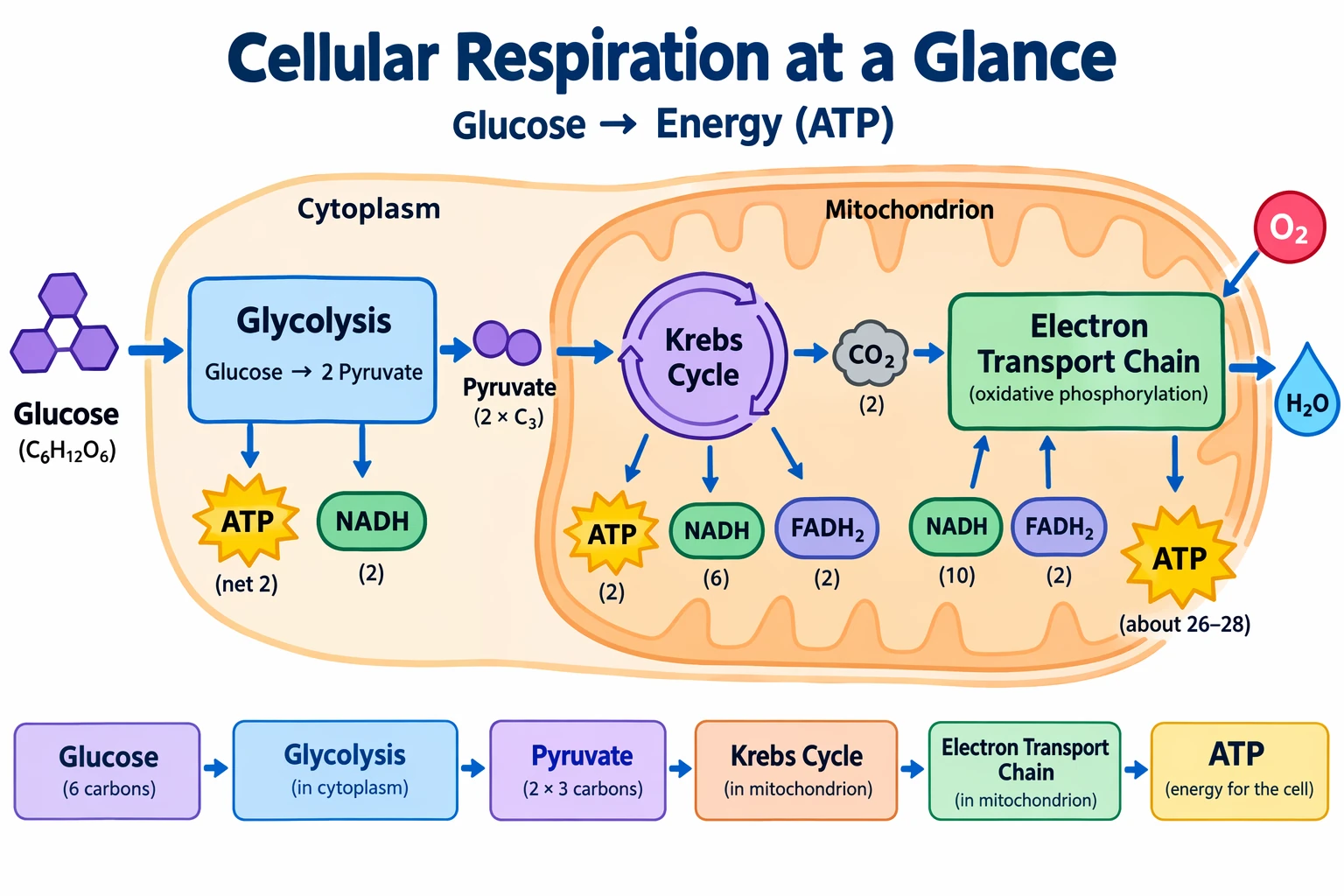
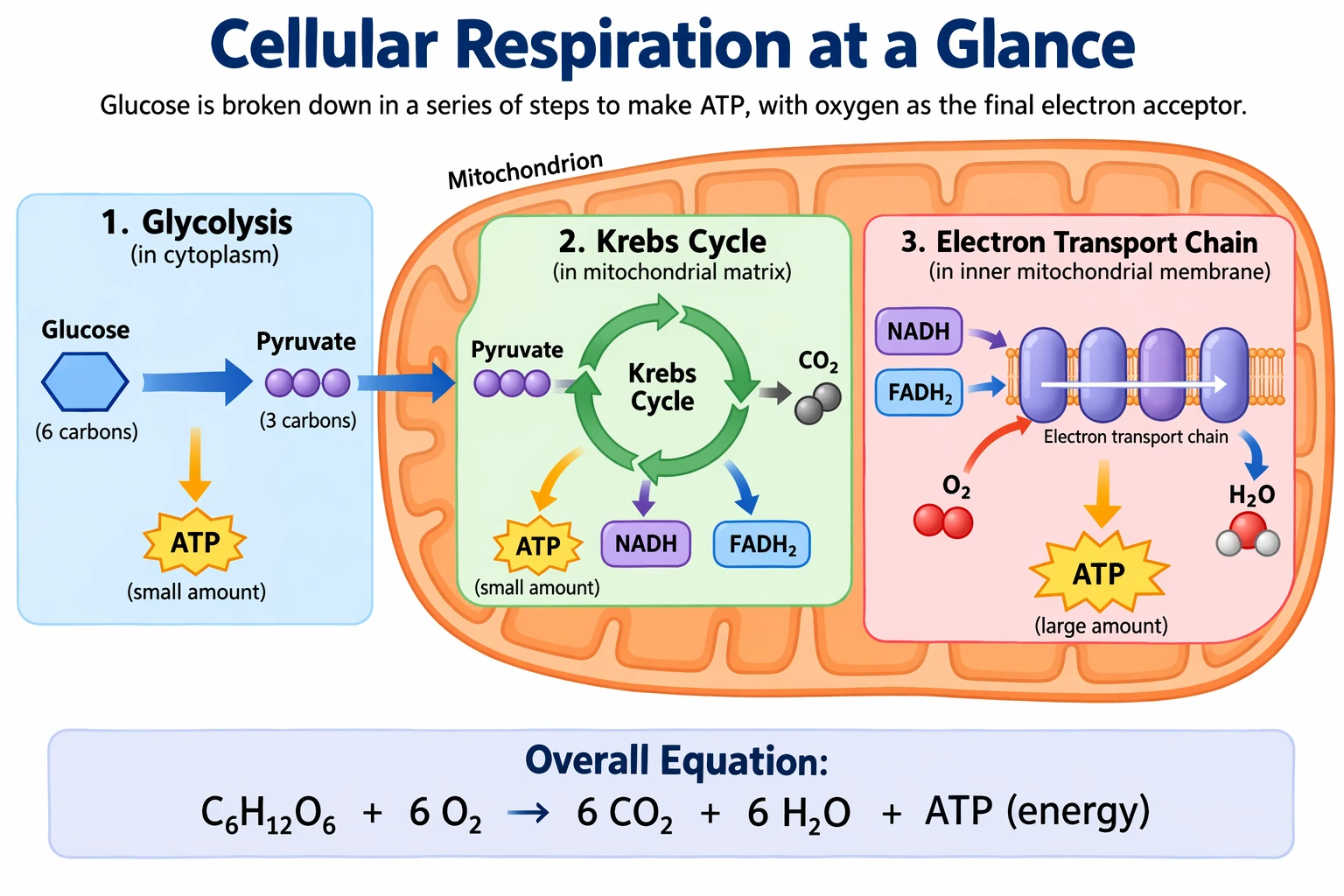
Crea un diagrama sencillo de biología titulado “La respiración celular de un vistazo” para estudiantes de secundaria.

Muestra cómo se obtiene energía de la glucosa dentro de una célula. Incluye la glucólisis, el ciclo de Krebs y la cadena de transporte de electrones.
Conecta los pasos con flechas e identifica las moléculas principales: glucosa, piruvato, ATP, NADH, FADH2, CO2, O2 y H2O.
Dale el aspecto de una hoja de clase o una diapositiva de diseño limpio, con fondo blanco, íconos sencillos, etiquetas claras y texto fácil de leer.

Evita la letra diminuta, los adornos innecesarios y cualquier elemento que dificulte la comprensión del diagrama.
Ejemplos de resultados:
Crear diapositivas, diagramas y gráficos
Para crear material visual de trabajo, conviene que el prompt detalle las especificaciones de la pieza que necesitas en lugar de limitarse a pedir una ilustración. Indica qué debe entregar el modelo (una diapositiva, un diagrama de flujo de trabajo, un gráfico o una imagen de una página), define el lienzo y la jerarquía visual, proporciona el texto o los datos reales y describe el estilo visual. Incluye restricciones prácticas en estos prompts. Pide tipografía legible y espaciado cuidado, sin exceso de adornos ni el aspecto genérico de una fotografía de archivo.
Para diapositivas, gráficos y materiales con muchos diagramas, incluye las cifras y las etiquetas directamente en el prompt. Elige un formato horizontal para imágenes que formarán parte de una presentación y usa quality="high" si la imagen contiene texto pequeño, leyendas, ejes o notas al pie.
Las cifras de mercado y las citas del siguiente ejemplo son ficticias y solo sirven para el diseño. Reemplázalas por datos verificados antes de usar la diapositiva.
Configuración de generación: size="1536x864", quality="high".
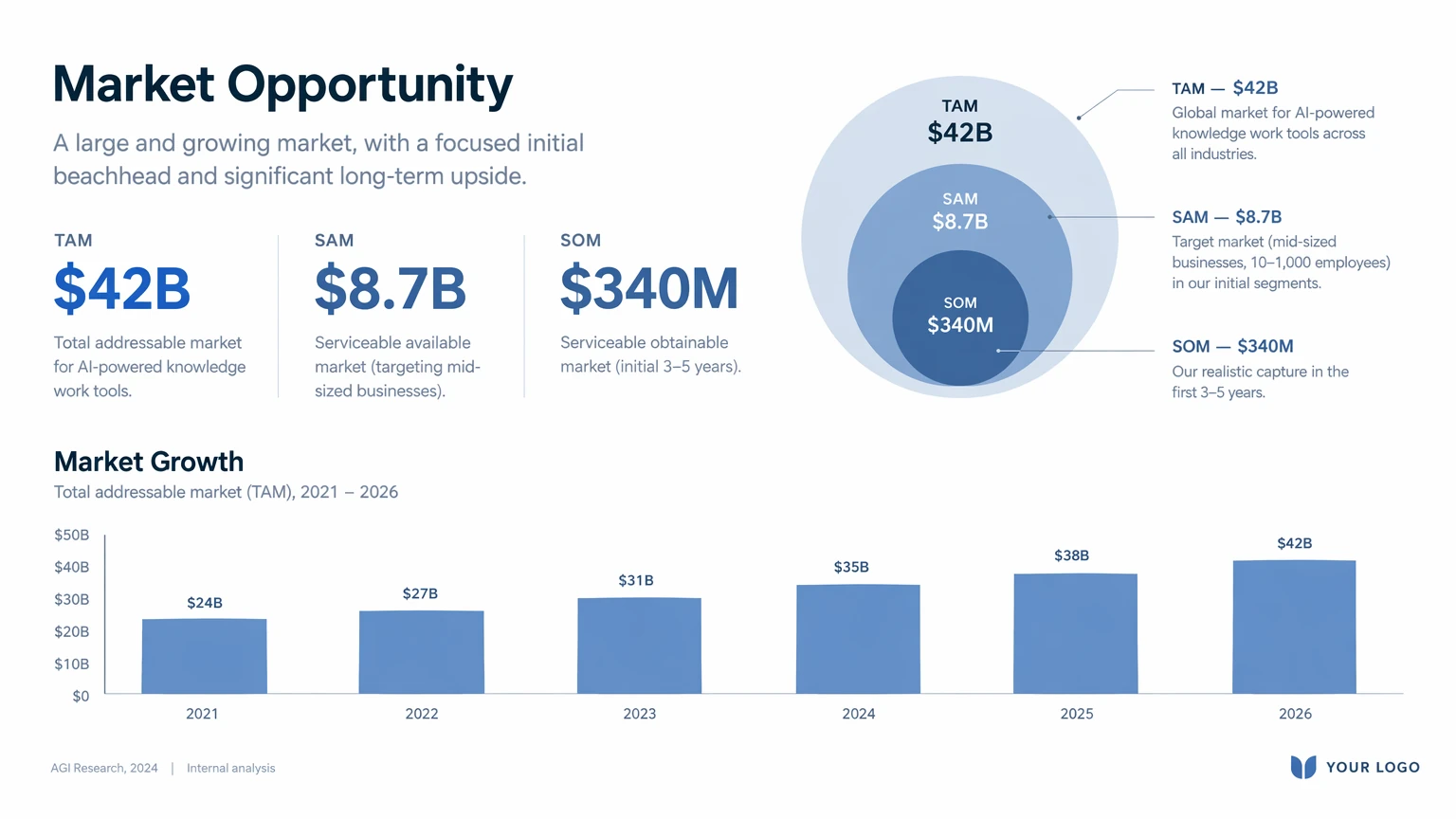
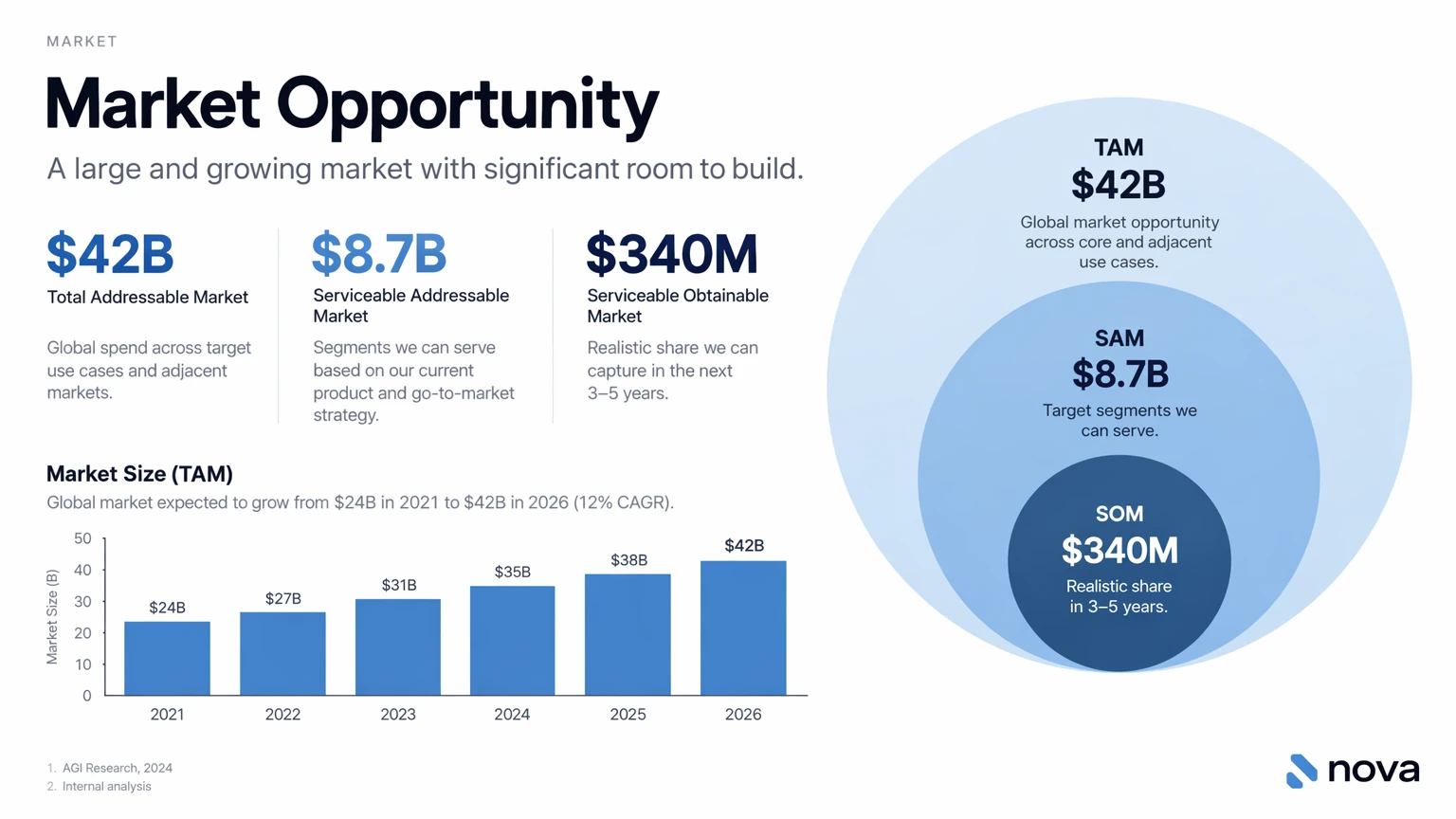
Crea una sola diapositiva para inversionistas titulada **“Oportunidad de mercado”**. Debe parecer parte de una presentación real para una ronda de serie A de una startup respaldada por YC.

Usa un fondo blanco limpio, una tipografía moderna sin remates como Inter y una distribución nítida y minimalista. Incluye los siguientes elementos:

* Un diagrama de círculos concéntricos de TAM/SAM/SOM en tonos apagados de azul y gris
* Cifras concretas y creíbles del tamaño del mercado:

  * **TAM:** 42 000 millones de dólares
  * **SAM:** 8700 millones de dólares
  * **SOM:** 340 millones de dólares
* Debajo, un gráfico de barras sencillo que muestre el crecimiento del mercado **de 2021 a 2026**, con una ligera tendencia al alza
* Notas al pie en letra pequeña: **“AGI Research, 2024”** y **“Análisis interno”**
* Un espacio reservado para el logotipo de la empresa en la esquina inferior derecha

El diseño debe parecer parte de una presentación que realmente consiguió financiamiento. Usa texto fácil de leer, una jerarquía clara para los datos, un espaciado cuidado y un estilo visual profesional propio de una startup.

Evita las imágenes prediseñadas, las fotografías de archivo, los degradados, las sombras, los adornos y todo lo que parezca genérico o recargado.
Ejemplos de resultados:
Editar imágenes
Usa client.images.edit con las imágenes de entrada indicadas. Para editar zonas específicas con una máscara, consulta cómo editar una imagen con una máscara.
Traducir sin alterar el diseño
Usa como entrada el diagrama de la cafetera que generó cada modelo en Explicar un proceso de forma visual. Pide que se reemplace el texto sin modificar el diseño. Luego revisa la traducción y comprueba si quedaron palabras en el idioma original.
Configuración de edición: size="1024x1536", quality="high".
Traduce al español el texto de la infografía. No cambies ningún otro aspecto de la imagen.Ejemplos de resultados:
Transferir un estilo visual
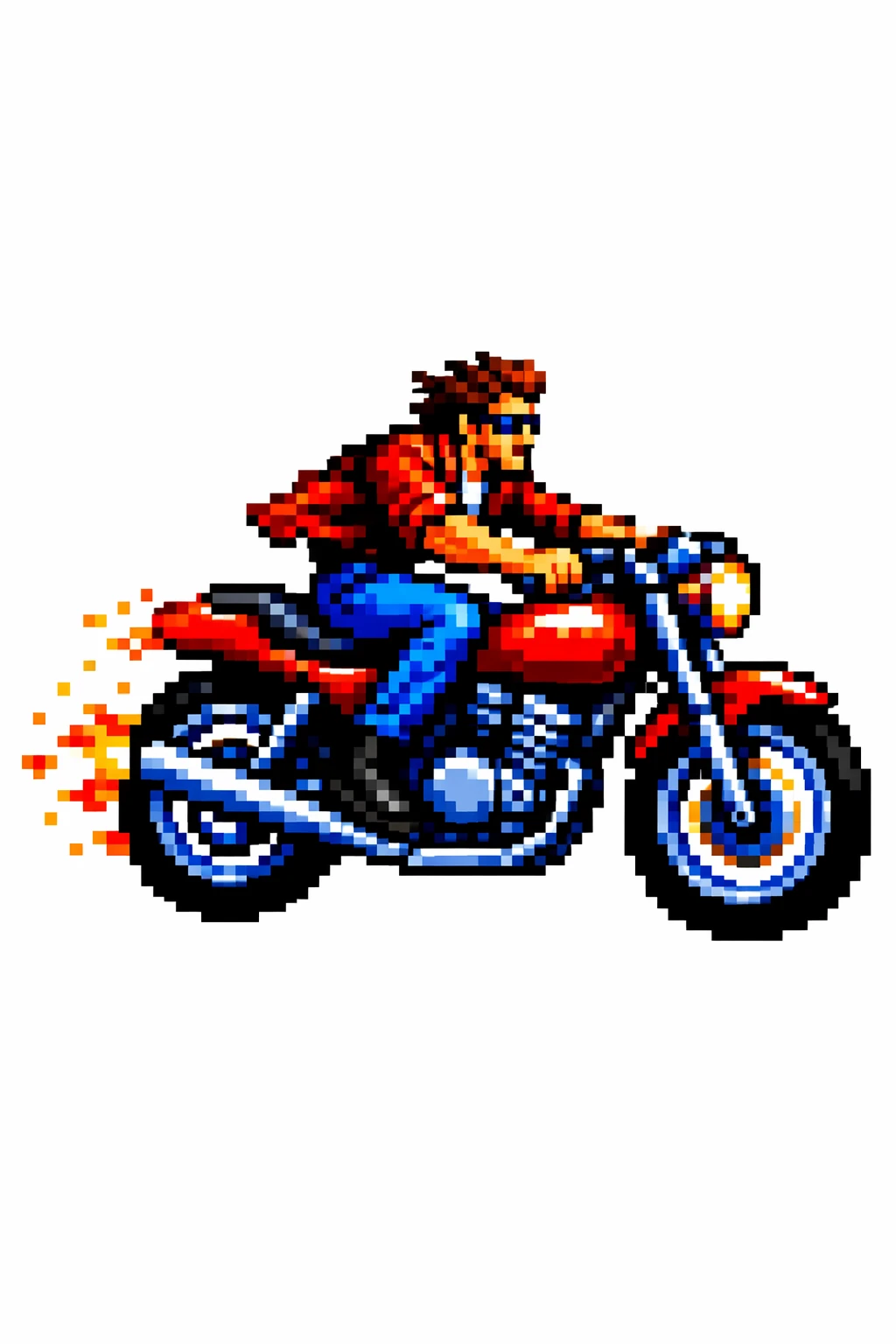
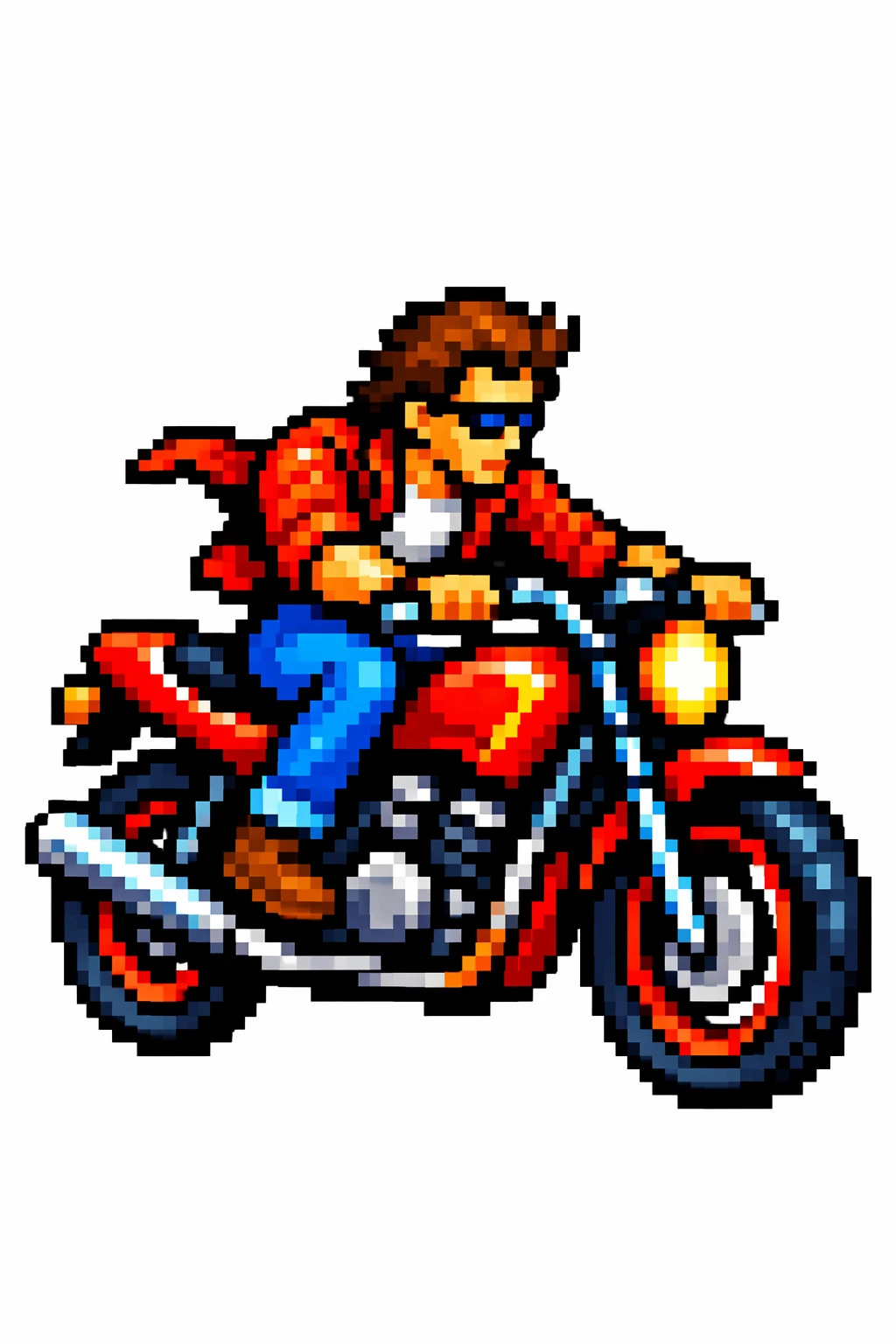
Indica qué debe tomarse de la imagen de referencia, por ejemplo, la paleta de colores, la textura o la técnica visual. Describe el nuevo sujeto por separado. Usa la siguiente imagen de pixel art como entrada.
Configuración de edición: size="1024x1536", quality="medium".
Usa el mismo estilo de la imagen de entrada para generar una imagen de un hombre que conduce una motocicleta sobre un fondo blanco.Imagen de entrada:
Ejemplos de resultados:
Cambiar la ropa y conservar la identidad
Usa como entradas la fotografía de la persona y las tres imágenes de referencia de las prendas que aparecen a continuación. Indica qué rasgos de la persona deben conservarse y permite que cambie únicamente la ropa. También puedes aplicar esta técnica cuando un producto u objeto deba seguir siendo reconocible después de la edición.
Configuración de edición: size="1024x1536", quality="medium".
Edita la imagen para vestir a la mujer con las prendas que aparecen en las imágenes de referencia. No alteres de ninguna manera su rostro, sus facciones, su tono de piel, la forma de su cuerpo, su pose ni su identidad. Conserva exactamente su apariencia, su expresión, su peinado y sus proporciones. Cambia únicamente la ropa. Ajusta las prendas a la pose y los contornos de su cuerpo para que la tela caiga de forma natural. Reproduce la iluminación, las sombras y la temperatura de color de la fotografía original para que el conjunto se integre de forma fotorrealista y no parezca pegado sobre la foto. No cambies el fondo, el ángulo de la cámara, el encuadre ni la calidad de la imagen. No agregues accesorios, texto, logotipos ni marcas de agua.Imágenes de entrada:
Ejemplos de resultados:
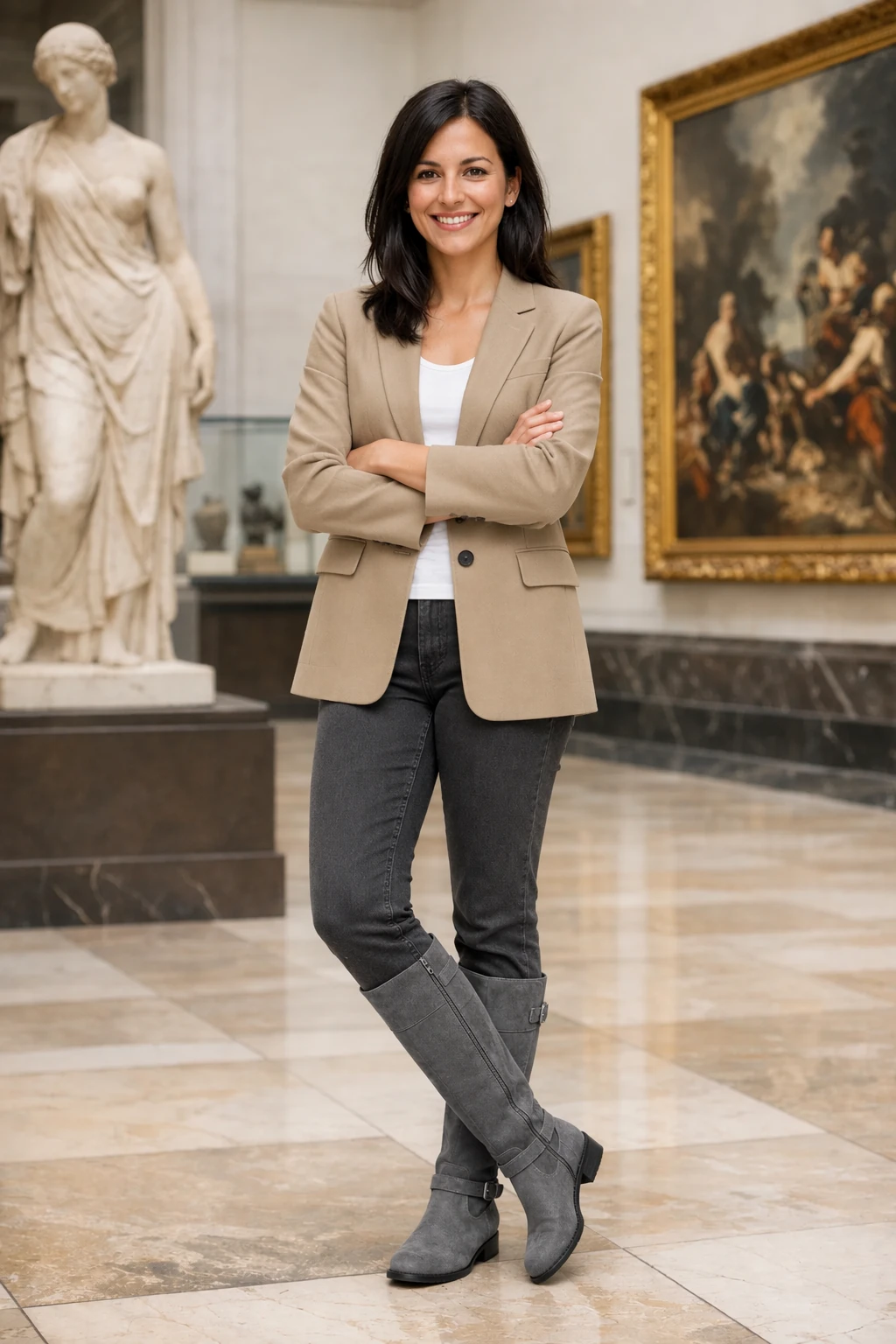
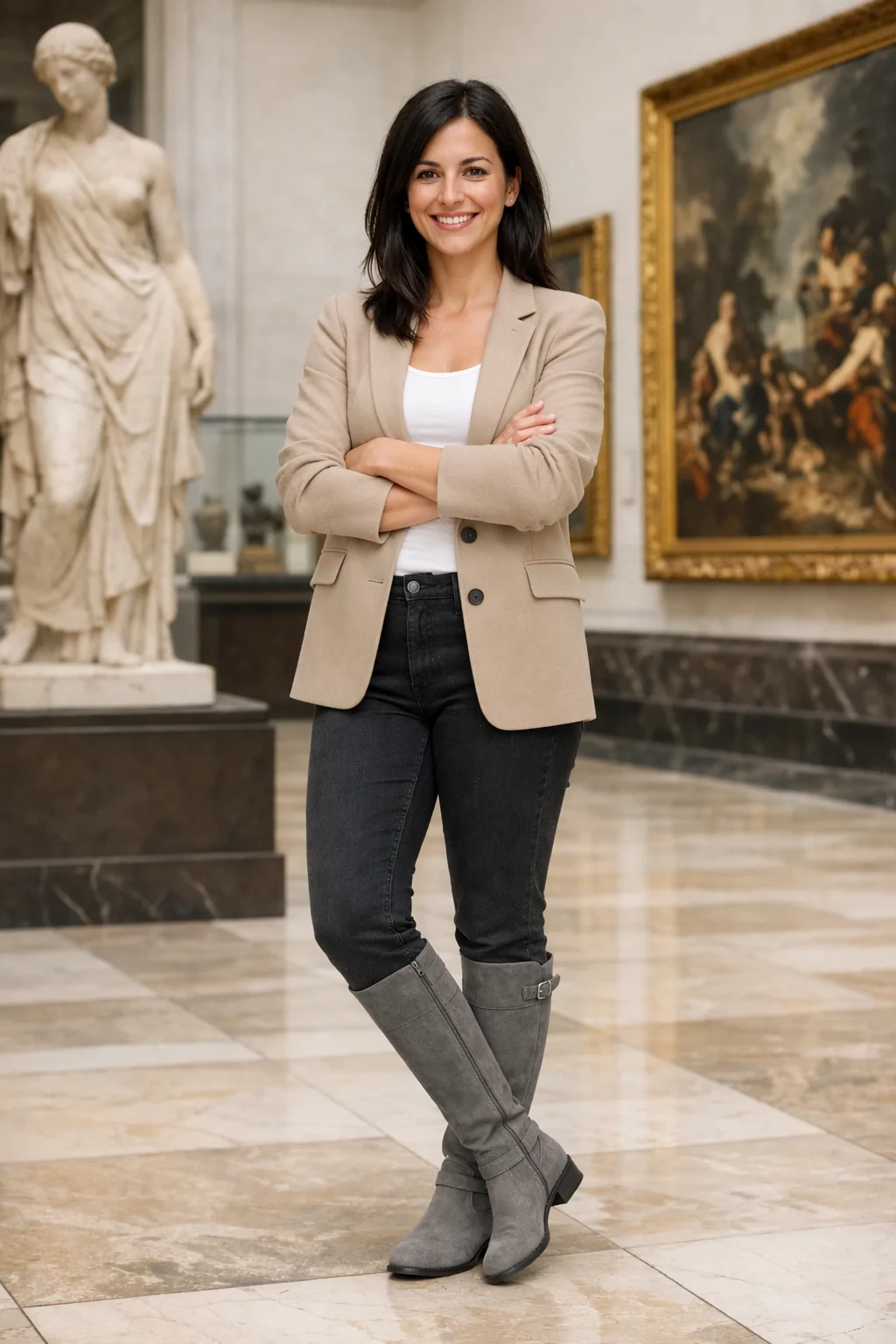
Combinar referencias
Envía la fotografía de la escena como imagen 1 y la del perro como imagen 2. Indica qué elemento se debe mover, dónde debe colocarse y qué debe mantenerse sin cambios.
Configuración de edición: size="1024x1536", quality="medium".
Coloca al perro de la segunda imagen en la escena de la imagen 1, justo al lado de la mujer. Usa el mismo estilo de iluminación, la misma composición y el mismo fondo. No cambies nada más.Imágenes de entrada:
Ejemplos de resultados:
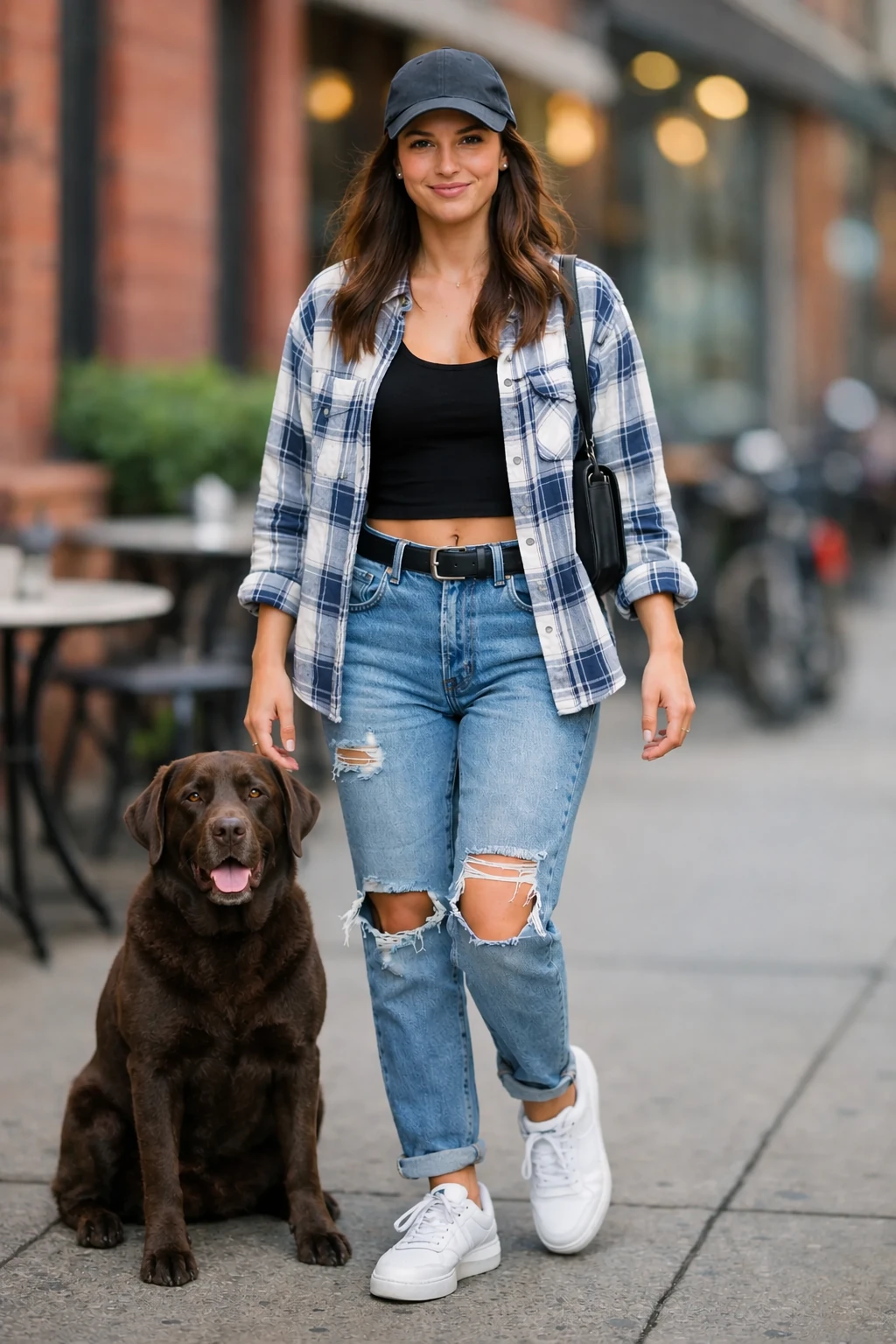
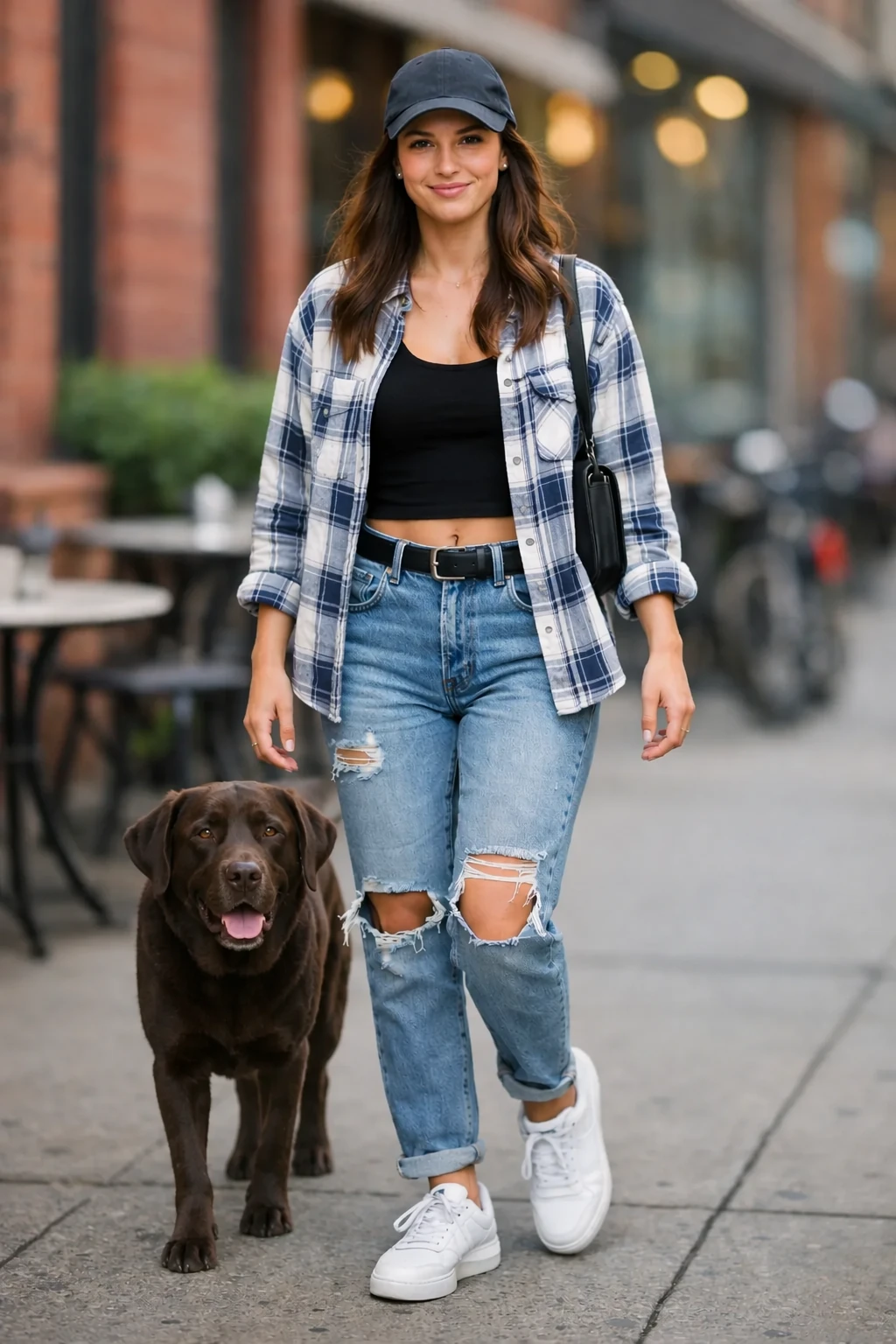
Recortar un producto con fondo transparente
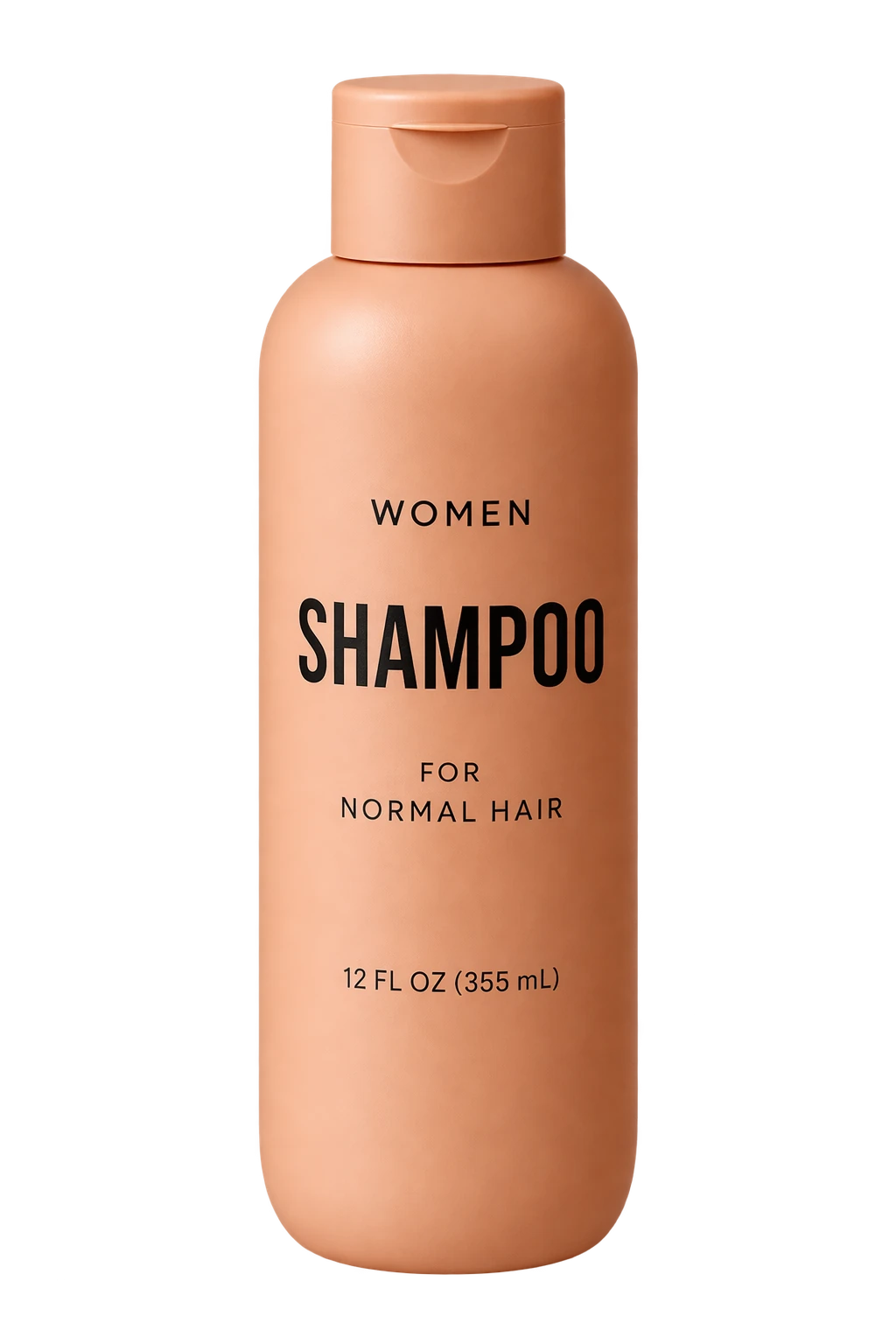
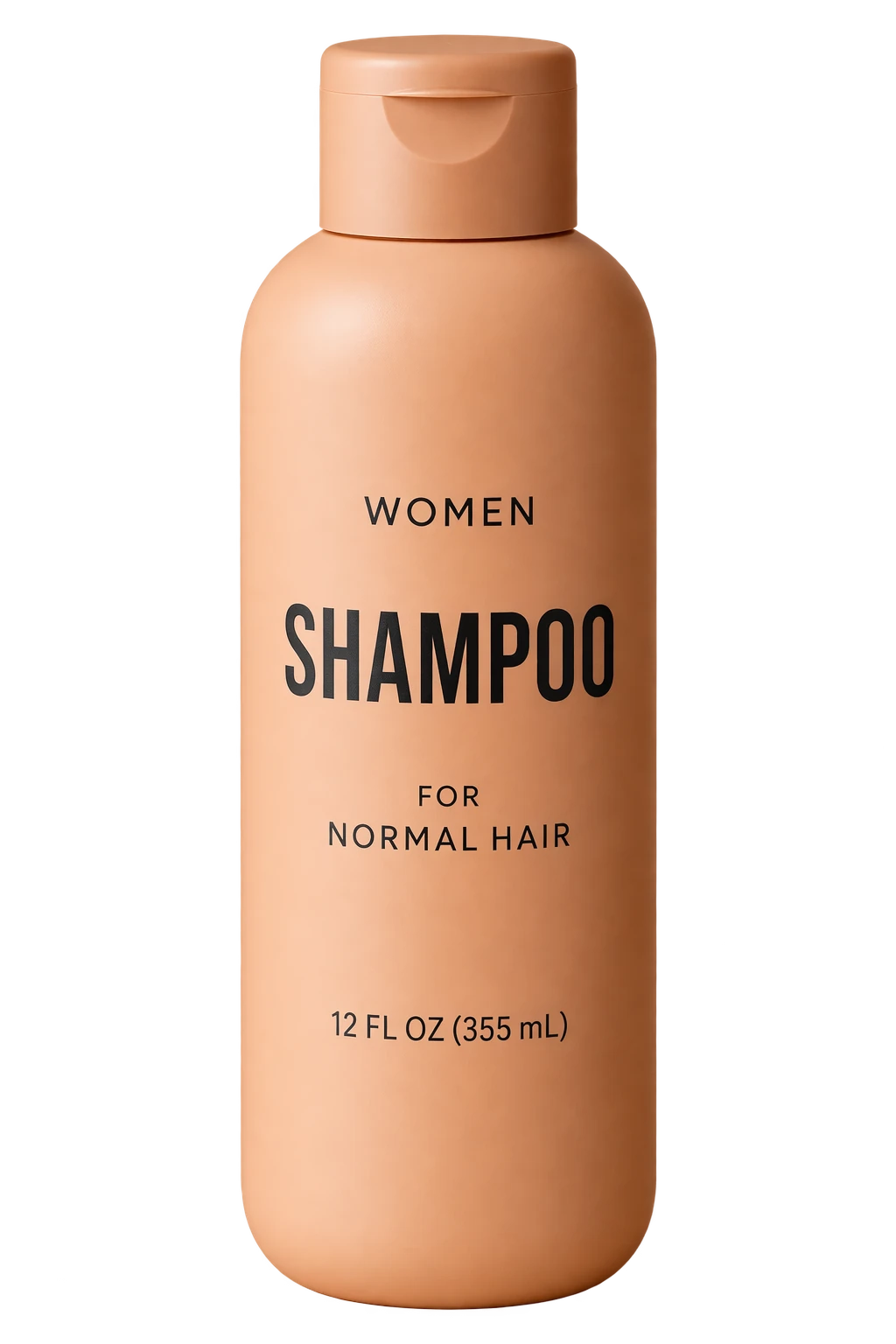
Pide en el prompt que se aísle el sujeto y especifica background="transparent" en la API. Usa PNG o WebP, conserva el canal alfa de la imagen recibida y omite output_compression para PNG. Un patrón de cuadros dibujado no equivale a transparencia. En las ediciones posteriores, reitera que se debe conservar el fondo transparente. Usa la siguiente fotografía del producto como entrada.
Configuración de edición: size="1024x1536", quality="medium", background="transparent", output_format="png".
Extrae el producto de la imagen de entrada y aíslalo sobre un fondo completamente transparente.
Centra el producto y deja una silueta nítida, sin halos ni franjas de color en los bordes.
Conserva exactamente la geometría del producto y la legibilidad de la etiqueta.
Limítate a hacer retoques leves. No agregues un fondo sólido, un patrón de cuadros, un paisaje ni una sombra.
Conserva el estilo original del producto. Elimina el fondo y deja bordes limpios en el canal alfa.
Imagen de entrada:
Ejemplos de resultados:
Convertir un dibujo en una imagen realista
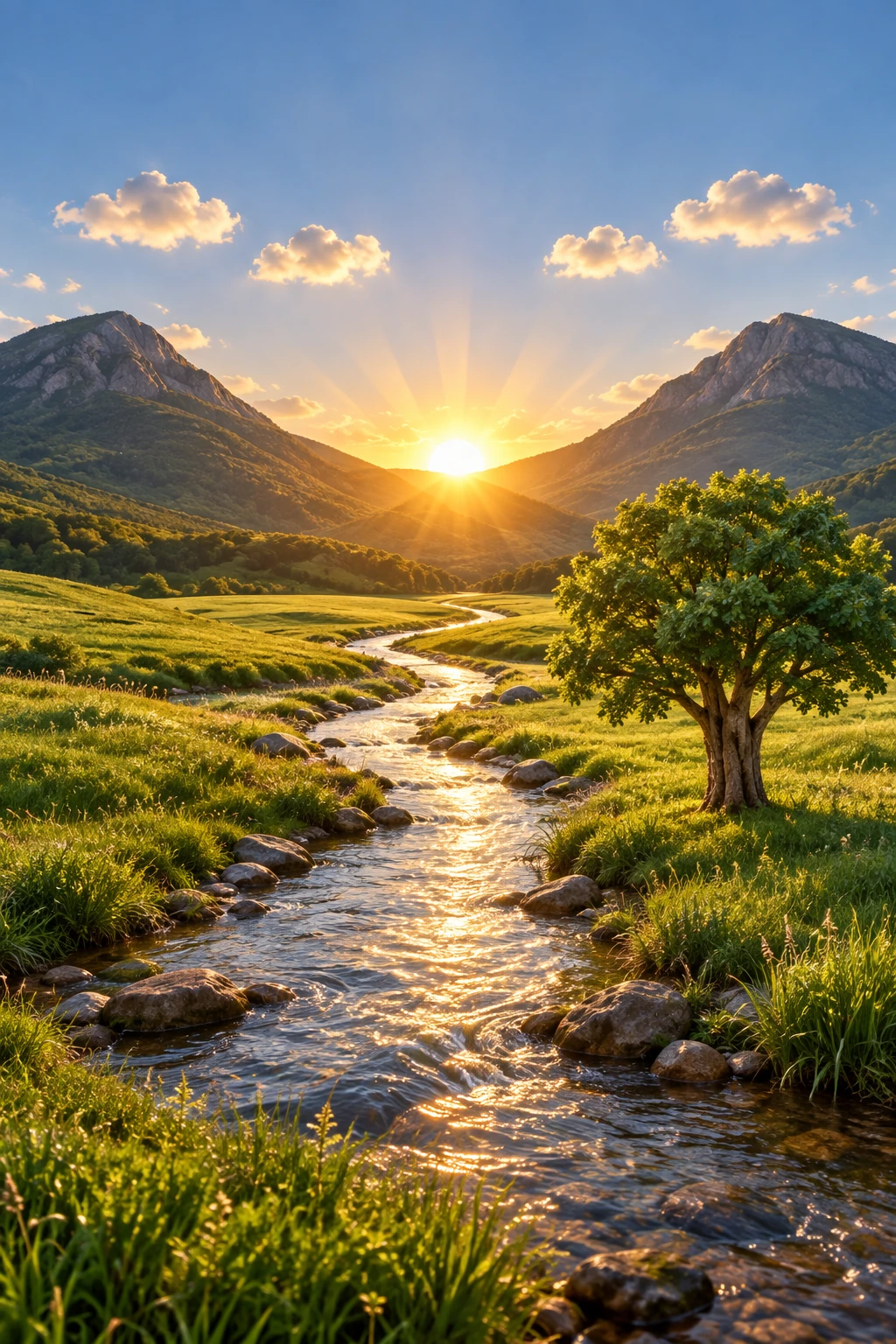
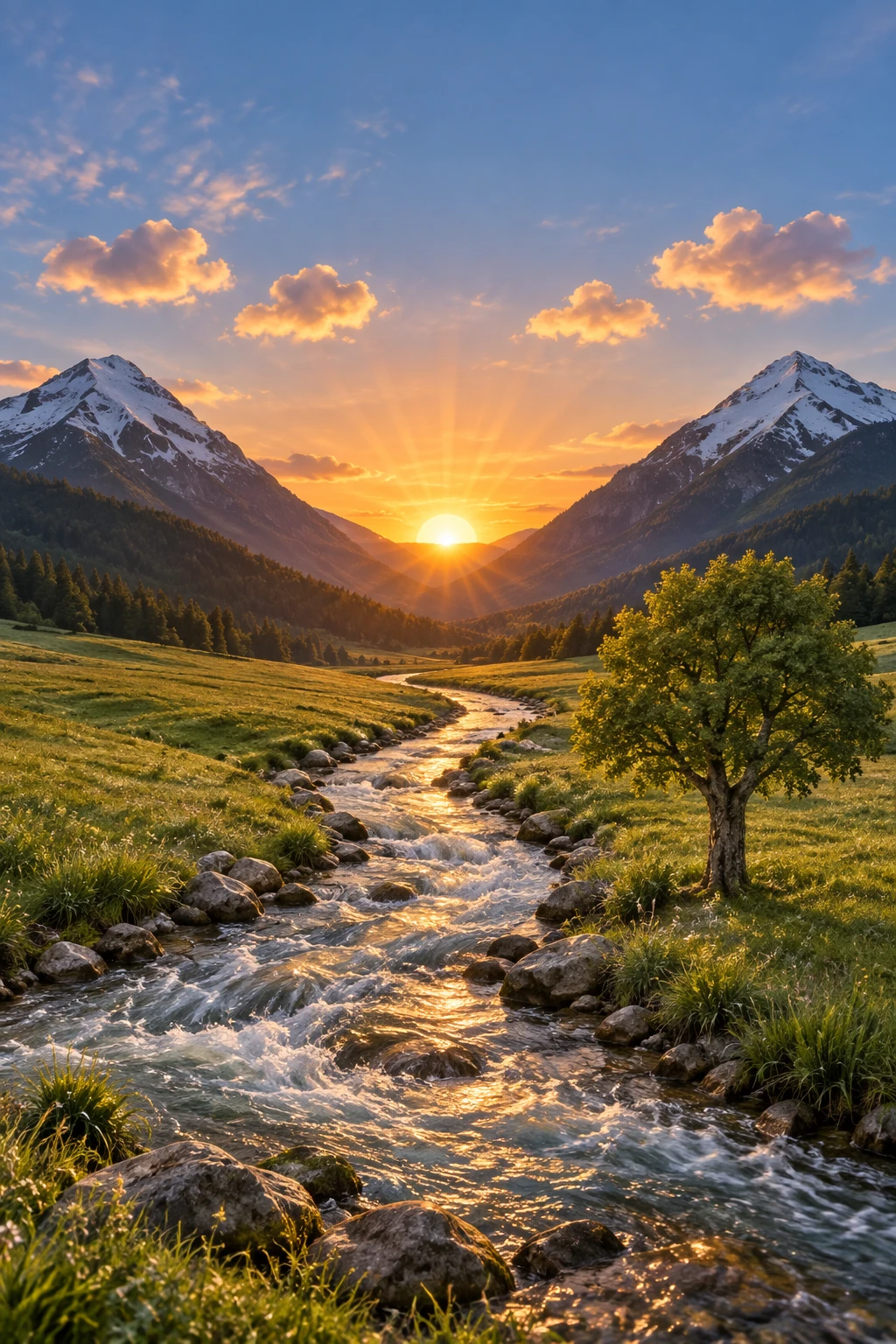
Los flujos de trabajo que parten de un boceto permiten convertir dibujos preliminares en propuestas fotorrealistas que conservan la intención original. Redacta el prompt como una especificación. Pide que se conserven la distribución y la perspectiva y luego agrega realismo describiendo materiales, iluminación y un entorno verosímiles. Incluye la indicación “no agregues elementos nuevos ni texto” para evitar reinterpretaciones creativas.
Configuración de edición: size="1024x1536", quality="medium".
Convierte este dibujo en una imagen fotorrealista.
Conserva exactamente la distribución, las proporciones y la perspectiva.
Elige materiales y una iluminación realistas que respeten la intención del boceto.
No agregues elementos nuevos ni texto.
Imagen de entrada:
Ejemplos de resultados:
Eliminar un objeto
Para eliminar un objeto, nómbralo explícitamente y pide que se conserve todo lo que lo rodea. Mantén sin cambios la persona, la pose, la iluminación y la composición para que la edición se limite a esa zona.
Configuración de edición: size="1024x1536", quality="medium".
Quita la flor que el hombre tiene en la mano. No cambies nada más.Imagen de entrada:
Ejemplos de resultados:
Incorporar a una persona en una escena
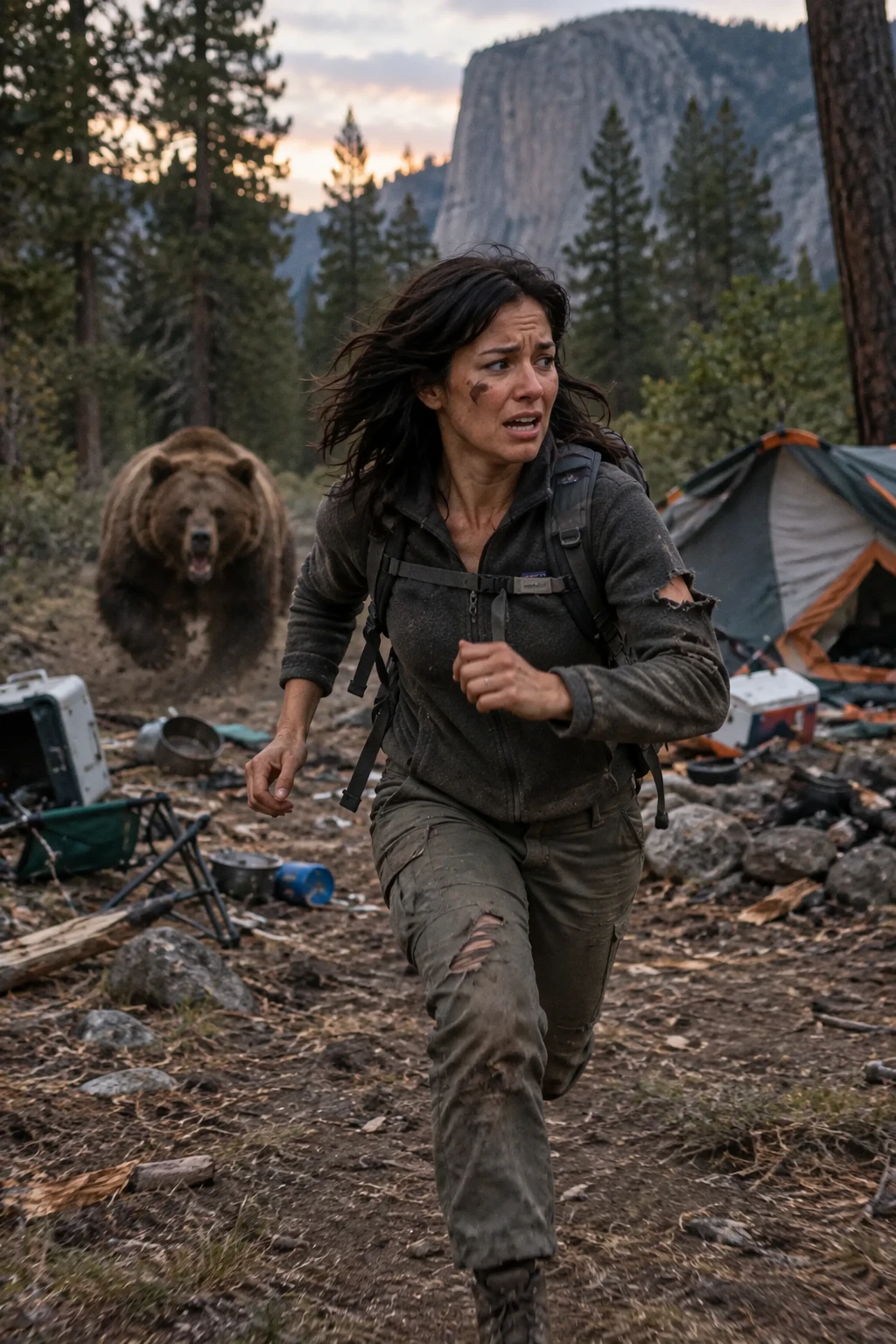
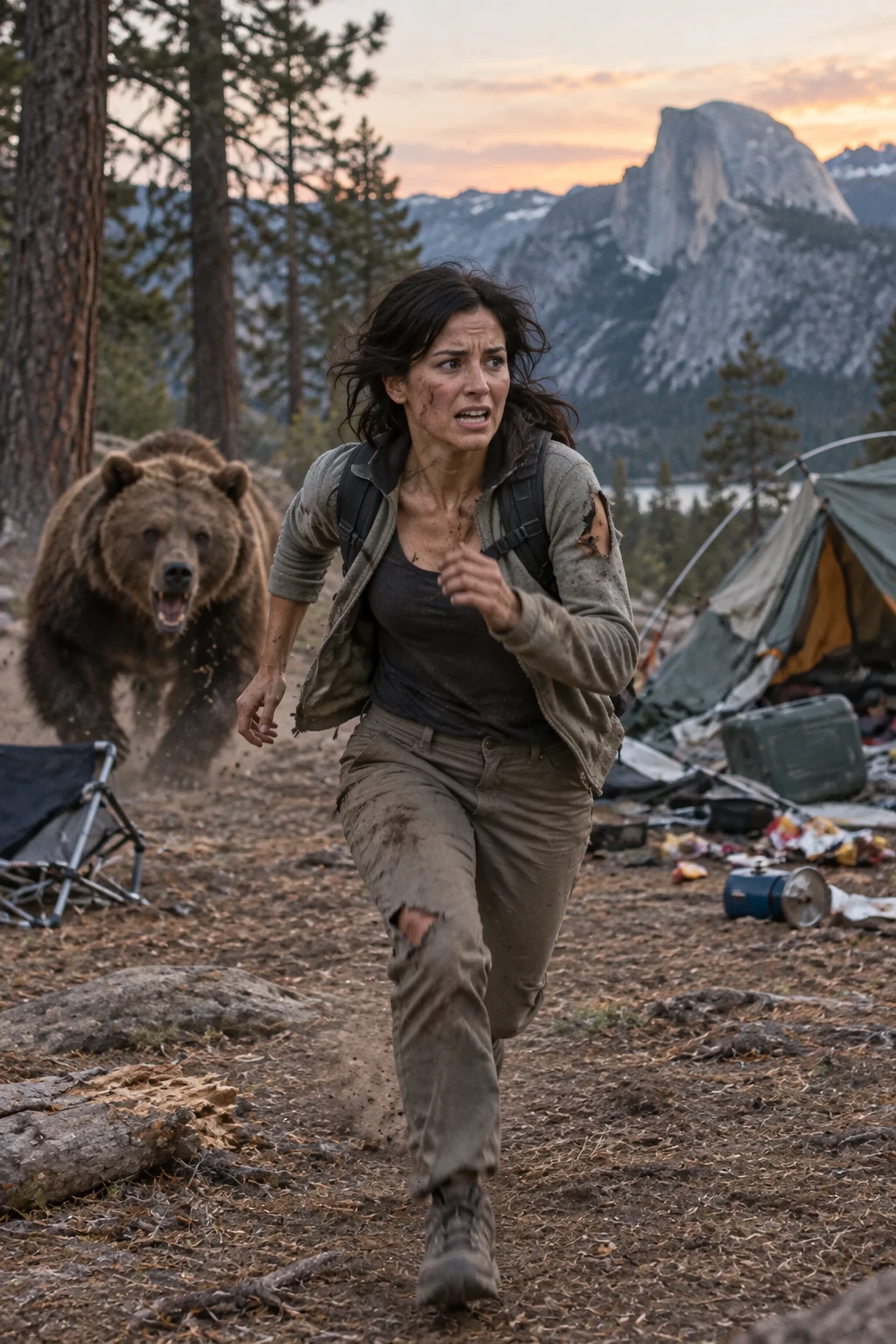
Incorpora a una persona en una escena nueva y conserva su identidad. Especifica la iluminación natural, los detalles que darán credibilidad a la escena, el encuadre del cuerpo, la dirección de la mirada y cómo interactúa la persona con su entorno. Indica qué rasgos faciales y proporciones deben mantenerse. Para gpt-image-2, omite input_fidelity. El modelo siempre procesa las imágenes de entrada con alta fidelidad.
Usa la fotografía de la mujer en el museo como imagen de entrada.
Configuración de edición: size="1024x1536", quality="medium".
Genera una escena de acción muy realista en la que esta persona huye corriendo de un gran oso pardo de aspecto real que ataca un campamento. La imagen debe parecer una fotografía que alguien pudo haber tomado en ese momento. Evita el acabado exagerado o cinematográfico de un cartel de película.
La mujer está en el centro de la imagen y mira en otra dirección, lejos de la cámara. Lleva ropa de campamento, tiene tierra en la cara y algunas prendas están rasgadas. Se nota que tiene miedo, pero está concentrada en escapar. Corre mientras el oso destroza el campamento detrás de ella.
El campamento está en el parque nacional de Yosemite. Incluye detalles verosímiles del entorno natural. Está anocheciendo y la escena tiene luz natural y colores realistas. Todo debe verse auténtico y espontáneo, como una foto de un momento real. Evita la iluminación cinematográfica, los ajustes dramáticos de color y las composiciones estilizadas.
Ejemplos de resultados:
Refinar una imagen en varios turnos
Empieza con una imagen de salida, revísala y úsala como entrada para el turno siguiente. Limita el alcance de cada solicitud posterior para identificar qué cambio mejoró el resultado.
Crear la imagen inicial
Usa la fotografía del champú de Recortar un producto con fondo transparente como entrada para esta escena con un anuncio panorámico. Escribe entre comillas el texto exacto del anuncio.
Configuración de edición: size="1024x1536", quality="medium".
Crea una maqueta realista de un anuncio panorámico del champú junto a una carretera al atardecer.
Reproduce EXACTAMENTE este texto en el anuncio, sin caracteres adicionales:
“Fresh and clean”
Usa tipografía sin remates en negrita, centrada, con alto contraste y un espaciado cuidado entre pares de letras.
Asegúrate de que el texto aparezca una sola vez y sea perfectamente legible.
Sin marcas de agua ni logotipos.
Imagen de entrada:
Ejemplos de resultados:
Cambiar una sola condición
Usa el anuncio que generó cada modelo en el paso anterior como entrada de su siguiente solicitud de edición. Esta breve instrucción cambia el clima y conserva la escena existente.
Configuración de edición: size="1024x1536", quality="medium".
Haz que parezca que está anocheciendo en invierno y que cae nieve.Ejemplos de resultados:
Mantener la apariencia de un personaje
Para un libro con varias ilustraciones, crea una imagen de referencia reutilizable del personaje que ayude a conservar su apariencia en distintas escenas, poses y páginas. Cambia el entorno y la historia, y reitera los rasgos que definen al personaje.
Definir el personaje
Define la apariencia, las proporciones, el atuendo y el carácter del personaje.
Configuración de generación: size="1024x1536", quality="medium".
Crea una ilustración para un libro infantil que presente al protagonista.

Personaje:
Un joven héroe de cuento inspirado en un pequeño forajido del bosque.
Viste una sencilla túnica verde con capucha, botas suaves de color café y una pequeña bolsa en el cinturón.
Tiene una expresión amable, una mirada dulce y un carácter valiente y afectuoso.
Lleva un pequeño arco de madera que usa solo para ayudar, nunca para hacer daño.

Tema:
El personaje protege y rescata a pequeños animales del bosque, como ardillas, pájaros y conejos.

Estilo:
Ilustración de libro infantil con aspecto de acuarela pintada a mano.
Usa contornos suaves y tonos tierra cálidos para darle un aire imaginativo y acogedor.
Dale proporciones propias de un cuento ilustrado: cabeza ligeramente grande y rostro expresivo.

Restricciones:
- Crea un personaje original. No uses personajes protegidos por derechos de autor.
- Sin texto.
- Sin marcas de agua.
- Usa un bosque sencillo como fondo para que el personaje destaque.
Ejemplos de resultados:
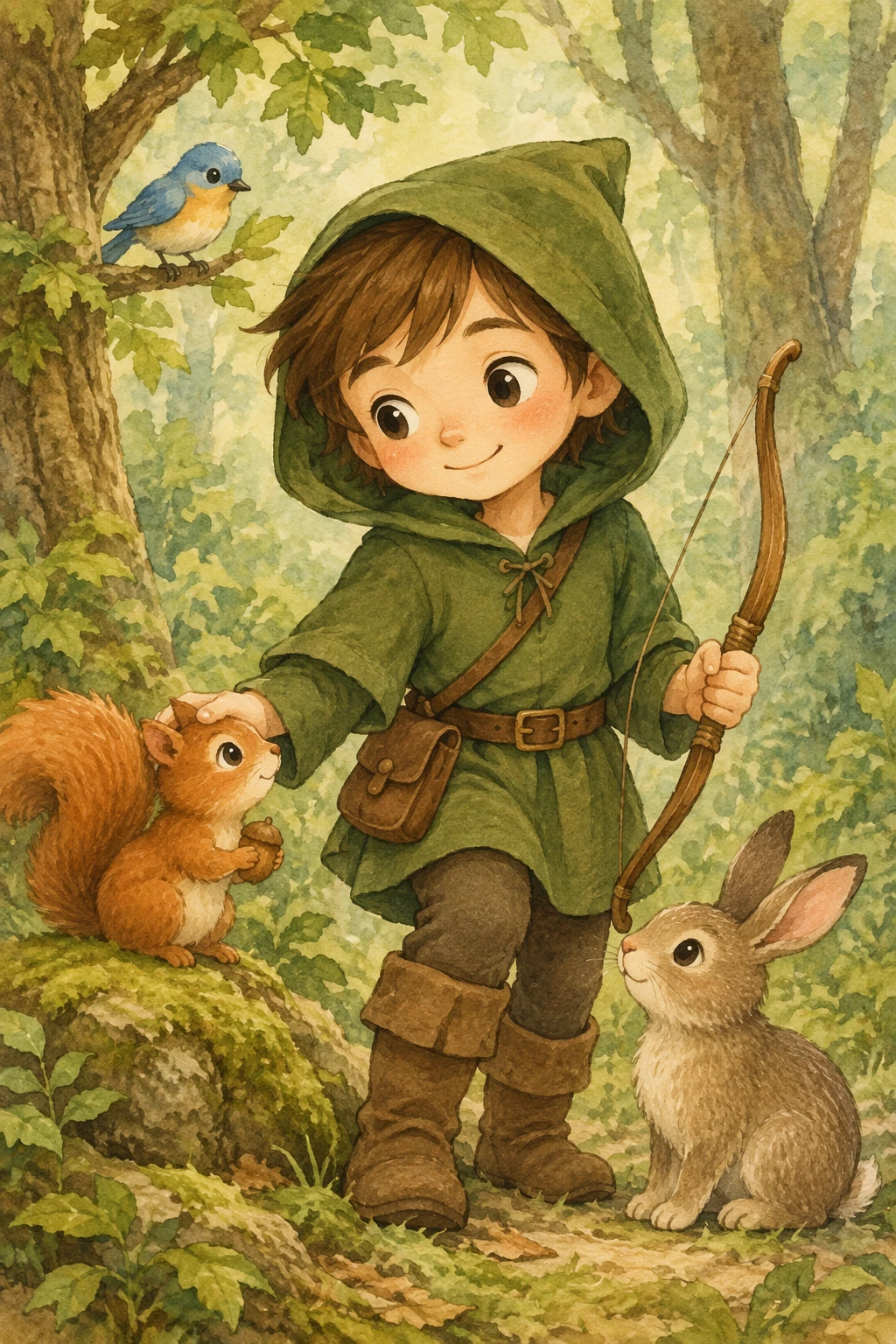
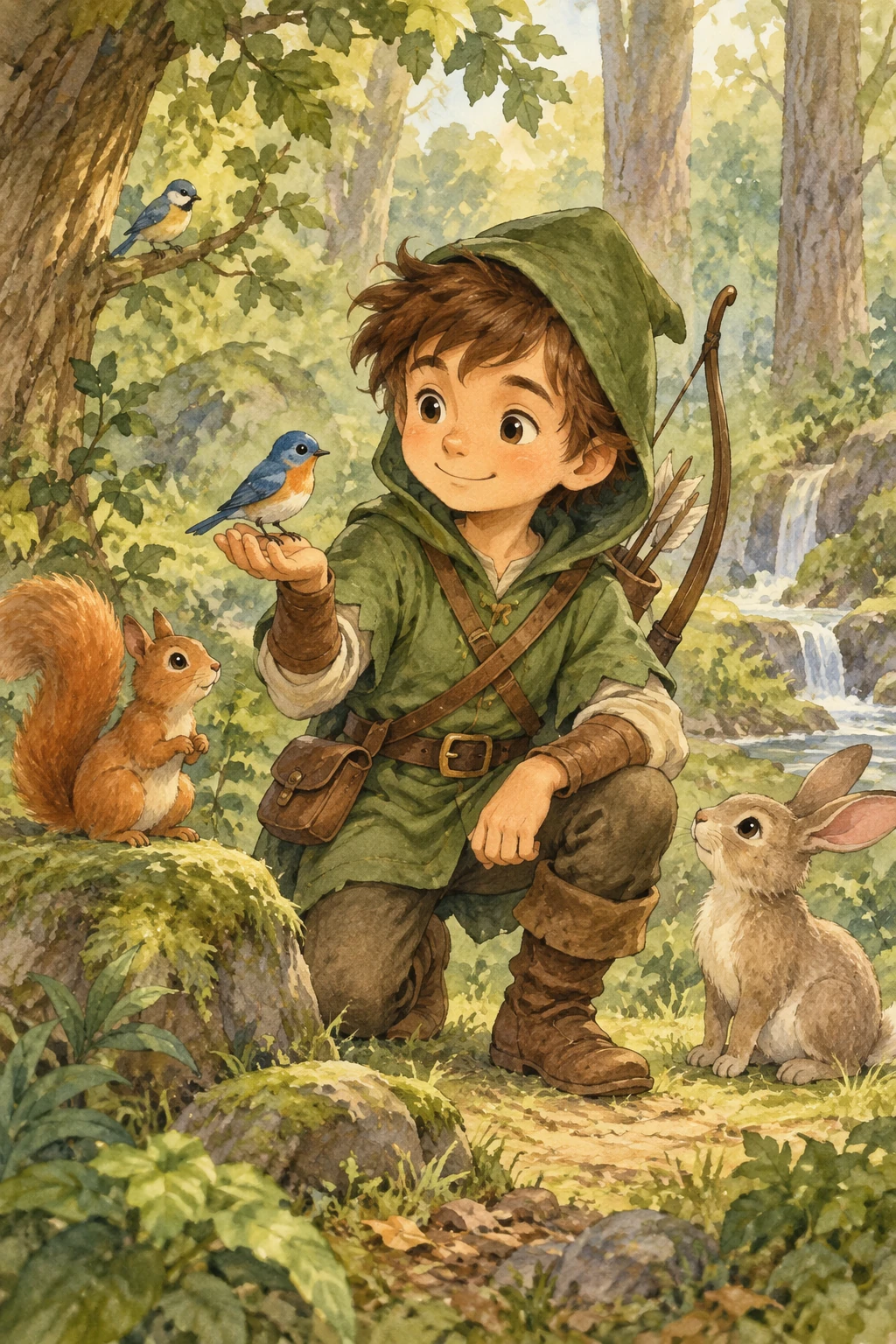
Continuar la historia
Reutiliza la imagen del personaje generada por cada modelo y describe una escena nueva. Reitera qué rasgos deben conservarse para que el personaje mantenga la misma apariencia.
Configuración de edición: size="1024x1536", quality="medium".
Continúa la historia del libro infantil con el mismo personaje.

Escena:
Después de una tormenta de invierno, el mismo joven héroe del bosque ayuda con delicadeza a una ardilla asustada a salir de un árbol caído.
El personaje se arrodilla junto a la ardilla para tranquilizarla.

Rasgos del personaje que debes conservar:
- La misma túnica verde con capucha.
- Las mismas facciones, proporciones y paleta de colores.
- La misma personalidad amable y heroica.

Estilo:
Ilustración en acuarela para un libro infantil, con luz suave, un bosque nevado de fondo y un ambiente cálido y reconfortante.

Restricciones:
- No rediseñes el personaje.
- Sin texto.
- Sin marcas de agua.
Ejemplos de resultados:
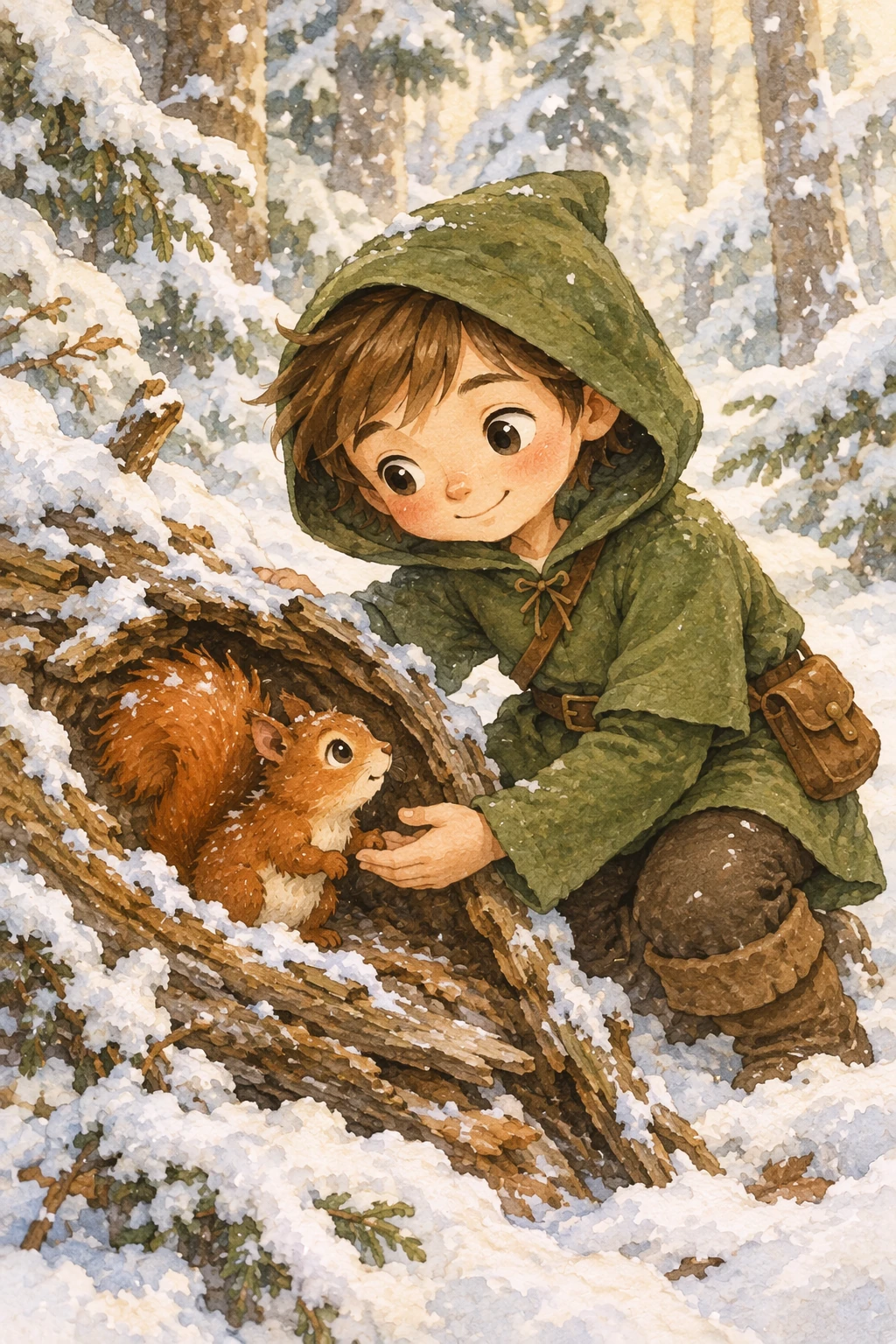
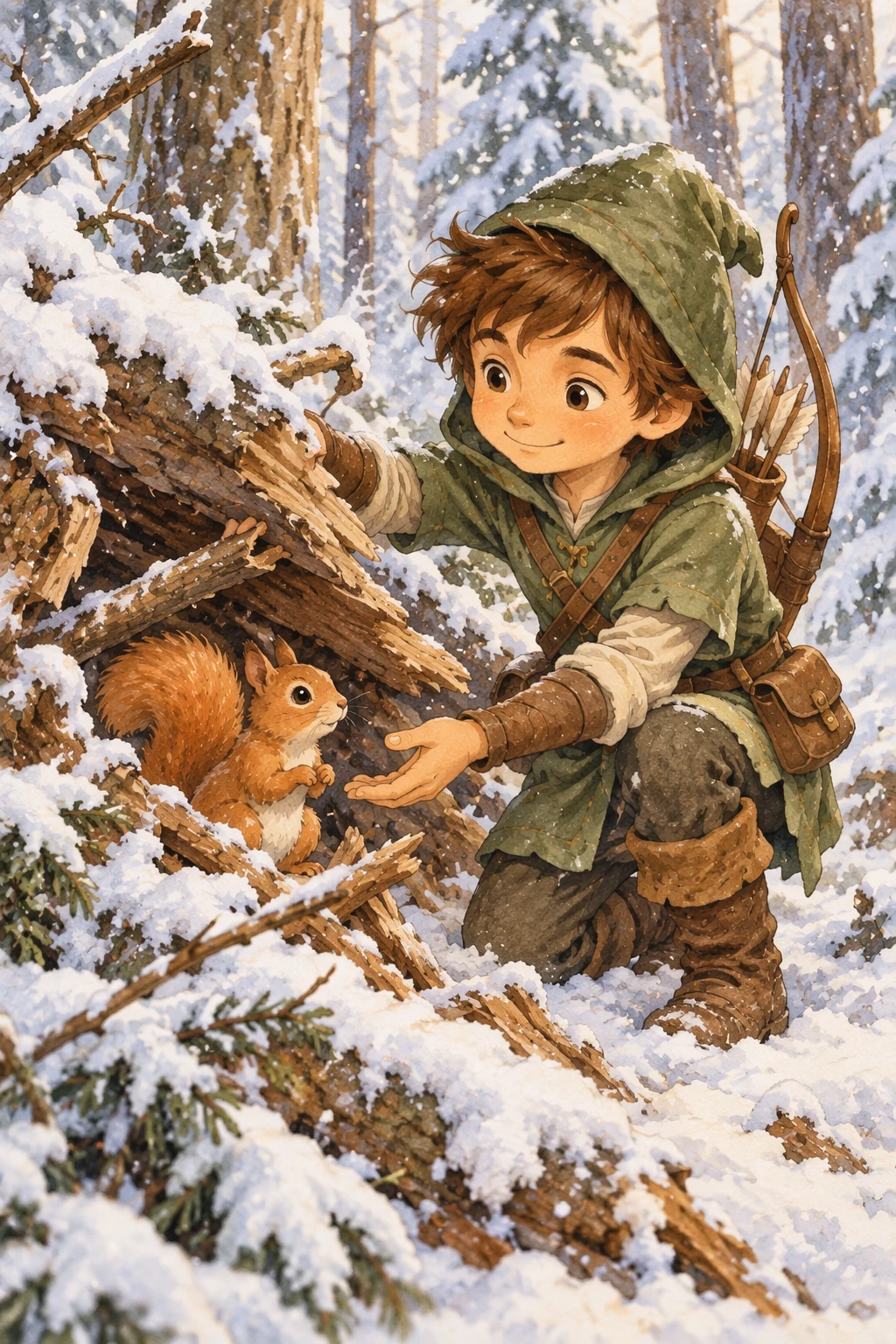
Más flujos de trabajo
Cambiar los muebles de una habitación
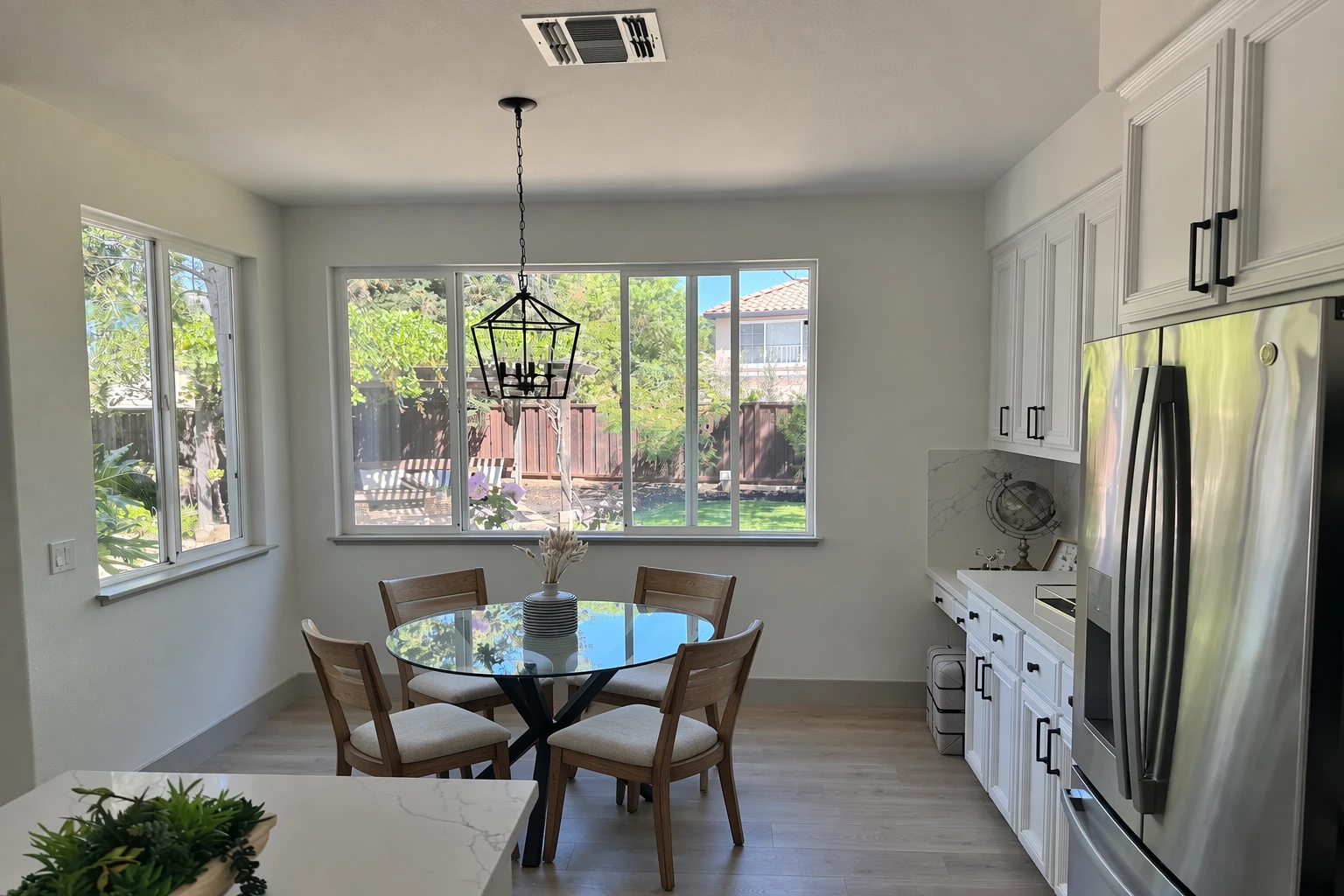
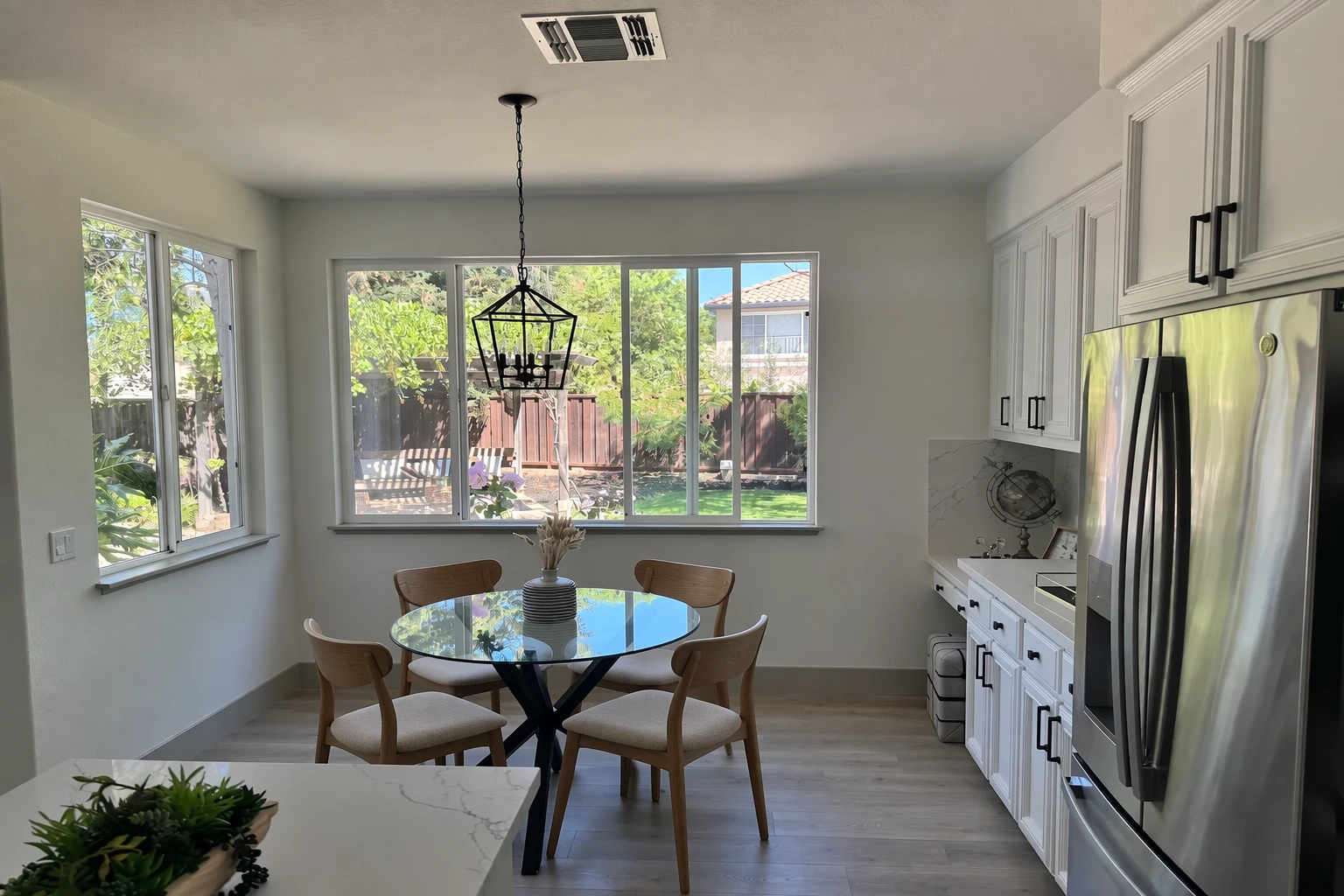
Visualiza cambios de mobiliario o decoración en espacios reales sin recrear toda la escena. Busca un resultado preciso y realista. Reemplaza un solo objeto y conserva el ángulo de la cámara, la iluminación, las sombras y el entorno para que la imagen editada parezca una fotografía real del espacio y no un rediseño.
Configuración de edición: size="1536x1024", quality="medium".
En esta foto de una habitación, reemplaza SOLO las sillas blancas por sillas de madera.
Conserva el ángulo de la cámara, la iluminación de la habitación, las sombras sobre el piso y los objetos circundantes.
Deja intacto todo lo demás en la imagen.
Dale un aspecto fotorrealista a las sombras de contacto y a la textura de la tela.
Imagen de entrada:
Ejemplos de resultados:
Diseñar una tarjeta para las fiestas
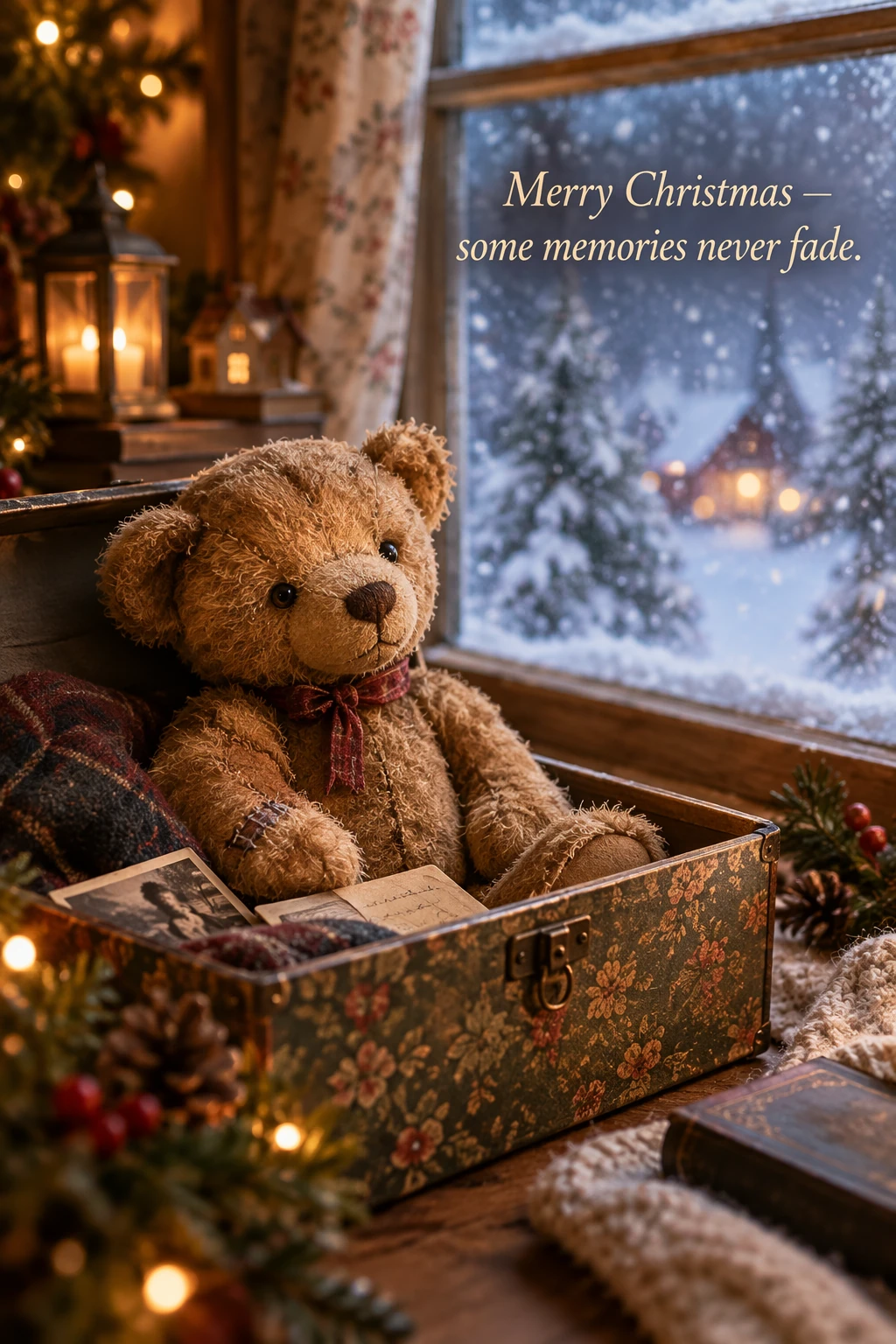
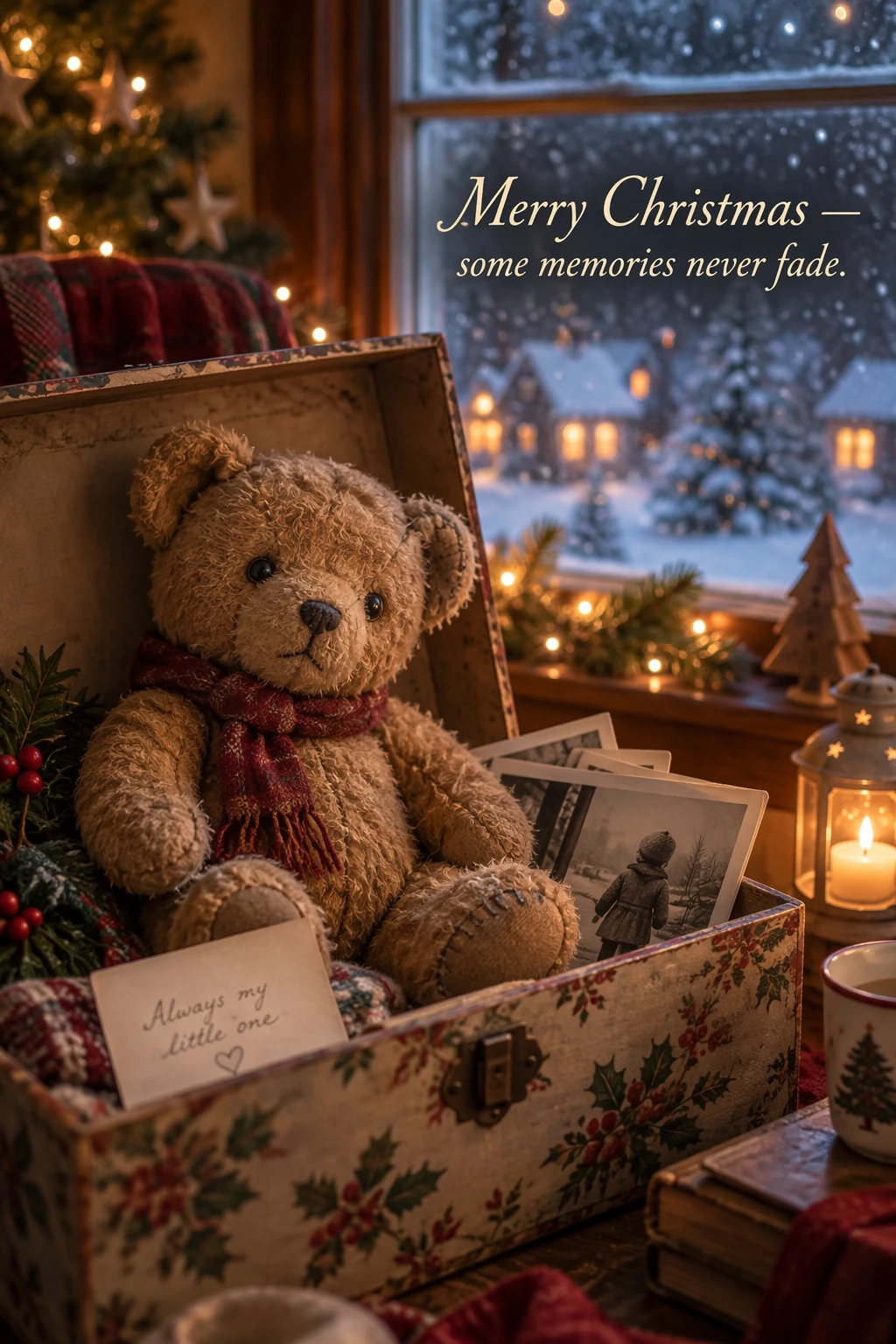
Para diseñar una tarjeta de temporada, describe la escena, la emoción que quieres transmitir, los materiales, la iluminación y el texto exacto. Si buscas el aspecto de una tarjeta desplegable en 3D o de una tarjeta fotografiada, especifica las capas de papel, las fibras, los pliegues y una iluminación de estudio suave. El siguiente ejemplo muestra una escena nostálgica con un oso de peluche.
Configuración de generación: size="1024x1536", quality="medium".
Crea una ilustración para una tarjeta navideña.

Escena:
Una escena navideña acogedora. Un viejo oso de peluche está sentado dentro de una caja de recuerdos, junto a una ventana. Tiene el pelo un poco gastado y algunas costuras reparadas con puntadas delicadas. Afuera cae nieve. La escena sugiere que el niño ya creció, pero conserva sus recuerdos.

Ambiente:
Cálido, nostálgico, tierno y emotivo.

Estilo:
Fotografía de alta gama para una tarjeta navideña, con iluminación cinematográfica suave, texturas realistas y poca profundidad de campo.
Incluye luces desenfocadas con un sutil efecto bokeh y cuida la composición para que luzca bien en una impresión de alta calidad.

Restricciones:
- Usa únicamente ilustraciones originales.
- Sin marcas registradas.
- Sin marcas de agua.
- Sin logotipos.

Incluye ÚNICAMENTE este texto en la tarjeta y reprodúcelo tal cual:
“Merry Christmas — some memories never fade.”
Ejemplos de resultados:
Diseñar artículos de colección
Explora diseños de artículos y empaques con indicaciones propias de la fotografía de producto sobre los materiales, el empaque y la nitidez de la impresión. Crea diseños originales que respeten los derechos de terceros y compara varias versiones del personaje o del empaque.
Configuración de generación: size="1024x1536", quality="medium".
Crea una figura de colección en un empaque tipo blíster: un avión de juguete de estilo antiguo, con alas redondeadas, una hélice giratoria en la parte delantera, pintura ligeramente desgastada en los bordes y las proporciones clásicas de un juguete de la infancia. Diséñalo como un artículo navideño de colección que despierte nostalgia.

Concepto:
Un artículo navideño de colección inspirado en los sencillos aviones de juguete con los que jugaban los niños durante las vacaciones de invierno.
Debe evocar calidez, imaginación y el asombro de la infancia.

Estilo:
Fotografía de juguetes de alta gama, con texturas realistas de plástico y metal pintado, iluminación de estudio y poca profundidad de campo.
La impresión de la etiqueta debe verse nítida y el empaque debe tener el acabado de un producto de alta gama listo para la venta.

Restricciones:
- Usa únicamente un diseño original.
- Sin marcas registradas.
- Sin marcas de agua.
- Sin logotipos.

Incluye ÚNICAMENTE este texto en el empaque y reprodúcelo tal cual:
“Christmas Memories Edition”
Ejemplos de resultados:

Ejecutar un ejemplo completo
Este ejemplo ejecutable sigue configurado para usar gpt-image-2. Úsalo como punto de referencia y luego elige un modelo disponible y una configuración de solicitud compatible para tu evaluación.
Los siguientes ejemplos generan cuatro variantes de un logotipo y aíslan un producto sobre un fondo transparente. Instala el SDK de OpenAI con pip install openai para Python o gem install openai para Ruby. Configura OPENAI_API_KEY y guarda la fotografía del producto como input_images/shampoo.webp. Las solicitudes reales generan cargos por el uso de la API.
Para ver más prompts y flujos de trabajo completos, consulta el notebook original.
Revisar el resultado
Antes de usar la imagen, comprueba que cumpla los requisitos:
- ¿El texto solicitado es exacto y legible? ¿Son correctas las etiquetas y las relaciones que muestra el diagrama?
- ¿Se conservan la identidad de las personas, las formas de los productos, las etiquetas y los detalles de las referencias?
- ¿La edición cambió únicamente lo que pediste?
- Si necesitas transparencia, ¿el archivo contiene un canal alfa en lugar de un fondo dibujado?
Cuando cambies de prompt o de modelo, compara la calidad, la latencia y el costo con entradas representativas. Consulta los precios de generación de imágenes para conocer las tarifas vigentes.
Referencia de GPT-Image-2
Descripción general y parámetros de solicitud para flujos de trabajo que ya usan GPT-Image-2.
Descripción general
GPT-Image-2 permite generar y editar imágenes, renderizar texto, hacer ediciones a partir de imágenes de referencia y elegir entre distintos tamaños de salida. Usa esta referencia para mantener tus integraciones existentes. La guía de prompts describe técnicas comunes a los modelos para trabajar con la composición, el texto y las imágenes de referencia, así como para conservar los detalles durante la edición. Los ejemplos ilustrados de la guía usan GPT-Image-2.5 Flare y GPT-Image-2.5 Sunburst. Los resultados pueden variar según el modelo. Para migrar, sigue las secciones de la guía sobre selección del modelo y flujo de trabajo de evaluación.
Parámetros del modelo
Usa client.images.generate para generar imágenes y client.images.edit para editarlas. Consulta la guía de generación de imágenes para ver cómo configurar la API y ejemplos de solicitudes.
| Parámetro | GPT-Image-2 |
|---|---|
model |
gpt-image-2 |
quality |
low, medium, high o auto |
size |
auto o una resolución compatible. Consulta las restricciones de tamaño. |
input_fidelity |
Omite este parámetro. Las imágenes de entrada siempre se procesan con alta fidelidad. |
output_format |
png, jpeg o webp |
background |
Para obtener una imagen con fondo transparente, establece explícitamente el valor transparent y usa PNG o WebP. |
output_compression |
Usa este parámetro solo si el formato de salida es JPEG o WebP. No lo uses con PNG. |
La opción de usar fondos transparentes está disponible en versión preliminar para gpt-image-2.
Para ver los prompts originales, las entradas y los flujos de trabajo que puedes ejecutar, consulta esta versión específica del notebook de GPT-Image-2.
Referencia de GPT-Image-1.5
Descripción general y parámetros de solicitud para flujos de trabajo que ya usan GPT-Image-1.5.
Descripción general
Modelo en desuso. Está previsto que gpt-image-1.5 deje de estar disponible el 1 de diciembre de 2026. Consulta el aviso de retirada y valida tus flujos de trabajo existentes con gpt-image-2 antes de migrar.
GPT-Image-1.5 permite generar y editar imágenes. Puede renderizar texto, crear imágenes fotorrealistas y editar imágenes a partir de referencias. Usa esta referencia para mantener tus integraciones existentes. La guía de prompts describe técnicas comunes a varios modelos para trabajar con la composición, el texto y las imágenes de referencia, así como para conservar los detalles al editar. Prueba estas técnicas con tu modelo y tus datos de entrada. Los resultados pueden variar según el modelo.
Parámetros del modelo
Usa client.images.generate para generar imágenes y client.images.edit para editarlas. Consulta la guía de generación de imágenes para ver cómo configurar la API y encontrar ejemplos de solicitudes.
| Parámetro | GPT-Image-1.5 |
|---|---|
model |
gpt-image-1.5 |
quality |
low, medium, high o auto |
size |
1024x1024, 1024x1536, 1536x1024 o auto |
output_format |
png, jpeg o webp |
output_compression |
De 0 a 100, solo para imágenes de salida en formato JPEG o WebP |
background |
Especifica el valor transparent para obtener un fondo transparente. Usa PNG o WebP. |
input_fidelity |
low o high. El valor high conserva los detalles de las imágenes de entrada, mientras que quality controla la generación de la imagen de salida. Omite este parámetro al migrar a GPT-Image-2, que siempre usa una fidelidad de entrada alta. |
Referencia de GPT-Image-1
Parámetros de solicitud anteriores para migrar flujos de trabajo de GPT-Image-1.
Descripción general
Modelo retirado. gpt-image-1 dejó de estar disponible el 23 de octubre de 2026. Usa
gpt-image-2.5-sunburst o gpt-image-2.5-flare en su lugar. Consulta el
aviso de retiro para conocer los detalles de la migración.
GPT-Image-1 permitía generar y editar imágenes con imágenes de referencia y máscaras. Consulta esta referencia al migrar integraciones existentes. Para conocer técnicas que también puedes usar con otros modelos, como describir una escena, conservar detalles y perfeccionar una edición, consulta la guía de redacción de prompts.
Parámetros del modelo
Esta configuración se usaba en las solicitudes de GPT-Image-1. Consulta la guía de generación de imágenes para ver qué modelos están disponibles, cómo configurar la API y ejemplos actuales de solicitudes.
| Parámetro | GPT-Image-1 |
|---|---|
model |
gpt-image-1 |
quality |
low, medium, high o auto |
size |
1024x1024, 1024x1536, 1536x1024 o auto |
output_format |
png, jpeg o webp |
output_compression |
De 0 a 100, solo para imágenes de salida en formato JPEG o WebP |
background |
Para obtener una imagen con fondo transparente, especifica el valor transparent y usa el formato PNG o WebP |
input_fidelity |
low o high. El valor high conserva los detalles de la imagen de entrada, mientras que quality controla la generación de la imagen de salida. Una fidelidad de entrada alta consume más tokens de imagen de entrada. Omite este parámetro al migrar a GPT-Image-2, que siempre usa una fidelidad de entrada alta. |