

Es fácil subestimar lo que puedes hacer con Remoto en la app móvil de ChatGPT.
A primera vista, parece que solo sirve para consultar desde el teléfono cómo va un chat de programación. Eso ya es útil, pero hay mucho más. Con Remoto puedes iniciar, dirigir, revisar y organizar el trabajo que se ejecuta en tus equipos de desarrollo sin tener que usar el iPhone como una terminal en miniatura.
En los últimos dos meses incorporamos muchas más opciones de las que imaginábamos: conexiones a hosts remotos, worktrees, objetivos, chats secundarios, revisión de código línea por línea, prompts que puedes poner en cola o usar para reorientar el trabajo, archivos adjuntos, habilidades y complementos, chats archivados, controles de seguridad y muchos detalles que hacen que la app sea útil para el trabajo de ingeniería del día a día.
Esta es la guía práctica que me gustaría que tuviera a mano cualquiera que empiece a usar las funciones avanzadas.
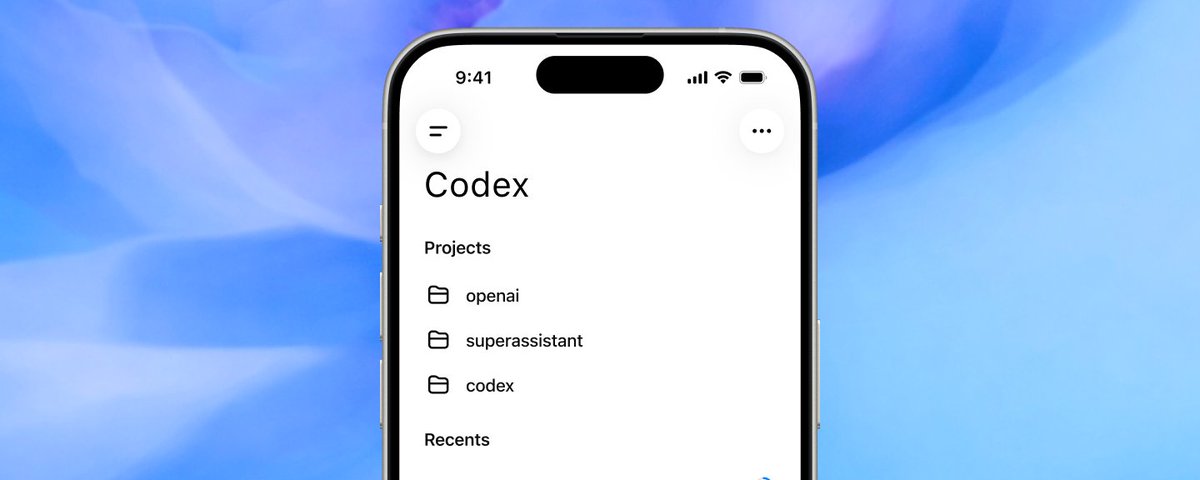
Cómo entender Remoto: tu teléfono es el plano de control
El código se sigue ejecutando donde corresponde: en tu Mac, tu equipo con Windows, tu devbox u otro host conectado. Remoto te ofrece una interfaz nativa en la app móvil de ChatGPT para controlar ese trabajo.
La distinción importa. El objetivo no es reproducir todas las funciones de una terminal en una pantalla pequeña. Se trata de que puedas tomar fácilmente, estés donde estés, las decisiones que le permiten al agente seguir adelante:
- ¿Qué repositorio y qué espacio de trabajo debe usar?
- ¿Conviene ejecutar la tarea en la rama actual o en un worktree nuevo?
- ¿Mi próximo mensaje debe esperar o debe reorientar el turno en curso?
- ¿Es seguro aprobar este comando?
- ¿Qué cambió y estoy de acuerdo con el cambio?
- ¿Conviene convertir esto en un objetivo que se mantenga entre turnos, abrir otro chat o hacer una consulta breve en un chat secundario?
Cuando usas la app de esta manera, deja de parecer un programa de escritorio remoto y empieza a funcionar como un plano de control para el trabajo de ingeniería.
1. Define el alcance del chat desde el inicio
Para que un agente trabaje bien, primero hay que delimitar su entorno. Remoto te permite elegir el host conectado y el espacio de trabajo antes del primer prompt. Al iniciar un chat también puedes elegir una rama, crear un worktree independiente y ejecutar la configuración del entorno asociada a ese worktree.
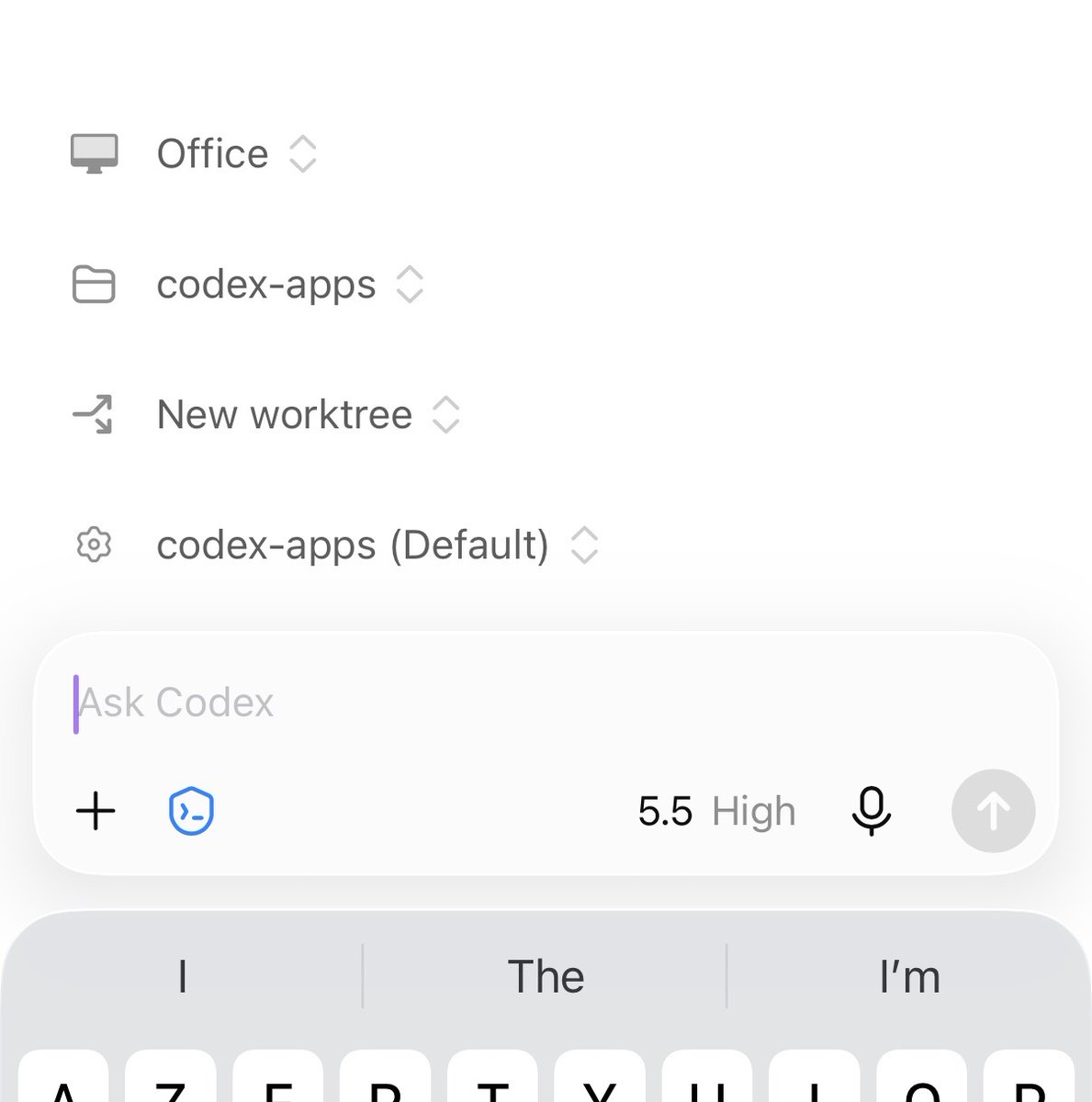
Así puedes elegir cómo empezar según la tarea:
- Usa la copia de trabajo actual para una investigación rápida.
- Crea un worktree nuevo para un cambio que deba mantenerse aislado.
- Empieza en la rama base que necesitas para evitar tener que corregir después el estado de Git.
- Deja que termine la configuración del entorno antes de pedirle a Codex que compile el código o ejecute las pruebas.
Este es uno de los hábitos más importantes para aprovechar la app: dedica 10 segundos a elegir el contexto de ejecución adecuado y ahórrate 10 minutos de ajustes después.
El editor también te permite aportar contexto más allá del texto. Puedes adjuntar archivos, fotos o una imagen que acabes de tomar con la cámara. Las habilidades y los complementos aparecen en el propio editor, así que es mucho más fácil comprobar que el prompt invoca la función que querías usar.
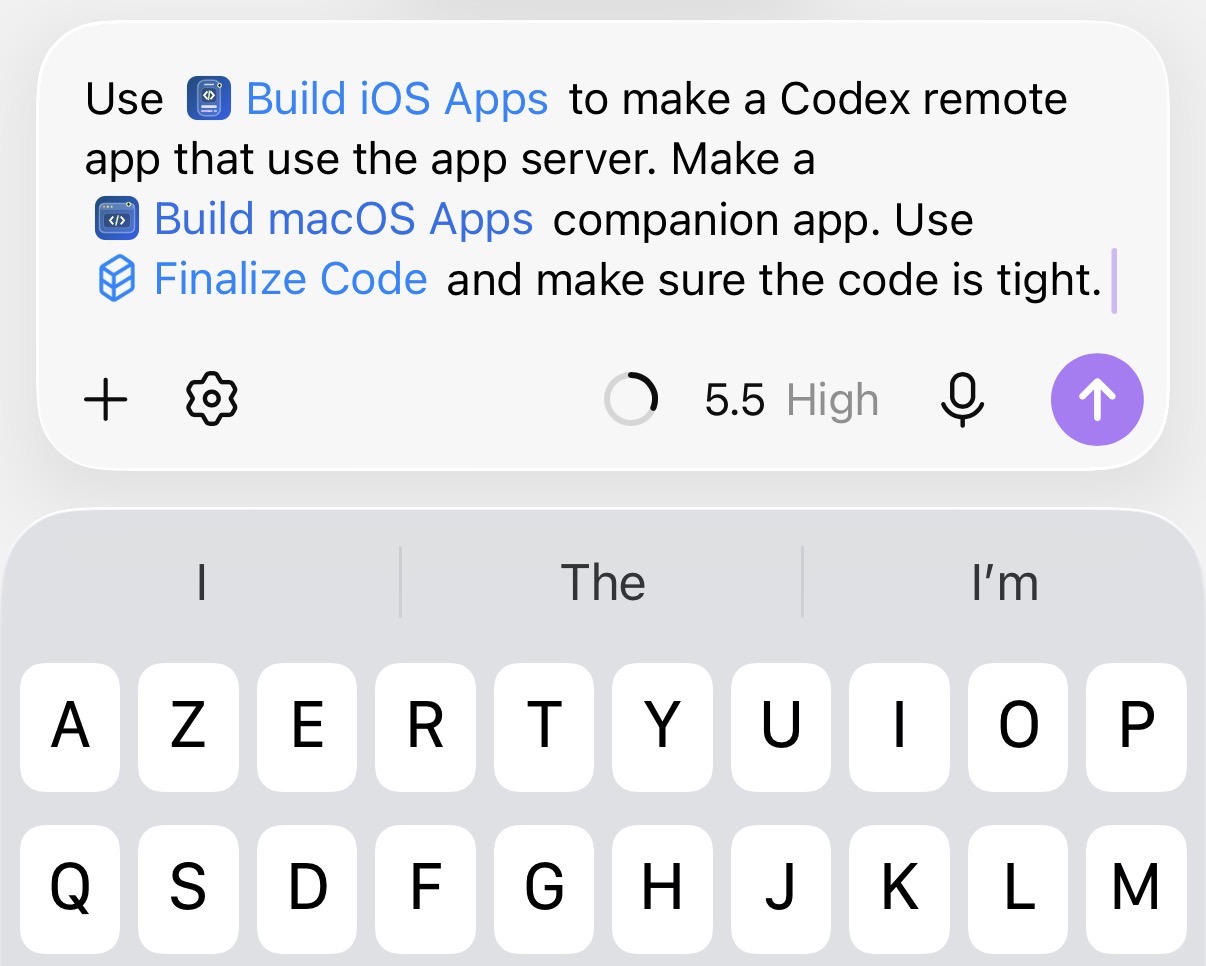
Mi regla es sencilla: si una captura de pantalla, un archivo o el nombre de una habilidad pueden aclarar lo que necesitas, adjunta la captura o el archivo, o menciona la habilidad antes del primer turno.
2. Distingue entre poner un prompt en cola y reorientar el trabajo
Probablemente sea uno de los ajustes más útiles de Remoto y uno de los que más fácilmente pasan desapercibidos.
Si Codex ya está trabajando, tienes dos opciones para tu siguiente mensaje:
- Si eliges Poner en cola, el prompt se envía como siguiente turno una vez que termina la respuesta actual.
- Si eliges Reorientar, tus indicaciones se incorporan al trabajo que ya está en curso.
Poner el mensaje en cola es la opción predeterminada más segura. Úsala para asignar una segunda tarea, pedir una prueba adicional o solicitar algo que deba hacerse después del trabajo actual.
Reorienta el trabajo cuando Codex va por el camino equivocado y seguir por ahí resulta cada vez más costoso:
Limita la corrección al paquete de la app móvil. No refactorices el renderizador compartido.
El problema solo se reproduce después de restablecer la conexión. Prueba la ruta de reanudación, no la que se usa mientras la conexión sigue activa.
Deja de investigar la interfaz. Comprueba si el servidor eliminó el elemento al reanudar la sesión.
Así, el teléfono sirve para mucho más que consultar el estado. Puedes intervenir justo cuando hace falta tomar una decisión.
En la configuración puedes elegir qué ocurre de forma predeterminada con los mensajes de seguimiento. Yo los dejo en cola por defecto y solo reoriento el trabajo cuando lo considero necesario. Cambiar de rumbo por accidente en medio de un turno suele costar más que esperar.
3. Explora otras ideas en chats secundarios
Los chats de programación que duran mucho tiempo acumulan contexto valioso. Si interrumpes el chat principal con cada pregunta que surge, el historial se vuelve difícil de seguir y el agente puede desviarse del objetivo.
Para eso sirven los chats secundarios.
Usa /side para abrir una conversación breve vinculada al chat actual. Usa /side <prompt> para abrirla con una pregunta que ya tengas preparada. Mejor aún, selecciona un fragmento del historial y elige Preguntar en un chat secundario. El fragmento seleccionado sirve de contexto inicial para la nueva conversación.
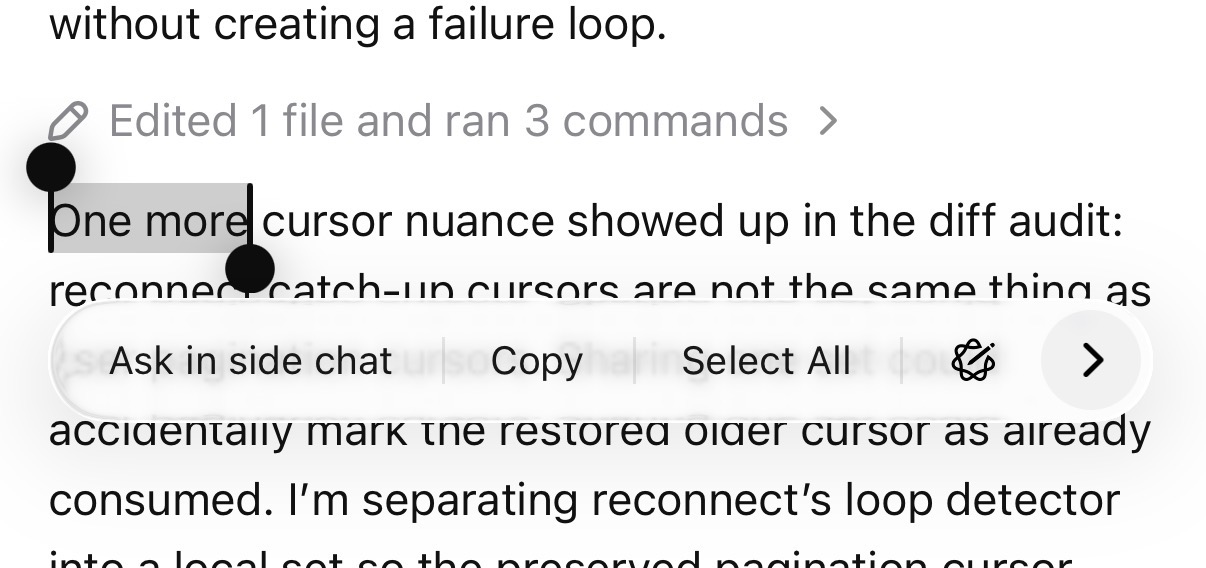
Uso los chats secundarios para consultas como estas:
- ¿Por qué eligió Codex esta arquitectura?
- ¿Qué significa exactamente este error?
- ¿Este comportamiento coincide con el de la app de escritorio?
- Redacta este detalle de implementación como una nota de la versión.
- ¿Qué debo verificar antes de aprobar este comando?
La distinción me resulta útil: en el chat principal se hace el trabajo y el chat secundario me ayuda a entenderlo.
4. Usa el plan para definir los pasos y el objetivo para definir el resultado
El modo de planificación y los objetivos resuelven problemas distintos.
En el modo de planificación, Codex propone cómo llevar a cabo la implementación antes de cambiar el código. Es útil cuando la tarea no está bien definida, implica riesgos o probablemente requiera cambios en varios sistemas.
Un objetivo se mantiene entre turnos. Le indica a Codex qué resultado debe seguir buscando. Desde el teléfono, puedes usar /goal para crear y administrar el objetivo y ver el progreso mientras continúa el trabajo.
Una forma práctica de hacerlo es la siguiente:
- Empieza en el modo de planificación si el cambio implica riesgos.
- Revisa el alcance propuesto.
- Si el trabajo va a requerir varias iteraciones, convierte el resultado acordado en un objetivo.
- Deja que Codex implemente el cambio, ejecute las pruebas, atienda los comentarios de la revisión y haga la limpieza final sin tener que repetir el objetivo en cada paso.
Un plan responde a la pregunta “¿Cómo deberíamos abordar esto?”. Un objetivo responde a “¿Qué condiciones deben cumplirse para dar el trabajo por terminado?”.
5. Revisa el código sin salir de la conversación
En la revisión se aprecia hasta qué punto Remoto, además de ser práctico, resulta útil para el trabajo de ingeniería.
Al terminar un turno, puede aparecer un resumen de los archivos modificados. Desde ahí puedes abrir el diff, inspeccionar cada archivo, expandir o contraer secciones, ajustar las líneas largas al ancho de la pantalla y abrir un archivo fuente con resaltado de sintaxis. Puedes agregar comentarios a las líneas correspondientes y enviarle a Codex ese contexto de la revisión.
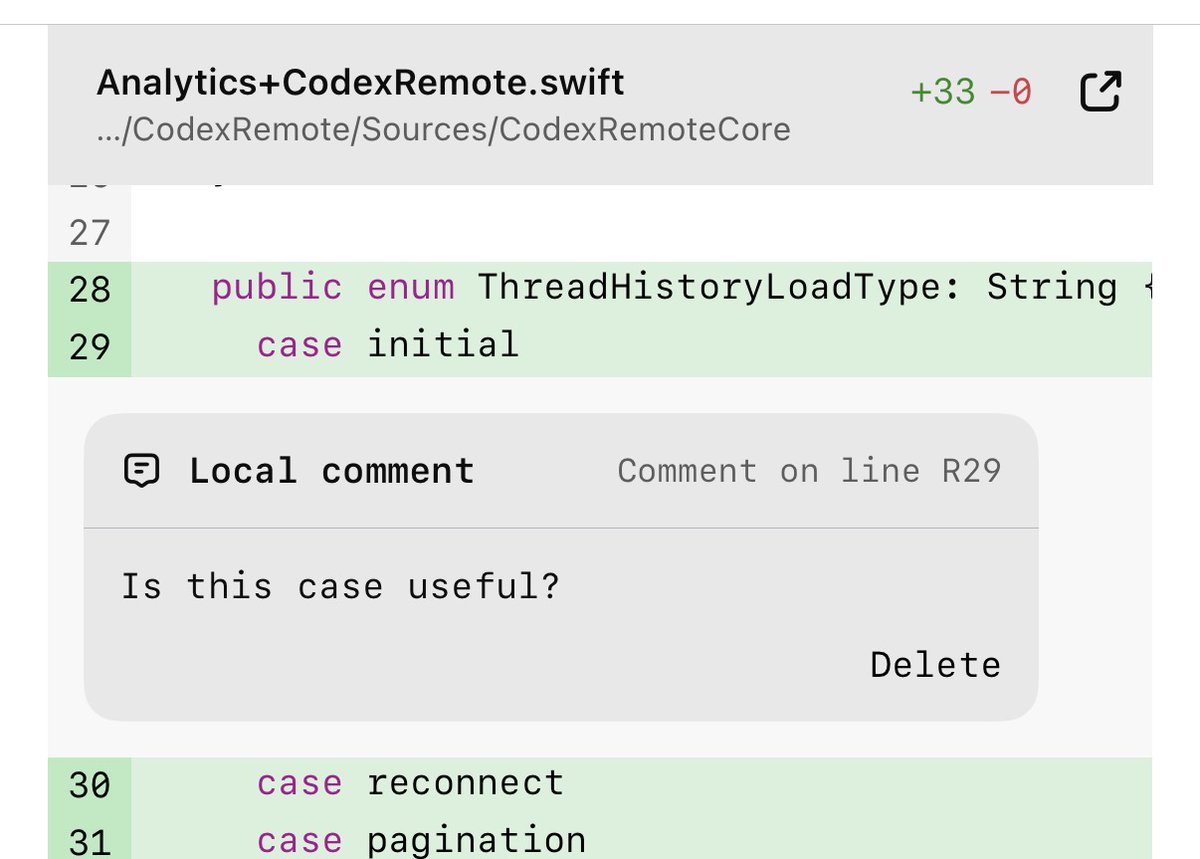
Puedes revisar con distintos niveles de detalle:
- Abre el resumen de archivos modificados para comprobar de un vistazo si los cambios tienen sentido.
- Toca el archivo para ver el código fuente completo si el diff no muestra suficiente contexto.
- Agrega comentarios en líneas específicas para pedir correcciones precisas.
- Usa el comando de revisión para revisar los cambios locales o compararlos con una rama.
- Incluye un enlace al archivo en el chat cuando quieras que Codex analice ese archivo en particular.
Así puedo completar una revisión desde el teléfono en pocos pasos:
- Codex termina la implementación.
- Reviso el diff desde mi teléfono.
- Dejo dos comentarios en las líneas correspondientes.
- Codex atiende los comentarios en el mismo chat.
- Reviso el nuevo diff, que ya es más pequeño.
Para leer código a fondo, el teléfono no sustituye a un monitor grande. Lo importante es que muchas revisiones quedan pendientes por una o dos decisiones, y ahora puedo tomarlas sin esperar a volver a mi escritorio.
6. Integra los permisos en el flujo de trabajo
El trabajo a distancia solo resulta útil si mantienes el control explícito sobre lo que se puede hacer.
Remoto muestra solicitudes de aprobación para ejecutar comandos, modificar archivos, acceder a la red y usar herramientas conectadas. Según la solicitud y la configuración del host, la aprobación puede aplicarse una sola vez, durante el chat actual o con un alcance mayor.
Para aprovechar bien los permisos, evita aprobar todo por sistema. Elige el permiso de menor alcance que permita seguir trabajando.
Si conoces bien el comando y confías en el chat, aprobarlo para todo el chat puede evitar interrupciones repetidas. Si no conoces el comando, el repositorio es sensible o no tienes claro el efecto de la solicitud, apruébala una sola vez o recházala y pídele a Codex que te la explique o que use un método más seguro.
Al empezar a trabajar, también puedes elegir cómo se gestionarán las aprobaciones en el chat en general. Considéralo parte de la configuración inicial del chat, junto con la elección del host, el espacio de trabajo, la rama y el modelo.
7. Administra el contexto antes de que se vuelva un problema
Los chats con agentes conservan su estado. Con el tiempo, un chat largo puede acumular tanto contexto que se vuelva más lento o pierda de vista el objetivo.
Remoto ofrece algunas herramientas para gestionar el contexto a lo largo del chat:
/statusmuestra los detalles de la sesión, el espacio de trabajo, el uso del contexto y la información disponible sobre los límites de solicitudes.- El indicador de contexto opcional muestra en el editor cuánto contexto queda disponible.
/compactcomprime el contexto de un chat que ha crecido demasiado y conserva el estado necesario para seguir trabajando./forkcrea un chat nuevo a partir del actual cuando quieres conservar el historial y tomar otro rumbo.
En la práctica, primero consulta el estado. Si el objetivo sigue siendo el mismo, compacta el contexto. Si el objetivo cambió, crea un fork.
Un chat secundario y un fork tienen usos distintos. El chat secundario sirve para hacer una consulta breve sobre el trabajo en curso. Un fork es un nuevo chat principal que hereda el historial del chat original.
8. Mantén ordenada tu lista de chats
Mi forma de trabajar con Codex se parece cada vez más a la de un pequeño centro de operaciones.
Fijo los pocos chats en los que hay trabajo en curso, les pongo nombres que reflejen el resultado que busco y los archivo en cuanto termino. Lo hago con tranquilidad porque puedo consultar los chats archivados. Archivarlos me permite organizarlos sin borrarlos.
Las notificaciones forman parte de ese sistema. Cuando Codex termina, la notificación puede abrir directamente el chat correspondiente. Así, paso de “el agente terminó” a “ahora me toca revisar” con un solo toque.
Puedes abrir Remoto directamente desde Spotlight o Atajos. En el iPad, los atajos de teclado te permiten usar la app con mucha agilidad: puedes crear un chat, pasar de un chat a otro, abrir los archivos modificados y fijar, renombrar o archivar chats sin tener que tocar cada control.
En ese sentido, Remoto me sirve como “jefe de gabinete”. Además de enviar prompts, uso la app para saber qué tareas de ingeniería están en curso, cuáles están bloqueadas, cuáles esperan una revisión y cuáles ya terminaron.
9. La paleta de comandos oculta
Escribe / para acceder por la vía más rápida a muchas de las funciones avanzadas de la app. Su disponibilidad puede depender del host conectado, de la versión de la app y de la configuración de la cuenta.
| Comando | Para qué sirve |
|---|---|
/plan |
Activa o desactiva el modo de planificación antes de la implementación. |
/goal <objective> |
Crea o actualiza un objetivo que se mantiene entre turnos. |
/side [question] |
Haz una consulta secundaria sin interrumpir el chat principal. |
/review |
Revisa los cambios locales o compáralos con una rama. |
/status |
Consulta la sesión, el espacio de trabajo, el contexto y los límites de solicitudes. |
/compact |
Comprime el contexto de un chat largo. |
/fork |
Crea un nuevo chat principal a partir del historial actual. |
/fast |
Alterna entre la ejecución estándar y una más rápida cuando esté disponible. |
/feedback |
Envía comentarios sobre el producto vinculados a la sesión actual. |
Vale la pena conocer la paleta de comandos porque muestra cómo se organiza el trabajo en la app: puedes planificar, avanzar hacia un objetivo, explorar otro rumbo, revisar, inspeccionar y retomar el trabajo.
10. Cinco flujos de trabajo que funcionan especialmente bien desde el teléfono
Coordinar un lanzamiento
Inicia un chat dedicado a un lanzamiento o a un pull request. Pídele a Codex que compruebe la rama actual, el estado de la integración continua, los comentarios de revisión pendientes y qué cambios se incluyen en el lanzamiento. Fija el chat. Si llega información nueva, reorienta el trabajo solo si esa información invalida la investigación en curso. En los demás casos, pon el mensaje en cola. Revisa el diff final o la nota de la versión desde el teléfono y archiva el chat cuando se publique la versión.
Corregir un error que exige interrumpir otra tarea
Adjunta una captura de pantalla, un registro o un archivo que hayas capturado. Pídele a Codex que diagnostique el problema antes de editar el código. Usa un chat secundario para examinar un error sospechoso sin desviar la investigación principal. Cuando tengas clara la causa, vuelve al chat principal y autoriza la corrección puntual.
Revisar código desde el teléfono
Ejecuta una revisión tomando como referencia la rama correspondiente, inspecciona el resumen de archivos modificados, abre los archivos relevantes y agrega comentarios en las líneas que quieras señalar. Pídele a Codex que atienda solo esos comentarios y luego revisa el nuevo diff.
Dar seguimiento a un objetivo de largo plazo
Crea un objetivo con una condición de finalización concreta: que pasen las pruebas, que se resuelvan los comentarios de revisión o que se alcance un umbral de rendimiento de forma reproducible. Consulta las notificaciones y el estado para ver el progreso sin tener que preguntar una y otra vez “¿Ya terminaste?”. Pon los prompts en cola para pedir trabajo adicional y reserva la reorientación para las correcciones.
Operar varios equipos
Asigna nombres claros a los hosts y organiza el trabajo por equipo y espacio de trabajo. Desde el teléfono, inicia el chat en el equipo que tenga la copia de trabajo, las credenciales, el simulador o el sistema operativo que necesitas. Esto es especialmente útil cuando un chat requiere una Mac y otro necesita un host con Windows.
Pequeñas funciones que marcan una gran diferencia
Algunas de mis incorporaciones favoritas no suelen acaparar la atención:
- Edita el último prompt que enviaste sin tener que dedicar otro turno a corregirlo.
- Guarda o copia las imágenes renderizadas en un chat.
- Consulta los prompts en cola mientras Codex sigue trabajando.
- Abre los chats terminados directamente desde las notificaciones.
- Consulta los chats archivados sin saturar la lista de chats activos.
- Ajusta las líneas largas del diff al ancho de la pantalla para leerlas en el teléfono.
- Usa Face ID o el código de acceso del dispositivo para proteger la app móvil de ChatGPT.
- Comprueba qué habilidades y complementos aparecen en el editor antes de enviar el prompt.
- Toma una foto directamente desde el prompt cuando quieras usar un objeto físico como contexto.
- Inicia un chat secundario a partir de un fragmento seleccionado del historial sin tener que volver a explicar la pregunta.
El modelo de funcionamiento del agente sigue siendo el mismo. En conjunto, estos detalles eliminan los obstáculos que hacen que el trabajo a distancia parezca frágil.
Lo que aprendí
Las mejores apps móviles van más allá de reducir una interfaz de escritorio para que quepa en el teléfono. Identifican las decisiones que importan cuando estás lejos de tu escritorio y te permiten tomarlas con rapidez, claridad y seguridad.
Así veo Remoto hoy. Ahí puedo elegir el entorno adecuado, definir el objetivo, reorientar el trabajo en curso, responder a una solicitud de aprobación, inspeccionar el resultado y mantener en orden toda la cola de tareas de ingeniería.
La computadora sigue haciendo el trabajo. Con el teléfono, yo mantengo el control.