

É fácil subestimar o Remoto no aplicativo móvel do ChatGPT.
À primeira vista, parece só uma maneira de acompanhar pelo celular um chat sobre programação. Isso já ajuda, mas o recurso vai além. Com o Remoto, você pode iniciar, orientar, revisar e organizar o trabalho em execução nas suas máquinas de desenvolvimento sem precisar tratar o iPhone como um terminal em miniatura.
Nos últimos dois meses, ampliamos bastante o que dá para fazer nesse fluxo. Adicionamos conexões com hosts remotos, árvores de trabalho, metas, chats paralelos, revisão diretamente nas linhas de código, prompts para colocar na fila ou redirecionar o trabalho em andamento, anexos, habilidades e plug-ins, chats arquivados, controles de segurança e uma série de pequenos ajustes que ajudam a usar o aplicativo no trabalho do dia a dia.
Este é o guia prático que eu gostaria que todo mundo tivesse em mãos ao começar a usar os recursos avançados.
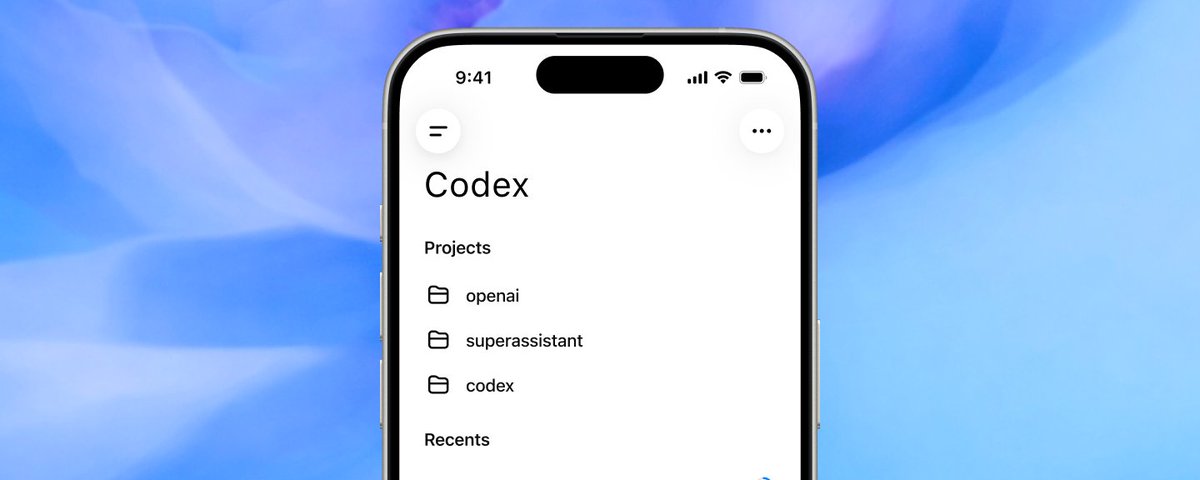
Pense no celular como seu plano de controle
O código continua rodando onde deve: no Mac, na máquina Windows, na devbox ou em outro host conectado. No aplicativo móvel do ChatGPT, o Remoto oferece uma interface nativa para controlar esse trabalho.
Essa distinção importa. A ideia não é reproduzir todos os recursos do terminal em uma tela pequena. É facilitar, de onde você estiver, as decisões que permitem ao agente seguir em frente:
- Qual repositório e qual espaço de trabalho o agente deve usar?
- A tarefa deve rodar na branch atual ou em uma nova árvore de trabalho?
- Minha próxima mensagem deve esperar ou redirecionar o turno em andamento?
- É seguro aprovar este comando?
- O que mudou e eu concordo com as alterações?
- Isso merece uma meta que continue valendo nos próximos turnos, um chat separado ou só uma pergunta rápida em paralelo?
Quando você usa o aplicativo assim, a sensação deixa de ser a de acessar uma área de trabalho remota. É como ter um plano de controle para o trabalho de engenharia.
1. Defina o escopo certo ao iniciar o chat
Para o agente trabalhar bem, o primeiro passo é delimitar o ambiente em que ele vai atuar. Com o Remoto, você escolhe o host conectado e o espaço de trabalho antes do primeiro prompt. Ao iniciar um chat, também pode escolher uma branch, criar uma árvore de trabalho separada e executar a configuração de ambiente associada a ela.
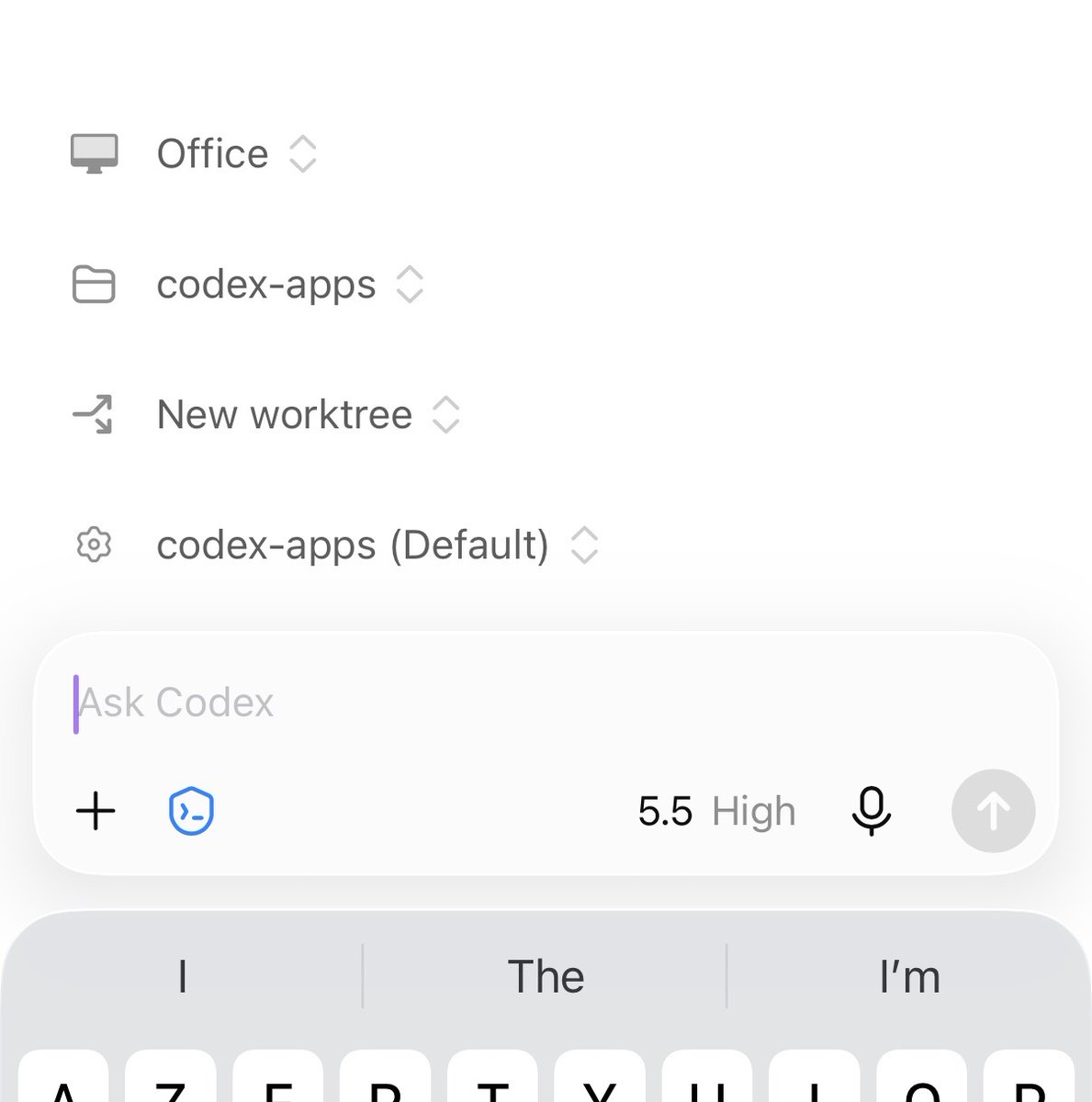
Isso permite trabalhar de algumas maneiras:
- Use o checkout atual para uma investigação rápida.
- Crie uma árvore de trabalho para uma alteração que precisa ficar isolada.
- Comece pela branch de base desejada para evitar ter de corrigir o estado do Git depois.
- Deixe a configuração do ambiente terminar antes de pedir ao Codex que compile ou teste o código.
Esse é um dos hábitos mais importantes para quem usa os recursos avançados: gastar 10 segundos escolhendo o contexto de execução certo pode poupar 10 minutos de ajustes depois.
O editor aceita mais do que texto. Você pode anexar arquivos, fotos ou uma imagem tirada na hora. As habilidades e os plug-ins aparecem no próprio editor, o que facilita conferir se o prompt vai acionar o recurso que você pretendia usar.
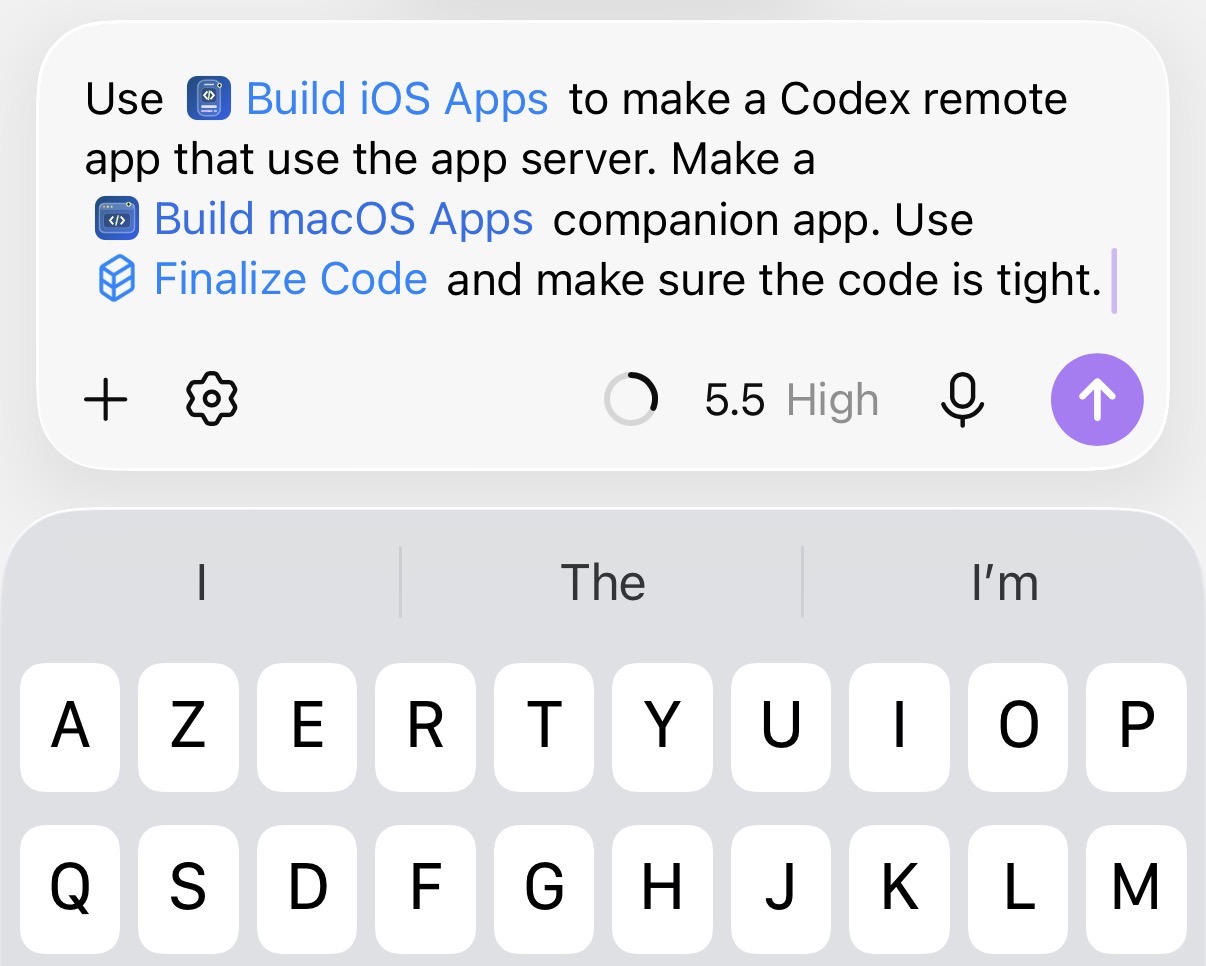
Minha regra é simples. Se uma captura de tela ou um arquivo puder esclarecer o pedido, anexe antes do primeiro turno. Se uma habilidade específica ajudar, mencione-a pelo nome já nesse primeiro prompt.
2. Entenda a diferença entre Colocar na fila e Redirecionar
Essa talvez seja a configuração do Remoto que mais faz diferença sem que isso fique óbvio de imediato.
Quando o Codex já está trabalhando, há duas maneiras de enviar outra mensagem:
- Colocar na fila aguarda o fim da resposta atual e então envia seu prompt como o próximo turno.
- Redirecionar permite orientar o trabalho enquanto ele ainda está em andamento.
Colocar na fila é a opção padrão mais segura. Use-a para uma segunda tarefa, um pedido de teste adicional ou qualquer coisa que deva acontecer depois do trabalho atual.
Use Redirecionar quando precisar corrigir o rumo e o custo de continuar pelo caminho errado estiver aumentando:
Limite a correção ao pacote do aplicativo móvel. Não refatore o renderizador compartilhado.
O problema só se reproduz após a reconexão. Teste o fluxo de retomada, não o de uma conexão já ativa.
Pare de investigar a interface. Verifique se o servidor removeu o item durante a retomada.
Assim, o celular serve para mais do que acompanhar o andamento. Você pode intervir no momento exato em que a execução depende de uma decisão sua.
Você pode escolher nas configurações o comportamento padrão das próximas mensagens. Eu deixo Colocar na fila como padrão e só uso Redirecionar quando quero mudar o rumo do trabalho. Redirecionar sem querer no meio de um turno costuma custar mais do que esperar.
3. Explore outras ideias em chats paralelos
Chats de programação que duram bastante tempo acumulam contexto valioso. Interromper o chat a cada dúvida dificulta a leitura do histórico principal e pode desviar o agente do objetivo.
Os chats paralelos resolvem esse problema.
Use /side para abrir uma conversa breve vinculada ao chat atual. Use /side <prompt> para já começar com uma pergunta. Melhor ainda, selecione um trecho do histórico e escolha Perguntar em um chat paralelo. O trecho selecionado serve de contexto inicial para a nova conversa.
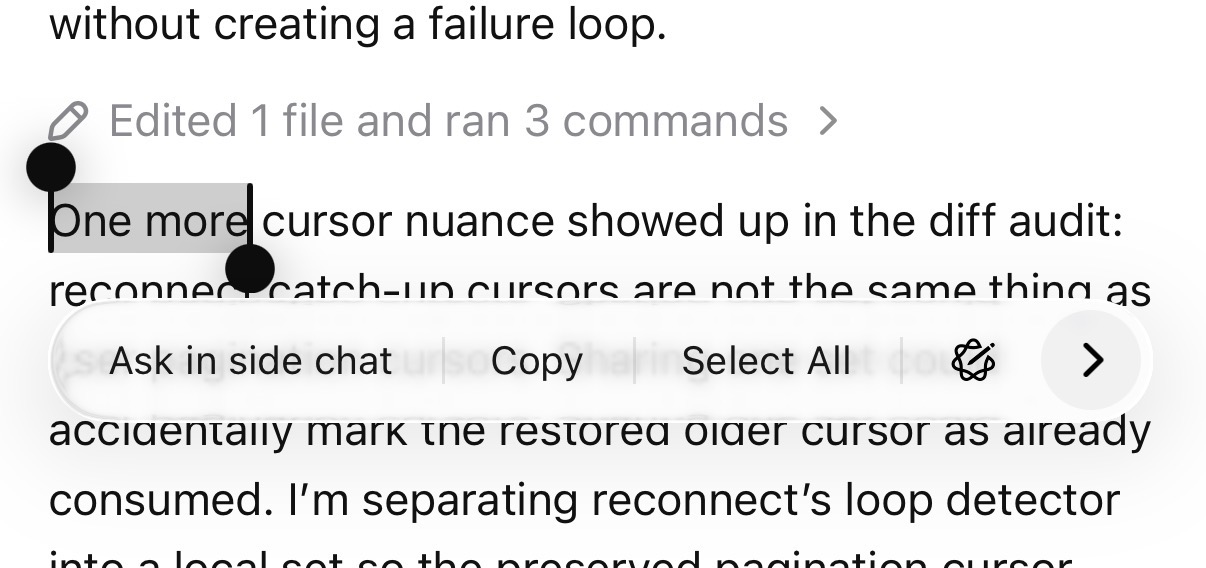
Uso chats paralelos para perguntas e pedidos como estes:
- Por que o Codex escolheu essa arquitetura?
- O que esse erro significa de fato?
- Esse comportamento é o mesmo do aplicativo para desktop?
- Resuma esse detalhe da implementação para as notas da versão.
- O que devo verificar antes de aprovar este comando?
A divisão é útil. O trabalho acontece no chat principal, e o chat paralelo me ajuda a entendê-lo.
4. Use o Modo Planejar para definir o caminho e o modo Meta para definir o resultado
O Modo Planejar e as metas resolvem problemas diferentes.
No Modo Planejar, o Codex propõe um caminho para a implementação antes de alterar o código. Ele é útil quando a tarefa está mal definida, envolve riscos ou provavelmente vai afetar vários sistemas.
Uma meta continua valendo de um turno para o outro. Ela indica ao Codex qual resultado continuar buscando. No celular, você pode usar /goal para criar e gerenciar esse objetivo e acompanhar o progresso enquanto o trabalho avança.
Na prática, você pode seguir esta sequência:
- Comece pelo Modo Planejar se a alteração envolver riscos.
- Confira o escopo proposto.
- Se o trabalho exigir várias iterações, transforme o resultado acordado em uma meta.
- Deixe o Codex seguir com a implementação, os testes, os ajustes pedidos na revisão e a limpeza final sem precisar repetir o objetivo a cada etapa.
O plano responde à pergunta “Como vamos fazer isso?”. A meta responde a outra: “Que condições precisam ser atendidas para considerarmos o trabalho concluído?”.
5. Revise o código sem sair da conversa
É na revisão que o Remoto deixa de ser só uma conveniência e passa a fazer diferença no trabalho de engenharia.
Ao fim de um turno, pode aparecer um resumo dos arquivos alterados. A partir dele, você pode abrir o diff, examinar cada arquivo, expandir ou recolher seções, ativar a quebra de linhas longas e abrir um arquivo de código-fonte com destaque de sintaxe. Você também pode comentar diretamente nas linhas relevantes e enviar esse contexto da revisão de volta ao Codex.
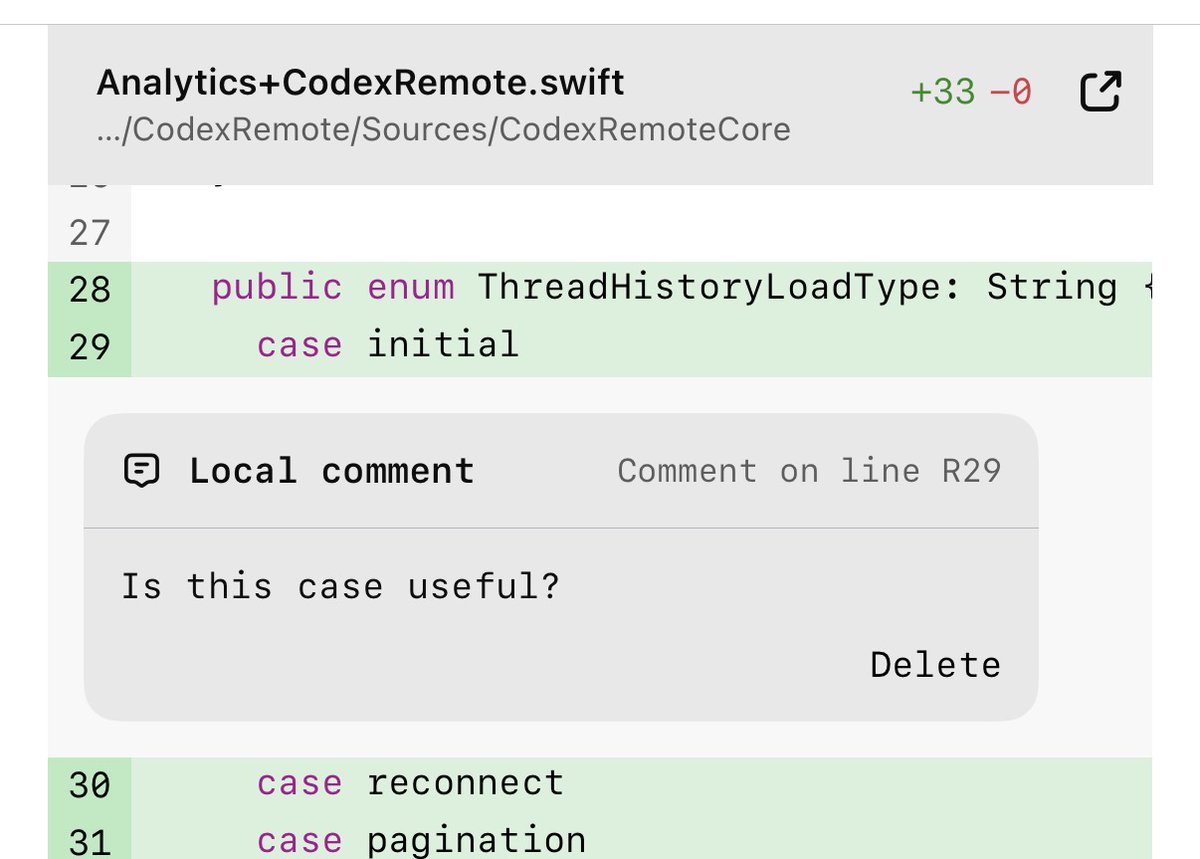
Você pode ajustar o nível de detalhe da revisão:
- Abra o resumo dos arquivos alterados para uma conferência rápida.
- Quando faltar contexto no diff, toque para abrir o código-fonte completo.
- Comente diretamente nas linhas de código para indicar correções precisas.
- Use o comando de revisão para revisar as alterações locais ou compará-las com uma branch.
- Inclua no chat um link para o arquivo quando quiser que o Codex analise especificamente aquele arquivo.
Assim, consigo fazer uma revisão em poucas etapas pelo celular:
- O Codex conclui a implementação.
- Examino o diff pelo celular.
- Deixo dois comentários nas linhas de código.
- O Codex atende aos comentários no mesmo chat.
- Reviso o novo diff, agora menor.
Para uma leitura minuciosa do código, o celular não substitui um monitor grande. A vantagem é que muitas revisões só dependem de uma ou duas decisões, e agora posso tomá-las antes de voltar à minha mesa.
6. Trate as permissões como parte do fluxo de trabalho
O trabalho remoto só é útil quando fica claro o que você está autorizando.
O Remoto mostra pedidos de aprovação para comandos, alterações em arquivos, acesso à rede e uso de ferramentas conectadas. Dependendo do pedido e da configuração do host, a aprovação pode valer uma única vez, para o chat atual ou para um escopo mais amplo.
Quem conhece bem o recurso escolhe a permissão mais restrita que permite ao trabalho avançar, em vez de aprovar tudo.
Para um comando que você conhece bem em um chat confiável, uma aprovação limitada ao chat pode evitar interrupções repetidas. Se o comando for desconhecido, o repositório for sensível ou o efeito do pedido não estiver claro, aprove uma única vez. Você também pode negar o pedido e pedir ao Codex que explique o que pretende fazer ou use uma abordagem mais segura.
Ao iniciar o trabalho, você também pode definir como as aprovações vão funcionar no chat como um todo. Considere isso parte da configuração inicial, junto com a escolha do host, do espaço de trabalho, da branch e do modelo.
7. Gerencie o contexto antes que ele vire um problema
Os chats com agentes mantêm o estado entre os turnos. Com o tempo, chats longos podem acumular contexto a ponto de ficarem mais lentos ou perderem o foco.
O Remoto oferece algumas ferramentas para lidar com isso ao longo do chat:
/statusmostra os detalhes da sessão, o espaço de trabalho, o uso de contexto e as informações disponíveis sobre limites de taxa.- O indicador opcional de contexto mostra no editor quanto contexto ainda está disponível.
/compactcompacta um chat que cresceu demais, preservando o estado necessário para continuar o trabalho./forkcria um chat a partir do atual quando você quer manter o histórico, mas seguir em outra direção.
Na prática, consulte o status. Se o objetivo continuar o mesmo, compacte o contexto. Se o objetivo tiver mudado, faça um fork.
Um chat paralelo e um fork têm funções diferentes. O chat paralelo serve para tirar uma dúvida pontual sobre o trabalho em andamento. O fork cria um novo chat principal que herda o histórico do chat original.
8. Mantenha a lista de chats organizada
Meu fluxo de trabalho com o Codex parece cada vez mais uma pequena central de operações.
Fixo os poucos chats em que o trabalho está avançando, dou a cada um um nome que descreva o resultado esperado e arquivo o chat assim que o trabalho termina. Faço isso sem receio porque posso consultar os chats arquivados. Arquivar organiza a lista sem apagar o histórico.
As notificações fazem parte desse sistema. A notificação de conclusão pode abrir diretamente o chat correspondente do Codex. Basta um toque para passar de “o agente terminou” para “vou revisar”.
O Spotlight e o aplicativo Atalhos podem abrir o Remoto diretamente. No iPad, os atalhos de teclado tornam o aplicativo surpreendentemente ágil. Você pode criar um chat, alternar entre chats, abrir arquivos alterados, fixar, renomear e arquivar chats sem precisar tocar em cada controle.
É aqui que o Remoto faz as vezes de um “chefe de gabinete”. Além de enviar prompts pelo aplicativo, acompanho por ele quais tarefas de engenharia estão em andamento, estão bloqueadas, aguardam revisão ou já foram concluídas.
9. A paleta de comandos escondida
Digite / para acessar rapidamente muitos dos recursos avançados do aplicativo. A disponibilidade pode variar conforme o host conectado, a versão do aplicativo e a configuração da conta.
| Comando | Para que serve |
|---|---|
/plan |
Ativar ou desativar o Modo Planejar antes da implementação. |
/goal <objective> |
Criar ou atualizar um objetivo que vale por vários turnos. |
/side [question] |
Fazer uma pergunta em paralelo sem interromper o chat principal. |
/review |
Revisar as alterações locais ou compará-las com uma branch. |
/status |
Consultar a sessão, o espaço de trabalho, o contexto e os limites de taxa. |
/compact |
Compactar o contexto de um chat longo. |
/fork |
Criar um novo chat principal a partir do histórico atual. |
/fast |
Alternar entre a execução padrão e a mais rápida, quando disponível. |
/feedback |
Enviar feedback sobre o produto vinculado à sessão atual. |
Vale a pena conhecer a paleta de comandos porque ela mostra como o produto funciona na prática: você pode planejar, buscar um objetivo, seguir por outro caminho, revisar, inspecionar e retomar o trabalho.
10. Cinco fluxos de trabalho que funcionam especialmente bem no celular
Coordenação de um lançamento
Inicie um chat dedicado a um lançamento ou a um pull request. Peça ao Codex que verifique a branch atual, o estado da CI, os comentários de revisão pendentes e o que está previsto para o lançamento. Fixe o chat. Quando surgir uma informação nova, só redirecione o trabalho se ela invalidar a investigação em andamento. Caso contrário, coloque a mensagem na fila. Revise o diff final ou a nota da versão pelo celular e arquive o chat quando a versão for lançada.
Correção de um bug que interrompeu o trabalho
Anexe uma captura de tela, um log ou um arquivo que você coletou. Peça ao Codex que faça o diagnóstico antes de editar o código. Use um chat paralelo para investigar um erro suspeito sem desviar o foco da investigação principal. Quando a causa estiver clara, volte ao chat principal e autorize a correção pontual.
Revisão pelo celular
Execute uma revisão usando a branch desejada como base de comparação. Confira o resumo dos arquivos alterados, abra os que importam e comente nas linhas relevantes. Peça ao Codex que atenda apenas a esses comentários e revise o diff resultante.
Um objetivo de longa duração
Crie uma meta com um critério concreto de conclusão, como todos os testes passarem, todas as pendências da revisão serem resolvidas ou um patamar de desempenho ser atingido de forma reproduzível. Acompanhe o progresso pelas notificações e pelo status, sem precisar perguntar várias vezes “Já terminou?”. Coloque os prompts de trabalho adicional na fila e reserve o redirecionamento para correções de rumo.
Operação em várias máquinas
Dê nomes claros aos hosts e organize o trabalho por máquina e espaço de trabalho. Pelo celular, inicie o chat na máquina que tem o checkout, as credenciais, o simulador ou o sistema operacional de que você precisa. Isso é especialmente útil quando um chat exige um Mac e outro precisa de um host Windows.
Pequenos recursos que fazem muita diferença
Algumas das novidades de que mais gosto receberam pouco destaque:
- Edite o último prompt enviado em vez de acrescentar um turno só para corrigi-lo.
- Salve ou copie imagens renderizadas no chat.
- Veja os prompts na fila enquanto o Codex ainda está trabalhando.
- Abra chats concluídos diretamente pelas notificações.
- Consulte os chats arquivados sem sobrecarregar a lista de chats ativos.
- Ative a quebra de linhas longas no diff ao ler em uma tela estreita.
- Use o Face ID ou o código de acesso do dispositivo para proteger o aplicativo móvel do ChatGPT.
- Confira as habilidades e os plug-ins no próprio editor antes de enviar o prompt.
- Tire uma foto diretamente no prompt quando precisar mostrar um objeto que está à sua frente.
- Inicie um chat paralelo a partir de um trecho selecionado do histórico sem precisar explicar a pergunta de novo.
Nenhum desses recursos muda o funcionamento básico do agente. Juntos, eles eliminam os obstáculos que tornam o fluxo de trabalho remoto menos confiável.
O que aprendi
Os melhores aplicativos móveis vão além de reduzir uma interface de desktop para caber na tela. Eles identificam as decisões que importam quando você está longe da mesa e ajudam você a tomá-las com rapidez, clareza e segurança.
É assim que vejo o Remoto hoje. Nele, posso escolher o ambiente certo, definir o objetivo, redirecionar uma execução, responder a um pedido de aprovação, examinar o resultado e manter toda a fila de tarefas de engenharia organizada.
O computador continua fazendo o trabalho. Com o celular, continuo no controle.