
エージェントの実行環境をより細かく制御したい場合や、信頼できるコンピューティングリソースを使いたい場合は、自分の環境を接続します。ノート PC、コンテナ、リモートサンドボックスを実行環境として利用できます。環境のプロビジョニングを OpenAI に任せる場合は、OpenAI ホスト型サンドボックスを使用してください。
接続の仕組み
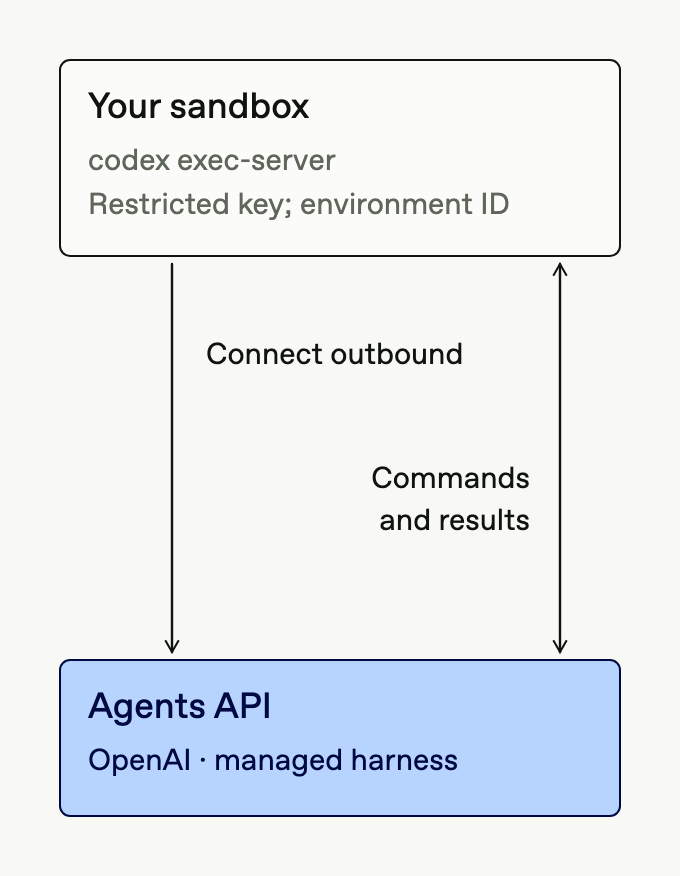
OpenAI はエージェントハーネスを実行します。自分の環境では、エグゼキューターとして codex exec-server を実行します。エグゼキューターはハーネスからの要求に応じて、シェルコマンドを実行し、ファイルを読み書きし、ローカルの MCP サーバーを利用します。
エグゼキューターは環境 ID と権限を制限した API キーを使って API に登録します。その後、WebSocket で接続し、コマンドを受信して結果を返します。接続はすべて環境側から開始します。接続が切れると、エグゼキューターが再接続します。
環境の準備
エージェントに必要なファイルと依存関係を用意します。ユーザーまたはワークロードごとに環境を分離してください。同じ環境を共有するエージェントは、同じファイル、認証情報、その他のリソースにアクセスできます。
review: "auto_review" で承認リクエストの自動レビューを有効にするには、サンドボックスをサポートし、Codex にサンドボックスの作成を許可しているコンテナ内で、標準のエグゼキューターを実行します。自動レビューでは、workspace-write を基本とし、ネットワークアクセスを制限する権限プロファイルが適用されます。有効にする前に、自動レビューの前提条件を確認してください。
環境内に作業ディレクトリを作成し、Codex CLI をインストールします。この例では /workspace を使用します。
mkdir -p /workspace
npm install -g @openai/codex@alpha
ネットワークアクセス
次のホストへのアウトバウンド接続を許可します。
https://api.openai.com(環境の登録用)wss://codex-cloud-environments.chatgpt.com(コマンドの受信と結果の送信用)
認証
アプリケーションからのリクエストには OPENAI_API_KEY を使用します。このキーには、セッション操作用に api.agents.read と api.agents.write、モデルの推論用に api.responses.write の権限を付与します。アプリケーションでボールトを管理する場合は、api.vaults.read と api.vaults.write も追加します。
プラットフォームダッシュボードの「エージェント」タブで、環境専用のキーを別途作成します。環境キーは、セッションと同じ組織およびプロジェクトに属し、セッションを所有するユーザーまたはサービスアカウントのものである必要があります。その他の権限はすべてなしに設定してください。
アプリケーションまたはプロビジョニングサービスで、OPENAI_EXECUTOR_API_KEY にこの環境キーを設定します。その値を CODEX_API_KEY としてサンドボックスに渡すと、codex exec-server が読み取ります。アプリケーションの OPENAI_API_KEY はサンドボックスの外部で保管してください。
エージェントが生成したコードは環境キーを読み取れますが、このキーで許可されるのは環境の接続だけです。他の API 操作には使用できません。ソースコード、コンテナイメージ、ログにキーを含めないでください。必要に応じてキーをローテーションするか、失効させてください。
セッションの作成
次の例は、環境の外部にあるアプリケーションで実行します。既存のセルフホスト型セッションがある場合は、それを再利用してください。
import OpenAI from "openai";
const client = new OpenAI();
const session = await client.beta.agents.sessions.create({
agent: {
model: "gpt-6-astra",
instructions:
"You are a helpful coding assistant. Write clean code and verify that it works.",
},
environment: {
type: "self_hosted",
workspace_directory: "/workspace",
},
});
console.log(session);session.id をアプリケーションの会話状態とともに保存します。session.environment.id と session.environment.remote_url をエグゼキューターに渡します。再接続時も含め、リモート URL は変更せずに使用してください。保存済みのエージェントを使用する方法は、エージェントの設定を参照してください。
環境イメージ、workspace_directory、capability_directories は複数のセッションで再利用できます。各セッションには固有の環境 ID があり、個別のエグゼキューターが必要です。API の環境テンプレートは、OpenAI ホスト型環境にのみ適用されます。
エグゼキューターの起動
接続イベントを受信するために、アプリケーションからセッションのイベントストリームを開きます。次に、前述の手順で環境キーを CODEX_API_KEY に設定した環境内で、次のコマンドを実行します。プレースホルダーは、API が返した環境の値に置き換えてください。
codex exec-server \
--remote "<session.environment.remote_url>" \
--environment-id "<session.environment.id>"エージェントの作業中は、エグゼキューターを起動したままにしてください。
作業の依頼と接続の監視
イベントストリームを開いたまま、アプリケーションから入力を送信します。エージェントが作業を開始するには、環境が接続されていることと、ユーザーからの入力があることの両方が必要です。
イベントストリームで次の接続状態を確認できます。
agent.session.environment.pending:セッションはエグゼキューターの接続を待っています。agent.session.environment.connected:環境を使用できます。agent.session.environment.failed:接続に失敗しました。環境のエラーとエグゼキューターのログを確認してください。
引き続きストリームでターンの実行結果と出力を確認します。アプリケーションまたは Webhook を通じて起動、再接続、シャットダウンを管理する方法は、環境のライフサイクルを参照してください。
サンドボックスプロバイダー
コードの実行とファイル操作に使用するサンドボックスプロバイダーを選択します。アプリケーションでプロビジョニングを管理する方法と Webhook で管理する方法の比較は、サンドボックスのライフサイクルを参照してください。
| プロバイダー | ガイド |
|---|---|
| AWS Lambda MicroVMs | AWS の設定 |
| Blaxel | Blaxel の設定 |
| Cloudflare | Cloudflare の設定 |
| Databricks Sandbox | Databricks の設定 |
| Daytona | Daytona の設定 |
| DigitalOcean | DigitalOcean の設定 |
| E2B | E2B の設定 |
| Modal | Modal の設定 |
| Oracle Cloud Infrastructure (OCI) | OCI の設定 |
| Vercel | Vercel の設定 |
Webhook でプロビジョニングを管理する場合は、サンドボックスのライフサイクルを参照し、プロバイダーの SDK または API を使ってハンドラーを実装します。プロビジョニングの責任範囲とリソースのクリーンアップ方針を明確にしてください。