
iPhone には敬意を払いつつも、歴代の携帯端末を代表する一台といえば、やはりゲームボーイかもしれません。バスの中でノコノコを踏みつけ、友達と通信ケーブルをつないでポケモン対戦に夢中になった世代がいます。それが全部、ポケットに収まる一台でできたのです。少なくとも、リュックのポケットには入りました。
今では、高性能なコーディングモデルや Codex のようなツールのおかげで、自分でゲームを作るのがかつてないほど簡単になりました。私に言わせれば、その楽しさも今が一番です。それでも、ゲームボーイカラーのような専用機でゲームを動かす楽しさは格別です。だからこそ、今回のお知らせは 本当にうれしい のです。Codex 用の ModRetro プラグインを使えば、ゲームボーイカラー用のゲームを作って、Chromatic の実機で遊べます。
特別版の ModRetro Chromatic を注文する。
さっそく使ってみましょう。
プラグインのインストール
- ChatGPT デスクトップアプリの ChatGPT ドロップダウンメニューから Codex を選びます。
- プラグイン を開き、ModRetro Chromatic を検索します。ModRetro が提供する ModRetro Chromatic Plugin を選択し、インストール をクリックします。
- ローカルのプロジェクトフォルダーを開き、チャットを開始します。@ を入力してプラグインを選ぶと、使用するツールを Codex に指定できます。
- プラグインをセットアップし、不足しているビルドツールがないか確認するよう Codex に依頼します。最初のゲームは、手元のコンピューターでビルドして遊べます。
最初のゲームを作るプロンプト
Codex のチャットでプラグインを選択した状態で、作りたいゲームを説明します。動画と同じゲームを作るには、次のプロンプトを使ってください。
「Lodge Podge」という見下ろし型のアドベンチャーゲームを作ってください。主人公はドット絵のビーバーです。小さな木をかじり倒して枝を集め、ステージの中央に巣を作るのが目標です。
次に、ゲームをビルドしてプレビューを開くよう Codex に依頼します。GB Studio のプロジェクトフォルダーのどこに次のファイルがあるかも、Codex に尋ねられます。
.gbsprojファイルを GB Studio で開くと、シーン、アクター、イベントを編集できます。assets/には、プロジェクトで使用するスプライトシート、背景、音声が入っています。- コンパイル済みの
.gbcファイルは、エミュレーターで実行するか、カートリッジに書き込んで遊べます。

何度か遊んでみて、何を変えればもっと面白くなるかを Codex に伝えてください。Lodge Podge では、かわいさをめいっぱい引き出すために、ビーバーをもっと丸々とさせてほしいと頼みました。巣作りには、枝のほかに泥や葉っぱも必要にしてもらいました。
プラグインの機能
ModRetro Chromatic プラグインには、モデルがユーザーに代わって使える開発ツールが含まれています。
キャラクターのアニメーション
スプライトシートを作成し、各フレームを横に並べて表示するよう Codex に依頼します。アニメーションを修正するには、変更したいポーズや向きを指定し、プレビューを再ビルドするよう依頼します。

プレイヤーが歩けるマップの作成
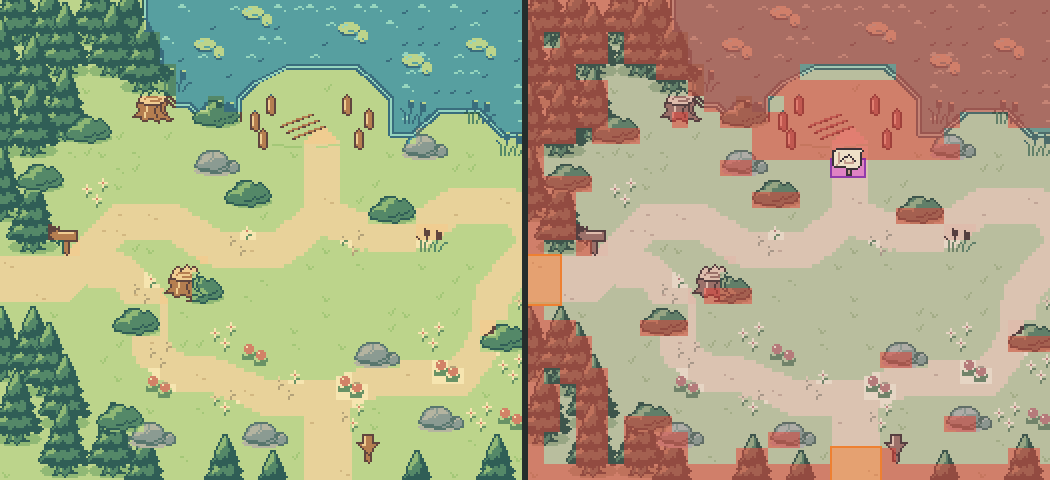
シーンの背景と衝突マップを横に並べて表示するよう Codex に依頼します。衝突マップを見ると、どのタイルが通行を妨げるかがわかります。背景を見て変更したい場所を特定し、どのタイルを通行不可または通行可能にするかを Codex に伝えます。
Codex での ROM のプレイ
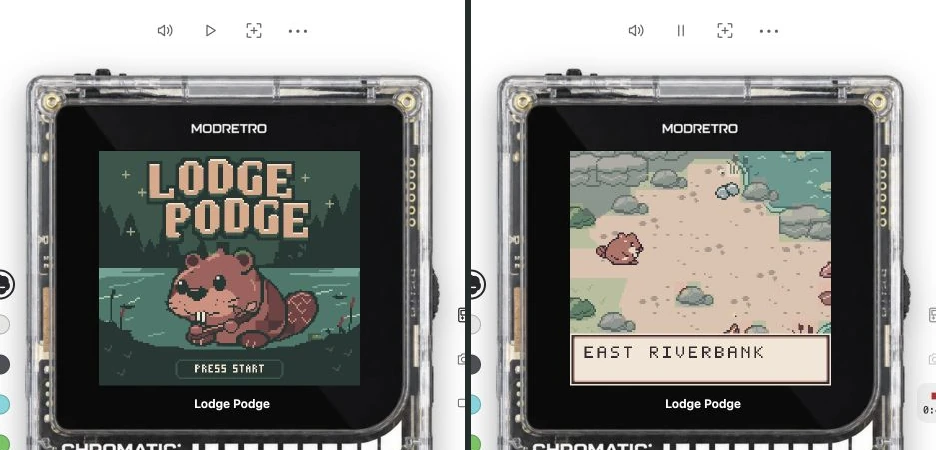
Codex に、アプリ内ブラウザでゲームのプレビューを開くよう依頼します。ゲームボーイの十字キーにはキーボードの矢印キーを使います。Z キーが A ボタン、X キーが B ボタン、Enter キーが Start ボタンに対応します。エミュレーターの上にあるツールバーで、ゲームを一時停止したり再開したりできます。
変更したい箇所の指定
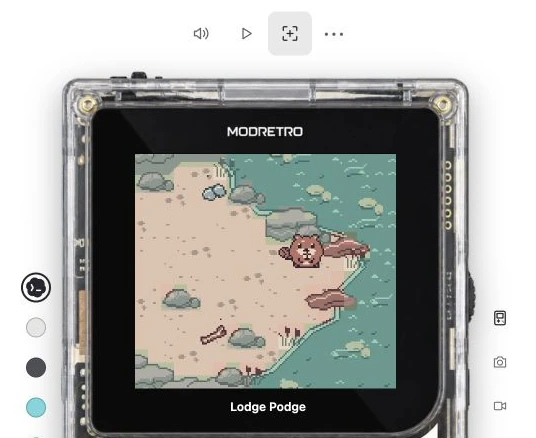
プレビューのツールバーで Annotate game を選び、ゲーム画面をクリックすると、そのフレームで一時停止します。変更したいスプライト、タイル、または範囲を選択し、変更内容を説明します。Resume game を選ぶとエミュレーターに戻ります。Codex が変更を加えたら、ROM を再ビルドしてプレビューを開き直すよう依頼します。
Codex による一連の操作のテスト
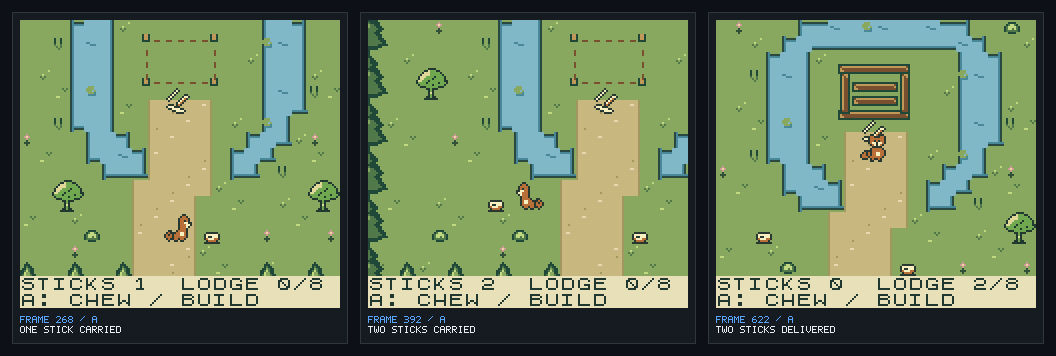
チャットからエミュレーターを操作することもできます。ROM を実行し、指定した順番でボタン入力を送り、各操作の直後に画面を 1 フレームずつキャプチャするよう Codex に依頼します。フレームを横に並べて表示するよう頼めば、操作に応じて画面がどう変わったかを見比べられます。
GB Studio での編集
GB Studio は、ゲームボーイ用のゲームを作るためのビジュアルエディターです。プロジェクトの .gbsproj ファイルを開き、Game World を選びます。ナビゲーターでシーンを選ぶと、サイドバーにそのプロパティが表示されます。シーン上でアクターを別のタイルにドラッグしたり、衝突判定を直接編集したりできます。プロジェクトを保存したら Codex のチャットに戻り、再ビルドしてプレビューを開くよう依頼します。背景、アクター、トリガーを組み合わせてシーンを構成する方法は、GB Studio のシーンガイドで解説されています。

その他の開発方法
- GB Studio で作ったゲームの拡張。 組み込みのイベントだけでは実現できない仕組みがある場合は、GB Studio の仮想マシン言語 GBVM でカスタムイベントを追加するか、C でエンジンを拡張できます。詳しくは、GB Studio のプラグインガイドをご覧ください。
- GBDK-2020 を使った C でのゲーム開発。 ModRetro プラグインは、GBDK の
lccコンパイラーを使って、単独で動作する C プログラムをコンパイルできます。GBDK の ゲームボーイ用 API を使えば、ボタン、スプライト、タイル、パレットを扱えます。まずは、十字キーの入力を読み取って 1 つのスプライトを動かすゲームループを作るよう Codex に依頼してみてください。 - ゲームエンジンの自作。 ゲームループ、スクロール、衝突判定を Codex に一から実装してもらうこともできます。アセンブリ言語のプロジェクトでは、RGBDS などのツールチェーンを別途インストールして ROM をビルドします。生成された
.gbまたは.gbcファイルをプラグインに渡すと、内容の確認やテストプレイができます。
実機への書き込み
Chromatic 本体、対応する書き換え可能な自作ゲーム用カートリッジ、データ転送対応の USB ケーブルを用意します。実機の接続に使うコンピューターで、ModRetro のクイックスタートガイドに従ってファームウェアを更新し、開発者モードを有効にします。
- カートリッジを挿入し、Chromatic をコンピューターに接続してから、Codex のローカルチャットでゲームのプレビューを開きます。
- Install on Chromatic を選び、接続したデバイスを選択して Install をクリックします。確認メッセージをよく読んでください。新しい ROM を書き込むと、そのカートリッジに入っているゲームは消去されます。セーブデータも消去されることがあります。インストーラーはカートリッジのバックアップを作成しません。
- 書き込む準備ができたら Confirm Install を選びます。プラグインに書き込み成功のメッセージが表示されるまでケーブルを接続したままにし、表示を確認してから Chromatic でゲームを起動します。
「かがくの ちからって すげー!」
Codex 用の ModRetro プラグインがあれば、プロンプトを通じてオリジナルのゲームボーイカラー用ゲームを作れます。今も活気のあるゲームボーイカラーの自作ゲーム開発コミュニティで使われているツールも、すべて利用できます。これからどんなゲームが作れるのか、楽しみでたまりません。ModRetro Chromatic はこちらから注文できます。ModRetro のほかのプロジェクトもぜひご覧ください。ゲームボーイでの開発を楽しんでください!