1 つのプロンプトで 1 枚の画像を生成または編集するだけなら、Image API が適しています。
GPT Image を使って、ユーザーが対話しながら画像を生成・編集できる機能を構築する場合は、Responses API を選びます。
Image API では、model に gpt-image-2.5-sunburst または gpt-image-2.5-flare を直接指定します。Responses API では、トップレベルで対応するメインモデルを選び、gpt-image-2.5-sunburst または gpt-image-2.5-flare を画像生成ツールの model フィールドに指定します。
Images API の user パラメータは非推奨です。代わりに、同じ識別子を safety_identifier として送信してください。user を使う既存のリクエストには引き続き対応しています。空でない safety_identifier は user より優先されます。safety_identifier が省略されている場合、null の場合、または空文字列の場合、API は user が指定されていればその値を使用します。
画像の生成
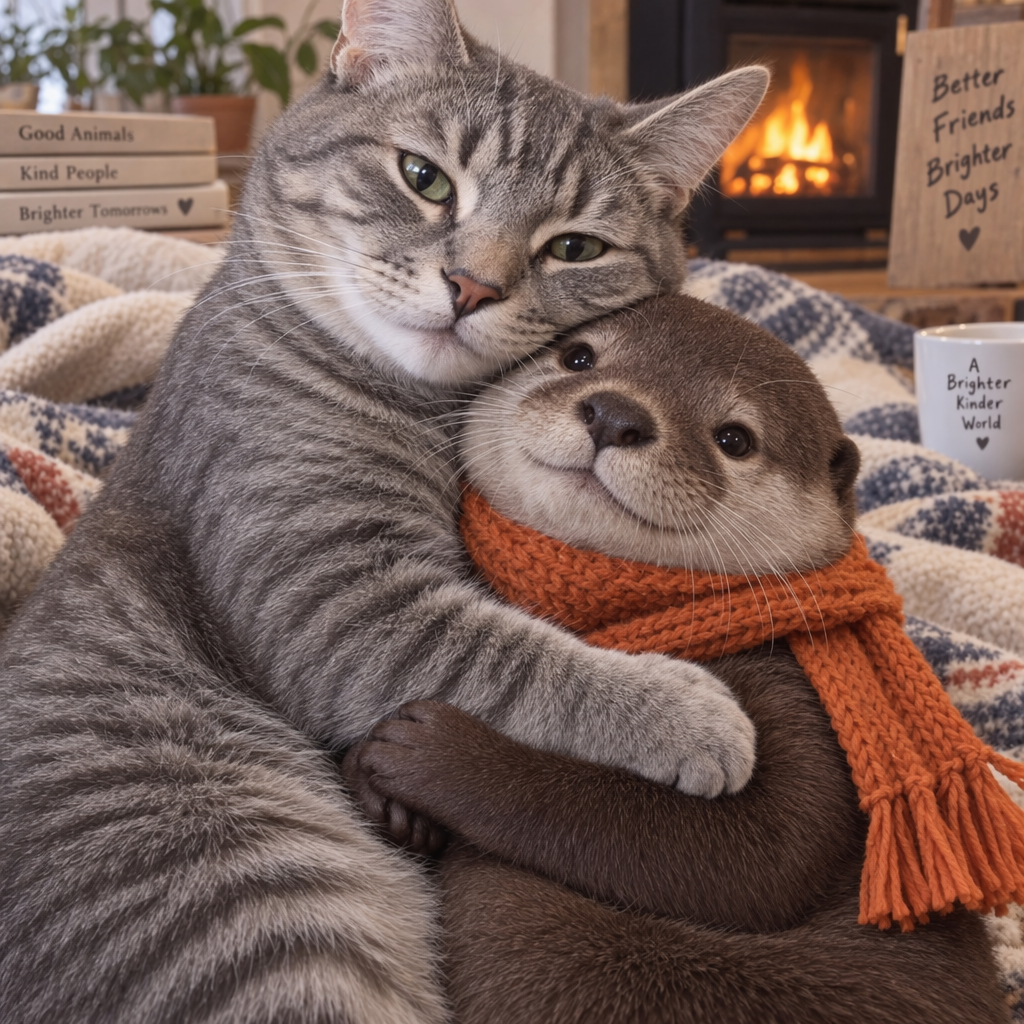
画像生成エンドポイントを使うと、テキストプロンプトをもとに画像を作成できます。Responses API の画像生成ツールを使うと、会話の中で画像を生成できます。
n パラメータを設定すると、1 回のリクエストで複数の画像をまとめて生成できます。デフォルトでは、API は画像を 1 枚返します。
Image API
画像の生成
Python
1
2
3
4
5
6
7
8
9
10
11
12
13
14
15
16
17
18import OpenAI from "openai";import fs from "fs";const openai = new OpenAI();const prompt = `A children's book drawing of a veterinarian using a stethoscope tolisten to the heartbeat of a baby otter.`;const result = await openai.images.generate({ model: "gpt-image-2.5-sunburst", prompt,});// Save the image to a fileconst image_base64 = result.data[0].b64_json;const image_bytes = Buffer.from(image_base64, "base64");fs.writeFileSync("otter.png", image_bytes);
1
2
3
4
5
6
7
8
9
10
11
12
13
14
15
16
17
18from openai import OpenAIimport base64client = OpenAI()prompt ="""A children's book drawing of a veterinarian using a stethoscope tolisten to the heartbeat of a baby otter."""result = client.images.generate(model="gpt-image-2.5-sunburst", prompt=prompt)image_base64 = result.data[0].b64_jsonimage_bytes = base64.b64decode(image_base64)# Save the image to a filewithopen("otter.png", "wb") as f: f.write(image_bytes)
1
2
3
4
5
6
7
8
9
10
11
12
13
14
15
16
17
18
19
20
21
22
23
24
25
26
27
28package mainimport ( "context" "encoding/base64" "os" "github.com/openai/openai-go/v3")func main() { client := openai.NewClient() result, err := client.Images.Generate(context.Background(), openai.ImageGenerateParams{ Model: openai.ImageModel("gpt-image-2.5-sunburst"), Prompt: "A children's book drawing of a veterinarian using a stethoscope to " + "listen to the heartbeat of a baby otter.", }) if err != nil { panic(err) } image, err := base64.StdEncoding.DecodeString(result.Data[0].B64JSON) if err != nil { panic(err) } if err := os.WriteFile("otter.png", image, 0o600); err != nil { panic(err) }}
1
2
3
4
5
6
7
8
9
10
11
12using OpenAI.Images;string key = Environment.GetEnvironmentVariable("OPENAI_API_KEY")!;string model = "gpt-image-2.5-sunburst";ImageClient client = new(model, key);GeneratedImage image = await client.GenerateImageAsync( "A children's book drawing of a veterinarian using a stethoscope to " + "listen to the heartbeat of a baby otter.");await File.WriteAllBytesAsync("otter.png", image.ImageBytes.ToArray());
1
2
3
4
5
6
7
8
9
10
11
12
13require "base64"require "openai"client = OpenAI::Client.newresult = client.images.generate( model: "gpt-image-2.5-sunburst", prompt: "A watercolor robot reading in a library")generated_image = result.data&.first or raise "No image returned"File.binwrite( "generated-image.png", Base64.strict_decode64(generated_image.b64_json))
1
2
3
4
5
6
7curl -X POST "https://api.openai.com/v1/images/generations" \
    -H "Authorization: Bearer $OPENAI_API_KEY" \
    -H "Content-type: application/json" \
    -d '{
        "model": "gpt-image-2.5-sunburst",
        "prompt": "A children'\''s book drawing of a veterinarian using a stethoscope to listen to the heartbeat of a baby otter."
    }' | jq -r '.data[0].b64_json' | base64 --decode > otter.png
1
2
3
4
5openai images generate \
  --model gpt-image-2.5-sunburst \
  --prompt "A children's book drawing of a veterinarian using a stethoscope to listen to the heartbeat of a baby otter." \
  --raw-output \
  --transform 'data.0.b64_json' | base64 --decode > otter.png
Responses API
画像の生成
Python
1
2
3
4
5
6
7
8
9
10
11
12
13
14
15
16
17
18
19
20import OpenAI from "openai";const openai = new OpenAI();const response = await openai.responses.create({ model: "gpt-6-astra", input: "Generate an image of gray tabby cat hugging an otter with an orange scarf", tools: [{ type: "image_generation", model: "gpt-image-2.5-sunburst" }],});// Save the image to a fileconst imageData = response.output .filter((output) => output.type === "image_generation_call") .map((output) => output.result);if (imageData.length > 0) { const imageBase64 = imageData[0]; const fs = await import("fs"); fs.writeFileSync("otter.png", Buffer.from(imageBase64, "base64"));}
1
2
3
4
5
6
7
8
9
10
11
12
13
14
15
16
17
18
19
20
21
22from openai import OpenAIimport base64client = OpenAI()response = client.responses.create(model="gpt-6-astra",input="Generate an image of gray tabby cat hugging an otter with an orange scarf",tools=[{"type": "image_generation", "model": "gpt-image-2.5-sunburst"}],)# Save the image to a fileimage_data = [ output.resultfor output in response.outputif output.type =="image_generation_call"]if image_data: image_base64 = image_data[0]withopen("otter.png", "wb") as f: f.write(base64.b64decode(image_base64))
1
2
3
4
5
6
7
8
9
10
11
12
13
14
15
16
17
18
19
20
21
22
23
24
25
26
27
28
29
30
31
32
33
34
35
36
37
38
39
40
41
42package mainimport ( "context" "encoding/base64" "os" "github.com/openai/openai-go/v3" "github.com/openai/openai-go/v3/responses")func main() { client := openai.NewClient() response, err := client.Responses.New(context.Background(), responses.ResponseNewParams{ Model: "gpt-6-astra", Input: responses.ResponseNewParamsInputUnion{ OfString: openai.String("Generate an image of gray tabby cat hugging an otter with an orange scarf"), }, Tools: []responses.ToolUnionParam{{OfImageGeneration: &responses.ToolImageGenerationParam{Model: "gpt-image-2.5-sunburst"}}}, }) if err != nil { panic(err) } saveFirstGeneratedImage(response, "otter.png")}func saveFirstGeneratedImage(response *responses.Response, filename string) { for _, output := range response.Output { if output.Type != "image_generation_call" { continue } image, err := base64.StdEncoding.DecodeString(output.AsImageGenerationCall().Result) if err != nil { panic(err) } if err := os.WriteFile(filename, image, 0o600); err != nil { panic(err) } return } panic("response did not include an image generation call")}
1
2
3
4
5
6
7
8
9
10
11
12
13
14
15
16
17
18
19
20using OpenAI.Responses;#pragma warning disable OPENAI001string key = Environment.GetEnvironmentVariable("OPENAI_API_KEY")!;ResponsesClient client = new(key);CreateResponseOptions options = new() { Model = "gpt-6-astra" };options.InputItems.Add( ResponseItem.CreateUserMessageItem( "Generate an image of a gray tabby cat hugging an otter with an orange scarf." ));options.Tools.Add(ResponseTool.CreateImageGenerationTool(model: "gpt-image-2.5-sunburst"));ResponseResult response = await client.CreateResponseAsync(options);ImageGenerationCallResponseItem image = response .OutputItems.OfType<ImageGenerationCallResponseItem>() .FirstOrDefault() ?? throw new InvalidOperationException("No generated image was returned.");await File.WriteAllBytesAsync("otter.png", image.ImageResultBytes.ToArray());
1
2
3
4
5
6
7
8
9
10
11
12
13
14
15
16
17
18
19
20
21
22
23
24require "base64"require "openai"client = OpenAI::Client.newresponse = client.responses.create( model: "gpt-6-astra", input: "Generate an image of a gray tabby cat hugging an otter with an orange scarf.", tools: [ { type: :image_generation, model: "gpt-image-2.5-sunburst" } ])image_call = response.output.find do |item| item.is_a?(OpenAI::Models::Responses::ResponseOutputItem::ImageGenerationCall)endunless image_call.is_a?(OpenAI::Models::Responses::ResponseOutputItem::ImageGenerationCall) raise "No image generation call returned"endencoded_image = image_call.result or raise "No image returned"File.binwrite("otter.png", Base64.strict_decode64(encoded_image))
複数ターンでの画像生成
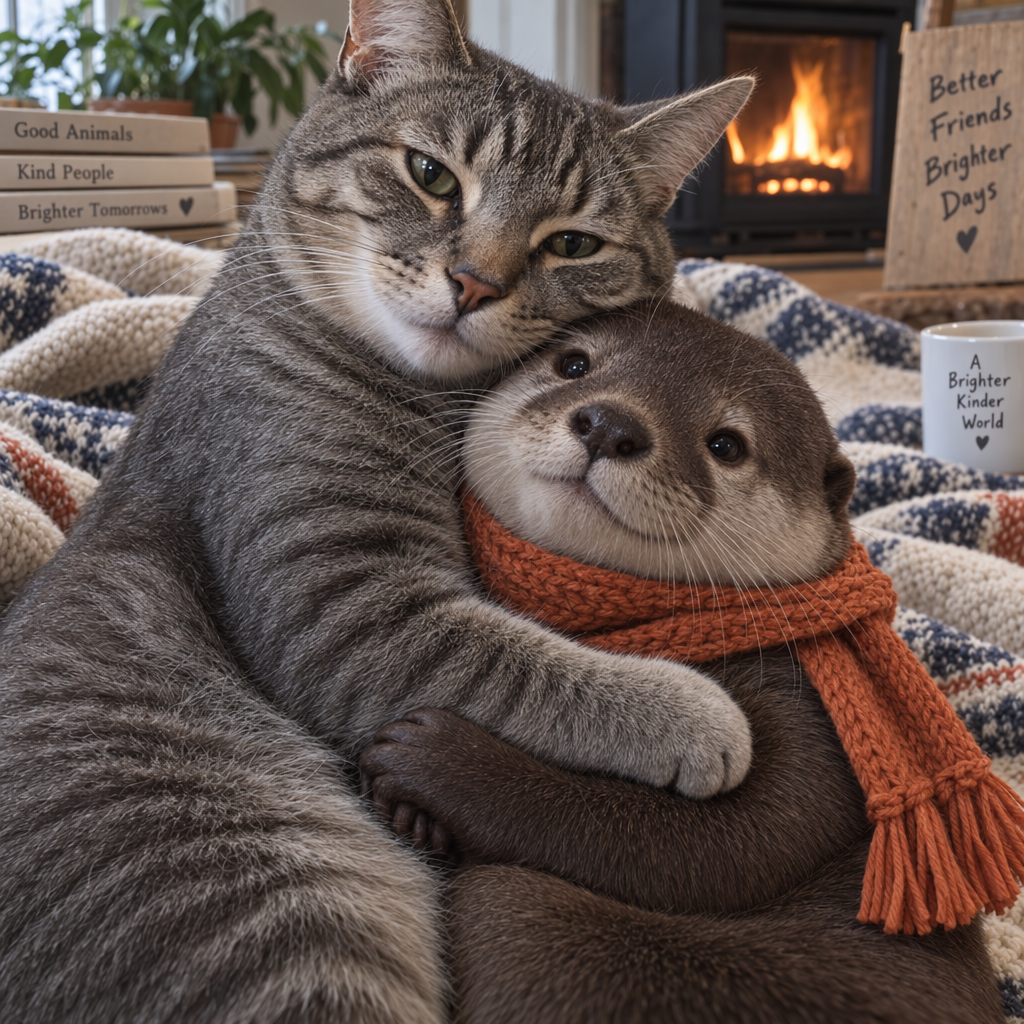
Responses API では、画像生成ツールの呼び出し結果をコンテキストに含めるか(画像 ID だけでもかまいません)、previous_response_id パラメータを使うことで、複数ターンにわたる会話の中で画像を生成できます。
会話を続けながらプロンプトを調整したり、新しい指示を加えたりして、画像を段階的に仕上げられます。
1
2
3
4
5
6
7
8
9
10
11
12
13
14
15
16
17
18
19
20
21
22
23
24
25
26
27
28
29
30
31
32
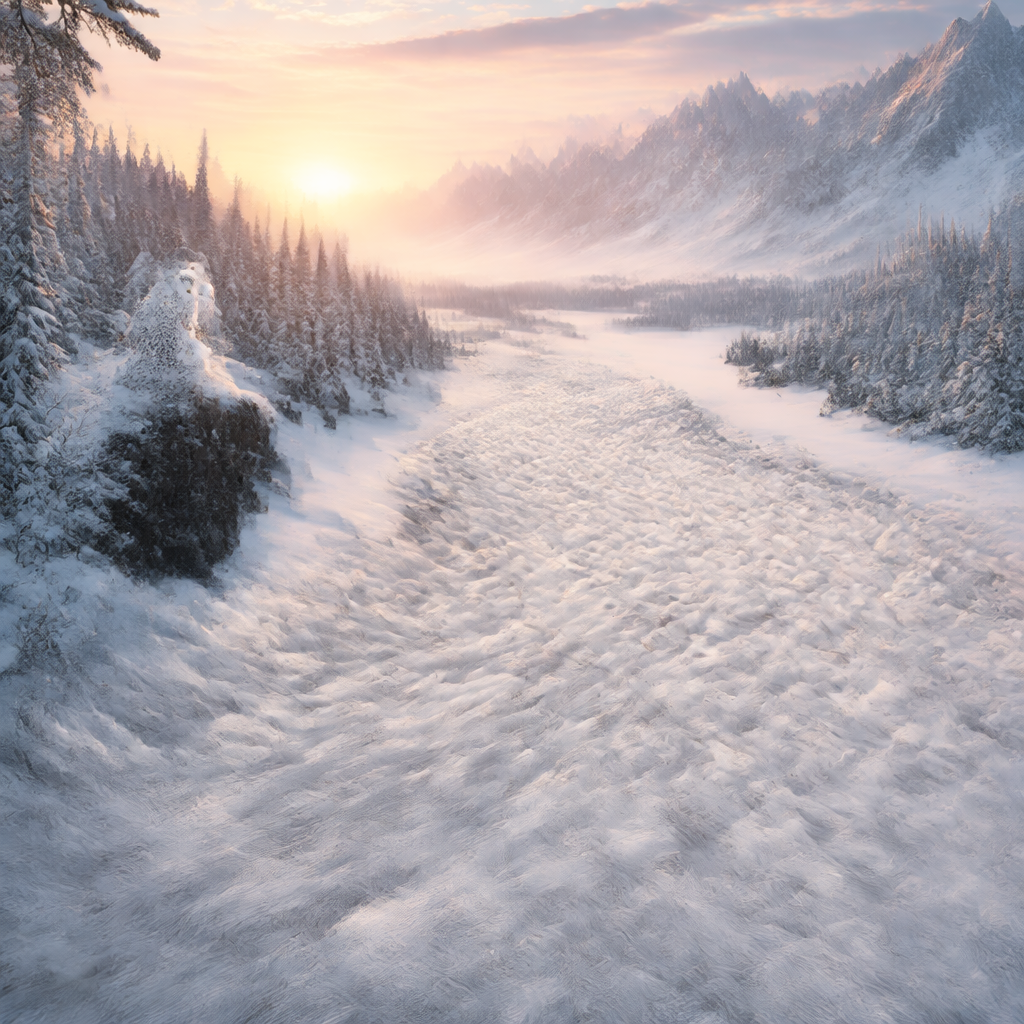
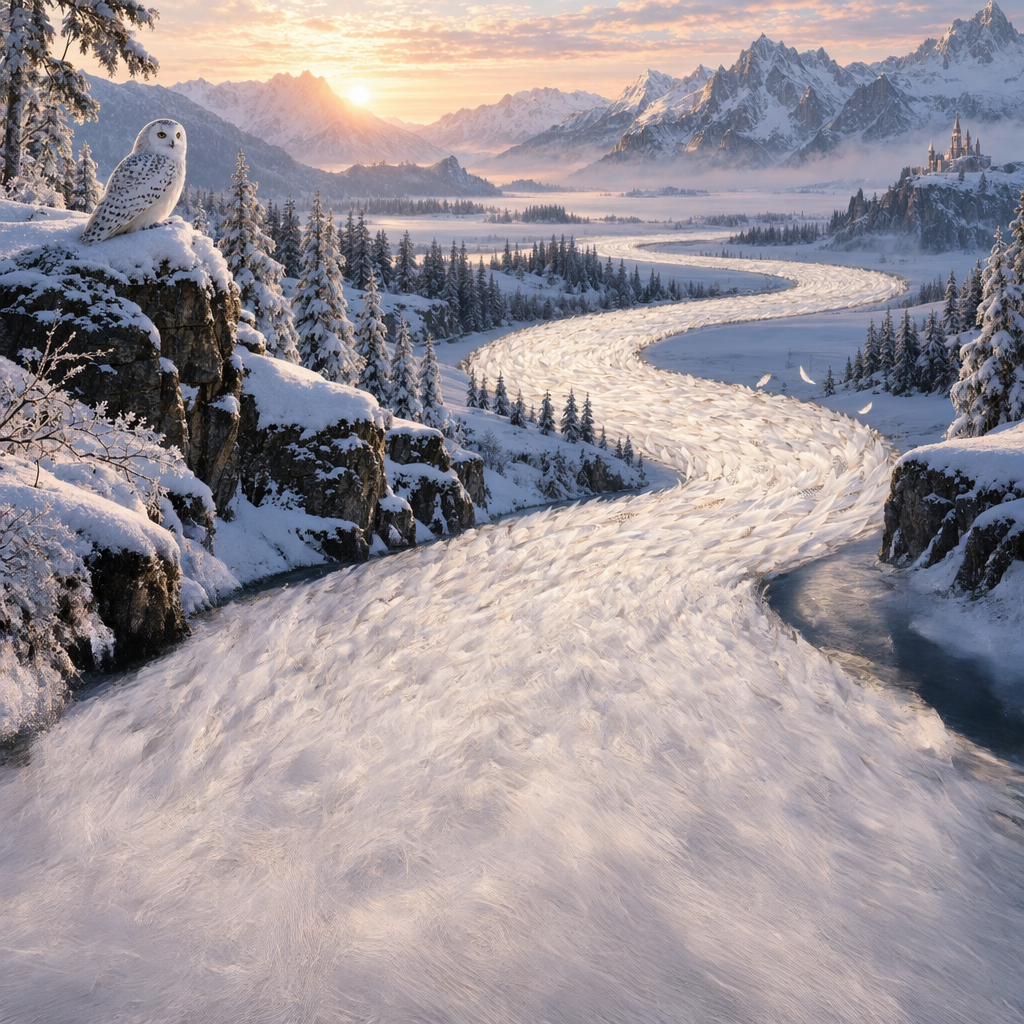
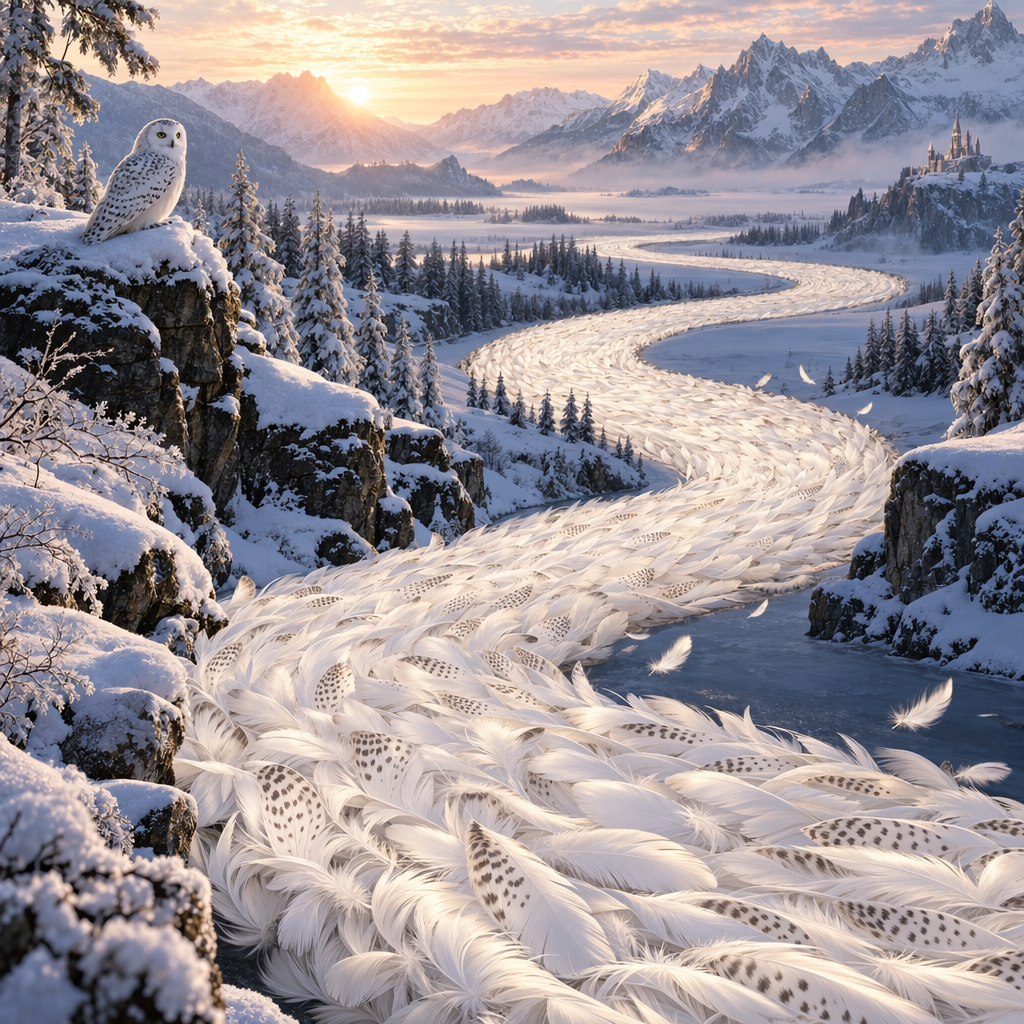
33import OpenAI from "openai";import fs from "fs";const openai = new OpenAI();function saveBase64Image(filename, imageBase64) { const imageBuffer = Buffer.from(imageBase64, "base64"); fs.writeFileSync(filename, imageBuffer);}const stream = await openai.responses.create({ model: "gpt-6-astra", input: "Draw a gorgeous image of a river made of white owl feathers, snaking its way through a serene winter landscape", stream: true, tools: [ { type: "image_generation", model: "gpt-image-2.5-sunburst", partial_images: 2 }, ],});for await (const event of stream) { if (event.type === "response.image_generation_call.partial_image") { const idx = event.partial_image_index; saveBase64Image(`river-partial-${idx}.png`, event.partial_image_b64); } else if (event.type === "response.completed") { const imageData = event.response.output .filter((output) => output.type === "image_generation_call") .map((output) => output.result); if (imageData.length > 0) { saveBase64Image("river-final.png", imageData[0]); } }}
1
2
3
4
5
6
7
8
9
10
11
12
13
14
15
16
17
18
19
20
21
22
23
24
25
26
27
28
29
30
31
32
33
34from openai import OpenAIimport base64client = OpenAI()defsave_base64_image(filename, image_base64): image_bytes = base64.b64decode(image_base64)withopen(filename, "wb") as f: f.write(image_bytes)stream = client.responses.create(model="gpt-6-astra",input="Draw a gorgeous image of a river made of white owl feathers, snaking its way through a serene winter landscape",stream=True,tools=[ {"type": "image_generation", "model": "gpt-image-2.5-sunburst", "partial_images": 2} ],)for event in stream:if event.type =="response.image_generation_call.partial_image": idx = event.partial_image_index save_base64_image(f"river-partial-{idx}.png", event.partial_image_b64)elif event.type =="response.completed": image_data = [ output.resultfor output in event.response.outputif output.type =="image_generation_call" ]if image_data: save_base64_image("river-final.png", image_data[0])
1
2
3
4
5
6
7
8
9
10
11
12
13
14
15
16
17
18
19
20
21
22
23
24
25
26
27
28
29
30
31
32
33
34
35
36
37
38
39
40
41
42
43
44
45
46
47
48
49package mainimport ( "context" "encoding/base64" "fmt" "os" "github.com/openai/openai-go/v3" "github.com/openai/openai-go/v3/responses")func main() { client := openai.NewClient() stream := client.Responses.NewStreaming(context.Background(), responses.ResponseNewParams{ Model: "gpt-6-astra", Input: responses.ResponseNewParamsInputUnion{ OfString: openai.String("Draw a gorgeous image of a river made of white owl feathers, snaking its way through a serene winter landscape"), }, Tools: []responses.ToolUnionParam{{OfImageGeneration: &responses.ToolImageGenerationParam{Model: "gpt-image-2.5-sunburst", PartialImages: openai.Int(2)}}}, }) for stream.Next() { event := stream.Current() if event.Type == "response.image_generation_call.partial_image" { partial := event.AsResponseImageGenerationCallPartialImage() saveImage(fmt.Sprintf("river-partial-%d.png", partial.PartialImageIndex), partial.PartialImageB64) } if event.Type == "response.completed" { for _, output := range event.AsResponseCompleted().Response.Output { if output.Type == "image_generation_call" { saveImage("river-final.png", output.AsImageGenerationCall().Result) } } } } if err := stream.Err(); err != nil { panic(err) }}func saveImage(filename, encoded string) { image, err := base64.StdEncoding.DecodeString(encoded) if err != nil { panic(err) } if err := os.WriteFile(filename, image, 0o600); err != nil { panic(err) }}
1
2
3
4
5
6
7
8
9
10
11
12
13
14
15
16
17
18
19
20
21
22
23
24
25
26
27
28
29
30
31
32
33require "base64"require "openai"client = OpenAI::Client.newstream = client.responses.stream( model: "gpt-6-astra", input: "Generate an image of a river made of white owl feathers.", tools: [ { type: :image_generation, model: "gpt-image-2.5-sunburst", partial_images: 2 } ])stream.each do |event| case event when OpenAI::Models::Responses::ResponseImageGenCallPartialImageEvent image = Base64.strict_decode64(event.partial_image_b64) File.binwrite("river-partial-#{event.partial_image_index}.png", image) when OpenAI::Models::Responses::ResponseCompletedEvent image_call = event.response.output.find do |item| item.is_a?(OpenAI::Models::Responses::ResponseOutputItem::ImageGenerationCall) end next unless image_call.is_a?(OpenAI::Models::Responses::ResponseOutputItem::ImageGenerationCall) File.binwrite( "river-final.png", Base64.strict_decode64(image_call.result) ) endend
Image API
画像のストリーミング
Python
1
2
3
4
5
6
7
8
9
10
11
12
13
14
15
16
17
18
19
20
21
22import fs from "fs";import OpenAI from "openai";const openai = new OpenAI();const prompt = "Draw a gorgeous image of a river made of white owl feathers, snaking its way through a serene winter landscape";const stream = await openai.images.generate({ prompt: prompt, model: "gpt-image-2.5-sunburst", stream: true, partial_images: 2,});for await (const event of stream) { if (event.type === "image_generation.partial_image") { const idx = event.partial_image_index; const imageBase64 = event.b64_json; const imageBuffer = Buffer.from(imageBase64, "base64"); fs.writeFileSync(`river${idx}.png`, imageBuffer); }}
1
2
3
4
5
6
7
8
9
10
11
12
13
14
15
16
17
18
19from openai import OpenAIimport base64client = OpenAI()stream = client.images.generate(prompt="Draw a gorgeous image of a river made of white owl feathers, snaking its way through a serene winter landscape",model="gpt-image-2.5-sunburst",stream=True,partial_images=2,)for event in stream:if event.type =="image_generation.partial_image": idx = event.partial_image_index image_base64 = event.b64_json image_bytes = base64.b64decode(image_base64)withopen(f"river{idx}.png", "wb") as f: f.write(image_bytes)
1
2
3
4
5
6
7
8
9
10
11
12
13
14
15
16
17
18
19
20
21
22
23
24
25
26
27
28
29
30
31
32
33
34
35
36
37
38
39
40package mainimport ( "context" "encoding/base64" "fmt" "os" "github.com/openai/openai-go/v3")func main() { client := openai.NewClient() stream := client.Images.GenerateStreaming(context.Background(), openai.ImageGenerateParams{ Model: openai.ImageModel("gpt-image-2.5-sunburst"), Prompt: "Draw a gorgeous image of a river made of white owl feathers, snaking its way through a serene winter landscape", PartialImages: openai.Int(2), }) for stream.Next() { event := stream.Current() if event.Type != "image_generation.partial_image" { continue } partial := event.AsImageGenerationPartialImage() saveImage(fmt.Sprintf("river%d.png", partial.PartialImageIndex), partial.B64JSON) } if err := stream.Err(); err != nil { panic(err) }}func saveImage(filename, encoded string) { image, err := base64.StdEncoding.DecodeString(encoded) if err != nil { panic(err) } if err := os.WriteFile(filename, image, 0o600); err != nil { panic(err) }}
1
2
3
4
5
6
7
8
9
10
11
12
13
14
15
16
17
18
19
20
21
22
23
24
25import com.openai.client.okhttp.OpenAIOkHttpClient;import com.openai.models.images.ImageGenerateParams;import java.nio.file.Files;import java.nio.file.Path;import java.util.Base64;var params = ImageGenerateParams.builder() .prompt( "Draw a gorgeous image of a river made of white owl feathers, snaking its way through a serene winter landscape") .model("gpt-image-2.5-sunburst") .partialImages(2) .build();try (var stream = client.images().generateStreaming(params)) { var events = stream.stream().iterator(); while (events.hasNext()) { var event = events.next(); if (event.generationPartialImage().isPresent()) { var partial = event.generationPartialImage().orElseThrow(); Files.write( Path.of("river" + partial.partialImageIndex() + ".png"), Base64.getDecoder().decode(partial.b64Json())); } }}
1
2
3
4
5
6
7
8
9
10
11
12
13
14
15
16require "base64"require "openai"client = OpenAI::Client.newstream = client.images.generate_stream_raw( model: "gpt-image-2.5-sunburst", prompt: "A river made of white owl feathers in a winter landscape", partial_images: 2)stream.each do |event| next unless event.is_a?(OpenAI::Models::ImageGenPartialImageEvent) image = Base64.strict_decode64(event.b64_json) File.binwrite("river#{event.partial_image_index}.png", image)end
1
2
3
4
5
6
7{"id": "ig_123","type": "image_generation_call","status": "completed","revised_prompt": "A gray tabby cat hugging an otter. The otter is wearing an orange scarf. Both animals are cute and friendly, depicted in a warm, heartwarming style.","result": "..."}
1
2
3
4
5
6
7
8
9
10
11
12
13
14
15
16
17
18
19
20
21
22
23
24
25
26
27
28
29
30
31
32
33
34
35
36
37
38
39
40
41
42
43
44
45
46
47
48
49
50
51
52
53
54
55
56
57
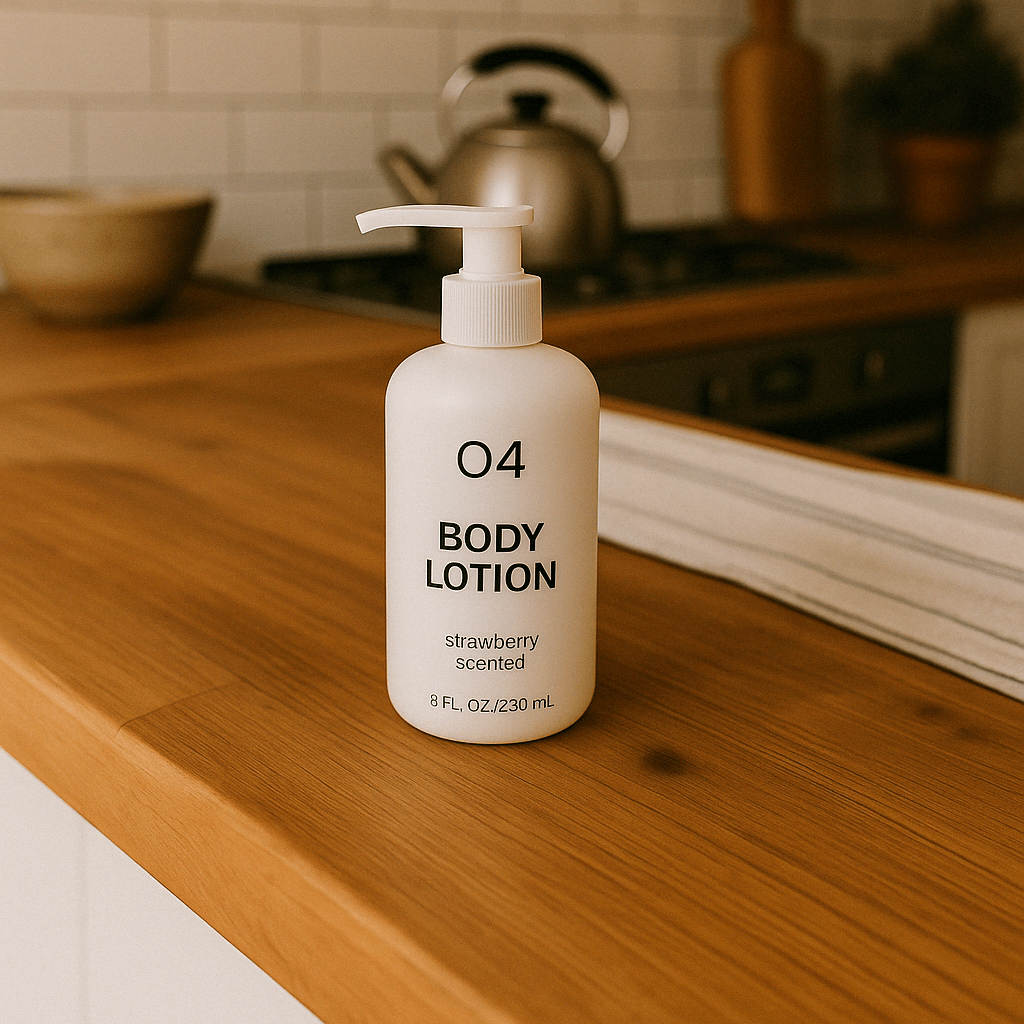
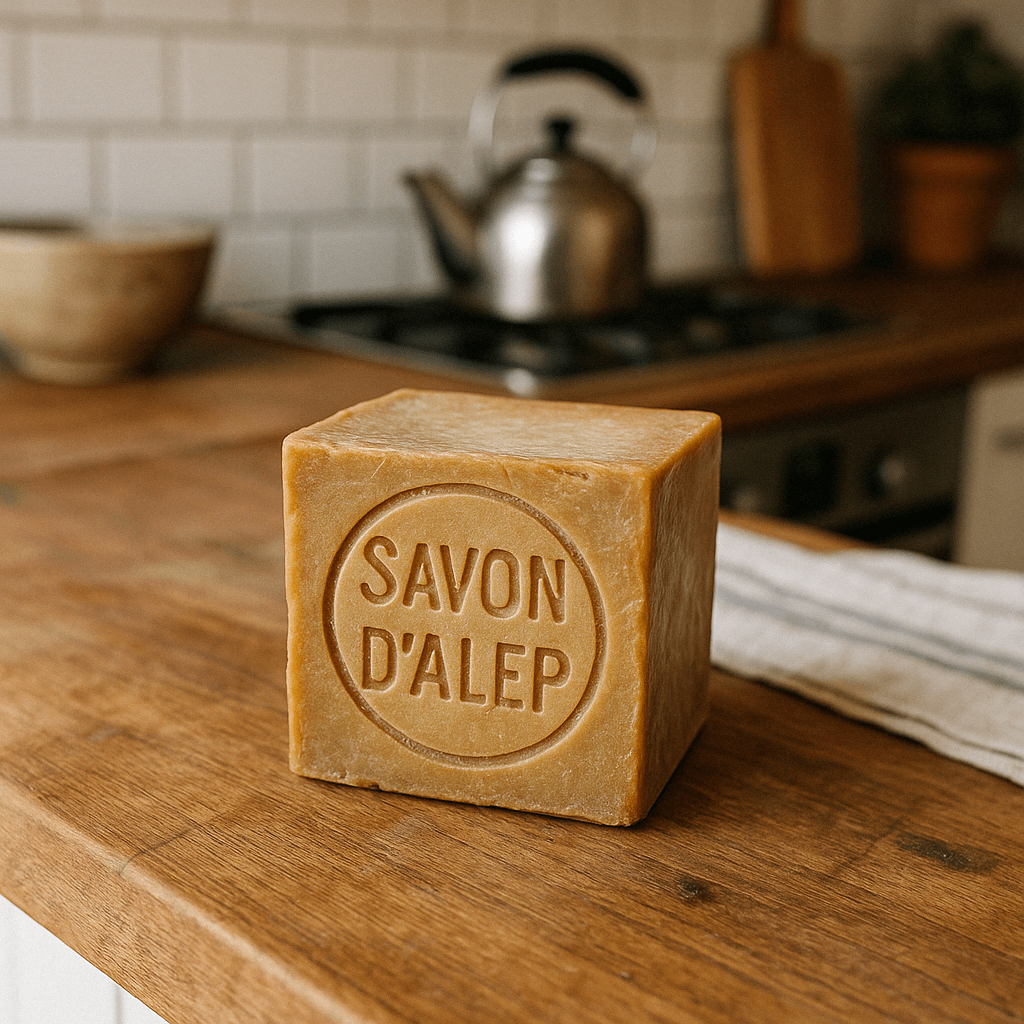
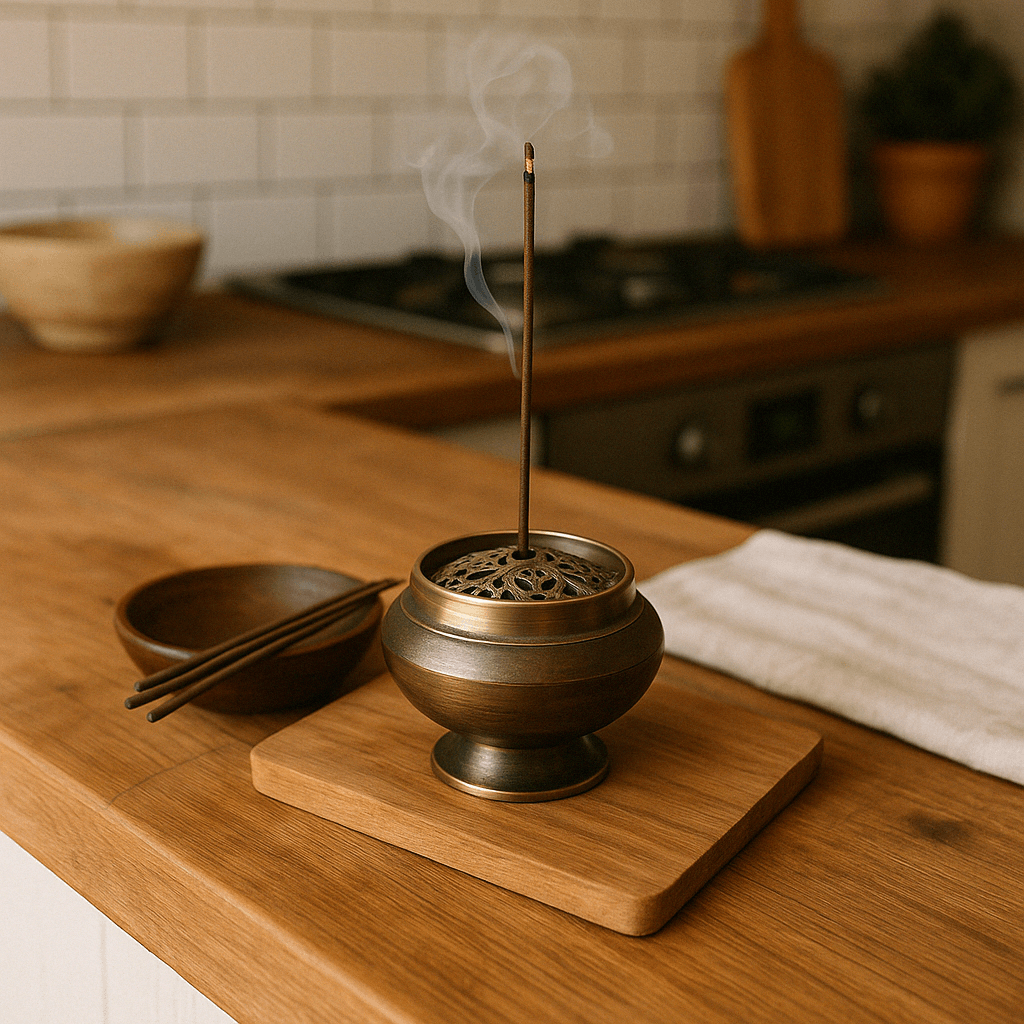
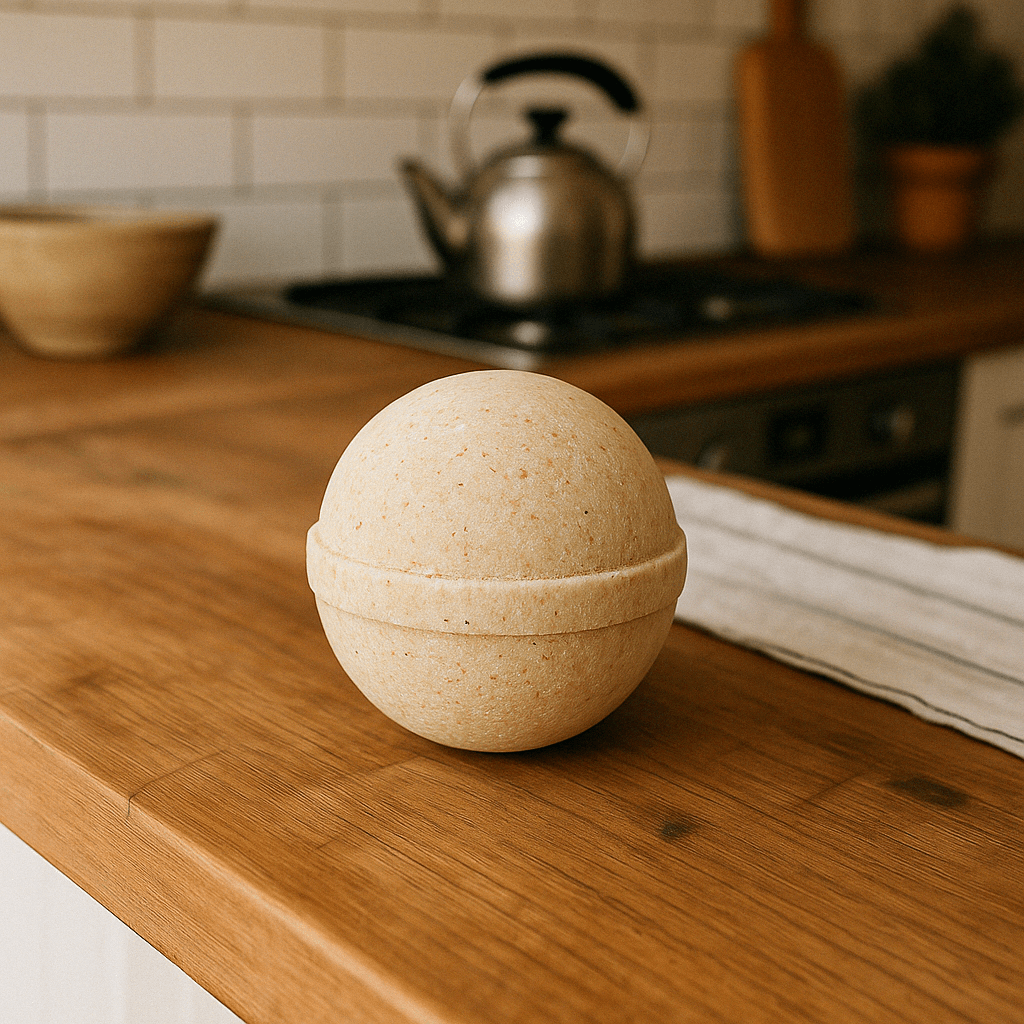
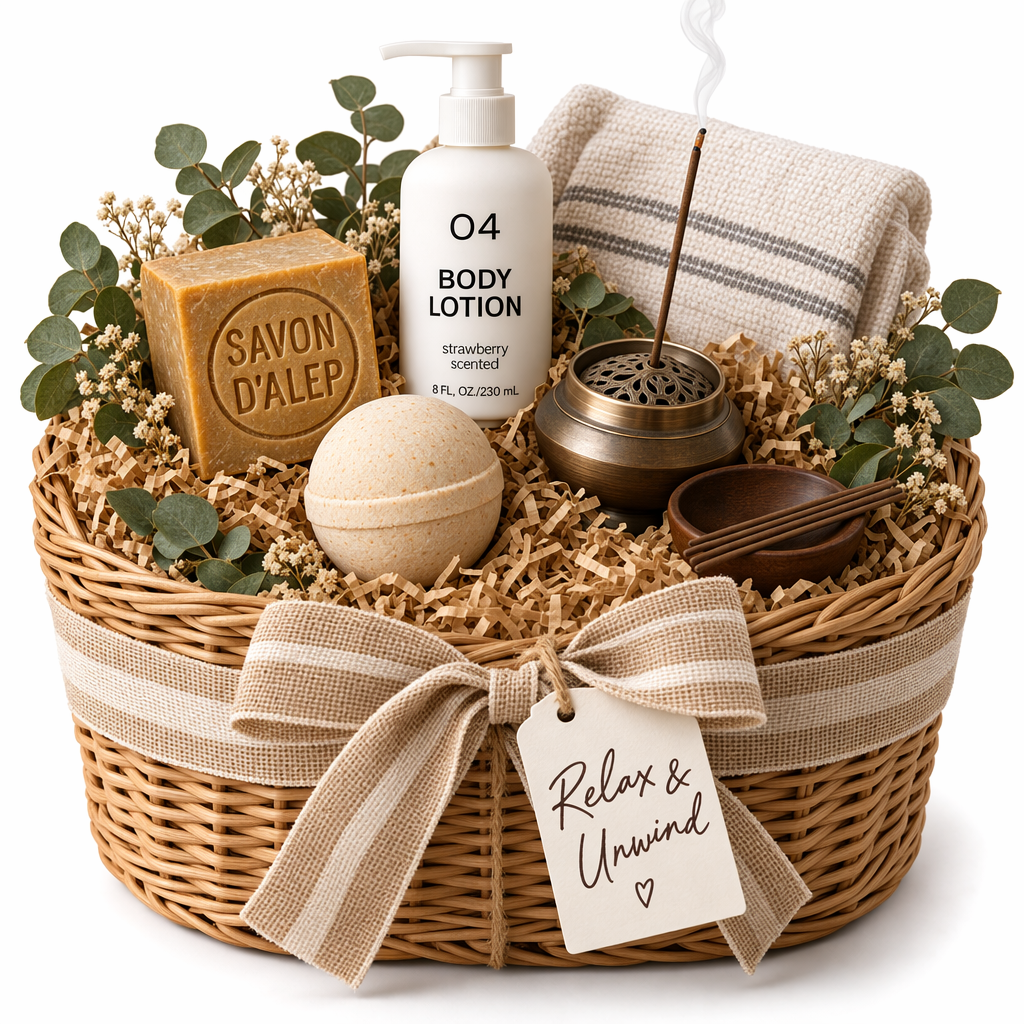
58require "base64"require "openai"require "pathname"client = OpenAI::Client.newbase64_images = ["body-lotion.png", "soap.png"].map do |path| Base64.strict_encode64(File.binread(path))endfile_ids = [ client.files.create(file: Pathname("bath-bomb.png"), purpose: :vision).id, client.files.create(file: Pathname("incense-kit.png"), purpose: :vision).id]prompt = <<~PROMPT Generate a photorealistic image of a gift basket on a white background labeled 'Relax & Unwind' with a ribbon and handwriting-like font, containing all the items in the reference pictures.PROMPTresponse = client.responses.create( model: "gpt-6-astra", input: [ { role: :user, content: [ { type: :input_text, text: prompt }, *base64_images.map do |image| { type: :input_image, image_url: "data:image/png;base64,#{image}" } end, *file_ids.map do |file_id| { type: :input_image, file_id: file_id } end ] } ], tools: [ { type: :image_generation, model: "gpt-image-2.5-sunburst" } ])image_call = response.output.find do |item| item.is_a?(OpenAI::Models::Responses::ResponseOutputItem::ImageGenerationCall)endunless image_call.is_a?(OpenAI::Models::Responses::ResponseOutputItem::ImageGenerationCall) raise "No image generation call returned"endFile.binwrite("gift-basket.png", Base64.strict_decode64(image_call.result))
Image API
画像の編集
Python
1
2
3
4
5
6
7
8
9
10
11
12
13
14
15
16
17
18
19
20
21
22
23
24
25
26
27
28
29
30
31
32
33
34
35
36
37import fs from "fs";import OpenAI, { toFile } from "openai";const client = new OpenAI();const prompt = `Generate a photorealistic image of a gift basket on a white backgroundlabeled 'Relax & Unwind' with a ribbon and handwriting-like font,containing all the items in the reference pictures.`;const imageFiles = [ "fixtures/bath-bomb.png", "fixtures/body-lotion.png", "fixtures/incense-kit.png", "fixtures/soap.png",];const images = await Promise.all( imageFiles.map( async (file) => await toFile(fs.createReadStream(file), null, { type: "image/png", }) ));const response = await client.images.edit({ model: "gpt-image-2.5-sunburst", image: images, prompt,});// Save the image to a fileconst image_base64 = response.data[0].b64_json;const image_bytes = Buffer.from(image_base64, "base64");fs.writeFileSync("basket.png", image_bytes);
1
2
3
4
5
6
7
8
9
10
11
12
13
14
15
16
17
18
19
20
21
22
23
24
25
26
27
28import base64from openai import OpenAIclient = OpenAI()prompt ="""Generate a photorealistic image of a gift basket on a white backgroundlabeled 'Relax & Unwind' with a ribbon and handwriting-like font,containing all the items in the reference pictures."""result = client.images.edit(model="gpt-image-2.5-sunburst",image=[open("body-lotion.png", "rb"),open("bath-bomb.png", "rb"),open("incense-kit.png", "rb"),open("soap.png", "rb"), ],prompt=prompt,)image_base64 = result.data[0].b64_jsonimage_bytes = base64.b64decode(image_base64)# Save the image to a filewithopen("gift-basket.png", "wb") as f: f.write(image_bytes)
1
2
3
4
5
6
7
8
9
10
11
12
13
14
15
16
17
18
19
20
21
22
23
24
25
26
27
28
29
30
31
32
33
34
35
36
37
38
39
40
41
42
43
44
45
46
47
48
49
50
51
52
53
54
55
56
57
58
59
60
61
62
63
64
65package mainimport ( "context" "encoding/base64" "io" "os" "github.com/openai/openai-go/v3")func main() { client := openai.NewClient() files, closeFiles := openImages( "bath-bomb.png", "body-lotion.png", "incense-kit.png", "soap.png", ) defer closeFiles() response, err := client.Images.Edit(context.Background(), openai.ImageEditParams{ Model: openai.ImageModel("gpt-image-2.5-sunburst"), Image: openai.ImageEditParamsImageUnion{OfFileArray: files}, Prompt: "Generate a photorealistic image of a gift basket on a white background " + "labeled 'Relax & Unwind' with a ribbon and handwriting-like font, containing all the items in the reference pictures.", }) if err != nil { panic(err) } saveImage("basket.png", response.Data[0].B64JSON)}func openImages(names ...string) ([]io.Reader, func()) { images := make([]io.Reader, 0, len(names)) files := make([]*os.File, 0, len(names)) for _, name := range names { file, err := os.Open(name) if err != nil { closeFiles(files) panic(err) } images = append(images, openai.File(file, name, "image/png")) files = append(files, file) } return images, func() { closeFiles(files) }}func closeFiles(files []*os.File) { for _, file := range files { if err := file.Close(); err != nil { panic(err) } }}func saveImage(filename, encoded string) { image, err := base64.StdEncoding.DecodeString(encoded) if err != nil { panic(err) } if err := os.WriteFile(filename, image, 0o600); err != nil { panic(err) }}
1
2
3
4
5
6
7
8
9
10
11
12
13
14
15
16
17
18
19
20
21
22
23
24
25
26
27
28
29
30
31
32
33
34
35
36
37
38
39
40
41
42
43
44
45import com.openai.client.OpenAIClient;import com.openai.client.okhttp.OpenAIOkHttpClient;import com.openai.core.MultipartField;import com.openai.models.images.ImageEditParams;import java.io.IOException;import java.io.InputStream;import java.nio.file.Files;import java.nio.file.Path;import java.util.Base64;import java.util.List;Path lotion = Path.of(System.getenv("OPENAI_EXAMPLE_IMAGE_PATH"));Path soap = Path.of(System.getenv("OPENAI_EXAMPLE_IMAGE_PATH_2"));Path bathBomb = Path.of(System.getenv("OPENAI_EXAMPLE_IMAGE_PATH_3"));Path incense = Path.of(System.getenv("OPENAI_EXAMPLE_IMAGE_PATH_4"));try (InputStream lotionImage = Files.newInputStream(lotion); InputStream bathBombImage = Files.newInputStream(bathBomb); InputStream incenseImage = Files.newInputStream(incense); InputStream soapImage = Files.newInputStream(soap)) { var images = client .images() .edit( ImageEditParams.builder() .model("gpt-image-2.5-sunburst") .image( MultipartField.<ImageEditParams.Image>builder() .value( ImageEditParams.Image.ofInputStreams( List.of(lotionImage, bathBombImage, incenseImage, soapImage))) .contentType("image/png") .filename("gift-basket-reference.png") .build()) .prompt( """ Generate a photorealistic image of a gift basket on a white background labeled 'Relax & Unwind' with a ribbon and handwriting-like font, containing all the items in the reference pictures. """) .build()); Files.write( Path.of("gift-basket.png"), Base64.getDecoder().decode(images.data().orElseThrow().get(0).b64Json().orElseThrow()));}
1
2
3
4
5
6
7
8
9
10
11
12
13
14
15
16
17
18
19require "base64"require "openai"require "pathname"client = OpenAI::Client.newimages = %w[body-lotion.png bath-bomb.png incense-kit.png soap.png].map do |path| OpenAI::FilePart.new(Pathname(path), content_type: "image/png")endresult = client.images.edit( image: images, model: "gpt-image-2.5-sunburst", prompt: <<~PROMPT Generate a photorealistic image of a gift basket on a white background labeled 'Relax & Unwind' with a ribbon and handwriting-like font, containing all the items in the reference pictures. PROMPT)generated_image = result.data&.first or raise "No image returned"File.binwrite("gift-basket.png", Base64.strict_decode64(generated_image.b64_json))
1
2
3
4
5
6
7
8
9
10curl -s -D >(grep -i x-request-id >&2) \
  -o >(jq -r '.data[0].b64_json' | base64 --decode > gift-basket.png) \
  -X POST "https://api.openai.com/v1/images/edits" \
  -H "Authorization: Bearer $OPENAI_API_KEY" \
  -F "model=gpt-image-2.5-sunburst" \
  -F "image[]=@body-lotion.png" \
  -F "image[]=@bath-bomb.png" \
  -F "image[]=@incense-kit.png" \
  -F "image[]=@soap.png" \
  -F 'prompt=Generate a photorealistic image of a gift basket on a white background labeled "Relax & Unwind" with a ribbon and handwriting-like font, containing all the items in the reference pictures'
1
2
3
4
5
6
7
8
9openai images edit \
  --model gpt-image-2.5-sunburst \
  --image body-lotion.png \
  --image bath-bomb.png \
  --image incense-kit.png \
  --image soap.png \
  --prompt 'Generate a photorealistic image of a gift basket on a white background labeled "Relax & Unwind" with a ribbon and handwriting-like font, containing all the items in the reference pictures' \
  --raw-output \
  --transform 'data.0.b64_json' | base64 --decode > gift-basket.png
マークアップによる編集指示
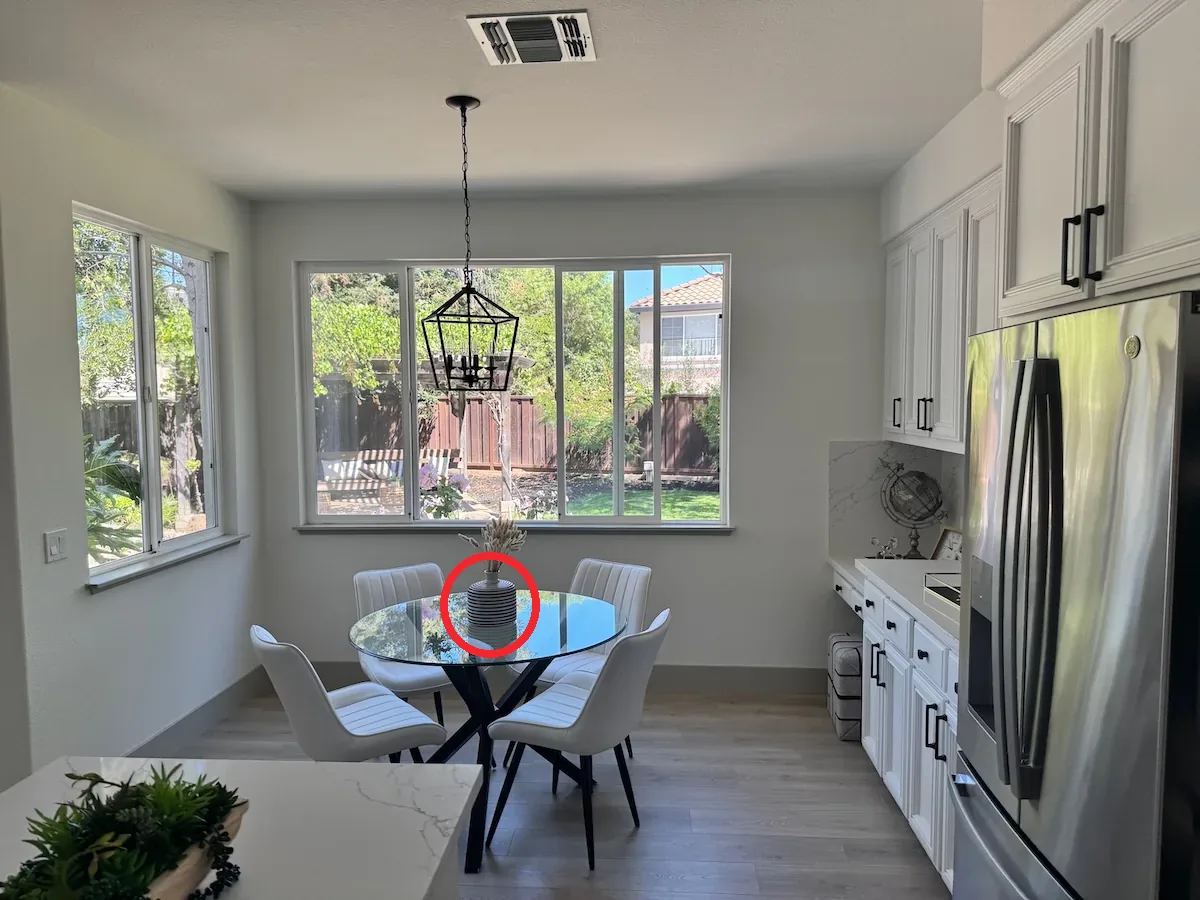
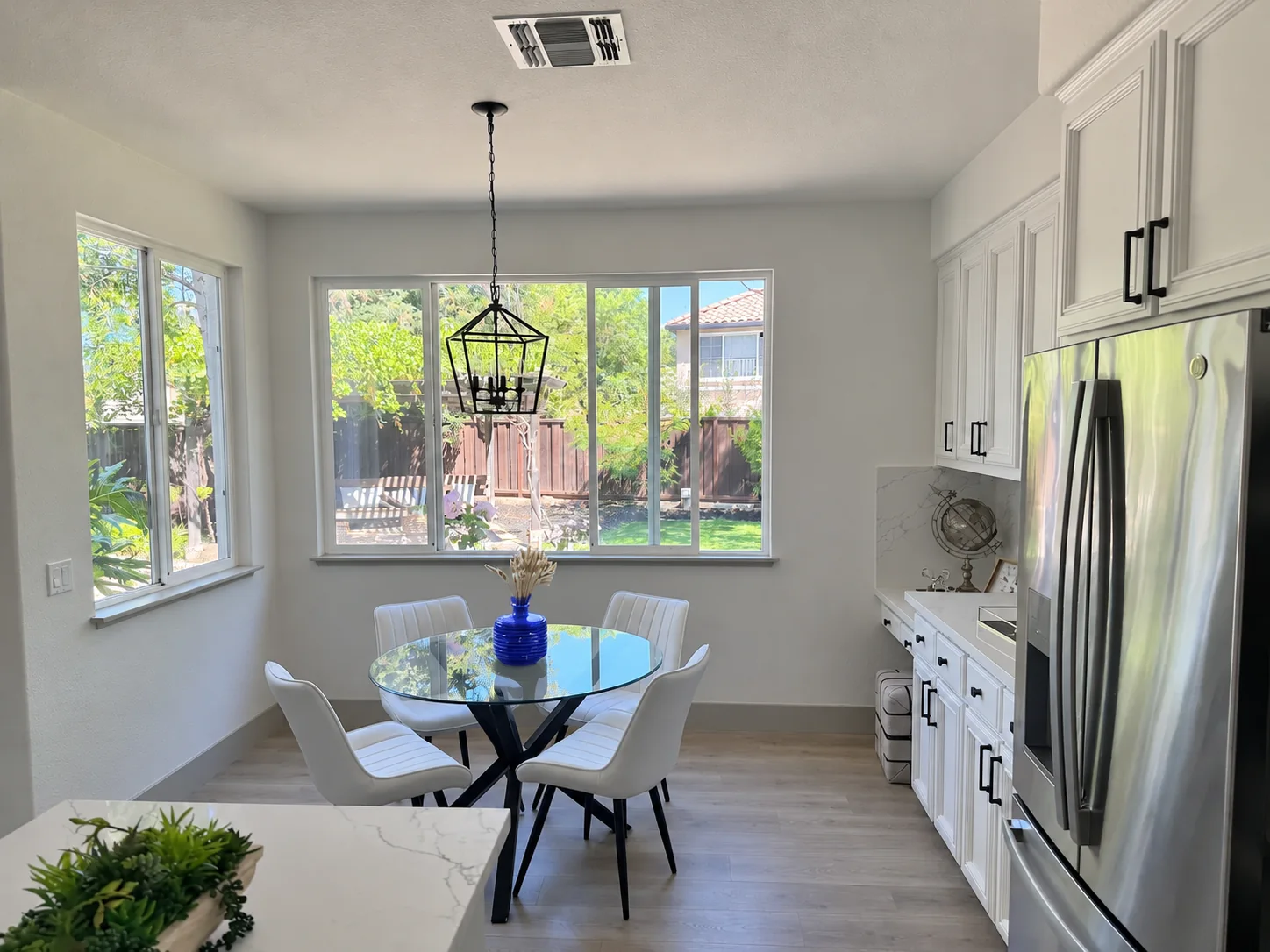
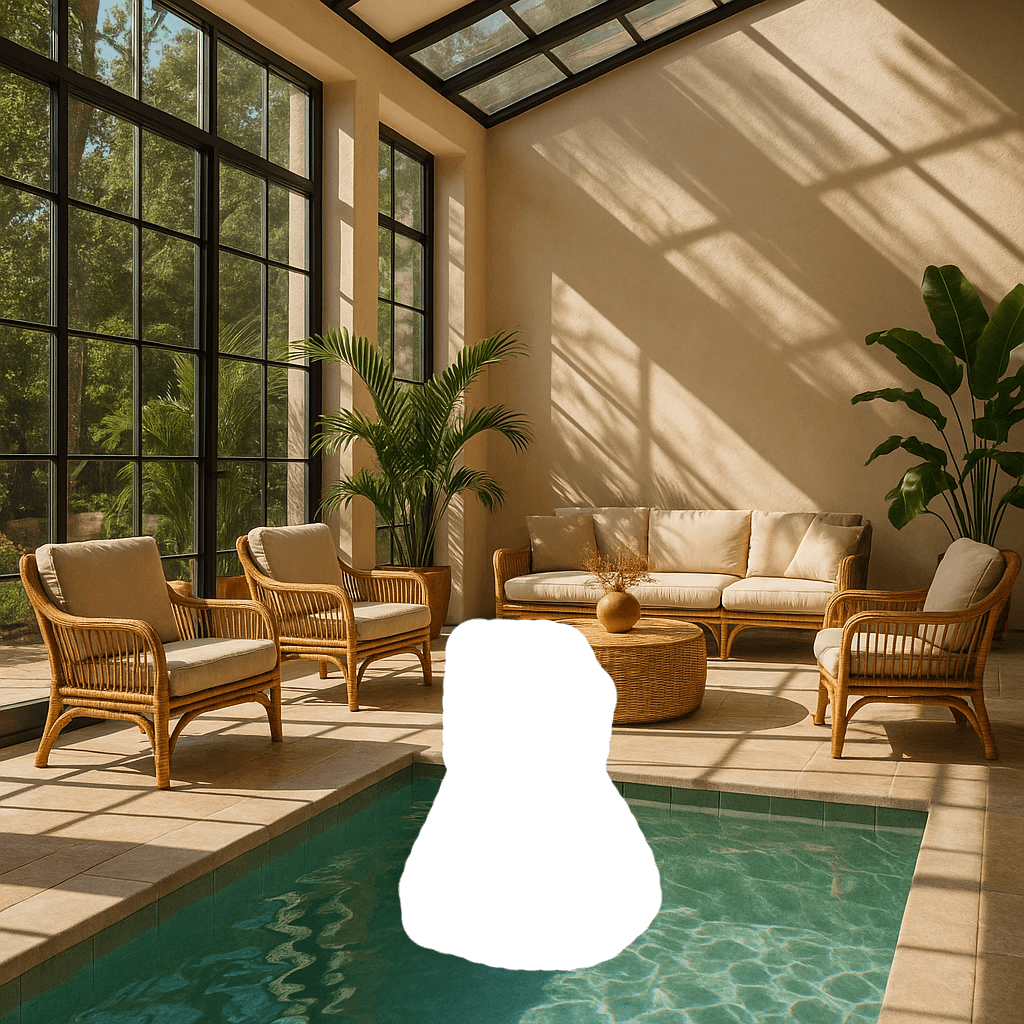
GPT Image 2.5 と 2.6 の対応モデルでマークアップを使って編集するには、Image API の POST /v1/images/edits エンドポイントを使います。Responses API で画像の一部を編集する場合は、マスクを使ってください。マークアップでは、注釈レイヤーで変更箇所を示し、prompt に変更内容を記述します。
1
2
3
4
5
6
7
8
9
10
11
12
13
14
15
16
17
18
19
20
21import base64from pathlib import Pathfrom openai import OpenAIclient = OpenAI()overlay = Path("markup-vase-overlay-gpt-image-2-6.png")withopen("kitchen.webp", "rb") as image, overlay.open("rb") as markup: result = client.images.edit(model="gpt-image-2.6-flare",image=("kitchen.webp", image, "image/webp"),markup=(overlay.name, markup, "image/png"),quality="medium",prompt=("Recolor the striped vase inside the red circle to solid cobalt blue ceramic. ""Keep its shape, the dried stems, and the rest of the kitchen unchanged. ""Remove the red circle from the finished photo." ), )Path("vase.png").write_bytes(base64.b64decode(result.data[0].b64_json))
1
2
3
4
5
6
7
8
9
10
11
12
13
14
15
16
17
18
19
20
21
22
23
24
25
26
27
28
29
30
31client := openai.NewClient()image, err := os.Open("kitchen.webp")if err != nil { panic(err)}defer image.Close()markup, err := os.Open("markup-vase-overlay-gpt-image-2-6.png")if err != nil { panic(err)}defer markup.Close()response, err := client.Images.Edit(context.Background(), openai.ImageEditParams{ Model: openai.ImageModel("gpt-image-2.6-flare"), Image: openai.ImageEditParamsImageUnion{OfFile: openai.File(image, "kitchen.webp", "image/webp")}, Markup: openai.File(markup, "markup-vase-overlay-gpt-image-2-6.png", "image/png"), Quality: "medium", Prompt: "Recolor the striped vase inside the red circle to solid cobalt blue ceramic. " + "Keep its shape, the dried stems, and the rest of the kitchen unchanged. " + "Remove the red circle from the finished photo.",})if err != nil { panic(err)}result, err := base64.StdEncoding.DecodeString(response.Data[0].B64JSON)if err != nil { panic(err)}if err := os.WriteFile("vase.png", result, 0o600); err != nil { panic(err)}
1
2
3
4
5
6
7
8
9
10set -euo pipefailcurl --fail --silent --show-error https://api.openai.com/v1/images/edits \ -H "Authorization: Bearer $OPENAI_API_KEY" \ -F model=gpt-image-2.6-flare \ -F quality=medium \ -F 'image=@kitchen.webp;type=image/webp' \ -F 'markup=@markup-vase-overlay-gpt-image-2-6.png;type=image/png' \ -F 'prompt=Recolor the striped vase inside the red circle to solid cobalt blue ceramic. Keep its shape, the dried stems, and the rest of the kitchen unchanged. Remove the red circle from the finished photo.' | jq -er '.data[0].b64_json' | base64 --decode > vase.png
1
2
3
4
5
6
7
8
9
10
11
12
13
14
15
16
17
18
19
20
21fromPILimport Imagefrom io import BytesIO# 1. Load your black & white mask as a grayscale imagemask = Image.open("mask.png").convert("L")# 2. Convert it to RGBA so it has space for an alpha channelmask_rgba = mask.convert("RGBA")# 3. Then use the mask itself to fill that alpha channelmask_rgba.putalpha(mask)# 4. Convert the mask into bytesbuf = BytesIO()mask_rgba.save(buf, format="PNG")mask_bytes = buf.getvalue()# 5. Save the resulting fileimg_path_mask_alpha ="mask_alpha.png"withopen(img_path_mask_alpha, "wb") as f: f.write(mask_bytes)
output_format: "gif" を POST /v1/images/generations または POST /v1/images/edits のリクエストに指定します。プロンプトには、何を描くか、どのように動かすか、どのようにループさせるかを記述してください。静止画を参考にしてアニメーションを生成する場合は、その静止画を画像編集エンドポイントに送信してください。
画像生成が失敗した場合は、他の API エラーと同様に、HTTP ステータスまたは SDK の例外型を確認し、リクエスト ID をログに記録してください。認証、クォータ、レート制限、サーバーに関するエラーについては、エラーコードガイドを参照してください。一時的なレート制限やサーバーエラーの場合は、バックオフを使って再試行します。クォータエラーや、リクエストの変更が必要な画像生成のユーザーエラーの場合は、自動で再試行しないでください。
1
2
3
4
5
6
7
8
9
10
11
12
13
14
15
16
17
18
19
20
21
22
23
24
25
26
27
28
29
30
31
32
33
34
35
36
37
38
39
40
41
42import OpenAI from"openai";constopenai=newOpenAI();try {// The same error handling pattern applies to image generation requests,// image edits, and Responses API tool calls that generate images.await openai.images.generate({ model: "gpt-image-2.5-sunburst", prompt: "Create a poster humiliating my coworker with insulting captions", });} catch (error) {if (error?.code !=="moderation_blocked") {throw error; }constmoderationDetails= error.error?.moderation_details;constcategories= moderationDetails?.categories ?? [];conststage= moderationDetails?.moderation_stage;let hint ="This request could not be completed because it did not meet safety requirements.";if (categories.includes("harassment")) { hint ="Try removing abusive or targeting language and focus on neutral visual details instead."; } elseif (stage ==="input") { hint ="Try revising the prompt or input images and submit the request again."; } elseif (stage ==="output") { hint ="The generated result was blocked by a safety check. Try changing the prompt and generating again."; } console.error("Image generation blocked", { request_id: error?.requestID, code: error?.code, moderation_details: moderationDetails, }); console.log(hint);}
1
2
3
4
5
6
7
8
9
10
11
12
13
14
15
16
17
18
19
20
21
22
23
24
25
26
27
28
29
30
31
32
33
34
35
36
37
38
39
40import openaifrom openai import OpenAIclient = OpenAI()try: # The same error handling pattern applies to image generation requests, # image edits, and Responses API tool calls that generate images. client.images.generate( model="gpt-image-2.5-sunburst", prompt="Create a poster humiliating my coworker with insulting captions", )except openai.BadRequestError as error: if error.code != "moderation_blocked": raise error_body = error.body if isinstance(error.body, dict) else {} moderation_details = error_body.get("moderation_details") or {} categories = moderation_details.get("categories") or [] stage = moderation_details.get("moderation_stage") hint = "This request could not be completed because it did not meet safety requirements." if "harassment" in categories: hint = "Try removing abusive or targeting language and focus on neutral visual details instead." elif stage == "input": hint = "Try revising the prompt or input images and submit the request again." elif stage == "output": hint = "The generated result was blocked by a safety check. Try changing the prompt and generating again." print( "Image generation blocked", { "request_id": error.request_id, "code": error.code, "moderation_details": moderation_details, }, ) print(hint)
1
2
3
4
5
6
7
8
9
10
11
12
13
14
15
16
17
18
19
20
21
22
23
24
25
26
27
28
29
30
31
32
33
34
35
36
37
38
39
40
41
42
43
44
45
46
47
48package mainimport ( "context" "encoding/json" "errors" "fmt" "slices" "github.com/openai/openai-go/v3")func main() { client := openai.NewClient() _, err := client.Images.Generate(context.Background(), openai.ImageGenerateParams{ Model: openai.ImageModel("gpt-image-2.5-sunburst"), Prompt: "Create a poster humiliating my coworker with insulting captions", }) if err == nil { return } var apiError *openai.Error if !errors.As(err, &apiError) || apiError.Code != "moderation_blocked" { panic(err) } var body struct { ModerationDetails struct { Categories []string `json:"categories"` ModerationStage string `json:"moderation_stage"` } `json:"moderation_details"` } if err := json.Unmarshal([]byte(apiError.RawJSON()), &body); err != nil { panic(err) } hint := "This request could not be completed because it did not meet safety requirements." if slices.Contains(body.ModerationDetails.Categories, "harassment") { hint = "Try removing abusive or targeting language and focus on neutral visual details instead." } else if body.ModerationDetails.ModerationStage == "input" { hint = "Try revising the prompt or input images and submit the request again." } else if body.ModerationDetails.ModerationStage == "output" { hint = "The generated result was blocked by a safety check. Try changing the prompt and generating again." } fmt.Printf("Image generation blocked (%s): %s\n", apiError.Code, hint)}
1
2
3
4
5
6
7
8
9
10
11
12
13
14
15
16
17
18
19
20
21
22
23
24
25
26
27
28
29
30
31
32
33
34
35
36
37
38import com.openai.client.OpenAIClient;import com.openai.client.okhttp.OpenAIOkHttpClient;import com.openai.errors.BadRequestException;import com.openai.models.images.ImageGenerateParams;import java.util.List;import java.util.Map;try { var images = client .images() .generate( ImageGenerateParams.builder() .model("gpt-image-2.5-sunburst") .prompt("Create a poster humiliating my coworker with insulting captions") .build()); System.out.println(images.data().orElseThrow().get(0).b64Json().orElseThrow());} catch (BadRequestException error) { if (!error.code().orElse("").equals("moderation_blocked")) { throw error; } Map<?, ?> body = error.body().convert(Map.class); Object detailsValue = body.get("moderation_details"); Map<?, ?> details = detailsValue instanceof Map<?, ?> values ? values : Map.of(); Object categories = details.get("categories"); Object stage = details.get("moderation_stage"); String hint = "This request did not meet safety requirements."; if (categories instanceof List<?> values && values.contains("harassment")) { hint = "Remove abusive or targeting language and focus on neutral visual details."; } else if ("input".equals(stage)) { hint = "Revise the prompt or input images, then submit the request again."; } else if ("output".equals(stage)) { hint = "Change the prompt and generate again; the generated result was blocked."; } System.err.println("Image generation blocked (" + error.code().orElseThrow() + "): " + hint);}
1
2
3
4
5
6
7
8
9
10
11
12
13
14
15
16
17
18
19
20
21
22
23
24
25
26
27
28require "openai"client = OpenAI::Client.newbegin client.images.generate( model: "gpt-image-2.5-sunburst", prompt: "Create a poster humiliating my coworker with insulting captions" )rescue OpenAI::Errors::BadRequestError => error raise unless error.code == "moderation_blocked" body = Hash.try_convert(error.body) || {} body = Hash.try_convert(body[:error] || body["error"]) || body moderation_details = body[:moderation_details] || body["moderation_details"] || {} categories = moderation_details[:categories] || moderation_details["categories"] || [] stage = moderation_details[:moderation_stage] || moderation_details["moderation_stage"] hint = "This request did not meet safety requirements." if categories.include?("harassment") hint = "Remove abusive or targeting language and focus on neutral visual details." elsif stage == "input" hint = "Revise the prompt or input images, then submit the request again." elsif stage == "output" hint = "Change the prompt and generate again; the generated result was blocked." end warn("Image generation blocked (#{error.code}): #{hint}")end
対応モデル
Responses API では、gpt-5 以降のモデルは基本的に画像生成ツールに対応しています。使用したいモデルで画像生成ツールを利用できるかは、モデルの詳細ページで確認してください。